HDRMerge объединяет серии RAW-кадров с разной экспозицией в один HDR-негатив DNG: программа выравнивает небольшие сдвиги между снимками, строит маску по насыщению, выбирает менее шумные данные из подходящих экспозиций и позволяет кистью исправить участки с движением, прежде чем сохранить результат для дальнейшей проявки.
Главная особенность HDRMerge — работа до демозаики и обычной тоновой обработки. Вместо готовых JPEG или TIFF на выходе получается RAW-подобный DNG с расширенным диапазоном яркостей. Благодаря этому экспозицию, баланс белого, цвет, локальный контраст и тональное отображение можно настраивать уже после объединения кадров в совместимом RAW-конвертере.
Программа лучше всего подходит для брекетинга неподвижных сцен: интерьеров с яркими окнами, пейзажей на рассвете, архитектуры и других сюжетов, где один RAW не удерживает одновременно света и тени. При движении листьев, людей, транспорта или воды автоматическая маска остаётся лишь исходной точкой: спорные зоны приходится проверять по цветам слоёв и вручную закреплять за одним из исходных кадров.
Скачать HDRMerge
- Ретушь фото
- Русский интерфейс
- Просто для новичков
- Нет тон-маппинга
- Только RAW на входе
- Дегостинг вручную
Что именно делает HDRMerge
HDRMerge решает одну узкую задачу: объединяет несколько экспозиций на уровне необработанных сенсорных данных. Кадры складываются в стек, а программа определяет, где более светлая экспозиция ещё не достигла насыщения. В таких местах выгоднее взять данные из светлого кадра, потому что полезный сигнал в тенях у него выше относительно шума. Там, где светлая экспозиция уже пересвечена, используются данные более тёмного кадра. Результат не является готовым HDR-эффектом: это исходник для последующей проявки.
Такой подход отличается от обычного смешивания уже проявленных фотографий. До демозаики в файле ещё сохраняется структура RAW, поэтому HDRMerge не принимает решений о финальной кривой контраста, насыщенности, резкости или цветовом стиле. Это одновременно сильная сторона и ограничение: можно сохранить запас для дальнейшей обработки, но нельзя закончить фотографию только в окне HDRMerge. После слияния нужен RAW-конвертер, который умеет корректно читать HDR DNG с плавающей точкой.
Программа строит маску слияния автоматически. Каждый слой соответствует одной исходной экспозиции, а в основном окне области разных слоёв помечаются разными цветами. Цвета не означают итоговый цвет фотографии и не являются предупреждением сами по себе. Они показывают происхождение данных: какой исходный кадр отдал пиксели в конкретную область. Поэтому пёстрая картинка в окне редактирования — нормальное представление маски, а не предварительный вид финального изображения.
Если сцена полностью статична и брекетинг снят аккуратно, автоматической маски часто достаточно. Если между экспозициями что-то сместилось, цветная карта помогает найти границы, на которых один объект оказался собран из разных моментов времени. Такие участки можно переписать кистью на соседний слой. Инструменты добавления и удаления пикселей управляют именно принадлежностью к экспозиционному слою, а не рисуют поверх фотографии.
Какие исходники подходят для объединения
На вход HDRMerge подаются RAW-файлы, которые способен прочитать используемый программой LibRaw. Поэтому перечень расширений сам по себе не гарантирует поддержку конкретной камеры: два файла с одинаковым расширением могут относиться к моделям разных поколений и требовать разных возможностей декодера. Для практической проверки важнее открыть реальные RAW с вашей камеры, чем ориентироваться только на суффикс имени файла.
В типичной фототехнике встречаются CR2 и CRW у Canon, NEF и NRW у Nikon, ARW у Sony, ORF у Olympus, PEF у Pentax, RAF у Fujifilm и другие RAW-форматы, доступные через LibRaw. HDRMerge не превращает любой графический файл в сенсорный RAW: JPEG, обычный TIFF или уже отрендеренная картинка не являются штатным материалом для описанного процесса. Если исходник уже прошёл демозаику и тоновую обработку, для него нужен другой класс HDR-инструментов.
Файлы одной серии должны быть совместимы по геометрии и параметрам сенсорного представления. Документация прямо требует совпадения размеров, ориентации, цветового фильтра, уровней чёрного и белого. На практике это означает, что безопаснее всего использовать кадры, сделанные одной камерой в одном режиме RAW, без переключения размера, ориентации или нестандартных режимов между экспозициями. Смешивать RAW разных камер в одном стеке не следует.
Экспозиционный брекетинг должен различаться прежде всего количеством света, а не содержанием сцены. Для классической серии полезно удерживать одну точку съёмки, одну композицию, одну фокусировку и по возможности постоянную диафрагму. Изменение выдержки обычно удобнее изменения диафрагмы: так не меняется глубина резкости. Резкое изменение ISO тоже способно усложнить интерпретацию относительной экспозиции и не даёт того же преимущества, что полноценная серия с разными выдержками.
Серия брекетинга из нескольких RAW
Самый понятный сценарий — два, три, пять или больше кадров одной сцены, снятых с разной экспозицией. Тёмный кадр сохраняет фактуру ярких источников света, неба и бликов; светлый даёт чистые тени. HDRMerge сортирует материал по яркости и формирует итог так, чтобы использовать максимально светлые, но ещё не насыщенные данные. Чем шире реальный диапазон сцены, тем важнее, чтобы крайние кадры действительно закрывали и света, и тени.
Число кадров не нужно увеличивать ради самого числа. Если три экспозиции уже покрывают диапазон без клиппинга и без неприемлемого шума, дополнительные промежуточные кадры дадут меньше практической выгоды, зато увеличат время чтения, выравнивания и проверки маски. С другой стороны, слишком большой шаг между экспозициями может оставить неудобные переходы. Разумная серия строится от реального диапазона сцены и возможностей конкретного сенсора.
Штатив снижает риск несовпадений, но программа умеет исправлять небольшие поступательные сдвиги, поэтому аккуратная серия из режима брекетинга и быстрой съёмки может сработать и с рук. Не стоит воспринимать это как полноценную замену стабилизации композиции: алгоритм не исправляет поворот кадра, изменение перспективы и крупные смещения объектов. Чем стабильнее съёмка, тем меньше ручной работы потребуется позже.
Многокадровый RAW в одном файле
HDRMerge также умеет разбирать отдельные RAW, внутри которых камера хранит несколько экспозиционно различающихся кадров. В документации отдельно упомянуты Fujifilm EXR и некоторые камеры Pentax. Это особый случай: пользователь выбирает один контейнер, но внутри него присутствуют данные нескольких экспозиций, которые можно объединить тем же принципом. Наличие такого режима зависит от структуры конкретного RAW, а не просто от марки камеры.
Для обычного RAW, содержащего один сенсорный кадр, выбор одного файла не создаёт искусственного брекетинга. Программа не восстанавливает отсутствующие пересвеченные детали и не синтезирует дополнительные экспозиции. Если света уже полностью отсечены в единственном кадре, информации для их возвращения нет. Ценность HDRMerge именно в объединении реально записанных данных с разным уровнем экспозиции.
Открытие серии и проверка параметров
После команды открытия появляется отдельное окно со списком RAW и кнопками добавления и удаления файлов. Здесь же находятся основные параметры подготовки: выравнивание исходных изображений, обрезка результата до общей области и пользовательский уровень белого. Правильнее считать этот диалог частью расчёта, а не обычным выбором файлов: параметры влияют на геометрию и интерпретацию насыщения ещё до появления основного окна.
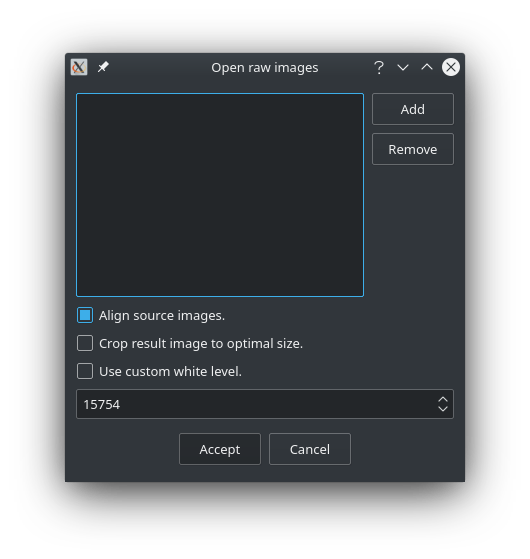
Сначала добавьте все экспозиции одной сцены и убедитесь, что случайно не попал соседний кадр. Ошибка на этом этапе иногда выглядит как проблема алгоритма: несовместимый файл может сорвать загрузку, а кадр другой композиции — дать бессмысленную маску. Если серия именуется последовательно, полезно сверить первый и последний номер, а при сомнениях открыть метаданные в файловом менеджере или RAW-конвертере.
Флажок выравнивания стоит оставлять включённым для съёмки с рук и в большинстве случаев со штатива, если есть вероятность микросдвига. Отключение имеет смысл, когда кадры гарантированно совпадают либо когда алгоритм ошибается на сцене без достаточного количества деталей. Флажок обрезки решает другую задачу: он удаляет края, которые после смещения слоёв не присутствуют во всех экспозициях.
Пользовательский уровень белого нужен не для настройки баланса белого по цветовой температуре. Это числовой порог насыщения сенсорных данных. Если автоматическое определение уровня некорректно для конкретного RAW, на результате могут появляться аномальные участки, в том числе характерный пурпурный оттенок в пересветах. В таком случае можно задать значение вручную, опираясь на данные камеры и результаты пробного слияния.
Как работает выравнивание кадров
Для небольших смещений HDRMerge использует подход на основе median threshold bitmap, связанный с алгоритмом Грега Уорда для регистрации экспозиций. Его преимущество в том, что кадры с сильно разной яркостью можно сопоставлять не по абсолютным значениям каждого пикселя, а по устойчивой бинарной структуре. Это хорошо подходит именно для брекетинга, где один и тот же объект в тёмном и светлом кадре может иметь очень разные уровни сигнала.
Выравнивание рассчитано на поступательное смещение. Поворот камеры относительно оптической оси оно не компенсирует. Для RAW с мозаикой Bayer и X-Trans документация указывает ограничение на шаг смещения, связанное со структурой цветового фильтра. Поэтому небольшое дрожание камеры допустимо, а заметный наклон или изменение перспективы уже выходит за рамки того, что этот механизм должен исправлять.
Если алгоритм не находит устойчивых деталей, результат может быть хуже, чем исходное несовпадение. Сложные случаи — сильно пересвеченный кадр почти без фактуры, расфокусированная область, большой однотонный участок или серия, где объект существенно изменил положение. Документация прямо называет нехватку деталей одной из причин отключить автоматическое выравнивание и использовать заранее согласованные кадры.
После загрузки полезно оценить не только центр кадра, но и углы. Ошибка совмещения часто заметнее на контрастных диагоналях, ветках на фоне неба, границах зданий и мелких источниках света. Если цветные границы слоёв расходятся по всей сцене одним и тем же образом, проблема вероятнее геометрическая. Если несоответствие локально и связано с конкретным движущимся объектом, его можно исправлять маской.
Обрезка до общей области
Когда слои сдвигаются относительно друг друга, по краям появляется область, присутствующая не во всех кадрах. Автоматическая обрезка ограничивает DNG той частью изображения, где есть совместимые данные. Это избавляет от пустых или неполных краёв и обычно является наиболее удобным выбором для обычной обработки пейзажа, интерьера или архитектуры.
Отключение обрезки может понадобиться, если важно сохранить исходные размеры кадра. В документации приводится практический пример с коррекцией flat-field в RawTherapee: такой файл коррекции должен совпадать по размерам с фотографией. Если HDRMerge изменит геометрию из-за выравнивания и автоматического кропа, последующий этап может перестать подходить. В этом сценарии геометрическую совместимость ставят выше удобства готового края.
Нельзя одновременно ожидать значительного автоматического сдвига слоёв и полного сохранения информации по всем краям. Если кадры заметно разошлись, часть периферии существует только в отдельных экспозициях. Поэтому перед съёмкой полезно оставлять небольшой запас по композиции: он даст выравниванию пространство и позволит после обрезки сохранить нужный сюжет без случайного отрезания важных деталей.
Как строится HDR-результат
Основная идея слияния проста: использовать для каждой области самый светлый пригодный источник, который ещё не потерял данные от насыщения. В тенях светлый исходник обычно содержит более высокий полезный сигнал, поэтому после нормализации его тени оказываются чище. В ярких участках этот же исходник может быть уже пересвечен, и тогда программа переключается на более короткую экспозицию.
Внутри обработки учитываются уровни чёрного и белого, оценка насыщения и относительная яркость кадров. Исходники сортируются так, чтобы построить последовательность экспозиций. Для каждого слоя формируется область, где его данные могут безопасно участвовать в результате. Затем маски стыкуются и сглаживаются, чтобы переходы не превращались в резкие ступени. Пользователь видит итоговое распределение слоёв цветной картой.
Ключевой смысл такого выбора — не сделать картинку светлее, а увеличить диапазон исходных данных. Если очень тёмная часть сцены записана в короткой экспозиции около шумового пола, её можно заменить данными длинной экспозиции, где та же деталь зарегистрирована сильнее. После приведения к общей шкале это даёт больше информации для последующей проявки. Для яркого окна, наоборот, понадобится короткая экспозиция, потому что длинная уже содержит клиппинг.
Программа не обязана использовать каждый слой одинаково много. Один кадр может почти полностью обслуживать глубокие тени, другой — средние яркости, третий — только небольшие участки бликов. Цветная маска поэтому нередко выглядит несимметрично. Оценивать её следует по отсутствию пересвета и по целостности движущихся объектов, а не по желанию увидеть одинаковую площадь каждого цвета.
Основное окно и цветная маска слияния
После чтения и расчёта серии HDRMerge показывает 100-процентный предварительный просмотр результата. На нём поверх изображения нанесены цвета слоёв. В верхней части расположены инструменты навигации и правки, регулятор радиуса кисти, ползунок яркости предварительного просмотра и кнопки экспозиционных слоёв. Внизу строка состояния сообщает технические сведения о текущем слое и точке под курсором.
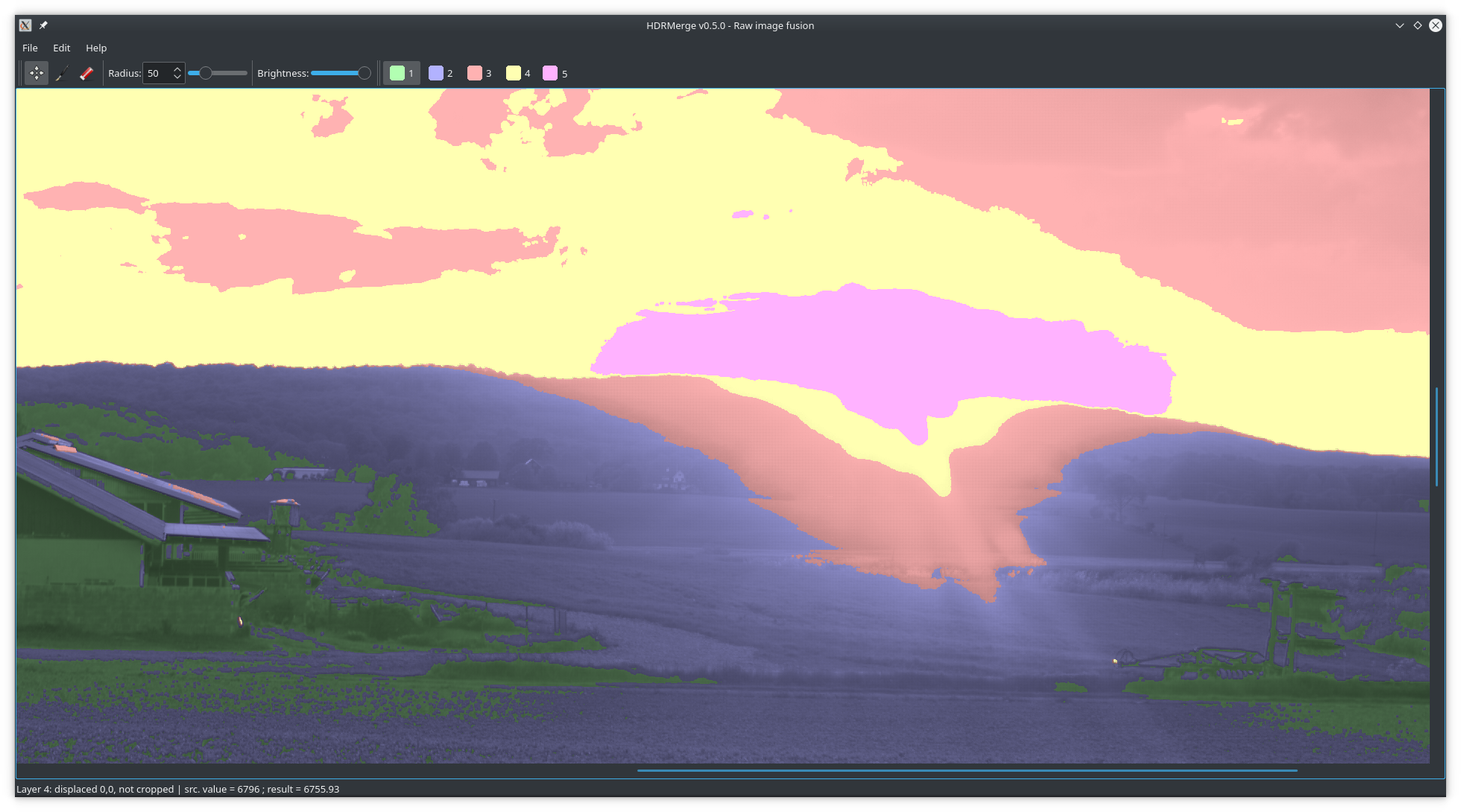
Режим 100% важен для оценки границ маски: пользователь видит реальную структуру пикселей, а не уменьшенную картинку, где мелкие ошибки могли бы исчезнуть. Из-за этого большой кадр приходится перемещать. Инструмент панорамирования позволяет пройти по сцене участок за участком, особенно по контрастным краям, движущимся объектам и зонам, где экспозиционные слои сменяют друг друга.
Кнопки слоёв имеют номера и свои цвета. Наведение курсора выводит относительную экспозицию; в некоторых сборках в подсказке также отображается имя исходного файла. Это помогает понять, какой кадр соответствует цвету на маске. Нумерация не должна заменять проверку самого изображения: если серия снята с необычными параметрами или метаданные экспозиции нетипичны, полезно сопоставить слои по содержанию.
Самый нижний слой стека не редактируется тем же способом, что верхние: удалять данные уже некуда, потому что под ним отсутствует другой источник. Поэтому ручная коррекция обычно начинается с верхних слоёв и постепенно уходит вниз. Такой порядок также снижает риск случайно вернуть пересвеченные данные из более светлой экспозиции.
Перемещение, добавление и удаление
В панели находятся три основных инструмента: перемещение просмотра, добавление пикселей к выбранному слою и удаление пикселей из него. В документации предусмотрено ускорение работы клавишами: удерживание Shift временно переключает на добавление, а Control — на удаление. После отпускания клавиши возвращается ранее выбранный инструмент. Это удобно при точечной правке сложной границы.
Добавление не является обычной кистью ретуши. Оно заставляет конкретную область брать данные из выбранного экспозиционного слоя, перекрывая следующий слой. Удаление действует обратным образом и открывает данные слоя, лежащего ниже. Поэтому мазок может заметно изменить яркостную структуру будущего DNG даже если цветная маска в окне кажется всего лишь косметической разметкой.
Радиус кисти задаётся ползунком или числовым полем. Для широких спокойных областей удобен большой диаметр, для края ветки, человека или автомобиля — меньший. В документации также указан Alt вместе с колесом мыши для изменения размера кисти. Перед серией точных мазков стоит подобрать радиус на нейтральном участке, чтобы не захватывать соседнюю область.
Яркость предварительного просмотра
Ползунок Brightness меняет только видимость изображения в окне. Он не корректирует данные DNG и не служит экспокоррекцией результата. Это принципиально: если тёмная область плохо различима под цветной маской, её можно временно высветлить для контроля границ, не опасаясь изменить итоговый RAW. После этого стоит вернуть удобную яркость и проверить соседние светлые участки.
Такой просмотр не является заменой полноценной проявки. В HDR-данных могут присутствовать значения, которые обычный экран не способен показать без преобразования. Поэтому странно тёмный или необычно контрастный вид в HDRMerge сам по себе не доказывает ошибку. Критерии внутри программы — отсутствие явного клиппинга в выбранном слое, чистые границы маски и отсутствие смешения движущегося объекта между экспозициями.
Практическая правка маски
На снимке с высоким контрастом автоматическая маска может выглядеть как большие цветные поля, разделённые линиями по уровню насыщения. Это ожидаемо. Начинайте не с попытки успокоить цвета, а с поиска реальных проблем: двойных контуров, разорванных движущихся объектов, ярких пятен, появившихся после неудачного добавления, и мест, где два кадра не совпали.
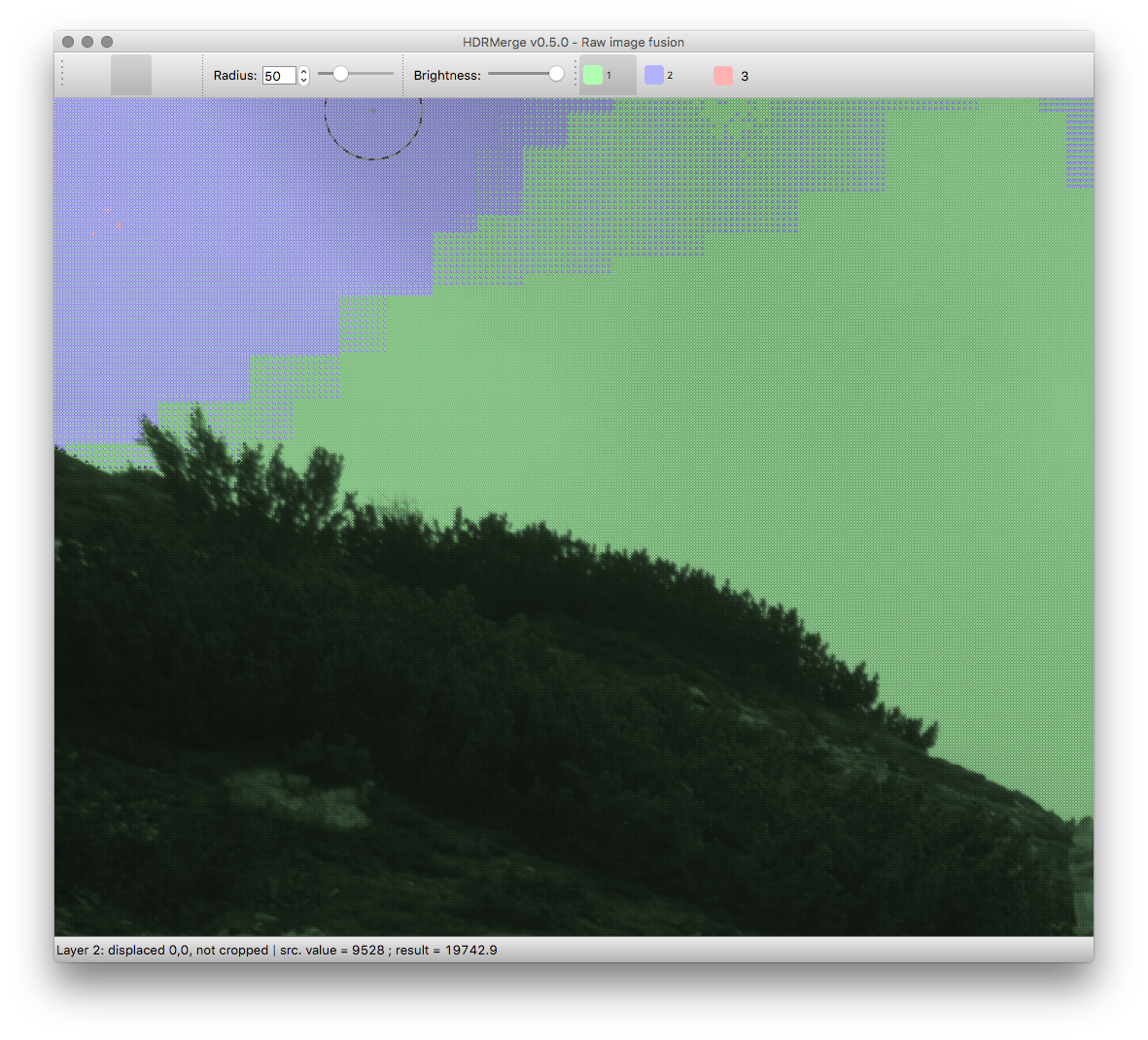
Если на границе неба и земли маска меняет слой, но геометрия совпадает и деталей не потеряно, вмешательство не требуется. Сама смена цвета означает только выбор другой экспозиции. Ручную кисть лучше применять там, где есть причинно понятная ошибка. Избыточная правка увеличивает вероятность вернуть насыщенные пиксели или создать искусственную область с неподходящей экспозицией.
Полезная привычка — работать от крупного к мелкому. Сначала пройдите весь кадр с панорамированием и отметьте проблемные зоны. Затем исправьте крупные объекты большим радиусом, после чего уменьшите кисть для границ. Наконец, повторно осмотрите места перехода между слоями на высокой яркости предварительного просмотра и на обычной. Так проще заметить небольшие остатки старой маски.
Удаление призраков при движении
Призрак возникает, когда объект находился в разных положениях на разных экспозициях, а итоговая маска использовала части нескольких моментов. Например, человек может оказаться с двойным контуром, листва — с рваным узором, автомобиль — с частями кузова из соседних кадров. HDRMerge не делает сложное автоматическое распознавание движущихся объектов; задача решается выбором одного подходящего слоя для всей проблемной области.
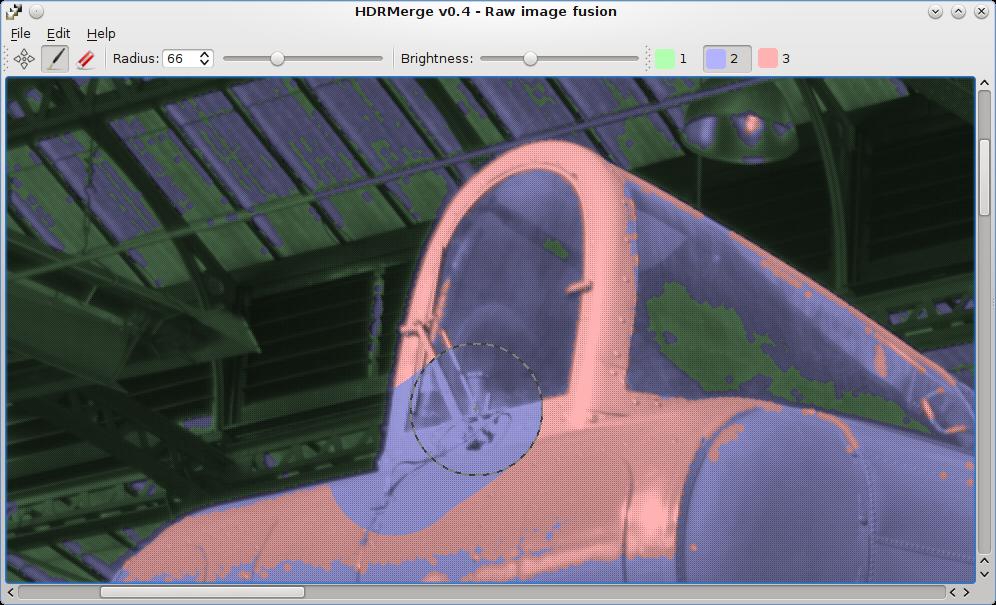
Начните с определения экспозиции, в которой объект выглядит целостно и не пересвечен. Затем удаляйте область из более верхнего слоя, чтобы открыть следующий. Если выбранная экспозиция находится выше, можно добавить её данные. Документация предупреждает, что чрезмерное добавление пикселей в более светлые слои способно вернуть выгоревшие участки, поэтому безопаснее сначала пробовать удаление.
Граница вокруг движущегося объекта должна охватывать не только сам объект, но и небольшой контекст, если фон за ним тоже менялся между экспозициями. Иначе можно получить чистый силуэт с неестественным фрагментом фона по краю. Для веток и листвы обычно приходится искать компромисс: полностью закрепить сложную область за одним кадром иногда надёжнее, чем пытаться повторить автоматическую границу по каждому листу.
После исправления панорамируйте изображение чуть дальше зоны мазка. Проблема может проявляться не в центре, а на тонкой границе, которую кисть затронула краем. Если результат стал хуже, правки можно отменять и повторять; документация указывает стандартные Undo и Redo, включая сочетания Ctrl+Z и Ctrl+Shift+Z. Это позволяет работать небольшими проверяемыми шагами.
Слои, относительная экспозиция и подсказки
Цветные кнопки вверху нужны не только для выбора кисти. Они дают быстрый способ связать маску с конкретной экспозицией. На практическом кадре, где три RAW отличаются примерно на несколько ступеней, полезно навести курсор на каждую кнопку и запомнить порядок: какой слой самый светлый, какой промежуточный, какой самый тёмный. Это сразу объясняет, почему тени и света окрашены разными цветами.
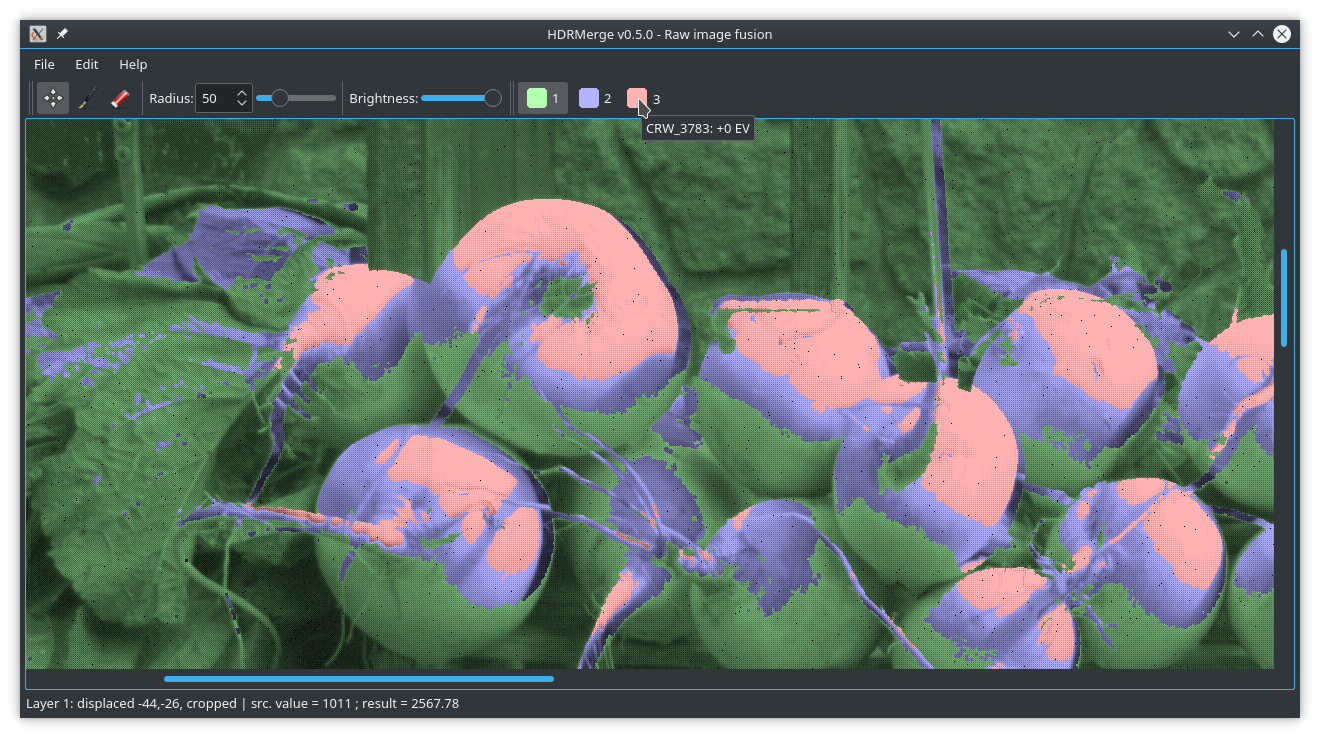
Не следует автоматически считать цвет верхнего слоя лучшим. Его достоинство — меньший относительный шум там, где он не насыщен. В светах тот же слой может быть непригоден. Поэтому маска закономерно переключает источник по сцене. Если вручную заставить весь кадр использовать светлую экспозицию, динамический диапазон исчезнет именно там, где он был нужен.
Кнопки слоёв можно выбирать цифровыми клавишами. При последовательной обработке нескольких проблемных участков это быстрее, чем постоянно перемещать указатель к панели. Однако перед мазком всегда полезно взглянуть на активный цвет: ошибка на один слой способна выглядеть правдоподобно под маской, но позже проявиться как пересвет или лишний шум.
Сохранение HDR DNG
Команда Save HDR сначала запрашивает имя файла, а затем открывает параметры DNG. Здесь доступны 16, 24 и 32 бита на отсчёт, размер встроенного предварительного изображения, радиус размытия маски и возможность отдельно сохранить изображение маски. Эти настройки относятся к структуре выходного файла и диагностике, а не к художественному тональному отображению.
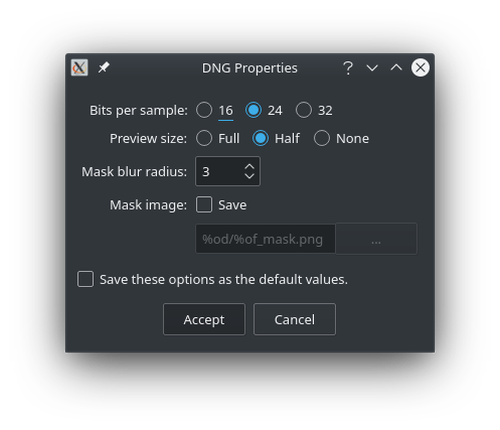
В документации 16 бит указаны как достаточный выбор для большинства случаев. Увеличение разрядности заметно увеличивает размер DNG. 24 бита имеет смысл попробовать, если после тяжёлой обработки теней обнаруживаются подозрительные ступени или квантование. 32 бита доступны, но для обычной фотографической серии редко дают визуальную выгоду, сопоставимую с ростом объёма.
Параметр Preview size управляет встроенным изображением: Full, Half или None. Это влияет на размер файла и удобство программ, которые используют встроенный просмотр для быстрого показа. Отсутствие preview не означает отсутствие RAW-данных. Если сторонняя программа показывает пустую миниатюру, но умеет полноценно декодировать HDR DNG, причина может быть именно в способе работы с встроенным предпросмотром.
Mask blur radius сглаживает переходы маски. В руководстве базовым значением служат 3 пикселя. Повышать его стоит только при видимой причине: слишком резкая граница между экспозициями в редкой сложной сцене. Слишком большой радиус без необходимости размажет переход шире, чем требуется. Отдельное сохранение mask image полезно для диагностики: можно увидеть, какие области какого слоя попали в финал, уже вне рабочего окна.
Что находится внутри выходного файла
HDRMerge записывает DNG 1.4 с данными высокой динамической широты и плавающей точкой. Это важно отличать от обычного DNG, который может быть просто контейнером для одного камерного RAW. Здесь значения сформированы из нескольких экспозиций и могут выходить за привычный диапазон одной сенсорной записи. Программа стремится сохранить RAW-подобный рабочий материал, чтобы проявка выполнялась позже.
Метаданные переносятся из исходников средствами программы, однако полагаться на полное сохранение каждого проприетарного тега без проверки не стоит. Камеры используют фирменные блоки, а разные RAW-конвертеры трактуют DNG неодинаково. Если для рабочего процесса критичны профиль объектива, серийные поля, GPS или иная специфическая информация, после слияния полезно сравнить метаданные исходного RAW и DNG.
Выходной DNG не следует воспринимать как архивную замену всем кадрам брекетинга. Он хранит объединённый результат, но не даёт в дальнейшем свободно перестроить серию так же, как набор исходников. Если понадобится другой выбор движущегося объекта, другой алгоритм слияния или повторная работа с маской, оригинальные RAW остаются необходимыми. Поэтому после успешного объединения исходную серию лучше сохранять вместе с DNG.
Дальнейшая проявка HDR DNG
После сохранения файл нужно открыть в RAW-конвертере с поддержкой HDR DNG. В документации HDRMerge в качестве примеров названы RawTherapee и darktable. Именно там выполняются баланс белого, экспозиционная нормализация, тональное сжатие диапазона, цветокоррекция, локальный контраст, подавление шума, резкость и экспорт в обычный формат для просмотра или печати.
Первое впечатление после открытия может быть необычным: динамический диапазон данных шире диапазона экрана. Если конвертер показывает слишком тёмную картинку или яркие участки выглядят не так, как ожидалось, сначала проверьте настройки тонального преобразования, а не возвращайтесь сразу к маске HDRMerge. Слияние и показ на дисплее — разные этапы.
При проверке результата полезно временно сделать проявку нейтральной: без агрессивной локальной контрастности, ореолов и сильной насыщенности. Так легче увидеть технические дефекты самого объединения — двойные контуры, резкие границы экспозиций, клиппинг из неверно добавленного слоя или аномальный уровень белого. После того как DNG технически чист, можно переходить к художественной обработке.
Если выбранный RAW-конвертер не открывает файл или показывает некорректные значения, это не обязательно означает повреждение DNG. Поддержка плавающих HDR DNG различается. Для диагностики стоит проверить файл в одном из инструментов, прямо упомянутых документацией, а затем сравнить поведение. Такой тест отделяет проблему слияния от ограничения конкретного декодера.
Командная строка HDRMerge
Помимо графического режима программа имеет интерфейс командной строки. Он рассчитан на повторяемые операции и пакетное объединение, когда ручная правка маски не требуется. Исходные RAW перечисляются как аргументы, а способ формирования выходного имени задаётся параметром. Если не указано автоматическое или явное имя результата, программа переходит к графическому режиму и загружает переданные файлы туда.
Параметр -o задаёт конкретный выходной файл. Автоматическое формирование имени включается -a. Для управления подготовкой существуют --no-align и --no-crop, отключающие выравнивание и обрезку. Разрядность результата задаётся -b, размер встроенного preview — -p. В документации нового интерфейса присутствует и параметр пользовательского уровня белого -w.
Командная строка полезна, когда сцена статична, алгоритм автоматически строит корректную маску и нужно обработать десятки серий одинаковым способом. Она не заменяет графическую кисть: если в кадре есть сложное движение, автоматизировать исправление без визуального контроля нельзя. В таком случае пакетный запуск лучше использовать только для предварительного теста и оценки того, какие серии действительно требуют ручной работы.
Шаблоны имени выходного файла
В автоматизации можно строить имя результата из имён входных файлов. Руководство описывает токены для полного имени, имени без расширения, каталога и числового суффикса определённого кадра. Также предусмотрено экранирование знака процента. Такая схема удобна для каталогов, где брекетинги сняты последовательными номерами и итоговый DNG нужно связать с диапазоном исходников без ручного переименования.
Особенно полезен числовой суффикс: серия вида IMG_1234, IMG_1235 и IMG_1236 может получить предсказуемое имя. Но шаблон не проверяет фотографический смысл группы. Если рядом лежат кадры двух сцен и они ошибочно объединены в одну группу, красивое имя не спасёт результат. Перед пакетным запуском стоит проверить порядок и временные интервалы файлов.
Пакетная группировка по времени
В пакетном режиме HDRMerge умеет делить входной поток на серии по разрыву времени съёмки. В руководстве для такой группировки указан базовый порог в 3 секунды, который можно менять параметром -g. Это рассчитано на брекетинг, где кадры одной серии снимаются почти подряд, а между сюжетами возникает заметная пауза.
Автоматическая группировка надёжна только тогда, когда стиль съёмки соответствует выбранному порогу. Если фотограф делает длинный брекетинг с задержкой между кадрами, одна серия может распасться. Если несколько сцен сняты почти без паузы, они могут склеиться. Перед большим пакетом разумно запустить несколько групп с подробным журналом и сверить, какие файлы попадают вместе.
Ключи -v и более подробный уровень вывода помогают диагностировать чтение RAW, экспозицию и этапы обработки. Журнал особенно ценен, если одна серия падает, а остальные проходят: можно найти конкретный файл, на котором обнаружилась несовместимость, вместо повторной проверки всего каталога вручную.
Сценарий: интерьер с яркими окнами
Интерьер — один из самых наглядных случаев для HDRMerge. На экспозиции по комнате окно часто полностью белое, а на экспозиции по улице интерьер уходит в шумные тени. Снимите брекетинг с неизменной фокусировкой и диафрагмой. Самый короткий кадр должен удержать детали за окном и на лампах, самый длинный — дать чистую информацию в глубоких тенях помещения.
После загрузки включите выравнивание, если камера могла сдвинуться, и оставьте обрезку, если нет специальной причины сохранять исходный размер. В основном окне проверьте рамы окон, вертикали мебели, мелкие светильники и всё, что могло двигаться: шторы, людей, растения. На контрастной границе окна смена цвета маски нормальна; ошибкой будет геометрический разрыв или участок, где выбранный слой уже насыщен.
При ручном дегостинге человека лучше целиком закрепить за одной экспозицией, если она не клиппирована. Попытка собрать лицо из одного кадра, руки из другого, а одежду из третьего почти всегда сложнее и рискованнее. После сохранения DNG уже в RAW-конвертере сжимайте диапазон так, чтобы окно и интерьер выглядели естественно, не пытаясь получить готовый вид из предварительной яркости HDRMerge.
Сценарий: пейзаж на рассвете или закате
В пейзаже диапазон часто задаётся ярким небом и тёмным передним планом. Штатив особенно полезен, потому что тонкие ветки и линия горизонта быстро показывают даже небольшой поворот. Если брекетинг снимается с рук, короткая серия в быстром режиме уменьшает изменение сцены между кадрами. Старайтесь не растягивать съёмку, когда облака движутся заметно.
В маске проверьте ветви на фоне неба, траву, воду и облака. Статичная гора может быть собрана из нескольких слоёв без проблем, но облако меняет форму и требует решения: либо принять небольшое различие, либо отдать спорную область одному кадру. Для воды со сложной рябью выбор единственной экспозиции часто выглядит чище, чем точечная попытка смешать разные волны.
После слияния не обязательно максимально осветлять тени. HDRMerge увеличивает запас данных, но художественный контраст остаётся на усмотрение пользователя. Полезно сохранить естественную разницу между небом и землёй и использовать чистые тени как свободу коррекции, а не как требование сделать весь кадр одинаково ярким.
Сценарий: архитектура и ночные источники света
Ночная архитектура сочетает тёмные фасады и маленькие очень яркие лампы. Короткая экспозиция нужна, чтобы удержать форму светильников и вывесок, длинная — чтобы получить фактуру здания без чрезмерного шума. Особое внимание уделяйте источникам света: маленький пересвеченный участок легко не заметить под цветной маской, но при дальнейшей проявке он превратится в плоское пятно.
Если кадры сняты со штатива, выравнивание всё равно может быть полезно из-за микросдвига, но при идеально стабильной серии его можно сравнить с вариантом без выравнивания. Для архитектуры прямые линии делают такую проверку простой. Если включённое выравнивание неожиданно ухудшает край здания на сцене с малым количеством деталей, стоит протестировать отключение.
Движущийся транспорт и люди — отдельная задача. Не пытайтесь добиться одинаковой маски по всей улице. Выберите кадр, где конкретный автомобиль или человек расположен наиболее удачно и не пересвечен, затем назначьте ему целую область. Статичные фасады при этом могут продолжать использовать оптимальные экспозиции автоматически.
Сценарий: предметная съёмка и блестящие поверхности
Для неподвижного предмета HDRMerge особенно предсказуем: при жёстко закреплённой камере и объекте почти исчезает проблема движения, а брекетинг помогает удержать зеркальные блики и одновременно чистые тени. Самый короткий кадр должен сохранять структуру блика, если она физически есть; если отражение источника уже насыщает сенсор даже там, никакое слияние не восстановит отсутствующие данные.
При съёмке предмета важно не менять диафрагму между кадрами. Иначе меняется глубина резкости, и одна граница может быть резкой в одном слое и мягкой в другом. Маска слияния не предназначена для фокус-стекинга. Аналогично нельзя ожидать, что серия с разным фокусом превратится в снимок с увеличенной глубиной резкости: это другой тип обработки.
После объединения сохраните маску в отдельный файл, если хотите документировать технический процесс. Для каталожной или репродукционной съёмки это помогает понять, какие зоны взяты из какой экспозиции, и повторить метод на похожих объектах. Художественные корректировки по-прежнему выполняются после HDRMerge.
Пользовательский уровень белого
Уровень белого в RAW задаёт границу, около которой сенсорные значения считаются насыщенными. HDRMerge должен понимать эту границу, чтобы не выбирать клиппированные пиксели как полезные. Обычно значение определяется автоматически через RAW-декодер, но для некоторых камер или режимов оно может оказаться неточным. Поэтому в диалоге открытия предусмотрена возможность задать собственный порог.
Признак проблемы — не просто яркая фотография, а странные артефакты в областях около насыщения после объединения. В документации к этому параметру отдельно упоминается пурпурный результат как возможный симптом неверной оценки белого. Не стоит подбирать число наугад только ради изменения общей яркости: параметр описывает сенсорный предел и должен использоваться для исправления конкретной ошибки интерпретации RAW.
Перед изменением сохраните исходное автоматическое поведение как контрольный вариант. Затем повторите объединение с обоснованным пользовательским значением и сравните одинаковые светлые участки в одном RAW-конвертере с одинаковыми настройками. Если дефект исчез, а остальные области не ухудшились, причина действительно могла быть в уровне насыщения.
Когда выравнивание лучше отключить
Первый случай — серия снята на устойчивом штативе, геометрия совпадает, а алгоритм не может надёжно зарегистрировать кадры из-за отсутствия фактуры. Например, большая часть изображения состоит из ровной стены или сильно размытого фона. Автоматическое смещение, найденное по слабым признакам, может дать хуже, чем нулевое. Сравнение с отключённым флажком быстро показывает, есть ли проблема.
Второй случай связан с требованием сохранить точные исходные размеры для последующей операции. В документации приведена flat-field коррекция, где размер файла коррекции должен соответствовать изображению. Если выравнивание приводит к смещению и затем к обрезке, такая цепочка нарушается. Тогда съёмку нужно изначально сделать максимально стабильной и сохранить геометрию.
Не следует отключать выравнивание только потому, что в маске видны разные цвета. Цвета — это слои экспозиции, а не индикатор геометрического сдвига. Реальная причина отключения должна быть видна по структуре: двойной неподвижный контур, систематическое смещение деталей после расчёта или известная несовместимость дальнейшего этапа.
Форматы и ограничения RAW-поддержки
Фраза поддерживает RAW через LibRaw означает зависимость от возможностей конкретной библиотеки, с которой собрана программа. Это важно для новых камер: расширение файла может быть знакомым, но внутренняя структура модели появилась позднее и старый декодер её не знает. Поэтому для редкой или новой камеры реальная проверка загрузки важнее общего списка расширений.
HDRMerge дополнительно требует совместимости файлов внутри стека. Даже два успешно открываемых RAW нельзя обязательно объединить, если у них различаются размеры, ориентация, цветовая матрица фильтра или уровни чёрного и белого. Поворот изображения в метаданных тоже имеет значение. Если загрузка отдельного RAW проходит, а серия — нет, первым делом сравнивайте именно параметры кадров.
Поддержка Bayer и X-Trans упомянута в документации обработки. Для некоторых необычных сенсорных схем или специальных режимов камеры поведение может отличаться. Не стоит делать вывод по названию производителя: одна модель может работать, другая — нет. Для производственного процесса разумно заранее прогнать типичный брекетинг конкретной камеры и сохранить тестовый DNG.
Что HDRMerge намеренно не делает
В программе нет полноценного тонального отображения HDR на обычный экран. Она не предлагает набор художественных операторов tone mapping, пресеты реалистично/драматично, локальную контрастность или финальную кривую. Это не пропущенная кнопка, а граница задачи: HDRMerge создаёт расширенный RAW, а визуальное преобразование выполняется позже.
Она также не является обычным редактором растровых изображений. Здесь нет слоёв в смысле Photoshop, текста, клонирования, пластики, кадрирования ради композиции, цветовых LUT или экспорта готового JPEG как основного результата. Слои в интерфейсе — исходные экспозиции, а кисть редактирует маску их выбора.
Автоматическое удаление движения ограничено самой маской слияния. Сложного содержательного анализа, который распознаёт человека и автоматически выбирает один кадр для всего силуэта, нет. Поэтому серия с сильным движением требует ручной проверки. Если весь сюжет динамичен, классический брекетинг может вообще быть плохим исходным методом независимо от программы.
HDRMerge не исправляет поворот между кадрами и не предназначена для панорамного совмещения. Небольшие поступательные смещения — её рабочий диапазон. Для серии с изменившейся перспективой, зумом или заметным вращением сначала нужен другой процесс геометрической регистрации либо более аккуратная пересъёмка.
Типичные ошибки при загрузке
Серия не принимается как совместимая
Проверьте, что все RAW сделаны одной камерой и в одном режиме. Сравните размеры, ориентацию и тип сенсорной мозаики. Если один кадр был снят после поворота камеры или в другом режиме качества, он может отличаться структурно, даже если визуально сцена почти та же. Удалите подозрительный файл из списка и попробуйте загрузить оставшиеся.
Если проблема исчезла после удаления одного кадра, не нужно сразу отказываться от всей серии. Иногда двух или трёх оставшихся экспозиций достаточно для нужного диапазона. Проверьте, закрывают ли они света и тени. Если нет, безопаснее пересобрать исходную серию, чем принудительно смешивать несовместимые данные сторонними конвертациями без понимания последствий.
RAW новой камеры не открывается
Причина может быть в версии LibRaw внутри конкретной сборки. Само расширение, например ARW или NEF, не доказывает поддержку модели. Проверьте файл в другом инструменте на основе более нового RAW-декодера и сравните. Если там он открывается, а в HDRMerge нет, проблема вероятнее в совместимости декодера, а не в повреждении снимка.
Преобразование в промежуточный DNG иногда используется как обходной путь, но его нужно проверять особенно тщательно: конвертер должен сохранять данные, необходимые HDRMerge, а итоговые DNG должны оставаться совместимыми между собой. Не следует считать любую конвертацию равнозначной исходному RAW.
Типичные ошибки выравнивания и маски
Неподвижные края стали двойными
Если двойной контур проходит по всей сцене, сначала подозревайте выравнивание. Сравните результат с отключённым Align source images. Для съёмки со штатива нулевое смещение может оказаться лучше ошибочно найденного. Если с рук несовпадение велико или присутствует поворот, возможностей HDRMerge может не хватать; ручная маска не исправит глобальную геометрию каждого слоя.
Движущийся объект распался на части
Это классический призрак. Найдите слой, где объект целостен, и назначьте проблемную область этому источнику. Работайте с края объекта к центру или наоборот, но регулярно переключайте слой и проверяйте, что выбранная экспозиция не клиппирована. Для сложного силуэта лучше захватить немного окружения, чем оставить узкую полосу другого момента времени.
После кисти появился пересвет
Вероятно, были добавлены данные из слишком светлого слоя там, где он насыщен. Отмените мазок и попробуйте удалить область из верхнего слоя, открыв более тёмный. Документация прямо предупреждает, что добавление пикселей к верхним экспозициям способно вернуть выгоревшие участки. Маска должна следовать пригодности данных, а не желанию использовать один слой везде.
Граница слоёв выглядит слишком жёсткой
Сначала оцените DNG после нейтральной проявки: цветная граница в HDRMerge не обязана стать видимой границей на фотографии. Если технический переход действительно заметен, проверьте геометрию и маску. При редких проблемах можно увеличить Mask blur radius при сохранении, но это не исправит ошибочно выбранный слой или сильное движение.
Типичные ошибки результата DNG
Изображение кажется слишком тёмным
HDR DNG содержит диапазон, который нужно преобразовать для экрана. Ползунок Brightness в HDRMerge не записывал экспокоррекцию, поэтому его положение не должно совпадать с видом в RAW-конвертере. Настройте экспозицию и тональное отображение уже там. Если детали присутствуют и нет аномальных значений, тёмный стартовый вид не является признаком испорченного слияния.
В светах появился пурпурный дефект
Проверьте уровень белого. Для камер, где автоматическая оценка насыщения неточна, предусмотрен пользовательский порог. Повторите объединение с корректным значением и сравните проблемный участок. Не исправляйте такой дефект насыщенностью или балансом белого: если причина в интерпретации сенсорного предела, цветовая коррекция лишь маскирует её.
В тенях заметны ступени или необычный шум
Если дефект действительно связан с точностью выходного представления, попробуйте 24-битный DNG вместо 16-битного и сравните при одинаковой проявке. Документация считает 16 бит достаточными для большинства сцен, поэтому переход к 32 битам не должен быть автоматической реакцией на любую проблему. Сначала исключите исходный шум, ошибочную маску и экстремальные настройки RAW-конвертера.
Другой редактор не открывает DNG
Проверьте поддержку именно HDR DNG с плавающей точкой. Обычная способность читать камерные DNG ещё не гарантирует правильную работу с таким диапазоном. Сравните файл в RawTherapee или darktable, которые прямо указаны в материалах HDRMerge как дальнейшие инструменты. Если там DNG читается, проблема находится на стороне другого декодера.
Не отображается миниатюра
Вспомните параметр Preview size. При сохранении можно выбрать полный, половинный или отсутствующий встроенный просмотр. Файловый менеджер или каталогизатор может полагаться именно на него. Отсутствующая миниатюра при исправном RAW не означает потерю данных; при необходимости сохраните новый DNG с Full или Half preview и сравните поведение.
Как контролировать качество до сохранения
Проверка начинается с ярких областей: ламп, отражений, неба вокруг солнца, белых стен и бликов на металле. Убедитесь, что маска перешла на более тёмную экспозицию до насыщения. Затем переходите в глубокие тени и смотрите, использует ли программа там более светлый источник, где он действительно даёт преимущество по шуму.
Второй проход посвящён геометрии. Просмотрите углы и контрастные края, где легко заметить сдвиг. Не путайте цветную границу с несовпадением. Ищите реальное раздвоение объекта или смещение текстуры. Если ошибка систематична, вернитесь к параметрам открытия; если локальна вокруг движения, исправляйте маской.
Третий проход — движущиеся детали. Для людей проверьте голову, руки и ноги; для листвы — внешний контур дерева; для автомобиля — колёса, зеркала и границы кузова; для воды — крупные контрастные волны. Решение должно быть последовательным: проблемный объект лучше брать из одной подходящей экспозиции, чем создавать мозаику случайных моментов.
Четвёртый проход выполняется после сохранения в RAW-конвертере. С нейтральной обработкой поднимите и опустите экспозицию, чтобы проверить запас в тенях и светах. Посмотрите переходы маски без цветной накладки. Только после такой проверки имеет смысл считать техническое слияние удачным и переходить к финальному виду.
Рабочая схема от съёмки до готового файла
- Определите, действительно ли диапазон сцены превышает возможности одного RAW и нужен брекетинг.
- Закрепите композицию; по возможности используйте штатив или быстрый серийный режим.
- Снимите экспозиции так, чтобы короткий кадр удерживал яркие детали, а длинный давал чистые тени.
- Не меняйте фокус и без необходимости не меняйте диафрагму между кадрами.
- Отберите одну серию и исключите случайные соседние кадры до загрузки.
- В окне открытия оставьте выравнивание, если возможны небольшие сдвиги.
- Используйте обрезку общей области, если дальнейшему процессу не нужен исходный размер.
- Задавайте пользовательский уровень белого только при понятной проблеме насыщения.
- После расчёта пройдите 100-процентный просмотр и проверьте геометрию.
- Сопоставьте цветные кнопки слоёв с экспозициями и запомните порядок.
- Найдите движущиеся объекты и назначьте каждый проблемный участок одному пригодному кадру.
- Используйте Undo/Redo, если мазок вернул пересвет или нарушил границу.
- Сохраните DNG сначала с разумной разрядностью и обычным радиусом размытия маски.
- Откройте DNG в совместимом RAW-конвертере и выполните нейтральную техническую проверку.
- Только затем настраивайте тональное отображение, цвет и экспорт, сохраняя исходные RAW серии.
Горячие приёмы в основном окне
- Shift: временно включает инструмент добавления пикселей к текущему слою.
- Control: временно включает удаление пикселей из текущего слоя.
- Alt + колесо мыши: меняет радиус кисти без обращения к ползунку.
- Цифровые клавиши: выбирают экспозиционный слой по его номеру.
- Ctrl+Z: отменяет последнюю правку маски.
- Ctrl+Shift+Z: возвращает отменённую правку.
Эти приёмы особенно полезны на большом кадре, где постоянные перемещения к панели замедляют точную работу. Однако скорость не должна заменять контроль: после смены слоя проверяйте цвет активной кнопки и только затем рисуйте. На маске ошибка выбора источника может выглядеть как обычный цветной участок, а проявиться уже после сохранения.
Когда командная строка выгоднее графического режима
CLI имеет смысл для неподвижных серий с предсказуемым результатом: предметная съёмка на штативе, архитектурные брекетинги без людей, технические серии с одинаковой схемой экспозиций. Один раз проверив параметры на образце, можно обработать большой каталог без открытия каждого окна. Автоматическое имя и временная группировка снимают часть ручной рутины.
Графический режим нужен там, где качество определяется не только математическим насыщением, но и содержанием сцены. Движущийся человек, листья, вода, транспорт и любые изменения между кадрами требуют визуального решения. Пакетный режим не умеет заменить художественно осмысленный выбор, какой момент оставить в конкретной зоне.
Хороший комбинированный процесс — сначала пакетно построить DNG для всех статичных серий, затем открыть выборочно результаты и выявить проблемные. Серии с движением повторно обработать в GUI с маской. Так автоматизация используется там, где она действительно надёжна, а ручное время тратится только на изображения, которым оно нужно.
Как выбирать 16, 24 или 32 бита
Разрядность влияет на точность хранения чисел и размер DNG. Для большинства фотографических задач документация рекомендует 16 бит. Это разумная отправная точка: сначала сохраните такой вариант и проверьте его при реальной проявке. Не оценивайте разницу только по размеру файла или теоретической цифре.
24 бита можно использовать как диагностический шаг, когда очень сильное вытягивание теней показывает подозрительную дискретизацию, которая не объясняется исходным шумом. Сохраните второй DNG и сравните один и тот же участок при одинаковых настройках конвертера. Если разницы нет, больший файл не даёт практического преимущества.
32 бита имеют ещё больший запас представления, но руководство отмечает, что необходимость в них редка. Выбор максимального значения на всякий случай увеличивает объём хранения и время перемещения файла. Для рабочего архива разумнее опираться на проверенный результат, а оригинальные RAW всё равно сохранять отдельно.
Как выбирать размер встроенного preview
Full preview удобен, когда файловый менеджер или каталогизатор часто показывает DNG через встроенную картинку и место на диске не является критичным. Half уменьшает служебный объём, сохраняя достаточно крупную миниатюру. None минимизирует эту часть файла, но некоторые программы будут строить просмотр сами или вообще не покажут миниатюру до полного декодирования.
Этот параметр не уменьшает разрешение самого HDR RAW. Он касается только встроенного изображения. Поэтому выбор None не является способом сжать фотографию в обычном смысле. Если требуется уменьшить основной файл, разрядность влияет сильнее; но и её нужно подбирать по качеству, а не только по объёму.
Радиус размытия маски
Граница между экспозициями может проходить по области, где небольшая разница отклика создаёт заметный переход. HDRMerge применяет размытие маски, чтобы сделать стык плавнее. Значение 3 пикселя приведено как обычное в руководстве. Оно достаточно мало, чтобы не размывать огромную область, но смягчает локальный шов.
Увеличивать радиус без видимого шва не нужно. Если проблема вызвана неправильным выравниванием или движущимся объектом, размытие лишь растянет ошибку. Сначала исправляют геометрию или принадлежность слоя, и только затем экспериментируют с шириной перехода. Сохраняемая mask image помогает отличить резкий технический стык от дефекта другого происхождения.
Сохранение маски как диагностического файла
Опция Mask image создаёт отдельное изображение распределения слоёв. Это полезно не для публикации, а для анализа. По маске можно понять, где алгоритм переключился с одной экспозиции на другую, задокументировать ручные исправления и сравнить два варианта настроек без необходимости держать окно HDRMerge открытым.
При повторяющейся технической съёмке сохранённые маски показывают стабильность процесса. Если одинаковые сцены внезапно начинают получать сильно отличающиеся границы, стоит проверить экспозиции, уровень белого или выравнивание. Для единичной фотографии этот файл необязателен, но при диагностике он значительно облегчает поиск причины.
Совместимость с дальнейшими RAW-процессами
HDR DNG нужно тестировать именно в той цепочке, где он будет использоваться. RawTherapee и darktable указаны разработчиком как программы, способные продолжить обработку. В других конвертерах уровень поддержки может отличаться. Если рабочий процесс включает каталогизатор, редактор метаданных и экспортный модуль, проверьте прохождение одного файла через всю цепочку до массовой обработки архива.
Некоторые операции зависят от точной геометрии исходного кадра. Уже упомянутая flat-field коррекция — характерный пример. Если она нужна, решение об Align и Crop принимается до слияния. Нельзя сначала сильно обрезать DNG, а затем ожидать, что к нему без изменений подойдёт файл коррекции исходного размера.
Отдельно проверяйте объективные профили и фирменные метаданные камеры. Формат DNG стандартизирует многое, но часть сведений хранится в производительских блоках. Для критичной геометрической коррекции лучше убедиться на тестовом кадре, что нужный профиль действительно доступен в выбранном RAW-конвертере после HDRMerge.
Ограничения при движении камеры
Алгоритм маленьких поступательных смещений рассчитан на ситуацию, когда камера почти не изменила направление. Если во время брекетинга произошло вращение, перспективная трансформация или заметное перемещение относительно близких объектов, разные части кадра потребовали бы разных преобразований. HDRMerge такого выравнивания не выполняет.
Поэтому снято с рук нужно понимать как короткую аккуратную серию, а не как произвольные кадры с большим интервалом. Режим авто-брекетинга и быстрая серия уменьшают время, за которое меняется положение камеры и сцены. Для архитектуры и интерьера штатив остаётся самым надёжным способом сократить риск.
Если геометрическое несовпадение заметно, попытка замаскировать его кистью редко помогает: один слой совпадёт в одном месте и разойдётся в другом. Лучше переснять серию или предварительно привести кадры к совместимой геометрии инструментом, который умеет нужный тип регистрации, сохраняя при этом данные в форме, пригодной для RAW-смешивания.
Ограничения при движении объектов
Чем больше доля сцены движется, тем меньше преимущество брекетинга. Один человек на фоне статичного интерьера легко локализуется и может быть взят из одного кадра. Лес на сильном ветру или волнующееся море меняются почти в каждой точке, и ручная маска превращается в выбор целых крупных областей одной экспозиции.
Если важный объект движется быстро, сначала оцените, есть ли одна экспозиция, где он одновременно хорошо записан и не клиппирован. Если да, закрепите объект за ней. Если нет, HDRMerge не может придумать отсутствующую информацию. Иногда лучше отказаться от многокадрового HDR и использовать один RAW с максимально безопасной экспозицией.
Подвижные источники света создают особенно сложные границы: фары, фонари в руках, отражения на воде. Здесь ошибка слоя влияет и на положение объекта, и на насыщение. Проверяйте такие зоны в первую очередь, потому что маленький яркий дефект заметнее, чем аналогичная ошибка в тёмной текстуре.
Организация исходных серий
Перед массовой работой удобно держать каждую HDR-серию в отдельной папке или использовать последовательные имена и временные интервалы. Это снижает риск добавить кадр соседнего сюжета. Для командной строки порядок и шаблоны особенно важны: автоматизация не понимает композицию, она опирается на список файлов и заданные правила группировки.
Сохраняйте исходники даже после удачного DNG. Маска HDRMerge фиксирует конкретный выбор пикселей, а будущая задача может потребовать другой вариант: оставить иной момент движения, применить другой RAW-конвертер или сравнить с новым алгоритмом HDR. Один объединённый файл не заменяет набор экспозиций как мастер-материал.
Полезно хранить рядом техническую заметку: диапазон брекетинга, применялось ли выравнивание, использовался ли пользовательский уровень белого, разрядность DNG и сохранялась ли маска. Это не обязательная часть программы, но заметно упрощает воспроизводимость, когда к серии возвращаются через месяцы.
Сравнение HDRMerge с аналогами
| Программа | Лучше подходит для | Главное ограничение |
|---|---|---|
| HDRMerge | Слияния брекетинга в RAW-подобный HDR DNG до тонального отображения | Ручная работа с движением и отсутствие финального tone mapping |
| Adobe Lightroom Classic | HDR-слияния внутри каталога с дальнейшей проявкой и организацией фотографий | Процесс привязан к экосистеме Lightroom и её инструментам |
| Adobe Camera Raw | Объединения RAW-экспозиций перед дальнейшей обработкой в среде Adobe | Не предназначен как отдельный узкий конвейер пакетного HDRMerge |
| Luminance HDR | Слияния экспозиций с последующим тональным отображением в одной программе | Ориентирован на готовое HDR-изображение, а не только на RAW-подобный DNG |
| Affinity Photo | HDR Merge с дальнейшим растровым редактированием и 32-битной обработкой | Рабочий процесс отличается от сохранения сенсорного HDR DNG для RAW-проявки |
Практический выбор зависит от того, где должен закончиться этап слияния. HDRMerge полезен, когда нужен максимально узкий переход от серии RAW к одному расширенному DNG, а тональную и цветовую работу удобнее оставить RAW-конвертеру. Lightroom Classic и Camera Raw логичнее для фотографа, уже работающего в среде Adobe. Luminance HDR удобнее, когда нужны операторы тонального отображения сразу после объединения. Affinity Photo подходит, когда HDR является частью более широкого растрового редактирования.
Кому HDRMerge подходит лучше всего
Программа хорошо соответствует фотографу, который понимает брекетинг, хочет сохранить обработку на уровне RAW как можно дольше и готов после слияния перейти в отдельный RAW-конвертер. Особенно логичны статичные высококонтрастные сцены: интерьер, архитектура, пейзаж, предметная съёмка. Здесь автоматическая маска использует сильные стороны нескольких экспозиций без необходимости художественного смешивания в самом HDRMerge.
Она также полезна для технического пользователя, которому нужен повторяемый пакетный процесс. Командная строка, шаблоны имён и группировка серий позволяют автоматизировать статичные наборы. При этом GUI остаётся для исключений, где появляется движение. Такое разделение хорошо работает в больших фотосессиях: простые кадры проходят автоматически, сложные получают ручную маску.
Когда лучше выбрать другой инструмент
Если исходники — JPEG или TIFF, а RAW отсутствует, нужен HDR-редактор, рассчитанный на уже проявленные изображения. Если цель — сразу получить эффектный финальный результат с tone mapping, пресетами и экспортом, HDRMerge добавит лишний промежуточный этап. Если серия содержит сильное движение по всему кадру, многокадровый метод вообще может быть менее надёжным, чем обработка одного хорошо экспонированного RAW.
Другой класс программ нужен и для панорам, фокус-стекинга, усреднения шума без экспозиционного брекетинга, сложной геометрической регистрации или ретуши. Название Merge не означает универсальное объединение фотографий: здесь слияние строго связано с экспозициями RAW и выбором несатурированных данных.
Частые вопросы о HDRMerge
Можно ли загрузить JPEG вместо RAW?
Нет, штатный процесс рассчитан на RAW-данные, которые читает LibRaw. Смысл HDRMerge — объединение до обычной проявки. Для JPEG уже выполнены демозаика, тоновая кривая и другие преобразования, поэтому нужен инструмент HDR-смешивания готовых изображений.
Можно ли получить готовый JPEG прямо из HDRMerge?
Основной результат — HDR DNG. Финальный JPEG создаётся после проявки в совместимом RAW-конвертере или другом редакторе. Там же выполняется преобразование расширенного диапазона под обычный экран.
Нужен ли обязательно штатив?
Нет, небольшие поступательные сдвиги программа умеет исправлять. Однако штатив уменьшает риск и особенно полезен для архитектуры, ночной съёмки и тонких деталей. Поворот и крупное изменение перспективы автоматическое выравнивание не компенсирует.
Почему маска такая разноцветная?
Каждый цвет показывает, из какого экспозиционного слоя взяты данные. Это диагностическая разметка, а не итоговая цветопередача. Большие цветные области нормальны, если они соответствуют пригодным экспозициям и не создают геометрических дефектов.
Как понять, какой цвет соответствует какому RAW?
Используйте цветные кнопки слоёв в верхней панели и подсказки при наведении. Они показывают номер и относительную экспозицию, а в ряде сборок — имя файла. Сопоставив кнопки с серией, можно осмысленно выбирать источник для ручной правки.
Почему самый нижний слой нельзя править как остальные?
Под ним нет ещё одной экспозиции, которую можно открыть удалением текущих пикселей. Редактирование маски строится как переход между слоями стека, поэтому нижний является последним источником.
Что лучше делать при призраке: добавлять или удалять?
Часто безопаснее начинать с удаления данных верхнего слоя, открывая более тёмный. Добавление к светлой экспозиции может вернуть клиппинг. Но окончательное действие зависит от того, какой кадр содержит целостный движущийся объект и остаётся пригодным по яркости.
Ползунок Brightness меняет DNG?
Нет. Он служит только для удобства просмотра в основном окне. Экспозиция и тональное отображение результата выполняются позже.
Почему после выравнивания края обрезались?
Слои были сдвинуты, и не вся периферия присутствует во всех кадрах. Crop result image to optimal size оставляет общую область. Если нужен исходный размер, обрезку можно отключить, понимая, что крайние зоны не будут одинаково покрыты всеми экспозициями.
Можно ли исправить поворот камеры?
Штатное выравнивание рассчитано на небольшую трансляцию, а не на вращение. Заметный поворот лучше предотвратить при съёмке или исправлять подходящим геометрическим инструментом до этапа слияния, если при этом удаётся сохранить совместимость RAW.
Зачем нужен пользовательский уровень белого?
Он позволяет исправить ситуацию, когда автоматическая оценка насыщения сенсора неверна. Это технический порог, а не настройка цветовой температуры. Использовать его стоит при конкретных артефактах около пересвета и с обоснованным значением.
Какую разрядность выбрать?
Начните с 16 бит, как рекомендует руководство для большинства случаев. При подозрении на квантование после тяжёлой обработки сравните 24-битный вариант. 32 бита доступны, но редко необходимы для обычной серии.
Что даёт Full, Half и None preview?
Это размер встроенного предварительного изображения внутри DNG. Он влияет на объём и на то, как быстро некоторые программы показывают миниатюру, но не меняет разрешение основных HDR RAW-данных.
Нужно ли сохранять отдельную mask image?
Не обязательно. Она полезна для диагностики, документирования распределения слоёв и сравнения вариантов. Для обычной удачной серии можно ограничиться DNG.
Почему RAW одной марки открывается, а другой нет?
Поддержка зависит от конкретной модели и возможностей LibRaw в используемой сборке. Расширение файла и марка не дают полной гарантии. Проверяйте реальные RAW нужной камеры.
Можно ли смешать RAW двух камер?
Нет, рабочая серия должна быть совместима по размеру, ориентации, фильтру и уровням чёрного/белого; документация фактически сводит это к кадрам одной камеры. Смешение разных камер не соответствует предусмотренному процессу.
Почему DNG не выглядит как HDR в файловом менеджере?
Файловый менеджер обычно показывает встроенный или упрощённый preview, а не полноценное тональное преобразование HDR. Оценивать диапазон нужно в RAW-конвертере, который понимает такие DNG.
Можно ли использовать HDRMerge как шумоподавление?
Её слияние действительно выбирает менее шумные данные из более светлых пригодных экспозиций, но задача привязана к брекетингу и насыщению. Это не универсальный модуль усреднения одинаковых экспозиций и не замена специализированному denoise.
Что делать, если автоматическая маска выглядит странно?
Сначала определите, есть ли реальный дефект результата. Проверьте совместимость файлов, выравнивание, уровень белого и движение. Разноцветность сама по себе нормальна. Исправляйте только те области, где выбранный источник приводит к клиппингу, призраку или неправильной геометрии.
Как понять, что серия экспозиций снята удачно?
Самый тёмный кадр должен сохранять важные света, а самый светлый — содержать полезные данные в нужных тенях без избыточного движения сцены. Между ними должны быть кадры, позволяющие связать диапазон без проблемных переходов. Если крайние экспозиции не покрывают сцену, программа не может восстановить то, чего сенсор не записал.
Можно ли удалить исходные RAW после сохранения DNG?
Технически DNG содержит объединённый результат, но для архива лучше сохранить исходную серию. Она нужна, если позже захочется заново построить маску, выбрать другой момент движения, использовать другой алгоритм или проверить метаданные.
Итоговый контроль перед завершением работы
Перед тем как считать серию законченной, проверьте четыре вещи: яркие детали не должны быть заменены насыщенным слоем; тени должны получать пользу от более светлой пригодной экспозиции; неподвижные контуры должны совпадать; движущиеся объекты должны приходить из одного логически цельного момента. Затем сохраните DNG и повторите проверку уже без цветной маски в RAW-конвертере.
Если обнаружена проблема, исправляйте её на правильном этапе. Глобальное несовпадение решается параметрами выравнивания или качеством исходной съёмки; локальный призрак — маской; пурпурный дефект около насыщения — проверкой уровня белого; трудность отображения диапазона — настройками дальнейшей проявки. Такое разделение не даёт тратить время на кисть там, где причина находится совсем в другом месте.
В удачном процессе HDRMerge остаётся технически прозрачным звеном: исходные RAW дают несколько экспозиций, автоматическая маска выбирает наименее шумные несатурированные данные, пользователь исправляет только движение, а DNG переносит расширенный диапазон в RAW-конвертер. Чем лучше снята серия и чем меньше лишних изменений между кадрами, тем меньше ручного вмешательства требуется и тем предсказуемее результат.
