High Quality Photo Resizer — это компактная утилита для Windows, заточенная под одну практичную задачу: быстро и предсказуемо обработать пачку изображений одинаковым набором действий. В типовом сценарии вы добавляете файлы или целую папку, выбираете папку вывода, задаёте новый размер (в пикселях или процентах), формат сохранения и качество JPEG, при желании включаете поворот и простые эффекты, после чего запускаете пакетную обработку. Программа работает как пошаговый мастер (wizard): внизу всегда доступны кнопки перехода Back, Next и Exit, а вся логика разложена на несколько понятных шагов.
Если вам нужен именно «пакетный ресайзер фото для Windows», а не универсальный графический комбайн, High Quality Photo Resizer закрывает типовые задачи веб-подготовки и отправки: уменьшить размер фото в пикселях, массово сжать JPEG, конвертировать PNG в JPG, привести серию картинок к одному разрешению, быстро развернуть кадры поворотом, применить лёгкую резкость/размытие или простые художественные эффекты ко всем файлам сразу. При этом интерфейс не перегружен: почти все настройки находятся в одном-двух экранах мастера, а результат сохраняется в выбранную папку, не трогая оригиналы — если вы сами не укажете обратное.
Что это за программа и чем она отличается от «обычных редакторов»
High Quality Photo Resizer — не редактор в классическом смысле (без слоёв, кистей и точечной ретуши), а утилита класса batch resize / batch conversion. Её сильная сторона — предсказуемая пакетная обработка: вы задаёте единые правила и прогоняете по ним десятки/сотни файлов. Основные операции, вокруг которых строится весь мастер:
-
Resize — изменение размера в пикселях или процентах.
-
Convert — конвертация формата (например, JPG → PNG или PNG → JPG).
-
JPEG quality — управление степенью сжатия для уменьшения веса файла.
-
Preserve aspect ratio — сохранение пропорций, чтобы кадр не «растягивался».
-
Rotation — поворот (в программе есть функция поворота).
-
Effects — набор простых эффектов (Sharpen, Mosaic, Negative, Posterize, Tile, Swirl, Tweak RGB/Gamma и др.), которые применяются ко всем изображениям пакета.
Ещё одна характерная деталь: добавление изображений выполняется через встроенный выбор файлов/папок, а не перетаскиванием мышью в окно (drag-and-drop не используется как основной способ). Это делает программу «офисной» по ощущениям: всё делается кнопками Add Files и Add Folder, затем Next.
Скачать High Quality Photo Resizer
- Ретушь и коррекция
- Русский интерфейс
- Просто для новичков
- Редкие обновления
- Интерфейс простой
- Только Windows
Установка и первый запуск
High Quality Photo Resizer распространяется как небольшая бесплатная программа для Windows. На практике установка и старт выглядят так:
-
Запускаете установщик/архив дистрибутива (часто встречается компактный пакет с размером в несколько мегабайт).
-
После установки открывается окно мастера. В верхней части вы видите название программы High Quality Photo Resizer, а в рабочей зоне — первый шаг добавления изображений.
-
Внизу окна находятся кнопки навигации мастера: Back, Next, Exit. На первом шаге Back обычно неактивна (потому что возвращаться некуда), а Next становится логичным «двигателем» всего процесса.
На первом запуске важно сразу принять привычку: для пакетной обработки всегда создавайте отдельную папку вывода (output directory). Это защищает от случайной путаницы, особенно если вы массово обрабатываете исходники с камеры или выгрузки со смартфона.
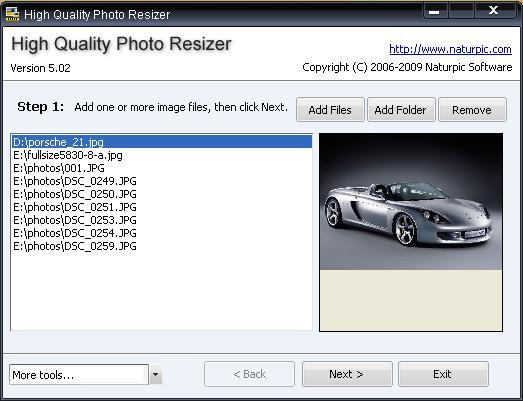
Ниже — характерный вид стартового шага, где добавляются файлы и папки, справа показывается превью выбранного изображения.
Интерфейс: как устроен мастер и где что находится
High Quality Photo Resizer устроен как последовательность шагов. Логика проста: на каждом шаге вы принимаете одно-два решения, затем нажимаете Next.
Типовая последовательность выглядит так:
-
Добавить изображения (Add Files, Add Folder, Remove).
-
Выбрать папку сохранения результата (output directory).
-
Настроить размер, поворот, качество и формат.
-
Выбрать эффекты (или оставить No effect).
-
Запустить обработку, при желании открыть папку результата и посмотреть лог.
Шаг 1: добавление изображений (Add Files / Add Folder / Remove)
На первом экране мастер предлагает добавить изображения:
-
Add Files — добавляет один или несколько файлов через стандартное окно выбора. Это лучший вариант, если вы обрабатываете «набор из разных мест» или конкретные файлы.
-
Add Folder — добавляет содержимое выбранной папки. Это удобнее, когда у вас выгрузка одной фотосессии, экспорт из мессенджера или папка со скриншотами.
-
Remove — удаляет выделенный файл из списка.
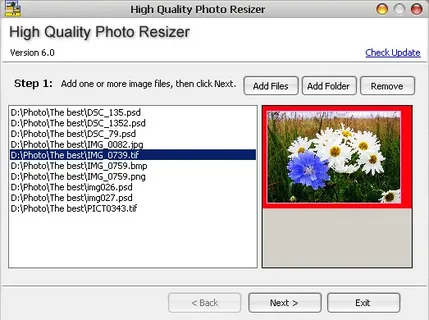
Слева в окне формируется список файлов. Справа — блок предпросмотра. Он нужен не для редактирования, а для визуальной проверки: вы видите, тот ли файл выбран, правильная ли ориентация, нет ли очевидной ошибки (например, случайно добавили не ту папку).
Практический совет для пакетного ресайза: если вы добавляете папку, быстро пролистайте список и удалите (Remove) то, что не должно попасть в пакет (дубликаты, миниатюры, «служебные» картинки). После этого нажимайте Next.
Шаг 2: выбор папки вывода (output directory)
На втором шаге вы выбираете, куда будут сохраняться обработанные изображения. Это ключевой шаг для безопасной работы: пакетный конвертер изображений полезен ровно до тех пор, пока он не перезаписывает оригиналы.
Рекомендованный подход:
-
Создайте папку вывода вида
Resized,Web_1200px,Telegram_Quality80или любую другую, где название сразу описывает результат. -
Для разных задач используйте разные папки: так проще сравнивать качество JPEG и выбирать лучший баланс «вес/детали».
Вот типичный вид второго шага мастера — выбор выходной папки.
Шаг 3: размер, поворот, качество, формат (Pixel / Percent / Preserve Aspect Ratio / JPG quality)
Третий шаг — самый важный, потому что здесь задаются параметры, определяющие итоговый размер и вес файлов.
В этой части мастера обычно есть:
-
Выбор способа ресайза: pixels или percent.
-
Поля размеров (ширина/высота) и/или процент.
-
Опция preserve the aspect ratio (сохранить пропорции).
-
Выбор выходного формата: программа сохраняет изображения в один из восьми форматов JPG, PNG, GIF, BMP, TIF, TGA, WMF, EMF.
-
Настройка качества JPEG (ползунок/значение качества).
-
Параметр поворота (rotation).
-
Возможность отключить ресайз и выполнить только конвертацию (удобно, когда вам нужно лишь сменить расширение файлов без изменения геометрии).
Ниже — пример экрана, где видно структуру настроек: размер, формат и качество.
Разберём важные элементы по смыслу.
Pixel vs Percent: когда что выбирать
Resizing in pixels — точный способ. Вы задаёте, например, 1200 пикселей по ширине, и получаете одинаковую ширину у всех изображений. Это идеальный вариант для «подготовки изображений для сайта», карточек товара, публикаций в блог, форумных постов, каталогов.
Resizing in percent — относительный способ. Вы задаёте, например, 50%, и каждое изображение уменьшается вдвое от своего исходного размера. Это удобно, когда у вас пачка файлов разного разрешения, но вы хотите просто «облегчить» их, не думая о конкретных пикселях.
Preserve Aspect Ratio: защита от «растяжения»
Опция Preserve Aspect Ratio решает типичную проблему новичков: когда при задании ширины и высоты изображение превращается в «сплющенное» или «растянутое».
Практическое правило:
-
Если вам важно сохранить пропорции (а это почти всегда так), включайте Preserve Aspect Ratio и задавайте только одну сторону как фиксированную (например, ширину). Вторая будет подбираться автоматически.
Output format и качество JPEG
Если ваша цель — уменьшить вес фото для отправки или сделать «веб-версии», чаще всего выбирают JPG и управляют весом через JPG quality.
Как подобрать качество:
-
90–95 — почти без видимых потерь, вес уменьшится умеренно.
-
80–85 — стандартный «веб-баланс»: файлы заметно легче, качество обычно достаточное для соцсетей, статей, каталогов.
-
70–75 — агрессивнее по сжатию: хорошо для мессенджеров и быстрых пересылок, но на мелких деталях может появляться «мыло» и артефакты.
Если вы сохраняете изображения с графикой, интерфейсными скриншотами, логотипами, схемами — часто лучше выбирать PNG (без потерь, но вес может быть больше). Если нужны максимально простые форматы для совместимости (например, старые устройства или специфические импортёры) — BMP или GIF.
Шаг 4: эффекты (No effect / Add effects / Preview / Reset)
Четвёртый шаг — это «простая обработка» поверх ресайза/конвертации. Здесь выбирается режим:
-
No effect — эффекты не применяются.
-
Add effects — включается список доступных эффектов.
В интерфейсе шага эффектов обычно присутствуют:
-
список эффектов с чекбоксами,
-
кнопка Preview для предпросмотра на выбранном изображении,
-
кнопка Reset для сброса эффектов к исходному состоянию.
Ниже — характерный вид этого шага (список эффектов + Preview/Reset + превью справа).
Какие эффекты здесь реально полезны
High Quality Photo Resizer умеет применять десятки простых эффектов. В реальной работе чаще всего используются:
-
Sharpen — слегка компенсировать «смягчение» деталей после уменьшения. Полезно, если после ресайза мелкие элементы выглядят чуть размыто.
-
Soften / Blur — наоборот, сгладить шум на очень «зернистых» исходниках перед сжатием JPEG.
-
Tweak RGB / Tweak Gamma — быстро подправить цвет/гамму у серии, если исходники получились темнее/светлее, чем нужно.
-
Gray Scale — сделать чёрно-белую серию (например, для превью).
-
Flip Horizontal / Flip Vertical — отзеркаливание.
-
Mosaic / Posterize / Negative / Swirl / Tile — больше творческие/спецэффекты, полезны реже, но для набора изображений «в одном стиле» иногда выручают.
Критически важно: эффект применяется ко всем файлам пакета, а не к одному. Поэтому Preview — обязательная остановка перед запуском. Настроили эффект → Preview → убедились, что результат подходит → Next.
Шаг 5: запуск обработки, лог и папка результата
Финальный шаг мастера — это запуск пакетной обработки. После старта High Quality Photo Resizer последовательно обрабатывает список: ресайзит, конвертирует, применяет эффекты, сохраняет в выбранную папку.
После завершения программа:
-
предлагает открыть папку вывода (output directory), чтобы сразу проверить результат,
-
позволяет посмотреть log file (лог), где отражаются детали выполнения и возможные ошибки,
-
даёт возможность начать новую задачу «с нуля» без перезапуска приложения.
Вот пример вида завершающего шага, где запускается процесс и подводится итог.
Практические задачи: пошаговые инструкции с конкретными кнопками
Ниже — несколько сценариев, которые чаще всего ищут по запросам вроде «массовый ресайз фотографий», «пакетное изменение размера изображений», «конвертер изображений пакетно», «уменьшить фото в процентах», «изменить размер фото в пикселях», «подготовка изображений для сайта».
Задача 1: подготовить изображения для сайта (фиксированная ширина в пикселях + JPEG)
Цель: получить серию файлов одинаковой ширины (например, 1200 px), с сохранением пропорций, и адекватным размером файла.
-
Откройте High Quality Photo Resizer. На первом шаге нажмите Add Folder, если у вас все фото лежат в одной папке. Если нужно выбрать отдельные файлы — Add Files.
-
Проверьте список слева. Если попали лишние изображения — выделите их и нажмите Remove.
-
Нажмите Next.
-
На шаге выбора папки вывода укажите отдельную папку (например,
Web_1200px) и нажмите Next. -
На шаге параметров выберите режим изменения размера pixels.
-
Введите ширину (например, 1200). Включите preserve the aspect ratio, чтобы высота подстроилась автоматически и изображение не исказилось.
-
В блоке формата выберите JPG как output format.
-
Настройте JPG quality. Для сайта часто достаточно 80–85: получаются «web-friendly» файлы с хорошим балансом веса и детализации.
-
Нажмите Next. На шаге эффектов оставьте No effect, если вам не нужно ничего дополнительно менять. Если хотите слегка усилить детали после уменьшения — выберите Add effects, отметьте Sharpen, нажмите Preview, оцените, затем Next.
-
На финальном шаге запустите обработку. После завершения откройте output directory и проверьте несколько файлов: размер, визуальное качество, вес.
В результате вы получите серию картинок одинаковой ширины, готовых для публикации. Это и есть классический «batch resize фото Windows» без лишней ручной возни.
Задача 2: массово уменьшить фото на 50% (Percent)
Цель: быстро «облегчить» фотографии для пересылки или архива, сохранив относительные пропорции.
-
На первом шаге добавьте изображения кнопкой Add Folder или Add Files.
-
Next → выберите output directory → Next.
-
На шаге параметров выберите режим percent.
-
Укажите значение 50% (или другое нужное).
-
Выберите выходной формат. Если исходники уже JPEG, обычно выбирают JPG и настраивают JPG quality на 80–85. Если исходники PNG (например, скриншоты) и важна чёткость текста — выбирайте PNG, чтобы не ловить артефакты сжатия.
-
Next → эффекты по необходимости → Next → запуск.
Плюс этого сценария: он хорошо работает на «смешанных» папках, где у фото разные разрешения, но вы хотите единый относительный даунскейл.
Задача 3: конвертировать PNG в JPG без изменения размера
Цель: сменить формат у серии файлов без изменения геометрии, чтобы уменьшить вес (например, для публикации или быстрой загрузки).
-
Добавьте изображения (Add Files/Add Folder) → Next.
-
Выберите output directory → Next.
-
На шаге параметров отключите изменение размера и оставьте исходные размеры, но включите конвертацию формата в JPG. В программе предусмотрен сценарий, когда изображения можно не ресайзить, а выполнить только conversion task.
-
Настройте JPG quality. Для графики лучше не опускаться слишком низко; для фотографий можно выбирать 80–85.
-
Next → (No effect) → Next → запуск.
Результат: те же изображения по размеру, но в JPEG, в отдельной папке.
Задача 4: повернуть серию изображений (Rotation) и сохранить в нужном формате
Цель: исправить ориентацию у набора файлов (например, часть кадров снята в портретной ориентации, а сохранены «лежачими»).
-
Добавьте изображения → Next.
-
Выберите output directory → Next.
-
На шаге параметров включите rotation и выберите нужный вариант поворота (функция поворота присутствует в программе).
-
При необходимости параллельно задайте resize (pixels/percent) и output format (JPG/PNG/…).
-
Next → эффекты (обычно не нужны) → Next → запуск.
Практика: если вы одновременно поворачиваете и уменьшаете, проверяйте один файл через Preview на шаге эффектов (даже если эффекты выключены) и итог в папке результата — чтобы убедиться, что ориентация стала правильной.
Задача 5: слегка «подтянуть» вид серии после уменьшения (Sharpen + Preview)
Цель: сделать уменьшенные изображения чуть более «собранными», не уходя в полноценный редактор.
-
Выполните шаги добавления файлов и выбора output directory.
-
На шаге параметров задайте resize (например, 1200 px по ширине) и выберите формат (обычно JPG).
-
Нажмите Next и перейдите на шаг эффектов.
-
Выберите Add effects.
-
Отметьте Sharpen.
-
Нажмите Preview и внимательно посмотрите на мелкие детали: ресницы/волосы/текстуры/линии. Если появилась «перешарпленность» (ореолы, резкие контуры) — отмените или подберите другой эффект.
-
Если всё нормально — Next → запуск.
Этот сценарий особенно полезен, когда вы делаете «веб-версии» больших исходников: уменьшение иногда делает изображение чуть мягче, а лёгкий Sharpen возвращает ощущение резкости.
Форматы, качество и важные ограничения пакетной обработки
Входные и выходные форматы
High Quality Photo Resizer принимает широкий список входных форматов, включая распространённые (JPG/JPEG, PNG, GIF, BMP, TIFF) и более редкие типы (например, PCX, PSD, PSP, SGI, VDA, WBMP и др.). При этом на выход сохраняет изображения строго в восемь форматов: JPG, PNG, GIF, BMP, TIF, TGA, WMF, EMF.
Для пользователя это означает простую вещь: если вы добавили, например, PSD или иной «рабочий» формат, на выходе вы получите один из поддерживаемых «финальных» форматов.
Что реально значит «без потери качества» при ресайзе
Любое уменьшение — это пересчёт пикселей. Невозможно сделать файл меньше по геометрии и «ничего не потерять» в буквальном смысле: часть деталей будет пересчитана. Задача инструмента — сделать это аккуратно и предсказуемо.
Практический смысл «high quality» в ресайзере обычно выражается в том, что:
-
алгоритм масштабирования даёт ровные края и не превращает детали в «лесенки»,
-
программа стабильно держит качество на пакетах,
-
итоговый JPEG можно сжать так, чтобы сохранить читаемость и визуальную чистоту.
Если цель — максимум качества, лучше уменьшать в пикселях с сохранением пропорций, не опускать JPG quality слишком низко и избегать лишних эффектов, которые ухудшают мелкие детали при повторном сжатии.
Как не испортить пропорции и кадр
Самая частая ошибка при пакетном изменении размера изображений — задать и ширину, и высоту как фиксированные значения при разных исходных пропорциях. Это приводит к деформации.
Решение в программе прямое: включить preserve the aspect ratio и работать через одну ведущую сторону (чаще ширина).
Почему JPEG-качество — главный рычаг уменьшения веса
Для фотографий основной размер файла формируется комбинацией:
-
количество пикселей (геометрия),
-
параметр JPG quality.
Поэтому типичный рецепт «уменьшить вес фото» выглядит так:
-
уменьшить размер (например, с 4000 px до 1600–1200 px по ширине),
-
поставить JPG quality 80–85.
Эти два шага чаще всего дают сильный выигрыш в размере без заметной деградации для веба.
Производительность и удобство: что чувствуется в реальной работе
High Quality Photo Resizer рассчитан на массовую обработку: вы можете добавлять много файлов, запускать обработку и получать результат быстро, без постоянных ручных действий. Сам мастер помогает не ошибаться: вы не можете «забыть выбрать папку вывода» или «не задать формат», потому что шаги идут последовательно.
Ключевые плюсы подхода мастером:
-
меньше случайных ошибок (особенно у новичков),
-
проще повторять сценарии (одинаковая последовательность действий),
-
удобно для пакетной конвертации изображений и подготовки веб-версий.
Ключевые ограничения:
-
программа не стремится быть «универсальным процессором» с цепочками действий и профилями, как у более крупных решений;
-
все эффекты применяются к пакету целиком, без гибкой логики «для части файлов одно, для части другое»;
-
управление именованием файлов и сложной структурой папок здесь вторично — основной акцент именно на resize/convert/effects.
Плюс к удобству: после завершения обработки программа предлагает открыть выходную папку, а также посмотреть лог выполнения — это полезно, когда пакет большой и есть риск «один файл битый, и хочется понять, что произошло».
Безопасная стратегия работы: как не потерять исходники и не запутаться
Пакетная обработка — вещь мощная, но требует дисциплины. Простейшие правила, которые избавляют от 90% проблем:
-
Всегда выводите результат в отдельную папку. Это гарантирует, что оригиналы останутся нетронутыми.
-
Давайте папке вывода «говорящее» имя. Например:
JPG_1200_Q85,PNG_скриншоты,50percent_Q80. -
Проверяйте 2–3 файла после обработки. Не нужно смотреть всё — достаточно пары репрезентативных: фото с мелкими деталями, фото с градиентами, скриншот с текстом.
-
Если используете эффекты — всегда Preview. Эффект «слегка резче» на одном файле может оказаться «слишком жёстким» на другом, особенно если серия неоднородна.
Сравнение с аналогами
High Quality Photo Resizer — это простой и быстрый мастер для пакетного ресайза и конвертации. В этой нише у него есть несколько популярных альтернатив, и сравнивать их лучше по реальным сценариям: скорость настройки, гибкость пакетной обработки, поддержка форматов, наличие профилей, дополнительные операции (переименование, цепочки действий, водяные знаки и т. п.).
High Quality Photo Resizer vs FastStone Photo Resizer
FastStone Photo Resizer — один из самых узнаваемых аналогов для Windows: он умеет пакетно конвертировать и переименовывать изображения, выполнять ресайз, кроп, поворот, менять глубину цвета, добавлять текст и водяные знаки, применять цветовые эффекты.
Где High Quality Photo Resizer выигрывает:
-
проще вход: мастер из нескольких шагов, минимум настроек, можно «сделать и забыть»;
-
быстрее освоение для новичка, который хочет просто уменьшить фото и сохранить в JPG.
Где FastStone Photo Resizer сильнее:
-
больше операций в одном месте (кроп, переименование, водяные знаки, цветовые эффекты);
-
удобнее, если вы постоянно делаете разные виды пакетной обработки и хотите больше контроля.
High Quality Photo Resizer vs IrfanView (Batch Conversion/Rename)
IrfanView — это не только просмотрщик, но и мощная утилита с пакетным режимом. Ключевой вход в батч-обработку — пункт File > Batch Conversion/Rename. В батч-окне IrfanView можно включать advanced options для массового ресайза, менять формат и обрабатывать списки.
Где High Quality Photo Resizer выигрывает:
-
проще структура: меньше риск «поставить не ту галочку»;
-
интерфейс строго ведёт по шагам.
Где IrfanView сильнее:
-
более гибкий батч-диалог и расширяемость;
-
множество сценариев пакетной обработки в одном приложении.
High Quality Photo Resizer vs XnConvert
XnConvert — это пакетный конвертер/редактор, где вы собираете обработку из действий (actions) и можете применять множество операций, включая ресайз, кроп, цветокоррекцию и фильтры.
Где High Quality Photo Resizer выигрывает:
-
минимализм: меньше настроек, быстрее старт;
-
удобен для однотипных задач «уменьшить/сжать/конвертировать».
Где XnConvert сильнее:
-
цепочки действий и профили: можно собрать сложный пайплайн обработки;
-
шире поддержка форматов и возможностей пакетной правки.
High Quality Photo Resizer vs Light Image Resizer
Light Image Resizer — это инструмент, ориентированный на массовый ресайз и конвертацию с упором на пресеты и профили: можно использовать готовые presets и создавать собственные profiles.
Где High Quality Photo Resizer выигрывает:
-
проще, компактнее, без «надстроек»;
-
идеально, когда вам нужен базовый пакетный ресайз изображений и ничего больше.
Где Light Image Resizer сильнее:
-
профили/пресеты как основа рабочего процесса;
-
больше возможностей для регулярной обработки в одном стиле.
Таблица: быстрое сравнение по ключевым критериям
| Критерий | High Quality Photo Resizer | FastStone Photo Resizer | IrfanView (Batch) | XnConvert | Light Image Resizer |
|---|---|---|---|---|---|
| Подход к интерфейсу | Пошаговый мастер | Единое окно с настройками | Диалог Batch Conversion/Rename | Вкладки + Actions | Профили/пресеты |
| Пакетный ресайз | Да | Да | Да | Да | Да |
| Конвертация форматов | Да (8 output форматов) | Да | Да | Да | Да |
| Эффекты | Да (десятки простых эффектов) | Да | Через опции/плагины | Да (много действий) | Да |
| Скорость освоения | Очень высокая | Высокая | Средняя | Средняя | Средняя |
| Гибкость и «профили» | Минимальная | Средняя | Средняя | Высокая | Высокая |
Частые проблемы и решения
Проблема: изображения получились «растянутыми»
Причина: фиксировали и ширину, и высоту, не сохранив пропорции.
Решение: на шаге параметров включите preserve the aspect ratio и задавайте одну ведущую сторону (обычно ширину).
Проблема: результат «мыльный», детали пропали
Причина обычно комбинированная: сильное уменьшение + слишком низкий JPG quality.
Решение:
-
уменьшайте размер постепенно (например, не сразу до 600 px, если исходник огромный; попробуйте 1200–1600 px для веба),
-
поднимите JPG quality до 80–90,
-
при необходимости используйте лёгкий Sharpen с обязательным Preview.
Проблема: файлы конвертировались, но размер не изменился
Причина: включён режим «только конвертация» без ресайза.
Решение: вернитесь Back на шаг параметров и убедитесь, что выбран режим resizing (pixels/percent), а не только смена формата. В программе предусмотрен вариант отключить resizing и выполнить только conversion task — в этом случае геометрия не меняется.
Проблема: не могу понять, почему часть файлов не обработалась
Решение: после завершения откройте log file и посмотрите, какие файлы дали ошибку (например, повреждённые изображения или нестандартные входные форматы).
FAQ
Можно ли просто конвертировать формат без изменения размера?
Да. В мастере предусмотрен сценарий, когда изображения можно не ресайзить, а выполнить только конвертацию в выбранный output format.
Что выбрать: Pixel или Percent?
-
Pixel — когда нужен точный размер (подготовка изображений для сайта, каталога, публикации).
-
Percent — когда вы хотите одинаковое относительное уменьшение «как есть» для разных исходников.
Какие выходные форматы доступны?
Программа сохраняет результат в JPG, PNG, GIF, BMP, TIF, TGA, WMF, EMF.
Как уменьшить вес JPEG без заметной потери качества?
Комбинация: уменьшить размер в пикселях + поставить JPG quality 80–85. Для более «бережного» варианта используйте 90–95.
Зачем вообще нужны эффекты в ресайзере?
Эффекты удобны, когда надо быстро привести серию к одному виду без открытия редактора: добавить лёгкую резкость (Sharpen), сделать ч/б (Gray Scale), чуть поправить гамму (Tweak Gamma), отзеркалить (Flip). Главное — всегда проверять через Preview, потому что эффект применяется ко всему пакету.
Итог: кому подходит High Quality Photo Resizer
High Quality Photo Resizer оптимален, когда вам нужен конкретный инструмент для пакетной обработки: массовое изменение размера изображений, конвертер форматов пакетно, быстрый контроль качества JPEG и простые эффекты поверх результата. Он особенно хорош для ежедневных задач: подготовка изображений для сайта, уменьшение фото для отправки, ускорение загрузки в вебе, приведение серии к единому размеру.
Если же вам нужны сложные пайплайны обработки, профили, цепочки действий, переименование по шаблонам, водяные знаки и расширенная автоматизация — тогда логичнее смотреть в сторону XnConvert, FastStone Photo Resizer или Light Image Resizer: эти решения дают больше гибкости ценой большего количества настроек.
