
Honeyview — это быстрый просмотрщик изображений для Windows, который рассчитан именно на “просмотр здесь и сейчас”: открыть файл или папку, моментально пролистать серию кадров, приблизить/уменьшить, повернуть, посмотреть EXIF, запустить слайд-шоу, а также открыть изображения прямо внутри архивов (ZIP/RAR/7Z и комикс-архивов CBZ/CBR) без ручной распаковки. У Honeyview минималистичный, но очень практичный интерфейс: основная область изображения, верхняя строка меню с командами, и нижняя панель управления с навигацией и масштабом — за счёт этого программа остаётся лёгкой и воспринимается как “быстрый просмотрщик фото” вместо тяжёлых редакторов.
Типичные сценарии, для которых Honeyview подходит лучше всего: быстрый отбор фотографий по папке, проверка результата экспорта (JPEG/PNG/WebP), чтение комиксов/манги в архивах, просмотр RAW как превью, контроль геоданных (если снимок содержит GPS), печать одного изображения, копирование в буфер обмена (оригинала или уменьшенной версии), а также простая пакетная конвертация с изменением размера, когда не нужен полноценный графический редактор.
Ниже — подробный обзор именно Honeyview: интерфейс, кнопки и меню, точные названия ключевых действий, горячие клавиши, настройки и реальные задачи, которые удобно решать в программе.
Скачать Honeyview
- Ретушь и коррекция
- Русский интерфейс
- Просто для новичков
- Ограниченный функционал
- Только просмотр
- Только Windows
Установка и первый запуск
Установка (обычная версия)
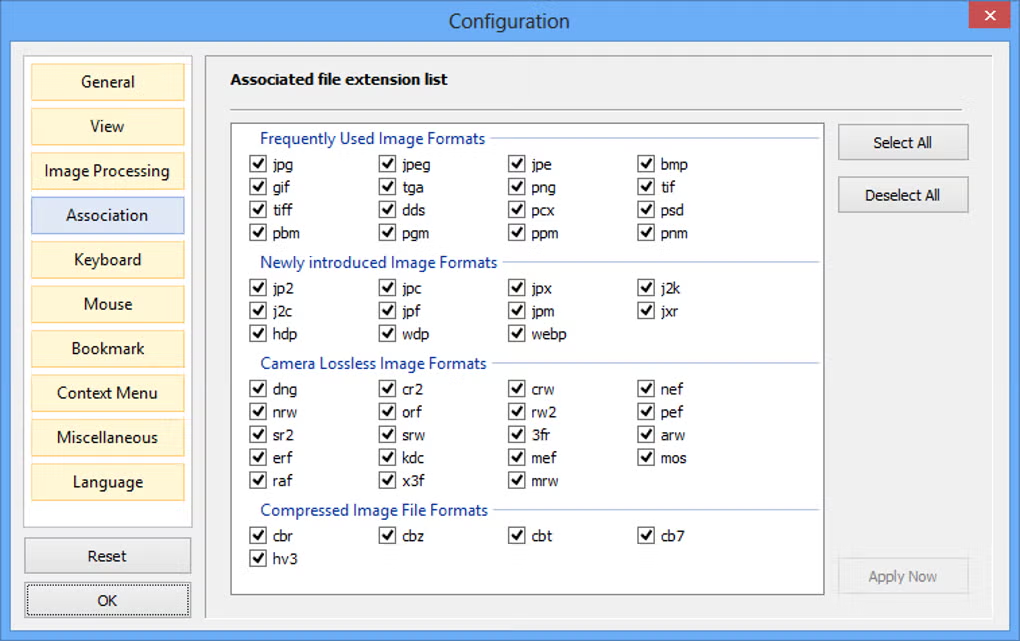
Honeyview устанавливается как стандартная программа для Windows: запускаете установщик, соглашаетесь с условиями, выбираете путь установки и завершаете установку. На этом этапе удобно сразу включить ассоциации файлов, чтобы изображения открывались в Honeyview по двойному клику. Если ассоциации не выбирались в установщике — их можно включить позже в настройках Honeyview через вкладку Association.
Portable-вариант
Portable-версия (портативная) полезна, если вы хотите носить просмотрщик с собой на флешке, запускать без установки или использовать на рабочем ПК без изменения системных настроек. В портативном режиме программа также сохраняет настройки, но обычно в своей папке (зависит от сборки).
Первый запуск: что настроить сразу
-
Откройте любое изображение: Open File (F2 или Ctrl+O).
-
Если планируете листать папки — удобнее открыть именно папку: Open Folder (клавиша F), тогда Honeyview будет листать изображения в каталоге по порядку.
-
Включите панель информации EXIF/File Info (Tab), чтобы сразу видеть параметры файла при просмотре и быстрее ориентироваться.
-
Зайдите в Configuration (F5) и проверьте вкладки View и Mouse: они отвечают за видимость панелей и поведение колеса мыши/кнопок.
Интерфейс Honeyview: окно просмотра, меню и панель управления
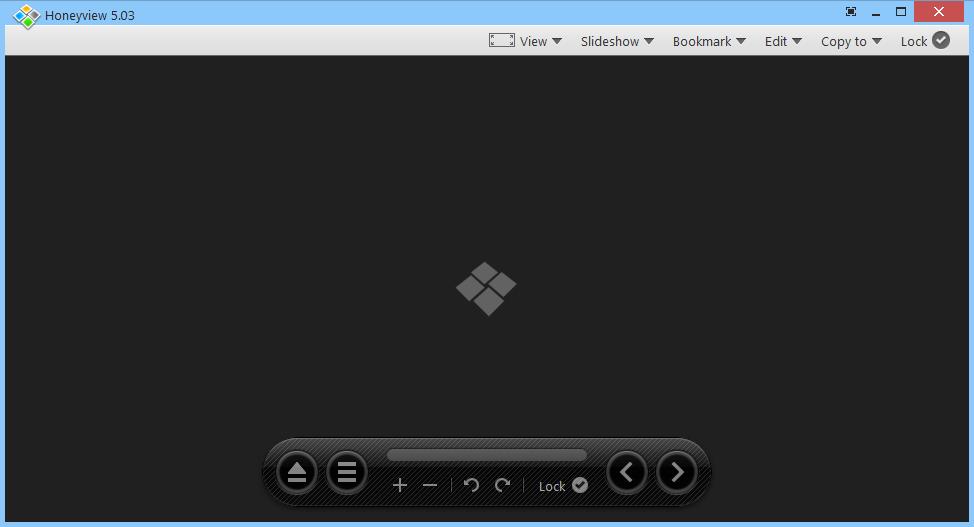
Honeyview сделан так, чтобы вы работали в одном окне: открыл — пролистал — приблизил — проверил инфо — закрыл. Главное окно обычно состоит из трёх зон:
-
Верхняя строка с меню и командами
Здесь находятся пункты меню: View, Slideshow, Bookmark, Edit, Copy to, кнопка Lock (фиксация меню), а также кнопка вызова панели EXIF (в зависимости от режима отображения). Меню не перегружено: большинство действий можно выполнить либо через эти пункты, либо горячими клавишами. -
Центральная область изображения
Это основной холст просмотра. В режиме увеличения изображение можно “панорамировать” (перетаскивать видимую область) мышью, а колёсиком прокручивать/листать в зависимости от настроек. -
Нижняя панель управления
Нижняя панель — одна из сильных сторон Honeyview: здесь крупные кнопки “вперёд/назад”, элементы масштабирования (+/−), вращение и дополнительные кнопки (в разных версиях набор может отличаться, но логика остаётся: навигация, масштаб, базовые действия). Эта панель помогает управлять программой даже мышью, без необходимости запоминать сочетания клавиш.
Ниже — пример того, как выглядит основное окно Honeyview с верхним меню и нижней панелью управления.
Поддержка форматов и чтение изображений в архивах
Форматы изображений
Honeyview поддерживает широкий спектр форматов, поэтому его часто выбирают как универсальный просмотрщик фото и графики. В повседневной работе важны не только JPG/PNG/GIF, но и “нестандартные” форматы: WebP, PSD, TIFF и другие. Важный момент: Honeyview умеет показывать анимации (например, Animated GIF и Animated WebP), поэтому подходит как лёгкий просмотрщик анимированных изображений.
RAW как просмотр (превью)
Honeyview умеет открывать RAW-форматы как просмотрщик: это удобно, когда нужно быстро пробежать глазами серии RAW-кадров и отобрать удачные. В таком режиме Honeyview работает именно как viewer: он показывает содержимое RAW (обычно по встроенному превью), но не заменяет RAW-конвертер с тонкой цветокоррекцией.
Архивы без распаковки: ZIP/RAR/7Z и комиксы CBZ/CBR
Одна из самых полезных функций Honeyview — просмотр изображений внутри архивов без извлечения. Это особенно важно для комиксов/манги: типичный файл CBZ/CBR — это по сути архив с последовательностью страниц-картинок. Honeyview открывает такие архивы напрямую и позволяет листать страницы как обычные изображения.
С практической точки зрения это выглядит так:
-
у вас есть архив с картинками (ZIP/RAR/7Z) или комикс-архив (CBZ/CBR);
-
вы открываете его в Honeyview как файл (F2/Ctrl+O);
-
Honeyview показывает изображения внутри архива, и вы листаете их обычными клавишами “вперёд/назад”.
На Windows контекстное меню может быть настроено так, что вы открываете архив через пункт “View with Honeyview”, что особенно удобно для “быстрого просмотра” без распаковки.
Реальные задачи, которые удобно делать в Honeyview
Ниже — не абстрактный список “возможностей класса”, а конкретные действия, которые пользователи выполняют в Honeyview ежедневно.
1) Быстро пролистать папку с фотографиями и отобрать кадры
Задача: у вас есть папка со съёмки, нужно быстро пролистать, оценить резкость/композицию, удалить брак, оставить удачное.
Как делать в Honeyview:
-
Нажмите Open Folder (клавиша F).
-
Выберите папку со снимками.
-
Листайте изображения:
-
Next Image: PgDn / стрелка вниз / стрелка вправо / Space / NumPad 0
-
Previous Image: PgUp / стрелка вверх / стрелка влево / Backspace / Shift+Space
-
-
Для ускорения можно прыгать “через 10” и “через 100”:
-
Next 10th Page: Ctrl+PgDn
-
Previous 10th Page: Ctrl+PgUp
-
Next 100th Page: Ctrl+Shift+Right Arrow
-
Previous 100th Page: Ctrl+Shift+Left Arrow
-
-
Брак удаляется прямо во время просмотра:
-
Delete Photo: Delete
-
Delete Photo Permanently: Shift+Delete (минуя корзину)
-
-
Если нужно быстро найти файл в проводнике:
-
Show in Windows Explorer: Ctrl+Enter
-
Такой сценарий — одна из причин, почему Honeyview воспринимается как быстрый просмотрщик фото для Windows: он не заставляет “импортировать библиотеку” и не строит каталог, а сразу работает с вашими папками.
2) Включить EXIF/File Info и проверять параметры снимка
Задача: понять разрешение, дату, параметры экспозиции, модель камеры, наличие GPS.
Как делать:
-
Нажмите Tab — это переключатель Toggle EXIF/File Info View.
-
Если нужно скопировать EXIF в буфер:
-
Copy EXIF Info to Clipboard: Ctrl+Shift+C
-
-
Если в EXIF есть геоданные:
-
Show GPS Coordinates of Image on Map: Ctrl+Shift+G
-
Такой набор удобен, когда вы проверяете исходники, снимаете репортажи или сортируете фото с разных устройств.
3) Масштабирование без “борьбы” с режимами
Задача: быстро смотреть то в “вписать в окно”, то в 100%, то по ширине.
Точные режимы и горячие клавиши:
-
Original Size (100%): 0
-
Fit in Window: 9, 1
-
Fit to Width: 8
-
Zoom In: +
-
Zoom Out: -
-
Fix Zoom Level: Ctrl+K (зафиксировать уровень масштаба, чтобы при перелистывании не “скакал”)
-
Zoom In 1%: Ctrl++
-
Zoom Out 1%: Ctrl+-
-
Image Zoom 100%: *
Отдельно полезная функция для мелких картинок:
-
Stretch Small Images: Z (растянуть маленькие изображения, чтобы не были “точкой” в центре)
В реальной работе это означает: вы листаете кадры на “Fit in Window”, а на интересном кадре нажимаете 0 (100%) и сразу видите резкость и детали.
4) Поворот, отражение и возвращение к исходному положению
Задача: быстро оценить кадр в правильной ориентации, повернуть фото, если оно “легло” боком, или отразить для проверки композиции.
Команды:
-
Rotate 90˚ Left: Alt+Left Arrow
-
Rotate 90˚ Right: Alt+Right Arrow
-
Rotate Upside Down: Alt+Down Arrow
-
Original Position: Alt+Up Arrow (вернуть исходное положение)
-
Rotate 90˚ Anti-clockwise: Ctrl+L
-
Rotate 90˚ Clockwise: Ctrl+R
-
Flip Vertical: Ctrl+F
-
Flip Horizontal: Ctrl+M
Это “просмотровые” действия, которые помогают оценивать изображение. Они не превращают Honeyview в редактор, но для проверки кадра и ориентации — именно то, что нужно.
5) Быстро запустить слайд-шоу с нужной скоростью
Задача: показать подборку на экране, провести быстрый просмотр серии или просто листать кадры автоматически.
Honeyview запускает слайд-шоу мгновенно:
-
Start Slideshow: Ctrl+1 … Ctrl+9 (скорость/интервал зависит от выбранной цифры)
-
Stop Slideshow: Ctrl+0
А если вы хотите управлять через меню, используется пункт Slideshow в верхней строке.
Практический сценарий: вы открыли папку, нажали Ctrl+3 (условно) — и Honeyview сам перелистывает кадры; нажали Ctrl+0 — остановил.
6) Копирование изображения в буфер обмена: оригинал или уменьшенная копия
Задача: быстро вставить картинку в мессенджер/документ или отправить превью без отдельного экспорта.
Команды:
-
Copy Original Image to Clipboard: Ctrl+C
-
Copy Resized Image to Clipboard: Ctrl+Alt+C
-
Copy a File Path to Clipboard: Ctrl+Alt+Shift+C
Удобно, когда вы отправляете не “файл”, а сразу изображение (Ctrl+C) или хотите быстро вставить уменьшенную версию, не открывая редактор.
7) Открыть изображение во внешнем редакторе
Задача: вы просматриваете фото в Honeyview и хотите одним действием перейти в редактор (например, Photoshop/Photopea-аналог на ПК, или другой установленный редактор).
Команда:
-
Open with External Image Editor: Ctrl+E
Сценарий: просмотр → Ctrl+E → правка в редакторе → вернулись в Honeyview и продолжили листать.
8) Печать изображения
Задача: распечатать один кадр без подготовки макета.
Команда:
-
Print: Ctrl+P
Это простой путь “открыть → печать” без промежуточных экспортов.
9) Пакетная конвертация с изменением размера
Задача: быстро перегнать серию изображений в другой формат или уменьшить размер, чтобы отправить/выложить.
Команда:
-
Image Conversion Dialog Box: Ctrl+T
Открывается диалог конвертации, где выбирается формат и параметры (включая resizing). Для многих это заменяет отдельные конвертеры в простых задачах: “сделай 1920 по ширине” или “переведи в JPG/PNG/WebP”.
Горячие клавиши Honeyview: компактная шпаргалка, которая реально помогает
Чтобы Honeyview работал “как быстрый просмотрщик”, достаточно запомнить небольшой набор сочетаний. Ниже — те, которые используются постоянно:
Открытие и навигация
-
Open File — F2, Ctrl+O
-
Open Folder — F
-
Close File — F4
-
Exit — Esc, X, Ctrl+W
-
Next Image — PgDn / Right / Down / Space
-
Previous Image — PgUp / Left / Up / Backspace
-
First Image — Home
-
Last Image — End
-
Show in Windows Explorer — Ctrl+Enter
Информация и действия
-
Toggle EXIF/File Info View — Tab
-
Copy EXIF Info to Clipboard — Ctrl+Shift+C
-
Show GPS Coordinates of Image on Map — Ctrl+Shift+G
-
Delete — Delete
-
Delete permanently — Shift+Delete
-
Print — Ctrl+P
-
Open with External Image Editor — Ctrl+E
Масштаб и режимы
-
Original Size 100% — 0
-
Fit in Window — 9, 1
-
Fit to Width — 8
-
Zoom In / Zoom Out — + / -
-
Fix Zoom Level — Ctrl+K
-
Stretch Small Images — Z
Окно и режимы отображения
-
Configuration — F5
-
Program Info — F1
-
Full Screen — Alt+Enter, N, F11
-
Always on Top — Ctrl+A
-
Show/Hide Border — Shift+F5
-
Lock Top Menu — `
-
Lock Bottom Menu — ~
Настройки (Configuration): что именно можно настроить и почему это важно
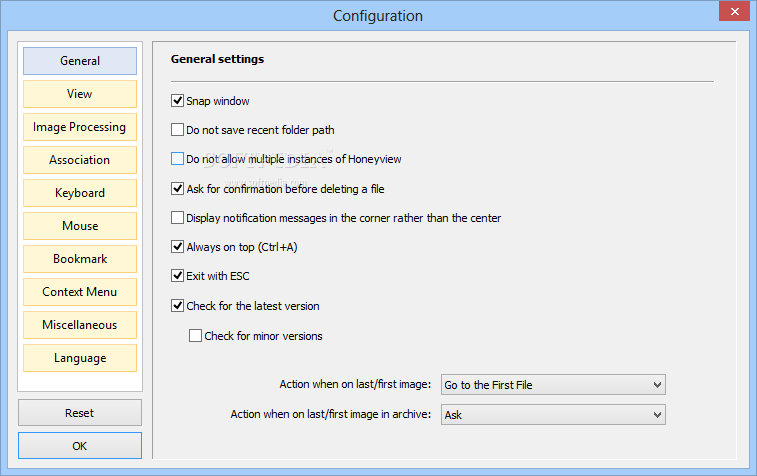
Настройки Honeyview открываются командой Configuration (F5). Это центральное место, где вы “доводите” программу до своего рабочего стиля: убираете лишние панели, настраиваете ассоциации расширений, управляете мышью, закладками и контекстным меню.
Ниже — пример окна Configuration с вкладками слева.
General: базовое поведение программы
В General сосредоточены настройки, которые влияют на привычные сценарии:
-
запуск в одном окне или разрешение нескольких экземпляров;
-
подтверждения при удалении;
-
поведение при достижении последнего/первого файла (например, переход к первому изображению или запрос действия);
-
выход по Esc (если включено — можно быстро закрывать просмотр одним нажатием).
Если вы используете Honeyview для отбора фото, стоит включить подтверждение удаления, чтобы не ошибиться, и настроить поведение “на последнем файле”, чтобы серия не “заканчивалась неожиданно”.
View: видимость панелей и чистота интерфейса
View отвечает за то, что именно вы видите во время просмотра. Здесь настраиваются:
-
отображение рамки окна;
-
показ верхнего меню и нижней панели управления;
-
показ боковых стрелок навигации;
-
подсказки при наведении;
-
использование компактного шрифта для EXIF/File Info;
-
фон и цветовые параметры (полезно для просмотра светлых картинок на тёмном фоне и наоборот).
Практика: если вы хотите “максимум изображения” — отключаете лишнее (например, верхнее меню), а управление оставляете на горячих клавишах. Если работаете мышью — наоборот, держите нижнюю панель включённой, чтобы всегда были под рукой кнопки навигации и зума.
Image Processing: качество отображения и фильтры просмотра
Image Processing регулирует то, как Honeyview отображает изображение на экране. Это не “редактирование файла”, а именно качество и особенности просмотра: фильтрация при масштабировании, возможная резкость/смягчение, поведение при уменьшении/увеличении. Для слабых ПК это особенно важно: можно выбрать более лёгкий режим отображения, чтобы листание больших фото было максимально плавным.
Параллельно с настройками есть и быстрые “просмотровые фильтры” на клавишах:
-
No Filter — U
-
Soften — I
-
Soften+Sharpen — S
-
Gamma Correction — Ctrl+G
-
Reverse Colors — Ctrl+I
Это помогает быстро оценить изображение на глаз, не меняя оригинальный файл.
Association: ассоциации расширений
Вкладка Association нужна, чтобы Honeyview открывался по двойному клику для нужных форматов. Здесь обычно перечислены расширения (JPG/PNG/GIF/TIFF/WebP и т.д.), которые вы можете назначить Honeyview.
Если у вас Windows 10/11 и системные ассоциации ведут себя “по-своему”, в Honeyview удобнее сначала включить ассоциации, а затем при необходимости закрепить их в системных настройках приложений по умолчанию.
Keyboard: управление действиями с клавиатуры
Keyboard — это место, где видна логика управления Honeyview. Даже если вы не меняете назначения, полезно открыть этот раздел и понять, какие действия “заложены” под клавиши. Для продвинутой работы (например, когда вы много читаете комиксы/мангу) клавиатурная навигация становится главным интерфейсом.
Mouse: поведение кликов, колеса и “двойного клика”
Mouse важен для тех, кто любит управлять мышью:
-
действие двойного клика (например, Maximize/Restore);
-
поведение колеса мыши (листать или прокручивать);
-
назначение левой/правой/средней кнопки на конкретные действия.
Правильная настройка Mouse даёт эффект “всё делаю одной рукой”: колесо листает, Ctrl+колесо масштабирует, двойной клик разворачивает.
Bookmark и Photo folder: закладки и “папка избранного”
Honeyview позволяет добавлять изображения в закладки и хранить “любимые” или “отобранные” кадры через механизм Photo folder.
Горячие клавиши для закладок:
-
Add to Bookmarks: B
-
Edit Bookmarks: F3
-
Open Recent Bookmarks: Ctrl+B
Photo folder работает как быстрый инструмент сортировки: вы листаете папку и “складываете” лучшие кадры в заранее выбранную папку:
-
Copy to Photo Folder 1: Insert
-
Move to Photo Folder 1: Ctrl+Insert
-
Copy to Photo Folder 2: Shift+Insert
Это очень практично: вместо долгих “копировать/вставить” в проводнике вы делаете отбор прямо в процессе просмотра.
Context Menu: интеграция в контекстное меню Windows
Раздел Context Menu управляет тем, что появляется в правом клике по файлам в проводнике: пункты “открыть в Honeyview”, “просмотреть”, “конвертировать” и т.п. Если вы активно пользуетесь Honeyview как просмотрщиком по умолчанию, имеет смысл оставить только полезные пункты, чтобы не захламлять контекстное меню.
Language: язык интерфейса
Вкладка Language переключает язык интерфейса. Если вы работаете на русском, выбираете русский — и названия пунктов становятся привычнее, что полезно для пользователей, которые не хотят “прыгать” между англоязычными меню.
Производительность: почему Honeyview ощущается быстрым
Honeyview ценят за то, что он:
-
быстро стартует;
-
не требует импорта в библиотеку;
-
мгновенно перелистывает изображения в папке;
-
хорошо подходит для больших фотографий (в том числе высокого разрешения), потому что оптимизирован под именно просмотр.
Отдельно стоит подчеркнуть логику интерфейса: минимум элементов, но они “рабочие”. Нижняя панель даёт доступ к базовым функциям без раздувания окна, а горячие клавиши закрывают всё остальное. Поэтому Honeyview часто заменяет стандартный просмотрщик Windows, когда нужен быстрый viewer без лишних “галерей” и рекомендаций.
Ограничения Honeyview: где программа не про это
Чтобы использовать Honeyview правильно, важно понимать, что он не пытается быть всем сразу.
-
Это не каталогизатор коллекций
Honeyview работает с папками, закладками и photo folder, но не строит сложные медиабиблиотеки, не создаёт базу с тегами/рейтингами уровня профессиональных менеджеров. -
Это не полноценный редактор
Поворот, отражение, гамма и просмотровые фильтры — это инструменты просмотра. Для глубокой обработки нужен внешний редактор (и Honeyview как раз удобно запускает его по Ctrl+E). -
Это не RAW-конвертер
RAW-файлы открываются для просмотра/превью и быстрой оценки. Для проф. проявки — отдельные инструменты. -
Пакетная конвертация здесь “по делу”, но не промышленная
Ctrl+T закрывает типовые задачи “уменьшить/конвертировать”, но если вы строите сложные пайплайны конвертации, вероятно понадобится специализированный пакетный конвертер.
Сравнение с аналогами
Honeyview — сильный “быстрый просмотрщик изображений” с удобным чтением архивов и комиксов, но на рынке есть и другие программы-аналоги, каждая со своим акцентом. Ниже — сравнение по реальным сценариям.
Ключевые критерии сравнения
-
скорость запуска и перелистывания;
-
работа с архивами и комиксами (CBZ/CBR);
-
удобство горячих клавиш;
-
просмотр EXIF/GPS;
-
базовые операции просмотра (масштаб, поворот, слайд-шоу);
-
пакетная конвертация/простые действия “на месте”;
-
наличие менеджера/каталога (если нужно).
Таблица сравнения
| Программа | Сильные стороны | Где уступает Honeyview |
|---|---|---|
| Honeyview | Очень быстрый просмотр папок, чтение ZIP/RAR/7Z/CBZ/CBR без распаковки, мощные горячие клавиши, удобная нижняя панель, EXIF/GPS, закладки и photo folder, простая пакетная конвертация (Ctrl+T) | Не каталогизатор, не редактор, нет сложных библиотек и тегирования |
| IrfanView | Максимальная “универсальность”: просмотр + плагины + массовые операции, мощные batch-инструменты, огромная экосистема настроек | Интерфейс менее “комфортный из коробки”, чтение комиксов зависит от плагинов/настроек, не так “комикс-ориентирован” |
| XnView MP | Сильный браузер/каталогизатор: просмотр + управление коллекцией, метаданные, сортировки, удобен для больших архивов фото | Тяжелее и сложнее, чем Honeyview, для “быстрого просмотра одной папки” может быть избыточен |
| FastStone Image Viewer | Очень удобные панели, много функций просмотра и базовой обработки, комфортная работа мышью | По ощущениям тяжелее, чем Honeyview; чтение архивов/комиксов не является главным фокусом |
| JPEGView | Минимализм и скорость, удобный просмотр с базовыми корректировками “на лету”, подходит для слабых ПК | Меньше функций вокруг архивов/закладок, слабее инфраструктура “комикс-просмотра”, меньше гибких встроенных команд |
Практический вывод по выбору
-
Если нужна именно программа для просмотра изображений и комиксов с архивацией “без распаковки”, быстрым листанием и сильными горячими клавишами — Honeyview закрывает задачу максимально точно.
-
Если вы хотите продвинутую организацию коллекций, работу как с медиабиблиотекой, тегами и сложными сортировками — XnView MP будет практичнее.
-
Если ключевое — массовые операции, пакетные преобразования и “комбайн” под сотни сценариев — IrfanView часто сильнее, но потребует больше настройки.
-
Если важны панели и работа мышью “всё в одном окне” плюс немного обработки — FastStone Image Viewer может быть удобнее.
-
Если нужен ультралёгкий просмотрщик без лишнего — JPEGView хорош, но по архивам и комиксам Honeyview обычно удобнее.
FAQ: ответы на частые вопросы по Honeyview
Как включить или выключить панель EXIF/File Info?
Нажмите Tab — это переключатель Toggle EXIF/File Info View.
Как скопировать EXIF-информацию в буфер обмена?
Откройте изображение и нажмите Ctrl+Shift+C — Copy EXIF Info to Clipboard.
Как посмотреть место съёмки на карте, если в фото есть GPS?
Нажмите Ctrl+Shift+G — Show GPS Coordinates of Image on Map. Honeyview откроет карту и покажет координаты снимка.
Как открыть папку целиком и листать изображения по порядку?
Нажмите F — Open Folder, выберите папку и листайте PgDn/PgUp или стрелками.
Как включить полноэкранный режим?
Используйте Alt+Enter, либо F11, либо клавишу N — все они переключают Full Screen.
Как быстро запустить слайд-шоу и остановить его?
-
Запуск: Ctrl+1 … Ctrl+9
-
Остановка: Ctrl+0
Как открыть архив CBZ/CBR (комикс) без распаковки?
Откройте файл архива через F2 или Ctrl+O. Honeyview покажет изображения внутри архива и позволит листать страницы.
Как быстро “откладывать” лучшие фото в отдельную папку во время просмотра?
Используйте Photo folder:
-
копировать в Photo Folder 1 — Insert
-
переместить в Photo Folder 1 — Ctrl+Insert
-
копировать в Photo Folder 2 — Shift+Insert
Как одним действием отправить изображение в редактор?
Нажмите Ctrl+E — Open with External Image Editor.
Как сделать так, чтобы окно Honeyview всегда было поверх других?
Нажмите Ctrl+A — Always on Top.
Как скопировать изображение в буфер, но уменьшенным?
Нажмите Ctrl+Alt+C — Copy Resized Image to Clipboard.
Итог: кому подходит Honeyview
Honeyview — это точный инструмент для тех, кому нужен быстрый просмотрщик изображений под Windows: лёгкий, быстрый, с продуманными горячими клавишами, удобной панелью управления, понятным EXIF/File Info и сильной функцией просмотра архивов без распаковки (включая CBZ/CBR для комиксов). Если ваша ежедневная задача — “открыть, пролистать, отобрать, проверить, быстро отправить/распечатать/скопировать”, Honeyview закрывает её максимально прямолинейно и без лишних слоёв.
Если же вам требуется сложная организация коллекции, каталогизация, расширенная работа с метаданными как с базой и управление библиотекой в стиле медиа-менеджера, тогда логичнее смотреть в сторону XnView MP. Для максимально универсальных массовых операций — IrfanView. Но как “быстрый просмотрщик фото Windows” и удобный viewer для комиксов Honeyview остаётся одним из самых практичных вариантов.
