JPEGView — легкая программа для просмотра и быстрой коррекции изображений в Windows. Ее сильная сторона — мгновенный переход от просмотра к редактированию: фотография открывается почти на весь экран, интерфейс не перекрывает кадр, а основные параметры изображения меняются прямо во время просмотра. В JPEGView можно пролистывать папку с фотографиями, масштабировать кадр колесом мыши, смотреть EXIF, включать гистограмму, корректировать яркость, контраст, насыщенность, цветовой баланс, резкость, тени и пересветы, поворачивать изображение, исправлять горизонт, делать обрезку и сохранять обработанную копию.
Скачать JPEGView
- Ретушь фото
- Русский интерфейс
- Просто для новичков
- Не для ретуши фото
- Упор на просмотр фото
- Оригинал устарел
Программа особенно удобна в задачах, где не нужен полноценный фоторедактор, но нужен быстрый просмотрщик изображений с реальными инструментами правки. JPEGView открывает папку с фото, позволяет быстро отобрать кадры, слегка улучшить снимок, посмотреть технические данные, повернуть JPEG без перекодирования, сохранить результат или передать файл во внешний редактор. Это не каталогизатор фотографий с альбомами и рейтингами, а быстрый рабочий просмотрщик, который совмещает навигацию, полноэкранный просмотр и базовую обработку в одном окне.
Что такое JPEGView
JPEGView относится к классу быстрых просмотрщиков изображений, но его точнее описывать как просмотрщик-редактор. Он открывает JPEG, PNG, BMP, GIF, TIFF, WebP, TGA, PSD, современные веб-форматы и RAW-файлы, а затем дает набор быстрых корректировок без перехода в отдельный режим редактирования.
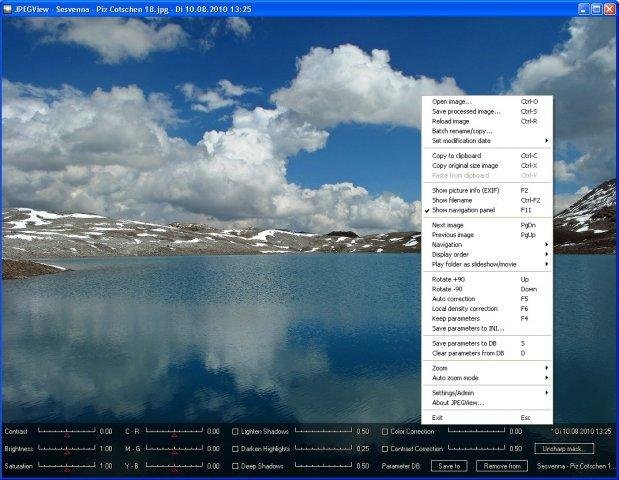
Главная идея JPEGView — не перегружать экран постоянными кнопками. По умолчанию изображение занимает почти всё доступное пространство. Управление появляется тогда, когда оно нужно: контекстное меню вызывается правой кнопкой мыши, нижняя панель появляется при наведении курсора вниз, навигационная панель накладывается поверх изображения, а информационный блок EXIF включается отдельной командой. Такой подход удобен при просмотре больших папок с фотографиями: пользователь не работает с библиотекой, не строит каталог и не тратит место на боковые панели.
JPEGView подходит для повседневных задач:
-
быстро открыть изображение без тяжелого интерфейса;
-
пролистать папку со снимками;
-
проверить резкость и детали через масштабирование;
-
посмотреть EXIF и гистограмму;
-
поправить темное или пересвеченное фото;
-
выровнять горизонт;
-
исправить перспективу;
-
повернуть JPEG без потерь;
-
обрезать фрагмент;
-
сохранить обработанную копию;
-
запустить слайд-шоу;
-
открыть текущий файл во внешнем редакторе.
Важная особенность программы — обработка на лету. JPEGView не заставляет сначала импортировать фото, создавать проект или открывать отдельное окно с инструментами. Изменения применяются прямо к отображаемой картинке, а исходный файл остается нетронутым до явного сохранения. Для отдельных снимков можно сохранить не новую копию, а набор параметров в базу JPEGView: при следующем открытии программа снова применит эти параметры к тому же изображению.
Назначение программы
JPEGView лучше всего раскрывается в роли основного просмотрщика изображений в Windows. Его используют тогда, когда стандартный просмотрщик кажется медленным или слишком ограниченным, а полноценные редакторы вроде GIMP, Photoshop или Lightroom избыточны для простого просмотра и легкой коррекции.
Типичный сценарий выглядит так: пользователь открывает одну фотографию из папки, листает соседние кадры клавишами PgDn и PgUp, увеличивает детали колесом мыши, нажимает F2 для просмотра информации, включает автоматическую коррекцию клавишей F5, осветляет тени через нижнюю панель, сравнивает обработку с оригиналом через Ctrl+A и сохраняет результат через Ctrl+S. Все это делается в одном окне и без лишних панелей.
JPEGView не строит сложную библиотеку фотографий, не заменяет RAW-конвертер и не предназначен для ретуши кожи, слоев, масок, локальных кистей или цветокоррекции профессионального уровня. Его задача другая: максимально быстро показать изображение и дать набор точных базовых правок, которые часто нужны сразу во время просмотра.
История и состояние проекта
JPEGView изначально развивался как Windows-программа с открытым исходным кодом. Старый проект David Kleiner долго был известен как компактный просмотрщик JPEG, BMP, PNG, WebP, TGA, GIF и TIFF с минимальным интерфейсом и быстрыми алгоритмами обработки. Сейчас JPEGView продолжает развиваться в виде форка на GitHub: сохранена логика оригинальной программы, но расширена поддержка форматов и добавлены современные кодеки.
Ключевое отличие нового направления — расширение набора поддерживаемых форматов. Помимо классических JPEG, PNG, BMP, GIF и TIFF, JPEGView работает с WebP, JPEG XL, HEIF/HEIC, AVIF, PSD и RAW через LibRaw. Благодаря этому программа остается актуальной для пользователей, которые получают изображения не только с фотоаппаратов, но и из браузеров, мессенджеров, смартфонов и современных редакторов.
Лицензия GPLv2 делает JPEGView открытым программным обеспечением. Для пользователя это означает, что программа не требует аккаунта, не навязывает облачные функции и работает локально с файлами на компьютере.
Поддерживаемые форматы изображений
JPEGView открывает не только JPEG, несмотря на название. Программа поддерживает популярные растровые форматы, веб-форматы, часть профессиональных форматов и RAW-файлы камер. Это делает ее удобной как универсальный просмотрщик изображений для Windows, особенно если в одной папке лежат файлы разных типов.
| Группа | Форматы | Практическое применение |
|---|---|---|
| Популярные форматы | JPEG, GIF | Фото, изображения из интернета, анимированные GIF |
| Форматы без потерь | BMP, PNG, TIFF, PSD | Скриншоты, графика, файлы из редакторов, многостраничные/технические изображения |
| Веб-форматы | WebP, JXL, HEIF/HEIC, AVIF | Картинки из браузера, смартфонов, современных сайтов и мессенджеров |
| Устаревшие и системные форматы | TGA, WDP, HDP, JXR | Старые графические файлы, Windows Media Photo/JPEG XR |
| RAW-файлы камер | DNG, CRW, CR2, CR3, NEF, NRW, ARW, SR2, ORF, RW2, RAF, X3F, PEF, MRW, KDC, DCR | Быстрый просмотр файлов с камер Canon, Nikon, Sony, Olympus, Panasonic, Fujifilm, Pentax и других |
Для большинства пользовательских задач достаточно того, что JPEGView открывает JPEG, PNG, WebP, GIF, TIFF и HEIC/HEIF. Поддержка RAW важна в другом сценарии: фотографу или любителю нужно быстро пролистать карточку памяти, не открывая тяжелый RAW-конвертер. JPEGView подходит именно для просмотра и отбора, а не для полного RAW-проявления.
Интерфейс JPEGView
Интерфейс JPEGView построен вокруг изображения. После открытия файла на экране нет привычной ленты инструментов, боковой панели папок и постоянной строки кнопок. Вверху отображается строка окна, в рабочей области — само изображение, внизу при наведении курсора появляется панель обработки, а поверх кадра можно включить навигационные кнопки и информационный блок.
Такой минималистичный интерфейс экономит место. В полноэкранном режиме JPEGView превращается в чистое окно просмотра: пользователь видит фотографию, а не программу вокруг нее. При этом функции не спрятаны глубоко. Правая кнопка мыши открывает контекстное меню, где находятся команды Open image..., Save processed image..., Reload image, Print image..., Batch rename/copy..., Copy to clipboard, Show picture info (EXIF), Show filename, Show navigation panel, Transform image, Lossless JPEG transformations, Auto correction, Local density correction, Save parameters to DB, Settings/Admin, About JPEGView... и Exit.
Основные зоны интерфейса
| Зона | Что находится | Как используется |
|---|---|---|
| Центральная область | Открытое изображение | Просмотр, масштабирование, панорамирование, выделение области |
| Нижняя часть окна | Панель обработки | Контраст, яркость, насыщенность, цветовой баланс, тени, пересветы, резкость, сохранение параметров |
| Нижняя навигационная панель | Кнопки перехода, удаления, масштабирования, поворота, EXIF | Быстрые действия во время просмотра |
| Контекстное меню | Полный набор команд | Открытие, сохранение, печать, слайд-шоу, трансформации, настройки |
| Верхняя часть окна | Управление окном | Сворачивание, закрытие, работа в оконном режиме |
JPEGView выглядит утилитарно, но это сильная сторона программы. Здесь нет декоративных элементов, которые мешают работе с изображением. Команды называются прямо и ожидаемо: Save processed image... сохраняет обработанное изображение, Show picture info (EXIF) включает данные снимка, Batch rename/copy... открывает пакетное переименование и копирование, Transform image содержит поворот, изменение размера и перспективу.
Навигация по изображениям
JPEGView открывает не только один файл, но и всю папку, в которой он находится. После запуска изображения можно сразу переходить к соседним файлам. Для этого используются клавиши, кнопки мыши или навигационная панель.
Основные действия навигации:
| Действие | Клавиша или команда |
|---|---|
| Следующее изображение | PgDn или стрелка вправо |
| Предыдущее изображение | PgUp или стрелка влево |
| Первое изображение в папке | Home |
| Последнее изображение в папке | End |
| Открыть изображение или папку | Ctrl+O |
| Перезагрузить текущее изображение | Ctrl+R |
| Показать имя файла и путь | Ctrl+F2 |
| Завершить работу | Esc |
JPEGView поддерживает несколько режимов обхода файлов. Клавиша F7 включает просмотр файлов в текущей папке с переходом к началу после последнего изображения. Клавиша F8 позволяет после текущей папки переходить к изображениям во вложенных папках. Клавиша F9 переключает режим, при котором после завершения текущей папки программа переходит к соседней папке того же уровня.
Порядок отображения файлов тоже меняется. Клавиша m сортирует по дате изменения, c — по дате создания, n — по имени файла, z — в случайном порядке. Это полезно при разных задачах: для свежей фотосъемки удобна сортировка по времени, для архивов — по имени, для слайд-шоу — случайный порядок.
Масштабирование и панорамирование
Масштабирование в JPEGView сделано быстро и предсказуемо. Колесо мыши увеличивает и уменьшает изображение, а точка под курсором остается ориентиром при приближении. Это удобно, когда нужно проверить лицо, текстуру, мелкие детали, резкость или шумы.
Основные команды масштабирования:
| Команда | Действие |
|---|---|
| Колесо мыши | Плавное увеличение и уменьшение |
Enter |
Подогнать изображение к экрану |
| Двойной клик | Подогнать изображение к экрану |
Space |
Масштаб 100% |
Ctrl+Enter |
Заполнить экран с обрезкой по краям |
+ / - |
Увеличить или уменьшить масштаб |
Shift + стрелки |
Сдвиг изображения |
| Зажатая левая кнопка мыши | Перемещение увеличенного изображения |
F12 |
Растянуть окно просмотра на несколько мониторов |
При увеличении JPEGView временно использует более быстрый режим обработки, а после остановки масштабирования перерисовывает картинку с качественным фильтром. Для сравнения качества ресемплинга можно использовать F3: эта клавиша переключает точечную выборку и фильтрованное масштабирование.
В повседневной работе это означает, что JPEGView одинаково удобен и для быстрого просмотра папки, и для проверки деталей. Можно мгновенно открыть кадр, приблизить область глаз на портрете, проверить резкость, вернуться к подгонке по экрану и перейти к следующему файлу.
Навигационная панель
Навигационная панель JPEGView появляется поверх изображения и содержит компактные кнопки для основных действий. Она не занимает отдельную постоянную область окна, поэтому не мешает просмотру.
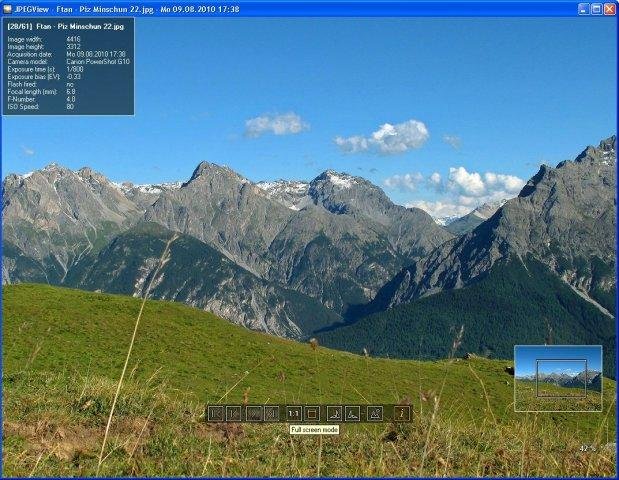
Кнопки панели идут слева направо и выполняют следующие действия: переход к первому изображению, переход к предыдущему изображению, переход к следующему изображению, переход к последнему изображению, удаление файла, режим масштабирования, фактический размер или подгонка к экрану, переключение оконного и полноэкранного режима, поворот по часовой стрелке, поворот против часовой стрелки, свободный поворот, коррекция перспективы, удержание параметров между изображениями, режим улучшения пейзажей и показ информации EXIF.
Практический смысл панели в том, что многие команды доступны без запоминания клавиш. Например, пользователь видит заваленный горизонт — нажимает кнопку свободного поворота. Нужно проверить EXIF — нажимает кнопку информации. Нужно быстро переключиться из окна в полноэкранный режим — используется кнопка Window mode / Full screen mode.
Контекстное меню
Контекстное меню — главный центр управления JPEGView. Оно вызывается правой кнопкой мыши и содержит почти все важные команды программы. Меню не перегружено декоративными разделами: пункты называются по действиям.
Основные команды контекстного меню:
| Команда | Что делает |
|---|---|
Open image... |
Открывает изображение, папку или список файлов |
Save processed image... |
Сохраняет изображение с примененными правками |
Reload image |
Перезагружает текущий файл |
Print image... |
Открывает печать |
Batch rename/copy... |
Запускает пакетное переименование или копирование |
Set modification date |
Меняет дату изменения файла |
Set as desktop wallpaper |
Устанавливает изображение как обои рабочего стола |
Copy to clipboard |
Копирует видимую область в буфер обмена |
Copy original size image |
Копирует обработанное изображение в исходном размере |
Paste from clipboard |
Вставляет изображение из буфера |
Show picture info (EXIF) |
Показывает данные изображения |
Show filename |
Показывает имя файла |
Show navigation panel |
Включает или скрывает панель навигации |
Next image / Previous image |
Переход между файлами |
Navigation |
Выбор режима перехода по папкам |
Display order |
Сортировка файлов |
Play folder as slideshow/movie |
Слайд-шоу или воспроизведение папки как последовательности кадров |
Transform image |
Поворот, изменение размера, перспектива, зеркальное отражение |
Lossless JPEG transformations |
JPEG-трансформации без перекодирования |
Auto correction |
Автоматическая коррекция цвета и контраста |
Local density correction |
Коррекция теней и пересветов |
Keep parameters |
Сохраняет текущие параметры при переходе к другим изображениям |
Save parameters to DB |
Записывает параметры текущего файла в базу |
Clear parameters from DB |
Удаляет параметры из базы |
Zoom |
Команды масштаба |
Auto zoom mode |
Автоматическая подгонка изображения |
Settings/Admin |
Настройки и административные действия |
About JPEGView... |
Окно информации о программе |
Exit |
Выход |
Команда Transform image раскрывает отдельное подменю. В нем находятся Rotate +90, Rotate -90, Rotate..., Change size..., Perspective correction..., Mirror horizontally, Mirror vertically. Это не просто просмотрщик с кнопками вперед-назад: JPEGView позволяет быстро исправить ориентацию, размер и геометрию изображения прямо из меню.
Просмотр EXIF и гистограммы
JPEGView показывает техническую информацию о текущем изображении через F2 или команду Show picture info (EXIF). В информационном блоке отображаются имя файла, размер изображения, дата изменения, а при наличии EXIF — данные съемки: дата, камера, экспозиция, диафрагма, выдержка, ISO и другие параметры. Гистограмма может выводиться под информацией и обновляется сразу при обработке изображения.
Это полезно не только фотографам. EXIF помогает понять, почему снимок получился смазанным, шумным или слишком темным. Если ISO высокое, в кадре может быть больше шума. Если выдержка слишком длинная, возможно смазывание движения. Если гистограмма прижата к левому краю, изображение недоэкспонировано; если к правому — есть пересветы.
Для показа полного пути и имени файла используется Ctrl+F2. Эта команда удобна при просмотре одинаковых кадров из разных папок или при работе с несколькими копиями одного изображения.
Быстрая обработка изображения
Главная причина выбрать JPEGView вместо обычного просмотрщика — нижняя панель обработки. Она появляется при наведении курсора к нижнему краю окна и позволяет менять параметры изображения в реальном времени. Изменения видны сразу, без предварительного экспорта.
На панели доступны:
-
Contrast— глобальный контраст; -
Brightness— общая яркость; -
Saturation— насыщенность; -
C-R— баланс Cyan/Red; -
M-G— баланс Magenta/Green; -
Y-B— баланс Yellow/Blue; -
Lighten Shadows— осветление теней; -
Darken Highlights— затемнение светлых участков; -
Deep Shadows— управление глубокими тенями; -
Color Correction— автоматическая коррекция цветового сдвига; -
Contrast Correction— автоматическое усиление контраста; -
Unsharp Mask— адаптивное повышение резкости; -
Parameter DB— сохранение параметров в базу; -
Save to— сохранение настроек или результата в зависимости от сценария.
JPEGView применяет контраст, яркость, насыщенность, резкость, цветовой баланс, локальную яркость, автоматическую цветокоррекцию и режим улучшения пейзажей прямо во время просмотра. Большинство этих параметров можно сохранить в базе для конкретного изображения, не меняя исходный файл.
Контраст
Параметр Contrast меняет общий контраст кадра. Он полезен для плоских изображений, сделанных в тумане, пасмурную погоду, при слабом освещении или после неудачного сжатия. Умеренное увеличение контраста делает картинку визуально плотнее, но чрезмерное значение быстро забивает тени и пересвечивает светлые зоны.
Клавиатурное управление контрастом выполняется через Ctrl и +/-. Через мышь параметр меняется ползунком на панели обработки.
Яркость
Параметр Brightness отвечает за общую светлоту изображения. Он подходит для снимков, которые выглядят слишком темными или слишком светлыми целиком. Управление с клавиатуры выполняется через Shift и +/-.
Яркость лучше менять аккуратно. Если кадр темный только в тенях, а не целиком, лучше использовать Lighten Shadows или Local density correction, потому что простое повышение яркости осветлит и те участки, которые уже были нормальными.
Насыщенность
Saturation увеличивает или уменьшает интенсивность цвета. Снимки с низкой насыщенностью выглядят блекло; снимки с чрезмерной насыщенностью становятся неестественными. JPEGView позволяет быстро подобрать баланс, особенно для фото природы, еды, предметной съемки и изображений, полученных после пересылки через мессенджеры.
Цветовой баланс
Цветовой баланс в JPEGView разделен на три оси:
| Ось | Что исправляет |
|---|---|
C-R |
Уход изображения в циан или красный |
M-G |
Уход в пурпурный или зеленый |
Y-B |
Уход в желтый или синий |
Это полезно для снимков с неверным балансом белого. Например, фото в помещении может уходить в желтый, а кадр в тени — в синий. Ползунки цветового баланса позволяют быстро убрать этот оттенок без запуска отдельного редактора.
Осветление теней и затемнение пересветов
Lighten Shadows и Darken Highlights — одни из самых практичных инструментов JPEGView. Они работают точнее, чем общая яркость: тени можно осветлить, не делая весь кадр плоским, а светлые участки — затемнить, не затемняя все изображение.
Local density correction, вызываемая клавишей F6, осветляет темные области и затемняет яркие зоны с помощью локальной маски. Это помогает на фотографиях с жестким контрастом: пейзажи с ярким небом, портреты против окна, снимки зданий в солнечный день.
Автоматическая коррекция
Auto correction включается клавишей F5. В этом режиме JPEGView автоматически корректирует цветовой сдвиг и контраст: цветокоррекция снижает общий нежелательный оттенок, а контрастная коррекция двигает черную и белую точки, делая изображение выразительнее.
Эта функция полезна как быстрый первый шаг. Если результат слишком сильный, его можно ослабить ползунками Color Correction и Contrast Correction или отключить полностью.
Unsharp Mask
Unsharp Mask — инструмент повышения резкости. В JPEGView он открывается через кнопку Unsharp Mask... на панели обработки. Для него используются параметры Radius, Amount и Threshold: радиус определяет область размытия, amount — силу усиления, threshold — минимальную разницу, при которой фильтр применяется к пикселю.
Этот инструмент полезен при подготовке уменьшенных изображений, скриншотов, фото документов и кадров, которые после ресайза стали мягкими. Его не стоит выкручивать слишком сильно: чрезмерная резкость создает светлые ореолы по краям объектов.
Практическая инструкция: как улучшить темную фотографию
Темные фотографии — один из самых частых случаев, где JPEGView действительно экономит время. Программа позволяет исправить снимок без импорта в редактор и без сложных инструментов.
Порядок работы:
-
Откройте фотографию в JPEGView.
-
Подведите курсор к нижней части окна, чтобы появилась панель обработки.
-
Немного увеличьте
Brightness, если весь кадр выглядит темным. -
Включите
Local density correctionклавишейF6, если нужно проявить детали в тенях. -
Увеличьте
Lighten Shadows, чтобы осветлить темные участки. -
При необходимости немного уменьшите
Darken Highlights, если светлые зоны выглядят плоско. -
Добавьте
Contrast, чтобы кадр не стал серым. -
Проверьте
Saturation, если после осветления цвета стали слишком слабыми. -
Нажмите
Ctrl+A, чтобы сравнить обработанный вариант с оригиналом. -
Сохраните результат через
Save processed image...илиCtrl+S.
Такой сценарий особенно хорошо работает с пейзажами, интерьерными фото, кадрами против света и снимками, сделанными телефоном в сложном освещении. JPEGView не заменяет глубокую ручную обработку, но быстро делает фото пригодным для просмотра, отправки или публикации.
Поворот, горизонт и перспектива
JPEGView умеет поворачивать изображение несколькими способами. Для обычного поворота на 90 градусов используются стрелки вверх и вниз, а для JPEG-файлов на диске доступны lossless-трансформации через клавиши R и T. Lossless-поворот важен тем, что JPEG не перекодируется заново, поэтому качество не ухудшается.
Команда свободного поворота нужна для исправления заваленного горизонта. В этом режиме JPEGView показывает сетку, а угол можно настроить мышью. Можно также провести линию по горизонту или вертикальной структуре, чтобы программа рассчитала угол выравнивания. После предварительного просмотра используется кнопка Apply, и поворот применяется с качественной интерполяцией.
Коррекция перспективы предназначена для снимков зданий и архитектуры. Когда камера направлена вверх, вертикальные линии сходятся, и здание выглядит заваленным назад. Perspective Correction позволяет частично исправить этот эффект. В режиме предпросмотра изображение наклоняется мышью, сетка помогает контролировать вертикали, а кнопка Apply применяет коррекцию к изображению.
Кадрирование
Кадрирование в JPEGView начинается с выделения области. Нужно зажать Ctrl, нажать левую кнопку мыши и протянуть прямоугольник по изображению. После выделения появляется контекстное меню с командами для работы с выбранной областью.
Доступные действия:
| Команда | Назначение |
|---|---|
Crop image selection |
Обрезает изображение по выбранной области и заново применяет текущую обработку |
Lossless crop |
Обрезает JPEG без перекодирования |
Copy image selection to clipboard |
Копирует выделенную область в буфер обмена |
Crop Mode |
Переключает свободную обрезку, фиксированный размер или фиксированное соотношение сторон |
Zoom to selection |
Увеличивает выбранный участок |
Lossless crop работает только для JPEG и имеет ограничение по границам 8 или 16 пикселей, потому что JPEG хранит изображение блоками. Это нормальное ограничение формата, а не недостаток интерфейса. Если нужна идеально точная обрезка до пикселя, используется обычный Crop image selection с последующим сохранением копии.
Кадрирование особенно удобно при подготовке скриншотов, вырезании фрагмента документа, удалении пустых краев, исправлении композиции и создании изображения для публикации.
Сохранение результата
Обработанное изображение сохраняется через Save processed image... или Ctrl+S. JPEGView сохраняет результат в исходном размере изображения: повороты учитываются, но текущий экранный масштаб и панорамирование не влияют на размер файла. Для сохранения изображения в экранном размере используется Ctrl+Shift+S.
JPEGView сохраняет обработанные изображения в JPEG, BMP, PNG и TIFF. При сохранении JPEG программа переносит EXIF-информацию из исходного JPEG, если она была в файле, а встроенная миниатюра обновляется с учетом поворота и обработки.
В настройках можно задать качество сохраняемого JPEG. Также существует параметр OverwriteOriginalFileWithoutSaveDialog=true, при котором Ctrl+S перезаписывает оригинал без диалога сохранения. Эта настройка опасна при обычной работе, потому что лишает пользователя защитного шага перед изменением исходника. Для большинства сценариев безопаснее сохранять копию.
Параметрическая база JPEGView
Одна из самых интересных функций JPEGView — Parameter Database. Она позволяет сохранить параметры обработки для конкретного изображения, не изменяя сам файл. При следующем открытии JPEGView автоматически применит сохраненные настройки к тому же изображению.
В базу могут попадать:
-
видимый участок изображения;
-
поворот;
-
контраст;
-
яркость;
-
насыщенность;
-
резкость;
-
цветовой баланс;
-
состояние локальной яркости;
-
значения осветления теней;
-
значения затемнения светов;
-
глубокие тени;
-
автоматическая цветокоррекция;
-
автоматическая контрастная коррекция;
-
режим качественного масштабирования.
Команда Save parameters to DB сохраняет параметры, а Clear parameters from DB удаляет их. Клавиша S добавляет текущий набор параметров в базу, клавиша D удаляет. База привязывает параметры к изображению по хешу, поэтому переименование или перенос файла не ломает связь. Для JPEG хеш строится по сжатым пиксельным данным, а изменение EXIF или комментария не сбрасывает сохраненные параметры.
Эта функция полезна при отборе фото. Можно быстро пройти по папке, исправить отдельные кадры, сохранить параметры в базе, но не плодить копии. Когда понадобится итоговый файл, изображение можно сохранить уже с примененными настройками.
Пакетное переименование и копирование
Команда Batch rename/copy... предназначена для работы с сериями файлов. Она открывает окно, где можно выбрать изображения, задать шаблон имени, выполнить предварительный просмотр результата и применить переименование или копирование. JPEGView умеет создавать целевые папки при необходимости.
Сценарий работы:
-
Вызвать контекстное меню.
-
Выбрать
Batch rename/copy.... -
Отметить нужные файлы.
-
Ввести шаблон целевого имени.
-
Нажать
Preview, чтобы проверить будущие имена. -
Нажать
Rename, чтобы выполнить операцию.
Если шаблон не содержит обратную косую черту, файлы переименовываются в текущей папке. Если в шаблоне есть путь, файлы копируются в указанную папку. JPEGView поддерживает заполнители, с помощью которых удобно создавать имена по дате, месяцу, исходному имени и порядковому номеру.
Пример практического использования: после съемки на камеру в папке лежат файлы IMG00244.JPG, IMG00245.JPG, IMG00246.JPG. Через Batch rename/copy... можно скопировать их в структуру по году и месяцу, переименовать в понятный шаблон и сохранить исходники отдельно.
Слайд-шоу и Movie mode
JPEGView умеет показывать слайд-шоу из текущей папки или из текстового списка файлов. Для запуска используются клавиши 1..9: цифра задает задержку между изображениями в секундах. Комбинации Ctrl + [Shift] + 1..9 позволяют использовать интервалы в десятых или сотых долях секунды. Для остановки используется Esc.
Перед запуском слайд-шоу можно изменить порядок отображения. Например, z включает случайный порядок, после чего слайд-шоу будет показывать изображения перемешанно. Папочный режим навигации тоже учитывается: JPEGView может работать только с текущей папкой, с подпапками или с соседними папками.
Play folder as movie превращает папку с изображениями в последовательность кадров. Это полезно для серийных снимков, рендеров, таймлапсов, кадров анимации или покадровых экспортов. При воспроизведении JPEGView не пропускает кадры: если заданная скорость выше возможностей компьютера, программа показывает кадры с максимально доступной скоростью. Для ускорения Movie mode отключаются тяжелые операции вроде качественного ресемплинга, контрастной коррекции и локальной яркости.
Настройки и JPEGView.ini
JPEGView настраивается через INI-файлы. Есть глобальный JPEGView.ini рядом с исполняемым файлом и пользовательский JPEGView.ini в профиле Windows. Пользовательский файл имеет приоритет над глобальным. Команда Edit user settings открывает пользовательские настройки, а Save parameters to INI записывает текущие параметры как значения по умолчанию.
Через INI настраиваются:
-
контраст по умолчанию;
-
яркость по умолчанию;
-
насыщенность по умолчанию;
-
резкость по умолчанию;
-
цветовой баланс;
-
цвет фона;
-
показ имени файла;
-
показ EXIF-информации;
-
отображение навигационной панели;
-
прозрачность панели;
-
режим удержания параметров;
-
тип CPU при ошибке автоопределения;
-
число используемых ядер;
-
фильтр масштабирования;
-
порядок сортировки файлов;
-
режим навигации;
-
режим автоматического масштаба;
-
качество сохраняемых JPEG;
-
монитор для отображения;
-
настройки автоматической цветокоррекции;
-
настройки локальной яркости;
-
параметры режима улучшения пейзажей;
-
пользовательские команды.
JPEGView может хранить пользовательские данные рядом с EXE-файлом, если в глобальном INI включен StoreToEXEPath=true. Это удобно для портативного режима: настройки и база параметров остаются в папке программы и не записываются в профиль Windows.
Горячие клавиши JPEGView
JPEGView рассчитан на работу с клавиатуры. Если вы часто просматриваете папки с изображениями, горячие клавиши заметно ускоряют навигацию и обработку.
| Клавиша | Действие |
|---|---|
F1 |
Справка |
F2 |
Информация об изображении и EXIF |
Ctrl+F2 |
Полный путь и имя файла |
F3 |
Переключение режима ресемплинга |
F4 |
Удерживать параметры между изображениями |
F5 |
Автоматическая коррекция |
F6 |
Локальная коррекция яркости |
F7 |
Навигация по текущей папке |
F8 |
Навигация по папке и подпапкам |
F9 |
Переход к соседней папке после текущей |
F11 |
Полноэкранный/оконный режим |
F12 |
Растянуть просмотр на несколько мониторов |
Ctrl+O |
Открыть изображение или папку |
Ctrl+S |
Сохранить обработанное изображение |
Ctrl+Shift+S |
Сохранить в экранном размере |
Ctrl+R |
Перезагрузить изображение |
Ctrl+P |
Печать |
Ctrl+C |
Копировать видимую область в буфер |
Ctrl+X |
Копировать обработанное изображение в исходном размере |
Ctrl+V |
Вставить изображение из буфера |
Ctrl+A |
Сравнить обработку с оригиналом |
Ctrl+L |
Режим улучшения пейзажей |
PgDn |
Следующее изображение |
PgUp |
Предыдущее изображение |
Home |
Первое изображение |
End |
Последнее изображение |
Enter |
Подогнать к экрану |
Space |
Масштаб 100% |
Esc |
Остановить слайд-шоу или выйти |
R / T |
Lossless-поворот JPEG |
S |
Сохранить параметры в базу |
D |
Удалить параметры из базы |
m |
Сортировка по дате изменения |
c |
Сортировка по дате создания |
n |
Сортировка по имени |
z |
Случайный порядок |
Назначения клавиш можно менять через keymap-файл. Это важно для пользователей, которые привыкли к управлению из других просмотрщиков или хотят назначить отдельные команды на дополнительные кнопки мыши.
Пользовательские команды и внешние редакторы
JPEGView умеет открывать текущий файл во внешней программе. Для этого используется раздел Settings/Admin и диалог Manage 'Open with' menu. В меню Open with можно добавить GIMP, Paint.NET, Photoshop, Affinity Photo или любой другой редактор, который принимает имя файла через командную строку.
Это делает JPEGView удобной первой точкой просмотра. Простые правки выполняются внутри программы, а сложные задачи передаются внешнему редактору. Например, пользователь быстро листает папку, находит удачный кадр, немного правит экспозицию, но видит, что нужна ретушь или работа со слоями. В этом случае файл открывается во внешнем редакторе прямо из контекстного меню.
Через INI можно добавлять и другие пользовательские команды. Например, перемещение текущего файла в отдельную папку, запуск скрипта, вызов пакетного файла или передача изображения в утилиту обработки.
Производительность
JPEGView быстрый по нескольким причинам. Программа имеет минимальный интерфейс, использует оптимизированный C++-код, применяет SSE/AVX2, работает с несколькими ядрами CPU и заранее читает следующее изображение в отдельном потоке.
Предварительное чтение особенно заметно при просмотре папки. JPEGView пытается угадать следующий файл по последним действиям пользователя и заранее подготовить изображение. Поэтому при последовательном просмотре снимков переход ощущается быстрее.
При масштабировании программа использует высококачественный фильтр уменьшения, который сохраняет резкость изображения. Для увеличения применяется бикубическая интерполяция. В Movie mode часть тяжелых операций отключается, чтобы последовательность кадров воспроизводилась быстрее.
В настройках можно ограничить количество используемых ядер через CPUCoresUsed, но по умолчанию JPEGView использует доступные ядра для обработки, при этом не больше четырех потоков обработки. Дополнительный поток занимается предварительным чтением следующего изображения.
Портативность и локальная работа
JPEGView можно использовать без привязки к аккаунтам, облачным библиотекам и онлайн-сервисам. Программа работает с локальными файлами, а пользовательские настройки и база параметров создаются только при необходимости. Обычное место хранения пользовательских данных — папка профиля Windows, но через StoreToEXEPath=true их можно перенести в папку программы.
Это удобно для портативного сценария: JPEGView можно держать в отдельной папке вместе с настройками, пользовательскими командами и базой параметров. При работе с чужим компьютером программа не обязана оставлять настройки в профиле, если включено хранение рядом с EXE.
JPEGView не трогает реестр без необходимости. Записи в реестр появляются при назначении программы просмотрщиком по умолчанию для расширений изображений.
Реальные сценарии использования
Быстро просмотреть папку с фото
JPEGView открывает одно изображение и сразу дает доступ ко всей папке. PgDn, PgUp, Home, End, колесо мыши и Space закрывают большинство задач просмотра. Для обычного перебора снимков интерфейс почти не требует внимания: пользователь просто смотрит изображения.
Отобрать удачные кадры
При серии похожих фотографий можно быстро увеличивать детали, сравнивать резкость и переходить к следующему файлу. Команда Ctrl-M позволяет отметить изображение, а Ctrl+Left или Ctrl+Right — переключаться между текущим и отмеченным кадром в одной папке.
Поправить темный снимок
Для быстрого исправления используется нижняя панель: Brightness, Lighten Shadows, Darken Highlights, Contrast, Saturation, Color Correction. Результат виден сразу, а сравнение с оригиналом включается через Ctrl+A.
Проверить EXIF
F2 показывает данные изображения и гистограмму. Это удобно, когда нужно понять параметры съемки, проверить дату, размер, экспозицию или ISO.
Повернуть JPEG без потерь
Lossless JPEG transformations позволяют повернуть изображение на 90 градусов, отразить его или обрезать без повторного JPEG-сжатия. Это важно для сохранения качества, особенно при работе с исходниками.
Быстро подготовить изображение для отправки
JPEGView позволяет повернуть кадр, обрезать лишнее, немного повысить контраст, осветлить тени и сохранить копию. Для многих бытовых задач этого достаточно.
Сделать слайд-шоу
Клавиши 1..9 запускают слайд-шоу с выбранным интервалом, Esc останавливает показ. Случайный порядок включается клавишей z.
Просмотреть RAW без запуска RAW-конвертера
JPEGView открывает многие RAW-форматы камер. Это удобно для первичного отбора кадров, когда не требуется полноценная проявка.
Переименовать серию файлов
Batch rename/copy... помогает привести имена снимков к понятному виду, скопировать серию в целевую папку и предварительно проверить результат через Preview.
Ограничения JPEGView
JPEGView силен как быстрый просмотрщик изображений и базовый редактор, но у него есть четкие границы. Это важно учитывать, чтобы не ожидать от программы того, для чего она не предназначена.
Главные ограничения:
-
нет полноценного каталога с альбомами, тегами и рейтингами;
-
нет развитого менеджера коллекции;
-
нет слоев, масок и кистей;
-
нет ретуши уровня фоторедактора;
-
нет продвинутой RAW-проявки;
-
нет современной панели библиотеки с миниатюрами в стиле фотоменеджера;
-
часть тонких настроек находится в INI-файле;
-
интерфейс выглядит строго и утилитарно;
-
обучение идет через горячие клавиши и контекстное меню;
-
некоторые операции требуют понимания разницы между сохранением файла и сохранением параметров в базу.
Эти ограничения не делают программу слабой. Они показывают ее специализацию. JPEGView хорош там, где нужно быстро открыть, посмотреть, поправить и сохранить. Для управления архивом на десятки тысяч фотографий лучше использовать XnView MP, digiKam или Lightroom. Для ретуши — GIMP, Paint.NET, Affinity Photo или Photoshop.
Сравнение с аналогами
JPEGView конкурирует не с одним приложением, а с несколькими типами программ: быстрыми просмотрщиками, каталогизаторами, универсальными графическими утилитами и минималистичными viewer-only решениями.
| Программа | Где JPEGView сильнее | Где JPEGView слабее |
|---|---|---|
| IrfanView | Удобнее для полноэкранного просмотра с обработкой прямо поверх изображения; проще воспринимается как чистый просмотрщик с быстрыми правками | IrfanView мощнее как универсальная графическая утилита: у него больше инструментов, пакетная обработка, плагины, поиск, слайд-шоу, мультимедиа и дополнительные форматы через плагины |
| FastStone Image Viewer | Легче и быстрее воспринимается при одиночном просмотре изображений; меньше отвлекающих элементов | FastStone сильнее как браузер, менеджер и редактор: есть управление фото, сравнение, ретушь, red-eye removal, аннотации, сканер, музыкальное слайд-шоу и множество переходов |
| XnView MP | JPEGView проще, компактнее и быстрее для сценария открыть файл — пролистать папку — поправить кадр | XnView MP намного сильнее как менеджер и конвертер: поддерживает множество форматов, каталогизацию, batch rename, batch converter, duplicate finder, compare, contact sheets и работу на Windows, macOS и Linux |
| ImageGlass | JPEGView функциональнее в быстрой обработке: тени, пересветы, цветовой баланс, параметрическая база, поворот, перспектива | ImageGlass современнее визуально, гибче по темам и интерфейсу, поддерживает 90+ форматов и сильнее подходит пользователям, которым нужен красивый современный просмотрщик |
| qView | JPEGView заметно мощнее как редактор-просмотрщик: есть EXIF, обработка, сохранение параметров, JPEG-трансформации, пакетное переименование | qView минималистичнее, кроссплатформенный, проще визуально и лучше подходит тем, кому нужен почти чистый просмотр без панели обработки |
JPEGView занимает промежуточную позицию. Он проще, чем XnView MP и FastStone Image Viewer, но функциональнее, чем qView. Он менее универсален, чем IrfanView, но удобнее для сценария смотреть фото на весь экран и сразу подкручивать параметры. Он менее современно выглядит, чем ImageGlass, но глубже работает с обработкой изображения.
Кому подойдет JPEGView
JPEGView подойдет пользователям, которым нужен быстрый просмотрщик изображений для Windows с реальными инструментами обработки. Программа особенно хороша для тех, кто часто открывает папки с фотографиями, не хочет ждать запуск тяжелого приложения и не нуждается в библиотеке с альбомами.
JPEGView стоит использовать, если вам нужно:
-
быстро открывать JPEG, PNG, WebP, GIF, TIFF, HEIC, AVIF, JXL, PSD и RAW;
-
смотреть изображения почти на весь экран;
-
управлять просмотром клавиатурой;
-
быстро масштабировать и проверять детали;
-
включать EXIF и гистограмму;
-
исправлять яркость, контраст и цвет;
-
работать с тенями и пересветами;
-
поворачивать JPEG без потери качества;
-
делать простую обрезку;
-
запускать слайд-шоу;
-
сохранять параметры без изменения оригинала;
-
использовать portable-подход;
-
настраивать программу через INI.
JPEGView хорошо подходит для слабых и старых компьютеров, потому что не требует тяжелого интерфейса и не пытается постоянно строить медиатеку. Он также удобен на рабочих машинах, где нужен быстрый локальный инструмент без лишних сервисов.
Кому лучше выбрать другую программу
JPEGView не лучший выбор, если основная задача — управление большой фотоколлекцией. Если нужны альбомы, категории, теги, рейтинги, поиск по метаданным, сравнение похожих файлов и пакетная конвертация сотен форматов, рациональнее смотреть в сторону XnView MP или FastStone Image Viewer.
Другой просмотрщик или редактор лучше выбрать, если нужно:
-
вести каталог фотографий;
-
назначать рейтинги и теги;
-
искать дубликаты;
-
массово конвертировать изображения;
-
редактировать IPTC/XMP;
-
ретушировать лица;
-
работать со слоями;
-
использовать маски и кисти;
-
выполнять сложную RAW-проявку;
-
создавать коллажи;
-
рисовать аннотации;
-
работать с современным интерфейсом и темами.
JPEGView стоит воспринимать как быстрый инструмент просмотра и легкой правки. Если задача выходит за эти рамки, его лучше использовать как первый просмотрщик, а сложную обработку передавать внешнему редактору через Open with.
Плюсы и минусы
| Плюсы | Минусы |
|---|---|
| Быстро открывает изображения | Нет полноценного каталога фото |
| Минималистичный интерфейс не мешает просмотру | Интерфейс выглядит утилитарно |
| Есть полноэкранный и оконный режим | Часть настроек требует редактирования INI |
| Поддерживает много форматов, включая WebP, HEIC/HEIF, AVIF, JXL, PSD и RAW | Не заменяет профессиональный RAW-конвертер |
| Есть EXIF и гистограмма | Нет слоев, масок и ретуши |
| Обработка выполняется прямо во время просмотра | Нет развитой системы тегов и рейтингов |
| Есть коррекция яркости, контраста, насыщенности, цвета, теней и пересветов | Новичку нужно привыкнуть к горячим клавишам |
| Есть Unsharp Mask | Некоторые функции неочевидны без контекстного меню |
| Есть lossless JPEG transformations | Пакетные возможности скромнее, чем у XnView MP и IrfanView |
| Можно сохранять параметры в базу без изменения оригинала | Нет современного галерейного интерфейса |
| Можно использовать внешние редакторы | Нет встроенной глубокой ретуши |
| Подходит для portable-использования | Не ориентирован на облачные и мобильные сценарии |
FAQ
JPEGView бесплатный?
Да. JPEGView — бесплатная программа с открытым исходным кодом под GPLv2.
JPEGView подходит для Windows?
Да. JPEGView — программа для Windows с Win32-интерфейсом. Она поддерживает оконный и полноэкранный режим, работу с мышью, горячими клавишами и несколькими мониторами.
Можно ли использовать JPEGView без установки?
Да. JPEGView поддерживает портативный сценарий: программу можно запускать из папки, а настройки при необходимости хранить рядом с EXE через StoreToEXEPath=true.
Открывает ли JPEGView RAW?
Да. JPEGView поддерживает RAW-форматы многих камер, включая DNG, CRW, CR2, CR3, NEF, NRW, ARW, SR2, ORF, RW2, RAF, X3F, PEF, MRW, KDC и DCR.
Можно ли сохранить обработанное фото?
Да. Обработанное изображение сохраняется через Save processed image... или Ctrl+S. Поддерживается сохранение в JPEG, BMP, PNG и TIFF, а для JPEG может переноситься EXIF-информация.
Можно ли сравнить обработку с оригиналом?
Да. Команда Ctrl+A переключает отображение между обработанным вариантом и исходным изображением. Это удобно при коррекции яркости, контраста, цвета и теней.
Можно ли повернуть JPEG без потери качества?
Да. JPEGView поддерживает lossless JPEG transformations: поворот на 90 градусов, зеркальное отражение и обрезку без повторного сжатия. Для поворота JPEG на диске используются клавиши R и T.
Есть ли в JPEGView EXIF?
Да. Информация об изображении и EXIF открывается клавишей F2 или командой Show picture info (EXIF). Гистограмма может отображаться под информационным блоком и обновляется при обработке изображения.
Где находятся настройки JPEGView?
JPEGView использует глобальный INI-файл в папке программы и пользовательский INI-файл в профиле Windows. Пользовательский INI имеет приоритет. Команда Edit user settings открывает пользовательские настройки.
Можно ли настроить горячие клавиши?
Да. Назначения клавиш и мыши меняются через keymap-файл. Также можно добавлять пользовательские команды и привязывать их к меню или клавиатуре.
Чем JPEGView отличается от IrfanView?
JPEGView удобнее как минималистичный полноэкранный просмотрщик с обработкой на лету. IrfanView шире как универсальная графическая утилита: у него больше дополнительных функций, плагинов, пакетных инструментов и возможностей работы с форматами.
Можно ли открыть изображение во внешнем редакторе?
Да. Через Settings/Admin → Manage 'Open with' menu можно добавить внешние программы. После этого текущий файл открывается из подменю Open with.
Итог
JPEGView — быстрый просмотрщик и редактор изображений для Windows, который делает ставку на скорость, чистый экран просмотра и практическую обработку фото без лишних шагов. Он открывает распространенные и современные форматы, умеет показывать EXIF и гистограмму, быстро листает папки, масштабирует изображение, корректирует яркость, контраст, насыщенность, цветовой баланс, тени и пересветы, поддерживает поворот, перспективу, обрезку, lossless JPEG transformations, слайд-шоу, Movie mode, пакетное переименование и сохранение параметров в базу.
Сильная сторона JPEGView — рабочая прямота. Открыли файл, посмотрели, увеличили детали, поправили изображение, сравнили с оригиналом, сохранили копию или параметры. Программа не пытается быть фотокаталогом, дизайнерским редактором или медиаплатформой. Она решает конкретную задачу: быстро и удобно работать с изображениями в папках.
JPEGView стоит поставить в центр рабочего процесса тем, кому нужен легкий просмотрщик изображений с возможностью быстрой коррекции. Для сложной ретуши, каталогизации и массовой обработки есть более мощные программы, но для ежедневного просмотра, отбора и легкого редактирования JPEGView остается одним из самых практичных вариантов.
