Hornil StylePix — легкий фоторедактор и растровый графический редактор для Windows, рассчитанный на обработку фотографий, рисование, работу со слоями, выделениями, фильтрами и пакетными операциями. Программа занимает нишу между простыми просмотрщиками изображений и тяжелыми профессиональными редакторами: в ней есть полноценное рабочее поле, панель инструментов, слои, кисти, заливки, текст, фигуры, ретушь, встроенный файловый браузер и инструменты массовой обработки файлов.
Главная особенность Hornil StylePix — сочетание компактности и классической логики графического редактора. В программе можно открыть изображение, обрезать его, исправить цвет, убрать дефекты, добавить текст, нарисовать фигуру, наложить фильтр, сохранить результат или обработать сразу группу файлов. Это не просто просмотрщик с кнопкой поворота, а именно редактор изображений со слоями, инструментами выделения, объектами, историей действий и настройками рабочего пространства.
Скачать Hornil StylePix
- Ретушь фото
- Русский интерфейс
- Просто для новичков
- Английский интерфейс
- Сложнее новичкам
- Нет быстрой ретуши
Hornil StylePix удобно использовать для бытовой обработки фотографий, подготовки изображений для сайта, простых макетов, иллюстраций, скриншотов, аватаров, обложек, баннеров, водяных знаков, пакетного изменения размера и конвертации форматов. В нем нет ощущения перегруженности, но при этом доступны важные функции, которые обычно ждут от нормального фоторедактора: Crop Tool, Brush Tool, Clone Brush Tool, Text Tool, Filter List, Hierarchy, Histogram, Action List, Mini Images Browser, Batch Processing.
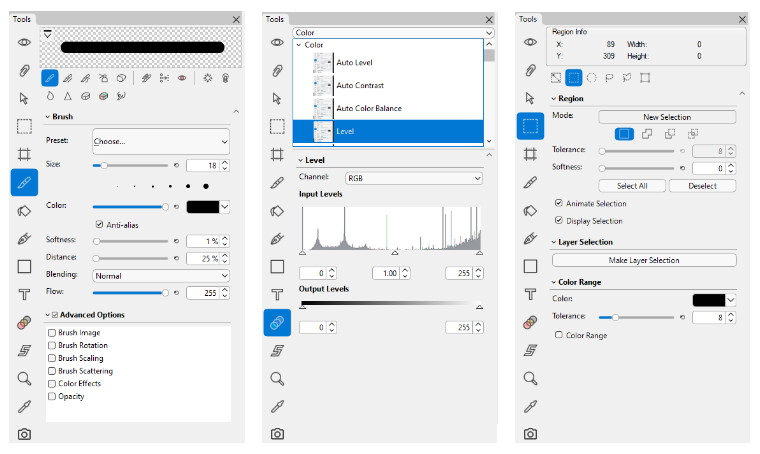
В интерфейсе Hornil StylePix важна не только сама панель инструментов, но и принцип работы с выбранной функцией: когда пользователь выбирает кисть, фильтр, выделение или другой инструмент, нужные параметры появляются в Tool Options. Поэтому программа не заставляет искать настройки в разных окнах: размер кисти, мягкость, режим смешивания, параметры выделения, уровни, кривые и другие опции находятся рядом с текущим действием.
Для кого подходит Hornil StylePix
Hornil StylePix подходит пользователям, которым нужен фоторедактор для регулярной практической работы, но без сложной профессиональной среды. Программа особенно уместна, когда нужно быстро выполнить конкретную задачу: обрезать фото, изменить размер, поправить контраст, добавить подпись, вставить логотип, удалить красные глаза, подготовить серию изображений или сделать простую графику на основе существующей фотографии.
Типичные сценарии использования:
-
обработка фотографий после камеры или смартфона;
-
кадрирование изображений под сайт, карточку товара, профиль, публикацию;
-
подготовка иллюстраций для инструкций и статей;
-
быстрый скриншот с последующей обрезкой и пометками;
-
создание простых баннеров с текстом и фигурами;
-
локальная ретушь через Restore Tool и Enhance Tool;
-
работа с несколькими файлами через встроенный браузер;
-
массовое изменение размера, поворот, переименование и конвертация.
Для новичка Hornil StylePix удобен тем, что основные действия выполняются через очевидные инструменты: Crop Tool обрезает, Text Tool добавляет текст, Brush Tool рисует, Eraser Tool стирает, Flood Fill Tool заливает область цветом, Color Dropper Tool берет цвет с холста, Filter List открывает список фильтров. Для более опытного пользователя полезны слои, режимы смешивания, группировка, выделения, Curves, Level, Hue/Saturation, Gaussian Blur, Unsharp Mask, Channel Mixer и пакетные операции.
Программа хорошо подходит тем, кто не хочет открывать тяжелый редактор ради простой операции. Например, если нужно взять 40 фотографий, уменьшить их по ширине, переименовать с нумерацией, перевести в другой формат и добавить логотип, в Hornil StylePix это решается через Batch Processing. Если нужно подготовить один скриншот, достаточно открыть изображение, выбрать Crop Tool, убрать лишнее, добавить стрелку через Draw Shape Tool или линию через Draw Line Tool, затем наложить текст.
Установка, системные требования и поддерживаемые форматы
Hornil StylePix рассчитан на Windows-среду и не требует мощного компьютера. Для нормального запуска программе достаточно процессора от 1 ГГц, 1 ГБ оперативной памяти, 50 МБ свободного места, дисплея от 1024×768 и 64-битной Windows 10 или Windows 11. Эти требования хорошо объясняют, почему StylePix часто рассматривают как легкий фоторедактор для повседневной обработки изображений.
Поддержка форматов у программы широкая для редактора такого класса. Hornil StylePix работает с BMP, GIF, ICO, JPG, JPE, JPEG, JPC, JP2, PCX, PGX, PNG, PNM, NGM, PPM, RAS, SKA, TGA, TIF, TIFF и WMF. На практике это означает, что редактор подходит для стандартных фотографий JPEG, изображений PNG с прозрачностью, TIFF-файлов, иконок ICO, GIF, BMP и других распространенных графических файлов.
Отдельно в программе используется собственный формат TSP. Он нужен не для финальной публикации картинки, а для сохранения проекта с рабочей структурой: слоями, стилями и масками. Если изображение нужно продолжить редактировать позже, TSP сохраняет больше информации, чем обычный JPEG или PNG. JPEG подходит для готовой фотографии, PNG — для графики и прозрачности, TIFF — для более тяжелого обменного файла, а TSP — для проекта Hornil StylePix, который еще может изменяться.
Практически это выглядит так:
| Задача | Подходящий формат |
|---|---|
| Готовая фотография для сайта или отправки | JPG / JPEG |
| Картинка с прозрачностью, логотип, элемент интерфейса | PNG |
| Изображение для дальнейшей качественной обработки | TIFF / TIF |
| Иконка | ICO |
| Рабочий проект со слоями | TSP |
| Быстрое сохранение простой растровой графики | BMP |
Интерфейс и логика рабочего пространства
Интерфейс Hornil StylePix построен вокруг классической схемы графического редактора: сверху находятся меню и основные кнопки, слева — инструменты, по центру — Canvas, справа и в отдельных панелях — вспомогательная информация, слои, действия, миниатюры, гистограмма и параметры выбранного инструмента. Такая структура быстро считывается теми, кто работал с Paint.NET, GIMP, Photoshop Elements или похожими редакторами.
В верхнем меню используются основные разделы:
-
File — операции с файлами;
-
Edit — редактирование и инструменты;
-
Image — операции с изображением;
-
Object — работа с объектами и слоями;
-
Filter — фильтры;
-
View — отображение, масштаб, линейки, сетка;
-
Window — управление окнами и панелями;
-
Help — справка.
Рабочее пространство состоит из нескольких важных зон. Canvas — это область, где отображается открытое изображение и где выполняется основная работа. Tool Options показывает параметры активного инструмента. Thumbnail помогает ориентироваться в изображении при большом масштабе. Histogram показывает распределение яркости и цветов. Action List фиксирует действия, которые можно отменять и повторять. Hierarchy отвечает за слои, объекты, порядок наложения и группировку. Status Bar выводит текущую служебную информацию по документу и действию.
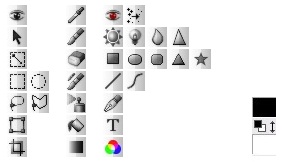
Левая панель инструментов содержит команды для выбора, рисования, заливки, ретуши, измерений и добавления объектов. В ней находятся Browse Images, Select And Move, Select Auto Region, Shape Region, Lasso, Transform, Crop, Color Dropper, Brush, Eraser, Clone Brush, Spray, Flood Fill, Gradation Fill, Restore Tool, Enhance Tool, Path, Draw Line, Draw Shape, Text, Filter List, Zoom Tool, а также элементы выбора основного и фонового цвета.
Сильная сторона интерфейса — быстрый переход между просмотром, редактированием и управлением файлами. Пользователь может открыть встроенный браузер изображений, выбрать файл, перейти к редактированию, применить фильтр, вернуться к миниатюрам, открыть следующее изображение или запустить пакетную обработку. Это делает Hornil StylePix удобным не только для одиночной фотографии, но и для папок с большим количеством картинок.
Просмотрщик изображений и Mini Images Browser
Hornil StylePix включает встроенный просмотрщик изображений и Mini Images Browser. Это важная часть программы, потому что пользователь работает не только с одним открытым файлом, а с папками, миниатюрами и сериями фотографий. Встроенный файловый браузер поддерживает дерево папок, список файлов, избранное, миниатюры, отображение гистограммы и EXIF. Также доступны базовые операции вроде копирования, вставки, переименования, создания папки и удаления EXIF.
В обычной работе это экономит время. Не нужно отдельно открывать проводник, потом просмотрщик, потом редактор. В Hornil StylePix можно просматривать изображения, выбирать нужные, сразу выполнять поворот, отражение, resize, конвертацию формата или переходить к слайд-шоу и полноценному редактированию. Встроенный просмотрщик поддерживает быстрый переход к следующему изображению и удобный просмотр через миниатюры.
Mini Images Browser особенно полезен в трех случаях:
-
Отбор фотографий. Можно быстро просматривать папку, сравнивать миниатюры и открывать нужные кадры.
-
Подготовка серии файлов. Когда изображения нужно привести к одному размеру или формату, удобнее работать прямо из браузера.
-
Редактирование без лишних окон. Открытое изображение, миниатюры, гистограмма и инструменты находятся в одной среде.
Для фотографий полезна связка Thumbnail + Histogram + EXIF. Миниатюра показывает композицию, гистограмма помогает оценить яркость и провалы в тенях или светах, EXIF дает данные о снимке. Для простой цветокоррекции это достаточно: можно открыть изображение, посмотреть гистограмму, применить Auto Level, Auto Contrast, Brightness/Contrast, Curves или Hue/Saturation.
Основные инструменты редактирования
Набор инструментов Hornil StylePix закрывает основные задачи растрового редактора. Он не ограничивается только обрезкой и поворотом: в программе есть выделения, трансформация, кисти, ретушь, заливки, текст, фигуры, линии, пути, измерение цвета и расстояний, фильтры.
Browse Images
Browse Images открывает режим просмотра и управления изображениями. Через него удобно исследовать папки до открытия конкретного файла. Инструмент позволяет открывать, копировать, удалять и переименовывать изображения или каталоги. Это делает StylePix удобным для обработки коллекции файлов, а не только одного изображения.
Select And Move
Select And Move — инструмент выбора и перемещения объектов. Он работает с изображениями, текстом, path-объектами и фигурами. При выборе объекта появляется рамка, через которую можно менять положение и выполнять трансформации. В практической работе этот инструмент нужен постоянно: переместить текст, поправить логотип, выбрать фигуру, сдвинуть слой, изменить композицию.
Select Auto Region
Select Auto Region выделяет область по схожему цвету. Пользователь кликает по цвету на активном слое, а программа формирует выделение на основе близких оттенков. Такой инструмент нужен для выделения однотонного фона, неба, участка одежды, объекта с контрастной границей или цветового пятна. В параметрах важны допуск, режим выделения и дополнительные настройки области.
Shape Region и Lasso
Shape Region включает прямоугольное и эллиптическое выделение. Это базовый способ выбрать фрагмент изображения: область для копирования, удаления, заливки, фильтра или кадрирования. Lasso включает Freehand Lasso Tool и Polygonal Lasso Tool. Свободное лассо удобно для неровных областей, полигональное — для объектов с прямыми или ломаным контуром.
Transform
Transform Tool активируется при существующем выделении и позволяет поворачивать и изменять размер выбранной области. Это полезно, когда нужно не весь документ менять целиком, а только фрагмент: наклейку, вставленный объект, выделенную деталь изображения, элемент коллажа или часть слоя.
Crop Tool
Crop Tool выбирает область изображения и отбрасывает все лишнее снаружи. Инструмент работает по всему изображению и всем слоям, включая видимые и невидимые. Его можно запустить через Edit > Tool > Crop, через значок на панели инструментов или клавишей C.
Color Dropper и Ruler Tool
Color Dropper Tool берет цвет с холста и переносит его в foreground color. Это нужно при ретуши, рисовании, подборе цвета текста, восстановлении фона и создании элементов, которые должны совпадать с исходным изображением. Ruler Tool измеряет расстояние и угол между точками; с его помощью можно выровнять наклоненный горизонт или оценить точное направление линии.
Brush, Eraser, Clone Brush и Spray
Brush Tool рисует по слою, Eraser Tool удаляет цвет с активного слоя или из выделения, Clone Brush Tool заполняет область дублированным фрагментом изображения, Spray Tool работает как аэрограф и непрерывно распыляет цвет. Эти инструменты нужны для ретуши, ручных пометок, маскировки мелких дефектов, дорисовки фона и создания простой графики.
Flood Fill и Gradation Fill
Flood Fill Tool заливает область foreground color, а Gradation Fill Tool создает градиентную заливку. В градиентах доступны линейный, круговой, прямоугольный и радиальный типы заливки. Оба инструмента поддерживают параметры допуска и режимы смешивания, поэтому заливку можно использовать не только грубо, но и аккуратно — с учетом границ и прозрачности.
Restore Tool и Enhance Tool
Restore Tool включает Remove Scratch Tool и Remove Red eye Tool. Он предназначен для восстановления фотографии: убрать царапины, исправить красные глаза и локальные дефекты. Enhance Tool включает Burn Tool, Dodge Tool, Blur Tool, Sharpen Tool, Desaturate Tool, Saturate Tool, Smudge Tool. Это набор локальной коррекции: затемнить, осветлить, размыть, повысить резкость, убрать насыщенность, усилить насыщенность или смазать участок.
Path, Draw Line, Draw Shape и Text
Path Tool добавляет path-объект на холст, состоящий из точек и соединяющих линий. Draw Line Tool рисует линии и кривые. Draw Shape Tool добавляет фигуры: прямоугольник, круг, скругленный прямоугольник, polygon, star, arrow. Text Tool вставляет текстовый объект, который можно редактировать после создания.
Filter List
Filter List показывает список фильтров, доступных в StylePix. Через него выполняется цветокоррекция, размытие, резкость, пикселизация, шум, искажения, стилизация, морфологические операции и фотоулучшения. Для повседневной обработки особенно важны Auto Level, Auto Contrast, Auto Color Balance, Level, Curves, Brightness/Contrast, Hue/Saturation, Gaussian Blur, Sharpen, Unsharp Mask, Sepia, Vintage, Portrait Glow.
Кадрирование и изменение размера
Кадрирование — одна из самых частых операций в Hornil StylePix. Crop Tool используется, когда нужно убрать лишние края, исправить композицию, подготовить изображение под конкретное соотношение сторон или вырезать фрагмент из скриншота. Инструмент работает по всему изображению, а не только по одному слою, поэтому его удобно применять в конце, когда композиция уже собрана.
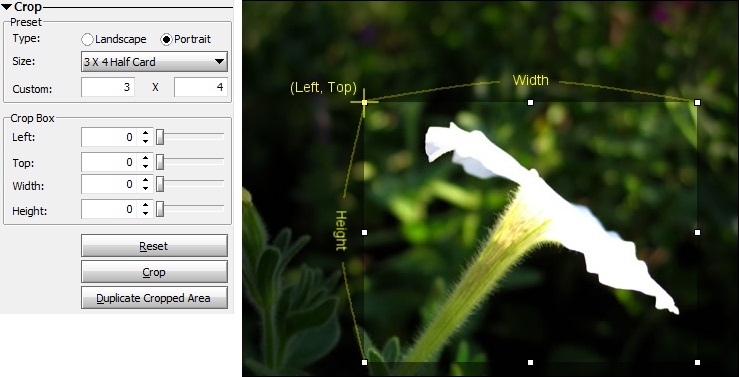
Практический порядок действий:
-
Открыть изображение в рабочей области.
-
Выбрать Crop Tool на панели инструментов или нажать C.
-
В Tool Options выбрать режим Landscape или Portrait.
-
При необходимости выбрать preset: например, пропорцию для карточки, портрета, широкого изображения.
-
Настроить рамку кадрирования на холсте.
-
Проверить значения Left, Top, Width, Height.
-
Нажать Crop.
-
Если нужно сохранить исходную область отдельно, использовать Duplicate Cropped Area.
В настройках Crop Tool есть Preset, разделение на Landscape и Portrait, поля пользовательского соотношения и блок Crop Box с координатами и размерами. Если выбран preset, ширина или высота автоматически подстраивается под заданное соотношение сторон. Это удобно при подготовке изображений под одинаковый формат: например, когда все фотографии должны быть вертикальными 3×4 или горизонтальными 4×3.
Рамку кадрирования можно двигать и уточнять с клавиатуры. Стрелки перемещают область на 1 пиксель, Ctrl + стрелки меняют ширину или высоту на 1 пиксель, а Shift увеличивает шаг перемещения или изменения размера до 10 пикселей. Такой режим полезен при точной подготовке графики, где лишний пиксель по краю заметен.
Изменение размера в StylePix используется после кадрирования или независимо от него. Если фотография слишком большая для сайта, публикации или отправки, ее можно уменьшить по ширине и высоте. При подготовке серии изображений рациональнее использовать Batch Processing, где resize применяется сразу ко многим файлам.
Выделения и точная работа с областями
Инструменты выделения в Hornil StylePix нужны для локального редактирования. Без выделений любая операция применяется слишком широко: ко всему слою или ко всему изображению. С выделением можно исправить только лицо, заменить фон, залить отдельный объект, применить фильтр к нужной зоне, скопировать фрагмент, удалить часть изображения или подготовить объект к перемещению.
В программе доступны разные типы выделения:
| Инструмент | Для чего используется |
|---|---|
| Rectangular selection | выделение прямоугольной области |
| Circular selection | выделение круглой или эллиптической области |
| Free lasso | ручное выделение произвольной формы |
| Polygonal lasso | выделение объекта по точкам и прямым сегментам |
| Auto selection | выбор области по схожему цвету |
| Color range | выделение по диапазону цвета |
| Alpha selection | выделение по прозрачности |
| Layer selection | выделение слоя |
| Select brightness | выделение по яркости |
Режимы выделения позволяют не начинать каждый раз заново. New создает новое выделение, Add добавляет область к существующей, Subtract вычитает область, Intersect оставляет пересечение. Это важно при сложных объектах: можно сначала грубо выделить область, затем добавить недостающую часть, вычесть фон и сгладить границу.
После создания выделения его можно изменять: Expand расширяет область, Contract сужает, Border оставляет только границу, Soften смягчает край. Такая обработка нужна при аккуратной вставке объекта, локальной коррекции кожи, создании мягкой тени или применении фильтра без жесткой границы.
Пример практического применения:
-
Выбрать Select Auto Region и кликнуть по однотонному фону.
-
Настроить tolerance, чтобы захватить фон, но не объект.
-
Через режим Add добавить пропущенные участки.
-
Через Subtract убрать ошибочно выделенные детали.
-
Применить Soften, чтобы край не выглядел грубо.
-
Удалить фон, залить его цветом или применить фильтр.
Слои, объекты и режимы смешивания
Слои в Hornil StylePix используются для раздельной работы с элементами изображения. На одном слое может быть фотография, на другом — текст, на третьем — фигура, на четвертом — логотип или корректирующий объект. Это удобнее, чем редактировать все в одном слое: можно двигать элементы независимо, менять прозрачность, порядок наложения, режим смешивания, объединять, дублировать и группировать.
Панель Hierarchy отвечает за управление слоями и объектами. В ней видно, какой элемент находится выше или ниже, какие объекты входят в группу, какой слой активен. При работе с макетом это критично: текст должен быть выше фотографии, логотип — поверх фона, декоративная фигура — под подписью, а ретушируемый слой можно дублировать перед изменениями.
Hornil StylePix поддерживает многослойное редактирование, группировку, merge, duplicate, ordering, прозрачность и 21 режим смешивания. Режимы смешивания определяют, как верхний слой взаимодействует с нижним: осветляет, затемняет, усиливает контраст, меняет цветовой эффект или работает как декоративная наложенная текстура.
Типичные операции со слоями:
-
создать новый объект;
-
вставить изображение как отдельный слой;
-
добавить текстовый слой через Text Tool;
-
переместить слой инструментом Select And Move;
-
изменить порядок через команды z-ordering;
-
выровнять несколько объектов;
-
сделать одинаковую ширину, высоту или размер;
-
объединить слои через merge;
-
дублировать слой перед экспериментом;
-
изменить прозрачность;
-
подобрать blending mode.
Слои особенно важны при создании простой графики. Например, для обложки можно использовать фотографию как фон, поверх добавить затемняющий прямоугольник с прозрачностью, затем текст, затем логотип. Если текст нужно переместить, фон не пострадает. Если затемняющий слой оказался слишком сильным, можно снизить его прозрачность. Если логотип нужно заменить, достаточно удалить один объект, а не переделывать всю картинку.
Рисование, кисти и заливка
Hornil StylePix включает набор инструментов для рисования и ручной обработки. Это не только Brush Tool, но и Eraser Tool, Clone Brush Tool, Spray Tool, Flood Fill Tool, Gradation Fill Tool, линии, фигуры и path-объекты. Такой набор позволяет выполнять простые иллюстративные задачи, делать пометки на скриншотах, ретушировать фотографии и добавлять графические элементы.
Brush Tool поддерживает свободное рисование, линии и кривые. Для кисти доступны presets, размер, мягкость, distance, color, flow, anti-alias, opacity и режимы смешивания. Эти параметры позволяют использовать кисть не только как грубый карандаш, но и как инструмент мягкой подрисовки, ретуши, затемнения, световых акцентов или ручных отметок.
Eraser Tool удаляет области цвета с текущего слоя или из выделения. На обычном слое ластик работает с прозрачностью, а на background layer прозрачность не поддерживается. Это поведение важно учитывать: если нужно стирать до прозрачности, лучше работать на отдельном слое, а не на фоне.
Clone Brush Tool заполняет область дублированным фрагментом изображения. Он полезен при удалении мелких дефектов: пылинок, пятен, небольших царапин, случайных объектов на фоне. Принцип простой: берется удачный участок изображения и переносится на проблемную область, чтобы она выглядела естественно.
Spray Tool имитирует аэрограф: цвет наносится непрерывно, с учетом размера, мягкости, anti-alias, blending и color. Его можно использовать для мягких затемнений, декоративных пятен, имитации распыления или нестрогих пометок.
Flood Fill Tool быстро заливает область foreground color. Он нужен для однотонных фонов, пиктограмм, масок, схем, областей выделения. Параметр tolerance помогает определить, насколько похожие цвета попадут в заливку. Если tolerance слишком низкий, заливка захватит мало пикселей; если слишком высокий, может выйти за нужную границу.
Gradation Fill Tool добавляет градиент. В StylePix доступны линейный, круговой, прямоугольный и радиальный типы. Градиент полезен для фонов, затемняющих подложек под текст, декоративных переходов, световых акцентов и простых баннеров. Поддержка preset и gradation fill editor делает инструмент гибче, чем обычная заливка двумя цветами.
Ретушь и восстановление фотографий
Ретушь в Hornil StylePix строится вокруг двух групп: Restore Tool и Enhance Tool. Первая отвечает за восстановление повреждений и специфических дефектов, вторая — за локальное улучшение участков изображения. Это удобный подход: вместо применения фильтра ко всей фотографии пользователь берет кистевой инструмент и работает только по нужной зоне.
Restore Tool включает:
-
Remove Scratch Tool — удаление царапин и похожих дефектов;
-
Remove Red eye Tool — исправление красных глаз.
Enhance Tool включает:
-
Burn Tool — затемнение участка;
-
Dodge Tool — осветление участка;
-
Blur Tool — размытие;
-
Sharpen Tool — повышение резкости;
-
Desaturate Tool — снижение насыщенности;
-
Saturate Tool — усиление насыщенности;
-
Smudge Tool — смазывание области.
Практический пример удаления красных глаз:
-
Открыть фотографию.
-
Увеличить лицо через Zoom Tool.
-
Выбрать Restore Tool.
-
В подинструментах выбрать Remove Red eye Tool.
-
Аккуратно обработать красную область зрачка.
-
Проверить результат при обычном масштабе.
Практический пример локального улучшения портрета:
-
Создать копию слоя, чтобы сохранить исходный вариант.
-
Через Enhance Tool выбрать Blur Tool для очень мягкого сглаживания отдельных участков.
-
Через Sharpen Tool аккуратно усилить резкость глаз, волос или деталей.
-
Через Dodge Tool немного осветлить тени на лице.
-
Через Burn Tool затемнить слишком светлые края или усилить объем.
-
Снизить прозрачность слоя, если эффект получился чрезмерным.
Ретушь в StylePix лучше использовать локально и умеренно. Программа дает инструменты для исправления конкретных дефектов, но результат зависит от аккуратности: слишком сильный blur делает кожу пластиковой, чрезмерный sharpen подчеркивает шум, а неаккуратный clone brush заметен на повторяющихся текстурах. Поэтому лучший рабочий подход — дублировать слой, править небольшими мазками и регулярно проверять изображение в масштабе 100%.
Цветокоррекция и фильтры
Цветокоррекция в Hornil StylePix доступна через фильтры и корректирующие инструменты. Для быстрой обработки используются автоматические фильтры: Auto Level, Auto Contrast, Auto Color Balance. Они подходят, когда нужно быстро привести фото в более нормальный вид: поправить контраст, выровнять тональный диапазон, убрать общий цветовой сдвиг.
Для ручной настройки доступны:
-
Level;
-
Curves;
-
Color Balance;
-
Exposure;
-
Brightness/Contrast;
-
Hue/Saturation;
-
Temperature;
-
Gamma Correction;
-
Desaturate;
-
Invert;
-
Gray Scale;
-
Threshold;
-
Quantize;
-
Histogram Equalize;
-
Posterize;
-
Color Change;
-
Tri-tone;
-
Duo-tone;
-
Gradient Map;
-
Channel Mixer;
-
Sepia.
Для обычной фотографии чаще всего хватает связки Auto Level → Brightness/Contrast → Hue/Saturation → Sharpen. Если изображение слишком темное, помогает Exposure или Curves. Если фото выглядит плоско, используется Auto Contrast или ручная коррекция уровней. Если цвета ушли в холодный или теплый оттенок, применяются Temperature и Color Balance. Если нужно получить черно-белый вариант, используются Gray Scale или Desaturate.
Фильтры размытия включают Blur, Box Blur, Gaussian Blur, Motion Blur, Zoom Blur, Radial Blur. Они полезны для смягчения фона, создания движения, подготовки подложки под текст или художественного эффекта. Для резкости доступны Sharpen, Sharpen Edge, Unsharp Mask. Unsharp Mask удобен, когда нужно более контролируемое усиление деталей.
Также доступны фильтры пикселизации, рендера, шума, искажений, скетча, свертки, стиля и морфологии: Mosaic, Cloud, Checker Board, Add Noise, Median, Diffuse, Pinch, Twirl, Pencil Sketch, Color Sketch, Dots Sketch, Spatial Filters, High-pass, Solarize, Sobel Edge Effect, Erosion, Dilation, Opening, Closing, Outlining.
Отдельный блок — фотоулучшения и стилизация:
| Фильтр | Практическое применение |
|---|---|
| Portrait Glow | мягкий портретный эффект |
| Glow | свечение и смягчение |
| Advanced Portrait Glow | более гибкая портретная обработка |
| Miniature | эффект миниатюры |
| Vintage | старый цветовой стиль |
| Sunset | теплый вечерний тон |
| Cool | холодная цветовая подача |
| Cute | мягкая декоративная обработка |
| Extreme Contrast | сильный контраст |
| Trendy Retro | ретро-стилизация |
| Dark Processed Lomo | темный lomo-эффект |
| Cool Retro Analog | холодная аналоговая стилизация |
| Over Processed | нарочито обработанный эффект |
| Old | эффект старого снимка |
При работе с фильтрами важна последовательность. Сначала лучше исправить базовую экспозицию и цвет, затем кадрировать, потом применять художественный фильтр, а в конце добавлять резкость. Если применить сильную резкость до изменения размера, итог может выглядеть грубо. Если сначала наложить Vintage или Sepia, а потом сильно менять Curves, стиль может стать непредсказуемым.
Работа с текстом
Text Tool в Hornil StylePix добавляет текстовый объект прямо на холст. Текст можно изменять после создания, что важно для макетов, подписей, баннеров, инструкций и изображений с пояснениями. Текстовый объект не обязательно сразу превращать в обычные пиксели: его можно перемещать, поворачивать и редактировать как объект.
Возможности Text Tool включают:
-
ввод и редактирование текста прямо на canvas;
-
многострочное редактирование;
-
presets;
-
настройку typeface;
-
размер;
-
width rate;
-
kerning;
-
tracking;
-
leading;
-
выравнивание;
-
bold;
-
italic;
-
Unicode-основу;
-
поддержку разных языков.
Практический пример добавления подписи:
-
Выбрать Text Tool.
-
Кликнуть по месту на изображении.
-
Ввести текст.
-
Настроить typeface и size.
-
Выбрать цвет через foreground color или Color Dropper Tool.
-
При необходимости включить bold или italic.
-
Переместить текст через Select And Move.
-
Добавить под текст полупрозрачную фигуру через Draw Shape Tool, если фон мешает читаемости.
Текст в Hornil StylePix хорошо сочетается со слоями. Например, подпись можно оставить отдельным объектом, затем изменить ее положение, цвет или размер. Для серии изображений лучше заранее продумать стиль: одинаковый шрифт, одинаковый размер, одинаковые отступы, единая подложка. Это делает картинки визуально цельными.
Фигуры, линии и Path Tool
Hornil StylePix позволяет создавать не только растровые мазки, но и графические объекты: линии, кривые, фигуры и path-элементы. Это полезно для инструкций, схем, простых иллюстраций, выделения деталей на скриншотах и декоративных элементов.
Draw Shape Tool поддерживает прямоугольник, круг, скругленный прямоугольник, polygon, star и arrow. Draw Line Tool используется для линий и кривых. Path Tool работает с B-Spline, точками и линиями, поддерживает добавление, выбор и удаление точек, а также stroke и fill.
Параметры stroke включают:
-
color;
-
width;
-
start cap;
-
end cap;
-
line style;
-
line join type;
-
dash cap.
Параметры fill включают цвет и настройку заполнения пересекающихся областей. Это делает фигуры пригодными не только для простых стрелок, но и для аккуратных графических элементов. Например, можно создать стрелку с нужной толщиной, прямоугольную рамку вокруг элемента интерфейса, полупрозрачный круг для выделения области или декоративную подложку под текст.
Пример разметки скриншота:
-
Открыть скриншот.
-
Выбрать Draw Shape Tool.
-
Создать прямоугольную рамку вокруг нужного элемента.
-
Настроить stroke color и width.
-
Выбрать Draw Line Tool или arrow.
-
Провести стрелку к важной кнопке.
-
Через Text Tool добавить пояснение.
-
Через Hierarchy проверить порядок объектов: рамка и стрелка должны быть поверх скриншота, текст — поверх подложки.
Измерения, пипетка, линейка и работа с цветом
Цвет в Hornil StylePix выбирается и контролируется через инструменты цвета, Color Picker, Color Dropper Tool и панель foreground/background color. Программа поддерживает RGB и HSV, прозрачность, часто используемые цвета и выбор цвета с холста.
Color Dropper Tool нужен, когда требуется точное совпадение цвета. Например, нужно дорисовать участок однотонного фона, сделать текст в цвет элемента интерфейса, подобрать цвет рамки под логотип или продолжить линию тем же оттенком. Вместо ручного подбора пользователь кликает по нужному пикселю на canvas, и этот цвет становится активным.
Ruler Tool используется для измерения расстояний и углов. Он полезен при исправлении наклона снимка: пользователь проводит линию по горизонту, краю здания или другому ориентиру, видит угол и корректирует изображение. Также линейка помогает при подготовке графики, где важно расстояние между объектами.
Histogram и Waveform display помогают оценивать изображение не на глаз, а по распределению тонов. В StylePix доступны red, green, blue, mono и RGB. Если гистограмма сильно сжата в темной зоне, снимок недоэкспонирован. Если данные упираются в правый край, есть пересвет. Если каналы заметно смещены, может потребоваться цветовой баланс.
Пакетная обработка изображений
Batch Processing — одна из сильных практических функций Hornil StylePix. Она нужна, когда нужно обработать не один файл, а сразу группу изображений: изменить размер, повернуть, обрезать, переименовать, конвертировать формат, применить фильтры или вставить логотип.
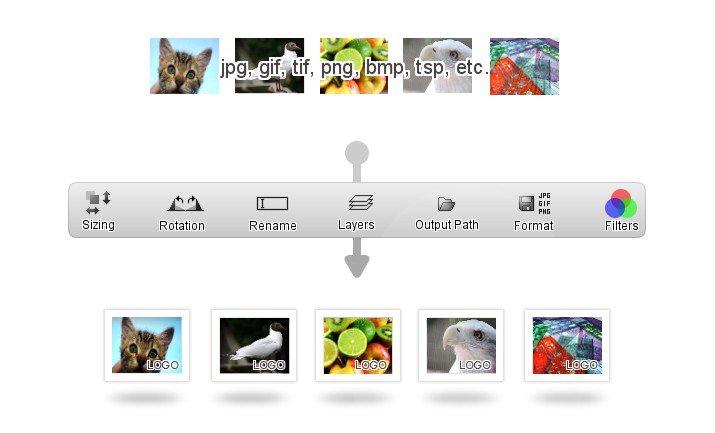
Пакетная обработка в StylePix закрывает типовые повторяющиеся задачи:
-
resize с настройкой ширины и высоты;
-
rotate и flip;
-
rotate from EXIF;
-
crop;
-
rename с prefixes, suffixes, date, numbering;
-
converting file format;
-
insert logo;
-
filters;
-
preview results.
В блоке фильтров для пакетной обработки доступны Auto Level, Auto Contrast, Invert, Sharpen, Gray Scale, Portrait Glow, Sepia, Tri-tone, Duo-tone, Color Change, Mosaic, Level, Curves. Это позволяет не только механически уменьшать файлы, но и сразу приводить серию изображений к единому виду.
Практический сценарий: подготовить изображения для сайта.
-
Открыть папку через встроенный браузер.
-
Выбрать нужные изображения.
-
Запустить Batch Processing.
-
Включить resize и задать нужную ширину.
-
Выбрать output format, например JPEG или PNG.
-
Настроить rename: prefix, suffix или numbering.
-
При необходимости включить Auto Contrast или Sharpen.
-
Добавить логотип через Insert logo.
-
Проверить результат через Preview results.
-
Выполнить обработку.
Практический сценарий: привести фотографии из камеры к нормальной ориентации.
-
Выбрать файлы в папке.
-
Запустить Batch Processing.
-
Включить Rotate from EXIF.
-
При необходимости добавить resize.
-
Выбрать формат результата.
-
Проверить preview.
-
Выполнить пакетную операцию.
Пакетная обработка особенно полезна для интернет-магазинов, блогов, небольших сайтов, архивов, инструкций и локальных каталогов. Если вручную открыть 100 фотографий и повторить одну и ту же операцию, это займет много времени. В Hornil StylePix такие задачи выполняются через один сценарий обработки.
Слайд-шоу и быстрый просмотр
Hornil StylePix поддерживает слайд-шоу для изображений из текущего рабочего пути. Слайд-шоу работает в полноэкранном режиме, поддерживает thumbnail display и auto-play. Во время просмотра доступны базовые операции редактирования: rotate, flip и convert file format.
Это полезно, когда нужно быстро просмотреть серию фотографий, отобрать удачные кадры, повернуть неправильно ориентированные изображения или быстро проверить результат обработки. Слайд-шоу в StylePix не заменяет специализированную программу для презентаций, но хорошо подходит для просмотра папки с изображениями без выхода из редактора.
Захват экрана
В Hornil StylePix предусмотрена работа со screen capture. Доступны Quick rectangular capture, Rectangular capture, Window capture и Full-screen capture. Также поддерживаются несколько мониторов, а захваченное изображение добавляется как новая вкладка в StylePix.
Практическая ценность этой функции очевидна: можно захватить окно программы, прямоугольную область или весь экран, а затем сразу обрезать изображение, добавить стрелки, текст, рамки, замазать лишние данные или сохранить готовую инструкцию. В связке со Crop Tool, Text Tool, Draw Shape Tool и Draw Line Tool StylePix подходит для подготовки скриншотов с пояснениями.
Пример обработки скриншота:
-
Выполнить rectangular capture.
-
Получить изображение в новой вкладке.
-
Выбрать Crop Tool и убрать лишние края.
-
Через Draw Shape Tool добавить рамку вокруг нужной области.
-
Через Draw Line Tool добавить стрелку.
-
Через Text Tool написать пояснение.
-
При необходимости применить blur к конфиденциальной области.
-
Сохранить изображение в нужном формате.
Настройки и кастомизация
Hornil StylePix поддерживает настройку рабочего пространства. Можно использовать docking и resizing панелей, сохранять и загружать пользовательский layout, работать с tab и MDI-режимом, быстро переключать окна. Панель Tool Options показывает свойства выбранного инструмента, а рабочее пространство рассчитано на удобную работу на широких мониторах.
В настройках доступны:
-
выбор skin;
-
открытие последнего документа при запуске;
-
параметры сохранения для JPG, GIF и PNG;
-
настройка цветов canvas background;
-
настройка grid;
-
настройка guide;
-
настройка thumbnail zoom border.
Для повседневной работы важнее всего layout. Если пользователь часто ретуширует фотографии, ему нужны крупные Tool Options, Hierarchy, Histogram и Action List. Если он чаще просматривает и отбирает изображения, полезнее оставить больше места для Mini Images Browser и thumbnails. Если основная задача — рисование и разметка скриншотов, важны панель инструментов, цвет, history и слои.
Hornil StylePix и Hornil StylePix Pro: в чем разница
Hornil StylePix существует в двух редакциях: базовый Hornil StylePix и Hornil StylePix Pro. Базовый StylePix — бесплатный графический редактор с инструментами растрового редактирования, слоями, группировкой, выделениями, рисованием, фильтрами, restore/enhance-инструментами, batch processing и удобной рабочей средой.
Hornil StylePix Pro добавляет возможности для более сложной работы: quick mask, layer mask, image brush и layer style. Поэтому при оценке программы важно не смешивать редакции. Когда речь идет о базовой версии Hornil StylePix, корректно говорить о легком фоторедакторе с полноценным набором основных инструментов. Когда речь идет о Pro, можно рассматривать расширенные маски, стили слоев и дополнительные возможности кистей.
На практике разница такая:
| Возможность | Hornil StylePix | Hornil StylePix Pro |
|---|---|---|
| Растровое редактирование | Да | Да |
| Слои и группировка | Да | Да |
| Инструменты выделения | Да | Да |
| Кисти, заливка, фигуры, текст | Да | Да |
| Фильтры и цветокоррекция | Да | Да |
| Restore и Enhance | Да | Да |
| Batch Processing | Да | Да |
| Quick Mask | Ограниченно / не ключевая возможность базовой редакции | Да |
| Layer Mask | Расширенно в Pro | Да |
| Image Brush | Расширенно в Pro | Да |
| Layer Style | Расширенно в Pro | Да |
Базовая версия хорошо подходит для обычной обработки фото, простого дизайна, подготовки изображений и пакетных операций. Pro-редакция уместнее, если нужна более сложная работа со стилями, масками и кистями.
Сравнение с аналогами
Hornil StylePix логично сравнивать не с абстрактными фоторедакторами, а с конкретными программами: Paint.NET, GIMP, PhotoScape X, FastStone Image Viewer и XnView MP. У каждой программы свой акцент. StylePix выделяется сочетанием легкого редактора, встроенного просмотрщика, слоев, выделений, фильтров и batch processing.
| Программа | Основной акцент | Как выглядит на фоне Hornil StylePix |
|---|---|---|
| Paint.NET | простой Windows-фоторедактор со слоями, unlimited undo, эффектами и плагинами | Paint.NET современнее по ощущению и силен в простой слойной обработке, но StylePix заметно опирается на встроенный браузер изображений и пакетную логику |
| GIMP | мощный растровый редактор с большим набором инструментов, слоев, масок и режимов | GIMP функциональнее и сложнее; StylePix проще, легче и быстрее осваивается для бытовых задач |
| PhotoScape X | массовая бытовая обработка, фильтры, коллажи, combine, cut out | PhotoScape X удобен для шаблонных визуальных эффектов и коллажей, StylePix ближе к классическому редактору со слоями и инструментами |
| FastStone Image Viewer | просмотр, организация, конвертация и базовая правка | FastStone сильнее как просмотрщик и менеджер фотографий, StylePix сильнее как редактор со слоями и инструментами рисования |
| XnView MP | просмотр, каталогизация, пакетная конвертация, поддержка большого числа форматов | XnView MP лучше для управления коллекцией и форматов, StylePix удобнее для ручного редактирования изображения на холсте |
Paint.NET поддерживает слои, неограниченную историю действий, специальные эффекты и широкий набор инструментов; также у него есть активное сообщество, плагины и документация. На его фоне Hornil StylePix выглядит менее массовым, но предлагает собственную связку редактора, встроенного браузера и пакетной обработки.
GIMP сильнее как универсальная среда для сложного редактирования: в нем развитая работа со слоями, масками, режимами слоев и большим количеством команд. Но для пользователя, которому нужно быстро обрезать фото, добавить подпись, применить фильтр и обработать папку изображений, Hornil StylePix воспринимается проще и прямее.
PhotoScape X делает упор на готовые фотоэффекты, viewer, editor, batch, collage, combine и cut out. Он удобен для быстрой бытовой обработки и визуальных шаблонов. Hornil StylePix отличается более классическим подходом: холст, слои, инструменты, выделения, кисти, заливки, фильтры и hierarchy.
FastStone Image Viewer — сильный просмотрщик, браузер, конвертер и базовый редактор. Он поддерживает просмотр, управление, сравнение, red-eye removal, resize, crop, цветовые настройки, batch processing, слайд-шоу, EXIF и множество форматов. Но если нужна работа с объектами, слоями, текстом, path, фигурами и фильтрами внутри редактора, Hornil StylePix ближе к полноценному графическому редактору.
XnView MP — мощный просмотрщик, менеджер и конвертер с поддержкой большого числа форматов, batch convert, batch rename, metadata editing, slideshow и image compare. Он лучше подходит для каталогизации, просмотра и массовой конвертации. Hornil StylePix лучше подходит там, где после выбора изображения нужно редактировать его на canvas: выделять, рисовать, ретушировать, добавлять текст, работать со слоями.
Преимущества Hornil StylePix
Главное преимущество Hornil StylePix — практическая сбалансированность. Программа не пытается заменить все профессиональные редакторы сразу, но дает пользователю достаточно инструментов для нормальной обработки изображений: слои, выделения, кисти, фильтры, текст, фигуры, ретушь, просмотрщик, batch processing, слайд-шоу и screen capture.
Сильные стороны:
-
легкий запуск и невысокие требования к системе;
-
классическая структура интерфейса;
-
встроенный просмотрщик изображений;
-
Mini Images Browser;
-
работа со слоями и группировкой;
-
21 режим смешивания;
-
прямоугольные, круглые, свободные, полигональные и автоматические выделения;
-
Brush, Eraser, Clone Brush, Spray;
-
Flood Fill и Gradation Fill;
-
Restore Tool для царапин и красных глаз;
-
Enhance Tool для локального затемнения, осветления, размытия, резкости и насыщенности;
-
Text Tool с редактированием текста на холсте;
-
Path, линии, кривые и фигуры;
-
фильтры цветокоррекции, размытия, резкости, стилизации и фотоулучшения;
-
Histogram и Waveform display;
-
File Explorer с thumbnails, EXIF и базовыми файловыми операциями;
-
Batch Processing;
-
Screen Capture;
-
собственный формат TSP для рабочих проектов.
Hornil StylePix особенно удачен как рабочий редактор на каждый день. Он быстро закрывает задачи, которые постоянно встречаются при работе с изображениями: привести фото к нужному размеру, убрать лишние края, добавить подпись, сделать рамку, повернуть файл, перевести в другой формат, обработать сразу несколько изображений, улучшить контраст, убрать красные глаза, подготовить скриншот.
Недостатки и ограничения
У Hornil StylePix есть ограничения, которые важно понимать до начала работы. Интерфейс программы выглядит более классическим и менее современным, чем у новых редакторов. Это не мешает работать, но визуально программа ближе к традиционным Windows-редакторам, а не к современным приложениям с крупными панелями и гладкой типографикой.
Часть расширенных функций относится к Pro-редакции. Если пользователю нужны quick mask, layer mask, image brush и layer style в более развитом виде, нужно рассматривать именно Hornil StylePix Pro. Базовый Hornil StylePix хорош для основной обработки, но не стоит приписывать ему все возможности Pro.
Программа ориентирована на Windows. Для пользователей macOS и Linux логичнее смотреть в сторону альтернатив вроде GIMP, PhotoScape X или XnView MP, если нужна работа на других платформах.
Еще одно ограничение — уровень профессиональной ретуши. Hornil StylePix подходит для локальных исправлений, фильтров, слоев, выделений и простой графики, но для сложной коммерческой ретуши, глубокой цветокоррекции, сложного композитинга и продвинутой печатной подготовки обычно выбирают более мощные редакторы.
Практические сценарии использования
Быстро улучшить фото
Для быстрой обработки фотографии в Hornil StylePix лучше начинать с базовых фильтров. Открывается изображение, затем применяются Auto Level, Auto Contrast или Auto Color Balance. Если результат слишком резкий или неестественный, лучше перейти к ручным настройкам: Brightness/Contrast, Curves, Level, Hue/Saturation, Temperature.
Рабочая последовательность:
-
Открыть изображение.
-
Посмотреть гистограмму.
-
Применить Auto Level.
-
Если контраст слабый — применить Auto Contrast.
-
Через Brightness/Contrast уточнить яркость.
-
Через Hue/Saturation поправить насыщенность.
-
Через Sharpen или Unsharp Mask добавить резкость.
-
Сравнить результат с исходным состоянием через историю действий.
Обрезать изображение под нужное соотношение
Crop Tool — самый прямой способ подготовить фото под нужный формат. Инструмент позволяет выбрать Landscape или Portrait, использовать preset или задать пользовательское соотношение. Для карточек товаров, портретов, обложек и иллюстраций это быстрее, чем вручную подгонять размеры после каждой правки.
Последовательность:
-
Выбрать Crop Tool.
-
Указать Landscape или Portrait.
-
Выбрать preset или задать custom values.
-
Расположить рамку.
-
Проверить композицию.
-
Нажать Crop.
-
При необходимости выполнить resize.
Убрать красные глаза
Для удаления красных глаз используется Restore Tool → Remove Red eye Tool. Лучше работать на увеличении, чтобы не затронуть кожу, ресницы и блики. После обработки нужно проверить фотографию в нормальном масштабе: локальное исправление может выглядеть хорошо в приближении, но быть слишком заметным на полном изображении.
Добавить текст и простую графику
Для подписей используется Text Tool, для рамок и стрелок — Draw Shape Tool и Draw Line Tool. Текст лучше размещать на отдельной подложке, если фон неоднородный. Подложка делается через прямоугольник с заливкой и прозрачностью. Порядок объектов контролируется через Hierarchy.
Последовательность для подписи на фото:
-
Создать прямоугольник через Draw Shape Tool.
-
Настроить fill color и прозрачность.
-
Добавить текст через Text Tool.
-
Настроить size, typeface, leading и align.
-
Через Select And Move точно расположить элементы.
-
В Hierarchy убедиться, что текст выше подложки.
Подготовить много изображений для сайта
Для подготовки серии изображений используется Batch Processing. В одном сценарии можно изменить размер, повернуть файлы, обрезать, переименовать, конвертировать формат, применить фильтр и вставить логотип.
Оптимальный порядок:
-
Сначала resize.
-
Потом crop, если требуется единая композиция.
-
Затем фильтры Auto Contrast, Sharpen или Sepia.
-
Затем insert logo.
-
Затем rename.
-
В конце output format и preview results.
Сделать скриншот и сразу обработать его
Screen capture в StylePix удобен для инструкций. Программа поддерживает прямоугольный захват, захват окна и полноэкранный захват. После захвата изображение открывается как новая вкладка, и его можно сразу редактировать.
Последовательность:
-
Выполнить Rectangular capture или Window capture.
-
Обрезать лишнее через Crop Tool.
-
Добавить рамки через Draw Shape Tool.
-
Добавить стрелки через Draw Line Tool.
-
Добавить пояснения через Text Tool.
-
При необходимости скрыть лишнюю информацию через blur или заливку.
-
Сохранить изображение.
Итоговая оценка
Hornil StylePix — легкий фоторедактор для Windows, который уверенно закрывает основные задачи обработки изображений: кадрирование, изменение размера, выделения, слои, рисование, текст, фигуры, ретушь, фильтры, просмотр файлов, пакетную обработку и захват экрана. Его сильная сторона — не одна отдельная функция, а связка инструментов в компактной среде: Mini Images Browser, Canvas, Tool Options, Hierarchy, Action List, Histogram, Filter List и Batch Processing работают как единое рабочее пространство.
Программа особенно подходит тем, кому нужен редактор изображений легче GIMP, функциональнее простого просмотрщика и практичнее стандартных средств для разовых правок. Hornil StylePix хорошо использовать для фотографий, скриншотов, графики для сайта, пакетной подготовки файлов, добавления текста и базовой ретуши. Для сложной профессиональной ретуши и продвинутой работы с масками лучше рассматривать более мощные редакторы или Pro-редакцию StylePix, но для большинства повседневных задач базовый Hornil StylePix дает достаточный набор инструментов и понятную логику работы.
