ImageForge — классический графический редактор для Windows, рассчитанный не только на простое рисование, но и на обработку фотографий, подготовку веб-графики, создание фотоальбомов, слайд-шоу и несложных анимаций. Это не просмотрщик картинок и не вспомогательная утилита для одного действия, а самостоятельная программа с рабочим окном изображения, панелью инструментов, меню эффектов, кистями, инструментами трансформации, импортом со сканера и набором функций для сборки графических материалов. В линейке ImageForge есть Standard Freeware Edition, PRO и GOLD: базовая редакция закрывает рисование и редактирование изображений, PRO расширяет возможности в сторону веб-арта, анимации, 3D-текста и специальных эффектов, а GOLD добавляет более продвинутую работу со слоями, прозрачностью, тенями, градиентами и отдельными палитрами.
Важная особенность ImageForge — универсальность для своего класса. В одном интерфейсе программа объединяет функции paint-редактора, фоторедактора, редактора веб-графики, простой анимационной среды и инструмента для организации изображений. В ней можно открыть фотографию, обрезать лишние края, повернуть кадр, изменить размер, применить фильтр, дорисовать объект кистью, добавить декоративные элементы, собрать набор картинок в библиотеку или подготовить простой визуальный материал для сайта. ImageForge особенно хорошо воспринимается как компактная мини-студия старого типа: без перегруженной современной панели, но с большим количеством прикладных команд в меню и на верхней панели.
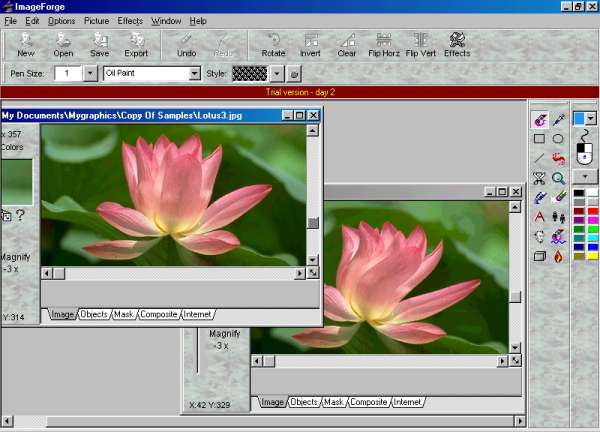
На главном экране ImageForge виден характерный для Windows-редакторов интерфейс: строка меню, кнопки быстрого доступа, параметры кисти, рабочая область с несколькими открытыми изображениями и боковая панель инструментов. Верхняя панель содержит кнопки New, Open, Save, Export, Undo, Redo, Rotate, Invert, Clear, Flip Horz, Flip Vert, Effects. Ниже размещаются параметры рисования: Pen Size, список типа кисти или инструмента, поле Style, а также переключатели Object is Hollow и Object is Solid. Внизу окна изображения находятся вкладки Image, Objects, Mask, Composite, Internet, которые показывают, что программа работает не только с плоским рисунком, но и с объектами, масками, композицией и веб-задачами.
Скачать ImageForge
- Ретушь фото
- Русский интерфейс
- Просто для новичков
- Старый интерфейс
- Английский интерфейс
- Мало современной ретуши
Назначение ImageForge
ImageForge подходит для пользователей, которым нужен один редактор для разных бытовых и полупрофессиональных задач: быстро поправить фотографию, подготовить графику для страницы, сделать небольшой баннер, обработать скан, собрать фотоальбом, нарисовать иллюстрацию, создать простую GIF- или AVI-анимацию, оформить картинку текстом и эффектами. Программа не строится вокруг одной функции. Ее смысл — дать набор понятных инструментов для изображения: открыть, изменить, улучшить, дорисовать, скомпоновать, экспортировать.
В ImageForge удобно решать такие задачи:
-
обрезка и выравнивание фотографий;
-
изменение размера изображения под экран, сайт или документ;
-
поворот и зеркальное отражение кадра;
-
исправление цвета и глубины цвета;
-
применение специальных эффектов;
-
рисование кистями поверх пустого холста или фотографии;
-
создание декоративного текста;
-
работа с простыми объектами;
-
подготовка изображений для веб-страниц;
-
создание анимаций;
-
импорт изображений со сканера или камеры через TWAIN;
-
сборка фотоальбомов и слайд-шоу.
ImageForge не требует от пользователя сразу думать категориями профессиональной цветокоррекции, RAW-проявки или сложного неразрушающего монтажа. Это редактор практических действий: открыть файл, выбрать инструмент, применить команду, посмотреть результат и сохранить готовую картинку. При этом набор функций шире, чем у простого Paint-подобного редактора: есть фильтры, маски, объектные вкладки, эффекты, анимация, библиотечные инструменты и функции для веб-графики.
Редакции ImageForge: Standard, PRO и GOLD
ImageForge воспринимается как одна программа, но внутри линейки есть несколько редакций с разным уровнем возможностей. Это важно учитывать при обзоре, потому что часть функций относится к базовой версии, а часть — к расширенным редакциям.
ImageForge Standard Freeware Edition
ImageForge Standard Freeware Edition — базовая бесплатная редакция, ориентированная на рисование и редактирование изображений, фотографий и другой растровой графики. Она дает инструменты для создания и правки картинок, умеет получать изображения со сканера, цифровой камеры или другого TWAIN-совместимого устройства, поддерживает специальные эффекты, фотоальбомы и простые слайд-шоу.
В Standard удобно выполнять базовые операции:
| Задача | Как ImageForge помогает |
|---|---|
| Быстрая правка фото | Обрезка, поворот, отражение, изменение размера |
| Работа со сканом | Получение изображения через TWAIN, последующая обрезка и коррекция |
| Простое рисование | Кисти, фигуры, заливки, цветовые параметры |
| Подготовка картинок | Resize, Resample, изменение глубины цвета |
| Демонстрация изображений | Фотоальбомы и простые слайд-шоу |
| Эффекты | Меню Effects и отдельная кнопка Effects на панели |
Standard-редакция особенно логична для базовой обработки: уменьшить изображение, исправить ориентацию, быстро применить эффект, подготовить скан или собрать небольшую подборку изображений.
ImageForge PRO
ImageForge PRO расширяет программу в сторону цифрового искусства, веб-графики и анимации. В ней есть natural media и specialty tools, включая имитацию масляной краски и акварели, 3D text and objects, custom brushes, clipart as brushes, editing vector objects and text, special effect filters, grayscale masking, Image Animator, clickable image maps, split images, automatic palette optimization, встроенный HTML-редактор, генерация веб-страниц с миниатюрами и инструменты для создания библиотечных программ с просмотрщиком, редактором, слайд-шоу и аудиосопровождением.
PRO-редакция делает ImageForge более похожим на универсальный набор для графики:
-
можно ретушировать фотографии;
-
можно рисовать цифровые иллюстрации;
-
можно создавать веб-арт;
-
можно работать с объектами и текстом;
-
можно делать анимации;
-
можно готовить графику для страниц;
-
можно использовать фильтры и маски;
-
можно собирать библиотеки изображений.
Для пользователя это означает, что ImageForge PRO выходит за рамки поправить фото. В ней появляются задачи вроде создания декоративного заголовка, графического элемента сайта, простой анимированной заставки, набора миниатюр или мультимедийного альбома.
ImageForge GOLD
ImageForge GOLD усиливает ImageForge в тех местах, где базовому редактору обычно не хватает гибкости: слои, прозрачность, тени, градиенты, расширенные инструменты выделения, плавающая палитра инструментов и окно предпросмотра. GOLD умеет создавать и изменять image layers, объединять изображения с эффектами и прозрачностью, создавать 3D titles and shapes, убирать red-eye и другие дефекты на фотографиях, применять специальные фильтры, использовать custom brushes и natural media, делать анимации, web art и screen savers.
GOLD важна именно для композитинга. Если в Standard пользователь в основном редактирует одно изображение, то GOLD дает больше возможностей для сборки сцены из нескольких элементов: фон, объект, текст, тень, градиент, прозрачная область, декоративный фильтр. Для коллажей, веб-баннеров и заставок это заметное преимущество.
Для кого подходит ImageForge
ImageForge больше всего подходит тем, кто работает с классической Windows-графикой и не хочет открывать тяжелый профессиональный пакет ради простых действий. Это редактор для прикладного результата: подрезать картинку, исправить поворот, сделать иллюстрацию, собрать слайд-шоу, подготовить веб-изображение, отсканировать документ, применить эффект, нарисовать декоративный элемент.
Программа особенно полезна в таких сценариях:
| Пользователь | Что получает в ImageForge |
|---|---|
| Домашний пользователь | Ретушь, обрезка, поворот, альбомы, слайд-шоу |
| Владелец старого фотоархива | Импорт со сканера, базовая коррекция, организация изображений |
| Автор простой веб-графики | 3D-текст, split images, image maps, миниатюры, GIF/AVI-анимации |
| Начинающий дизайнер | Кисти, объекты, эффекты, градиенты, текст |
| Пользователь старого ПК | Легкий классический интерфейс без тяжелой современной оболочки |
| Любитель ретро-софта | Полноценный графический редактор старой школы |
ImageForge не пытается быть одной конкретной программой для одного типа пользователей. В ней есть функции и для рисования, и для ретуши, и для подготовки изображений, и для организации материалов. Именно поэтому обзор ImageForge нельзя сводить только к фоторедактору: это редактор графики и фотографий с дополнительным уклоном в веб-арт, анимацию и библиотечные проекты.
Интерфейс ImageForge
Интерфейс ImageForge построен вокруг верхнего меню, панели быстрых команд, области изображения и боковой панели инструментов. Визуально программа выглядит как классический Windows-редактор: отдельные MDI-окна изображений внутри общего рабочего поля, стандартные кнопки закрытия/сворачивания на каждом документе, линейки по краям изображения, нижняя строка состояния и панель инструментов справа.
В верхнем меню доступны разделы:
-
File;
-
Edit;
-
Options;
-
Picture;
-
Effects;
-
Tools;
-
Window;
-
Help.
Главные действия вынесены на верхнюю панель. Пользователь не обязан каждый раз открывать меню: открыть файл можно через Open, сохранить через Save, экспортировать через Export, отменить действие через Undo, вернуть через Redo, повернуть через Rotate, инвертировать цвета через Invert, очистить область через Clear, отразить изображение через Flip Horz или Flip Vert, открыть фильтры через Effects.
Справа расположена вертикальная панель рисования и редактирования. На ней видны инструменты выбора, рисования, текста, кистей, заливки, работы с цветами и палитрой. Такой подход удобен: команды обработки находятся сверху, а инструменты ручного редактирования — справа. В центре остается рабочая область изображения.
Логика рабочего окна
ImageForge позволяет держать несколько изображений открытыми одновременно. На скриншоте видно два документа с фотографией лотоса: одно окно расположено поверх другого, у каждого есть собственные полосы прокрутки и вкладки в нижней части. Это удобно для сравнения исходника и результата, копирования фрагментов между изображениями или подготовки нескольких вариантов одного файла.
Нижние вкладки Image, Objects, Mask, Composite, Internet показывают внутреннюю структуру работы:
| Вкладка | Практический смысл |
|---|---|
| Image | Основное редактирование изображения |
| Objects | Работа с объектами и элементами композиции |
| Mask | Использование масок и областей воздействия |
| Composite | Объединение и смешивание элементов |
| Internet | Задачи, связанные с веб-графикой |
Для программы такого класса это сильная сторона: ImageForge не ограничивается нарисовать линию поверх картинки, а дает отдельные режимы для объектной, масочной и веб-ориентированной работы.
Основные инструменты редактирования изображений
Базовые команды ImageForge находятся в меню Picture. Именно через него выполняются типовые операции с изображением: обрезка, изменение холста, изменение размера, пересчет пикселей, дублирование, изменение глубины цвета, отражение, поворот, инверсия, очистка, наклон и предпросмотр.
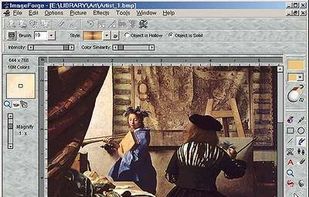
Меню Picture включает команды:
-
Crop — обрезка изображения по выделенной области;
-
Enlarge Canvas — увеличение холста без обязательного масштабирования исходного изображения;
-
Resize — изменение размера;
-
Resample — пересчет изображения с изменением пиксельной структуры;
-
Duplicate — создание копии изображения;
-
Set Palette — работа с палитрой;
-
Change Color Depth — изменение глубины цвета;
-
Dithering Options — настройка дизеринга;
-
Flip Horizontal — отражение по горизонтали;
-
Flip Vertical — отражение по вертикали;
-
Rotate — поворот;
-
Rotate by Degree — поворот на заданный угол;
-
Invert — инвертирование цветов;
-
Clear — очистка;
-
Skew/Shear — наклон и сдвиг изображения;
-
Info — сведения об изображении;
-
Preview — предпросмотр результата.
Такой набор команд делает ImageForge удобным для базовой обработки. Например, после сканирования фотографии пользователь может сразу обрезать пустые поля через Crop, выровнять ориентацию через Rotate by Degree, изменить итоговый размер через Resize или Resample, затем проверить результат через Preview.
Crop
Crop используется для удаления лишних областей изображения. Это одна из самых частых операций в ImageForge: убрать поля скана, вырезать нужный фрагмент фотографии, подготовить изображение к публикации, оставить только объект без пустого пространства вокруг.
Практический сценарий:
-
Открыть изображение через Open.
-
Выделить нужную область инструментом выделения.
-
Перейти в Picture → Crop.
-
Получить кадр без лишних краев.
-
При необходимости изменить размер через Resize или Resample.
Crop особенно полезен при работе со сканами. Сканер часто дает белые поля, перекос, лишний фон стола или крышки. ImageForge позволяет быстро убрать эти области без перехода в другой редактор.
Enlarge Canvas
Enlarge Canvas увеличивает холст. Это не то же самое, что масштабирование изображения. При увеличении холста сама картинка может остаться прежнего размера, а вокруг нее появляется дополнительное пространство. Команда полезна, когда нужно добавить подпись, рамку, декоративный фон, место для логотипа, стрелки или нового объекта.
Примеры задач:
-
добавить белое поле вокруг фотографии;
-
подготовить картинку под открытку;
-
оставить место для текста;
-
расширить фон перед созданием коллажа;
-
сделать рабочую область больше перед вставкой новых объектов.
Resize и Resample
Resize и Resample решают похожую, но не одинаковую задачу. Resize воспринимается как изменение размера изображения, а Resample — как пересчет пикселей. В практической работе это важно: когда пользователь готовит изображение для сайта, миниатюры или альбома, ему нужно не просто изменить отображаемый размер, а получить файл с нужными пиксельными параметрами.
Типовые задачи:
| Команда | Когда использовать |
|---|---|
| Resize | Нужно быстро изменить размер изображения |
| Resample | Нужно пересчитать картинку под новый размер с изменением пиксельной структуры |
| Enlarge Canvas | Нужно увеличить рабочую область, не обязательно масштабируя саму картинку |
| Crop | Нужно удалить лишние края |
Для подготовки веб-графики чаще используется Resample, потому что итоговый файл должен иметь конкретный размер в пикселях. Для простой правки, когда точная интерполяция не критична, достаточно Resize.
Rotate и Rotate by Degree
Rotate выполняет поворот изображения, а Rotate by Degree позволяет задать угол. Это полезно при исправлении наклоненных сканов, повернутых фотографий или кадров, сделанных с неправильной ориентацией.
Команда Rotate by Degree особенно важна, когда изображение нужно выровнять не на 90 градусов, а на небольшой угол. Например, отсканированная фотография может быть наклонена на 1–3 градуса. Обычный поворот на 90 градусов не решает проблему, а ручной поворот по градусам позволяет аккуратно выровнять горизонт.
Flip Horizontal и Flip Vertical
Flip Horizontal отражает изображение слева направо, а Flip Vertical — сверху вниз. На верхней панели эти действия продублированы кнопками Flip Horz и Flip Vert.
Отражение нужно для разных задач:
-
исправить зеркальный скан;
-
создать симметричный вариант изображения;
-
подготовить декоративный элемент;
-
развернуть объект в коллаже;
-
сделать парный элемент для веб-графики.
В ImageForge эти команды вынесены на панель, поэтому пользователь может быстро проверить несколько вариантов композиции без длинного перехода по меню.
Skew/Shear
Skew/Shear наклоняет изображение или его часть. Команда полезна для простых деформаций: имитации перспективы, подгонки фрагмента под форму, создания декоративного наклона, исправления некоторых геометрических перекосов.
Это не полноценная современная перспектива с сеткой трансформации, но для старого графического редактора команда важна: она позволяет менять форму изображения, а не только масштабировать или поворачивать его.
Invert и Clear
Invert инвертирует цвета. Команда полезна для художественных эффектов, проверки масок, работы с контрастными заготовками и создания негативного изображения. Clear очищает область или изображение, быстро удаляя ненужное содержимое.
На панели эти команды доступны отдельными кнопками Invert и Clear, что ускоряет работу. Для простых операций с выделением это удобно: выделил область, нажал Clear, очистил фрагмент; нажал Invert, получил инвертированную версию.
Работа с цветом, палитрой и глубиной цвета
ImageForge поддерживает операции, важные для подготовки изображений под разные условия: изменение глубины цвета, настройка палитры, дизеринг, инверсия, цветовые эффекты и фильтры. В старой веб-графике это особенно важно: изображения часто оптимизировались под ограниченные палитры, GIF-анимации, небольшие размеры файлов и предсказуемое отображение.
Команды Set Palette, Change Color Depth и Dithering Options дают контроль над тем, как изображение выглядит при уменьшении количества цветов. Это полезно, когда нужно подготовить легкий файл, создать GIF-графику, добиться специфического ретро-эффекта или привести изображение к нужной цветовой структуре.
Change Color Depth
Change Color Depth меняет глубину цвета. В практическом смысле это позволяет переключать изображение между режимами с разным количеством доступных цветов. Чем меньше глубина цвета, тем меньше цветовая детализация, но тем компактнее и проще может быть файл.
Команда полезна для:
-
подготовки GIF-подобной графики;
-
стилизации под ограниченную палитру;
-
уменьшения количества цветов;
-
технической подготовки изображений для старых форматов;
-
экспериментов с постеризацией и упрощением цвета.
Dithering Options
Dithering Options управляет дизерингом — способом имитации дополнительных оттенков через распределение пикселей разных цветов. Когда изображение переводится в режим с меньшим количеством цветов, плавные переходы могут стать грубыми. Дизеринг помогает визуально смягчить этот эффект.
В ImageForge дизеринг особенно уместен при подготовке веб-графики и анимаций. Если изображение нужно уменьшить по цветам, но сохранить приемлемые градиенты, настройки дизеринга позволяют получить более аккуратный результат.
Цветовые эффекты
В меню Effects доступны цветовые эффекты. На скриншоте ImageForge Standard в меню Effects → Color видны команды Brightness, Auto Contrast, Hue and Saturation, Reduce Colors, Gamma Correction, Convert to Gray, Posterize, Threshold, Halftone, Line Engrave. Это набор базовой и художественной коррекции, который покрывает основные задачи: сделать изображение светлее, повысить контраст, изменить насыщенность, перевести в серый, уменьшить количество цветов, получить постерный или полутоновый эффект.
Практически это позволяет использовать ImageForge как простой фоторедактор:
| Команда | Задача |
|---|---|
| Brightness | Осветлить или затемнить изображение |
| Auto Contrast | Быстро улучшить контраст |
| Hue and Saturation | Изменить оттенок и насыщенность |
| Reduce Colors | Уменьшить количество цветов |
| Gamma Correction | Исправить средние тона |
| Convert to Gray | Сделать черно-белую версию |
| Posterize | Упростить изображение до постерного вида |
| Threshold | Превратить изображение в резкий черно-белый контраст |
| Halftone | Создать полутоновый печатный эффект |
| Line Engrave | Стилизовать изображение под гравировку линиями |
Рисование и кисти
ImageForge — не только редактор фотографий. В программе есть инструменты рисования, кисти, стили, режимы объекта и палитра цветов. На панели видны настройки Pen Size, список кистей или материалов, поле Style, а также переключатели Object is Hollow и Object is Solid. Это значит, что пользователь может не только корректировать готовое изображение, но и создавать графику с нуля.
В PRO и GOLD акцент на рисовании расширяется: доступны custom brushes, clipart brushes и natural media, включая watercolor и oil paint. Эти инструменты позволяют имитировать художественные материалы и использовать декоративные заготовки как кисти.
Что можно рисовать в ImageForge
В ImageForge удобно делать:
-
простые иллюстрации;
-
подписи и графические пометки;
-
стрелки, рамки и декоративные элементы;
-
фоны для страниц;
-
элементы интерфейса;
-
простые логотипы;
-
коллажи;
-
открытки;
-
иллюстрации поверх фотографий.
Рисование в ImageForge строится на классической логике: выбрать инструмент, задать размер пера, выбрать стиль, цвет и тип объекта, затем работать прямо по холсту. Для залитых фигур используется Object is Solid, для контурных — Object is Hollow. Это удобно при создании кнопок, рамок, схем, выделений, декоративных блоков.
Кисти и natural media
Natural media в ImageForge позволяют создавать мазки, похожие на традиционные материалы. Масляная краска, акварель, мягкие кисти, рассеивание и декоративные кисти дают больше выразительности, чем обычная линия. Для старого редактора это сильная функция: пользователь может не просто закрасить область, а придать рисунку живой, художественный вид.
Custom brushes позволяют использовать собственные формы кистей. Clipart brushes дают возможность рисовать повторяющимися декоративными элементами. Это особенно полезно для открыток, рамок, веб-декора, фонов, детских иллюстраций и простых графических композиций.
Ретушь фотографий
ImageForge подходит для базовой ретуши фотографий. В программе можно убрать красные глаза, исправить мелкие дефекты, применить фильтры, изменить яркость, контраст, гамму, насыщенность, перевести снимок в оттенки серого, уменьшить количество цветов или стилизовать изображение под художественный эффект. В PRO и GOLD ретушь дополняется функциями red-eye removal, работой с несовершенствами, фильтрами, масками и композитингом.
ImageForge лучше всего подходит для таких операций:
-
убрать лишние края;
-
исправить наклон;
-
изменить размер;
-
повернуть изображение;
-
сделать кадр светлее;
-
повысить контраст;
-
убрать красные глаза;
-
применить фильтр;
-
подготовить фото для альбома;
-
сделать стилизованную версию;
-
добавить текст или декоративную рамку.
Это не редактор для сложной коммерческой ретуши кожи, RAW-проявки или продвинутого цветового грейдинга. Его сильная сторона — простая, быстрая и понятная обработка. Пользователь работает через меню и кнопки, а не через сложную систему модулей.
Типовая ретушь старой фотографии
Для старой фотографии ImageForge дает практичный набор действий:
-
Получить изображение со сканера через TWAIN.
-
Обрезать белые поля через Picture → Crop.
-
Выровнять наклон через Picture → Rotate by Degree.
-
Поправить яркость через Effects → Color → Brightness.
-
Улучшить контраст через Effects → Color → Auto Contrast.
-
При необходимости убрать дефект кистью или инструментами ретуши.
-
Сделать копию через Duplicate перед экспериментами.
-
Сохранить подготовленную версию.
Такой процесс закрывает большинство домашних задач: привести в порядок скан, сделать изображение читаемым, убрать лишнее и подготовить его для хранения или печати.
Эффекты и фильтры
Меню Effects — один из центральных разделов ImageForge. Через него применяются цветовые и художественные преобразования. Кнопка Effects также вынесена на верхнюю панель, поэтому фильтры доступны быстро.
В ImageForge фильтры работают как инструмент быстрого изменения изображения: пользователь выбирает фото или область, открывает эффект, настраивает параметры и применяет результат. В PRO набор эффектов расширяется за счет special effect filters и поддержки Photoshop-style plug-in filters, что делает программу заметно гибче для пользователей, которым нужны дополнительные художественные обработки.
Основные группы эффектов
Эффекты ImageForge можно разделить по назначению:
| Группа | Примеры задач |
|---|---|
| Цветовые | Яркость, контраст, насыщенность, гамма, серый режим |
| Палитровые | Уменьшение цветов, дизеринг, постеризация |
| Художественные | Полутон, гравировка, стилизация |
| Коррекционные | Повышение видимости, исправление тона |
| Веб-графика | Оптимизация палитры, подготовка декоративных изображений |
| Анимационные | Подготовка кадров и графических элементов |
Фильтры ImageForge полезны тем, что не требуют сложной ручной настройки. Например, Auto Contrast дает быстрый результат, Convert to Gray сразу делает черно-белую версию, Posterize превращает фотографию в плоскую графику, а Line Engrave создает эффект штриховой гравировки.
Практическое применение эффектов
Эффекты в ImageForge хорошо работают в таких случаях:
-
нужно быстро стилизовать изображение;
-
фотография выглядит слишком плоской;
-
картинку нужно сделать контрастнее;
-
нужно подготовить графику под старый веб-дизайн;
-
требуется уменьшить количество цветов;
-
нужно создать декоративный фон;
-
нужно сделать черно-белую или постерную версию;
-
требуется обработать кадры для анимации.
Сильная сторона ImageForge — эффекты встроены в общую логику программы. После фильтра можно сразу продолжить работу: дорисовать кистью, добавить объект, изменить размер, собрать слайд-шоу или использовать изображение в веб-разделе.
Работа со сканером и TWAIN-устройствами
ImageForge поддерживает получение изображений со сканеров, цифровых камер и других TWAIN-совместимых устройств. Для старого Windows-редактора это важная функция: программа может быть не только редактором файлов, но и первым этапом оцифровки изображения. Пользователь получает скан, сразу обрезает его, исправляет поворот, меняет размер и сохраняет готовый результат.
В меню File есть команда Acquire from TWAIN device. Это прямой сценарий работы со сканером: не нужно сначала получать изображение в отдельной программе, затем открывать файл в редакторе. ImageForge берет изображение через TWAIN и сразу помещает его в рабочее окно.
Сценарий: обработка скана документа
-
Открыть меню File.
-
Выбрать Acquire from TWAIN device.
-
Получить изображение со сканера.
-
Обрезать лишние поля через Picture → Crop.
-
При необходимости повернуть через Picture → Rotate by Degree.
-
Увеличить контраст через Effects → Color → Auto Contrast.
-
Очистить лишние участки через Clear или инструменты рисования.
-
Изменить размер через Resize или Resample.
-
Подготовить файл для дальнейшего использования.
Такой процесс подходит для старых фотографий, открыток, документов, иллюстраций из книг, рисунков на бумаге. TWAIN-импорт делает ImageForge удобным мостом между бумажным изображением и цифровой обработкой.
Фотоальбомы, библиотеки и слайд-шоу
ImageForge умеет работать не только с одиночными файлами. В программе есть инструменты для создания фотоальбомов, библиотек изображений, простых слайд-шоу и портфолио. Это одна из особенностей, которая отличает ImageForge от многих простых редакторов: программа помогает не только обработать изображение, но и собрать из изображений демонстрационный материал.
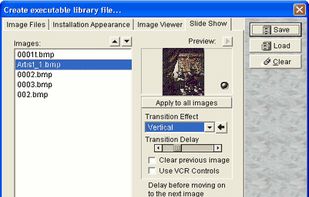
На скриншоте видно окно Create executable library file.... В нем есть вкладки Image Files, Installation Appearance, Image Viewer, Slide Show, список изображений, область Preview, кнопки Save, Load, Clear, параметр Apply to all images, настройка Transition Effect, поле Transition Delay, флажки Clear previous image и Use VCR Controls. Это показывает, что ImageForge работает с библиотеками и слайд-шоу не как с абстрактной функцией, а как с отдельным модулем, где можно выбрать файлы, настроить внешний вид и поведение просмотра.
Что можно сделать в библиотечном модуле
Библиотечные инструменты ImageForge позволяют:
-
собрать изображения в набор;
-
сделать портфолио;
-
подготовить фотоальбом;
-
настроить просмотр изображений;
-
включить эффекты перехода;
-
задать задержку между кадрами;
-
использовать элементы управления просмотром;
-
сохранить параметры проекта;
-
загрузить ранее настроенную конфигурацию.
Для домашних пользователей это удобно при работе с семейными фотоальбомами. Для художника — при сборке портфолио. Для автора веб-графики — при подготовке демонстрационного набора изображений. Для учебных задач — при создании подборки иллюстраций.
Слайд-шоу
Функция Slide Show позволяет превратить набор изображений в последовательный просмотр. Параметр Transition Effect управляет эффектом перехода, а Transition Delay — задержкой между кадрами. На скриншоте в качестве эффекта выбран Venetian, что указывает на наличие визуальных переходов между изображениями.
Практическая ценность слайд-шоу в ImageForge:
-
показать серию работ;
-
оформить подборку фотографий;
-
сделать простую презентацию изображений;
-
подготовить демонстрацию для портфолио;
-
использовать изображения без отдельного презентационного редактора.
Анимация и веб-графика
ImageForge PRO и GOLD умеют создавать анимации, включая GIF и AVI. Для редактора такого типа это важная функция: пользователь может подготовить кадры, обработать их, применить эффекты, собрать последовательность и получить простую анимацию для веб-страницы, заставки или демонстрационного проекта.
В ImageForge веб-направление выражено сразу в нескольких функциях:
-
animated GIF и AVI-анимации;
-
image maps;
-
split images;
-
автоматическая оптимизация палитры;
-
генерация страниц с thumbnail images;
-
вкладка Internet в рабочем окне;
-
подготовка web art;
-
создание декоративных заголовков;
-
3D-объекты и 3D-текст;
-
библиотеки и слайд-шоу.
Это делает ImageForge характерным редактором эпохи ранней веб-графики. Он не просто сохраняет изображение для сайта, а включает инструменты, связанные с картами изображений, разрезанием графики, миниатюрами, HTML и анимацией.
Image maps
Clickable image maps позволяют создавать изображения с кликабельными зонами. Это типичная веб-задача: одна картинка используется как навигационный элемент, а разные области ведут в разные места. В современных интерфейсах это решается иначе, но для старой веб-графики такая функция была практичной.
Split images
Split images позволяют разрезать большую картинку на части. Это применялось для веб-страниц, где дизайн собирался из нарезанных фрагментов. ImageForge дает инструменты для такой подготовки, поэтому программа подходит не только для рисования картинки, но и для ее технической подготовки под страницу.
Thumbnail pages
Генерация веб-страниц с миниатюрами помогает быстро собрать галерею. Пользователь подготавливает изображения, а программа формирует структуру просмотра с уменьшенными копиями. Для портфолио, фотоальбома или каталога работ это практичная функция.
3D-заголовки, формы и декоративные элементы
ImageForge PRO и GOLD поддерживают создание 3D-текста и 3D-форм. Это одна из функций, которая делает программу интересной для веб-графики, заставок, простых логотипов и декоративных заголовков. 3D-элементы позволяют быстро получить объемный текст или объект без отдельного 3D-редактора.
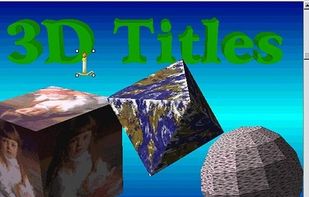
На изображении показан результат работы с объемным текстом: крупная надпись 3D Titles, градиентный фон и несколько трехмерных объектов. Для ImageForge это не случайная декоративная демонстрация, а отдельное направление программы: создание заголовков, объемных форм, веб-арта и анимаций.
Где полезен 3D-текст
3D-заголовки в ImageForge можно использовать для:
-
заставок;
-
кнопок;
-
баннеров;
-
обложек фотоальбомов;
-
веб-шапок;
-
простых логотипов;
-
титульных изображений;
-
декоративных надписей;
-
экранных заставок.
В программе такие элементы удобно комбинировать с фоном, градиентами, тенями, прозрачностью и фильтрами. В GOLD это особенно важно из-за поддержки слоев и прозрачности: объемный объект можно наложить на фон, добавить тень и настроить внешний вид без полной перерисовки изображения.
Работа со слоями в ImageForge GOLD
Слои — одно из ключевых отличий ImageForge GOLD. В этой редакции можно создавать и изменять image layers, объединять изображения через эффекты и прозрачность, работать с тенями, градиентами и инструментами выделения. Слои превращают ImageForge из простого редактора одного изображения в инструмент для композиций.
Что дают слои
Слои нужны, когда изображение состоит из нескольких независимых частей:
-
фон;
-
фотография;
-
декоративная рамка;
-
текст;
-
тень;
-
логотип;
-
объект;
-
маска;
-
градиент;
-
эффект.
Без слоев любое изменение разрушает общую картинку: если текст уже впаян в изображение, его сложно переместить; если объект слит с фоном, его трудно заменить; если тень нарисована вручную, ее неудобно корректировать. В GOLD эти элементы можно держать отдельно, управляя их порядком, прозрачностью и взаимодействием.
Пример композиции со слоями
Допустим, нужно сделать обложку для фотоальбома:
-
На нижний слой помещается фоновая фотография.
-
На отдельный слой добавляется градиентная подложка.
-
На следующий слой помещается заголовок.
-
К заголовку добавляется тень.
-
Поверх размещается декоративный объект.
-
Прозрачность некоторых элементов уменьшается.
-
Итоговая композиция объединяется в готовое изображение.
В Standard такой процесс был бы более жестким: после каждого действия элементы становились бы частью изображения. В GOLD композиция остается гибче, потому что объект, текст, тень и фон можно править отдельно.
Пошаговая инструкция: как обрезать и изменить размер изображения
Обрезка и изменение размера — самые частые операции в ImageForge. Они выполняются через команды Crop, Resize и Resample в меню Picture. Такой процесс подходит для фотографий, сканов, веб-картинок и изображений для документов.
Шаг 1. Открыть изображение
Нажмите кнопку Open на верхней панели. Изображение появится в рабочей области как отдельное окно с линейками, полосами прокрутки и вкладками внизу. Если открыто несколько файлов, каждое изображение будет находиться в своем окне.
Шаг 2. Выделить нужную область
Выберите инструмент выделения на боковой панели и обведите область, которую нужно оставить. При обрезке важно заранее решить, что должно попасть в финальный кадр: главный объект, нужный фон, подпись, край документа или вся фотография без полей.
Шаг 3. Выполнить Crop
Откройте Picture → Crop. ImageForge удалит все, что находится за пределами выделения. Эта команда особенно полезна после сканирования, когда вокруг фотографии остаются пустые поля.
Шаг 4. Изменить размер
Если нужно просто изменить размер, используйте Picture → Resize. Если важно пересчитать изображение под новый пиксельный размер, используйте Picture → Resample. Для веб-графики чаще подходит Resample, потому что итоговая картинка должна иметь конкретную ширину и высоту в пикселях.
Шаг 5. Проверить результат
Используйте Picture → Preview или просмотрите изображение в рабочем окне. Если результат не подходит, можно применить Undo, скорректировать выделение или подобрать другой размер.
Шаг 6. Экспортировать результат
Когда изображение готово, используйте кнопку Export или сохранение через меню File. В ImageForge экспорт вынесен на верхнюю панель, поэтому финальная подготовка файла выполняется быстро.
Пошаговая инструкция: как повернуть, отразить и исправить ориентацию фото
ImageForge удобен для исправления ориентации изображений. Команды поворота и отражения доступны и через меню Picture, и через верхнюю панель.
Поворот изображения
Для стандартного поворота используйте кнопку Rotate на панели или команду Picture → Rotate. Это подходит, когда фотография открылась боком или ее нужно быстро развернуть.
Поворот на точный угол
Если изображение немного наклонено, используйте Picture → Rotate by Degree. Эта команда нужна для аккуратного выравнивания сканов и фотографий, где горизонт завален не на 90 градусов, а на небольшой угол.
Практический пример:
-
Открыть скан старой фотографии.
-
Увеличить масштаб через инструмент просмотра.
-
Оценить наклон по краю фотографии или линии горизонта.
-
Выбрать Picture → Rotate by Degree.
-
Задать небольшой угол.
-
Проверить результат.
-
Обрезать пустые углы через Crop.
Горизонтальное и вертикальное отражение
Для зеркального отражения используйте Flip Horz или Flip Vert на панели. Эти же действия доступны в меню Picture → Flip Horizontal и Picture → Flip Vertical.
Flip Horizontal подходит, если изображение нужно развернуть слева направо. Flip Vertical используется реже, но полезен для отражений, декоративных композиций и исправления специфических переворотов.
Пошаговая инструкция: как применить эффект
Эффекты в ImageForge применяются через меню Effects или кнопку Effects на верхней панели. Работать можно со всем изображением или с выделенной областью.
Шаг 1. Открыть изображение
Нажмите Open и выберите файл. Для безопасной работы можно сначала выполнить Picture → Duplicate, чтобы создать копию и не изменять исходный вариант.
Шаг 2. Выбрать область
Если эффект нужен только на части изображения, выделите область инструментом выделения. Если эффект должен примениться ко всей картинке, выделение не требуется.
Шаг 3. Открыть Effects
Нажмите кнопку Effects или откройте меню Effects. Для цветовой коррекции перейдите в раздел Color и выберите нужную команду: Brightness, Auto Contrast, Hue and Saturation, Gamma Correction, Convert to Gray или другой эффект.
Шаг 4. Настроить параметры
Некоторые эффекты применяются сразу, другие открывают окно с параметрами. Например, при работе с соляризацией в ImageForge отображается окно эффекта с областью предпросмотра, списком эффектов слева, ползунком настройки, кнопкой Apply, кнопкой OK, Cancel и Help. Такой формат удобен: можно подобрать интенсивность эффекта и только потом подтвердить результат.
Шаг 5. Применить и проверить
Нажмите Apply или OK, затем оцените изображение. Если результат слишком сильный, используйте Undo и примените эффект с другими параметрами.
Пошаговая инструкция: как создать простой альбом или слайд-шоу
Модуль библиотек и слайд-шоу в ImageForge позволяет собрать несколько изображений в демонстрационный проект. Он подходит для портфолио, семейного фотоальбома или набора иллюстраций.
Шаг 1. Открыть модуль библиотеки
В ImageForge используется окно Create executable library file.... В нем есть вкладки Image Files, Installation Appearance, Image Viewer, Slide Show. Работа начинается с добавления файлов на вкладке Image Files.
Шаг 2. Добавить изображения
В списке Images отображаются файлы проекта. Можно добавить несколько изображений, выбрать порядок и посмотреть миниатюру в области Preview.
Шаг 3. Настроить просмотр
На вкладке Slide Show задается поведение показа. Параметр Transition Effect отвечает за эффект перехода, а Transition Delay — за задержку между изображениями. Флажок Use VCR Controls добавляет элементы управления просмотром.
Шаг 4. Применить настройки
Кнопка Apply to all images позволяет применить выбранный эффект или параметры ко всем изображениям. Это удобно, если весь альбом должен показываться в одном стиле.
Шаг 5. Сохранить проект
Кнопка Save сохраняет настройки библиотеки, Load загружает ранее сохраненные параметры, Clear очищает текущую конфигурацию. Такой подход делает модуль удобным для повторной работы с наборами изображений.
Поддерживаемые форматы и экспорт
ImageForge работает с изображениями, а в расширенных редакциях — с анимациями и веб-графикой. В PRO и GOLD явно присутствуют GIF и AVI-анимации. Также программа умеет конвертировать изображения из одного формата в другой, что делает ее полезной не только как редактор, но и как инструмент преобразования файлов.
В ImageForge важны не только форматы, но и связанные с ними задачи:
| Направление | Возможности |
|---|---|
| Обычные изображения | Открытие, редактирование, изменение размера, экспорт |
| Фото | Ретушь, красные глаза, фильтры, коррекция |
| Сканированные материалы | TWAIN-импорт, Crop, Rotate by Degree |
| Веб-графика | Image maps, split images, thumbnail pages |
| Анимация | GIF, AVI, подготовка кадров |
| Библиотеки | Фотоальбомы, слайд-шоу, viewer utility |
| Цвет | Палитра, глубина цвета, дизеринг, оптимизация |
Команда Export вынесена на верхнюю панель, что подчеркивает ориентацию программы на готовый результат. ImageForge используется не только для редактирования, но и для подготовки файла к дальнейшему применению: публикации, демонстрации, включению в альбом, использованию в веб-графике или анимации.
Совместимость и характер программы
ImageForge — Windows-редактор старой школы. Его интерфейс, панели, MDI-окна, пиктограммы и логика меню рассчитаны на классическую настольную работу: открыть файл, выбрать команду, изменить изображение, сохранить результат. Это не кроссплатформенная современная среда и не облачный редактор. Программа ориентирована на локальную обработку графики в Windows.
Такой характер дает и плюсы, и ограничения. С одной стороны, ImageForge компактнее и проще многих современных пакетов. С другой — интерфейс выглядит устаревшим, документации и свежих обучающих материалов меньше, а привычных современных функций вроде продвинутой RAW-обработки, интеллектуального удаления объектов и сложных неразрушающих рабочих процессов в нем нет.
Преимущества ImageForge
ImageForge ценен не одной отдельной функцией, а сочетанием возможностей. В нем есть рисование, фоторедактирование, фильтры, TWAIN, анимация, веб-графика, библиотеки и слайд-шоу. Для компактного редактора это широкий набор.
Главные плюсы
| Преимущество | Почему это важно |
|---|---|
| Универсальность | В одном редакторе есть фото, рисование, веб-графика, анимация и альбомы |
| TWAIN-импорт | Можно получать изображения со сканера и сразу обрабатывать |
| Простые команды Picture | Crop, Resize, Resample, Rotate, Flip, Skew/Shear доступны через меню |
| Быстрая верхняя панель | Open, Save, Export, Undo, Rotate, Effects и другие команды под рукой |
| Кисти и natural media | Можно рисовать не только обычной линией, но и художественными материалами |
| Специальные эффекты | Быстрая стилизация и базовая цветокоррекция |
| Веб-инструменты | Image maps, split images, thumbnails, HTML-связанные функции |
| Анимация | GIF/AVI-анимации в расширенных редакциях |
| Библиотеки | Фотоальбомы, слайд-шоу и портфолио внутри программы |
| GOLD-слои | Больше гибкости для коллажей и композиций |
Сильная сторона: практичность
ImageForge не заставляет пользователя строить сложный рабочий процесс. Большинство действий очевидны по названиям команд. Нужно обрезать — Crop. Нужно изменить размер — Resize или Resample. Нужно повернуть — Rotate. Нужно отразить — Flip Horz или Flip Vert. Нужно применить эффект — Effects. Нужно получить изображение со сканера — Acquire from TWAIN device.
Именно эта прямота делает программу удобной для быстрых задач. Пользователь не ищет, где находится базовая операция: она либо в меню Picture, либо на верхней панели.
Сильная сторона: графика и веб-арт
ImageForge PRO особенно интересен как редактор для веб-графики старого типа. Он умеет делать image maps, split images, thumbnail pages, работать с 3D-текстом, анимацией и HTML-связанными задачами. Это не просто фоторедактор, а инструмент для подготовки графических элементов страницы.
Сильная сторона: фотоальбомы и библиотеки
Не каждый простой графический редактор умеет собирать библиотеки изображений, портфолио и слайд-шоу. ImageForge включает такие функции, поэтому подходит для пользователей, которые хотят не только править отдельные файлы, но и упорядочивать визуальные материалы.
Недостатки ImageForge
ImageForge имеет ограничения, которые нельзя игнорировать. Это старый редактор с классическим интерфейсом и подходом, который заметно отличается от современных программ. Его возможности широки, но не равны профессиональным пакетам.
Основные минусы
| Недостаток | Что это означает на практике |
|---|---|
| Устаревший интерфейс | Окна, панели и пиктограммы выглядят как классический Windows-софт |
| Английский интерфейс | Пользователю нужно ориентироваться в командах File, Picture, Effects, Tools |
| Ограниченность Standard | Слои, расширенный веб-арт и анимационные возможности зависят от редакции |
| Нет современной RAW-логики | Программа не рассчитана на полноценный workflow фотографа |
| Нет уровня Photoshop | Сложная ретушь, маски, смарт-объекты и современные AI-функции вне ее класса |
| Меньше обучающих материалов | По ImageForge труднее найти подробные современные уроки |
| Не лучший вариант для production | Для коммерческой современной графики удобнее актуальные пакеты |
| Слабее современные каталогизаторы | Для больших фотоархивов XnView MP или похожие программы удобнее |
Главный недостаток: возраст программы
ImageForge ощущается как программа своего времени. В ней много полезных инструментов, но они оформлены в старой логике: небольшие окна, классические меню, отдельные диалоги, простые иконки, MDI-документы. Для пользователя, привыкшего к Photoshop, GIMP, Krita или Paint.NET, интерфейс может показаться непривычным.
Ограничение для профессиональной ретуши
ImageForge подходит для базовой ретуши, но не заменяет профессиональные фоторедакторы. В нем можно исправить яркость, контраст, цвет, красные глаза, применить фильтр и выполнить простые изменения, но сложная работа с кожей, частотное разложение, неразрушающие корректировки, цветовые профили высокого уровня и современные инструменты выделения — не его зона силы.
Ограничение для цифрового рисования
ImageForge умеет рисовать, поддерживает кисти и natural media, но специализированные программы для художников дают больше: продвинутые движки кистей, стабилизаторы, планшетные настройки, ассистенты перспективы, панели ресурсов, большие наборы текстур и полноценные рабочие пространства для иллюстрации. Для набросков, декоративной графики и простых изображений ImageForge подходит, но для длительной профессиональной цифровой живописи удобнее Krita.
Сравнение с аналогами
ImageForge лучше сравнивать не с абстрактными редакторами изображений, а с конкретными программами: GIMP, Paint.NET, Krita, IrfanView, XnView MP, Adobe Photoshop и Corel PaintShop Pro. У каждой из них свой профиль, и ImageForge занимает между ними особое место: старый универсальный редактор с рисованием, фотообработкой, TWAIN, веб-графикой, анимацией и библиотеками.
| Программа | Платформа и профиль | Где сильнее ImageForge | Где слабее ImageForge |
|---|---|---|---|
| GIMP | Свободный кроссплатформенный редактор изображений | ImageForge проще в старых задачах вроде слайд-шоу, библиотек и компактной веб-графики | GIMP мощнее для сложного редактирования, плагинов, современной обработки и кроссплатформенной работы |
| Paint.NET | Простой и быстрый Windows-фоторедактор с поддержкой слоев, эффектов и плагинов | ImageForge шире в старых веб- и альбомных функциях | Paint.NET современнее, быстрее, удобнее для повседневной Windows-обработки |
| Krita | Программа для цифровой живописи и 2D-анимации | ImageForge проще для базовой обработки фото, TWAIN и старой веб-графики | Krita намного сильнее для иллюстрации, кистей, планшетов и художественного процесса |
| IrfanView | Быстрый просмотрщик, конвертер и легкий редактор | ImageForge лучше как paint-редактор с объектами, кистями и веб-графикой | IrfanView быстрее для просмотра, пакетной конвертации и повседневной работы с большим количеством файлов |
| XnView MP | Просмотрщик, каталогизатор, конвертер и менеджер изображений | ImageForge лучше для рисования, эффектов и создания графики | XnView MP сильнее как каталог, браузер изображений, batch-конвертер и менеджер фотоархивов |
| Adobe Photoshop | Профессиональный редактор фотографий и графики | ImageForge проще и легче для базовых старых задач | Photoshop несравнимо мощнее в слоях, масках, ретуши, выделениях, AI-функциях и профессиональной обработке |
| Corel PaintShop Pro | Коммерческий фоторедактор и графический редактор | ImageForge интереснее как компактный ретро-инструмент с веб-артом и библиотеками | PaintShop Pro сильнее в современной фотообработке, слоях, масках, RAW-сценариях и графическом дизайне |
GIMP
GIMP — более мощный и современный редактор. Он бесплатный, свободный, кроссплатформенный и рассчитан на широкий круг задач: фотообработка, графический дизайн, иллюстрация, плагины и расширяемость. ImageForge проще и компактнее. Он не конкурирует с GIMP в сложной обработке, но может быть удобнее для старых прикладных сценариев: открыть изображение, быстро обрезать, применить эффект, собрать слайд-шоу, подготовить веб-картинку или использовать TWAIN-импорт.
Paint.NET
Paint.NET — более современный Windows-редактор с понятным интерфейсом, слоями, unlimited undo, эффектами, большим количеством форматов и активной системой плагинов. Он лучше подходит для повседневной обработки изображений на современном ПК. ImageForge интереснее тем, что совмещает функции, которых в Paint.NET нет в таком старом веб-студийном виде: image maps, split images, библиотечные проекты, слайд-шоу, анимационные и HTML-связанные функции.
Krita
Krita сильнее в цифровой живописи. Это программа для художников: кисти, ресурсы, анимационное рабочее пространство, цветовое управление, PSD-поддержка, HDR-направление, скриптинг. ImageForge уступает ей в художественном процессе, но выигрывает в простых задачах редактирования старого типа: скан, crop, resize, слайд-шоу, веб-графика, небольшая анимация, быстрая декоративная обработка.
IrfanView
IrfanView — быстрый просмотрщик и конвертер. Он удобен для просмотра каталогов, пакетной обработки, изменения размера, поворота, простых правок, TWAIN и слайд-шоу. ImageForge ближе к редактору создания изображения: в нем больше рисования, объектов, кистей, веб-графики и композиционных задач. Если нужно быстро просматривать сотни файлов, IrfanView удобнее. Если нужно редактировать и создавать графику, ImageForge функционально ближе к paint-редактору.
XnView MP
XnView MP лучше как менеджер изображений: просмотр, каталогизация, пакетное переименование, batch converter, duplicate finder, compare, contact sheets, slideshow, поддержка большого числа форматов. ImageForge не заменяет XnView MP как фотоархив. Зато ImageForge сильнее в ручном редактировании, рисовании, объектах, эффектах, 3D-элементах и старой веб-графике.
Adobe Photoshop
Photoshop — профессиональный стандарт для фото, графики, слоев, масок, выделений, ретуши, кистей, генеративного заполнения, удаления объектов и точной неразрушающей обработки. ImageForge нельзя рассматривать как замену Photoshop. Его ниша другая: простая Windows-графика, старые веб-задачи, быстрая обработка, слайд-шоу, альбомы, TWAIN и компактное рисование. Photoshop сильнее почти во всех профессиональных областях, но для элементарной правки и ретро-сценариев ImageForge проще.
Corel PaintShop Pro
PaintShop Pro ближе к ImageForge по идее фоторедактор плюс графический дизайн. В PaintShop Pro есть слои, маски, текст, рисование, кисти, векторные элементы, шаблоны, коллажи и продвинутые инструменты для фото. ImageForge проще и старше по подходу, но интересен своим набором веб-арта, анимаций, библиотек и слайд-шоу. PaintShop Pro лучше для современной фотообработки и дизайна, ImageForge — для компактной классической работы с изображениями.
Практические сценарии использования ImageForge
ImageForge удобнее всего раскрывается не в теории, а в конкретных задачах. Это программа, где набор команд напрямую связан с действиями пользователя.
Сценарий 1. Обрезать скан старой фотографии
Пользователь получает изображение через Acquire from TWAIN device, затем открывает Picture → Crop, убирает белые поля, выравнивает наклон через Rotate by Degree, улучшает контраст через Auto Contrast и сохраняет готовую копию. Для старого фотоархива это один из самых логичных сценариев.
Сценарий 2. Подготовить картинку для сайта
Открывается изображение, выполняется Resample до нужного размера, при необходимости уменьшается количество цветов через Reduce Colors, затем применяется легкая коррекция яркости и контраста. Если нужно подготовить веб-элемент, можно использовать 3D-текст, split images или image maps.
Сценарий 3. Сделать простую открытку
Пользователь увеличивает холст через Enlarge Canvas, помещает фотографию, добавляет текст, рисует рамку, использует Object is Hollow или Object is Solid, применяет эффект и экспортирует готовую картинку. В GOLD можно держать элементы на отдельных слоях.
Сценарий 4. Создать слайд-шоу из изображений
Изображения добавляются в окно Create executable library file..., выбирается вкладка Slide Show, настраивается Transition Effect, задается Transition Delay, при необходимости включается Use VCR Controls. Получается простая демонстрация изображений без отдельной презентационной программы.
Сценарий 5. Сделать декоративный 3D-заголовок
В PRO или GOLD создается 3D-текст, добавляется фон, применяются эффекты, настраивается цвет и композиция. Такой заголовок можно использовать для альбома, заставки, веб-страницы или баннера.
Сценарий 6. Подготовить кадры для анимации
Пользователь создает несколько кадров, применяет одинаковые параметры, собирает последовательность и получает простую GIF- или AVI-анимацию. Это подходит для небольших декоративных элементов, старой веб-графики и демонстрационных заставок.
Кому ImageForge стоит попробовать
ImageForge стоит рассматривать тем, кому нужен классический графический редактор с широким набором старых прикладных функций. Программа подойдет пользователям, которые ценят прямые команды, локальную Windows-работу, простую обработку, сканирование, рисование и создание небольших визуальных проектов.
ImageForge особенно подходит:
-
для обработки старых сканов;
-
для простой ретуши фотографий;
-
для подготовки небольших изображений;
-
для рисования базовой графики;
-
для создания слайд-шоу и фотоальбомов;
-
для ретро-веб-графики;
-
для GIF/AVI-анимаций старого типа;
-
для работы с TWAIN-устройствами;
-
для пользователей, которым не нужен тяжелый профессиональный редактор.
Кому ImageForge не подойдет
ImageForge не стоит выбирать как основной инструмент для современной профессиональной фотообработки, коммерческой ретуши, RAW-проявки, сложного цифрового рисования, полиграфии, UI-дизайна, продвинутого коллажа или production-графики. В этих задачах лучше использовать Photoshop, GIMP, Krita, Paint.NET, PaintShop Pro или специализированные программы.
ImageForge не подойдет, если нужны:
-
современная неразрушающая обработка;
-
профессиональные маски и adjustment layers уровня Photoshop;
-
мощная RAW-обработка;
-
сложная ретушь кожи;
-
AI-инструменты удаления и генерации объектов;
-
продвинутые кисти для планшета;
-
кроссплатформенная работа;
-
активная экосистема плагинов;
-
современный каталогизатор фотоархива;
-
полноценный профессиональный дизайн-процесс.
Итоговая оценка ImageForge
ImageForge — это не упрощенный просмотрщик и не обычный Paint-клон. Это полноценный графический редактор старой школы, который объединяет рисование, редактирование фотографий, эффекты, TWAIN-импорт, веб-графику, фотоальбомы, слайд-шоу, простые анимации и в расширенных редакциях работу со слоями, прозрачностью, 3D-текстом и декоративными объектами.
Главная ценность ImageForge — практическая универсальность. В программе можно отсканировать изображение, обрезать его, повернуть, изменить размер, применить фильтр, дорисовать элемент, добавить объект, подготовить веб-графику, собрать библиотеку и сделать слайд-шоу. Она не заменяет Photoshop, не конкурирует с Krita как художественная студия и не превосходит XnView MP как каталогизатор. Ее сильная сторона — компактный набор инструментов для старой Windows-графики, где редактирование, рисование, веб-арт и демонстрационные функции собраны в одном интерфейсе.
ImageForge стоит воспринимать как редактор для конкретных быстрых задач: обработать фото, поправить скан, создать простую графику, собрать альбом, сделать декоративный заголовок или подготовить легкую анимацию. Для современных профессиональных рабочих процессов лучше выбрать другой инструмент, но как классический редактор графики и фотографий ImageForge остается интересной и функциональной программой с неожиданно широким набором возможностей.
