ImageSizer — настольная программа для Windows, заточенная под одну задачу: быстро подготовить пачку фотографий к отправке, загрузке на сайт или публикации в каталоге. Здесь нет «редактора на всё» — вместо этого вы получаете понятный конвейер: добавить изображения → задать ограничения по размеру и качество → при необходимости подрезать (Crop) → получить результат в папке или в ZIP-архиве. В реальной работе это экономит часы на однотипных операциях: массовое изменение размера изображений, сжатие JPEG, пакетная оптимизация под веб и аккуратное переименование.
Ниже — подробный обзор ImageSizer как конкретной программы, с разбором интерфейса, кнопок и типовых сценариев.
Общая информация: что умеет ImageSizer и для чего он нужен
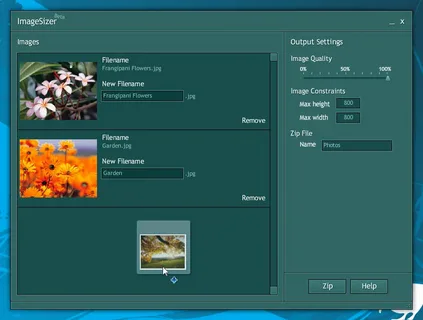
ImageSizer ориентирован на пакетную обработку изображений (batch image resizer): вы добавляете много файлов сразу, а программа применяет к ним одинаковые правила. В первую очередь это:
-
Пакетное изменение размера фото по заданным ограничениям (ширина/высота), с сохранением пропорций.
-
Оптимизация и сжатие JPEG через выбор уровня качества (Low / Medium / High / Best).
-
Переименование каждого файла прямо в списке обработки (поле
New Filename). -
Кадрирование (Crop) для отдельного изображения — когда нужно вручную выбрать фрагмент.
-
Вывод результата в папку или ZIP-архив (Compressed .zip archive / Folder of images).
-
Drag & Drop: изображения можно просто перетащить в окно.
По назначению ImageSizer особенно удобен в задачах:
-
подготовка изображений для сайта (уменьшить размер и вес),
-
подготовка фото для интернет-магазина/каталогов,
-
оптимизация изображений для публикаций и рассылок,
-
массовое уменьшение фото с телефона/камеры,
-
быстрая конверсия «тяжёлых» JPEG в «лёгкие» для загрузки (без ручного сохранения в редакторе).
Скачать ImageSizer
- Ретушь и коррекция
- Русский интерфейс
- Просто для новичков
- Базовый функционал
- Интерфейс простой
- Только Windows
Установка и первый запуск: как выглядит программа «с нуля»
После установки ImageSizer открывается одним основным окном. Принцип работы сразу читается по подсказке в верхней части: добавьте изображения перетаскиванием или импортируйте из папки.
Ниже — как выглядит типичное главное окно ImageSizer с панелью списка изображений слева и настройками вывода справа:
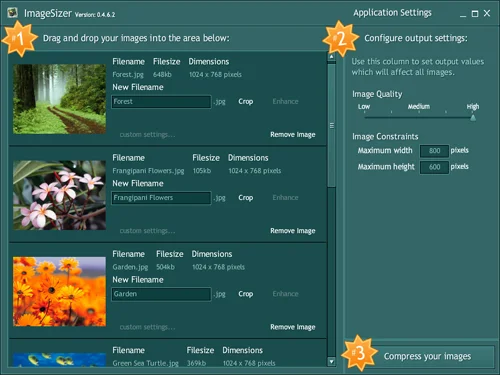
Визуально интерфейс разделён на две логические зоны:
-
Слева — Images (список файлов)
-
сюда попадают добавленные изображения,
-
у каждого элемента отображаются
Filename,Filesize,Dimensions, -
рядом находятся элементы управления конкретным файлом: поворот, Crop, Information, Remove image,
-
ниже — поле переименования
New Filenameи расширение.jpg.
-
Справа — Application Settings (настройки обработки)
-
блок
Configure output settings, -
секция
Basic settings, -
секция
Image Constraints(ограничения размеров), -
секция
Image Quality(уровень качества JPEG), -
кнопка запуска конвейера
Compress your images.
Интерфейс ImageSizer: элементы, кнопки и логика работы
Добавление файлов: Drag & Drop и импорт из папки
В верхней части окна есть явная подсказка: “Drag and drop your images below, or import files from a folder.”
Это два рабочих способа добавить исходники:
-
Drag & Drop: перетащить набор JPEG из проводника прямо в область программы.
-
Import files from a folder: выбрать папку с изображениями, чтобы быстро загрузить всю подборку.
Практически это удобно, когда вы готовите «пачку» фото для сайта: открыли папку, выделили всё, перетащили, задали правила — и запустили пакетную оптимизацию.
Карточка изображения в списке: что можно сделать с каждым файлом
У каждого добавленного файла в списке отображаются:
-
Filename— имя исходного файла, -
Filesize— размер файла, -
Dimensions— исходные размеры в пикселях, -
New Filename— поле для нового имени, которое будет применено к результату, -
справа — ссылка Remove image для удаления элемента из очереди.
Под блоком с именем обычно находятся маленькие иконки действий (поворот/операции) и пункт Crop. По задумке ImageSizer не превращает пакетную обработку в сложный «процессинг»: большинство действий — это быстрые операции перед сохранением копии.
Crop: отдельный инструмент кадрирования
Кадрирование в ImageSizer сделано как отдельный инструмент — открывается ImageSizer Crop tool. Он даёт именно ручной выбор области: вы перетаскиваете рамку, меняете размеры и применяете кадрирование кнопкой Crop image.
Ключевые элементы тут:
-
большая область предпросмотра с рамкой,
-
мини-превью справа в блоке
Crop preview, -
параметры
Crop informationс координатами и размерами, -
чекбокс maintain aspect ratio (фиксировать пропорции рамки),
-
кнопка Crop image — применяет кадрирование.
Это важно: в ImageSizer кадрирование — не массовое действие «ко всем», а точечная правка там, где она действительно нужна (например, выравнять композицию одного кадра перед публикацией).
Основные функции ImageSizer подробно
1) Массовое изменение размера изображений (batch resize)
Главный смысл ImageSizer — массовое изменение размера фото без ручного открытия каждого файла. Для этого используется блок Image Constraints, где задаются ограничения:
-
Maximum width — максимальная ширина (в пикселях),
-
Maximum height — максимальная высота (в пикселях).
Программа не заставляет выбирать «точный размер» для всех кадров. Она работает как ограничитель: если изображение больше заданных значений, оно уменьшается так, чтобы уложиться в рамки, сохраняя пропорции. Это классический сценарий «подготовить фото для сайта», когда вам не нужно искусственно тянуть маленькие изображения вверх — нужно просто привести большие к разумным габаритам.
Типовые практические пресеты:
-
1200×1200 — универсально для карточек товара и блогов,
-
1920×1080 — для широких изображений/обложек,
-
1600×1600 — для каталогов, где нужен запас по качеству.
Если вы делаете resize images Windows «под веб», обычно достаточно ограничить одну сторону (например, ширину), но в ImageSizer это решается сразу через пару max-ограничений: программа сама сохранит пропорции.
2) Управление качеством и сжатием JPEG
В ImageSizer есть отдельный блок Image Quality с четырьмя уровнями:
-
Low
-
Medium
-
High
-
Best
Это быстрый и понятный выбор степени компрессии JPEG. В контексте оптимизации изображений для сайта чаще всего работают два режима:
-
High — баланс качества и веса,
-
Best — когда важнее визуальная чистота (например, портфолио, крупные планы товара).
Режимы Low/Medium пригодятся, когда приоритет — минимальный вес файла (например, фото «для чата» или для быстрых предварительных просмотров).
3) Переименование файлов перед сохранением
В каждой карточке файла есть поле New Filename. Это удобно, когда нужно привести названия к понятному формату:
-
убрать хаотичные имена
IMG_4839.jpg, -
быстро задать более осмысленные названия,
-
избежать коллизий при выгрузке на сайт.
Важно: переименование в ImageSizer завязано на файл в очереди — вы можете править имена выборочно: например, переименовать только те фото, которые пойдут в «обложки», и оставить остальные без изменений.
4) Удаление изображений из очереди
Если вы перетащили папку целиком и часть файлов не должна обрабатываться — рядом с каждым элементом есть Remove image. Это быстрее, чем заново собирать список в проводнике.
5) Пакетная оптимизация и запуск обработки: Compress your images
Запуск конвейера в ImageSizer происходит одной кнопкой: Compress your images.
Название может немного сбивать с толку, потому что программа делает не только сжатие, но и ресайз. По факту эта кнопка означает: применить выбранные ограничения размеров, качество JPEG и сохранить результат.
Пошаговая инструкция: как массово уменьшить 100 фото и подготовить их для сайта
Ниже — практический сценарий «изменить размер фото массово», чтобы получить аккуратные JPEG для публикации, без лишнего веса и с понятным размером.
Шаг 1. Добавьте изображения в программу
-
Откройте папку с исходниками в проводнике.
-
Выделите нужные файлы (Ctrl+A, если надо всё).
-
Перетащите выделение в окно ImageSizer (Drag & Drop).
Альтернатива: используйте ссылку import files from a folder, чтобы подтянуть изображения сразу из папки.
После добавления вы увидите список, где у каждого файла указаны Filename, Filesize, Dimensions.
Шаг 2. Проверьте список и удалите лишнее
Если среди добавленных файлов есть лишние — нажмите Remove image справа от соответствующего элемента. Так вы формируете очередь обработки прямо в интерфейсе, без повторных операций в проводнике.
Шаг 3. При необходимости переименуйте файлы
Для тех файлов, где нужно новое имя:
-
кликните в поле New Filename,
-
введите новое название,
-
проверьте, что расширение
.jpgсохраняется.
Этот шаг особенно полезен, если вы готовите изображения для интернет-магазина и хотите, чтобы названия отражали товар, цвет или ракурс.
Шаг 4. Настройте ограничения размеров (Image Constraints)
Перейдите в правую панель Application Settings.
В блоке Image Constraints:
-
установите Maximum width (например, 1200),
-
установите Maximum height (например, 1200).
Так вы получите «коробку», в которую будут вписаны изображения с сохранением пропорций. Это один из самых безопасных способов масштабирования изображений без потери качества в восприятии: вы не растягиваете кадры, а аккуратно уменьшаете большие.
Шаг 5. Выберите качество JPEG (Image Quality)
В блоке Image Quality выберите уровень:
-
High — если хотите баланс качества и веса,
-
Best — если фото критично по детализации.
Для большинства задач «оптимизация изображений для сайта» режим High — рабочий стандарт.
Шаг 6. При необходимости подрежьте отдельные кадры (Crop)
Если нужно вручную вырезать фрагмент:
-
в карточке изображения нажмите Crop,
-
откроется ImageSizer Crop tool,
-
растяните/переместите рамку,
-
при необходимости включите maintain aspect ratio,
-
нажмите Crop image.
Так вы точечно правите проблемные кадры, не ломая общий пакетный поток.
Шаг 7. Запустите обработку
Нажмите кнопку Compress your images.
После завершения ImageSizer показывает экран с результатом и предлагает варианты, куда сохранить и что открыть дальше.
Что происходит после обработки: выбор результата (ZIP или папка) и быстрый просмотр
После окончания конвейера ImageSizer открывает окно завершения с понятными действиями: сохранить результат как ZIP или в папку, открыть исходную директорию и папку с обработанными изображениями.
В этом окне обычно доступны:
-
Compressed .zip archive — получить архив с итоговыми файлами (удобно для отправки или загрузки),
-
Folder of images — сохранить результат в папку,
-
действия просмотра: открыть исходную папку и папку с результатами (варианты вроде
View original folder,View resized folder).
На практике ZIP-режим особенно полезен, если вы готовите изображения для передачи заказчику/коллеге или для загрузки на сайт через форму, принимающую архив.
Производительность и поведение на больших пакетах
ImageSizer рассчитан на потоковую работу: вы добавляете пачку и запускаете обработку. На типичных наборах «фото с телефона» программа ведёт себя предсказуемо:
-
Список формируется быстро даже при десятках и сотнях файлов.
-
Обработка идёт последовательно по очереди.
-
По каждому изображению вы можете заранее увидеть исходные
DimensionsиFilesize, что помогает оценить объём работы.
Если вы обрабатываете очень крупные исходники (например, многомегапиксельные кадры), практический совет простой: сначала задайте разумные Maximum width/height, а качество JPEG оставьте High/Best — так вы получите оптимальный баланс «вес/качество» без ручного подбора параметров для каждого файла.
Преимущества и недостатки ImageSizer
Ниже — без «воды», только то, что реально влияет на работу.
| Плюсы | Минусы |
|---|---|
| Быстрый пакетный ресайз изображений с сохранением пропорций | Программа сфокусирована на JPEG и типовых задачах — это не универсальный комбайн для 20 форматов и 80 фильтров |
| Drag & Drop и понятный поток «добавил → настроил → обработал» | Кадрирование (Crop) — точечное, не массовое действие (что логично, но иногда хочется «одинаковый кроп всем») |
| Четыре уровня Image Quality (Low/Medium/High/Best) для быстрой оптимизации | Переименование — через New Filename на уровне каждого файла; нет «глобального шаблона имени» в одном поле |
| Вывод результата в ZIP или папку, плюс быстрые действия просмотра | При очень больших пакетах удобнее заранее отфильтровать папку, чем вручную удалять десятки лишних файлов |
| Отдельный Crop tool с предпросмотром и maintain aspect ratio | Инструменты обработки минималистичны: нет водяных знаков, цветокоррекции, сложных конвертаций |
Когда ImageSizer подходит идеально, а когда лучше выбрать другое решение
ImageSizer — ваш вариант, если вы:
-
регулярно делаете пакетное изменение размера изображений перед публикацией,
-
хотите быстро уменьшить фото и сжать JPEG без возни с параметрами,
-
готовите изображения для сайта, каталога, объявлений,
-
отправляете много фото по почте/в мессенджеры и хотите держать размер под контролем,
-
предпочитаете утилиту «одна задача — одно окно — один результат».
Лучше взять альтернативу, если вам нужно:
-
одновременно работать с десятками форматов, включая RAW/WEBP/HEIC,
-
добавлять водяные знаки, рамки, подписи, эффекты, фильтры,
-
строить сложные цепочки действий (resize + canvas + watermark + metadata rules),
-
массово переименовывать по шаблону с переменными и счётчиком.
Сравнение с аналогами
Ниже — сравнение с реальными программами, которые чаще всего рассматривают как альтернативы для batch resize/convert.
Fotosizer
Fotosizer — популярный batch image resizer для Windows, который делает упор на «мастер из трёх шагов» и разные режимы ресайза (включая процент, фиксированную ширину/высоту и режимы, где одна сторона задаётся, а вторая считается автоматически). Также там есть режимы, ориентированные на подготовку изображений одинакового визуального размера за счёт добавления полей (padding).
Где сильнее ImageSizer:
-
быстрее «вкатиться»: меньше переключений и настроек,
-
понятный вывод в ZIP/папку в конце,
-
удобная ручная подрезка через отдельный Crop tool прямо из карточки изображения.
Где сильнее Fotosizer:
-
больше режимов ресайза и управления итоговой геометрией,
-
логичнее организованы «режимы под задачу» (например, одинаковый размер через pad).
Если вам нужна максимальная простота и «сделать быстро» — ImageSizer. Если вы часто подгоняете изображения под строгие требования и работаете разными режимами — Fotosizer чаще оказывается гибче.
FastStone Photo Resizer
FastStone Photo Resizer — это более функциональный пакетный инструмент: помимо resize и rename, он обычно закрывает ещё crop, rotation, смену глубины цвета/эффекты, а также добавление текста и водяных знаков, при этом оставаясь программой «для пачек».
Где сильнее ImageSizer:
-
более простой интерфейс и меньше лишних сущностей,
-
быстрее для типовой операции «уменьшить и сжать JPEG»,
-
понятный финальный экран с выбором ZIP/папка и быстрым открытием каталогов.
Где сильнее FastStone Photo Resizer:
-
заметно шире набор инструментов пакетной обработки,
-
дополнительные операции «в одном проходе» (подписи, водяные знаки и т. п.).
Если ваша задача — чистый ресайз/компрессия/переименование, ImageSizer проще и быстрее. Если в потоке обработки часто нужны дополнительные действия — FastStone выигрывает функциональностью.
IrfanView (Batch Conversion/Rename)
IrfanView — легендарный инструмент, который многие используют как «швейцарский нож»: просмотрщик, редактор и пакетная обработка через окно File → Batch Conversion/Rename (также открывается горячей клавишей B).
Где сильнее ImageSizer:
-
минимализм и наглядность: список файлов + настройки справа + одна кнопка запуска,
-
проще объяснить новичку «как изменить размер 100 изображений».
Где сильнее IrfanView:
-
намного больше возможностей пакетной конвертации и сценариев,
-
гибче параметры обработки и плагины под редкие форматы.
Если вы хотите «кнопку для пакетного ресайза» — ImageSizer. Если вам нужен универсальный инструмент с мощной пакетной кухней — IrfanView.
XnConvert
XnConvert — мощный пакетный конвертер/обработчик: там логика строится через вкладки и цепочки действий, где Resize добавляется как действие через Add action.
Где сильнее ImageSizer:
-
быстрее старт и меньше когнитивной нагрузки,
-
проще поток «просто уменьшить/сжать JPEG».
Где сильнее XnConvert:
-
построение цепочек обработки (resize + дополнительные действия),
-
поддержка большого количества форматов,
-
удобнее, когда нужно один раз собрать сложный пайплайн и применять его на разных папках.
Если вы делаете типовую оптимизацию «уменьшить и облегчить» — ImageSizer. Если у вас регулярно повторяется сложный сценарий обработки — XnConvert рациональнее.
Практические сценарии: как использовать ImageSizer в реальной работе
Подготовка изображений для сайта и SEO-контента
Когда вы публикуете статьи, карточки товара или портфолио, важны два параметра:
-
разумные размеры (чтобы не грузить 4000–6000 px без необходимости),
-
небольшой вес (чтобы страницы быстрее открывались).
В этом сценарии ImageSizer закрывает задачу «оптимизация изображений для сайта» за один проход:
-
добавили изображения,
-
поставили
Maximum width/height, -
выбрали
Image QualityHigh, -
нажали
Compress your images, -
получили набор JPEG, готовых к загрузке.
Это особенно полезно, если вы ведёте контент регулярно и хотите поддерживать единый стандарт размеров.
Подготовка фото для интернет-магазина и маркетплейсов
В магазинах и каталогах часто важны:
-
единообразные габариты,
-
адекватный вес файла,
-
предсказуемые названия.
ImageSizer удобно использовать как «предварительный этап»: он массово уменьшит изображения и позволит переименовать критичные файлы через New Filename. При необходимости вы точечно вырежете проблемный кадр через Crop.
Быстрое уменьшение фото «для отправки»
Классика: фотографии с телефона весят много, грузятся долго и не всегда проходят лимиты вложений. ImageSizer решает это максимально прямолинейно: поставили ограничения (например, 1600×1600), выбрали Medium/High и получили набор, который легко отправить.
Стабильность и безопасность в повседневной работе
ImageSizer работает как локальная программа: обработка происходит на вашем компьютере, без необходимости загружать изображения в веб-сервисы. Это важно, если вы работаете с коммерческими материалами, личными фото или контентом до публикации: приватность сохраняется потому, что файлы не уходят «в облако» по умолчанию.
Итоговая оценка: кому стоит ставить ImageSizer
ImageSizer — удачный пример утилиты «ничего лишнего». Если вам нужен простой пакетный ресайзер на Windows, чтобы:
-
массово уменьшить фото,
-
сжать JPEG до адекватного веса,
-
при необходимости подрезать отдельный кадр,
-
сохранить результат в папку или ZIP,
то ImageSizer закрывает этот цикл быстро и без обучения. В нише «программа для изменения размера фото» это ровно тот случай, когда минимализм — преимущество: вы меньше отвлекаетесь на настройки и быстрее получаете результат.
Если же вам нужна тяжёлая пакетная кухня (цепочки действий, десятки форматов, водяные знаки и фильтры) — тогда логичнее смотреть в сторону XnConvert, IrfanView или FastStone Photo Resizer. Но как «batch image resizer для повседневной оптимизации JPEG» ImageSizer остаётся одним из самых прямых и удобных решений.
