
Imagine Viewer — это компактный просмотрщик изображений и анимаций для Windows, который одновременно закрывает три типовых задачи: быстрый просмотр «тяжёлых» папок с фото, уверенное открытие редких форматов (включая RAW/AVIF/HEIC/архивы) и простые операции над файлами (пакетная конвертация, переименование, извлечение кадров из анимации, скриншоты). Программа рассчитана на ежедневную работу: открывается быстро, не перегружает систему, умеет держать библиотеку в виде дерева папок и миниатюр и при этом даёт инструменты, которые обычно приходится искать в отдельных утилитах.
Версии, разрядность и что выбрать перед установкой
У Imagine Viewer логика дистрибутивов простая: сначала выбираете разрядность под систему, потом — формат поставки (установщик EXE или портативный ZIP), и уже после — «обычная» сборка или «Full» (со всеми плагинами).
Разрядность: 32-bit / 64-bit / ARM64
-
32-bit Windows — вариант для старых систем и специфических сред.
-
64-bit Windows — оптимальный вариант для большинства ПК.
-
64-bit Windows (ARM64) — отдельная сборка под Windows on ARM (AArch64).
EXE vs ZIP: установочная и портативная версия
-
EXE (installer) удобен, если нужно «поставил и забыл»: ярлыки, интеграция с системой, ассоциации файлов.
-
ZIP (portable) идеален, если вы хотите хранить Imagine Viewer на флешке/в облаке, переносить между ПК, держать несколько параллельных конфигураций под разные задачи.
Unicode и ANSI
-
UNICODE version — основная и рекомендованная.
-
ANSI version — только для совсем старых Windows 95/98/ME (в современной практике почти не используется).
«Full (all plugins included)» — когда это обязательно
Если вы заранее знаете, что вам понадобятся RAW/HEIF/HEIC/AVIF/JXL/WebP/SVG/7Z/RAR и прочие расширения, берите сборку (all plugins included) — это самый простой способ получить максимальную совместимость без ручной установки плагинов.
Скачать Imagine Viewer
- Ретушь и коррекция
- Русский интерфейс
- Просто для новичков
- Только просмотр изображений
- Ограниченный функционал
- Только Windows
Установка и первый запуск: быстрый старт без лишних движений
Установка через EXE
-
Запустите установщик.
-
Выберите папку установки (обычно
C:\Program Files\Imagine\). -
На этапе интеграции включите нужные пункты (ярлык, ассоциации файлов, контекстное меню — если они предлагаются в вашей сборке).
-
Запустите Imagine Viewer.
Практический совет: если вы планируете использовать плагины и редкие форматы, ставьте версию Full, чтобы не искать дополнения отдельно.
Портативный запуск (ZIP)
-
Распакуйте архив в любую папку, например
D:\Apps\Imagine\. -
Запускайте
Imagine.exeнапрямую. -
Настройки удобно хранить вместе с программой: Imagine ориентирован на INI-конфигурацию и не «разбрасывает» лишние записи по реестру, поэтому портативный режим получается действительно переносимым.
Интерфейс и логика работы: два основных окна (Browser Window и Viewer Window)
У Imagine Viewer два «режима жизни»:
-
Imagine Browser (Browser Window) — управление папками, миниатюры, массовый выбор, быстрые операции над файлами.
-
Imagine Viewer (Viewer Window) — полноразмерный просмотр, масштабирование, повороты/отражения, просмотр метаданных, работа с многокадровыми/многостраничными файлами.
Browser Window: папки + миниатюры + быстрые действия
Ниже — типичный вид окна браузера (дерево папок слева, миниатюры справа, снизу/слева — предпросмотр и статусная строка):
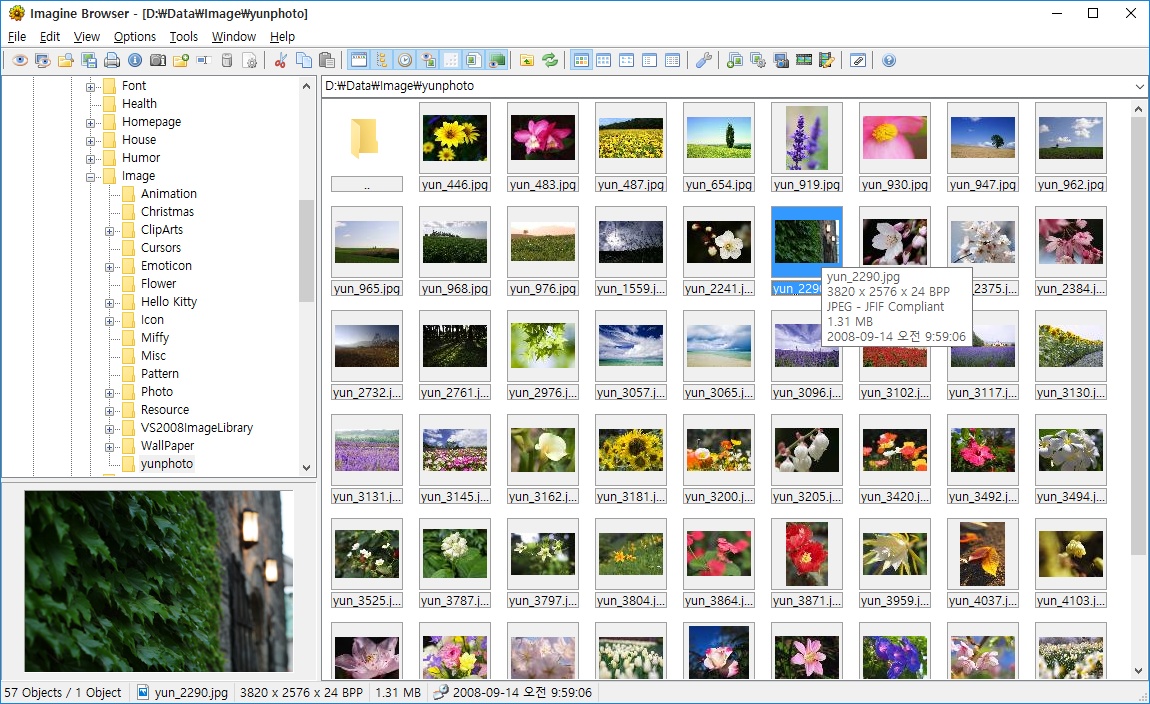
Что здесь важно по элементам:
-
Menu bar в Browser Window:
File,Edit,View,Options,Tools,Window,Help. -
Folder tree — дерево каталогов для навигации по дискам/папкам.
-
Thumbnail area — сетка миниатюр с поддержкой выделения мышью и клавиатурой.
-
Preview panel — быстрый предпросмотр выбранного файла (полезно, когда миниатюры маленькие).
-
Status bar — статусная строка с количествами объектов и параметрами выбранного файла.
В Browser Window удобно делать именно «файловую» работу: отобрать 30–200 картинок, быстро переименовать, конвертировать, перекинуть в другую папку, удалить, распечатать и т.д.
Быстрые клавиши в Browser Window (самое полезное)
-
Enter— Open selected -
Ctrl + O— Open -
Ctrl + P— Print... -
Del— Delete -
F2— Rename -
Alt + Enter— Properties -
Esc— Exit
Переключатели панели в Browser Window (когда хочется «чистый» интерфейс)
-
Shift + A— Toolbar -
Shift + D— Folder tree -
Shift + H— Folder history bar -
Shift + P— Preview -
Shift + S— Status bar -
Shift + 1— Thumbnails -
Shift + 2— Icons -
Shift + 3— Small icons -
Shift + 4— List -
Shift + 5— Details -
Shift + T— Show transparency -
F5— Re-read (перечитать/обновить содержимое папки)
Эти комбинации полезны в реальной работе: например, вы быстро отключаете предпросмотр (Shift+P), ставите «Details» (Shift+5) и переименовываете файл-за-файлом; или наоборот включаете крупные миниатюры (Shift+1) и отбираете изображения визуально.
Viewer Window: полноразмерный просмотр и действия над изображением
Viewer Window — это окно, которое открывается при просмотре конкретного файла: здесь основной фокус на картинке, масштабировании, навигации по «следующее/предыдущее» и инструментам просмотра.
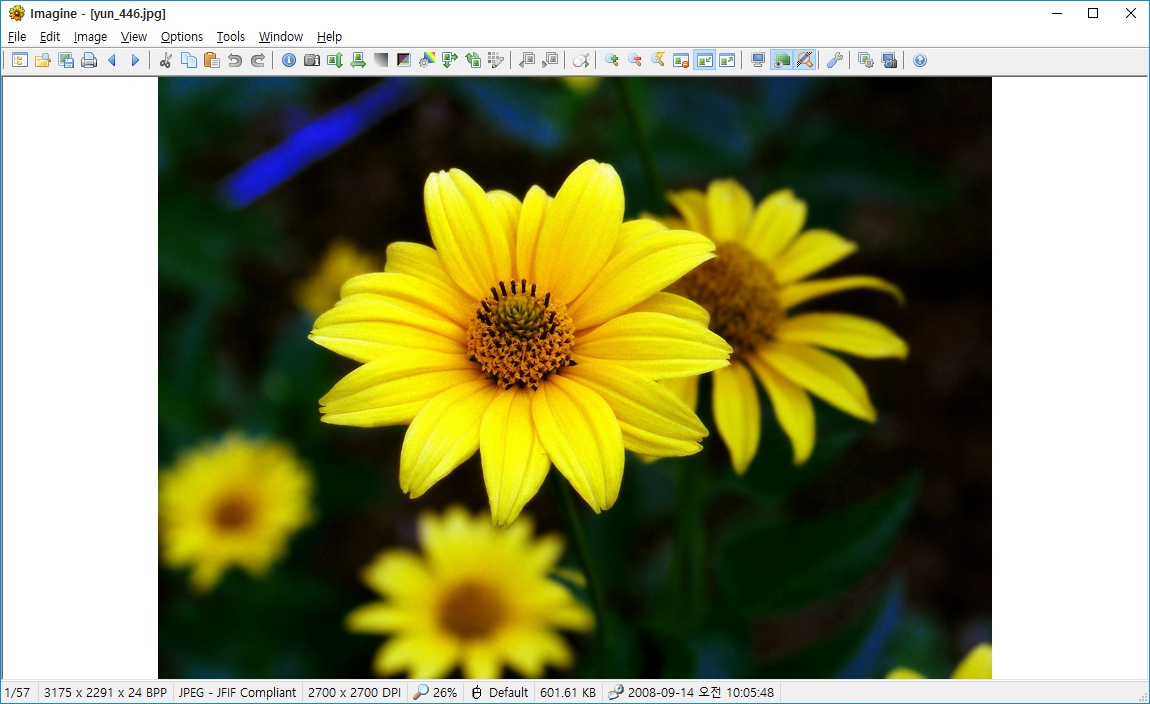
Menu bar в Viewer Window обычно расширен пунктом Image (потому что здесь появляются операции с изображением): File, Edit, Image, View, Options, Tools, Window, Help.
Что делает Viewer Window удобным:
-
максимальная площадь под изображение;
-
быстрые операции (поворот, flip, прозрачность, zoom, полноэкранный режим);
-
работа с многокадровыми файлами (анимации) и многостраничными контейнерами (например, TIFF/DICOM и другие форматы с поддержкой страниц).
Клавиши Viewer Window, которые реально экономят время
-
Alt + Enter— Full screen -
L— Rotate left -
R— Rotate right -
Shift + R— Rotate free -
V— Vertical flip -
Ctrl + T— Set transparency -
B— Fit bigger image to window size -
Ctrl + E— Extract all frames (для анимации) -
Shift + Home— View first page -
Shift + End— Last page -
Ctrl + Scroll Lock— Next frame
Поддерживаемые форматы: изображения, анимации, RAW, архивы
Imagine Viewer умеет открывать очень широкий набор расширений — от классических JPG/PNG/BMP/GIF/TIF до более «редких» форматов вроде PSD, XCF, DDS, SVG, EXR/HDR, AVIF, HEIF/HEIC, WEBP, JXL и многих других. Дополнительно поддерживаются архивы и «комикс-контейнеры» (включая CBZ/CBR/CB7) — то есть Imagine может показывать изображения внутри архива как будто это папка.
Плагины: как расширяется совместимость (и почему «Full» часто лучше)
На странице загрузки Imagine Viewer плагины идут отдельным блоком: RAW, 7Z, RAR, WebP, AVIF, HEIF/HEIC, JXL, SVG, OpenEXR и т.д. Для некоторых плагинов указаны требования по версии Windows (например, AVIF/HEIF требуют Windows 7+, SVG — Vista+, JXL — Vista+, Dark Mode plugin — Windows 10+).
Ниже — практическая «шпаргалка», что именно дают плагины:
| Плагин | Что добавляет | Важные нюансы |
|---|---|---|
| Digital Camera Raw Image Format Plugin | RAW-форматы камер (включая CR2/CR3, NEF, ARW, DNG и др.) | полезен фотографам и тех, кто получает RAW в работе |
| 7-Zip Archive Format Plugin (7Z) | открытие изображений в .7z |
удобно для комиксов/архивов, когда всё упаковано |
| RAR Archive Format Plugin (RAR) | открытие изображений в .rar |
требует Windows 2000 или новее |
| Google WebP Format Plugin (WEBP) | чтение/запись WebP | актуально для веб-графики |
| AV1 Image Format Plugin (AVIF) | чтение/запись AVIF | требует Windows 7 или новее |
| High Efficiency Image File Format Plugin (HEIF, HEIC) | HEIF/HEIC | требует Windows 7+ и требует AVIF plugin |
| JPEG XL Format Plugin (JXL) | чтение/запись JXL | требует Windows Vista или новее |
| Scalable Vector Graphics Plugin (SVG/SVGZ) | SVG-вектор | требует Windows Vista или новее |
| OpenEXR Image Format Plugin (EXR/SXR/MXR) | EXR/HDR-потоки | полезно для CG/VFX-производства |
| Dark Mode Theme Plugin | тёмная тема | требует Windows 10 или новее |
Если вы хотите “поставить и не думать”, берите сборку all plugins included — она закрывает 90% ситуаций «не открывается формат».
Быстрый просмотр и навигация по папке: как работать максимально быстро
Перелистывание и «потоковый» просмотр
Imagine Viewer особенно удобен, когда нужно быстро пересмотреть серию файлов:
-
В Browser Window вы выделяете файл и открываете его (двойной клик или
Enter). -
В Viewer Window переходите по соседним изображениям в папке (как правило, стрелками/колёсиком/горячими клавишами — в зависимости от настроек).
-
Для больших изображений используете
B(Fit bigger image to window size), чтобы сразу «уложить» картинку в окно без ручного zoom.
Масштаб: «в окно», 100% и ручной zoom
В реальной работе обычно нужен один из трёх режимов:
-
Fit to window / Fit bigger image… — когда важен общий вид.
-
Zoom to 100% — когда проверяете резкость/детали.
-
Плавный zoom — когда нужно приблизить область и посмотреть дефекты.
Внутри Imagine эти операции вы делаете через View (Zoom in/Zoom out/Zoom to 100% и т.п.) и горячие клавиши, а также через колесо мыши в сочетании с модификаторами (поведение задаётся в настройках).
Режимы просмотра: Full Screen, Tiled View и полезные переключатели
Полноэкранный режим (Full screen)
Полный экран — это «режим просмотра без помех», особенно для презентации или быстрой оценки серии снимков.
-
Включается
Alt + Enter(Full screen). -
Там же удобно использовать скрытие/показ курсора и панелей (настраивается через
Options/Preferences).
Tiled View: плиточный просмотр «как контакт-лист»
Tiled View полезен, когда вы открываете один файл, но хотите видеть «окружение» (например, листать серии, сравнивать кадры, проверять последовательность).
-
Включается из
View→ Tiled View (и/или назначенной клавишей в настройках). -
Работает как связка Viewer+Browser: у вас остаётся просмотр, но с «плиткой» и быстрым переключением.
Прозрачность и сглаживание
Для PNG/GIF/SVG и вообще графики с альфа-каналом важны:
-
Show transparency (показ/скрытие прозрачности)
-
Use Antialiasing (сглаживание, особенно актуально для масштабирования и вектора)
Эти переключатели находятся в View и дублируются в настройках, чтобы вы могли один раз выставить «как мне нравится» и дальше работать без постоянных кликов.
Информация об изображении и метаданные: Exif/IPTC/DICOM/Comment
Imagine Viewer умеет показывать «техпаспорт» файла: параметры изображения, EXIF, IPTC и даже DICOM-информацию, если вы работаете с медицинскими изображениями. Это не абстрактная функция «для галочки» — в программе есть отдельные окна метаданных и быстрые действия.
Ниже — пример окна Metadata Information с вкладками Exif и IPTC и кнопкой Copy to clipboard:
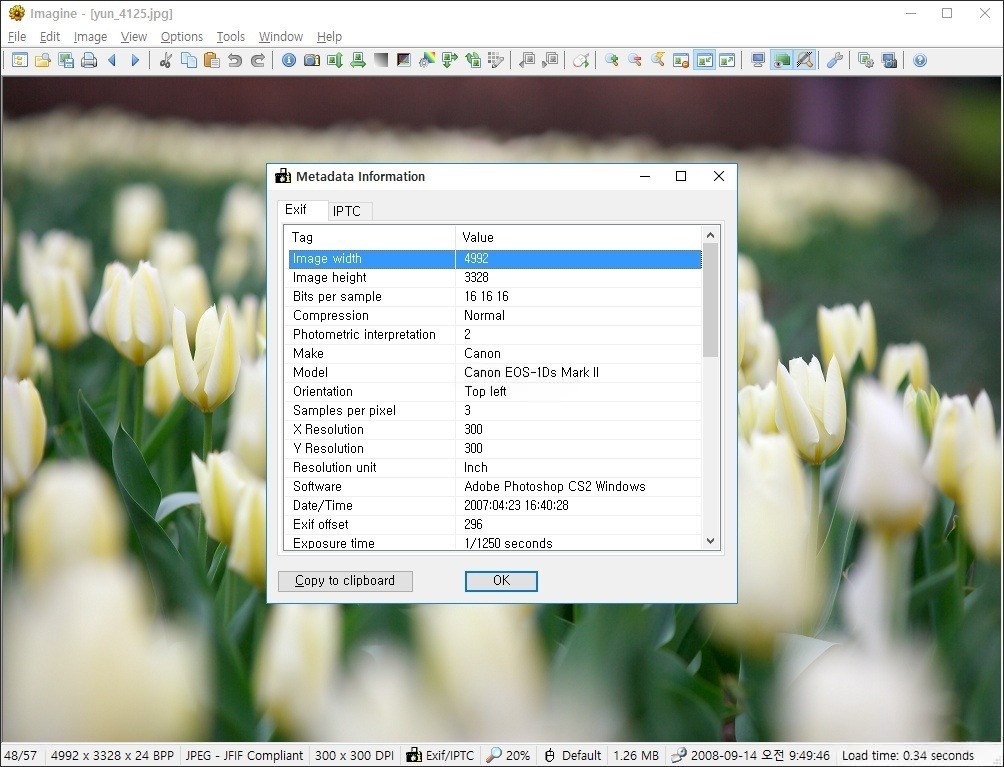
Как это использовать в работе
-
Проверить размер (width/height) и глубину цвета (bits per sample).
-
Быстро увидеть модель камеры, дату/время, параметры экспозиции.
-
Скопировать нужные поля через Copy to clipboard и вставить в отчёт/тикет/описание.
Image Information vs Metadata Information
В Imagine обычно есть два типа «информационных» окон:
-
Image Information — про пиксели/страницы/кадры/печать/разрешение.
-
Metadata Information — про EXIF/IPTC/DICOM/Comments.
Это удобно разделяет «что я вижу» и «что записано внутри файла».
Мини-редактор: базовые правки без тяжёлых редакторов
Imagine Viewer не заменяет профессиональный фоторедактор, но закрывает базовые операции, которые часто нужны прямо «на месте», пока вы смотрите файл:
-
поворот влево/вправо и произвольный поворот (Rotate left/right/free);
-
отражение по вертикали/горизонтали (Vertical flip / Horizontal flip);
-
управление прозрачностью (Set transparency / Show transparency);
-
простые цветовые преобразования (grayscale/negative) и глубина цвета;
-
базовый «рисунок поверх» (Paint) и вставка текста.
Меню Image и быстрые операции
В Viewer Window пункт Image — это ваше «быстрое редактирование». Из него вы делаете то, что чаще всего нужно:
-
развернуть изображение для корректной ориентации;
-
привести кадр к удобному виду;
-
быстро сохранить результат в другой формат (включая пакетные сценарии).
Paint: пометки, стрелки, подписи, «закрыть персональные данные»
Imagine можно использовать как «легкий инструмент пометок»: открыть скриншот, закрыть/замазать часть, подписать, сохранить и отправить.
Пакетная обработка: Batch Conversion (конвертация, ресайз, фильтры, пресеты)
Пакетная конвертация — одна из самых сильных сторон Imagine Viewer: вы выбираете пачку файлов, задаёте выходной формат, папку назначения и цепочку команд (например, ресайз + отражение + фильтр), сохраняете это как пресет и запускаете обработку.
Что находится в Batch Conversion (по блокам)
-
File list — список файлов для обработки.
-
Add...— добавить файлы вручную. -
Remove— убрать выбранные из списка. -
Add files from current folder— быстро добавить всю текущую папку.
-
-
File type — выпадающий список формата результата (например, TIFF/PNG/JPG/WebP/AVIF/JXL — в зависимости от сборки и плагинов).
-
Options...— параметры сохранения для выбранного формата (качество, сжатие, дополнительные опции).
-
-
Target folder — целевая папка.
-
Browse...— выбрать каталог.
-
-
Command — очередь команд (важнейший блок).
-
В примере видно команды:
Horizontal Flip,Resize: (80, 80),Filter: Emboss. -
Ниже кнопки управления:
-
Add...— добавить команду (resize/rotate/flip/filters и т.д.). -
Remove— убрать команду из цепочки. -
Import.../Export...— загрузка/сохранение набора команд как пресета.
-
-
-
Start / Close
-
Startзапускает обработку. -
Closeзакрывает окно.
-
Реальные сценарии Batch Conversion (пошагово)
1) Конвертировать PNG → JPG пачкой (с качеством и выходной папкой)
-
В Browser Window выделите нужные PNG (можно
Ctrl + Aдля всех). -
Откройте
Tools→ Batch Conversion. -
Нажмите
Add files from current folderилиAdd...(если из разных папок). -
В
File typeвыберите JPEG. -
Нажмите
Options...и выставьте качество (например, 85–92 для баланса). -
В
Target folderукажите папкуJPG_out. -
Убедитесь, что очередь
Commandпустая (если нужна только конвертация). -
Нажмите
Start.
2) Уменьшить фото для сайта: 4000px → 1600px по ширине + лёгкое повышение резкости
-
Добавьте файлы в список.
-
В
File typeвыберите JPEG или WebP (если вам нужен веб-формат). -
В блоке
Command:-
Add...→ Resize (задайте ширину 1600, сохранение пропорций включите). -
Add...→ Filter (Sharpen/Unsharp — в зависимости от доступных фильтров).
-
-
Target folder— отдельная папка, чтобы не перезаписать оригиналы. -
Start.
3) Подготовить превью: ресайз + водяной знак текстом (через Paint/Insert Text до конвертации)
Если вам нужно добавить подпись/копирайт/метку:
-
для небольшого количества файлов быстрее сделать это вручную в Viewer Window через
Paint→Insert Textи затем сохранить, -
для больших объёмов лучше использовать отдельный инструмент водяных знаков, но в рамках Imagine чаще используют именно быстрые подписи на отдельных файлах.
Пакетное переименование: Batch Rename
Batch Rename в Imagine — это быстрый способ привести файлы к единому шаблону: серия кадров с камеры, скриншоты, выгрузки из мессенджера, набор страниц и т.д. Сценарий обычно выглядит так:
-
В Browser Window выделяете группу файлов (вплоть до сотен).
-
Открываете
Tools→ Batch Rename. -
Задаёте шаблон имени (например,
Project_###или2026-02-Imagine_####). -
Выбираете стартовый номер и формат нумерации (количество цифр).
-
Запускаете переименование и проверяете результат по списку.
В практике это чаще всего используется вместе с отбором по миниатюрам: вы отсеиваете лишнее, оставляете нужное и сразу «приводите к порядку» имена под дальнейшую загрузку или архивирование.
Слайд-шоу: просмотр серии без ручной навигации
Слайд-шоу в Imagine удобно, когда нужно:
-
показать папку с фотографиями на экране;
-
быстро «пробежать глазами» серию кадров;
-
проверить анимации/кадры на последовательность.
Типичная настройка включает:
-
интервал смены кадров;
-
режим масштабирования (в окно/по ширине/100%);
-
порядок (по имени/дате/типу);
-
поведение на конце списка (остановка/циклический режим).
Слайд-шоу лучше запускать из Browser Window, когда вы уже подготовили выборку (например, выделили нужные кадры).
Снимок экрана (Capture screen): когда нужно сделать скриншот «здесь и сейчас»
Imagine умеет захватывать экран. Логика обычно такая:
-
Вы включаете режим захвата (через
Tools/Captureв зависимости от конфигурации). -
Если включён режим hot key, вы можете выполнить захват комбинацией
Ctrl + F11после старта захвата. -
Полученный скриншот открывается в Viewer Window, после чего вы можете:
-
быстро подрезать/пометить через Paint,
-
сохранить в нужный формат,
-
отправить в чат/таск-трекер.
-
Это удобно тем, что не требует отдельного скриншотера: особенно на «чистых» рабочих станциях или в портативном наборе утилит.
Работа с анимацией: извлечение кадров и Animation Editor
Imagine Viewer отлично подходит для анимационных файлов (классика — GIF, но поддержка шире). Вы можете:
-
смотреть анимацию;
-
переключаться по кадрам;
-
извлекать один кадр или все кадры;
-
редактировать кадры и свойства анимации в Animation Editor.
Animation Editor: интерфейс и основные действия
В Animation Editor вы видите ленту кадров (миниатюры) и можете управлять кадрами как сущностями: вставить, удалить, поменять свойства, запустить воспроизведение, применить flip/negative и т.д.
Быстрые клавиши Animation Editor (самое полезное)
-
Ctrl + N— New -
Ctrl + O— Open -
Ctrl + R— Reopen -
Ctrl + S— Save -
Enter— Frame properties -
Insert— Insert frame -
Del— Delete frame -
Space— Play -
H— Horizontal flip -
V— Vertical flip -
Shift + T— Negative -
Ctrl + T— Set transparency -
Shift + S— Resize -
+/-— Zoom in / Zoom out -
*— Zoom to 100%
Навигация по кадрам (когда кадров много)
-
Home/End— фокус на первый/последний кадр -
←/→— предыдущий/следующий кадр -
Page Up/Page Down— переход по страницам ленты (если кадров очень много)
Извлечь кадры из анимации
Самый прямой способ в Viewer Window:
-
откройте GIF/анимацию;
-
используйте Extract all frames (
Ctrl + E), чтобы сохранить все кадры отдельными изображениями.
Практически это используют, когда нужно:
-
вытащить кадры для монтажа/презентации;
-
конвертировать анимацию в набор PNG;
-
заменить несколько кадров и собрать обратно через Animation Editor.
Create multiple page images и Create panorama images: «сборные» изображения
Imagine включает инструменты для создания составных результатов:
-
Create multiple page images — когда нужно сделать многостраничный контейнер (или собрать «лист» из нескольких изображений, в зависимости от выбранного режима).
-
Create panorama images — склейка панорамы из серии снимков.
Такие функции обычно применяют точечно (это не «профессиональная панорамная студия»), но для базовых задач — когда нужно быстро собрать результат без тяжёлых пакетов — это работает очень практично.
Настройки (Preferences): интерфейс, управление, мышь, панели, анимация
Настройки в Imagine — это место, где вы один раз выставляете поведение под себя и дальше работаете «на автопилоте»: панели, горячие клавиши, мышь, отображение, фон, поведение в Full screen и т.д.
По структуре вкладок это выглядит как набор категорий, среди которых часто встречаются:
-
View,Program,Shortcuts,Toolbar,Status Bar,Mouse,Window -
Background,Animation,Full Screen,Miscellaneous
Shortcuts: настройка горячих клавиш и «своё управление»
В Imagine можно переназначать клавиши под команды меню. На практике это используется так:
-
Откройте
Options→ Preferences/Options. -
Перейдите на вкладку
Shortcuts. -
В списке Command выберите действие (например,
[File] Exit). -
Введите сочетание в поле
Press new shortcut. -
Нажмите
Assign. -
Если нужно очистить —
Remove, если вернуть набор к базовому —Reset all.
Это особенно удобно, если вы хотите «под себя»:
-
листание колёсиком + модификаторы,
-
повороты одним нажатием,
-
быстрый вызов метаданных/информации,
-
запуск Batch Conversion без мыши.
View/Background: фон, отображение прозрачности и комфорт
Для работы с PNG/GIF/SVG важно настроить:
-
фон (однотонный/шахматка),
-
показ прозрачности,
-
сглаживание,
-
поведение масштабирования при открытии.
Full Screen: поведение панелей и курсора
В Full screen чаще всего хочется:
-
минимальные панели,
-
понятная навигация,
-
скрытие курсора при бездействии,
-
корректное «вписывание» изображения.
В Imagine это управляется через соответствующие вкладки, чтобы вы не настраивали полноэкранный режим каждый раз заново.
Интеграции: shell extension, контекстное меню и Total Commander
Imagine Viewer полезен не только сам по себе, но и как «встраиваемый просмотрщик».
Shell extension и контекстное меню
Программа поддерживает shell extension и может интегрироваться в проводник: открытие файлов, превью, контекстные действия.
Total Commander: Lister/Packer/Content plugin
Imagine известен тем, что существует не только как отдельное приложение, но и как набор плагинов под Total Commander (Lister/Packer/Content). Это удобно, если вы живёте в файловом менеджере: просмотр изображений прямо в панели, открытие архивов как папок, метаданные в колонках.
Производительность и «слабые ПК»: почему Imagine часто выбирают как основной просмотрщик
Imagine хорош именно в «повседневной нагрузке»:
-
папки на тысячи файлов с миниатюрами;
-
смешанные форматы (JPEG/PNG/PSD/WEBP/AVIF);
-
архивы с комиксами;
-
быстрые операции и минимальная задержка интерфейса.
Системные требования у проекта исторически очень мягкие (включая поддержку старых Windows и минимального железа), поэтому Imagine часто выбирают как «лёгкий просмотрщик, который просто работает».
Сравнение с аналогами
Ниже — практическое сравнение Imagine Viewer с популярными альтернативами, которые чаще всего рассматривают «на замену» или «в дополнение».
IrfanView
-
Скорость и компактность: обе программы быстрые и лёгкие, но Imagine делает сильный упор на работу через Browser Window с деревом папок и миниатюрами.
-
Форматы и плагины: у обеих есть экосистема расширений, но Imagine делает упор на современные форматы (AVIF/HEIF/JXL/SVG/7Z/RAR) и хорошо вписывается в сценарий «архивы как папки».
-
Пакетные операции: IrfanView известен сильной пакетной обработкой, Imagine отвечает цепочками команд в Batch Conversion (flip/resize/filter + пресеты Import/Export).
XnView MP
-
Каталогизация: XnView MP сильнее как «органайзер»: рейтинги, категории, продвинутые сценарии управления коллекцией.
-
Просмотр и редкие форматы: Imagine выигрывает, когда вам нужно «легко, быстро, редкие форматы, архивы, анимации» без тяжёлой оболочки.
-
Интерфейс: XnView MP современнее визуально, Imagine — более утилитарный и быстрый.
FastStone Image Viewer
-
Интерфейс и инструменты редактирования: FastStone даёт «приятную оболочку» и набор базовых редакторских функций.
-
Портативность и лёгкость: Imagine проще разворачивается как portable-решение и часто воспринимается как более «быстрый рабочий инструмент».
-
Работа с анимацией: наличие полноценного Animation Editor — сильный аргумент Imagine, если вы регулярно работаете с GIF/кадрами.
ImageGlass / JPEGView / nomacs / Honeyview
-
Минимализм: ImageGlass/JPEGView часто берут ради «максимально чистого просмотра», но там меньше «инструментов вокруг» (архивы, плагины форматов, анимационный редактор, пакетные цепочки).
-
Комиксы и архивы: Imagine с поддержкой ZIP и плагинами RAR/7Z подходит лучше, если у вас контент упакован и вы хотите открывать его как папки.
-
Настройка управления: Imagine даёт гибкое назначение горячих клавиш и поведения мыши, что ценят те, кто работает на скорости.
Сводная таблица
| Задача | Imagine Viewer | IrfanView | XnView MP | FastStone |
|---|---|---|---|---|
| Быстрый просмотр папок с миниатюрами | Очень сильный (Browser Window) | Сильный | Сильный, но тяжелее | Сильный |
| Современные форматы (AVIF/HEIC/JXL/SVG) | Отлично через плагины/Full | Через плагины | Хорошо | Зависит от версии/кодеков |
| Архивы/комиксы как папки | Да (ZIP + плагины RAR/7Z) | Ограниченно | Частично | Частично |
| Анимации + редактор кадров | Да (Animation Editor) | Базово | Базово/средне | Базово |
| Пакетная обработка | Batch Conversion с цепочками команд | Очень сильная | Сильная | Сильная |
Плюсы и минусы Imagine Viewer
Плюсы
-
Быстрый старт и лёгкая работа даже на слабых ПК.
-
Два удобных режима: Browser Window для папок и Viewer Window для просмотра.
-
Плагины под современные форматы (AVIF/HEIF/HEIC/JXL/SVG/WebP/EXR и т.д.).
-
Архивы и комиксы: возможность работать с контентом «как с папками».
-
Сильные инструменты анимации: Animation Editor и извлечение кадров.
-
Batch Conversion с очередью команд + Import/Export пресетов.
-
Гибкая настройка горячих клавиш и поведения интерфейса.
Минусы (то, к чему стоит быть готовым)
-
Интерфейс утилитарный: меньше «красоты», больше «дела».
-
Базовое редактирование подходит для быстрых задач, но не заменяет полноценный редактор.
-
Для максимальной совместимости с форматами проще сразу ставить Full/плагины — иначе часть файлов может потребовать доустановки расширений.
Кому подойдёт Imagine Viewer
-
Тем, кто хочет быстрый просмотрщик изображений для Windows вместо тяжёлых «галерей».
-
Тем, у кого много разных форматов: RAW/AVIF/HEIC/WebP/JXL/SVG/EXR.
-
Тем, кто хранит изображения в архивах или читает комиксы CBZ/CBR/CB7.
-
Тем, кто работает с анимациями и регулярно делает Extract all frames.
-
Тем, кому важно пакетно конвертировать и переименовывать файлы без отдельного набора утилит.
FAQ: частые вопросы и типовые проблемы
Imagine Viewer не открывает HEIC/HEIF
Проверьте, что установлен HEIF/HEIC plugin и что одновременно установлен AVIF plugin — для HEIF он обязателен. Также учитывайте требования по версии Windows (для HEIF/AVIF — Windows 7 или новее).
Не открываются изображения внутри RAR/7Z
Нужно поставить соответствующий плагин (RAR Archive Format Plugin / 7-Zip Archive Format Plugin) под вашу разрядность (x86/x64/ARM64).
Тормозят миниатюры в большой папке
Переключитесь на другой режим отображения (например, List/Details) или временно отключите Preview (Shift + P). После этого можно вернуть Thumbnails (Shift + 1), когда отбор завершён.
Как быстро включить полноэкранный просмотр
Alt + Enter — Full screen.
Как быстро извлечь все кадры из GIF
Откройте анимацию и используйте Extract all frames (Ctrl + E), чтобы сохранить все кадры отдельными изображениями.
