
ImageGlass — современный просмотрщик изображений для Windows, рассчитанный на быстрый просмотр фото, скриншотов, иллюстраций, WEBP-картинок, HEIC-файлов, RAW-изображений, SVG, GIF-анимаций и других графических форматов. Программа сделана не как тяжелый фотокаталог и не как полноценный графический редактор, а как удобный ежедневный image viewer: открыть файл, быстро пролистать папку, увеличить фрагмент, проверить размер, посмотреть цвет, обрезать изображение, повернуть его, отправить во внешний редактор или запустить слайд-шоу.
Главная идея ImageGlass — заменить стандартный просмотрщик фото Windows там, где пользователю нужны скорость, чистый интерфейс, поддержка современных форматов и нормальная навигация по папке. Приложение поддерживает более 90 распространенных форматов, включая WEBP, GIF, SVG, PNG, JXL, HEIC и RAW, умеет работать с анимированными и многостраничными файлами, показывает миниатюры, поддерживает разные режимы масштабирования, слайд-шоу, Color Picker, цветовое управление и базовые операции редактирования.
Скачать ImageGlass
- Ретушь фото
- Русский интерфейс
- Просто для новичков
- Не для ретуши фото
- Упор на просмотр фото
- Нет встроенного редактора
ImageGlass лучше всего воспринимать как легкий рабочий инструмент между Проводником Windows и графическим редактором. Проводник помогает найти файл, ImageGlass быстро показывает его и соседние изображения, а Photoshop, GIMP, Paint.NET или другой редактор подключаются уже тогда, когда нужна полноценная обработка.
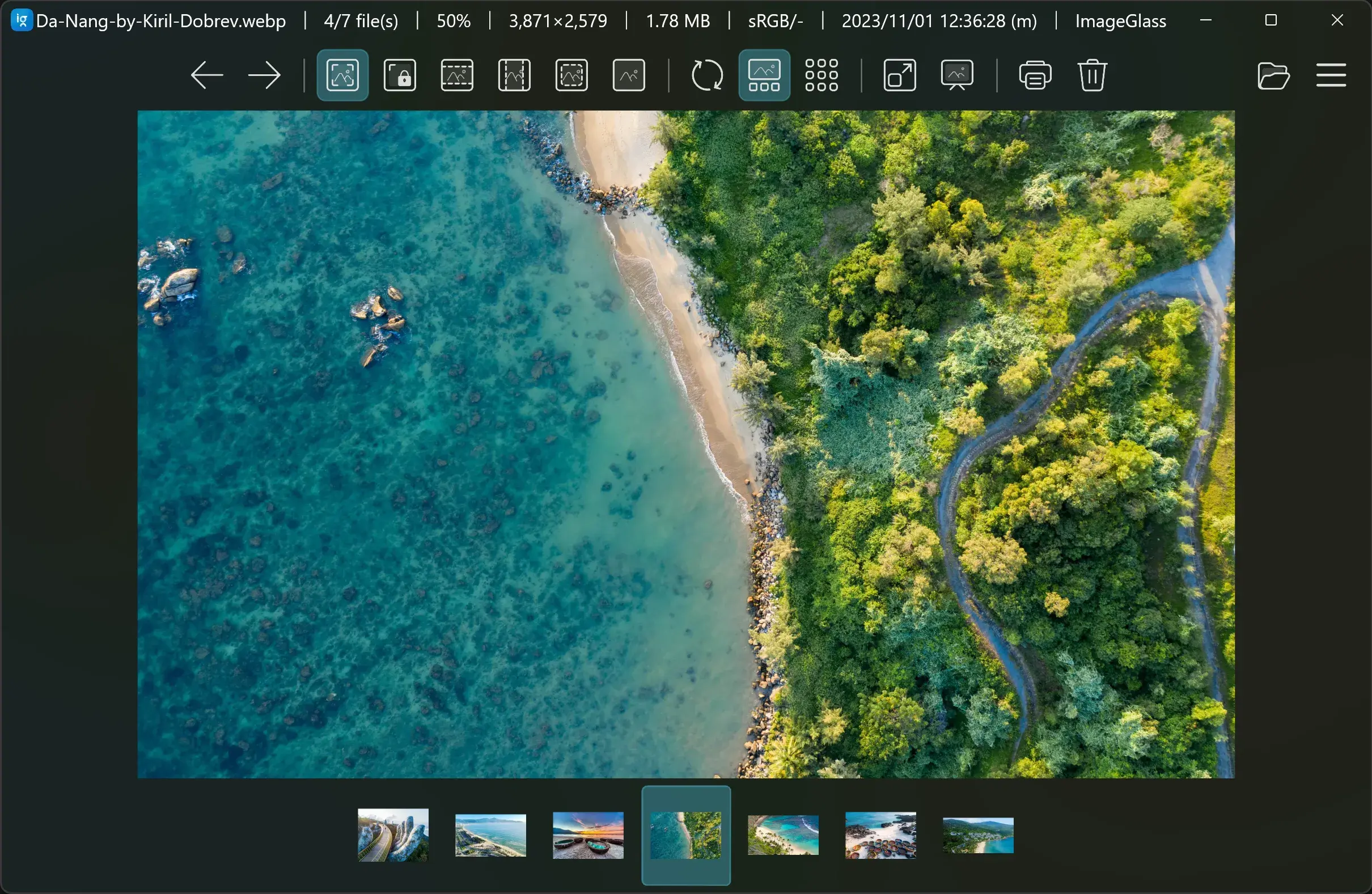
В главном окне ImageGlass сразу видно, что программа не пытается превратиться в менеджер фотобиблиотеки. В центре находится изображение, сверху — компактная панель инструментов, в строке заголовка — служебная информация о файле, снизу или сбоку — галерея миниатюр. Интерфейс не перегружен, но при этом содержит больше рабочих элементов, чем стандартное приложение Фотографии в Windows.
Для каких задач подходит ImageGlass
ImageGlass подходит для задач, где важно быстро открыть изображение и не отвлекаться на лишние панели. Типичные сценарии:
-
просмотр папки со скриншотами;
-
быстрая проверка JPG, PNG, WEBP и HEIC перед публикацией;
-
отбор изображений из большой папки;
-
просмотр GIF, APNG и WEBP-анимаций;
-
открытие SVG-файлов;
-
просмотр многостраничных TIFF, ICO, GIF, WEBP и других multi-frame файлов;
-
проверка размера изображения, веса файла, цветового пространства и даты;
-
увеличение изображения до фактического размера;
-
подгонка изображения по ширине, высоте или окну;
-
просмотр прозрачности на шахматной подложке;
-
базовая обрезка;
-
поворот и отражение;
-
просмотр EXIF через ExifGlass;
-
определение цвета пикселя через Color Picker;
-
запуск внешнего редактора из ImageGlass;
-
слайд-шоу на отдельном экране.
Сильная сторона ImageGlass — именно просмотр. Программа не пытается заменить Lightroom, darktable, RawTherapee или ACDSee Photo Studio. В ней нет сложной каталогизации, развитых инструментов проявки RAW, слоев, масок, кистей и неразрушающего редактирования. Зато она хорошо закрывает повседневный сценарий: открыть изображение, быстро понять, что внутри, пролистать соседние файлы и выполнить простое действие без тяжелого интерфейса.
Версии ImageGlass: Classic и Store
ImageGlass существует в двух вариантах: Classic и Store. Они ориентированы на один и тот же просмотрщик изображений, но отличаются моделью распространения и обновлениями.
| Параметр | ImageGlass Classic | ImageGlass Store |
|---|---|---|
| Основные функции просмотра | Да | Да |
| Поддержка расширенных конфигураций | Да | Да |
| Автоматические обновления | Нет, обновления контролирует пользователь | Да |
| Коммерческое использование | Доступно, рекомендуется регистрация | Доступно |
| Модель оплаты | Бесплатная базовая версия | Платная после пробного периода |
| Удобство для обычного пользователя | Хорошее | Выше за счет автоматических обновлений |
| Удобство для администратора | Выше за счет контроля установки и конфигов | Ниже, если нужен строгий контроль окружения |
Classic больше подходит тем, кто хочет сам контролировать приложение: держать portable-сборку, переносить настройки, разворачивать программу в рабочей среде, отключать лишнее через конфигурационные файлы. Store удобнее пользователю, которому важны автоматические обновления и минимум ручного обслуживания. Набор ключевых возможностей у вариантов общий: просмотр изображений, базовое редактирование, форматы, галерея, настройки интерфейса, инструменты и интеграция с внешними приложениями.
Системные требования и совместимость
ImageGlass ориентирован на современные версии Windows. Программа работает на Windows 10 и Windows 11 в 64-битной среде. Старые версии Windows, включая Windows 7, Windows 8 и Windows 8.1, для современной ветки ImageGlass не подходят. Для SVG и некоторых элементов интерфейса используется WebView2, но в новых сборках он не является обязательным компонентом для базового запуска программы.
Практически это означает следующее:
| Сценарий | Что важно учитывать |
|---|---|
| Обычный ПК с Windows 10/11 | ImageGlass устанавливается как современное Win32-приложение |
| Windows 11 | Доступны современные визуальные эффекты окна, включая Mica, Mica Alt и Acrylic |
| Старый компьютер с Windows 7/8/8.1 | Современная ветка ImageGlass не рассчитана на такие системы |
| Рабочая среда без WebView2 | Базовый просмотр возможен, но SVG через WebView2 и связанные возможности могут быть ограничены |
| Portable-сценарий | Настройки могут храниться рядом с программой, если есть права на запись |
ImageGlass нельзя оценивать как универсальный просмотрщик для любого старого компьютера. Это современный просмотрщик изображений Windows, и его интерфейс, движок, настройки и поддержка форматов рассчитаны на актуальную среду Windows 10/11.
Первый запуск и ImageGlass Quick Setup
При первом запуске ImageGlass показывает мастер быстрой настройки. Он нужен не для сложной конфигурации, а для того, чтобы сразу задать базовое поведение программы: язык интерфейса, профиль пользователя, параметры цветового управления и ассоциации файлов.
Логика мастера простая:
-
выбрать язык интерфейса;
-
перейти дальше кнопкой Next;
-
при необходимости пропустить мастер через Skip this and launch ImageGlass;
-
выбрать профиль Standard user или Professional user;
-
включить или оставить выключенным Color management;
-
назначить ImageGlass просмотрщиком по умолчанию через Make default;
-
завершить настройку кнопкой Save.
Профиль Standard user подходит большинству пользователей. Он ориентирован на обычный просмотр изображений: открыть файл, пролистать папку, увеличить, обрезать, запустить слайд-шоу. Профиль Professional user логичнее выбирать тем, кто работает с цветом, метаданными, внешними редакторами и настройками отображения.
При включении Color management ImageGlass учитывает цветовой профиль. Это важно для фотографов, дизайнеров, ретушеров и всех, кто сравнивает изображения не только по содержанию, но и по цвету. Для обычного просмотра скриншотов и мемов эта настройка не критична, но для фото и графики она полезна.
Интерфейс ImageGlass
Интерфейс ImageGlass построен вокруг изображения. В главном окне нет тяжелого дерева каталогов, панели альбомов, облачных рекомендаций и навязанных разделов. Окно открывается как viewer: файл в центре, управляющие элементы вокруг него.
В верхней части окна отображается строка с информацией о текущем изображении. В стандартной конфигурации туда могут попадать:
-
имя файла;
-
порядковый номер изображения в папке;
-
количество файлов в списке;
-
процент масштаба;
-
размеры изображения в пикселях;
-
размер файла;
-
цветовое пространство;
-
дата файла;
-
название приложения.
Эта строка полезна при работе со скриншотами, изображениями для сайта и фотографиями. Например, контент-менеджер сразу видит, что открытый файл имеет размер 3871×2579 пикселей, весит 1.78 MB и находится в цветовом пространстве sRGB. Не нужно открывать свойства файла в Windows или запускать редактор.
Верхняя панель инструментов содержит быстрые действия. В зависимости от настройки на ней могут быть:
-
Open file;
-
View previous image;
-
View next image;
-
Actual size;
-
Auto zoom;
-
Lock zoom ratio;
-
Scale to width;
-
Scale to height;
-
Scale to fit;
-
Scale to fill;
-
Rotate;
-
Gallery;
-
Color picker;
-
Crop image;
-
Full screen;
-
Print;
-
Move to the Recycle Bin;
-
Open folder;
-
главное меню.
ImageGlass хорошо подходит тем, кто привык управлять просмотрщиком с клавиатуры, но не хочет полностью отказываться от видимых кнопок. Кнопки крупные, понятные, их можно убрать или переставить через настройки панели инструментов.
Навигация по изображениям в папке
ImageGlass работает с изображением не изолированно, а в контексте папки. Если открыть один JPG-файл из каталога, программа формирует список соседних изображений и позволяет двигаться вперед или назад. Это базовая, но очень важная функция для просмотрщика фото Windows: пользователь открывает первый файл и сразу листает всю папку, не возвращаясь в Проводник.
Навигация выполняется несколькими способами:
-
кнопками View previous image и View next image на панели;
-
стрелками клавиатуры;
-
кликом по миниатюре в галерее;
-
через список файлов, сформированный по папке;
-
через настройки порядка загрузки.
В ImageGlass есть параметры порядка загрузки изображений. В разделе Image можно выбрать Image loading order, направление сортировки Ascending или Descending, а также включить Use Windows File Explorer sort order if possible. Последняя настройка важна для тех, кто сортирует файлы в Проводнике не по имени, а по дате, типу, размеру или рейтингу и хочет видеть тот же порядок в просмотрщике. Поддержка порядка сортировки Проводника работает с ограничениями: связанное окно Проводника должно оставаться открытым, хотя его можно свернуть.
Практический пример: в папке лежат скриншоты, отсортированные по дате изменения. Пользователь открывает один файл из Проводника, ImageGlass подхватывает порядок и листает изображения так же, как они расположены в окне Windows File Explorer. Это удобнее, чем отдельная внутренняя сортировка, которая внезапно меняет порядок файлов.
Галерея миниатюр
Галерея — один из самых полезных элементов ImageGlass. Она показывает миниатюры файлов из текущей папки и позволяет быстро переключаться между изображениями. Это не полноценный каталогизатор, но для повседневного просмотра папки работает эффективно.
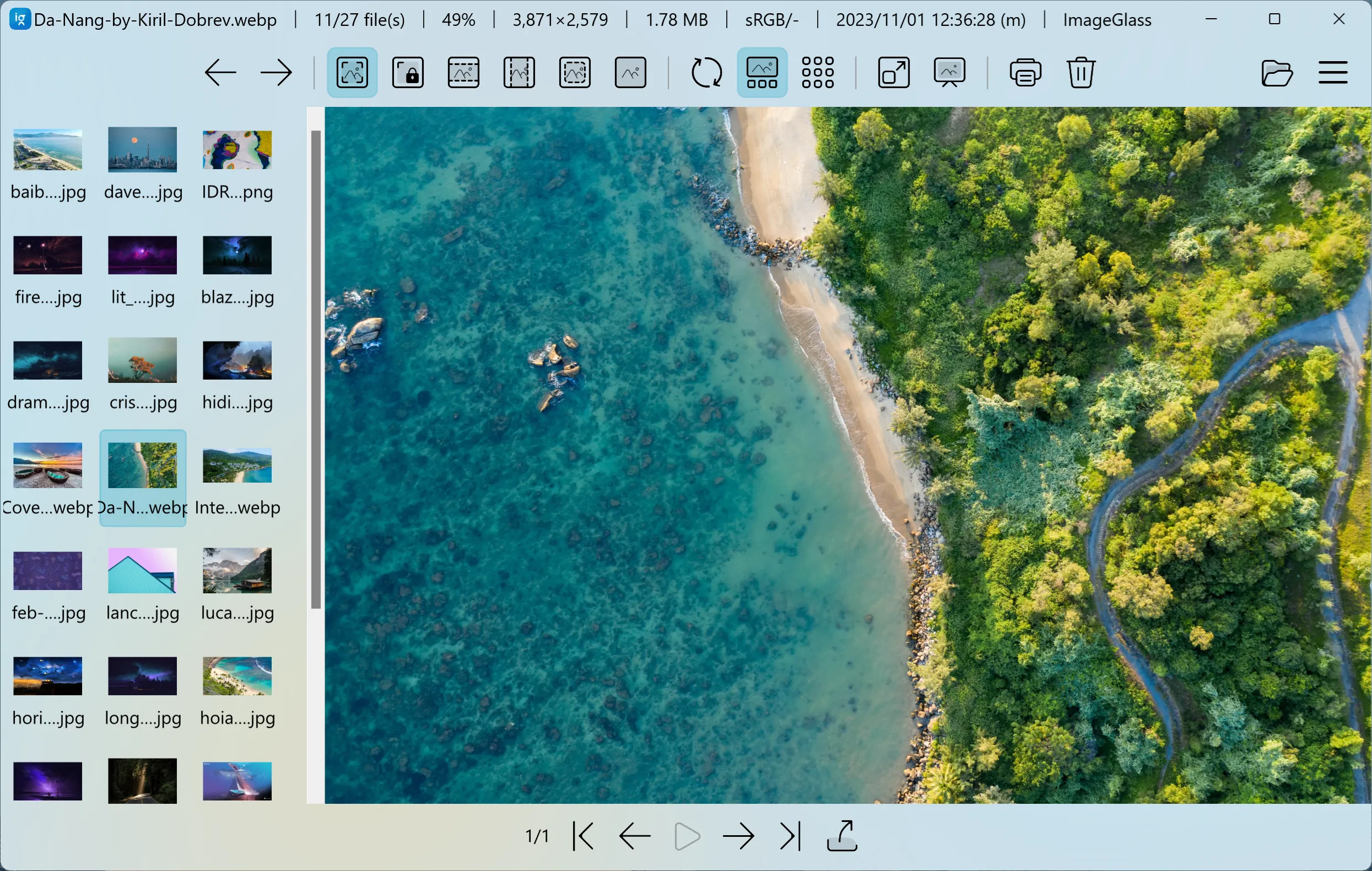
Галерея может располагаться сбоку или снизу. В настройках Layout задается позиция Gallery position, а в разделе Gallery — параметры отображения миниатюр. На скриншоте видно вертикальное расположение: слева находится сетка миниатюр с именами файлов, справа — большое изображение. Такой режим удобен для отбора: можно просматривать папку как контактный лист, но при этом видеть выбранный файл крупно.
В разделе Gallery доступны настройки:
-
Hide gallery in full screen mode — скрывать галерею в полноэкранном режиме;
-
Show gallery scrollbars — показывать полосы прокрутки;
-
Show thumbnail filename — отображать имена файлов под миниатюрами;
-
Thumbnail size (in pixels) — размер миниатюр;
-
Maximum gallery cache size (in megabytes) — максимальный размер кэша галереи;
-
Number of thumbnail columns in vertical gallery layout — количество колонок при вертикальной галерее.
Галерея особенно полезна при работе с похожими изображениями: серией скриншотов, вариантами обложки, несколькими WEBP-файлами, кадрами интерфейса или фотографиями одной сцены. Вместо того чтобы открывать каждый файл отдельно, можно ориентироваться по миниатюрам и быстро переходить к нужному.
Поддерживаемые форматы изображений
ImageGlass поддерживает широкий набор форматов через ImageMagick/Magick.NET. В повседневной работе это означает, что программа без проблем справляется не только с JPG и PNG, но и с форматами, которые стандартный просмотрщик Windows не всегда открывает удобно.
| Формат | Открытие в ImageGlass | Практический сценарий |
|---|---|---|
| JPG / JPEG / JPE / JFIF | Да | Фото, изображения для сайтов, экспорт из редакторов |
| PNG | Да | Скриншоты, графика с прозрачностью |
| GIF | Да | Анимированные изображения и простая веб-графика |
| WEBP | Да | Современные изображения с сайтов и CMS |
| APNG | Да | Анимированный PNG |
| SVG | Да | Векторные иконки и иллюстрации |
| BMP / DIB | Да | Старые и системные изображения |
| HEIC / HEIF | Да, неанимированные | Фото с iPhone и других устройств |
| AVIF | Да, неанимированные | Современная веб-графика |
| JXL | Да, неанимированные | JPEG XL |
| TIFF / TIF | Да | Сканированные документы, многостраничные изображения |
| ICO / CUR | Да | Иконки и курсоры |
| PSD | Да | Просмотр файлов Photoshop без запуска Photoshop |
| EXR | Да | HDR и профессиональная графика |
| JP2 | Да | JPEG 2000 |
| QOI | Да | Quite OK Image |
| TGA | Да | Игровая графика и текстуры |
| WMF / EMF | Да | Векторная графика Windows |
| RAW | Да, через поддерживаемые механизмы | Быстрый просмотр файлов камер |
| AI / EPS | Требуется Ghostscript | Векторные файлы Adobe/PostScript |
| BPG | Требуются BPG tools | Экспериментальный/редкий формат |
Отдельно важно, что ImageGlass умеет открывать multi-frame форматы: TIF, ICO, GIF, WEBP, APNG и другие. Для таких файлов используется инструмент навигации по кадрам. Он позволяет управлять анимацией, переходить по страницам или кадрам, сохранять отдельный кадр и экспортировать все кадры в файлы.
WEBP, HEIC, RAW, SVG и анимации
WEBP
WEBP — один из форматов, ради которых многие пользователи вообще ищут альтернативный просмотрщик изображений. Он часто встречается на сайтах, в CMS, в выгрузках из браузера и мессенджеров. ImageGlass открывает WEBP как обычное изображение: файл появляется в окне, соседние изображения подхватываются в галерею, масштабирование и навигация работают так же, как с JPG или PNG.
Если WEBP анимированный, ImageGlass воспринимает его как multi-frame/animated формат. Для таких файлов полезна панель навигации по кадрам: можно поставить анимацию на паузу, перейти к нужному кадру, сохранить его отдельно или экспортировать последовательность кадров.
HEIC и HEIF
HEIC и HEIF особенно часто встречаются у пользователей iPhone. Для Windows это не самый удобный формат: стандартная среда может требовать дополнительные компоненты, а многие старые просмотрщики открывают HEIC нестабильно или не открывают вообще. ImageGlass включает поддержку HEIC/HEIF для неанимированных изображений, поэтому подходит для быстрого просмотра фото без конвертации в JPEG.
На практике это удобно так: пользователь переносит фото с телефона на ПК, открывает HEIC-файл в ImageGlass, быстро листает папку и выбирает кадры для дальнейшей обработки или отправки.
RAW
RAW-файлы ImageGlass открывает как просмотрщик, а не как RAW-конвертер. Это принципиальное различие. Программа позволяет быстро посмотреть содержимое CR2, NEF, ARW, DNG и других RAW-подобных форматов, если они поддерживаются через используемый движок, но не заменяет модуль проявки. Для настройки экспозиции, баланса белого, профилей камер и шумоподавления нужны darktable, RawTherapee, Lightroom или Capture One.
В настройках Image есть параметры встроенных миниатюр:
-
Load only the embedded thumbnail for RAW formats;
-
Load only the embedded thumbnail for other formats.
Если включить загрузку только встроенной миниатюры RAW, ImageGlass будет быстрее показывать файлы камер, но пользователь увидит не полноценную обработку RAW, а встроенный превью-кадр. Для отбора фотографий это часто достаточно, но для оценки резкости, шумов и деталей лучше открывать RAW в специализированной программе.
SVG
SVG в ImageGlass открывается через WebView2. Такой способ дает корректное масштабирование и возможность взаимодействовать с некоторыми SVG-элементами, но имеет ограничения. При просмотре SVG через WebView2 недоступны отдельные операции: поворот, отражение, Color Picker, Crop, навигация по страницам, копирование данных изображения, печать, установка как фон, просмотр каналов и экспорт кадров. В настройках можно отключить Use WebView2 for viewing SVG format, если нужен другой режим обработки SVG.
GIF, APNG и анимированные изображения
ImageGlass удобен для просмотра GIF, APNG и анимированного WEBP. В отличие от статичного просмотрщика, он не просто показывает первый кадр, а работает с анимацией как с набором кадров. Это важно для дизайнеров интерфейсов, авторов контента и пользователей, которым нужно проверить анимацию перед публикацией.
Масштабирование и режимы просмотра
Масштабирование в ImageGlass — одна из центральных функций. Программа поддерживает шесть основных режимов зума: Auto Zoom, Lock Zoom, Scale to Width, Scale to Height, Scale to Fit, Scale to Fill.
| Режим | Что делает | Когда использовать |
|---|---|---|
| Auto Zoom | Автоматически подбирает масштаб под изображение и окно | Для обычного просмотра разных файлов |
| Lock Zoom / Lock zoom ratio | Сохраняет выбранный масштаб при переходе между изображениями | Для сравнения серии изображений одного размера |
| Scale to Width | Подгоняет изображение по ширине окна | Для длинных вертикальных изображений и скриншотов |
| Scale to Height | Подгоняет изображение по высоте окна | Для широких фото и панорам |
| Scale to Fit | Вписывает изображение целиком в окно | Для просмотра без обрезания краев |
| Scale to Fill | Заполняет окно изображением | Для просмотра без пустых полей, когда допустима обрезка области отображения |
| Actual size | Показывает 100% размера | Для проверки пиксельной четкости |
В настройках Viewer есть отдельные параметры интерполяции:
-
When zoom ≤ 100%;
-
When zoom > 100%;
-
Zoom speed;
-
Use smooth zooming;
-
Panning speed.
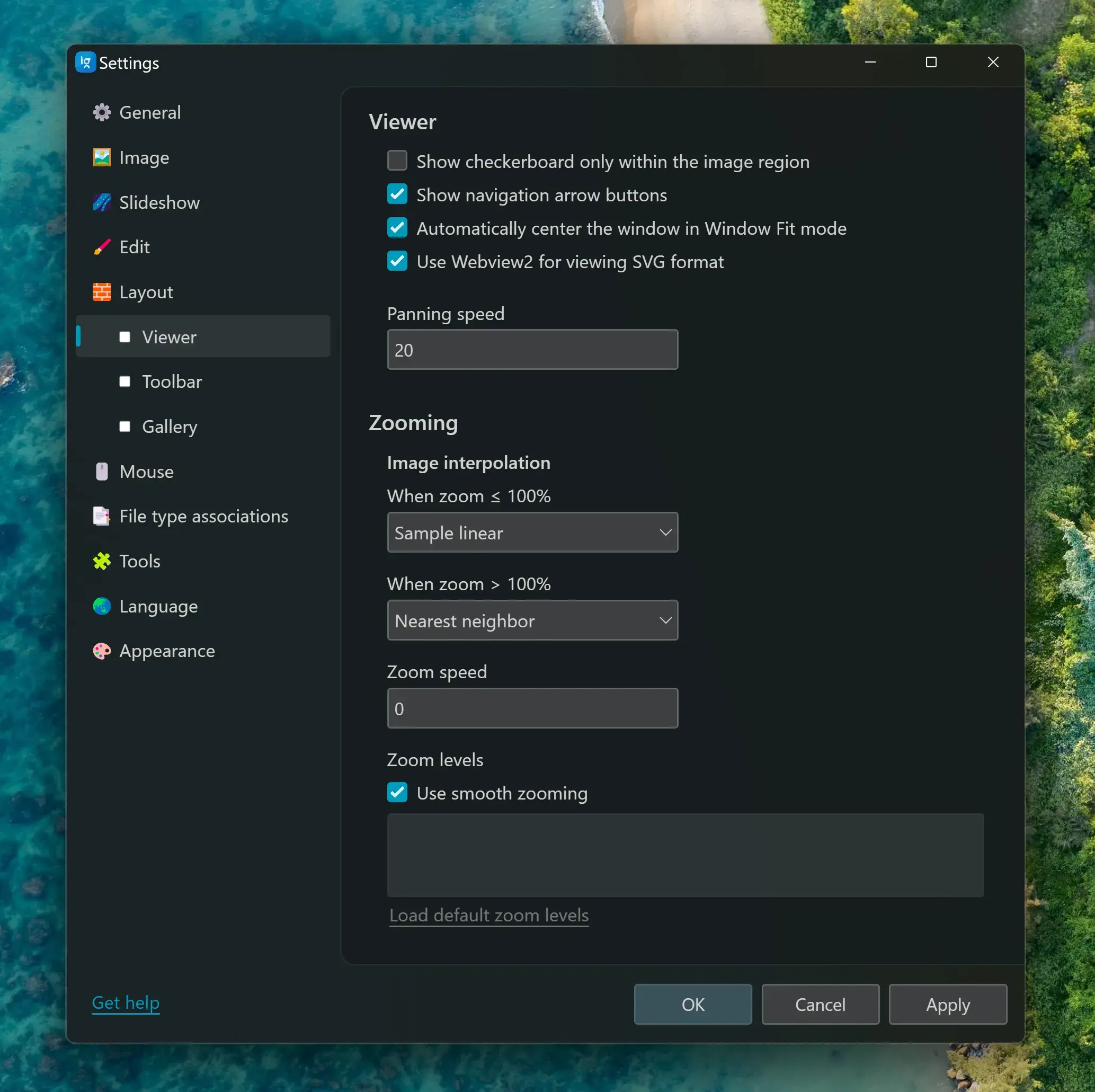
Эти параметры важны для разных типов изображений. Для фотографий лучше плавное масштабирование и мягкая интерполяция. Для пиксель-арта, иконок, UI-макетов и скриншотов часто удобнее резкое увеличение, чтобы пиксели оставались читаемыми. Поэтому ImageGlass подходит не только для просмотра фото, но и для проверки интерфейсов, графических ассетов и веб-изображений.
Полноэкранный, безрамочный и адаптивный режимы
ImageGlass поддерживает несколько режимов окна:
-
Full screen;
-
Frameless;
-
Window fit.
Полноэкранный режим нужен для показа фотографий, презентации изображений, просмотра на втором мониторе или отбора кадров без отвлечения на рабочий стол. Frameless убирает рамки окна и делает просмотр визуально чище. Window fit подгоняет окно под изображение, что удобно при просмотре небольших файлов, иконок, скриншотов отдельных элементов интерфейса.
ImageGlass можно использовать как минималистичный просмотрщик: открыть картинку, скрыть лишние панели, оставить только изображение. Но при необходимости программа быстро возвращает инструменты: галерею, панель кнопок, информацию о файле и меню.
Окно Settings и структура настроек
Настройки ImageGlass — одна из сильных сторон программы. Они не выглядят перегруженными, но покрывают почти все, что нужно для ежедневного просмотра изображений.
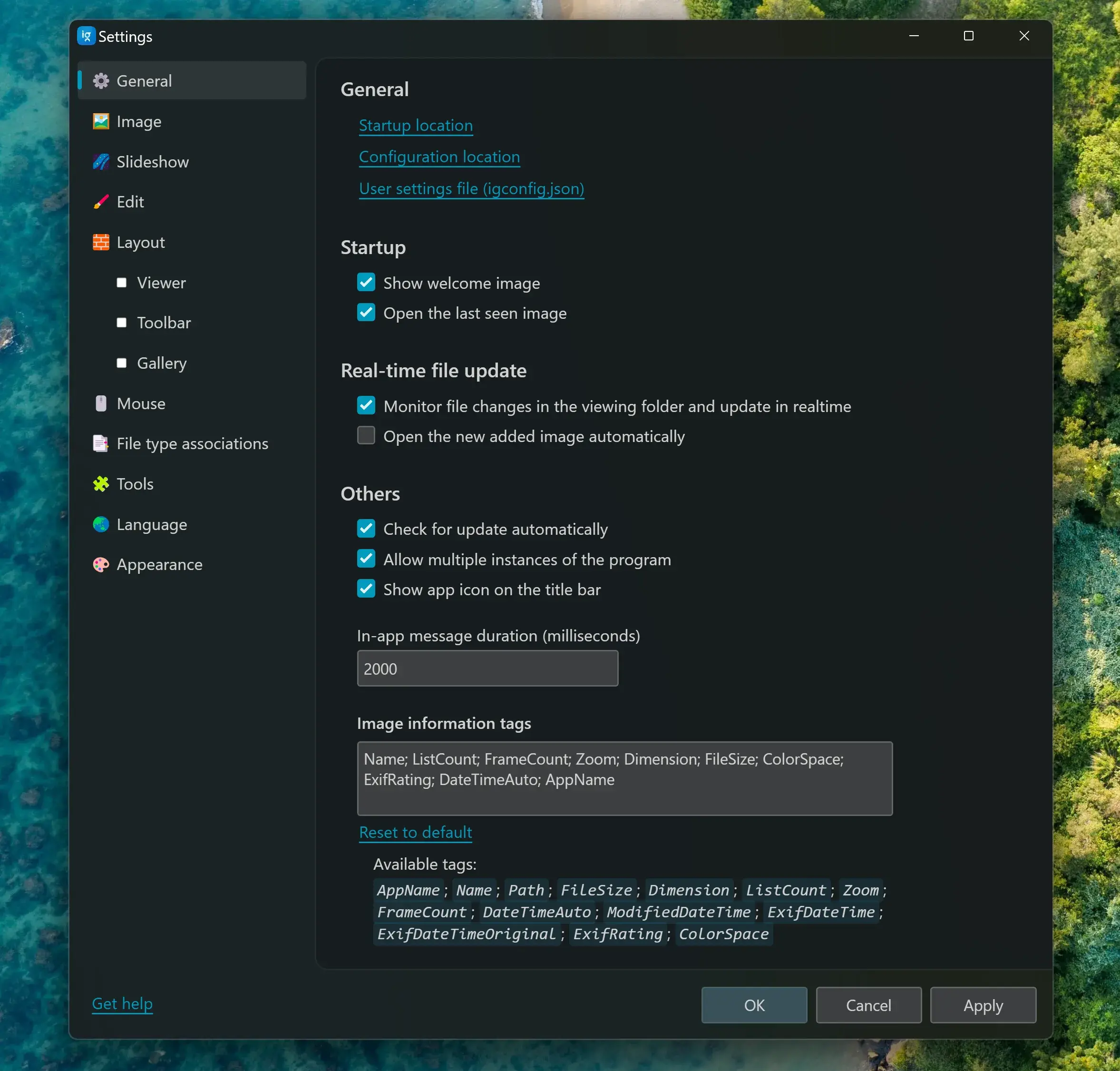
В левой колонке окна Settings находятся разделы:
-
General;
-
Image;
-
Slideshow;
-
Edit;
-
Layout;
-
Viewer;
-
Toolbar;
-
Gallery;
-
Mouse;
-
File type associations;
-
Tools;
-
Language;
-
Appearance.
Раздел General отвечает за стартовое поведение и общую информацию. В нем есть ссылки Startup location, Configuration location, User settings file (igconfig.json). Ниже находятся группы Startup, Real-time file update, Others и поле Image information tags.
В Startup можно включить:
-
Show welcome image;
-
Open the last seen image.
В Real-time file update настраивается отслеживание изменений:
-
Monitor file changes in the viewing folder and update in realtime;
-
Open the new added image automatically.
Это полезно, когда изображения создаются или обновляются внешней программой. Например, дизайнер экспортирует PNG из редактора, а ImageGlass автоматически обновляет просмотр. Или скриншоты появляются в папке, и просмотрщик подхватывает новый файл.
В Others доступны параметры:
-
Check for update automatically;
-
Allow multiple instances of the program;
-
Show app icon on the title bar;
-
In-app message duration (milliseconds).
Поле Image information tags управляет тем, какие данные выводятся в заголовке. Доступны теги вроде AppName, Name, Path, FileSize, Dimension, ListCount, Zoom, FrameCount, DateTimeAuto, ModifiedDateTime, ExifDateTime, ExifDateTimeOriginal, ExifRating, ColorSpace. Это практичная настройка: пользователь сам решает, что видеть постоянно, а что оставить в свойствах файла.
Настройки загрузки изображений
Раздел Image отвечает за то, как ImageGlass формирует список файлов, как кэширует изображения и как работает с цветом.
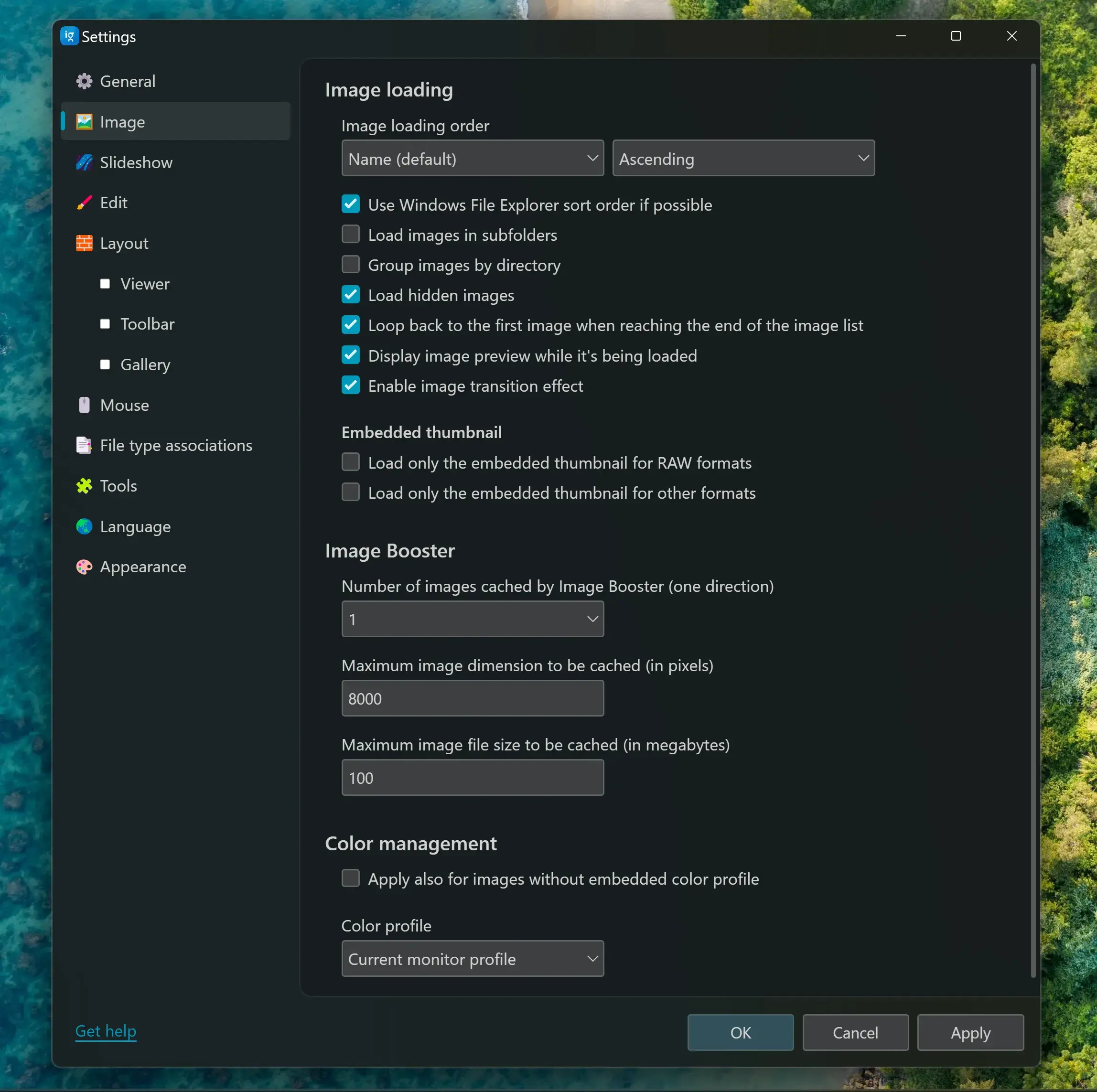
Ключевые параметры:
| Настройка | Назначение |
|---|---|
| Image loading order | Порядок сортировки изображений |
| Ascending / Descending | Направление сортировки |
| Use Windows File Explorer sort order if possible | Использовать порядок из Проводника |
| Load images in subfolders | Загружать изображения из подпапок |
| Group images by directory | Группировать по каталогам |
| Load hidden images | Показывать скрытые файлы |
| Loop back to the first image when reaching the end of the image list | Возвращаться к первому изображению после последнего |
| Display image preview while it's being loaded | Показывать превью во время загрузки |
| Enable image transition effect | Включить эффект перехода |
| Load only the embedded thumbnail for RAW formats | Использовать встроенную миниатюру RAW |
| Load only the embedded thumbnail for other formats | Использовать встроенную миниатюру для других форматов |
| Image Booster | Кэширование изображений для ускорения навигации |
| Color management | Управление цветом |
Image Booster кэширует изображения в одном направлении. Можно задать количество изображений в кэше, максимальное измерение изображения и максимальный размер файла для кэширования. Это полезно при быстром перелистывании папки: ImageGlass заранее готовит следующие файлы и снижает задержку при переходе.
При этом кэш не является магическим ускорителем для любых условий. Если открываются огромные RAW, PSD, TIFF или изображения с сетевого диска, скорость будет зависеть от размера файла, диска, кодека и выбранных параметров. Но для обычных JPG, PNG, WEBP и скриншотов Image Booster заметно улучшает ощущение плавности.
Color Picker и работа с цветом
ImageGlass включает встроенный Color Picker. Это не отдельный дизайнерский инструмент уровня Figma или Photoshop, но для просмотра изображений он очень полезен. Пользователь может ткнуть в пиксель и получить значения цвета в разных форматах.
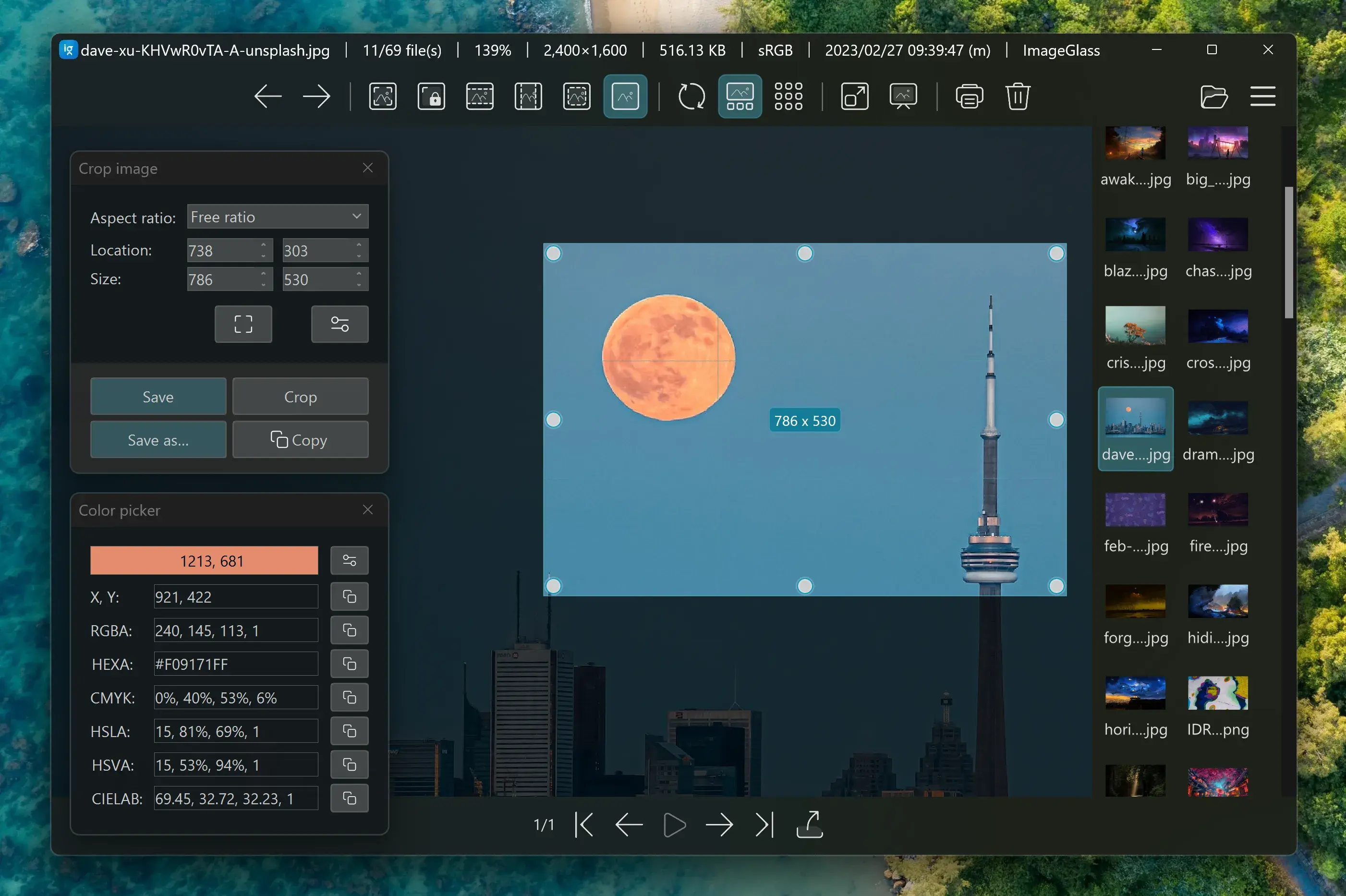
В окне Color picker отображаются:
-
координаты пикселя X, Y;
-
RGBA;
-
HEXA;
-
CMYK;
-
HSLA;
-
HSVA;
-
CIELAB.
Рядом с полями находятся кнопки копирования. Это удобно для дизайнеров, верстальщиков, авторов презентаций и контент-менеджеров. Например, можно открыть скриншот интерфейса, взять HEX-значение цвета кнопки и использовать его в CSS, макете или описании брендбука.
Color Picker особенно уместен в ImageGlass потому, что программа часто используется именно для просмотра и проверки графики. Не нужно запускать тяжелый редактор только ради одного цвета. Открыл PNG, выбрал пиксель, скопировал HEXA — задача закрыта.
Обрезка изображения
В ImageGlass есть инструмент Crop image. Он подходит для простых задач: обрезать скриншот, убрать лишние поля, выделить фрагмент фотографии, подготовить изображение перед отправкой.
Интерфейс инструмента понятный:
-
Aspect ratio — выбор соотношения сторон;
-
Free ratio — свободная обрезка;
-
Location — координаты области;
-
Size — размер области;
-
Save — сохранить результат;
-
Crop — применить обрезку;
-
Save as... — сохранить копию;
-
Copy — скопировать результат;
-
маркеры по краям области выделения.
Практическая логика такая:
| Действие | Когда использовать |
|---|---|
| Crop | Когда нужно применить обрезку к текущему виду |
| Save | Когда можно перезаписать текущий файл |
| Save as... | Когда нужно сохранить новую копию и не трогать оригинал |
| Copy | Когда результат нужен в буфере обмена для мессенджера, документа или редактора |
Для серьезного редактирования фото Crop в ImageGlass недостаточен: нет слоев, направляющих, сложного кадрирования, пакетной обработки и точной ретуши. Но для просмотрщика изображений такой инструмент ценен: он закрывает частую бытовую задачу без перехода в отдельный редактор.
Поворот, отражение, изменение размера и сжатие
ImageGlass поддерживает базовые операции редактирования:
-
поворот изображения;
-
отражение по горизонтали;
-
отражение по вертикали;
-
обрезку;
-
изменение размера;
-
lossless compression;
-
сохранение результата.
Эти функции находятся в зоне быстро поправить, а не обработать фотографию. Например, если скриншот открыт боком, его можно повернуть. Если изображение нужно отразить по горизонтали для проверки композиции, это делается прямо в просмотрщике. Если нужно убрать лишние края, используется Crop.
Важно понимать границу: ImageGlass не является редактором изображений в полном смысле. В нем нет продвинутых инструментов коррекции цвета, слоев, масок, выделений, кистей, штампа, удаления объектов и истории сложных правок. Если задача выходит за рамки поворота, отражения, обрезки и простого изменения размера, лучше отправить файл во внешний редактор через кнопку Edit или настроенный инструмент.
Конвертация изображений
ImageGlass умеет конвертировать изображения, но это не главная функция программы. Конвертация доступна для ограниченного числа форматов, тогда как XnView MP, XnConvert, IrfanView и FastStone Image Viewer сильнее именно в пакетной обработке и массовом преобразовании файлов.
Для разовой задачи ImageGlass подходит: открыть изображение, сохранить его в другой поддерживаемый формат, быстро получить нужный файл. Для большого архива с сотнями файлов лучше выбрать XnView MP или XnConvert, потому что там есть полноценный Batch Convert, пресеты, цепочки операций, переименование, добавление папок и настройка выходного формата. XnView MP читает более 500 форматов и экспортирует примерно в 70 форматов, а его batch tools рассчитаны на массовую обработку.
Практическое правило:
| Задача | Подходит ImageGlass | Лучше другая программа |
|---|---|---|
| Сохранить один PNG как JPG | Да | Не обязательно |
| Проверить WEBP и сохранить копию | Да | Не обязательно |
| Конвертировать 500 HEIC в JPEG | Ограниченно | XnView MP / XnConvert |
| Массово изменить размер и добавить водяной знак | Нет | XnView MP / FastStone / IrfanView |
| Экспортировать кадры анимации | Да, через frame export | Для автоматизации лучше специализированные инструменты |
Слайд-шоу
Слайд-шоу в ImageGlass открывается в отдельном окне. Это удобно на нескольких мониторах: можно оставить основное окно с папкой и инструментами на одном экране, а слайд-шоу вывести на другой.
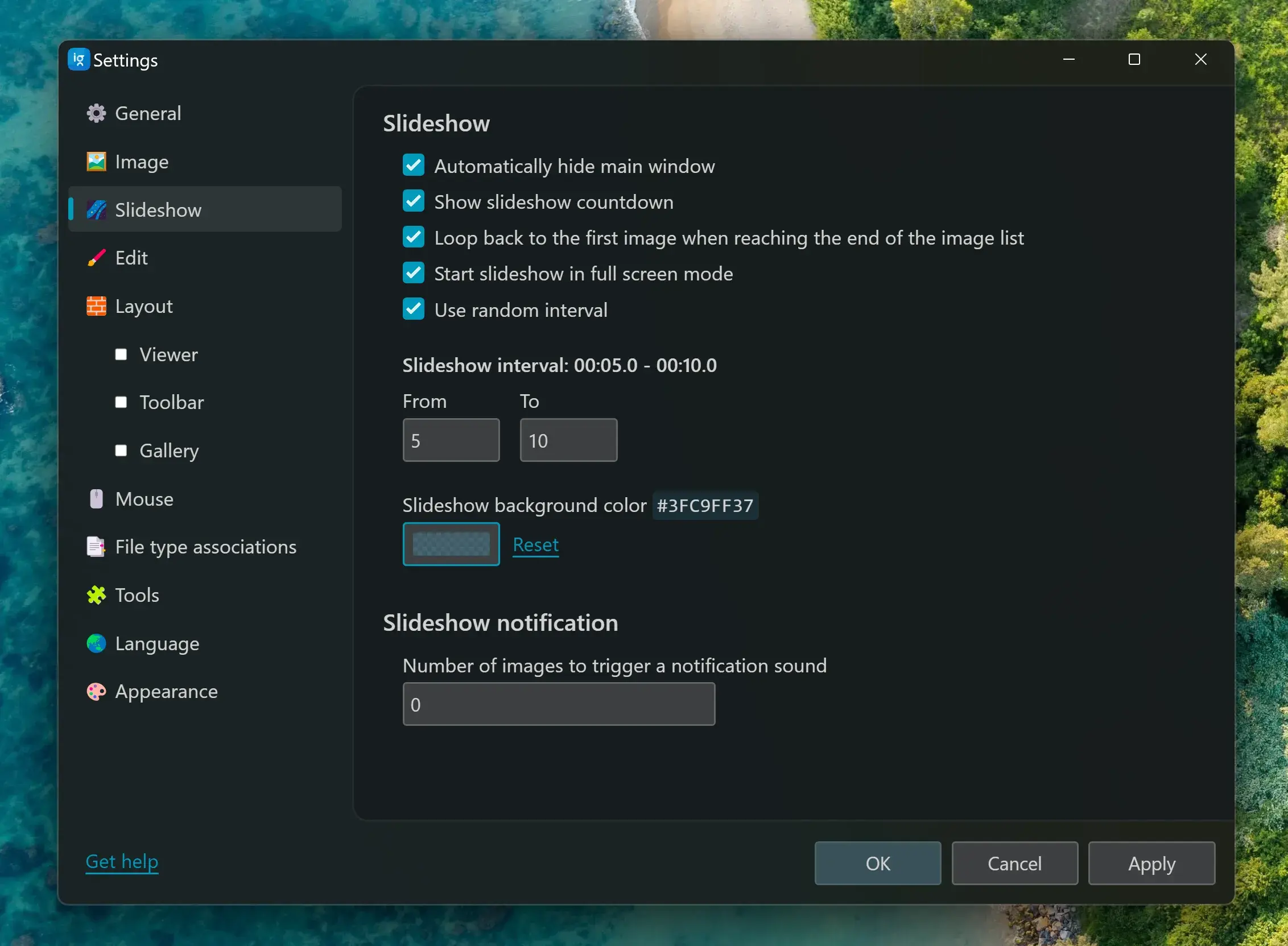
В настройках Slideshow доступны параметры:
-
Automatically hide main window;
-
Show slideshow countdown;
-
Loop back to the first image when reaching the end of the image list;
-
Start slideshow in full screen mode;
-
Use random interval;
-
Slideshow interval;
-
Slideshow background color;
-
Slideshow notification;
-
Number of images to trigger a notification sound.
Слайд-шоу в ImageGlass больше похоже на спокойный режим просмотра, чем на презентационный конструктор. Здесь нет десятков эффектов переходов, музыки, титров и оформления, как в некоторых старых просмотрщиках. Зато есть нужные параметры для автоматического показа изображений: интервал, полноэкранный режим, зацикливание, случайный интервал и фон.
Настройка панели инструментов
Панель инструментов в ImageGlass можно настроить под себя. Это важно, потому что пользователи по-разному используют просмотрщик изображений. Одному нужны только стрелки, зум и полноэкранный режим. Другому постоянно требуются Crop, Color Picker, Print, Delete, Gallery и Edit.
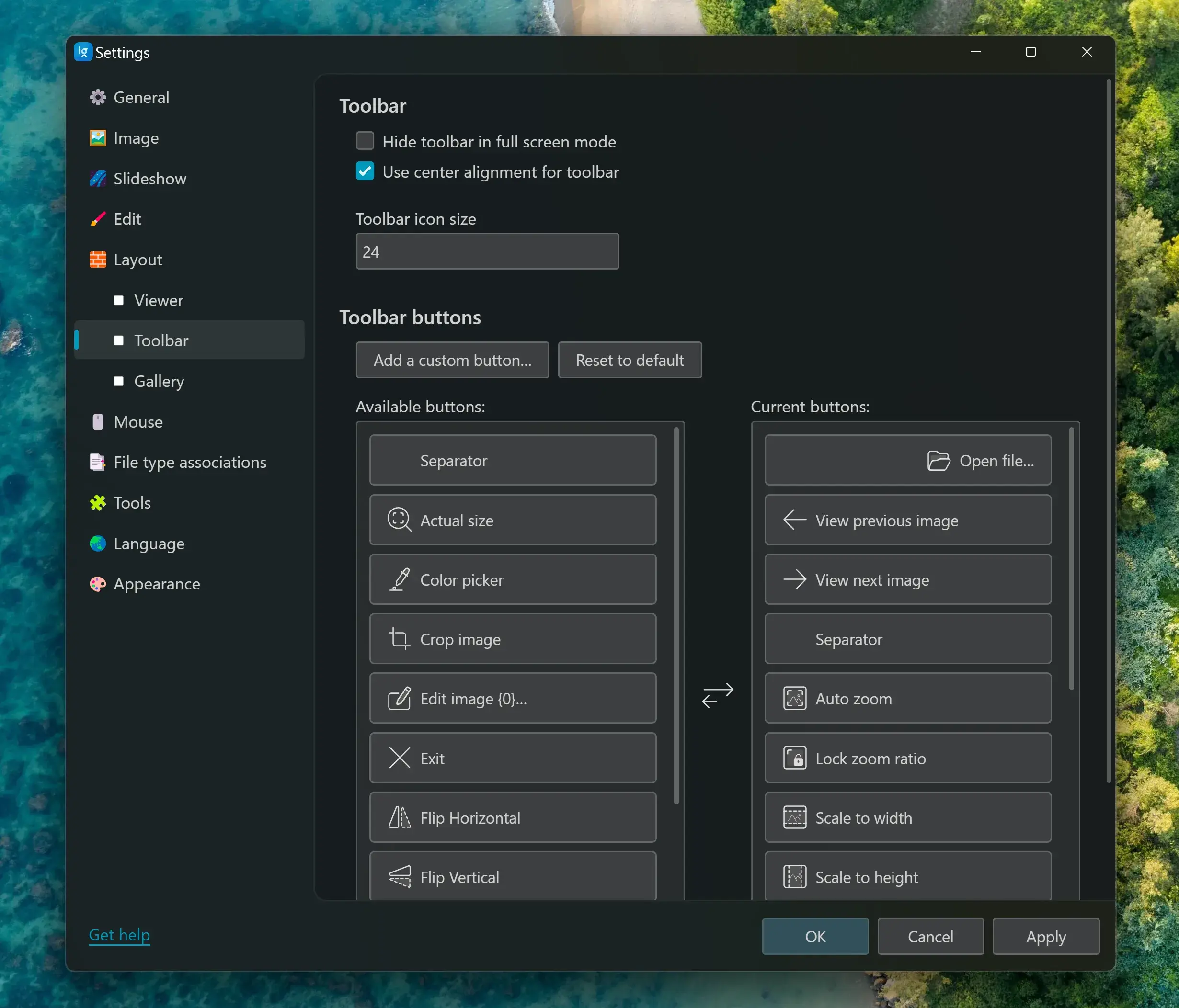
В разделе Toolbar доступны:
-
Hide toolbar in full screen mode;
-
Use center alignment for toolbar;
-
Toolbar icon size;
-
Add a custom button...;
-
Reset to default;
-
список Available buttons;
-
список Current buttons.
Среди доступных кнопок есть:
-
Separator;
-
Actual size;
-
Color picker;
-
Crop image;
-
Edit image {0}...;
-
Exit;
-
Flip Horizontal;
-
Flip Vertical;
-
Open file...;
-
View previous image;
-
View next image;
-
Auto zoom;
-
Lock zoom ratio;
-
Scale to width;
-
Scale to height.
Это не декоративная настройка, а реальная оптимизация рабочего процесса. Например, если ImageGlass используется для проверки цветов в интерфейсах, Color Picker лучше вынести на панель. Если программа нужна для просмотра фотографий на весь экран, можно оставить навигацию, Actual size, Auto zoom и Full screen. Если пользователь часто удаляет неудачные кадры, полезна кнопка Move to the Recycle Bin, но вместе с подтверждением удаления в настройках Edit.
Раздел Edit и внешние редакторы
ImageGlass не пытается встроить полноценный редактор, но хорошо связывается с внешними программами. В разделе Edit настраиваются подтверждения, качество сохранения, буфер обмена и список приложений для редактирования.
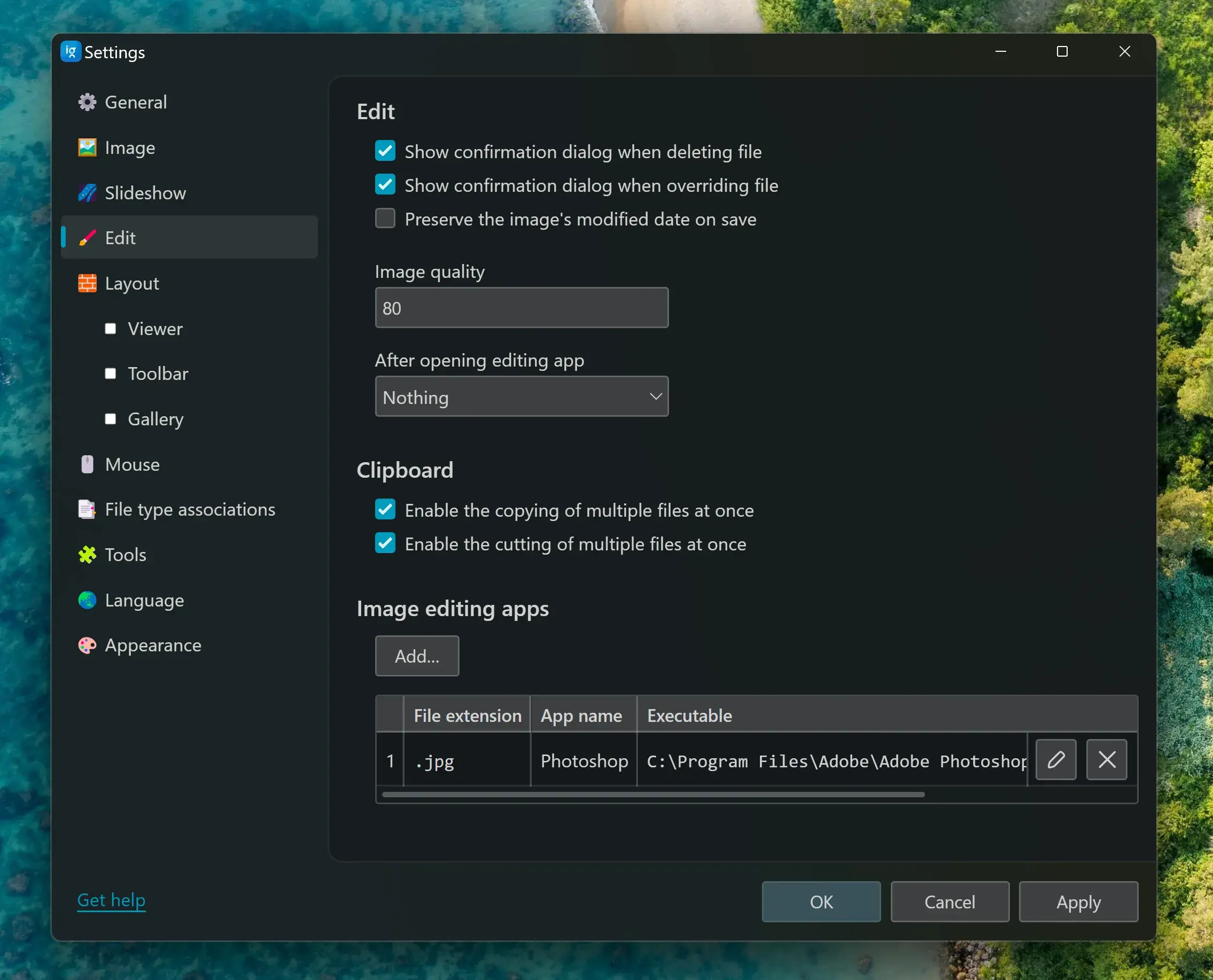
Основные параметры:
-
Show confirmation dialog when deleting file;
-
Show confirmation dialog when overriding file;
-
Preserve the image's modified date on save;
-
Image quality;
-
After opening editing app;
-
Enable the copying of multiple files at once;
-
Enable the cutting of multiple files at once;
-
Image editing apps;
-
кнопка Add....
Настройка внешнего редактора выполняется через диалог Edit app. В нем указываются:
-
File extension;
-
App name;
-
Executable;
-
Argument;
-
Command preview.
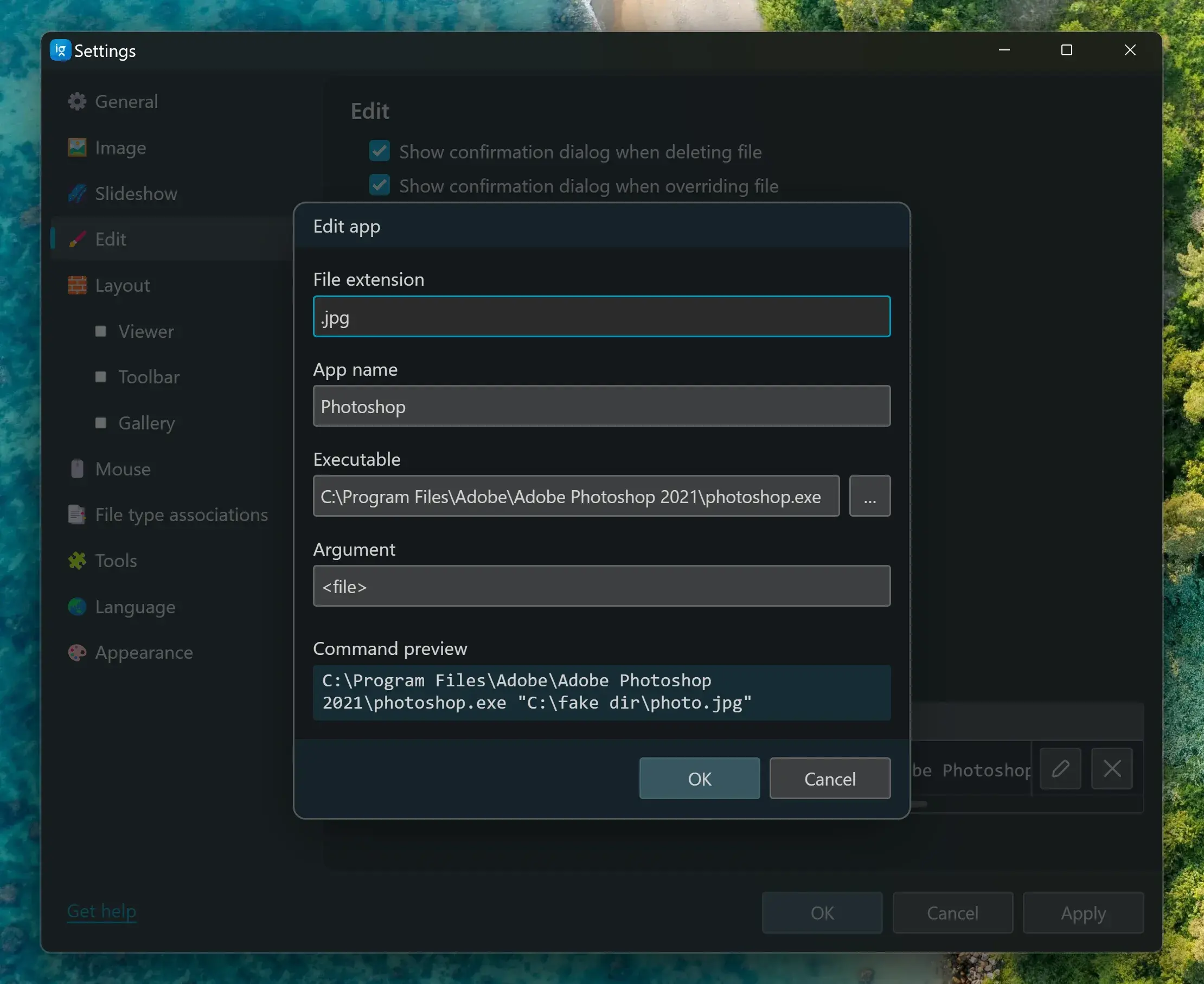
Например, для .jpg можно задать App name = Photoshop, выбрать путь к photoshop.exe, а в Argument поставить <file>. После этого кнопка Edit будет отправлять текущий файл в Photoshop. Такой подход удобен: ImageGlass остается быстрым просмотрщиком, а тяжелая обработка выполняется в специализированной программе.
Это особенно полезно для дизайнеров и контент-менеджеров. Можно быстро просматривать папку в ImageGlass, находить нужный файл и отправлять его в редактор без ручного поиска через меню File > Open в Photoshop или другом приложении.
Layout: расположение Viewer, Toolbar и Gallery
Раздел Layout отвечает за компоновку интерфейса. В ImageGlass можно менять расположение основных зон: viewer, toolbar, contextual toolbar и gallery.
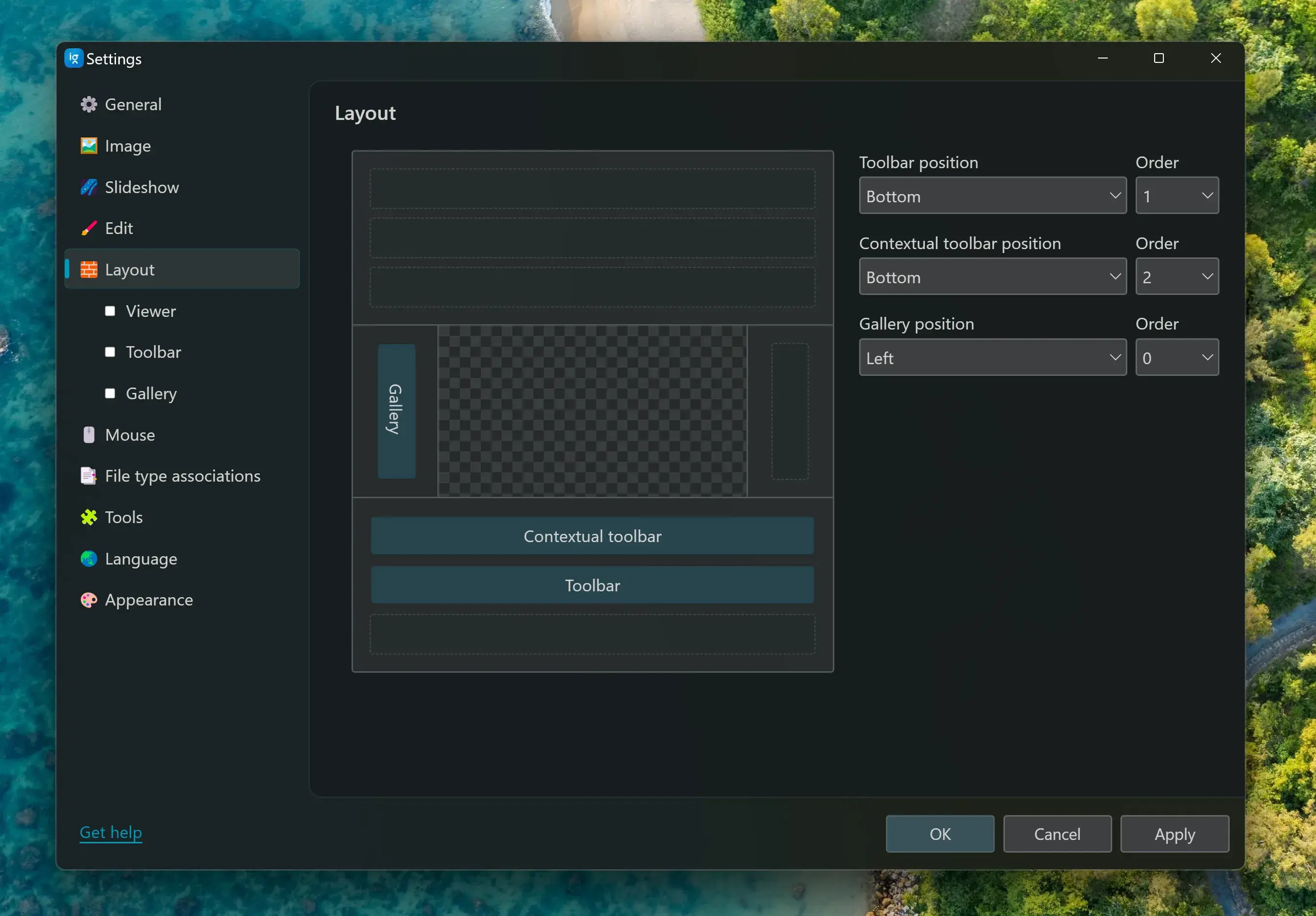
В настройках доступны:
-
Toolbar position;
-
Contextual toolbar position;
-
Gallery position;
-
Order для элементов интерфейса.
Галерею можно поставить слева, справа, сверху или снизу. Панель инструментов можно расположить так, чтобы она не мешала изображению. Для широкого монитора удобна боковая галерея: она использует горизонтальное пространство, оставляя высоту под изображение. Для ноутбука часто удобнее нижняя лента миниатюр: она не съедает ширину экрана.
ImageGlass выигрывает у многих простых просмотрщиков именно гибкостью интерфейса. В qView, например, философия обратная: почти никакого интерфейса, только изображение и минимальные элементы. Это красиво и быстро, но меньше подходит тем, кому нужны кнопки, галерея, Crop, Color Picker и видимая информация о файле. qView задуман как минималистичный просмотрщик без лишних панелей, тогда как ImageGlass дает баланс между чистотой и инструментами.
Темы, внешний вид и языковые пакеты
ImageGlass поддерживает настройку внешнего вида. В программе есть темы, синхронизация с системным оформлением, extension icon packs и языковые пакеты. Темы ImageGlass используют формат .igtheme, внутри которого находятся igtheme.json, превью темы и SVG-иконки интерфейса.
Практически это дает три преимущества:
-
можно сделать интерфейс светлым или темным под систему;
-
можно подобрать иконки и оформление под свой рабочий стиль;
-
можно использовать локализацию, если английский интерфейс неудобен.
Для просмотрщика изображений внешний вид важен больше, чем кажется. Если программа постоянно открыта на втором мониторе или используется весь день для проверки картинок, темная тема снижает визуальную нагрузку. Светлая тема удобнее при работе с документами и сканами. Синхронизация с Windows помогает не переключать тему вручную.
Горячие клавиши, мышь и действия пользователя
ImageGlass позволяет настраивать действия клавиатуры и мыши. Это делает программу удобной для разных привычек. Один пользователь листает изображения стрелками, другой колесом мыши, третий использует боковые кнопки мыши, четвертый предпочитает тачпад.
Типичные действия, которые стоит настроить под себя:
-
переход к следующему изображению;
-
переход к предыдущему изображению;
-
увеличение;
-
уменьшение;
-
фактический размер;
-
Auto zoom;
-
переключение галереи;
-
полноэкранный режим;
-
запуск Color Picker;
-
Crop image;
-
удаление файла;
-
открытие внешнего редактора;
-
копирование файла;
-
копирование изображения;
-
панорамирование.
Сенсорные устройства тоже поддерживаются: ImageGlass умеет работать с жестами масштабирования и панорамирования, а миниатюры в галерее можно прокручивать свайпами.
Информация о файле и метаданные
ImageGlass показывает важные сведения прямо в заголовке окна. За это отвечает поле Image information tags. Пользователь может указать, какие теги выводить постоянно.
Полезные теги:
| Тег | Что показывает |
|---|---|
| Name | Имя файла |
| Path | Путь к файлу |
| FileSize | Размер файла |
| Dimension | Размер изображения в пикселях |
| ListCount | Номер изображения и количество файлов |
| Zoom | Текущий масштаб |
| FrameCount | Количество кадров |
| ColorSpace | Цветовое пространство |
| ExifRating | EXIF-рейтинг |
| DateTimeAuto | Автоматически выбранная дата |
| ModifiedDateTime | Дата изменения |
| ExifDateTime | Дата из EXIF |
| ExifDateTimeOriginal | Исходная дата съемки |
Для полноценного просмотра EXIF используется ExifGlass. Это отдельный инструмент, который работает вместе с ImageGlass и показывает технические сведения изображения: параметры камеры, данные съемки, местоположение и другие метаданные. Для ExifGlass требуется ExifTool.
EXIF особенно важен фотографам. В ImageGlass можно быстро открыть кадр, увидеть его размер и цветовое пространство, а через ExifGlass проверить выдержку, ISO, камеру, объектив и прочие параметры. Для контент-менеджера важнее размер файла и разрешение. Для дизайнера — цвет, формат и прозрачность.
Ассоциации файлов и ImageGlass как просмотрщик по умолчанию
ImageGlass можно назначить просмотрщиком по умолчанию для нужных расширений. В интерфейсе есть раздел File type associations, а через командную строку доступна команда set-default-viewer, позволяющая задать ImageGlass как просмотрщик для конкретных расширений, например .png, .jpg и .webp.
Практический набор расширений для ImageGlass:
-
.jpg; -
.jpeg; -
.png; -
.webp; -
.gif; -
.bmp; -
.tif; -
.tiff; -
.heic; -
.heif; -
.avif; -
.svg; -
.jxl.
В Windows ассоциации файлов иногда ведут себя не так прямолинейно, как ожидает пользователь. Часть действий зависит от настроек Приложения по умолчанию, часть — от конкретного расширения, часть — от политики системы. Поэтому в рабочей среде удобнее использовать централизованную настройку, а дома достаточно один раз связать нужные типы файлов с ImageGlass.
Командная строка и конфигурационные файлы
Для обычного пользователя ImageGlass работает через интерфейс, но у программы есть и продвинутый слой управления. Настройки хранятся в JSON-файлах, а некоторые параметры можно передавать через командную строку.
ImageGlass использует три конфигурационных файла:
| Файл | Роль |
|---|---|
igconfig.default.json |
Значения по умолчанию в каталоге запуска |
igconfig.json |
Пользовательские настройки в каталоге конфигурации |
igconfig.admin.json |
Административные настройки, которые имеют приоритет |
Конфигурационный каталог обычно находится в %LocalAppData%\ImageGlass\. В portable-режиме он совпадает с каталогом запуска, если у программы есть права на запись. Если прав нет, ImageGlass использует %LocalAppData%\ImageGlass\.
Пример запуска без панели инструментов и галереи:
ImageGlass.exe /ShowToolbar=false /ShowGallery=false /WindowBackdrop="Acrylic"Пример открытия конкретного файла с такими параметрами:
ImageGlass.exe /ShowToolbar=false /ShowGallery=false /WindowBackdrop="Acrylic" "C:\my photos\sky.jpg"Утилита igcmd.exe поддерживает дополнительные команды:
-
set-wallpaper; -
set-lock-screen; -
set-default-viewer; -
remove-default-viewer; -
export-frames; -
quick-setup; -
check-for-update; -
install-languages; -
install-themes; -
uninstall-theme; -
set-startup-boost; -
remove-startup-boost.
Команда export-frames особенно полезна для анимированных WEBP, GIF или APNG: можно вызвать экспорт кадров для конкретного файла. Команды install-languages и install-themes удобны при разворачивании одинаковой среды на нескольких компьютерах.
Производительность и поведение на практике
ImageGlass ощущается быстрым именно в типичных сценариях: JPG, PNG, WEBP, скриншоты, изображения среднего размера, папки с десятками или сотнями файлов. Интерфейс не заставляет пользователя ждать загрузки лишних разделов, а навигация по текущей папке происходит естественно.
Производительность складывается из нескольких элементов:
-
аппаратное ускорение рендеринга;
-
кэширование через Image Booster;
-
предварительный просмотр во время загрузки;
-
настройка загрузки встроенных миниатюр;
-
оптимизация масштабирования;
-
выбор интерполяции;
-
возможность отключить лишние визуальные элементы.
Для больших файлов программа тоже подходит, но ожидания должны быть реалистичными. Огромный TIFF, тяжелый PSD, RAW с современной камеры, сетевой диск или папка с тысячами изображений могут загружаться медленнее. В таких случаях помогает настройка кэша, ограничение максимального размера кэшируемых файлов, отключение лишних эффектов и использование встроенных миниатюр для RAW.
ImageGlass лучше всего работает как быстрый просмотрщик, а не как DAM-система. Если нужно вести архив на десятки тысяч фото, ставить рейтинги, фильтровать по метаданным, искать дубликаты, синхронизировать каталоги и выполнять массовую обработку, разумнее использовать XnView MP, digiKam, Lightroom или другую специализированную программу.
Безопасность, открытость и лишняя нагрузка
ImageGlass — open-source и ad-free просмотрщик изображений. Это важное преимущество для пользователей, которые не хотят видеть рекламу, лишние модули, навязанные облачные функции и фоновые сервисы. Программа сфокусирована на просмотре файлов, а не на продвижении экосистемы.
При этом open-source не означает, что любой файл из интернета безопасен. Практический подход простой: использовать доверенные сборки, не брать установщики с сомнительных зеркал, не запускать репаки и не устанавливать непонятные дополнительные компоненты. Для просмотрщика изображений это особенно важно, потому что он часто становится программой по умолчанию и открывает файлы двойным кликом.
Плюсы ImageGlass
Современный интерфейс
ImageGlass выглядит как современное приложение Windows, а не как утилита из эпохи Windows XP. Верхняя панель, темная тема, крупные иконки, прозрачные эффекты Windows 11, гибкая компоновка — все это делает программу удобной для ежедневного использования.
Поддержка современных форматов
WEBP, HEIC, AVIF, JXL, SVG, RAW, PSD, EXR, TIFF, APNG — набор форматов сильнее, чем у многих стандартных просмотрщиков. Пользователю не нужно каждый раз думать, чем открыть файл из браузера, телефона, CMS или графического редактора.
Галерея миниатюр
Галерея превращает ImageGlass в удобный просмотрщик папки. Можно быстро найти нужный файл, сравнить похожие изображения и пролистать серию без постоянного возврата в Проводник.
Хорошие режимы масштабирования
Auto Zoom, Actual size, Scale to Width, Scale to Height, Scale to Fit, Scale to Fill и Lock Zoom закрывают разные сценарии: фото, скриншоты, вертикальные страницы, панорамы, UI-макеты и пиксельную проверку.
Color Picker
Встроенный Color Picker делает ImageGlass полезным для дизайнеров и верстальщиков. Можно быстро получить RGBA, HEXA, CMYK, HSLA, HSVA и CIELAB без запуска отдельного редактора.
Простая обрезка
Crop image достаточно удобен для скриншотов и быстрых правок. Наличие Save, Save as..., Crop и Copy закрывает основные бытовые задачи.
Настраиваемая панель инструментов
Пользователь сам решает, какие кнопки нужны на панели. Это лучше, чем фиксированный интерфейс, где половина кнопок не используется.
Внешние редакторы
ImageGlass хорошо вписывается в рабочий процесс с Photoshop, GIMP, Paint.NET и другими программами. Просмотр остается легким, а редактирование передается туда, где оно действительно должно выполняться.
Конфигурационные файлы
JSON-конфиги и команды управления полезны для опытных пользователей и администраторов. Можно заранее задать настройки, управлять ассоциациями файлов, устанавливать темы и языки, отключать или фиксировать параметры.
Минусы и ограничения ImageGlass
Это не полноценный редактор
ImageGlass не заменяет Photoshop, GIMP, Affinity Photo, Paint.NET или Lightroom. В нем есть базовые операции, но нет глубокой обработки изображений.
Нет развитой каталогизации
Программа не предназначена для управления большой фотобиблиотекой. Нет полноценной базы альбомов, сложных фильтров, коллекций, тегов, поиска по архиву и продвинутой работы с метаданными на уровне DAM.
Пакетная обработка ограничена
Для массовой конвертации, переименования, изменения размера, водяных знаков и цепочек операций лучше использовать XnView MP, XnConvert, IrfanView или FastStone Image Viewer.
SVG через WebView2 имеет ограничения
При просмотре SVG через WebView2 недоступны некоторые операции: Crop, Color Picker, поворот, отражение, копирование image data, экспорт кадров и другие действия. Это не критично для обычного просмотра SVG, но важно для рабочих сценариев.
Store-вариант платный после пробного периода
Пользователь получает удобство автоматических обновлений, но за это предусмотрена оплата. Для тех, кто принципиально хочет бесплатный вариант, логичнее Classic.
Настройки могут быть избыточны для новичка
Обычный пользователь быстро освоит просмотр и навигацию, но разделы Toolbar, Layout, Mouse, Tools, config files и command line рассчитаны уже на более внимательную настройку.
Сравнение с аналогами
ImageGlass лучше сравнивать не с абстрактными просмотрщиками изображений, а с конкретными программами: Windows Photos, IrfanView, XnView MP, FastStone Image Viewer, nomacs и qView.
| Программа | Сильная сторона | Слабая сторона на фоне ImageGlass |
|---|---|---|
| Windows Photos | Встроена в Windows, понятна новичкам, имеет интеграции с сервисами Microsoft | Менее удобна как быстрый просмотрщик папок и форматов вроде WEBP/HEIC/SVG без дополнительных условий |
| IrfanView | Очень быстрый, компактный, мощная пакетная обработка, плагины | Интерфейс устаревший, современная визуальная настройка слабее |
| XnView MP | Мощный менеджер, 500+ форматов, каталогизация, batch convert | Тяжелее и сложнее, чем ImageGlass, если нужен просто viewer |
| FastStone Image Viewer | Просмотр, редактирование, сравнение, пакетная обработка, сильный full-screen workflow | Интерфейс более классический, меньше ощущается как современное Windows-приложение |
| nomacs | Open-source, кроссплатформенность, просмотр RAW/PSD, синхронизация viewer-окон | Менее удобен как современная замена стандартному просмотрщику именно в Windows-среде |
| qView | Минимализм, скорость, отсутствие лишнего интерфейса | Меньше встроенных рабочих инструментов: галерея, Crop, Color Picker, toolbar-настройки |
Windows Photos
Windows Photos удобен тем, что уже есть в системе. Но ImageGlass выигрывает как рабочий просмотрщик изображений: быстрее воспринимается, лучше настраивается, поддерживает больше сценариев с форматами, показывает полезную информацию о файле, имеет галерею, Color Picker и гибкую панель инструментов.
Windows Photos больше похож на пользовательское приложение для просмотра личных фото. ImageGlass — на инструмент для работы с файлами.
IrfanView
IrfanView — очень сильный конкурент. Он быстрый, компактный, поддерживает множество возможностей, включая batch conversion, плагины, слайд-шоу, thumbnail view, lossless JPG-операции, печать, сканирование и эффекты. IrfanView известен как быстрый и компактный freeware-просмотрщик для Windows, рассчитанный и на новичков, и на профессионалов.
Разница в философии. IrfanView функционален, но выглядит старомодно. ImageGlass меньше похож на старую утилиту и лучше вписывается в Windows 11. Если нужна максимальная мощность в компактном классическом интерфейсе — IrfanView силен. Если нужен современный просмотрщик фото Windows с чистым UI, галереей, темами и удобным Color Picker — ImageGlass приятнее.
XnView MP
XnView MP — не просто просмотрщик, а полноценный image browser, manager и converter. Он поддерживает более 500 форматов, экспорт примерно в 70 форматов, thumbnail view, fullscreen view, filmstrip, slideshow, compare до 4 изображений, batch convert, batch rename, metadata editing, contact sheets и другие функции.
ImageGlass проще. В этом его плюс и минус. Для большой коллекции фото XnView MP сильнее. Для повседневного открытия изображений двойным кликом ImageGlass легче и прямее.
FastStone Image Viewer
FastStone Image Viewer — мощный просмотрщик, редактор и batch converter. Он поддерживает просмотр, управление, сравнение, удаление красных глаз, resize, crop, retouching, color adjustments, slideshow с большим числом эффектов, EXIF, batch convert/rename, scanner support и другие функции.
FastStone лучше, если пользователю нужен универсальный комбайн для фото без перехода в отдельные приложения. ImageGlass лучше, если нужен современный легкий viewer без перегруженности. Для скриншотов, WEBP, SVG, быстрой проверки цветов и простой навигации ImageGlass выглядит чище.
nomacs
nomacs — бесплатный open-source просмотрщик изображений для разных платформ. Он поддерживает распространенные форматы, включая RAW и PSD, умеет базово редактировать изображения и синхронизировать действия между несколькими viewer-окнами, что удобно для сравнения.
ImageGlass сильнее привязан к Windows и лучше смотрится именно как замена стандартному просмотрщику Windows. nomacs интересен тем, кому важна кроссплатформенность и синхронизация окон.
qView
qView делает ставку на минимализм: без тулбаров, без визуального шума, почти только изображение и titlebar. Он быстрый, легкий, кроссплатформенный, поддерживает common formats вроде BMP, GIF, JPG, PNG, TIFF и WEBP.
ImageGlass богаче по интерфейсу и возможностям. Если нужна максимально пустая рамка для изображения — qView логичен. Если нужны галерея, Color Picker, Crop, настройка toolbar, SVG, HEIC, RAW, EXIF-интеграция и конфиги — ImageGlass практичнее.
Для кого ImageGlass подходит лучше всего
Для обычного пользователя Windows
ImageGlass подходит тем, кому не нравится стандартный просмотрщик фото Windows. Программа быстро открывает файлы, листает папки, показывает миниатюры и не перегружает интерфейс.
Для контент-менеджера
Контент-менеджеру важно быстро проверять размеры, вес и формат изображений. ImageGlass показывает размер в пикселях, вес файла, цветовое пространство и имя файла прямо в заголовке. WEBP, PNG, JPG и SVG открываются без лишней возни.
Для дизайнера интерфейсов
Дизайнеру полезны Color Picker, Actual size, режимы масштабирования, просмотр прозрачности, SVG и быстрый переход между вариантами макетов. ImageGlass не заменяет Figma или Photoshop, но удобен для проверки экспортированных файлов.
Для фотографа на этапе отбора
Фотограф может использовать ImageGlass для быстрого просмотра папок, проверки композиции, удаления неудачных кадров, просмотра EXIF через ExifGlass и отправки файла во внешний редактор. Для проявки RAW нужна отдельная программа, но для первичного просмотра ImageGlass удобен.
Для разработчика
Разработчику интерфейсов и сайтов важны пиксели, цвета, прозрачность, форматы WEBP/SVG/PNG и быстрый просмотр ассетов. ImageGlass хорошо подходит для проверки иконок, скриншотов, иллюстраций и изображений в проекте.
Для администратора
Администратору полезны portable-сценарии, JSON-конфиги, igcmd.exe, настройка ассоциаций и возможность предопределять параметры. ImageGlass можно встроить в рабочую среду аккуратнее, чем многие приложения с закрытыми настройками.
Кому лучше выбрать другую программу
ImageGlass не универсален. В некоторых случаях лучше сразу выбрать другой инструмент.
| Задача | Более подходящая программа |
|---|---|
| Большая фотобиблиотека с каталогизацией | XnView MP, digiKam, Lightroom |
| Массовая конвертация и переименование | XnView MP, XnConvert, IrfanView, FastStone |
| Глубокая RAW-обработка | Lightroom, Capture One, darktable, RawTherapee |
| Редактирование со слоями | Photoshop, GIMP, Affinity Photo, Paint.NET |
| Ультраминималистичный просмотр без панели | qView |
| Старый компьютер и классический интерфейс | IrfanView |
| Продвинутая пакетная обработка фото | FastStone Image Viewer, XnView MP |
Главная ошибка — ждать от ImageGlass того, для чего он не создан. Это не редактор, не RAW-конвертер, не DAM и не пакетный конвертер промышленного уровня. Это современный просмотрщик изображений, и именно в этой роли он наиболее силен.
Практический сценарий настройки ImageGlass после установки
Ниже — практичный вариант настройки для пользователя, который хочет сделать ImageGlass основным просмотрщиком изображений Windows.
1. Выбрать язык и профиль
При первом запуске в ImageGlass Quick Setup выбрать язык интерфейса, затем профиль Standard user. Если пользователь работает с фотографией, цветом или внешними редакторами, можно выбрать Professional user.
2. Включить Color management при необходимости
Если монитор откалиброван или важно корректное отображение цветов, включить Color management. Для обычного просмотра скриншотов это не обязательно, но для фото и дизайна лучше включить.
3. Настроить ассоциации файлов
В разделе File type associations связать ImageGlass с нужными расширениями: JPG, JPEG, PNG, WEBP, GIF, BMP, TIFF, HEIC, AVIF, SVG. Для рабочей среды можно использовать igcmd.exe set-default-viewer.
4. Открыть Settings
Перейти в Settings и проверить General:
-
включить Open the last seen image, если нужно возвращаться к последнему файлу;
-
оставить Monitor file changes in the viewing folder and update in realtime, если изображения часто обновляются;
-
настроить Image information tags, чтобы в заголовке были только полезные данные.
5. Настроить Image
В разделе Image:
-
выбрать Image loading order;
-
включить Use Windows File Explorer sort order if possible, если важна сортировка как в Проводнике;
-
включить или выключить Load images in subfolders;
-
настроить Image Booster;
-
проверить параметры Embedded thumbnail для RAW.
6. Настроить Gallery
В разделе Gallery:
-
включить Show thumbnail filename, если важно видеть имена файлов;
-
увеличить Thumbnail size, если миниатюры слишком мелкие;
-
настроить Maximum gallery cache size;
-
задать количество колонок для вертикальной галереи.
7. Настроить Layout
В Layout выбрать расположение галереи и toolbar. Для широкого монитора удобна галерея слева или справа. Для ноутбука — снизу. Панель инструментов лучше оставить сверху или снизу в зависимости от привычки.
8. Настроить Toolbar
В Toolbar убрать лишние кнопки и добавить нужные:
-
Actual size;
-
Auto zoom;
-
Color picker;
-
Crop image;
-
Full screen;
-
Gallery;
-
Move to the Recycle Bin;
-
Edit image.
9. Подключить внешний редактор
В Edit нажать Add..., указать расширение, имя приложения, путь к исполняемому файлу и аргумент <file>. После этого ImageGlass станет удобным промежуточным просмотрщиком перед редактированием.
10. Проверить реальные файлы
После настройки стоит открыть несколько типов изображений:
-
JPG-фото;
-
PNG-скриншот;
-
WEBP с сайта;
-
HEIC с телефона;
-
SVG-иконку;
-
GIF или APNG-анимацию;
-
TIFF;
-
RAW-файл камеры.
Так сразу видно, как ImageGlass ведет себя в реальной рабочей папке, а не в пустом тестовом сценарии.
Частые вопросы
ImageGlass бесплатный?
ImageGlass Classic доступен бесплатно, а Store-вариант предлагает удобство автоматических обновлений и платную модель после пробного периода. Функционально оба варианта ориентированы на один просмотрщик изображений.
ImageGlass открывает WEBP?
Да. ImageGlass открывает WEBP, включая сценарии с анимированными WEBP-файлами. Для анимаций доступны инструменты работы с кадрами.
ImageGlass поддерживает HEIC?
Да. ImageGlass поддерживает HEIC и HEIF для неанимированных изображений. Это удобно для просмотра фотографий с iPhone и других устройств.
Можно ли смотреть RAW?
Да, ImageGlass подходит для быстрого просмотра RAW и других форматов, поддерживаемых используемым движком. Но это не RAW-конвертер и не программа для проявки фотографий.
Можно ли редактировать фото?
Да, но только базово. В ImageGlass есть поворот, отражение, обрезка, изменение размера и сжатие. Для серьезного редактирования лучше использовать внешний редактор.
Есть ли Color Picker?
Да. Color Picker показывает координаты пикселя и значения цвета в RGBA, HEXA, CMYK, HSLA, HSVA и CIELAB.
Можно ли сделать ImageGlass программой по умолчанию?
Да. Для этого есть раздел File type associations и команда igcmd.exe set-default-viewer для конкретных расширений.
Есть ли portable-сценарий?
Да. В portable-режиме конфигурационный каталог может совпадать с каталогом запуска, если у программы есть права на запись.
Работает ли ImageGlass на Windows 7?
Современная ветка ImageGlass не рассчитана на Windows 7, Windows 8 и Windows 8.1. Она ориентирована на Windows 10/11 64-bit.
Нужен ли WebView2?
Для базового просмотра изображений WebView2 не является обязательным во всех сценариях, но он используется для SVG через соответствующую настройку. При просмотре SVG через WebView2 часть функций недоступна.
Можно ли настроить горячие клавиши?
Да. ImageGlass поддерживает настройку действий клавиатуры и мыши, а также интеграцию внешних инструментов с назначением горячих клавиш.
Есть ли русский язык?
ImageGlass поддерживает языковые пакеты. Интерфейс можно локализовать через раздел Language и установку языкового пакета.
Итоговая оценка ImageGlass
ImageGlass — один из самых удачных вариантов для тех, кому нужен современный просмотрщик изображений Windows без перегруженности. Он быстро открывает файлы, нормально работает с папками, поддерживает WEBP, HEIC, SVG, RAW, JXL, AVIF, GIF, APNG, TIFF и другие форматы, показывает миниатюры, умеет масштабировать изображение разными способами, содержит Color Picker и позволяет выполнить базовую обрезку.
Сильнее всего ImageGlass раскрывается в роли ежедневного просмотрщика: двойной клик по файлу, мгновенный просмотр, переход к соседним изображениям, проверка размера, цвета, формата, быстрая обрезка или отправка во внешний редактор. Именно здесь он лучше стандартного приложения Фотографии и приятнее многих старых утилит.
Для пакетной обработки, фотокаталогов и серьезной коррекции лучше взять XnView MP, FastStone Image Viewer, Lightroom, darktable, RawTherapee или Photoshop. Но как современная замена стандартному просмотру изображений Windows ImageGlass выглядит очень убедительно: чистый интерфейс, сильная поддержка форматов, гибкая настройка и отсутствие лишней тяжести.
Краткое резюме
| Параметр | Оценка |
|---|---|
| Назначение | Быстрый просмотр изображений в Windows |
| Лучшие сценарии | JPG, PNG, WEBP, HEIC, SVG, RAW-превью, GIF/APNG, скриншоты |
| Интерфейс | Современный, настраиваемый, без перегруза |
| Галерея миниатюр | Есть, с настройкой положения и размера |
| Масштабирование | Auto Zoom, Actual size, Scale to Width/Height/Fit/Fill, Lock Zoom |
| Цвет | Color Picker, color management, цветовые форматы RGBA/HEXA/CMYK/HSLA/HSVA/CIELAB |
| Метаданные | Информация в заголовке, EXIF через ExifGlass |
| Редактирование | Базовое: Crop, Rotate, Flip, Resize, Compression |
| Пакетная обработка | Ограничена |
| Внешние редакторы | Поддерживаются |
| Гибкость | Высокая: темы, языки, toolbar, layout, mouse/keyboard actions, config files |
| Главный плюс | Баланс скорости, современного интерфейса и поддержки форматов |
| Главный минус | Не заменяет редактор, фотокаталог и мощный batch converter |
