
Imagine — это не просто легкий просмотрщик изображений для Windows, а компактный рабочий инструмент, который уверенно сочетает в себе быстрый image viewer, браузер миниатюр, базовый редактор, просмотрщик метаданных, средство пакетной конвертации, пакетное переименование и отдельный редактор анимации. Программа открывает обычные графические форматы, анимированные файлы, RAW с цифровых камер, HDR-графику и изображения прямо из архивов. В результате Imagine оказывается полезной не только как замена стандартному просмотрщику Windows, но и как повседневная утилита для фотографий, сканов, веб-графики, GIF и больших локальных коллекций изображений.
Главная сила Imagine — в сочетании скорости, компактности и широкой практической применимости. Она не пытается притворяться тяжелым фоторедактором или менеджером медиатеки, зато делает очень быстро именно то, что нужно в реальной работе: мгновенно открывает изображения, позволяет удобно листать содержимое папки, показывает Exif/IPTC/DICOM, умеет извлекать кадры из анимации, поддерживает пакетную конвертацию, умеет менять размер, поворачивать, инвертировать, работать с глубиной цвета и запускать слайд-шоу. Для пользователя это означает простую вещь: Imagine экономит время там, где полноразмерный редактор избыточен, а стандартный просмотрщик слишком ограничен.
Для каких задач подходит Imagine
Imagine лучше всего раскрывается в прикладных сценариях. Программа подходит для быстрого просмотра фотографий и иллюстраций в папках, проверки отснятого материала, открытия редких форматов без конвертации, просмотра анимированных GIF и других анимированных файлов, быстрой оценки RAW без запуска тяжелого фотопакета, а также для массовых операций с изображениями. Внутри одной программы можно просмотреть кадры анимации, проверить метаданные снимка, уменьшить размер картинок для сайта, переконвертировать набор файлов в другой формат, переименовать серию изображений и даже собрать анимацию или многостраничный файл.
На практике Imagine особенно удобна в трех типах задач. Первый — повседневный просмотр: открыть папку, пролистать десятки или сотни изображений, быстро приблизить проблемный кадр, посмотреть размеры, формат и дату. Второй — техническая подготовка графики: пакетная конвертация JPG в PNG или TIFF, уменьшение размеров, фильтры, смена глубины цвета, разворот и отражение серии файлов. Третий — работа с анимацией и служебной графикой: извлечение кадров, проверка прозрачности, просмотр WEBP/GIF, работа с архивами CBZ/CBR и другими контейнерами, которые удобно использовать, когда изображения хранятся не россыпью, а пакетом.
При этом важно правильно понимать класс программы. Imagine — это не каталогизатор уровня полноценного DAM-решения и не фоторедактор с слоями. Ее сильная сторона — очень быстрый доступ к изображениям, наглядный просмотр, массовая обработка и набор точечных инструментов, которые закрывают типовые задачи без лишней тяжеловесности. Именно поэтому у программы давно сложилась репутация практичного image viewer для Windows, который ощущается заметно ближе к рабочей утилите, чем к демонстрационному просмотру картинок.
Скачать Imagine
- Ретушь фото
- Русский интерфейс
- Просто новичкам
- Только просмотр
- Мало функций
- Старый интерфейс
Установка и общий подход к работе
Imagine существует в нескольких вариантах: обычные сборки, full-сборки с полным набором плагинов, варианты для x86, x64 и ARM64. У программы ini-based configuration, поэтому она хорошо подходит для portable-сценариев: настройки не расползаются по системе и сам подход к конфигурации остается компактным и контролируемым. Это удобно, когда один и тот же viewer нужен на разных машинах, на рабочем ПК и на флешке, либо когда программу хочется держать как автономный инструмент для изображений без лишней системной нагрузки.
Сам принцип работы у Imagine очень понятный. Есть окно просмотра, где открывается конкретный файл. Есть режим браузера с миниатюрами, когда нужно видеть сразу содержимое каталога. Есть отдельные окна для информации, настроек и пакетной обработки. За счет такой структуры программа остается простой в освоении, но в ней всегда есть следующий уровень глубины: если пользователь ограничивается просмотром — Imagine не перегружает; если нужно больше — переход к batch conversion, metadata information или animation editor делается без выхода в другую программу.
Первый запуск и интерфейс
Интерфейс Imagine выглядит классически и без декоративных излишеств. В верхней части главного окна расположено традиционное меню: File, Edit, Image, View, Options, Tools, Window, Help. Ниже находится панель инструментов с кнопками быстрого доступа. Основная область отводится под изображение, а внизу размещена строка состояния с детальной служебной информацией: номер текущего файла в последовательности, размер изображения в пикселях, глубина цвета, формат, совместимость JPEG/JFIF, DPI, текущий масштаб, режим отображения, размер файла и дата. Такой статус-бар особенно полезен, когда нужно быстро оценить технические параметры изображения без открытия отдельного диалога.
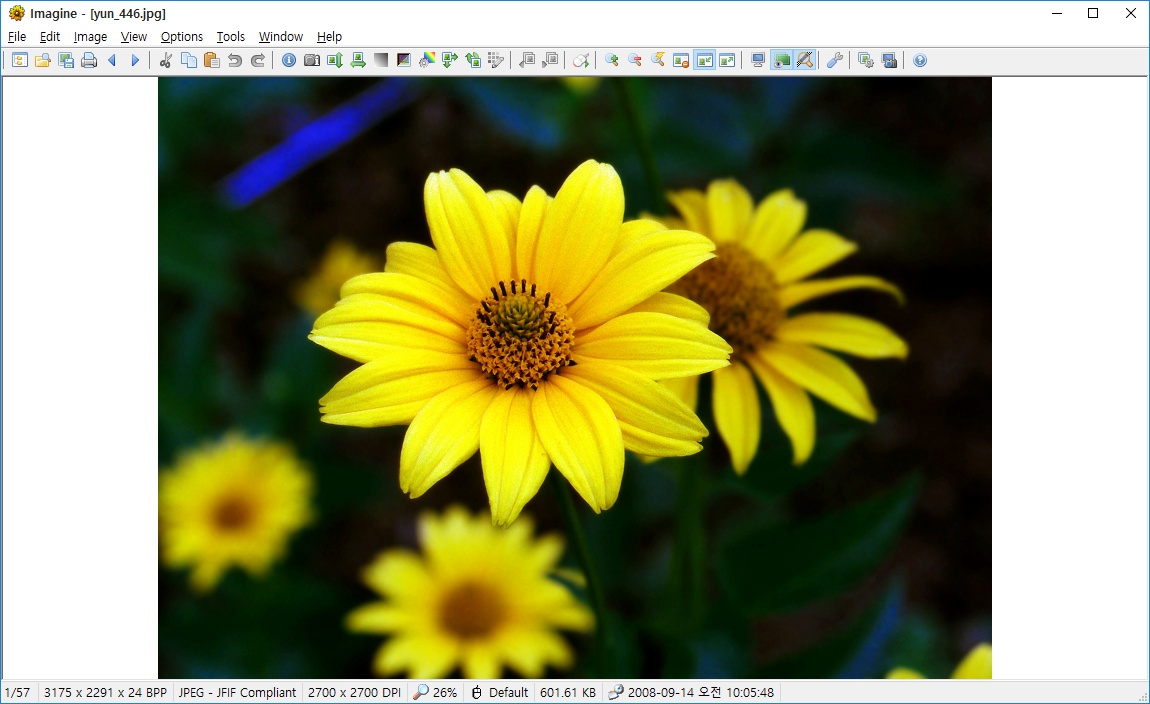
Визуально Imagine напоминает классические Windows-приложения утилитарного типа, и в этом есть реальное преимущество. Все команды расположены предсказуемо, логика перемещения по окнам не требует привыкания, а управление очень быстро запоминается. Когда программа используется как основной просмотрщик фото и иллюстраций, именно такая организация интерфейса оказывается удобнее перегруженных современных оболочек, где на каждое базовое действие уходит лишний клик. Imagine построена вокруг скорости доступа к функции: открыл файл, приблизил, повернул, перешел к следующему, посмотрел метаданные, запустил пакетную операцию — и все это делается внутри одного рабочего контекста.
Главное окно просмотра удобно и тем, что не прячет информацию о файле. Многие современные просмотрщики стремятся к визуальной чистоте и прячут технические детали, из-за чего пользователю приходится заходить в дополнительные панели. Imagine делает наоборот: параметры изображения постоянно перед глазами. Для тех, кто регулярно работает с фото, сканами, текстурами, исходниками для верстки, это экономит время и делает просмотр по-настоящему рабочим, а не декоративным.
Поддержка форматов: почему Imagine остается актуальной
Imagine поддерживает очень широкий набор форматов изображений и анимации. В обычной повседневной работе это означает, что программа без проблем открывает JPG, PNG, GIF, BMP, TIFF, WEBP, SVG, PSD, XCF, ICO, ICNS, AVIF, HEIF, JPEG XL и множество менее популярных форматов. Отдельно важна поддержка анимированных форматов и редких контейнеров: программа подходит не только для фотографий, но и для архивной графики, иконок, старых игровых ресурсов, веб-анимации и изображений из специализированных пакетов.
Сильная сторона Imagine — не просто количество поддерживаемых расширений, а практическая ширина сценариев. Один и тот же viewer способен открыть современный WEBP, обычный JPEG, PSD для быстрого просмотра, XCF из GIMP, DICOM-изображение, HDR/EXR, а затем перейти к архиву CBZ или CBR, если речь идет о комиксах, манге или коллекциях сканов. Для пользователя это очень заметно: ему не приходится держать несколько разных приложений только ради того, чтобы на всякий случай открыть нестандартный файл.
Особо полезна поддержка RAW. Imagine работает с 3FR, ARW, CR2, CR3, CRW, DNG, ERF, KDC, MRW, NEF, ORF, RAF, RAW, SRW и SR2. Это не замена полноформатному RAW-конвертеру, но как быстрый просмотрщик RAW-файлов программа очень удобна. Когда нужно не проявлять снимок, а просто быстро перебрать материал, найти нужный кадр, проверить ориентацию, резкость на общем уровне и базовую структуру архива, Imagine справляется очень хорошо. Для фотографа или ретушера это важный плюс: библиотека кадров открывается быстро, а лишняя тяжесть профессионального редактора не мешает сортировке.
Дополнительно Imagine умеет открывать изображения прямо из архивов форматов ZIP, RAR, 7Z, ALZ, HV3, CBZ, CBR и CB7. Это делает программу особенно удобной в тех сценариях, где картинки хранятся наборами: комиксы, цифровые журналы, архивы текстур, рабочие подборки иллюстраций, фотопаки и резервные коллекции. Пользователь может просматривать содержимое контейнера как последовательность изображений без ручного распаковывания каждого архива. В повседневной работе это заметно ускоряет просмотр материалов.
Для работы с динамическим диапазоном тоже есть полезная база: программа поддерживает HDR, EXR, SXR и MXR. Это не основной аргумент в пользу Imagine для VFX-пайплайна, но как легкий просмотрщик таких файлов она полезна, особенно когда требуется быстро открыть содержимое и проверить, что именно находится в изображении, без запуска более тяжелого ПО.
Просмотр изображений в Imagine: скорость, масштаб, навигация, прозрачность
Как просмотрщик изображений Imagine работает именно так, как ожидаешь от хорошего Windows image viewer: быстро запускается, быстро открывает файл и не заставляет ждать при обычной навигации по папке. Перемещение между изображениями, масштабирование и базовые действия выполняются без лишних диалогов. За счет этого программа подходит для длительной последовательной работы: можно просматривать серию кадров, браковать неудачные снимки, оценивать различия между версиями экспортов и быстро переходить по файлам большого набора.
Масштабирование в Imagine — один из ключевых ежедневных инструментов. В строке состояния постоянно видно текущий процент, а сам viewer позволяет быстро менять масштаб для проверки деталей. Это полезно не только фотографам, но и веб-разработчикам, дизайнерам интерфейсов, верстальщикам и всем, кто работает с экспортами графики. В Imagine удобно оценивать резкость, артефакты сжатия, читаемость мелких элементов и качество ресайза. Там, где стандартный просмотрщик Windows делает упор на красивую подачу кадра, Imagine ведет себя как инструмент технического просмотра.
Отдельный плюс — управление прозрачностью. Программа умеет show or hide transparency, что важно для PNG, иконок, элементов интерфейса и веб-графики. Когда нужно проверить альфа-канал, убедиться, что фон действительно прозрачен, оценить края объекта после вырезания или посмотреть, как ведет себя логотип с прозрачностью, Imagine делает это без обходных путей. Для тех, кто работает с графикой для сайтов, приложений и презентаций, такая мелочь превращается в действительно полезную функцию.
Есть и tiled view, что полезно в специфических сценариях: проверка небольших текстур, узоров, плиточных фонов, seamless-поверхностей и декоративных паттернов. Вместо того чтобы мысленно достраивать повторение изображения, пользователь сразу видит, как файл ведет себя при мозаичном заполнении. Для веб-графики, геймдева, UI-декора и простых фоновых элементов это действительно удобная функция, которой нет во многих минималистичных просмотрщиках.
Imagine также хорошо подходит для просмотра анимации. Это не только GIF viewer, но и программа, которая умеет извлекать одиночные или все кадры анимации, а значит подходит для разбора анимированных файлов по кадрам, анализа задержек и повторного использования отдельных фреймов. Для пользователя, которому нужно не просто посмотреть GIF, а реально с ним поработать, это уже совсем другой уровень полезности.
Browser Window: работа с папками и миниатюрами
Помимо обычного окна просмотра у Imagine есть Thumbnail browser, а это сразу расширяет ее роль от простого viewer до инструмента навигации по библиотеке изображений. Browser Window нужен в тех случаях, когда недостаточно листать кадры по одному. Он позволяет видеть содержимое каталога в виде миниатюр, быстрее находить нужный файл глазами, отбирать материалы и переходить к тем изображениям, которые требуют внимания. Для больших папок с фотографиями, сканами или графикой этот режим гораздо эффективнее последовательного переключения вперед-назад.
В реальной работе Browser Window особенно полезен при первичном просмотре новой папки. Допустим, у пользователя есть директория со скринами интерфейса, серией экспортов логотипа, набором JPG после съемки или архивом отсканированных страниц. В режиме миниатюр гораздо проще быстро понять состав папки, визуально выделить похожие и отличающиеся файлы, увидеть дубликаты по содержанию и перейти именно к тем изображениям, которые нужны для дальнейшей обработки.
Удобство этого режима в Imagine связано еще и с тем, что он не отделен логически от остальных функций программы. Отбор в браузере естественно переходит в просмотр, а просмотр — в редактирование, метаданные или batch conversion. То есть Browser Window в Imagine — это не просто витрина миниатюр, а полноценная стартовая точка для дальнейших действий над файлами.
Просмотр сведений о файле и метаданных
Одна из сильных сторон Imagine — развитый просмотр информации о файле. Программа показывает detailed information of image/animation files и отдельно умеет отображать Exif/IPTC/DICOM/Comment information. Это важно, потому что многие легкие просмотрщики либо вообще не работают с метаданными, либо ограничиваются только базовыми параметрами изображения. Imagine в этом отношении ощутимо полезнее: она подходит не только для открытия файла, но и для его технической проверки.
В окне Metadata Information есть вкладки Exif и IPTC. Табличное представление организовано предельно практично: слева идет тег, справа — его значение. В окне также есть кнопка Copy to clipboard, что удобно, когда нужно быстро скопировать технические сведения по изображению, например параметры съемки, разрешение, модель камеры, дату и время. Такой формат особенно хорош для редакторов, фотографов, архивистов, QA-специалистов и контент-менеджеров, которым требуется не просто видеть картинку, а работать с ее описательной и технической частью.
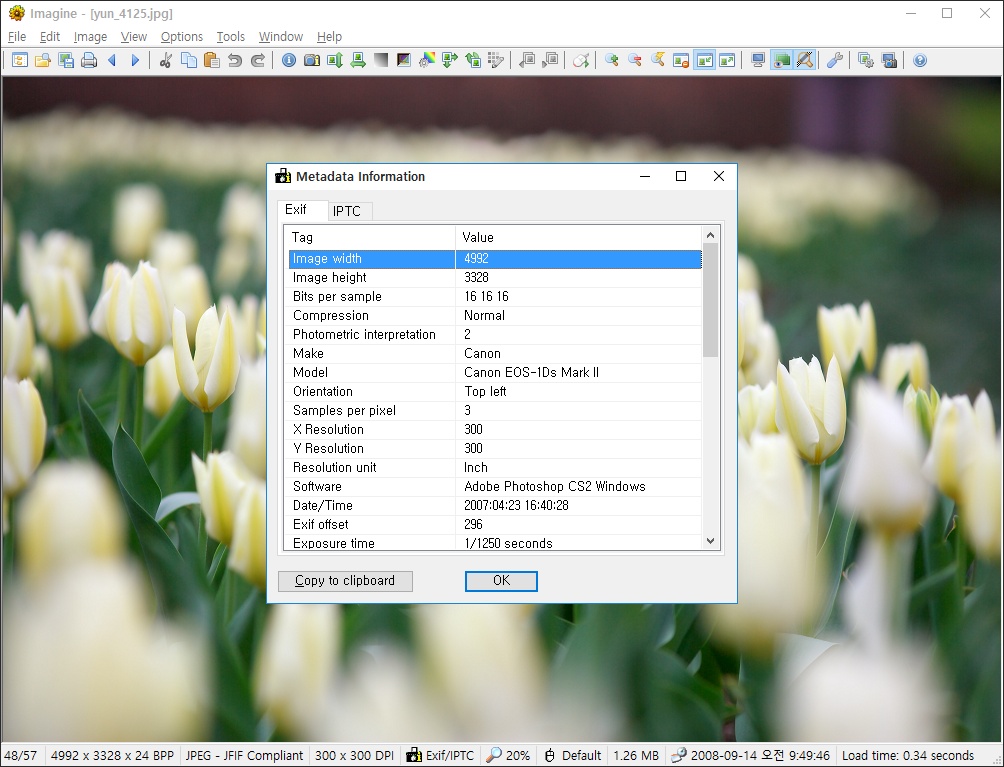
Практическая ценность просмотра Exif очевидна. Можно сразу увидеть разрешение, глубину цвета, компрессию, производителя камеры, модель, ориентацию, DPI, дату съемки, выдержку и другие параметры, если они присутствуют в файле. Когда пользователь работает с фотографиями из разных источников, сравнивает версии одного изображения, проверяет происхождение исходника или просто хочет быстро понять, что находится перед ним, Imagine позволяет сделать это без сторонних утилит.
Поддержка IPTC тоже важна. Для тех, кто работает с изображениями в издательской, новостной, архивной или каталогизационной среде, IPTC-поля часто оказываются важнее визуального содержимого. Imagine не превращается в полноценный менеджер метаданных, но как быстрый viewer и инспектор она очень полезна: изображение можно открыть, визуально проверить и сразу же посмотреть, какие служебные поля уже присутствуют в файле.
Наличие DICOM и comment information добавляет Imagine универсальности. Это означает, что программа может быть полезна не только фотографам или дизайнерам, но и тем, кто работает с более специализированными типами графических файлов, где служебные сведения важны не меньше самого изображения. Для легкого просмотрщика такой набор функций выглядит действительно сильным.
Базовое редактирование: что именно умеет Imagine
Imagine не претендует на роль полноценного растрового редактора, но набор базовых операций у нее намного серьезнее, чем у большинства простых просмотрщиков. Программа умеет flip vertical and horizontal, rotate left, right and free, переводить изображение в grayscale, делать negative, менять color depth между 1, 4, 8, 16, 24 и 32 bit, выполнять swap colors, менять размер по пикселям, процентам и стандартным пресетам, применять разные resample filters, использовать effect filters, импортировать, экспортировать и редактировать палитры, а также устанавливать и удалять прозрачность.
Это делает Imagine очень полезной в практической повседневной обработке. Например, когда нужно быстро повернуть серию неправильно ориентированных изображений, перевести набор пиктограмм в другой цветовой режим, подготовить картинку для старого движка или устройства с ограничениями по глубине цвета, уменьшить файл по стандартному размеру или применить простой фильтр без запуска тяжелого редактора. Многие такие задачи возникают регулярно, но не требуют сложной постобработки. Именно здесь Imagine экономит больше всего времени.
Отдельно стоит отметить изменение глубины цвета и работу с палитрами. Эти функции редко нужны обычному пользователю, но они очень ценны для тех, кто работает со старой графикой, индексированными изображениями, иконками, ресурсами ретро-проектов, техническими интерфейсами и форматом файлов, где палитровая модель по-прежнему имеет значение. Imagine оказывается не просто viewer для фотографий, а вполне применимой утилитой для специфических графических задач.
Изменение размера в Imagine реализовано практично. Программа позволяет задавать resize по пикселям, процентам или стандартным размерам. Это важно, потому что задачи бывают разными: иногда нужно четко получить 1920×1080, иногда — уменьшить изображение до 50%, а иногда — привести серию картинок к единому типоразмеру для публикации, каталога, CMS или документа. В сочетании с resample filters это дает возможность контролировать качество итогового ресайза без лишних манипуляций.
Эффекты и filters в Imagine — не причина выбирать программу вместо редактора, но хорошее дополнение к ее общей концепции. Они закрывают простые случаи, когда требуется не сложная обработка, а быстрый технический или визуальный результат. Особенно удобно это в batch-сценариях, когда один и тот же фильтр нужно применить сразу к множеству файлов.
Пакетная конвертация: один из самых сильных модулей Imagine
Для многих пользователей именно Batch Conversion становится главным аргументом в пользу Imagine. Это не номинальная функция на всякий случай, а реально рабочий модуль массовой обработки изображений. Окно Batch Conversion устроено просто и понятно: вверху расположен список файлов File list, ниже — блок выбора формата File type, затем поле папки назначения Target folder, а в нижней части — блок Command, где формируется последовательность операций. Внизу также находятся кнопки Add..., Remove, Add files from current folder, Options..., Browse..., Import..., Export..., Start и Close. Все организовано так, чтобы пользователь мог собрать сценарий обработки за несколько минут.
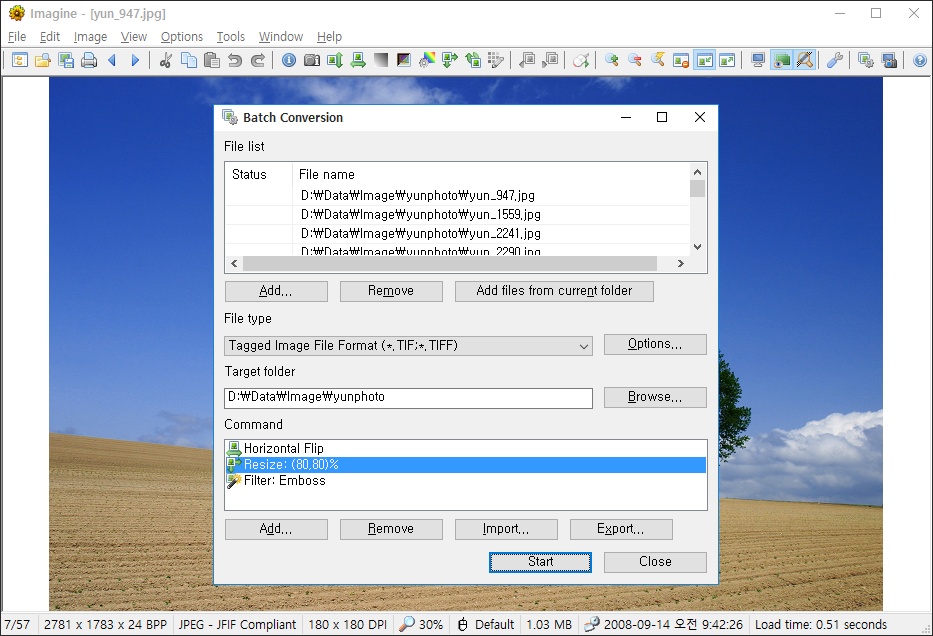
Типовой сценарий выглядит так. Сначала в File list добавляются изображения через Add... или сразу подтягиваются файлы из текущей папки кнопкой Add files from current folder. Затем в File type выбирается целевой формат. После этого в Target folder указывается папка, куда будут записаны результаты, при необходимости через Browse.... Самое важное дальше происходит в блоке Command: здесь собирается последовательность операций, например Horizontal Flip, затем Resize: (80,80)%, затем Filter: Emboss. После настройки цепочки остается нажать Start. Такой подход очень удобен, потому что пользователь сразу видит, какие именно действия будут применены к серии файлов.
В массовой обработке важно не только наличие конвертации, но и возможность объединять конвертацию с модификациями. Imagine это делает хорошо. В одном проходе можно не просто сменить формат, а сразу изменить размер, повернуть изображение, применить фильтр или другой набор команд. Для реальной работы это принципиально: вместо того чтобы запускать несколько программ и делать ряд однотипных операций вручную, пользователь собирает один сценарий и применяет его ко всему набору файлов.
Кнопки Import... и Export... тоже важны. Они позволяют сохранять и загружать наборы команд, а значит упрощают повторяющиеся процессы. Если пользователь часто готовит изображения для одного и того же сайта, CMS, маркетплейса, архива или документации, он может использовать одинаковую логику обработки многократно. Это делает Imagine особенно удобной не только для одиночных действий, но и для регулярного поточного использования.
По своей практической ценности Batch Conversion в Imagine — это уже не просто дополнение к viewer, а полноценный рабочий инструмент. Веб-мастеру он позволяет быстро подготовить серию графики под публикацию. Фотографу — сделать легкие копии для превью или отправки. Контент-менеджеру — привести изображения к одному размеру и формату. Архивисту — перевести набор файлов в более удобный контейнер. И все это делается без тяжелого интерфейса и без ощущения, что ради простых задач пришлось запускать полноценный редактор.
Пакетное переименование
Imagine умеет Batch rename, и в связке с batch conversion это особенно полезно. На практике массовое переименование почти всегда идет рядом с конвертацией: изображения приводятся к единому формату, уменьшаются, а затем получают логичные имена для публикации, архива или каталога. Когда эти задачи решаются в пределах одной программы, это сокращает количество ручных действий и снижает шанс ошибок.
Пакетное переименование особенно ценно в тех случаях, когда исходные названия файлов хаотичны: экспорт из камеры, изображения от разных подрядчиков, сканы с нерегулярной нумерацией, ресурсы после распаковки архива. Imagine позволяет встроить этот этап в общий рабочий процесс, а не выносить его в отдельную утилиту. Для тех, кто часто готовит большие массивы графики, это делает программу значительно полезнее, чем может показаться по ее компактному размеру и классическому внешнему виду.
Работа с анимацией: один из наиболее недооцененных плюсов Imagine
Imagine позиционируется не только как image viewer, но и как animation viewer, и это не формальность. Программа умеет извлекать single/all frames from animation files, создавать анимации и имеет отдельный Animation Editor. Для пользователя это означает, что Imagine подходит не только для просмотра GIF, но и для более осмысленной работы с анимированными файлами.
Окно Animation Editor устроено так, чтобы пользователь видел структуру анимации по кадрам. В верхнем меню доступны разделы File, Edit, Frame, Animation, View, Options, Window, Help. Основная рабочая область снизу занята лентой кадров; у каждого кадра отображается длительность, например 200 ms, а в строке состояния видны масштаб, количество кадров, размер файла и прочие сведения. Такой подход удобен для анализа GIF и других анимированных изображений: можно быстро понять, сколько кадров в файле, какова задержка между ними, какие кадры дублируются, а какие действительно отличаются.
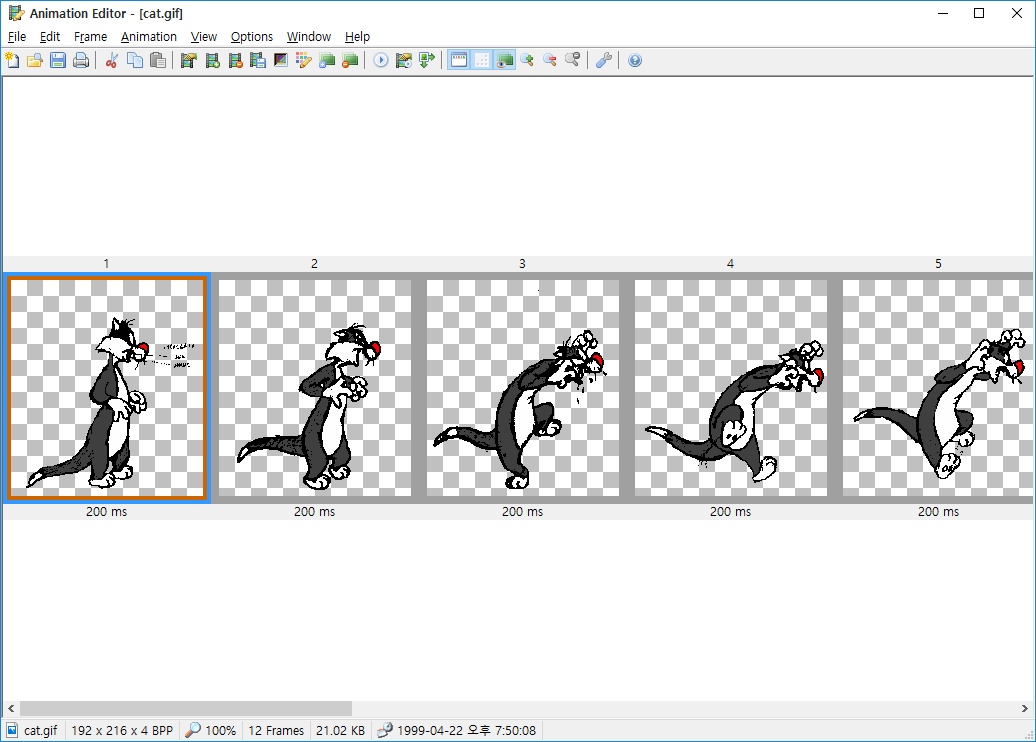
На практике Animation Editor полезен в нескольких сценариях. Во-первых, когда нужно просто разобрать анимацию на кадры и использовать отдельные фреймы дальше. Во-вторых, когда требуется быстро проверить сам GIF: не слишком ли длинный, нет ли лишних кадров, соответствует ли задержка ожидаемому эффекту. В-третьих, когда нужно создать простую анимацию без специализированного GIF-редактора. Для легкой Windows-программы такого класса это очень сильная функция, и именно она отличает Imagine от части более простых viewer-решений.
Наличие отдельного меню Frame и Animation в редакторе показывает, что анимация в Imagine — не второстепенная галочка в списке функций, а самостоятельное направление работы. Конечно, программа не заменяет инструменты для сложного motion-дизайна, но в сфере GIF, веб-анимации, мем-графики, простых анимированных элементов интерфейса и разбора анимированных файлов она действительно удобна.
Дополнительные инструменты: slide show, screen capture, multiple page images, panorama
Imagine хороша еще и тем, что в ней много утилитарных функций, которые редко упоминают первыми, но они заметно повышают общую ценность программы. Одна из таких функций — Slide show. Для обычного пользователя это удобный режим просмотра серии изображений, а для рабочего сценария — способ быстро показать подборку кадров, проверять последовательность материалов или просматривать фотонабор без ручного переключения.
Есть и Capture screen. Скриншоты — одна из самых частых бытовых и рабочих задач: документация, инструкции, баг-репорты, подготовка материалов для статей, фиксация интерфейсов, сохранение визуальных примеров. Когда viewer умеет делать screen capture, это уменьшает число инструментов в ежедневном наборе пользователя. Для статьи, техподдержки, внутренней документации или контент-производства такая функция действительно полезна.
Create multiple page images — тоже не массовая, но очень полезная возможность. Она нужна, когда несколько изображений требуется собрать в один многостраничный файл. В ряде рабочих сценариев это удобнее, чем хранить страницы отдельно: например, когда пользователь готовит документоподобные наборы страниц, технические иллюстрации или архивы сканов. Imagine позволяет решать такую задачу без внешних конвертеров.
Функция Create panorama images выглядит особенно интересно. Она не делает Imagine профессиональным панорамным пакетом, но дает возможность собирать панорамные изображения внутри той же программы, где пользователь уже просматривает, отбирает и подготавливает исходные кадры. Это логичное расширение рабочего процесса: не уходить в другую программу ради задачи, которая может быть решена на уровне повседневной утилиты.
Настройки и кастомизация
В Imagine хорошо проработана система настроек. Окно Preferences построено по вкладкам, среди которых видны View, Miscellaneous, Background, Animation, Full Screen, Program, Shortcuts, Toolbar, Status Bar, Mouse, Window. Такой набор показывает, что программа позволяет подстроить под себя не только внешний вид, но и логику поведения интерфейса. Для утилиты, которую часто держат как основной просмотрщик изображений, это очень важно: ежедневный комфорт зависит именно от мелких параметров.
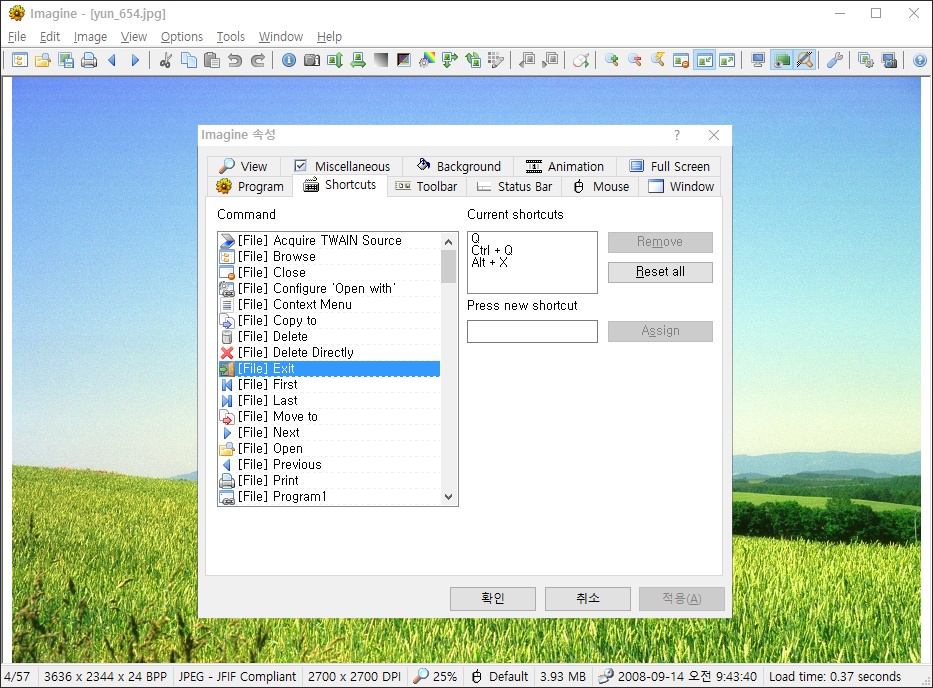
Особенно сильна Imagine в кастомизации горячих клавиш и управления мышью. Программа поддерживает customizable shortcuts for Keyboard and Mouse, а во вкладке Shortcuts видно дерево команд с назначенными сочетаниями, кнопки Remove, Reset all, Assign, а также поле Press new shortcut. Это означает, что Imagine можно адаптировать под привычки конкретного пользователя: кто-то предпочитает навигацию одной рукой, кто-то часто использует повороты и удаление, кто-то делает акцент на масштабировании и переходе по папкам. Возможность переназначать команды особенно ценна при интенсивной работе с большими сериями файлов.
Настройки Toolbar и Status Bar тоже важны. Imagine — программа с выраженно рабочим интерфейсом, и возможность настроить панели под свой сценарий использования делает ее заметно удобнее. Один пользователь хочет видеть максимум инструментов на панели, другой предпочитает чистое окно и опору на горячие клавиши. То же касается строки состояния: для тех, кто часто проверяет размеры, формат, масштаб и размер файла, она является постоянным источником нужной информации.
Вкладки Background, Full Screen и Window дополняют общую гибкость. Для просмотра графики фон действительно имеет значение: светлый или темный задник по-разному влияет на восприятие прозрачности, границ изображения, контрастных элементов и мелких артефактов. Полноэкранный режим полезен при длительном просмотре фото и презентации материала. А параметры окна позволяют согласовать Imagine с привычным способом работы в Windows.
Цветокоррекция и управление цветом
Хотя Imagine не является полноценным цветовым редактором, в ней есть Color corrections и Color management (ICC Profile). Это важный момент, который выгодно отличает программу от самых упрощенных viewer-решений. Поддержка ICC-профилей означает, что Imagine подходит не только для бытового просмотра, но и для более аккуратной работы с цветом, когда важно корректное отображение изображения в рамках цветового профиля.
Для фотографов, дизайнеров и тех, кто готовит графику для печати или публикации, даже базовый уровень color management — уже серьезный плюс. Это не означает, что Imagine заменяет специализированные инструменты цветокоррекции, но как viewer и утилита предварительной подготовки она дает куда более надежный уровень работы с изображением, чем простые встроенные средства Windows.
Плагины, shell extension и Total Commander
Imagine умеет больше, чем видно из базового окна, потому что у нее есть Add-on plugin support, Shell extension support и даже Total Commander Lister, Packer and Content plugin. Это очень важная часть программы, особенно для продвинутых пользователей Windows, которые строят вокруг себя компактный и быстрый инструментарий из хорошо стыкующихся утилит.
Поддержка shell extension делает Imagine ближе к системной среде Windows и упрощает использование ее как рабочего просмотрщика по умолчанию в связке с файловой оболочкой. Add-on plugins расширяют набор поддерживаемых форматов и возможностей. А интеграция с Total Commander — это вообще отдельный аргумент в пользу программы для тех, кто давно живет в двухпанельных файловых менеджерах и хочет просматривать, паковать или индексировать графику без лишних переходов между приложениями. Imagine в таком окружении становится не просто viewer, а частью полноценного рабочего пайплайна.
Наличие ini-based configuration тоже здесь играет роль. Программа не пишет лишнее в реестр и остается предсказуемой с точки зрения переноса и резервирования. Для portable-использования, администрирования или просто аккуратной локальной организации инструментов это заметный плюс. Imagine легко держать как автономную, но при этом функционально насыщенную утилиту для изображений.
Производительность и повседневное ощущение от работы
Главное впечатление от Imagine — скорость. Это не просто пункт в списке характеристик, а основа всей программы. Открытие изображений, переходы по файлам, вызов информации, запуск базовых операций — все ощущается легким и прямолинейным. За счет компактной архитектуры Imagine особенно хороша в роли рабочей лупы для графики: открыл, посмотрел, проверил, обработал, закрыл. Никакого ощущения тяжести интерфейса или обязательной подготовки к работе нет.
Особенно заметна польза Imagine на старых и средних по мощности системах, а также в случаях, когда большой редактор уже установлен, но запускать его ради просмотра или простой пакетной операции не хочется. Программа рассчитана на очень широкий диапазон Windows-сред, а ее общее позиционирование как tiny, pure, fast, neat хорошо считывается и в реальной логике интерфейса.
Это как раз тот случай, когда старомодный интерфейс работает на пользу скорости. В Imagine нет визуального шума, сложных панелей и избыточной анимации оболочки. Вместо этого все внимание направлено на файл и команду. Для тех, кто проводит много времени в папках с изображениями, такая философия оказывается очень практичной.
Сравнение с аналогами
IrfanView
IrfanView — один из самых известных Windows-просмотрщиков, и по духу он ближе всего к Imagine: тот же акцент на скорость, легкость и утилитарность. У IrfanView есть просмотр изображений, конвертация, оптимизация, слайд-шоу и batch processing, поэтому по базовой идеологии эти программы действительно сопоставимы.
На стороне Imagine — более выраженный упор именно на image & animation viewer с отдельным Animation Editor, извлечением кадров, поддержкой RAW, архивов, HDR и развитым просмотром Exif/IPTC/DICOM. Imagine также очень удобна как практичный GIF viewer и инструмент разбора анимации. IrfanView традиционно силен своей универсальностью и узнаваемостью, но если нужна именно связка просмотрщик изображений + просмотрщик анимации + batch conversion + метаданные + компактность, Imagine выглядит более собранной и цельной.
При этом IrfanView остается сильным вариантом для тех, кто давно привык к его экосистеме и плагинам. Но в узком сравнении именно по графике и анимации Imagine выглядит более специализированной и местами даже более логичной по структуре.
XnView MP
XnView MP — более тяжелая и функционально широкая программа. Она ориентирована не только на просмотр, но и на фотоуправление, просмотр в разных режимах, сравнение изображений, batch convert, batch rename, metadata editing, screen capturing и большое количество поддерживаемых форматов. К тому же XnView MP работает не только на Windows, но и на macOS и Linux.
Если сравнивать в лоб, XnView MP выигрывает по масштабу и современности возможностей: у него мощнее пакетная обработка, глубже работа с метаданными, есть более развитая photo management-составляющая, темная тема и более широкий набор функций редактора. Но за это пользователь платит более сложной оболочкой и более высокой насыщенностью интерфейса.
Imagine на этом фоне выглядит как более быстрый, более легкий и более прямолинейный инструмент. Когда задача — не строить библиотеку изображений и не выполнять массивную мультимедийную организацию, а быстро открывать, просматривать, конвертировать, читать Exif/IPTC и работать с анимацией, Imagine ощущается проще и оперативнее. Для многих пользователей это не недостаток, а преимущество.
FastStone Image Viewer
FastStone Image Viewer позиционируется как fast, stable, user-friendly image browser, converter and editor. У него сильная сторона — более дружелюбный интерфейс, удобная навигация, функции сравнения, базового редактирования и мощные инструменты для повседневной фотоработы.
По сравнению с ним Imagine выглядит более техничной и менее ориентированной на комфортный визуальный слой. FastStone удобнее многим пользователям именно как универсальный семейный или полупрофессиональный просмотрщик фото с мягким порогом входа. Imagine же ощутимо ближе к компактной утилите: она суше по интерфейсу, зато быстрее по ощущению и интереснее по сочетанию редких форматов, анимации, архивов, RAW, DICOM и портативной архитектуры.
Если пользователю нужен максимально приятный интерфейс для обычной работы с фотографиями, FastStone часто будет восприниматься проще. Если же нужен легкий просмотрщик изображений для Windows с сильным техническим уклоном, batch conversion, поддержкой анимации и широкой совместимостью форматов, Imagine выглядит убедительнее.
ImageGlass
ImageGlass — это более современный по внешнему виду image viewer с акцентом на чистый минималистичный интерфейс, поддержку 90+ форматов, RAW и персонализацию. Это хороший вариант для тех, кто хочет современный визуальный стиль, простое взаимодействие и аккуратную интеграцию в актуальный Windows-дизайн.
На фоне ImageGlass Imagine выигрывает по утилитарной насыщенности именно внутри одной компактной программы. У Imagine есть batch conversion, batch rename, screen capture, slide show, animation editor, создание multiple page images, panorama images, поддержка архивов, Exif/IPTC/DICOM, shell extension и Total Commander plugins. ImageGlass сильнее в современном интерфейсе и пользовательской подаче, а Imagine — в функциональной плотности и ощущении рабочего инструмента, который решает больше технических задач без расширения набора ПО.
Honeyview
Honeyview известен как быстрый image viewer с хорошей работой с архивами, RAW и анимированными форматами, включая Animated GIF, Animated WebP, Animated BPG и Animated PNG, а также прямой просмотр изображений внутри ZIP, RAR, 7Z, TAR, CBR и CBZ. В контексте комиксов, манги и архивных подборок это сильный конкурент.
Но Imagine предлагает более широкий рабочий набор поверх самого просмотра: metadata information, batch conversion, batch rename, screen capture, basic paint, color corrections, palette operations, animation editor и дополнительные средства создания изображений. Honeyview хорош как очень быстрый viewer для архива и анимации, а Imagine — как более универсальный технический комбайн внутри класса компактных просмотрщиков.
Итог сравнения
Если нужен максимально современный внешний вид — сильнее смотрится ImageGlass. Если нужен крупный и развитый photo management-комбайн — логичнее XnView MP. Если хочется дружелюбный интерфейс для фото — многие выберут FastStone. Если нужен проверенный классический легкий просмотрщик широкого профиля — IrfanView остается актуальным. Но Imagine занимает собственную очень удачную нишу: это конкретно быстрый просмотрщик изображений и анимации для Windows, который сочетает ширину форматов, полезные метаданные, сильную batch conversion, работу с RAW и архивами, portable-подход и отдельный редактор анимации. В своем балансе возможностей программа выглядит очень удачно.
Плюсы Imagine
Очень высокая практическая скорость
Imagine быстро запускается, быстро открывает изображения и не мешает потоку работы. Это один из тех случаев, когда легкость программы ощущается не в описании, а в ежедневном использовании.
Широкая поддержка форматов
Программа уверенно работает с большим числом графических, анимированных, RAW-, HDR- и архивных форматов. Это резко снижает зависимость от дополнительных viewer-приложений.
Сильный набор утилитарных функций
Batch conversion, batch rename, slide show, capture screen, tiled view, create animations, multiple page images, panorama images — для компактного viewer это действительно много.
Полезный просмотр метаданных
Exif, IPTC, DICOM и comment information делают Imagine удобным инструментом не только для просмотра, но и для технической проверки файла.
Отдельный Animation Editor
Это одно из ключевых преимуществ программы перед многими альтернативами в классе быстрых просмотрщиков.
Настройка горячих клавиш и portable-подход
Кастомизируемые shortcuts и ini-based configuration делают Imagine удобной для длительного и переносимого использования.
Минусы Imagine
Интерфейс выглядит старомодно
Даже если его утилитарность удобна, внешне Imagine остается классическим Windows-приложением без современного дизайна. Для части пользователей это будет ощутимым минусом.
Базовое редактирование не заменяет полноценный редактор
Imagine умеет много полезного, но это все равно не Photoshop, не GIMP и не специализированный RAW-процессор.
Упор на Windows-среду
Программа ориентирована именно на Windows, тогда как некоторые альтернативы вроде XnView MP предлагают кроссплатформенность.
Не самый мягкий порог входа для совсем неопытного пользователя
Из-за техничности интерфейса и большого количества функций Imagine может показаться менее дружелюбной, чем визуально более современные или семейные просмотрщики.
Кому Imagine подойдет лучше всего
Imagine особенно хорошо подойдет тем, кому нужен не просто viewer, а быстрый инструмент для ежедневной работы с изображениями. Это хороший выбор для фотографов, которым нужен быстрый просмотр RAW и метаданных; для веб-мастеров и контент-менеджеров, которым нужна пакетная конвертация и подготовка графики; для дизайнеров интерфейсов и иллюстраторов, которым важно проверять прозрачность, размеры и экспорт; для коллекционеров анимации и комиксов, которым полезны архивы и animation editor; для пользователей Total Commander и portable-набора утилит Windows.
Тем, кто ищет прежде всего современный визуальный интерфейс, облачную библиотеку, медиакаталогизацию, сложный недеструктивный редактор или глубокую организацию фотоархива, Imagine может показаться слишком утилитарной. Но для своей ниши — быстрый просмотрщик изображений и анимации для Windows с серьезным набором прикладных функций — программа остается очень сильным решением.
Итог
Imagine — это один из тех редких Windows-просмотрщиков, которые на первый взгляд кажутся скромными, а в реальной работе оказываются значительно мощнее ожиданий. Программа быстро открывает изображения, поддерживает огромное количество форматов, уверенно работает с RAW, архивами и анимацией, показывает Exif/IPTC/DICOM, позволяет делать пакетную конвертацию и переименование, умеет захватывать экран, создавать анимации, многостраничные изображения и панорамы. Добавим к этому portable-логику, настраиваемые горячие клавиши, shell extension и поддержку плагинов — и получится не просто легкий image viewer, а действительно зрелый рабочий инструмент.
Если нужен обзор программы Imagine без маркетинговой шелухи, вывод простой: это очень удачный просмотрщик изображений для Windows, который особенно хорош там, где важны скорость, широта совместимости, техничность и умение решать конкретные задачи без лишней тяжести интерфейса. Imagine не соревнуется с большими графическими пакетами и не пытается быть медиакомбайном. Она делает другое: быстро и надежно закрывает огромный пласт ежедневной работы с изображениями и анимацией. И именно поэтому программа остается актуальной.
