Microsoft Office Picture Manager (часто пишут как MS Picture Manager или просто Picture Manager) — это легкая утилита из набора Microsoft Office, рассчитанная на два типичных сценария: быстро посмотреть папку с фотографиями и оперативно сделать базовые правки без «тяжелых» редакторов. По духу это «офисный инструмент»: открыл изображение, подровнял яркость, обрезал по пропорциям, уменьшил размер, сжал для отправки по e-mail — и сохранил.
Picture Manager особенно ценят за то, что он:
-
работает по принципу ярлыков на папки (без импорта в каталог);
-
умеет пакетно применять часть правок (например, Auto Correct, Compress Pictures, Resize, Rotate);
-
предлагает понятную панель Edit Pictures со всеми основными инструментами в одном месте;
-
позволяет быстро подготовить изображения для Word/PowerPoint и корпоративной переписки.
При этом Microsoft Office Picture Manager — не «фоторедактор для творчества». В нём нет кистей, текста, слоёв и эффектов, зато есть набор прикладных операций, которые в офисной рутине нужны постоянно.
Где Picture Manager «живёт» в Microsoft Office
Picture Manager входил в состав Microsoft Office в эпоху, когда Microsoft делала ставку на отдельные компактные компоненты: для заметок — OneNote, для диаграмм — Visio, для публикаций — Publisher, а для картинок — Picture Manager. Поэтому интерфейс и логика программы очень «офисные»:
-
слева — навигация по источникам (Picture Shortcuts);
-
по центру — просмотр (миниатюры/плёнка/одна картинка);
-
справа — панель задач Edit Pictures, где все инструменты редактирования сгруппированы по смыслу.
Picture Manager хорошо раскрывается там, где картинки — это не «арт», а рабочий материал: сканы, фотографии товара, фотоотчёты, изображения для презентаций, вложения для почты, картинки в корпоративные базы и порталы.
Установка и запуск
Вариант 1: запуск из установленного Office
Если Picture Manager установлен вместе с Office, то чаще всего он находится:
-
Пуск → Microsoft Office → Microsoft Office Tools → Microsoft Office Picture Manager
(названия папок в меню могут слегка отличаться, но ориентир — Office Tools).
В рабочем процессе часто удобнее открывать картинку прямо из проводника:
-
ПКМ по файлу → Open with → Microsoft Office Picture Manager
(или через «Выбрать другое приложение», если в списке его нет).
Вариант 2: установка как отдельного компонента
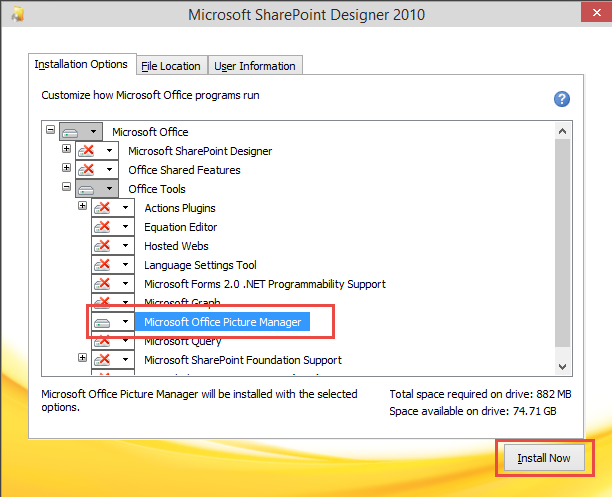
Самый практичный способ установить Picture Manager отдельно — поставить его через установщик Microsoft SharePoint Designer 2010 и выбрать только нужный компонент. В установке важно попасть на окно выбора типа установки, нажать Customize, затем раскрыть Office Tools и поставить Microsoft Office Picture Manager в режим Run from my computer.
Ниже пример окна, в котором Picture Manager выбирают из списка компонентов (видно дерево Office Tools и выделенный пункт Picture Manager):
После установки Picture Manager появляется как отдельная программа в меню Пуск и может назначаться приложением по умолчанию для просмотра изображений.
Скачать MS Picture Manager
- Ретушь фото
- Русский язык
- Просто новичкам
- Устаревшая программа
- Мало функций
- Нет обновлений
Первый запуск и ориентация по интерфейсу
Picture Manager ценят за интерфейс, который почти не меняется от версии к версии и понятен «с первого взгляда». В верхней части окна — классическое меню:
-
File
-
Edit
-
View
-
Picture
-
Tools
-
Help
Ниже — панели инструментов (в том числе Formatting toolbar и панель Views для переключения режимов просмотра). Слева располагается область Picture Shortcuts, по центру — рабочая зона просмотра, справа — Edit Pictures task pane.
Ключевые элементы, которые стоит запомнить сразу
-
Picture Shortcuts — «быстрые входы» в папки и источники с картинками.
-
Preview area — зона просмотра (в зависимости от режима: миниатюры, плёнка, одиночное изображение).
-
Edit Pictures — панель редактирования: яркость/контраст, цвет, кадрирование, поворот, красные глаза, изменение размера и сжатие.
-
Edit Pictures… (кнопка на панели) — быстрый вызов правой панели, если она скрыта.
-
Auto Correct — автокоррекция, полезная для пакетной обработки «средних» снимков.
Добавление фото и организация доступа через Picture Shortcuts
Picture Manager не заставляет «импортировать» фотографии в отдельную библиотеку. Он работает с реальными папками на диске: вы просто добавляете ярлыки на те каталоги, с которыми работаете каждый день.
Как добавить папку в Picture Shortcuts
-
Откройте левую панель Picture Shortcuts (если скрыта — включите через View).
-
Нажмите Add Picture Shortcut….
-
Выберите папку (например, Фото для презентаций, Сканы, Отчёты).
-
Папка появится в списке ярлыков — теперь она открывается в один клик.
Почему это удобно
-
Можно держать «рабочие» папки постоянно под рукой.
-
Программа не копирует файлы и не создаёт дублей.
-
Одинаково быстро обрабатываются и одиночные картинки, и папки с сотнями фото.
Просмотр изображений: режимы, масштаб и навигация
Три режима просмотра
Picture Manager предлагает три базовых режима (переключение обычно идёт через Views toolbar):
-
Thumbnail view — миниатюры. Удобно выбирать кадры и применять правки сразу к группе.
-
Filmstrip view — «плёнка»: одна большая картинка + ряд миниатюр снизу. Отличный режим для последовательной правки серии.
-
Single Picture view — одиночное изображение в крупном масштабе. Подходит для точной проверки деталей перед сохранением.
Zoom: быстро приблизить и оценить качество
Внизу окна обычно доступен масштаб (проценты, ползунок или кнопки). На практике это помогает:
-
проверить резкость после сжатия (Compress Pictures),
-
аккуратно «поймать» границы при кадрировании (Crop),
-
точнее отметить области при Red Eye Removal.
Полезные сочетания клавиш, которые реально ускоряют работу:
-
+— Zoom in -
-— Zoom out -
=— Zoom to fit -
Ctrl + A— выделить все картинки в текущей папке (очень важно для пакетной обработки)
Логика редактирования: как Picture Manager «держит» изменения
Одна из сильных сторон MS Picture Manager — аккуратная модель изменений:
-
вы можете править изображение, переходить по папкам, выделять другие файлы;
-
пока вы не сохраните результат, изменения считаются «черновыми».
Unsaved Edits: контроль несохранённых правок
У Picture Manager есть понятная логика отображения несохранённых изменений:
-
папки, где есть изменённые, но не сохранённые файлы, могут отображаться выделенными/с индикаторами;
-
внутри папки изменённые файлы заметнее в списке;
-
есть представление Unsaved Edits, куда удобно «проверочно» зайти и убедиться, что вы ничего не забыли сохранить.
Undo и откат
Если вы переборщили с яркостью или сделали неудачное кадрирование:
-
откатывайте действие через Edit → Undo;
-
при необходимости можно полностью сбросить изменения для конкретного изображения (логика «Discard changes» встречается в задачах редактирования и отлично спасает, если экспериментировали).
Save vs Save As
-
File → Save сохраняет изменения в тот же файл (быстро и удобно для рабочих копий).
-
File → Save As лучше выбирать, когда:
-
вы не хотите трогать оригинал,
-
делаете разные версии под разные задачи (например, «для печати» и «для e-mail»),
-
проводите массовое сжатие и хотите сохранить результат в отдельной папке.
-
Автоисправления: Auto Correct и пакетная обработка
Auto Correct
Кнопка Auto Correct — это быстрый «привести к норме» для обычных снимков:
-
слегка выравнивает общую яркость,
-
компенсирует типовые ошибки экспозиции,
-
делает картинку визуально «ровнее» без ручных ползунков.
Практика: Auto Correct особенно удобен, когда у вас десятки фото из одного источника (телефон/камера) с похожими проблемами.
Как применить Auto Correct к группе файлов
-
Перейдите в Thumbnail view.
-
Выделите несколько изображений (
Ctrlдля выборочного,Shiftдля диапазона,Ctrl + Aдля всех). -
В Edit Pictures нажмите Auto Correct.
-
Пролистайте пару файлов в Filmstrip view и убедитесь, что результат вас устраивает.
-
Сохраните изменения.
Ручные корректировки: Brightness and Contrast
Инструмент Brightness and Contrast — один из самых полезных, потому что решает проблему «тускло/серо/темно» за 20 секунд.
Где находится
-
Edit Pictures → Edit using these tools → Brightness and Contrast
Что вы настраиваете
Обычно доступна понятная тройка:
-
Brightness — общая яркость,
-
Contrast — контраст,
-
Midtones — средние тона (очень важный параметр: он «поднимает» изображение без убийства светов и тенен).
В расширенном режиме (через More) можно тоньше работать с:
-
Highlights — светлые области,
-
Shadows — тени.
Типовой сценарий: «скан серый и плоский»
-
Откройте изображение и включите Single Picture view, чтобы видеть детали.
-
Откройте Brightness and Contrast.
-
Слегка поднимите Contrast, чтобы отделить текст/линии.
-
Подстройте Midtones, чтобы «вытащить» середину, не делая белое грязным.
-
При необходимости через More чуть прижмите Highlights, если белые области начали «выгорать».
-
Нажмите OK и сохраните.
Коррекция цвета: Color (Hue / Saturation)
Инструмент Color помогает, когда снимок «уходит» в синеву/желтизну или выглядит бледным.
Где находится
-
Edit Pictures → Color
Основные параметры
-
Hue — оттенок (сдвиг общего тона),
-
Saturation — насыщенность,
-
Amount — сила применения.
Практический подход:
В офисных задачах лучше действовать аккуратно: лёгкая коррекция баланса и небольшое увеличение Saturation обычно делают фото приятнее, но не превращают его в «инстаграмный» фильтр.
Кадрирование: Crop
Кадрирование в Picture Manager сделано так, чтобы вы могли:
-
быстро «отрезать лишнее» руками,
-
либо жёстко привести картинку к нужным пропорциям через Aspect ratio.
Окно кадрирования выглядит так: справа — настройки Crop, сверху — выбор Aspect ratio, ниже — ориентация Landscape/Portrait и параметры границ.
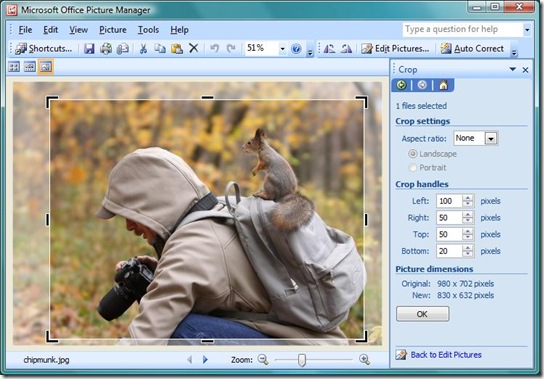
Как кадрировать «ручками» (cropping handles)
-
Нажмите Edit Pictures (если панель скрыта).
-
Выберите Crop.
-
На изображении появится рамка с маркерами (handles).
-
Потяните маркеры, чтобы задать область.
-
Нажмите OK.
Полезно: удержание Shift помогает сохранять пропорции текущего прямоугольника кадрирования, если вы хотите «ровно» уменьшить область.
Кадрирование по Aspect Ratio
Это один из самых полезных режимов для офисных задач, потому что позволяет привести изображения к единому формату:
-
4:3 для «классики»,
-
16:9 для презентаций,
-
квадрат для карточек/превью.
Алгоритм:
-
В Crop найдите выпадающий список Aspect ratio.
-
Выберите нужное соотношение.
-
Укажите Landscape или Portrait.
-
Нажмите OK.
Пакетное кадрирование
Picture Manager умеет применять кадрирование по Aspect ratio к нескольким изображениям одновременно — это удобно, когда вы готовите серию фото под единый шаблон (например, блоки в презентации).
Поворот и отражение: Rotate and Flip
Инструмент Rotate and Flip — «палочка-выручалочка» для фотографий, которые пришли боком, вверх ногами или зеркально.
Где находится
-
Edit Pictures → Rotate and Flip
Обычно доступны:
-
поворот влево/вправо (90°),
-
разворот (Flip) по горизонтали/вертикали,
-
поворот на произвольный угол (в версиях, где есть поле By degree).
Совет из практики:
Если у вас серия снимков с одной и той же ошибкой ориентации — выделяйте группу в Thumbnail view и применяйте поворот пачкой. Это быстрее, чем править по одному.
Удаление красных глаз: Red Eye Removal
Red Eye Removal решает классическую проблему вспышки на портретах.
Где находится
-
Edit Pictures → Red Eye Removal
Как это обычно делается:
-
Переключитесь в Single Picture view (или хотя бы Filmstrip) — так удобнее попадать точно.
-
Откройте Red Eye Removal.
-
Приблизьте изображение (Zoom in).
-
Отметьте области красных глаз щелчками по зрачкам/областям.
-
Подтвердите OK.
-
Если отметили лишнее — используйте сброс выбранных областей (логика типа Reset Selected Eyes).
Ограничение, о котором важно помнить:
Red Eye Removal — инструмент точный, поэтому его чаще применяют к одному фото, а не массово.
Изменение размера: Resize
Resize — один из главных инструментов Picture Manager, если вы регулярно:
-
отправляете фото по e-mail,
-
вставляете картинки в Word,
-
готовите презентации,
-
загружаете изображения в веб-формы.
Пример панели Resize: видно варианты «вписать в готовый размер», пресеты и пользовательские значения.
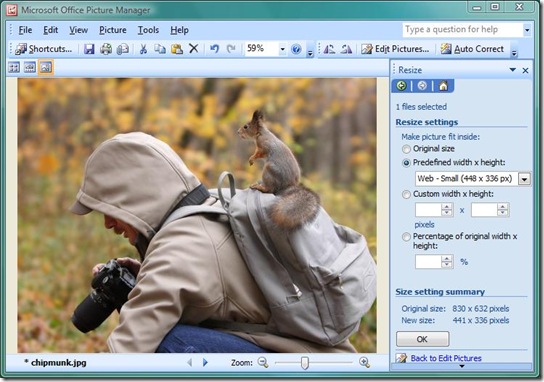
Где находится
-
Edit Pictures → Change picture size → Resize
Основные варианты изменения размера
-
Predefined width x height — готовые пресеты (быстро, без расчётов).
-
Custom width x height — вручную задать ширину/высоту (обычно в pixels).
-
Percentage of original width x height — уменьшение в процентах (когда нужно «примерно вдвое» или «до 70%»).
Практический сценарий: фото для PowerPoint
-
Выберите серию изображений для презентации.
-
Откройте Resize.
-
Используйте пресет под экран/слайд (или задайте Custom).
-
Сохраните изменения.
-
При необходимости дополнительно используйте Compress Pictures, чтобы уменьшить вес вложения.
Сжатие изображений: Compress Pictures
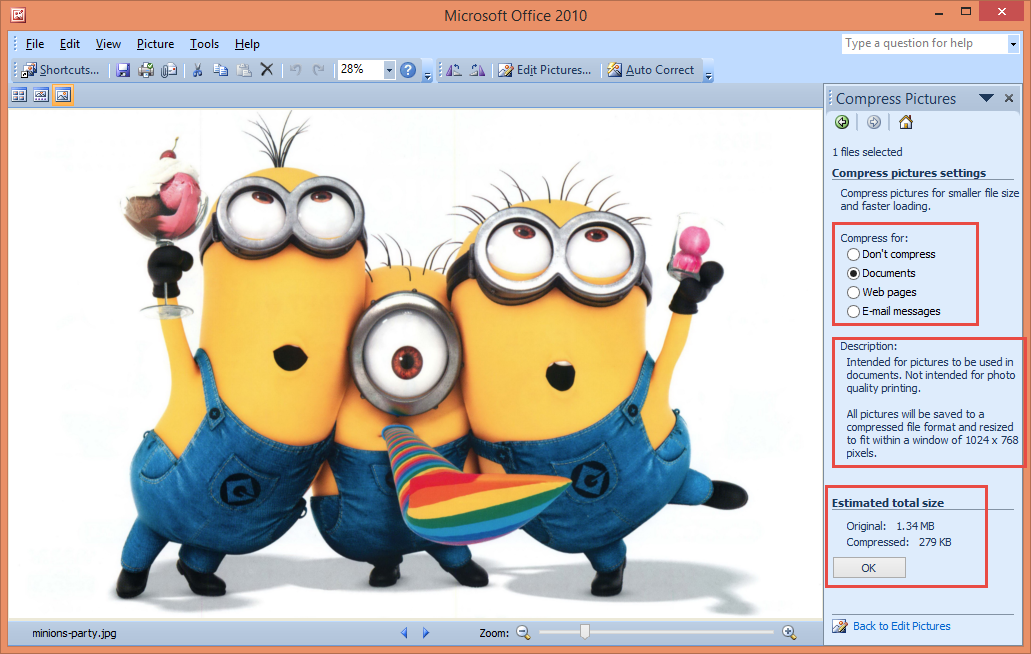
Compress Pictures — фирменная функция Picture Manager. Она нужна, когда вам важно уменьшить размер файла быстро и предсказуемо: «для документа», «для веба», «для e-mail».
Ниже пример панели Compress Pictures: есть выбор профиля (Documents / Web pages / E-mail messages), блок описания и оценка размера до/после.
Где находится
-
Edit Pictures → Change picture size → Compress Pictures
Как выбрать профиль сжатия
-
Documents — хороший баланс для вставки в Word/PowerPoint (обычно достаточно качества при меньшем весе).
-
Web pages — под веб-публикацию, когда важен умеренный размер и приличная картинка на экране.
-
E-mail messages — максимально практично для отправки почтой, когда есть ограничения на вложения.
Важный момент: сохранить результат
Compress Pictures меняет параметры изображения, но итог фиксируется только после Save или Save As. Если вы сжали и закрыли без сохранения — изменений не будет.
Пакетное сжатие
Это один из лучших сценариев для пакетной обработки:
-
Открыли папку.
-
Ctrl + A(выделить всё) или выделили нужные файлы. -
Compress Pictures → профиль.
-
Save As в отдельную папку (если хотите оставить оригиналы нетронутыми).
Выделение, пакетная обработка и быстрые приёмы работы
Как выделять быстро
-
Ctrl— выборочно добавлять/убирать файлы из выделения. -
Shift— выделять диапазон. -
Ctrl + A— выделить всё.
Что удобно делать пачкой
Picture Manager отлично подходит для серийной обработки:
-
Auto Correct для группы фото,
-
Brightness and Contrast (особенно когда фото из одной партии и одинаково «темнят»),
-
Color (легкая коррекция),
-
Rotate and Flip (массово исправить ориентацию),
-
Resize,
-
Compress Pictures,
-
Crop по Aspect ratio.
Что чаще делают по одному
-
Red Eye Removal (требует точности и контроля результата).
Экспорт и «офисные» сценарии: почта, документы, презентации
Picture Manager удобен не столько «как редактор», сколько как подготовительный этап перед вставкой в документы.
Подготовка изображений для Word и Excel
Частый сценарий: «есть фото/сканы, нужно вставить в отчёт и чтобы файл не весил 80 МБ».
-
Откройте папку со снимками.
-
Выделите нужные изображения.
-
Примените Resize (если фото слишком большие).
-
Примените Compress Pictures (профиль Documents).
-
Сохраните.
-
Вставляйте в Word/Excel уже подготовленные файлы.
Подготовка для PowerPoint
Для презентаций важны:
-
одинаковые пропорции (Crop → Aspect ratio),
-
разумное разрешение (Resize),
-
вес файла (Compress Pictures).
Если сделать эти шаги заранее, PowerPoint будет быстрее работать, а итоговый .pptx — легче пересылаться.
Отправка изображений по e-mail
Picture Manager часто используют как «последнюю милю» перед почтой:
-
быстро сжать под E-mail messages,
-
сохранить копии,
-
отправить вложения, которые гарантированно проходят лимиты.
Форматы файлов и совместимость в повседневной работе
Picture Manager ориентирован на типовые графические форматы, которые чаще всего встречаются в офисной переписке и документах:
-
JPEG (фото),
-
PNG (скриншоты/графика),
-
GIF (простые изображения),
-
BMP и TIFF (в зависимости от состава Office и системы).
На практике программа «всеядна» в пределах стандартных растровых форматов и хорошо подходит для открытия изображений прямо из папки без лишних диалогов импорта.
Ограничения Microsoft Office Picture Manager: что важно знать заранее
Чтобы не ожидать от Picture Manager лишнего, полезно сразу держать в голове его границы:
-
нет рисования, кистей, фигур;
-
нет добавления текста/водяных знаков;
-
нет слоёв и полноценной ретуши;
-
нет фильтров и художественной обработки;
-
инструменты редактирования рассчитаны на коррекцию, а не на «создание изображения».
Зато всё, что связано с «привести фото в порядок» — яркость, цвет, обрезка, поворот, красные глаза, размер и сжатие — сделано быстро и без перегрузки интерфейса.
Производительность и удобство в реальной работе
Picture Manager до сих пор выбирают как «рабочую лошадку», потому что:
-
он запускается быстро;
-
не требует сложной настройки;
-
панель Edit Pictures всегда под рукой;
-
пакетные операции экономят часы при обработке больших папок.
Особенно хорошо программа ощущается в связке «Проводник → Open with → Microsoft Office Picture Manager → быстрые правки → Save».
Сравнение с аналогами
Picture Manager — это точка баланса между просмотрщиком и базовым редактором. Ниже — сравнение с конкретными альтернативами, которые чаще всего ставят вместо него.
Windows Photos (Фото)
Плюсы Photos:
-
современный интерфейс и интеграция с Windows;
-
удобные быстрые правки, фильтры, иногда — более «умные» автокоррекции;
-
хорошая работа с библиотеками и облачными сценариями.
Где сильнее Picture Manager:
-
более «офисная» логика: Edit Pictures как панель задач, привычные кнопки Auto Correct, Compress Pictures, Resize;
-
проще и быстрее пакетные действия по папкам через выделение и одну команду;
-
меньше «визуального шума», когда нужно просто обработать серию файлов.
IrfanView
Плюсы IrfanView:
-
высокая скорость и минимальный вес;
-
мощные пакетные конвертации и переименования;
-
плагины и гибкие настройки.
Где сильнее Picture Manager:
-
понятнее для пользователя Office: те же термины и «логика кнопок»;
-
встроенная офисная ориентация на Compress Pictures и «подготовить для документа/почты» без лишних параметров.
XnView MP
Плюсы XnView MP:
-
сильная каталогизация, теги, расширенные пакетные операции;
-
поддержка большого числа форматов;
-
удобный просмотр и управление коллекциями.
Где сильнее Picture Manager:
-
проще старт: добавил папку в Picture Shortcuts и работаешь;
-
меньше настроек и меньше шансов «заблудиться» в возможностях.
FastStone Image Viewer
Плюсы FastStone:
-
отличная скорость просмотра;
-
удобный полноэкранный режим;
-
неплохие базовые инструменты редактирования и батч.
Где сильнее Picture Manager:
-
«офисные» сценарии и привычные команды: Crop с Aspect ratio, простое Resize, быстрый Compress Pictures под e-mail без лишних вопросов.
Paint.NET
Плюсы Paint.NET:
-
слои, эффекты, более гибкая ручная правка;
-
удобные инструменты для графики и скриншотов.
Где сильнее Picture Manager:
-
массовая подготовка фото: повернуть, обрезать, уменьшить и сжать пачку файлов быстрее именно в Picture Manager.
Вывод по сравнению:
Если ваша задача — не рисование и не творческая обработка, а быстрая офисная подготовка изображений (особенно сериями), Microsoft Office Picture Manager остаётся одним из самых удобных вариантов по скорости действий и понятности интерфейса.
Кому и когда стоит использовать MS Picture Manager сегодня
Picture Manager идеально подходит, если:
-
вы регулярно готовите изображения для Word/Excel/PowerPoint;
-
вы хотите быстро уменьшить размер изображения и вес файла без тонкой настройки кодеков;
-
вам важны Crop по Aspect ratio, Resize, Compress Pictures, Auto Correct;
-
вы работаете с папками, где фото нужно править «по делу», а не «по красоте».
Если же вам нужно:
-
рисование, текст, композиции, слои,
-
сложная ретушь,
-
обработка «как в Photoshop» — лучше сразу выбрать редактор другого класса.
Частые вопросы
Почему Picture Manager нет в новых версиях Office?
Потому что Microsoft сместила фокус на другие решения для просмотра и простого редактирования изображений, а Picture Manager оставила как компонент «классической» линейки Office.
Можно ли использовать Picture Manager как основной просмотрщик фото?
Да, особенно если вам важна скорость и минимализм. Часто его ставят именно как быстрый просмотр + «подправить по мелочи».
Почему после Compress Pictures размер не изменился?
Почти всегда причина одна: правку сделали, но не зафиксировали через Save или Save As.
Как быстро обработать целую папку?
Открываете папку через Picture Shortcuts, выделяете всё (Ctrl + A), применяете Auto Correct / Resize / Compress Pictures, затем сохраняете изменения (часто удобнее Save As в отдельную папку).
