Olympus Viewer 3 помогает импортировать снимки и видео с камер Olympus, сортировать их по папкам, альбомам, датам и отметкам, просматривать кадры в увеличении, проявлять ORF, корректировать экспозицию, баланс белого, цвет, шум и резкость, обрезать и менять размер изображений, готовить JPEG и TIFF, печатать фотографии и выполнять простые операции с роликами — от извлечения кадра до обрезки и объединения.
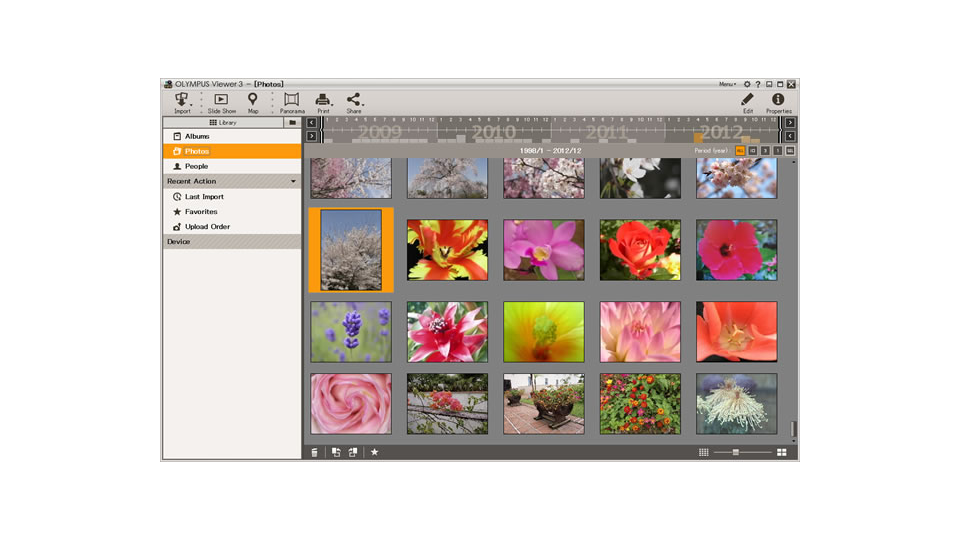
Главное рабочее пространство построено вокруг просмотра коллекции и быстрого перехода к нужному кадру. В режиме Library программа ведёт собственную библиотеку импортированных материалов, создаёт альбомы по датам съёмки, показывает временную шкалу и умеет группировать фотографии по найденным лицам. В режиме Folder она работает с обычным деревом каталогов на диске, поэтому можно открыть папку и увидеть находящиеся в ней файлы без предварительного добавления в библиотеку.
Для фотографа Olympus ценность программы раскрывается в связке отбора и обработки: цветовые метки и списки Selection помогают сократить большую серию, Light Box выводит несколько кандидатов для синхронного сравнения, а отдельное окно RAW Development применяет параметры, близкие к настройкам камеры, к файлам ORF. При этом Viewer 3 не является универсальным RAW-конвертером: RAW других производителей программа не проявляет, а совместимость с современными системами ограничена.
Скачать Olympus Viewer 3
- Ретушь фото
- Русский интерфейс
- Просто для новичков
- RAW только Olympus
- Медленная RAW-обработка
- Нет поддержки Windows 11
Что можно сделать в Olympus Viewer 3
Viewer 3 объединяет перенос материалов с камеры, просмотр, организацию, отбор и базовую обработку. Сразу после подключения устройства можно увидеть содержимое носителя, выбрать отдельные кадры или всю съёмку и скопировать их на компьютер. После импорта та же программа показывает миниатюры, одиночный кадр, свойства съёмки и гистограмму, поэтому не приходится переключаться между импортёром и отдельным просмотрщиком только ради первичного отбора.
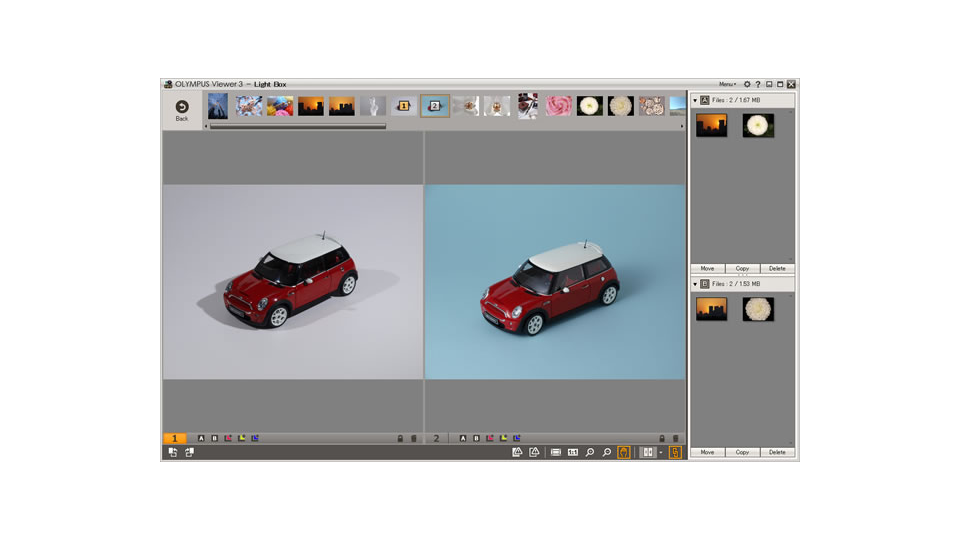
Второй пласт функций относится к каталогизации. Library создаёт представления по датам и людям, хранит альбомы и служебные подборки, а Folder сохраняет привычную логику реальных каталогов. Цветовые метки, Favorites, Selection A и Selection B позволяют построить собственный этап отбора без немедленного перемещения файлов. Для серийных кадров полезен Light Box, где несколько снимков можно рассматривать рядом и синхронно увеличивать.
Третий пласт — обработка. В обычном редакторе доступны тоновые и цветовые коррекции, кривые, гамма, резкость, размытие, подавление шума, кадрирование, выравнивание, компенсация затенения, исправление искажений, красных глаз и эффекта рыбий глаз, а также вставка текста. Для ORF существует RAW Development с параметрами Olympus, а при повторяющейся задаче настройки можно сохранить как Batch и применить к группе при экспорте.
Наконец, Viewer 3 закрывает несколько прикладных задач вокруг готового файла: изменение размера, печать, печать даты, просмотр карты по координатам, привязка снимков к GPS-журналу и простые действия с поддерживаемыми роликами. При этом каждое расширение имеет свой набор разрешённых операций: возможность открыть изображение не всегда означает возможность сохранить его тем же способом, поэтому смешанные папки лучше проверять по типам файлов.
Library и Folder: два разных способа навигации
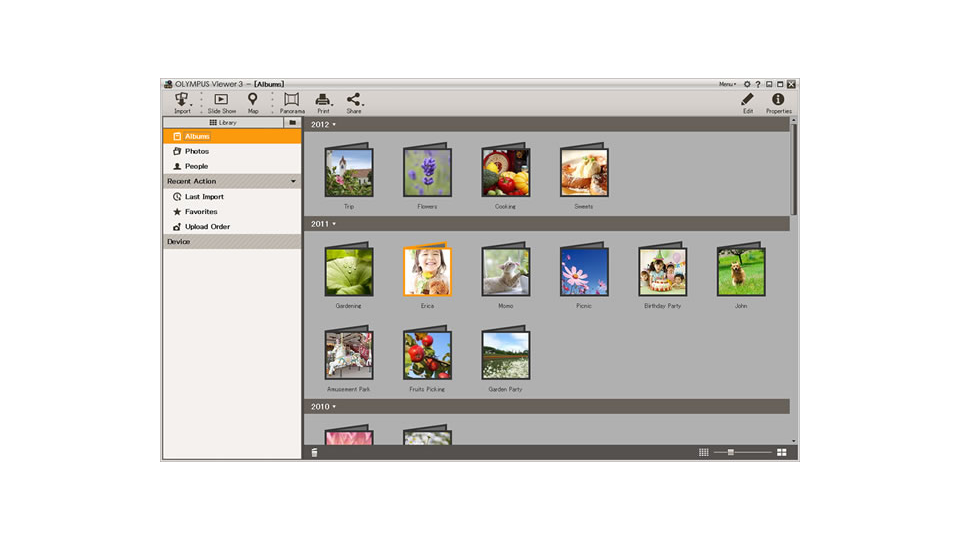
Library предназначена для материалов, которые добавлены в библиотеку Viewer 3. После импорта программа автоматически формирует альбомы по дате съёмки, показывает годовой индекс и временную шкалу, а также запускает поиск лиц. Поэтому расположение файла на диске отходит на второй план: пользователь может найти кадр через дату, альбом, человека, Favorites, Last Import или одну из подборок Selection. Если изображение физически есть на диске, но не добавлено в Library, оно не обязано появляться в этих представлениях.
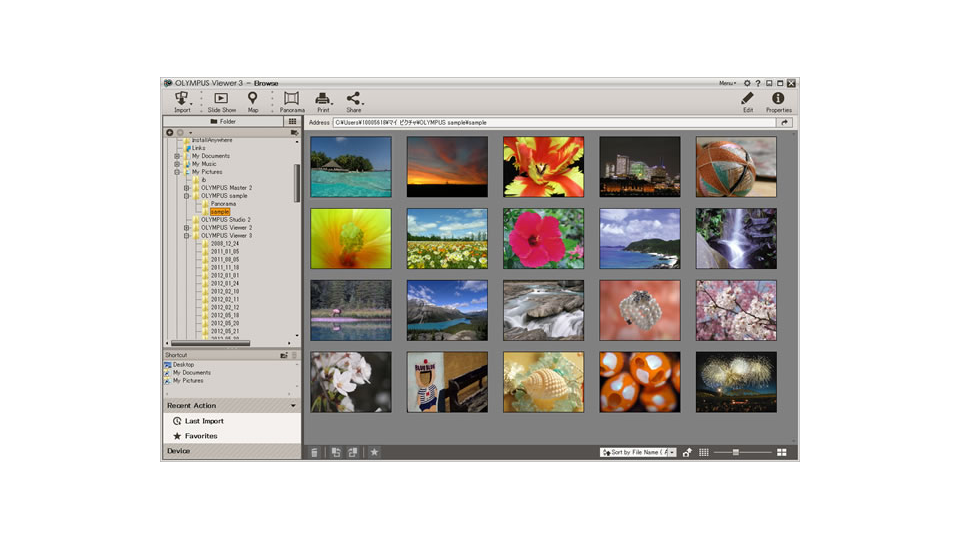
Folder работает иначе: он показывает обычное дерево каталогов и файлы, лежащие в выбранной папке. Предварительный импорт в библиотеку для просмотра не нужен. Такой режим удобен, если архив уже организован по годам, проектам, заказчикам или событиям. Часто используемые каталоги можно закрепить как Shortcut, а при переносе с камеры автоматически создавать подпапки по датам, сохраняя понятную файловую структуру за пределами Viewer 3.
Разница между режимами функциональная. People и временная шкала относятся к Library, поэтому в Folder их отсутствие нормально. Пользовательская сортировка миниатюр, напротив, документирована для Folder. Если кажется, что нужная функция исчезла после переключения, сначала проверьте активный режим, а уже затем настройки. Это особенно важно при поиске фотографий: один и тот же файл может быть доступен через Folder, но отсутствовать в библиотечном индексе.
Когда удобнее Library
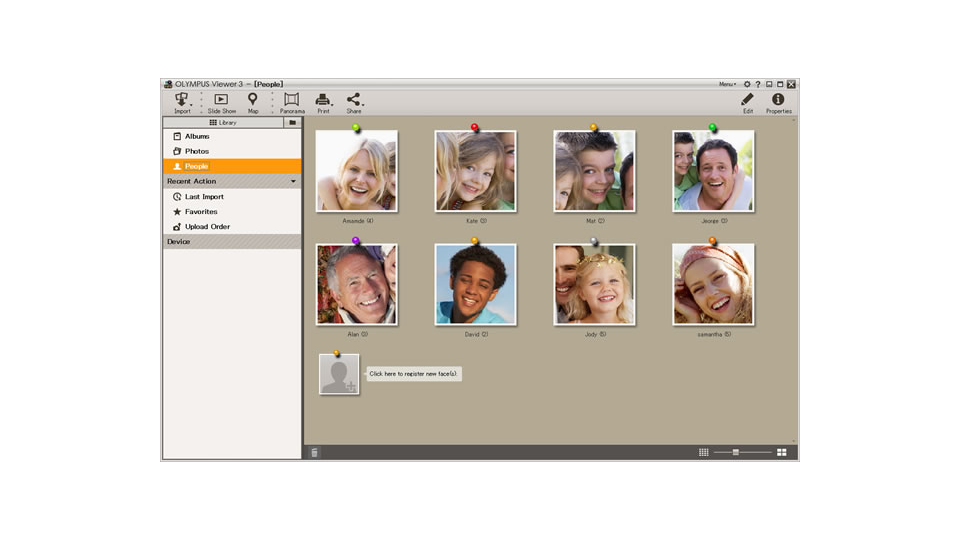
Library выгодна для семейного архива, поездок и больших коллекций, где поиск по времени и человеку важнее имён папок. После импорта каждый день съёмки может получить собственный альбом, а годовой индекс позволяет быстро уйти к старым материалам. People помогает собрать фотографии конкретного человека после присвоения имени найденной группе. Автоматическое распознавание лиц не безошибочно, поэтому результаты требуется просматривать и исправлять, особенно при сложном ракурсе или небольшом лице.
Когда удобнее Folder
Folder лучше соответствует работе фотографа, который уже поддерживает строгую структуру каталогов. Можно открыть папку заказа, не добавляя её в библиотеку, выполнить отбор, обработать выбранные кадры и экспортировать результат рядом или в отдельное назначение. Shortcut сокращает путь к часто используемым проектам. Режим также удобен для диагностики: если материал не находится в Library, Folder позволяет проверить, существует ли файл фактически и распознаётся ли его формат.
Импорт с камеры по USB
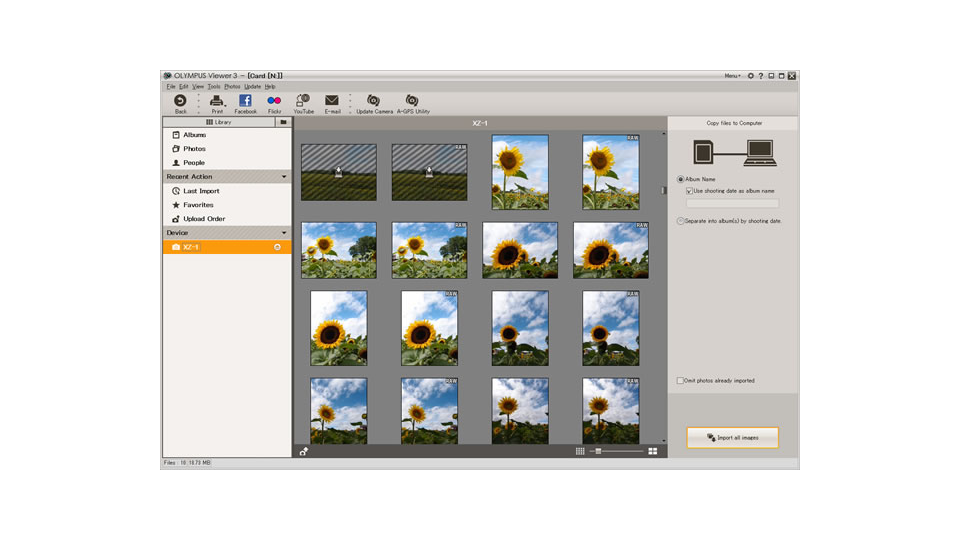
При соединении совместимой камеры Viewer 3 может запускаться автоматически и показывать устройство в области Device. Если камера спрашивает тип USB-соединения, для передачи материалов используется PC или Storage — название зависит от модели. После распознавания устройства можно просмотреть миниатюры на носителе и выбрать, что переносить. Автоматический запуск не обязателен: его можно отключить в Options и открывать программу только тогда, когда действительно нужен импорт.
Для стабильной передачи камера должна быть подключена напрямую к порту компьютера. Использование USB-концентратора производитель не рекомендует, поэтому при случайных обрывах или исчезновении устройства первым шагом стоит исключить хаб. При длительном копировании важен заряд аккумулятора. Если камера имеет несколько носителей или внутреннюю память, проверьте, какой источник выбран: у отдельных моделей доступ к внутренней памяти зависит от наличия карты.
В Folder задаётся конечная папка и, при необходимости, автоматическое создание подпапки по дате съёмки. Расширенные параметры позволяют изменить правило именования и определить поведение при совпадении имён. В Windows предусмотрен пропуск уже импортированных фотографий. Эти настройки полезны при повторном подключении одной карты: можно уменьшить количество дублей, не просматривая вручную каждый уже скопированный кадр.
В Library перенос заканчивается добавлением материалов в библиотечные представления, после чего становятся доступны альбомы, временная шкала и People. Если требуется только оценить содержимое карты, можно начать с Device и миниатюр, а решение об импорте принять позже. До очистки карты разумно открыть несколько скопированных ORF, JPEG и роликов из разных частей списка, чтобы убедиться, что перенос завершился корректно.
Автоматический запуск и параметры импорта
Автозапуск настраивается через Menu → Options → Start-up. Если Viewer 3 открывается при каждом подключении камеры или носителя и мешает другой программе импорта, соответствующий флажок можно снять. Эта настройка не отключает возможность ручного подключения: после запуска Viewer 3 камера по-прежнему появляется в Device, если система и USB-режим позволяют её распознать.
При повторяющихся съёмках полезно заранее продумать назначение. Автоматические папки по дате уменьшают риск смешать разные дни, но полностью зависят от правильных часов камеры. Если дата съёмки неверна, файлы попадут в неожиданную папку и будут неправильно расположены на временной шкале Library. Поэтому перед массовым переносом старой карты проверьте дату нескольких кадров, особенно если камера долго лежала без питания.
Правила имён особенно важны при нескольких камерах или сбросе счётчика файлов. Совпадающее имя не обязательно означает дубликат содержимого. Viewer 3 позволяет заранее решить, как обрабатывать совпадения, но безопасная схема должна исключать молчаливую потерю оригинала. Если архив критичен, сначала импортируйте в новую папку, проверьте результат и лишь затем объединяйте материалы с существующей структурой.
Альбомы, Timeline и поиск по людям
В Library Viewer 3 автоматически строит альбомы, опираясь на дату съёмки. Вместо ручного создания каталога для каждого дня пользователь получает готовое хронологическое представление. Годовой индекс помогает переходить к старым периодам, а Photos показывает временную шкалу. Это особенно удобно для архива, где имена файлов повторяются от камеры к камере и мало помогают в поиске конкретного события.
People использует автоматическое обнаружение лиц. После присвоения имени можно открыть подборку фотографий, связанных с этим человеком, и быстрее найти нужный портрет. Детектор не гарантирует стопроцентной точности: лицо может быть пропущено или определено неверно. Поэтому People следует использовать как индекс, который требует проверки, а не как окончательную классификацию. Ошибочные группы лучше исправлять сразу, чтобы они не накапливались в большом архиве.
Timeline и People недоступны как равнозначные представления Folder. Если пользователь открыл папку напрямую и не видит привычного поиска по людям, проблема не в изображениях. Нужно перейти в Library и убедиться, что файлы туда импортированы. Обратная проверка также полезна: кадр, отсутствующий в Library, может прекрасно открываться в Folder, что быстро показывает разницу между библиотечной записью и физическим файлом.
Миниатюры, свойства и сведения о съёмке
Сетка миниатюр предназначена не только для открытия файлов. Размер превью можно менять, а под миниатюрой выводить имя и дату съёмки. В большой серии это помогает заметить пропуски в нумерации, переход к другому дню или ошибочную дату камеры. Если подписи исчезли, их включают в Options; изменять сами файлы ради отображения имени не требуется.
Properties показывает съёмочные данные, а гистограмма помогает оценить распределение тонов. При сравнении похожих кадров полезно видеть выдержку, диафрагму, чувствительность и экспокоррекцию рядом с изображением: различие в резкости или яркости часто объясняется именно параметрами съёмки. Гистограмму при этом нельзя трактовать как автоматическую оценку качества — ночной кадр закономерно смещён в тени, а яркий источник может давать пик справа.
В библиотечном режиме свойства могут включать сведения о человеке, а географическая информация используется картой. Если дата или имя человека записаны неверно, это влияет на навигацию, а не только на строку метаданных. Поэтому исправления стоит делать осознанно и проверять несколько файлов после массового изменения: ошибочная дата способна переместить целую серию в другой день Timeline.
Цветовые метки, Favorites и Selection
Цветовая метка — быстрый способ пометить кадр во время просмотра, не перемещая его в другую папку. Фотограф может назначить собственный смысл цветам: например, финальные, резервные, требующие обработки и отклонённые. После разметки фильтр показывает только нужную категорию. Если часть миниатюр внезапно пропала, первым делом проверьте этот фильтр: он способен скрыть файлы, хотя они по-прежнему находятся в папке или библиотеке.
Favorites предназначены для избранных кадров, а Selection A и Selection B дают две отдельные рабочие подборки. Это удобно для двухэтапного отбора: в A поместить кандидатов, в B — финальные снимки для экспорта. Такой подход сохраняет исходную структуру архива и позволяет быстро вернуться к спорным дублям. При большом репортаже Selection сокращает количество файлов, которые попадут в тяжёлый RAW Development.
Отбор лучше выполнять до детальной обработки. На первом проходе достаточно увидеть явный брак и сильные кадры, на втором — сравнить резкость и выражение лица, а уже затем запускать проявку. Если начать с настройки каждого ORF, значительная часть времени уйдёт на фотографии, которые позже всё равно будут исключены. Связка меток, Selection и Light Box построена именно для сокращения такого лишнего труда.
Light Box для сравнения близких дублей
Light Box выводит несколько изображений рядом и позволяет синхронно перемещать и увеличивать их. Для портрета это помогает сравнить глаза и мимику, для спорта — положение объекта и микросмаз, для пейзажа — мелкие детали на краях. Синхронный масштаб важен: если один кадр рассматривается при 100%, а другой при меньшем увеличении, субъективное впечатление о резкости легко искажается.
Сначала поместите в Light Box только реальные кандидаты, а не десятки похожих кадров. Несколько изображений проще сравнить без постоянного переключения внимания. После выбора используйте метку или Selection, чтобы зафиксировать решение. Если кадры сняты с разной экспозицией, дополнительно смотрите гистограмму и свойства: визуально более светлый вариант не всегда лучше по сохранённым светам.
Редактор и палитра инструментов
Окно редактирования Viewer 3 построено вокруг изображения, гистограммы и палитры параметров. Палитру можно настраивать: скрывать редко используемые инструменты и менять их порядок. Для повторяющейся работы удобно поставить рядом основные операции — яркость, контраст, цвет, резкость и шум — а редкие геометрические коррекции оставить ниже. Настройка интерфейса не меняет сам алгоритм обработки, но сокращает количество прокрутки и переключений.
В программе есть белое и тёмное оформление, а фон области миниатюр и одиночного кадра можно выбирать из нескольких оттенков. Нейтральный фон полезен при оценке яркости, потому что очень белая рамка субъективно делает изображение темнее, а глубокий чёрный фон — светлее. Смена оформления влияет только на восприятие рабочего пространства; экспортированный файл от этого не меняется.
Яркость, контраст, тоновые кривые и гамма
Для быстрой коррекции Viewer 3 предлагает автоматическую настройку тона, а для точной — яркость, контраст, Tone Curve, Gradation и Gamma. Автоматический вариант удобен как отправная точка, но его результат нужно оценивать по содержанию кадра. Сцена, намеренно снятая темнее или светлее среднего, не обязана становиться средней только потому, что автоматическая команда пытается распределить тон шире.
Tone Curve позволяет менять разные части диапазона гибче, чем общий контраст. Поднятие теней может раскрыть детали, но одновременно сделать заметнее шум; усиление светов способно быстрее привести к потере градаций. Поэтому после кривой полезно проверить гистограмму и важные участки изображения. Gamma меняет средние тона другим способом и требует такой же визуальной проверки, особенно на портретах и тёмных интерьерах.
При последовательной коррекции не стоит одновременно резко менять яркость, контраст и кривую без промежуточной оценки. Лучше решить основную проблему одним инструментом, затем добавить небольшую вторичную правку. Такой порядок облегчает возврат к удачному варианту и помогает понять, какой параметр создал нежелательный эффект. Если результат ушёл слишком далеко, Viewer 3 позволяет вернуться к состоянию до редактирования и начать заново.
Цветовой баланс, насыщенность и художественные варианты
Цветовая часть включает Color Balance, Hue/Saturation/Value и Color Filter. Для естественного результата сначала исправляют общий цветовой сдвиг, затем осторожно меняют насыщенность. Сильное повышение Saturation быстро делает отдельные цвета неестественными и может скрыть детали в ярких областях. Цветовой фильтр и монохромные варианты уместнее применять после того, как понятна основная тональная структура кадра.
Viewer 3 также предлагает чёрно-белое и сепийное преобразование. Это готовые стилистические варианты, а не отдельный процесс восстановления цвета. Перед применением к серии проверьте один кадр с важными оттенками кожи и один с насыщенными предметами: одинаковая настройка может по-разному восприниматься на разных сюжетах. Для пакетного вывода лучше формировать однородную группу, чем применять один эффект к несвязанным фотографиям.
В RAW Development доступны параметры, связанные с камерным Picture Mode и художественными фильтрами, но конкретный набор зависит от модели и того, что поддерживается файлом. Поэтому нельзя ожидать одинаковый список для всех камер Olympus. Если нужного пункта нет, сначала проверьте происхождение ORF и режим Professional, а не пытайтесь имитировать неизвестную настройку через случайные цветовые ползунки.
Резкость, размытие и подавление шума
Sharpness и Unsharp Mask усиливают визуальную выраженность контуров, но легко создают ореолы при чрезмерных значениях. Оценивать их нужно на увеличении, близком к реальному размеру пикселей. На маленькой миниатюре сильная резкость может казаться приятной, хотя при крупном просмотре края уже имеют светлые и тёмные обводки. Финальную оценку желательно делать после основного тона и цвета.
Noise Reduction работает в противоположную сторону: сглаживает случайную структуру, но может съедать мелкую фактуру. Высокое ISO требует большего внимания, чем дневной кадр на низкой чувствительности. Одна и та же степень шумоподавления редко подходит и ночной улице, и хорошо освещённому портрету. Если серия смешанная, разбейте её по условиям прежде, чем сохранять Batch.
Сильное уменьшение изображения меняет восприятие и шума, и резкости. Поэтому для веб-копии имеет смысл проверять конечный размер после Resize, а не доводить резкость только на полноразмерном изображении. Для печати, наоборот, не судите о деталях по маленькому экранному превью. Viewer 3 даёт инструменты, но выбор степени обработки остаётся задачей пользователя.
Обрезка, поворот и выравнивание
Crop создаёт рамку, которую можно менять восемью маркерами, перемещать внутри изображения и переключать между вертикальной и горизонтальной ориентацией. Соотношение сторон можно фиксировать или разблокировать. Если фотография готовится под конкретный формат печати, правильнее сначала задать нужное отношение сторон, затем двигать рамку и проверять композицию, чем обрезать произвольно и пытаться вписать результат в бумагу позже.
Rotate нужен для изменения ориентации, а Tilt Adjustment — для исправления наклона. После сильного выравнивания часть краёв может выйти за полезную область, поэтому перед финальным Resize нужно снова проверить кадрирование. Последовательность выравнивание → обрезка → уменьшение обычно предсказуемее обратной: каждый следующий шаг работает уже с окончательной геометрией изображения.
После обрезки результат следует экспортировать под новым именем. Viewer 3 может хранить настройки редактирования, но если пользователь создаёт растровую копию поверх единственного JPEG, исходный состав кадра потеряется. Безопаснее держать оригинал отдельно и формировать производную версию. Для ORF сам RAW сохраняют как исходник, а готовый вид выводят в JPEG или TIFF.
Коррекция искажений, затенения и эффекта рыбий глаз
В наборе редактирования есть Shading Compensation, Distortion Correction и Fisheye Correction. Они решают разные проблемы. Компенсация затенения работает с падением яркости к краям, коррекция дисторсии — с изгибом прямых, а Fisheye Correction предназначена для специфической сверхширокоугольной геометрии. Перед применением важно определить, какой дефект действительно присутствует, иначе можно исправлять не ту характеристику и ухудшить кадр.
Геометрические преобразования меняют расположение пикселей и могут уменьшить полезную область по краям. После исправления линий обязательно посмотрите углы и при необходимости выполните дополнительный Crop. Для архитектуры и предметной съёмки полезен запас по краям ещё на этапе кадрирования. Tilt Adjustment помогает с наклоном, но не заменяет сложную коррекцию перспективы с независимым управлением вертикалями и горизонталями.
Красные глаза, размытие и локальные ограничения
Red-eye Correction предназначена для характерного эффекта вспышки в глазах. Перед применением увеличьте лицо и проверьте границы области, чтобы не затронуть похожие по цвету детали. Для сложной портретной ретуши Viewer 3 не предлагает полноценный набор локальных кистей и масок современного редактора: базовые исправления есть, но выборочная обработка кожи, отдельных объектов и сложных областей лучше выполняется в специализированной программе после экспорта.
Blur может быть полезен как простой эффект или для мягкого снижения чрезмерной детализации, однако он не заменяет управляемое размытие по маске. Если требуется размыть только фон, скрыть конкретный объект или сохранить глаза резкими, а кожу смягчить отдельно, возможностей общей палитры недостаточно. В таких случаях Viewer 3 разумно использовать для проявки и глобального тона, а локальную работу продолжить на TIFF или высококачественном JPEG.
Вставка текста
Text Insertion добавляется в палитру редактирования, если соответствующий пункт скрыт. Можно ввести текст, выбрать шрифт, стиль, полужирное или курсивное начертание, цвет и тень, затем разместить объект на изображении. Добавленную надпись можно перемещать и менять по размеру. Функция подходит для короткой подписи, названия места, служебной маркировки или даты, когда текст действительно должен стать частью изображения.
Для сложной верстки с несколькими блоками, точными отступами и развитой типографикой Viewer 3 не предназначен. Если надпись нужна только на бумажной фотографии, удобнее использовать печать даты и не менять пиксели исходника. При экспорте изображения с текстом рекомендуется задавать новое имя, потому что совпадающее имя может привести к замене растрового оригинала обработанной копией.
RAW Development для ORF
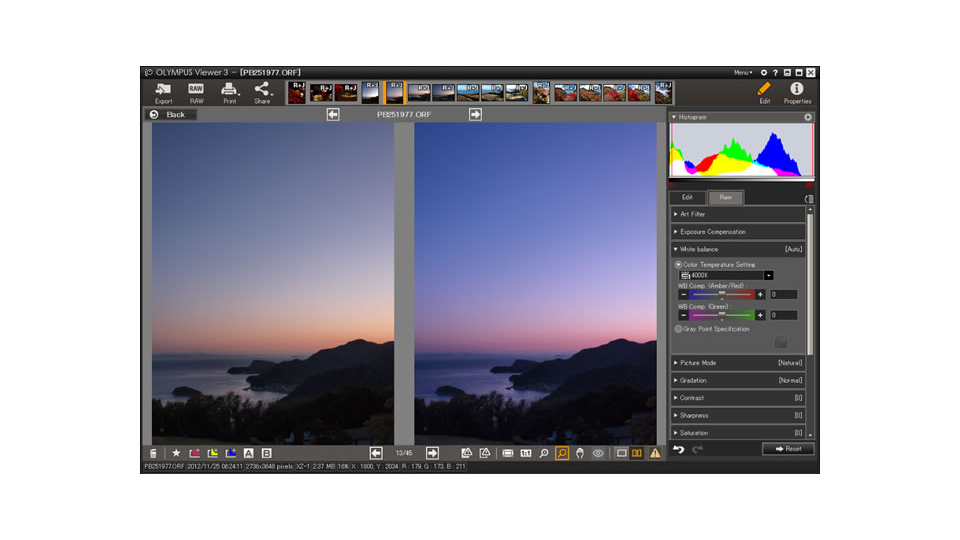
RAW Development открывает отдельное окно для файлов Olympus RAW. В нём есть группы RAW 1 и RAW 2, гистограмма, предварительный просмотр и Export. Параметры связаны с фирменной обработкой Olympus: экспокоррекция, баланс белого, Picture Mode, градация, контраст, резкость, насыщенность и поддерживаемые художественные фильтры. Это ключевое отличие от обычного редактирования готового JPEG, где камера уже применила собственную обработку.
Если команда RAW Development не видна, проверьте Mode в Options. В Standard часть профессиональных функций скрыта; переключение на Professional возвращает соответствующие инструменты. Следующий шаг — убедиться, что выбран именно ORF, а не JPEG из пары RAW+JPEG. Наконец, имеет значение производитель: Viewer 3 не проявляет RAW, снятые камерами других марок, и перемещение такого файла в папку Olympus не меняет его формат.
Предпросмотр может обновляться в разных режимах качества. После существенного изменения параметров нужно дождаться детализированного пересчёта, прежде чем оценивать шум и резкость на увеличении. Быстрое промежуточное изображение может отличаться от конечного. Особенно это заметно на высоком ISO и мелкой фактуре, где неверная оценка способна привести к чрезмерному шумоподавлению или резкости.
Несколько ORF можно обрабатывать с одинаковыми настройками. Это полезно при стабильном освещении, например для серии из одной комнаты или студии. При смешанных условиях общий набор следует применять только к однородной группе: баланс белого, подходящий интерьеру, испортит улицу, а экспокоррекция для тени пересветит кадр на солнце. Перед пакетной операцией проверяйте минимум несколько представителей группы.
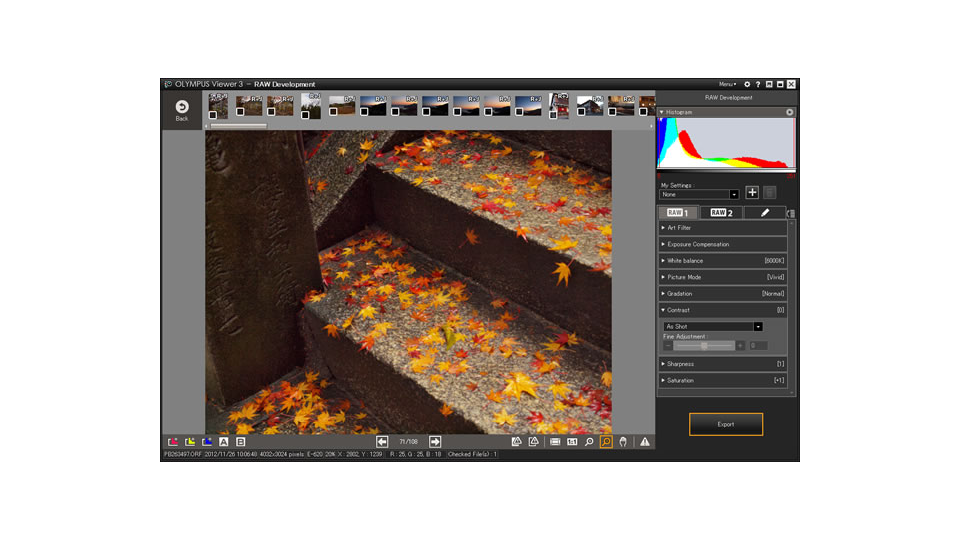
RAW других производителей
Поддержка RAW Development ограничена фотографиями, снятыми цифровыми камерами Olympus. Это не вопрос расширения имени, а реальная граница декодера и фирменных параметров. Файл другого производителя не станет совместимым после переименования. Для смешанного архива Viewer 3 можно оставить как инструмент Olympus, а RAW других камер проявлять в универсальной программе или фирменном ПО соответствующего бренда.
При совместной работе нескольких конвертеров важно сохранить единый порядок файлов. Исходные RAW лучше не менять и хранить в понятных папках, а конечные JPEG/TIFF складывать в отдельное назначение. Тогда Viewer 3 может продолжать обслуживать ORF, а результаты других конвертеров не будут выглядеть как попытка проявить несовместимый файл. Такая схема также облегчает резервное копирование.
Запоминание правок и возврат к исходному виду
Viewer 3 запоминает параметры редактирования, поэтому изменение не обязательно сразу превращается в новый растровый файл. Пользователь может вернуться к состоянию до правок, пересмотреть решение и затем выполнить Export. Это удобно для эксперимента с несколькими вариантами тона или цвета. Однако сторонний просмотрщик не обязан видеть внутренние настройки Viewer 3: для передачи результата нужен обычный экспортированный файл.
Различайте внутренний вид и физически сохранённую копию. Если фотография выглядит обрезанной и яркой внутри Viewer 3, а в другой программе снова открывается исходный кадр, скорее всего, Export ещё не выполнен. Создайте JPEG или TIFF, откройте его отдельно и проверьте. Не используйте совпадающее имя для единственного оригинала, если не готовы сознательно заменить его обработанной версией.
Batch и обработка серии
Настройки редактирования можно сохранять как Batch, загружать и применять к другим изображениям. Пакет также используется при экспорте, когда одна и та же цепочка должна пройти по нескольким файлам. Viewer 3 принимает batch-файлы, созданные в Viewer 2, что полезно для уже подготовленных наборов. Но любой старый или новый Batch нужно сначала проверить на одном кадре, потому что одинаковые числовые параметры не гарантируют одинаково хороший вид разных сцен.
Лучший кандидат для пакетной обработки — серия с одним освещением, камерой и похожей экспозицией. Цветовые метки и Selection помогают сначала выделить такую группу, а затем запускать Batch только на ней. Если набор содержит улицу, интерьер, вечер и ночные кадры, его нужно разделить. Иначе общий баланс белого или сильное шумоподавление сэкономят время лишь формально, а на исправление результата уйдёт больше.
Производительность RAW делает предварительный отбор особенно важным. Viewer 3 может заметно задерживаться на пересчёте и массовом экспорте, поэтому проявлять сотни дублей до выбора неэффективно. Сначала уберите явный брак, затем сравните спорные кадры в Light Box и только после этого применяйте пакет. Такой порядок использует организационные функции программы для реального ускорения обработки.
Экспорт JPEG и TIFF
Export превращает результат внутренних правок или RAW Development в обычный файл, который можно открыть другой программой. Для фотографии чаще всего используется JPEG, когда важны совместимость и умеренный размер, либо TIFF, когда предполагается дальнейшая обработка и нежелательно повторное JPEG-сжатие. Exif-JPEG и Exif-TIFF позволяют сохранить съёмочную информацию, что удобно для архива и последующего анализа.
JPEG следует сохранять в качестве, соответствующем задаче. Для окончательной копии и печати выбирают высокий уровень, для почты и небольшого экрана можно уменьшить и качество, и размеры. Повторное сохранение уже сжатого JPEG постепенно накапливает артефакты, поэтому лучше выполнить все нужные глобальные коррекции и Resize за один финальный Export, сохранив оригинал отдельно.
TIFF обычно занимает больше места, но удобен как промежуточный файл для следующего редактора. Если после фирменной ORF-проявки нужна сложная локальная ретушь, логично вывести TIFF и продолжить там, где есть слои, маски или более развитые инструменты. Viewer 3 остаётся на этапе выбора и фирменной обработки, а дальнейшее редактирование не требует повторного декодирования ORF в другом приложении.
Resize и подготовка небольших копий
Resize меняет размеры изображения в пикселях и используется для почты, презентаций, небольших публикаций и других задач, где полное разрешение камеры не нужно. Уменьшение лучше делать после кадрирования и основных коррекций: тогда конечный файл пересчитывается один раз уже из готовой композиции. Слишком маленький размер непригоден для крупной печати, а увеличение небольшой копии не возвращает отсутствующие исходные детали.
Для серии Resize удобно сочетать с Batch и Export. Все выбранные файлы получают согласованный размер и формат, но назначение должно отличаться от папки оригиналов. Полноразмерный результат и веб-копия решают разные задачи; одна не должна случайно заменять другую. После массового вывода откройте несколько файлов и проверьте реальные размеры, а не только то, что операция завершилась без сообщения об ошибке.
Печать фотографий
Viewer 3 позволяет отправлять выбранные снимки на печать, задавая параметры принтера, бумаги и размещения. Это удобно для быстрой домашней печати и небольших подборок, потому что отбор уже выполнен в том же интерфейсе. Перед массовой отправкой полезно сделать один тестовый отпечаток: драйвер принтера, бумага и яркость монитора влияют на результат не меньше, чем коррекция изображения.
Если кадр обрезан или выровнен, перед печатью смотрите на конечную композицию. Несоответствие соотношения сторон бумаги может привести к дополнительному обрезанию, поэтому лучше заранее определить формат. Для критичного результата разумно экспортировать отдельный JPEG/TIFF, ещё раз открыть его и проверить, а затем печатать. Так исключается ошибка выбора между исходником и внутренне отредактированной версией.
Печать даты и времени
Дата печати берётся из съёмочной информации и может выводиться в нижней правой части как дата или дата вместе со временем. Если часы камеры были неверны, сначала исправьте данные снимка, иначе на бумагу попадёт ошибочное значение. Массовую коррекцию времени следует проверять на нескольких известных кадрах: неверный сдвиг одновременно испортит хронологию Library и печатные подписи.
Если камера уже записала дату непосредственно в пиксели изображения, повторное включение даты в Viewer 3 создаст второй штамп. Перед печатью старого архива внимательно посмотрите на нижнюю часть кадра. Печатную дату можно выключить, но удалить уже вжжённую надпись без редактирования нельзя. Когда дата нужна только на бумаге, печатная функция безопаснее постоянного текста в файле.
Карта и GPS-журналы
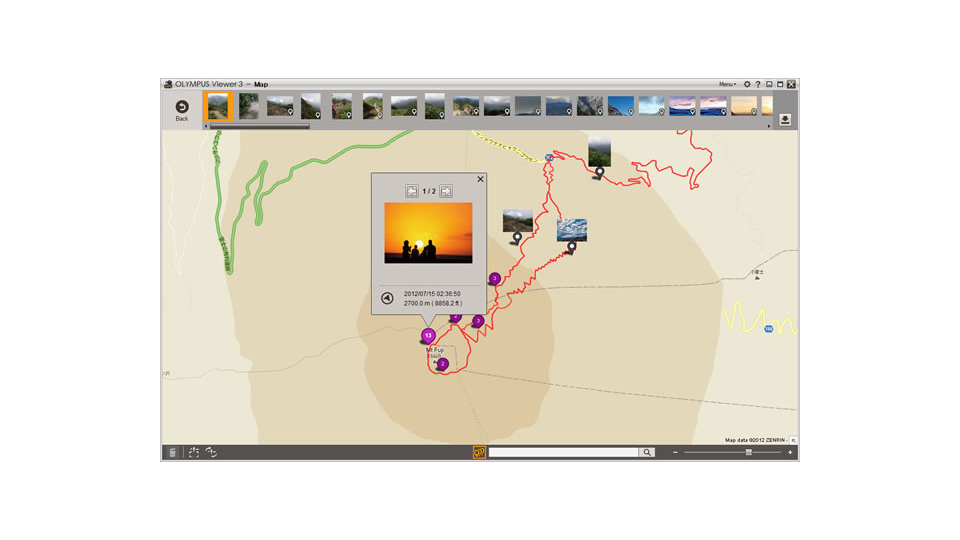
Геотегированные фотографии Viewer 3 показывает на карте. Для поездки это дополнительный индекс: вместо поиска только по дате можно перейти к месту и увидеть связанные снимки. Карта дополняет Library и Folder, но не заменяет их. Папки отвечают за физическую структуру, библиотека — за альбомы и людей, а географическое представление — за координаты, записанные в файле или добавленные из журнала.
Программа умеет импортировать GPS-log, показывать маршрут и сопоставлять его со временем фотографий. Так можно добавить местоположение к кадрам, которые сами не содержали координат. Точность зависит от часов камеры: если время сдвинуто, снимки окажутся в неправильной точке трека. Перед массовой привязкой проверьте один известный момент в начале маршрута и ещё один ближе к концу.
Координаты могут быть чувствительными данными. Перед публичной передачей файла проверьте, нужно ли сохранять место съёмки. В старых командах публикации Viewer 3 была возможность удалять location information, что подчёркивает отдельный характер геоданных. Для личного архива корректная координата полезна, а для публичной копии её иногда разумно убрать, сохранив оригинал с полной информацией отдельно.
Команды публикации и внешние сервисы
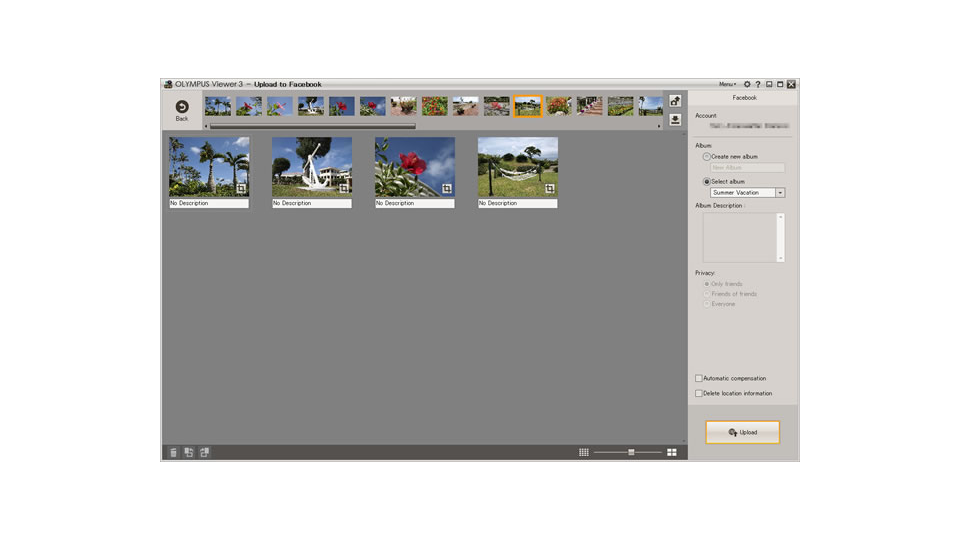
В интерфейсе предусмотрены команды подготовки фотографии к отправке через внешние сервисы и электронную почту. Пользователь мог добавить заметку, обрезать изображение и поставить его в очередь публикации. Подобные команды зависят от внешней авторизации и правил сервиса, поэтому при ошибке входа надёжнее сначала сформировать обычный JPEG нужного размера и передать его через актуальный клиент выбранной площадки.
Такой порядок полезен и без ошибки: отдельный экспорт позволяет проверить качество сжатия, размер, имя и геометки до передачи. Если получателю нужна только экранная копия, Resize уменьшит вложение; для печати и дальнейшей обработки следует оставить полноразмерную версию. Встроенная публикация не должна быть единственным способом получить готовый файл — Export сохраняет независимую копию.
Видео: обрезка, объединение и извлечение кадра
Viewer 3 предоставляет базовые операции для роликов Olympus: можно удалить ненужную часть, объединить несколько клипов и извлечь неподвижный кадр. Это не многодорожечный видеоредактор и не система сложного монтажа. Инструменты полезны, когда нужно быстро укоротить запись, собрать последовательность без эффектов или получить иллюстрацию из конкретного момента, не переходя в отдельную монтажную программу.
При обрезке задаются границы полезного участка, после чего результат сохраняется. Исходный ролик лучше оставить отдельно, особенно если важны начало и конец события. Объединение подходит для нескольких совместимых клипов, но не решает задачи титров, переходов, сложной работы со звуком и многоуровневой цветокоррекции. Для них после первичного отбора лучше использовать специализированный видеоредактор.
Извлечённый кадр имеет разрешение самого видео. Он не превращается в полноценную фотографию с разрешением сенсора камеры только из-за сохранения как изображения. Для экрана и документирования момента такой кадр полезен, для крупной печати может быть недостаточен. Перед сохранением остановитесь на моменте без сильного смаза и крупных компрессионных артефактов.
Форматы изображений и различия операций
Viewer 3 различает форматы не только по возможности открытия, но и по действиям. Exif-JPEG и Exif-TIFF можно просматривать, печатать и сохранять. Обычный JFIF-JPEG в таблице возможностей указан для просмотра и печати, а Olympus JFIF-JPEG — также для сохранения. Несжатый TIFF допускает просмотр, печать и сохранение. ORF просматривается и печатается, а его обработка выполняется через RAW Development.
PNG поддерживается для просмотра и печати, но не заявлен с тем же набором сохранения, что Exif-JPEG. BMP на Windows можно просматривать, печатать и сохранять. MPO отображается и печатается, однако трёхмерный просмотр не поддерживается. Поэтому в смешанной папке нельзя считать одинаковое наличие миниатюры доказательством одинаковых команд Export; для важной пакетной задачи сначала протестируйте каждый тип.
| Формат | Основные действия | Ограничение |
|---|---|---|
| Exif-JPEG | Просмотр, печать, сохранение | JPEG использует сжатие с потерями |
| Exif-TIFF | Просмотр, печать, сохранение | Файл обычно крупнее JPEG |
| JFIF-JPEG | Просмотр, печать | Сохранение не заявлено как для Exif-JPEG |
| Olympus JFIF-JPEG | Просмотр, печать, сохранение | Поведение зависит от разновидности файла |
| TIFF без сжатия | Просмотр, печать, сохранение | Большой объём на диске |
| ORF | Просмотр, печать, RAW Development | Проявка только Olympus RAW |
| PNG | Просмотр, печать | Не тот же путь сохранения, что для Exif-JPEG |
| BMP | Просмотр, печать, сохранение | Соответствующая поддержка относится к Windows |
| MPO | Просмотр, печать | Нет трёхмерного отображения |
Форматы видео и звук в слайд-шоу
Для роликов в перечне Viewer 3 встречаются AVI, MPEG-4 в MP4, MOV и AVCHD в MTS/M2TS. Поддержка зависит от происхождения файла, системы и необходимых компонентов. Для MPEG-4 и MOV отдельно учитывается совместимая камера Olympus, поэтому любой MP4 с телефона не следует считать гарантированно равнозначным камерному ролику. AVCHD относится к Windows и также зависит от мультимедийного окружения.
WAV, MP3 и WMA используются как фоновая музыка для слайд-шоу, а не как материал для полноценного аудиомонтажа. WMA связан с Windows и системными компонентами. Если ролик или звук не воспроизводится, сначала проверьте файл в другом проигрывателе и его происхождение. Совпадение расширения не исключает различий кодека, контейнера и параметров записи.
RAW+JPEG и группировка серий
Когда камера сохраняет RAW и JPEG одновременно, Viewer 3 умеет показывать пару совместно. Это сокращает число визуально одинаковых миниатюр и помогает воспринимать два файла как один момент. Перед обработкой важно понимать, какой компонент активен: JPEG уже прошёл камерную обработку, а ORF открывает RAW Development. Если нужной RAW-команды нет, проверьте выбор внутри пары.
Library может группировать связанные кадры серийной съёмки, брекетинга и панорам. Группировка уменьшает визуальный шум, но не выбирает лучший кадр автоматически и не означает автоматическое создание готовой панорамы. Серии всё равно нужно раскрывать, сравнивать и отмечать. Для брекетинга сохраните полный набор, если планируется дальнейшее объединение экспозиций в другом инструменте.
При удалении и перемещении следите за реальными файлами через Folder. Совместный показ пары или группы удобен визуально, но на диске остаются отдельные файлы. После пакетного экспорта к ним добавляются производные JPEG/TIFF. Понятные имена и отдельная папка результата помогают не удалить ORF, приняв его за лишний компонент уже готовой пары.
Профессиональный режим и скрытые команды
Mode в Options влияет на доступность части функций. Standard ориентирован на более простой набор, Professional раскрывает расширенные параметры. Если пользователь уверен, что ORF совместим, но не видит RAW Development, это первая настройка для проверки. После переключения повторно откройте нужный файл и меню. Такая диагностика быстрее, чем переустановка программы или поиск другого расширения файла.
Профессиональный режим полезен и тем, кто настраивает палитру под собственный процесс. Можно оставить только часто используемые фильтры и изменить порядок. Например, для ORF поднять выше экспозицию, баланс белого и резкость, а текст и редкие эффекты переместить ниже. Это не добавляет новых алгоритмов сверх предусмотренных Viewer 3, но делает длинную серию удобнее обрабатывать последовательно.
Сценарий: большая поездка
После поездки сначала скопируйте материалы в проверенное назначение и сохраните карту до контроля. Папки по датам отделят разные дни, а Library при необходимости добавит временную шкалу и People. На первом проходе используйте цветовые метки для явного брака и сильных кадров. Второй проход посвятите близким дублям, используя Selection и Light Box. Только после этого открывайте RAW Development.
Для каждой сцены настройте один характерный ORF. Если несколько кадров сняты при одинаковом свете, примените согласованные параметры к группе. Не объединяйте в один Batch интерьер, закат и ночь. После проявки экспортируйте полноразмерный JPEG или TIFF, а веб-копии уменьшайте отдельно. Проверьте координаты перед публикацией, особенно если маршрут включает частные места.
В конце откройте несколько результатов вне Viewer 3: один из начала дня, один из середины и один из конца. Проверьте размер, ориентацию, цвет и метаданные. Такая выборка быстро выявляет системную ошибку пакетного экспорта. Исходные ORF и камерные JPEG должны оставаться отдельно от уменьшенных копий, чтобы позднее можно было повторить обработку без потери качества.
Сценарий: спортивная или серийная съёмка
В длинной серии ключевой этап — отбор. Увеличьте миниатюры до уровня, где видно положение объекта, затем цветовой меткой исключите очевидный брак. Лучших кандидатов поместите в Selection и сравните в Light Box на одинаковом масштабе. Для спорта особенно важны глаза, границы объекта и микросмаз: по маленькому превью соседние кадры могут казаться одинаково резкими.
Сведения о выдержке и ISO помогают понять различия между дублями. После выбора нескольких финальных кадров обработайте один ORF и только затем решайте, можно ли переносить настройки. Если объект перемещался между солнцем и тенью, разделите серию по свету. Такой отбор уменьшает время RAW Development и не заставляет ждать пересчёта файлов, которые всё равно не войдут в итог.
Сценарий: портрет в ORF
Для портрета начинайте с экспозиции и баланса белого, затем переходите к Picture Mode, контрасту и насыщенности. Резкость и шум оценивайте на увеличении: сильная резкость подчёркивает кожу и контуры, а чрезмерное шумоподавление стирает мелкую фактуру. Viewer 3 предоставляет глобальные параметры, но не заменяет редактор с развитой локальной ретушью кожи и масками.
Если есть несколько выражений лица, сначала выберите лучший дубль в Light Box. Нет смысла полностью проявлять каждый похожий ORF. People пригодится для поиска портретов конкретного человека в Library, но результаты распознавания нужно проверять вручную. После фирменной проявки экспортируйте TIFF, если планируется серьёзная ретушь, либо JPEG для готового обычного использования.
Сценарий: только JPEG
Даже без ORF Viewer 3 остаётся полезным для организации, отбора, тоновой и цветовой коррекции, кадрирования, изменения размера и печати. Однако JPEG уже обработан камерой и сжат, поэтому сильное вытягивание теней и многократное пересохранение быстрее показывают артефакты. Сохраняйте исходный JPEG отдельно и создавайте конечную копию одним осознанным Export после завершения основных правок.
Для однотипной серии можно использовать Batch, но сначала проверьте несколько кадров. Разная экспозиция требует разных параметров даже при одинаковом расширении. Веб-копии уменьшайте в отдельное назначение, а для печати сохраняйте более высокий размер и качество. Если дата уже записана камерой прямо в изображение, не добавляйте её второй раз через печатную настройку.
Сценарий: архив с GPS
Сначала проверьте встроенные координаты нескольких кадров на карте. Если они выглядят верно, географическое представление становится дополнительным способом поиска. При наличии GPS-журнала сопоставьте его с фотографиями по времени и протестируйте точку в начале и конце маршрута. Большая одинаковая ошибка по всему пути часто указывает на сдвиг часов камеры, а не на неисправность карты.
После привязки используйте географию вместе с датами и людьми: один индекс отвечает за место, другой — за время, третий — за участника. Перед публичной передачей экспортированной копии проверьте, сохранены ли координаты и действительно ли они нужны получателю. Для личного архива достоверная геометка полезна, а приблизительная точка хуже отсутствующей, потому что вводит в заблуждение при будущем поиске.
Сценарий: подготовка к печати
Отберите кадры, завершите композицию и только затем определяйте формат бумаги. Если соотношение сторон снимка и листа различается, заранее решите, допустимо ли обрезание. Проверьте яркость и цвет на одном тестовом отпечатке. Не компенсируйте тёмную печать огромным повышением яркости всей серии, пока не исключены настройки драйвера, режим бумаги и слишком яркий монитор.
Если нужна дата, убедитесь, что она верна в метаданных и не присутствует уже в пикселях. Для нескольких снимков с одинаковой ошибкой времени сначала рассчитайте корректный сдвиг и протестируйте на копиях. После успешного теста печатайте серию. Файл для лаборатории лучше экспортировать отдельно, чтобы точно знать, какая версия кадрирования и коррекции будет передана.
Сценарий: простая работа с видео
Для длинного камерного ролика сначала определите полезный фрагмент и сохраните исходник. Viewer 3 подходит для удаления лишнего начала или конца, а также для объединения нескольких совместимых клипов. Если требуется музыка на отдельной дорожке, титры, переходы или сложная коррекция, ограничьтесь отбором и передайте материалы видеоредактору. Это предотвращает попытку решать монтажную задачу инструментами, которых в Viewer 3 нет.
Если нужен один кадр из видео, остановитесь на моменте без смаза и извлеките изображение. Оценивайте его как кадр соответствующего видеоразрешения, а не как фотографию сенсора. Для небольшой иллюстрации этого достаточно, но при крупной печати дефицит деталей будет заметен. При проблеме воспроизведения проверьте контейнер, происхождение ролика и системные мультимедийные компоненты.
Совместимость с Windows и macOS
Для конфигурации Viewer 3 2.4 производитель указывал Windows 7 SP1, Windows 8, Windows 8.1 и Windows 10. Windows 11 отдельно обозначена как несовместимая. На Mac в требованиях перечислялись OS X 10.8–10.11 и macOS 10.12–10.13. Эти границы важны при практическом запуске: наличие установочного файла не означает гарантированной работы всех камер, RAW и видео на системе, которая не указана в совместимости.
Для Windows в требованиях фигурируют процессор уровня Core 2 Duo 2,13 ГГц или быстрее, не менее 2 ГБ памяти, около 3 ГБ места и экран от 1024×768. Для 4K/C4K рекомендовался Core i7. На Mac базовая планка начиналась с Core 2 Duo 2 ГГц, 2 ГБ памяти и примерно 3 ГБ места. Программа также опирается на USB и системные мультимедийные компоненты, поэтому отдельная функция может зависеть от окружения.
High Res Shot RAW требует больше ресурсов и 64-разрядную среду. Для Windows указывалось не менее 8 ГБ памяти, для Mac — не менее 4 ГБ. Если обычные ORF обрабатываются, а высокоразрешающие вызывают сбой или дефицит памяти, сравнивайте компьютер именно с этими условиями. Перед пакетной обработкой High Res Shot разумно проверить один файл и закрыть лишние программы.
Ошибка: камера не появляется в Device
Проверьте USB-режим на самой камере, кабель и прямое подключение к компьютеру. Для передачи используется PC или Storage в зависимости от модели. Уберите USB-хаб, переподключите камеру и дайте системе время определить устройство. Если карта читается в камере, но Viewer 3 её не показывает, отдельно проверьте носитель через картридер, не форматируя его до выяснения причины.
При нескольких носителях убедитесь, что выбран нужный. У некоторых моделей наличие карты влияет на доступ к внутренней памяти. Не делайте вывод о потере файлов по пустому списку Device: сначала посмотрите материалы на самой камере. Если соединение прерывается, попробуйте другой порт и небольшой тестовый перенос. До полной проверки не удаляйте съёмку с карты.
Ошибка: импорт обрывается или создаёт дубликаты
При обрыве первым делом исключите нестабильный USB-хаб и проверьте кабель. Если сбой повторяется на одном и том же файле, попробуйте открыть этот файл на камере и отдельно скопировать штатными средствами системы. Так можно отличить проблему соединения от повреждённого материала. После неудачного сеанса сравните конечную папку с картой, а не запускайте повторный полный импорт вслепую.
В Windows опция пропуска уже импортированных кадров помогает уменьшить повторение, но она не отменяет контроль. Совпавшие имена могут относиться к разным съёмкам, особенно после сброса счётчика камеры. Безопаснее сохранить сомнительный файл с новым именем, чем потерять другой кадр. После переноса откройте несколько фотографий из разных частей списка и проверьте их фактическое содержимое.
Ошибка: файл есть на диске, но отсутствует в Library
Library не является зеркалом всех папок компьютера. Она показывает импортированные материалы. Перейдите в Folder, откройте реальный каталог и проверьте файл там. Если миниатюра появилась, формат распознаётся, а проблема связана только с библиотечным индексом. Добавьте нужные материалы в Library, если требуются Albums, Timeline или People.
Не нужно повторно копировать файл с камеры только ради появления в Library, если оригинал уже безопасно лежит на диске. Сначала выясните, предусмотрен ли импорт существующей папки в библиотеку для вашей задачи. Одновременное создание лишних копий затрудняет архив и повышает риск обработать не ту версию. Folder полезен именно как независимая проверка физического расположения.
Ошибка: часть миниатюр исчезла
Проверьте фильтр цветовых меток. Если активна конкретная категория, остальные файлы временно скрыты, хотя не удалены. Снимите фильтрацию и убедитесь, что список восстановился. Затем при необходимости снова включите нужный цвет. Это частая причина, когда пользователь видит только несколько отобранных кадров и считает, что остальные пропали после обработки.
Если исчезли только файлы одного расширения, сравните его с поддерживаемыми форматами. Для RAW имеет значение происхождение камеры, а для видео — контейнер и системные компоненты. Переименование расширения не делает формат совместимым. Проверяйте один проблемный файл отдельно и не меняйте весь архив, пока не установлена причина.
Ошибка: RAW Development не отображается
Убедитесь, что выбран ORF, затем откройте Options и переключите Mode на Professional. После изменения снова активируйте RAW. Если рядом хранится JPEG, проверьте, не выбрана ли именно растровая часть пары. Если файл снят камерой другой марки, RAW Development Viewer 3 для него не предусмотрен, даже если сторонний просмотрщик умеет его открыть.
Если ORF совместим, но обработка идёт медленно, дождитесь качественного обновления предпросмотра и не меняйте сразу много параметров. Для большой серии отберите файлы до проявки. High Res Shot RAW требует больше памяти и 64-разрядную среду. Когда проблема возникает только на таком материале, сравните систему с отдельными требованиями High Res Shot, а не с базовым минимумом просмотра.
Ошибка: правки не видны в другой программе
Viewer 3 может хранить параметры редактирования без немедленного создания нового растрового файла. Если другая программа показывает исходный вид, выполните Export в JPEG или TIFF. Затем откройте именно полученную копию и сравните её с предпросмотром. Этот порядок особенно важен после текста, Crop и RAW Development, когда пользователь ожидает физически изменённый файл.
При экспорте задавайте новое имя или отдельную папку. Если совпадающее имя подтвердить для растрового оригинала, исходная версия может быть заменена. Резервное копирование должно существовать до пакетной операции. После Batch проверьте несколько выходных файлов из начала, середины и конца списка, чтобы заметить системную ошибку параметров или назначения.
Ошибка: кадрирование или Resize дали неожиданный результат
Для Crop сначала проверьте соотношение сторон и ориентацию рамки. Фиксированный формат может не позволять двигать границу так, как ожидается. Разблокируйте отношение сторон только если конечная задача это допускает. После выравнивания или геометрической коррекции заново посмотрите края: преобразование могло уменьшить полезную область и потребовать дополнительного Crop.
Для Resize проверьте исходные и конечные пиксельные размеры. Увеличение небольшой копии не создаёт исходную детализацию, а чрезмерное уменьшение делает файл непригодным для крупной печати. Если нужны две версии, экспортируйте их отдельно. Не используйте веб-копию как единственный готовый файл и не удаляйте полноразмерный результат после успешной отправки в интернет.
Ошибка: дата на печати неверна или дублируется
Viewer 3 берёт дату из данных съёмки. Если часы камеры были неверны, сегодняшняя правильная настройка камеры не изменит старые файлы. Исправьте дату конкретных снимков до печати и проверьте, как это повлияло на Timeline. Для серии с одинаковой ошибкой сначала протестируйте сдвиг на нескольких известных кадрах, чтобы не переместить весь день в неправильное время.
Двойная дата появляется, когда одна уже записана камерой в пиксели, а в печати одновременно включён вывод даты из метаданных. Отключите печатную отметку. Если старый штамп является частью изображения, убрать его этой настройкой нельзя. При подготовке семейного архива полезно отличать печатную дату, текстовый объект Viewer 3 и уже существующую надпись камеры.
Ошибка: карта показывает неправильное место
Главный параметр при привязке GPS-log — время. Сравните один снимок с точно известной точкой маршрута и оцените величину смещения. Если все фотографии сдвинуты примерно одинаково, проблема вероятнее в часах камеры или часовом поясе, чем в самом треке. Не присваивайте координаты всей поездке до проверки нескольких участков.
Если часть файлов уже имеет встроенный GPS, используйте их как контроль. Сравните встроенную точку с положением, которое получалось бы из журнала. При заметном расхождении выясните причину до массовой записи метаданных. Для долговременного архива отсутствие координаты безопаснее заведомо ложного места, потому что позднее поиск по карте будет опираться на эти значения.
Ошибка: видео не воспроизводится
Сначала проверьте файл в другом проигрывателе. Если он повреждён, Viewer 3 не сможет исправить контейнер только потому, что расширение поддерживается. Если ролик исправен, уточните происхождение: для некоторых MP4 и MOV имеет значение совместимая камера Olympus. AVCHD в MTS/M2TS относится к Windows и может зависеть от необходимых системных компонентов.
Не путайте отсутствие воспроизведения с невозможностью простого монтажа. Даже если Viewer 3 показывает клип, конкретная операция сохранения может иметь дополнительные ограничения. Для важных роликов держите оригинал отдельно, а обрезку и объединение тестируйте на копии. Если задача сложнее базового удаления фрагмента, лучше перейти в видеоредактор после первичного отбора.
Как построить безопасный фотоархив вокруг Viewer 3
Храните оригиналы независимо от библиотечного индекса. Папки по годам, событиям или проектам остаются понятными через Folder и обычные файловые средства. Library можно использовать как дополнительный уровень поиска по датам и людям, но единственная копия ORF не должна существовать только в логике одной базы. Резервная копия исходников нужна до переименования, массовой обработки и исправления метаданных.
Разделяйте оригинал, полноразмерный результат и уменьшенную копию. Простая схема папок или суффиксов защищает от случайной перезаписи. Batch всегда направляйте в отдельное назначение, пока не проверен результат. Если серия обработана неверно, производную папку можно удалить и повторить экспорт, не затрагивая камерные файлы. Это особенно важно для JPEG, у которого может не быть параллельного ORF.
При долгом хранении проверяйте доступность обычных форматов. ORF сохраняйте как исходник, но важные готовые варианты полезно иметь в распространённом JPEG или TIFF. Тогда просмотр не зависит от возможности запустить конкретную конфигурацию Viewer 3. Это практично и из-за ограничения Windows 11: архив фотографий должен оставаться доступным независимо от совместимости старого рабочего окружения.
Практические ограничения
Первое ограничение — RAW Development работает только с RAW камер Olympus. Для владельца нескольких брендов это означает разные инструменты проявки или универсальный конвертер. Второе — RAW-операции и пакетный вывод могут быть медленными, поэтому строгий отбор до проявки существенно экономит время. Третье — Windows 11 не относится к совместимым системам Viewer 3, что важно при попытке использовать программу на новом компьютере.
Есть и более узкие рамки. People и Timeline зависят от Library, пользовательская сортировка относится к Folder, поддержка форматов различается по просмотру, печати и сохранению, а видеочасть ограничена простыми операциями. Встроенные команды публикации зависят от внешних сервисов. Эти особенности не мешают основным задачам Olympus-архива, если выбирать подходящий режим и не ожидать универсального редактора для всех типов данных.
Сравнение Olympus Viewer 3 с аналогами
| Программа | Лучше подходит для | Главное ограничение |
|---|---|---|
| Olympus Viewer 3 | Архива Olympus, отбора, ORF, печати и простого видео | RAW других производителей не проявляет; Windows 11 не поддерживается |
| OM Workspace | Работы с RAW и камерами OM System/Olympus | Фирменная RAW-обработка ориентирована на собственные камеры |
| Canon Digital Photo Professional | RAW-процесса для камер Canon | Не является универсальным RAW-конвертером всех брендов |
| Nikon NX Studio | Просмотра и RAW-обработки материалов Nikon | Фирменная RAW-часть привязана к форматам Nikon |
| digiKam | Больших фотоколлекций, тегов, поиска и метаданных разных камер | Нет фирменной Olympus-проявки с параметрами камеры Viewer 3 |
| RawTherapee | Универсальной RAW-проявки файлов разных производителей | Нет библиотечных People и альбомов как у менеджера Viewer 3 |
Для архива, почти целиком состоящего из ORF и камерных JPEG Olympus, Viewer 3 удобен тем, что организация, сравнение, проявка и печать находятся рядом. Если нужен современный фирменный процесс OM System/Olympus, логичнее использовать OM Workspace. Canon DPP и Nikon NX Studio решают похожую задачу внутри собственных систем камер. digiKam сильнее как универсальный каталогизатор, а RawTherapee — как кросс-брендовый RAW-конвертер.
Практический выбор определяется главным этапом. Нужны People, Timeline, Light Box и старый Olympus-процесс — Viewer 3 при совместимой системе. Нужна фирменная работа с современными OM/Olympus — OM Workspace. Нужны разные марки камер — универсальный RAW-конвертер. Нужен многолетний каталог с тегами и поиском независимо от бренда — отдельный менеджер коллекции. Ни один вариант не обязан одновременно быть лучшим каталогом, фирменным конвертером и видеоредактором.
Контроль перед массовым экспортом
- Проверить один характерный кадр и дождаться качественного предпросмотра.
- Сравнить ещё несколько файлов с разной яркостью внутри выбранной группы.
- Убедиться, что активен нужный компонент RAW+JPEG пары.
- Проверить формат, конечный размер и папку назначения.
- Не использовать имя единственного растрового оригинала для производной копии.
- Открыть экспортированный JPEG или TIFF вне Viewer 3.
- Для публикации проверить геометки и другие метаданные.
- Для печати сделать тестовый отпечаток до всей серии.
- После Batch проверить файлы из начала, середины и конца списка.
Этот контроль занимает значительно меньше времени, чем повторная обработка всей серии. Он выявляет типовые системные ошибки: выбран не тот компонент пары, пакет не подходит части кадров, размер слишком мал, файлы ушли в неверную папку или метаданные передаются там, где их не ожидали. После проверки можно запускать большой Batch с гораздо меньшим риском для результата.
Как оценивать результат на разных масштабах
Миниатюра хороша для композиции и быстрого отбора, но недостаточна для оценки микросмаза, шума и ореолов резкости. Для этих параметров откройте кадр крупнее и сравните важную область при одинаковом масштабе. Затем снова уменьшите изображение целиком: сильная локальная коррекция может выглядеть приемлемо в увеличении, но нарушать общий баланс кадра.
После Resize проверяйте именно конечный файл. Уменьшение меняет вид шума и контуров, поэтому обработка, рассчитанная на полноразмерный ORF, может восприниматься иначе в небольшой копии. Для печати действует обратный принцип: слишком маленькое экранное превью скрывает проблемы, которые станут заметны на бумаге. Viewer 3 даёт разные режимы просмотра, и их полезно использовать по назначению.
Проверка имён после импорта
Если при импорте используется новое правило имени, сравните несколько полученных файлов с исходной нумерацией на карте. Правило должно быть однозначным и не создавать одинаковых имён для разных камер. При совпадении безопаснее получить дополнительный файл, чем незаметно заменить существующий. После проверки можно продолжать перенос остальных материалов по той же схеме.
Автоматические подпапки по дате удобны, пока дата камеры верна. При старом архиве сначала посмотрите несколько крайних снимков и определите фактический диапазон. Если часы ошибочны, исправление структуры лучше делать отдельно от творческой обработки, чтобы в случае ошибки было понятно, на каком этапе файл оказался не там, где ожидалось.
Работа с метаданными без путаницы
Дата, координаты и сведения о человеке участвуют в разных механизмах навигации. Изменение даты влияет на хронологию, координаты — на карту, имя человека — на People. Поэтому не стоит массово исправлять все поля одновременно. Сначала проверьте одно действие на небольшой выборке и убедитесь, что Library перестроила представления ожидаемым образом.
При передаче производного файла отдельно решите, какие метаданные нужны получателю. Съёмочные параметры полезны фотографу, географические координаты могут быть лишними для публичной копии, а дата иногда необходима для семейного архива. Viewer 3 позволяет работать с этими данными в процессе организации, но финальную копию всё равно следует проверять после Export.
Почему отбор должен предшествовать RAW
RAW Development требует больше вычислений, чем просмотр миниатюры, поэтому порядок работы напрямую влияет на затраченное время. Быстрая цветовая разметка, Selection и Light Box позволяют оставить только действительно сильные кадры. Чем длиннее серия, тем больше выигрыш: проявка десяти финалистов вместо сотни дублей экономит и время пересчёта, и место для производных файлов.
Отбор полезен и для качества пакетной обработки. Оставшиеся кадры проще разделить на группы по освещению, после чего один набор RAW-параметров становится более предсказуемым. Если пакет применяется до отбора, в нём неизбежно смешиваются разные сцены, а пользователь позже тратит время на исправление тех файлов, которые можно было исключить на первом проходе.
Финальная проверка печатной серии
Перед печатью нескольких десятков кадров сравните их ориентацию и соотношение сторон. Один вертикальный снимок среди горизонтальных может потребовать другого размещения. Проверьте дату только там, где она действительно нужна, и исключите кадры с уже записанным штампом. После тестового листа оцените тени, светлые участки и цвет при нормальном освещении.
Если печать предназначена для передачи другому человеку, полезно сохранить отдельную папку готовых файлов. Тогда набор можно воспроизвести, даже если настройки Viewer 3 позднее изменятся. Производные копии не должны заменять ORF или камерные JPEG: печатная коррекция, кадрирование и дата относятся к конкретной задаче, а исходный архив остаётся универсальным.
Проверка видео перед сохранением
Перед обрезкой или объединением воспроизведите начало и конец каждого клипа и убедитесь, что звук и изображение синхронны. Сохраните исходники отдельно. После операции откройте получившийся ролик и проверьте место склейки или границу обрезки. Простая функция экономит время только тогда, когда итог не требует повторного монтажа из-за неверно поставленной точки.
Для стоп-кадра оцените движение в соседних кадрах: иногда один момент заметно резче следующего. Выберите наиболее чистый и помните о разрешении видео. Извлечённая картинка удобна как иллюстрация, но при одинаковом сюжете полноценная фотография камеры обычно даёт больше деталей и возможностей для печати.
Поиск нужного кадра в большом архиве
Если известна дата, начните с Timeline или автоматически созданного альбома, а не с последовательного просмотра тысяч миниатюр. Если известен человек, используйте People после проверки корректности распознавания и имени. Для проекта с понятной файловой структурой быстрее перейти в Folder и открыть каталог напрямую. Эти пути не конкурируют: каждый отвечает на свой тип поискового вопроса.
Когда кадр найден, отметьте его Favorite или добавьте в Selection, если к нему придётся возвращаться. Это снижает зависимость от памяти о точном имени файла. Для временной подборки лучше использовать Selection, а не перемещать оригинал между папками. После завершения задачи физическая структура архива останется прежней, а рабочая выборка будет отделена от долговременной организации.
Проверка распознавания лиц
People полезен только после ручной проверки результатов. Откройте группу человека и быстро просмотрите миниатюры на предмет чужих лиц и пропусков. При ошибке исправьте имя или принадлежность, прежде чем использовать группу для отбора. Чем раньше очищена классификация, тем меньше неверных совпадений будет встречаться при дальнейшем поиске семейных и портретных съёмок.
Лицо может не определиться из-за ракурса, малого размера, перекрытия или сложного освещения. Отсутствие фотографии в People не означает отсутствие файла в Library. Найдите кадр по дате или папке и проверьте его вручную. Автоматический анализ удобен как ускоритель, но окончательная уверенность должна опираться на просмотр изображения.
Работа с Favorites без перемещения файлов
Favorites позволяет собрать важные изображения из разных папок без физического копирования в общий каталог. Это удобно для портфолио-кандидатов, семейной подборки или кадров для печати. После отметки исходники продолжают лежать в своих местах, поэтому не возникает дополнительной версии только ради временного списка. Для двух параллельных задач можно дополнительно задействовать Selection A и Selection B.
Не путайте Favorite с резервной копией. Отметка помогает найти файл, но не создаёт второй экземпляр на другом носителе. Если снимок действительно ценен, резервное копирование выполняется отдельно. Такая граница важна для старого архива: служебная метка ускоряет навигацию, а сохранность обеспечивает независимая копия исходного ORF или JPEG.
Подготовка серии к Batch по условиям съёмки
Перед сохранением Batch сгруппируйте кадры по реальным условиям: одинаковый свет, близкая экспозиция, одна камера и схожая задача. Внутри каждой группы откройте минимум светлый, средний и тёмный пример. Если один набор параметров приемлем на всех трёх, его можно пробовать на остальных. Если нет, серия слишком неоднородна и требует дополнительного разделения.
Особенно осторожно переносите баланс белого и шумоподавление. Эти параметры зависят от освещения и ISO сильнее, чем простое изменение размера. Резкость также лучше проверять на разной фактуре: кожа, листва и мелкий текст реагируют неодинаково. Batch должен автоматизировать уже проверенное решение, а не заменять анализ исходных кадров.
Порядок правок перед экспортом
Сначала исправьте основные тоновые и цветовые проблемы, затем геометрию и кадрирование, после этого оцените шум и резкость. Текст, если он действительно нужен в файле, добавляйте ближе к концу, когда композиция уже не будет меняться. Resize выполняйте после Crop, потому что повторное изменение размеров добавляет лишний пересчёт и усложняет оценку окончательной резкости.
Перед Export временно отключите фильтр, если он мешает увидеть соседние файлы, и убедитесь, что выбрана правильная версия. При RAW+JPEG важно не перепутать компоненты, а при нескольких производных копиях — имя и назначение. Финальный файл должен быть легко отличим от камерного оригинала и от уменьшенной веб-версии.
Контроль гистограммы без автоматических выводов
Гистограмма показывает распределение тонов, но не знает авторского замысла. Ночной городской кадр закономерно содержит много тёмных значений, снежный пейзаж — много светлых. Используйте график для поиска обрезанных светов, чрезмерно проваленных теней и сравнения дублей, но решение принимайте вместе с изображением. Попытка сделать любую гистограмму одинаковой приводит к неверной коррекции.
После сильной Tone Curve или Gamma сравните график с исходным и проверьте важные участки на изображении. Если контраст стал выразительнее, но детали в лице или облаках исчезли, эффект слишком сильный. При RAW часть информации можно вернуть аккуратнее, чем в готовом JPEG, однако пределы конкретного кадра всё равно существуют.
Выбор между JPEG и TIFF после обработки
JPEG удобен для просмотра, отправки и большинства печатных задач, когда важны небольшой размер и широкая совместимость. TIFF логичнее как промежуточный результат, если изображение продолжит серьёзно редактироваться. Выбор не должен быть автоматическим: сотни TIFF быстро занимают место, а многократное пересохранение JPEG ухудшает качество. Сохраняйте формат под конкретное следующее действие.
Exif-JPEG и Exif-TIFF помогают перенести съёмочную информацию в производный файл. Это полезно, если позже нужно проверить параметры камеры или сортировать копии по дате. Перед публичной передачей отдельно оцените географические данные. Сохранение EXIF и сохранение координат — не одно и то же решение с точки зрения приватности архива.
Проверка экспортированной копии
Не ограничивайтесь сообщением об успешном Export. Откройте файл в другом просмотрщике, проверьте размеры в пикселях, ориентацию, цвет и наличие ожидаемой коррекции. Если изображение предназначено для печати, увеличьте важные участки. Если для сайта — посмотрите его в конечном размере. Такой тест подтверждает реальный файл, а не только внутренний предпросмотр Viewer 3.
При пакетном выводе выбирайте несколько контрольных точек: первый, средний и последний результат, а также один самый тёмный и один самый светлый кадр. Ошибка назначения обычно проявится у всех, а неподходящий Batch — на крайних по экспозиции файлах. Пять проверок часто дают больше информации, чем случайный просмотр одной миниатюры.
Исправление времени и влияние на Library
Дата и время участвуют в автоматических альбомах и Timeline, поэтому их изменение меняет способ поиска. Перед массовой коррекцией определите точный сдвиг по событию с известным временем. Затем исправьте небольшую выборку и проверьте, в какой день и позицию временной шкалы она переместилась. Только после этого применяйте правило к остальной серии.
Если поездка пересекала часовые пояса, не предполагайте, что единый сдвиг подходит всем дням. Разные камеры могли быть настроены по-разному. Географическая привязка по GPS-log также зависит от времени, поэтому неверная коррекция способна одновременно испортить Timeline и карту. Лучше обработать несколько последовательных групп с понятными границами.
Проверка карты после импорта GPS-журнала
После загрузки трека увеличьте карту на участке, где маршрут известен точно, и сравните несколько фотографий. Одна совпавшая точка ещё не доказывает правильность всей привязки: проверяйте начало, середину и конец. Если ошибка постепенно растёт, возможно рассогласование времени; если смещение одинаково, вероятен постоянный временной сдвиг. До выяснения причины не записывайте координаты массово.
Для фотографий с уже записанным GPS сравните встроенную позицию с треком. Это удобная контрольная точка. Если значения расходятся, сохраните исходные метаданные и разберитесь с временем, а не заменяйте их автоматически. Географический архив ценен только при достоверности: красивая, но неверная карта ухудшает будущий поиск.
Печать подборки с разной ориентацией
Перед печатью серии отделите вертикальные и горизонтальные кадры или внимательно проверьте автоматическое размещение. Один общий шаблон не всегда оптимален для обеих ориентаций. Если важные детали близко к краю, соотношение сторон бумаги может потребовать Crop. Лучше увидеть это в подготовке, чем обнаружить срезанную композицию на готовом отпечатке.
Дата и время должны рассматриваться как часть макета. На тёмном или светлом краю подпись может выглядеть иначе, чем ожидалось, а существующий камерный штамп создаст дубль. Сделайте тестовый лист с типичными кадрами разных ориентаций и яркости. После него можно корректировать общие параметры печати осознанно.
Что делать с очень длинной серией
Для сотен кадров используйте несколько проходов. Первый — быстрый просмотр миниатюр и исключение явного брака. Второй — Selection для реальных кандидатов. Третий — Light Box на спорных дублях. Только четвёртый этап должен включать подробный RAW Development. Такая последовательность уменьшает число тяжёлых операций и сохраняет внимание для действительно важных снимков.
Не пытайтесь назначить окончательные оценки всем изображениям сразу. Достаточно отделить три состояния: точно оставить, возможно оставить и исключить. После сокращения серии решения становятся проще. Viewer 3 предоставляет цветовые метки и две Selection, поэтому эту логику можно реализовать без постоянного перемещения файлов между временными каталогами.
Как не потерять связь RAW и готового файла
При экспорте производной копии используйте понятное имя, которое позволяет сопоставить её с ORF, но не совпадает с именем существующего JPEG в той же папке. Если камера создавала RAW+JPEG, уже есть два файла одного кадра, а новый Export становится третьим. Продуманная схема предотвращает случайную замену и облегчает возврат к исходнику спустя месяцы.
Для большой коллекции полезно разделять исходники и результаты по папкам, сохраняя одинаковую базовую нумерацию. Тогда Folder быстро показывает физическую структуру, а Library остаётся дополнительным индексом. Если база Library повреждена или система несовместима, связь между ORF и готовым файлом всё равно читается по обычным именам и каталогам.
Проверка сохранности после крупной операции
После массового импорта, переименования или Batch не очищайте исходный носитель немедленно. Сначала сравните количество ожидаемых файлов, откройте несколько материалов разных типов и убедитесь, что самые ранние и поздние кадры присутствуют. Для видео дополнительно проверьте воспроизведение. Только после независимой проверки можно считать перенос завершённым.
Если операция прервалась, не пытайтесь сразу исправить всё второй массовой операцией. Сначала определите, до какого места дошёл процесс и какие файлы уже существуют. Повторный импорт в новую временную папку иногда безопаснее сложного слияния. Потенциальный дубликат легко удалить после сравнения, а потерянный оригинал восстановить значительно труднее.
Настройка фона для визуальной оценки
Белый и чёрный фон интерфейса по-разному влияют на субъективное восприятие яркости. Для тонкой коррекции выберите нейтральный оттенок и старайтесь не менять его посреди одной серии. Viewer 3 предлагает несколько тонов для области миниатюр и одиночного кадра, поэтому можно подобрать спокойное окружение, не вмешиваясь в пиксели фотографии.
Если после смены фона изображение внезапно кажется темнее или светлее, не корректируйте файл автоматически. Сначала верните привычный фон и посмотрите гистограмму. Интерфейсный контраст способен обмануть зрение, тогда как данные изображения не изменились. Это особенно важно перед массовым применением яркости или Gamma.
Проверка файла перед передачей другому редактору
Если следующая программа будет выполнять локальную ретушь, заранее решите, нужен ли JPEG или TIFF. Экспортируйте одну тестовую копию, откройте её в целевом редакторе и проверьте размер, ориентацию и метаданные. После этого используйте те же параметры для остальных выбранных кадров. Такой тест исключает массовый вывод в неудобном формате.
Не выполняйте ненужный Resize до передачи, если следующему редактору требуется полное разрешение. Уменьшенная копия уже потеряла часть деталей и не станет полноразмерной после обратного увеличения. Viewer 3 лучше использовать для фирменной ORF-проявки и глобального вида, сохраняя максимум данных до тех пор, пока следующая задача действительно не требует уменьшения.
Контроль роликов при объединении
Перед объединением расположите клипы в нужной последовательности и воспроизведите их границы. Убедитесь, что в конце первого и начале второго нет важного момента, который будет потерян из-за неверной точки. После сохранения прокрутите итог к каждому месту соединения. Простая проверка быстрее повторного объединения длинных роликов.
Если клипы имеют заметно разные параметры или происхождение, не предполагайте, что Viewer 3 обязательно объединит их только по совпадению расширения. Поддержка видеоконтейнера и совместимость камерного файла важнее имени. При сложной смеси форматов заранее переходите к специализированному видеоредактору, сохраняя оригинальные клипы неизменными.
Оценка стоп-кадра из видео
При извлечении кадра пролистайте соседние моменты и выберите тот, где движение минимально. Разрешение останется равным видео, но удачный момент может заметно улучшить визуальную резкость. После сохранения откройте изображение отдельно и оцените его в предполагаемом размере использования. Для небольшой иллюстрации требования мягче, чем для печати.
Не применяйте к стоп-кадру чрезмерную резкость в попытке получить детали, которых в видео нет. Усиление контуров способно подчеркнуть компрессионные блоки и шум. Умеренная коррекция тона и цвета может быть полезна, но физическое разрешение исходного ролика остаётся пределом. Если есть отдельная фотография того же момента, сравните её прежде, чем выбирать стоп-кадр.
Короткая проверка перед завершением
Перед Batch очистите ненужный фильтр цветовых меток.
Для ORF убедитесь, что выбран RAW, а не JPEG из пары.
После Crop проверьте все четыре края изображения.
После Tilt Adjustment повторно оцените композицию.
При импорте напрямую подключайте камеру к USB-порту.
Для People сначала добавьте фотографии в Library.
В Folder не ожидайте библиотечную временную шкалу.
Перед GPS-привязкой сравните часы камеры с маршрутом.
После Export откройте готовый файл отдельно от Viewer 3.
Уменьшенную веб-копию храните отдельно от оригинала.
Для печати даты сначала проверьте съёмочное время.
Не добавляйте вторую дату поверх камерного штампа.
При High Res Shot учитывайте повышенный расход памяти.
Чужой RAW направляйте в совместимый конвертер.
Для ролика сохраняйте исходный клип до обрезки.
Стоп-кадр из видео ограничен разрешением видеозаписи.
Для смешанной папки проверяйте действия по каждому формату.
При медленном RAW сначала сократите серию отбором.
Синхронный масштаб Light Box упрощает сравнение резкости.
После массового переименования проверьте крайние файлы.
Гистограмму оценивайте вместе с содержанием кадра.
Резкость проверяйте крупно, композицию — целиком.
Встроенные координаты проверяйте до публичной передачи.
Пробный отпечаток делайте до печати всей подборки.
Не используйте один Batch для разного освещения.
Сохраняйте исходный ORF независимо от производного JPEG.
При пропавших миниатюрах сначала отключите фильтрацию.
Не путайте библиотечный индекс с реальной папкой на диске.
Сначала завершите кадрирование, потом выполняйте Resize.
Для другой системы камер используйте её совместимый RAW-процесс.
После объединения видео проверьте место соединения клипов.
Если камера не видна, перепроверьте режим PC или Storage.
Перед очисткой карты откройте несколько скопированных файлов.
При исправлении даты контролируйте положение кадров в Timeline.
Экспортированный TIFF удобен для последующей сложной ретуши.
JPEG лучше не пересохранять многократно без необходимости.
MPO не получает трёхмерного просмотра в Viewer 3.
PNG можно просматривать и печатать, но набор сохранения отличается.
BMP-сценарий в таблице возможностей относится к Windows.
Фон интерфейса меняет восприятие, а не пиксели результата.
Перед правкой убедитесь, что открыт нужный файл, а не соседняя миниатюра. В RAW+JPEG паре отдельно контролируйте выбор ORF перед RAW Development. После изменения баланса белого повторно оцените оттенки кожи и нейтральные области. Сильное шумоподавление проверяйте на мелкой фактуре, а не только на гладком фоне. После Unsharp Mask ищите светлые и тёмные ореолы вдоль контрастных границ. После геометрической коррекции снова проверьте углы и свободное место у краёв. Параметры Batch переносите только между кадрами с сопоставимыми условиями съёмки. Перед массовым Resize сохраните полноразмерный результат в отдельной папке. Экспортированный JPEG проверяйте в реальном конечном размере, а не по миниатюре. TIFF выбирайте, когда следующему редактору нужен полноразмерный промежуточный файл. При печати даты сначала убедитесь, что камерный штамп уже не находится в пикселях. Перед исправлением времени проверьте несколько кадров с известной хронологией. People используйте после библиотечного импорта и ручной проверки найденных лиц. Light Box полезнее всего после первичного отбора, когда осталось несколько дублей.
Итоговая схема работы
Olympus Viewer 3 эффективнее всего использовать как последовательность взаимосвязанных этапов: безопасно перенести материалы с камеры, выбрать Library или Folder, выполнить первичный отбор, сравнить близкие кадры, проявить только нужные ORF, затем экспортировать или печатать проверенный результат. Такая схема использует сильные стороны программы и одновременно снижает влияние её ограничений — медленной RAW-обработки, привязки RAW Development к Olympus и несовместимости с Windows 11.
Для архива важнее всего сохранить независимость исходников. ORF, камерные JPEG и оригинальные ролики должны оставаться доступными в обычных папках и резервной копии, а Batch, Resize, текст, печатные варианты и другие производные операции выполняться над отдельным результатом. Тогда Viewer 3 остаётся удобным инструментом организации и первичной обработки Olympus-фотографий, не превращаясь в единственную точку доступа к ценным файлам.
