PaintTool SAI — это не просто ещё один графический редактор для художника, а очень конкретный инструмент с узнаваемым характером. Его любят не за громкие маркетинговые надстройки, а за то, как он ведёт себя в реальной работе: быстро открывается, не перегружает экран, чётко реагирует на перо, даёт чистый антиалиасинг и позволяет сосредоточиться именно на рисунке. В этой программе удобно делать скетч, аккуратный лайн, базовую покраску, cel shading, мягкие тени и несложную живописную доработку. Именно поэтому Paint Tool SAI много лет остаётся востребованным у иллюстраторов, особенно у тех, кто рисует персонажей, аниме-арт, мангу, фанарт и веб-иллюстрации.
Сильная сторона PaintTool SAI — не количество функций само по себе, а то, как эти функции собраны. Здесь нет ощущения, что программу пытались превратить одновременно в редактор фото, дизайнерский пакет, типографический комбайн и систему для моушена. SAI решает другую задачу: сделать цифровой рисунок на ПК быстрым, точным и комфортным. Отсюда и общий подход к интерфейсу, и характер кистей, и отдельная любовь разработчика к linework layer, стабилизации пера, простому управлению слоями и мгновенному доступу к цвету.
Если смотреть на PaintTool SAI сегодня трезво, то программа остаётся очень сильной в рисунке, но не пытается выиграть во всём подряд. Для сложной многостраничной манги с версткой, массивной работы с текстом, продвинутой анимации, тяжёлой фотоманипуляции и глубокой экосистемы ассетов чаще выбирают другие решения. Но когда нужен отзывчивый редактор для графического планшета, где можно быстро сделать красивый лайн и аккуратно покрасить работу без лишней суеты, SAI по-прежнему выглядит убедительно.
Скачать Paint Tool SAI
- Ретушь фото
- Русский язык
- Просто новичкам
- Платная лицензия
- Нет RAW
- Мало эффектов
Что представляет собой PaintTool SAI
PaintTool SAI — это программа для рисования на Windows, сделанная вокруг практики цифровой живописи и работы с пером. В её основе лежат полноценная поддержка нажима, антиалиасинг, слои, clipping group, preserve opacity, быстрые инструменты выделения и собственная логика работы с linework layer. Классическая стабильная ветка — Ver.1, а параллельно существует техническое превью Ver.2, где расширены форматы, поддерживаются 64-битные сборки и значительно увеличен допустимый размер холста. При этом в восприятии большинства художников под PaintTool SAI обычно всё ещё подразумевается именно тот интерфейс и тот рабочий подход, который сформировался в Ver.1.x.
У программы есть очень важная особенность: она ощущается легковесной не только по размеру или скорости запуска, а по самому ритму работы. SAI быстро переключает инструменты, не заставляет пробираться через глубокие вложенные панели и почти всё важное держит в прямой видимости. Цвет, список инструментов, параметры активной кисти, панель слоёв, навигатор и быстрые кнопки находятся рядом с холстом, поэтому в процессе рисунка почти не приходится терять фокус. Это один из тех случаев, когда простота интерфейса действительно работает на скорость, а не на урезание возможностей.
Для художника это означает вполне прикладную вещь: SAI хорошо подходит под ежедневную производственную рутину. Открыть холст, накидать позу, сделать черновой скетч, поднять чистоту линий, собрать базовые локальные цвета, посадить тени через Multiply, положить свет в Screen или Luminosity, потом быстро перевернуть вид, проверить форму и выгрузить финал — всё это в Paint Tool SAI делается без ощущения, что сама программа начинает спорить с пользователем. Именно в этом и кроется её долгоживущая популярность.
Интерфейс PaintTool SAI и логика рабочего пространства
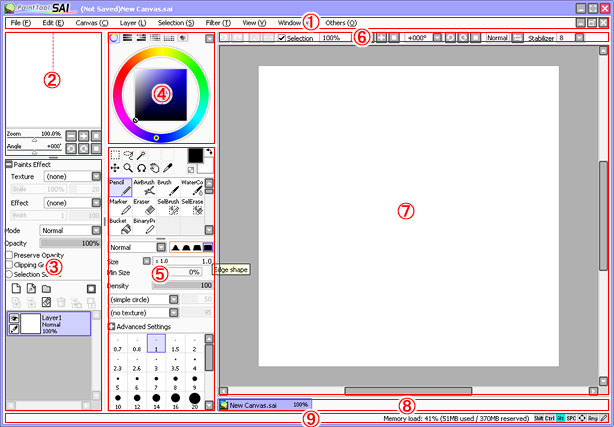
Первое, что отличает Paint Tool SAI от многих современных пакетов, — отсутствие визуального шума. Программа не пытается завалить пользователя десятками вкладок и тяжёлых боковых доков. Основная структура окна включает Menu Bar, Navigator, Layer Panel, Color Panel, Tool Panel, Quick Bar, Workspace View, View Bar и Status Bar. Quick Bar вынесен в верхнюю часть и даёт быстрый доступ к undo/redo, манипуляциям с выделением, масштабированию, повороту, отражению вида и настройкам stabilizer. Такой расклад очень удобен именно в рисовании: рука всё время остаётся рядом с холстом, а важные переключатели не спрятаны глубоко в меню.
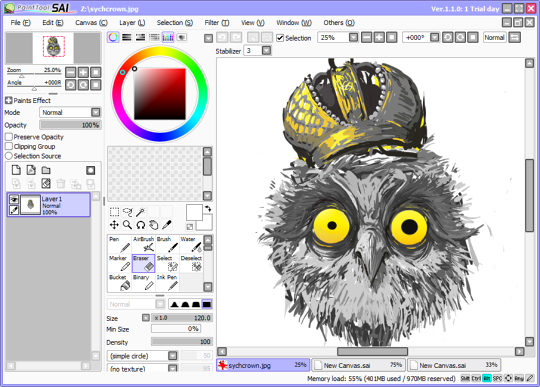
С точки зрения визуальной организации экран SAI обычно делится на три зоны. Слева располагаются цвет, мини-настройки вида, инструменты и параметры кисти. Рядом или ниже — панель слоёв. Центральную и самую большую часть занимает холст. Сверху проходит полоса команд и быстрых операций. Важно то, что цвет и инструменты находятся очень близко друг к другу: в SAI легко чередовать пипетку, штрих, поправку цвета и переключение между Pencil, Brush, Water Color или Eraser буквально за секунды. Это мелочь только на бумаге; в реальном рисунке именно такие вещи делают программу удобной для многочасовой сессии.
Верхнее меню в Paint Tool SAI организовано предельно понятно: File, Edit, Canvas, Layer, Selection, Filter, View, Window, Others. Внутри нет декоративной перегрузки — почти каждый пункт относится к реальной рабочей операции. В File находятся создание холста, открытие, сохранение, Save as и Export as. В Canvas — изменение размера и разрешения, кадрирование по выделению, поворот и отражение всего холста. В Layer — создание normal layer и linework layer, merge/down, transfer down, rasterize linework layer, luminance to transparency, transform и переименование. В View — новые просмотры, zoom, flip horizontally, rotate, reset translation и reset rotation. В Window — включение и выключение Color Wheel, RGB Slider, HSV Slider, Color Mixer, Swatches, Scratchpad, Navigator и других панелей. Это тот редкий случай, когда названия команд почти не нуждаются в расшифровке.
Отдельно стоит сказать о гибкости компоновки. Через Window можно менять расположение цветовой и инструментальной части, переносить layer panel вправо, включать или отключать отдельные блоки, прятать command panels, работать в fullscreen, возвращать исходное размещение через Reset All Window Positions. Для тех, кто рисует на небольшом экране ноутбука или наоборот на большом мониторе с планшетом, это важно. SAI не даёт ультрасовременной кастомизации интерфейса в духе больших студийных пакетов, но того уровня, который в нём есть, обычно хватает, чтобы собрать удобное пространство либо под скетчинг, либо под чистовой лайн, либо под покраску.
Практически рабочее пространство в PaintTool SAI лучше настраивать по задаче. Для скетча имеет смысл оставить на виду color wheel, набор инструментов, крупный холст и компактную панель слоёв. Для покраски полезно держать открытыми Swatches и Scratchpad, чтобы рядом были готовые цвета и площадка для смешивания оттенков. Для лайна особенно важны stabilizer, быстрый доступ к Flip Horizontally во view/quick bar и удобный список custom tool presets. SAI хорош тем, что не заставляет держать на экране лишнее: можно убрать всё второстепенное и буквально оставить одну рабочую колею — цвет, кисть, холст и слои.
Цветовая панель и навигация по холсту
В Paint Tool SAI цветовой блок продуман глубже, чем иногда кажется по скромному внешнему виду. В Color Panel можно включать и отключать разные способы выбора цвета, переключать режимы V-HSV, HSL и HSV, пользоваться Color Wheel, RGB Sliders, HSV Sliders, Color Mixer, Swatches и Scratchpad. Особенно полезны swatches и scratchpad: первый блок хранит любимые цвета, второй позволяет смешивать оттенки прямо кистью и подбирать результат пипеткой. Для художника, который красит кожу, волосы, ткань, металл или атмосферные тени, это сильно удобнее, чем каждый раз собирать оттенок заново из круга.
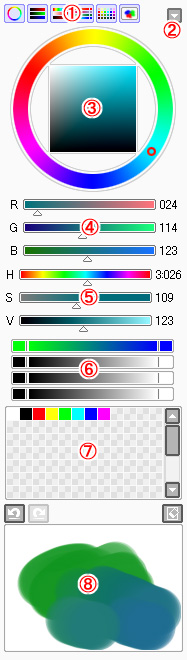
Важная деталь — режим V-HSV. Он сделан так, чтобы переходы цвета при уменьшении значения V выглядели естественнее. В практическом рисовании это помогает, когда художник подбирает тени не механически по чёрному вниз, а хочет сохранить живость оттенка. На бумаге эта функция звучит как мелкая настройка, но в SAI именно из таких тихих решений и складывается комфорт. Программа не пытается учить живописи, но даёт инструменты, из которых удобно выстроить хороший колорит.
Навигация по холсту в Paint Tool SAI также сделана для рисунка, а не просто для просмотра изображения. Navigator управляет прокруткой, масштабом и поворотом. В quick bar и view-командах есть zoom in/out, rotate, reset zooming, reset rotation, flip horizontally. Отражение вида особенно ценно для художника: оно не меняет сам рисунок, а только позволяет увидеть композицию с другой стороны и быстро поймать перекосы лица, корпуса, наклона глаз, линии плеч или перспективы. Для лайна и портретов это одна из самых полезных повседневных операций.
Горячие клавиши в SAI тоже построены вокруг постоянного контакта с холстом. Через сочетания можно быстро скроллить вид, зумить прямоугольником, вращать рабочую область, менять размер кисти, брать цвет с изображения, переключать прозрачный и обычный цвет, двигать слой и подталкивать его стрелками. В итоге Paint Tool SAI становится очень мышечно-памятной программой: уже через несколько сессий многие действия выполняются без осознанного поиска кнопки. Именно поэтому многие художники, попробовав SAI однажды, годами возвращаются к нему даже после знакомства с более тяжёлыми пакетами.
Инструменты рисования: за что любят кисти Paint Tool SAI
Если говорить совсем прямо, то главное, ради чего запускают Paint Tool SAI, — это ощущение штриха. Программа давно стала известна именно как редактор для цифрового рисунка с приятным откликом пера и качественным сглаживанием линии. В normal layer доступны Pencil Tool, Air Brush Tool, Painting Brush Tool, Water Color Tool, Marker Tool, Eraser Tool, Binary Pen Tool и Bucket Tool. Плюс рядом существуют общие инструменты — Selection, Lasso, Magic Wand, Move, Zoom, Rotate, Hand и Color Picker. Такой набор не выглядит гигантским, но охватывает все базовые сценарии: от чернового наброска до аккуратной финальной покраски.
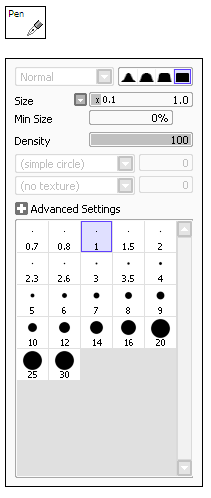
Pencil в PaintTool SAI хорошо подходит для скетча и жёсткого рисунка формы. Он даёт понятный, контролируемый штрих без излишней живописности. AirBrush ближе к мягкому распылению и тонким градиентным переходам. Painting Brush — это уже более живописный инструмент с blending, dilution и persistence, то есть с реальным смешением, разжижением и протяжкой цвета. Water Color развивает эту же идею, но ведёт себя мягче и поддерживает характерное водянистое размытие при низком нажиме. Marker даёт более плотную, неразжиженную подачу, полезную для плотной покраски и уверенных заливок. Eraser всегда работает прозрачным цветом. Binary Pen рисует без антиалиасинга, когда нужен предельно жёсткий край. Bucket отвечает за автоматическую заливку областей по прозрачности или различию цвета.
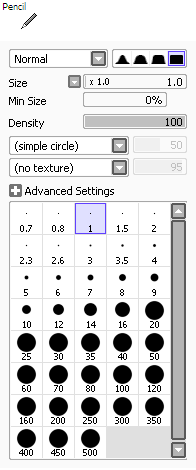
Сила SAI в том, что настройки кисти не кажутся декоративными. У общих параметров есть прямая практическая роль: Drawing Mode, Brush Edge Shape, Brush Size, Minimum Size, Brush Density, Brush Shape, Texture, Blending, Dilution, Persistence, Keep Opacity, а также параметры, завязанные на нажим. Когда меняешь размер, minimum size и density, сразу чувствуешь, как меняется линия. Когда играешь blending и dilution, получаешь совершенно иной способ смешивания цвета. Из-за этого SAI особенно хорош для художников, которые любят не бесконечные библиотеки кистей, а несколько действительно доведённых инструментов под собственную руку.
Для скетча в Paint Tool SAI обычно хорошо работают Pencil или мягко настроенный Brush. Pencil удобен тем, что не пытается умничать и даёт предсказуемую линию. Для лайна чаще всего берут жёсткий Pencil, Marker или один из кастомных инструментов на основе стандартных кистей, поднимая stabilizer и подбирая minimum size под свой нажим. Для живописной покраски чаще используют Brush и Water Color, потому что именно они позволяют мягко перетягивать цвет и получать естественные переходы без ощущения пластиковой цифровой заливки. Для cel shading хороши плотный Brush, Marker или аккуратно настроенный Bucket вместе с Preserve Opacity и Clipping Group.
Очень важна и стабилизация пера. В PaintTool SAI stabilizer вынесен так, чтобы к нему был быстрый доступ, и для программы этого класса это одна из ключевых функций. Хорошая стабилизация позволяет получать более уверенный лайн, даже если рука дрожит или планшет не самый дорогой. Но тут важно понимать характер SAI: он не превращает любой штрих в идеальную кривую сам по себе. Он лишь сглаживает движение так, чтобы линия стала чище и предсказуемее. Поэтому сильнее всего выиграют те, кто уже понимает форму и контролирует движение пера, но хочет сделать контур более чистым и производственным.
Ещё один плюс — кастомный tool tray. В Tool Panel можно держать пользовательские пресеты, создавать собственные кистеподобные инструменты с любимыми настройками, передвигать их, дублировать, открывать конфигурацию двойным кликом. Это делает Paint Tool SAI намного более личной программой, чем может показаться на старте. Один художник собирает себе набор из жёсткого лайнера, мягкой кисти для тени, плотного маркера и акварельной растяжки. Другой — несколько инструментов под волосы, кожу, одежду и блики. Формально набор небольшой, но под конкретную руку он кастомизируется очень глубоко.
Слои: простота, которая реально помогает в работе
Система слоёв в PaintTool SAI не перегружена, но в ней есть всё, что нужно для уверенной иллюстрационной работы. В layer panel можно управлять режимом наложения, opacity, preserve opacity, clipping group, selection source, видимостью, группировкой и созданием layer set. Есть быстрые кнопки для new normal layer, new linework layer, new layer set, layer mask, transfer down, merge down, clear layer, delete layer, apply layer mask. Список слоёв позволяет быстро переключаться между рабочими этапами, переименовывать слой двойным кликом, строить выделение по непрозрачности, временно оставлять на экране только один нужный слой и пакетно менять видимость. Для ежедневного рисунка этого более чем хватает.
Paint Tool SAI особенно хорош, когда работа строится классическим иллюстраторским способом: скетч внизу, лайн сверху, под ним база цвета, выше — тени, свет, эффекты и корректировки. Preserve Opacity позволяет запереть прозрачность уже нарисованных пикселей и спокойно перекрашивать форму, не вылезая за края. Clipping Group делает верхний слой зависимым от непрозрачности нижнего и отлично подходит для теней, бликов, румянца, цветовых рефлексов и текстурных акцентов. За счёт этой пары функций PaintTool SAI остаётся очень сильным редактором для персонажной покраски и аккуратного cel shading.
Режимы наложения в SAI тоже подобраны по делу. Здесь есть Normal, Multiply, Screen, Luminosity, Shade, Overlay, Lumi & Shade, Binary Color. В повседневной работе чаще всего достаточно первых нескольких: Multiply под тени, Screen или Luminosity под свет, Overlay под усиление контраста и цветовой живости. Но интересна именно специфика SAI: некоторые режимы при PSD import/export совместимы полностью, некоторые работают чуть иначе, а часть не совпадает с PSD-логикой в точности. Поэтому внутри самого Paint Tool SAI всё выглядит предсказуемо и удобно, а вот при передаче в другой редактор нужно помнить, что сложные композитные режимы могут визуально сместиться.
Есть и приятные рабочие мелочи. Transfer Down переносит изображение текущего слоя на нижний, но оставляет текущий слой пустым. Merge Down сливает слой вниз. Merge Visible Layers объединяет видимые слои. Flatten Image собирает всё в один слой. Luminance to Transparency превращает яркость обычного слоя в прозрачность и особенно полезна, когда нужно превратить светлый скан или черновой рисунок в основу под дальнейшую обводку и покраску. Такие функции не создают вау-эффект, зато экономят огромное количество времени в реальной производственной рутине.
Стоит отметить и texturing/effect-часть layer panel. Для слоя можно выбирать текстуру наподобие бумаги, регулировать её влияние и использовать эффект Fringe, который даёт акварельную кромку по краю непрозрачности. Это не делает SAI полноценным симулятором традиционных материалов, как в Corel Painter, но позволяет быстро оживить слишком гладкую цифровую покраску. В связке с Water Color, правильной плотностью и transfer down можно получить вполне приятную акварельную стилизацию без отдельного тяжёлого пайплайна.
Linework Layer: один из самых характерных инструментов Paint Tool SAI
Когда говорят о том, чем Paint Tool SAI отличается от множества других редакторов, почти всегда вспоминают Linework Layer. Это не полноценный векторный модуль в дизайнерском смысле, но очень удобный специальный слой для управления контуром. В нём доступны отдельные linework-инструменты: Linework Pen Tool, Curve Tool / Line Tool, Control Point Tool, Pressure Tool, Linework Eraser Tool, Line Type Tool, Line Color Tool. Смысл linework layer в том, что контур хранится не как обычная растровая краска, а как редактируемые штрихи с контрольными точками и управляемым нажимом.
На практике linework layer особенно полезен в трёх сценариях. Первый — когда нужен очень чистый контур с возможностью потом подправить форму линии без полного перерисовывания. Второй — когда художник любит строить лайн по кривым и прямым, особенно в механике, аксессуарах, одежде, предметке или архитектурных элементах. Третий — когда после рисунка хочется тонко поправить толщину штриха, поменять цвет контура или подчистить отдельные участки, не разрушая весь слой. Именно здесь Paint Tool SAI даёт то, чего нет в обычных растровых кистях: шанс редактировать уже созданный лайн как структуру, а не только как пиксели.
Curve Tool / Line Tool хорошо подходит, когда нужно собрать аккуратную форму из контрольных точек. Control Point Tool редактирует форму каждого штриха. Pressure Tool управляет силой нажима вдоль линии, а значит и толщиной, и характером контура. Line Color Tool позволяет менять цвет линии на выбранный текущий цвет. Linework Eraser Tool удаляет штрихи в рамках linework layer. В совокупности это даёт очень удобный набор для технической чистки лайна. Если обычным Pencil вы уже нарисовали форму и понимаете, что не хочется перерисовывать весь фрагмент заново, linework layer часто спасает именно точечным, хирургическим редактированием.
Но идеализировать этот слой не стоит. Linework layer не заменяет свободную пластику живого штриха. Для эмоционального, шероховатого, рукописного лайна многие художники всё равно предпочитают обычные кисти на normal layer, потому что они дают более естественную энергетику линии. Linework layer — это инструмент точности, а не единственно правильный способ рисовать контур. Лучше всего он работает там, где нужен баланс между чистотой и редактируемостью. Поэтому у многих опытных пользователей Paint Tool SAI встречается гибридный сценарий: основной лайн делается кистью, а сложные фрагменты вроде оправы очков, декоративных элементов, оружия, молний на одежде или чистых геометрических деталей — через linework.
Ещё одна сильная сторона — linework можно потом Rasterize Linework Layer, если на финальном этапе нужен обычный пиксельный слой для более свободной покраски или текстурной доработки. Это даёт комфортный переход от управляемого контурного этапа к обычной живописи. Благодаря такому мосту SAI не заставляет выбирать между двумя мирами навсегда: можно начать с аккуратной управляемой конструкции, а затем перевести её в привычный растровый режим и закончить работу живее.
Выделение, трансформация и заливки
Хотя Paint Tool SAI знают в первую очередь по кистям, его инструменты выделения тоже важны для производственной скорости. В программе есть Selection Tool, Lasso Tool, Magic Wand Tool, а также Selection Brush Tool и Selection Eraser Tool. Обычный selection tool делает прямоугольное выделение и открывает режимы Transform / Scale / Free Deform / Rotate. Lasso позволяет обвести сложную форму от руки. Magic Wand работает по прозрачности или различию цвета и умеет искать границы по Transparency (Strict), Transparency (Fuzzy) и Color Difference. А selection brush помогает буквально рисовать выделение кистью, что особенно удобно для волос, одежды, мелких декоративных фрагментов и неидеальных контуров.
Для художника это означает, что Paint Tool SAI подходит не только для рисования с нуля, но и для быстрой правки формы уже нарисованного. Можно выделить часть фигуры, чуть провернуть, масштабировать, вытянуть силуэт, поправить руку или поворот головы. Да, инструментарий трансформации здесь не такой массивный, как в Photoshop, но для типичных иллюстраторских задач он достаточен. Особенно полезно это на стадии скетча: когда поза уже почти собрана, но плечо сидит низко, прядь волос выпадает не туда, а кисть руки хочется чуть развернуть — SAI справляется с такими исправлениями быстро и без лишней драмы.
Bucket Tool в PaintTool SAI тоже не стоит недооценивать. Он умеет заливать области по прозрачности и цветовой разнице, а если грамотно использовать Selection Source, связку с linework и аккуратный чистый контур, можно очень быстро собирать базовые цвета персонажа. Именно поэтому SAI часто выбирают художники, работающие в anime-style и полуплоской покраске: программа позволяет не только красиво рисовать штрихом, но и быстро закрывать форму плотным цветом, после чего уже работать поверх через clipping group или preserve opacity.
Практический сценарий: как рисовать иллюстрацию в Paint Tool SAI
В практической работе Paint Tool SAI хорошо раскрывается именно в последовательном пайплайне. Начать удобнее всего с File > New и создания холста нужного формата. Дальше обычно сразу формируется несколько слоёв: черновик, чистовой рисунок, базовые цвета и вспомогательные слои под тени и свет. Уже на этом этапе SAI показывает свой характер: холст создаётся быстро, интерфейс не заставляет лишний раз переключать режимы, а все нужные панели уже рядом.
Этап 1. Черновой скетч
На первом этапе чаще всего удобен Pencil или мягкий Brush с невысокой плотностью. Задача скетча в SAI решается просто: на отдельном слое намечаются общая поза, ось головы, линия плеч, пластика корпуса, крупные массы волос и одежды. Важно не пытаться в этой программе сразу рисовать идеально. Paint Tool SAI хорош тем, что не мешает грязному поиску формы. Быстрый поворот вида, масштабирование, зум по прямоугольнику и отражение помогают проверять рисунок в процессе и не уходить в локальную детализацию слишком рано.
Если скетч вышел слишком светлым или наоборот тяжёлым, его легко поправить через opacity слоя. В SAI это особенно удобно, потому что layer panel всегда под рукой. Когда форма уже найдена, черновой слой обычно ослабляют по непрозрачности и поверх него создают новый слой под чистовой лайн. Если планируется linework layer, сейчас как раз тот момент, когда стоит решить, будет ли контур свободноручным или редактируемым по контрольным точкам.
Этап 2. Чистовой лайн
Для свободного лайна в PaintTool SAI обычно используют Pencil, Marker или кастомный пресет на их основе. Здесь важно подобрать stabilizer, minimum size и плотность так, чтобы линия не расползалась и не была пластиковой. SAI особенно хорош на этом этапе благодаря чистому сглаживанию и предсказуемому нажиму. Если лайн нужен очень аккуратный, можно переворачивать вид через flip horizontally и сразу ловить асимметрию. Это один из самых быстрых способов заметить ошибки лица, глаз, угла подбородка и посадки деталей.
Если выбран Linework Layer, поверх черновика создаётся New Linework Layer, а затем контур строится через Pen, Curve или Line. После этого через Control Point Tool и Pressure Tool линия доводится до нужной чистоты и ритма. Такой подход особенно удобен для иллюстраций с ясным, тонким, изданческим контуром. Когда результат устраивает, его можно оставить как есть или растрировать и продолжить работу как с обычным слоем.
Этап 3. Базовые цвета
Дальше логика работы в PaintTool SAI обычно очень рациональна: под лайн создаются слои с локальными цветами. Если контур достаточно закрыт, для заливки удобно использовать Bucket. Если есть мелкие щели или сложные участки, помогает Selection Brush или ручная покраска Brush/Marker. На этом этапе не нужно сразу делать идеальные переходы — лучше сначала разложить персонажа на читаемые цветовые массы: кожа, волосы, одежда, аксессуары, фоновые пятна. SAI в таком подходе очень хорош, потому что clipping group и preserve opacity позволяют потом доводить каждую форму отдельно, не разрушая структуру.
Этап 4. Тени и свет
После локальных цветов обычно создаются отдельные слои под тени и свет. Самый прямой и рабочий путь — Multiply для теней, Screen или Luminosity для света. Если хочется мягкой пластики, Paint Tool SAI позволяет смешивать цвет через Brush и Water Color, используя blending, dilution и persistence. Если стиль ближе к cel shading, проще работать плотной кистью или маркером в clipping group, строя тень жёсткой формой, а затем слегка смягчая край там, где это нужно. В обоих сценариях SAI чувствует себя уверенно, потому что программа действительно заточена под персонажную покраску и поштучную работу по слоям.
Этап 5. Финальная сборка
На финальном этапе в Paint Tool SAI удобно делать несколько вещей: перевернуть вид и проверить ошибки, подправить силуэт через выделение и transform, добавить цветные рефлексы на clipping group, немного оживить края через Fringe или текстуру, подчистить лишнее ластиком, а затем подготовить файл к экспорту. Если рисунок будет жить дальше в другой программе, имеет смысл следить за режимами наложения и не усложнять структуру там, где это не нужно. Если же финал делается полностью в SAI, программа спокойно закрывает полный цикл иллюстрации без ощущения, что где-то чего-то фатально не хватает.
Форматы, экспорт и совместимость
В Paint Tool SAI важно понимать разницу между рабочим сохранением и экспортом. Через Save и Save as программа сохраняет редактируемый файл, а через Export as — выводит изображение в нужный формат, не меняя основного рабочего имени файла. Для художника это удобно: можно держать исходник как мастер-файл, а финальные PNG или JPEG делать отдельно по мере необходимости. SAI давно поддерживает прозрачный PNG, а в развитии ветки Ver.1 упоминалась и корректная работа с JPEG/PNG export, включая DPI-информацию.
С точки зрения практики чаще всего Paint Tool SAI используют либо с родным рабочим форматом, либо с PSD как мостом в другой редактор. PSD import/export в SAI есть, но совместимость по слоям и режимам наложения не абсолютна: часть режимов совпадает, часть может отличаться, а некоторые вообще не конвертируются эквивалентно. Поэтому если проект предполагает плотную передачу между SAI и Photoshop, лучше заранее помнить о возможных расхождениях и не строить весь рисунок на экзотических слоях, если потом его нужно будет править в другом приложении. Для обычного обмена базовыми слоями и рисунком этого обычно достаточно, но чудес полной 1:1-совместимости ждать не стоит.
В техническом превью SAI Ver.2 поддержка форматов шире: там указаны load/save для SAI2, PSD, PSB, BMP, JPEG, PNG, TGA, а также загрузка старого формата Ver.1. Это делает новую ветку заметно гибче именно как рабочую платформу. Но в повседневном разговоре о Paint Tool SAI всё равно чаще обсуждают не список контейнеров, а то, как комфортно в программе рисовать. И здесь у классического SAI запас прочности до сих пор очень большой.
Производительность, стабильность и поведение на современных системах
Одна из причин, по которой Paint Tool SAI так долго не теряет популярность, — ощущение отзывчивости. Программа воспринимается лёгкой и быстрой, особенно на фоне тяжёлых универсальных пакетов. В ней нет ощущения, что интерфейс живёт отдельной жизнью от холста. Кисть реагирует быстро, масштаб и поворот рабочей области не превращаются в борьбу с системой, а переключение инструментов не ломает ритм рисунка. Для многих художников это важнее длинного списка функций, потому что качество ежедневного опыта в рисовании складывается именно из отзывчивости и предсказуемости.
При этом классическую ветку Ver.1 нужно оценивать честно: это старый Windows-редактор со своими ограничениями. У него нет поддержки high DPI в нормальном современном понимании, он ориентирован на WinTab-совместимые планшеты с нажимом, а некоторые нюансы работы завязаны на поведение старой Windows-среды. На обычном мониторе и с привычным планшетом это не делает программу плохой, но на очень плотных экранах и в специфических конфигурациях можно почувствовать её возраст. Именно поэтому часть пользователей смотрит в сторону SAI Ver.2, где техническая база уже заметно свежее.
Стабильность у SAI исторически считалась сильной стороной, и сам проект давно подчёркивает важность data protection при аварийных ситуациях. При этом в начале 2025 года для Ver.1 отдельно выпускалась beta-правка серьёзной проблемы сохранения, связанной с редкими случаями потери файла при параллельном доступе другой программы. Это не отменяет общей репутации SAI как надёжного инструмента, но напоминает о простой вещи: даже любимый редактор лучше использовать дисциплинированно — сохранять версии, не держать один-единственный исходник и не полагаться на магию.
Дополнительные возможности, о которых часто забывают
Когда о Paint Tool SAI говорят слишком упрощённо, его иногда представляют как маленькую программку только для рисования. На деле в нём есть несколько полезных вещей, которые заметно расширяют комфорт. Во-первых, это multiple views: через View > New можно открыть новое представление того же холста. Во-вторых, это file viewer, который у части пользователей становится удобным способом быстро пролистывать файлы. В-третьих, это отдельные панели Swatches и Scratchpad, которые редко встречаются настолько просто и логично сделанными в лёгких редакторах. В-четвёртых, это настройка положения панелей, полноэкранный режим и скрытие command panels для более чистого рабочего пространства.
Paint Tool SAI также поддерживает кастомизацию через конфигурационные файлы: можно добавлять canvas presets, paper textures, brush shapes и brush textures. Для обычного пользователя это не обязательный путь, но для тех, кто любит донастраивать рабочую среду под себя, такая возможность полезна. И здесь проявляется интересная черта SAI: он одновременно прост для входа и в то же время не заперт насмерть. Художник может годами работать на стандартном наборе, а может постепенно выстроить собственный набор материалов и форм кистей, не превращая программу в хаос.
Кому Paint Tool SAI подходит лучше всего
В первую очередь Paint Tool SAI подходит художникам, для которых главное — именно рисунок. Если вы рисуете персонажей, портреты, аниме-арт, мангу, фанарт, иллюстрации для соцсетей, обложки, концепты героев, пины, стикеры, аватары, эмоуты или простые сюжетные сцены, программа раскрывается очень хорошо. Она удобна для графического планшета, дружелюбна к новичкам и при этом даёт достаточно контроля, чтобы в ней не было тесно и опытному пользователю. Особенно хорош SAI там, где важны чистый лайн, понятная покраска по слоям и быстрый доступ к цвету.
Новичкам PaintTool SAI нравится потому, что он не давит количеством лишних сущностей. Здесь легче понять базовые принципы цифрового рисунка: слой, кисть, нажим, локальный цвет, тень, clipping group, preserve opacity, выделение и трансформация. Программа не отвлекает на огромную инфраструктуру, поэтому обучение идёт ближе к сути. Это хороший редактор для тех, кто хочет научиться именно рисовать в цифре, а не разбираться неделями в логике большого комбайна.
Но есть и пользователи, которым SAI будет тесен. Тем, кто много работает с текстом, сложной типографикой, дизайном макетов, смарт-объектами, неразрушающим фото-редактированием, массивной системой ассетов, продвинутыми comic/page-функциями, межплатформенной синхронизацией или анимацией, чаще подойдут другие программы. SAI — сильный специализированный инструмент, а не универсальная творческая станция на все случаи сразу. И это не недостаток как таковой, а честное позиционирование.
Плюсы PaintTool SAI
Главный плюс Paint Tool SAI — качество повседневного опыта рисования. Программа быстро запускается, не перегружает экран, даёт приятный отклик пера и очень хорошо подходит для чистого лайна. Второй важный плюс — логичный интерфейс, где почти всё нужное находится перед глазами. Третий — удачная система слоёв с preserve opacity и clipping group, которая особенно полезна в персонажной покраске. Четвёртый — linework layer, который до сих пор остаётся одной из самых узнаваемых фишек SAI. Пятый — удобная работа с цветом через wheel, swatches и scratchpad. Шестой — хорошая кастомизация кистей без необходимости погружаться в тяжёлую экосистему.
Ещё одно достоинство PaintTool SAI — низкий порог входа без ощущения игрушечности. Программа проста в освоении, но не примитивна. В ней можно расти. Сегодня пользователь осваивает слой и Pencil, завтра начинает настраивать stabilizer, послезавтра работает через clipping group, потом учится строить linework, а дальше уже собирает собственные кистевые пресеты и оттачивает производственный пайплайн. SAI не разваливается после первого уровня знакомства; наоборот, он становится удобнее по мере того, как художник лучше понимает свои задачи.
Минусы PaintTool SAI
Слабые стороны PaintTool SAI тоже вполне очевидны. Программа уже не выглядит технологическим флагманом по сравнению с крупными современными пакетами. В классической ветке Ver.1 заметен возраст интерфейсной и системной базы, нет нормальной дружбы с high DPI, а часть совместимости с PSD и сложными режимами наложения неидеальна. Это не мешает рисовать, но может мешать в гибридных пайплайнах и на очень современной технике.
Ещё один минус — ограниченность по соседним сценариям. Paint Tool SAI не лучший выбор для сложной работы с текстом, макетами, полноформатной комикс-версткой, богатой системой материалов, ассет-менеджментом, командной облачной синхронизацией и фотоориентированным неразрушающим редактированием. Если пользователь ждёт от программы одного окна вообще для всего, SAI неизбежно покажется слишком узким. Но если оценивать его именно как редактор для цифрового рисунка и иллюстрации, многие из этих ограничений воспринимаются уже не как провал, а как осознанная специализация.
Сравнение с аналогами
Когда Paint Tool SAI сравнивают с конкурентами, важно делать это честно: не в духе какой редактор вообще самый лучший, а по конкретным задачам.
Clip Studio Paint
Clip Studio Paint сильнее почти во всём, что связано с большим комиксным и производственным контуром: 3D-объекты, материалы, продвинутые comic-инструменты, расширенные layer effects, анимация и в целом гораздо более широкий набор функций. Если нужен мощный пакет для манги, вебтунов, концепт-арта и студийной работы, Clip Studio Paint объективно богаче. Но у Paint Tool SAI есть своё преимущество: он проще, легче и быстрее приводит художника к самому рисунку. Там, где не нужна огромная инфраструктура, SAI часто ощущается более прямым и честным инструментом. Для чистого лайна и камерной иллюстрации многим в нём даже комфортнее.
Krita
Krita заметно современнее как большая бесплатная платформа для цифровой живописи: у неё есть ассистенты рисования, wrap-around для бесшовных текстур, HDR-возможности, расширяемость через Python и гораздо более широкий спектр задач. Для художника, которому нужна большая open-source-среда с богатыми возможностями, Krita выглядит мощнее. Но Krita обычно требует большего привыкания к интерфейсу и логике работы. Paint Tool SAI в этом сравнении выигрывает компактностью, скоростью входа и очень понятной организацией повседневного рисунка. Если нужен инструмент сел и рисуешь, SAI часто ощущается легче. Если нужна большая универсальность — преимущество у Krita.
Adobe Photoshop
Adobe Photoshop значительно сильнее как универсальный пакет для изображения в целом: фото, типографика, сложные слои и группы, текстовые слои, смарт-объекты, неразрушающее преобразование, мощные корректировки и огромная индустриальная совместимость. Для гибридной работы между рисунком, дизайном и фото Photoshop намного шире. Но если оценивать именно удовольствие и прямолинейность процесса рисования, особенно для аниме-арта, персонажей и контурной иллюстрации, Paint Tool SAI многим кажется живее и менее тяжеловесным. Photoshop — это большая экосистема. SAI — сфокусированный редактор для художника. Поэтому выбор здесь часто упирается не в лучше/хуже, а в то, нужен ли вам универсальный производственный монстр или быстрый специализированный инструмент для рисунка.
MediBang Paint
MediBang Paint выигрывает там, где важны бесплатность, облако, работа на разных устройствах, комиксные панели, шрифты, тоны и общая ориентация на мангу как оформленный продукт. Он лучше встроен в облачный сценарий и удобнее там, где художник хочет переносить работу между ПК, планшетом и смартфоном. Но по ощущению чистого лайна, минимализму интерфейса и общей сконцентрированности на процессе рисования Paint Tool SAI всё ещё для многих приятнее. Проще говоря, MediBang Paint удобнее как экосистема манги и облачного процесса, а SAI — как личная студия для чистого рисунка и покраски на Windows.
Сводно по позиционированию
Если нужен максимально комфортный редактор для цифрового рисунка с упором на лайн, отзывчивость, простую покраску и рабочий минимум без перегрузки, Paint Tool SAI остаётся очень сильным выбором. Если важнее комиксная инфраструктура, выигрывает Clip Studio Paint или MediBang Paint. Если нужна широкая бесплатная живописная платформа, в игру входит Krita. Если нужен универсальный индустриальный редактор с текстом, фото и неразрушающей логикой, это уже территория Photoshop. Но в своей нише SAI до сих пор не теряет лица, потому что он не пытается быть всем сразу и за счёт этого остаётся очень удобным именно как программа для рисования на ПК.
Итог
PaintTool SAI — это программа, которая берёт не количеством обещаний, а качеством рабочего контакта. В ней приятно рисовать. Она быстрая, понятная, аккуратная, хорошо дружит с планшетом, даёт сильный контроль над штрихом, поддерживает удобные слои, clipping group, preserve opacity, быстрые выделения, linework layer и практичную работу с цветом. Для цифровой иллюстрации, персонажного арта, чистого лайна и покраски это по-прежнему очень убедительный инструмент.
Paint Tool SAI в сухом остатке показывает, что у программы есть главное: ясная специализация и отличный пользовательский опыт в рисунке. Если нужен лёгкий, точный и действительно удобный графический редактор для художника, особенно под аниме, мангу, иллюстрации и персонажную покраску, SAI остаётся одной из самых удачных и до сих пор живых программ в своей категории.
