
Paintstorm Studio — специализированная программа для цифровой живописи, растровых иллюстраций, концепт-арта, комиксного лайна и работы с графическим планшетом. Ее главное отличие от универсальных графических редакторов заключается в подходе к кистям. Здесь кисть не воспринимается как простой пресет с несколькими параметрами размера и прозрачности. Пользователь получает подробную систему управления формой отпечатка, смешиванием краски, текстурой, направлением мазка, разбросом, стабилизацией, цветовой динамикой, поведением стилуса и взаимодействием с уже нанесенными цветами.
Программа подходит художникам, которым недостаточно выбрать готовую кисть и начать рисовать. Paintstorm Studio раскрывается при последовательной настройке рабочего пространства и создании собственных инструментов под конкретную технику: мягкую растушевку кожи, рваную фактуру камня, живописные мазки масла, чистый контур для комикса, траву, листву, пряди волос, орнаменты или архитектурные линии с учетом перспективы.
Редактор работает на Windows, macOS, Linux и iPad. Десктопная версия удобна для продолжительной работы с большим количеством панелей и горячих клавиш. Версия для iPad сохраняет характерную для Paintstorm Studio глубину настройки кистей и поддерживает Apple Pencil, включая давление, наклон и направление пера.
Скачать Paintstorm Studio
- Ретушь фото
- Русский интерфейс
- Просто для новичков
- Больше для рисования
- Платная лицензия
- Мало ретуши фото
Для каких задач предназначен Paintstorm Studio
Paintstorm Studio нельзя назвать универсальным редактором на все случаи жизни. В нем есть слои, маски, выделения, трансформация, инструменты цветокоррекции, текст, градиенты, клонирование, кадрирование и экспорт в распространенные форматы. Однако центральная задача программы — не ретушь фотографий и не подготовка полиграфических макетов, а рисование.
Редактор особенно хорошо подходит для следующих сценариев:
| Задача | Что дает Paintstorm Studio |
|---|---|
| Цифровая живопись | Смешивание краски, виртуальная палитра, щетинные кисти, захват цвета нижних слоев, Dirty mode |
| Концепт-арт | Текстурные и гранжевые кисти, быстрые силуэты, работа с перспективой, привязка параметров кисти к направляющим |
| Иллюстрации | Слои, маски, референсы, цветовые библиотеки, градиенты, трансформация и деформация |
| Комиксы и манга | Стабилизация линий, посткоррекция мазка, закрытие разрывов при заливке, лассо, выделения, работа с контуром |
| Текстуры для игр и 3D | Seamless mode, цветные текстуры, захват текстуры из изображения, бесшовные паттерны |
| Орнаменты и декоративная графика | Симметрия, большое количество лучей, Kaleidoscope, повторение паттерна |
| Подготовка собственных кистей | Пользовательские формы, наборы форм, двойные кисти, текстуры, контроллеры, пресеты и категории |
Paintstorm Studio подходит не только художникам с академической подготовкой. Начинающий пользователь может выбрать готовый пресет и рисовать обычной кистью, не погружаясь сразу во все параметры. Но основное преимущество программы становится заметно позднее, когда возникает желание настроить инструмент под движение руки и характер конкретной иллюстрации.
Первый запуск и создание документа
После запуска Paintstorm Studio открывается рабочее пространство с центральным холстом, верхним меню, вертикальной панелью инструментов и набором плавающих или закрепленных панелей. До начала полноценной работы стоит создать тестовый документ и проверить отклик графического планшета.
Новый холст создается через File -> New. В окне нового документа задаются ширина и высота, ориентация, фоновый цвет и параметры текстуры холста. Для быстрых набросков подойдет компактный документ. Для детальной иллюстрации лучше сразу выбрать размер с запасом, но не делать его неоправданно большим: сложные щетинные и текстурные кисти требуют больше вычислительных ресурсов, особенно при широком мазке.
При создании документа полезно решить три вопроса:
-
Требуется ли текстура бумаги или холста.
-
Нужен ли нейтральный фон вместо чистого белого.
-
Как будет организована структура слоев.
Если работа начинается с живописного этюда, можно ограничиться несколькими слоями: фон, основной рисунок и слой для деталей. Для персонажной иллюстрации удобнее сразу отделить эскиз, лайн, локальные цвета, тени, свет и декоративные элементы. Для текстуры игрового объекта стоит заранее включить бесшовный режим и проверить повторение изображения по краям.
Интерфейс Paintstorm Studio
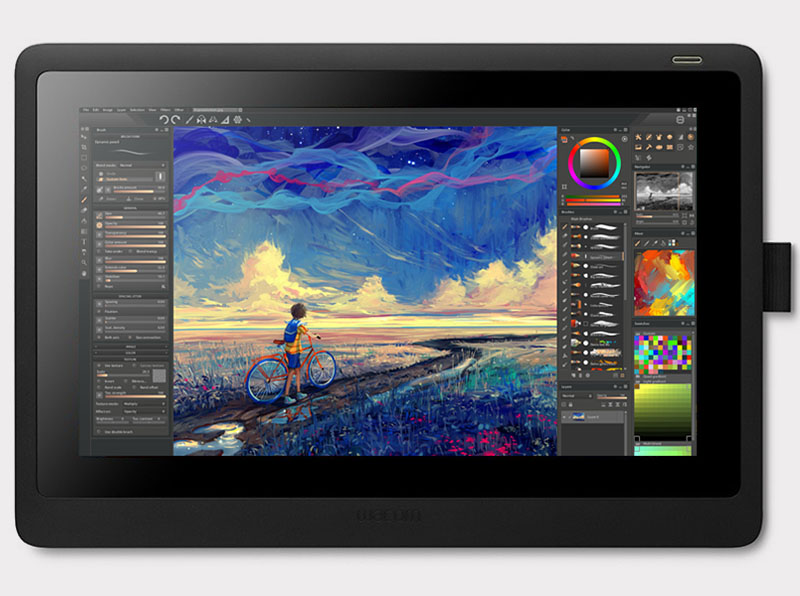
Интерфейс Paintstorm Studio построен вокруг центрального холста. Панели можно перемещать, масштабировать, группировать, закреплять и скрывать. Эта гибкость важна, потому что для цифровой живописи, чистового лайна и создания текстур нужны разные наборы инструментов.
На скриншоте хорошо видна логика интерфейса: основное пространство отдано изображению, слева открыта подробная панель параметров кисти, а компактные панели навигатора, цвета, кистей и слоев размещены в стороне от рабочей области. Художник может оставить только те окна, которые нужны на текущем этапе.
Основные панели
Чаще всего в работе используются следующие панели:
| Панель | Назначение |
Brush |
Подробная настройка активной кисти |
Brushes |
Выбор пресетов, категорий и пользовательских кистей |
Layers |
Управление слоями, папками, масками и режимами наложения |
Color |
Выбор основного и дополнительного цвета |
Mixer |
Смешивание оттенков на виртуальной палитре |
Swatches |
Быстрый доступ к образцам и градиентным наборам |
Color Library |
Организация палитр по категориям |
Navigator |
Контроль композиции и быстрое перемещение по увеличенному холсту |
Reference |
Работа с референсами |
Recent Files |
Возврат к ранее открытым документам по превью |
Панели могут быть плавающими или закрепленными. Для перемещения достаточно перетащить окно за верхнюю часть. Чтобы сгруппировать панели, одну панель перетаскивают к верхней области другой. При правильном размещении несколько окон образуют компактную группу.
Масштаб интерфейса
На мониторе с высоким разрешением стандартные элементы могут выглядеть слишком мелкими. На небольшом экране, наоборот, крупные панели начинают перекрывать холст. Общий масштаб регулируется параметром Global scale в разделе File -> Options -> Main.
Помимо общего масштаба, отдельные панели можно уменьшать независимо друг от друга. Это полезно для окон, которые нужны постоянно, но не требуют максимального размера. Например, панель Layers удобно оставить достаточно крупной, а Navigator и Color — уменьшить.
Для плавающих панелей доступны дополнительные параметры поведения:
-
уменьшение масштаба в неактивном состоянии;
-
возврат к нормальному масштабу при выборе;
-
настройка прозрачности;
-
игнорирование общего скрытия панелей;
-
закрепление позиции.
Опция Normal scale on select возвращает панели обычный размер при активации. Если эта анимация мешает, ее можно отключить и оставить окно постоянно уменьшенным.
Скрытие панелей и режим Ignore Tab
Клавиша Tab скрывает панели и освобождает пространство для рисования. Это удобно при работе над крупными формами, когда инструменты уже выбраны и требуется сосредоточиться на холсте.
Для панелей, которые должны оставаться на экране даже в таком режиме, используется параметр Ignore Tab. Например, можно скрыть почти весь интерфейс, но оставить небольшое окно выбора цвета или пользовательскую панель с горячими кнопками.
Цветовая настройка интерфейса
В разделе File -> Options -> Interface настраивается внешний вид программы. Темная тема удобна для продолжительной работы, поскольку не создает яркой рамки вокруг изображения и не мешает оценивать контраст. Отдельные элементы можно перекрашивать под собственную схему рабочего пространства.
Подсказки по интерфейсу
В правой верхней области доступна кнопка со знаком вопроса. Она включает режим подсказок. После активации можно нажимать на элементы интерфейса и читать краткое описание их назначения. Это полезно при первом знакомстве с панелью Brush, где многие кнопки выглядят компактно и не всегда очевидны без пояснения.
Настройка рабочего пространства под конкретную задачу
Paintstorm Studio не требует использовать одну и ту же компоновку для всех проектов. Намного удобнее подготовить несколько рабочих схем.
Рабочее пространство для цифровой живописи
Для живописной иллюстрации стоит оставить открытыми:
-
Brush; -
Brushes; -
Mixer; -
Color; -
Layers; -
Navigator; -
Reference.
Панель Mixer нужна постоянно, поскольку оттенки часто смешиваются прямо во время рисования. Reference удобно разместить сбоку, чтобы не переключаться между окнами. Navigator помогает оценивать силуэт и тональные массы при сильном увеличении холста.
Рабочее пространство для лайна
Для чистового контура можно убрать большинство цветовых панелей и оставить:
-
Brush; -
Brushes; -
Layers; -
Navigator; -
инструменты выделения;
-
компактную пользовательскую панель.
Основное внимание переносится на Stabilizer, кривую давления, размер кисти и структуру слоев.
Рабочее пространство для текстур
При создании бесшовных паттернов полезны:
-
Brush; -
Brushes; -
Layers; -
Navigator; -
панели текстур;
-
Color Library; -
инструменты выделения и заливки.
В этом режиме важнее быстро проверять повторение рисунка и менять пользовательские формы кисти.
Панель Brushes и организация кистей
Панель Brushes отвечает за выбор инструментов. В Paintstorm Studio она используется не как простой список готовых кистей, а как полноценная библиотека. Художник может создавать категории, папки, разделители, пользовательские пресеты и отдельные наборы для разных проектов.
В панели доступны разные режимы отображения кистей:
-
Stroke + Icon + Shape; -
Stroke + Icon; -
Stroke + Shape.
Если кистей немного, удобнее показывать максимальное количество информации. При большой библиотеке компактный режим ускоряет навигацию.
Категории и папки
Для экспериментов лучше создать отдельную категорию. Это позволяет не менять стандартные кисти и сохранять понятную структуру. В отдельную категорию можно собрать:
-
базовые кисти для наброска;
-
лайнеры;
-
мягкие кисти для кожи;
-
щетинные кисти;
-
мастихины;
-
кисти для травы и листвы;
-
гранжевые инструменты;
-
декоративные пресеты;
-
текстурные штампы.
Внутри категорий поддерживаются папки и разделители. Кисти можно выделять группой и перемещать между категориями. Поиск помогает быстро найти инструмент по названию, если библиотека стала слишком большой.
Пресеты внутри одной кисти
Кнопка Brush presets позволяет создавать несколько вариантов одной кисти. Это удобнее, чем дублировать почти одинаковые инструменты.
Например, у базового лайнера можно подготовить три пресета:
| Пресет | Назначение |
| Тонкий | Детали лица, волосы, мелкие элементы |
| Средний | Основной контур персонажа |
| Жирный | Акценты, внешняя линия силуэта, декоративные элементы |
Для живописной кисти можно сохранить варианты с разным количеством краски, текстурой и силой смешивания.
Копирование параметров кисти
Команды Copy Brush Settings и Paste Brush Settings ускоряют создание родственных инструментов. Можно взять удачную кривую давления, текстуру или логику смешивания и перенести ее в другую кисть, не настраивая все заново.
Команда Undo Load Default отменяет загрузку стандартных параметров, если сброс был выполнен случайно.
История кистей
При переключении между несколькими инструментами полезна история кистей. Она позволяет вернуться к недавно использованному пресету без поиска по категориям. Для активной работы это экономит время: художник чередует карандаш, живописную кисть, ластик и текстурный штамп, не открывая каждый раз длинный список.
Кистевой движок Paintstorm Studio
Кистевой движок — главная причина выбрать Paintstorm Studio. Все инструменты строятся на общей логике, но комбинации параметров меняют характер мазка до неузнаваемости. Одна кисть может вести себя как плотный маркер, сухая щетина, мягкий аэрограф, нож для краски, текстурный штамп или декоративная лента.
Панель Brush разделена на тематические блоки:
-
Brush Form; -
General; -
Spacing/Jitter; -
Angle; -
Color; -
Gradient; -
Texture; -
Double brush; -
контроллеры параметров.
Не обязательно раскрывать все блоки одновременно. При работе над лайном достаточно держать открытыми General и настройки стабилизации. При создании кисти для листвы понадобятся Brush Form, Spacing/Jitter, Angle, Color и Texture.
Основные параметры кисти
Size
Size задает максимальный размер отпечатка. Если к параметру привязано давление пера, слабый нажим создает тонкий мазок, а сильный — широкий. Диапазон следует подбирать под задачу. Для лайна нужен заметный, но контролируемый перепад. Для заливки крупных пятен слишком широкий диапазон часто мешает.
Размер можно менять горячими клавишами или плавным движением пера при соответствующей настройке.
Opacity
Opacity регулирует плотность нанесения цвета. При низком значении мазок становится полупрозрачным. Повторный проход постепенно усиливает цвет. Это удобно для мягкой моделировки формы и постепенного набора тона.
Transparency
Transparency влияет на прозрачность мазка иначе, чем Opacity. Разница особенно заметна при многократных проходах и смешивании. Для точной настройки лучше провести несколько тестовых линий рядом: один мазок, повторный проход и пересечение двух линий.
Color amount
Color amount определяет количество нового цвета, которое кисть приносит на холст. При высоком значении кисть активно наносит выбранный оттенок. При уменьшении параметра она начинает сильнее учитывать уже существующую краску и становится ближе к инструменту растушевки.
Take underlayers color
Take underlayers color включает захват цвета с нижних слоев. Это важно, если живопись разнесена по нескольким слоям, но должна визуально смешиваться как единое изображение.
Blend transparency
Blend transparency позволяет учитывать прозрачность при смешивании. Параметр особенно полезен для щетинных кистей, мягких переходов и краев, где мазок должен постепенно растворяться.
Extend color
Extend color помогает растягивать цвет и получать протяженные переходы. В сочетании с небольшим количеством краски кисть становится удобной для моделировки кожи, мягких облаков и живописного фона.
Spacing
Spacing задает расстояние между последовательными отпечатками формы. Слишком большое значение превращает линию в цепочку отдельных штампов. Малое значение делает мазок непрерывным, но увеличивает нагрузку на систему.
Для обычной кисти интервал делают небольшим. Для травы, листьев, частиц и декоративных элементов расстояние увеличивают намеренно.
Scatter
Scatter разбрасывает отпечатки относительно траектории движения. Параметр нужен для естественной неоднородности. Он особенно полезен при создании растительности, каменной крошки, пыли, брызг, снежинок и гранжевых фактур.
Scatter density
Scatter density управляет плотностью распределения отпечатков. При малом значении элементы появляются редко. При большом — формируют насыщенную фактуру.
Both axis
Both axis расширяет разброс по двум направлениям. Без этого отпечатки могут отклоняться преимущественно относительно основной линии движения. Для листвы и текстур двухосевой разброс обычно выглядит естественнее.
Angle
Параметры угла управляют поворотом формы. Прямоугольная или вытянутая форма без динамики выглядит искусственно: каждый отпечаток повторяется в одной ориентации. Случайное изменение угла делает фактуру живее.
Для каллиграфической кисти, наоборот, угол лучше контролировать и не давать ему меняться хаотично.
Squeeze X и Squeeze Y
Squeeze X и Squeeze Y сжимают форму по горизонтали или вертикали. Круглый отпечаток можно превратить в плоский овальный мазок, а декоративную форму — адаптировать к направлению линии.
Brush Form: форма отпечатка
В блоке Brush Form выбирается основа мазка. Paintstorm Studio поддерживает обычную круглую форму и пользовательские формы.
Circle
Circle подходит для базовых кистей: лайнера, аэрографа, мягкой кисти, растушевки и простого маркера. Форму края можно менять с помощью графика или ползунка жесткости. Для четкой линии нужен более жесткий край. Для мягкой моделировки — плавный.
Custom Form
Custom Form превращает кисть в более сложный инструмент. В качестве формы можно использовать подготовленный отпечаток: щетину, пятно, царапину, лист, травинку, облачный фрагмент или геометрический элемент.
Пользовательские формы импортируются из изображений или захватываются прямо с холста. Это позволяет нарисовать нужный элемент внутри Paintstorm Studio, выделить его и сохранить как основу новой кисти.
Цветные формы
Форма может содержать собственный цвет. Это полезно для декоративных кистей, повторяющихся элементов, цветных пятен и сложных штампов. Вместо однотонного отпечатка кисть наносит более выразительный фрагмент, который можно смешивать с основным цветом.
Set of Forms
Set of Forms — набор форм, между которыми кисть переключается во время рисования. Один мазок перестает выглядеть механически повторяющимся.
Для травы можно объединить несколько силуэтов травинок. Для листвы — листья разного размера и наклона. Для камня — несколько рваных пятен. Для декоративной рамки — разные элементы орнамента.
Collection Set
Режим коллекции расширяет эту идею: каждая точка мазка может использовать собственную форму и текстуру из выбранного набора. Инструмент подходит для насыщенных фактур, где повторение одного отпечатка слишком заметно.
Контроллеры кисти
Большинство параметров можно связать с поведением стилуса или характеристиками движения. Контроллеры делают мазок живым.
Для настройки доступны:
-
давление пера;
-
наклон;
-
направление движения;
-
скорость;
-
случайное значение;
-
изменение вдоль длины мазка;
-
перспективные направляющие;
-
графики зависимости.
Самый распространенный вариант — привязать Size к давлению пера. Но этим возможности не ограничиваются. Давление можно связать с прозрачностью, количеством цвета, разбросом, углом или насыщенностью.
Например, кисть для волос можно настроить так:
-
Слабое давление создает тонкий кончик.
-
Среднее давление расширяет линию.
-
Сильное давление увеличивает плотность цвета.
-
В конце мазка линия снова становится тонкой.
-
Небольшая стабилизация сглаживает дрожание руки.
Для травы подойдет другой подход:
-
Размер частично зависит от давления.
-
Угол меняется случайно.
-
Отпечатки разбрасываются по двум осям.
-
Цвет слегка варьируется.
-
В наборе форм используются разные травинки.
Посткоррекция мазка
Paintstorm Studio позволяет распределять значения параметров вдоль уже строящегося мазка с помощью пользовательского графика. Это называется посткоррекцией.
Инструмент особенно полезен для линий, которые должны начинаться тонко, расширяться в середине и завершаться аккуратным кончиком. Контроль можно применять не только к толщине, но и к цвету, разбросу и другим характеристикам.
Для декоративной линии можно сделать так, чтобы в начале мазка отпечатки были мелкими и редкими, затем становились крупнее и плотнее, а к концу снова уменьшались.
Стабилизация линий
Stabilizer сглаживает движение пера. Без него короткие неровности руки напрямую передаются линии. Стабилизация особенно важна для комиксов, манги, чистового лайна, каллиграфии и технических эскизов.
В Paintstorm Studio доступны глобальные настройки стабилизации через File -> Options -> Stabilizer Global Settings, а также индивидуальная настройка каждой кисти.
Rope и Spring
Режимы Rope и Spring меняют характер сглаживания.
-
Ropeсоздает ощущение, что линия тянется за курсором на воображаемой веревке. Чем больше дистанция, тем плавнее траектория. -
Springработает более упруго и помогает получать мягкие изгибы без чрезмерного запаздывания.
Для длинных контуров персонажа подходит более заметная стабилизация. Для быстрых набросков ее лучше уменьшить, иначе линия потеряет живость. Для штриховки сильная стабилизация обычно не нужна.
Стабилизация давления
Помимо траектории можно сглаживать изменение давления. Это помогает избежать случайных скачков толщины. Для аккуратного лайна полезно включить мягкую коррекцию, но не делать ее чрезмерной: кисть должна сохранять естественную реакцию на руку.
Щетинные кисти
Bristle brushes имитируют пучок ворса. Вместо единого ровного отпечатка пользователь получает набор тонких следов, формирующих живописный мазок.
Щетинные кисти удобны для:
-
широких мазков;
-
фактуры волос;
-
сухой кисти;
-
масла и акрила;
-
шерсти;
-
тканей;
-
облаков;
-
живописных краев;
-
фоновых текстур.
Характер щетины зависит от формы, количества ворсинок, их радиуса, текстуры, интервала отпечатков и смешивания цвета. Слишком плотная кисть выглядит как обычный непрерывный мазок. Слишком редкая — распадается на отдельные линии. Оптимальные значения подбираются на тестовом участке холста.
Для имитации сухой кисти полезно использовать:
-
неровную пользовательскую форму;
-
умеренное количество ворсинок;
-
текстуру холста;
-
небольшой
Color amount; -
захват нижнего цвета;
-
увеличенный интервал;
-
невысокую прозрачность отдельных отпечатков.
Dirty Mode: живописное загрязнение кисти
Dirty mode — одна из наиболее характерных функций Paintstorm Studio. В обычном режиме каждый новый мазок начинается с выбранного цвета. При включении Dirty mode кисть сохраняет часть смешанного оттенка от предыдущего движения. Возникает эффект настоящей кисти, которая касается разных красок на палитре и холсте.
Основные параметры режима:
-
Preserve main color; -
Dirty strength.
Preserve main color удерживает исходный оттенок, чтобы кисть не теряла выбранный цвет полностью. Dirty strength регулирует силу загрязнения.
Где использовать Dirty Mode
Режим особенно полезен при рисовании:
-
кожи;
-
облаков;
-
камня;
-
ткани;
-
шерсти;
-
земли;
-
листвы;
-
неба;
-
живописного фона.
Например, при моделировке лица можно взять теплый базовый оттенок кожи, добавить холодный рефлекс и пройтись кистью с умеренным загрязнением. Переход получится сложнее и естественнее, чем при механическом смешивании двух цветов.
Если грязный оттенок начинает преобладать, нужно уменьшить Dirty strength, увеличить сохранение основного цвета или очистить кисть сменой пресета.
Double Brush: двойная кисть
Double brush объединяет основную и вспомогательную кисти. Они могут использовать разные формы и текстуры. Вспомогательная кисть работает как маска либо наносит параллельный мазок.
Этот режим дает несколько практических преимуществ:
-
более сложный край;
-
динамическая текстура;
-
параллельные линии;
-
сочетание плотного основания и рваной маски;
-
имитация нескольких волосков;
-
декоративные ленты;
-
растительность;
-
фактурные мазки.
У основной и вспомогательной кисти можно синхронизировать параметры. В других случаях выгоднее оставить различия: например, основная кисть наносит цвет плотно, а маска создает неоднородный край.
Как сделать простую двойную кисть
-
Выберите базовую кисть с понятной формой.
-
Откройте блок
Double brush. -
Добавьте вспомогательную кисть.
-
Для основной кисти оставьте плотную форму.
-
Для вспомогательной выберите текстурный отпечаток.
-
Включите режим маски.
-
Проверьте мазок на отдельном слое.
-
Измените масштаб маски и интервал отпечатков.
-
При необходимости включите синхронизацию размера.
-
Сохраните результат как отдельный пресет.
Для волос можно использовать две вытянутые формы и рисовать параллельными линиями. Для камня или дерева лучше взять плотную основу и неровную маску.
Текстуры кисти и холста
Текстура в Paintstorm Studio используется на нескольких уровнях. Она может относиться к кисти, холсту или заливке.
Текстура кисти
Текстура кисти изменяет мазок как маска. Ровный отпечаток превращается в фактурный. Это полезно для бумаги, зернистого холста, штукатурки, дерева, ткани и гранжа.
В настройках доступны:
-
масштаб;
-
смещение;
-
яркость;
-
контраст;
-
случайное смещение;
-
повторение;
-
зеркальное повторение
Mirrored repeat; -
параметр
Tex Rand Offset Point.
Tex Rand Offset Point меняет смещение текстуры для каждого отпечатка. Благодаря этому одинаковый фрагмент не повторяется слишком заметно.
Mirrored repeat помогает использовать изображения, которые не были изначально подготовлены как бесшовные. Края повторяющихся фрагментов становятся менее очевидными.
Текстура холста
Текстура документа настраивается через Image -> Document Properties. Ее можно включить еще при создании нового холста.
Текстура холста нужна не только для декоративного фона. Кисти могут взаимодействовать с ней, создавая более выразительные края и пропуски краски. Это особенно заметно при сухой кисти и щетинных мазках.
Захват текстуры с холста
Команда Selection -> Capture Texture позволяет выделить подходящий участок изображения и превратить его в текстуру. Например, можно подготовить пятно с интересной зернистостью, захватить его и использовать в новом инструменте.
Mixer, Color Wheel и Color Library
Работа с цветом в Paintstorm Studio не ограничивается выбором оттенка на цветовом круге. Для цифровой живописи предусмотрена виртуальная палитра Mixer, образцы Swatches, история цветов и библиотека Color Library.
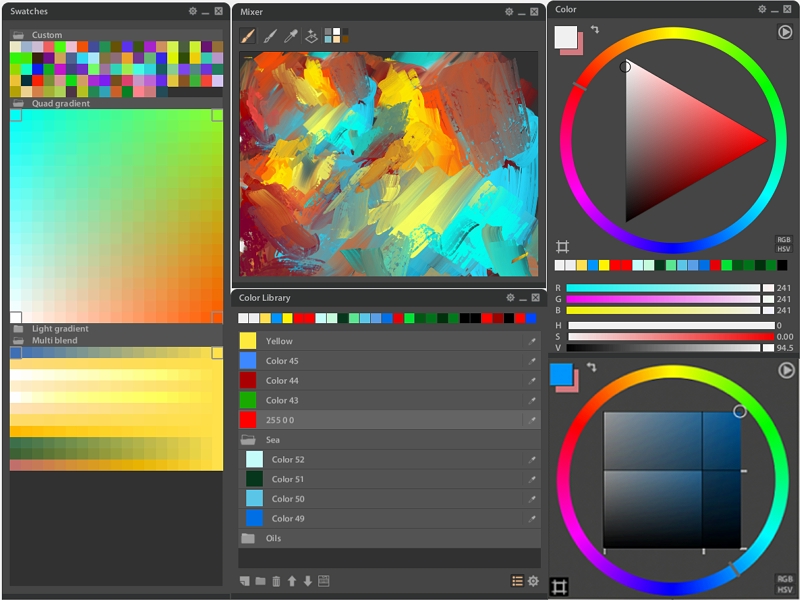
Mixer
Mixer имитирует палитру художника. На ней можно нанести несколько цветов, смешать их кистью и получить промежуточные оттенки. Это удобнее, чем каждый раз выбирать цвет вручную.
Практический подход:
-
Нанесите на палитру базовый теплый оттенок.
-
Добавьте рядом холодный.
-
Смешайте цвета короткими движениями.
-
Возьмите переходный цвет пипеткой.
-
Используйте его на холсте.
-
Вернитесь к палитре для нового варианта.
Такой способ помогает удерживать цветовую гармонию. Вместо случайного выбора множества несвязанных оттенков художник работает с ограниченной палитрой и естественными переходами.
Color Wheel
Панель Color содержит цветовой круг, поле насыщенности и яркости, числовые параметры и образцы. Основной и дополнительный цвета можно менять местами. Сочетание Alt + Ctrl используется для быстрого выбора второго цвета.
Color Library
Color Library предназначена для организованных палитр. Цвета можно группировать по категориям, переименовывать и сохранять. Это удобно для серийных проектов.
Например, для иллюстрации персонажа можно создать папки:
-
кожа;
-
волосы;
-
одежда;
-
металл;
-
фон;
-
акценты.
Для комикса библиотека помогает сохранять постоянные цвета персонажей между страницами.
История цветов
История цветов ускоряет возврат к недавно использованным оттенкам. Это особенно полезно при живописной манере, когда цвет слегка меняется в каждом мазке.
Маска цветового круга
Маска цветового круга ограничивает выбор подходящей областью. Функция Mask Follows Color перемещает маску вместе с выбранным цветом при захвате оттенка с холста. Такой подход помогает удерживать палитру в заданном диапазоне.
Слои, папки и маски
Панель Layers используется для организации сложных документов. Paintstorm Studio поддерживает обычные слои, папки, маски, цветовую маркировку и работу с несколькими выделенными слоями.
Для иллюстрации персонажа подойдет следующая структура:
Персонаж
├── Эскиз
├── Лайн
├── Цвет
│   ├── Кожа
│   ├── Волосы
│   ├── Одежда
│   └── Аксессуары
├── Тени
├── Свет
└── Детали

Фон
├── Небо
├── Дальний план
├── Средний план
└── Передний план
Папки и иерархия
Папки упрощают длинный список слоев. Иерархические направляющие делают вложенность более заметной. Автоматическая окраска папок помогает визуально разделять крупные части проекта.
Работа с несколькими слоями
Paintstorm Studio позволяет одновременно:
-
менять прозрачность нескольких слоев;
-
назначать режим наложения;
-
дублировать выделенные слои;
-
очищать группу;
-
трансформировать выделенные фрагменты;
-
применять деформацию;
-
переносить слои между документами.
Для переноса используется перетаскивание в соседний документ и функция Swap Layers.
Solo Layer
Режим изоляции временно скрывает все лишнее и оставляет видимыми выбранные слои или папки. Это удобно при работе над отдельным объектом в сложной сцене.
Highlight Layer
Режим подсветки сохраняет остальные слои, но делает их полупрозрачными. Активная область становится заметнее. Такой подход особенно полезен при чистовом лайне поверх эскиза.
Маски
Маска позволяет скрывать и возвращать части слоя без необратимого удаления. На маске рисуют прозрачностью, а не цветом. Темные и светлые участки определяют видимость содержимого.
Маски подходят для:
-
мягкого скрытия краев;
-
сложного силуэта;
-
наложения текстуры;
-
локального затемнения;
-
постепенного смешивания;
-
корректировки композиции.
Выделения и заливка
Для комиксов, манги и иллюстраций с четкими контурами важны инструменты выделения и заливки. Paintstorm Studio поддерживает стандартные способы выбора области и дополнительные функции обработки края.
Доступны:
-
прямоугольное выделение;
-
эллиптическое выделение;
-
Lasso; -
полигональное выделение;
-
Magic Wand; -
Quick Mask; -
повторное выделение;
-
режим пересечения;
-
добавление и вычитание областей.
Refine Edge
Refine Edge позволяет уточнить границу выделения:
-
расширить;
-
сузить;
-
растушевать;
-
сгладить.
Это полезно при отделении объекта от фона, окраске сложного силуэта и работе с мягкими краями.
Стабилизация лассо
У Lasso есть стабилизация. Благодаря ей выделение получается аккуратнее при работе пером. Для сложной формы можно обвести объект плавной линией без лишних изломов.
Auto Action
После выделения можно автоматически выполнить действие:
-
заливку;
-
градиент;
-
удаление.
Это ускоряет повторяющиеся операции. Например, при окраске нескольких деталей комиксной страницы достаточно обвести область и сразу применить заливку.
Closing Gaps
Заливка умеет закрывать небольшие разрывы контура. Если линия не полностью замкнута, цвет не обязательно выльется на весь холст. Функция полезна для быстрого окрашивания лайна.
Increasing the Fill Area
Увеличение области заливки помогает избежать светлых пикселей по краям. Это важно при сглаженном контуре, где между линией и цветом иногда остаются тонкие незаполненные участки.
Заливка цветной текстурой
Вместо однотонного цвета можно использовать цветную текстуру. Это подходит для ткани, фона, декоративных вставок и повторяющихся материалов.
Направляющие, линейки и перспектива
Paintstorm Studio содержит систему направляющих для рисования точных линий. Она нужна не только архитекторам и концепт-художникам. Перспектива помогает строить интерьеры, городские сцены, транспорт, мебель, оружие, окружение и даже декоративные элементы.
Поддерживаются:
-
привязка линии к направляющим;
-
сохранение состояний;
-
история состояний;
-
настройка вида;
-
двухточечная перспектива;
-
трехточечная перспектива;
-
изменение горизонта;
-
вращение линии горизонта;
-
привязка параметров кисти к перспективе.
Двухточечная перспектива
Двухточечная перспектива подходит для большинства архитектурных сцен. Вертикали остаются прямыми, а горизонтальные направления уходят к двум точкам схода.
Последовательность работы:
-
Включите направляющие.
-
Выберите режим двухточечной перспективы.
-
Разместите линию горизонта.
-
Настройте левую и правую точки схода.
-
Проверьте привязку несколькими тестовыми линиями.
-
Создайте слой для конструктивного рисунка.
-
Рисуйте основные ребра здания.
-
Добавьте отдельный слой для деталей.
-
При необходимости уменьшите прозрачность построения.
Трехточечная перспектива
Трехточечная перспектива нужна для ракурса сверху или снизу. Третья точка схода влияет на вертикальные линии. Она подходит для высоких зданий, динамичных кадров и выразительных концептов окружения.
Привязка параметров кисти к перспективе
Одна из сильных сторон Paintstorm Studio — изменение параметров кисти в зависимости от перспективы. Например, размер повторяющихся элементов уменьшается по мере удаления.
Это удобно при рисовании:
-
дорожных плит;
-
окон;
-
фонарей;
-
заборов;
-
растительности вдоль дороги;
-
кирпичной кладки;
-
следов;
-
декоративных деталей.
Вместо ручного уменьшения кисти художник строит мазок с учетом направляющей.
Симметрия и Kaleidoscope
Симметрия в Paintstorm Studio используется не только для зеркального рисования лица. Программа поддерживает большое количество лучей и несколько повторений. В асимметричном режиме можно работать с нечетным количеством лучей.
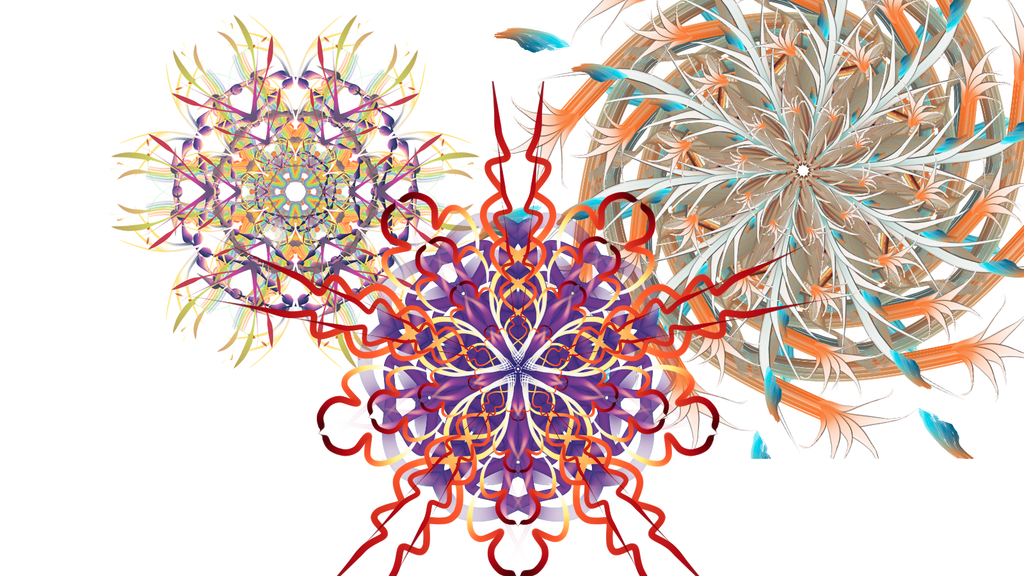
Осевая симметрия
Для персонажа достаточно одного зеркала. Художник рисует половину объекта, а вторая появляется автоматически. Это ускоряет построение маски, шлема, фронтального лица или симметричного костюма.
Радиальная симметрия
Несколько лучей подходят для:
-
мандал;
-
снежинок;
-
магических кругов;
-
цветочных розеток;
-
эмблем;
-
декоративных рамок;
-
механических деталей;
-
орнаментов.
Kaleidoscope
Kaleidoscope создает сложные повторяющиеся структуры и содержит встроенный повторитель паттерна. Режим полезен для декоративной графики, оформления фона и экспериментов с абстрактными композициями.
Перед началом работы стоит сделать несколько простых тестов:
-
Выбрать небольшое количество лучей.
-
Провести короткую линию.
-
Изменить положение центра.
-
Проверить другой угол.
-
Добавить повторение.
-
Перейти к более сложной кисти.
-
Сохранить удачную конфигурацию.
Трансформация и деформация
Paintstorm Studio содержит инструменты для изменения формы изображения на одном или нескольких слоях.
Free Transform
Free transform используется для масштабирования, вращения и изменения положения. Инструмент работает со слоем, несколькими слоями и выделенным фрагментом.
Типичный сценарий:
-
Выделите объект.
-
Активируйте
Free transform. -
Измените размер.
-
Поверните элемент.
-
Уточните положение.
-
Подтвердите действие.
Кнопка Fit to canvas помогает быстро вписать изображение в границы холста.
Warp
Warp деформирует объект по сетке или управляющим точкам. Инструмент подходит для правки силуэта, изменения складок, уточнения перспективы и подгонки текстуры.
Anchor Point
Anchor Point задает опорную точку трансформации. Ее положение влияет на вращение и масштабирование.
Liquify
Liquify позволяет локально сдвигать пиксели. В Paintstorm Studio инструмент применяется к нескольким слоям. Это удобно, когда элемент собран из отдельных частей, но должен деформироваться как единое целое.
Crop и поворот изображения
Инструмент кадрирования поддерживает удаление обрезанных пикселей, привязку, квадратную форму при удержании Shift и работу с активным выделением.
Для всего изображения доступны:
-
поворот на 90 градусов;
-
поворот на -90 градусов;
-
поворот на 180 градусов;
-
отражение по горизонтали;
-
отражение по вертикали.
Clone Tool, Gradient и Seamless Mode
Clone Tool
Clone tool копирует фрагмент изображения из одной области в другую. В качестве основы используется активная кисть, поэтому клонирование может быть мягким, текстурным или живописным.
Инструмент полезен для:
-
исправления небольших дефектов;
-
повторения фактуры;
-
заполнения пустых участков;
-
переноса элементов;
-
живописной доработки фотографии;
-
создания вариаций текстуры.
Gradient
Градиент используется не только как простая заливка. В Paintstorm Studio доступны разные типы градиента и пользовательские точки цвета. Точки могут наследовать основной и дополнительный цвета кисти.
Градиент подходит для:
-
основы неба;
-
мягкого освещения;
-
масок;
-
цветовых переходов;
-
подложки под живопись;
-
декоративных элементов.
Seamless Mode
Seamless mode помогает создавать бесшовные текстуры. Края холста повторяются, поэтому художник сразу видит стыки.
Порядок работы:
-
Создайте квадратный документ.
-
Включите
Seamless mode. -
Нанесите базовый цвет.
-
Добавьте крупные элементы.
-
Проверьте края.
-
Заполните пустые участки текстурной кистью.
-
Уменьшите масштаб.
-
Убедитесь, что повторение не образует заметных полос.
-
Экспортируйте результат.
Reference и Navigator
Панель Reference хранит изображение-референс внутри рабочего пространства. Это удобнее, чем постоянно переключаться в отдельное окно.
Референсы нужны для:
-
анатомии;
-
света;
-
палитры;
-
материалов;
-
костюма;
-
архитектуры;
-
композиции;
-
формы объекта.
Navigator показывает уменьшенную копию холста. При сильном увеличении он помогает не потерять общую композицию. В панели удобно оценивать силуэт, крупные цветовые пятна и баланс светлого и темного.
Для холста, Navigator и Reference доступен черно-белый режим. Он помогает проверить тональные отношения без влияния цвета. Если изображение выглядит убедительно в градациях серого, композиция обычно остается читаемой и в цвете.
Горячие клавиши
Paintstorm Studio рассчитан на работу с клавиатурой и графическим планшетом. Горячие клавиши назначаются через File -> Define Hotkeys.
Поиск внутри панели ускоряет настройку. Не нужно просматривать длинный список вручную: достаточно ввести название команды.
Индивидуальные сочетания назначаются не только инструментам, но и кистям. Для любого ползунка можно задать клавиши увеличения и уменьшения значения.
Полезные сочетания:
| Сочетание | Действие |
Tab |
Скрытие и возврат панелей |
Ctrl + Space |
Плавное масштабирование |
Space + Alt |
Вращение холста |
Space + A |
Быстрый выбор слоя |
Alt + Shift |
Захват цвета области |
Alt + Ctrl |
Быстрый выбор второго цвета |
F |
Возврат основного цвета кисти |
[ и ] |
Изменение размера кисти при стандартной настройке |
Для графического планшета удобно назначить на кнопки пера:
-
пипетку;
-
изменение размера;
-
переключение кисти и ластика;
-
отмену;
-
вращение холста;
-
временное перемещение холста.
На дополнительные клавиши планшета можно вынести:
-
основные кисти;
-
Tab; -
вызов
Layers; -
вызов
Color; -
увеличение и уменьшение стабилизации;
-
переключение между пресетами.
Форматы файлов и экспорт
Paintstorm Studio использует собственный формат .PSS. Он нужен для полноценного сохранения проекта и внутренних данных программы.
.PSS сохраняет:
-
слои;
-
структуру папок;
-
маски;
-
фоновый цвет;
-
состояние направляющих;
-
положение линеек;
-
цветовую маркировку слоев;
-
статистику документа;
-
дополнительные параметры проекта.
Для передачи файла в другой редактор используется PSD. При сохранении в PSD текстовые слои растрируются, поэтому проект с редактируемым текстом лучше хранить в .PSS.
Для готовых изображений подходят PNG и другие распространенные растровые форматы.
Fast Export
Fast Export ускоряет регулярное сохранение результата. Функция объединяет настройки экспорта всего документа и выбранного слоя. Она удобна для художников, которые постоянно выгружают промежуточные изображения, текстуры, отдельные элементы интерфейса или варианты иллюстрации.
Для работы над игровыми ассетами можно настроить быстрый экспорт выбранного слоя и использовать понятную схему именования.
Автосохранение
Paintstorm Studio поддерживает автосохранение и фоновое сохранение. Интервал, папка и количество резервных файлов настраиваются в параметрах программы. Для крупной иллюстрации автосохранение лучше включить заранее.
Timelapse Video, Scripts, Statistic и Animation
Timelapse Video
Запись таймлапса запускается через File -> Timelapse video. Функция сохраняет процесс создания иллюстрации и подходит для публикации коротких роликов, демонстрации этапов и анализа собственной работы.
Перед записью стоит подготовить холст и рабочее пространство. Частые переключения окон и длительные паузы делают ролик менее наглядным.
Scripts
Скрипты записывают последовательность рисования и позволяют воспроизвести ее повторно. Они полезны для демонстраций, обучения и экспериментов с другим размером холста.
Скрипт может учитывать структуру слоев, папки и отдельные действия редактирования. Это не замена полноценной автоматизации, но удобный инструмент для повторения процесса.
Statistic
Статистика документа открывается через Other -> Statistic. В ней учитываются данные о работе: время, количество мазков, число сессий и другие показатели. Статистика сохраняется внутри .PSS.
Animation
Параметры анимации находятся в Other -> Animation Settings. Инструменты анимации полезны для простых задач и экспериментов. Для сложного производственного пайплайна с длинным таймлайном, монтажом и большим количеством сцен удобнее использовать специализированное приложение.
Производительность и GPU
Paintstorm Studio использует графическое ускорение. Оно особенно заметно при больших кистях, пользовательских формах и небольшом интервале между отпечатками.
В правой верхней области находится кнопка GPU, которая временно отключает ускорение. Более подробные параметры доступны через File -> Options -> OpenGL.
Если кисть работает медленно, стоит проверить следующие настройки:
-
Уменьшить размер кисти.
-
Увеличить
Spacing. -
Упростить пользовательскую форму.
-
Уменьшить масштаб текстуры.
-
Сократить количество ворсинок у щетинной кисти.
-
Проверить, нужен ли
Double brush. -
Уменьшить размер холста.
-
Закрыть лишние документы.
-
Проверить работу GPU.
-
Использовать менее тяжелый пресет для наброска и включать сложную кисть только на этапе детализации.
Широкий мазок с плотным повторением сложной формы требует больше ресурсов, чем простой круглый лайнер. Это нормальное поведение: программа рассчитывает множество отпечатков, текстуру, смешивание и динамику параметров в реальном времени.
Paintstorm Studio на iPad
Версия Paintstorm Studio для iPad сохраняет характер десктопного редактора. Пользователь получает не упрощенное приложение для заметок, а полноценную среду цифровой живописи с панелями, кистями, слоями и горячими кнопками.
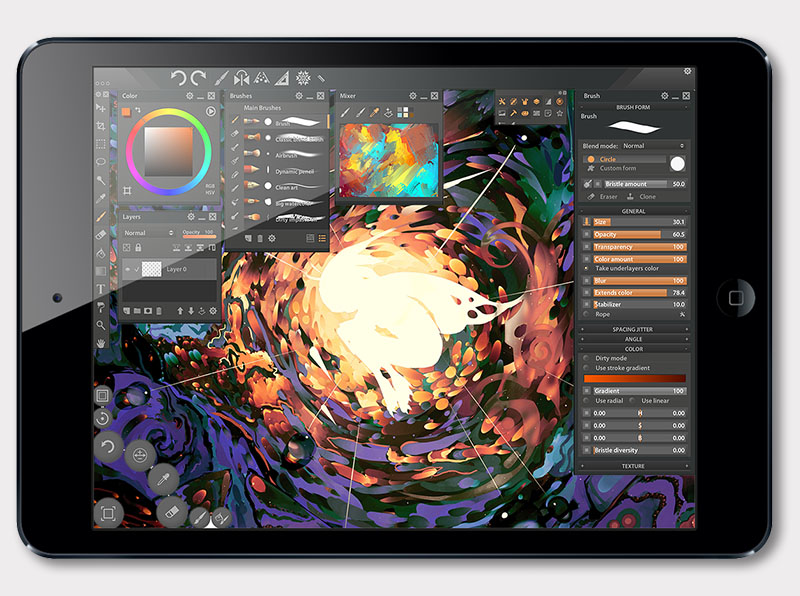
Apple Pencil поддерживает:
-
давление;
-
наклон;
-
направление;
-
двойное касание;
-
наведение пера при наличии соответствующей возможности устройства.
На iPad особенно важна настройка интерфейса. На небольшом экране нельзя держать открытыми все панели одновременно. Лучше оставить только основные окна, уменьшить их масштаб и использовать горячие кнопки.
Плавающие кнопки заменяют часть клавиатурных сочетаний. Их можно расположить возле края экрана и использовать для:
-
отмены;
-
возврата действия;
-
изменения размера кисти;
-
ластика;
-
перемещения холста;
-
вращения;
-
сохранения;
-
копирования;
-
вставки.
При подключении Bluetooth-клавиатуры управление становится ближе к десктопному.
Практическая инструкция: кисть для живописного портрета
Для портрета нужна кисть, которая одновременно наносит цвет и смешивает его с нижним слоем. Она не должна превращать изображение в слишком гладкую растушевку.
Шаг 1. Выбор основы
Возьмите щетинную или слегка текстурную кисть. Полностью мягкий круг подходит для отдельных переходов, но в качестве основного инструмента часто делает лицо пластиковым.
Шаг 2. Настройка General
Установите:
-
умеренный
Size; -
Opacityоколо среднего значения; -
небольшой или средний
Color amount; -
включенный
Take underlayers color; -
мягкий
Extend color; -
умеренный
Blend transparency.
Точные значения зависят от масштаба холста и нажима пера. Проверяйте кисть на отдельном участке.
Шаг 3. Привязка к давлению
Привяжите к давлению:
-
Size; -
Opacity; -
количество цвета.
Слабый нажим должен давать тонкий прозрачный мазок, сильный — более плотный и широкий.
Шаг 4. Dirty Mode
Включите Dirty mode. Не устанавливайте максимальную силу загрязнения сразу. Начните с умеренного значения и сделайте несколько мазков между теплым и холодным оттенками.
Шаг 5. Текстура
Добавьте легкую текстуру. Она не должна быть заметнее формы лица. Ее задача — убрать цифровую стерильность.
Шаг 6. Проверка
Нарисуйте:
-
границу света и тени;
-
мягкий переход на щеке;
-
теплый рефлекс;
-
холодный полутон;
-
небольшой блик.
Если кисть только размазывает изображение, увеличьте количество цвета. Если она перекрывает нижние оттенки слишком плотно, уменьшите Opacity и Color amount.
Шаг 7. Сохранение
Сохраните кисть как отдельный пресет и назовите по назначению, например Portrait Paint Soft Texture.
Практическая инструкция: кисть для чистого лайна
Для лайна нужна предсказуемая кисть без случайного разброса.
Базовые параметры
Используйте:
-
Circle; -
жесткий край;
-
небольшой размер;
-
привязку размера к давлению;
-
высокий
Opacity; -
минимальный
Scatter; -
отключенную случайную динамику угла;
-
умеренный
Stabilizer.
Настройка стабилизации
-
Проведите длинную линию.
-
Нарисуйте короткую дугу.
-
Проверьте S-образный изгиб.
-
Нарисуйте несколько волосков.
-
Увеличьте стабилизацию, если линия дрожит.
-
Уменьшите, если кисть слишком запаздывает.
Для внешнего контура персонажа удобно подготовить более толстый вариант. Для лица и волос — более тонкий пресет.
Проверка давления
Линия должна:
-
начинаться тонко;
-
расширяться при нажиме;
-
сохранять плавность;
-
завершаться аккуратным кончиком.
Если толщина скачет, сгладьте кривую давления и включите стабилизацию нажима.
Практическая инструкция: кисть для травы и листвы
Шаг 1. Формы
Создайте несколько силуэтов травинок или листьев. Добавьте их в Set of Forms.
Шаг 2. Разброс
Увеличьте Scatter и включите распределение по двум осям. Не делайте плотность максимальной: естественная растительность содержит промежутки.
Шаг 3. Угол
Добавьте случайное изменение угла. Для травы диапазон должен быть ограниченным, чтобы все элементы не ложились горизонтально. Для листвы разброс можно увеличить.
Шаг 4. Размер
Свяжите размер с давлением и добавьте небольшую случайную вариативность. Одинаковые листья быстро выдают цифровой инструмент.
Шаг 5. Цвет
Добавьте изменение насыщенности и яркости. Цвет должен варьироваться слегка. Слишком сильный разброс превращает растительность в пестрый шум.
Шаг 6. Текстура
Легкая текстура подойдет для дальнего плана. На переднем плане лучше использовать более четкие формы и добавлять детали вручную.
Шаг 7. Слои
Разделите растительность:
-
дальний план;
-
средний план;
-
передний план;
-
акценты.
Это упрощает цветокоррекцию и глубину сцены.
Практическая инструкция: архитектурный эскиз в перспективе
-
Создайте отдельный слой для построения.
-
Включите двухточечную перспективу.
-
Разместите линию горизонта.
-
Настройте точки схода.
-
Выберите простой лайнер со стабилизацией.
-
Проведите основные ребра здания.
-
Добавьте окна, двери и выступы.
-
Создайте новый слой для чистового рисунка.
-
Уменьшите прозрачность построения.
-
При необходимости привяжите размер декоративной кисти к перспективе.
-
Нарисуйте повторяющиеся элементы.
-
Отдельно добавьте свободные живописные детали, чтобы сцена не выглядела слишком механической.
Для городского окружения удобно сочетать точные направляющие и свободные текстурные кисти. Геометрия остается убедительной, а поверхность получает живой характер.
Преимущества Paintstorm Studio
Глубокая настройка кистей
Редактор дает точный контроль над поведением мазка. Пользователь управляет не только размером и прозрачностью, но и формой, текстурой, ворсом, смешиванием, углом, разбросом, цветовой динамикой и зависимостью от движения пера.
Живописное смешивание цвета
Mixer, захват цвета нижних слоев и Dirty mode делают программу удобной для цифровой живописи. Оттенки можно получать непосредственно в процессе работы, а не подбирать вручную для каждого мазка.
Double Brush
Двойные кисти расширяют возможности текстурирования и декоративного рисования. Они подходят для сложных краев, растительности, волос и неоднородных материалов.
Гибкий интерфейс
Панели масштабируются, перемещаются, группируются и скрываются. Пользователь собирает компактное рабочее пространство под конкретную задачу.
Перспективные направляющие
Система перспективы подходит для концепт-арта и окружения. Особенно полезна привязка параметров кисти к перспективе.
Симметрия и калейдоскоп
Paintstorm Studio позволяет создавать орнаменты и сложные повторяющиеся структуры без ручного копирования элементов.
Работа со слоями
Папки, маски, подсветка, изоляция, цветовая маркировка и трансформация нескольких слоев упрощают крупные проекты.
Инструменты для текстур
Seamless mode, текстуры кисти, текстура холста, цветные паттерны и захват текстуры позволяют использовать программу для игровых ассетов и фоновых материалов.
Недостатки и особенности
Высокий порог входа
Количество параметров может перегрузить новичка. Если раскрыть все секции панели Brush, интерфейс выглядит сложным. Начинать лучше с нескольких базовых инструментов и осваивать функции постепенно.
Необходимость ручной настройки рабочего пространства
Стандартная компоновка подходит не всем. Для комфортной работы придется потратить время на панели, масштаб и горячие клавиши.
Требовательность сложных кистей
Большие щетинные кисти, маленький интервал отпечатков, двойные кисти и тяжелые текстуры увеличивают нагрузку. На слабом устройстве нужно упрощать пресеты.
Не универсальная замена Photoshop
Paintstorm Studio хорошо рисует, но не предназначен для сложной фоторетуши, полиграфии, векторного дизайна и расширенной работы с макетами.
Базовая анимация
Анимационные инструменты полезны как дополнительная возможность, но программа не заменяет специализированный пакет для полноценного производства.
Сравнение с аналогами
| Программа | Сильная сторона | Отличие Paintstorm Studio |
| Krita | Бесплатный редактор с несколькими кистевыми движками, помощниками и анимацией | Paintstorm Studio делает акцент на единой глубоко настраиваемой логике кистей, смешивании и компактной живописной среде |
| Corel Painter | Развитая имитация традиционных материалов, масло, акварель, Thick Paint | Paintstorm Studio проще по масштабу, но дает подробный контроль над мазком, текстурами, Dirty Mode и двойными кистями |
| Rebelle | Реалистичная физика акварели, масла, пигментов, растекания и импасто | Paintstorm Studio менее ориентирован на физическую симуляцию жидкости, но гибче в настройке пользовательских кистей, лайна и перспективных инструментов |
| Clip Studio Paint | Комиксы, манга, лайн, заливка разорванных контуров, страницы и серийная работа | Paintstorm Studio сильнее раскрывается как инструмент живописца и автора собственных кистей |
| Adobe Photoshop | Универсальная обработка изображений, ретушь, композитинг, широкая экосистема | Paintstorm Studio удобнее как специализированная среда рисования, но уступает в универсальности обработки |
Paintstorm Studio и Krita
Krita подходит пользователям, которым нужен бесплатный редактор с большим количеством кистевых движков, помощниками, слоями и анимацией. Paintstorm Studio интереснее художникам, которые хотят глубоко настроить конкретную кисть и получить живописное смешивание внутри компактной среды.
Krita удобнее как универсальное бесплатное решение. Paintstorm Studio стоит выбирать ради ощущения инструмента, виртуальной палитры, Dirty mode, двойных кистей и гибкости отдельных параметров.
Paintstorm Studio и Corel Painter
Corel Painter ориентирован на имитацию традиционных материалов. В нем много специализированных категорий кистей и инструментов для масла, акварели и плотной краски.
Paintstorm Studio воспринимается компактнее. Он не пытается охватить столько разновидностей художественных материалов отдельными системами. Вместо этого пользователь строит нужный инструмент из параметров кистевого движка.
Paintstorm Studio и Rebelle
Rebelle особенно силен в реалистичном поведении влажных материалов. Акварель растекается, масло имеет толщину, бумага влияет на результат, а смешивание пигментов подчинено логике традиционных красок.
Paintstorm Studio подходит для другого подхода. Здесь важнее управляемость. Художник тонко настраивает форму, разброс, текстуру, перспективу, стабилизацию и взаимодействие двух кистей. Для реалистичной акварели логичнее выбрать Rebelle. Для кастомного цифрового инструментария, концепт-арта и смешанной живописной манеры Paintstorm Studio выглядит убедительнее.
Paintstorm Studio и Clip Studio Paint
Clip Studio Paint особенно удобен для комиксов и манги. В нем сильная работа с линией, заливкой, страницами и серийным производством.
Paintstorm Studio тоже подходит для лайна: стабилизатор, посткоррекция, закрытие разрывов и работа со слоями решают многие задачи. Но основной характер программы живописный. Для большого комиксного проекта с версткой страниц удобнее Clip Studio Paint. Для обложек, иллюстраций и живописных кадров интереснее Paintstorm Studio.
Paintstorm Studio и Adobe Photoshop
Photoshop остается универсальным инструментом для обработки изображений, композитинга, ретуши и подготовки графики. В нем есть пользовательские кисти и Mixer Brush, но процесс цифровой живописи встроен в гораздо более широкую среду.
Paintstorm Studio проще воспринимать как художественную мастерскую. Панель кисти всегда находится в центре внимания, а параметры заточены под рисование. Для финальной ретуши, сложного композитинга и интеграции с другими инструментами Photoshop удобнее. Для непосредственного рисования Paintstorm Studio может оказаться комфортнее.
Кому подойдет Paintstorm Studio
Paintstorm Studio стоит рассмотреть, если вы:
-
рисуете на графическом планшете;
-
хотите создавать собственные кисти;
-
работаете с живописной манерой;
-
используете текстурные мазки;
-
рисуете концепты окружения;
-
применяете перспективные направляющие;
-
создаете орнаменты;
-
разрабатываете игровые текстуры;
-
хотите организовать собственные палитры;
-
предпочитаете настраиваемый интерфейс;
-
рисуете на iPad с Apple Pencil.
Программа особенно хорошо подходит художнику, который понимает, какого поведения ждет от кисти. Если вы регулярно замечаете, что готовые пресеты почти подходят, но требуют более точной реакции на нажим, другой формы края или сложного смешивания, Paintstorm Studio дает необходимые инструменты.
Кому лучше выбрать другой редактор
Paintstorm Studio не всегда будет оптимальным решением.
Другой инструмент удобнее, если вам нужен:
-
максимально простой интерфейс без настройки;
-
векторный дизайн;
-
профессиональная ретушь фотографий;
-
сложный композитинг;
-
верстка многостраничного комикса;
-
реалистичное растекание акварели;
-
полноценный анимационный таймлайн;
-
совместная работа в облачной экосистеме;
-
готовая библиотека простых инструментов без экспериментов.
Частые вопросы
Подходит ли Paintstorm Studio новичкам?
Да, если начинать с готовых кистей и не пытаться сразу освоить все параметры. Для первых работ достаточно изучить Brushes, Layers, Color, размер, прозрачность, стабилизацию и сохранение. Остальные возможности можно подключать постепенно.
Есть ли русский интерфейс?
Да. Язык меняется через File -> Change language.
Поддерживает ли программа графический планшет?
Да. Paintstorm Studio рассчитан на работу со стилусом и использует давление, наклон, направление движения и другие контроллеры.
Поддерживается ли Apple Pencil?
Да. На iPad доступны давление, наклон и направление пера. Поддерживаются дополнительные возможности Apple Pencil и горячие кнопки интерфейса.
Можно ли создавать собственные кисти?
Да. Пользователь может менять параметры, импортировать формы, захватывать формы с холста, добавлять текстуры, собирать наборы форм, использовать двойные кисти и сохранять пресеты.
Для чего нужен Dirty Mode?
Dirty mode сохраняет часть смешанного цвета между мазками. Он помогает получить более естественные живописные переходы.
Чем Opacity отличается от Transparency?
Оба параметра влияют на прозрачность мазка, но делают это по-разному при повторных проходах и смешивании. Разницу проще всего увидеть на тестовом слое с несколькими пересекающимися линиями.
Можно ли рисовать комиксы?
Да. Для комиксов полезны стабилизатор, посткоррекция, закрытие разрывов при заливке, выделения, маски и структура слоев. Для верстки большого многостраничного проекта может потребоваться дополнительная программа.
Поддерживается ли PSD?
Да. PSD подходит для переноса проекта между редакторами. Для сохранения всех внутренних данных Paintstorm Studio лучше использовать .PSS.
Что сохраняет формат PSS?
.PSS хранит структуру проекта, слои, папки, маски, параметры документа, направляющие, цветовую маркировку и статистику.
Можно ли создавать бесшовные текстуры?
Да. Для этого используется Seamless mode, а также текстурные кисти, захват текстуры и заливка паттернами.
Есть ли перспективные направляющие?
Да. Поддерживаются двухточечная и трехточечная перспектива, привязка линий, сохранение состояний и зависимость параметров кисти от перспективы.
Можно ли назначать горячие клавиши отдельным кистям?
Да. Команды настраиваются через File -> Define Hotkeys. Горячие клавиши можно назначить кистям и изменениям значений ползунков.
Есть ли запись процесса рисования?
Да. Для этого используется File -> Timelapse video. Дополнительно доступны скрипты воспроизведения действий.
Итоги
Paintstorm Studio — специализированная программа для художников, которым важен контроль над кистью. Ее сильная сторона не в количестве универсальных функций, а в глубине настройки процесса рисования.
Редактор хорошо справляется с цифровой живописью, иллюстрациями, концепт-артом, лайном, декоративной графикой и текстурами. Щетинные кисти, Dirty mode, виртуальная палитра, захват цвета нижних слоев, Double brush, пользовательские формы и контроллеры позволяют создавать инструменты под собственную руку.
Интерфейс требует первоначальной настройки, а сложные кисти могут увеличивать нагрузку на устройство. Но после организации панелей, горячих клавиш и категорий Paintstorm Studio превращается в удобную художественную мастерскую. Программа особенно полезна тем, кто не хочет подстраиваться под готовые кисти и предпочитает самостоятельно определять характер каждого мазка.
