Panorama Corrector исправляет геометрические и перспективные искажения панорамных и обычных фотографий: вы отмечаете искривлённые горизонтали и вертикали направляющими линиями, дугами или кривыми Безье, а затем выправляете перспективу, горизонт, бочкообразную и подушкообразную дисторсию, перекос и поворот, контролируя пропорции, область кадрирования и качество интерполяции результата.
Основная работа строится как последовательность из трёх экранов фильтра: сначала задаётся форма искажений по горизонтальным и вертикальным опорным линиям, затем уточняется итоговая геометрия и соотношение сторон, после чего выбираются границы рендера и вариант интерполяции. Такой порядок важен: Panorama Corrector не пытается угадать объектив по профилю, а опирается на геометрические признаки самого кадра — линии фасада, кромки стен, горизонт, ряды колонн и другие элементы, которые в реальной сцене должны быть прямыми, параллельными или вертикальными.
Лучше всего Panorama Corrector проявляет себя на архитектуре, интерьерах, широкоугольных и уже собранных панорамах, мебели, групповых кадрах и других сценах с понятными геометрическими ориентирами. На природных сюжетах без прямых опорных линий точность заметно зависит от того, насколько уверенно можно восстановить исходную геометрию; сам фильтр не склеивает исходные фотографии и не заменяет панорамный ститчер, а исправляет форму изображения, которое уже открыто в совместимом графическом редакторе.
Скачать Panorama Corrector
- Ретушь фото
- Русский интерфейс
- Просто для новичков
- Нужны опорные линии
- Нет авто-профилей линз
- Нет версии для macOS
Какие искажения исправляет Panorama Corrector
Задача Panorama Corrector шире простого выравнивания заваленного горизонта. Фильтр рассчитан на ситуацию, когда в одном кадре одновременно присутствуют несколько геометрических проблем: вертикали сходятся из-за наклона камеры, края выгибаются из-за оптики или панорамной проекции, горизонт превращается в дугу, а весь объект дополнительно повёрнут или скошен. Вместо независимых преобразований одно за другим пользователь задаёт несколько опорных условий, после чего программа рассчитывает единую деформацию изображения. Это особенно полезно там, где последовательные ручные трансформации быстро уменьшают рабочую область и усложняют контроль пропорций.
Панорамное искажение заметно по тому, что прямые объекты, расположенные ближе к краям широкого кадра, начинают изгибаться или визуально растягиваться, хотя в реальной сцене они не имели такой формы. При архитектурной съёмке это проявляется на карнизах, бордюрах, оконных рядах и длинных фасадах. Panorama Corrector позволяет использовать сами эти линии как указание на требуемую геометрию: пользователь проводит направляющую вдоль видимого искривления и сообщает фильтру, какой результат должен получиться после преобразования.
Перспективный сдвиг возникает, когда камера смотрит на объект снизу, сверху или под углом. Наиболее узнаваемый пример — высокое здание, у которого вертикальные кромки сходятся к верхней части кадра. Фильтр умеет учитывать не только вертикальные, но и горизонтальные ориентиры, поэтому можно исправлять трапецеидальные формы, косые фасады, интерьерные стены и другие случаи, где перспектива затрагивает сразу две оси. Отдельные параметры второго шага предназначены для уточнения перспективы и перекоса после того, как основные опорные линии уже расставлены.
Кривой горизонт встречается в широких панорамах, в изображениях после неудачного преобразования проекции и в части широкоугольных снимков. Если на кадре имеется надёжная линия горизонта — берег, дальняя кромка равнины, протяжённая архитектурная линия, — её можно задать направляющей и добиться выпрямления. При этом важно отличать действительно прямой горизонт от естественно неровной береговой линии: программа не знает физического устройства сцены и выполняет именно те геометрические условия, которые задаёт пользователь.
Бочкообразная дисторсия изгибает прямые линии наружу, подушкообразная — внутрь. Panorama Corrector не опирается на базу объективов и метаданные камеры, поэтому такую коррекцию выполняют по видимой геометрии кадра. Это даёт преимущество для неизвестной оптики, сканов, собранных панорам и файлов без EXIF, но требует хороших ориентиров. Если прямых линий в сюжете нет, нельзя автоматически получить точный коэффициент только по содержимому изображения.
Перекос и поворот относятся к более простым нарушениям, но в смешанном случае становятся важной частью общей трансформации. Например, фасад может быть одновременно наклонён, повернут относительно рамки кадра и изогнут по краям. Исправляя только перспективу, легко оставить диагональный перекос; исправляя только поворот, можно сохранить сходящиеся вертикали. Panorama Corrector позволяет доводить эти компоненты на этапе определения итоговой геометрии, не сводя задачу к одному типу исправления.
Отдельная сильная сторона фильтра — работа с асимметричными и нерегулярными искажениями. В широком кадре левая и правая части могут вести себя неодинаково: камера была смещена относительно центра, панорама уже прошла проекционное преобразование, а исходная геометрия не описывается одним радиальным коэффициентом. В таких случаях кривые Безье дают больше свободы, чем простой ползунок дисторсия: форма опорной линии может повторять реальное искривление, а расчёт учитывает эту форму при выпрямлении.
Падающие вертикали и трапецеидальная перспектива
Для архитектуры самым понятным ориентиром служат кромки, которые в реальности вертикальны: углы здания, колонны, дверные проёмы, стойки витрин. Если провести две направляющие по удалённым друг от друга вертикалям, фильтр получает информацию о характере схождения. Чем дальше ориентиры расположены друг от друга, тем лучше они описывают перспективную ошибку всего кадра. Линии, находящиеся слишком близко в центре, могут дать визуально правильный результат только локально, а периферия останется неточной.
Не каждая линия фасада обязана быть вертикальной в итоговом изображении. Наклонные элементы крыши, декоративные рёбра и объекты, стоящие под углом к плоскости стены, нельзя использовать как универсальную вертикаль. Перед коррекцией полезно мысленно восстановить форму объекта: если выбранная направляющая соответствует реальной наклонной детали, выпрямление заставит программу исказить всё остальное изображение ради ошибочного условия.
Дуга горизонта и длинные горизонтальные ориентиры
Для горизонтальной геометрии лучше выбирать протяжённые элементы с известной формой: линию пола и стены, карниз, край стола, ряд одинаковых окон, границу спокойного горизонта. Короткий отрезок даёт мало информации о кривизне и может оказаться случайно прямым даже при заметном искажении по краям. На панораме выгоднее брать ориентир, который проходит через значительную часть ширины, но не пересекает запрещённые границы рабочего поля.
Первый шаг: Distortions definition
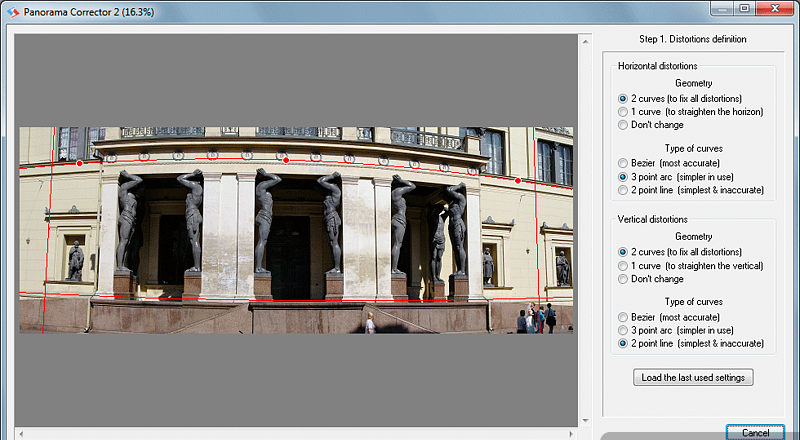
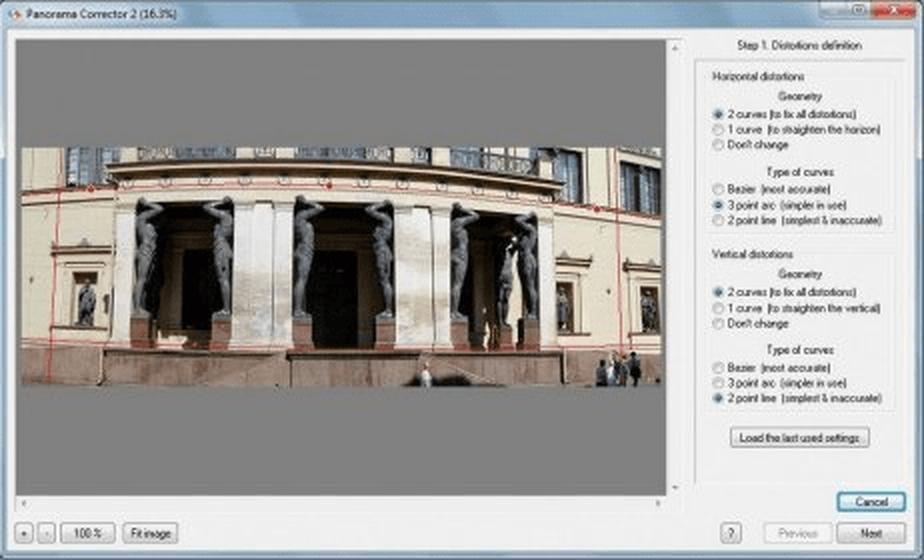
Первый экран называется Distortions definition и отвечает за описание того, как именно искажён исходный кадр. Большую часть окна занимает предварительный просмотр, а справа размещены отдельные группы для горизонтальных и вертикальных искажений. Для каждой оси выбирается геометрическая схема и тип направляющих. Такой раздельный подход удобен для смешанных задач: например, горизонт можно описать одной дугой, а вертикали — двумя кривыми, если левая и правая части кадра деформированы неодинаково.
В группе Horizontal distortions видны варианты Geometry: две кривые, одна кривая или отсутствие изменения. Аналогичный набор есть для Vertical distortions. Выбор две нужен, когда требуется зафиксировать геометрию по двум удалённым ориентирам и тем самым лучше определить преобразование по всей оси. Одна направляющая подходит для более простой формы или когда на изображении физически присутствует только один надёжный ориентир. Don't change полезно, если по данной оси исправление не требуется и нет смысла вводить искусственное ограничение.
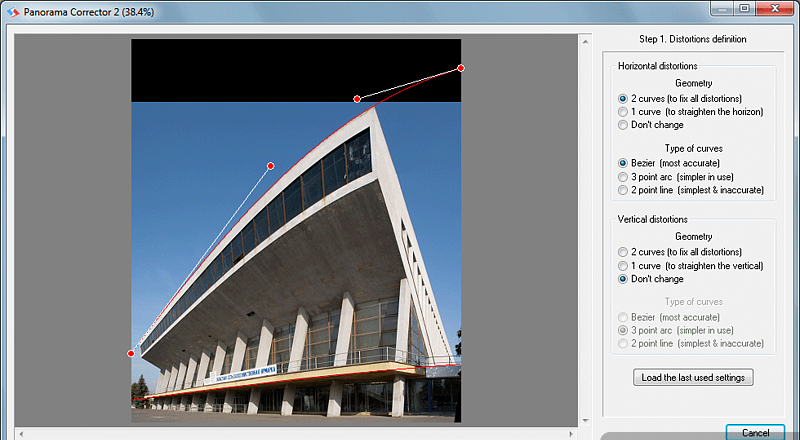
Ниже выбирается Type of curves. В интерфейсе предусмотрены Bezier, 3 point arc и 2 point line. Эти три режима различаются не декоративно, а по количеству свободы. Прямая задаёт только положение и направление между двумя точками; трёхточечная дуга позволяет описать равномерное искривление; кривая Безье подходит для более сложной формы, когда кривизна по длине заметно меняется. Начинать разумно с самого простого типа, который действительно описывает дефект, и переходить к Безье только при необходимости.
Кнопка Load the last used settings загружает параметры предыдущей операции. Это полезно для серии кадров, снятых с одной точки одной оптикой и с близкой композицией. Однако повторное применение не отменяет визуальную проверку: даже небольшое изменение наклона камеры или положения объекта меняет перспективу. Настройки предыдущего кадра лучше рассматривать как отправную точку, а не как гарантированный пресет для всей папки.
Внизу просмотра доступны управление масштабом и подгонка изображения в окно. При работе с тонкими архитектурными линиями разумно периодически увеличивать масштаб и проверять, совпадает ли направляющая с реальным контуром, особенно в средней части кривой. На общем виде легко пропустить смещение на несколько пикселей; после сильной деформации такая неточность способна превратиться в заметную волну на длинном карнизе.
2 point line: когда достаточно прямой
Режим 2 point line — наиболее предсказуемый вариант для прямолинейных ориентиров. Две контрольные точки задают отрезок вдоль объекта, который должен стать прямым после исправления. Он подходит для дверных косяков, краёв стен, прямых карнизов, рядов плитки и других деталей без собственной кривизны. Преимущество режима в том, что пользователь не может случайно создать лишний изгиб управляющими ручками: геометрия определяется двумя точками и проще контролируется.
Прямая особенно полезна на ранней диагностике. Если две или три хорошо выбранные линии уже дают естественную перспективу, усложнять модель нет необходимости. Слишком гибкая кривая при недостатке информации может подогнать изображение под локальный фрагмент и одновременно испортить соседнюю область. Поэтому простая линия — не грубый режим, а правильный инструмент для сцены, в которой исходный ориентир действительно прямой.
3 point arc: равномерная кривизна
Трёхточечная дуга добавляет среднюю контрольную точку и позволяет описать выгибание линии. Такой вариант уместен, когда длинный горизонт или карниз имеет плавную однонаправленную кривизну без сложных перегибов. Точка в середине задаёт величину отклонения, а крайние — границы анализируемого участка. По сравнению с Безье дуга ограничивает форму и тем самым снижает риск переусложнить коррекцию.
Если видимая линия меняет кривизну по длине или отличается слева и справа, одной дуги может оказаться недостаточно. Признак неправильного выбора — после выпрямления середина выглядит хорошо, а один из краёв остаётся выгнутым либо начинает изгибаться в обратную сторону. В таком случае стоит проверить вторую опорную линию, а затем, если геометрия действительно нерегулярна, перейти к Безье.
Bezier: сложные и асимметричные случаи
Кривая Безье даёт возможность точнее повторить сложное искривление ориентиров, характерное для уже преобразованных панорам, сочетания перспективы и оптической дисторсии, а также асимметричных кадров. Управляющие точки позволяют согласовать не только положение концов, но и направление кривой по участкам. Цена такой гибкости — более высокая чувствительность к ошибкам разметки. Без понятной реальной геометрии легко заставить фильтр исправлять естественную форму объекта.
Практический порядок работы с Безье прост: сначала разместите концы на заведомо правильных точках объекта, затем приблизьте кривую к середине линии и только после этого доводите локальные участки. Если сразу двигать все управляющие элементы, трудно понять, какая точка вызвала нежелательное изменение. Для сложной панорамы полезно чередовать общий просмотр и увеличение, сравнивая не только совпадение кривой, но и будущую правдоподобность всей сцены.
Как расставлять опорные линии без ошибок
Качество результата напрямую зависит от того, насколько удачно выбраны опорные объекты. Программа получает от пользователя геометрические ограничения, но не знает, является ли конкретная кромка в реальности прямой, вертикальной или горизонтальной. Поэтому сначала нужно выбрать физически надёжные элементы сцены. В архитектуре это углы стен, несущие колонны, проёмы и карнизы; в интерьере — стыки стен, потолка и пола, мебель с прямоугольной геометрией; в скане — края листа и линии печатной сетки.
Для двух направляющих одной ориентации полезно выбирать элементы, удалённые друг от друга. Пара вертикалей у левого и правого краёв лучше описывает перспективное схождение, чем две соседние стойки в центре. То же относится к горизонталям по высоте: линия пола и линия потолка дают больше информации о трапецеидальном искажении, чем два близких ряда плитки. При этом крайние элементы должны оставаться хорошо различимыми и не быть сильно обрезанными.
Направляющая должна следовать одному и тому же физическому ребру по всей длине. Если верхняя часть линии проходит по краю колонны, а нижняя случайно переходит на тень или соседний объект, фильтр получает ложную кривую. На кадрах со слабым контрастом полезно увеличить масштаб, найти точки с наиболее ясной границей и ограничить направляющую надёжным участком вместо того, чтобы тянуть её через неопределённую область.
Для сложной дисторсии не следует исходить из принципа чем больше кривизна, тем лучше. Опорная кривая описывает наблюдаемое отклонение конкретного прямого объекта. Если карниз действительно декоративно изогнут или дорога уходит по дуге, повторение этой формы направляющей даст неверное условие. Сначала нужно отделить геометрию сцены от геометрической ошибки изображения — это главное условие осмысленной ручной коррекции.
Почему направляющие не должны пересекаться
В практических рекомендациях для Panorama Corrector отдельно отмечается ограничение: горизонтальные и вертикальные изогнутые корректирующие линии не должны пересекаться друг с другом. Если разметка создаёт конфликт, расчёт может не выполниться или дать некорректный результат. Поэтому до перехода к следующему шагу нужно проверить не только совпадение каждой линии с объектом, но и взаимное расположение всех направляющих.
Также важно не доводить горизонтальные корректирующие линии до верхней или нижней границы рабочего изображения, а вертикальные — до левой или правой. Когда для правильной разметки не хватает свободного пространства, практический выход состоит в увеличении холста в графическом редакторе перед запуском фильтра. Дополнительная пустая область создаёт место для направляющих и одновременно оставляет запас для последующей геометрической деформации и кадрирования.
Второй шаг: Final geometry definition
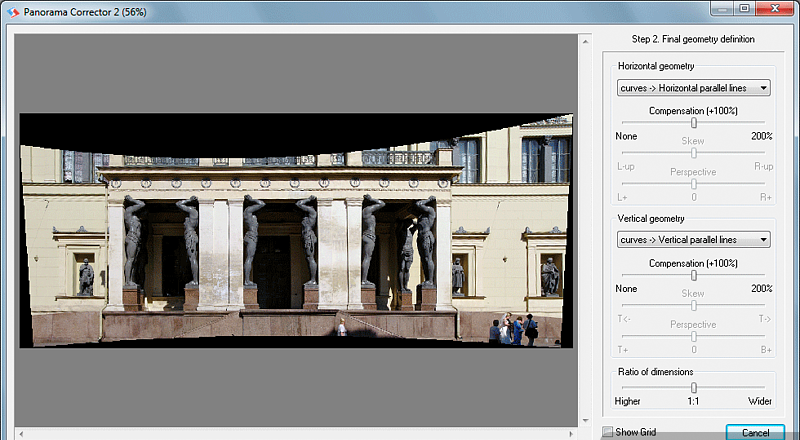
После описания исходных искажений Panorama Corrector переходит к экрану Final geometry definition. На этом этапе задача меняется: пользователь уже не обводит кривые дефекта, а уточняет, как должна выглядеть исправленная сцена. В интерфейсе видны группы Horizontal geometry и Vertical geometry, параметры компенсации, skew и perspective, настройка Ratio of dimensions, переключатель Show Grid и управление размером предварительного просмотра. Именно здесь удобно оценивать, не стала ли геометрически прямая фотография визуально слишком узкой, высокой или перекошенной.
Сетка служит контрольным инструментом, а не объектом коррекции сама по себе. После преобразования длинные прямые элементы удобнее сравнивать с регулярными линиями сетки, чем с краями окна. На фасаде можно проверить вертикальность колонн и горизонтальность этажных поясов; в интерьере — параллельность дверных стоек и границ стен. Если одна область совпадает с сеткой, а другая систематически уходит, стоит вернуться к первому шагу и проверить, правильно ли описана исходная дисторсия.
Параметры геометрии позволяют согласовать горизонтальное и вертикальное преобразование. В сложном кадре эти направления связаны: сильная коррекция падающих вертикалей меняет ширину верхней части изображения, а выпрямление длинной горизонтальной дуги может повлиять на визуальные пропорции объектов. Поэтому второй шаг нужен не для косметической подстройки, а для контроля конечной формы после общего расчёта.
Компенсация помогает довести результат, когда основная геометрия уже близка к правильной, но отдельное направление требует дополнительной поправки. Работать с ней лучше после проверки опорных линий. Если ошибка возникла из-за неверно проведённой кривой на первом шаге, попытка полностью компенсировать её ползунками второго шага маскирует причину и часто ухудшает другие области кадра.
Skew предназначен для исправления общего сдвига, когда прямоугольная геометрия превращается в параллелограмм или визуально уезжает в сторону. Perspective воздействует на характер перспективного изменения. Эти параметры следует настраивать по геометрическим признакам, а не по одному заметному объекту: лучше одновременно следить за несколькими вертикалями, несколькими горизонталями и общими пропорциями центрального объекта.
Ratio of dimensions нужен потому, что перспективное выпрямление способно заметно изменить отношение ширины и высоты видимых объектов. Формально линии могут стать прямыми, но круг окажется овальным, дверь — непривычно узкой, а человеческая фигура — растянутой. Настройка отношения размеров позволяет вернуть естественную пропорцию. Особенно полезны объекты с известной формой: круглые циферблаты, квадратная плитка, стандартные окна и другие элементы, которые дают независимую проверку.
Как понять, что пропорции восстановлены
Оценивать пропорции только по краям кадра рискованно: широкоугольная сцена сама по себе может выглядеть необычно. Надёжнее искать объекты с известным отношением сторон. Если в реальности элемент круглый, после коррекции он не должен становиться заметным эллипсом; одинаковые окна одного фасада не должны произвольно менять относительную высоту; ряды квадратной плитки дают особенно удобную сетку для проверки.
Люди могут быть дополнительным ориентиром, но не стоит использовать фигуру как точную геометрическую меру: поза и ракурс меняют воспринимаемые пропорции. Гораздо надёжнее сначала восстановить архитектурные или предметные линии, а затем проверить, выглядят ли люди естественно. Если общая геометрия хорошая, а фигуры у самых краёв панорамы всё равно растянуты, это может быть свойством исходной проекции и очень широкого поля зрения, которое невозможно полностью устранить без компромисса по композиции.
Когда нужно вернуться к первому шагу
Если после включения сетки одна вертикаль идеально прямая, а соседняя выгибается, проблема чаще находится не в Ratio of dimensions, а в описании исходной кривизны. Второй шаг хорошо доводит глобальную геометрию, но не заменяет корректные направляющие. Возврат особенно оправдан, когда приходится делать большие противоположные поправки несколькими параметрами: это признак того, что исходное условие сформулировано неточно.
Ещё один сигнал — появление неожиданной волны в зоне, где до обработки линия была почти прямой. Такое поведение возможно, если кривая Безье получила лишний изгиб или если две выбранные линии относятся к разным плоскостям пространства. Перед дальнейшей настройкой стоит упростить тип направляющей, сократить её до надёжного участка или выбрать физически более подходящий объект.
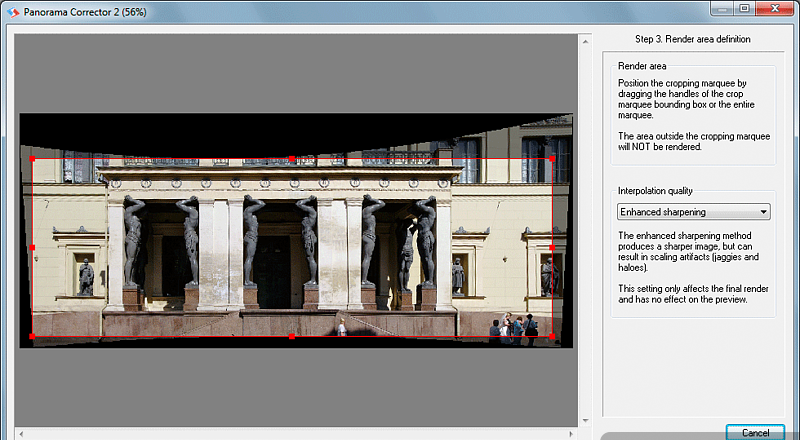
Третий шаг: Render area definition
На экране Render area definition определяется, какая часть исправленного изображения попадёт в окончательный результат. После сильной геометрической трансформации вокруг полезных пикселей неизбежно появляются пустые участки или неровные края. Рамка кадрирования позволяет заранее исключить эти области и сохранить максимально полезную композицию. В отличие от обычного кропа до коррекции, здесь рамка строится уже по преобразованному изображению, поэтому виден реальный запас по краям.
Кадрирование лучше оставлять на финал именно потому, что предсказать форму границ после сложной перспективной деформации трудно. Если заранее обрезать изображение слишком тесно, фильтру не хватит пикселей для выравнивания верхних углов или боковых зон. При работе с архитектурой полезно сохранять небольшой запас вокруг значимых деталей: после окончательного рендера точный композиционный кроп можно сделать уже в основном редакторе.
В этом же шаге выбирается качество интерполяции. Любая геометрическая коррекция пересчитывает координаты пикселей, поэтому способ ресэмплинга влияет на микроконтраст, ступенчатость диагоналей и выраженность артефактов. Для окончательного файла целесообразно использовать качественный режим, даже если предварительный расчёт занимает больше времени. Для быстрых проб важнее скорость, но итог следует оценивать после полного рендера, а не только по уменьшенному предпросмотру.
Один из показанных в интерфейсе вариантов интерполяции связан с усиленным повышением резкости. Само описание режима предупреждает о возможных ступеньках и ореолах и подчёркивает, что эффект относится к окончательному рендеру, а не к предварительному просмотру. Поэтому его нельзя выбирать автоматически для каждого кадра. На тонких ветках, контрастных оконных рамах и текстовых вывесках избыточная резкость особенно легко создаёт заметные контуры.
Если изображение предназначено для дальнейшего масштабирования, шумоподавления или отдельного контролируемого повышения резкости, разумно не форсировать резкость на этапе геометрической коррекции. Главная задача Panorama Corrector — восстановить форму. Финальный шарпинг лучше оценивать с учётом размера вывода и характера деталей, иначе один и тот же участок может получить несколько последовательных усилений.
Практический порядок коррекции
Надёжный рабочий процесс строится от диагностики к минимально достаточной геометрической модели. Сначала нужно понять, какие прямые или вертикальные элементы действительно известны, затем выбрать простейшие направляющие, проверить их на увеличении и только после этого оценивать финальную форму. Попытка сразу сделать красиво ползунками без установленных ориентиров превращает задачу в субъективное растягивание кадра и снижает воспроизводимость.
- Сохраните исходник отдельно. Геометрическая деформация необратимо меняет расположение пикселей, поэтому рабочая копия позволяет повторить операцию с другими направляющими.
- Оцените сцену до запуска фильтра. Отметьте, какие линии должны быть вертикальными, какие — горизонтальными, а какие могут быть наклонены по конструкции объекта.
- Оставьте запас холста. Если объект почти касается границ, расширьте рабочую область в редакторе, чтобы направляющие и будущая деформация не упирались в край.
- Начните с двухточечных линий. Для прямых архитектурных ориентиров это самый контролируемый вариант; дугу или Безье подключайте только при видимой кривизне.
- Разнесите ориентиры. При двух линиях выбирайте элементы из разных частей изображения, чтобы описать глобальную, а не локальную геометрию.
- Проверьте пересечения. Изогнутые горизонтальные и вертикальные направляющие не должны конфликтовать друг с другом или с запрещёнными сторонами поля.
- Перейдите к Final geometry definition. Включите сетку и смотрите на несколько независимых объектов, а не только на один фасадный край.
- Восстановите отношение размеров. Используйте круглые, квадратные и повторяющиеся элементы как контроль естественных пропорций.
- Определите область рендера. Сохраните максимум полезного кадра, но исключите пустые участки после преобразования.
- Выберите интерполяцию и выполните окончательный расчёт. После него проверьте прямые линии, резкие границы, углы кадра и масштаб 100%.
Если результат неудовлетворителен, эффективнее повторить операцию с исправленной разметкой, чем наслаивать несколько сильных перспективных преобразований поверх уже перерасчитанного изображения. Каждый дополнительный ресэмплинг снижает запас деталей. Хорошая разметка позволяет решить смешанное искажение за один основной расчёт, а в редакторе оставить только лёгкий кроп или незначительную доводку.
Сценарий: высокий фасад, снятый снизу
При съёмке высокого здания с близкого расстояния камера обычно направлена вверх. Вертикальные кромки сходятся, верхняя часть фасада кажется уже нижней, а широкоугольная оптика может одновременно выгибать линии у краёв. Для такого кадра сначала выберите две длинные вертикали на разных сторонах здания. Если они прямые, используйте 2 point line; если заметна дополнительная кривизна, переходите к дуге или Безье после проверки, что изгиб действительно вызван изображением, а не архитектурой.
Горизонтальные направляющие удобно привязать к карнизам или межэтажным поясам. Однако линии фасада, уходящие в глубину, не обязаны становиться горизонтальными: перспектива реальной плоскости может делать их наклонными. Выбирайте только те элементы, для которых известна ориентация относительно камеры и здания. После первого шага включите сетку, проверьте несколько этажей и только затем корректируйте отношение размеров.
Сильное выпрямление падающих вертикалей расширяет верхнюю часть и часто требует дополнительного пространства вокруг изображения. Если исходный кадр слишком тесный, верхние углы могут выйти за доступную область, поэтому запас холста до запуска фильтра практически важнее последующего кропа. В финале сравните ширину окон и форму круглых элементов: прямые вертикали сами по себе ещё не гарантируют естественные пропорции.
Сценарий: интерьер с несколькими плоскостями
В интерьере одновременно видны стены, пол, потолок, мебель и дверные проёмы, поэтому ориентиров много, но они принадлежат разным плоскостям. Ошибка состоит в том, чтобы считать любую видимую горизонталь одинаковой. Край стола, уходящий от камеры, должен подчиняться перспективе; стык дальней стены и потолка может иметь другую точку схода, чем фронтальная мебель. Для направляющих выбирайте элементы одной логически согласованной геометрии.
Вертикали в большинстве архитектурных интерьеров проще: дверные косяки, углы стен и стойки мебели дают хорошие ориентиры, если сама конструкция не наклонена. Разнесите две вертикали по ширине кадра. Для горизонтальной составляющей берите протяжённый фронтальный элемент или другой объект, ориентация которого известна. После выравнивания проверяйте прямоугольные предметы, чтобы Ratio of dimensions не сделал комнату визуально слишком широкой или узкой.
На очень широком интерьерном кадре крайние предметы могут оставаться растянутыми даже при геометрически прямых стенах. Это не обязательно ошибка разметки: экстремальное поле зрения неизбежно создаёт компромисс между прямыми линиями и естественным восприятием периферии. В такой ситуации практичнее уменьшить поле видимого кадрированием, чем пытаться дополнительными кривыми насильно вернуть каждой периферийной детали форму, несовместимую с выбранной проекцией.
Сценарий: длинная городская панорама
У уже собранной городской панорамы искривления могут возникать не только из-за объектива, но и из-за выбранной проекции, поворота камеры и ошибок геометрии при сборке. Panorama Corrector работает с готовым растром, поэтому ему не нужны исходные кадры и контрольные точки ститчера. Это удобно, когда доступен только итоговый файл, но означает, что фильтр не может заново оптимизировать положения отдельных фотографий: он исправляет геометрию единого изображения.
Для длинной панорамы особенно ценны протяжённые горизонтальные элементы — линия горизонта, набережная, фасадный пояс. Если кривизна равномерная, начните с 3 point arc; при заметной асимметрии используйте Безье. Вертикальные ориентиры стоит брать ближе к разным краям и в центральной части проверять дополнительные здания. Сетка второго шага быстро показывает, удалось ли получить единообразную геометрию по всей ширине.
При исправлении очень широкой панорамы неизбежно меняется форма внешней рамки: углы могут вытянуться, а доступная прямоугольная область уменьшиться. Поэтому не оценивайте качество по количеству потерянных пикселей до того, как увидите финальную форму. Иногда чуть более тесный кроп даёт значительно естественнее архитектуру, чем сохранение экстремальных краёв с сильным растяжением.
Сценарий: один широкоугольный кадр
Несмотря на название, Panorama Corrector рассчитан и на обычные непанорамные изображения. Это полезно для широкоугольной фотографии, где один кадр сочетает радиальную дисторсию и перспективу. В отличие от профильного исправления по модели камеры, здесь результат определяется по самому изображению. Если в кадре есть сетка, фасад, интерьер или предметная сцена с прямыми ребрами, ручная геометрическая разметка способна описать дефект даже при неизвестной оптике.
Начинайте с самых длинных прямых на периферии, потому что там бочкообразная или подушкообразная дисторсия заметнее. При умеренном искривлении трёхточечная дуга обычно контролируется проще, чем Безье. Затем добавьте перспективные ориентиры. После выравнивания проверьте центр: сильная коррекция краёв не должна создавать искусственную выпуклость там, где исходная линия была прямой.
Сценарий: искривлённый морской горизонт
Морской горизонт кажется идеальным ориентиром, но использовать его нужно аккуратно. Если линия видима чётко и занимает большую часть ширины, она хорошо показывает общую дугу и поворот. Если дальность небольшая, присутствуют острова, волны, дымка или линия берега, граница может быть нерегулярной и не годиться для точной геометрической привязки. Разметка должна следовать настоящему горизонту, а не контрастному, но физически неровному объекту.
Для плавной дуги логично начать с 3 point arc. После выпрямления убедитесь, что вертикальные объекты — мачты, столбы, края зданий — не получили новый наклон. Если требуется одновременная вертикальная коррекция, задавайте её отдельными ориентирами, избегая пересечения изогнутых направляющих. На природном пейзаже без дополнительных геометрических элементов дальнейшая точная калибровка ограничена количеством достоверной информации в кадре.
Сценарий: групповая фотография на широком угле
На групповых снимках у краёв широкого кадра люди могут растягиваться, а фоновые архитектурные линии — выгибаться. Panorama Corrector упоминается среди подходящих инструментов для таких сюжетов именно в контексте восстановления общей геометрии. Практически разметку следует строить по фону: стенам, сцене, рядам сидений или другим прямым элементам. Человеческие фигуры слишком вариативны, чтобы служить строгими направляющими.
После коррекции оцените людей у краёв и центр одновременно. Иногда максимально прямой фон требует такого преобразования, при котором крайние фигуры выглядят неестественно. Тогда решение — уменьшить силу исправления либо отказаться от части периферии при кадрировании. Геометрическая корректность и субъективная естественность сверхширокого изображения не всегда совпадают; финальный выбор зависит от того, что важнее в конкретном кадре.
Сценарий: мебель и предметная съёмка
Мебель удобна для контроля перспективы благодаря множеству прямых кромок и известным прямоугольным формам. У шкафа, стола или витрины легко выбрать вертикальные стойки и горизонтальные края. Однако нужно учитывать перспективу глубины: боковая кромка столешницы, уходящая от камеры, не должна принудительно становиться горизонтальной, если она находится под углом к плоскости изображения.
Сначала исправьте фронтальную плоскость и только затем проверяйте глубину. Для каталожного изображения полезно контролировать одинаковые геометрические элементы: ручки, квадратные панели, повторяющиеся секции. Если после выпрямления лицевой стороны одна боковая грань становится неестественно широкой, причина может быть в чрезмерной перспективной компенсации или ошибочном отношении размеров.
Сценарий: скан с геометрическим изгибом
Фильтр может обрабатывать сканированные изображения так же, как цифровые фотографии, поскольку работает с геометрией растра, а не с моделью камеры. Это позволяет исправлять случаи, где страница или репродукция получила плавный изгиб, а в содержимом есть известные прямые линии. Для печатной полосы хорошими ориентирами служат рамки, строки таблиц, края колонок и другие элементы макета.
Но Panorama Corrector не является специализированным инструментом распрямления страниц по трёхмерной модели. Если бумага образует сложную цилиндрическую или волнообразную поверхность, а строки изгибаются по-разному на каждом участке, пары глобальных направляющих может не хватить. В таком случае можно исправить доминирующую геометрию, но ожидать автоматического восстановления каждой локальной складки нельзя.
Сценарий: повторяющаяся серия
Для серии кадров с близкой геометрией полезна возможность загрузить последние использованные настройки. Она сокращает время на выбор типов кривых и общую настройку, когда камера, фокусное расстояние и точка съёмки менялись мало. Однако перспективный компонент зависит от положения и наклона камеры, поэтому даже соседние кадры требуют проверки направляющих. Особенно опасно без контроля переносить настройки между снимками, где камера была немного поднята или повернута.
Практичный процесс для серии: тщательно настроить первый репрезентативный кадр, сохранить его отдельно, на следующем загрузить предыдущие параметры, сопоставить направляющие с новыми объектами, проверить сетку и пропорции. Если расхождения постоянно малы, повторение ускоряется. Если же каждый кадр требует заметной перенастройки кривых, серия не является геометрически однородной и автоматическое повторение теряет смысл.
Форматы файлов и роль графического редактора
Panorama Corrector работает как Photoshop-совместимый фильтр, поэтому открытие и сохранение конкретных форматов выполняет графический редактор-хост. Из этого следует важное практическое ограничение: нельзя приписывать самому фильтру отдельный список JPEG, TIFF, PNG, RAW или других форматов без оговорки о хосте. Если редактор способен открыть изображение и передать его фильтру в поддерживаемом режиме, Panorama Corrector обрабатывает полученный растр, а итог сохраняется средствами того же редактора.
Для RAW-файлов разумный порядок состоит в том, чтобы сначала выполнить проявку в основном редакторе или конвертере, сохранить достаточную глубину и динамический диапазон, а геометрическую коррекцию делать на уже сформированном изображении. Нельзя считать, что фильтр сам выполняет демозаикинг, управляет профилем камеры или читает параметры RAW. Его подтверждённая специализация — геометрическое преобразование и перспективная коррекция.
С многослойным документом поведение определяется тем, какой растр передаёт фильтру хост. Практические рекомендации для сложной коррекции советуют работать с подготовленной плоской копией изображения. Это облегчает прогноз результата и исключает ситуацию, когда трансформируется только часть композиции, а другие слои остаются в прежней системе координат. Исходный многослойный документ при этом лучше сохранить отдельно.
Цветовую коррекцию, баланс белого, ретушь и тональные операции Panorama Corrector не заменяет. Их порядок зависит от задачи, но геометрическое преобразование полезно выполнять до финального локального ретуширования у краёв: после деформации расположение пикселей изменится, и точечные правки могут растянуться. Базовую экспозицию и цвет можно привести в рабочее состояние заранее, а окончательную резкость и мелкую ретушь — после геометрии.
Совместимость с Photoshop и другими хостами
Документированная совместимость Panorama Corrector относится к Windows и Photoshop-совместимым фильтрам. Для выпуска, который описывается в доступных материалах, подтверждалась работа с Adobe Photoshop CS6, в том числе 64-разрядным, и Photoshop Elements 10; более ранние материалы фиксируют Photoshop CS5, 64-разрядный CS5 и Elements 9. Эти сведения важны как конкретные точки совместимости, а не как обещание работы с любым будущим редактором.
В профильных материалах также упоминается работа через совместимый интерфейс фильтров в Corel Photo-Paint, PhotoLine и других хостах. На практике наличие меню для Photoshop-плагинов ещё не гарантирует идентичное поведение: хост должен корректно передавать изображение, поддерживать нужную архитектуру плагина и предоставлять совместимый API. Поэтому для любого редактора, не перечисленного в подтверждённых сочетаниях, необходимо тестировать запуск на копии файла.
Версии для macOS в подтверждённых материалах нет. Это существенное ограничение для пользователя, который рассчитывает на тот же рабочий процесс на Mac: наличие Photoshop на другой операционной системе само по себе не делает Windows-фильтр переносимым. Если нужна кроссплатформенная коррекция, лучше сразу выбирать инструмент, имеющий нативную поддержку нужной системы.
Есть пользовательское наблюдение, что 64-разрядный файл PanoramaCorrector_64.8bf присутствовал в перечне плагинов Photoshop 2024. Такой факт показывает, что отдельные современные конфигурации могут видеть модуль, но не является официальной гарантией полной совместимости интерфейса, предпросмотра и рендера. Особенно для старых Photoshop-совместимых фильтров возможны различия между обнаружением файла и стабильной работой всех функций.
Большие изображения и производительность
Для Panorama Corrector заявлена обработка многогигабайтных изображений вплоть до 120000 × 120000 пикселей. Это характеризует расчётную архитектуру фильтра, но не означает, что любой компьютер сможет комфортно обработать такой файл. Реальная скорость зависит от размера растра, глубины цвета, доступной памяти, временного пространства хоста и сложности интерполяции. Финальный геометрический пересчёт большого панорамного кадра неизбежно тяжелее уменьшенного предпросмотра.
Для тяжёлого файла полезно разделить интерактивную настройку и окончательный рендер. Направляющие расставляйте по предпросмотру, периодически увеличивая только критические участки. Не стоит многократно запускать финальный высококачественный расчёт после каждого небольшого движения. Сначала добейтесь устойчивой геометрии на сетке и общем виде, затем один раз выполните качественный рендер и проверьте 100%-масштаб.
Если основной редактор начинает активно использовать диск, закрытие лишних документов и освобождение оперативной памяти может дать больше эффекта, чем снижение качества результата. При очень больших панорамах важен также запас на временные данные после перспективного расширения: промежуточная рамка может быть больше исходной. Поэтому свободное место и доступная память должны оцениваться не только по размеру файла на диске.
Увеличивать исходный растр перед коррекцией следует только при осознанной задаче. В отдельных практических рекомендациях встречается совет предварительно масштабировать изображение качественным алгоритмом, но это не создаёт новых реальных деталей и увеличивает нагрузку. Если цель — сохранить исходное разрешение, важнее избежать повторных ресэмплингов и выбрать качественную интерполяцию на единственном основном преобразовании.
Типичные ошибки и способы их исправить
Большинство неудач в Panorama Corrector связано не с отсутствием нужного вида коррекции, а с неверно заданной геометрией. Фильтр выполняет преобразование по направляющим, поэтому ошибка в одном условии распространяется на большой участок кадра. Диагностику лучше вести по принципу сначала разметка, затем параметры, затем интерполяция: если линия после рендера кривая, сначала проверяется направляющая, а не качество пересчёта пикселей.
После коррекции фасад стал прямым, но слишком узким
Это типичный признак неверно восстановленного отношения ширины и высоты. Перспективное выпрямление устранило схождение вертикалей, но форма объекта стала неестественной. На втором шаге используйте Ratio of dimensions и контролируйте объект с известными пропорциями. Не пытайтесь исправлять ширину дополнительным изгибом направляющих: они должны описывать исходную кривизну, а не компенсировать масштаб.
Одна сторона выпрямилась, другая выгнулась
Проверьте, достаточно ли одной направляющей для выбранной оси. Асимметричная панорама часто требует двух ориентиров, расположенных в разных частях кадра. Если уже используются две линии, убедитесь, что они относятся к объектам с одинаковым реальным условием и не повторяют естественные изгибы. При сложной форме замените равномерную дугу на Безье, но только после проверки исходных объектов.
На прямом карнизе появилась волна
Вероятная причина — избыточно гибкая кривая Безье или неточно поставленные управляющие точки. Вернитесь к первому шагу и попробуйте 2 point line, если карниз в реальности прямой, либо 3 point arc при простой плавной кривизне. Чем меньше степеней свободы требуется сцене, тем устойчивее решение. Волна после коррекции — сигнал не маскировать дефект вторым сильным преобразованием.
Программа не принимает разметку с кривыми
Проверьте взаимное расположение горизонтальных и вертикальных изогнутых корректирующих линий: они не должны пересекаться. Горизонтальные линии также не следует доводить до верхней и нижней сторон рабочего поля, вертикальные — до левой и правой. Если нужный ориентир находится слишком близко к границе, увеличьте холст в редакторе и повторите разметку в расширенной области.
После выпрямления не хватает углов изображения
Сильная перспективная трансформация меняет внешнюю форму растра, поэтому пустые области по краям закономерны. Если значимые детали были расположены вплотную к исходной рамке, восстановить отсутствующие пиксели геометрической коррекцией невозможно. Перед обработкой полезно иметь запас холста, но он лишь даёт рабочее пространство; реального содержимого за пределами снимка не добавляет. Финальный кроп выбирают из сохранившейся полезной области.
Предпросмотр выглядит хорошо, финал слишком резкий
Проверьте выбранную интерполяцию на третьем шаге. Режим с усиленным повышением резкости действует на окончательный рендер и может проявлять ореолы или ступенчатые контуры, которые неочевидны в уменьшенном окне. Для изображения с тонкими контрастными линиями используйте более нейтральный вариант и выполняйте финальную резкость позже, когда известен размер вывода.
На уменьшенном окне трудно поставить направляющую
Используйте увеличение масштаба и проверяйте совпадение на критических участках. Длинная кривая может выглядеть правильно при Fit image, но отходить от края здания на несколько пикселей. Лучше точно поставить концы и середину на увеличении, затем снова перейти к общему виду и проверить, что выбранная линия действительно описывает глобальную геометрию, а не случайную локальную деталь.
На вертикальном кадре предпросмотр становится слишком маленьким
У старого фильтра встречаются пользовательские сообщения о неудобно малом предпросмотре для очень вытянутых изображений в отдельных современных хостах. Это не подтверждает универсальную несовместимость, но показывает, что старый интерфейс может плохо масштабироваться в необычной конфигурации. Практически стоит проверить другой размер рабочей копии или подтверждённый хост, не считая изменение окна гарантированным способом исправления.
Фильтр виден в меню, но работает нестабильно
Обнаружение файла плагина и корректная работа — разные уровни совместимости. Сверьте разрядность хоста и модуля, протестируйте простой RGB-документ и одну прямую коррекцию, прежде чем открывать многогигабайтную панораму. Если проблема проявляется только в новом редакторе, факт наличия модуля в списке плагинов нельзя считать доказательством официальной поддержки этой конфигурации.
На природном кадре результат трудно оценить
Panorama Corrector требует геометрических ориентиров. В лесу, макросъёмке, облаках или нерегулярном ландшафте часто отсутствуют линии, о которых достоверно известно, что они должны быть прямыми. В таком кадре ручная кривая превращается в предположение. Если нет горизонта, архитектурного объекта, сетки или другого физически понятного ориентира, лучше ограничить коррекцию очевидным поворотом либо использовать метод, основанный на профиле объектива.
После правки люди по краям выглядят растянутыми
Проверьте ширину поля зрения и силу глобальной коррекции. В очень широких панорамах невозможно одновременно сделать все прямые идеальными и сохранить естественное восприятие крайних фигур при любой проекции. Если архитектурный фон важнее, растяжение может быть приемлемым; если важны люди, уменьшите поле кадрированием или выберите менее агрессивную коррекцию. Не используйте форму тела как точную кривую для геометрической разметки.
Сетка показывает остаточный наклон
Определите, одинаков ли наклон по всему кадру. Если все вертикали отклоняются примерно на один угол, вероятен общий поворот или skew, который удобно довести на втором шаге. Если левый и правый края отклоняются по-разному, вернитесь к перспективным направляющим: глобальный ползунок не исправит асимметрию без побочного влияния на остальную геометрию.
Круглый предмет после правки стал овальным
Это явный индикатор нарушенного отношения размеров, если предмет действительно расположен фронтально и был круглым. Используйте его как независимую проверку Ratio of dimensions. Сначала убедитесь, что эллипс не объясняется перспективой самой плоскости: круг на стене, снятой под углом, закономерно выглядит иначе. Контрольный объект должен лежать в понятной ориентации относительно сцены.
Повтор настроек даёт другой результат на соседнем кадре
Загрузка последних параметров переносит настройку, но геометрия съёмки могла измениться. Даже небольшой поворот камеры меняет точки схода; другое кадрирование сдвигает те же физические линии в новую область изображения. Переносите настройки как основу, затем заново сопоставляйте направляющие с объектами и проверяйте сетку. Для действительно одинаковой серии расхождения должны быть малы и предсказуемы.
Исправление требует слишком большого кропа
Сравните выигрыш в геометрии с потерей композиции. Сильная коррекция камеры, поднятой вверх, неизбежно расширяет верхнюю часть и создаёт пустые углы. Если исходный кадр не имеет запаса, полностью исправленная архитектура может потребовать существенного кропа. Иногда разумно оставить небольшое перспективное схождение, которое выглядит естественно, вместо максимального выпрямления ценой важных деталей.
Результат выглядит технически прямым, но неестественным
Проверьте, не были ли все линии принудительно приведены к вертикали и горизонтали вопреки реальной перспективе. В сцене остаются линии, уходящие в глубину, наклонные конструкции и плоскости под углом. Сетка помогает контролировать выбранные оси, но не означает, что каждый видимый край обязан ей соответствовать. Коррекция должна восстанавливать геометрию сцены, а не превращать фотографию в ортографический чертёж.
Контроль качества после рендера
Окончательную проверку удобно проводить в несколько проходов. На общем виде оценивают перспективу, горизонт и композицию. Затем на 100% проверяют тонкие контрастные линии, края и текстуры после интерполяции. Наконец, сравнивают несколько объектов в разных частях кадра: центральная зона может выглядеть идеально, тогда как периферия выдаёт остаточную кривизну или чрезмерное растяжение.
- Проверьте минимум две вертикали в удалённых частях изображения, а не только одну контрольную линию.
- Сравните длинную горизонталь сверху и снизу кадра, если такие ориентиры существуют.
- Оцените круглые или квадратные элементы, чтобы обнаружить ошибку в отношении сторон.
- Осмотрите углы и диагонали на предмет ступенчатости, ореолов и потери деталей после интерполяции.
- Убедитесь, что кадрирование не срезало значимые архитектурные элементы и не оставило пустые области.
- Сравните лица и фигуры у периферии с центральными объектами, если кадр очень широкий.
- Проверьте, не появилась ли новая волна на линии, которая до коррекции была почти прямой.
- Сопоставьте исправленный вариант с исходником: улучшение должно объясняться конкретной геометрической проблемой, а не только более симметричным видом.
Для ответственной работы полезно хранить исходник и один промежуточный вариант до финального повышения резкости. Тогда можно повторить только геометрический этап, если при печати обнаружится нежелательный артефакт. Повторное применение Panorama Corrector к уже сильно преобразованному и заострённому файлу обычно менее рационально, чем новый расчёт из исходной копии с уточнёнными направляющими.
Что Panorama Corrector не делает
Фильтр не склеивает серию перекрывающихся кадров в панораму. Если есть отдельные фотографии, их взаимное выравнивание, поиск контрольных точек, компенсация экспозиции и сборка выполняются панорамным ститчером. Panorama Corrector нужен после или вместо этого этапа только тогда, когда уже существует единый растр с геометрией, которую требуется выправить.
Он не использует подтверждённую базу профилей камер и объективов для автоматического расчёта бочкообразной или подушкообразной дисторсии. Это отличает его от профильных корректоров: отсутствие метаданных не мешает ручной разметке, но программа не может автоматически определить объектив и подставить калибровочный коэффициент. Для большого однотипного архива с известной оптикой профильный метод может быть быстрее.
Panorama Corrector не заменяет RAW-конвертер, цветовой редактор или ретушёр. В подтверждённых функциях нет проявки RAW, управления балансом белого, локальной ретуши кожи, удаления объектов или каталогизации фотографий. Такие задачи выполняются в хосте или другом редакторе. Специализация фильтра — восстановление формы и перспективы по геометрическим ориентирам.
Фильтр не восстанавливает отсутствующие области после сильного выпрямления. Пустые углы возникают потому, что преобразованному прямоугольнику не хватает исходных пикселей. Их можно исключить кадрированием либо отдельно заполнять средствами графического редактора, но это уже другая операция. Увеличение холста до коррекции создаёт место для преобразования, а не новое изображение сцены.
Наконец, программа не знает, какая линия в реальности должна быть прямой. Это принципиальная особенность ручного метода. Если пользователь укажет кривой архитектурный элемент как прямой или выберет линию, уходящую в глубину, расчёт добросовестно исказит фотографию под неверное условие. Поэтому геометрическая грамотность разметки важнее количества выбранных параметров.
Сравнение Panorama Corrector с аналогами
| Программа | Лучше подходит для | Главное ограничение |
|---|---|---|
| Panorama Corrector | Сложная ручная коррекция панорамной, перспективной и смешанной геометрии по линиям, дугам и кривым | Требует достоверных опорных линий |
| Adobe Photoshop Adaptive Wide Angle | Исправление перспективы и широкоугольной геометрии внутри Photoshop с ограничениями по линиям | Привязан к рабочему процессу Photoshop |
| DxO ViewPoint | Быстрая коррекция перспективы, объёмной деформации и оптики в современном фотообработочном процессе | Меньше ориентирован на произвольные Безье-направляющие сложной панорамы |
| Hugin | Сборка панорам и геометрическая оптимизация исходных кадров, проекций и контрольных точек | Сложнее, если нужно лишь быстро исправить готовый единый растр |
| PTLens | Профильная коррекция дисторсии объектива и простая ручная перспектива | Сложные смешанные и асимметричные искажения требуют другого подхода |
Практический выбор зависит от исходных данных. Если есть только готовая панорама или фотография с нерегулярной смешанной деформацией и в сцене видны надёжные прямые ориентиры, метод Panorama Corrector остаётся логичным: он позволяет описать ошибку геометрией самого кадра. Если доступны исходные перекрывающиеся фотографии, Hugin рациональнее использовать на этапе сборки, потому что он оптимизирует взаимное положение снимков и проекцию до получения единого растра.
Для известной камеры и объектива с типичной радиальной дисторсией профильный инструмент вроде PTLens быстрее, поскольку не требует ручного построения кривых. Для регулярной перспективы в современном редакторе удобнее встроенные или актуальные средства Photoshop и DxO ViewPoint. Panorama Corrector особенно отличается там, где один коэффициент объектива и обычный четырёхугольный трансформ не описывают всю ошибку, а пользователь может сформулировать её несколькими горизонтальными и вертикальными ограничениями.
ФотоМАСТЕР не включён в таблицу прямых аналогов, потому что это универсальный фоторедактор, а перечисленные решения сравниваются именно по специализированной геометрической и перспективной коррекции. Он уместен в рекомендательном блоке как более простой вариант для общей обработки фотографий, но класс задач шире и метод исправления панорамной геометрии не идентичен Panorama Corrector.
Элементы интерфейса и их практическая роль
| Элемент | Что задаёт | Когда использовать |
|---|---|---|
| Horizontal distortions — Geometry | Количество горизонтальных корректирующих ориентиров или отсутствие изменения по оси | Когда нужно описать горизонт, карнизы и другие длинные линии |
| Vertical distortions — Geometry | Количество вертикальных ориентиров или отказ от изменения по оси | Для падающих вертикалей, краёв стен, колонн и стоек |
| 2 point line | Прямой ориентир по двум точкам | Для заведомо прямых элементов без собственной кривизны |
| 3 point arc | Плавную дугу по трём точкам | Для равномерного изгиба горизонта или длинного края |
| Bezier | Гибкую кривую сложной формы | Для асимметричных и нерегулярных смешанных искажений |
| Load the last used settings | Повтор предыдущего набора параметров | Как старт для геометрически похожих кадров |
| Show Grid | Контрольную сетку итоговой геометрии | Для проверки вертикалей, горизонталей и остаточного перекоса |
| Ratio of dimensions | Отношение ширины и высоты результата | Когда после перспективной правки нарушены естественные пропорции |
| Skew | Глобальный геометрический сдвиг | Для параллелограммного перекоса после основной коррекции |
| Perspective | Дополнительную перспективную поправку | Для доводки сходящихся направлений на втором шаге |
| Render area | Прямоугольную полезную область финального изображения | Для исключения пустых зон после деформации |
| Interpolation quality | Способ окончательного пересчёта пикселей | Перед финальным рендером с учётом деталей и последующей резкости |
Как выбрать между прямой, дугой и Безье
Выбор типа направляющей можно свести к проверке формы одного известного прямого объекта в исходном изображении. Если видимая ошибка почти линейная и задача состоит в перспективе или повороте, используйте двухточечную линию. Если прямой объект выгнулся плавной дугой с одним максимумом отклонения, попробуйте трёхточечную дугу. Если кривизна меняется по длине, одна сторона ведёт себя иначе или присутствует сложная смесь панорамной и оптической деформации, оправдана Безье.
| Наблюдаемая форма | Предпочтительный старт | Причина |
|---|---|---|
| Прямая кромка просто наклонена | 2 point line | Не нужна дополнительная степень свободы |
| Прямая кромка плавно выгнута | 3 point arc | Три точки описывают простую кривизну |
| Кривизна несимметрична | Bezier | Можно управлять формой по участкам |
| Нет достоверной линии по оси | Don't change или отказ от этой привязки | Лучше не вводить ложное ограничение |
| Два удалённых ориентира ведут себя по-разному | Две кривые | Они лучше описывают глобальную асимметрию |
Главное правило — не выбирать более сложный тип на всякий случай. Безье полезна, когда форма действительно требует гибкости, но дополнительная свобода увеличивает число возможных неверных решений. Чем надёжнее физический ориентир и проще модель, тем легче повторить коррекцию и объяснить её результат. Это особенно важно при технической или измерительной фотографии, где визуальная симметрия не должна подменять известную геометрию.
Работа с последними настройками в серии
Функция загрузки последней конфигурации экономит время, если предыдущая коррекция близка к новой. Она полезна для последовательности кадров одного интерьера со штатива, предметной серии с фиксированной камерой или нескольких фрагментов, снятых одной оптикой под сходным углом. В таких случаях сохраняются типы кривых, логика геометрии и часть параметров второго шага, а пользователь лишь уточняет положение ориентиров.
Нельзя превращать эту возможность в пакетную коррекцию без контроля. Panorama Corrector опирается на расположение линий внутри конкретного изображения; сдвиг камеры или другое кадрирование меняют это расположение. Если в серии объект перемещался относительно рамки, надо заново установить направляющие на физические кромки и проверить итоговую сетку. Повтор параметров ускоряет настройку, но не выполняет анализ сцены автоматически.
Для воспроизводимого процесса полезно выбрать эталонный кадр с максимально ясными ориентирами, на нём определить минимальную геометрическую модель, а затем использовать её как шаблон мышления для остальных. Если на втором или третьем снимке приходится резко менять форму Безье, это сигнал, что серия содержит другую перспективу или исходный эталон не описывает общую оптическую ошибку.
Короткие ответы по практической работе
Нужно ли сначала исправлять объективную дисторсию другим фильтром?
Не обязательно. Panorama Corrector рассчитан на сочетание перспективной, панорамной и оптической геометрии, поэтому при наличии надёжных линий можно описать смешанную ошибку внутри одного расчёта. Отдельный профильный этап имеет смысл, если для конкретной камеры и объектива существует точная калибровка и вы хотите сначала убрать известную радиальную составляющую. В таком случае следите, чтобы изображение не проходило через лишние сильные ресэмплинги.
Можно ли исправить кадр без горизонтальных линий?
Да, если задача определяется вертикальными ориентирами и по горизонтальной оси нет необходимости задавать отдельную кривизну. На первом шаге для ненужного направления предусмотрен отказ от изменения. Но отсутствие горизонтального ориентира ограничивает проверку: после исправления вертикалей всё равно нужно оценить пропорции и перспективу по другим известным объектам, чтобы не получить формально прямой, но визуально искажённый кадр.
Можно ли использовать только одну вертикаль?
Интерфейс допускает схему с одной корректирующей линией, но одна вертикаль содержит меньше информации о глобальной перспективе, чем две удалённые. Для простого локального наклона этого может хватить. Если требуется исправить сходящиеся стороны здания или асимметрию широкого кадра, две физически надёжные вертикали обычно позволяют лучше оценить поведение разных частей изображения.
Почему не стоит сразу начинать с Безье?
Безье даёт больше свободы, но каждая дополнительная степень свободы требует надёжной информации. Для прямого ребра двухточечная линия точнее формулирует условие и не позволяет случайно создать волну. Для простой дуги трёхточечный режим легче контролировать. Безье становится оправданной тогда, когда реальный прямой объект на изображении действительно имеет неодинаковую кривизну по длине и более простая модель оставляет систематическую ошибку.
Какой участок изображения проверять первым после коррекции?
Сначала смотрите на те объекты, по которым коррекция не строилась. Если направляющие были проведены по двум краям фасада, проверьте третью вертикаль, другой этаж, круглый элемент и линию в противоположной части кадра. Такая независимая проверка показывает, восстановилась ли общая геометрия, а не только произошло ли точное совпадение с выбранными ограничениями.
Нужно ли сохранять пустой запас вокруг кадра?
Запас полезен перед сильной перспективной коррекцией, особенно когда важные детали находятся близко к краям. Он создаёт рабочее пространство для направляющих и преобразования, но не восстанавливает отсутствующее содержание сцены. После расчёта пустые области исключаются рамкой Render area или последующим кропом. Поэтому запас помогает не упереться в исходную границу, но не отменяет композиционных потерь при сильном выпрямлении.
Когда Panorama Corrector хуже профильной коррекции объектива?
Когда проблема почти полностью сводится к типичной радиальной дисторсии известной оптики, а для камеры и объектива есть точный профиль. Профильный инструмент может применить измеренную поправку автоматически и одинаково ко всей серии. Panorama Corrector выигрывает в другом сценарии: неизвестная оптика, готовая панорама или смешанная асимметричная геометрия, которую удобнее описывать линиями и кривыми непосредственно по изображению.
Как понять, что дальнейшая коррекция уже лишняя?
Остановитесь, когда независимые прямые выглядят согласованно, известные пропорции восстановлены, а новая поправка начинает улучшать один участок ценой другого. Идеальная математическая вертикаль не всегда является целью художественного кадра: небольшое естественное схождение может лучше передавать высоту здания и сохранять композицию. Важен не максимум ползунка, а минимальное преобразование, которое устраняет конкретный визуальный дефект.
Итоговый чек-лист перед сохранением
- Опорные линии проведены по объектам, о реальной геометрии которых можно судить уверенно.
- Для каждого направления выбран самый простой тип линии, который описывает наблюдаемую ошибку.
- Изогнутые горизонтальные и вертикальные направляющие не пересекаются и не упираются в запрещённые стороны поля.
- На втором шаге сетка подтверждает геометрию не только в центре, но и на удалённых участках.
- Ratio of dimensions проверен по предметам с известной формой, а не только по субъективному впечатлению.
- Сильный skew или perspective не маскирует ошибочную разметку первого шага.
- Рамка Render area сохраняет важные детали и исключает пустые зоны после деформации.
- Качество интерполяции выбрано с учётом дальнейшего масштабирования и повышения резкости.
- После финального рендера проверены 100%-масштаб, контрастные края, углы и длинные прямые.
- Исходный файл сохранён отдельно, чтобы геометрию можно было пересчитать без повторного преобразования уже изменённого растра.
Вывод
Panorama Corrector полезен тогда, когда геометрическую ошибку нельзя надёжно свести к одному ползунку перспективы или к профилю объектива. Его рабочая логика основана на явных условиях: показать, какие линии на исходном изображении искривлены, выбрать подходящую форму направляющих, затем проверить итоговую геометрию, пропорции и область рендера. Такой метод требует больше внимания к сцене, зато даёт контроль над сложными сочетаниями перспективного сдвига, панорамной кривизны, бочкообразной или подушкообразной деформации, перекоса и поворота.
Лучший результат получается не от максимального числа управляющих точек, а от точной и минимальной разметки. Прямые следует описывать прямыми, простую кривизну — дугой, а Безье оставлять для действительно нерегулярных случаев. Если независимые вертикали и горизонтали после рендера согласованы, объекты сохраняют естественное отношение сторон, а интерполяция не создаёт заметных ореолов, коррекцию можно считать законченной; дальнейшее усиление геометрии обычно уже не приносит практической пользы.
