В PHOTO WORKS projects можно быстро улучшать фотографии готовыми пресетами, а затем точно доводить результат в Expert mode: регулировать шумоподавление, резкость, контраст, яркость, тени, гамму и цвет, проявлять RAW, применять Smart Colour Space Adaption, пленочные эмуляции и выборочную обработку. Программа умеет автоматически анализировать снимок, помогает оптимизировать основные параметры, исправляет пятна сенсора и царапины, выравнивает горизонт, корректирует виньетирование и геометрические искажения, сохраняет этапы работы в Timeline, обрабатывает папки пакетно и перед сохранением позволяет кадрировать изображение и добавить текстовый заголовок.
Основной рабочий принцип строится вокруг сочетания пресета и ручной настройки. Слева доступны тематические варианты обработки с миниатюрами, в центре находится изображение, а справа — инструменты Expert mode и Finalise. Поэтому необязательно собирать коррекцию с нуля: можно выбрать близкий по характеру пресет, посмотреть, какие эффекты он включает, уменьшить или усилить отдельные компоненты и сохранить собственный вариант для следующей фотографии. Такой подход особенно удобен, когда нужно привести серию кадров к одному визуальному характеру, но сохранить контроль над конкретным снимком.
Для исходников с камеры предусмотрен RAW module с девятью группами настроек, а для локальных поправок — Selective Editing с усиливающими и исключающими областями. Отдельные этапы помогают сравнивать результат с оригиналом в масштабе 1:1, использовать пленочную эмуляцию, автоматически подобрать базовую оптимизацию, исправить дефекты и подготовить итоговый кадр. Если фотографий много, Batch Processing задает исходную и целевую папки, фильтр входных файлов, формат результата и обработку, которую следует применить ко всей очереди.
Скачать PHOTO WORKS projects
- Ретушь фото
- Русский интерфейс
- Просто для новичков
- Нет русского интерфейса
- До 32 зон на один эффект
- SCA требует больше времени.
Что именно делает PHOTO WORKS projects
PHOTO WORKS projects рассчитана прежде всего на фотографическую коррекцию и стилизацию. Она анализирует цвет, яркость и контраст изображения, предлагает готовые варианты обработки и позволяет перейти от общего результата к параметрам каждого эффекта. В официальном описании отдельно перечислены шумоподавление, повышение резкости, работа с контрастом, светом и тенями, гаммой и цветом, а также фильтры и эмуляции. Это важное отличие от простого набора однокнопочных эффектов: пресет здесь служит исходной конфигурацией, которую можно разобрать и перенастроить под конкретный сюжет.
Второй крупный класс задач — проявление файлов камеры. RAW module открывается отдельным инструментом и делит подготовку изображения на группы White balance, Denoising & Sharpness, Colour Balance, Exposure, Detail, Colour, Palette, Distortion и General. Руководство указывает, что этот этап можно применять не только к RAW, но также к JPEG и TIF. Это дает возможность использовать одинаковую логику подготовки даже тогда, когда исходник уже был преобразован камерой или другой программой.
Третий класс задач связан с выборочной коррекцией. Selective Editing позволяет ограничить действие конкретного эффекта областями изображения, причем для одного эффекта допускается до 32 усиливающих или исключающих зон. Пользователь располагает такие области непосредственно на фотографии, меняет их размер и положение, а отдельными параметрами управляет формой перехода, жесткостью границы и интенсивностью. Благодаря этому не приходится усиливать, например, локальный контраст или цвет сразу на всем кадре.
Отдельный набор функций предназначен для завершения обработки: Smart Colour Space Adaption повышает детализацию цветовых переходов ценой более долгого расчета; Photo Film Emulation имитирует характер различных фотопленок и дает отдельные регуляторы интенсивности и зерна; Scratch & Sensor Error Correction убирает заметные дефекты; перед экспортом доступно кадрирование и добавление заголовка. Пакетная обработка переносит заданную коррекцию на набор файлов, а Timeline сохраняет точки возврата, если требуется сравнить несколько направлений обработки.
Начальный экран и загрузка фотографий
После запуска основное окно предлагает несколько путей к материалу. Image data browser предназначен для просмотра папок и изображений перед импортом. Отдельные команды открывают одиночные снимки, существующие проекты, пакетную обработку и демонстрационные проекты. Руководство также упоминает загрузку серий экспозиций среди вариантов открытия. Для обычной обработки наиболее прямой маршрут — выбрать отдельное изображение либо найти его через браузер данных, чтобы сразу перейти к рабочему экрану.
Поддерживается drag-and-drop с распознаванием типа перетаскиваемого объекта. Если перенести один файл изображения, он загружается в обработку. Если перенести папку, открывается Image data browser. Файлы проекта интерпретируются как сохраненная работа, а файлы с расширением .praddon распознаются как дополнения. Это снижает число промежуточных диалогов и особенно удобно при работе из файлового менеджера, когда нужный каталог уже открыт.
При импорте RAW программа переводит пользователя к модулю проявления, где логично выполнить базовые исправления до стилизации. Для JPEG и TIF тот же модуль остается доступным как дополнительный этап. Это позволяет отделить техническую подготовку — баланс белого, шум, резкость, экспозицию, цвет и геометрию — от художественного выбора пресета. Такая последовательность уменьшает риск, что пресет будет компенсировать проблему исходника вместо того, чтобы формировать нужный характер изображения.
Рабочее пространство и логика панелей
После загрузки изображения интерфейс делится на несколько функциональных зон. Слева находятся настройки и список готовых вариантов обработки, центральная часть отведена изображению, справа располагается Expert mode с настройками выбранных эффектов и вкладкой Finalise. Верхняя панель содержит основные команды и переходы к специализированным инструментам. Структура рассчитана на движение слева направо: выбрать основу, оценить фотографию, затем уточнить эффекты и выполнить завершающие операции.
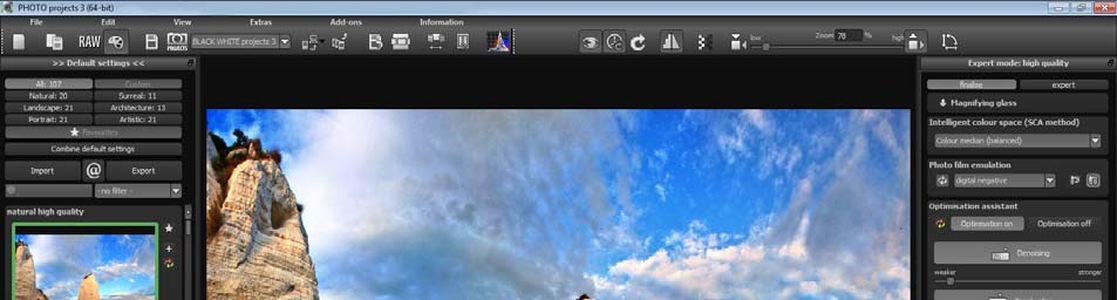
Панели можно отсоединять двойным щелчком и переносить, в том числе на второй монитор. Это подтверждено в официальном учебном материале для интерфейса projects. При двух дисплеях такой режим дает практическое преимущество: фотографию можно оставить крупной, а длинные списки пресетов и параметров вынести в сторону. Если монитор один, разумнее не дробить пространство, а держать панели рядом с изображением, чтобы постоянно видеть взаимосвязь между выбранным эффектом и результатом.
Смысл Expert mode не в том, чтобы заменить пресеты, а в том, чтобы показать их состав и дать доступ к деталям. Когда пользователь щелкает по готовому варианту, программа применяет набор эффектов. В Expert mode можно выбрать конкретный эффект из списка примененных, увидеть его параметры и изменить их. Так легко понять, почему один пресет делает тени плотнее, другой усиливает фактуру, а третий меняет цветовой характер: результат перестает быть непрозрачной магией и становится последовательностью регулируемых операций.
При оценке обработки лучше постоянно следить не только за общим впечатлением, но и за деталями в масштабе 1:1. В Finalise предусмотрена лупа, которая показывает сравнение оригинала и обработанного варианта для участка под указателем. Клавиша L фиксирует положение увеличения, поэтому можно передвигать мышь к регуляторам и сохранять контроль над одной и той же важной зоной — например, волосами, мелкой фактурой камня или границей контрастного объекта.
Пресеты: быстрый выбор без потери контроля
В программе предусмотрено 107 пресетов. Они сгруппированы по сюжетным и стилистическим направлениям, среди которых Natural, Landscape, Portrait, Architecture, Surreal и Artistic. Название группы помогает отсеять заведомо неподходящие варианты, но не накладывает жесткого ограничения: архитектурный пресет можно применить к пейзажу, если его набор эффектов соответствует задаче. Полезнее воспринимать категории как способ ускорить поиск, а не как обязательную привязку к жанру.
Каждый пресет сопровождается миниатюрой предварительного просмотра. Это важно для быстрого перебора: вместо последовательного открытия десятков диалогов можно оценить направление обработки визуально, щелкнуть по наиболее близкому варианту и уже после этого перейти к точной настройке. Такой способ особенно удобен, когда исходная идея еще не сформулирована и требуется сначала сравнить несколько цветовых и контрастных решений.
Пресет представляет собой не один фильтр, а комбинацию эффектов и параметров. Поэтому после выбора стоит открыть Expert mode и посмотреть список примененных операций. Если изображение выглядит хорошо, но один компонент слишком агрессивен, нет необходимости отказываться от всего пресета. Можно ослабить конкретный эффект, изменить его непрозрачность или интенсивность, уточнить связанные параметры и оставить остальные части обработки без изменений.
Измененную конфигурацию можно сохранить как новый пресет и затем применять к другим снимкам. Это основной механизм для серии: сначала на типовом кадре создается собственная комбинация, после чего она используется как отправная точка для остальных изображений. При этом каждую фотографию все равно следует проверять индивидуально, поскольку одинаковые значения экспозиции, резкости или локального контраста могут вести себя по-разному на светлом и темном материале.
Пресеты можно импортировать и экспортировать. Это удобно для резервного копирования собственных настроек и переноса их между рабочими системами. В практическом архиве разумно отделять оригинальные заводские варианты от созданных пользователем: у последних полезно давать понятные названия по задаче, например по типу освещения, характеру контраста или проекту. Тогда через несколько месяцев не придется вспоминать, чем Preset 1 отличается от Preset 2.
Expert mode: из чего складывается обработка
В верхней части Expert mode находится перечень доступных постобработочных фильтров. Двойной щелчок добавляет выбранный фильтр к списку действующих эффектов. После выбора эффекта ниже открывается его набор параметров. Руководство прямо упоминает способ обработки, непрозрачность, интенсивность эффекта, цвета, положения и другие настройки, состав которых зависит от конкретной операции. Поэтому две соседние строки в списке могут иметь совершенно разные панели управления.
Список примененных эффектов работает как карта текущего результата. Он особенно полезен при разборе пресета: выбирая пункты один за другим и временно меняя интенсивность, можно определить, какая операция отвечает за цветовой сдвиг, какая — за микроконтраст, а какая — за фактуру. Такой метод безопаснее бессистемного перемещения всех ползунков сразу, потому что позволяет находить причинно-следственную связь между параметром и изображением.
Для точной настройки лучше придерживаться принципа один вопрос — одно изменение. Если нужно понять, почему кожа стала слишком контрастной, сначала проверяют эффекты, связанные с контрастом и деталями, а не одновременно меняют гамму, цвет и резкость. Если небо выглядит перенасыщенным, сначала оценивают цветовые компоненты пресета. Такой порядок не является отдельной командой программы, но напрямую следует из ее структуры: каждый эффект выбирается отдельно, и результат можно наблюдать сразу.
Контекстное меню списка примененных эффектов дает дополнительные действия над выбранным пунктом. Конкретные команды зависят от состояния интерфейса, поэтому разумно ориентироваться на подсказки в самой программе. Руководство подчеркивает наличие tooltips: если назначение значка не очевидно, задержка указателя показывает пояснение. Для старого интерфейса с большим числом небольших кнопок это полезнее, чем пытаться запоминать каждую пиктограмму по внешнему виду.
Expert mode становится особенно важным при повторном использовании собственного пресета. Сохраненная конфигурация дает одинаковую базу, но не гарантирует одинаковый визуальный результат на разных кадрах. Один снимок может требовать меньшего шумоподавления, другой — ослабления теней, третий — более осторожной резкости. Пресет экономит время на построении схемы, а Expert mode обеспечивает необходимую адаптацию к конкретному изображению.
Интерактивная настройка ползунков
Для многих параметров предусмотрен режим динамического подбора значения через кнопку воспроизведения рядом с ползунком. После запуска значение начинает изменяться, а пользователь наблюдает результат на фотографии. Когда подходящий визуальный уровень достигнут, процесс можно остановить. Клавиша Esc позволяет выйти, сохранив выбранное в этот момент значение. Такой режим полезен, когда трудно заранее сказать, нужен ли параметр 37 или 52, но легко заметить момент, когда эффект перестает улучшать снимок.
Динамический перебор не заменяет контроль масштаба. Для резкости, шума и мелких текстур оценка по уменьшенному изображению может быть обманчивой: сильная обработка выглядит выразительно на общей миниатюре, но дает жесткие границы или неестественную фактуру при увеличении. Поэтому после нахождения приблизительного значения стоит остановить движение, зафиксировать лупу клавишей L на критическом участке и уточнить ползунок вручную.
Такой способ особенно удобен для параметров с широким диапазоном, где небольшие цифры не имеют очевидного смысла без визуального контекста. Вместо механического ввода чисел пользователь получает непрерывный просмотр изменения. Главное — оценивать не только эффектнее ли стало, но и сохраняются ли естественные полутона, мелкие детали и отсутствие лишних ореолов. При сомнениях полезно вернуться на исходный участок Timeline и сравнить варианты.
Optimization Assistant: автоматическая базовая коррекция
Optimization Assistant анализирует изображение и определяет значения для нескольких базовых характеристик: шумоподавления, тональных значений, ясности, динамики и резкости. Его роль — дать согласованный старт, когда пользователь не хочет вручную искать каждое значение. Автоматический результат можно использовать как готовую базу, но интерфейс не блокирует последующую корректировку: значения остаются доступными для изменения.
Особенность ассистента в том, что пользовательские изменения влияют на так называемый тренд. На ползунках появляется светлая область, показывающая направление, которое система считает подходящим. Это полезно как ориентир, а не как строгий запрет. Если изображению художественно нужен мягкий контраст или намеренно сниженная резкость, нет необходимости удерживать параметр внутри предложенной зоны.
На практике ассистент лучше применять до агрессивных художественных эффектов. Сначала он помогает привести технические параметры к приемлемому состоянию, затем пресет формирует общий стиль, а Expert mode исправляет индивидуальные нюансы. Если включить несколько сильных эффектов до базовой оптимизации, оценивать вклад автоматической коррекции сложнее: пользователь видит сумму изменений и не всегда понимает, что именно привело к потере деталей или чрезмерному контрасту.
Для серии снимков с похожими условиями ассистент можно использовать как контрольный инструмент: открыть несколько кадров, посмотреть, насколько различаются предложенные значения, и решить, оправдан ли единый пресет. Если рекомендации заметно расходятся, изображения технически неоднородны и требуют индивидуальной подготовки. Это позволяет не переносить одну и ту же сильную коррекцию на всю папку только ради скорости.
RAW module: подготовка исходника до стилизации
RAW module — отдельный этап обработки, разделенный на девять логических групп. Он предназначен для работы с данными камеры, но руководство специально отмечает возможность применять этот этап к JPEG и TIF. В истории работы RAW-обработка может встречаться более одного раза. Это дает гибкость, однако повторные сильные преобразования лучше использовать осознанно: чем яснее разделены техническая подготовка и художественная коррекция, тем проще отследить причину результата.
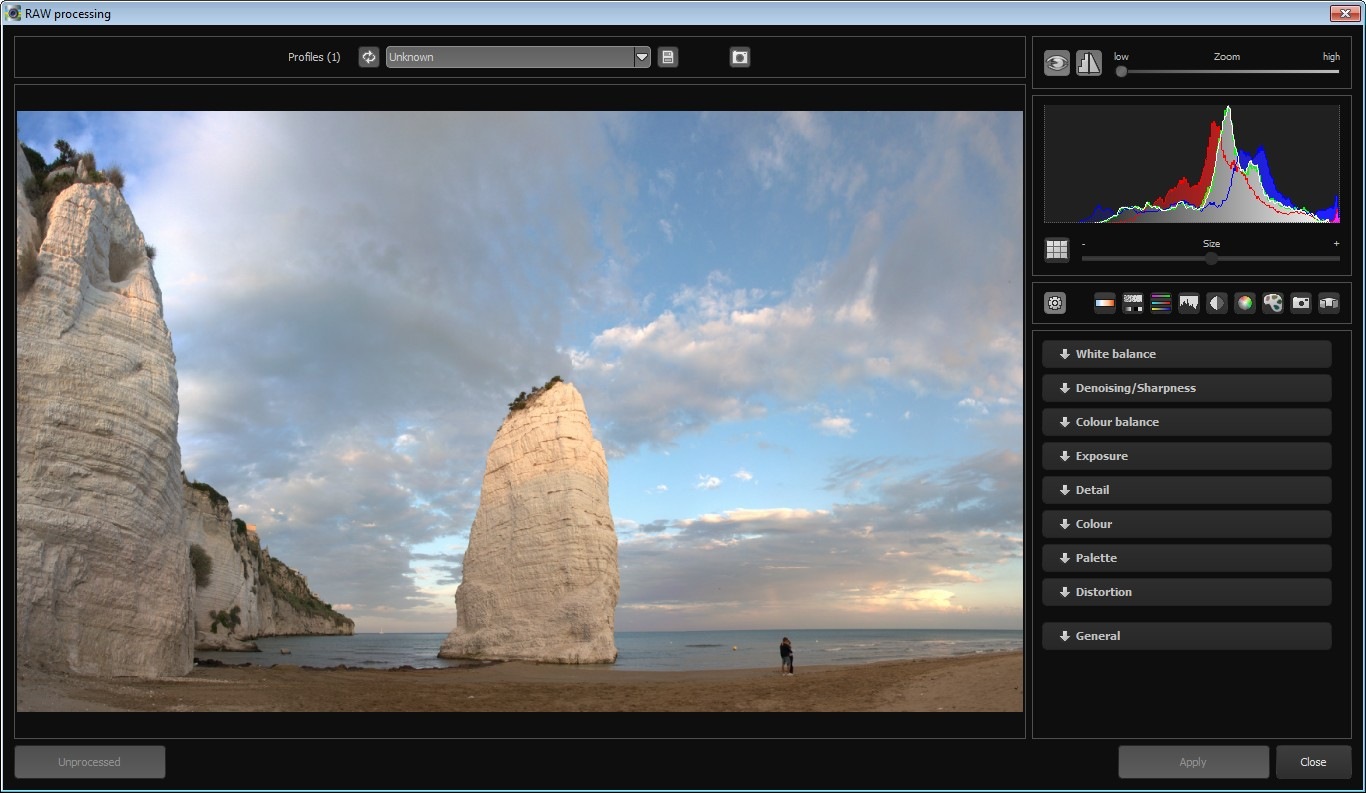
White balance
Группа White balance отвечает за нейтрализацию нежелательного цветового оттенка и общий температурный характер исходника. Рабочий ориентир — объекты, которые в сцене должны быть нейтральными: серые поверхности, белая одежда без цветной подсветки, облака. Если баланс выбран неверно, последующие цветовые пресеты будут работать уже на смещенной базе, и их оттенки станут менее предсказуемыми.
При художественной стилизации не обязательно добиваться идеально нейтрального цвета. Важно другое: сначала получить контролируемую исходную точку, а затем сознательно добавить теплый или холодный характер средствами пресета или цветовых эффектов. Тогда легко отличить исправление ошибки освещения от намеренного колорита.
Denoising & Sharpness
В этой группе собраны операции, связанные с шумом и резкостью. Их следует оценивать на масштабе, где видна фактура. Сильное шумоподавление может сгладить мелкие детали, а чрезмерная резкость — подчеркнуть шум и границы. Поэтому эти два процесса логично рассматривать совместно: сначала определить, сколько шума действительно мешает, затем вернуть нужную визуальную четкость без попытки компенсировать потерянную фактуру завышенной резкостью.
Если позже в пресете присутствуют дополнительные эффекты детализации или контраста, RAW-резкость лучше не делать предельно жесткой. Промежуточный результат должен оставлять запас для дальнейшей обработки. Особенно это касается портретов и фотографий с ровными поверхностями, где избыточная микродетализация становится заметнее, чем на камне, дереве или городской архитектуре.
Colour Balance
Colour Balance предназначена для распределения цветового баланса изображения. В отличие от общей идеи баланса белого, здесь задача шире: добиться гармоничного соотношения цветовых компонентов перед стилизацией. Оценивать результат лучше по нескольким зонам одновременно — светам, средним тонам и насыщенным объектам, чтобы коррекция одной области не создала явный паразитный оттенок в другой.
Exposure
Группа Exposure используется для работы с экспозицией. Ее место в RAW module важно: сначала необходимо вывести основную яркость и читаемость тонов на приемлемый уровень, а уже затем усиливать контраст пресетом. Если недоэкспонированный кадр сразу подвергнуть сильной стилизации, тени могут стать еще плотнее; если переэкспонированный — контрастный фильтр не вернет информацию, которой нет в исходнике.
При настройке экспозиции полезно смотреть не только на общий экран, но и на гистограмму в модуле. Задача не сводится к заполнению всего диапазона любой ценой: ночной кадр имеет право оставаться темным, а туманная сцена — низкоконтрастной. Хорошая базовая экспозиция сохраняет замысел, но убирает техническую ошибку, мешающую дальнейшей коррекции.
Detail
Группа Detail связана с воспроизведением мелких структур. Ее лучше настраивать после того, как шум и базовая резкость уже оценены, иначе пользователь может принять шум за полезную фактуру или, наоборот, стереть текстуру вместе с шумом. На пейзаже удобно проверять траву, камень и листву; на архитектуре — мелкие линии и кладку; на портрете — волосы и глаза, одновременно не превращая кожу в излишне жесткую поверхность.
Colour
Colour отвечает за цветовую составляющую RAW-подготовки. Здесь разумно искать естественную базу, особенно если дальше планируются Film Emulation или художественные пресеты. Слишком насыщенный исходник сокращает пространство для последующего эффекта: пленочная эмуляция и цветовые фильтры накладываются на уже усиленные цвета и могут быстрее привести к неестественным переходам.
Palette
Palette дает еще один уровень работы с цветовым представлением изображения. При использовании этой группы полезно сравнивать изменения не на одном ярком объекте, а по всей сцене. Важны отношения между основными цветовыми пятнами: если один оттенок становится выразительнее, а соседний теряет естественное различие, общая палитра может ухудшиться даже при эффектном локальном результате.
Distortion
Distortion объединяет коррекции геометрических искажений. Официальное описание PHOTO WORKS projects также упоминает исправление виньетирования и выравнивание горизонта. Такие технические поправки лучше выполнять до художественных рамок, текстур или сильного локального контраста. Тогда края кадра и линии архитектуры оцениваются без отвлекающих стилистических эффектов, а последующее кадрирование не приходится переделывать из-за изменения геометрии.
General
General содержит общие настройки RAW-процесса. Практический смысл этой группы — собрать параметры, не относящиеся к одной узкой категории. Перед выходом из модуля стоит пройтись по всем девяти группам и убедиться, что изменение в одной не противоречит другой: например, усиленная детализация не вернула заметный шум, а цветовая коррекция не сделала нейтральные области явно окрашенными.
После RAW module полезно сделать короткое сравнение с исходным состоянием и только затем выбирать пресет. Если техническая база выглядит естественно, художественная часть становится проще: пресет отвечает за характер, а не за спасение экспозиции, шума и геометрии одновременно. Это также облегчает пакетную работу — одинаковый визуальный стиль переносится на более ровные по качеству исходники.
Smart Colour Space Adaption
В Finalise доступна Smart Colour Space Adaption, сокращенно SCA. Руководство описывает ее как интеллектуальную обработку цветового пространства, которая позволяет получать более детальные цветовые структуры. Для пользователя это означает дополнительный этап финального расчета, ориентированный на тонкие цветовые различия. Одновременно прямо указано, что применение SCA увеличивает время вычисления.
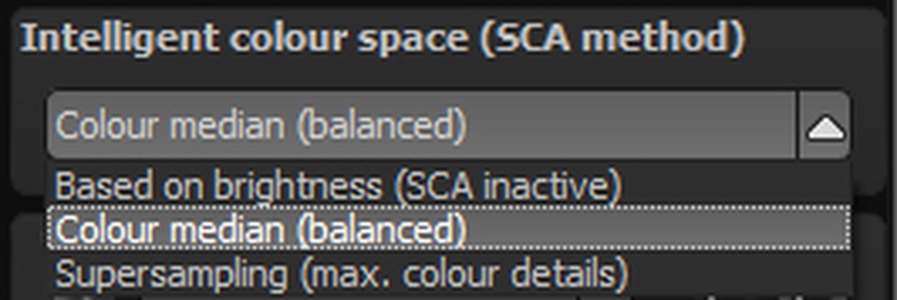
SCA имеет смысл включать тогда, когда цветовые переходы действительно важны: в небе, сложной растительности, фактурных поверхностях, мягких градиентах. Если задача состоит в быстром предварительном выборе пресета, более тяжелый расчет на каждом пробном варианте только замедляет сравнение. Рациональная последовательность — сначала определить композицию эффектов, затем включить более качественную цветовую обработку перед окончательным сохранением.
При оценке результата важно отличать реальную пользу от простой разницы. Более детальная цветовая структура не означает, что изображение обязательно должно выглядеть насыщеннее или контрастнее. Если после SCA отдельные области кажутся слишком активными, следует проверить интенсивность других цветовых эффектов и пресета: SCA работает в общей цепочке, поэтому итог определяется их сочетанием.
Photo Film Emulation
Photo Film Emulation позволяет придать цифровому снимку характер фотопленки. В списке встречаются материалы известных производителей, включая Agfa, Kodak, Fuji и Ilford. Эмуляцию можно применять до или после пресета, что дает два разных порядка обработки. Это не мелкая деталь: если пленочная характеристика вводится перед остальными эффектами, пресет реагирует уже на измененную цветовую и тональную основу; при применении после пресета эмуляция становится завершающим цветовым слоем.
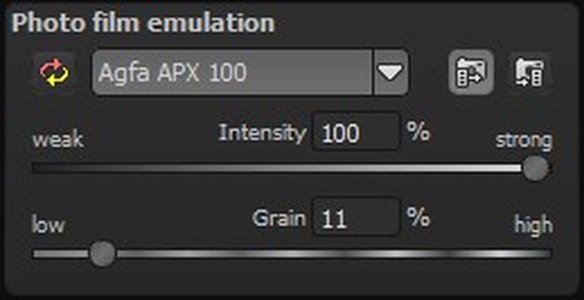
У панели есть по крайней мере два явно документированных регулятора — Intensity и Grain. Первый определяет силу эмуляции, второй добавляет зернистую структуру. Для аккуратного результата их следует оценивать раздельно. Если цвет понравился, а зерно стало слишком заметным, нет необходимости ослаблять всю эмуляцию; достаточно скорректировать зернистость. И наоборот, выраженную фактуру можно оставить при более умеренной интенсивности цветового профиля.
Зерно нужно проверять в масштабе 1:1. На уменьшенной фотографии оно может почти исчезать, а после сохранения в полном размере оказаться чрезмерным. Особенно внимательно стоит смотреть на ровные участки — небо, стены, кожу, мягкий фон. На сильно текстурированных областях зерно маскируется естественной детализацией, поэтому только по ним судить о величине параметра рискованно.
Пленочная эмуляция хорошо работает как объединяющий элемент серии, если не использовать ее для компенсации разных ошибок экспозиции. Сначала кадры стоит выровнять технически, затем применить единый пленочный характер, а индивидуальные отклонения исправить в Expert mode. Такой порядок помогает сохранить узнаваемую палитру серии без одинаково сильного воздействия на тени и детали каждого снимка.
Selective Editing: локальная коррекция без глобального эффекта
Selective Editing связывается с конкретным эффектом. Открывая выборочную обработку, пользователь получает отдельное окно, где можно добавлять, удалять, дублировать и выбирать области. Для одного эффекта допускается до 32 зон. Они бывают усиливающими и исключающими: положительные области увеличивают действие, отрицательные защищают участок или уменьшают влияние. Благодаря этому один и тот же эффект может по-разному воздействовать на разные части кадра.
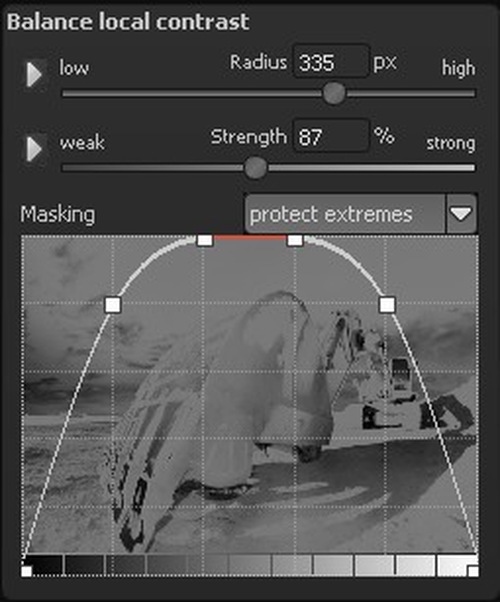
Область перемещается и масштабируется прямо на изображении. Три основных параметра управляют геометрией и характером перехода: кривизной, жесткостью границы и интенсивностью. Смысл мягкой границы особенно хорошо заметен при локальной работе с небом, кожей или световым пятном: резкий край маски выдает вмешательство, а постепенный переход позволяет вписать коррекцию в окружающие тона.
Есть три режима отображения интенсивностей эффекта. Переключаться между ними можно клавишами 1, 2 и 3. Это помогает диагностировать маску отдельно от красивого итогового изображения. Когда пользователь видит только финальную картинку, трудно понять, почему небольшая область остается неотредактированной; визуализация зон показывает, где именно проходит влияние и не перекрывают ли положительная и отрицательная области друг друга.
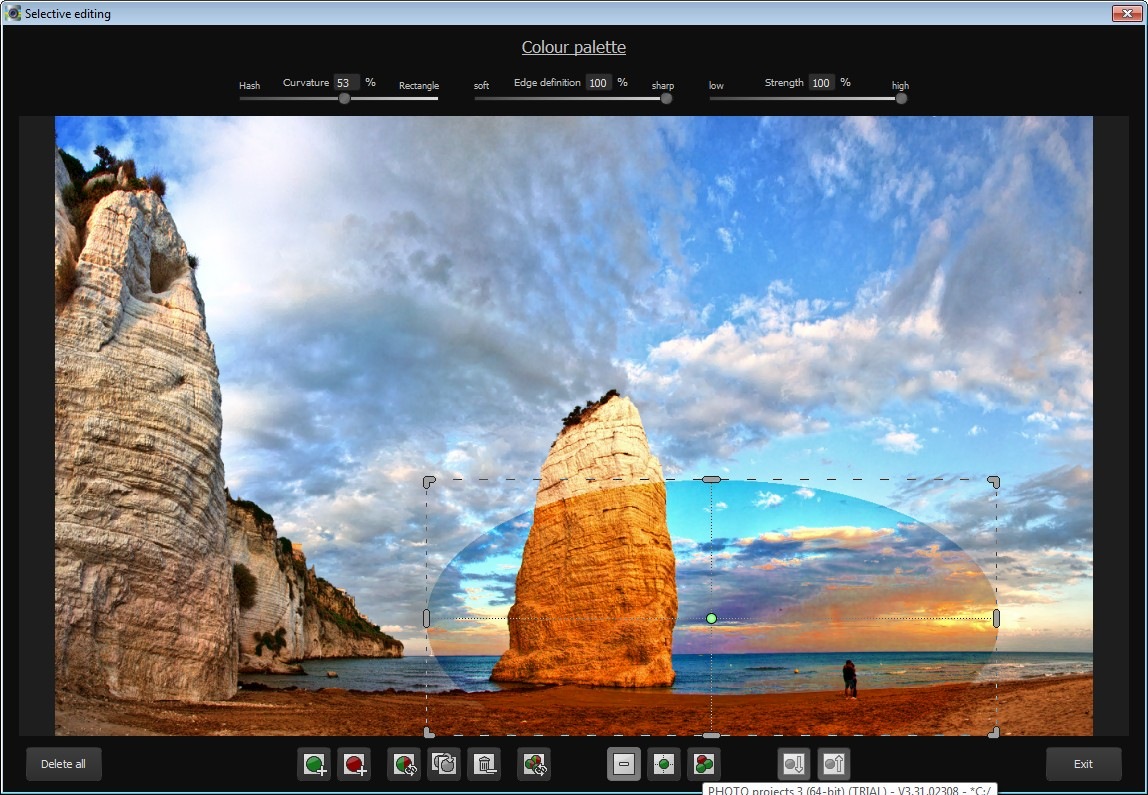
Для перемещения активной области используются клавиши со стрелками, а сочетания с Ctrl или Alt ускоряют движение. Delete удаляет выбранную область, Esc закрывает окно. После отпускания кнопки мыши результат пересчитывается и показывается в основном изображении. При сложной маске лучше добавлять области постепенно и после каждой проверять изменение, иначе набор из многих зон становится трудно отлаживать.
Практический пример — пейзаж с ярким небом и темной скалой. Глобальный рост локального контраста может сделать облака выразительнее, но одновременно превратить темный камень в слишком жесткую массу. В Selective Editing можно усилить действие эффекта на небе, а для скалы добавить исключающую область. Это не требует рисовать маску кистью по каждому пикселю: управление строится на настраиваемых зонах с мягкими границами.
Для портрета принцип тот же, но критерий другой. Усиление резкости или микроконтраста может быть полезно для глаз и волос, но нежелательно для больших участков кожи. Выборочная область позволяет ограничить эффект. При этом важно не заявлять точность, которой нет: система зон удобна для локальных акцентов, но не заменяет сложное послойное выделение с ручной кистью в редакторах, ориентированных на детальный композитинг.
Если локальная коррекция выглядит пятном, сначала следует проверить жесткость границы и интенсивность, а не создавать еще несколько зон. Часто проблема возникает не из-за неправильного положения, а из-за слишком резкого перехода. Если же нужно защитить объект внутри уже усиленной области, отрицательная зона дает более чистое решение, чем попытка обвести объект несколькими маленькими положительными областями вокруг него.
Finalise: завершающие операции
Вкладка Finalise собирает инструменты, которые логично применять ближе к концу обработки. Здесь находятся сравнение через лупу, SCA, пленочная эмуляция, Optimization Assistant и Scratch & Sensor Error Correction. Руководство отдельно рекомендует выполнять исправление царапин и пятен сенсора последним. Причина практична: сначала формируется тон и стиль, а затем дефекты удаляются уже на окончательно обработанном изображении.
Scratch & Sensor Error Correction открывает отдельное окно с центральной рабочей областью и настройками справа. Инструмент предназначен для видимых дефектов изображения — следов сенсора и царапин. Независимый тест PHOTO WORKS projects также описывает возможность замещать нежелательные элементы близкими пикселями. Для уверенного результата исправление следует проверять на участках с повторяющейся фактурой и на границах объектов, где неудачная замена заметнее всего.
Официальное описание дополнительно перечисляет выравнивание горизонта, коррекцию виньетирования и исправление искажений. Эти операции полезны до окончательного кадрирования. Выравнивание горизонта меняет полезную область снимка, а коррекция геометрии способна затронуть края; если обрезать фотографию слишком рано, после геометрической правки может потребоваться новая рамка.
Завершающий этап лучше использовать для контроля, а не для накопления новых сильных эффектов. Если к моменту Finalise изображение все еще требует радикального изменения экспозиции или цвета, разумнее вернуться к RAW module или Expert mode. Финальные инструменты эффективнее, когда базовая коррекция уже решена и остается улучшить цветовое представление, локальные дефекты и подготовку к сохранению.
Сравнение оригинала и результата
Лупа в Finalise показывает участок оригинала и обработанной фотографии в масштабе 1:1. Она следует за указателем мыши, а клавиша L фиксирует выбранную точку. Это удобно для проверки резкости, шумоподавления, зерна и локальных переходов. При тестировании нескольких пресетов стоит фиксировать одну и ту же сложную область: тогда сравнение становится последовательным и не зависит от того, на какую часть кадра случайно попал курсор.
Независимое описание интерфейса также отмечает разделенное сравнение оригинала и текущего результата с вертикальным, горизонтальным или диагональным разделителем, положение которого можно менять. Такой просмотр полезен для оценки общей тональности и цвета, когда масштаб 1:1 не нужен. Лупа отвечает на вопрос что произошло с деталями, а разделенный кадр — как изменилась фотография целиком.
Правильное сравнение важно после каждого сильного шага. Глаз быстро адаптируется к насыщенному цвету и высокому контрасту, поэтому спустя несколько минут агрессивная обработка может казаться нормальной. Возврат к оригиналу показывает реальную величину изменений. Если после переключения исходник выглядит естественно, а обработанный вариант — слишком жестко, лучше уменьшить интенсивность конкретных эффектов, а не пытаться компенсировать их новым фильтром.
Timeline и точки возврата
Timeline отображает этапы отмены и сохраненные точки восстановления. Пользователь может вернуться к выбранной точке командой Revert to restore point и удалить ненужные точки. Это удобнее, чем запоминать значения десятков ползунков: перед экспериментом с сильной стилизацией можно сохранить состояние, попробовать другой путь и при необходимости вернуться без ручного восстановления каждого параметра.
Точки отмены сохраняют не только короткое описание операции. Руководство предупреждает, что undo points записывают весь проект с исходными изображениями и весами обработки, поэтому занимают дисковое пространство. Чем больше точек и тяжелее исходники, тем заметнее рост размера. Для длительной работы это следует учитывать заранее, особенно если проекты находятся на небольшом системном диске.
Timeline может сохраняться вместе с файлом проекта; эту возможность можно отключить. Если главная цель — продолжить эксперимент через несколько дней и иметь доступ к прошлым вариантам, сохранение истории полезно. Если проект уже завершен и требуется только воспроизводимый финальный набор настроек, лишние точки могут быть не нужны. Выбор зависит от того, важнее гибкий возврат или компактность файла.
Хорошая практика — создавать смысловые точки, а не сохранять состояние после каждого небольшого движения ползунка. Например: база после RAW, выбран пресет, локальная коррекция, финальный цвет. Такой подход делает Timeline читаемым. При возврате понятно, какой этап будет потерян, а размер проекта не растет из-за большого числа почти одинаковых состояний.
Timeline также помогает объективно сравнить два направления обработки. Можно сохранить нейтральную версию, затем сделать выразительную, поставить вторую точку и переключаться между ними. Если различия затрагивают несколько эффектов, такой способ точнее, чем вручную включать и выключать параметры по одному, потому что каждый вариант восстанавливается как целое состояние проекта.
Batch Processing: обработка серии
Пакетная обработка открывается через Menu → Extras → Batch processing. В диалоге задаются исходная папка и папка назначения, тип сохраняемых файлов и правила выбора исходников. В руководстве приведен пример фильтра Camera RAW, когда из каталога нужно взять только файлы камеры. Отдельная область Processing settings отвечает за обработку, которую следует применить к очереди.
Пакетный режим особенно полезен после создания собственного пресета. Сначала на одном представительном кадре стоит настроить эффект, проверить локальные детали и сохранить конфигурацию. Затем ее можно применить к серии. Это снижает риск распространить ошибку на десятки снимков. Пакетная обработка экономит время именно на повторяемой операции, а не отменяет необходимость предварительной проверки.
В диалоге важно различать исходную и целевую папки. Лучше не направлять результат в тот же каталог, если есть риск перепутать оригиналы и производные файлы. Отдельная папка позволяет быстро оценить серию, удалить неудачные варианты и повторить процесс с другой настройкой, не затрагивая исходные данные. Это общий организационный принцип, хорошо соответствующий структуре Batch Processing.
Фильтр по типу входных файлов полезен в смешанном каталоге, где рядом лежат RAW и уже экспортированные JPEG. Если обработать все подряд, одна фотография может пройти коррекцию дважды. Выбор Camera RAW предотвращает такой сценарий для исходников камеры. Аналогично перед запуском следует проверить формат результата, чтобы серия не оказалась сохранена в неожиданном типе файлов.
Пакетный режим лучше подходит для единообразных кадров: одной съемки, одинакового освещения, общей стилистической задачи. Если в папке смешаны дневной пейзаж, ночные фотографии и портреты, один пресет почти неизбежно будет вести себя по-разному. В таком случае эффективнее разделить материал на несколько групп, настроить типовой кадр в каждой и запускать отдельные очереди.
Сохранение, кадрирование и заголовок
Финальное изображение можно сохранить кнопкой на верхней панели, командой Save final image или сочетанием Ctrl+S. Перед собственно выбором файла открывается окно Cropping & Title. Это означает, что кадрирование встроено в завершающий маршрут и не требует заранее изменять исходник. Пользователь может скорректировать композицию непосредственно перед экспортом.
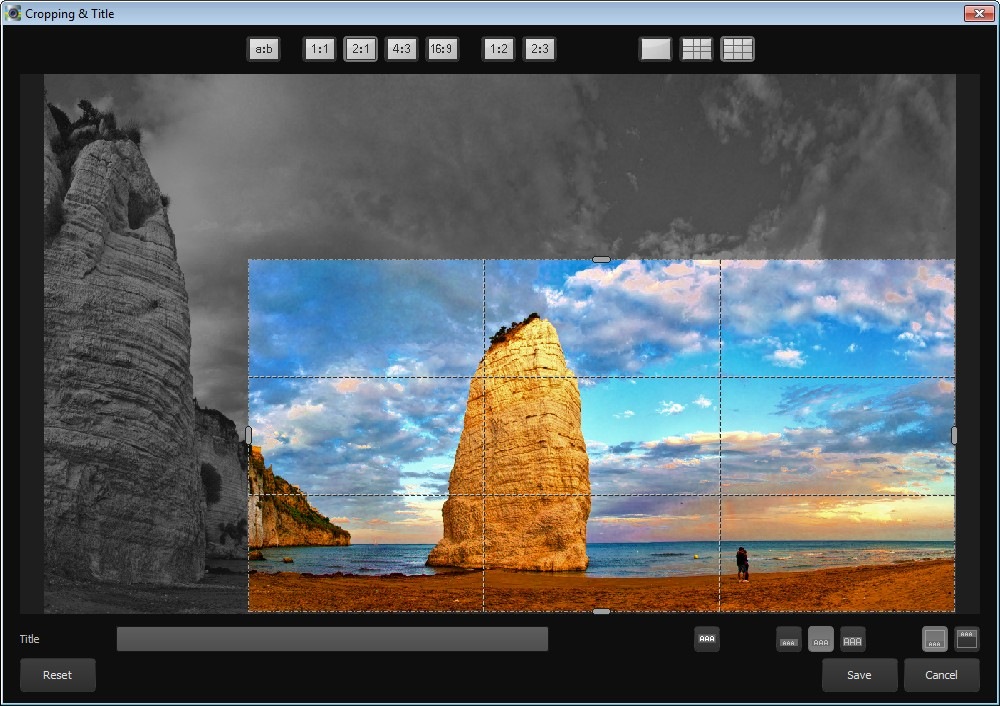
Рамка кадрирования меняется перетаскиванием углов и сторон. Вверху доступны кнопки соотношений сторон. Фиксированный формат полезен, когда изображение должно соответствовать заранее известному носителю или серии; свободная рамка удобнее, когда главная задача — композиционно убрать лишний край. После геометрической коррекции стоит еще раз проверить горизонт и важные объекты у границы кадра.
В том же окне можно добавить текстовый заголовок. Для него настраиваются размер шрифта, фон и положение текста. Размер автоматически подгоняется к выделенной области. Это инструмент именно для простой надписи на финальном изображении; он не заменяет полноценную типографическую верстку. Если требуется сложная композиция с несколькими текстовыми блоками, лучше сохранить фотографию и закончить макет в специализированном редакторе.
После подтверждения кадрирования и заголовка открывается выбор формата и имени файла. Руководство не привязывает этот этап к одному конкретному типу: пользователь выбирает формат сохранения в соответствующем диалоге. В статье намеренно не приводится непроверенный полный список расширений, потому что важнее точная функция — выбор формата при финальном экспорте — чем догадка о каждом возможном контейнере.
Перед сохранением полезно выполнить финальное сравнение 1:1, особенно если использовались шумоподавление, резкость или зерно. Кадрирование меняет внимание зрителя: область, которая раньше была второстепенной, после обрезки может стать крупной и показать дефекты обработки. Поэтому контроль следует делать уже с окончательной рамкой, а не только на исходной композиции.
Передача в другие фоторедакторы
В настройках внешних редакторов предусмотрены пункты General, Photoshop CC, Lightroom и Photoshop Elements. Путь к нужной программе задается в Extras → Settings, после чего команда передачи становится доступна на панели. Это позволяет использовать PHOTO WORKS projects как этап цепочки: выполнить пресетную и экспертную коррекцию здесь, затем продолжить работу в другой программе, если требуются инструменты другого класса.
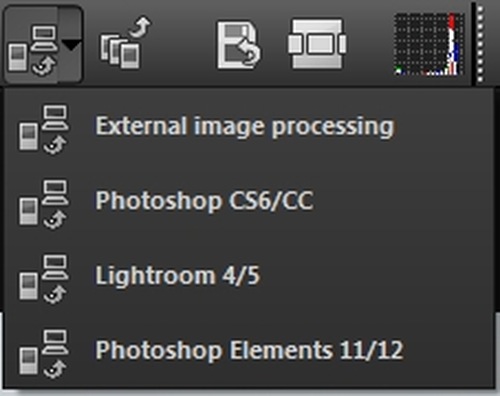
Для Adobe Photoshop предусмотрен плагин, который устанавливается при соответствующем выборе во время установки PHOTO WORKS projects. В справочных материалах family projects плагины обнаруживаются через File → Export в Photoshop. На практике наличие плагина следует проверять в конкретной установленной конфигурации Photoshop, особенно на современных системах, потому что совместимость старых расширений зависит от архитектуры и версии хост-программы.
Передача во внешний редактор оправдана, когда задача выходит за сильные стороны PHOTO WORKS projects: сложный монтаж, покадровое рисование масок, текстовая композиция или детальная ретушь множеством слоев. Сам PHOTO WORKS projects удобнее использовать там, где его пресеты, Expert mode, RAW module, Selective Editing и финальные фотоинструменты решают задачу быстрее. Хорошая цепочка не дублирует одинаковые действия в двух программах без необходимости.
Если команда передачи не работает, первым делом следует проверить путь к внешней программе в Settings. Если речь о Photoshop-плагине, важно отличать кнопку передачи от самого плагина: это разные способы взаимодействия. Не стоит переустанавливать все компоненты, пока не выяснено, какой именно маршрут используется и видит ли PHOTO WORKS projects нужный исполняемый файл редактора.
Add-on и собственные настройки
Программа поддерживает дополнения с расширением .praddon. При перетаскивании такого файла на начальный экран тип распознается автоматически и запускается импорт. Это показывает, что расширяемость предусмотрена непосредственно в механике drag-and-drop. Использовать следует только дополнения из доверенного источника и предназначенные именно для совместимой программы, поскольку чужой файл с похожим расширением не гарантирует корректной работы.
Собственные пресеты — более простой способ расширить рабочую библиотеку без установки дополнительных компонентов. После изменения параметров готового варианта настройки можно сохранить и применять к другим фотографиям. Если пресетов становится много, полезно вводить систему имен: жанр, освещение, цель. Например, название может отражать пейзаж — мягкий контраст или портрет — спокойный цвет, а не случайный номер.
Экспорт пользовательских пресетов нужен не только для переноса на другой компьютер, но и для страховки перед экспериментами. Если библиотека настроек представляет ценность, отдельная копия защищает от случайного удаления или сброса. При импорте стоит проверять результат на тестовом изображении, а не сразу запускать Batch Processing: один и тот же пресет может зависеть от набора эффектов, доступных в конкретной установке.
Добавления и пресеты решают разные задачи. .praddon расширяет доступные материалы или функции, а пресет сохраняет комбинацию уже доступной обработки. Поэтому при проблеме не вижу привычный эффект перенос одного пресета может быть недостаточен, если он опирался на дополнительный компонент. Разделение этих двух механизмов помогает быстрее диагностировать неполную конфигурацию.
Какие форматы и исходники использовать
Официальное описание заявляет поддержку распространенных форматов изображений и данных RAW от многих производителей камер и смартфонов. Руководство отдельно говорит о common image formats, camera RAW formats и HDR image formats на этапе загрузки, а RAW module может применяться также к JPEG и TIF. Для пользователя это означает широкий входной набор, но совместимость конкретного RAW-файла все равно следует проверять по модели камеры.
FRANZIS указывает, что список поддерживаемых RAW-форматов можно посмотреть в меню информации программы. Это надежнее любой общей фразы поддерживает RAW: формат RAW на практике зависит от конкретной камеры и варианта файла. Если новая камера не открывается, сначала нужно убедиться, что ее модель есть в списке. Для части products-программ FRANZIS публиковала обновляемую RAW-библиотеку, поэтому наличие подходящего патча также стоит проверять в официальной поддержке.
JPEG и TIF удобны, если материал уже проявлен или получен не из RAW. Возможность прогнать их через RAW module не превращает JPEG обратно в данные сенсора: потерянный динамический диапазон и исходная информация камеры не восстанавливаются. Модуль в этом случае следует воспринимать как набор этапов подготовки — цвет, экспозиция, детали, геометрия — применяемых к уже сформированному изображению.
Практический сценарий: пейзаж
Для пейзажа разумно начать с технической подготовки. В RAW module проверяют баланс белого, экспозицию, шум и резкость, затем геометрию. Если горизонт наклонен, его лучше исправить до окончательного кадрирования. После этого переходят к группе Landscape среди пресетов и выбирают вариант, который улучшает объем сцены, не разрушая детали в небе и тенях.
Следующий шаг — разобрать пресет в Expert mode. Если небо получилось слишком жестким, ищут эффект, усиливающий контраст или цвет, и уменьшают его. Если передний план остался плоским, можно применить Selective Editing к подходящему эффекту, усилив действие только в нужной области. Для точности границу зоны делают достаточно мягкой, чтобы переход не читался как отдельное пятно.
Перед финальным сохранением полезно включить SCA и сравнить сложные цветовые переходы, затем решить, оправдано ли дополнительное время расчета. Film Emulation можно использовать как завершающий характер серии, но зерно следует проверять в масштабе 1:1, особенно на небе. После геометрии и локальных поправок фотографию кадрируют и выполняют финальное сравнение с оригиналом.
Практический сценарий: портрет
При портрете главная опасность — избыточная детализация кожи. Поэтому RAW-резкость и группа Detail требуют более осторожной настройки, чем на архитектуре или скалах. Шумоподавление оценивают рядом с глазами и волосами, чтобы не потерять естественную структуру. Затем можно открыть категорию Portrait и выбрать пресет с подходящим тональным характером.
В Expert mode полезно отдельно оценить эффекты, связанные с резкостью, контрастом и цветом. Если глаза и волосы выигрывают от усиления деталей, но кожа становится жесткой, Selective Editing позволяет ограничить действие: положительная зона усиливает нужную область, отрицательная защищает другую. Такая локальная коррекция логичнее, чем глобально уменьшать эффект и терять полезный акцент на лице.
Пленочная эмуляция в портрете лучше выглядит при умеренной интенсивности, если исходный цвет уже выразительный. Зерно проверяют на коже и фоне, а не только на волосах, где оно скрывается текстурой. Финальное сравнение с оригиналом помогает заметить, не ушел ли тон кожи слишком далеко из-за сложения пресета, Colour-настроек и Film Emulation.
Практический сценарий: архитектура
Для архитектуры особенно важны геометрия, горизонт и мелкие линии. До выбора пресета следует проверить группу Distortion и выравнивание горизонта. После коррекции геометрии стоит заново оценить края кадра: преобразование может изменить полезную площадь, и прежнее кадрирование перестанет быть оптимальным.
Категория Architecture дает быстрые отправные варианты, но сильный локальный контраст способен подчеркнуть ореолы на границе здания и неба. Поэтому после выбора пресета необходимо осмотреть такие переходы в масштабе 1:1. Если проблема связана с одним эффектом, лучше уменьшить его интенсивность или ограничить Selective Editing, чем ослаблять весь пресет.
При серийной съемке зданий удобно сохранить собственный пресет после настройки одного типового кадра. Для Batch Processing исходники лучше сгруппировать по близкому освещению: солнечный фасад и вечерняя улица требуют разной базы. Пакетный результат затем просматривают до окончательного удаления или архивирования промежуточных файлов.
Как выстроить последовательность обработки
Наиболее прозрачный порядок начинается с исходника и технических поправок: RAW module, баланс белого, экспозиция, шум, резкость, цвет и геометрия. Затем выбирается пресет, после чего его состав уточняется в Expert mode. Локальные задачи решаются через Selective Editing, а SCA, Film Emulation, исправление дефектов и кадрирование оставляются ближе к завершению.
Этот порядок не является жестким ограничением программы: многие инструменты можно открыть повторно, а RAW-обработка может появляться в Timeline несколько раз. Его преимущество в диагностике. Если результат стал хуже, легко понять, на каком этапе возникла проблема. При хаотичном переходе между модулями один параметр начинает компенсировать другой, и возврат к естественному изображению требует больше времени.
Перед экспериментальным шагом полезно создать restore point в Timeline. Особенно это относится к сильной художественной стилизации, сложной выборочной обработке и крупным изменениям цвета. Тогда не нужно бояться пробовать: неудачный путь откатывается к понятной точке. При этом число restore points следует контролировать, поскольку они увеличивают объем проекта.
Для серии сначала обрабатывают один или несколько типовых кадров вручную. Только после проверки пресета в разных условиях запускают Batch Processing. Это защищает от ситуации, когда эффект отлично смотрится на первом снимке, но проваливает тени или пересыщает цвет на десятках других. Пакетная обработка должна быть последним шагом отлаженного рецепта, а не первым экспериментом.
Перед сохранением проверяют участок с мелкими деталями, участок с ровным цветом и границу высокого контраста. Эти три зоны быстро выявляют основные проблемы: перешарп, чрезмерное шумоподавление или зерно, а также ореолы и резкие маски. После этого выполняют Crop & Title, еще раз оценивают композицию и сохраняют результат в выбранном формате.
Ограничения, которые важно учитывать
Интерфейс установки и программы документирован на немецком, английском и французском языках; русского варианта в руководстве не заявлено. Для пользователя это означает, что названия модулей и команд придется сопоставлять с англоязычными терминами вроде Expert mode, Finalise, Selective Editing и Batch processing. Зато терминология последовательно повторяется в руководстве, поэтому после освоения основных панелей работа становится предсказуемой.
Активация требует подключения к интернету. Это не относится к обработке каждого отдельного изображения, но важно на этапе запуска с серийным номером. Если программа не активируется, наличие рабочего подключения следует проверить до поиска ошибок в самих фотоинструментах. В официальном руководстве именно интернет-соединение указано как требование для активации.
RAW-совместимость нельзя оценивать только по слову RAW. Каждая модель камеры использует конкретный вариант данных, а FRANZIS предлагает смотреть список поддерживаемых форматов в самой программе. Для новых камер необходима отдельная проверка. Поэтому перед построением рабочего процесса вокруг RAW разумно открыть несколько файлов именно с используемой камеры и убедиться, что они читаются корректно.
SCA повышает качество цветовой детализации, но увеличивает время вычисления. На слабом компьютере или при переборе большого числа пресетов это может замедлять работу. Не обязательно держать самый тяжелый режим включенным на каждом промежуточном шаге: сначала можно принять творческие решения, а финальный качественный расчет выполнить после настройки.
Selective Editing построен на областях воздействия, а не на полноценной системе слоев и ручных пиксельных масок. Для локальных акцентов этого достаточно, но сложный монтаж и точная компоновка нескольких изображений относятся к другому классу задач. PHOTO WORKS projects сильнее там, где требуется фотографическая коррекция, пресетная стилизация, RAW-подготовка и управляемые локальные эффекты.
Совместимость и системные требования
В официальной спецификации для PHOTO WORKS projects указаны Windows 10, 8.1, 8, 7 и Vista, работа на 32- и 64-битных системах, процессор уровня Core Duo, 2 ГБ оперативной памяти, 2 ГБ места на диске, разрешение экрана 1280 × 1024 и видеокарта с поддержкой DirectX 8, 128 МБ памяти и 32-битной глубиной цвета. Эти данные полезны как исходная техническая спецификация продукта, но они не подтверждают работу на любой более новой конфигурации.
Для Mac в той же спецификации указана OS X от 10.7, 64-битная среда, процессор Intel/G5, 2 ГБ оперативной памяти, 2 ГБ места и экран 1280 × 1024. При использовании современного macOS критична совместимость старого исполняемого кода и плагинов с текущей системой, поэтому перед переносом основного архива фотографий программу следует проверить на нескольких копиях файлов.
Разрешение 1280 × 1024 связано с плотным интерфейсом: одновременно отображаются центральное изображение, список пресетов и Expert mode. На меньшем рабочем пространстве часть панелей может становиться неудобной. При наличии второго монитора панели можно отсоединять и переносить, освобождая место для фотографии. Это один из документированных способов адаптировать интерфейс под большую рабочую площадь.
Если планируется взаимодействие с Photoshop или другим внешним редактором, совместимость нужно проверять отдельно от запуска самой PHOTO WORKS projects. Старый плагин может иметь собственные требования к архитектуре и версии хоста. Даже если основной редактор работает, это не гарантирует, что экспортный плагин появится в меню современного Photoshop.
Типичные проблемы и решения
Не открывается RAW-файл
Сначала проверьте, заявлена ли конкретная модель камеры в списке поддерживаемых RAW-форматов, доступном через информационное меню. Общее обозначение RAW недостаточно. Если камера отсутствует, не стоит пытаться исправить проблему параметрами изображения — декодирование происходит до обработки. Для некоторых programs FRANZIS публиковала обновляемую RAW-библиотеку, поэтому имеет смысл проверить официальный раздел поддержки и наличие подходящего патча.
Пресет выглядит слишком контрастно
Не отменяйте весь пресет сразу. Откройте Expert mode, последовательно выбирайте эффекты из списка и уменьшайте интенсивность подозрительных компонентов. Сравнивайте оригинал и результат. Часто общий характер пресета удается сохранить, ослабив только один источник сильного контраста. Если проблема заметна лишь в части кадра, используйте Selective Editing для ограничения действия.
После шумоподавления пропали детали
Оценивайте Denoising & Sharpness в масштабе 1:1. Уменьшите шумоподавление до уровня, где мелкая фактура возвращается, затем осторожно настройте резкость. Не пытайтесь полностью восстановить стертые детали сильным шарпингом: он повышает контраст оставшихся границ, но не возвращает информацию, исчезнувшую из-за чрезмерного сглаживания.
После повышения резкости появились жесткие контуры
Зафиксируйте лупу клавишей L на контрастной границе и уменьшайте резкость, пока ореол не перестанет быть заметным. Проверьте также эффекты Expert mode: пресет может добавлять собственную детализацию поверх RAW-резкости. В такой ситуации лучше распределить воздействие между этапами, чем держать оба параметра на высоком уровне.
Локальная коррекция видна как пятно
Откройте Selective Editing и проверьте жесткость границы области, ее размер и интенсивность. Резкий переход чаще выдает маску, чем сама величина эффекта. Переключитесь между тремя режимами отображения клавишами 1, 2 и 3, чтобы увидеть реальное распределение воздействия. При необходимости добавьте исключающую область вместо множества маленьких исправляющих зон.
Нужный участок не попадает под Selective Editing
Убедитесь, что выбрана правильная область и правильный эффект. Стрелки перемещают активную зону, Ctrl или Alt со стрелками ускоряют движение. Если несколько областей перекрываются, отрицательная зона может компенсировать положительную. Визуальные режимы помогают увидеть конфликт. После каждого крупного перемещения отпускайте мышь и дожидайтесь обновления результата.
SCA заметно замедляет пересчет
Это ожидаемое поведение: руководство прямо предупреждает об увеличении времени вычисления при Smart Colour Space Adaption. На этапе выбора пресета можно отложить SCA и включить его после того, как основные параметры уже определены. Такой порядок сокращает число тяжелых пересчетов без отказа от финальной цветовой детализации.
Пленочное зерно почти не видно или слишком сильное
Оценивайте Grain в масштабе 1:1 и на ровной области. На уменьшенной миниатюре мелкое зерно визуально усредняется, а на текстурированной поверхности маскируется деталями. Если цветовая эмуляция нравится, а зернистость нет, меняйте Grain отдельно от Intensity. Эти параметры предназначены для независимого контроля.
Программа не активируется
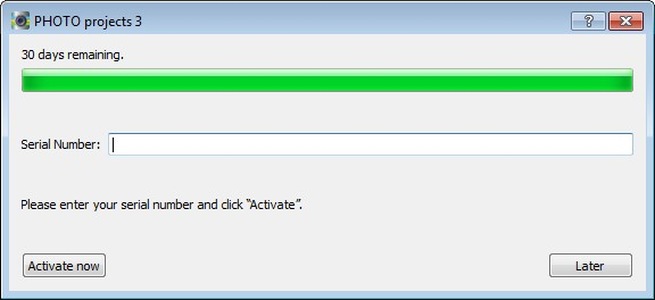
Руководство требует подключение к интернету для активации. Сначала подтвердите, что соединение действительно работает, а затем повторите ввод серийного номера в окне активации. Если сеть доступна, но код отвергается, проблема относится к лицензии и должна решаться через поддержку FRANZIS, а не переустановкой RAW-модуля или изменением фотофайлов.
Слишком быстро растет размер проекта
Проверьте Timeline. Undo points сохраняют целое состояние проекта с необходимыми данными и занимают место. Удалите ненужные точки, а для будущих проектов сохраняйте только смысловые этапы. Если постоянная история не нужна, учитывайте возможность отключить сохранение Timeline вместе с проектом.
Пакетная обработка затронула не те файлы
Перед запуском Batch processing перепроверьте исходную папку и фильтр входных данных. В смешанном каталоге используйте подходящий фильтр, например Camera RAW, если должны обрабатываться только файлы камеры. Отдельно проверьте папку назначения и формат сохранения. Тестовый запуск на небольшой копии каталога позволяет обнаружить ошибку до обработки всей съемки.
Результаты серии слишком разные
Один пресет не выравнивает фундаментально разную экспозицию и свет. Разделите серию по условиям, обработайте типовой кадр каждой группы вручную и сохраните отдельные пресеты. Пакетную обработку запускайте только после проверки нескольких кадров из группы. Это быстрее, чем потом исправлять десятки изображений, к которым применена неподходящая общая настройка.
После геометрической коррекции изменились края кадра
Это нормальное следствие выравнивания и исправления искажений: полезная область изображения может измениться. Выполняйте Distortion и горизонт до окончательного Crop. Затем заново расположите рамку кадрирования и убедитесь, что важные объекты не оказались слишком близко к границе.
Не находится внешний редактор
Откройте Extras → Settings и проверьте путь в соответствующем разделе General, Photoshop CC, Lightroom или Photoshop Elements. Если используется Photoshop-плагин, проверяйте его отдельно в меню экспорта Photoshop. Команда внешней передачи и плагин — не одна и та же настройка, поэтому диагностика зависит от выбранного способа.
После сохранения композиция выглядит иначе
Вернитесь к окну Cropping & Title и проверьте соотношение сторон и положение рамки. При фиксированном формате программа ограничивает геометрию кадра, поэтому часть исходной площади неизбежно может быть удалена. Финальную проверку деталей и баланса лучше выполнять уже после настройки рамки, поскольку измененная композиция по-другому распределяет внимание.
Полезные клавиши и действия
| Действие | Команда | Когда полезно |
|---|---|---|
| Сохранить итог | Ctrl+S | Переход к Cropping & Title и дальнейшему сохранению |
| Зафиксировать лупу | L | Сравнение одного участка оригинала и результата в масштабе 1:1 |
| Режимы Selective Editing | 1, 2, 3 | Просмотр распределения интенсивности локального эффекта |
| Переместить область | Стрелки | Точная коррекция положения выбранной зоны |
| Ускорить перемещение | Ctrl/Alt + стрелки | Быстрое смещение области на больший шаг |
| Удалить область | Delete | Удаление выбранной зоны Selective Editing |
| Закрыть Selective Editing | Esc | Выход из окна локальной обработки |
Клавиатурные команды особенно полезны в Selective Editing, где мелкие перемещения области мышью могут быть менее точными. Сначала выберите нужную зону, затем используйте стрелки для позиционирования. Перед удалением убедитесь, что активна правильная область: Delete действует на выбранный объект, а при сложной маске похожие зоны могут перекрываться.
Клавиша L заслуживает отдельного внимания. Она фиксирует лупу на конкретном месте, поэтому можно отвести указатель к панели настройки и продолжать видеть тот же фрагмент. Это ускоряет работу с шумом, резкостью и зерном: не требуется после каждого движения ползунка снова попадать курсором точно на глаз, тонкую линию или участок неба.
Сравнение PHOTO WORKS projects с аналогами
| Программа | Лучше подходит для | Главное ограничение |
|---|---|---|
| PHOTO WORKS projects | Быстрого выбора пресета с последующей детальной настройкой эффектов, RAW и локальных областей | Русский интерфейс не заявлен |
| ФотоМАСТЕР | Понятной коррекции и ретуши фотографий с русскоязычными инструментами | Другой подход к пресетной системе projects |
| Adobe Photoshop Elements | Фотокоррекции, управляемых сценариев и организации домашней коллекции | Не повторяет систему 107 пресетов PHOTO WORKS |
| Affinity Photo | Детальной послойной ретуши, масок и сложного редактирования отдельных элементов | Более ручной рабочий процесс |
| Corel PaintShop Pro | Широкой растровой обработки фотографий и графики в одном редакторе | Ориентирован на Windows |
Если главная задача — быстро получить несколько художественных вариантов одного снимка, а затем разобрать выбранный пресет на эффекты и уточнить их в Expert mode, PHOTO WORKS projects хорошо соответствует такому рабочему стилю. Для глубокой послойной композиции логичнее Affinity Photo или другой редактор с развитой системой слоев; для русскоязычной повседневной фотокоррекции проще освоить ФотоМАСТЕР. Adobe Photoshop Elements и PaintShop Pro охватывают более широкий круг бытовой растровой обработки, но не воспроизводят именно связку пресетов, Timeline, SCA и Selective Editing в форме PHOTO WORKS projects.
Итоговый рабочий чек-лист
- Откройте исходник через Image data browser, команду загрузки или drag-and-drop.
- Для RAW проверьте White balance, шум и резкость, экспозицию, цвет, детали и Distortion.
- Выберите подходящую тематическую группу и сравните несколько пресетов.
- Откройте Expert mode и ослабьте эффекты, которые дают лишний контраст, цвет или резкость.
- Для локальных задач примените Selective Editing и проверьте края областей в режимах 1–3.
- Сохраните restore point перед сильным экспериментом.
- При необходимости настройте Optimization Assistant, SCA и Film Emulation.
- Исправьте пятна сенсора и царапины ближе к завершению работы.
- Проверьте детали лупой в масштабе 1:1 и сравните изображение с оригиналом.
- В Cropping & Title задайте финальную рамку и при необходимости простой заголовок.
- Для серии сохраните проверенный пользовательский пресет и только затем запускайте Batch Processing.
PHOTO WORKS projects лучше всего раскрывается не как набор случайных фильтров, а как последовательная система: техническая подготовка исходника, выбор готовой стилистической основы, разбор ее эффектов, локальное ограничение воздействия и финальная проверка. Сильная сторона программы — возможность начать быстро, но не останавливаться на готовом пресете. RAW module, Expert mode, Optimization Assistant, Selective Editing, SCA, Film Emulation, Timeline и Batch Processing связываются в один рабочий процесс, который можно адаптировать под одиночную фотографию или серию. Если придерживаться понятного порядка и регулярно сравнивать результат с оригиналом, легче избежать чрезмерного контраста, шума, резкости и цветовой стилизации, сохраняя при этом преимущества автоматических и пресетных инструментов.
