
PhotoBulk — узкая и практичная программа для пакетной обработки изображений на Mac. Ее задача не в том, чтобы заменить Photoshop, Lightroom Classic или Capture One, а в том, чтобы быстро подготовить десятки, сотни или тысячи файлов по одному набору правил: добавить водяной знак, изменить размер, уменьшить вес файла, выбрать формат, управлять метаданными и переименовать изображения понятной последовательностью. В этом и заключается основная ценность PhotoBulk: программа закрывает рутинный этап подготовки картинок, который обычно отнимает много времени при ручной обработке.
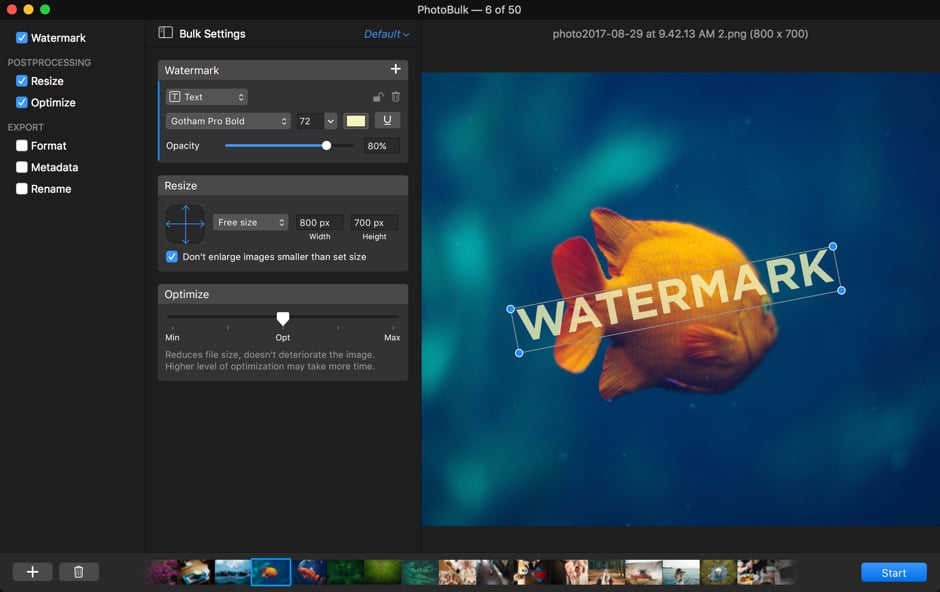
PhotoBulk особенно удобен, когда нужно не редактировать каждую фотографию отдельно, а применить одинаковые параметры ко всей группе файлов. Типичный сценарий выглядит просто: пользователь добавляет изображения в окно программы, включает нужные блоки в левой панели, настраивает параметры в Bulk Settings, проверяет результат в предпросмотре и запускает обработку кнопкой Start. На выходе получается набор файлов, уже подготовленных для сайта, каталога, блога, маркетплейса, клиентской галереи или внутреннего архива.
Главная идея PhotoBulk — не перегружать рабочий процесс. В программе нет сложной системы слоев, масок, тонкой ретуши, профессионального RAW-проявления и каталога с коллекциями. Зато есть именно те инструменты, которые чаще всего нужны на финальной стадии: batch watermark, batch resize, PNG/JPEG optimize, format conversion, metadata cleanup и batch rename. Это делает PhotoBulk не универсальным графическим редактором, а специализированной утилитой для массовой подготовки изображений.
Скачать PhotoBulk
- Ретушь фото
- Русский интерфейс
- Просто для новичков
- Нет версии Windows
- Только macOS
- Не для ретуши фото
Для каких задач подходит PhotoBulk
PhotoBulk подходит для ситуаций, где важны скорость, повторяемость и аккуратный одинаковый результат. Программа полезна не только фотографам, но и всем, кто регулярно работает с большим количеством изображений.
Чаще всего PhotoBulk используют для таких задач:
-
поставить логотип или текстовый водяной знак на серию фотографий;
-
уменьшить изображения до нужной ширины или высоты перед публикацией;
-
подготовить фото товаров для интернет-магазина;
-
сжать JPEG и PNG без ручного экспорта каждого файла;
-
удалить GPS-данные и лишние EXIF/XMP/IPTC-метаданные;
-
сохранить только copyright and contact info;
-
переименовать файлы из набора вроде
IMG_8392.JPGв понятную последовательность; -
конвертировать изображения в нужный выходной формат;
-
создать несколько пресетов для разных рабочих сценариев.
Для фотографа PhotoBulk полезен как быстрый инструмент перед отправкой клиенту: можно наложить подпись, ограничить размер снимков, убрать лишние метаданные и сформировать удобные имена файлов. Для контент-менеджера программа удобна тем, что одна настройка применяется ко всей папке изображений. Для владельца сайта важны Resize и Optimize: они помогают подготовить картинки, которые быстрее загружаются и не занимают лишнее место. Для SMM-специалиста важнее Watermark и Format: можно быстро получить серию изображений с фирменным знаком и единым размером.
При этом PhotoBulk не стоит воспринимать как редактор для художественной обработки. Если нужно убрать дефекты кожи, выровнять цвет, работать с масками или детально обрабатывать RAW, понадобится другая программа. PhotoBulk эффективен именно после такой обработки: когда изображения уже готовы визуально, но их еще нужно привести к единому техническому виду.
Как устроена логика работы
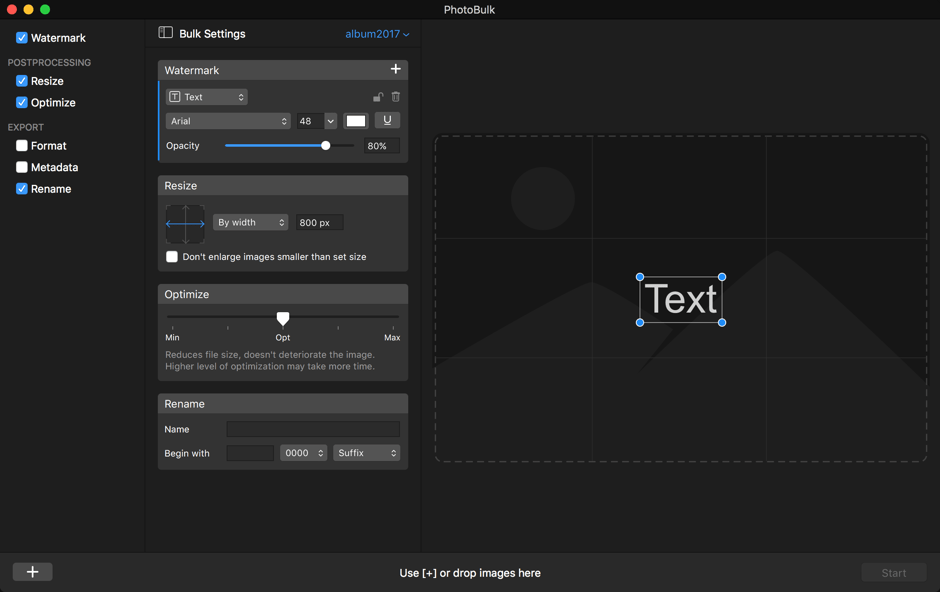
PhotoBulk работает по принципу: выбрал файлы — включил действия — проверил предпросмотр — обработал пакет. Это заметно уже по интерфейсу: слева находится список основных операций, в центре — панель Bulk Settings, справа — область предпросмотра, снизу — лента добавленных изображений, а в нижней части окна расположены элементы добавления файлов и кнопка Start.
В рабочем процессе нет лишних этапов. Пользователь не создает проект, не импортирует каталог и не настраивает сложную структуру библиотеки. Файлы добавляются прямо в текущую сессию, а параметры обработки включаются галочками:
-
Watermark — водяные знаки;
-
Resize — изменение размера;
-
Optimize — оптимизация веса JPEG и PNG;
-
Format — выбор выходного формата;
-
Metadata — управление метаданными;
-
Rename — пакетное переименование.
Такой интерфейс хорошо подходит для пакетной обработки фото, потому что все действия видны одновременно. Можно включить только Watermark, если нужно защитить фотографии. Можно включить Resize и Optimize, если нужно подготовить изображения для сайта. Можно добавить Format, Metadata и Rename, если нужна полноценная экспортная цепочка.
Добавление изображений в PhotoBulk
Файлы добавляются в PhotoBulk несколькими способами. Самый быстрый вариант — перетащить изображения или целую папку в главное окно программы. Если перетащить папку, PhotoBulk добавляет содержащиеся в ней файлы в галерею. Также можно перетащить изображения на иконку приложения в Dock. Альтернативный способ — выбрать File → Open…, использовать сочетание ⌘O, выбрать файлы или папки и нажать Open. Еще один вариант — нажать кнопку + в нижнем левом углу главного окна, выбрать нужные изображения и подтвердить добавление через Open.
Это важно для больших партий изображений. В реальной работе часто есть не один файл, а папка с фотографиями после съемки, набор товарных карточек или выгрузка иллюстраций для сайта. PhotoBulk не заставляет добавлять их по одному: можно сразу загрузить группу и дальше работать с ней как с единым пакетом.
После добавления изображения появляются в нижней ленте. Эта лента удобна для проверки: можно переключаться между файлами, смотреть, как водяной знак ложится на разные кадры, и заранее заметить проблемы. Например, логотип может хорошо смотреться на светлом фоне, но теряться на белой одежде или небе. Предпросмотр помогает отловить такие случаи до запуска обработки.
Интерфейс PhotoBulk
Интерфейс PhotoBulk построен вокруг одной рабочей области. Он выглядит не как редактор с десятками панелей, а как компактная панель пакетных действий.
Основные зоны интерфейса:
| Зона | Что в ней находится | Зачем нужна |
|---|---|---|
| Левая панель | Watermark, Resize, Optimize, Format, Metadata, Rename | Включение и отключение операций |
| Bulk Settings | Настройки выбранных операций | Подробная настройка водяного знака, размера, формата, метаданных и имени |
| Preview | Предпросмотр изображения | Проверка результата до запуска обработки |
| Нижняя лента | Миниатюры добавленных файлов | Переключение между изображениями в пакете |
| Нижний левый угол | Кнопка + |
Добавление файлов и папок |
| Нижний правый угол | Кнопка Start | Запуск пакетной обработки |
Сильная сторона такого интерфейса — наглядность. Если включен Watermark, настройки появляются в Bulk Settings. Если включен Resize, под ним появляется отдельный блок с типом изменения размера и значениями в пикселях или процентах. Если включены Format, Metadata и Rename, они тоже отображаются отдельными блоками. Пользователь видит всю цепочку обработки в одном месте, а не прыгает между отдельными окнами.
Отдельно стоит отметить предпросмотр. В PhotoBulk он нужен не для декоративности, а для контроля результата. Водяной знак можно перемещать, масштабировать и поворачивать прямо на изображении. Для пакетной обработки это критично: если знак стоит слишком близко к краю, попадает на важную деталь или выглядит слишком ярко, это лучше исправить до обработки всей папки.
Водяные знаки в PhotoBulk
Watermark — одна из главных функций PhotoBulk. В программе можно добавлять водяной знак на фото в пакетном режиме, причем не только один текстовый знак, но и несколько элементов одновременно. Поддерживаются четыре типа водяных знаков: Text, Image, Script и Datestamp. Text добавляет текстовую подпись, Image накладывает логотип или другое изображение, Script заполняет кадр повторяющимся текстом, Datestamp добавляет дату.
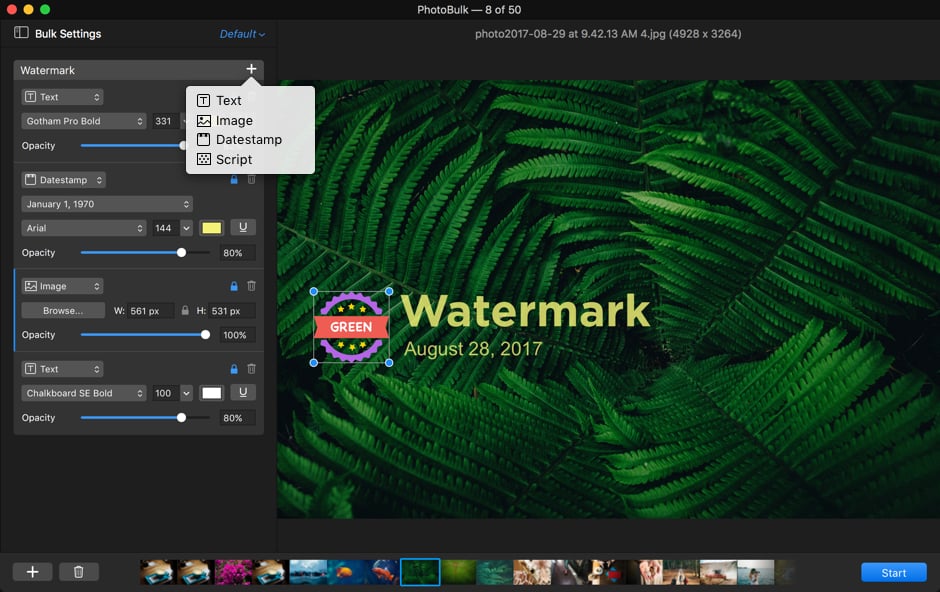
Чтобы добавить водяной знак, достаточно включить Watermark в левой панели. После активации PhotoBulk добавляет текстовый водяной знак, а его тип можно изменить через выпадающий список в настройках Watermark. Для добавления еще одного элемента используется кнопка + в правом верхнем углу блока Watermark. После нажатия появляется список типов: Text, Image, Datestamp, Script.
Такая система удобна для сложных схем защиты. Например, на фотографию можно одновременно поставить:
-
текстовый знак с названием автора;
-
логотип бренда;
-
дату съемки;
-
полупрозрачный повторяющийся Script по всему кадру.
Для большинства задач достаточно одного текстового или графического водяного знака, но возможность multi-watermarking делает PhotoBulk гибче обычных простых watermark-приложений.
Text watermark
Text — базовый вариант водяного знака. Он подходит для подписи фотографа, названия сайта, имени бренда, копирайта или короткого предупреждения вроде © studio-name.
В настройках Text доступны:
-
поле текста;
-
выбор шрифта;
-
размер шрифта;
-
стиль;
-
цвет;
-
подчеркивание через кнопку U;
-
прозрачность через Opacity;
-
ручное изменение размера в предпросмотре;
-
перемещение по изображению.
Размер шрифта можно выбрать из выпадающего списка или ввести вручную. Цвет задается через цветовой элемент, который открывает системную панель выбора цвета. Прозрачность регулируется ползунком Opacity: движение влево делает знак прозрачнее, движение вправо — плотнее и заметнее. Для стиля текста используются команды Format → Bold, Format → Italic, Format → Underline, а также сочетания ⌘B, ⌘I, ⌘U.
Практически текстовый водяной знак лучше делать заметным, но не агрессивным. Если поставить opacity на максимум и разместить надпись по центру, изображение будет защищено сильнее, но смотреть его станет хуже. Для портфолио и клиентских галерей обычно лучше низкая или средняя прозрачность, размещение в углу или по нижнему краю. Для превью, которые нельзя свободно использовать без разрешения, наоборот, можно ставить крупный полупрозрачный знак ближе к центру.
Image watermark
Image используется для логотипа, фирменного знака, печати, графической подписи или заранее подготовленного PNG с прозрачностью. В настройках Image выбирается тип водяного знака Image, затем нажимается кнопка Browse, после чего указывается файл логотипа. Для него задаются ширина, высота и opacity.
Image watermark особенно полезен для коммерческих фотографий. Логотип магазина можно поставить на все товарные фото. Фотограф может добавить фирменную подпись к свадебной серии. Блогер может подготовить изображения для публикации в одном стиле. В отличие от ручного наложения логотипа в графическом редакторе, PhotoBulk применяет один и тот же знак ко всему пакету.
Важно заранее подготовить сам логотип. Лучше использовать изображение с прозрачным фоном, чтобы знак не выглядел как прямоугольная наклейка. Для темных фото подойдет светлая версия логотипа, для светлых — темная или контрастная. Если в пакете есть и темные, и светлые кадры, стоит проверить несколько миниатюр перед запуском Start.
Script watermark
Script — более жесткий вариант защиты. Он не просто ставит одну подпись, а покрывает изображение повторяющимся текстом. Такой водяной знак подходит для превью, черновиков, согласований, стоковых изображений и материалов, которые нельзя отдавать без явной защиты.
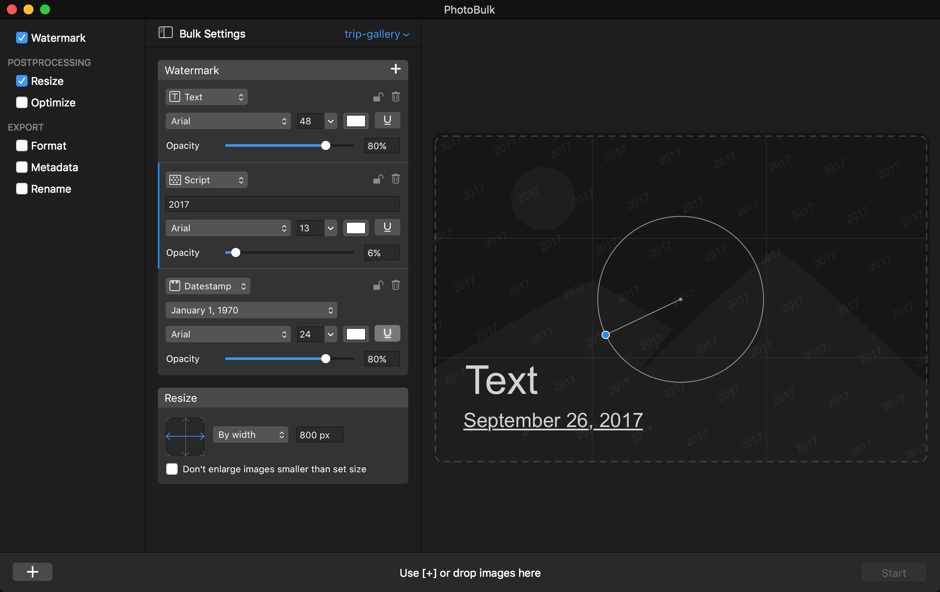
В настройках Script вводится текст, затем выбираются параметры шрифта, размера, цвета и прозрачности. Визуально это похоже на повторяющуюся сетку, которая проходит по изображению. Прозрачность здесь особенно важна: если сделать Script слишком плотным, фотография станет плохо читаемой. Если слишком слабым — защита будет почти незаметной.
Script удобен в случаях, когда обычный логотип в углу можно легко обрезать. Повторяющийся текст закрывает разные участки кадра, поэтому изображение сложнее использовать без разрешения.
Datestamp
Datestamp добавляет дату на фотографию. Дата берется из метаданных изображения, поэтому результат зависит от того, есть ли в файле корректная информация о съемке. Текст Datestamp нельзя заменить произвольной фразой, потому что этот тип водяного знака извлекает дату из metadata. Для него доступны настройки шрифта, размера, стиля, цвета и opacity, как у обычного текстового водяного знака.
В PhotoBulk доступны форматы даты:
| Формат | Пример |
|---|---|
| short style | 01/01/1970 |
| medium style | 1 JAN 1970 |
| long style | 1 January, 1970 |
| full style | Thursday, 1 January, 1970 |
Datestamp полезен для архивов, отчетных съемок, строительной документации, инспекций, путешествий, семейных фотоальбомов и любых случаев, где дата должна быть видна прямо на изображении. При этом перед массовой обработкой стоит проверить несколько файлов: если камера или телефон записали неверную дату, PhotoBulk честно поставит именно ее.
Позиционирование, масштабирование и поворот водяного знака
В PhotoBulk водяной знак можно настраивать не только через числовые параметры, но и прямо в предпросмотре. Выбранный элемент перетаскивается мышью в нужное место. Также его можно двигать стрелками клавиатуры. Для визуальной настройки доступны изменение размера и поворот: водяной знак можно адаптировать под композицию кадра, поставить по диагонали, сместить к краю или частично вынести за границы изображения.
Для пакетной обработки это особенно важно. В одном наборе могут быть горизонтальные и вертикальные кадры, крупные планы и общие планы, темные и светлые области. Поэтому перед запуском обработки стоит переключиться по нескольким изображениям в нижней ленте и проверить, не перекрывает ли watermark лицо, товар, текст на скриншоте или важный объект.
У водяных знаков есть поведение пропорционального размера. Пропорциональный watermark масштабируется относительно размера изображения. Фиксированный размер остается одинаковым на всех файлах, даже если сами изображения имеют разные размеры. Это влияет на итоговый вид: на маленьких изображениях фиксированный логотип может оказаться слишком крупным, а на больших — слишком мелким.
Изменение размера изображений
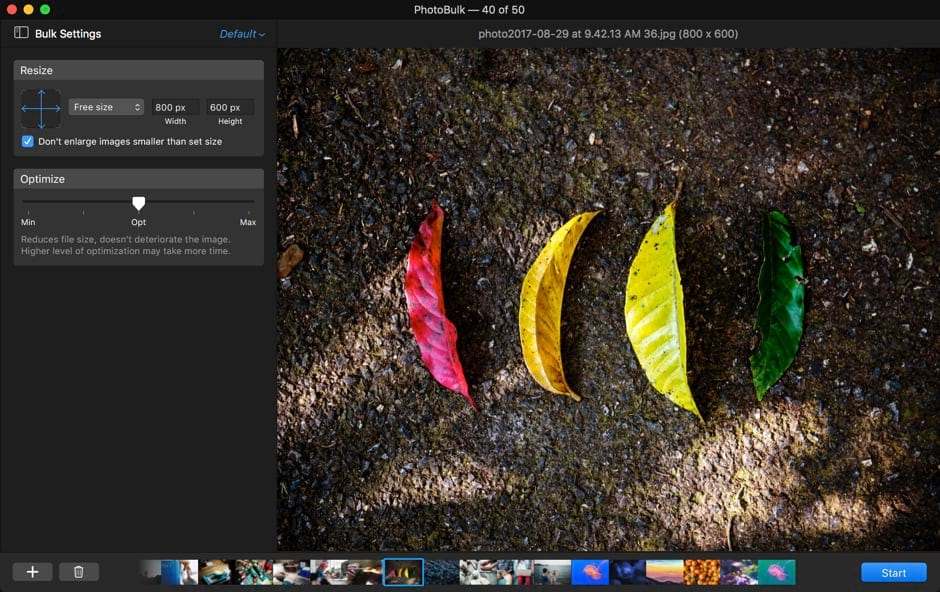
Модуль Resize отвечает за пакетное изменение размера фото. В PhotoBulk есть пять типов ресайза: by width, by height, percentage, free size, by max size. Каждый режим решает свою задачу, и выбирать их нужно не случайно, а под конкретный результат.
Режимы Resize
| Режим | Что делает | Когда использовать |
|---|---|---|
| by width | Задает нужную ширину, высота пересчитывается пропорционально | Фото для сайта, где важна единая ширина |
| by height | Задает нужную высоту, ширина пересчитывается пропорционально | Галереи, карточки, вертикальные изображения |
| percentage | Масштабирует изображение на заданный процент | Быстрое уменьшение всей серии, например до 50% |
| free size | Задает ширину и высоту без сохранения пропорций | Только когда допустимо искажение или нужен строгий размер |
| by max size | Вписывает изображение в максимальную ширину и высоту с сохранением пропорций | Лучший режим для смешанных горизонтальных и вертикальных фото |
Самый безопасный режим для большинства задач — by max size. Он позволяет задать максимальную ширину и высоту, а PhotoBulk вписывает изображение в эти границы без нарушения пропорций. Например, если указать 1600 × 1600 px, горизонтальная фотография может стать 1600 px по ширине, а вертикальная — 1600 px по высоте. Это удобно для каталогов, сайтов и клиентских галерей.
By width полезен, когда все изображения должны иметь одинаковую ширину. Например, для блога можно задать 1200 px по ширине, и высота будет пересчитана автоматически. By height работает наоборот: задается высота, а ширина подстраивается пропорционально.
Percentage удобен для быстрого уменьшения всей серии. Например, 50% превращает изображения в уменьшенные копии, сохраняя соотношение сторон. Это подходит для внутренних превью, отправки по почте или быстрой передачи клиенту.
Free size требует осторожности. В этом режиме пользователь задает и ширину, и высоту, а пропорции не сохраняются. Если исходное фото 3:2 принудительно привести к квадрату 1000 × 1000 px через free size, изображение будет растянуто или сжато. Этот режим уместен только там, где искажение допустимо или где исходные файлы уже имеют нужные пропорции.
Don’t enlarge images smaller than set size
Опция Don’t enlarge images smaller than set size нужна, чтобы PhotoBulk не увеличивал изображения, которые уже меньше заданных размеров. Это правильная настройка для подготовки изображений к вебу. Увеличение маленького файла не добавляет деталей, а только делает картинку визуально хуже: появляются мягкость, размытость, артефакты.
Практический пример: в папке лежат фото шириной 4000 px, 2500 px и 900 px. Нужно привести большую часть к 1600 px по ширине. Если включить Don’t enlarge images smaller than set size, файл 900 px останется 900 px, а большие изображения уменьшатся. Это логично: маленькая картинка не испортится искусственным увеличением.
Оптимизация JPEG и PNG
Модуль Optimize уменьшает размер файлов. PhotoBulk оптимизирует JPEG и PNG, а уровень оптимизации задается ползунком. Более высокий уровень может дать больший выигрыш по весу, но обработка может занять больше времени.
В интерфейсе Optimize используется шкала с зонами вроде Min, Opt и Max. Практически это означает выбор баланса между скоростью, размером файла и визуальным качеством. Для сайта обычно достаточно среднего значения: оно уменьшает вес изображений без заметного ухудшения картинки. Для черновиков можно ставить более сильную оптимизацию. Для портфолио, где важны детали и градиенты, лучше не выкручивать сжатие слишком агрессивно.
PhotoBulk сохраняет метаданные по умолчанию. Если нужно дополнительно уменьшить размер файла, можно включить Metadata и выбрать Delete all. Это удалит EXIF, XMP, IPTC и другие записи, что иногда дает заметную экономию, особенно на изображениях с большим набором служебных данных.
Оптимизация особенно полезна для:
-
фотографий в статьях;
-
изображений в интернет-магазинах;
-
баннеров и иллюстраций;
-
галерей на сайте;
-
картинок, которые отправляются клиенту в большом количестве;
-
внутренних архивов, где не нужны тяжелые оригиналы.
PhotoBulk не превращает Optimize в сложную лабораторию с десятками кодеков и профилей. Здесь логика проще: включить модуль, выбрать уровень, проверить результат, запустить пакет.
Конвертация форматов
Модуль Format отвечает за выходной формат. В PhotoBulk формат выбирается из выпадающего списка, а для JPEG отдельно доступна настройка JPEG Quality. Качество выбирается ползунком. Если включить Keep original quality, PhotoBulk игнорирует ползунок качества и старается сохранить исходное значение JPEG quality/compression.
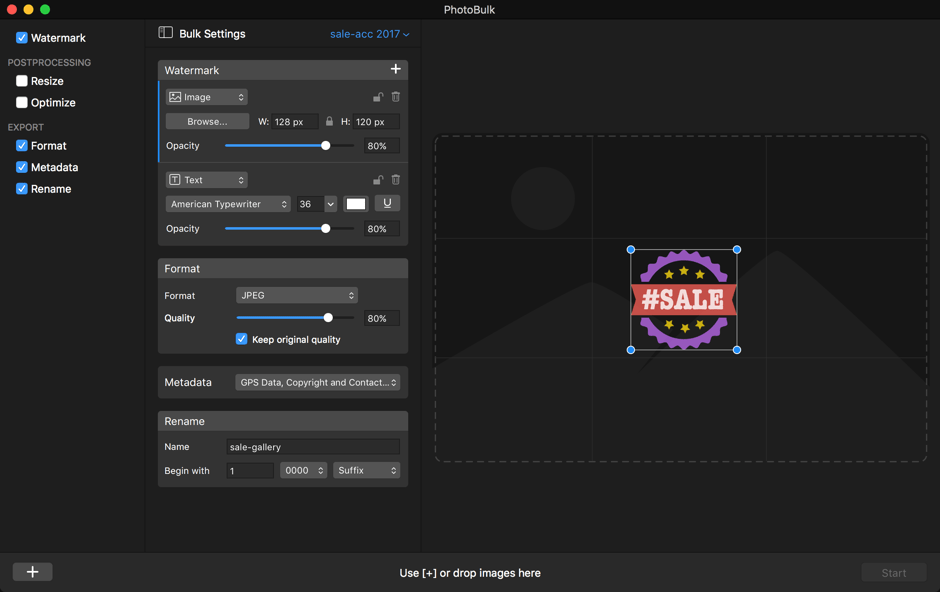
Формат нужен не всегда. Если изображения уже в нужном виде, можно оставить формат без изменения и использовать только Resize, Optimize или Watermark. Но при подготовке файлов под конкретную площадку Format становится важным.
Типовые сценарии:
| Задача | Что выбрать |
|---|---|
| Фото для сайта | JPEG с разумным Quality |
| Изображения с прозрачностью | PNG |
| Совместимость со старыми системами | JPEG или BMP |
| Архив без потери прозрачности | PNG |
| Передача в дальнейшую обработку | TIFF, если нужен более рабочий формат |
JPEG Quality требует аккуратности. Низкое качество дает маленький вес, но может испортить изображение: появятся блоки, грязные градиенты, размытые края и артефакты вокруг текста. Для изображений с контрастными областями лучше использовать значение не ниже 75. Слишком высокое качество тоже не всегда полезно: файл становится тяжелее, а визуальный выигрыш может быть минимальным.
Keep original quality полезен, когда нужно не ухудшать уже подготовленные JPEG. Например, если фотографии экспортированы из другого редактора с нормальным качеством, PhotoBulk может сохранить исходный уровень сжатия вместо повторного навязывания нового значения.
Метаданные: что сохранять, а что удалять
Модуль Metadata управляет служебной информацией внутри файла. В PhotoBulk доступны пять вариантов: GPS Data, Camera Info, Copyright and Contact Info, Keep all, Delete all. Первые три можно комбинировать. Keep all сохраняет все метаданные, а Delete all удаляет EXIF, XMP, IPTC и другие записи.
Метаданные могут включать:
-
координаты места съемки;
-
модель камеры;
-
серийный номер камеры;
-
дату и время съемки;
-
выдержку;
-
диафрагму;
-
объектив;
-
автора;
-
copyright notice;
-
контактную информацию;
-
IPTC-данные.
Для публикации в интернете часто разумно удалить GPS-данные. Это особенно важно, если фотографии сделаны дома, в офисе, на закрытом объекте или в месте, которое не стоит раскрывать. При этом copyright and contact info можно оставить, чтобы файл сохранял сведения об авторе.
Практические варианты Metadata
| Сценарий | Настройка |
|---|---|
| Публикация личных фото в открытом доступе | Удалить GPS Data или выбрать Delete all |
| Передача клиенту с авторскими данными | Copyright and Contact Info |
| Архивная копия для себя | Keep all |
| Максимальное уменьшение веса | Delete all |
| Фотоотчет, где важны камера и дата | Camera Info |
Metadata — один из тех блоков, который легко недооценить. Пользователь может думать только о размере и водяном знаке, но забыть, что в файле остаются координаты съемки. PhotoBulk решает это без отдельного EXIF-редактора.
Пакетное переименование файлов
Модуль Rename нужен, чтобы привести имена файлов в порядок. PhotoBulk задает новую базу имени, стартовое число, формат числа с нулями и положение номера — до или после имени. Оригинальные фотографии при переименовании остаются нетронутыми. В поле Name задается базовое имя, Begin with задает стартовый номер от 0 до 9999, формат числа определяет количество цифр с ведущими нулями, а Prefix/Suffix выбирает, где будет стоять номер. Длина базового имени ограничена 230 символами.
Примеры схем:
| Настройка | Результат |
|---|---|
Name: catalog, Begin with: 1, format: 0000, Suffix |
catalog-0001.jpg, catalog-0002.jpg |
Name: wedding, Begin with: 25, format: 000, Suffix |
wedding-025.jpg, wedding-026.jpg |
Name: product, Begin with: 1, format: 0000, Prefix |
0001-product.jpg, 0002-product.jpg |
Name: trip-photo, Begin with: 100, format: 0000, Suffix |
trip-photo-0100.jpg, trip-photo-0101.jpg |
Пакетное переименование особенно полезно для каталогов товаров и клиентских подборок. Имена вроде DSC_1048.JPG, IMG_0039.PNG и photo2017-08-29 at 9.42.13 AM.jpg мало что говорят. После обработки через Rename можно получить понятную серию: sofa-blue-0001.jpg, sofa-blue-0002.jpg, sofa-blue-0003.jpg.
Для SEO и порядка в медиабиблиотеке лучше использовать короткие осмысленные имена латиницей. Например, black-leather-wallet-0001.jpg понятнее, чем IMG_8842.jpg. PhotoBulk не превращает переименование в сложную систему шаблонов, но для большинства массовых задач его Name, Begin with и Prefix/Suffix достаточно.
Presets: сохранение готовых настроек
Presets в PhotoBulk нужны для повторяемых рабочих сценариев. Если регулярно приходится делать одни и те же действия — например, ставить логотип, уменьшать ширину до 1200 px, сохранять JPEG и удалять GPS — нет смысла каждый раз настраивать все заново. Достаточно сохранить пресет и выбирать его перед следующей обработкой.
После настройки нужных блоков пресет сохраняется через Presets → Save As… или сочетанием ⇧⌘S. Изменения в существующем пресете сохраняются через Presets → Save или ⌘S. Пресет можно переименовать через Presets → Rename, а удалить через пункт Delete в меню PhotoBulk. Default preset нельзя изменить, переименовать или удалить.
Пресеты стоит делать под конкретные задачи, а не под абстрактные названия. Например:
-
site-1200px-jpeg; -
client-preview-watermark; -
marketplace-products; -
portfolio-logo; -
delete-gps-web; -
small-email-copy.
Так проще не ошибиться при массовой обработке. Если пресеты названы понятно, PhotoBulk превращается в быстрый конвейер: выбрал пакет фото, выбрал пресет, проверил preview, нажал Start.
Практический сценарий: подготовка фото для сайта
Для сайта обычно нужны три вещи: разумный размер, небольшой вес и безопасные метаданные. PhotoBulk позволяет сделать это в одном процессе.
Порядок работы:
-
Добавить изображения через перетаскивание в окно PhotoBulk или через кнопку +.
-
Включить Resize.
-
Выбрать режим by width или by max size.
-
Для статей и обычных страниц задать ширину, например 1200 или 1600 px.
-
Включить Don’t enlarge images smaller than set size.
-
Включить Optimize и поставить ползунок примерно в среднюю зону.
-
Включить Format, выбрать JPEG, если прозрачность не нужна.
-
Настроить JPEG Quality.
-
Включить Metadata и выбрать вариант без лишних GPS-данных.
-
Включить Rename и задать понятную схему имен.
-
Проверить несколько изображений в нижней ленте.
-
Нажать Start.
Для сайта не стоит использовать слишком большой размер. Если ширина контентной области 900–1200 px, нет смысла публиковать изображение 5000 px по ширине. Оно будет дольше загружаться и расходовать место на сервере. PhotoBulk закрывает эту задачу через Resize и Optimize без ручного экспорта каждого файла.
Практический сценарий: логотип на 300 фотографий
Если нужно поставить логотип на большую серию изображений, PhotoBulk работает быстрее ручного редактора.
Порядок работы:
-
Добавить папку с фотографиями.
-
Включить Watermark.
-
В выпадающем списке выбрать Image.
-
Нажать Browse и выбрать файл логотипа.
-
Задать ширину и высоту логотипа.
-
Настроить Opacity.
-
Перетащить логотип в нужную часть кадра.
-
Проверить несколько разных фотографий через нижнюю ленту.
-
При необходимости добавить Text или Datestamp через кнопку + в блоке Watermark.
-
Сохранить настройку как preset.
-
Нажать Start.
Для логотипа лучше выбирать место, которое не мешает изображению: нижний правый или нижний левый угол, если там нет важных деталей. В коммерческих фото товаров знак часто ставят ближе к краю. В превью для согласования знак можно ставить крупнее и ближе к центру.
Если серия содержит изображения разного размера, нужно проверить поведение логотипа на маленьких и больших файлах. Фиксированный размер может выглядеть нормально на 4000 px, но слишком крупно на 900 px. Пропорциональный подход обычно безопаснее для смешанных пакетов.
Практический сценарий: дата на фотографиях
Datestamp подходит для случаев, где дата должна быть частью изображения. Это может быть строительный отчет, фотофиксация состояния объекта, путешествие, семейный архив, рабочий журнал или отчетная серия.
Порядок работы:
-
Добавить изображения.
-
Включить Watermark.
-
Через выпадающий список выбрать Datestamp.
-
Выбрать формат даты: short, medium, long или full.
-
Настроить шрифт, размер, цвет и opacity.
-
Поставить дату в нужное место на кадре.
-
Проверить несколько изображений.
-
Запустить обработку.
Главное ограничение Datestamp — зависимость от metadata. Если в файле нет даты съемки или она записана неверно, PhotoBulk не сможет угадать правильное значение. Поэтому перед обработкой архива нужно открыть несколько файлов в предпросмотре и убедиться, что дата выглядит ожидаемо.
Практический сценарий: очистка метаданных перед публикацией
Для публикации изображений в открытом доступе часто нужно убрать лишнюю служебную информацию. Особенно это касается GPS Data. PhotoBulk позволяет сделать такую очистку одновременно с ресайзом и оптимизацией.
Рабочая схема:
-
Добавить изображения.
-
Включить Metadata.
-
Выбрать Delete all, если нужно удалить все служебные данные.
-
Или выбрать только нужные группы, например Copyright and Contact Info.
-
При необходимости включить Resize и Optimize.
-
Проверить настройки.
-
Нажать Start.
Если задача — максимальная приватность, выбирается Delete all. Если задача — сохранить авторские данные, лучше оставить Copyright and Contact Info, но убрать GPS. Если задача — архив, Keep all будет правильнее.
Практический сценарий: переименование фото товаров
Для интернет-магазина имена файлов должны быть предсказуемыми. PhotoBulk помогает привести хаотичные исходники к нормальной серии.
Пример: есть 80 фотографий товара черная кожаная сумка. Исходные имена выглядят так:
IMG_3811.JPGIMG_3812.JPGIMG_3813.JPGDSC_9044.JPGВ PhotoBulk можно включить Rename и задать:
Name: black-leather-bagBegin with: 1Format: 0000SuffixНа выходе получится:
black-leather-bag-0001.jpgblack-leather-bag-0002.jpgblack-leather-bag-0003.jpgblack-leather-bag-0004.jpgЕсли одновременно включить Resize, Optimize и Format, PhotoBulk не просто переименует файлы, а сразу подготовит их для загрузки на сайт. Это экономит время, потому что не нужно отдельно пользоваться конвертером, оптимизатором и файловым менеджером.
Что PhotoBulk делает особенно хорошо
Главное достоинство PhotoBulk — концентрация на повторяемых задачах. Программа не пытается быть универсальной. Она берет несколько частых операций и собирает их в понятный пакетный процесс.
Сильные стороны:
-
простая логика работы;
-
удобное добавление файлов и папок;
-
несколько типов водяных знаков;
-
multi-watermarking;
-
ручное позиционирование watermark в preview;
-
Resize с пятью режимами;
-
полезная опция Don’t enlarge images smaller than set size;
-
Optimize для JPEG и PNG;
-
управление JPEG Quality;
-
Keep original quality;
-
Metadata с выбором GPS, Camera Info, Copyright and Contact Info;
-
Delete all для полной очистки метаданных;
-
понятное Rename с нумерацией;
-
Presets для повторяемых сценариев;
-
обработка большого количества изображений за один запуск.
PhotoBulk хорошо подходит как финальный инструмент. Сначала можно обработать фотографии в привычном редакторе, а затем отправить готовые изображения в PhotoBulk для массового ресайза, водяных знаков, оптимизации и переименования.
Ограничения PhotoBulk
PhotoBulk не является полноценной заменой профессиональному редактору. У него другая задача. В программе нет развитой цветокоррекции, локальных масок, слоев, сложной ретуши, AI-удаления объектов, профессионального шумоподавления, каталога, рейтингов, коллекций и глубокой работы с RAW-файлами уровня Lightroom Classic или Capture One.
Ограничения стоит учитывать заранее:
| Ограничение | Что это означает на практике |
|---|---|
| Нет полноценной ретуши | Нельзя заменить Photoshop для сложной правки |
| Нет каталога | PhotoBulk не управляет библиотекой фотографий |
| Нет глубокой RAW-обработки | Лучше сначала проявить RAW в другом редакторе |
| Нет сложных масок | Водяной знак ставится как элемент, но не маскируется по объектам |
| Нет развитой цветокоррекции | Программа не предназначена для художественной обработки |
| Optimize ограничен JPEG и PNG | Для других форматов сценарий будет зависеть от Format, а не от Optimize |
Это не минусы в абсолютном смысле. Это границы назначения программы. PhotoBulk хорош там, где нужно быстро обработать пакет готовых изображений. Он слаб там, где требуется творческое редактирование каждого кадра.
Типичные ошибки при работе с PhotoBulk
Ошибки в пакетной обработке опасны тем, что применяются сразу ко всей серии. Поэтому перед Start лучше проверять настройки на нескольких файлах.
Частые ошибки:
-
Использовать free size без необходимости.
Free size не сохраняет пропорции. Если задать неподходящую ширину и высоту, изображения будут искажены. -
Не включить Don’t enlarge images smaller than set size.
Маленькие изображения могут быть увеличены, что ухудшит качество. -
Ставить слишком низкий JPEG Quality.
Файл станет меньше, но появятся видимые артефакты. -
Удалять все метаданные без проверки.
Delete all полезен для приватности и веса, но он также удаляет copyright, camera info и другие данные. -
Делать watermark слишком непрозрачным.
Водяной знак должен защищать изображение, но не всегда должен разрушать его восприятие. -
Ставить логотип слишком близко к краю.
При дальнейшей обрезке или адаптации под платформу знак может частично исчезнуть. -
Не проверять разные кадры в нижней ленте.
Водяной знак может хорошо выглядеть на одном изображении и плохо на другом. -
Не сохранять удачные настройки в Presets.
Если сценарий повторяется, его лучше сохранить, иначе возрастает риск ошибки при ручной настройке. -
Переименовывать без понятной схемы.
Имена вродеphoto-final-new-1быстро превращаются в хаос. Лучше использовать системную последовательность. -
Обрабатывать единственные оригиналы без отдельной рабочей копии.
Даже если PhotoBulk сохраняет оригиналы при Rename, безопаснее держать исходники отдельно и работать с копией папки.
Сравнение с аналогами
PhotoBulk конкурирует не с одним конкретным типом программ, а с несколькими подходами: отдельными batch image editor, универсальными конвертерами и профессиональными фоторедакторами с экспортом. Для честного сравнения полезно смотреть на реальные альтернативы: BatchPhoto, XnConvert и Adobe Lightroom Classic.
BatchPhoto
BatchPhoto — более широкий пакетный редактор для Windows и Mac. Он умеет массово добавлять date/time stamp, resize, convert, watermark, touch-up, effects и rename. Также у BatchPhoto есть Folder Watch, поддержка 170+ форматов, RAW formats, Image to PDF, EXIF/IPTC, SFTP/FTP и набор фильтров вроде Auto Contrast, Sharpen, Brightness, Sepia, Oil Paint.
На фоне BatchPhoto программа PhotoBulk выглядит проще. Но эта простота — не обязательно недостаток. Если нужны только watermark, resize, optimize, format, metadata и rename, PhotoBulk быстрее осваивается и меньше отвлекает. BatchPhoto лучше подходит тем, кому нужно больше форматов, больше фильтров, RAW, FTP и автоматический Folder Watch. PhotoBulk лучше подходит тем, кому нужен компактный Mac-инструмент для регулярной подготовки изображений без лишней сложности.
XnConvert
XnConvert — кроссплатформенный пакетный конвертер и редактор. Он доступен для Windows, Mac и Linux, поддерживает более 80 действий, работает с большим числом форматов и экспортирует примерно в 70 форматов. Среди операций есть metadata editing, rotate, crop, resize, color adjustments, filters, effects, masking и watermark.
XnConvert сильнее по ширине возможностей и форматной совместимости. Он подходит пользователям, которым нужно много преобразований, поддержка редких форматов и более сложные цепочки действий. PhotoBulk выигрывает в простоте и прямолинейности: его интерфейс сразу показывает основные блоки обработки, а watermark и preview занимают центральное место в сценарии.
Если задача — массово конвертировать разные форматы и применять десятки операций, XnConvert логичнее. Если задача — быстро поставить водяной знак, изменить размер, оптимизировать JPEG/PNG и переименовать файлы, PhotoBulk проще и удобнее.
Adobe Lightroom Classic
Lightroom Classic — не просто пакетный обработчик, а полноценная система для импорта, каталога, отбора, цветокоррекции, RAW-обработки и экспорта. При экспорте в Lightroom Classic используются панели Export Location, File Naming, File Settings, Image Sizing, Output Sharpening, Metadata, Watermarking и Post-Processing. Водяной знак включается в блоке Watermarking для JPEG, PSD, PNG, JPEG XL, AVIF или TIFF, а Image Sizing позволяет задавать Resize To Fit и Don’t Enlarge.
Lightroom Classic сильнее для фотографа, который ведет каталог, работает с RAW, делает цветокоррекцию, применяет пресеты проявки и экспортирует финальные серии. Но для простой задачи поставить логотип, уменьшить фото, переименовать и удалить GPS Lightroom может быть избыточным. PhotoBulk открывается быстрее как утилита и не требует вести каталог.
Если фотографии уже обработаны, PhotoBulk часто удобнее как финальный batch image editor. Если же нужно сначала отобрать, проявить, исправить цвет и синхронизировать настройки обработки, Lightroom Classic значительно мощнее.
Таблица сравнения
| Программа | Платформы | Водяные знаки | Resize | Optimize/сжатие | Форматы | Метаданные | Сильная сторона | Слабая сторона |
|---|---|---|---|---|---|---|---|---|
| PhotoBulk | Mac | Да, Text/Image/Script/Datestamp, несколько сразу | Да, 5 режимов | JPEG/PNG | Основные форматы изображений | GPS, Camera Info, Copyright, Keep all, Delete all | Простая пакетная подготовка изображений | Не замена профессиональному редактору |
| BatchPhoto | Windows, Mac | Да, текст и логотип | Да | Да, в рамках пакетной обработки | 170+ форматов | EXIF/IPTC | Много функций, RAW, FTP, Folder Watch | Более перегружен для простых задач |
| XnConvert | Windows, Mac, Linux | Да | Да | Да | Более 500 входных, около 70 выходных | Metadata editing | Очень широкая совместимость и 80+ действий | Интерфейс менее сфокусирован на watermark-сценарии |
| Lightroom Classic | Windows, Mac | Да, через Export Watermarking | Да, через Image Sizing | Экспортное сжатие и настройки формата | JPEG, PNG, TIFF, PSD, DNG и другие | Развитые настройки экспорта metadata | Каталог, RAW, цвет, профессиональный workflow | Избыточен для простой пакетной утилиты |
Когда PhotoBulk лучше аналогов
PhotoBulk стоит выбирать, когда задача формулируется так:
-
Нужно быстро поставить водяной знак на много фото.
-
Нужно уменьшить папку изображений для сайта.
-
Нужно переименовать фотографии нормальной последовательностью.
-
Нужно удалить GPS и оставить авторские данные.
-
Нужно сохранить несколько пресетов под разные проекты.
-
Нужно простое приложение без сложного каталога и лишних модулей.
В этих случаях PhotoBulk дает короткий путь к результату. Пользователь не тратит время на сложный экспортный диалог, построение цепочки фильтров или создание каталога. Он просто включает нужные блоки, проверяет preview и запускает Start.
Когда PhotoBulk не лучший выбор
PhotoBulk не стоит выбирать как основной инструмент, если нужны:
-
глубокая RAW-обработка;
-
профессиональная цветокоррекция;
-
ретушь кожи;
-
удаление объектов;
-
работа со слоями;
-
сложные маски;
-
пакетное применение художественных фильтров;
-
обработка редких форматов;
-
автоматический мониторинг папок;
-
FTP/SFTP-выгрузка;
-
полноценный каталог фотоархива.
Для таких задач лучше подходят Lightroom Classic, Photoshop, Capture One, BatchPhoto или XnConvert — в зависимости от сценария. PhotoBulk не должен делать все. Его задача — быстро и предсказуемо готовить уже имеющиеся изображения к публикации или передаче.
Рекомендации по настройкам для разных задач
| Задача | Watermark | Resize | Optimize | Format | Metadata | Rename |
|---|---|---|---|---|---|---|
| Фото для блога | Необязательно | by width 1200–1600 px | Средний уровень | JPEG | Удалить GPS | Да |
| Фото товаров | Логотип или нет | by max size | Средний уровень | JPEG/PNG | Delete all или Copyright | Да |
| Клиентские превью | Text/Image watermark | by max size | Средний уровень | JPEG | Copyright and Contact Info | Да |
| Архив для себя | Не нужен | Необязательно | Осторожно | Don’t change/исходный | Keep all | Можно |
| Публичные изображения | Text/Image watermark | by max size | Средний уровень | JPEG | Delete all или без GPS | Да |
| Фотоотчет с датой | Datestamp | by width/by max size | По необходимости | JPEG | Camera Info можно оставить | Да |
Эти настройки не универсальны, но они дают понятную стартовую точку. Главный принцип: не включать лишние операции. Если формат менять не нужно, Format можно не активировать. Если метаданные важны, не стоит выбирать Delete all. Если изображение уже нужного размера, Resize можно отключить.
Безопасная работа с оригиналами
Пакетная обработка всегда требует аккуратности. Ошибка в настройках может затронуть сразу весь набор. Поэтому правильный порядок работы такой:
-
Хранить исходные файлы отдельно.
-
Перед обработкой сделать рабочую копию папки.
-
Проверить настройки на нескольких изображениях.
-
Особое внимание уделить Resize, JPEG Quality и Metadata.
-
Проверить положение watermark на горизонтальных и вертикальных кадрах.
-
Только после этого запускать обработку всей серии.
PhotoBulk помогает ускорить работу, но не отменяет контроль. Особенно важно смотреть на изображения с разной композицией: светлый фон, темный фон, лицо крупным планом, товар на белом фоне, вертикальный кадр, горизонтальный кадр. Один и тот же watermark может выглядеть по-разному.
Итоговая оценка PhotoBulk
PhotoBulk — удачный пакетный редактор изображений для тех, кому нужно быстро подготовить много файлов по единым правилам. Его сильная сторона — не количество эффектов, а удобная связка Watermark, Resize, Optimize, Format, Metadata, Rename и Presets. Программа хорошо подходит для массового наложения водяных знаков, подготовки фото для сайта, сжатия JPEG/PNG, удаления лишних метаданных и понятного переименования файлов.
PhotoBulk стоит рассматривать как финальный производственный инструмент. Он не заменяет профессиональный редактор, но хорошо закрывает последний этап: привести готовые изображения к нужному размеру, весу, формату, имени и уровню защиты. Для фотографа, контент-менеджера, владельца интернет-магазина или автора сайта это именно тот тип утилиты, который экономит время не один раз, а каждый раз при повторяющейся обработке.
FAQ
Можно ли в PhotoBulk поставить водяной знак сразу на много фото?
Да. Для этого нужно добавить изображения или папку, включить Watermark, настроить знак и запустить обработку через Start. PhotoBulk применит выбранный watermark ко всему пакету.
Можно ли добавить логотип?
Да. Для логотипа используется тип Image в настройках Watermark. Через кнопку Browse выбирается файл логотипа, затем задаются ширина, высота и opacity.
Можно ли сделать несколько водяных знаков одновременно?
Да. В блоке Watermark есть кнопка +, через которую добавляются дополнительные элементы. Можно комбинировать Text, Image, Script и Datestamp.
Какие типы водяных знаков есть в PhotoBulk?
В PhotoBulk есть четыре типа: Text, Image, Script, Datestamp. Text добавляет текст, Image — графический логотип, Script — повторяющийся текст по изображению, Datestamp — дату из метаданных.
Можно ли изменить размер сразу у всей папки изображений?
Да. Для этого используется Resize. Доступны режимы by width, by height, percentage, free size и by max size.
Какой режим Resize самый безопасный?
Для смешанных горизонтальных и вертикальных фото обычно безопаснее by max size, потому что он вписывает изображение в заданные границы и сохраняет пропорции.
Что делает Don’t enlarge images smaller than set size?
Эта опция не дает PhotoBulk увеличивать изображения, которые уже меньше заданного размера. Она помогает избежать ухудшения качества маленьких файлов.
Можно ли сжать изображения?
Да. Модуль Optimize уменьшает размер JPEG и PNG. Уровень оптимизации регулируется ползунком.
Можно ли удалить EXIF и GPS?
Да. В Metadata можно выбрать Delete all для удаления всех метаданных или управлять отдельными группами, включая GPS Data, Camera Info и Copyright and Contact Info.
Можно ли сохранить авторские данные?
Да. Для этого используется вариант Copyright and Contact Info в Metadata. Он сохраняет авторские и контактные поля, если они присутствуют в файле.
Можно ли переименовать фото последовательностью?
Да. В Rename задается базовое имя, стартовый номер, формат числа и положение номера как Prefix или Suffix.
Подходит ли PhotoBulk для RAW?
PhotoBulk не стоит использовать как основной RAW-редактор. Для RAW-проявки лучше подходит Lightroom Classic, Capture One или другой профессиональный редактор. PhotoBulk лучше использовать после основной обработки, когда нужно подготовить экспортированные файлы.
Чем PhotoBulk отличается от Lightroom Classic?
Lightroom Classic — полноценный каталог и RAW-редактор. PhotoBulk — компактный пакетный инструмент для водяных знаков, ресайза, оптимизации, формата, метаданных и переименования. Для обработки и отбора фото сильнее Lightroom Classic, для быстрой финальной подготовки проще PhotoBulk.
Что выбрать: PhotoBulk или XnConvert?
Если нужны десятки операций, много форматов и кроссплатформенность, лучше XnConvert. Если нужен простой Mac-инструмент для watermark, resize, optimize, metadata и rename, PhotoBulk удобнее.
Подходит ли PhotoBulk для маркетплейсов?
Да. Программа полезна для подготовки фото товаров: можно привести изображения к единому размеру, уменьшить вес, переименовать файлы, удалить лишние метаданные и при необходимости добавить логотип.
