PhotoFiltre Studio X — это лёгкий, но функционально насыщенный фоторедактор для Windows, рассчитанный на быструю обработку изображений, ретушь, работу со слоями, применение художественных фильтров, создание масок, подготовку картинок для публикаций и пакетную обработку файлов. Программа занимает промежуточное место между простыми редакторами уровня Paint и более тяжёлыми профессиональными пакетами вроде Photoshop или GIMP: она не перегружает пользователя сложной средой, но даёт достаточно инструментов для повседневной и полупрофессиональной обработки.
Главная особенность PhotoFiltre Studio X — сочетание простого интерфейса с набором функций, которые обычно ожидают от более крупных графических редакторов: слои с Alpha channel, текстовые слои, корректирующие слои, PhotoMasque, Clone Stamp, Retouch Tool, Red Eye correction, векторные выделения, Magic Wand, Image Explorer, Animated GIF generator и Batch module. Эти инструменты позволяют не только обрезать или осветлить фотографию, но и собрать коллаж, сделать мягкую рамку, подготовить PNG с прозрачным фоном, добавить декоративный текст, обработать целую папку изображений или создать простую GIF-анимацию.
Общее впечатление от программы
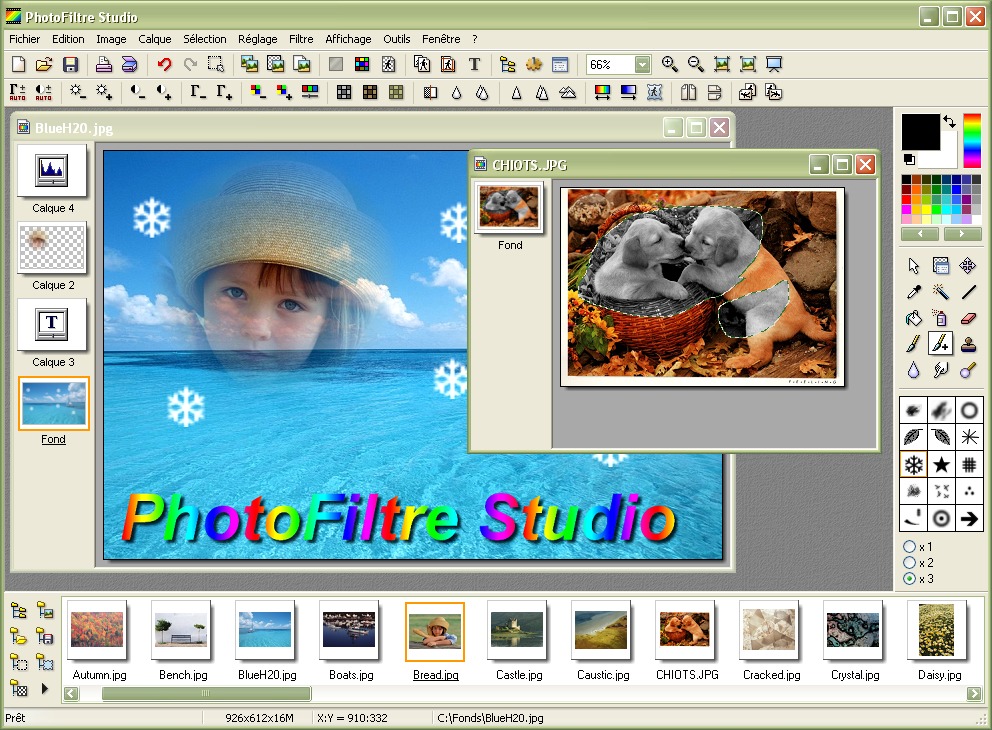
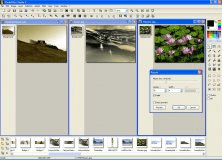
PhotoFiltre Studio X выглядит как классический Windows-фоторедактор: верхнее меню, несколько рядов кнопок быстрого доступа, рабочая область с открытыми изображениями, панель инструментов, палитра цветов и область миниатюр. Такой интерфейс не пытается быть современным визуальным конструктором, зато быстро читается: большинство команд находятся там, где их ожидаешь увидеть.
Программа особенно удобна для задач, где важны скорость и прямой доступ к функциям:
-
быстро уменьшить или обрезать изображение;
-
исправить яркость, контраст, насыщенность и гамму;
-
добавить текст поверх фото;
-
сделать рамку, маску или декоративный контур;
-
выделить объект Magic Wand или лассо;
-
убрать красные глаза;
-
подретушировать мелкий дефект;
-
собрать простой коллаж из нескольких слоёв;
-
обработать сразу много изображений;
-
сохранить рабочий файл со слоями и отдельно экспортировать финальный JPEG или PNG.
PhotoFiltre Studio X не строится вокруг сложных панелей, рабочих пространств и десятков вложенных докеров. В нём почти всё держится на верхнем меню и правой панели инструментов. Это делает редактор понятным для пользователя, которому нужно не изучать графический пакет неделями, а быстро открыть снимок и получить результат.
Скачать PhotoFiltre Studio X
- Ретушь фото
- Русский интерфейс
- Просто для новичков
- Пробный период 30 дней
- Старая 32-bit версия
- Меньше современной ретуши
Интерфейс и рабочая область
Главное окно PhotoFiltre Studio X состоит из нескольких постоянных зон. Сверху расположено меню: Fichier, Edition, Image, Calque, Sélection, Réglage, Filtre, Affichage, Outils, Fenêtre. В английской локализации эти же разделы соответствуют File, Edit, Image, Layer, Selection, Adjust, Filter, View, Tools, Window.
Под меню находятся панели быстрых команд. Там размещены кнопки создания нового файла, открытия изображения, сохранения, печати, отмены и повтора действия, масштабирования, работы с выделением, быстрого применения некоторых корректировок и фильтров. Именно эта панель делает PhotoFiltre Studio X быстрым редактором: для базовых операций не нужно каждый раз раскрывать длинные меню.
Справа находится палитра инструментов. Она включает:
-
Sélection— инструменты выделения; -
Gestionnaire de calques— управление активным слоем; -
Déplacement— перемещение; -
Pipette— пипетка; -
Baguette magique— Magic Wand; -
Ligne— линия; -
Remplissage— заливка; -
Aérographe— аэрограф; -
Gomme— ластик; -
Pinceau— кисть; -
Pinceau avancé— расширенная кисть; -
Tampon de clonage— Clone Stamp; -
Flou— размытие; -
Doigt— Smudge/палец; -
Retouche— инструмент ретуши; -
Déformation— деформация; -
Pinceau artistique— художественная кисть; -
Nozzle— декоративные трубки/насадки.
В верхней части правой панели расположены цвета переднего и заднего плана. Цвет можно выбирать через палитру, сетку оттенков или пипетку. Ниже отображаются параметры активного инструмента. Эта часть интерфейса динамическая: если выбран Magic Wand, появляются параметры выделения; если активна кисть, показываются размеры и формы кисти; если выбран инструмент слоя, доступны видимость, блокировка и прозрачность.
Слева от изображения находится вертикальная панель слоёв. В PhotoFiltre Studio X она привязана к конкретному документу: каждое открытое изображение имеет собственную barre des calques. Миниатюры слоёв идут снизу вверх: нижняя миниатюра — фон, верхняя — самый верхний видимый слой. Такой способ отображения удобен для коллажей и простого монтажа: пользователь сразу видит, какой элемент находится выше, а какой закрывается другими объектами.
Внизу может отображаться Image Explorer — горизонтальная лента миниатюр, которая помогает быстро переключаться между изображениями и папками с ресурсами. Для работы с большим количеством картинок это полезнее, чем постоянно открывать диалог выбора файла.
Открытие, создание и базовая подготовка изображения
В PhotoFiltre Studio X можно работать как с готовыми фотографиями, так и с пустым холстом. Для создания нового изображения используется команда Fichier > Nouveau или горячая клавиша Ctrl+N. В окне нового документа задаются ширина, высота, разрешение, цвет фона и при необходимости фоновой паттерн. По умолчанию новый файл создаётся с одним фоновым слоем, но дальше к нему можно добавлять обычные, текстовые, цветовые и корректирующие слои.
Для повседневной обработки чаще используется сценарий с уже готовым снимком. Открыв файл, пользователь обычно выполняет несколько базовых действий:
-
проверяет размер изображения;
-
кадрирует лишние поля;
-
корректирует яркость и контраст;
-
при необходимости меняет насыщенность;
-
добавляет резкость;
-
сохраняет рабочую копию;
-
экспортирует финальный файл в нужном формате.
В меню Image находятся операции, которые изменяют всё изображение целиком: размер, холст, поворот, зеркальное отражение, кадрирование. Здесь важно различать изменение размера изображения и изменение рабочей области. Когда меняется размер изображения, пересчитываются сами пиксели: фотография становится меньше или больше. Когда меняется размер холста, PhotoFiltre Studio X добавляет или отрезает пространство вокруг изображения, не обязательно масштабируя сам объект.
Для подготовки картинки под сайт или публикацию обычно используется изменение размера с сохранением пропорций. Для аватара или превью удобнее сначала выделить нужный фрагмент прямоугольным выделением, затем применить кадрирование. Если изображение должно быть строго квадратным, пользователь задаёт выделение с одинаковой шириной и высотой, перемещает рамку на нужный участок и обрезает.
Коррекция яркости, контраста, насыщенности и гаммы
PhotoFiltre Studio X хорошо подходит для быстрой тоновой коррекции. Основные команды собраны в меню Réglage. Здесь находятся яркость, контраст, насыщенность, гамма-коррекция, автоуровни, автоконтраст, перевод в оттенки серого, сепия, инверсия и другие базовые операции. Стандартные корректировки — Brightness, Contrast, Saturation и Gamma correction — входят в основной набор функций редактора.
Для обычной фотографии чаще всего достаточно трёх действий:
-
немного поднять яркость, если кадр тёмный;
-
добавить контраст, если изображение выглядит плоским;
-
усилить насыщенность, если цвета слишком бледные.
Гамма-коррекция особенно полезна для снимков с проблемной экспозицией. В отличие от простой яркости, гамма сильнее влияет на средние тона и меньше разрушает крайние светлые и тёмные области. Поэтому, когда фото недоэкспонировано, но не полностью испорчено, команда Réglage > Correction gamma часто даёт более аккуратный результат, чем грубое увеличение яркости.
PhotoFiltre Studio X позволяет делать коррекции как напрямую, так и через корректирующий слой. Для этого используется Calque > Nouveau > Réglage. Такой слой влияет на видимые слои ниже, но не изменяет их пиксели напрямую. В его свойствах можно настроить luminosité, contraste, saturation, teinte и gamma correction. Это не такой мощный неразрушающий процесс, как в Photoshop, но для лёгкого редактора возможность корректирующего слоя заметно повышает гибкость работы.
Фильтры и эффекты
Фильтры — одна из сильных сторон PhotoFiltre Studio X. В меню Filtre собраны как утилитарные, так и декоративные эффекты. Утилитарные фильтры помогают улучшать изображение: размытие, резкость, шум, рельеф, сглаживание. Художественные фильтры меняют стиль изображения: watercolor, pastels, Indian ink, pointillism, puzzle effect и другие эффекты, рассчитанные на быстрый визуальный результат.
Фильтры удобно использовать в трёх типовых ситуациях.
Первая — техническая правка. Например, после уменьшения фотографии можно слегка повысить резкость, чтобы картинка не выглядела размытой. Для портрета можно применить мягкое размытие к отдельному участку, чтобы сгладить лишнюю детализацию. Для фона можно использовать blur, чтобы объект лучше выделялся.
Вторая — декоративная обработка. PhotoFiltre Studio X позволяет быстро превратить снимок в стилизованную картинку: акварель, пастель, тушь, точечный рисунок, комикс, мозаика, рельеф. Это удобно для открыток, баннеров, иллюстраций к статьям и форумных подписей.
Третья — локальная работа с выделением. Если перед применением фильтра создать выделение, эффект затронет только выбранную область. Например, можно выделить фон Magic Wand, применить размытие, затем инвертировать выделение и добавить резкость на объекте. Такой подход позволяет делать простую имитацию глубины резкости без сложных масок.
После применения фильтра полезна команда Edition > Attenuer. Она ослабляет последний эффект и помогает избежать чрезмерной обработки. Это важная команда, потому что многие художественные фильтры быстро дают слишком заметный результат. В PhotoFiltre Studio X лучше применять эффекты умеренно: программа сильна именно в быстрых правках, а не в тяжёлой многослойной постобработке.
Выделения: формы, лассо, многоугольник и Magic Wand
Инструменты выделения в PhotoFiltre Studio X устроены просто, но покрывают большинство бытовых задач. Программа использует два типа векторных выделений: готовые геометрические формы и ручные контуры. К формам относятся прямоугольник, эллипс, треугольник, ромб и скруглённый прямоугольник. Для свободного выделения используются лассо и многоугольник. Выделения можно сохранять в отдельный файл и загружать позже.
Magic Wand, или Baguette magique, работает иначе. Она выделяет область не по нарисованной рамке, а по цвету пикселей. Пользователь кликает по однотонному фону, а программа выбирает соседние области похожего цвета. Параметр Tolérance задаёт допустимое различие оттенков: низкое значение выделяет только очень похожие пиксели, высокое — захватывает более широкий диапазон. Опция Couleur расширяет выделение на похожие цвета по всему изображению, даже если они не соприкасаются с точкой клика.
Практический пример удаления однотонного фона:
-
Открыть изображение.
-
Выбрать
Baguette magique. -
Кликнуть по фону.
-
Настроить
Tolérance, если выделение слишком узкое или слишком широкое. -
Выполнить
Sélection > Inverserили нажатьCtrl+I. -
Скопировать объект через
Edition > Copier. -
Вставить его как новый слой через
Edition > Collerв другой документ.
Команда Sélection > Inverser особенно важна: часто проще выделить фон, а затем инвертировать выделение, чем пытаться аккуратно обводить сам объект. Для выделения всего изображения используется Sélection > Tout sélectionner или Ctrl+A. Для выделения активного слоя — Sélection > Sélectionner le calque или Maj+Ctrl+A.
Выделения можно сглаживать через Sélection > Lissage. Вариант без сглаживания даёт резкий край, а простое сглаживание смягчает границу. Для вырезания объектов лучше включать сглаживание, иначе край будет выглядеть грубо, особенно на диагоналях и округлых формах.
Слои в PhotoFiltre Studio X
Слои — главное отличие PhotoFiltre Studio X от совсем простых редакторов. В программе можно собирать изображение из нескольких независимых элементов: фона, вставленных картинок, текста, цветовых плашек, корректировок. Каждый слой имеет миниатюру, порядок отображения и свойства. Нижний слой виден первым, верхние перекрывают его.
PhotoFiltre Studio X работает с четырьмя основными типами слоёв:
| Тип слоя | Назначение | Пример использования |
|---|---|---|
| Bitmap | Обычное растровое изображение | вставленная фотография, фрагмент коллажа, вырезанный объект |
| Texte | Редактируемый текст | подпись, заголовок, водяной знак, декоративная надпись |
| Couleur | Полупрозрачная цветовая заливка | затемнение, цветовой фильтр, плашка под текст |
| Réglage | Коррекция нижних слоёв | изменение яркости, контраста, насыщенности, гаммы |
Bitmap-слой появляется при вставке через Edition > Coller или при добавлении файла через Calque > Nouveau > Ouvrir en tant que calque. Текстовый слой создаётся инструментом текста и остаётся редактируемым: можно менять шрифт, цвет, размер, выравнивание, угол поворота и сглаживание. Цветовой слой используется как прозрачная заливка, а корректирующий слой позволяет менять вид нижних слоёв без прямого изменения их пикселей.
Для управления слоем используется Calque > Options, двойной клик по миниатюре или инструмент Gestionnaire de calques. В свойствах доступны прозрачность, тень, параметры текста, цвет или корректировки — набор зависит от типа слоя. Прозрачность обычно регулируется через Opacité: 100% означает полностью непрозрачный слой, меньшие значения позволяют видеть нижние слои. В базовых операциях диапазон прозрачности слоя настраивается от 10% до 100%.
Порядок слоёв меняется перетаскиванием миниатюры вверх или вниз в панели слоёв. Это удобно при сборке коллажа: если текст оказался под фотографией, достаточно поднять его выше; если тень или плашка перекрывает объект, её можно опустить ниже.
Создание нового слоя и вставка изображений
Самый быстрый способ создать слой — скопировать изображение или фрагмент и выполнить Edition > Coller. PhotoFiltre Studio X автоматически создаёт Bitmap-слой. Это удобно при работе с коллажем: можно открыть одну фотографию, выделить объект, скопировать его и вставить в другой документ.
Другой способ — команда Calque > Nouveau > Ouvrir en tant que calque. Она открывает выбранный файл сразу как новый слой поверх активного. Такой вариант лучше для сборки композиции из нескольких готовых картинок: фона, объекта, логотипа, декоративного элемента.
Для пустого слоя используется Calque > Nouveau > Vierge. В настройках можно задать размер, позицию и включить Transparence automatique, чтобы слой был полностью прозрачным. Такой слой подходит для ручной дорисовки, маскировки, штампа, бликов, декоративных линий или ретуши поверх исходного изображения.
Для цветовой плашки используется Calque > Nouveau > Couleur. В свойствах выбирается цвет и прозрачность. Например, чтобы сделать читаемую подпись на ярком фото, можно создать чёрный цветовой слой с низкой непрозрачностью, разместить его внизу кадра и поверх добавить текстовый слой.
Текстовые слои
Инструмент текста в PhotoFiltre Studio X работает как отдельный редактируемый слой. В окне текста есть вкладка Texte, где задаются шрифт, размер, стиль, цвет, выравнивание, угол поворота и сглаживание. Текст вводится в отдельную область, а результат сразу виден в предпросмотре. На вкладке Effets можно настроить прозрачность, межбуквенный интервал, межстрочный интервал, тень, контур, внешний скос, режим негатива и заливку текстуры.
Практический сценарий для подписи:
-
Открыть фото.
-
Выбрать инструмент
Texte. -
Ввести подпись.
-
Задать шрифт и размер.
-
Выбрать цвет, который читается на фоне.
-
Включить сглаживание.
-
На вкладке
Effetsдобавить лёгкуюOmbre portée. -
Разместить текст в нужной зоне.
-
При необходимости уменьшить
Opacité.
Текстовый слой удобен тем, что его можно менять позже. Пока проект сохранён в рабочем формате PhotoFiltre, текст не превращается в обычные пиксели. Это важно для баннеров, обложек, заголовков к статьям и изображений, где подпись может редактироваться несколько раз.
Рисование, кисти и декоративные элементы
PhotoFiltre Studio X не является специализированной программой для цифровой живописи, но его инструменты рисования достаточны для правки изображений, декоративных штрихов, простых схем и дорисовки элементов. В программе есть стандартные кисти круглой и квадратной формы, расширенные кисти, аэрограф, линия, заливка, ластик и Nozzle. Кисти поддерживают разные формы, включая косые линии и пользовательские варианты.
Pinceau подходит для простой ручной дорисовки. Pinceau avancé даёт более разнообразные формы. Aérographe имитирует мягкое распыление краски. Ligne используется для прямых линий, стрелок и простых схем. Remplissage заполняет область цветом. Gomme стирает пиксели на активном слое и может открывать прозрачность или нижний слой.
Инструмент Nozzle работает как декоративная насадка: вместо обычного мазка он ставит готовые элементы. Это удобно для снежинок, листьев, звёздочек, декоративных символов и повторяющихся украшений. В PhotoFiltre Studio X Nozzle и кисти часто применяются для открыток, коллажей и декоративных композиций.
Для аккуратной работы лучше рисовать не на фоне, а на новом прозрачном слое. Тогда любой неудачный штрих можно стереть или удалить вместе со слоем, не повреждая исходную фотографию. Это базовая, но важная логика работы в PhotoFiltre Studio X: фон лучше оставлять нетронутым, а исправления и декоративные элементы выносить на отдельные слои.
Ретушь: Clone Stamp, Blur, Smudge, Retouch Tool и Red Eye
Ретушь в PhotoFiltre Studio X рассчитана на локальное исправление небольших дефектов. Инструменты ретуши работают по активному Bitmap-слою и особенно удобны при увеличении 200–300%, когда видно мелкие детали. Для точной работы желательно использовать выделение как трафарет: оно не даёт инструменту выходить за границы нужной зоны.
Основные инструменты ретуши:
| Инструмент | Для чего используется |
|---|---|
Tampon de clonage |
копирование пикселей из одной области в другую |
Flou |
смягчение участка, скрытие резких деталей |
Doigt |
размазывание пикселей, сглаживание переходов |
Retouche |
локальная коррекция гаммы, насыщенности, контраста, красных глаз |
Gomme magique внутри Retouch |
удаление небольших пятен и линий с учётом соседних пикселей |
Déformation |
локальное искажение участка изображения |
Pinceau artistique |
применение фильтров вдоль ручного мазка |
Clone Stamp полезен для удаления небольших объектов: пыли, царапин, пятен, проводов на небе, лишних точек на фоне. Сначала выбирается область-источник, затем пиксели переносятся на дефектный участок. После грубого клонирования можно пройтись Flou, чтобы смягчить границу.
Flou используется для локального размытия. Им можно смягчить кожу, убрать излишнюю резкость фона, скрыть шум или следы JPEG-сжатия. Doigt растягивает цвета из начальной точки и помогает сглаживать мелкие дефекты, но при чрезмерном применении быстро создаёт замыленный вид.
Retouche включает несколько режимов коррекции. Среди них важен режим Oeil rouge, предназначенный для исправления красных глаз от вспышки. Рабочий процесс простой: выбрать Retouche, включить режим Oeil rouge, подобрать радиус и давление, увеличить область глаза и аккуратно пройтись по красному участку. Лучше работать короткими кликами, а не длинным мазком: так проще контролировать результат.
PhotoMasque: маски, рамки и прозрачные края
PhotoMasque — один из самых узнаваемых модулей PhotoFiltre Studio X. Он создаёт эффекты контура и прозрачности с помощью масок. Маска — это изображение в оттенках серого: белые области становятся прозрачными, тёмные области дают большую непрозрачность, а чёрный означает полную непрозрачность. Такой принцип позволяет быстро делать мягкие края, декоративные рамки, виньетки, овальные переходы и сложные контуры.
PhotoMasque запускается через Filtre > PhotoMasque. В окне модуля выбирается файл маски, задаётся Opacité, цвет, режим, размытие, bichromie, а также способ применения: растянуть маску по изображению или повторить её. Для предварительного просмотра используется Aperçu, после настройки результат применяется кнопкой Ok.
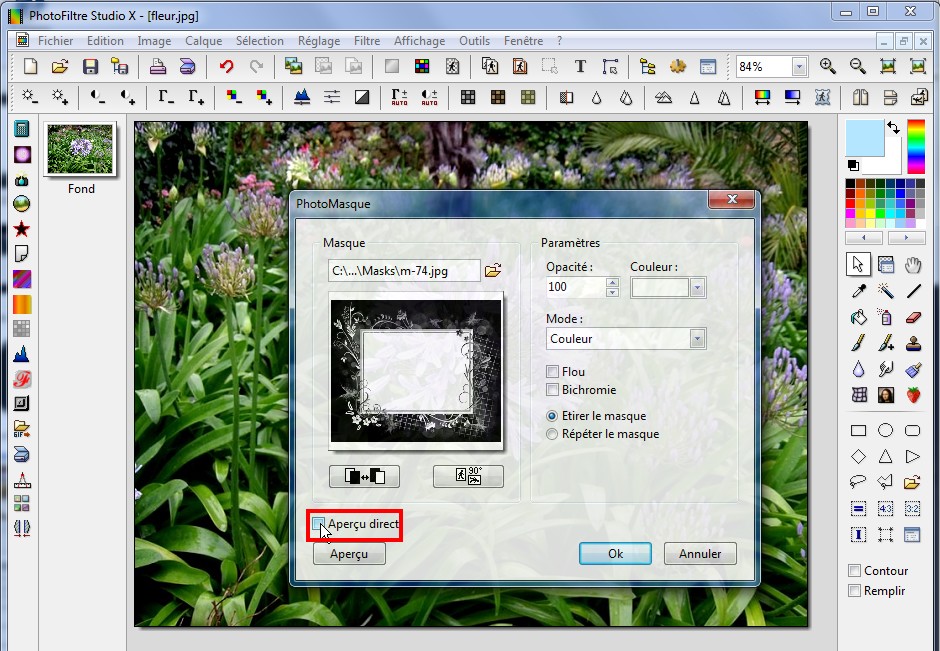
Типичная инструкция для декоративной рамки:
-
Открыть фотографию.
-
Выполнить
Filtre > PhotoMasque. -
Нажать кнопку выбора маски с иконкой папки.
-
Выбрать подходящую маску.
-
Установить
Opacitéна нужную интенсивность. -
В
Modeвыбрать вариант наложения, чаще всего цветовой режим. -
Включить
Aperçu direct, чтобы видеть результат на изображении. -
При необходимости включить
Etirer le masque, чтобы маска подстроилась под размер фото. -
Нажать
Ok.
PhotoMasque особенно полезен для открыток, портретных рамок, декоративных иллюстраций и изображений для сайтов. Он экономит время: вместо ручного создания прозрачного края пользователь выбирает готовую grayscale-маску и сразу видит эффект. При работе со слоями маску можно применять к отдельному слою, получая более гибкий результат.
Прозрачность и Alpha channel
PhotoFiltre Studio X поддерживает прозрачность через Alpha channel. Это позволяет делать PNG с прозрачным фоном, мягкие края, полупрозрачные плашки и декоративные переходы. Прозрачность может принадлежать как всему изображению в режиме RVBA, так и отдельному слою.
Для создания прозрачности используются команды в меню Calque > Transparence. Среди них есть Couleur de transparence, Dégradé transparent, эффекты края и редактирование Alpha channel. Ластик также может работать с прозрачностью: при стирании на активном слое появляются прозрачные участки или становится виден нижний слой.
Практические задачи с прозрачностью:
-
подготовить логотип на прозрачном фоне;
-
вырезать объект и сохранить его в PNG;
-
сделать мягкое исчезновение края изображения;
-
добавить полупрозрачную затемняющую плашку под текст;
-
применить PhotoMasque к слою, не разрушая нижнее изображение;
-
сделать плавный переход между двумя фотографиями.
В PhotoFiltre Studio X важно понимать разницу между прозрачностью слоя и прозрачностью всего изображения. Если слой полупрозрачный, он просто показывает нижние элементы. Если изображение сохраняется в формате с Alpha channel, прозрачность может сохраниться в финальном файле. Для JPEG прозрачность не подходит: этот формат не хранит прозрачный фон, поэтому итог нужно экспортировать в PNG или другой подходящий формат.
Image Explorer и работа с несколькими изображениями
Image Explorer в PhotoFiltre Studio X отображает миниатюры изображений в нижней части окна. Он помогает быстро просматривать папку, открывать нужные файлы, переключаться между картинками и работать с наборами ресурсов. В PhotoFiltre Studio X этот модуль даёт доступ к заранее определённым папкам, включая selections, masks и patterns.
Image Explorer особенно полезен в трёх сценариях.
Первый — подготовка серии изображений для статьи или сайта. Пользователь видит миниатюры, быстро открывает нужные файлы и обрабатывает их без постоянного перехода в проводник.
Второй — работа с масками и паттернами. При создании рамок, фонов и декоративных элементов удобно быстро просматривать варианты, не открывая каждый файл отдельно.
Третий — сборка коллажа. Можно держать открытыми несколько изображений, копировать фрагменты, вставлять их слоями и сразу видеть соседние файлы в нижней ленте.
Пакетная обработка изображений
Batch module в PhotoFiltre Studio X предназначен для автоматической обработки набора файлов. Он запускается через Outils > Automatisation. Модуль состоит из нескольких вкладок, каждая отвечает за свой тип операции: выбор исходных файлов, параметры изображения, корректировки, фильтры, трансформации, PhotoPNG, copyright и запуск действия.
Пакетная обработка решает задачи, которые вручную занимали бы слишком много времени:
-
уменьшить все изображения в папке;
-
перевести серию файлов в другой формат;
-
добавить одинаковую рамку;
-
применить коррекцию яркости, контраста, насыщенности и gamma correction;
-
повернуть или отразить изображения;
-
добавить подпись или copyright;
-
применить один и тот же фильтр к серии файлов;
-
подготовить изображения для публикации с одинаковой шириной.
На вкладке Fichier выбираются исходная папка, формат исходных изображений, папка экспорта, формат сохранения и схема переименования. На вкладке Image задаются размер, сохранение пропорций, оптимизация, рамка, размер рабочей области и DPI. На вкладке Réglage применяются яркость, контраст, насыщенность и гамма. На вкладке Filtre включаются фильтры. На вкладке Transformation задаются повороты и симметрия. На вкладке Action запускается обработка и показывается отчёт.
Порядок операций в автоматизации важен. PhotoFiltre Studio X сначала открывает файл, затем меняет размер изображения, применяет настройки, фильтры, PhotoPNG, рамку, размер рабочей области, трансформации, DPI, copyright, уменьшение количества цветов и только потом сохраняет результат. Это нужно учитывать: если сначала нужна рамка, а потом уменьшение, иногда лучше разделить работу на два прохода.
Animated GIF generator
PhotoFiltre Studio X умеет создавать простые анимированные GIF-файлы на основе слоёв. Принцип понятный: разные слои становятся кадрами анимации, а генератор собирает их в последовательность. Модуль запускается через Outils > Gif animé. Для работы требуется изображение минимум с фоном и ещё одним слоем.
В параметрах GIF-анимации настраиваются:
-
Durée— длительность кадра; -
выбор одинаковой длительности для всех кадров или отдельной для конкретного слоя;
-
Boucler— зацикливание; -
параметры палитры;
-
diffusion;
-
восстановление фона;
-
прозрачность.
Такой генератор подходит для простых анимаций: мигающего текста, обратного отсчёта, смены нескольких изображений, баннера, небольшой декоративной вставки. Он не заменяет полноценный редактор анимации, но для базовых GIF-задач работает удобно, потому что использует уже знакомую систему слоёв.
Хороший рабочий подход такой:
-
Создать фон нужного размера.
-
Добавить каждый кадр как отдельный слой.
-
Разместить слои в нужном порядке.
-
Сохранить рабочий файл в PFI.
-
Открыть
Outils > Gif animé. -
Настроить задержку кадров.
-
Включить
Boucler, если анимация должна повторяться. -
Проверить результат.
-
Сохранить GIF.
Экспорт иконок
PhotoFiltre Studio X подходит для создания простых растровых иконок. В программе предусмотрен экспорт значков 32x32, 48x48 и 64x64. Это полезно для старых интерфейсов, небольших утилит, локальных проектов, папок и простых значков.
Рабочий процесс обычно выглядит так:
-
Создать квадратный документ.
-
Нарисовать или вставить объект.
-
Проверить читаемость на маленьком размере.
-
Упростить мелкие детали.
-
Настроить контраст.
-
Экспортировать иконку.
Для современных интерфейсов часто удобнее готовить исходник в большем размере и отдельно экспортировать PNG-набор, но PhotoFiltre Studio X остаётся полезен, когда нужно быстро сделать простой растровый значок без тяжёлого редактора.
Форматы файлов и сохранение проекта
В PhotoFiltre Studio X важно правильно выбирать формат сохранения. Для обычного результата можно использовать JPEG, PNG, GIF, BMP, TIFF и другие распространённые форматы. Но если изображение содержит слои, текстовые элементы, прозрачность и незавершённую композицию, рабочий файл нужно сохранять в PFI.
PFI — родной формат PhotoFiltre. Он сохраняет слои и прозрачность, поэтому проект можно открыть позже и продолжить редактирование. При сохранении в обычный растровый формат слои объединяются или теряются как независимые элементы. Поэтому правильный порядок работы такой: сначала сохранить рабочий вариант в PFI, затем экспортировать копию в JPEG или PNG.
Практическое правило:
| Ситуация | Подходящий формат |
|---|---|
| Нужно продолжить работу со слоями | PFI |
| Нужна фотография для публикации | JPEG |
| Нужен прозрачный фон | PNG |
| Нужна простая анимация | GIF |
| Нужен промежуточный файл без потерь | BMP или TIFF |
| Нужен значок | ICO |
Ошибкой будет сохранить сложный коллаж только в JPEG, закрыть программу и ожидать, что текст и слои останутся редактируемыми. JPEG хранит финальную картинку, а не структуру проекта. Для PhotoFiltre Studio X рабочий формат PFI обязателен, если изображение ещё будет изменяться.
Практический сценарий: быстрая обработка фотографии
PhotoFiltre Studio X особенно хорошо показывает себя в коротком цикле обработки. Например, нужно подготовить фотографию для публикации: уменьшить размер, улучшить вид, добавить подпись и сохранить копию.
Последовательность действий:
-
Открыть изображение через
Fichier > Ouvrir. -
Проверить композицию и лишние края.
-
Выбрать прямоугольное выделение.
-
Кадрировать изображение.
-
Открыть
Réglage > Correction gamma, если снимок тёмный. -
Настроить яркость и контраст.
-
При необходимости добавить насыщенность.
-
После уменьшения размера применить лёгкую резкость.
-
Создать текстовый слой.
-
Добавить подпись.
-
Настроить
Ombre portée, если текст плохо читается. -
Сохранить рабочую копию в PFI.
-
Экспортировать финальное изображение в JPEG или PNG.
Для такой задачи PhotoFiltre Studio X удобнее тяжёлых редакторов: все команды находятся на поверхности, программа быстро реагирует, а пользователь не тратит время на настройку рабочего пространства.
Практический сценарий: коллаж со слоями
Коллаж — один из лучших примеров использования слоёв в PhotoFiltre Studio X. Допустим, нужно сделать обложку: фон, вставленная фотография, затемняющая плашка, заголовок и декоративная рамка.
Рабочий процесс:
-
Создать новый документ через
Fichier > Nouveau. -
Открыть фон.
-
Вставить фон в новый документ или сразу использовать его как основу.
-
Добавить второе изображение через
Calque > Nouveau > Ouvrir en tant que calque. -
Выбрать
Gestionnaire de calquesи переместить вставленное изображение. -
Через
Calque > OptionsнастроитьOpacitéиOmbre portée. -
Создать
Calque > Nouveau > Couleurдля затемняющей плашки. -
Уменьшить прозрачность цветового слоя.
-
Добавить текстовый слой.
-
Настроить шрифт, размер, цвет и тень.
-
Применить PhotoMasque к фону или отдельному слою.
-
Сохранить проект в PFI.
-
Экспортировать финальную копию.
Такой коллаж остаётся редактируемым, пока сохранён в PFI: можно изменить текст, сдвинуть фотографию, ослабить плашку или заменить фон.
Практический сценарий: удаление фона с помощью Magic Wand
PhotoFiltre Studio X подходит для простого удаления однотонного или почти однотонного фона. Лучше всего инструмент работает, когда объект контрастирует с фоном, а фон не содержит сложных градиентов.
Порядок действий:
-
Открыть изображение.
-
Если файл не поддерживает полноценную прозрачность, перевести его в режим с Alpha channel через
Image > Mode. -
Выбрать
Baguette magique. -
Кликнуть по фону.
-
Настроить
Tolérance. -
Если выделилась не вся область, добавить участки к выделению.
-
Выполнить
Sélection > Inverser, если нужно работать с объектом. -
Скопировать объект или удалить фон.
-
Сгладить край выделения через
Sélection > Lissage. -
Сохранить результат в PNG.
Для сложных волос, прозрачных объектов и неоднородного фона PhotoFiltre Studio X не будет таким точным, как Photoshop с продвинутыми инструментами выделения. Но для логотипов, предметов на белом фоне, простых иконок и технических картинок Magic Wand работает быстро и предсказуемо.
Практический сценарий: мягкая рамка через PhotoMasque
Для создания мягкой рамки не нужно вручную рисовать маску. PhotoMasque делает это быстрее.
Порядок действий:
-
Открыть фотографию.
-
Выполнить
Filtre > PhotoMasque. -
Выбрать маску с мягким краем.
-
Включить предпросмотр.
-
Настроить
Opacité. -
Выбрать цвет, если нужен цветной край.
-
Включить растягивание маски.
-
Подтвердить результат.
Если рамку нужно применить не ко всему изображению, а только к части композиции, лучше сначала разместить фото на отдельном слое и применять эффект к нему. Тогда фон, текст и другие элементы останутся независимыми.
Производительность и удобство
PhotoFiltre Studio X воспринимается как быстрый редактор. Он не требует сложной подготовки рабочего пространства, не заставляет настраивать каталоги, библиотеки, профили и плагины перед началом работы. Открыл изображение — отредактировал — сохранил. Это сильная сторона программы.
Интерфейс старомодный, но функциональный. Для пользователя, привыкшего к классическим Windows-приложениям, это скорее плюс: меню читаемые, кнопки компактные, инструментов много, но они не спрятаны за модными панелями. Минус в том, что после современных редакторов внешний вид может показаться устаревшим. Также PhotoFiltre Studio X не рассчитан на сложную RAW-обработку, продвинутую цветовую работу, AI-ретушь и тяжёлые проекты с большим количеством сложных масок.
Программа лучше всего раскрывается в задачах малого и среднего уровня: быстро обработать снимок, сделать картинку для статьи, собрать баннер, подготовить аватар, применить рамку, обработать папку файлов, поправить дефект, создать простую анимацию.
Сильные стороны PhotoFiltre Studio X
PhotoFiltre Studio X ценен не одной отдельной функцией, а балансом. В нём есть достаточно инструментов, чтобы не чувствовать себя ограниченным в обычной обработке, но нет тяжёлой структуры профессионального пакета.
Главные плюсы:
-
быстрый запуск и простая логика работы;
-
понятные меню
Image,Calque,Sélection,Réglage,Filtre; -
слои с прозрачностью;
-
текстовые, цветовые и корректирующие слои;
-
PhotoMasque для рамок и мягких краёв;
-
Magic Wand, лассо и векторные выделения;
-
Clone Stamp, Retouch Tool, Blur, Smudge;
-
Red Eye correction;
-
широкий набор фильтров;
-
Image Explorer;
-
Batch module;
-
Animated GIF generator;
-
экспорт простых иконок;
-
сохранение рабочих проектов в PFI.
PhotoFiltre Studio X удобен для людей, которым нужен один редактор для большинства бытовых графических задач. Он не требует профессионального опыта, но при аккуратной работе позволяет получать вполне чистый результат.
Ограничения и слабые места
PhotoFiltre Studio X нельзя честно назвать полноценной заменой Photoshop, GIMP или современного RAW-редактора. Его возможности шире, чем у простых просмотрщиков и базовых редакторов, но в сложной работе ограничения становятся заметными.
Основные минусы:
-
устаревший внешний вид;
-
меньше возможностей для сложного неразрушающего редактирования;
-
ограниченная работа с профессиональными масками по сравнению с Photoshop и GIMP;
-
нет сильного RAW-процесса уровня специализированных фоторедакторов;
-
не лучший выбор для цифровой живописи;
-
слабее современных редакторов в автоматическом выделении объектов;
-
не рассчитан на тяжёлые композиции с десятками сложных слоёв;
-
часть инструментов требует ручной аккуратности.
Эти ограничения не делают программу слабой. Они просто определяют её реальное место: PhotoFiltre Studio X хорош как быстрый фоторедактор и редактор изображений для Windows, но не как центральная профессиональная система для сложной графики, полиграфии или коммерческой ретуши высокого уровня.
Сравнение с аналогами
| Программа | Где PhotoFiltre Studio X удобнее | Где уступает |
|---|---|---|
| GIMP | Быстрее осваивается, проще для базовой ретуши, легче воспринимается пользователями, которым нужны слои, фильтры и подписи без сложной среды | GIMP сильнее в сложной композиции, расширяемости, профессиональных инструментах, сценариях и глубокой работе с графикой |
| Paint.NET | PhotoMasque, декоративные маски, Image Explorer и классические инструменты PhotoFiltre дают больше возможностей для быстрых открыток, рамок и простых коллажей | Paint.NET современнее по интерфейсу, удобен для Windows-пользователей, имеет развитую историю действий, слои, эффекты и активную экосистему плагинов |
| Krita | PhotoFiltre Studio X проще для быстрой обработки фото, изменения размера, текста, рамок и пакетной подготовки изображений | Krita намного сильнее в рисовании, иллюстрации, кистях, анимации, слоях, масках и цветовых возможностях |
| Adobe Photoshop Elements | PhotoFiltre Studio X легче и прямолинейнее для ручной быстрой правки | Photoshop Elements сильнее в автоматизации, Guided Edits, современных эффектах, объектном удалении, шаблонах и организации фото |
| XnView MP | PhotoFiltre Studio X лучше как редактор со слоями, текстом, масками и ретушью | XnView MP сильнее как просмотрщик, каталогизатор, конвертер и инструмент пакетной работы с большими архивами изображений |
С GIMP сравнение самое показательное. GIMP мощнее и гибче, но его интерфейс и логика требуют больше времени. PhotoFiltre Studio X проще: открыть, выделить, поправить, применить фильтр, добавить текст, сохранить. Для пользователя, которому не нужны сложные маски, сценарии, расширения и глубокая цветовая работа, PhotoFiltre Studio X часто быстрее.
Paint.NET ближе по духу: это тоже Windows-редактор с понятной логикой, слоями и эффектами. Но PhotoFiltre Studio X выделяется PhotoMasque, встроенными декоративными приёмами, собственным Image Explorer и классической ориентацией на быструю ретушь. Paint.NET выглядит более современно и сильнее в повседневной универсальности, но PhotoFiltre Studio X интереснее там, где нужны маски, рамки и быстрые декоративные эффекты.
Krita стоит рассматривать не как прямую замену, а как другой класс задач. Для художника Krita несравнимо лучше: кисти, ассистенты, маски, анимация, PSD-процессы, работа с цветом. Для пользователя, который просто хочет обрезать фотографию, добавить текст, исправить красные глаза и сделать рамку, Krita будет избыточной.
Photoshop Elements сильнее в современных полуавтоматических задачах: Guided Edits, быстрое удаление объектов, шаблоны, коллажи, автоматические улучшения. Но PhotoFiltre Studio X выигрывает простотой и классической ручной логикой: пользователь сам контролирует слой, маску, фильтр и итог.
XnView MP — мощный просмотрщик, каталогизатор и batch-конвертер. Он удобнее для больших архивов фотографий, сортировки, просмотра форматов и массовой конвертации. Но как редактор со слоями, текстом, PhotoMasque и ручной ретушью PhotoFiltre Studio X подходит лучше.
Кому подходит PhotoFiltre Studio X
PhotoFiltre Studio X стоит использовать тем, кому нужен быстрый и понятный фоторедактор для Windows без лишней тяжести. Программа хорошо подходит:
-
авторам сайтов и блогов;
-
администраторам форумов;
-
пользователям, которые часто готовят изображения для публикаций;
-
тем, кто делает аватары, баннеры, открытки и простые коллажи;
-
людям, которым нужны фильтры и рамки без сложного обучения;
-
пользователям, которым важна пакетная обработка;
-
тем, кто хочет работать со слоями, но не хочет изучать тяжёлый профессиональный пакет.
Для домашнего использования PhotoFiltre Studio X закрывает почти все типовые задачи: обрезать фото, уменьшить размер, осветлить кадр, убрать красные глаза, добавить подпись, сделать рамку, подготовить PNG, собрать простую композицию.
Для небольшой редакционной работы он тоже удобен: можно быстро привести картинки к одному размеру, добавить одинаковую подпись, обработать серию изображений, подготовить иллюстрации к материалу.
Кому PhotoFiltre Studio X не подойдёт
PhotoFiltre Studio X не стоит выбирать как основной инструмент, если нужна глубокая профессиональная обработка. Для коммерческой ретуши кожи, сложного композитинга, полиграфии, RAW-конвейера, AI-инструментов, продвинутого цветового менеджмента и больших проектов лучше подходят другие программы.
Редактор не подойдёт тем, кто ожидает:
-
полноценный аналог Photoshop;
-
современный интерфейс с рабочими пространствами;
-
автоматическое выделение сложных объектов;
-
продвинутую RAW-обработку;
-
профессиональную работу с цветом;
-
сложные маски и смарт-объекты;
-
мощные инструменты цифрового рисования;
-
полноценную таймлайн-анимацию.
PhotoFiltre Studio X нужно оценивать честно: это не универсальная профессиональная среда, а быстрый расширенный фоторедактор. В своей нише он силён, но выход за пределы этой ниши быстро показывает ограничения.
Итоговая оценка
PhotoFiltre Studio X — удачный расширенный фоторедактор для пользователей, которым нужны слои, фильтры, маски, ретушь, текст, прозрачность, пакетная обработка и простая GIF-анимация в одном лёгком приложении. Он хорошо подходит для быстрой обработки фотографий, подготовки изображений для публикаций, создания коллажей, открыток, рамок, аватаров и несложных графических материалов.
Главное достоинство программы — скорость работы и прямой доступ к инструментам. Здесь не нужно строить сложный рабочий процесс: открыть изображение, выбрать инструмент, применить коррекцию, сохранить результат. При этом PhotoFiltre Studio X не ограничивается базовыми операциями: слои, PFI, PhotoMasque, Alpha channel, Magic Wand, Retouch Tool и Batch module делают его заметно мощнее простого редактора.
Итог по ключевым категориям:
| Категория | Оценка |
|---|---|
| Интерфейс | простой, быстрый, но визуально старомодный |
| Базовая обработка фото | сильная сторона программы |
| Слои | достаточно гибкие для коллажей и повседневного монтажа |
| Текст | удобный, с эффектами и редактируемыми слоями |
| Фильтры | большой набор быстрых художественных и технических эффектов |
| Ретушь | хороша для локальных исправлений и простых дефектов |
| PhotoMasque | одна из самых полезных декоративных функций |
| Пакетная обработка | удобна для серийных задач |
| GIF-анимация | подходит для простых анимированных файлов |
| Профессиональная обработка | ограничена по сравнению с более тяжёлыми редакторами |
PhotoFiltre Studio X лучше всего воспринимать как практичный рабочий инструмент: не самый современный внешне, не самый мощный в абсолютном сравнении, но быстрый, понятный и полезный там, где нужно регулярно обрабатывать изображения без лишней сложности.
