
PhotoFlare помогает кадрировать и изменять размер фотографий, корректировать яркость, контраст, насыщенность и оттенок, применять фильтры и градиенты, добавлять текст, рисовать кистями, клонировать фрагменты, размывать и растушёвывать области, а также обрабатывать серии файлов пакетно.
Рабочий процесс в PhotoFlare рассчитан прежде всего на быстрые растровые правки без сложной многослойной композиции. Изображение открывается на холсте, основные команды вынесены в верхние панели, а инструменты рисования и выбора цвета собраны в боковой палитре. Для большинства повседневных операций не требуется строить длинную цепочку действий: можно выделить нужную область, выполнить коррекцию или фильтр, проверить результат в истории и сохранить копию в подходящем формате.
Сильные стороны PhotoFlare заметны в задачах, где важны скорость, понятное управление и повторяемая обработка: подготовка снимка для сайта, изменение размеров группы файлов, простая ретушь штампом, создание подписи, коррекция цвета, стилизация фильтрами и преобразование нескольких изображений по одинаковым правилам. Выделения ограничивают действие инструментов и фильтров, G’MIC расширяет набор эффектов, а при обычном сохранении программа умеет сохранять EXIF-метаданные.
Скачать PhotoFlare
- Ретушь фото
- Русский интерфейс
- Просто для новичков
- Нет слоёв
- Нет RAW-обработки
- Нет неразрушающих правок
Что умеет PhotoFlare и для каких задач он удобен
PhotoFlare лучше всего воспринимать как быстрый редактор для работы с готовым растровым изображением. Он позволяет открыть фотографию, выбрать прямоугольную, эллиптическую или произвольную область, изменить геометрию кадра, выполнить тоновую или цветовую коррекцию, дорисовать нужный элемент, добавить текст и применить стандартный либо расширенный фильтр. Такой набор особенно удобен, когда результат должен быть получен за несколько понятных операций, а не собран из десятков независимых объектов.
Типичный сценарий начинается с проверки кадрирования и размера. Если снимок содержит лишние края, область выделяют и оставляют только полезную часть. Затем при необходимости меняют ширину и высоту, сохраняя пропорции. После этого можно поправить яркость, контраст, насыщенность или гамму, а при необходимости изменить оттенок через отдельный диалог Hue Variation. В финале изображение сохраняют в нужном формате или отправляют в печать.
Другой сценарий связан не с фотографией как таковой, а с простой графикой. Новый холст можно создать с заданными размерами, единицами измерения и фоном. На нём доступны линии, обычная и расширенная кисти, заливка, распылитель, текст, градиент и работа с двумя основными цветами. PhotoFlare не заменяет редактор, ориентированный на сложную верстку объектов, но подходит для быстрых заставок, иллюстраций, небольших схем, подписей и простых декоративных изображений.
Отдельное направление — пакетная обработка. Вместо повторения одинаковых команд вручную можно собрать список файлов, указать папку результата и формат, а затем применить одинаковые изменения размера, уровней, фильтров или трансформаций. Это полезно при подготовке серии снимков для каталога, архива, публикации или отправки, когда у всех файлов должны совпадать геометрия и базовый характер обработки.
Где простой подход экономит время
У PhotoFlare нет необходимости сначала создавать документ сложной структуры, если задача сводится к правке одного изображения. Для кадрирования, уменьшения фотографии, изменения контраста или наложения фильтра достаточно открыть файл и применить нужную команду. При обработке небольшого числа кадров это сокращает количество промежуточных действий и делает результат предсказуемым: пользователь сразу видит итог на холсте, а при неудачном изменении возвращается назад через историю.
Особенно хорошо такой подход работает с копиями фотографий. Исходный файл можно оставить без изменений, открыть его, выполнить коррекцию и сохранить результат под другим именем. Если заранее определить папку сохранения и привычный формат в настройках, повторяющиеся операции становятся короче. Для JPEG предусмотрена настройка сжатия, поэтому при подготовке изображений для публикации имеет смысл выбирать степень компрессии осознанно, а не соглашаться с случайным значением.
С другой стороны, простота задаёт границы. В PhotoFlare нет слоёв и неразрушающей схемы правок, поэтому крупную композицию из множества независимо изменяемых объектов удобнее собирать в другой программе. Здесь вставленный фрагмент можно масштабировать и вращать перед применением, но после сведения результата дальнейшая работа идёт уже с пикселями изображения. По этой причине PhotoFlare особенно уместен там, где последовательность действий заранее понятна.
Рабочее окно и организация инструментов
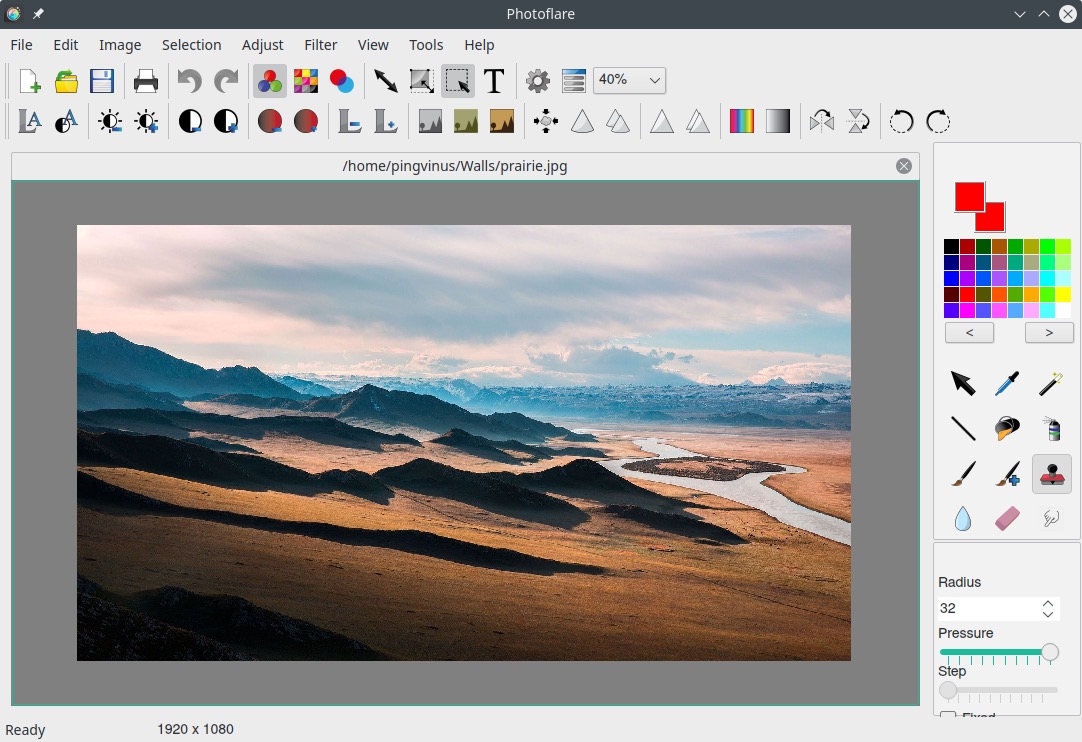
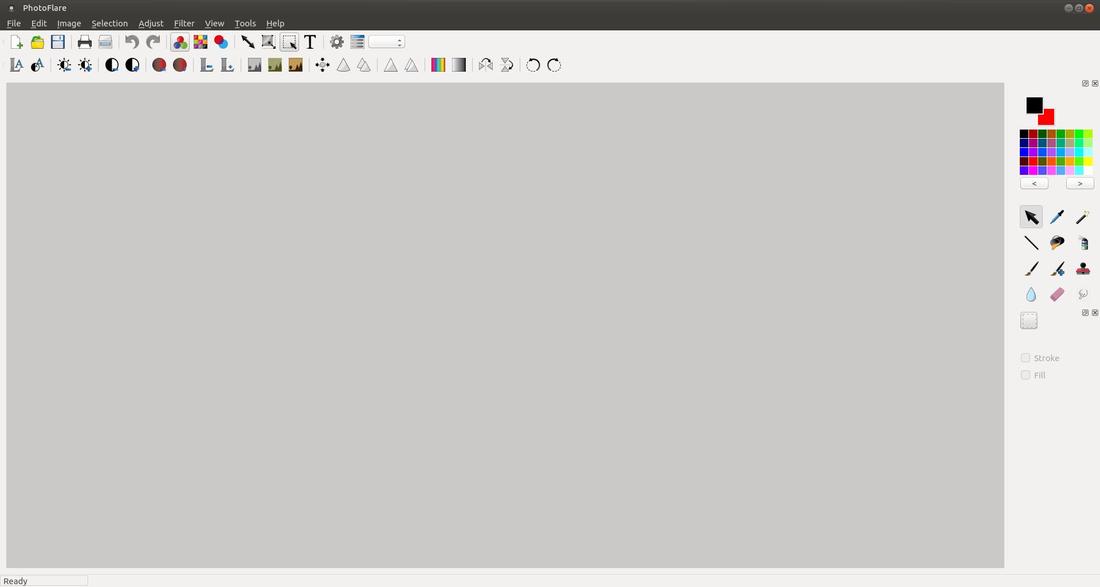
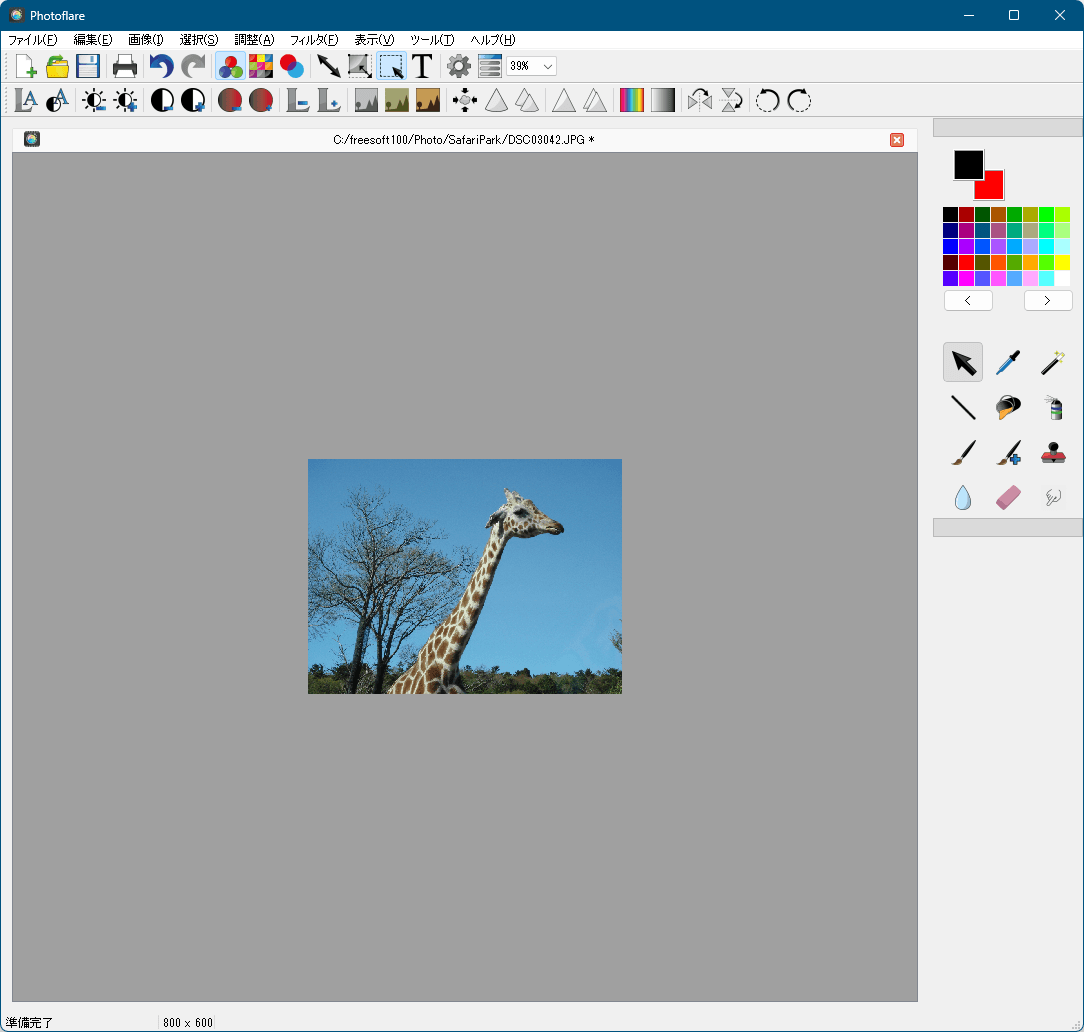
Основная область PhotoFlare отведена холсту. Над ним расположены меню и панели быстрых команд, справа по умолчанию находится Toolpalette с образцами основного и дополнительного цветов и пиктограммами инструментов. Такое расположение оставляет большую часть окна изображению, но при необходимости палитру можно перенести на другую сторону или скрыть. Положение панелей и выбранные параметры запоминаются, поэтому однажды настроенную рабочую раскладку не приходится каждый раз собирать заново.
Верхняя часть окна сочетает команды файла, редактирования, изображения, выделения, коррекции, фильтров, вида и инструментов. Рядом находятся часто используемые действия: создание и открытие файла, сохранение, отмена и повтор, операции с буфером, элементы масштабирования и ряд команд обработки. Набор значков достаточно плотный, поэтому новичку полезно сначала ориентироваться по меню, а затем запомнить расположение тех операций, которые используются постоянно.
Справа видны два текущих цвета. Многие инструменты используют левую и правую кнопки мыши как выбор между основным и дополнительным цветом. Например, пипетка назначает найденный цвет в соответствующий образец, а линия, заливка и кисть могут применять разные цвета в зависимости от кнопки. Это простая, но важная особенность: если инструмент рисует не тем оттенком, сначала стоит проверить оба цветовых образца и то, какой кнопкой выполняется действие.
Вкладки и режим нескольких окон
По умолчанию несколько открытых изображений можно держать во вкладках. Такой режим удобен для последовательной обработки: каждый документ остаётся на своём холсте, а переключение не загромождает рабочую область отдельными рамками. Выделение привязано к конкретной вкладке, поэтому переход на другой файл не переносит активную область выбора на соседнее изображение.
В настройках Layout предусмотрен Multi Window Mode. При его включении изображения отображаются как дочерние окна внутри рабочей области, а не как обычные вкладки. Это может быть полезно, если требуется одновременно видеть несколько файлов, сравнивать их визуально или перетаскивать внимание между кадрами без постоянного переключения. Для большинства одиночных правок вкладки проще, а многоконный режим имеет смысл выбирать под конкретную привычку работы.
Расположение Toolpalette тоже настраивается. Если правая сторона занята системными панелями или пользователю удобнее работать левой рукой, палитру можно закрепить слева. Отдельная команда позволяет временно скрыть её и вернуть при необходимости. На небольшом экране это освобождает место для изображения, особенно при работе с горизонтальными фотографиями.
Светлое и тёмное оформление
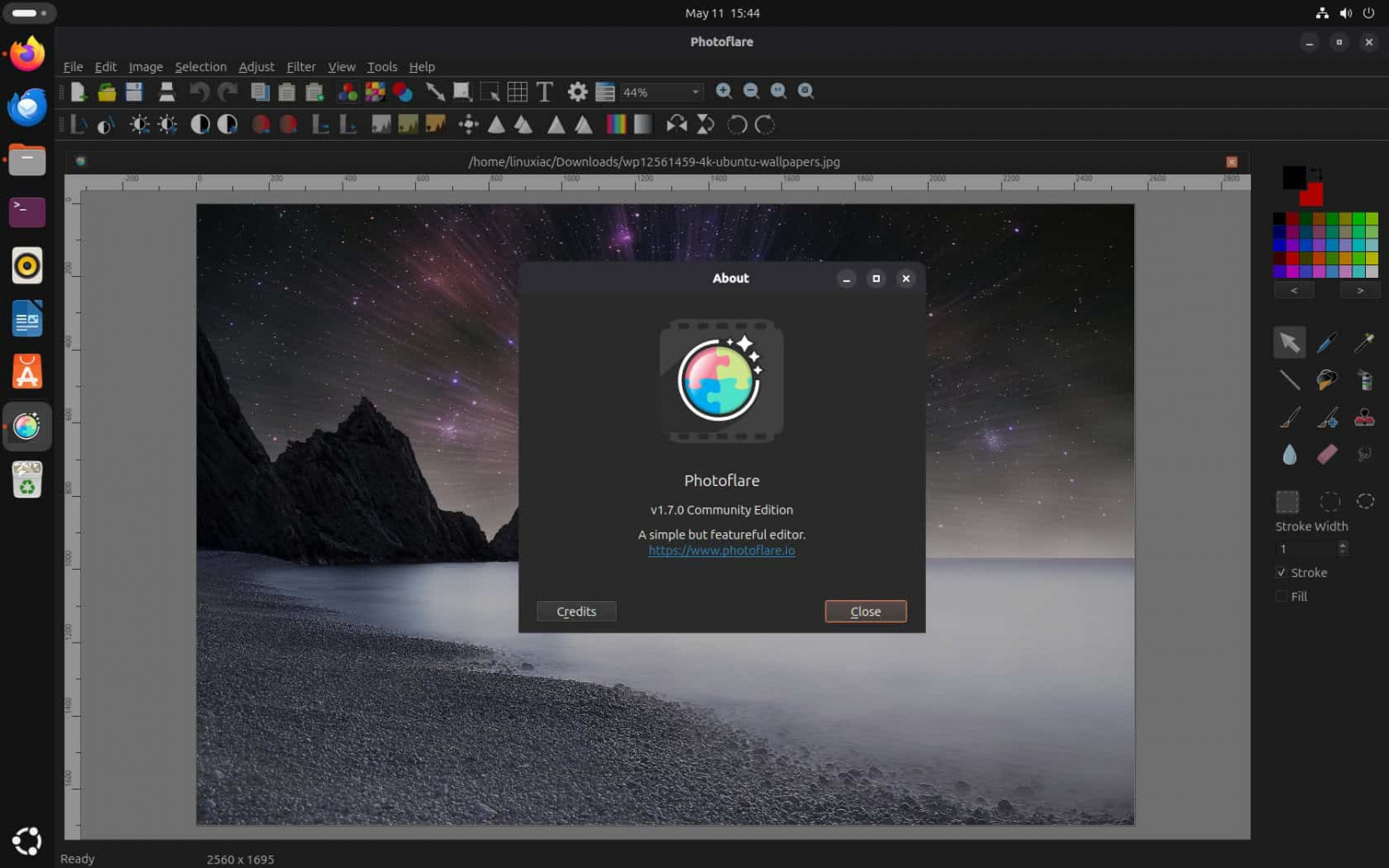
PhotoFlare умеет подбирать набор значков под светлое или тёмное оформление, чтобы пиктограммы сохраняли контраст. В интерфейсе предусмотрено автоматическое соответствие текущей теме, а при необходимости набор можно выбрать вручную через параметры раскладки. Это не влияет на содержимое изображения: меняется только оформление элементов управления.
Тёмная тема особенно удобна при просмотре фотографий с насыщенными цветами или большим количеством теней, потому что светлая рамка окна меньше отвлекает от кадра. Светлый вариант, напротив, может быть привычнее при работе с документами на белом фоне. Важно оценивать изображение по самому холсту и не путать визуальное впечатление от окружающей темы с реальной яркостью фотографии.
Открытие файлов и создание нового изображения
Обычный файл открывается через меню File или сочетанием Ctrl+O. Поддерживается и перетаскивание файла в окно, что удобно при работе из проводника или файлового менеджера. Документация прямо перечисляет PNG, JPEG, GIF, TIFF, BMP и ICO; дополнительные форматы могут зависеть от установленных компонентов Qt для изображений. Поэтому при редком формате разумно сначала проверить, открывается ли он в конкретной системе, а для обмена использовать распространённые PNG, JPEG или TIFF.
PhotoFlare показывает предварительное изображение в диалоге открытия, что помогает отличить похожие файлы до загрузки. Если нужно последовательно обработать несколько фотографий из одной папки, в настройках можно включить запоминание предыдущего каталога. Тогда диалог не будет каждый раз возвращаться в стандартное расположение и переход к следующему файлу займёт меньше действий.
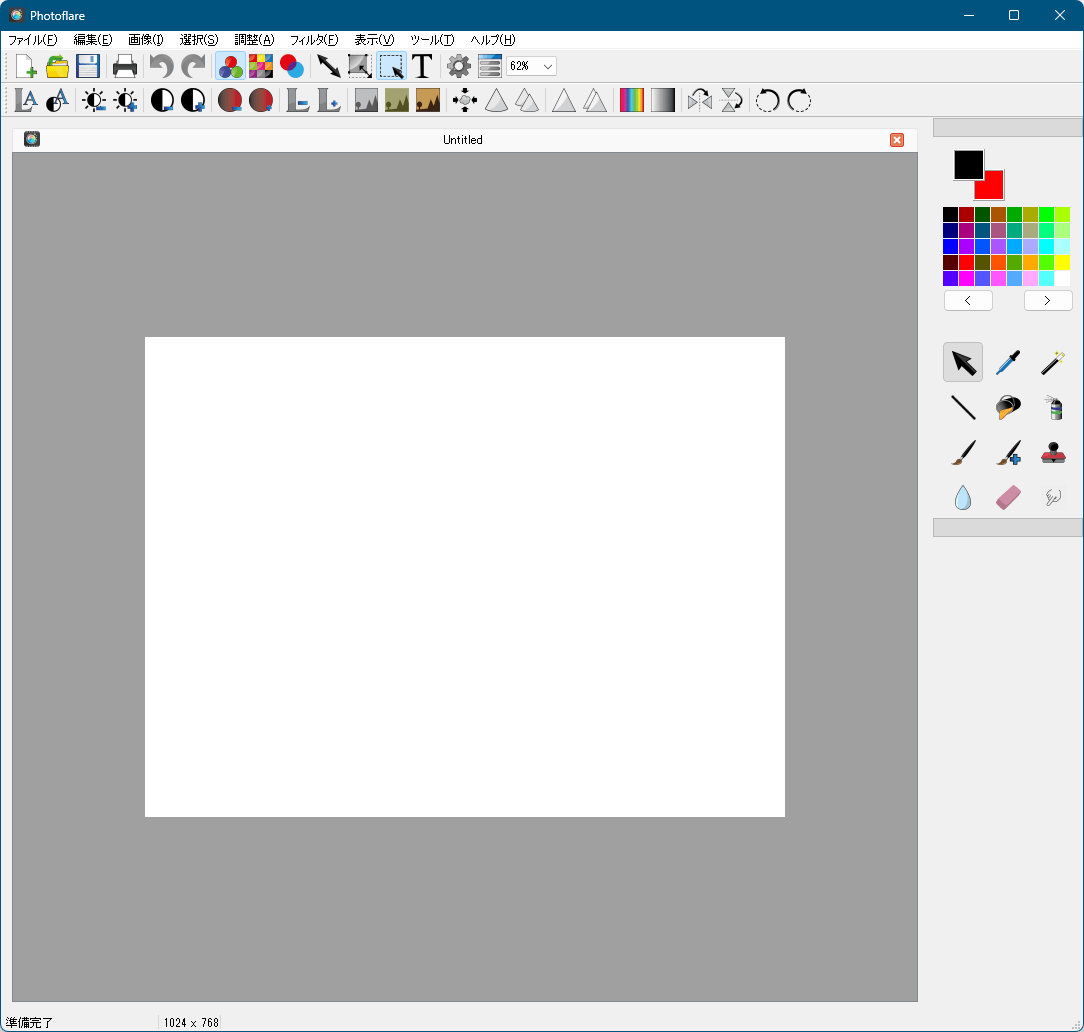
Новый документ создаётся через File → New или Ctrl+N. В диалоге задаются ширина и высота, единицы измерения, фон и, при необходимости, готовый размер. Для экранной графики проще работать в пикселях. Сантиметры и дюймы полезны при подготовке изображения к печати, особенно вместе с параметром разрешения, который связывает физический размер и количество пикселей.
Размер, единицы и разрешение
При создании и изменении размера важно различать пиксельные размеры и физические единицы. Ширина 1200 пикселей определяет количество точек по горизонтали, тогда как значение в сантиметрах само по себе не говорит о детализации без разрешения. Если изображение готовится только для экрана, главным ориентиром обычно остаются пиксели. Если файл предназначен для печати, нужно согласовать пиксели, физический размер и DPI.
В настройках Default Values можно заранее выбрать предпочтительные единицы для новых изображений и операций изменения размера. Там же предусмотрено запоминание параметров диалогов. Это удобно, если работа регулярно повторяется по одному шаблону: например, серия карточек создаётся с одинаковыми размерами, а фотографии приводятся к одной ширине.
Фон нового изображения выбирается при создании. Дальнейшее рисование происходит непосредственно на пикселях холста, поэтому цвет основы имеет практическое значение. Если планируется прозрачность, стоит учитывать формат результата: PNG подходит для сохранения альфа-канала, тогда как JPEG прозрачность не поддерживает и при сохранении требует обычного фонового представления.
Изменение размера изображения и холста
Для изменения размеров самого изображения используется команда Image Size, доступная также по Ctrl+H. В диалоге отображаются исходные параметры, новые ширина и высота, единицы и разрешение. Связанный режим сохранения пропорций нужен в большинстве фотографических задач: при изменении одного измерения второе пересчитывается так, чтобы предметы не растягивались и не сжимались по одной оси.
Если пропорции намеренно должны измениться, связь ширины и высоты можно отключить. Такой приём допустим для технической графики или строго заданного макета, но для портретов, предметных снимков и пейзажей почти всегда приводит к заметным искажениям. Практичнее сначала обрезать кадр до нужного соотношения сторон, а уже затем уменьшать или увеличивать изображение с сохранением пропорций.
В диалоге присутствуют готовые размеры, что удобно для часто повторяющихся форматов. При этом не следует путать изменение размера изображения с изменением холста. В первом случае пересчитываются пиксели всей фотографии. Во втором меняется доступная область вокруг содержимого или границы, причём само изображение может не требовать такого же масштабирования.
Изменение холста по процентам
PhotoFlare поддерживает изменение размера холста не только абсолютными значениями, но и в процентах. Это удобно, когда нужно симметрично увеличить рабочую область относительно текущих габаритов или быстро уменьшить её по понятному коэффициенту. Процентный способ особенно полезен для шаблонных операций, где точное число пикселей заранее неизвестно, но требуется, например, увеличить область на определённую долю.
Перед изменением холста стоит определить, что именно должно произойти с композицией. Если задача состоит в уменьшении готовой фотографии для сайта, нужен Image Size. Если требуется добавить свободное поле вокруг существующего изображения или изменить рамку рабочей области, нужен Canvas Size. Различие кажется очевидным, но именно смешение этих двух операций часто приводит к неожиданному результату: фотография либо масштабируется вместо добавления поля, либо остаётся прежней и частично выходит за новые границы.
При подготовке серии изображений одинакового назначения полезно сначала унифицировать кадрирование, затем геометрию и только потом цвет. Такая последовательность упрощает визуальное сравнение: фотографии уже имеют одинаковые пропорции и масштаб, поэтому различия в яркости или насыщенности легче оценить. Если же сначала выполнить цветовую коррекцию, а затем резко обрезать кадр, часть работы может оказаться потраченной на область, которая в результат не попадёт.
Выделения: прямоугольник, эллипс, лассо и волшебная палочка
Выделение в PhotoFlare определяет область, внутри которой можно выполнять дальнейшие операции. Для простого прямоугольника подходит Pointer Tool. Он позволяет очертить участок мышью и затем использовать контекстные команды, включая кадрирование. Кроме прямоугольной формы доступны эллиптическое выделение и лассо, что даёт больше свободы при работе с объектами, не укладывающимися в строгую прямоугольную рамку.
Выделенную область можно перемещать мышью или клавиатурой. Координаты и размеры отображаются в строке состояния, поэтому инструмент пригоден не только для приблизительного визуального выбора, но и для более контролируемой работы. Если холст поворачивается, область выделения поворачивается вместе с ним, а инструменты и фильтры учитывают её границы.
Волшебная палочка работает иначе: она выбирает область по естественным границам пикселей. Такой инструмент полезен на участках с заметным цветовым или тоновым разделением — например, при выборе однотонного фона или относительно однородного элемента. Качество результата зависит от структуры изображения: на шумной фотографии с множеством близких оттенков граница может быть сложнее, чем на простой графике.
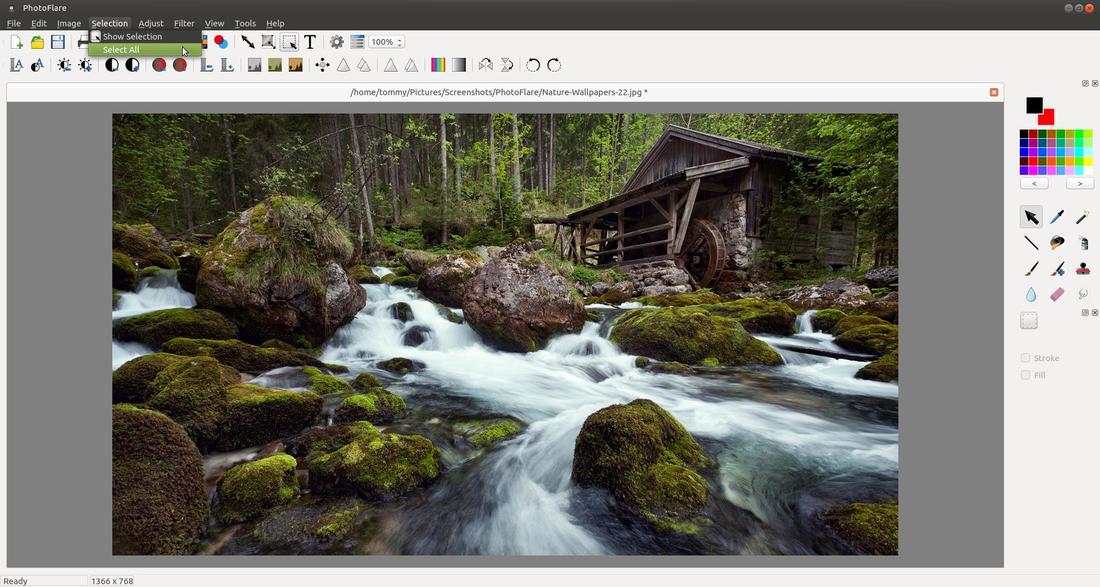
Как ограничивать коррекцию выделением
После создания выделения фильтры и инструменты палитры могут работать в его пределах. Это позволяет, например, изменить оттенок только выбранного объекта, размыть фон внутри отмеченной зоны или обработать один фрагмент, не затрагивая остальную фотографию. Выделение не создаёт отдельного слоя: оно лишь ограничивает область действия текущей операции.
Перед применением сильного эффекта полезно проверить границы на увеличении. Если линия выделения проходит по заметному контуру объекта, ошибка в несколько пикселей после резкой коррекции может стать видимой как ореол или ступенька. Для мягких тоновых изменений требования менее строгие, но при геометрическом кадрировании точность границы напрямую определяет итоговую композицию.
У каждой открытой вкладки сохраняется собственное выделение. Это важно при параллельной работе с несколькими файлами: можно подготовить область на одном изображении, перейти к другому, выполнить другую операцию и затем вернуться без необходимости заново восстанавливать выбор. Такой механизм особенно удобен при сравнении вариантов обработки.
Кадрирование фотографии
Кадрирование выполняется после выделения нужной части изображения. Самый прямой путь — Pointer Tool, рамка вокруг полезной области и команда Crop в контекстном меню. Та же операция доступна через меню изображения и сочетание Ctrl+Shift+H. После применения всё, что оказалось за пределами выбранной области, исключается из текущего кадра.
При кадрировании полезно сначала решить композиционную задачу, а не тянуть рамку случайно. Для портрета важно оставить разумный запас вокруг головы и направления взгляда, для предметного снимка — не срезать значимые края, для изображения интерфейса — сохранить те элементы, которые помогают понять действие. PhotoFlare не навязывает сетку композиционных правил, поэтому ответственность за границы остаётся у пользователя.
Если результат должен иметь точное соотношение сторон, практичный порядок такой: сначала выделить область нужной формы, оценить кадр, применить Crop, а затем привести изображение к конечным пиксельным размерам. Так фотография не деформируется, а ненужные края не участвуют в последующем масштабировании.
При ошибке кадрирования стоит сразу воспользоваться отменой, пока в истории ещё легко вернуться на один шаг. Если после обрезки выполнено много других операций и файл уже перезаписан, восстановление удалённых краёв может быть невозможно без исходника. Поэтому безопасный рабочий процесс предполагает хранение оригинала и сохранение обработанного результата отдельным файлом, особенно при важных снимках.
Поворот, отражение и ориентация кадра
PhotoFlare предоставляет операции поворота и отражения, которые нужны для исправления ориентации и зеркального преобразования. Поворот полезен для кадров, пришедших с неверной ориентацией, а отражение — для графических задач, симметричных элементов или подготовки зеркального варианта. Эти действия можно применять как к одиночному изображению, так и в составе повторяемой обработки нескольких файлов.
После поворота важно проверить края и сетку. Геометрическое преобразование может изменить то, как кадр располагается внутри рабочей области, а выделение следует за вращением холста. Если перед поворотом была отмечена зона, полезно убедиться, что она всё ещё соответствует нужному объекту, прежде чем применять фильтр или рисующий инструмент.
Зеркальное отражение не следует использовать как обычный способ исправить надписи или интерфейсные кадры: текст после отражения станет зеркальным. Для природных сюжетов это может быть незаметно, но для документов, вывесок, логотипов, техники и лиц асимметрия часто имеет смысл. Поэтому такое преобразование нужно применять осознанно, а не только ради более приятного расположения объекта в кадре.
Масштаб просмотра, панорамирование, линейки и сетка
Масштаб просмотра не меняет количество пикселей в файле. Он лишь определяет, насколько крупно изображение показано на экране. Для проверки деталей можно увеличить холст, а для оценки композиции — уменьшить его так, чтобы кадр помещался целиком. Команды масштабирования доступны на панели и с клавиатуры: Ctrl+Shift++ увеличивает изображение, Ctrl+- уменьшает, а Ctrl+0 возвращает отображение к 100%.
При сильном увеличении фотография перестаёт помещаться в рабочую область. В этом случае её можно перемещать, удерживая среднюю кнопку мыши и перетаскивая холст. Это быстрее постоянного обращения к полосам прокрутки, особенно при ретуши штампом, работе кистью или проверке нескольких участков большого изображения.
Горизонтальная и вертикальная линейки включаются через меню View. Они помогают оценивать положение объектов и размер участка относительно холста. Для точной пиксельной работы полезна также сетка. На панели предусмотрен доступ к её настройкам, поэтому режим можно быстро включать, когда требуется контролировать границы, а затем убирать, чтобы линии не мешали оценивать фотографию.
Полноэкранный режим вызывается Ctrl+F. Он полезен при проверке изображения без лишних элементов вокруг, но не заменяет просмотр при 100% масштабе. Для оценки резкости, артефактов сжатия и качества мелких деталей лучше дополнительно переключаться к фактическому масштабу пикселей.
Яркость, контраст, насыщенность и гамма
Базовые тоновые и цветовые корректировки PhotoFlare подходят для быстрого приведения фотографии в более читаемый вид. Яркость сдвигает общую светлоту, контраст увеличивает или уменьшает различие между светлыми и тёмными участками, насыщенность управляет интенсивностью цвета, а гамма меняет распределение средних тонов без простого равномерного прибавления света.
Эти параметры лучше применять умеренно и по одному. Если фотография выглядит тусклой, желание одновременно сильно поднять контраст и насыщенность часто приводит к провалам в тенях и слишком ярким цветам. Практичнее сначала определить главную проблему: кадр слишком тёмный, плоский, блеклый или имеет неверный цветовой характер. После первой коррекции уже видно, нужна ли вторая.
Гамма особенно полезна, когда средние тона выглядят слишком тёмными или светлыми, но крайние значения хочется сохранить более стабильными. Она не является заменой полноценной тоновой кривой, однако для быстрой коррекции может быть удобнее простой яркости. При пакетной обработке гамма, яркость, контраст и насыщенность доступны как повторяемые операции для группы файлов.
Автоматические уровни и автоматический контраст
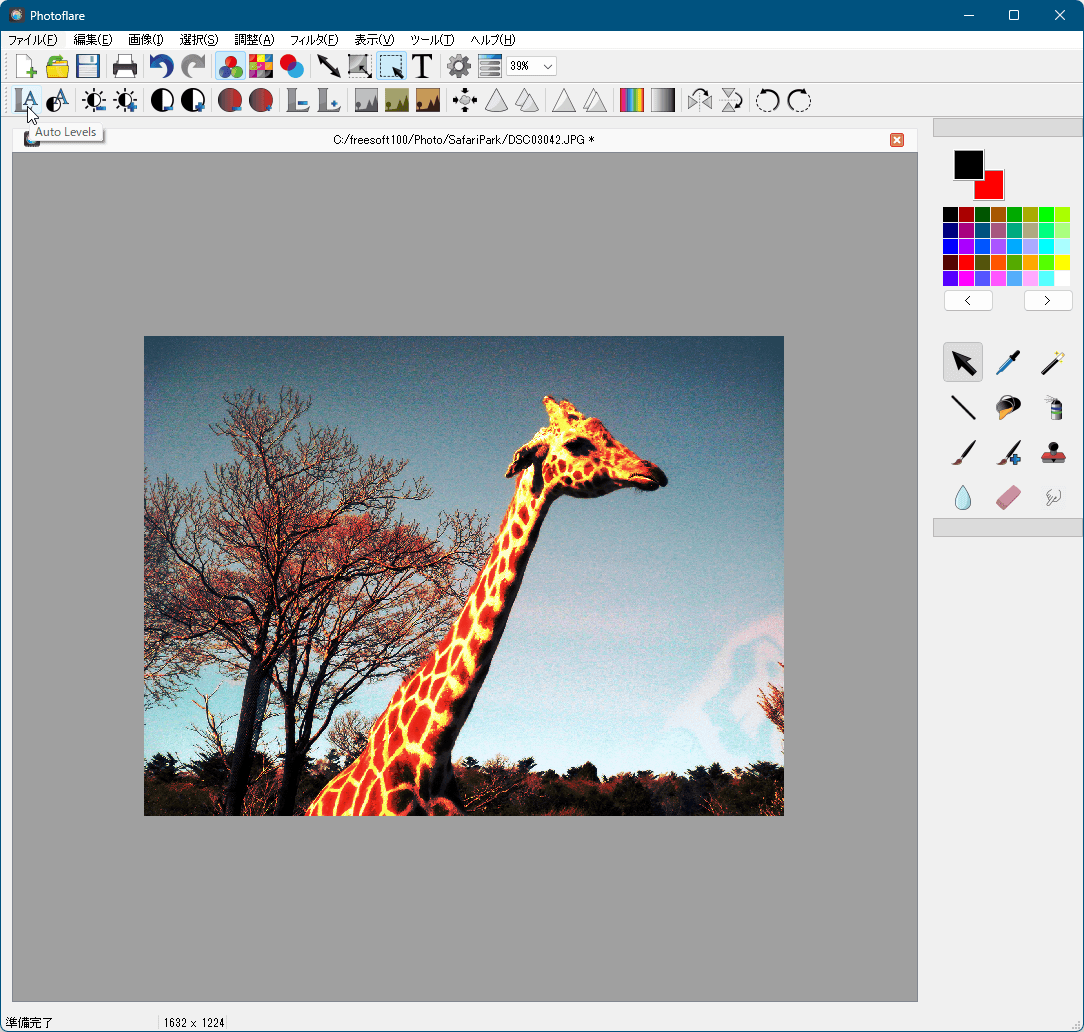
В интерфейсе PhotoFlare есть автоматические команды коррекции, включая Auto Levels и Auto Contrast. Их смысл — быстро перераспределить тоновый диапазон без ручного подбора всех параметров. На хорошо экспонированной фотографии эффект может быть минимальным, а на кадре с узким диапазоном — заметным. Автоматический результат всё равно стоит оценивать глазами: алгоритм не знает, должен ли конкретный сюжет быть намеренно мягким, тёмным или низкоконтрастным.
Автокоррекция удобна как отправная точка. Если она делает изображение слишком жёстким, можно отменить действие и перейти к ручным параметрам. Если результат близок к нужному, дальнейшие изменения лучше делать небольшими шагами, чтобы не потерять детали в светах и тенях. Наличие истории позволяет сравнивать несколько последовательных решений без необходимости сохранять отдельный файл после каждого движения.
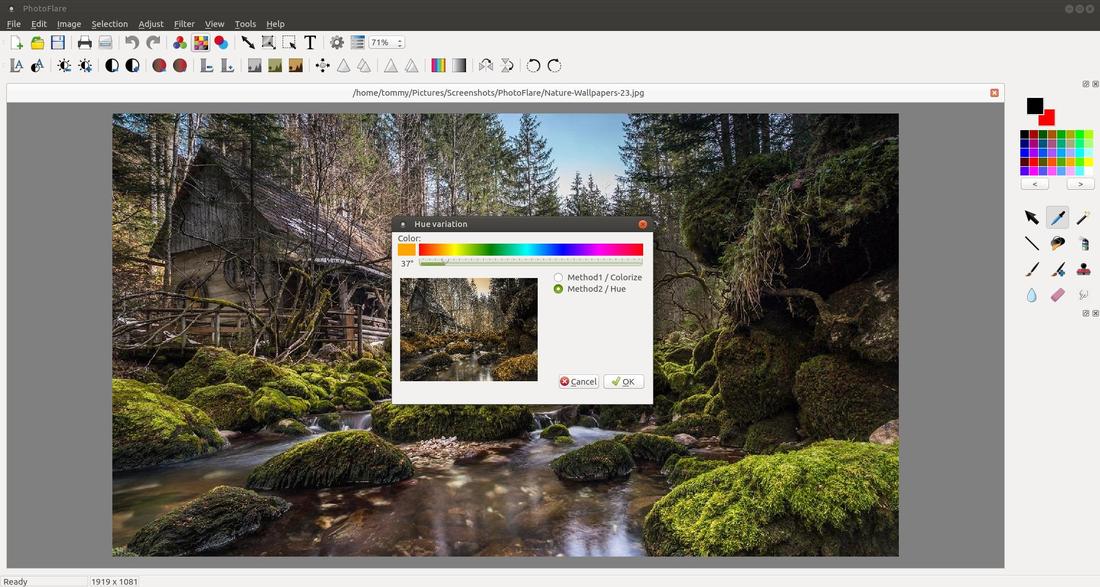
Изменение оттенка через Hue Variation
Для управления оттенком предусмотрен диалог Hue Variation. В нём можно работать в режиме изменения Hue или использовать Colorize. Первый вариант сдвигает оттенки существующих цветов, второй подходит для стилизации изображения в выбранное цветовое направление. Диалог показывает результат до окончательного применения, поэтому параметр проще подобрать визуально.
Hue Variation полезен не только для художественной стилизации. С его помощью можно быстро проверить альтернативный цвет небольшого объекта, если он предварительно выделен, или придать всей фотографии единый тон. При работе только с частью кадра сначала нужно создать выделение: тогда изменение не затронет области за его границами.
Сильный сдвиг оттенка легко делает естественные объекты неправдоподобными. Кожа, зелень, небо и нейтральные материалы особенно чувствительны к заметным изменениям. Поэтому для коррекции фотографий лучше начинать с небольших значений, а режим Colorize оставлять для явно творческих задач, где естественность не является целью.
Цвета, пипетка и палитра
Цветовые инструменты PhotoFlare используют пару текущих цветов. Основной и дополнительный образцы показаны рядом с палитрой, а пипетка позволяет взять оттенок прямо с изображения. Левый щелчок пипеткой назначает основной цвет, правый — дополнительный. Такая схема удобна, когда приходится быстро чередовать два оттенка при рисовании, заливке или работе линиями.
Перед ретушью или дорисовкой полезно брать цвет непосредственно рядом с местом правки. Даже однотонная на первый взгляд поверхность на фотографии обычно содержит перепады освещения и цветовые примеси. Если выбрать оттенок из другой части кадра, мазок может выделяться. Пипетка позволяет сократить этот разрыв, а мягкая кисть с умеренным давлением помогает сделать переход менее заметным.
Набор готовых цветовых ячеек ускоряет простую графику, но для фотографии чаще нужен точный оттенок из самого кадра. Основной и дополнительный цвет следует воспринимать не как постоянную пару, а как два временных рабочих образца. Если инструмент неожиданно применяет старый цвет, проверка этих двух полей обычно быстрее, чем повторная настройка самого инструмента.
Линия, заливка и распылитель
Line Tool рисует прямые линии и умеет добавлять стрелки. Для линии доступны размер, непрозрачность и сглаживание. Цвет определяется текущими основным и дополнительным образцами в зависимости от кнопки мыши. При удержании Shift направление можно ограничить, что упрощает построение ровных горизонтальных, вертикальных или диагональных элементов.
Линии пригодны для простой разметки, указателей на скриншотах и небольших схем. Если результат предназначен для публикации, толщину лучше выбирать с учётом конечного размера изображения. Слишком тонкая линия может исчезнуть после уменьшения, а чрезмерно толстая начнёт перекрывать детали. Полезно сначала привести кадр к близкому к итоговому размеру и только затем наносить разметку.
Paint Bucket заполняет область выбранным цветом и ориентируется на естественные границы пикселей. На простой графике с чётким контуром заливка работает предсказуемее, чем на фотографии с текстурой и шумом. Если область не отделена достаточно явно, результат может выйти за ожидаемые пределы. В таком случае надёжнее предварительно ограничить действие выделением.
Spray Can имитирует распыление. Для него доступны радиус, давление и степень разброса, а также радужный режим, циклически использующий доступные основные цвета при движении мыши. Инструмент предназначен скорее для декоративного рисования, чем для точной фотокоррекции. Чем больше радиус и разброс, тем менее управляемой становится граница эффекта.
Обычная и расширенная кисть
Paint Brush предназначена для свободного рисования поверх изображения. В параметрах можно выбрать тип кисти, радиус, давление и сглаживание. Левый и правый щелчки используют разные текущие цвета. Для аккуратного мазка важны не только диаметр, но и давление: небольшое значение даёт более мягкое воздействие, тогда как полная интенсивность быстро создаёт плотный цвет.
Advanced Paint Brush добавляет варианты стиля, давления, шага и затухания. Она рассчитана на более разнообразный характер штриха, чем базовая круглая или квадратная кисть. В PhotoFlare это всё равно рисование непосредственно по изображению, поэтому при экспериментах полезно чаще использовать отмену и сохранять исходник отдельно.
Сглаживание особенно заметно на диагональных и закруглённых линиях. Без него край может выглядеть ступенчатым, особенно при небольшом размере изображения. С другой стороны, для пиксельной графики намеренно жёсткий край иногда предпочтительнее. Настройку нужно выбирать по задаче, а не считать максимальное сглаживание универсально лучшим.
Новый движок холста рассчитан на более отзывчивое рисование, в том числе на крупных изображениях. Однако воспринимаемая скорость всё равно зависит от размера файла, выбранного инструмента, фильтра и возможностей компьютера. Если движение кисти начинает ощущаться тяжёлым, полезно проверить фактический размер изображения и не держать без необходимости чрезмерно большой холст для задачи, где итог будет заметно меньше.
Текст на изображении
Текстовый инструмент позволяет добавить надпись и настроить шрифт, цвет, размер и выравнивание. Доступны полужирное и курсивное начертание, зачёркивание, подчёркивание и сглаживание. Такой набор подходит для подписей, простых заголовков, водяных обозначений собственного проекта, пояснений на изображении и другой несложной типографики.
Главное ограничение текста связано с общей моделью PhotoFlare: после применения надпись становится частью растрового результата, а не остаётся независимым слоем для позднего редактирования. Поэтому содержание, размер и положение лучше проверить до окончательного подтверждения. Если надпись содержит дату, имя, число или адрес, полезно перечитать её отдельно от дизайна — исправлять опечатку после сведения гораздо неудобнее.
При выборе размера шрифта нужно учитывать дальнейшее уменьшение картинки. Текст, который кажется достаточно крупным на исходнике 4000 пикселей по ширине, после экспорта в 1000 пикселей может стать трудно читаемым. Практический способ — сначала определить конечные размеры изображения, затем разместить текст и проверить его при масштабе 100%.
Цвет надписи должен контрастировать с фоном. Если фон неоднородный, один и тот же цвет может хорошо читаться на одной части фотографии и теряться на другой. PhotoFlare не требует сложной композиции для решения этой проблемы: иногда достаточно выбрать более спокойное место кадра, изменить цвет текста или слегка скорректировать участок под надписью.
Градиенты
В PhotoFlare есть отдельный инструмент градиента. Пользователь выбирает цвета, направление и тип перехода, после чего градиент можно создать на новом холсте или применить к существующему изображению. Это удобно для простых фонов, декоративных подложек, цветовых переходов и быстрой стилизации.
На фотографии градиент стоит использовать осторожно. Сильный переход легко перекрывает детали и меняет исходные цвета. Если нужен только декоративный эффект на части изображения, лучше сначала выделить область и проверить, насколько граница выделения сочетается с направлением перехода. Для мягкой подложки под текст можно начать с небольшого визуального воздействия и усиливать его только при необходимости.
На новом холсте градиент может стать базой для простой графики. После него можно добавить текст, линии или другие рисующие элементы. Поскольку отдельные слои отсутствуют, порядок операций имеет значение: если сначала нанести текст, а потом применить градиент ко всему изображению, цветовой эффект может изменить и буквы. Логичнее сначала сформировать фон, затем размещать детали переднего плана.
Клонирующий штамп: удаление небольших дефектов
Clone Stamp переносит пиксели из одного участка изображения в другой. Источник задаётся сочетанием Ctrl и левого щелчка, после чего выбранная область используется как образец при рисовании. В параметрах доступны радиус, давление, шаг, Fixed, Precise и Diffuse. Инструмент подходит для удаления небольших пятен, повторения текстуры, скрытия царапин и простой ретуши там, где рядом есть подходящий образец.
Качество клонирования во многом зависит от выбора источника. Для неба лучше брать участок с похожей яркостью и направлением градиента, для травы — текстуру того же масштаба, для кожи — соседнюю область без резкого изменения освещения. Если источник слишком далёк по тону или структуре, заплатка будет заметна даже при точном попадании по форме.
Радиус следует подбирать чуть больше дефекта, но не настолько большим, чтобы штамп захватывал посторонние детали. Небольшое давление позволяет наращивать результат постепенно. При сложной поверхности полезно менять источник несколько раз: повторение одного и того же фрагмента создаёт узнаваемый узор, который часто заметнее исходного дефекта.
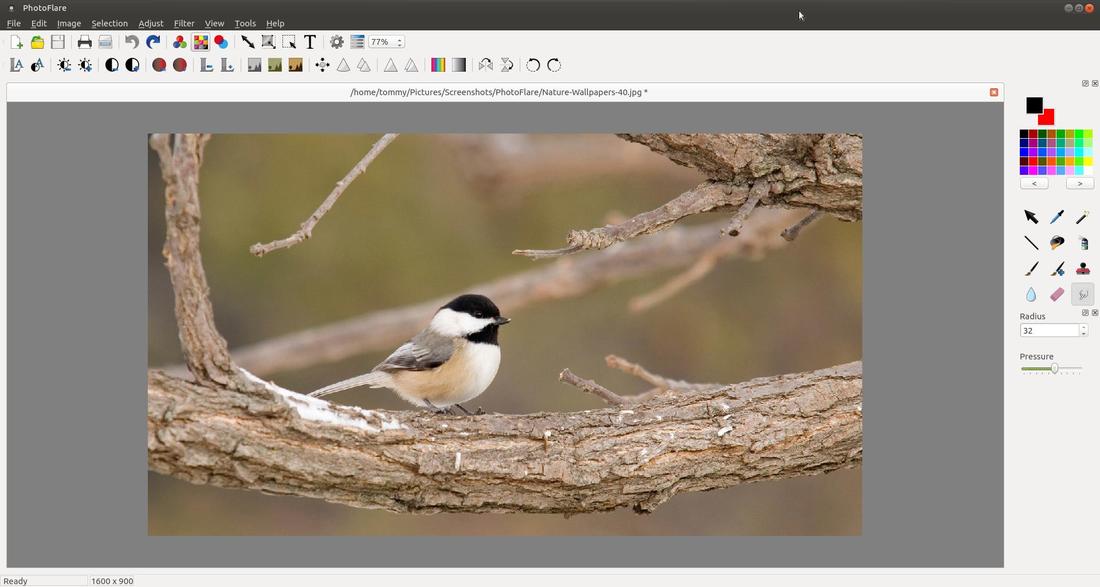
Режим Fixed влияет на поведение образца, а параметр Step в документации связан именно с этим режимом. Если штамп даёт неожиданный повтор, стоит проверить, включён ли Fixed и как задан шаг. Для обычной ретуши полезнее сначала освоить базовую схему источник — короткий мазок — новый источник, и только затем экспериментировать с дополнительными параметрами.
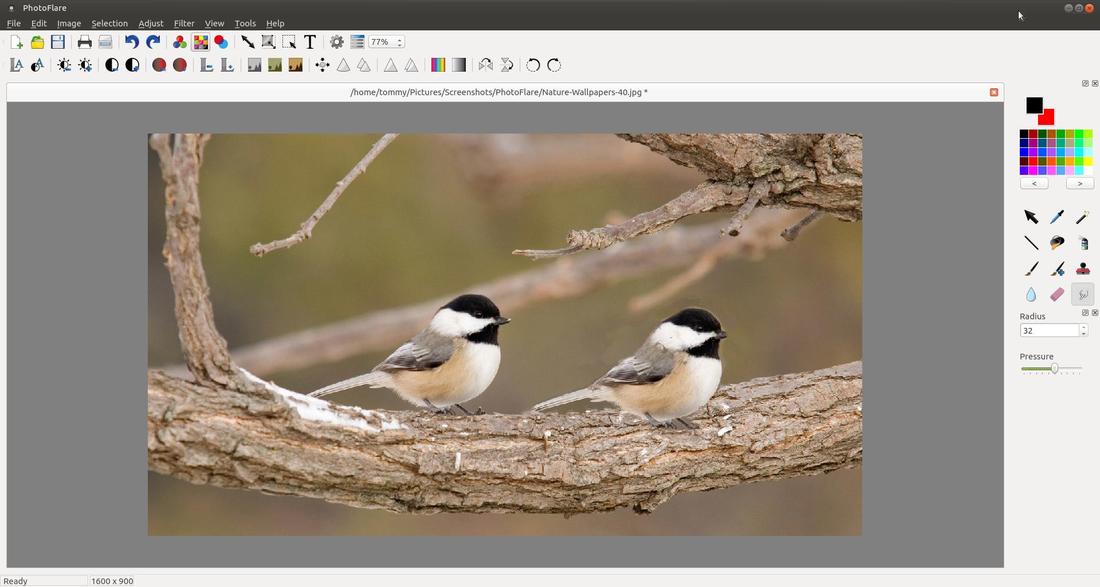
Практический порядок ретуши штампом
Сначала увеличьте проблемную область, но не настолько, чтобы потерять представление о соседней текстуре. Затем выберите чистый участок, похожий по освещению и деталям, задайте его как источник и сделайте короткий мазок по дефекту. После каждого заметного изменения уменьшайте масштаб и смотрите, не появилась ли повторяющаяся структура. Такой контроль важнее стремления закрыть проблему одним большим движением.
Если объект находится на границе двух разных областей — например, ветка пересекает небо и листву, — один источник почти наверняка не подойдёт для всего удаления. Работайте по частям, отдельно восстанавливая каждую структуру. На контрастной границе радиус лучше уменьшить, чтобы не переносить лишние пиксели с соседней стороны.
Clone Stamp не анализирует смысл сцены и не создаёт новое содержимое. Он копирует существующую информацию, поэтому удачный результат зависит от доступного материала вокруг дефекта. Для простых пятен и царапин этого достаточно, а для удаления крупного объекта со сложного фона может потребоваться более специализированная технология.
Размытие и растушёвка
Blur Tool применяется кистью к выбранным участкам. У него есть радиус и давление. Документация рекомендует для аккуратного результата начинать с небольшого давления и выбирать радиус по размеру области. Инструмент пригоден для смягчения мелкой детали, снижения резкости небольшого участка или выравнивания слишком жёсткого перехода.
Размытие кистью не следует путать с фильтром, применяемым ко всему изображению или выделению. Кисть Blur удобнее, когда нужно пройтись вручную по нескольким небольшим местам. Глобальный фильтр быстрее, если одинаковая степень размытия нужна для всей области. Правильный выбор способа уменьшает количество повторных мазков и делает эффект равномернее.
Smudge перемещает пиксели внутри радиуса кисти, создавая эффект растягивания. Для него тоже доступны радиус и давление, и слабое давление обычно даёт более контролируемый результат. Инструмент можно использовать для мягкого сведения небольших неровностей или художественной деформации, но сильная растушёвка быстро разрушает естественную текстуру фотографии.
При обработке лица или предметной фактуры чрезмерное размытие и Smudge заметны по пластиковым участкам без естественного зерна. Лучше сделать несколько слабых проходов и периодически проверять результат при 100%. Если цель — убрать конкретный дефект, Clone Stamp часто сохраняет текстуру лучше, чем простое размазывание окружающих пикселей.
Ластик и прозрачность
Eraser удаляет пиксели кистью и поддерживает прозрачное стирание. Радиус задаёт размер рабочей области; действие также доступно через правую кнопку мыши. Прозрачность особенно полезна при подготовке PNG, где удалённый участок должен оставаться действительно прозрачным, а не заменяться белым фоном.
Перед стиранием стоит проверить формат будущего файла. Если результат будет сохранён как JPEG, прозрачность всё равно не поддерживается этим форматом. Для изображения с вырезанными областями обычно нужен PNG либо другой формат с альфа-каналом. Такой выбор лучше сделать заранее, чтобы после аккуратного удаления фона не столкнуться с неожиданной заменой прозрачности при экспорте.
Ластик работает по текущему растровому содержимому, поэтому восстановить удалённые пиксели после длинной последовательности последующих действий сложнее. Для точной работы полезно делать короткие мазки, чаще отменять ошибочные движения и не увеличивать радиус только ради скорости. На границе объекта маленький инструмент обычно безопаснее большого.
Буфер обмена: копирование, вставка и новый документ
PhotoFlare поддерживает Copy, Paste и Paste as New. Ctrl+C копирует выбранные данные, Ctrl+V вставляет, а Ctrl+Shift+V создаёт новое изображение из содержимого буфера. Последняя команда удобна после копирования фрагмента из другого приложения, снимка экрана или части текущего документа: не нужно сначала создавать холст нужного размера вручную.
Вставленный фрагмент можно масштабировать и вращать до применения. Это делает буфер пригодным не только для простого переноса пикселей, но и для небольшой композиционной правки. Однако после сведения вставленного элемента он перестаёт быть отдельным объектом, поэтому масштаб, угол и положение нужно проверить заранее.
Если требуется вырезать часть фотографии в отдельный файл, один из быстрых путей — выделить область, скопировать её и использовать Paste as New. Получится новый документ с содержимым буфера. Затем можно изменить размер, скорректировать цвет и сохранить результат независимо от исходного кадра.
Перетаскивание файлов поддерживается и в обычном окне, и в диалоге пакетной обработки. Это ускоряет набор входных изображений: вместо многократного выбора через диалог можно перенести подготовленные файлы из файлового менеджера. Перед запуском массовой операции всё равно следует проверить список и папку результата, чтобы не обработать лишние элементы.
История действий, отмена и повтор
Undo и Redo позволяют двигаться по истории изменений. Это особенно важно в PhotoFlare, потому что многие операции непосредственно меняют пиксели текущего изображения. При сомнении лучше сделать действие, оценить его и сразу отменить, чем пытаться приблизительно восстановить исходный вид противоположной коррекцией.
Размер истории настраивается. Ограничение числа шагов помогает контролировать расход памяти, особенно на больших изображениях, где каждое состояние может быть тяжёлым. Чем длиннее история, тем дальше можно вернуться назад, но тем больше ресурсов требуется. Для обычных быстрых правок достаточно умеренного значения; для длинной экспериментальной работы запас шагов полезнее.
G’MIC возвращает обработанное изображение в обычную историю PhotoFlare, поэтому результат сложного фильтра можно отменить тем же способом, что и стандартную коррекцию. Это упрощает эксперимент: не нужно отдельно запоминать исходное состояние перед каждым расширенным фильтром, хотя сохранение важного оригинала всё равно остаётся хорошей практикой.
Стандартные фильтры и художественные эффекты
Набор стандартных фильтров нужен для быстрых преобразований без ручной настройки десятков параметров. В меню доступны как утилитарные операции повышения или снижения резкости, так и стилизации. Принцип работы простой: фильтр рассчитывает новые пиксели для всего изображения либо для активной области выделения. Поэтому перед применением важно посмотреть, осталось ли выделение от предыдущей операции. Если оно активно, эффект затронет только его границы, что иногда воспринимается как неполная работа команды.
Charcoal Drawing превращает фотографию в графическое изображение с характерными тёмными штрихами и светлыми промежутками. На кадрах с выраженными контурами результат читается лучше, чем на сценах с большим количеством мелкой низкоконтрастной фактуры. Эффект полезен как основа для стилизованной иллюстрации, но не предназначен для восстановления деталей или повышения реальной резкости.
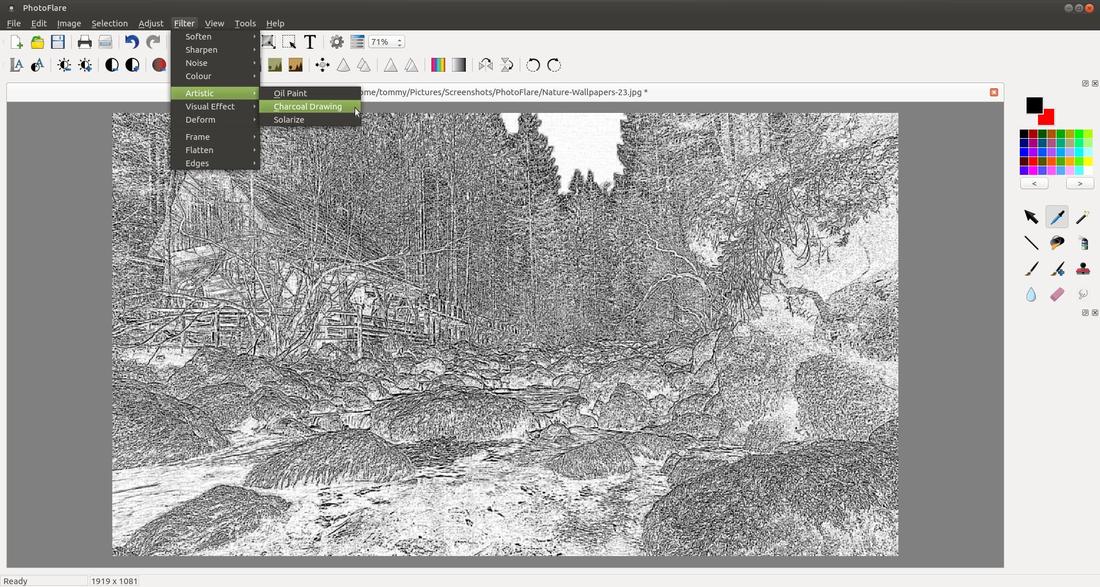
Grayscale переводит цветное изображение в оттенки серого. Это не то же самое, что уменьшение насыщенности вручную в художественном смысле: команда даёт быстрый предсказуемый результат без настройки отдельных цветовых диапазонов. После преобразования можно дополнительно поправить яркость, контраст или гамму, если чёрно-белая версия выглядит слишком плоской.
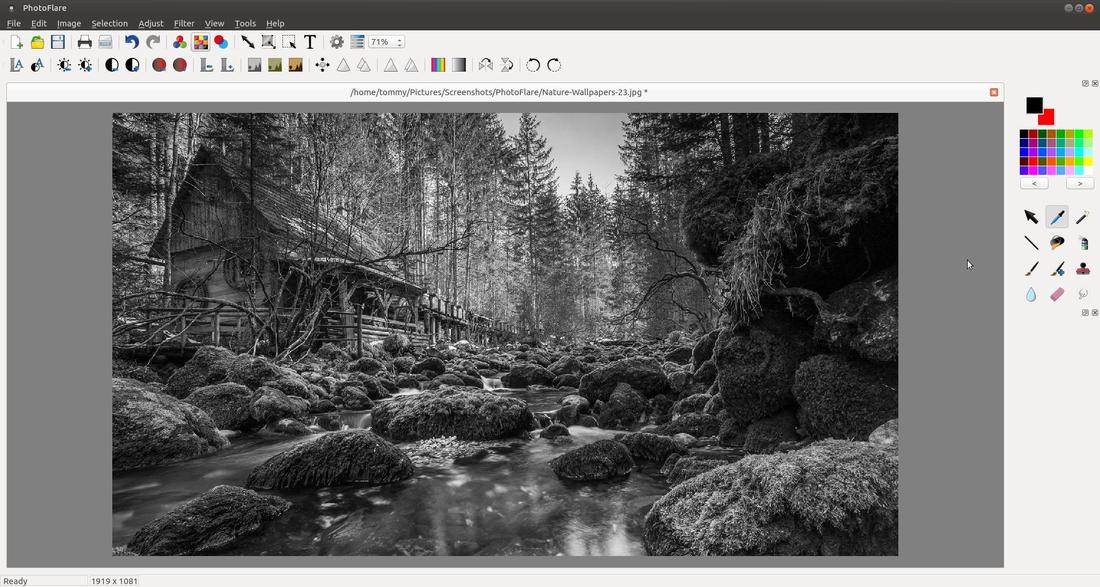
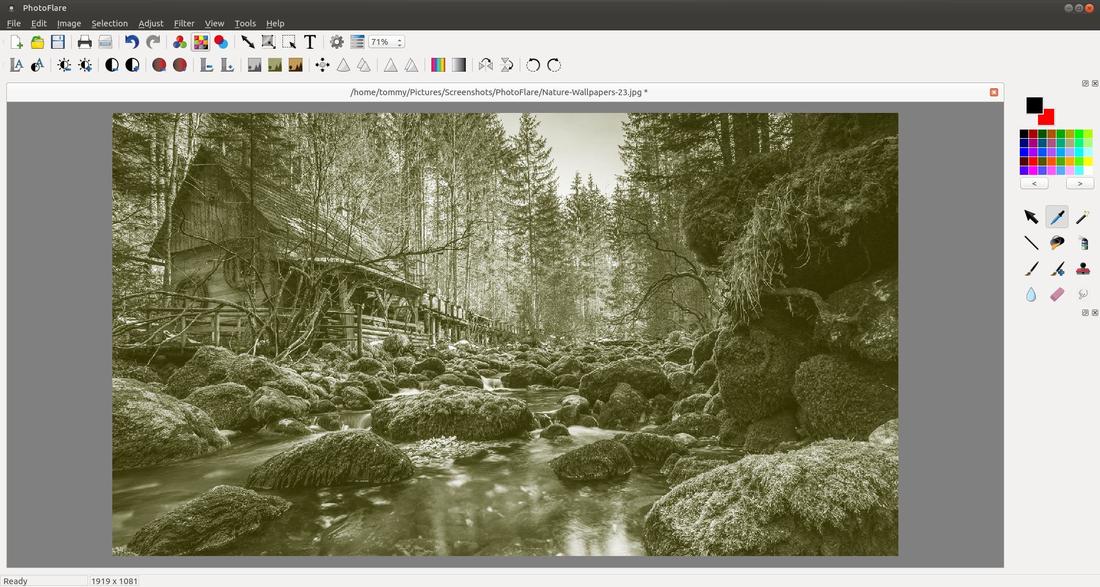
Old Photo и Sepia предназначены для стилизации под старую фотографию. Они меняют цветовой характер изображения и могут подчёркивать ощущение архивного снимка. Применять их лучше после основной геометрической и тоновой коррекции: сначала стоит выровнять кадр, обрезать лишнее и настроить общий контраст, а уже затем добавлять стилистическую обработку. Так проще оценивать исходную экспозицию без влияния декоративного эффекта.
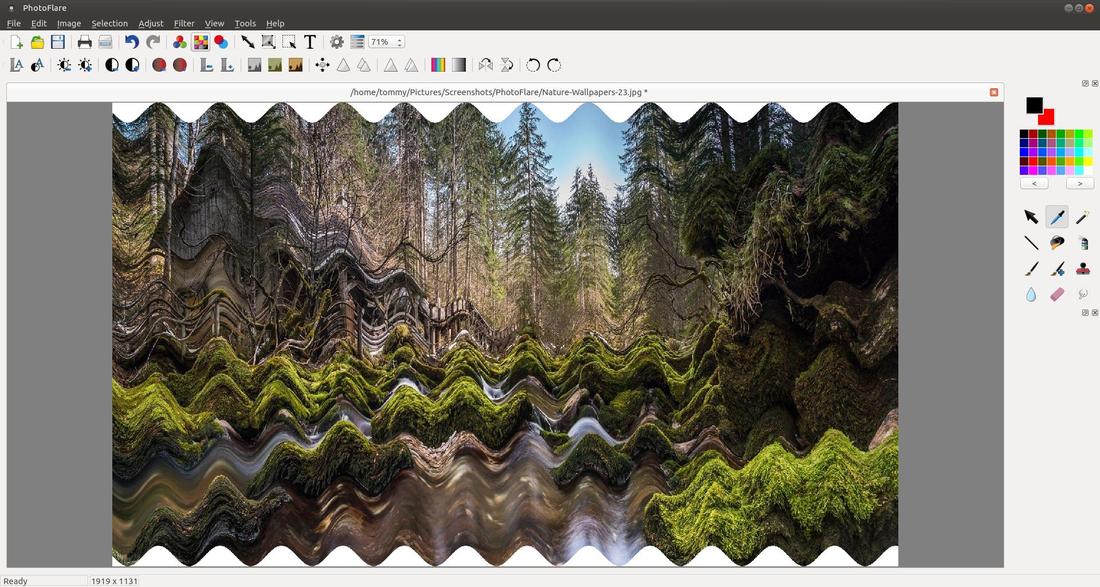
Wave деформирует геометрию изображения волнообразно. Это уже не коррекция фотографии, а намеренное искажение формы. Эффект лучше использовать на копии документа, потому что по завершении он меняет растровое содержимое. При работе с текстом, архитектурой и прямыми границами даже небольшая деформация заметна особенно сильно.
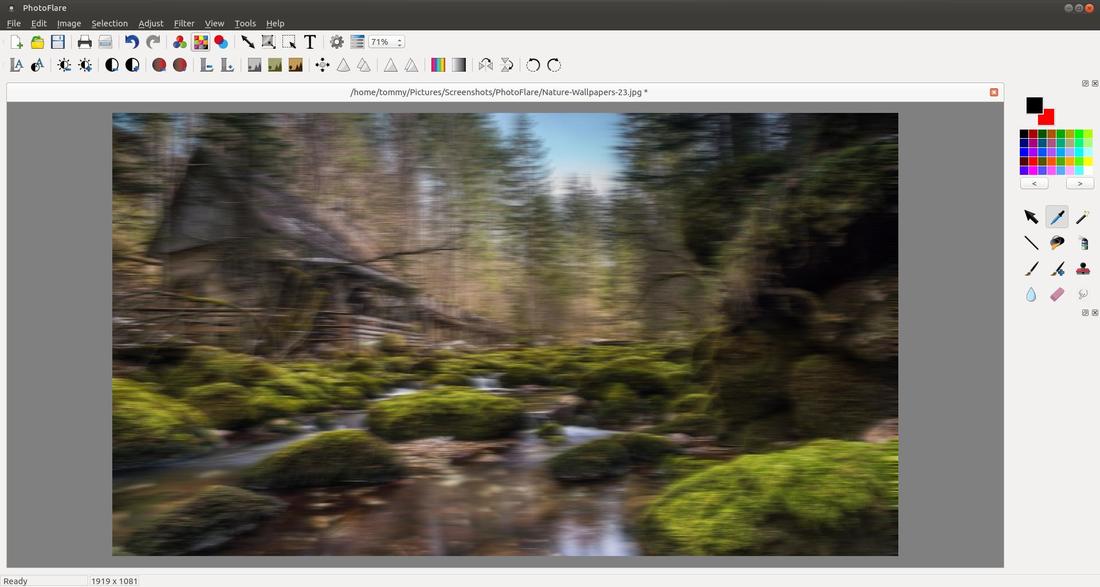
Explode создаёт радиальное или разлетающееся преобразование деталей и подходит для декоративных композиций. Motion Blur имитирует смазывание движения в заданном направлении. Оба эффекта способны быстро перекрыть мелкую фактуру, поэтому их разумно применять осознанно: сначала определить, какая часть изображения должна оставаться читаемой, и при необходимости ограничить обработку выделением.
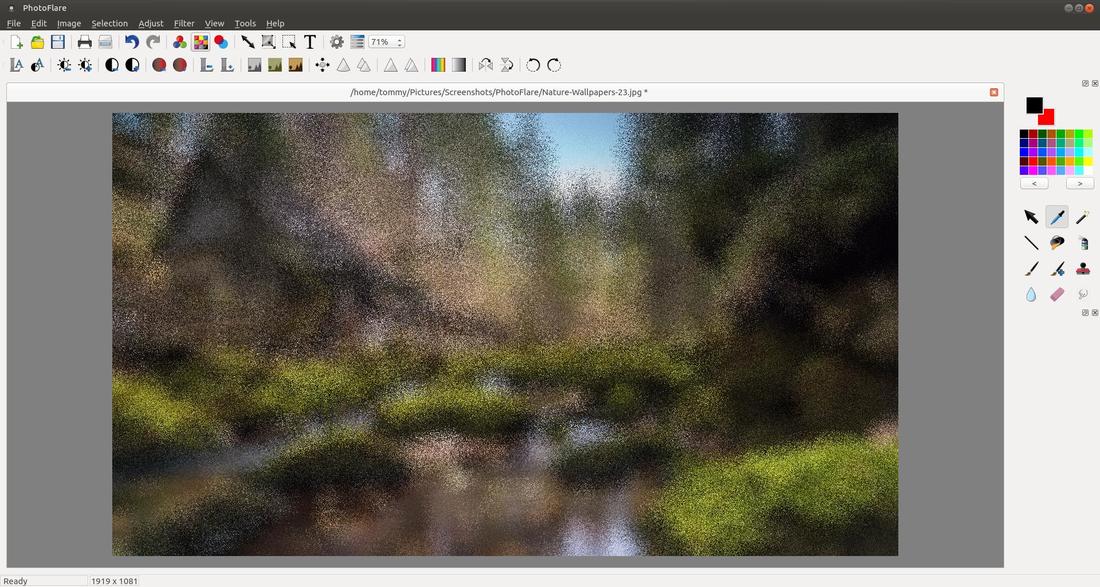
В стандартный набор также добавлены Pixelate, Vignette, Pixel Scatter и Sketch. Pixelate увеличивает визуальный размер цветовых блоков и подходит для намеренной пикселизации области. Vignette затемняет или оформляет края, концентрируя внимание ближе к центру. Pixel Scatter рассеивает пиксельные элементы, а Sketch переводит изображение в стилизованную графическую манеру. Эти команды удобны именно как быстрые эффекты; для сложного художественного построения с несколькими независимыми объектами возможностей одноплоскостного растрового документа будет недостаточно.
Blur как фильтр применяется равномернее, чем Blur Tool, которым пользователь проводит по отдельным местам вручную. Если нужно смягчить весь кадр или выбранную область, фильтр экономит время. Если требуется затронуть только небольшой дефект, удобнее кистевой инструмент. Противоположная задача — усиление визуальной резкости — решается соответствующими фильтрами, но чрезмерное применение подчёркивает шум и контурные ореолы, поэтому результат следует проверять на масштабе 100%.
Стандартные эффекты входят в обычную историю действий. Практичный способ сравнения — применить фильтр, переключиться на просмотр при реальном масштабе, затем отменить и повторить действие. Такое чередование помогает заметить не только эффектный общий вид, но и нежелательные изменения мелких деталей. Для ответственной обработки исходный файл лучше не перезаписывать, а сохранять готовую версию под новым именем.
G’MIC: расширенная библиотека фильтров
В меню Filters доступен G’MIC-Qt — отдельный диалог с большой библиотекой алгоритмов обработки. PhotoFlare передаёт в него текущее изображение, позволяет выбрать эффект и настроить предварительный просмотр, после чего получает обработанный результат обратно. Возвращённое изображение становится обычным шагом истории, поэтому его можно отменить через Undo так же, как стандартный фильтр.
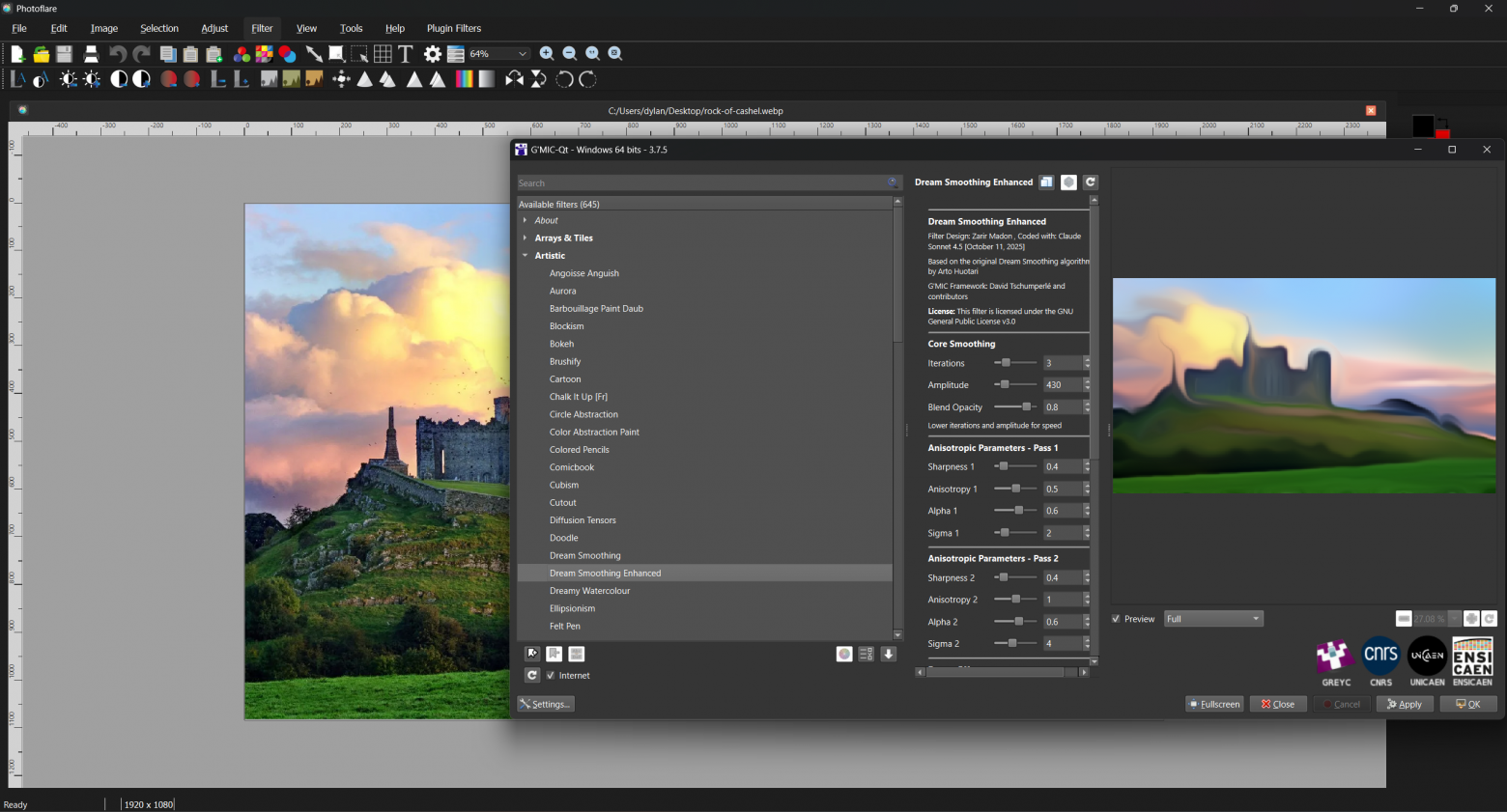
Библиотека G’MIC организована по категориям и снабжена поиском. В ней есть имитации плёнки, художественные стили, преобразования в чёрно-белое изображение, повышение детализации, резкость, шумоподавление, восстановительные операции, деформации и рамки. Наличие сотен алгоритмов не означает, что каждый из них нужен для обычной коррекции фотографии: ценность G’MIC в том, что редкая задача часто решается готовым фильтром без ручного построения сложной последовательности операций.
Film Emulation полезна, когда требуется характер определённой фотоплёнки или кросс-процесса. Artistic содержит живописные и графические стили. Repair помогает искать инструменты для подавления шума, восстановления небольших дефектов, ослабления смаза и похожих задач. Sharpen и Enhance ориентированы на повышение воспринимаемой детализации, а Degradations, напротив, создают намеренные артефакты и старение. Такое разделение экономит время при поиске, особенно если пользователь заранее понимает цель обработки.
Предварительный просмотр в G’MIC следует использовать до подтверждения. Многие алгоритмы имеют собственные параметры и могут давать резко различающийся результат даже при небольшом изменении значений. На большой фотографии вычисление может занимать заметное время, поэтому целесообразно сначала проверить эффект на типичном участке и только потом применять его ко всему изображению. После возврата в PhotoFlare стоит проверить границы, мелкие текстуры и плавные градиенты, где агрессивная обработка заметнее всего.
Если на документе активно выделение, инструменты и фильтры PhotoFlare учитывают его границы. Это удобно для избирательной стилизации, но требует дисциплины: перед запуском G’MIC убедитесь, что область соответствует задаче. Случайно оставленное выделение может привести к тому, что сложный эффект обработает лишь часть кадра. Когда фильтр должен действовать везде, выделение лучше снять заранее.
G’MIC не превращает документ в систему с независимыми корректирующими объектами. После подтверждения результат возвращается как изменённый растр. Если планируется несколько альтернативных вариантов одного кадра, удобнее сохранять их отдельными файлами либо использовать историю только в пределах текущей сессии. Это особенно важно при сильных стилизациях: последующая ручная коррекция не заменяет исходные пиксели, если нужный шаг уже вышел за пределы доступной истории.
Сохранение, форматы и качество файла
Для обычной работы используются Save и Save As. Save записывает изменения в текущий файл, а Save As позволяет выбрать новое имя, папку и формат. Если оригинал важен, безопаснее сразу сохранить рабочую копию под новым именем. Это предотвращает ситуацию, когда серия необратимых растровых преобразований случайно заменяет исходную фотографию.
В документации PhotoFlare перечислены распространённые форматы PNG, JPEG, GIF, TIFF, BMP и ICO. Их назначение различается. JPEG подходит для фотографий и позволяет управлять степенью сжатия, но не сохраняет прозрачность. PNG удобен для изображений с прозрачными участками, интерфейсной графики и случаев, когда потери от JPEG нежелательны. BMP даёт простой растровый файл большого размера, TIFF часто используют там, где важна более щадящая передача изображения, а ICO предназначен для значков.
GIF в PhotoFlare следует воспринимать прежде всего как поддерживаемый формат изображения, а не как полноценный таймлайн для монтажа анимации. Если исходный GIF содержит несколько кадров, интерфейс может предупреждать об анимации, но инструменты программы ориентированы на редактирование растрового изображения, а не на покадровое создание ролика. Для анимационных задач лучше выбрать специализированное средство.
Параметр JPEG compression определяет компромисс между размером файла и сохранением мелких деталей. Сильное сжатие уменьшает объём, но может создавать блоки, ореолы и загрязнение тонких линий. Для фотографии на сайте полезно сравнить несколько значений на реальном размере, а не ориентироваться только на число в диалоге. Повторное сохранение JPEG с потерями тоже может ухудшать качество, поэтому промежуточную работу разумно вести без лишних циклов перекодирования.
В Preferences можно задать формат сохранения по умолчанию и поведение папки назначения. Это особенно удобно при повторяющемся сценарии, например когда десятки иллюстраций постоянно сохраняются в PNG или готовые фотографии — в JPEG. Настройка уменьшает число однотипных действий, но перед важным экспортом формат всё равно стоит проверить вручную: сохранённое значение может не подходить текущему изображению, особенно если появилась прозрачность.
EXIF-метаданные фотографии отображаются в свойствах файла и сохраняются при обычной записи. Это важно для снимков, где нужны данные камеры и параметры съёмки. В пакетной обработке есть возможность удаления метаданных, поэтому массовый экспорт следует настраивать в соответствии с целью. Для архива обычно полезно сохранить EXIF, а для публичной публикации пользователь может сознательно удалить его, если метаданные содержат лишнюю служебную информацию.
Проверка после сохранения должна включать три вещи: действительно ли выбран правильный формат, сохранилась ли прозрачность при необходимости и устраивает ли качество JPEG. Если изображение готовилось под точные размеры, полезно также открыть записанный файл и убедиться, что ширина и высота соответствуют плану. Такой короткий контроль надёжнее предположения, что настройки прошлого сеанса остались подходящими.
Печать изображения
Команда Print предназначена для вывода открытого изображения через системный механизм печати. Перед печатью стоит проверить размеры самого документа, ориентацию, пропорции и поля в диалоге принтера. PhotoFlare редактирует пиксели; физический результат на бумаге зависит также от настроек драйвера, выбранного формата листа и масштабирования.
Если печать должна соответствовать определённому физическому размеру, одних пикселей недостаточно: учитываются единицы и разрешение. В диалогах создания и изменения размера доступны пиксели, сантиметры, дюймы и DPI. Для экранной публикации обычно важнее точное число пикселей, а при подготовке к печати следует согласовать физические размеры и разрешение с требованиями устройства или лаборатории.
Когда результат в предварительном просмотре обрезается, сначала проверьте ориентацию страницы и режим масштабирования, а затем соотношение сторон изображения и бумаги. Не стоит пытаться лечить печать необратимой обрезкой исходной фотографии, пока причина не установлена. Часто правильнее изменить параметры печати или подготовить отдельную копию с подходящим холстом.
Пакетная обработка: как настроить серию файлов
Automate/Batch предназначен для применения одинаковых операций к группе изображений. Такой режим полезен там, где ручное открытие каждого файла не добавляет качества: уменьшение сотни фотографий до единой ширины, конвертация в общий формат, типовая коррекция яркости или поворот кадров. Главное преимущество не в количестве эффектов, а в повторяемости параметров: одна настройка используется для всей выбранной серии.
Работа начинается со списка входных файлов. Их можно добавить через Add Files, а также перетащить в диалог. Затем задаются папка назначения и выходной формат. Параметр Source format помогает ограничить обработку файлами конкретного типа, например только JPEG. Это полезно, если в исходной папке смешаны фотографии, PNG-графика и другие изображения, а преобразовать нужно лишь часть набора.
Диалог разделяет операции по смыслу. В блоке Image Size задаются изменение размера изображения и холста. Adjust Levels охватывает типовые коррекции яркости, контраста, насыщенности и гаммы. Filters позволяет включать поддерживаемые фильтры, а Transform — геометрические преобразования вроде поворота и отражения. Перед запуском Summary сводит выбранные параметры, чтобы можно было проверить их как единый рецепт.
Проверять Summary особенно важно при массовой работе. Ошибка в одном параметре умножается на число файлов: неверная папка приведёт к путанице результатов, неправильная ширина испортит всю серию, а слишком сильная коррекция затронет каждый кадр. Поэтому хороший порядок действий — сначала настроить пакет, обработать несколько типичных файлов, визуально проверить их и только после этого запускать большой набор.
В пакетном диалоге предусмотрена проверка форматов и поддержка нескольких входных путей. Если программа отклоняет файл, сначала убедитесь, что его расширение соответствует реальному содержимому и выбранному Source format. Переименование расширения само по себе не конвертирует данные. Для нестандартного исходника надёжнее предварительно открыть его и сохранить в поддерживаемом формате, чем пытаться обходить проверку имени.
Массовое изменение размера лучше строить от конечного назначения. Для сайта обычно задают предельные пиксельные размеры, чтобы страницы не получали неоправданно крупные файлы. Для каталога товаров важна одинаковая геометрия. Для архива, наоборот, уменьшать оригиналы не следует: пакет лучше направить в отдельную папку и сохранить исходный набор нетронутым.
Коррекции уровней в серии подходят только тогда, когда фотографии действительно похожи по экспозиции. Если один набор снят при разных условиях, единое увеличение яркости или насыщенности может улучшить часть кадров и ухудшить остальные. В таком случае полезнее сначала разбить материал на группы с похожим светом, а уже затем запускать несколько отдельных пакетов с умеренными параметрами.
Пакетные фильтры следует использовать ещё осторожнее. Декоративный эффект, хорошо выглядящий на одной фотографии, может оказаться слишком сильным на другой. Для технических операций — изменение размера, поворот, базовая коррекция — риск ниже. Для стилизации стоит испытать рецепт на портрете, тёмном и светлом кадре, фотографии с мелкой фактурой и изображении с гладким фоном.
Удаление метаданных в Batch — отдельное решение, а не обязательный этап. Если фотографии предназначены для личного архива или профессионального учёта съёмки, EXIF может быть полезен. Если же готовятся публичные копии и пользователь сознательно не хочет передавать служебные сведения, опция удаления метаданных помогает сделать это сразу для всей серии. Важно не перепутать папку результата с архивом оригиналов.
В длинной операции доступна отмена пакетного процесса. Если во время первых обработанных файлов видно, что рецепт выбран неверно, лучше остановить задачу, исправить настройки и начать заново, чем ждать завершения заведомо неправильной серии. Уже созданные результаты при этом нужно проверить отдельно: прекращение очереди не означает автоматического восстановления файлов, записанных ранее.
Оптимальная организация каталогов проста: исходники находятся в одной папке только для чтения с точки зрения рабочего процесса, результат пишется в другую, а имя папки результата отражает операцию — например, размер или назначение. Тогда повторный запуск не смешивает оригиналы и производные файлы, а ошибочный пакет можно удалить целиком без риска потерять исходные фотографии.
Preferences: параметры, которые меняют ежедневную работу
Preferences собирает настройки папок, сохранения, внешнего вида, единиц измерения, истории и запуска. Их полезно настроить один раз под привычный сценарий, потому что многие параметры влияют не на один документ, а на каждое последующее открытие и сохранение. Особенно заметны настройки запоминания каталогов, формата по умолчанию, размера истории и языка.
Для открытия можно выбрать папку по умолчанию либо запоминание предыдущего каталога. Первый вариант удобен, когда рабочие изображения всегда приходят в одну директорию. Второй лучше для проектов, где пользователь несколько раз подряд открывает файлы из одного места. Аналогично ведёт себя папка сохранения: фиксированный путь обеспечивает единообразие, а запоминание последней папки уменьшает навигацию при серии связанных файлов.
Default save format задаёт формат, который предлагается при сохранении. Если основная работа связана с фотографиями, это может быть JPEG; для графики с прозрачностью чаще нужен PNG. Значение по умолчанию не отменяет осознанный выбор для конкретного файла. Например, фотография с удалённым фоном должна сохраняться в формате, который действительно поддерживает прозрачность, независимо от привычного JPEG.
Параметр JPEG compression следует рассматривать как качество экспорта, а не как коррекцию изображения. Он влияет на то, как уже готовые пиксели кодируются в файл. Для материала с текстом, мелкими контрастными линиями и графикой артефакты JPEG заметнее, чем на мягкой фотографии. Поэтому универсального значения для всех типов изображений нет; настройку следует соотносить с содержимым и допустимым размером файла.
Layout управляет организацией рабочей области: документы можно вести во вкладках или в режиме нескольких окон внутри интерфейса. Здесь же выбирается расположение панели инструментов и вариант значков для светлого или тёмного оформления. Если дисплей небольшой, перенос панели на удобную сторону и полноэкранный режим помогают освободить место под холст без изменения самого изображения.
Default Values определяет используемые по умолчанию единицы в диалогах создания и изменения размера. Пользователю, готовящему веб-графику, проще работать в пикселях. При подготовке печатных материалов удобны сантиметры или дюймы вместе с DPI. Настройка не меняет физику файла сама по себе; она лишь делает привычные поля и единицы доступными без постоянного переключения.
Memorize parameters позволяет сохранять значения некоторых диалогов между вызовами. Это ускоряет повторяющиеся операции, но требует внимательности при смене задачи. Если вчера использовалась сильная коррекция или необычный размер, сегодня диалог может открыть эти же значения. Перед подтверждением лучше быстро просмотреть параметры вместо того, чтобы считать их заводскими.
History size определяет глубину Undo. Большое значение удобно для экспериментов, но увеличивает потребление памяти. При работе с крупными изображениями разумный баланс важнее максимального числа шагов. Если система начинает испытывать нехватку памяти, снижение глубины истории может быть практичнее, чем отказ от нужных инструментов.
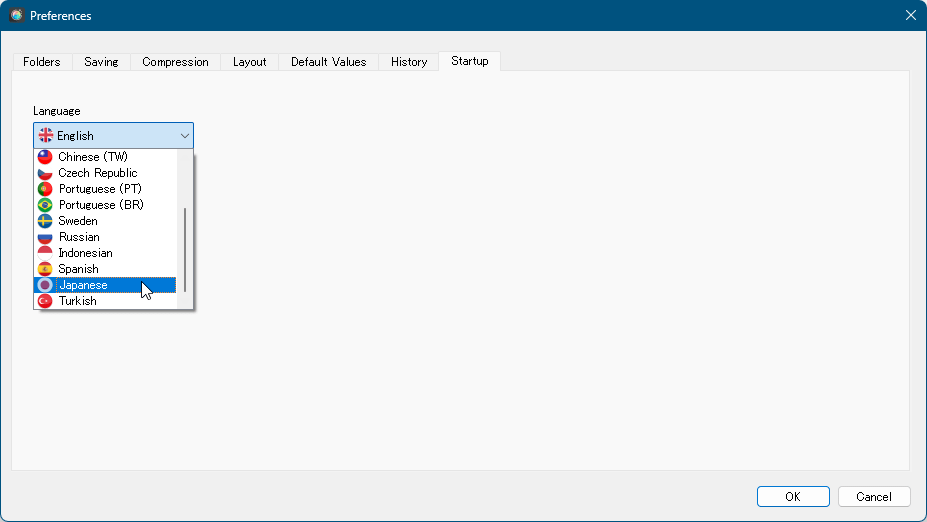
Startup содержит выбор языка и параметры поведения окна при запуске. Переключение языка применяется динамически, без необходимости закрывать программу. Русский перевод поддерживается и обновлялся вместе с интерфейсом, поэтому русскоязычный пользователь может выбрать его прямо в настройках, а при необходимости быстро свериться с английскими названиями команд.
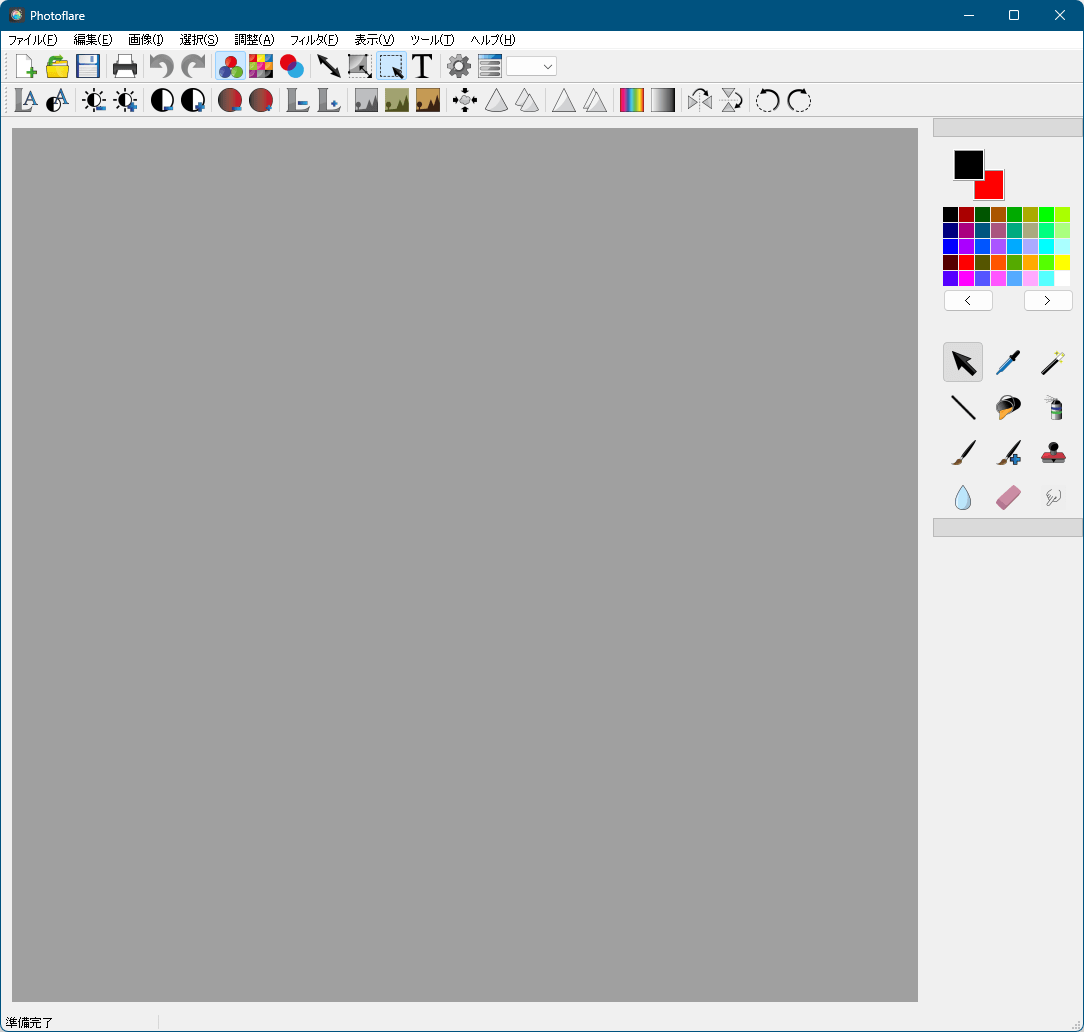
Сохранение расположения панелей и состояния интерфейса помогает поддерживать одинаковое рабочее пространство между сеансами. Если панель неожиданно оказалась с другой стороны или не соответствует привычному виду, первым местом проверки должен быть раздел Layout, а не переустановка. После изменения темы стоит также убедиться, что набор значков читаем на новом фоне.
Горячие клавиши для быстрых операций
Клавиатурные команды полезны в PhotoFlare потому, что значительная часть работы состоит из коротких повторяющихся действий. Их не обязательно запоминать все. Достаточно сначала освоить создание, открытие, сохранение, выделение, буфер обмена, изменение размера и масштаб, а остальные добавлять по мере появления повторяющихся задач.
| Команда | Сочетание | Практическое применение |
|---|---|---|
| New | Ctrl+N | Создать новый холст с заданными размерами |
| Open | Ctrl+O | Открыть изображение для обработки |
| Save | Ctrl+S | Сохранить текущие изменения |
| Save As | Ctrl+Shift+S | Создать отдельную копию или сменить формат |
| Ctrl+P | Открыть параметры печати | |
| Copy | Ctrl+C | Скопировать выделенную область |
| Paste | Ctrl+V | Вставить содержимое буфера |
| Paste as New | Ctrl+Shift+V | Создать изображение из буфера |
| Image Size | Ctrl+H | Изменить размер изображения |
| Crop | Ctrl+Shift+H | Обрезать по подготовленному выделению |
| Zoom In | Ctrl++ | Увеличить масштаб просмотра |
| Zoom Out | Ctrl+- | Уменьшить масштаб |
| Original Zoom | Ctrl+0 | Вернуться к масштабу 100% |
| Full Screen | F | Освободить больше места для изображения |
При ретуши полезнее всего быстро переключаться между удобным увеличением и 100%. На сильном зуме легко сделать аккуратную границу, но сложно оценить, заметна ли правка в целом. Ctrl+0 возвращает реальный масштаб и помогает регулярно контролировать результат без длительного поиска нужного значения в интерфейсе.
Save As стоит использовать чаще обычного Save, пока обработка не закончена. Отдельные контрольные версии защищают от случайной перезаписи оригинала и дают простой способ сравнивать альтернативы. История Undo предназначена для работы внутри сеанса, а не для хранения нескольких законченных вариантов проекта.
Совместимость и поведение на разных системах
PhotoFlare работает в Windows, Linux и macOS, а интерфейс построен на Qt 6. Для пользователя это означает сходную логику меню и инструментов на разных системах, хотя системные диалоги открытия, печати, шрифты и оформление могут отличаться. При переносе рабочего процесса между компьютерами лучше ориентироваться на названия команд и сочетания клавиш, а не на точное расположение каждого элемента системного диалога.
Поддержка HiDPI улучшает читаемость интерфейса на дисплеях с высокой плотностью пикселей. Если элементы выглядят слишком маленькими или слишком крупными, сначала стоит проверить системный масштаб и параметры Qt-окружения, а не изменять размер самого изображения. Масштаб интерфейса и масштаб холста — разные вещи: первый влияет на кнопки и текст, второй только на то, как фотография показана в рабочей области.
На Linux приложение использует обычную интеграцию с файловой системой и доступно в нескольких форматах поставки. Для статьи важнее практическая совместимость: функции редактирования одинаковы, а доступность отдельных кодеков изображения может зависеть от набора Qt image format plugins в конкретной сборке. Если редкий файл не открывается, полезно проверить его реальный формат и при необходимости преобразовать его в PNG, JPEG или TIFF.
Wayland и современные окружения рабочего стола учитываются в текущем Qt-стеке, но внешний вид рамок, меню и диалогов может отличаться от Windows. Это не означает различие в содержимом изображения. При сообщении об ошибке полезно отделять проблему интерфейса от проблемы файла: например, исчезнувшая панель решается настройкой Layout, а неверный цвет сохранённой фотографии требует проверки формата и самой коррекции.
Работа с большими изображениями зависит от доступной памяти и глубины истории. Растровая операция может потребовать несколько копий данных для Undo, поэтому файл, небольшой на диске благодаря JPEG-сжатию, в памяти занимает существенно больше. Если длинная история на очень крупном кадре вызывает замедление, разумно уменьшить History size, закрыть ненужные вкладки и не держать одновременно множество тяжёлых документов.
Что PhotoFlare не заменяет
Главное структурное ограничение — отсутствие слоёв. Текст, вставленные элементы и правки не образуют долговременную стопку независимых объектов, которую можно свободно перестраивать на позднем этапе. Для быстрого растрового редактирования это упрощает интерфейс, но для макетов с десятками объектов, масками и сложным композитингом понадобится программа со слоистой моделью документа.
Неразрушающих корректирующих слоёв и цепочек эффектов здесь также нет. Коррекция становится частью текущего растра, а возврат обеспечивается историей действий. Это подходит для последовательности открыть — исправить — сохранить копию, но хуже подходит для проекта, где через неделю нужно изменить только один ранний параметр, сохранив все последующие операции автоматически.
RAW-фотографии не являются основным рабочим форматом редактора. Для проявки исходных данных камеры нужны инструменты, которые управляют демозаикой, балансом белого и другими параметрами RAW до формирования обычного растра. PhotoFlare полезнее после такой проявки — для кадрирования, ретуши, текста, фильтров и экспорта в распространённый формат.
Программа не является каталогизатором фототеки. В ней нет задачи строить многолетнюю библиотеку с рейтингами, сложным поиском по коллекциям и управлением тысячами исходников как единой базой. Файлы открываются для непосредственной обработки. Для отбора большой фотоколлекции удобнее использовать отдельный менеджер, а в PhotoFlare передавать уже выбранные кадры.
Сложный векторный дизайн также находится за пределами её модели. Линии, текст и фигуры помогают дополнить растровое изображение, но они не превращают документ в набор бесконечно масштабируемых векторных объектов. Если конечная задача — логотип, схема или полиграфический макет с постоянным редактированием кривых, рациональнее выбрать векторный инструмент.
Эти ограничения не мешают типичным задачам быстрого фоторедактирования. Напротив, понимание границ помогает выбирать PhotoFlare там, где его инструменты дают короткий путь: подготовить фотографию к публикации, обрезать, выровнять размер, поправить тон, удалить небольшой дефект, добавить надпись, применить фильтр или обработать серию файлов одинаково.
Рабочий сценарий: подготовка фотографии для сайта
Для публикации в интернете обычно требуется уменьшить изображение, подправить кадр и получить предсказуемый файл разумного размера. Начните с копии оригинала и сначала выполните Crop. Обрезка до коррекции помогает оценивать только ту часть сцены, которая действительно останется в публикации, а последующее изменение размера не тратит вычисления на уже ненужные края.
После кадрирования проверьте яркость, контраст и насыщенность. Лучше менять по одному параметру и смотреть на фотографию при обычном масштабе. Сильное увеличение насыщенности легко делает кожу и яркие предметы неестественными, а чрезмерный контраст уничтожает детали в светах и тенях. Auto Levels и Auto Contrast могут дать хорошую отправную точку, но окончательный результат всё равно нужно оценивать глазами.
Затем откройте Image Size и задайте требуемую ширину или высоту при сохранении пропорций. Если сайт показывает картинку не шире определённой области, нет смысла отправлять изображение во много раз крупнее. Уменьшение до реального размера показа снижает объём файла и ускоряет загрузку страницы. После ресайза полезно один раз проверить изображение на 100%, потому что мелкие детали и резкость воспринимаются иначе, чем на уменьшенном предварительном просмотре.
При необходимости используйте умеренное усиление резкости уже после уменьшения. Ресайз меняет распределение деталей, поэтому финальная оценка резкости логичнее после него. На тонких волосах, ветках и текстуре ткани особенно заметны ореолы от чрезмерного повышения резкости. Если они появились, отмените действие и выберите более мягкий вариант вместо компенсации другим фильтром.
Для обычной фотографии выберите JPEG и настройте компрессию так, чтобы не появлялись заметные блоки и грязные контуры. Для иллюстрации с прозрачностью или очень чёткими плоскими линиями предпочтительнее PNG. Финальный файл откройте ещё раз и проверьте пиксельные размеры, качество и наличие прозрачности. Только после этого исходную рабочую копию можно считать завершённой.
Рабочий сценарий: удаление небольшого дефекта
Если на снимке есть пылинка, маленькая царапина или нежелательная точка, увеличьте область так, чтобы дефект и соседняя фактура были хорошо видны. Clone Stamp требует сначала указать источник через Ctrl+левый щелчок. Выбирайте участок с похожей яркостью, цветом и текстурой; геометрически близкий источник не всегда лучший, если через него проходит другая граница.
Установите радиус немного больше дефекта и начните с короткого мазка. Большая кисть ускоряет работу, но легко копирует узнаваемые повторяющиеся детали. После первого прохода вернитесь к 100% и оцените, не стал ли участок выглядеть как штамп. Если повтор заметен, отмените его, возьмите другой источник или работайте несколькими короткими мазками из разных мест.
На плавном фоне Blur Tool может помочь слегка смягчить переход после клонирования, но использовать его как основной способ удаления объекта не стоит: размытие не восстанавливает фактуру. На коже, ткани, траве или камне отсутствие естественной текстуры часто заметнее самого исходного дефекта. Здесь точное клонирование с небольшим радиусом обычно даёт более убедительный результат.
При пересечении дефектом границы двух областей разделите задачу. Сначала восстановите фон с одной стороны, затем отдельно другую сторону и только после этого линию раздела. Такой порядок снижает риск перенести светлые пиксели в тёмную область или наоборот. Для финального контроля уменьшите масштаб: технически аккуратная правка должна оставаться незаметной не только при сильном увеличении.
Рабочий сценарий: надпись на фотографии
Перед добавлением текста окончательно определите размер изображения. Текст растрируется вместе с документом, поэтому последующее сильное уменьшение может сделать тонкие элементы менее чёткими. Откройте диалог Text, выберите гарнитуру, размер, цвет, выравнивание и необходимые начертания. Antialias полезен для сглаживания контуров букв.
Контраст надписи проверяйте на самом сложном участке фона. Белый текст может хорошо читаться на тёмной части и исчезать на светлом небе, а чёрный — наоборот. Если фотография неоднородна, сначала выберите позицию с устойчивым контрастом. PhotoFlare позволяет быстро создать простую подпись, но не предоставляет полноценной объектной верстки с независимым слоем текста после сведения.
До подтверждения внимательно проверьте орфографию, размер и положение. После превращения текста в растровое содержимое изменить одно слово так же свободно, как в текстовом редакторе, уже нельзя. Ошибку можно отменить через историю и добавить надпись заново. По этой причине текст лучше размещать ближе к концу обработки, когда кадрирование и основные цветовые изменения уже закончены.
Для баннера или карточки с несколькими строками разумно сначала создать холст нужного размера, подготовить фон и только затем добавлять текст. Если композиция становится сложной и требует многократного перемещения отдельных элементов, это сигнал перейти к программе со слоями. PhotoFlare оптимален для короткой подписи, водяного знака, заголовка или небольшой поясняющей надписи, которую можно сразу свести с изображением.
Рабочий сценарий: единый набор изображений для каталога
Когда десятки карточек должны иметь одинаковый размер, сначала определите конечную геометрию и правила кадрирования. Batch хорошо решает единый ресайз, поворот, преобразование формата и общую коррекцию, но не может автоматически выбрать лучший сюжетный кадр для каждого предмета. Если исходники сильно различаются по композиции, индивидуальную обрезку нужно сделать до массового этапа.
Соберите в пакет только подготовленные фотографии, выберите отдельную папку результата и задайте выходной формат. Если каталог требует одинаковой ширины, используйте согласованные значения Image Size. Если нужен фиксированный холст, проверьте, как изменение Canvas Size повлияет на расположение содержимого. На нескольких пробных файлах обязательно убедитесь, что товар не обрезается и не получает нежелательные поля.
Единую коррекцию яркости применяйте лишь к серии, снятой в похожем свете. Если часть товаров заметно темнее, лучше разделить фотографии на группы. Массовое повышение насыщенности тоже требует осторожности: оно может по-разному восприниматься на красных, синих и нейтральных предметах. Цель каталога обычно состоит в последовательности и правдоподобной передаче, а не в максимальной эффектности каждого кадра.
После пробного запуска сравните несколько файлов из разных частей списка, а не только первый. Затем можно обработать полный пакет. Готовую папку удобно проверять по количеству файлов, размерам и нескольким визуальным образцам. Оригиналы должны оставаться отдельно, потому что при изменении требований каталога проще запустить новый пакет, чем восстанавливать уже уменьшенные изображения.
Типичные ошибки и способы исправления
Фильтр сработал только на части изображения
Сначала проверьте активное выделение. Инструменты и фильтры учитывают его границы, поэтому оставшаяся после предыдущей операции область может незаметно ограничивать новую коррекцию. Снимите или измените выделение и повторите действие. Если ограничение было задумано, наоборот, убедитесь, что его границы точно охватывают нужную область.
Crop не обрезает ожидаемый участок
Обрезка выполняется по подготовленной области. Сначала Pointer Tool создаёт или корректирует прямоугольник, затем применяется Crop через меню, контекстную команду или Ctrl+Shift+H. Если рамка стоит неверно, не пытайтесь компенсировать это последующим Canvas Size: отмените действие и выставьте границы заново.
Clone Stamp рисует не тем фрагментом
Перед рисованием необходимо задать источник Ctrl+левым щелчком. Если источник уже был выбран, но результат неожиданно повторяется, проверьте режим Fixed и дополнительные параметры штампа. Для обычной ретуши проще заново указать источник рядом с текущим дефектом и делать короткие мазки, чем пытаться исправлять длинный неправильный перенос.
JPEG после сохранения выглядит хуже
Причина часто в слишком сильной компрессии или повторном перекодировании. Сохраните копию с более высоким качеством и сравните мелкие линии, текстуры и плавные градиенты при 100%. Если изображение содержит прозрачность, JPEG вообще не подходит: используйте PNG. Не пытайтесь вернуть потерянные детали усилением резкости после агрессивного сжатия — артефакты от этого станут заметнее.
После стирания пропала прозрачность
Eraser способен создавать прозрачные участки, но выбранный формат должен их поддерживать. Если сохранить результат в JPEG, альфа-канал не сохранится. Для изображения с прозрачным фоном используйте PNG и после экспорта откройте файл повторно. Также проверьте, что прозрачность действительно была создана, а не заменена цветом другим инструментом.
Пакет обработал не те файлы
Проверьте список входных файлов, Source format и выбранные пути. При смешанных каталогах фильтрация по формату помогает исключить лишние типы, но не заменяет контроль списка. Лучший способ избежать потерь — всегда писать пакетный результат в отдельную папку и сначала запускать небольшой тестовый набор.
Пакетная коррекция дала разный визуальный результат
Одинаковое числовое изменение не гарантирует одинакового восприятия на разных снимках. Яркий кадр и тёмный кадр по-разному реагируют на одну добавку яркости, а насыщенные цвета быстрее достигают чрезмерной интенсивности. Разделите исходники на группы с похожей экспозицией и применяйте более умеренные параметры.
После фильтра G’MIC результат слишком сильный
Отмените действие и вернитесь в диалог с более мягкими настройками. Используйте предварительный просмотр, а затем обязательно оцените результат в PhotoFlare на 100%. Если эффект нужен только в части кадра, подготовьте выделение. Сильный фильтр не стоит исправлять противоположным сильным фильтром: такая цепочка обычно только накапливает артефакты.
Панель инструментов оказалась не с той стороны
Откройте Preferences и проверьте Layout. Положение Toolpalette сохраняется, поэтому случайное изменение может переходить между сеансами. Там же стоит проверить вариант значков при смене светлого и тёмного оформления. Переустановка программы для такой проблемы обычно не нужна.
После смены языка интерфейс остался прежним
В современных сборках переключение языка выполняется динамически. Выберите нужный язык в Preferences и дождитесь обновления элементов. Если отдельная строка осталась на другом языке, это может быть непереведённый элемент, а не ошибка всей настройки. Для русской локализации предусмотрен полный перевод основного интерфейса.
Большое изображение трудно перемещать при увеличении
Когда холст увеличен сильнее окна, удерживайте среднюю кнопку мыши и перетаскивайте изображение. Это быстрее, чем постоянно менять масштаб ради перехода к соседнему участку. Для проверки качества возвращайтесь к Ctrl+0, а для точной ретуши снова увеличивайте нужную область.
Undo заканчивается раньше, чем нужно
Глубина истории ограничивается настройкой History size. Увеличьте её, если памяти достаточно и длительная последовательность отмен действительно нужна. Для тяжёлых файлов слишком большая история может расходовать много ресурсов, поэтому надёжнее сочетать разумное число Undo с промежуточными сохранёнными копиями важных этапов.
Редкий формат не открывается
Сначала убедитесь, что расширение соответствует реальному содержимому файла. Поддержка дополнительных форматов может зависеть от доступных модулей Qt в конкретной системе. Если стандартный просмотрщик файл читает, а PhotoFlare — нет, практичный путь состоит в сохранении копии в PNG, JPEG или TIFF через надёжный конвертер, после чего редактирование продолжается уже с обычным растром.
Печатное изображение обрезается
Не изменяйте исходный кадр сразу. Проверьте ориентацию листа, поля, масштабирование и соотношение сторон в системном диалоге печати. Если нужен строго заданный физический размер, подготовьте отдельную копию с правильными пиксельными и физическими параметрами. Это безопаснее, чем необратимо подгонять единственный файл под конкретный принтер.
Сравнение PhotoFlare с аналогами
| Программа | Лучше подходит для | Главное ограничение |
|---|---|---|
| PhotoFlare | Быстрой коррекции, рисования, фильтров и пакетных преобразований без сложной структуры проекта | Нет слоёв и неразрушающих корректировок |
| GIMP | Сложного растрового монтажа, слоёв, масок и глубокой ручной обработки | Интерфейс и рабочий процесс требуют больше освоения |
| Paint.NET | Несложного редактирования в Windows с поддержкой слоёв и расширений | Ориентирован прежде всего на Windows |
| Pinta | Простых рисунков и базовых растровых правок с многослойным документом | Меньше профессиональных инструментов глубокой коррекции |
| PhotoFiltre 7 | Быстрых фильтров, выделений, ретуши и повседневного редактирования фотографий | Рабочая среда и экосистема сильнее привязаны к Windows |
| ФотоМАСТЕР | Понятной коррекции и ретуши фотографий с инструментами для начинающих пользователей | Не рассчитан на сложный многослойный композитинг |
PhotoFlare рационально выбирать, когда важна короткая последовательность операций над готовым растром: открыть фотографию, кадрировать, изменить размер, поправить тон, локально отретушировать, добавить текст или фильтр и сохранить результат. Если проект требует независимых слоёв, масок и многократного возврата к ранним параметрам без пересчёта последующих действий, GIMP или другой многослойный редактор даст более подходящую модель. Paint.NET и Pinta занимают промежуточное положение для пользователей, которым нужны слои при сравнительно простом интерфейсе. ФотоМАСТЕР уместен в том же классе повседневной обработки фотографий, когда приоритетом являются понятные инструменты коррекции и ретуши.
Как выстроить надёжный процесс обработки
Начинайте с сохранения оригинала и определения конечной задачи. Для фотографии на сайт важны кадр, размеры и вес файла; для печати — физический размер и разрешение; для небольшой ретуши — сохранение естественной текстуры; для серии — единообразие параметров. Когда цель сформулирована, легче не увлекаться фильтрами, которые не улучшают конечный результат.
Геометрические операции обычно выгодно делать раньше декоративных. Сначала Crop и поворот, затем размер, после этого тон и цвет, локальная ретушь, текст и стилизация. Такой порядок не является жёстким правилом, но уменьшает лишнюю работу: нет смысла тщательно ретушировать край, который позже будет обрезан, или добавлять надпись до окончательного изменения геометрии.
На каждом важном этапе проверяйте изображение в двух масштабах. Увеличение показывает технические дефекты, а 100% и уменьшенный просмотр — общее впечатление. Многие ошибки возникают именно из-за работы только в одном масштабе: при сильном увеличении хочется чрезмерно сглаживать фактуру, а при уменьшении легко не заметить артефакты резкости и JPEG.
Используйте выделения как способ ограничить действие, а не как постоянное состояние. После локальной коррекции снимайте выделение, если следующая операция должна применяться ко всему кадру. Это простое правило предотвращает одну из самых частых причин неожиданного поведения фильтров. В статусной области можно контролировать параметры выделения и положение, что помогает точнее работать с геометрией.
История действий удобна для эксперимента, но не должна быть единственной страховкой. Сохраняйте отдельные версии перед крупной стилизацией, сложным G’MIC-фильтром или серией необратимых правок. Тогда можно вернуться к хорошему этапу даже после закрытия программы или очистки истории. Названия файлов лучше делать понятными по назначению, а не создавать цепочку из десятков неразличимых копий.
При массовой работе отделяйте решение от выполнения. Сначала на одном-двух файлах определите параметры, потом оформите их в Batch, затем протестируйте небольшой набор и только после проверки запускайте всю серию. Такой подход почти всегда быстрее исправления сотен неудачных результатов и особенно важен при изменении размера или удалении метаданных.
Сохранение завершает обработку, а не просто закрывает диалог. Проверьте формат, компрессию, размеры и метаданные в зависимости от назначения. Для прозрачности используйте подходящий формат, для JPEG контролируйте артефакты, для архива не удаляйте EXIF без причины. Финальный файл стоит открыть отдельно, чтобы убедиться, что результат на диске совпадает с тем, что ожидалось на холсте.
При таком процессе PhotoFlare наиболее эффективен как быстрый растровый инструмент: интерфейс не заставляет строить сложную структуру документа, а основные команды находятся близко к задаче. Его сильная сторона — последовательное редактирование готового изображения, дополненное кистями, выделениями, пакетной обработкой и большой библиотекой G’MIC. Ограничения модели становятся критичными только тогда, когда задача выходит за пределы такого последовательного рабочего процесса.
