PhotoFiltre Studio — растровый фоторедактор для Windows, рассчитанный на быструю обработку фотографий, ретушь, фильтры, работу со слоями, выделениями, масками, текстом и пакетными операциями. Его логика ближе не к тяжёлой профессиональной системе для полиграфии, а к практичному редактору, где пользователь открывает снимок, корректирует яркость, контраст, гамму, насыщенность, кадрирует изображение, добавляет текст, применяет художественный фильтр, делает рамку или обрабатывает сразу целую папку файлов.
Главная особенность PhotoFiltre — плотная компоновка инструментов. В одном окне находятся меню, две строки кнопок, палитра цветов, панель инструментов, рабочая область, панель слоёв и нижний проводник изображений. Поэтому программа хорошо подходит для задач, где важна скорость: подготовить фото для сайта, уменьшить размер изображения, осветлить тёмный снимок, замазать дефект, убрать красные глаза, сделать мягкую рамку через PhotoMasque, наложить подпись или применить фильтр только к выделенной области.
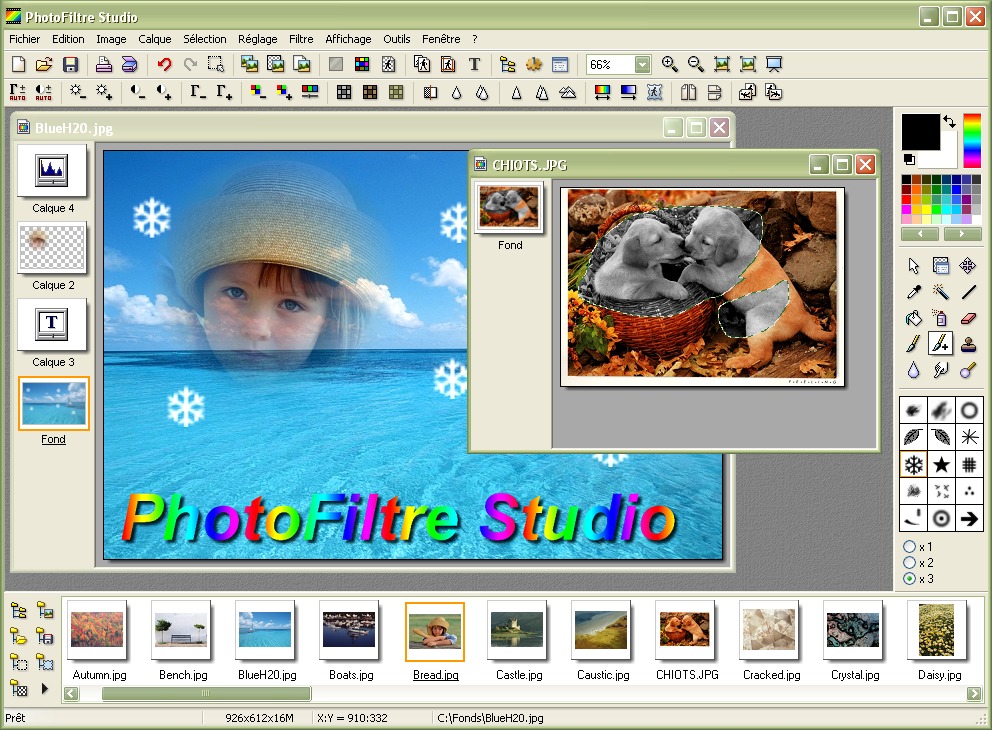
PhotoFiltre Studio не пытается выглядеть как современный редактор с крупными карточками и скрытыми панелями. Здесь всё сделано в классической логике Windows-приложения: меню сверху, команды с короткими названиями, пиктограммы для частых действий, отдельные панели для цвета, кистей, выделений и слоёв. Такой подход выглядит старомодно, но даёт преимущество: основные функции видны сразу, а большая часть задач выполняется через понятные команды Image, Réglage, Filtre, Calque, Sélection и Outils.
Программа уверенно закрывает бытовую и полупрофессиональную обработку: коррекцию снимков, подготовку графики для публикаций, простые коллажи, текстовые подписи, обводки, рамки, маски, ретушь дефектов, работу с прозрачностью и пакетное изменение файлов. Встроенная система фильтров включает стандартные корректировки — яркость, контраст, оттенок, насыщенность, гамма-коррекцию — и художественные эффекты вроде акварели, пастели, туши, пуантилизма и эффекта пазла.
Скачать PhotoFiltre
- Ретушь фото
- Русский интерфейс
- Просто для новичков
- Часть версий платная
- Старый интерфейс
- Мало AI-ретуши
Назначение программы
PhotoFiltre Studio лучше всего раскрывается как лёгкий фоторедактор с фильтрами для регулярных практических задач. Это не просто просмотрщик изображений и не узкая утилита для одного эффекта. В программе можно открыть фотографию, сделать базовую коррекцию, выделить объект, применить фильтр только к выбранной области, добавить слой с текстом, настроить прозрачность, вставить другое изображение, использовать маску, сохранить результат и затем тем же способом обработать ещё десятки файлов.
Основные сценарии использования:
-
обработка фотографий перед публикацией на сайте;
-
подготовка изображений для карточек товаров;
-
создание простых баннеров, аватаров и обложек;
-
ретушь семейных и архивных снимков;
-
добавление подписи, даты, водяного знака или поясняющего текста;
-
уменьшение веса и размера изображений;
-
пакетная конвертация и изменение размеров;
-
художественная стилизация через фильтры;
-
создание мягких краёв, рамок и декоративных масок;
-
подготовка простых GIF-анимаций из слоёв.
PhotoFiltre Studio особенно удобен, когда не нужно строить сложный дизайн-проект, но требуется быстро получить аккуратный результат. В нём есть слои, выделения, маски и ретушь, но интерфейс не перегружен профессиональными панелями, рабочими пространствами и сложными настройками цветового управления.
Для новичка это редактор, в котором можно начать с простого: открыть изображение, нажать Réglage > Niveaux automatiques или Réglage > Contraste automatique, затем перейти к Image > Recadrer и сохранить готовый файл. Для более опытного пользователя PhotoFiltre интересен слоями, режимами прозрачности, PhotoMasque, автоматизацией и локальной обработкой через выделения.
Рабочая логика после запуска
После запуска PhotoFiltre Studio открывает основное окно с серой рабочей областью. Сверху расположена строка меню: Fichier, Edition, Image, Calque, Sélection, Réglage, Filtre, Affichage, Outils, Fenêtre, ?. Ниже идут панели быстрых команд: открыть файл, сохранить, отменить действие, повторить действие, масштаб, текст, выделения, фильтры, повороты, отражения и другие часто используемые операции.
Справа находится палитра цветов и панель инструментов. В верхней части палитры выбираются цвет переднего плана и цвет фона. Ниже размещены инструменты выбора, рисования и ретуши: стрелка, пипетка, волшебная палочка, линия, заливка, кисть, аэрограф, штамп клонирования, размытие, палец, ластик, ретушь, формы выделения. Под инструментами отображаются параметры активного инструмента: радиус, давление, режим, прозрачность, флажки Contour и Remplir для автоматической обводки и заливки.
Слева от каждого открытого изображения отображается панель слоёв. Это важная особенность PhotoFiltre: панель слоёв привязана к конкретному документу, а не существует как отдельная глобальная панель. У каждого открытого изображения есть собственная вертикальная лента миниатюр: фон, текстовые слои, растровые слои, корректирующие слои и цветовые слои.
Внизу находится проводник изображений. Он показывает миниатюры файлов из выбранной папки и ускоряет переход между изображениями. Для обработки серии фотографий это удобнее, чем каждый раз открывать диалог выбора файла.
Интерфейс и основные зоны окна
Интерфейс PhotoFiltre Studio состоит из нескольких постоянных зон.
| Зона интерфейса | Что делает |
|---|---|
| Barre de menus | Верхнее меню со всеми командами программы |
| Barre d’outils | Быстрый доступ к открытию, сохранению, отмене, масштабу, фильтрам и базовым действиям |
| Palette de couleurs | Выбор основного и фонового цвета |
| Palette d’outils | Инструменты выделения, рисования, ретуши и заливки |
| Espace de travail | Рабочая область с открытыми изображениями |
| Barre des calques | Миниатюры слоёв конкретного изображения |
| Barre des modules | Доступ к установленным модулям и расширениям |
| Barre d’état | Информация о размере, координатах, масштабе и состоянии изображения |
В практической работе это выглядит так: пользователь открывает фотографию, выбирает инструмент справа, задаёт цвет, радиус или давление, работает на активном слое, а результат контролирует в центральной области. Если открыт многослойный проект, нужный слой выбирается по миниатюре слева. Если нужно перейти к другому файлу из той же папки, используется нижняя лента миниатюр.
Меню Image отвечает за размер, холст, кадрирование и геометрию изображения. Меню Réglage используется для тоновой и цветовой коррекции. Меню Filtre содержит художественные, резкостные, шумовые, декоративные и технические фильтры. Меню Sélection управляет выделениями. Меню Calque отвечает за слои. Меню Outils содержит автоматизацию, настройки и вспомогательные функции.
Такое разделение удобно: даже без глубокого изучения программы понятно, куда идти для конкретной задачи. Нужно уменьшить фотографию — Image. Нужно осветлить — Réglage. Нужно применить акварель или размытие — Filtre. Нужно выделить объект — Sélection и инструменты справа. Нужно добавить текст — инструмент Texte или команда создания текстового слоя.
Работа с изображением: размер, холст, поворот и кадрирование
Базовое редактирование в PhotoFiltre начинается с команд меню Image. Именно здесь находятся операции, которые чаще всего нужны перед любой публикацией: изменение размера, изменение рабочей области, кадрирование, поворот, отражение.
Команда Image > Taille de l'image изменяет физический размер изображения. Её можно вызвать через меню, через сочетание Ctrl+H, через иконку на панели инструментов или через контекстное меню по изображению. В окне настройки указываются ширина и высота в пикселях, процентах, сантиметрах или дюймах, а также разрешение. Параметр Optimiser включает более качественное сглаживание при изменении размера, а опция Autoriser la déformation разрешает изменить ширину и высоту без сохранения пропорций.
Для подготовки изображения к сайту чаще всего используется размер в пикселях. Например, если исходная фотография имеет ширину 4000 пикселей, а для статьи нужна картинка шириной 1200 пикселей, достаточно открыть Image > Taille de l'image, указать Largeur: 1200 pixels, оставить сохранение пропорций включённым и подтвердить действие. PhotoFiltre автоматически пересчитает высоту.
Команда Image > Taille de la zone de travail меняет размер холста. Это не то же самое, что изменение размера изображения. Если Taille de l'image масштабирует саму картинку, то Taille de la zone de travail увеличивает или уменьшает рабочую область вокруг неё. Эту команду используют, когда нужно добавить поля, сделать рамку, расширить фон, подготовить место под подпись или обрезать часть изображения без масштабирования содержимого.
Кадрирование выполняется через выделение и команду Image > Recadrer. Сначала пользователь выбирает прямоугольную область, затем запускает кадрирование. Если выделение не прямоугольное, зоны за пределами формы заполняются выбранным фоновым цветом. Такой подход даёт контроль: можно сначала точно выставить область, скорректировать её положение, изменить сглаживание, а уже потом обрезать изображение.
Практическая инструкция: обрезать и уменьшить фото
-
Откройте изображение через Fichier > Ouvrir.
-
Выберите инструмент прямоугольного выделения на панели справа.
-
Обведите область, которую нужно оставить.
-
При необходимости откройте Sélection > Paramétrage manuel и задайте точную ширину, высоту или положение выделения.
-
Выполните Image > Recadrer.
-
Откройте Image > Taille de l'image.
-
Укажите нужную ширину в пикселях.
-
Оставьте сохранение пропорций включённым.
-
Сохраните результат в нужном формате.
Для карточек товаров удобно сначала кадрировать изображение до нужной композиции, а уже потом уменьшать размер. Если сделать наоборот, мелкие детали при кадрировании будет сложнее контролировать.
Коррекция яркости, контраста, гаммы и цвета
Меню Réglage — один из самых востребованных разделов PhotoFiltre Studio. Здесь собраны команды, которые улучшают тон, цвет и общую читаемость фотографии. Программа позволяет быстро исправить тёмный снимок, усилить контраст, сделать изображение теплее или холоднее, убрать избыток насыщенности, перевести фото в чёрно-белый вид или сепию.
В PhotoFiltre используются как автоматические, так и ручные корректировки. Автоматические команды удобны для быстрых правок: пользователь нажимает одну команду и сразу получает более контрастное или сбалансированное изображение. Ручные настройки дают больше контроля, потому что можно менять значение яркости, контраста, насыщенности или гаммы постепенно.
Основные команды коррекции:
| Команда | Для чего используется |
|---|---|
| Réglage > Luminosité / Contraste | Осветление, затемнение, усиление или ослабление контраста |
| Réglage > Teinte / Saturation | Изменение оттенка и насыщенности |
| Réglage > Correction gamma | Осветление или затемнение средних тонов |
| Réglage > Niveaux automatiques | Быстрая автоматическая коррекция уровней |
| Réglage > Contraste automatique | Автоматическое усиление контраста |
| Réglage > Balance des couleurs | Коррекция цветового баланса |
| Réglage > Balance des blancs | Исправление общего цветового оттенка |
| Réglage > Niveau de gris | Перевод изображения в серый |
| Réglage > Sépia | Эффект старой фотографии |
Гамма-коррекция особенно полезна для снимков, где общая экспозиция вроде бы нормальная, но средние тона выглядят тяжёлыми. В отличие от грубой яркости, гамма мягче влияет на середину тонального диапазона и часто позволяет вытянуть лицо, предмет или интерьер без полного выбивания светлых участков.
Насыщенность нужно использовать аккуратно. PhotoFiltre позволяет быстро сделать изображение сочнее, но чрезмерное значение приводит к кислотным цветам, особенно на коже, зелени и небе. Для естественного результата лучше увеличивать насыщенность небольшими шагами, затем проверять снимок при масштабе 100%.
Коррекции применяются к активной области. Если выделения нет, PhotoFiltre считает выбранным всё изображение или активный слой. Если выделение есть, команда влияет только на выделенную часть. Это удобно для локальной обработки: можно выделить лицо, небо, фон, товар или отдельный фрагмент и применить к нему только нужную коррекцию.
Практическая инструкция: быстро улучшить фотографию
-
Откройте фотографию.
-
Сделайте копию слоя через Calque > Dupliquer, если планируете сравнивать результат.
-
Запустите Réglage > Niveaux automatiques.
-
Если снимок стал слишком жёстким, отмените действие и используйте ручной контраст.
-
Откройте Réglage > Luminosité / Contraste.
-
Немного увеличьте контраст и при необходимости яркость.
-
Перейдите в Réglage > Teinte / Saturation.
-
Добавьте насыщенность умеренно, без перебора.
-
Проверьте результат при масштабе 100%.
-
Сохраните копию изображения.
Для портретов лучше избегать сильного повышения резкости и насыщенности. Для предметных снимков, наоборот, умеренное усиление контраста и резкости часто делает карточку товара заметно чище.
Фильтры PhotoFiltre
Фильтры — центральная часть PhotoFiltre. Программа получила своё название не случайно: большая часть быстрых визуальных преобразований выполняется именно через меню Filtre и панель быстрых фильтров. Фильтры применяются к изображению, активному слою или выделенной области. Это позволяет не только стилизовать всю фотографию, но и обрабатывать отдельный объект, фон, рамку или декоративный элемент.
В PhotoFiltre есть несколько типов фильтров:
-
корректирующие;
-
художественные;
-
фильтры размытия;
-
фильтры резкости;
-
шумовые фильтры;
-
рельеф и объём;
-
деформация;
-
стилизация;
-
текстуры;
-
рамки;
-
PhotoMasque;
-
PhotoPNG.
Художественные фильтры превращают фотографию в имитацию рисунка, акварели, пастели, туши, пуантилизма, комиксного изображения или декоративной текстуры. Такие эффекты хорошо подходят для превью, открыток, постеров, иллюстраций к статьям и фоновых изображений. Но их легко испортить чрезмерным применением: если фильтр полностью уничтожает детали и делает фото нечитаемым, лучше снизить интенсивность или использовать эффект только на копии слоя.
Фильтры размытия полезны для смягчения фона, скрытия текста, маскировки лиц, уменьшения шума и подготовки декоративных подложек. Фильтры резкости, наоборот, помогают сделать изображение более отчётливым после уменьшения размера. Для веб-графики это особенно важно: после ресайза фото часто становится мягким, и лёгкое повышение резкости возвращает ему читаемость.
Разделы Relief, Stylize, Deform, Texture и Frame используются для декоративной обработки. Они позволяют создать рельеф, имитацию поверхности, искажение формы, рамку или визуальный эффект старой фотографии. PhotoFiltre не требует строить сложную цепочку действий: нужный эффект выбирается из меню и сразу применяется к текущей области.
Как применять фильтр только к части изображения
-
Откройте изображение.
-
Выберите инструмент выделения: прямоугольник, эллипс, лассо, многоугольник или волшебную палочку.
-
Выделите объект или область.
-
При необходимости включите сглаживание через Sélection > Lissage.
-
Откройте меню Filtre.
-
Выберите нужный фильтр.
-
Настройте параметры эффекта.
-
Подтвердите действие.
-
Снимите выделение через Sélection > Masquer la sélection или соответствующую команду меню.
Так можно, например, размыть задний план, не трогая главный объект; перевести фон в чёрно-белый вид, оставив предмет цветным; применить акварельный эффект только к небу; сделать виньетку по краям; смягчить кожу на портрете, не затрагивая глаза и волосы.
Выделения: формы, лассо, многоугольник и волшебная палочка
PhotoFiltre Studio поддерживает два основных типа выделений. Первый тип — геометрические векторные формы: прямоугольник, эллипс, треугольник, ромб, скруглённый прямоугольник и другие предустановленные фигуры. Второй тип — ручные выделения через Lasso и Polygone, где пользователь обводит объект свободной линией или последовательностью отрезков.
Выделения нужны не только для копирования фрагмента. В PhotoFiltre выделение работает как ограничитель обработки. Всё, что находится внутри выделенной области, можно осветлить, затемнить, размыть, залить цветом, обвести, скопировать, вырезать, превратить в рамку или использовать как основу для маски. Всё, что находится снаружи, останется без изменений.
Инструмент Baguette magique выбирает область по цвету пикселей. Пользователь кликает по нужному участку, а PhotoFiltre выделяет соседние пиксели с похожим цветом. Параметр Tolérance задаёт допустимое отличие цвета от точки клика. Низкая толерантность выделяет только близкие оттенки, высокая — более широкую область. Опция Couleur расширяет выделение на все похожие пиксели изображения, даже если они не соприкасаются с исходной областью.
Для аккуратной работы с объектами важно использовать сглаживание. Команда Sélection > Lissage управляет мягкостью края. Без сглаживания граница выделения выглядит резкой и ступенчатой. Простое сглаживание делает край мягче и лучше подходит для фото, где объект не должен выглядеть вырезанным ножницами.
Команда Sélection > Frange создаёт выделение в виде контура заданной ширины. Это удобно для рамок, обводок, декоративных линий и локальных эффектов по краю объекта. Например, можно выделить товар, создать фрагмент по границе, залить его цветом или применить размытие, чтобы получить мягкий ореол.
Комбинирование выделений выполняется через Ctrl и Alt. При удержании Ctrl новая область добавляется к уже существующему выделению. При удержании Alt новая область вычитается. В результате можно собрать сложное выделение из нескольких простых частей: добавить выступы, убрать лишние участки, уточнить контур.
Практическая инструкция: выделить объект и обработать фон
-
Откройте фотографию.
-
Выберите Polygone, если объект имеет прямые или ломаные края.
-
Выберите Lasso, если объект имеет свободную форму.
-
Обведите объект.
-
Включите сглаживание через Sélection > Lissage > Lissage simple.
-
Инвертируйте выделение, если нужно обработать фон, а не объект.
-
Примените Filtre > Atténuation или другой фильтр размытия.
-
При необходимости уменьшите насыщенность фона через Réglage > Teinte / Saturation.
-
Снимите выделение и проверьте границу при масштабе 100%.
Такой способ подходит для простого выделения товара, человека, животного, здания или предмета. Для сложных волос, меха и прозрачных объектов PhotoFiltre уступает профессиональным редакторам, но для большинства бытовых задач даёт достаточно аккуратный результат.
Слои в PhotoFiltre Studio
Слои делают PhotoFiltre Studio значительно мощнее обычного простого редактора. Благодаря слоям можно отделить фон, текст, вставленные изображения, цветовые эффекты и корректировки друг от друга. Это позволяет редактировать элементы независимо: двигать подпись, менять прозрачность объекта, скрывать слой, переставлять порядок, добавлять тень, объединять результат только в конце.
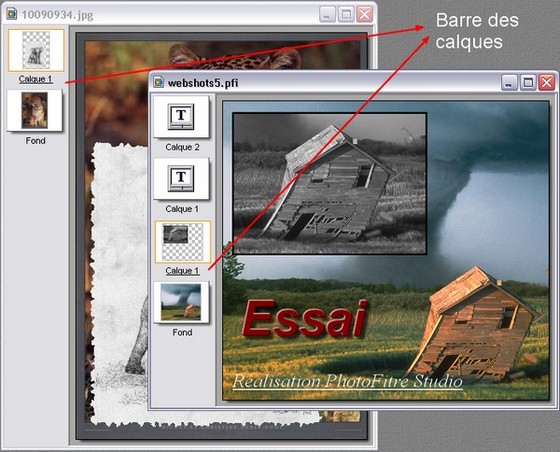
PhotoFiltre работает с четырьмя типами слоёв: Bitmap, Texte, Couleur и Réglage. Растровый слой хранит обычные пиксели и используется для вставленных изображений, копий фрагментов, рисования и ретуши. Текстовый слой остаётся редактируемым: можно изменить надпись, шрифт, цвет и другие свойства. Цветовой слой накладывает полупрозрачный цветовой эффект без прямого изменения нижних слоёв. Корректирующий слой применяет настройки к слоям ниже, также без прямого разрушения исходного изображения.
Панель слоёв находится слева от изображения. В ней видны миниатюры, названия и порядок слоёв. Верхние слои перекрывают нижние. Если слой содержит прозрачные области, сквозь них видны слои под ним. Активный слой выделяется рамкой, и большинство операций применяется именно к нему.
Типичная работа со слоями выглядит так:
-
Открывается исходное фото.
-
Фон остаётся как базовый слой Fond.
-
Через Calque > Dupliquer создаётся копия.
-
На копии выполняется коррекция или фильтр.
-
Прозрачность копии уменьшается, если эффект слишком сильный.
-
Поверх добавляется текстовый слой.
-
К тексту применяется тень.
-
Все слои сохраняются в рабочем формате или объединяются для итогового изображения.
Такой подход безопаснее, чем править фон напрямую. Если фильтр оказался чрезмерным, можно скрыть слой, удалить его или уменьшить непрозрачность. Если текст нужно передвинуть, не приходится заново открывать фотографию. Если цветовой эффект не подошёл, его можно заменить без повреждения нижних пикселей.
Команды работы со слоями
| Команда | Назначение |
|---|---|
| Calque > Nouveau | Создание нового слоя |
| Calque > Dupliquer | Дублирование активного слоя |
| Calque > Supprimer | Удаление активного слоя |
| Calque > Renommer le calque | Переименование слоя |
| Calque > Options | Свойства и параметры слоя |
| Calque > Fusionner avec le calque inférieur | Объединение с нижним слоем |
| Calque > Fusionner tous les calques | Объединение всех слоёв |
| Calque > Transformation | Трансформация слоя |
| Calque > Effet de bord | Эффекты края слоя |
| Calque > Exporter le calque | Экспорт отдельного слоя |
Слои в PhotoFiltre особенно полезны при создании баннеров, подписей, простых коллажей и декоративных изображений. Например, можно поместить фото на фон, добавить полупрозрачную цветовую плашку, сверху написать текст, затем наложить рамку через PhotoMasque. Каждый элемент будет редактироваться отдельно.
Текст, подписи и простая графика
Инструмент Texte используется для добавления надписей. В PhotoFiltre текст может быть отдельным динамическим слоем. Это важно: если надпись создана как текстовый слой, её можно редактировать позже — изменить текст, шрифт, размер, цвет, стиль, положение. Для карточек товаров, обложек и обучающих изображений это удобнее, чем сразу припечатывать текст к фону.
Текст в PhotoFiltre применяют для:
-
подписи фотографии;
-
даты и места съёмки;
-
названия товара;
-
поясняющих стрелок и комментариев;
-
водяного знака;
-
заголовка на баннере;
-
простой открытки;
-
подписи к скриншоту;
-
декоративной типографики.
Практический сценарий: нужно подготовить изображение для статьи. Пользователь открывает фото, добавляет текстовый слой через инструмент T, выбирает шрифт и цвет, размещает подпись в нижней части кадра, затем открывает свойства слоя и добавляет тень. Если текст плохо читается, под него создаётся полупрозрачный цветовой слой или прямоугольная заливка.
Для аккуратной работы с текстом лучше придерживаться трёх правил. Во-первых, не размещать мелкий текст на пёстром фоне без подложки. Во-вторых, использовать контрастный цвет. В-третьих, оставлять поля от краёв, чтобы подпись не выглядела случайно обрезанной.
В PhotoFiltre можно создавать и простую графику: линии, стрелки, прямоугольники, эллипсы, заливки, контуры. Флажки Contour и Remplir позволяют автоматически обвести и заполнить векторную форму после её создания. Это удобно для схем, поясняющих изображений, простых карточек и обучающих материалов. Команда Edition > Contour et remplissage даёт ручное управление обводкой и заливкой выделенной области.
Кисти, рисование и ретушь
Палитра инструментов PhotoFiltre включает набор для ручной доработки изображений. Здесь есть кисть, линия, заливка, пипетка, аэрограф, ластик, штамп клонирования, размытие, палец, ретушь, деформация и художественная кисть. Эти инструменты применяются к активному растровому слою, поэтому перед серьёзной ретушью лучше создать копию слоя.
Инструменты ретуши работают точечно. Пользователь выбирает инструмент, задаёт Rayon и Pression, затем ведёт курсором по нужному участку. Радиус определяет размер кисти, давление — силу воздействия. Для аккуратной работы программа рекомендует использовать масштаб 200% или 300%, потому что на таком приближении легче контролировать край, мелкие дефекты и переходы.
Основные инструменты ретуши
| Инструмент | Задача |
|---|---|
| Flou | Локальное размытие, смягчение деталей, уменьшение шума |
| Doigt | Размазывание цвета, сглаживание мелких дефектов |
| Retouche | Локальная коррекция гаммы, контраста, насыщенности, красных глаз |
| Déformation | Локальное искажение формы |
| Pinceau artistique | Нанесение фильтров вдоль мазка |
| Tampon de clonage | Копирование участка изображения в другое место |
| Gomme | Удаление пикселей или работа с прозрачностью |
| Pipette | Взятие цвета из изображения |
| Remplissage | Заливка области цветом |
Инструмент Tampon de clonage используется для удаления мелких дефектов. Сначала нужно указать источник клонирования: удерживать Ctrl и кликнуть по чистому участку изображения. Затем отпустить клавишу и рисовать в месте дефекта. PhotoFiltre будет переносить пиксели из выбранной области с тем же смещением. Так можно убрать пыль, провода, пятна, мелкие царапины, лишние точки на фоне или дефекты скана.
Инструмент Retouche содержит отдельные функции коррекции. Среди них есть Gamma (-) и Gamma (+) для локального затемнения и осветления, коррекция эффекта красных глаз, а также Gomme magique, которая помогает удалять отдельные участки с учётом соседних пикселей. Для лучшего результата по длинным линиям и пятнам лучше работать последовательными кликами, а не одним длинным движением.
Размытие полезно не только для художественного эффекта. Им можно скрыть личные данные на скриншоте, смягчить фон вокруг объекта, убрать резкие следы клонирования, приглушить шум на однотонных участках. Но размытие быстро создаёт мыльный вид, поэтому его лучше применять локально и умеренно.
Практическая инструкция: убрать небольшой дефект на фото
-
Создайте копию слоя через Calque > Dupliquer.
-
Увеличьте масштаб до 200% или 300%.
-
Выберите Tampon de clonage.
-
Задайте небольшой Rayon.
-
Удерживайте Ctrl и кликните по чистому участку рядом с дефектом.
-
Отпустите Ctrl.
-
Короткими мазками закрасьте дефект.
-
При необходимости пройдитесь инструментом Flou по краю исправления.
-
Вернитесь к масштабу 100% и проверьте, не заметна ли ретушь.
Для кожи, ткани, неба и стен лучше выбирать источник клонирования рядом с дефектом, а не из далёкой части изображения. Тогда тон и текстура будут совпадать естественнее.
PhotoMasque: маски, мягкие края и декоративные рамки
PhotoMasque — один из самых узнаваемых модулей PhotoFiltre Studio. Он создаёт эффекты контура и прозрачности на основе масок. Маска — это изображение в градациях серого: белый отвечает за прозрачность, тёмные оттенки усиливают непрозрачность, чёрный означает полную непрозрачность. Благодаря этому можно быстро сделать мягкие края, декоративную рамку, рваный контур, виньетку или сложное наложение без ручного рисования альфа-канала.
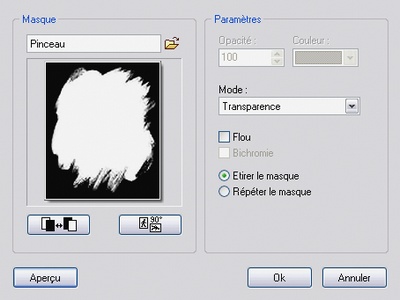
Модуль запускается через Filtre > PhotoMasque. В окне PhotoMasque выбирается файл маски, режим применения, цвет, непрозрачность и дополнительные параметры. Маску можно растянуть по изображению или повторить как узор. В зависимости от режима PhotoMasque создаёт цветовую рамку, мягкое исчезновение, текстурный край или эффект прозрачности.
Основные параметры PhotoMasque:
| Параметр | Что делает |
|---|---|
| Masque | Выбор файла маски |
| Opacité | Сила применения эффекта |
| Couleur | Цвет, используемый в цветном режиме |
| Mode | Способ применения маски |
| Flou | Смягчение результата |
| Bichromie | Двухцветный режим |
| Etirer le masque | Растягивает маску под размер изображения |
| Répéter le masque | Повторяет маску плиткой |
| Aperçu direct | Показывает результат сразу в рабочей области |
PhotoMasque особенно полезен для оформления фотографий без сложной ручной работы. Например, нужно сделать портрет с мягкими краями на белом фоне. Вместо того чтобы вручную стирать края ластиком, пользователь выбирает подходящую маску, задаёт белый цвет, включает растяжение по размеру изображения и подтверждает действие. Получается аккуратный мягкий контур.
Ещё один сценарий — декоративная рамка для публикации. Маска с неровными краями создаёт эффект бумаги, кисти, старой фотографии или художественного отпечатка. Если применить PhotoMasque к отдельному слою, результат можно дополнительно двигать, менять прозрачность и комбинировать с текстом.
Практическая инструкция: сделать мягкую рамку через PhotoMasque
-
Откройте фотографию.
-
Создайте копию слоя.
-
Запустите Filtre > PhotoMasque.
-
В поле Masque выберите маску с мягкими краями.
-
Включите Aperçu direct, чтобы видеть результат.
-
Выберите режим Couleur или прозрачный режим в зависимости от задачи.
-
Настройте Opacité.
-
Включите Etirer le masque, если маска должна покрыть всё изображение.
-
При необходимости включите Flou.
-
Подтвердите действие кнопкой Ok.
PhotoMasque лучше работает, когда исходная фотография уже кадрирована. Если сначала создать рамку, а потом обрезать изображение, край может потерять симметрию.
Пакетная обработка и автоматизация
Пакетная обработка — одна из самых практичных функций PhotoFiltre Studio. Модуль Outils > Automatisation выполняет набор операций сразу над группой файлов. Это полезно, когда нужно обработать не одну фотографию, а целую папку: уменьшить размер, изменить формат, добавить рамку, скорректировать яркость, применить фильтр, прописать copyright, изменить DPI или подготовить набор изображений для сайта.
Модуль автоматизации содержит восемь вкладок. Каждая вкладка отвечает за отдельный тип действия. На вкладке Fichier выбираются исходная папка, папка результата, формат экспорта и правила имени файлов. На вкладке Réglage задаются яркость, контраст, насыщенность и гамма. На вкладке Filtre выбираются предустановленные фильтры. На вкладке PhotoPNG можно добавить изображение PNG как рамку, мотив или вставку в указанной позиции. На вкладке Action запускается обработка и отображается отчёт.
Порядок выполнения операций в автоматизации важен. PhotoFiltre сначала открывает изображение, затем меняет размер, применяет корректировки, фильтры, PhotoPNG, рамки, изменение рабочей области, трансформации, DPI, copyright, уменьшение цветов и только после этого сохраняет файл. Если требуется другой порядок, лучше разделить обработку на несколько проходов и использовать промежуточный формат без потерь.
Что можно сделать через автоматизацию
| Задача | Как используется |
|---|---|
| Уменьшить папку фотографий | Задать новую ширину и экспортировать копии |
| Перевести изображения в другой формат | Настроить формат на вкладке Fichier |
| Добавить рамку | Использовать параметры рамки или PhotoPNG |
| Сделать серию чёрно-белой | Поставить насыщенность на минимум |
| Осветлить набор снимков | Настроить яркость и гамму во вкладке Réglage |
| Применить единый фильтр | Выбрать фильтр во вкладке Filtre |
| Подготовить превью | Совместить ресайз, резкость и экспорт |
| Добавить copyright | Использовать соответствующий этап автоматизации |
Для контент-менеджера это одна из самых ценных частей программы. Например, есть папка из 200 фотографий товара. Нужно получить копии шириной 1200 пикселей, с одинаковым уровнем сжатия и лёгким повышением контраста. Вручную такая работа занимает много времени. В Outils > Automatisation достаточно указать исходную папку, папку результата, ширину, формат и коррекцию. PhotoFiltre выполнит обработку последовательно.
Практическая инструкция: обработать папку изображений
-
Откройте Outils > Automatisation.
-
На вкладке Fichier выберите Dossier source.
-
Укажите папку для сохранения результата.
-
Выберите формат экспорта.
-
На вкладке размера задайте нужную ширину или высоту.
-
На вкладке Réglage установите небольшую коррекцию яркости, контраста или насыщенности.
-
На вкладке Filtre включите нужные фильтры, если они требуются.
-
На вкладке Action проверьте список операций.
-
Нажмите Ok.
-
Дождитесь отчёта о завершении.
Перед массовой обработкой лучше создать тестовую папку из 3–5 изображений. Так проще проверить, не слишком ли сильная коррекция и правильно ли выбран размер.
Форматы, прозрачность и сохранение результата
PhotoFiltre Studio работает с распространёнными растровыми форматами и собственным форматом проекта. Для обычной публикации чаще всего используются JPEG и PNG. JPEG подходит для фотографий без прозрачности, PNG — для изображений с прозрачными областями, скриншотов, логотипов, графики и файлов, где важно не портить текст. GIF используется для простых изображений с ограниченной палитрой и анимации.
Для проектов со слоями лучше использовать рабочий формат PhotoFiltre, потому что обычный JPEG не сохраняет слои. Если сохранить многослойную работу в JPEG, слои будут объединены в плоское изображение. Поэтому логика такая: рабочую версию сохраняют в формате проекта, а для публикации дополнительно экспортируют копию в JPEG или PNG.
Прозрачность особенно важна при работе с логотипами, иконками, вырезанными объектами и декоративными элементами. В PhotoFiltre прозрачность может появляться через ластик, альфа-канал, режимы слоёв, PhotoMasque и форматы PNG/GIF. Если итоговая картинка должна сохранять прозрачный фон, выбирать JPEG нельзя: этот формат не поддерживает прозрачность.
PhotoFiltre также позволяет создавать иконки размером 32×32, 48×48 и 64×64. Такая функция полезна для простых значков, favicon, локальных ярлыков и небольших элементов интерфейса.
Создание GIF-анимации
PhotoFiltre Studio умеет создавать простую GIF-анимацию из слоёв. Логика понятная: каждый слой используется как кадр, а программа последовательно объединяет видимые слои и формирует анимированный GIF. В настройках задаются задержка между кадрами и повторение.
Этот инструмент подходит для несложных задач:
-
мигающая надпись;
-
простая анимированная открытка;
-
баннер с несколькими кадрами;
-
смена изображений;
-
декоративная GIF-картинка;
-
короткая инструкция с несколькими состояниями.
Для сложной анимации PhotoFiltre не заменяет видеоредактор или специализированный GIF-инструмент. Но если нужно быстро собрать несколько кадров из слоёв, функция удобна: пользователь готовит каждый кадр как отдельный слой, настраивает порядок, затем запускает генератор GIF.
Практическая схема GIF-анимации
-
Создайте новое изображение нужного размера.
-
Подготовьте фон.
-
Для каждого кадра создайте отдельный слой.
-
Разместите элементы так, как они должны выглядеть в каждом кадре.
-
Проверьте порядок слоёв.
-
Запустите модуль создания GIF-анимации.
-
Укажите задержку.
-
Включите повтор, если анимация должна идти по кругу.
-
Сохраните результат как GIF.
Лучше заранее уменьшить размер изображения. Крупные GIF-файлы быстро становятся тяжёлыми, особенно если в кадрах много цветов и фотографических деталей.
Плагины и расширение возможностей
PhotoFiltre Studio поддерживает внешние модули и расширения. В интерфейсе для этого используется отдельная зона модулей. Плагины расширяют набор фильтров, операций и вспомогательных функций. Такой подход полезен, если стандартных инструментов не хватает, но пользователь не хочет переходить в более сложный редактор.
Плагины особенно уместны для повторяющихся задач: дополнительных эффектов, градиентов, специальных текстур, необычных рамок, экспортных операций или обработки, которой нет в базовом меню. Но ставить всё подряд не стоит. Чем больше внешних модулей, тем сложнее поддерживать стабильную рабочую среду. Для большинства задач PhotoFiltre уже содержит достаточный набор: фильтры, слои, маски, автоматизация, ретушь, выделения и пакетная обработка.
Практические задачи в PhotoFiltre
Подготовить фото для сайта
Для сайта обычно требуется изображение с понятной композицией, умеренным весом и правильным размером. В PhotoFiltre это делается через кадрирование, изменение размера, лёгкую коррекцию и сохранение в JPEG или PNG.
Рабочая последовательность:
-
Открыть исходное фото.
-
Выбрать важную область кадра.
-
Выполнить Image > Recadrer.
-
Открыть Image > Taille de l'image.
-
Задать ширину в пикселях.
-
Применить лёгкий контраст через Réglage > Luminosité / Contraste.
-
При необходимости немного повысить резкость.
-
Сохранить копию.
Если изображение содержит текст, интерфейс или графику с резкими линиями, лучше использовать PNG. Если это обычная фотография, чаще подходит JPEG.
Сделать карточку товара
Карточка товара требует чистого фона, правильного размера и читаемой подписи. В PhotoFiltre можно выделить товар, осветлить фон, добавить тень, подпись и рамку.
Последовательность:
-
Открыть фото товара.
-
Создать копию слоя.
-
Выделить объект через Polygone или Baguette magique.
-
Подчистить лишние области через добавление и вычитание выделения.
-
Инвертировать выделение и осветлить фон.
-
Добавить текстовый слой с названием или характеристикой.
-
Создать тонкую рамку через Edition > Contour et remplissage или PhotoMasque.
-
Сохранить итоговую копию.
Для однотипных товаров можно сохранить общий стиль: одинаковый размер, одинаковую подложку, одинаковое положение текста и одинаковую рамку.
Убрать красные глаза
Эффект красных глаз исправляется инструментом Retouche. Нужно приблизить изображение, выбрать соответствующую функцию, задать небольшой радиус и обработать область зрачка. Инструмент рассчитан именно на локальную коррекцию, поэтому не нужно применять фильтр ко всему лицу.
Порядок действий:
-
Увеличить масштаб до 200–300%.
-
Выбрать Retouche.
-
В параметрах выбрать коррекцию красных глаз.
-
Задать радиус чуть меньше размера зрачка.
-
Кликнуть или аккуратно провести по красной области.
-
Проверить результат при масштабе 100%.
Если эффект слишком сильный, лучше отменить действие и повторить с меньшим радиусом или давлением.
Размыть лицо или текст на скриншоте
PhotoFiltre удобно использовать для скрытия личных данных. Для этого можно применить размытие к выделенной области.
Порядок действий:
-
Открыть скриншот.
-
Выделить лицо, номер, адрес, имя или другой фрагмент.
-
Открыть Filtre и выбрать размытие.
-
Повторить фильтр при необходимости.
-
Снять выделение.
-
Сохранить копию.
Для конфиденциальных данных лучше использовать не лёгкое размытие, а сильное размытие или заливку цветом. Слабое размытие иногда можно частично восстановить визуально.
Сделать декоративную открытку
PhotoFiltre подходит для простых открыток: фон, фото, текст, рамка, маска, декоративные элементы.
Порядок действий:
-
Создать новое изображение нужного размера.
-
Добавить фоновую фотографию.
-
Применить мягкий фильтр или уменьшить насыщенность.
-
Вставить основное фото как отдельный слой.
-
Применить PhotoMasque к слою с фото.
-
Добавить текстовый слой.
-
Настроить тень у текста.
-
При необходимости добавить рамку.
-
Сохранить рабочий файл и экспортировать копию.
Слои позволяют менять текст и положение элементов до самого конца, не разрушая композицию.
Преимущества PhotoFiltre Studio
PhotoFiltre Studio силён не количеством модных функций, а удачным балансом между простотой и практичностью. В нём есть всё, что нужно для регулярной растровой обработки, но интерфейс остаётся достаточно компактным.
Главные преимущества:
-
быстрый старт без долгого обучения;
-
понятная структура меню;
-
много фильтров для художественной и технической обработки;
-
работа со слоями;
-
текстовые, цветовые и корректирующие слои;
-
панель слоёв у каждого изображения;
-
удобные выделения, включая лассо, многоугольник и волшебную палочку;
-
PhotoMasque для мягких краёв и декоративных масок;
-
инструменты ретуши, включая штамп клонирования и красные глаза;
-
пакетная обработка через Outils > Automatisation;
-
нижний проводник миниатюр;
-
возможность создавать простую GIF-анимацию;
-
поддержка прозрачности;
-
экспорт иконок;
-
низкий порог входа для пользователя, которому не нужен тяжёлый профессиональный редактор.
Особенно удачно реализованы три вещи: быстрые фильтры, маски PhotoMasque и автоматизация. Фильтры позволяют быстро получить визуальный результат. PhotoMasque даёт декоративные края без ручного рисования. Автоматизация экономит время при подготовке большого количества файлов.
Недостатки PhotoFiltre Studio
У PhotoFiltre есть ограничения, и их важно учитывать до начала работы. Программа не заменяет профессиональный редактор в сложной ретуши, полиграфии, глубоком цветокоре, тяжёлом монтаже и многоэтапной RAW-обработке.
Основные недостатки:
-
интерфейс выглядит устаревшим;
-
часть команд воспринимается непривычно после современных редакторов;
-
сложное выделение волос, меха и полупрозрачных объектов требует больше ручной работы;
-
меньше профессиональных инструментов, чем в Photoshop и GIMP;
-
нет такой развитой среды шаблонов и обучающих сценариев, как в некоторых массовых редакторах;
-
пакетная обработка требует внимательности к порядку операций;
-
при активном использовании слоёв нужно следить, какой слой выбран;
-
художественные фильтры легко применить слишком сильно;
-
для сложного дизайна интерфейса, печатных макетов и точной предпечатной подготовки возможностей недостаточно.
Главный риск для новичка — править фон напрямую и поздно понять, что нужно было работать через копию слоя. Поэтому базовое правило PhotoFiltre: перед серьёзной коррекцией, ретушью или фильтром стоит сделать Calque > Dupliquer. Это простое действие сильно снижает вероятность испортить исходную работу.
Сравнение с аналогами
PhotoFiltre Studio находится между простыми редакторами и более мощными графическими системами. Он функциональнее базового редактора с несколькими фильтрами, но проще, чем GIMP или Photoshop Elements. Поэтому сравнивать его нужно не абстрактно, а по конкретным задачам.
| Программа | Сильные стороны | Где PhotoFiltre удобнее | Где уступает |
|---|---|---|---|
| Paint.NET | Современный простой интерфейс, слои, история действий, эффекты, плагины | PhotoMasque, классическая пакетная обработка, быстрые декоративные маски | Paint.NET выглядит современнее и лучше воспринимается пользователями, привыкшими к новым Windows-приложениям |
| GIMP | Мощная ретушь, кроссплатформенность, плагины, сложные композиции | PhotoFiltre проще для быстрых бытовых задач и массовой обработки | GIMP значительно сильнее в сложной обработке, кастомизации и профессиональных сценариях |
| PhotoScape X | Фильтры, коллажи, пакетные функции, GIF, вырезание фона, шаблонные операции | PhotoFiltre ближе к классическому ручному редактору со слоями, выделениями и масками | PhotoScape X удобнее для шаблонных коллажей и развлекательных эффектов |
| FastStone Image Viewer | Просмотр, каталогизация, сравнение, конвертация, быстрые правки | PhotoFiltre лучше как редактор со слоями, масками и локальной обработкой | FastStone лучше для просмотра больших архивов и отбора фотографий |
| Adobe Photoshop Elements | AI-функции, Guided Edits, Organizer, шаблоны, автоматические улучшения | PhotoFiltre легче, прямолинейнее и быстрее для ручных локальных правок | Photoshop Elements мощнее в автоматике, организации медиатеки и современных творческих функциях |
Paint.NET — близкий конкурент для тех, кому нужен лёгкий редактор под Windows. У него есть слои, неограниченная история действий, спецэффекты, инструменты выделения, волшебная палочка, штамп клонирования и поддержка плагинов. PhotoFiltre выигрывает в задачах, где нужны PhotoMasque, классическая пакетная обработка и быстрые декоративные рамки. Paint.NET лучше подходит тем, кто хочет более современный интерфейс и удобную историю отмены.
GIMP намного мощнее PhotoFiltre. Он работает на GNU/Linux, macOS, Windows и других системах, поддерживает расширение через скрипты и плагины, подходит для ретуши, восстановления снимков, графического дизайна и сложных композиций. Но именно мощность делает GIMP менее удобным для простого пользователя, которому нужно быстро уменьшить фото, применить фильтр, добавить подпись и обработать папку изображений. PhotoFiltre в таких задачах быстрее осваивается.
PhotoScape X сильнее в шаблонной работе с фотографиями. В нём есть Viewer, Editor, Cut Out, Batch, Collage, Combine, Create GIF, Color Picker, Screen Capture, RAW images и большой набор фильтров. PhotoFiltre лучше воспринимается как классический редактор: открыть изображение, выбрать слой, выделить область, применить фильтр, настроить маску, добавить текст. PhotoScape X чаще удобен для коллажей и готовых эффектов, PhotoFiltre — для ручного редактирования.
FastStone Image Viewer — другой тип программы. Он сильнее как просмотрщик, менеджер, конвертер и инструмент для быстрого отбора изображений. В нём есть просмотр, управление, сравнение, удаление красных глаз, изменение размера, кадрирование, цветовые корректировки, слайд-шоу и пакетная конвертация. Но если нужна работа со слоями, масками, текстом и локальными фильтрами, PhotoFiltre подходит лучше.
Adobe Photoshop Elements заметно сильнее в автоматических сценариях. В нём есть Guided Edits, Organizer, Quick Actions, удаление объектов, работа с фоном, шаблоны, коллажи, а также генеративные функции и AI-инструменты. PhotoFiltre проще и прямее: меньше автоматической магии, зато быстрее ручной доступ к фильтрам, выделениям, слоям, PhotoMasque и пакетной обработке.
Кому подойдёт PhotoFiltre Studio
PhotoFiltre Studio подойдёт пользователям, которым нужен конкретный рабочий фоторедактор, а не сложная профессиональная среда. Программа особенно удачна для тех, кто регулярно делает однотипные операции с изображениями.
Домашний пользователь
Для домашнего архива PhotoFiltre удобен тем, что позволяет быстро улучшить снимок, убрать красные глаза, кадрировать фото, сделать рамку, добавить подпись или подготовить картинку для отправки. Не нужно изучать профессиональную терминологию: основные действия находятся в меню Image, Réglage и Filtre.
Контент-менеджер
Для контент-менеджера важны размер, единый стиль, пакетная обработка и простые подписи. PhotoFiltre позволяет быстро приводить изображения к одному виду: изменить ширину, подправить контраст, сохранить в нужном формате, добавить рамку или обработать папку через Outils > Automatisation.
Владелец сайта
Владельцу сайта PhotoFiltre полезен для подготовки иллюстраций к статьям, карточек товаров, превью и небольших баннеров. В программе удобно уменьшать изображения, кадрировать, усиливать резкость после ресайза, делать подписи и экспортировать готовые файлы.
Преподаватель
Для учебных материалов PhotoFiltre подходит благодаря тексту, стрелкам, формам, выделениям и быстрому размытию лишних данных. Можно подготовить скриншот, выделить нужный элемент, добавить комментарий, замазать персональную информацию и сохранить изображение для презентации или инструкции.
Пользователь, которому нужны фильтры
Если главная задача — художественная обработка, PhotoFiltre даёт быстрый доступ к эффектам. Можно применять акварель, пастель, тушь, пуантилизм, рельеф, текстуры, размытие, резкость, рамки и PhotoMasque. При этом фильтр можно применить не ко всему изображению, а только к выделенному фрагменту.
Автор простых баннеров и открыток
Слои, текст, тени, маски и рамки позволяют создавать простые графические композиции. PhotoFiltre не заменяет профессиональный дизайнерский инструмент, но для открытки, обложки, аватара или баннера с фотографией и надписью его возможностей достаточно.
Кому PhotoFiltre Studio не подойдёт
PhotoFiltre не стоит выбирать, если задача требует профессионального уровня обработки и точного контроля на каждом этапе.
Программа не лучший выбор для:
-
сложной журнальной ретуши;
-
коммерческой fashion-ретуши;
-
глубокой RAW-обработки;
-
профессионального цветового менеджмента;
-
сложного compositing с десятками элементов;
-
подготовки макетов к типографской печати;
-
работы с современными AI-инструментами;
-
проектов, где нужны смарт-объекты, сложные маски и продвинутые корректирующие цепочки;
-
пользователей, которым нужен одинаково полноценный рабочий процесс на Windows, macOS и Linux.
Если нужно быстро обработать фотографии — PhotoFiltre хорош. Если нужно построить сложный рекламный макет с точной цветопробой, десятками корректирующих слоёв и профессиональной ретушью кожи, лучше смотреть в сторону более мощных редакторов.
Советы по работе
Чтобы PhotoFiltre давал стабильный результат, лучше сразу выработать правильную рабочую схему.
Перед серьёзной правкой создавайте копию слоя. Команда Calque > Dupliquer занимает секунду, но позволяет откатиться без потери исходника. Особенно это важно перед фильтрами, ретушью, сильной коррекцией цвета и PhotoMasque.
Следите за активным слоем. Если инструмент не работает или результат появляется не там, чаще всего выбран не тот слой. В PhotoFiltre это частая ошибка, потому что панель слоёв компактная, а изображений может быть открыто несколько.
Используйте выделения как защиту от лишней обработки. Перед размытием, резкостью, изменением цвета или локальной ретушью лучше выделить нужную область. Выделение работает как трафарет и не даёт инструменту выйти за границы.
Проверяйте результат при масштабе 100%. На большом увеличении легко переусердствовать с ретушью, а при маленьком масштабе можно не заметить дефекты. Итоговый вид нужно оценивать в реальном размере.
Не применяйте художественные фильтры к единственному слою без копии. Лучше сделать дубликат, применить фильтр к нему, а затем настроить прозрачность. Так эффект будет легче контролировать.
Для пакетной обработки сначала делайте пробу на нескольких файлах. Особенно если меняете размер, формат, насыщенность и фильтры одновременно. Ошибка в настройках может испортить всю серию.
Итог
PhotoFiltre Studio — конкретный и практичный фоторедактор с фильтрами, слоями, выделениями, PhotoMasque, ретушью и пакетной обработкой. Его сильная сторона — быстрый ручной контроль над типовыми задачами: открыть фото, улучшить тон, обрезать, уменьшить, выделить область, применить фильтр, добавить текст, сделать рамку, убрать дефект или обработать папку изображений.
Программа не претендует на замену Photoshop в профессиональной среде и не конкурирует с GIMP в глубине сложной обработки. Её ценность в другом: PhotoFiltre даёт достаточно возможностей для повседневной работы с изображениями, не заставляя пользователя разбираться в тяжёлой системе. Для Windows-пользователя, которому нужен лёгкий редактор фото с фильтрами, слоями, масками и автоматизацией, PhotoFiltre остаётся сильным и понятным вариантом.
