
Photolemur 3 — фоторедактор с максимально простой логикой: пользователь загружает снимок, программа анализирует изображение, автоматически улучшает цвет, экспозицию, небо, листву, лица, шум и дефекты JPEG, а затем предлагает сохранить результат. Это не редактор для ручной ретуши в стиле Photoshop и не полноценный RAW-комбайн уровня Lightroom Classic. Photolemur работает как автоматический редактор фото: он сам решает, какие улучшения применить к конкретному изображению, а пользователю оставляет только несколько ключевых решений — выбрать файл, оценить результат через Before & After, изменить силу обработки через Boost slider, применить стиль и экспортировать готовую фотографию.
Главная особенность Photolemur — отсутствие перегруженного интерфейса. В программе нет десятков вкладок, кривых, каналов, слоев, масок, градиентов и панелей с ручной коррекцией. Это фоторедактор для тех, кому нужно быстро улучшить фотографию без изучения профессиональной обработки: исправить темный снимок, сделать цвета выразительнее, смягчить портрет, убрать часть JPEG-артефактов, усилить небо, поправить общий баланс света и подготовить изображение к публикации или хранению.
Photolemur 3 особенно хорошо раскрывается в бытовых и полупрофессиональных сценариях: серия фотографий после поездки, снимки для соцсетей, семейный архив, пейзажи, портреты, JPEG с телефона или камеры, RAW-файлы, которые нужно быстро привести к приятному виду. Программа не требует от пользователя знания цветовых пространств, кривых, локальных масок и тонкостей RAW-проявки, но при этом поддерживает RAW, JPEG, TIFF и PNG при минимальном размере изображения 800×600 пикселей.
Скачать Photolemur
- Ретушь фото
- Русский интерфейс
- Просто для новичков
- Нет актуальной поддержки
- Только автоулучшение
- Мало ручной ретуши
Что делает Photolemur
Photolemur выполняет автоматическое улучшение фото. Внутри программы работает набор технологий, которые отвечают за разные участки обработки: восстановление цвета, исправление JPEG-дефектов, улучшение листвы, автоматическую цветовую температуру, коррекцию объектива, удаление дымки, RAW-обработку, улучшение неба, компенсацию экспозиции, коррекцию естественного света, шумоподавление, настройку оттенка и ретушь лица. Пользователь не включает эти модули как отдельные ручные инструменты; Photolemur применяет их сам, ориентируясь на содержимое фотографии.
Практически это выглядит так: программа определяет, что на снимке есть небо, зелень, лицо, темная сцена, пересвет, JPEG-сжатие или недостаток контраста, а затем подбирает набор автоматических корректировок. В пейзаже Photolemur усиливает небо, делает листву плотнее и насыщеннее, вытягивает тени и повышает общую выразительность. В портрете программа работает с кожей, зубами, кругами под глазами, морщинами и глазами. В темном кадре она поднимает экспозицию, а в слишком светлом — пытается сделать изображение более сбалансированным.
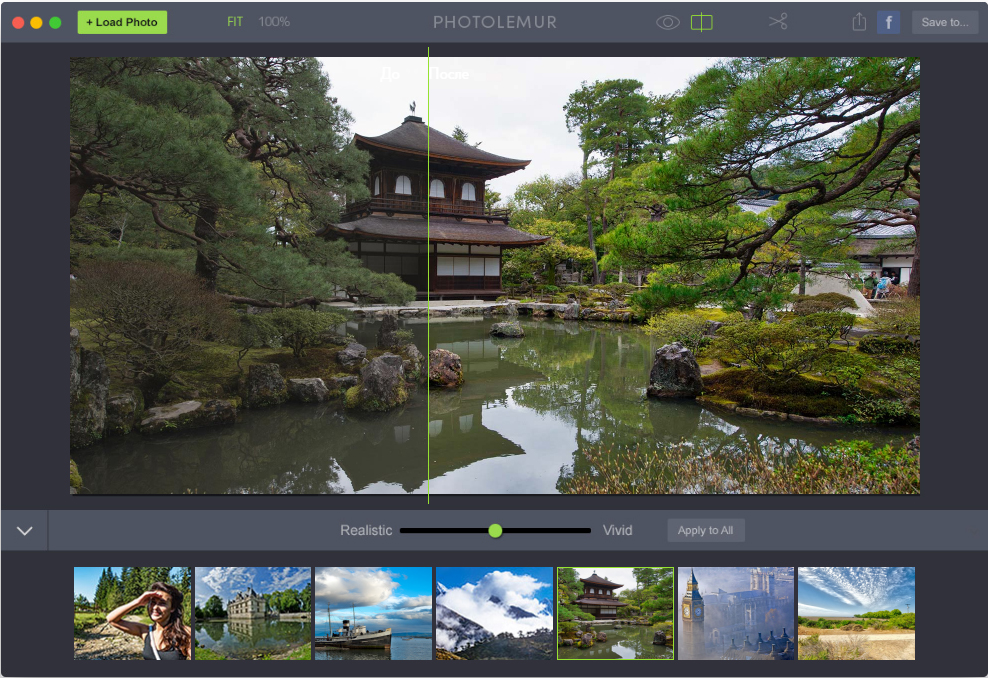
Photolemur нельзя воспринимать как инструмент точной ручной ретуши. Его задача — не дать фотографу полный контроль над каждым пикселем, а быстро привести снимок к более приятному виду. Поэтому обзор Photolemur должен строиться вокруг его реального назначения: это автоматический AI-редактор фото, а не универсальная замена Photoshop, Lightroom Classic, DxO PhotoLab или ON1 Photo RAW.
Кому подходит Photolemur
Photolemur рассчитан на пользователя, который хочет получить хороший визуальный результат быстро. Он подходит тем, кто не хочет разбираться в ручной цветокоррекции, но хочет видеть разницу между исходником и готовым вариантом.
Программа хорошо подходит для таких задач:
-
быстро улучшить фото после поездки;
-
обработать серию семейных снимков;
-
подготовить изображения для соцсетей;
-
улучшить JPEG без ручной настройки десятков параметров;
-
обработать RAW без глубокого погружения в RAW-конвертацию;
-
усилить цвет и контраст в пейзажах;
-
сделать небо выразительнее;
-
смягчить портрет;
-
быстро экспортировать уменьшенные копии;
-
обработать несколько изображений через batch processing.
Photolemur особенно удобен там, где важна скорость. Например, если есть папка из нескольких десятков снимков с прогулки, отпуска или мероприятия, программу можно использовать как быстрый автоматический улучшатель. Она не заменит индивидуальную обработку каждого кадра, но позволит быстро получить более яркие, контрастные и аккуратные изображения.
Главная логика работы
Работа в Photolemur строится вокруг трех действий: загрузить фото, оценить автоматический результат, экспортировать готовое изображение. Интерфейс программы подчинен именно этой логике.
На стартовом экране находится зона Drag Photos Here, кнопка Open и пункт Open Sample Image. Через Open выбираются фотографии с компьютера, а через Open Sample Image можно открыть пример и посмотреть, как работает автоматическое улучшение. Также поддерживается перетаскивание изображений прямо в окно программы. Если перетащить целую папку, Photolemur запускает пакетную обработку.
После загрузки изображения Photolemur анализирует снимок и показывает результат в окне обработки. Основной способ контроля — вертикальный разделитель Before & After, который позволяет сравнить исходную фотографию и обработанную версию. Дополнительный контроль находится в Boost slider: он регулирует интенсивность автоматических улучшений. Чтобы открыть этот ползунок, используется иконка кисти рядом с кнопкой Export.
Интерфейс Photolemur
Интерфейс Photolemur 3 сделан так, чтобы пользователь не отвлекался на технические панели. Центральную часть занимает фотография. Поверх изображения работает сравнение Before & After: слева отображается исходник, справа — результат автоматической обработки. Внизу находятся элементы управления интенсивностью, стилями и экспортом. При пакетной загрузке появляется галерея миниатюр, через которую можно переключаться между снимками.
Ключевые элементы интерфейса:
| Элемент | Назначение |
|---|---|
| Open | загрузка одного или нескольких изображений |
| Open Sample Image | открытие демонстрационного снимка |
| Drag Photos Here | зона для перетаскивания файлов |
| Before & After slider | сравнение исходника и результата |
| Boost slider | настройка силы автоматической обработки |
| Иконка кисти | открывает управление Boost |
| Иконка лица | включает Face Enhancement |
| Иконка глаза | включает или выключает Eyes Enlargement |
| Styles icon | открывает стили обработки |
| Export | экспорт готового изображения |
| Export # photos | экспорт нескольких обработанных снимков |
| Export > Disk | сохранение на диск |
| Advanced Settings | расширенные настройки экспорта |
Photolemur хорошо показывает, что автоматический редактор фото может быть действительно простым. Пользователь не строит обработку поэтапно, а сразу видит готовый вариант. Такой подход снижает гибкость, но резко ускоряет работу.
Импорт фотографий
Импорт в Photolemur выполняется тремя основными способами. Первый — нажать кнопку Open и выбрать изображения через окно выбора файлов. Второй — перетащить один или несколько файлов в окно программы. Третий — перетащить папку с изображениями, чтобы перейти к пакетной обработке. Для демонстрации можно использовать Open Sample Image.
У Photolemur есть важная логика поведения при перетаскивании новых файлов. Если в программе уже открыт один снимок и нужно заменить его другим, новый файл перетаскивается в окно с удержанием Control (CTRL). В этом случае открытое изображение заменяется. Если перетащить новый файл без CTRL, он добавится к уже открытому изображению, и программа перейдет к пакетному режиму.
Это удобно, потому что один и тот же интерфейс работает и для единичной обработки, и для серии фотографий. Пользователь не выбирает отдельный режим заранее: пакетная обработка включается естественно, когда в проекте появляется несколько изображений.
Поддерживаемые форматы
Photolemur открывает изображения в форматах RAW, JPEG, TIFF и PNG. Минимальный размер файла — 800×600 пикселей. Это делает программу пригодной не только для простых JPEG-снимков, но и для базовой обработки RAW-файлов с камеры.
Для экспорта доступны популярные форматы:
| Формат | Для чего использовать |
|---|---|
| JPEG | публикация в интернете, соцсети, отправка, обычное хранение |
| PNG | изображения без потерь качества от повторного JPEG-сжатия |
| TIFF | дальнейшая обработка в других редакторах |
| JPEG-2000 | специализированные сценарии хранения и обмена |
| Photoshop | передача результата в PSD-ориентированный рабочий процесс |
| сохранение изображения в документном формате |
Photolemur также поддерживает выбор цветового профиля при экспорте: sRGB, Adobe RGB и ProPhoto RGB. Для большинства пользовательских задач подходит sRGB, потому что этот профиль чаще всего используется для веб-публикации, социальных сетей и просмотра на разных устройствах. Adobe RGB и ProPhoto RGB уместнее в сценариях, где изображение потом продолжит обрабатываться или готовиться к печати.
Автоматические технологии обработки
Photolemur не показывает все внутренние инструменты как отдельные ползунки, но логика обработки понятна по задачам, которые программа выполняет.
Color Recovery
Color Recovery отвечает за восстановление и усиление цвета. Эта технология полезна для снимков, которые выглядят блекло: пасмурные пейзажи, фотографии после неправильной экспозиции, кадры с тусклой зеленью, невыразительным небом или сероватым общим тоном. Photolemur делает цвета более живыми, но именно поэтому результат нужно проверять через Before & After: на некоторых снимках чрезмерное усиление цвета может выглядеть слишком насыщенно.
JPEG Fix
JPEG Fix работает с дефектами JPEG-сжатия. Это важно для снимков, которые уже несколько раз сохранялись, были сжаты мессенджером, загружались в соцсети или снимались в низком качестве. Photolemur пытается сгладить артефакты и сделать картинку аккуратнее. Это не восстановление исходного качества из ничего, но для бытовой обработки JPEG Fix полезен: изображение может выглядеть чище и мягче.
Foliage Enhancement
Foliage Enhancement отвечает за деревья, листья, траву, кустарники и другую зелень. В пейзажах это одна из самых заметных функций Photolemur. Она делает растительность более выразительной, усиливает зеленые и желтоватые оттенки, повышает локальный контраст и добавляет ощущение глубины. На фотографиях природы этот инструмент часто дает быстрый визуальный эффект.
Auto Color Temperature
Auto Color Temperature корректирует цветовую температуру. Снимки с неправильным балансом белого часто уходят в желтый, синий, зеленоватый или холодный оттенок. Photolemur пытается вернуть сцену к более естественному восприятию. Это особенно полезно для фото в помещении, кадров на закате, снимков в тени и изображений с искусственным освещением.
Auto Lens Correction
Auto Lens Correction автоматически исправляет оптические проблемы: дисторсию, хроматические аберрации и виньетирование. Функция работает с RAW-файлами. В меню она включается через Photolemur > Settings > Auto Lens Correction. Если пункт отмечен галочкой, коррекция включена; если галочки нет, функция отключена.
Smart Dehaze
Smart Dehaze уменьшает дымку, туман, пыль, смог и похожие помехи, которые делают фотографию серой и плоской. Эта технология особенно полезна для пейзажей, городских видов и снимков в сложной атмосфере. Она повышает контраст и делает дальние объекты более читаемыми.
RAW Processing
RAW Processing позволяет использовать Photolemur как простой автоматический RAW-редактор. Пользователь не настраивает проявку вручную, как в Lightroom Classic или DxO PhotoLab, а получает автоматическую интерпретацию RAW-файла. Это удобно для новичков, но ограниченно для фотографов, которым нужна точная работа с профилями камеры, динамическим диапазоном, шумом и цветом.
Sky Enhancement
Sky Enhancement улучшает небо: усиливает синие оттенки, подчеркивает облака, делает светлые участки выразительнее. В пейзажах это одна из главных причин использовать Photolemur. Программа умеет быстро сделать небо более эффектным, но в кадрах с уже насыщенным небом стоит уменьшать силу обработки через Boost slider, чтобы избежать искусственного вида.
Exposure Compensation
Exposure Compensation корректирует экспозицию. Темные изображения становятся светлее, а пересвеченные — более сдержанными. Photolemur не превращает полностью испорченный кадр в идеальный, но хорошо работает с умеренными ошибками экспозиции: немного темные лица, недосвеченный пейзаж, слишком яркий общий тон.
Natural Light Correction
Natural Light Correction сохраняет ощущение времени суток. Утренний, дневной, вечерний и пасмурный свет отличаются по температуре и контрасту, и Photolemur старается не превращать все фотографии в одинаково яркие картинки. Это важно для естественности: хороший автоматический редактор должен улучшать фото, а не стирать атмосферу сцены.
Noise Reduction
Noise Reduction отвечает за цифровой шум. Он появляется на снимках при слабом освещении, высоком ISO, длинной выдержке или сильном вытягивании теней. Photolemur уменьшает шум автоматически, но не дает отдельного ручного контроля над силой шумоподавления. Поэтому на сложных ночных кадрах результат может быть менее предсказуемым, чем в специализированных RAW-конвертерах.
Tint Perfection
Tint Perfection корректирует общий оттенок изображения. Это помогает убрать неприятный цветовой сдвиг, который иногда появляется из-за освещения, камеры или неправильной обработки. Функция работает в связке с автоматической цветовой температурой и общей коррекцией цвета.
Face Retouching
Face Retouching определяет лица и автоматически работает с кожей, зубами, кругами под глазами, морщинами и мелкими дефектами. В Photolemur 3 портретная обработка дополнена Facial Retouch и Eye Enlarger.
Boost slider: главный ручной контроль
Boost slider — главный элемент ручного управления в Photolemur. Он меняет интенсивность автоматических улучшений. По умолчанию Boost установлен на максимум. Если передвинуть ползунок полностью влево, отображается исходная фотография без обработки. Чтобы открыть Boost, нужно нажать иконку кисти рядом с Export.
Boost не является отдельным ползунком яркости или контраста. Он управляет общей силой обработки: цветом, светом, контрастом, насыщенностью, улучшением неба, листвы, портретной ретушью и другими автоматическими действиями. Именно поэтому его нужно использовать осторожно.
Для пейзажа с серым небом и плоским светом высокий Boost часто выглядит уместно. Для портрета крупным планом максимальная обработка может сделать кожу слишком гладкой, глаза слишком выраженными, а цвета лица неестественными. Для фото еды сильный Boost может сделать блюдо аппетитнее, но иногда перенасыщает красные и желтые оттенки. Для архитектуры чрезмерная обработка может усилить контраст так, что тени станут жесткими.
Оптимальная логика работы такая:
-
загрузить фото;
-
дождаться автоматического результата;
-
открыть Boost через иконку кисти;
-
сравнить исходник и результат через Before & After;
-
уменьшить Boost, если обработка выглядит агрессивно;
-
оставить высокий Boost, если снимок был тусклым и нуждается в сильном улучшении;
-
экспортировать только после проверки деталей.
Before & After: как правильно оценивать результат
Сравнение Before & After — центральная часть работы в Photolemur. Вертикальный разделитель показывает исходную фотографию и результат обработки в одном окне. Это удобно, потому что изменения видны сразу: насколько сильнее стали цвета, что произошло с небом, вытянулись ли тени, не стала ли кожа слишком гладкой, не появились ли неестественные оттенки.
При оценке результата нужно смотреть не только на общее впечатление, но и на детали:
-
кожа на портретах;
-
глаза и зубы;
-
небо и облака;
-
темные участки;
-
пересвеченные зоны;
-
зелень и листва;
-
края объектов;
-
шум в тенях;
-
мелкие текстуры;
-
JPEG-артефакты;
-
общий баланс насыщенности.
Photolemur часто делает изображение эффектнее, но эффектность не всегда равна качеству. Если фото должно выглядеть естественно, Boost лучше немного снизить. Если задача — яркая публикация в соцсетях, более сильная автоматическая обработка может быть оправданной.
Обработка одного изображения
Работа с одним снимком в Photolemur занимает минимум времени. Программа подходит для сценария, когда пользователь открыл фотографию, быстро улучшил ее и сразу сохранил результат.
Пошаговая схема:
-
Открыть Photolemur.
-
Нажать Open или перетащить файл в окно Drag Photos Here.
-
Дождаться автоматического анализа.
-
Проверить результат через Before & After slider.
-
Нажать иконку кисти рядом с Export.
-
Настроить Boost slider.
-
При необходимости включить портретные функции через иконку лица и иконку глаза.
-
Нажать Styles icon, если нужен один из стилистических вариантов.
-
Нажать Export.
-
Выбрать Disk.
-
Указать формат, качество и папку.
-
Нажать Continue.
Вся обработка строится вокруг визуальной оценки. Photolemur не заставляет пользователя думать о технических параметрах в процессе редактирования. Технические решения появляются только на этапе экспорта: формат, качество, цветовой профиль, имя файла и размер.
Пакетная обработка
Пакетная обработка — одна из сильных сторон Photolemur. Она позволяет загрузить несколько фотографий или целую папку и обработать серию изображений. Это полезно для поездок, семейных съемок, небольших событий, предметных серий и любых наборов снимков, где нужно быстро получить улучшенные копии. В полном режиме Photolemur поддерживает batch processing, а при загрузке нескольких изображений показывает их миниатюры в галерее.
Если загружено несколько фотографий, Photolemur позволяет открыть каждый снимок отдельно и настроить для него Boost slider. Программа запоминает индивидуальную настройку Boost для каждого изображения. Если найден удачный вариант обработки, его можно применить ко всей серии: нужно щелкнуть правой кнопкой мыши в окне Photolemur и выбрать Apply settings to all images. Эта команда доступна в пакетном режиме на экране выбора изображений.
Пакетная обработка особенно полезна, когда фотографии сделаны в похожих условиях: одна прогулка, одна комната, один пейзажный сет, одна серия предметных снимков. В таких случаях единый Boost и один стиль могут дать согласованный результат. Но если в папке смешаны портреты, ночные кадры, пейзажи, пересвеченные фото и снимки с разной цветовой температурой, лучше проверять каждый кадр отдельно. Автоматическая обработка не всегда одинаково хорошо подходит к разным сценам.
Face Enhancement и Eyes Enlargement
Photolemur 3 умеет автоматически улучшать лица. Чтобы включить Face Enhancement, нужно открыть Boost slider и нажать иконку лица слева. После включения Face Enhancement доступна функция Eyes Enlargement: она включается и выключается через иконку глаза рядом с иконкой лица.
Портретная обработка Photolemur работает по бытовому принципу: лицо должно выглядеть свежее, кожа — ровнее, глаза — выразительнее, дефекты — менее заметными. Это удобно для семейных фото, селфи, групповых снимков и портретов для публикации. Но автоматическая ретушь требует умеренности. Если эффект слишком сильный, кожа может стать пластиковой, лицо — слишком сглаженным, а глаза — неестественно увеличенными.
Лучшие сценарии для Face Enhancement:
-
портреты при мягком дневном свете;
-
семейные снимки;
-
селфи;
-
групповые фото;
-
фото для социальных сетей;
-
портреты, где нужна легкая автоматическая ретушь без ручной работы.
Плохие сценарии:
-
профессиональная beauty-ретушь;
-
коммерческая портретная съемка;
-
крупные портреты с важной фактурой кожи;
-
кадры с жестким светом и глубокими тенями;
-
портреты, где нужно сохранить документальную естественность.
Photolemur не заменяет ручную ретушь кожи, dodge and burn, частотное разложение или точечную работу в Photoshop. Его портретные функции рассчитаны на быстрый результат, а не на профессиональный контроль.
Photolemur Styles
В Photolemur 3 есть стили обработки. Они открываются через Styles icon в нижнем левом углу окна. Пользователь может выбрать стиль или вернуться к исходному виду через STYLE: ORIGINAL. Встроенные стили Photolemur 3: Apollo, Fall, Noble, Spirited, Mono, Evolve.
Стили — это не просто фильтры в примитивном смысле. Они меняют температуру, насыщенность, контраст и общий характер изображения. В отличие от Boost, который управляет силой автоматической обработки, стиль задает настроение.
| Стиль | Для каких снимков подходит |
|---|---|
| STYLE: ORIGINAL | возврат к стандартному автоматическому виду без дополнительного стиля |
| Apollo | путешествия, городские виды, повседневные фото, универсальные серии |
| Fall | осенняя природа, листья, теплые пейзажи, лес, парки |
| Noble | архитектура, камень, исторические здания, строгие сцены |
| Spirited | эмоциональные кадры, творческие фото, люди, предметы |
| Mono | черно-белая обработка, портреты, уличные снимки, архитектура |
| Evolve | пейзажи, море, природа, экспериментальная обработка |
Стили лучше применять после базовой оценки автоматического результата. Если изображение уже выглядит хорошо, стиль может добавить характер. Если исходник сложный — например, слишком темный, шумный или с неприятным цветовым оттенком — сначала нужно оценить Boost и только потом выбирать стиль.
Экспорт фотографий
Экспорт в Photolemur выполняется через кнопку Export в правом нижнем углу. Для сохранения на компьютер используется путь Export > Disk. После выбора Disk открывается окно, где задаются формат файла, качество изображения и папка сохранения. В этом же окне есть кнопка Advanced Settings, которая открывает расширенные параметры экспорта.
Базовое окно экспорта содержит:
-
Location — папка сохранения;
-
Browse — выбор папки;
-
File Name — имя файла;
-
Format — формат экспорта;
-
Quality — качество;
-
Advanced Settings — расширенные настройки;
-
Continue — продолжить экспорт;
-
Cancel — отменить.
Для обычной публикации в интернете достаточно JPEG с качеством около 80–90. Для дальнейшей обработки лучше использовать TIFF или Photoshop, если важнее сохранить максимум информации. Для изображений с графикой и текстом можно использовать PNG.
Advanced Settings
Advanced Settings — важная часть Photolemur, потому что именно здесь автоматический редактор превращается в удобный инструмент массового экспорта. Расширенные настройки позволяют выбрать папку сохранения, переименовать файлы, изменить размер, выбрать формат, качество и цветовой профиль. Настройки можно сохранять как пресеты. В Photolemur есть два стандартных пресета: WEB JPEG и FOR EMAIL.
В левой части окна находятся пресеты, в правой — параметры экспорта. Основные разделы:
Save to
В разделе Save to выбирается папка сохранения. Кнопка Browse открывает выбор папки. Пункт Overwrite without warning разрешает перезаписывать оригинальный файл без предупреждения, если имя экспортированного файла совпадает с именем исходника. С этой опцией нужно быть аккуратным: Photolemur может заменить файл, если совпадают условия имени.
Naming
Раздел Naming управляет именами файлов. Photolemur позволяет менять:
-
Prefix — префикс;
-
Base — основную часть имени;
-
Suffix — суффикс;
-
Letters — регистр букв.
Для Prefix, Base и Suffix доступны варианты:
| Параметр | Значение |
|---|---|
| None | не добавлять префикс или суффикс |
| Filename | использовать исходное имя файла |
| Custom Text | задать собственный текст |
| Counter | добавить счетчик |
| Timestamp | добавить дату и время |
В разделе Letters можно оставить регистр как есть, перевести буквы в Upper case или Lower case. Это удобно при пакетной обработке: например, можно сохранить серию как trip_001, trip_002, trip_003 или добавить суффикс _edited, чтобы не спутать оригиналы и обработанные копии.
Format и Quality
В разделе Format выбирается тип файла: JPEG, PNG, TIFF, JPEG-2000, Photoshop или PDF. В разделе Quality настраивается качество экспорта. Для JPEG качество напрямую влияет на размер файла и степень сжатия. Для отправки по почте можно использовать меньший размер и умеренное качество, для архива — более высокое.
Color Profile
Раздел Color Profile позволяет выбрать sRGB, Adobe RGB или ProPhoto RGB. Для интернета и обычного просмотра безопаснее использовать sRGB. Adobe RGB и ProPhoto RGB полезны в более продвинутых рабочих процессах, где изображение будет открываться в программах, корректно работающих с цветовыми профилями.
Resize
Раздел Resize позволяет сохранить оригинальный размер или изменить изображение. Photolemur поддерживает изменение по длинной стороне, короткой стороне и абсолютным размерам в пикселях. При изменении по длинной стороне короткая сторона масштабируется пропорционально; при изменении по короткой стороне пропорционально меняется длинная. Абсолютные размеры позволяют задать конкретную ширину и высоту.
Практические варианты:
| Задача | Настройка |
|---|---|
| Публикация на сайте | JPEG, sRGB, размер по длинной стороне |
| Отправка по почте | пресет FOR EMAIL, уменьшенный размер |
| Архив обработанных фото | JPEG высокого качества или TIFF |
| Дальнейшая обработка | TIFF или Photoshop |
| Серия для соцсетей | JPEG, sRGB, единый размер по длинной стороне |
Auto Lens Correction
Auto Lens Correction в Photolemur исправляет распространенные оптические проблемы: дисторсию, хроматические аберрации и виньетирование. Дисторсия делает прямые линии изогнутыми, хроматические аберрации проявляются цветными контурами на границах объектов, а виньетирование затемняет углы кадра. В Photolemur эта коррекция применяется автоматически при включенной настройке. Функция поддерживается для RAW-файлов.
Путь включения и отключения:
Photolemur > Settings > Auto Lens Correction
Если рядом с пунктом стоит галочка, коррекция включена. Если галочки нет, коррекция отключена. В большинстве случаев ее лучше оставлять включенной, особенно при обработке RAW-файлов с широкоугольных объективов, где дисторсия и темные углы заметнее.
Плагины Photoshop и Lightroom
Photolemur можно использовать не только как отдельное приложение, но и как плагин для Adobe Photoshop и Lightroom. Установка плагинов выполняется через верхнее меню Photolemur: нужно выбрать Install Plugins, затем нажать Install рядом с Adobe Photoshop или Lightroom, после чего нажать Done и перезапустить приложение.
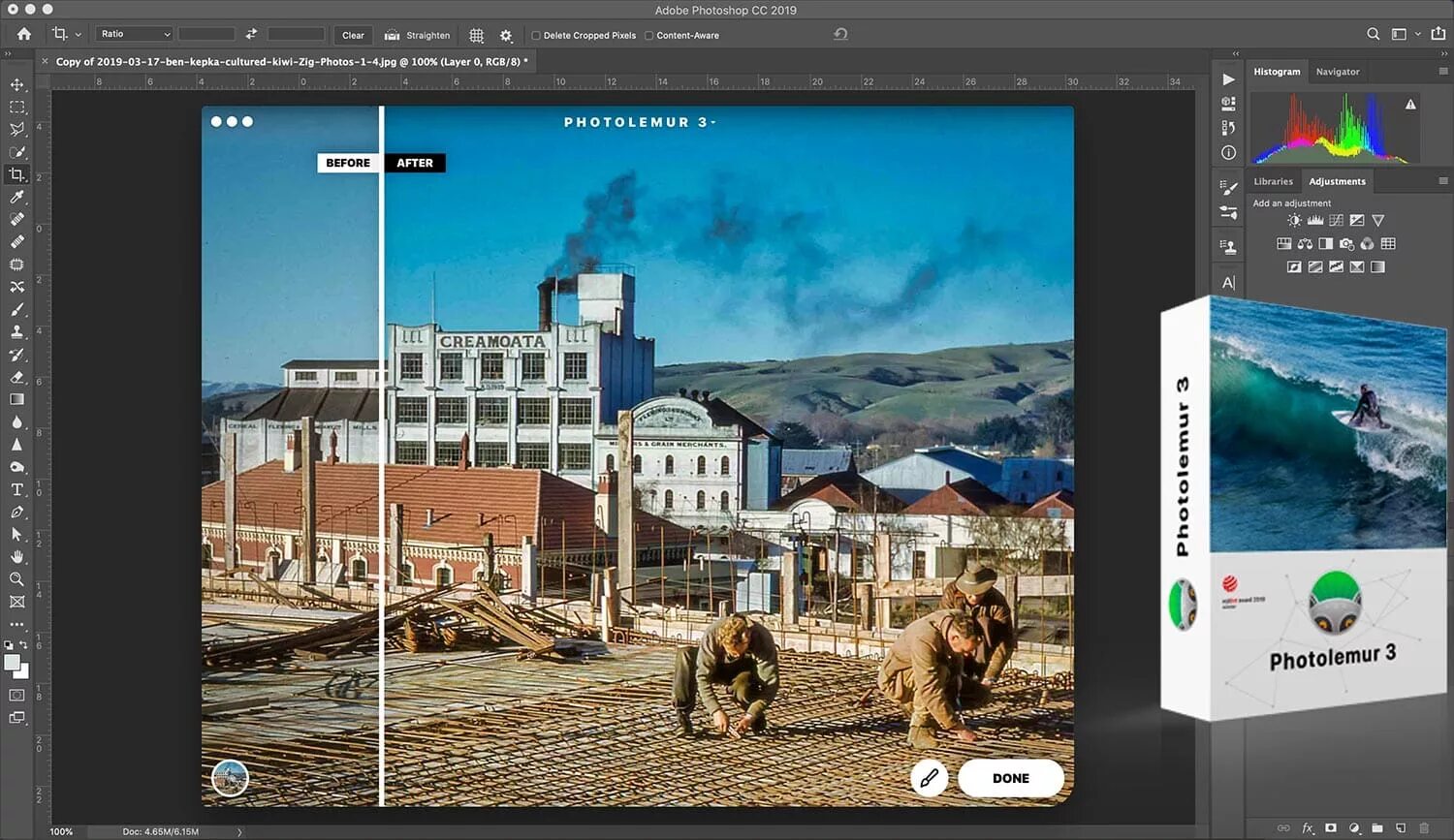
В Photoshop Photolemur используется для одиночной обработки. Рабочий путь такой: открыть фото в Photoshop, выбрать Filter > Photolemur, дождаться обработки, при необходимости настроить результат через ползунок рядом с Done, затем нажать Done, чтобы применить изменения к изображению.
В Lightroom Photolemur работает и с одиночными изображениями, и с пакетной обработкой. Фотографии отправляются через экспорт: File > Export with preset и вариант под Photolemur либо через File > Export с выбором Photolemur в окне экспорта. Для передачи можно использовать Open original images или Use TIFF with Lightroom adjustments. Первый вариант подходит, если в Lightroom еще не было правок. Второй — если нужно передать в Photolemur уже обработанный TIFF с корректировками Lightroom. После обработки снимок возвращается в Lightroom как новый файл в All Photographs, исходник сохраняется отдельно.
Такая схема удобна, если Photolemur используется как быстрый автоматический этап в более широком рабочем процессе. Например, фотограф может отобрать снимки в Lightroom, отправить часть изображений в Photolemur для автоматического улучшения, а затем продолжить каталогизацию или экспорт уже в Lightroom.
Бесплатный режим и ограничения
У Photolemur есть бесплатный режим с ограничениями. В нем нет пакетной обработки, нет плагинов, на обработанные изображения добавляется водяной знак, а максимальный размер экспортируемого фото по длинной стороне ограничен 1200 пикселями.
Это важно учитывать при оценке программы. Для полноценного использования Photolemur нужен режим без этих ограничений, потому что именно batch processing, экспорт без водяного знака и плагины делают программу удобной в реальной работе. Бесплатный режим больше подходит для знакомства с логикой обработки, чем для постоянного использования.
Практическая инструкция: как улучшить одно фото
Для одиночной обработки Photolemur подходит лучше всего. Весь процесс занимает несколько шагов.
Шаг 1. Открыть изображение
На стартовом экране нажмите Open. Выберите фотографию в формате RAW, JPEG, TIFF или PNG. Альтернативный способ — перетащить файл в область Drag Photos Here.
Шаг 2. Дождаться анализа
После загрузки Photolemur автоматически анализирует изображение. Пользователь не выбирает, что включать: программа сама определяет, нужно ли улучшить небо, цвет, экспозицию, листву, лицо или шум.
Шаг 3. Проверить Before & After
Когда обработка завершена, используйте вертикальный Before & After slider. Передвигайте разделитель и смотрите, что изменилось. Особое внимание уделите коже, небу, теням и насыщенности.
Шаг 4. Настроить Boost
Нажмите иконку кисти рядом с Export. Откроется Boost slider. Если обработка выглядит чрезмерной, уменьшите Boost. Если снимок был тусклым, можно оставить высокий уровень.
Шаг 5. Включить портретные функции
Если на снимке есть лицо, откройте Boost slider и нажмите иконку лица для Face Enhancement. При необходимости включите Eyes Enlargement через иконку глаза. На портретах крупным планом лучше проверять результат осторожно.
Шаг 6. Выбрать стиль
Нажмите Styles icon и выберите стиль. Для универсальной обработки подойдет Apollo, для природы — Fall или Evolve, для черно-белого результата — Mono. Если стиль не нужен, оставьте STYLE: ORIGINAL.
Шаг 7. Экспортировать
Нажмите Export, выберите Disk, задайте формат, качество и папку. Для обычного результата используйте JPEG и sRGB. Если нужен дальнейший монтаж, используйте TIFF или Photoshop.
Практическая инструкция: как обработать папку фотографий
Пакетная обработка в Photolemur полезна, когда нужно быстро улучшить много снимков.
Шаг 1. Загрузить серию
Перетащите папку с изображениями в окно Photolemur или нажмите Open и выберите несколько файлов. После загрузки появится галерея миниатюр.
Шаг 2. Оценить первый снимок
Откройте одну фотографию из серии. Посмотрите автоматический результат через Before & After. Настройте Boost slider.
Шаг 3. Настроить отдельные изображения
Если фотографии отличаются по свету и сюжету, открывайте их по одной и меняйте Boost индивидуально. Photolemur запоминает Boost для каждого снимка в серии.
Шаг 4. Применить удачные настройки ко всем
Если снимки сделаны в одинаковых условиях, щелкните правой кнопкой мыши в окне программы и выберите Apply settings to all images. Так один набор настроек применится ко всей серии.
Шаг 5. Экспортировать серию
Нажмите Export # photos. В окне экспорта задайте формат, качество, папку, переименование и размер. Для серий удобно добавлять суффикс, например _photolemur или _edited, чтобы не спутать обработанные файлы с оригиналами.
Качество результата на разных типах фото
Пейзажи
Пейзажи — один из самых удачных сценариев для Photolemur. Программа хорошо работает с небом, зеленью, дымкой, общим контрастом и цветом. Фотография становится ярче, небо — глубже, облака — выразительнее, а листва — насыщеннее. Особенно заметен эффект на кадрах, которые выглядели плоско из-за пасмурной погоды или недостатка контраста.
Риск один: перенасыщение. Если небо уже было ярким, а зелень насыщенной, высокий Boost может сделать картинку слишком декоративной. В таких случаях лучше уменьшить интенсивность.
Портреты
В портретах Photolemur полезен как быстрый ретушер. Он может смягчить кожу, сделать лицо свежее, убрать часть дефектов и усилить глаза. Для бытовых портретов этого достаточно. Для профессиональной ретуши — нет, потому что нет точной ручной работы с кожей, локальными масками, формой лица, волосами, светотенью и цветом кожи.
Лучший результат получается на портретах с нормальным освещением. Если лицо снято в жестком свете, с сильными тенями или при смешанном освещении, автоматическая обработка может выглядеть менее предсказуемо.
Городские снимки
На городских снимках Photolemur улучшает общий контраст, небо, цвет зданий, детализацию и тени. Программа хорошо подходит для туристических кадров, архитектуры, улиц и городских пейзажей. Но для строгой архитектурной фотографии она ограничена: нет точного ручного исправления перспективы, локальной работы со зданиями и продвинутого контроля геометрии.
Фото еды
Для фото еды Photolemur полезен за счет усиления цвета, контраста и света. Блюда становятся ярче и аппетитнее. Особенно хорошо программа работает с темными или слегка блеклыми кадрами. Но красные, желтые и оранжевые оттенки могут стать слишком насыщенными, поэтому Boost лучше проверять внимательно.
Ночные кадры
Ночные фотографии — сложный сценарий. Photolemur может поднять экспозицию и уменьшить шум, но не дает отдельного контроля над тенями, светами, шумоподавлением и детализацией. Если кадр слегка темный, программа поможет. Если фото сильно шумное, смазанное или с экстремально высоким ISO, результат будет ограниченным.
Пересвеченные фото
Photolemur применяет автоматическую компенсацию экспозиции, но не восстанавливает полностью потерянные детали в выбитых светах. Если пересвет умеренный, программа может сделать изображение аккуратнее. Если область полностью белая и данных нет, вернуть фактуру невозможно.
Темные фото
Темные изображения часто улучшаются заметно: Photolemur поднимает яркость, вытягивает детали и делает картинку визуально чище. Но сильное вытягивание темных областей может проявить шум, особенно в JPEG. Поэтому результат нужно проверять на 100% увеличении, если изображение важно.
RAW-файлы
Photolemur поддерживает RAW и автоматически применяет обработку. Для новичка это удобно: не нужно изучать RAW-конвертер. Но фотограф, привыкший к Lightroom Classic, DxO PhotoLab или Capture One, быстро почувствует ограничения: нет ручной тональной кривой, профилей камеры, сложных масок, точного баланса белого и детальной работы с шумом.
Сильные стороны Photolemur
Главное достоинство Photolemur — скорость. Программа позволяет получить улучшенное фото буквально за несколько действий. Это особенно ценно для пользователей, которые не хотят изучать сложный фоторедактор, но хотят результат лучше исходного JPEG.
Сильные стороны:
-
очень простой интерфейс;
-
автоматическое улучшение фото в один клик;
-
удобное сравнение Before & After;
-
понятный Boost slider;
-
поддержка RAW, JPEG, TIFF и PNG;
-
пакетная обработка;
-
команда Apply settings to all images;
-
автоматическая портретная ретушь;
-
Eyes Enlargement;
-
стили Apollo, Fall, Noble, Spirited, Mono, Evolve;
-
экспорт в JPEG, PNG, TIFF, JPEG-2000, Photoshop и PDF;
-
выбор цветового профиля;
-
изменение размера при экспорте;
-
пресеты WEB JPEG и FOR EMAIL;
-
плагины для Photoshop и Lightroom.
Photolemur хорош именно как автоматический улучшатель. Его не нужно долго настраивать. Он не требует опыта. Он хорошо подходит для пользователей, которые хотят открыть фотографию, сделать ее приятнее и сохранить.
Недостатки Photolemur
Недостатки Photolemur напрямую связаны с его философией. Если программа делает почти все автоматически, пользователь получает меньше контроля.
Основные ограничения:
-
нет полноценной ручной цветокоррекции;
-
нет слоев;
-
нет масок для локальных правок;
-
нет точечного управления шумоподавлением;
-
нет раздельной настройки теней, светов, белой и черной точек как в RAW-конвертерах;
-
нет продвинутой ретуши;
-
нельзя точно управлять обработкой отдельных зон;
-
портретная ретушь может выглядеть слишком сглаженной;
-
Boost меняет общую силу обработки, а не отдельные параметры;
-
автоматический результат не всегда одинаково хорош на разных кадрах.
Photolemur не подходит для задач, где требуется точность: коммерческая ретушь, предметная съемка с точным цветом, подготовка изображений для печати с контролем профилей, сложная обработка RAW, локальная коррекция лица, одежды, фона, неба и отдельных объектов.
Реальные сценарии использования
Быстро улучшить фото после поездки
Photolemur хорошо подходит для отпускных снимков. Пользователь загружает папку, программа автоматически усиливает цвета, небо, зелень и общий контраст. Затем можно выбрать единый Boost и экспортировать серию через Export # photos.
Подготовить снимки для соцсетей
Для соцсетей часто важнее быстро получить яркое, приятное изображение, чем выполнить идеально точную обработку. Photolemur подходит для такого сценария: JPEG, sRGB, уменьшение по длинной стороне, качество 80–90 — и готовый файл можно публиковать.
Обработать серию JPEG
Если есть серия JPEG с камеры или телефона, Photolemur может быстро сделать их более выразительными. JPEG Fix помогает уменьшить заметность дефектов сжатия, а автоматическая коррекция цвета и экспозиции делает изображения визуально приятнее.
Улучшить пейзаж с небом и зеленью
Пейзажи с небом, деревьями, травой и горами — один из лучших типов фото для Photolemur. Sky Enhancement, Foliage Enhancement, Smart Dehaze и Color Recovery работают именно с такими сюжетами.
Быстро подготовить портрет
Для простого портрета можно включить Face Enhancement, при необходимости Eyes Enlargement, затем немного снизить Boost, чтобы результат не выглядел чрезмерным. Это быстрый способ подготовить фото профиля, семейный снимок или портрет для публикации.
Экспортировать уменьшенные копии
Через Advanced Settings можно уменьшить размер изображений по длинной или короткой стороне, выбрать JPEG, sRGB и сохранить отдельный пресет. Это удобно для отправки фото по почте или публикации на сайте.
Сравнение с аналогами
Photolemur нужно сравнивать не с абстрактными AI-редакторами, а с конкретными программами, которые решают похожие задачи: автоматическое улучшение, RAW-обработка, ретушь, пакетная работа, подготовка фото к публикации.
| Программа | Где Photolemur удобнее | Где аналог сильнее |
|---|---|---|
| Luminar Neo | Photolemur проще: загрузил фото, настроил Boost, экспортировал | Luminar Neo сильнее в слоях, масках, AI-инструментах и творческой обработке; в нем есть работа с масками, слоями, текстурами и локальными областями |
| Adobe Lightroom Classic | Photolemur быстрее для пользователя, которому не нужен каталог и ручная проявка | Lightroom Classic сильнее в организации фото, модулях Library и Develop, локальных и глобальных коррекциях, работе с каталогом и профессиональном workflow |
| Adobe Photoshop | Photolemur проще для автоматического улучшения одного снимка | Photoshop несравнимо сильнее в слоях, масках, удалении объектов, Content-Aware Fill, ручной ретуши и сложном монтаже |
| DxO PhotoLab | Photolemur понятнее новичку и быстрее для простой автообработки | DxO PhotoLab сильнее в RAW-обработке, шумоподавлении DeepPRIME, оптических модулях и локальных корректировках |
| ON1 Photo RAW | Photolemur легче освоить и быстрее использовать | ON1 Photo RAW сильнее в организации, RAW-обработке, слоях, эффектах, масках и batch workflow |
| ACDSee Photo Studio | Photolemur проще как автоматический улучшатель | ACDSee сильнее как менеджер фотоархива, редактор с AI-пресетами, пакетным импортом, экспортом, конвертацией и управлением метаданными |
| Movavi Photo Editor | Photolemur лучше сфокусирован на автоматическом улучшении всего снимка | Movavi сильнее в бытовых задачах вроде удаления людей и объектов, где AI заполняет фон после стирания лишнего объекта |
Luminar Neo
Photolemur и Luminar Neo близки по аудитории только на поверхностном уровне: обе программы ориентированы на упрощение обработки. Но подход у них разный. Photolemur — автоматический редактор с минимальным ручным контролем. Luminar Neo — более широкий редактор с AI-инструментами, слоями, масками, текстурами, локальной работой и творческими эффектами. В Luminar Neo можно добавлять много масочных слоев, использовать Adjustment Layer, работать с Brush Mask, Linear Gradient Mask, Radial Gradient Mask и Mask AI.
Photolemur выигрывает в скорости и простоте. Luminar Neo выигрывает в гибкости. Если нужно быстро улучшить 20 снимков без разбирательств, Photolemur удобнее. Если нужно заменить фон, работать с отдельными зонами, смешивать изображения, применять текстуры и контролировать маски, Photolemur слишком ограничен.
Lightroom Classic
Lightroom Classic — не просто редактор, а профессиональная система работы с фотоархивом. В нем есть модули Library, Develop, Slideshow, Print, Web, а рабочее пространство построено вокруг импорта, организации, сравнения, выбора, настройки цвета, тона и презентации фотографий.
Photolemur проще. Он не требует каталога, коллекций, ключевых слов, истории правок и модулей. Но именно поэтому он не заменяет Lightroom Classic для фотографа, который работает с большим архивом, RAW-съемками, пресетами, локальными коррекциями и серийной цветокоррекцией.
Photolemur лучше для быстрого автоматического улучшения. Lightroom Classic лучше для системной работы с фотографиями.
Photoshop
Photoshop — профессиональная среда для редактирования изображений, ретуши, коллажей, дизайна, композитинга и точной работы со слоями. В Photoshop можно добавлять и редактировать layer masks, скрывать и открывать участки слоя, использовать выделения, кисти, Content-Aware Fill, Remove tool и другие инструменты точной правки.
Photolemur не конкурирует с Photoshop в сложной ретуши. Он решает другую задачу: быстро улучшить фото без ручной работы. Если нужно убрать объект, заменить фон, аккуратно отретушировать кожу, собрать коллаж или сделать сложную локальную коррекцию, нужен Photoshop. Если нужно быстро сделать снимок ярче, чище и приятнее — достаточно Photolemur.
DxO PhotoLab
DxO PhotoLab силен там, где важны RAW, оптика и техническое качество. В нем используются оптические модули, продвинутое шумоподавление DeepPRIME и локальные корректировки. Photolemur проще, но не дает такого уровня технической настройки.
Для пользователя, который не хочет изучать RAW-проявку, Photolemur удобнее. Для фотографа, которому важно получить максимум из RAW-файла, исправить оптику, контролировать шум и детализацию, DxO PhotoLab сильнее.
ON1 Photo RAW
ON1 Photo RAW совмещает организацию фото, RAW-редактирование, эффекты, слои, маски, пакетную работу и AI-инструменты. В нем можно просматривать, организовывать и отбирать фото без обязательного импорта в каталог, а также комбинировать изображения в неразрушающем layered workflow.
Photolemur выигрывает простотой: он не заставляет пользователя строить сложный процесс. ON1 Photo RAW выигрывает возможностями: он подходит для фотографа, которому нужен полноценный рабочий процесс с контролем.
ACDSee Photo Studio
ACDSee Photo Studio сильнее как менеджер фотоархива и редактор для тех, кто работает с большим количеством файлов. В нем есть управление, импорт, экспорт, конвертация, изменение размера, пресеты, история и AI-инструменты, включая AI Masking и AI Super-Resolution.
Photolemur проще и быстрее, если нужен только автоматический результат. ACDSee полезнее, если нужно не просто улучшить фото, а организовать архив, управлять метаданными, выполнять пакетные операции и редактировать изображения в более широком рабочем процессе.
Movavi Photo Editor
Movavi Photo Editor ближе к бытовому редактору для конкретных задач: убрать объект, удалить человека с фото, заменить фон, сделать простую ретушь. Movavi использует AI для заполнения фона после удаления лишнего объекта.
Photolemur не специализируется на удалении объектов. Его задача — автоматически улучшить все изображение. Поэтому выбор простой: если нужно быстро сделать фото красивее целиком, удобен Photolemur; если нужно убрать туриста, провод, мусор или другой объект, логичнее Movavi Photo Editor или Photoshop.
Кому Photolemur подойдет
Photolemur подойдет пользователям, которым важен быстрый результат без глубокого обучения. Это хороший выбор для бытовой обработки, простой автоматической коррекции, улучшения пейзажей, портретов и серийных JPEG.
Photolemur подойдет:
-
новичкам;
-
пользователям без опыта в Photoshop и Lightroom;
-
тем, кто хочет улучшать фото в один клик;
-
тем, кто обрабатывает семейные снимки;
-
тем, кто часто готовит фото для соцсетей;
-
тем, кто хочет быстро обрабатывать папки изображений;
-
тем, кому достаточно Boost, Styles и экспорта;
-
тем, кто не хочет вручную настраивать свет, цвет, маски и шум.
Кому Photolemur не подойдет
Photolemur не подойдет тем, кому нужен полный контроль. Если пользователь привык работать с RAW на уровне профилей камеры, тональных кривых, локальных масок и точного цвета, Photolemur покажется слишком закрытым.
Photolemur не подойдет:
-
профессиональным ретушерам;
-
коммерческим фотографам с требованием точного цвета;
-
пользователям, которым нужны слои и маски;
-
тем, кто часто удаляет объекты с фото;
-
тем, кто делает сложную портретную ретушь;
-
тем, кто работает с рекламной предметной съемкой;
-
тем, кто хочет вручную контролировать шумоподавление;
-
тем, кто требует точной RAW-проявки;
-
тем, кому нужны локальные коррекции отдельных зон.
Рекомендации по настройке результата
Photolemur прост, но лучший результат получается не при слепом использовании максимального Boost, а при внимательной проверке.
Для пейзажей:
-
начинайте с высокого Boost;
-
проверяйте небо и листву;
-
уменьшайте Boost, если зелень выглядит кислотной;
-
попробуйте Fall или Evolve;
-
используйте sRGB для веб-публикации.
Для портретов:
-
включайте Face Enhancement умеренно;
-
проверяйте кожу на крупном увеличении;
-
не злоупотребляйте Eyes Enlargement;
-
снижайте Boost, если лицо выглядит неестественно;
-
избегайте чрезмерно насыщенных стилей.
Для JPEG:
-
используйте автоматическую обработку как быстрый способ улучшения;
-
не ждите восстановления утраченных деталей;
-
проверяйте артефакты на контрастных границах;
-
экспортируйте в JPEG с хорошим качеством, чтобы не ухудшить файл повторным сильным сжатием.
Для RAW:
-
используйте Photolemur для быстрого результата;
-
не ждите контроля уровня профессионального RAW-конвертера;
-
проверяйте света и тени;
-
при важной съемке лучше сравнивать результат с ручной обработкой в специализированном редакторе.
Типичные ошибки при работе
Использовать максимальный Boost на всех фото
Максимальный Boost не всегда лучший вариант. Он может сделать фото ярким, но неестественным. Особенно это заметно на коже, небе и зелени.
Не проверять Before & After
Photolemur работает автоматически, поэтому проверка обязательна. Иногда программа улучшает один участок, но чрезмерно меняет другой. Before & After помогает быстро увидеть это.
Экспортировать поверх оригиналов
Опция Overwrite without warning может привести к перезаписи файлов при совпадении имен. Для безопасной работы лучше сохранять обработанные копии с суффиксом.
Использовать портретную ретушь без проверки
Face Enhancement и Eyes Enlargement могут улучшить портрет, но могут и сделать его искусственным. На крупных портретах результат нужно оценивать особенно внимательно.
Применять один стиль ко всем кадрам
Стили подходят не ко всем фото. Mono может отлично смотреться на архитектуре, но не подходить для семейного снимка. Fall хорош для теплой природы, но может странно выглядеть на зимнем пейзаже.
Итоговая оценка
Photolemur 3 — очень простой автоматический AI-редактор фото, построенный вокруг идеи загрузил снимок — получил улучшенный результат. Его сильная сторона — скорость, понятность и отсутствие сложных настроек. Программа хорошо подходит для пейзажей, бытовых JPEG, серийных снимков, быстрых портретов и подготовки изображений для публикации.
Photolemur не подходит для сложной профессиональной обработки. В нем нет слоев, масок, точной ручной цветокоррекции, продвинутой ретуши и глубокого контроля RAW. Но требовать этого от Photolemur неправильно: он создан не как замена Photoshop или Lightroom Classic, а как автоматический фоторедактор для быстрого улучшения снимков.
Лучший сценарий использования Photolemur — быстро обработать фото, оценить результат через Before & After, аккуратно настроить Boost slider, при необходимости выбрать стиль и экспортировать готовое изображение. Для пользователя, которому нужна простая автоматическая обработка фотографий без погружения в профессиональные инструменты, Photolemur остается понятным и логичным решением.
FAQ
Photolemur обрабатывает фото полностью автоматически?
Да. Photolemur автоматически анализирует изображение и применяет улучшения без ручной настройки отдельных параметров. Пользователь управляет общей интенсивностью через Boost slider, выбирает стили и параметры экспорта.
Можно ли обрабатывать RAW?
Да. Photolemur поддерживает RAW вместе с JPEG, TIFF и PNG. Минимальный размер изображения — 800×600 пикселей.
Есть ли пакетная обработка?
Да. Photolemur поддерживает batch processing. Можно загрузить несколько файлов или целую папку, настроить отдельные снимки, применить настройки ко всем через Apply settings to all images и экспортировать серию через Export # photos.
Что делает Boost slider?
Boost slider регулирует интенсивность автоматической обработки. При максимальном Boost эффект самый сильный, при перемещении влево обработка ослабляется вплоть до исходного изображения.
Есть ли стили?
Да. В Photolemur 3 есть стили Apollo, Fall, Noble, Spirited, Mono, Evolve и вариант STYLE: ORIGINAL для возврата к стандартному виду.
Можно ли использовать Photolemur как плагин Photoshop?
Да. В Photoshop Photolemur запускается через Filter > Photolemur и применяется к одному изображению. После обработки результат подтверждается кнопкой Done.
Можно ли использовать Photolemur с Lightroom?
Да. В Lightroom можно отправлять одиночные изображения и серии через экспорт. Доступны варианты Open original images и Use TIFF with Lightroom adjustments. После обработки файл возвращается в Lightroom как новая фотография в All Photographs.
Есть ли водяной знак?
В бесплатном режиме Photolemur добавляет водяной знак на обработанные изображения. Также в этом режиме нет пакетной обработки и плагинов, а экспорт ограничен 1200 пикселями по длинной стороне.
Можно ли заменить Lightroom Classic?
Нет, если нужен каталог, профессиональная RAW-обработка, локальные коррекции, история правок, работа с метаданными и системный workflow. Photolemur проще и быстрее, но намного ограниченнее.
Можно ли заменить Photoshop?
Нет. Photoshop нужен для слоев, масок, сложной ретуши, удаления объектов, монтажа и точной работы с изображением. Photolemur подходит для автоматического улучшения, а не для сложного редактирования.
Для каких фото Photolemur подходит лучше всего?
Лучше всего Photolemur подходит для пейзажей, туристических снимков, семейных фото, простых портретов, JPEG-серий, изображений для соцсетей и кадров, которым нужно быстро добавить цвет, контраст и аккуратный общий вид.
