
PhotoMarks — специализированная программа для водяных знаков на фото, рассчитанная прежде всего на пакетную обработку изображений. Ее логика проста: добавить фотографии, настроить один или несколько фильтров, выбрать параметры сохранения и запустить обработку. Это не универсальный фоторедактор уровня Photoshop и не онлайн-сервис для случайной разовой операции. PhotoMarks сделана под конкретную задачу: быстро и повторяемо наносить текстовый водяной знак, логотип, подпись, copyright notice или защитную метку сразу на большое количество файлов.
Главная особенность программы — работа по сценарию 1-2-3. В интерфейсе есть три основных этапа: Add Photos, Edit Photos и Setup. Пользователь сначала собирает список изображений, затем добавляет фильтры, после этого выбирает папку, формат и параметры вывода. Такой подход удобен, когда нужно не экспериментировать с каждым кадром отдельно, а подготовить всю партию фотографий к публикации на сайте, в каталоге, на маркетплейсе, в портфолио или в клиентской галерее.
Скачать PhotoMarks
- Ретушь фото
- Русский интерфейс
- Просто для новичков
- Не для ретуши фото
- Платная лицензия
- Узкая работа с водяными знаками
PhotoMarks особенно полезна в ситуациях, где водяной знак должен быть одинаковым, аккуратным и предсказуемым. Например, фотограф может поставить полупрозрачный логотип в правый нижний угол на 500 превью для клиента. Интернет-магазин может добавить название бренда на изображения товаров. Агентство недвижимости может подготовить фото объектов с фирменной подписью. Контент-команда может уменьшить снимки до нужного размера, переименовать их и одновременно нанести watermark перед загрузкой на сайт.
Что такое PhotoMarks и чем она отличается от обычного фоторедактора
PhotoMarks — это программа для визуального watermark на фото, то есть для добавления видимых водяных знаков. Она работает с текстовыми и графическими метками: можно добавить надпись, логотип, повторяющийся защитный паттерн, подпись с авторскими данными, название компании или служебную информацию из метаданных фотографии.
Обычный фоторедактор чаще рассчитан на ручную работу с одним изображением: открыть файл, создать слой, добавить текст, выровнять, сохранить, повторить. PhotoMarks устроена иначе. В ней не нужно вручную открывать каждую фотографию и заново ставить watermark. Пользователь один раз задает правила, а программа применяет их ко всей очереди изображений.
Ключевая разница заметна в рабочих сценариях:
| Задача | Как это выглядит в обычном редакторе | Как это выглядит в PhotoMarks |
|---|---|---|
| Поставить логотип на 200 фото | Нужно записывать action, следить за слоями, размерами и сохранением | Добавить папку, выбрать Logo, настроить позицию, нажать Process |
| Добавить подпись автора | Создать текстовый слой на каждом изображении или автоматизировать через скрипт | Выбрать Text, указать текст, позицию, прозрачность и применить ко всей партии |
| Уменьшить фото перед публикацией | Отдельная операция экспорта или пакетная команда | Добавить фильтр Resize в ту же цепочку |
| Переименовать файлы | Использовать сторонний renamer или вручную менять имена | Использовать Names filter прямо в PhotoMarks |
| Повторять одинаковые настройки каждую неделю | Хранить action, пресеты или отдельные инструкции | Сохранить настройки как Profile |
Программа не пытается заменить редактор ретуши. В ней нет сложной работы со слоями, масками выделения, цветокоррекцией, пластикой или AI-обработкой. Ее сильная сторона — автоматизация однотипной подготовки фото: водяной знак, размер, имя файла, формат, папка результата.
Для каких задач подходит PhotoMarks
PhotoMarks лучше всего раскрывается там, где важны скорость, повторяемость и аккуратный результат. Это программа не для художественной обработки, а для практической подготовки изображений к использованию.
Основные задачи, которые удобно решать в PhotoMarks:
-
добавить текстовый водяной знак на фото;
-
поставить логотип на изображения;
-
сделать полупрозрачный watermark в углу;
-
создать повторяющийся tiled watermark по всей площади фото;
-
нанести copyright notice;
-
добавить имя автора или название компании;
-
использовать EXIF-данные и метаданные в подписи;
-
уменьшить фотографии через Resize;
-
повернуть изображения через Auto Rotate или Rotate;
-
обрезать снимки через Crop;
-
добавить рамку, тень или декоративный border;
-
переименовать файлы по шаблону;
-
обработать сразу папку изображений;
-
сохранить повторяемый набор действий в профиль.
Практический пример: у фотографа есть папка с превью после съемки. Оригиналы остаются нетронутыми, а клиенту нужно отправить уменьшенные копии с подписью. В PhotoMarks можно добавить всю папку через Add... → Folder, включить Resize, добавить Text или Logo, выбрать отдельную папку результата и запустить Process. В итоге получается готовая партия файлов: уменьшенная, подписанная, с единым стилем watermark.
Другой пример — интернет-магазин. Снимки товаров поступают с разными названиями файлов: IMG_2041.jpg, DSC_1188.jpg, photo-final-3.png. В PhotoMarks можно добавить логотип магазина, привести размер изображений к единому виду и переименовать файлы через Names filter, используя счетчик, название папки или пользовательский шаблон.
Интерфейс PhotoMarks
Интерфейс PhotoMarks построен как пошаговый мастер. В верхней части окна расположены крупные кнопки этапов: Add Photos, Edit Photos, Setup, Process. Такая структура снижает риск пропустить важный шаг. Пользователь двигается слева направо: сначала добавляет изображения, затем задает фильтры, потом настраивает вывод и запускает обработку.
В PhotoMarks нет перегруженной панели инструментов с десятками мелких иконок. Основные действия находятся на видном месте. В программе важнее не ручная точечная правка, а понятная последовательность пакетной обработки.
Step 1 — Add Photos
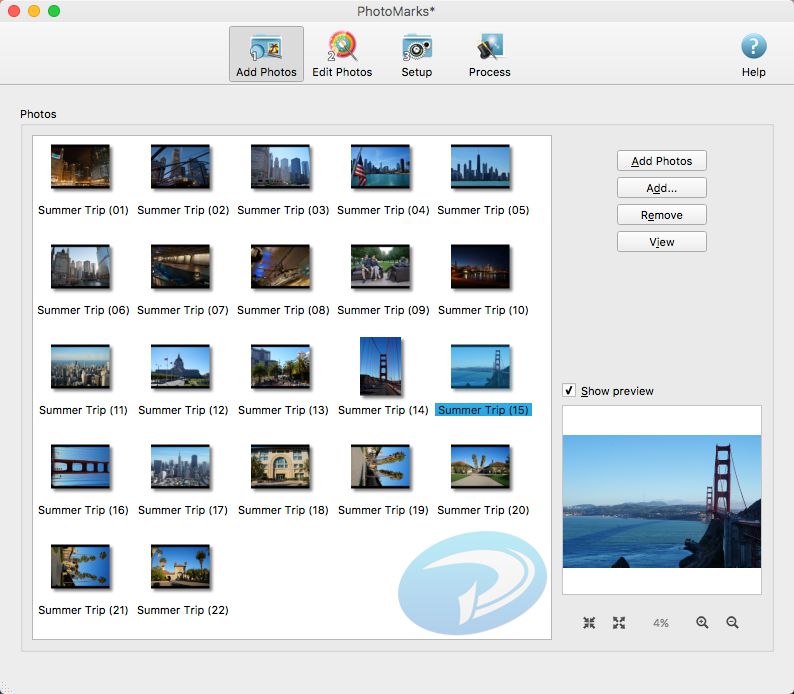
Первый этап называется Step 1 - Add Photos. Здесь формируется список изображений, которые будут обработаны. Фотографии отображаются в центральной области окна, а справа находятся кнопки управления списком.
На этом этапе доступны основные способы добавления файлов:
-
Add Photos — добавление отдельных фотографий;
-
Add... → Folder — добавление всей папки;
-
Add... → Search & Add — добавление по поисковому шаблону;
-
Ctrl + V — добавление изображений из буфера обмена;
-
контекстное меню списка — дополнительные варианты добавления и удаления.
Кнопка Add Photos открывает диалог выбора файлов. Пользователь может выделить несколько изображений через Ctrl, выбрать все файлы через Ctrl + A или убрать отдельные изображения из выделения. Если нужно обработать не несколько файлов, а всю съемку, удобнее использовать Add... → Folder: PhotoMarks добавит изображения из выбранной папки в список.
Функция Add... → Search & Add полезна, когда в папке лежат разные типы файлов или нужно добавить только изображения с определенным расширением или именем. Например, можно собрать только .jpg или файлы, соответствующие маске имени.
Список фотографий можно корректировать до запуска обработки. Для этого используются:
-
Remove → Selected — удалить выбранные изображения из списка;
-
Remove → All — очистить список полностью;
-
View — переключить режим отображения;
-
перетаскивание мышью — изменить порядок обработки;
-
Show preview — включить или отключить предпросмотр.
Удаление через Remove не стирает файлы с диска. Оно только убирает изображения из текущего списка PhotoMarks. Это важно: пользователь может спокойно чистить очередь обработки, не опасаясь случайно удалить исходники.
В правом нижнем углу на первом этапе находится предпросмотр выбранной фотографии. Под ним размещены маленькие кнопки масштабирования: можно подогнать изображение под окно preview, показать его в исходном размере, увеличить или уменьшить масштаб. Если фотография крупнее области предпросмотра, ее можно двигать внутри окна.
Step 2 — Edit Photos
Второй этап — Step 2 - Edit Photos. Здесь задаются все действия, которые PhotoMarks применит к фотографиям. В левой части окна находится список Graphic Filters, справа — область Preview. Основная кнопка для добавления действий — Add Filter.
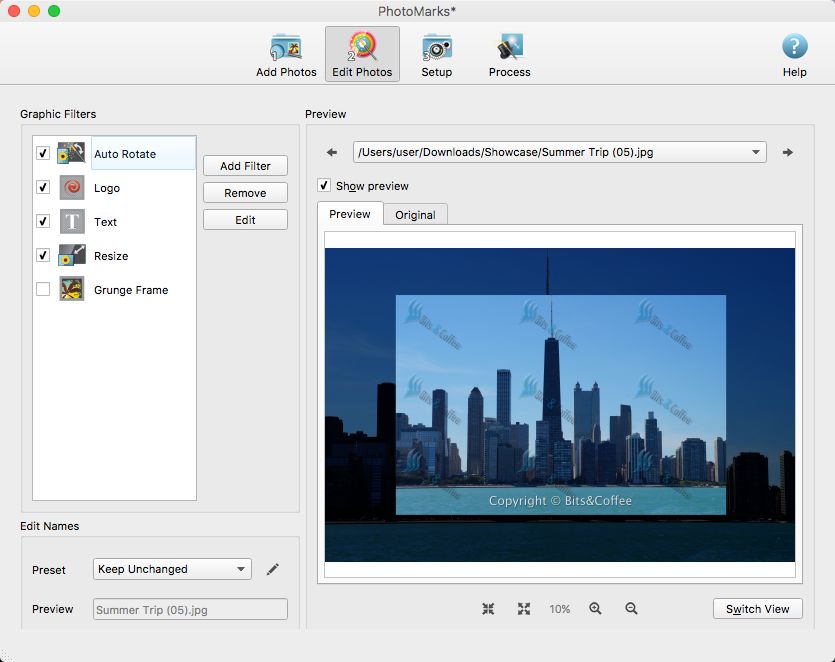
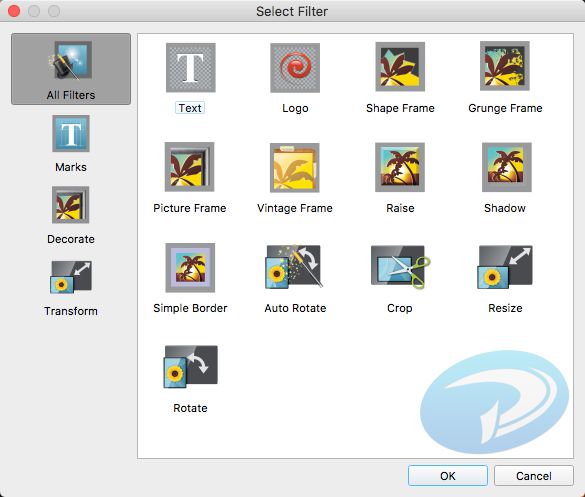
Через Add Filter открывается окно выбора фильтра. Фильтры сгруппированы по разделам:
-
Marks — водяные знаки и защитные метки;
-
Decorate — рамки, тени, декоративные эффекты;
-
Transform — изменение размера, поворот, кадрирование;
-
All Filters — общий список всех доступных фильтров.
В разделе Marks находятся ключевые инструменты для водяных знаков: Text, Logo и Mask. Именно они используются для добавления copyright notice, логотипа, повторяющегося watermark или защитной накладки.
Фильтр добавляется так: пользователь нажимает Add Filter, выбирает нужный пункт, например Text или Logo, затем нажимает OK. После этого открывается окно настройки конкретного фильтра. Когда параметры выставлены, нужно снова нажать OK, и фильтр появится в списке слева.
Фильтры можно редактировать и после добавления:
-
Edit — открыть настройки выбранного фильтра;
-
Remove → Remove Selected — удалить выбранный фильтр;
-
Remove → Remove All — очистить список фильтров;
-
Move Up и Move Down — изменить порядок применения;
-
Duplicate — дублировать фильтр вместе с настройками;
-
drag-and-drop — перетащить фильтр в нужную позицию.
Порядок фильтров имеет значение. Например, если сначала уменьшить фото через Resize, а потом поставить логотип, watermark будет рассчитываться уже относительно нового размера изображения. Если наоборот сначала поставить логотип, а потом уменьшить весь кадр, логотип тоже уменьшится вместе с фотографией. В большинстве практических сценариев логичнее сначала привести фото к нужному размеру, а затем ставить водяной знак.
Step 3 — Setup
Третий этап — Step 3 - Setup. Здесь задаются финальные параметры: куда сохранить результат, в каком формате, что делать после завершения обработки и нужно ли сохранять дату и атрибуты исходных файлов.
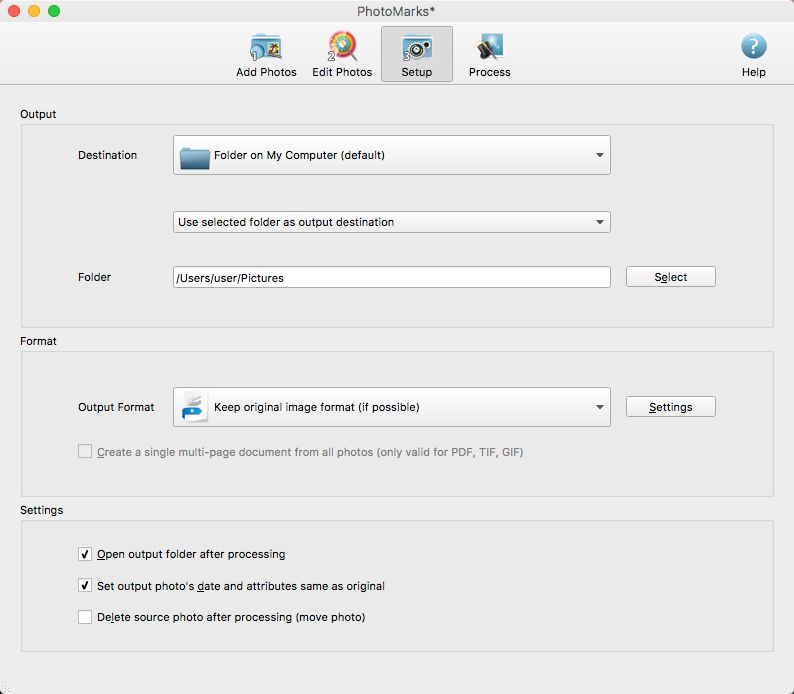
В блоке Output выбирается назначение результата. Основной вариант — Folder on My Computer. При сохранении на компьютер можно выбрать один из сценариев:
-
сохранить обработанные фото в выбранную папку;
-
сохранить результат в исходные папки;
-
воспроизвести исходную структуру папок внутри новой папки;
-
создать подпапку для обработанных изображений рядом с оригиналами.
Для безопасной работы лучше выбирать отдельную папку результата. Если сохранять обработанные изображения рядом с исходниками и не менять имена файлов, появляется риск перезаписи. PhotoMarks предупреждает о таких ситуациях, но рабочая привычка должна быть простой: оригиналы отдельно, обработанные копии отдельно.
В блоке Format выбирается выходной формат. По умолчанию программа может сохранять исходный формат, если это возможно. Для публикации чаще используется JPG, для сохранения прозрачности — PNG, для более тяжелых рабочих копий — TIFF. Через кнопку Settings открываются параметры конкретного формата, если они доступны.
В блоке Settings есть дополнительные флажки:
-
Open output folder after processing — открыть папку результата после завершения;
-
Set output photo's date and attributes same as original — сохранить дату и атрибуты исходного файла;
-
Delete source photo after processing — удалить исходник после обработки.
Последний пункт требует осторожности. Для обычной работы с водяными знаками его лучше не включать. Водяной знак изменяет пиксели изображения, поэтому безопаснее хранить оригиналы отдельно и создавать обработанные копии.
Process
Когда список фото собран, фильтры настроены, а параметры вывода выбраны, используется кнопка Process. После запуска появляется окно обработки. В нем отображается общий progress bar, время выполнения, количество обработанных изображений и подробные сообщения.
Окно обработки показывает не только процент выполнения, но и технически полезную информацию: сколько изображений уже обработано, сколько осталось, какие операции выполняются. Если что-то идет не так, в поле подробностей появляется сообщение об ошибке. Обработку можно остановить через Cancel, клавишу Escape или кнопку закрытия окна.
Добавление текстового водяного знака
Текстовый водяной знак в PhotoMarks добавляется через фильтр Text. Это один из основных инструментов программы. Он подходит для подписи автора, copyright notice, названия сайта, имени фотографа, номера заказа, даты съемки или предупреждающей надписи вроде Preview, Sample, Do not copy.
Чтобы добавить текстовый watermark, нужно перейти на Step 2 - Edit Photos, нажать Add Filter, выбрать Marks → Text и нажать OK. После этого откроется окно настройки текста.
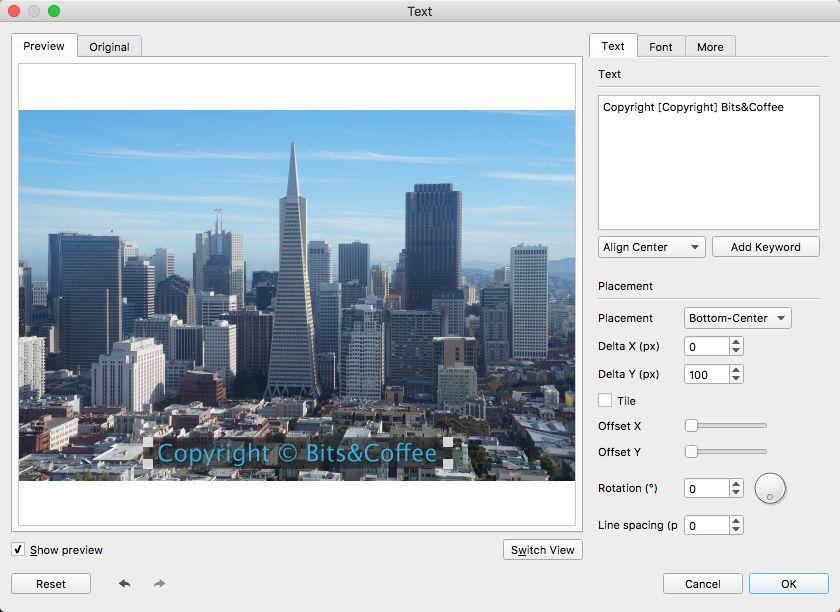
В окне Text слева находится предпросмотр фотографии, справа — параметры водяного знака. Настройки разделены по вкладкам и блокам. Главные элементы:
| Элемент | Для чего используется |
|---|---|
| Text | Поле ввода текста водяного знака |
| Add Keyword | Добавление переменных данных в текст |
| Placement | Выбор позиции watermark на фото |
| Delta X | Смещение по горизонтали в пикселях |
| Delta Y | Смещение по вертикали в пикселях |
| Tile | Повторение текста по всей фотографии |
| Offset X | Горизонтальное расстояние между повторениями |
| Offset Y | Вертикальное расстояние между повторениями |
| Rotation | Поворот текста |
| Line spacing | Расстояние между строками |
| Font | Шрифт, размер и начертание |
| Color | Цвет текста |
| Texture | Заливка текста текстурой |
| Alpha | Прозрачность |
| Blur | Размытие |
| Stroke | Обводка текста |
| Box | Фоновая плашка под текстом |
| Shadow | Тень |
| Reset | Сброс настроек фильтра |
Позиционирование текста
Водяной знак можно поставить в одну из девяти предустановленных позиций. Это типичная сетка: верхний левый угол, верхний центр, верхний правый угол, центр слева, центр, центр справа, нижний левый угол, нижний центр, нижний правый угол.
Для большинства задач хватает этих позиций. Например:
-
подпись автора обычно ставят в Bottom-Right или Bottom-Center;
-
предупреждение Preview часто размещают по центру;
-
служебную дату можно поставить в нижний левый угол;
-
повторяющийся watermark лучше включать через Tile, а не пытаться вручную размещать несколько надписей.
Если предустановленная позиция не подходит, используются Delta X и Delta Y. Эти поля задают смещение в пикселях относительно выбранной позиции. Например, можно выбрать Bottom-Right, затем указать отступ от края через Delta X и Delta Y, чтобы текст не прилипал к рамке фотографии.
Прозрачность и читаемость
Ключевой параметр для водяного знака — прозрачность. В PhotoMarks она регулируется через Alpha. Слишком плотный текст портит фотографию, слишком слабый — перестает выполнять защитную функцию. Для аккуратной подписи обычно подходит полупрозрачный watermark, который читается на светлых и темных участках, но не перетягивает внимание.
Если текст теряется на сложном фоне, есть несколько решений:
-
включить Stroke и добавить тонкую обводку;
-
использовать Shadow;
-
добавить Box с полупрозрачной плашкой;
-
выбрать более контрастный цвет;
-
изменить позицию watermark;
-
уменьшить или увеличить размер шрифта.
Stroke особенно полезен, когда фотографии разные: на одной подпись попадает на светлое небо, на другой — на темную одежду, на третьей — на детализированный фон. Обводка помогает сохранить читаемость без грубой плашки.
Box нужен, когда подпись должна быть гарантированно читаемой. Например, для технических превью, отчетных фото, изображений недвижимости или кадров, где watermark выполняет не декоративную, а информационную функцию.
Shadow выглядит мягче, чем Box. Тень можно настроить по цвету, прозрачности, расстоянию, углу и размытию. Для фото с контрастным фоном это часто лучший компромисс между читаемостью и аккуратностью.
Многострочный текст
PhotoMarks поддерживает single-line и multi-line text. Это удобно, если нужно добавить не одну строку, а полноценную подпись:
© Ivan Petrov Photographyclient-preview2026Многострочный watermark полезен для клиентских превью, рекламных материалов, изображений для согласования и фото, которые не должны уходить в публикацию без указания автора. Расстояние между строками регулируется через Line spacing.
Практический сценарий: copyright в правом нижнем углу
Чтобы поставить аккуратный copyright на серию фотографий:
-
Откройте Step 1 - Add Photos.
-
Нажмите Add... → Folder и добавьте папку с изображениями.
-
Перейдите на Step 2 - Edit Photos.
-
Нажмите Add Filter.
-
Выберите Marks → Text.
-
В поле Text введите, например:
© Studio Name. -
В Placement выберите Bottom-Right.
-
Установите отступы через Delta X и Delta Y.
-
Через Font выберите шрифт и размер.
-
Через Color задайте цвет.
-
Через Alpha сделайте watermark полупрозрачным.
-
При необходимости включите Stroke или Shadow.
-
Нажмите OK.
-
Проверьте результат в Preview.
-
Перейдите на Step 3 - Setup и нажмите Process.
Такой сценарий подходит для портфолио, клиентских галерей, публикаций в блоге, карточек объектов недвижимости и изображений товаров.
Добавление логотипа на фото
Логотипный watermark добавляется через фильтр Logo. Он используется, когда вместо текста нужно нанести готовое изображение: знак бренда, эмблему студии, фирменную подпись, PNG с прозрачным фоном или графический copyright.
Чтобы добавить логотип, нужно открыть Step 2 - Edit Photos, нажать Add Filter, выбрать Marks → Logo и нажать OK.
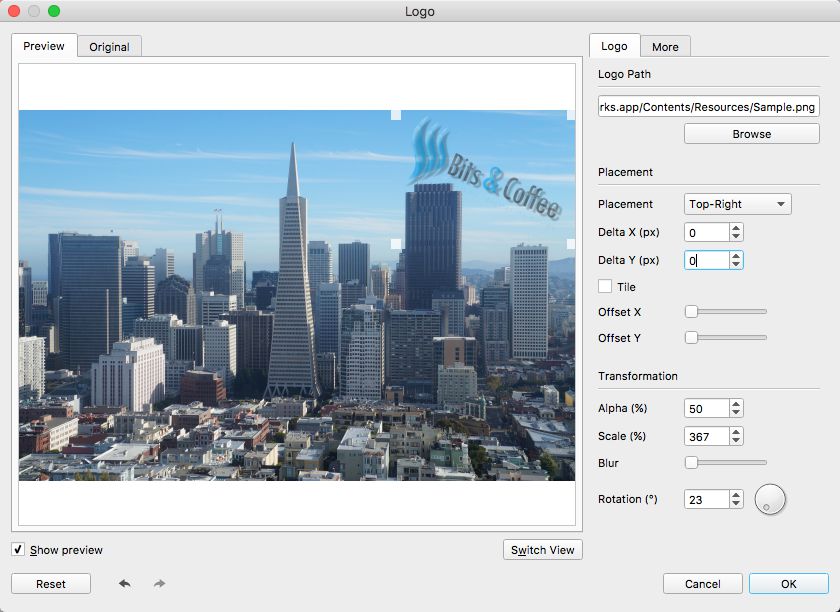
В окне Logo основной параметр — Logo Path. В это поле указывается путь к файлу логотипа. Кнопка Browse открывает выбор изображения. Для водяных знаков лучше всего подходит PNG с прозрачным фоном: такой логотип аккуратно ложится поверх фотографии и не выглядит как прямоугольная наклейка.
Главные настройки Logo filter:
| Элемент | Назначение |
|---|---|
| Logo Path | Путь к изображению логотипа |
| Browse | Выбор файла логотипа |
| Placement | Позиция логотипа на фото |
| Delta X | Горизонтальное смещение |
| Delta Y | Вертикальное смещение |
| Tile | Повторение логотипа по всей фотографии |
| Offset X | Расстояние между повторами по горизонтали |
| Offset Y | Расстояние между повторами по вертикали |
| Alpha / Transparency | Прозрачность логотипа |
| Scale | Масштаб логотипа |
| Blur | Размытие |
| Rotation | Угол поворота |
| Stroke | Обводка |
| Shadow | Тень |
| Reset | Сброс параметров |
Как правильно подготовить логотип
Для хорошего результата важно не только настроить PhotoMarks, но и подготовить сам файл логотипа. Лучший вариант — PNG с прозрачностью. Если логотип сохранен как JPG с белым или черным фоном, он будет выглядеть грубо, особенно на фотографиях с цветным или темным фоном.
Практические рекомендации:
-
используйте PNG с прозрачным фоном;
-
не берите слишком маленький логотип, иначе при увеличении он станет размытым;
-
не делайте watermark слишком плотным;
-
заранее проверьте, как логотип смотрится на светлых и темных фото;
-
не размещайте логотип поверх лица, товара, номера объекта или важной детали;
-
для разных форматов кадра используйте позиционирование через Placement, а не ручное угадывание.
Масштаб логотипа
Параметр Scale определяет размер логотипа на фотографии. Если обрабатывается партия изображений одинакового размера, достаточно один раз подобрать масштаб и проверить предпросмотр. Если фотографии сильно отличаются по разрешению, сначала стоит добавить Resize, чтобы нормализовать размеры, а уже затем наносить логотип.
Проблема с разными размерами проста: один и тот же логотип может выглядеть аккуратно на фото 1200×800, но слишком маленьким на файле 6000×4000 или слишком крупным на изображении 800×600. Поэтому для стабильного результата в пакетной обработке лучше выстраивать цепочку так:
-
Auto Rotate — исправить ориентацию.
-
Resize — привести изображения к нужному размеру.
-
Logo — поставить логотип.
-
Text — добавить подпись, если нужна.
-
Names filter — переименовать результат.
Прозрачность логотипа
Прозрачность логотипа регулируется через Alpha / Transparency. Для брендового знака в углу можно использовать более заметный логотип. Для защитного watermark по центру лучше делать его полупрозрачным, чтобы фото оставалось просматриваемым.
Плохой watermark закрывает содержание снимка. Хороший watermark выполняет задачу защиты или маркировки, но не превращает фото в рекламный баннер. В PhotoMarks это легко контролировать через Preview: изменения видны до запуска обработки.
Логотип с тенью и обводкой
В Logo filter есть эффекты Stroke и Shadow. Они нужны не всегда, но бывают полезны, если логотип плохо отделяется от фона. Например, белый логотип может исчезать на светлом небе или белой одежде. Тонкая обводка решает эту проблему. Тень помогает сделать знак заметным на неоднородном фоне без жесткой рамки.
Повторяющийся водяной знак Tile
Режим Tile нужен, когда watermark должен покрывать всю фотографию повторяющимся узором. Это не подпись в углу, а защитная сетка: текст или логотип повторяется по всему изображению с заданными интервалами.
Tile особенно полезен для:
-
клиентских превью;
-
стоковых изображений;
-
фото для согласования;
-
коммерческих кадров, которые нельзя отдавать без защиты;
-
каталожных изображений до оплаты;
-
макетов и демонстрационных материалов.
В PhotoMarks режим Tile есть и в Text filter, и в Logo filter. После включения Tile становятся важны параметры Offset X и Offset Y. Они задают расстояние между повторениями по горизонтали и вертикали. Если offset слишком маленький, изображение будет перегружено. Если слишком большой, watermark не будет защищать центральные участки кадра.
Для диагональной защитной сетки используется Rotation. Например, текст можно повернуть на 30–45 градусов, сделать полупрозрачным и повторить по всей площади. Такой watermark сложнее аккуратно обрезать, чем один логотип в углу.
Практический вариант для клиентского превью:
| Параметр | Рекомендация |
|---|---|
| Тип | Text |
| Текст | PREVIEW или название студии |
| Tile | Включить |
| Rotation | 30–45 градусов |
| Alpha | Средняя или низкая непрозрачность |
| Offset X / Offset Y | Увеличить, чтобы не перегрузить кадр |
| Stroke | По необходимости |
| Shadow | Обычно не нужен |
Tile-watermark не должен полностью уничтожать восприятие фотографии. Его задача — сделать несанкционированное использование неудобным, но оставить клиенту возможность оценить кадр.
Водяной знак с EXIF и метаданными
PhotoMarks позволяет использовать переменные данные в текстовом водяном знаке. Для этого в Text filter используется кнопка Add Keyword. Программа подставляет значения, относящиеся к конкретному файлу, поэтому watermark может отличаться от фотографии к фотографии.
Такой подход удобен, когда нужно вывести на изображение не только постоянную надпись, но и данные самого снимка:
-
дату съемки;
-
имя файла;
-
размер изображения;
-
данные камеры;
-
выдержку;
-
диафрагму;
-
фокусное расстояние;
-
GPS-координаты, если они есть;
-
другую доступную metadata-информацию.
Сценарий особенно полезен для технической фотографии, недвижимости, инвентаризации, отчетов, обучения, фотофиксации и архивов. Например, можно создать подпись внизу кадра: название объекта, дата съемки, имя файла. Для фотографа это может быть не художественный watermark, а рабочая маркировка, которая помогает быстро разбирать сотни изображений.
Практический пример:
-
На Step 2 - Edit Photos добавляется Text.
-
В поле Text вводится постоянная часть подписи.
-
Через Add Keyword добавляются переменные.
-
В Placement выбирается нижняя позиция.
-
Через Box добавляется полупрозрачная плашка.
-
Через Alpha настраивается читаемость.
-
Результат проверяется во вкладке Preview.
Для метаданных лучше использовать не слишком декоративный шрифт. Здесь важнее читаемость, чем визуальный стиль. Хорошо работают нижняя плашка, небольшой размер текста и контрастная обводка.
Фильтры PhotoMarks
PhotoMarks работает не только как программа для watermark на фото. В ней есть набор графических фильтров, которые можно использовать в одной цепочке с водяным знаком. Фильтры разделены на три группы: Marks, Decorate и Transform. Всего в программе доступно 13 графических фильтров.
Marks
Раздел Marks отвечает за водяные знаки и защитные наложения:
| Фильтр | Что делает |
|---|---|
| Text | Добавляет текстовый watermark или copyright notice |
| Logo | Добавляет графический логотип как видимый водяной знак |
| Mask | Накладывает изображение-маску с прозрачностью на весь кадр |
Text и Logo — главные фильтры для большинства пользователей. Mask нужен для более специфических сценариев: например, когда поверх всей фотографии нужно наложить заранее подготовленную графическую сетку, декоративную защитную рамку или полупрозрачную маску.
Decorate
Раздел Decorate содержит фильтры для оформления:
| Фильтр | Назначение |
|---|---|
| Shape Frame | Добавляет фигурную рамку |
| Grunge Frame | Добавляет grunge-рамку |
| Picture Frame | Добавляет классическую фоторамку |
| Vintage Frame | Добавляет винтажную рамку |
| Raise | Осветляет или затемняет края для эффекта объема |
| Shadow | Добавляет тень по краям изображения |
| Simple Border | Добавляет простую рамку |
Эти фильтры не являются главной причиной использовать PhotoMarks, но они полезны для быстрой подготовки изображений в едином стиле. Например, можно добавить тонкую рамку к фотографиям товаров или оформить серию изображений для публикации в блоге.
Transform
Раздел Transform нужен для базовой геометрической обработки:
| Фильтр | Назначение |
|---|---|
| Auto Rotate | Автоматически поворачивает фото по данным камеры |
| Crop | Обрезает заданную область |
| Resize | Изменяет размер в пикселях или процентах |
| Rotate | Поворачивает изображение на заданный угол |
Именно Transform делает PhotoMarks удобной не только для нанесения watermark, но и для подготовки партии изображений. В одном процессе можно исправить ориентацию, уменьшить размер и поставить логотип.
Resize: изменение размера перед нанесением watermark
Фильтр Resize — один из самых полезных дополнительных инструментов PhotoMarks. Он изменяет размер изображения в пикселях или процентах. Это важно для публикации в интернете, отправки клиентам, подготовки превью и экономии места.
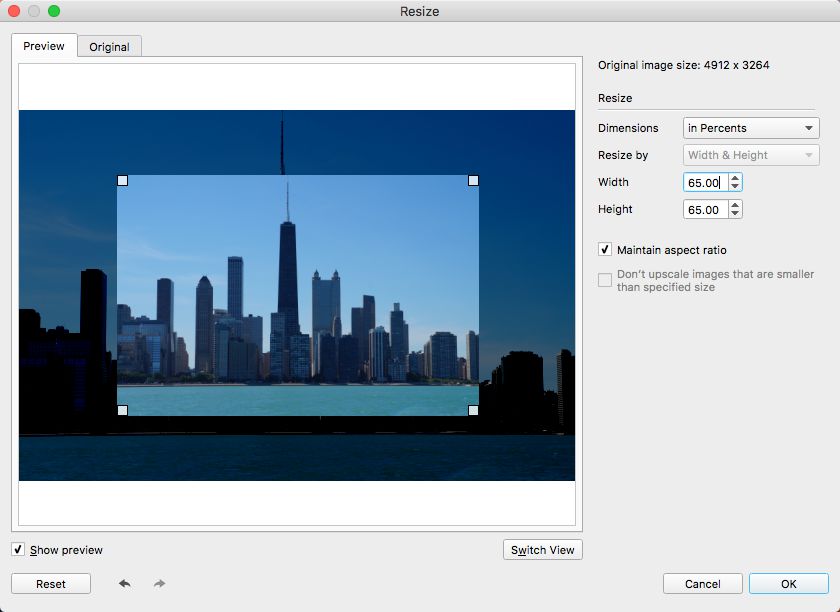
В Resize filter можно выбрать единицы измерения через выпадающий список Dimensions. Доступны варианты в пикселях и процентах. Дальше выбирается способ изменения размера:
| Режим | Когда использовать |
|---|---|
| Width & Height | Когда нужно задать и ширину, и высоту |
| Fixed Width | Когда все фото должны иметь одинаковую ширину |
| Fixed Height | Когда все фото должны иметь одинаковую высоту |
| Fixed Width & Height | Когда изображения нужно вписать в заданный прямоугольник |
| Percentages | Когда нужно уменьшить все фото пропорционально |
Опция Maintain aspect ratio сохраняет пропорции изображения. Обычно ее нужно оставлять включенной. Если отключить сохранение пропорций, фото может растянуться или сжаться по одной оси, что почти всегда выглядит плохо.
Опция Don't upscale images that are smaller than specified size защищает от бессмысленного увеличения маленьких изображений. Например, если задана ширина 1600 пикселей, а часть фото уже меньше, программа может не растягивать их до большего размера. Это помогает избежать ухудшения качества.
Resize важен для watermark по двум причинам. Во-первых, изображения для сайта обычно не нужно сохранять в полном разрешении камеры. Во-вторых, одинаковый размер входных файлов делает водяной знак визуально стабильнее: логотип не выглядит то огромным, то слишком маленьким.
Auto Rotate и Rotate
Фильтр Auto Rotate автоматически исправляет ориентацию изображения на основе данных, записанных камерой. Это полезно, когда в партии есть вертикальные и горизонтальные фотографии, снятые на камеру или телефон. Без автоповорота часть изображений может оказаться повернутой неправильно.
Rotate используется для ручного поворота на заданный угол. В настройках можно повернуть фото влево или вправо на 90 градусов либо указать угол через поле Degrees. Для обычного watermark workflow чаще нужен именно Auto Rotate, потому что он исправляет ориентацию до нанесения логотипа или текста.
Оптимальная последовательность такая:
-
Auto Rotate — привести фото к правильной ориентации.
-
Resize — задать нужный размер.
-
Text или Logo — нанести водяной знак.
-
Names filter — переименовать результат.
Если поставить watermark до поворота, он может оказаться не там, где ожидается. Поэтому ориентацию лучше исправлять первой.
Crop
Фильтр Crop нужен для кадрирования. Он обрезает заданную область изображения. В пакетной обработке Crop полезен только тогда, когда фотографии подготовлены одинаково или нужно массово получить одинаковый формат. Например, можно обрезать технические снимки, сканы, изображения товаров или серию однотипных фото.
Для художественных фотографий Crop в пакетном режиме нужно использовать осторожно. Если композиция у снимков разная, автоматическая обрезка может отрезать важные детали. В таких случаях PhotoMarks лучше использовать для watermark и resize, а кадрирование делать заранее в редакторе.
Рамки, тени и декоративные эффекты
Фильтры Grunge Frame, Picture Frame, Vintage Frame, Shape Frame, Shadow, Simple Border и Raise добавляют визуальное оформление. Они не обязательны для watermark, но могут помочь, если нужно подготовить изображения в едином стиле.
Например:
-
Simple Border подходит для аккуратной рамки вокруг фото товара;
-
Shadow делает изображение визуально отделенным от фона;
-
Vintage Frame можно использовать для стилизованных публикаций;
-
Grunge Frame подходит для декоративных серий;
-
Raise создает легкий объемный эффект по краям.
Эти фильтры удобно применять вместе с водяным знаком, когда нужно быстро сделать готовую серию изображений для публикации. Но для строгого каталога или коммерческого портфолио ими лучше не злоупотреблять: рамки и эффекты могут отвлекать от самого фото.
Переименование файлов через Names filter
PhotoMarks включает Names filter — инструмент для переименования файлов во время пакетной обработки. Это важная функция, потому что после watermark часто нужно не просто получить изображения с защитой, а еще привести их к понятной системе имен.
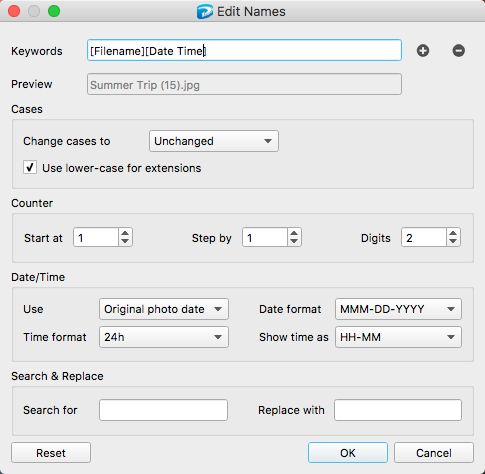
В Names filter есть готовые варианты:
| Пресет | Что делает |
|---|---|
| Keep Unchanged | Оставляет исходные имена файлов |
| Rename to Folder's Name | Использует название папки |
| Rename to Photo's Date | Переименовывает по дате фотографии |
| Custom Defined | Позволяет создать собственный шаблон |
Режим Custom Defined наиболее гибкий. В нем можно комбинировать обычный текст и ключевые переменные. Например:
[FolderName]-[Counter]или:
real-estate-[DateTime]-[Counter]В PhotoMarks используются ключи:
| Ключ | Значение |
|---|---|
| [Filename] | Исходное имя файла |
| [FolderName] | Название папки исходного файла |
| [Extension] | Расширение файла |
| [Counter] | Счетчик |
| [DateTime] | Дата и время |
В окне Edit Names есть поле Keywords, где собирается шаблон имени. Рядом расположены кнопки + и - для добавления и удаления ключей. Поле Preview показывает, как будет выглядеть итоговое имя.
Дополнительно доступны:
-
изменение регистра через Change cases to;
-
флажок Use lower-case for extensions;
-
настройки счетчика: Start at, Step by, Digits;
-
настройки даты и времени;
-
блок Search & Replace для поиска и замены фрагментов имени.
Переименование особенно полезно для SEO и организации фотоархива. Вместо набора DSC2342.jpg, IMG_8491.jpg, photo-1-final.jpg можно получить понятные имена: catalog-chair-001.jpg, catalog-chair-002.jpg, apartment-center-01.jpg. Это упрощает дальнейшую публикацию и поиск файлов.
Форматы изображений
PhotoMarks работает с распространенными форматами изображений и RAW-файлами. Для обычной работы с фотографиями важны JPG, PNG, TIFF, GIF, BMP и WEBP. Для профессиональных сценариев важна поддержка RAW, включая форматы камер Canon, Nikon, Sony, Olympus, Fuji, Kodak, Pentax и других производителей.
JPG
JPG — основной формат для публикации фото в интернете. Он дает небольшой размер файла, но использует сжатие с потерями. В PhotoMarks для JPG доступна настройка через Size/Quality slider. Чем выше качество, тем больше размер файла. Чем сильнее сжатие, тем меньше файл, но выше риск артефактов.
Для watermark-превью, сайта и соцсетей JPG обычно подходит. Для архива мастер-файлов — нет. Оригиналы лучше хранить отдельно, а JPG использовать как финальную экспортную копию.
PNG
PNG подходит, когда нужна четкая графика, прозрачность или сохранение без типичных JPG-артефактов. Для фотографий PNG часто получается тяжелее JPG, зато полезен для изображений с текстом, схемами, интерфейсами, логотипами и прозрачными элементами.
Если после нанесения watermark нужно сохранить максимально чистую копию без сжатия JPG, PNG может быть лучшим вариантом, но размер файлов будет больше.
TIFF
TIFF подходит для более тяжелых рабочих изображений и полиграфических сценариев. Он может занимать значительно больше места, зато лучше подходит для задач, где не хочется терять данные из-за повторного JPG-сжатия.
RAW
RAW-форматы важны для фотографов, но watermark обычно ставят не на финальные RAW-оригиналы, а на экспортированные копии. PhotoMarks умеет работать с цифровыми негативами и конвертировать RAW в другие форматы, но в практическом процессе разумнее хранить RAW отдельно, а для клиента или сайта выводить обработанные JPG/PNG-копии с watermark.
Экспорт и публикация результата
В PhotoMarks результат можно сохранить на компьютер, отправить через email или загрузить на FTP. Для локальной работы чаще всего используется Folder on My Computer. Это самый безопасный и контролируемый вариант: обработанные фото сохраняются в отдельную папку, после чего пользователь сам решает, куда их отправлять.
Вариант Send via E-mail прикрепляет обработанные изображения к письму через почтовый клиент. Это удобно, если нужно быстро отправить небольшую партию фото. Для больших съемок такой способ менее практичен из-за ограничений почты по размеру вложений.
Вариант Upload to FTP нужен тем, кто публикует изображения на своем сайте или сервере. В настройках FTP указываются Username, Password, Host, удаленная папка и порт. Это уже рабочий сценарий для тех, кто регулярно готовит изображения для сайта.
В PhotoMarks также предусмотрена загрузка на фотосервисные направления, включая Flickr. Для современной повседневной работы это не всегда ключевая функция, но сама идея понятна: программа не ограничивается сохранением файла, а закрывает часть публикационного workflow.
Profiles: сохранение повторяемых настроек
Профили — одна из самых полезных функций PhotoMarks для регулярной работы. Profile хранит набор инструкций, которые автоматически настраивают программу под конкретную задачу. Это может быть профиль для уменьшения фото, добавления логотипа, переименования файлов, конвертации в JPG или подготовки изображений для отправки.
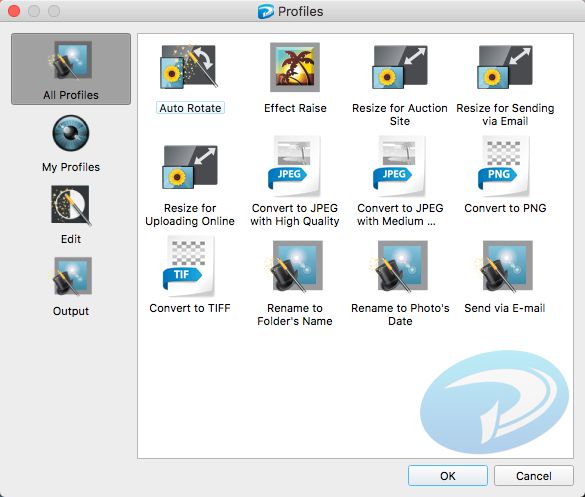
Профили сгруппированы по категориям:
-
All Profiles — все профили;
-
My Profiles — пользовательские профили;
-
Edit — профили для обработки;
-
Output — профили для вывода и конвертации.
В окне профилей видны готовые сценарии вроде Auto Rotate, Resize for Auction Site, Resize for Sending via Email, Convert to JPEG with High Quality, Convert to PNG, Rename to Folder's Name, Rename to Photo's Date, Send via E-mail.
Пользовательские профили нужны, когда одни и те же настройки применяются регулярно. Например, фотостудия каждую неделю готовит превью для клиентов:
-
размер по длинной стороне;
-
логотип в правом нижнем углу;
-
полупрозрачная надпись по центру;
-
JPG с заданным качеством;
-
имена файлов с датой и счетчиком;
-
отдельная папка результата.
Такой набор не нужно собирать заново. Достаточно настроить его один раз, сохранить через File → Save Profile, указать имя профиля и затем загружать при следующей обработке. Окно профилей также открывается через Wizard → Select Profile. Пользовательские профили можно редактировать и удалять через контекстное меню.
Практическая инструкция: как поставить водяной знак в PhotoMarks
Ниже — рабочий сценарий для классической задачи: поставить логотип или текстовый водяной знак на серию фотографий, уменьшить изображения и сохранить результат в отдельную папку.
Шаг 1. Добавьте фотографии
Откройте PhotoMarks и оставайтесь на этапе Add Photos. Нажмите Add Photos, если нужно выбрать отдельные файлы, или Add... → Folder, если нужно обработать всю папку. После добавления изображения появятся в списке.
Проверьте список перед продолжением. Удалите лишние кадры через Remove → Selected. Если нужно начать заново, используйте Remove → All. Включите Show preview, чтобы видеть выбранное изображение справа.
Шаг 2. Перейдите в Edit Photos
Нажмите Edit Photos в верхней панели. Откроется второй этап с областью Graphic Filters и предпросмотром. Здесь будет собираться цепочка действий.
Шаг 3. Добавьте Auto Rotate
Нажмите Add Filter, выберите Transform → Auto Rotate и нажмите OK. Этот шаг полезен, если в папке есть вертикальные фотографии или изображения с разной ориентацией.
Шаг 4. Добавьте Resize
Снова нажмите Add Filter, выберите Transform → Resize. В настройках задайте размер. Для публикации в интернете часто удобно использовать Fixed Width или Fixed Width & Height. Оставьте Maintain aspect ratio включенным. Если не хотите увеличивать маленькие файлы, включите Don't upscale images that are smaller than specified size.
Нажмите OK.
Шаг 5. Добавьте текстовый watermark
Нажмите Add Filter, выберите Marks → Text и нажмите OK. В поле Text введите подпись, например:
© Studio NameДалее настройте:
-
Placement — например, Bottom-Right;
-
Delta X и Delta Y — отступы от края;
-
Font — шрифт и размер;
-
Color — цвет;
-
Alpha — прозрачность;
-
Stroke — обводка, если текст плохо читается;
-
Shadow — тень, если нужен мягкий контраст.
Проверьте результат в Preview. Если watermark слишком заметный, уменьшите Alpha. Если он пропадает на фоне, добавьте Stroke или Shadow.
Шаг 6. Или добавьте логотип
Если вместо текста нужен фирменный знак, добавьте Marks → Logo. В поле Logo Path выберите файл через Browse. Лучше использовать PNG с прозрачным фоном.
Настройте:
-
Placement — позиция логотипа;
-
Scale — размер;
-
Alpha / Transparency — прозрачность;
-
Delta X / Delta Y — отступы;
-
Rotation — угол, если нужен;
-
Stroke и Shadow — при необходимости.
Для стандартного брендового знака чаще всего подходит нижний правый угол и умеренная прозрачность. Для защитного watermark можно выбрать центр, увеличить масштаб и снизить Alpha.
Шаг 7. Проверьте Preview
На этапе Edit Photos обязательно проверьте вкладки Preview и Original. В Preview видно, как будет выглядеть обработанная фотография после всех фильтров. В Original можно сравнить с исходником. Кнопка Switch View быстро переключает отображение.
Особенно важно проверить несколько разных фотографий из партии: светлую, темную, горизонтальную, вертикальную, с разной композицией. Watermark, который хорошо выглядит на одном кадре, может перекрыть важный объект на другом.
Шаг 8. Настройте имена файлов
Если нужно переименовать результат, используйте блок Edit Names или Names filter. Для простого сценария можно оставить Keep Unchanged. Для каталога лучше использовать понятную схему:
[FolderName]-[Counter]или:
brand-preview-[DateTime]-[Counter]Счетчик помогает избежать одинаковых имен. Нижний регистр расширений через Use lower-case for extensions полезен для веб-публикации.
Шаг 9. Перейдите в Setup
Нажмите Setup. В блоке Output выберите Folder on My Computer. Ниже выберите Use selected folder as output destination и укажите папку через Select.
Не сохраняйте результат поверх оригиналов, если нет строгой необходимости. Лучше создать отдельную папку вроде watermarked, preview, for-site или client-copy.
Шаг 10. Выберите формат
В блоке Format выберите формат результата. Для сайта и клиентских превью чаще подходит JPG. Через Settings настройте качество. Для изображений с прозрачностью или без JPG-сжатия используйте PNG или TIFF.
Шаг 11. Запустите Process
Нажмите Process. PhotoMarks откроет окно обработки, покажет прогресс, количество файлов и сообщения. После завершения можно открыть папку результата, если включен флажок Open output folder after processing.
Как сделать аккуратный watermark: практические настройки
Хороший водяной знак не должен выглядеть случайным. Даже простая подпись в углу требует настройки. В PhotoMarks есть достаточно параметров, чтобы сделать watermark аккуратным без сложного дизайна.
Для портфолио
Лучший вариант — небольшой логотип или подпись в углу.
Рекомендуемые настройки:
| Параметр | Значение |
|---|---|
| Фильтр | Logo или Text |
| Позиция | Bottom-Right |
| Прозрачность | Средняя |
| Обводка | Только если нужна читаемость |
| Тень | Легкая |
| Tile | Выключен |
| Resize | До публикационного размера |
Для клиентских превью
Задача — показать фото, но не отдавать чистую копию без защиты. Здесь лучше использовать заметный watermark.
Рекомендуемые настройки:
| Параметр | Значение |
|---|---|
| Фильтр | Text или Logo |
| Позиция | Center или Tile |
| Rotation | 30–45 градусов для диагональной метки |
| Alpha | Полупрозрачный watermark |
| Tile | Включен при сильной защите |
| Resize | Уменьшенная копия |
| Output | Отдельная папка |
Для интернет-магазина
Здесь watermark должен быть аккуратным, чтобы не мешать товару. Чаще всего подходит небольшой логотип в углу.
Рекомендуемые настройки:
| Параметр | Значение |
|---|---|
| Фильтр | Logo |
| Позиция | Bottom-Right или Bottom-Center |
| Scale | Небольшой |
| Alpha | Средняя или высокая читаемость |
| Resize | Единый размер карточек |
| Rename | Шаблон с названием категории и счетчиком |
Для недвижимости
В недвижимости watermark часто используется как бренд агентства. Важно не закрывать окна, планировку, фасад, номера помещений и важные детали.
Рекомендуемые настройки:
| Параметр | Значение |
|---|---|
| Фильтр | Logo + при необходимости Text |
| Позиция | Нижний угол |
| Alpha | Умеренная |
| Box | Для текстовых контактов |
| Resize | Под сайт или CRM |
| Rename | По объекту, комнате, номеру кадра |
Сильные стороны PhotoMarks
PhotoMarks сильна не количеством эффектов, а точным попаданием в задачу. Это утилита для людей, которым нужно не поиграть с картинкой, а обработать серию изображений по понятным правилам.
Пакетная обработка
Главное преимущество — batch watermark photos. Можно добавить не одно изображение, а всю папку, настроить фильтры и применить их ко всем файлам. Это экономит время на рутинной работе.
Простая структура
Интерфейс из трех этапов легко понять: Add Photos, Edit Photos, Setup. Пользователь не блуждает по меню и не собирает workflow из разрозненных окон.
Текст и логотип
PhotoMarks поддерживает оба основных типа watermark: Text и Logo. Для большинства сценариев этого достаточно. Можно поставить copyright, имя автора, брендовый знак, адрес сайта или повторяющуюся защитную сетку.
Точное позиционирование
Девять предустановленных позиций плюс Delta X и Delta Y дают точный контроль размещения. Это важно для серийной обработки, где watermark должен выглядеть одинаково на всех фото.
Tile mode
Режим Tile позволяет покрыть фото повторяющимся водяным знаком. Это полезно для защиты превью и изображений, которые передаются клиенту до финального согласования.
Предпросмотр
PhotoMarks показывает результат до обработки. Вкладки Preview и Original позволяют сравнить исходник и итог. Это снижает риск обработать всю партию с неудачной прозрачностью или неправильной позицией.
Дополнительные фильтры
Resize, Auto Rotate, Crop, Rotate, рамки, тени и переименование делают программу удобной для подготовки изображений под ключ. Можно не использовать отдельный resizer и renamer.
Профили
Профили экономят время при повторяющихся задачах. Один раз настроенный watermark workflow можно сохранить и применять к новым партиям.
Локальная обработка
PhotoMarks работает как desktop-программа. Для приватных фото это важнее, чем кажется: изображения не нужно загружать в браузерный онлайн-инструмент только ради watermark.
Ограничения PhotoMarks
PhotoMarks хороша именно как программа для водяных знаков и пакетной подготовки фото. Но у нее есть границы, которые стоит понимать до начала работы.
Это не полноценный фоторедактор
В PhotoMarks нет сложной ретуши, работы со слоями как в Photoshop, пластики, локальной коррекции кожи, AI-удаления объектов или полноценного цветокоррекционного модуля. Если нужно исправлять фотографию художественно, сначала лучше обработать ее в фоторедакторе, а PhotoMarks использовать на финальном этапе.
Watermark изменяет пиксели
Видимый водяной знак становится частью изображения. После сохранения он не существует как отдельный слой, который можно просто выключить. Если watermark поставлен поверх фотографии и файл сохранен, пиксели под ним уже изменены. Поэтому нельзя работать поверх единственных оригиналов. Правильный workflow: хранить чистые исходники отдельно и создавать watermarked-копии.
Нужна проверка на разных фото
Пакетная обработка не освобождает от контроля. В партии могут быть светлые, темные, вертикальные и горизонтальные снимки. Один watermark может смотреться хорошо на первом изображении и плохо на десятом. Поэтому перед Process нужно просмотреть несколько разных кадров.
Логотип может выглядеть по-разному на разных размерах
Если фотографии имеют разное разрешение, один и тот же логотип может восприниматься неодинаково. Чтобы результат был стабильным, стоит сначала использовать Resize, а уже затем наносить Logo.
JPG требует настройки качества
JPG сжимает изображение с потерями. Если выбрать слишком сильное сжатие, можно получить артефакты. Для сайта это иногда приемлемо, для архива — нет. Нужно проверять Settings формата и не перезаписывать оригиналы.
Интерфейс утилитарный
PhotoMarks выглядит как рабочий инструмент, а не как современный дизайнерский редактор. Это не минус для пакетной обработки, но тем, кто привык к визуальным drag-and-drop конструкторам, интерфейс может показаться строгим.
Сравнение с аналогами
PhotoMarks конкурирует не с одним конкретным типом программ, а с несколькими группами инструментов: desktop watermark software, онлайн-сервисы, универсальные фоторедакторы и специализированные batch watermark apps. Ниже — сравнение с реальными аналогами.
| Программа | Сильные стороны | Где PhotoMarks удобнее | Где аналог может быть сильнее |
|---|---|---|---|
| PhotoMarks | Пошаговый workflow, Text/Logo, Tile, Resize, Rename, Auto Rotate, Profiles, FTP/email/Flickr | Удобна как единая программа для watermark + resize + rename + output | Не является универсальным редактором и не делает сложную ретушь |
| uMark | Text/Image watermark, QR codes, shapes, EXIF watermark, live preview, batch processing | PhotoMarks проще воспринимается как мастер обработки с фильтрами и Setup | uMark сильнее, если нужны QR-коды и дополнительные типы watermark |
| Visual Watermark | Desktop watermark, автоматическая настройка размера и позиции, много шрифтов, пакетная обработка | PhotoMarks удобна, когда вместе с watermark нужны Resize, Rename, фильтры и профили | Visual Watermark может быть удобнее тем, кто хочет более визуальный watermark editor |
| 123 Watermark | Layers, text, logos, QR codes, borders, profiles, cloud upload | PhotoMarks проще и прямее для классического watermark workflow | 123 Watermark сильнее для многослойных watermark-сценариев и облачной загрузки |
| Watermarkly | Браузерный watermark, быстрый доступ без установки, text/logo templates | PhotoMarks лучше для локальной обработки приватных файлов и регулярных desktop-сценариев | Watermarkly удобнее для разовой быстрой обработки в браузере |
uMark
uMark — близкий конкурент: он тоже работает с пакетным watermark, поддерживает текстовые и графические метки, QR-коды, shapes, EXIF watermark, real-time preview и сохранение watermark для повторного использования. Его сильная сторона — разнообразие типов водяных знаков.
PhotoMarks выглядит более цельной программой для последовательной подготовки изображений. В ней watermark встроен в общий pipeline: добавление фото, фильтры, переименование, формат, папка, обработка. Если нужна простая связка уменьшить, подписать, переименовать, сохранить, PhotoMarks воспринимается более прямолинейно.
Visual Watermark
Visual Watermark ориентирован на быстрое добавление watermark к большим партиям фотографий. Он делает акцент на скорости, desktop-обработке, автоматической настройке размера и позиции watermark, встроенных шрифтах и визуальном редактировании.
PhotoMarks сильнее там, где watermark — только часть подготовки. Например, нужно не просто поставить логотип, а еще изменить размер, переименовать, сохранить профиль и выбрать формат вывода. Visual Watermark может быть удобнее, если пользователь хочет больше визуального контроля именно над расположением watermark.
123 Watermark
123 Watermark поддерживает текст, изображения, логотипы, QR-коды, borders, multiple layers, profiles и cloud upload. Это более насыщенная система для сложных watermark-сценариев.
PhotoMarks выигрывает простотой. В нем легче построить классический процесс без лишних слоев: добавить фото, выбрать Text или Logo, настроить Resize, указать output и нажать Process. Если нужны многослойные watermark-композиции и QR, 123 Watermark может оказаться функциональнее. Если нужна быстрая пакетная обработка без перегруза, PhotoMarks выглядит практичнее.
онлайн-сервисы
Онлайн-сервисы удобны для разовой операции: открыл сайт, загрузил фото, поставил watermark, сохранил результат. Но у такого подхода есть ограничения: приватность, скорость загрузки, ограничения бесплатных режимов, зависимость от браузера и интернета.
PhotoMarks лучше подходит для регулярной работы с большими партиями. Файлы остаются на компьютере, профили сохраняются, обработка выстраивается как повторяемый процесс. Для фотографа, магазина или агентства это важнее, чем возможность быстро обработать одну картинку в браузере.
Кому подойдет PhotoMarks
PhotoMarks стоит рассматривать тем, кто регулярно работает с изображениями и хочет быстро добавлять водяные знаки без сложного фоторедактора.
Фотографам
Фотограф может использовать PhotoMarks для клиентских превью, публикаций в портфолио, блогов и соцсетей. Водяной знак можно сделать как аккуратной подписью в углу, так и повторяющейся защитной сеткой.
Фотостудиям
Студии часто обрабатывают партии изображений: съемки, каталоги, репортажи, preview-наборы. PhotoMarks позволяет сохранить профиль для каждого сценария: клиентские превью, сайт, архив, email-отправка.
Интернет-магазинам
Для магазина важны единый размер, логотип, понятные имена файлов и быстрая подготовка карточек. PhotoMarks закрывает эти задачи без отдельного batch resizer и переименовщика.
Агентствам недвижимости
Фото объектов часто нужно быстро приводить к единому виду: watermark агентства, уменьшение размера, переименование по объекту, подготовка к публикации. PhotoMarks хорошо подходит для такого workflow.
SMM-специалистам и контент-командам
Если изображения регулярно публикуются в блогах, соцсетях, лендингах или корпоративных материалах, программа помогает держать единый стиль подписи и не тратить время на ручные операции.
Владельцам фотоархивов
PhotoMarks полезна для разметки архивных копий: дата, имя файла, категория, автор, служебная подпись. При этом чистые оригиналы можно хранить отдельно.
Кому PhotoMarks не подойдет
PhotoMarks не стоит выбирать, если нужна не программа для водяных знаков, а полноценная среда редактирования.
Она не подойдет тем, кто ищет:
-
глубокую ретушь портретов;
-
AI-удаление объектов;
-
восстановление старых фотографий;
-
сложную цветокоррекцию;
-
работу со слоями как в Photoshop;
-
дизайн баннеров и макетов;
-
обработку видео;
-
watermark для PDF-документов;
-
облачный DAM-сервис;
-
браузерный инструмент без установки.
Если нужно один раз поставить подпись на одно фото, можно обойтись более простым инструментом. PhotoMarks раскрывается именно при повторяющейся работе и пакетной обработке.
Частые ошибки при работе с PhotoMarks
Сохранять поверх оригиналов
Самая опасная ошибка — обработать единственные исходники. Водяной знак изменяет изображение. Всегда лучше сохранять результат в отдельную папку.
Не проверять Preview
Перед запуском Process нужно проверить несколько фотографий. Особенно если партия содержит разные размеры, ориентации и яркость.
Делать watermark слишком заметным
Большой непрозрачный логотип может испортить изображение. Если это не защитное превью, watermark должен быть аккуратным.
Делать watermark слишком слабым
Обратная ошибка — почти невидимый водяной знак. Он не мешает фото, но и не защищает его. Нужно искать баланс.
Не использовать Resize
Если изображения разного размера, логотип может выглядеть нестабильно. Resize помогает привести серию к единому виду.
Ставить логотип на важные детали
Водяной знак не должен закрывать лицо, товар, интерьерную деталь, номер объекта, текст на фото или ключевой элемент композиции.
Игнорировать формат вывода
JPG, PNG и TIFF подходят для разных задач. Нельзя просто всегда использовать один формат без понимания результата.
Не сохранять профиль
Если задача повторяется, профиль экономит время. Один раз настроенный watermark workflow не нужно собирать заново.
Рекомендации по рабочему процессу
Оптимальный workflow в PhotoMarks выглядит так:
-
Хранить оригиналы отдельно.
-
Создать отдельную папку для результата.
-
Добавить фото через Add Photos или Add... → Folder.
-
Включить Auto Rotate.
-
Добавить Resize, если файлы нужны для сайта или превью.
-
Добавить Text или Logo.
-
Проверить несколько изображений через Preview.
-
Настроить Names filter, если нужны понятные имена.
-
Выбрать output folder на Step 3 - Setup.
-
Выбрать формат и качество.
-
Нажать Process.
-
Проверить готовые файлы в папке результата.
-
Сохранить настройки как профиль, если сценарий будет повторяться.
Такой порядок минимизирует ошибки. Особенно важно, что watermark ставится после исправления ориентации и изменения размера. Это делает его положение и масштаб более предсказуемыми.
Итоговая оценка PhotoMarks
PhotoMarks — удачная программа для тех, кому нужна не абстрактная обработка изображений, а конкретный и повторяемый процесс: добавить водяной знак на фото, уменьшить размер, переименовать файлы и сохранить готовую партию. Она хорошо подходит для фотографов, интернет-магазинов, агентств недвижимости, контент-команд и всех, кто регулярно готовит изображения к публикации.
Сильная сторона PhotoMarks — практичность. В программе есть понятный мастер Add Photos → Edit Photos → Setup → Process, точные фильтры Text и Logo, режим Tile, предпросмотр, Resize, Auto Rotate, Names filter, профили и настройка формата вывода. Это именно то, что нужно для batch watermark photos без лишней сложности.
Ограничения тоже понятны. PhotoMarks не заменяет Photoshop, Lightroom или полноценный редактор ретуши. Она не предназначена для художественной обработки, сложных слоев и AI-инструментов. Но как программа для водяных знаков на фото она выполняет свою задачу уверенно: быстро, структурно и с достаточным контролем над результатом.
