
Watermark Software — это специализированная Windows-программа для тех случаев, когда нужно быстро нанести водяной знак на одно изображение или сразу на большую папку фотографий. Она не пытается быть универсальным фоторедактором уровня Photoshop: ее основная задача — защита изображений водяными знаками, добавление логотипов, текстовых подписей, QR-кодов, EXIF-данных, рамок и базовых пакетных операций вроде resize, crop и rename.
Логика программы построена вокруг простой цепочки: сначала пользователь загружает изображения, затем настраивает водяной знак, после этого выбирает параметры вывода и запускает обработку. В интерфейсе это выражено как последовательность Load Photos → Add Watermark → Output, а внутри этапа редактирования доступны вкладки Text, Image, Frame, Crop, Resize, Rename. Такой подход делает Watermark Software удобной именно как batch watermark software: она рассчитана не на художественную обработку каждого кадра вручную, а на повторяемую защиту большого числа файлов одним шаблоном.
Скачать Watermark Software
- Ретушь фото
- Русский интерфейс
- Просто для новичков
- Не для ретуши фото
- Платная лицензия
- Узкая работа с водяными знаками
Программа подходит фотографам, владельцам интернет-магазинов, авторам контента, администраторам сайтов, маркетологам, дизайнерам и всем, кто регулярно публикует изображения в интернете. С ее помощью можно поставить copyright watermark, добавить логотип компании на фото товара, подготовить превью для клиента, наложить повторяющуюся полупрозрачную защитную сетку или записать авторские данные в EXIF.
При этом важно правильно понимать смысл такой защиты. Видимый водяной знак не делает фотографию физически невозможной для кражи. Его можно попытаться обрезать, замазать или удалить ретушью. Но он резко снижает привлекательность изображения для несанкционированного использования, фиксирует авторство, помогает бренду быть заметным и упрощает доказательство происхождения снимка. Для публикации в открытом доступе это практичная мера, особенно когда речь идет о сотнях фотографий.
Основные возможности Watermark Software
Watermark Software совмещает несколько функций, которые обычно нужны при подготовке изображений к публикации:
| Возможность | Что делает в программе | Где полезно |
|---|---|---|
| Text watermark | Добавляет текстовую подпись, имя автора, сайт, copyright, дату, предупреждение | Фото для сайта, портфолио, клиентские превью |
| Image watermark | Накладывает логотип, подпись, PNG-изображение, графический знак | Интернет-магазины, брендинг, каталоги |
| Combined watermark | Позволяет использовать несколько слоев | Логотип в углу + текстовая сетка по центру |
| QR code watermark | Добавляет QR-код как графический водяной знак | Рекламные материалы, каталоги, карточки товаров |
| Tiled watermark | Повторяет watermark по всему изображению | Превью до оплаты, защита от обрезки |
| EXIF watermark | Записывает авторские и служебные данные в метаданные | Архивы, авторские серии, рабочие коллекции |
| Batch process | Обрабатывает много файлов за один запуск | Большие папки фото, товарные каталоги |
| Smart Fit | Подгоняет размер и позицию watermark под разные размеры кадров | Смешанные папки: горизонтальные, вертикальные, квадратные фото |
| Frame | Добавляет декоративную рамку или текстурный слой | Оформление превью, открыток, промо-фото |
| Crop | Обрезает лишние области изображения | Подготовка фото к единому формату |
| Resize | Меняет размер по пикселям или процентам | Сжатие для сайта, соцсетей, каталога |
| Rename | Переименовывает файлы пачкой | Систематизация изображений |
| FTP upload | Может отправлять обработанные изображения на сервер после обработки | Рабочий процесс для сайта или блога |
Watermark Software поддерживает текстовые водяные знаки с настройками шрифта, символов, тени и эффектов, графические водяные знаки, многослойную компоновку, QR-коды, EXIF-информацию, Smart Fit, пакетное изменение размера, переименование, обрезку и рамки. Среди форматов импорта и вывода используются распространенные графические типы: JPG, GIF, BMP, PNG, TGA, TIF, ICO, PCX.
Сильная сторона программы — не количество декоративных эффектов, а скорость повторяемой операции. Когда нужно вручную поставить логотип на 5 фотографий, это можно сделать почти в любом редакторе. Когда нужно поставить одинаковый watermark на 300, 500 или 1000 изображений, важны уже другие вещи: пакетная загрузка, автоматическая подгонка, сохранение шаблонов, единый Output Folder и понятная кнопка Run.
Интерфейс и логика работы
Интерфейс Watermark Software выглядит утилитарно: темная верхняя панель, пошаговая навигация, центральная область предпросмотра, нижняя лента миниатюр и правая панель параметров. Визуально программа не производит впечатления современного облачного сервиса, но для пакетной обработки это не критичный недостаток. Здесь важнее, что основные действия расположены предсказуемо.
Основной рабочий сценарий делится на три этапа:
-
Load Photos — загрузка отдельных файлов или целой папки.
-
Add Watermark — выбор типа водяного знака и настройка его внешнего вида.
-
Output — выбор формата, качества, папки вывода и запуск обработки.
На этапе Add Watermark пользователь работает с вкладками:
-
Text — текстовый водяной знак;
-
Image — графический водяной знак или логотип;
-
Frame — рамка, текстура, декоративное оформление;
-
Crop — обрезка;
-
Resize — изменение размера;
-
Rename — пакетное переименование.
В центре находится предпросмотр активного изображения. Снизу отображается лента миниатюр загруженных файлов. Справа — панель параметров текущего инструмента и блок Layer, где видно добавленные слои. Водяной знак можно позиционировать через блок Alignment, а можно просто перетащить мышью в окне предпросмотра.
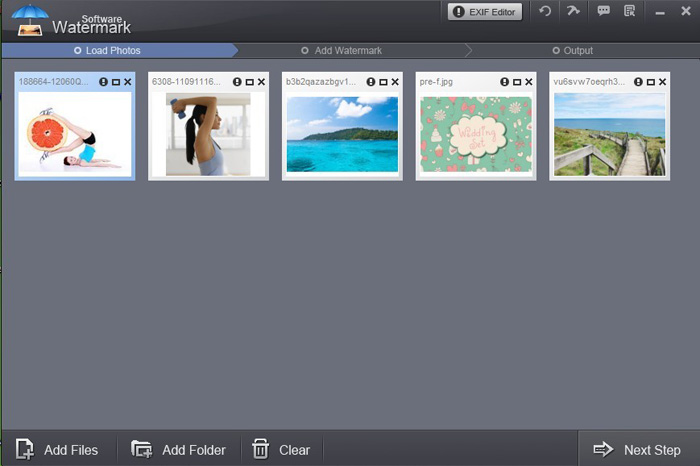
С первого экрана видно, что программа рассчитана на пачку файлов. Кнопки Add Files, Add Folder, Clear и Next Step находятся внизу, а изображения отображаются карточками в рабочей области. Это удобнее, чем открывать каждую фотографию отдельно и повторять одни и те же действия вручную.
В Watermark Software нет лишней концепции проекта как в больших графических редакторах. Пользователь загружает фото, выбирает watermark, сохраняет слой, задает Output Folder и запускает обработку. Такой подход хорошо подходит для регулярной рутины: загрузить новые товары, поставить логотип магазина, уменьшить размер до нужной ширины, переименовать файлы и сохранить результат в отдельную папку.
Как загрузить изображения в Watermark Software
Работа начинается на вкладке Load Photos. Здесь программа принимает как отдельные изображения, так и целые папки.
Основные элементы этапа загрузки:
| Элемент | Назначение |
|---|---|
| Add Files | Добавляет выбранные изображения по одному или группой |
| Add Folder | Загружает все изображения из выбранной папки |
| Clear | Очищает текущий список файлов |
| Миниатюры | Показывают, какие файлы уже добавлены |
| Next Step | Переводит пользователя к настройке watermark |
Для одиночной обработки достаточно нажать Add Files и выбрать один файл. Для реальной пакетной работы удобнее использовать Add Folder: программа подтянет все подходящие изображения из папки, после чего их можно просмотреть в виде миниатюр.
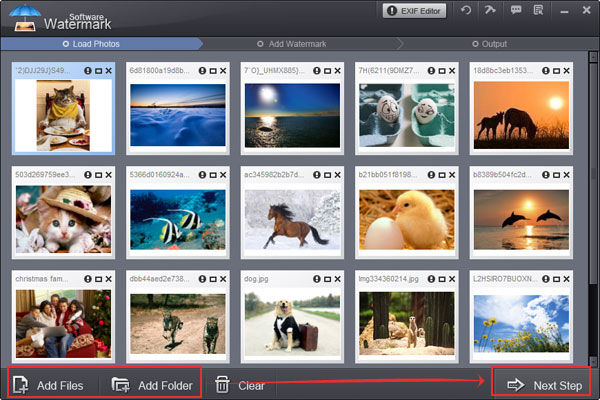
Watermark Software особенно удобна, когда исходники уже лежат в логичной структуре: например, папка с фотографиями одного товара, одной съемки, одного мероприятия или одной публикации. В таком случае весь процесс сводится к нескольким действиям: добавить папку, применить шаблон, выбрать папку вывода, нажать Run.
Практический сценарий выглядит так:
-
Подготовить папку с оригиналами.
-
Запустить Watermark Software.
-
Нажать Add Folder.
-
Проверить миниатюры.
-
Удалить лишние файлы, если они попали в список.
-
Нажать Next Step.
-
Настроить watermark.
-
Вывести результат в отдельный каталог.
Оригиналы лучше не перезаписывать. Даже если нужно получить файл с тем же названием, рабочая практика должна быть такой: исходные фото остаются нетронутыми, обработанные файлы сохраняются отдельно. Это особенно важно при JPEG, потому что повторное сохранение может ухудшать качество, если выбрано низкое значение Quality.
Как добавить текстовый водяной знак
Текстовый watermark — самый простой и частый вариант защиты. Его используют для подписи автора, домена сайта, названия магазина, номера заказа, имени клиента, даты съемки или предупреждения вроде No copy.
В Watermark Software текстовый водяной знак создается на вкладке Text. В правой части интерфейса находится поле ввода текста, блок форматирования, настройки прозрачности, вращения, выравнивания и Smart Fit. Внутри панели доступны кнопки Add symbol, Add file info, Add EXIF info, а также параметры Opacity, Rotate, Alignment, Single, Tile и Auto resize text to fit all images.
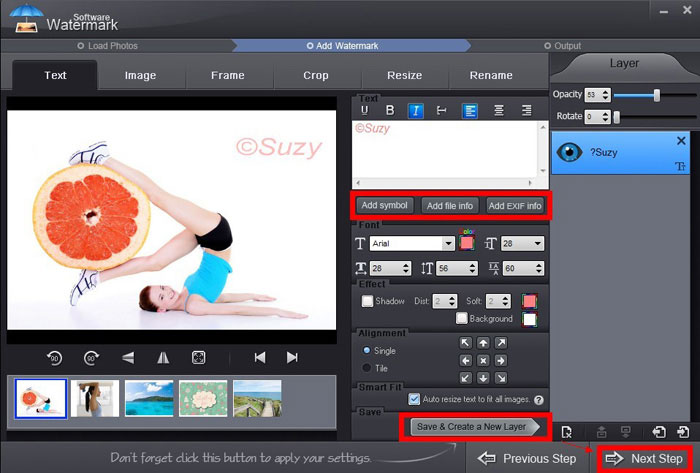
Основные настройки текста
На вкладке Text можно задать:
-
сам текст watermark;
-
шрифт;
-
размер;
-
цвет;
-
жирное, курсивное и подчеркнутое начертание;
-
выравнивание;
-
символы copyright;
-
информацию из имени файла;
-
данные из EXIF;
-
прозрачность;
-
поворот;
-
тень;
-
фон;
-
одиночное или повторяющееся размещение.
Кнопка Add symbol нужна для вставки специальных символов. В контексте защиты изображений особенно часто используются ©, ®, ™. Кнопка Add file info позволяет подставить в watermark сведения о файле: имя, размер, дату создания или изменения. Add EXIF info добавляет данные из метаданных: автора, модель камеры, software, copyright и другие поля.
Такой подход удобен, когда нужно сделать не просто одинаковую надпись на всех фото, а динамическую подпись. Например, в клиентской галерее можно вывести имя файла на каждом превью, чтобы заказчик точно указал нужный кадр. Для каталога можно использовать название файла или артикул, если они уже заложены в структуру имен.
Opacity и Rotate
Параметр Opacity управляет прозрачностью. Для аккуратного брендинга обычно нужен полупрозрачный текст: он виден, но не забивает снимок. Для жесткой защиты клиентских превью лучше ставить watermark заметнее, особенно если фото отправляются до оплаты.
Rotate поворачивает текст. Классический вариант — диагональная подпись под углом, например от нижнего левого угла к верхнему правому. Такой watermark сложнее аккуратно обрезать, чем маленький текст в углу.
Alignment, Single и Tile
Блок Alignment задает позицию watermark. Это может быть центр, углы, верх, низ, левая или правая сторона. Режим Single размещает один водяной знак. Режим Tile повторяет его по всей площади изображения.
Режим Single подходит для:
-
логотипа в правом нижнем углу;
-
подписи автора;
-
адреса сайта;
-
неброского copyright watermark;
-
фирменной отметки на фото товара.
Режим Tile подходит для:
-
превью до оплаты;
-
защиты фотографий, которые нельзя отдавать без лицензии;
-
демонстрационных изображений;
-
материалов, где риск копирования выше эстетики;
-
изображений для согласования с клиентом.
При использовании Tile важно не делать текст слишком контрастным. Плотная сетка из яркого watermark действительно защищает сильнее, но визуально портит фотографию. Для портфолио это обычно плохой вариант, для рабочих превью — нормальный.
Save & Create a New Layer
После настройки текста нужно нажать Save & Create a New Layer. Это важный момент: программа воспринимает водяной знак как слой. Если настроить текст, но не сохранить его как слой, дальше можно получить не тот результат, который ожидался.
Правильная последовательность такая:
-
Открыть вкладку Text.
-
Ввести надпись.
-
Настроить шрифт, размер и цвет.
-
Задать Opacity.
-
При необходимости включить Rotate.
-
Выбрать позицию в Alignment.
-
Выбрать Single или Tile.
-
Включить Auto resize text to fit all images, если в партии фото разного размера.
-
Нажать Save & Create a New Layer.
-
Проверить слой в панели Layer.
-
Перейти дальше через Next Step.
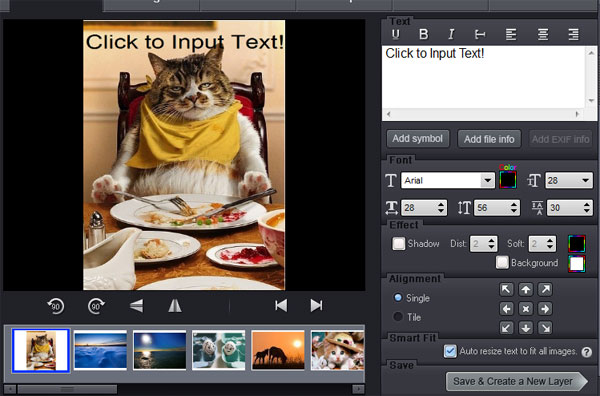
В этой части интерфейса Watermark Software показывает себя именно как программа для водяных знаков, а не как обычный редактор текста поверх изображения. Здесь есть не только ввод надписи, но и привязка к данным файла, EXIF, автоматическая подгонка, слой и режим повторения.
Как добавить логотип или изображение как водяной знак
Графический watermark нужен, когда вместо обычной надписи используется логотип, подпись, фирменный знак, значок, штамп или PNG с прозрачным фоном. Это основной сценарий для интернет-магазинов, студий, фотографов и брендов, которым важно не просто обозначить авторство, а сохранить визуальную идентичность.
Графический водяной знак добавляется на вкладке Image. В этой вкладке можно выбрать готовый образец из Sample или добавить собственный файл. В настройках доступны размер, пропорции, прозрачность, тень, прозрачный цвет, позиция, режим Single/Tile и Smart Fit.
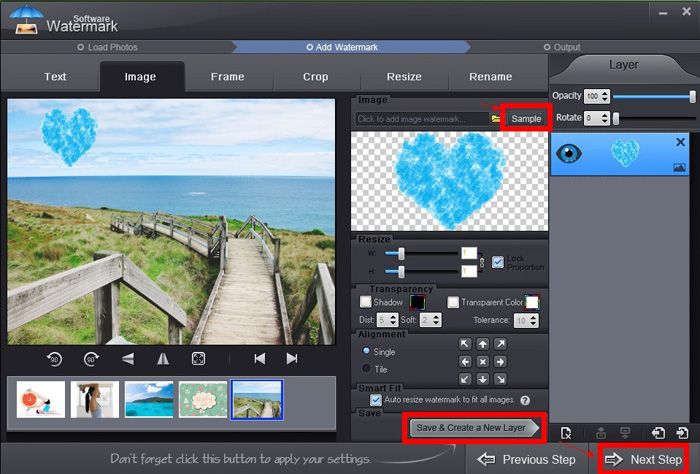
Выбор изображения
В верхней части панели Image находится область выбора водяного знака. Пользователь может:
-
выбрать встроенный графический watermark из Sample;
-
добавить собственный логотип;
-
использовать изображение с прозрачным фоном;
-
применить декоративный элемент;
-
использовать QR-код или графический знак.
Для логотипа лучше всего подходит PNG с прозрачностью. JPEG с белым или цветным фоном тоже можно использовать, но результат часто выглядит хуже: вокруг логотипа появляется прямоугольная плашка, которая плохо сочетается с фотографией. Если логотип должен выглядеть аккуратно, фон лучше заранее убрать.
Размер и Lock Proportion
В блоке Resize задаются ширина и высота графического watermark. Параметр Lock Proportion фиксирует пропорции, чтобы логотип не растягивался по горизонтали или вертикали. Для брендинга это критично: деформированный логотип выглядит непрофессионально.
Хорошая практика — задавать логотип не в абсолютной логике сделать крупнее, а в зависимости от размера изображения. На маленьких фото watermark не должен занимать половину кадра, на больших — не должен превращаться в едва заметную точку. Именно поэтому в Watermark Software полезен Smart Fit: он помогает удерживать визуально похожее соотношение watermark и изображения в смешанных партиях.
Transparency, Shadow и Transparent Color
В блоке Transparency настраивается прозрачность и дополнительные параметры. Для логотипа обычно работают два подхода:
| Сценарий | Рекомендуемый вид watermark |
|---|---|
| Фото товара | Четкий логотип в углу с умеренной прозрачностью |
| Портфолио | Аккуратная полупрозрачная подпись |
| Превью до оплаты | Заметный watermark ближе к центру |
| Каталог для партнеров | Логотип + название сайта |
| Соцсети | Контрастный, но не огромный watermark |
Параметры тени помогают отделить светлый логотип от светлого фона или темный логотип от темного фона. Но злоупотреблять тенью не стоит: слишком сильная тень делает watermark грубым и визуально дешевым.
Transparent Color полезен, если у графического watermark есть однотонный фон, который нужно сделать невидимым. Но это не полноценная замена подготовленному PNG: если фон сложный, сжатый или имеет оттенки, удалить его чисто одним параметром будет трудно.
Размещение логотипа
Позиция задается в блоке Alignment. Для логотипов чаще всего используют:
-
правый нижний угол;
-
левый нижний угол;
-
центр;
-
верхний правый угол;
-
диагональное повторение в режиме Tile.
Правый нижний угол — привычный вариант, но его проще всего обрезать. Если защита важнее эстетики, watermark лучше ставить ближе к значимой части изображения или использовать полупрозрачный Tile. Если изображение публикуется как витрина бренда, логотип в углу выглядит аккуратнее.
После настройки изображения также нужно нажать Save & Create a New Layer. Это фиксирует графический watermark как отдельный слой и позволяет добавить поверх него еще один элемент, например текстовую подпись.
Работа со слоями
Многослойность — одна из важных особенностей Watermark Software. Программа позволяет не ограничиваться одним элементом. Можно добавить текст, затем логотип, затем рамку или повторяющуюся защитную надпись. Каждый элемент фиксируется как отдельный слой в панели Layer.
Типовой пример многослойной защиты:
-
Логотип бренда в правом нижнем углу.
-
Полупрозрачный текст
site.ruпо диагонали. -
EXIF-данные с автором и copyright.
-
При необходимости — рамка для каталожного оформления.
Панель Layer позволяет видеть, какие элементы уже добавлены. Для слоя можно менять прозрачность и поворот, а также удалять или корректировать элемент. Это удобно, когда нужно быстро сравнить разные варианты: например, логотип в углу или логотип в центре, текст крупнее или прозрачнее, одиночное размещение или Tile.
Главная ошибка новичка — настроить watermark и сразу перейти к следующему шагу, не нажав Save & Create a New Layer. В Watermark Software эту кнопку нужно воспринимать как применить текущий элемент. Без нее настройка может остаться в режиме редактирования, а не стать частью итогового пакетного шаблона.
Многослойность полезна не только для защиты, но и для оформления. Например, фото для интернет-магазина можно привести к единому виду: добавить тонкую рамку, поставить логотип, уменьшить размер, переименовать файлы по схеме и сохранить результат в папку для загрузки на сайт.
Пакетная обработка изображений
Пакетная обработка — главный смысл Watermark Software. Программа создана для ситуации, когда одно и то же действие нужно применить ко многим изображениям. Это может быть папка с фотографиями товаров, серия свадебных превью, архив снимков для клиента, подборка для блога или набор изображений для маркетплейса.
В пакетном режиме Watermark Software позволяет:
-
загрузить много файлов через Add Files или Add Folder;
-
настроить один или несколько watermark-слоев;
-
применить одинаковые правила ко всей партии;
-
изменить размер изображений;
-
переименовать файлы;
-
выбрать формат вывода;
-
сохранить результат в отдельный Output Folder;
-
запустить обработку кнопкой Run.
На практике это экономит больше всего времени в повторяемых задачах. Если нужно подготовить 20 фотографий, выгода уже заметна. Если речь идет о 300–500 изображениях, ручная обработка в обычном редакторе становится нерациональной.
Программа рассчитана на обработку сотен изображений за один проход, а Smart Fit подстраивает размер и положение watermark под разные размеры и форматы фото.
Где пакетный режим особенно полезен
| Задача | Почему Watermark Software подходит |
|---|---|
| Фото товаров | Логотип и сайт можно поставить на всю папку сразу |
| Превью для клиентов | Tile watermark усложняет использование без оплаты |
| Блог и сайт | Можно одновременно уменьшить размер и поставить watermark |
| Фотосессия | Быстро готовятся защищенные копии для выбора |
| Маркетплейс | Единый брендированный вид изображений |
| Архив автора | EXIF и видимый copyright применяются к серии |
Пакетный режим требует предварительной проверки. Если в папке есть горизонтальные, вертикальные и квадратные изображения, один watermark может выглядеть по-разному. Поэтому перед запуском большой партии лучше проверить несколько типовых кадров: темный, светлый, портретный, горизонтальный, крупный план и общий план.
Smart Fit: автоматическая подгонка водяного знака
Smart Fit — функция, которая делает Watermark Software удобнее при работе со смешанными наборами изображений. Ее задача — адаптировать размер и положение водяного знака под разные размеры и пропорции фото.
Без Smart Fit возникает типичная проблема: логотип, который нормально выглядит на изображении 4000×3000, становится слишком крупным на файле 800×600 или слишком мелким на панораме. В смешанной папке ручная настройка под каждый кадр забирает много времени. Smart Fit уменьшает эту проблему.
В интерфейсе для текстового watermark используется опция Auto resize text to fit all images. Для графического watermark есть аналогичная автоматическая подгонка в блоке Smart Fit. Она особенно полезна, когда в одной партии есть:
-
вертикальные портреты;
-
горизонтальные пейзажи;
-
квадратные фото товаров;
-
изображения разного разрешения;
-
кадры из разных камер;
-
файлы, уже прошедшие обрезку.
Smart Fit не отменяет визуальный контроль. Алгоритм помогает масштабировать watermark, но не знает художественного смысла фотографии. Если в одном кадре важный объект находится в правом нижнем углу, логотип может перекрыть его. Поэтому для коммерческой публикации желательно просмотреть хотя бы несколько примеров до финальной обработки.
Лучший способ работы такой:
-
Загрузить всю папку.
-
Настроить watermark.
-
Включить Smart Fit.
-
Переключиться между несколькими миниатюрами.
-
Проверить, как watermark выглядит на разных пропорциях.
-
При необходимости изменить позицию или прозрачность.
-
Только после этого запускать Run.
Smart Fit особенно важен для пользователей, которые не сортируют изображения заранее. Если все фото одного размера, можно обойтись обычным позиционированием. Если размеры разные, автоматическая подгонка становится почти обязательной.
Повторяющийся водяной знак Tile
Режим Tile повторяет watermark по изображению. Это один из самых надежных видимых способов защиты, потому что watermark оказывается не только в углу, а по всей площади кадра. Обрезать его без потери значительной части изображения уже трудно.
Tile подходит для:
-
клиентских превью;
-
фотобанков;
-
демонстрационных подборок;
-
неоплаченных макетов;
-
изображений для согласования;
-
материалов, где важнее защита, чем чистая эстетика.
В Watermark Software Tile доступен и для текстового, и для графического watermark. Пользователь может использовать повторяющуюся надпись, логотип или комбинацию элементов.
Плюсы Tile:
-
водяной знак сложно удалить простой обрезкой;
-
защита покрывает весь кадр;
-
хорошо работает для превью;
-
подходит для больших партий;
-
можно сделать полупрозрачным.
Минусы Tile:
-
ухудшает восприятие фотографии;
-
мешает рассматривать детали;
-
выглядит агрессивнее, чем логотип в углу;
-
не подходит для финальной публикации портфолио;
-
требует аккуратной прозрачности.
Для портфолио обычно лучше использовать один аккуратный watermark. Для превью до оплаты Tile логичнее: клиент видит композицию, может выбрать кадры, но не получает чистый файл для использования.
QR-код как водяной знак
Watermark Software поддерживает QR-код как вариант графического watermark. Это полезно не для всех изображений, но в коммерческих сценариях QR-код может быть удобнее обычной подписи.
QR-код можно использовать для:
-
ссылки на сайт;
-
перехода на карточку товара;
-
страницы портфолио;
-
контактов компании;
-
формы заказа;
-
промо-страницы;
-
инструкции или описания товара.
QR-код уместен на рекламных изображениях, афишах, каталожных материалах, презентационных карточках, промо-фото. На художественных фотографиях он часто выглядит чужеродно. Если задача — эстетика портфолио, QR-код лучше не использовать. Если задача — привести человека на сайт или в карточку товара, он может быть полезен.
Главное правило — QR-код должен быть достаточно крупным и контрастным. Слишком прозрачный, маленький или сильно повернутый QR-код может плохо считываться. Его не стоит размещать на пестром фоне без подложки. Для надежности лучше использовать однотонный участок изображения или добавить светлый/темный фон под код.
EXIF-редактор и невидимая защита
EXIF — это метаданные изображения. Они могут хранить сведения о камере, времени съемки, авторе, software, copyright, описании, технических параметрах и других данных. В Watermark Software EXIF используется как невидимый watermark: зритель не видит его на фотографии, но информация остается внутри файла.
В программе есть EXIF Editor, который позволяет просматривать и изменять поля метаданных. В интерфейсе отображаются поля вроде Title, Author, Subject, Keywords, Comment, Copyright, а также технические разделы Image Information, GPS Information, Software Information. Для пакетной работы предусмотрен режим Batch Mode.
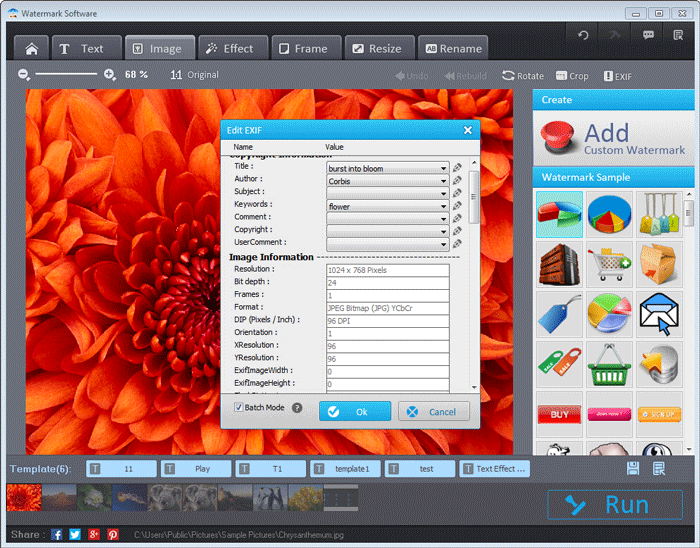
EXIF-редактор полезен в двух противоположных сценариях:
-
Добавить авторские данные.
Можно записать copyright, автора, комментарий, ключевые слова или описание. -
Убрать чувствительные данные.
Можно удалить GPS-координаты, личные сведения или лишние технические поля перед публикацией.
Для защиты авторства EXIF лучше использовать вместе с видимым watermark. Сам по себе EXIF легко потерять: многие сайты удаляют метаданные при загрузке, а пользователь может стереть их специальной программой. Но как дополнительный слой защиты он полезен. Видимый watermark работает на уровне восприятия, EXIF — на уровне служебной информации файла.
Пример разумной схемы:
-
на фото ставится полупрозрачный логотип;
-
в EXIF добавляется автор и copyright;
-
в имени файла используется название проекта или артикул;
-
итог сохраняется в отдельную папку.
Такой подход не гарантирует абсолютной защиты, но делает изображение более привязанным к автору или бренду.
Рамки, обрезка, изменение размера и переименование
Watermark Software — не только photo watermark software. В программу добавлены базовые операции, которые обычно выполняются вместе с нанесением водяных знаков. Это важно: пользователю не нужно отдельно открывать редактор для resize, потом другую программу для watermark, потом файловый менеджер для переименования.
Frame
Вкладка Frame добавляет рамки и декоративные элементы. В интерфейсе используются настройки Texture и Pattern, а также параметры размера, линии, фона и качества.
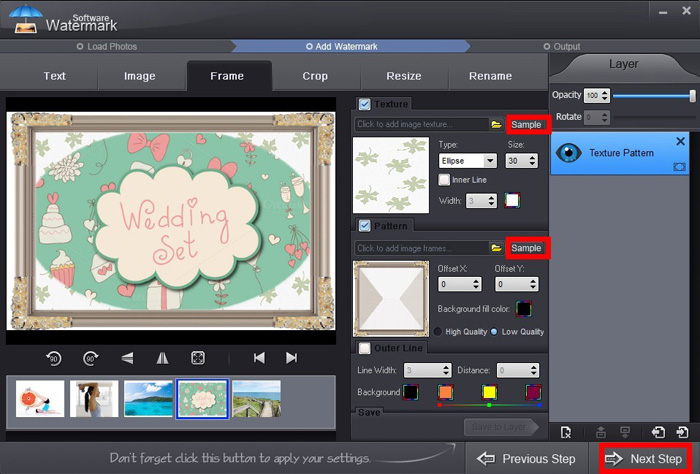
Рамки уместны не всегда. Для строгого каталога товаров они часто лишние. Для открыток, промо-картинок, свадебных превью, праздничных подборок и декоративных публикаций Frame может быть полезен.
Crop
Вкладка Crop нужна для обрезки изображения. Это базовая операция, но в связке с пакетной обработкой она помогает привести серию к единому формату. Например, можно подготовить квадратные превью или убрать лишние поля.
Crop полезен, когда:
-
изображения имеют разный визуальный отступ;
-
нужно подготовить карточки одного размера;
-
нужно убрать пустые края;
-
нужно выделить центральный объект;
-
фото готовятся для сайта с фиксированным шаблоном.
Resize
Вкладка Resize меняет размер изображений. Программа поддерживает изменение по пикселям и процентам, а также оптимизацию качества. Для веб-публикации это одна из самых нужных операций: оригинальные фото с камеры часто слишком тяжелые и имеют избыточное разрешение.
Resize помогает:
-
уменьшить вес изображений;
-
ускорить загрузку сайта;
-
сделать превью одинаковой ширины;
-
избежать публикации полноразмерных оригиналов;
-
сохранить отдельную веб-версию фото.
Для защиты изображений resize имеет дополнительный смысл. Не стоит публиковать в открытом доступе оригинал в полном разрешении, если для сайта достаточно уменьшенной копии. Watermark плюс уменьшение размера — более разумный вариант, чем один watermark поверх огромного исходника.
Rename
Вкладка Rename отвечает за пакетное переименование. Это полезно, когда файлы из камеры называются вроде DSC_4821.jpg, а для сайта нужны имена product-blue-shirt-01.jpg или wedding-preview-001.jpg.
Пакетное переименование полезно для:
-
товарных каталогов;
-
архивов съемок;
-
клиентских галерей;
-
SEO-подготовки изображений;
-
внутреннего порядка в папках;
-
связи файлов с артикулами.
Watermark Software здесь работает как рабочая утилита: не только ставит watermark, но и помогает подготовить изображения к дальнейшему использованию.
Настройки экспорта
После настройки watermark пользователь переходит на этап Output. Это финальный экран, где задается формат, качество, папка вывода и дополнительные действия.
Основные элементы Output:
| Элемент | Назначение |
|---|---|
| Output Format | Выбор формата итогового файла |
| DPI Setting | Настройка DPI |
| Quality | Качество сохранения, особенно важно для JPEG |
| Output Folder | Папка для сохранения обработанных файлов |
| Open Folder | Открывает папку вывода |
| Open output folder when the process is done | Открывает результат после обработки |
| After complete, upload processed images to website via FTP | Загружает обработанные изображения через FTP |
| Run | Запускает финальную обработку |
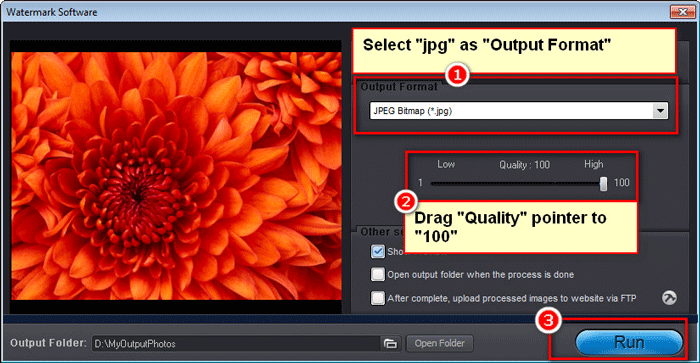
Как выбрать формат
Для большинства веб-задач подходит JPEG. Он дает небольшой размер файла и нормально работает для фотографий. Для логотипов, скриншотов и изображений с прозрачностью лучше PNG. TIFF уместен для архивных или печатных задач, если важна сохранность качества и файл может быть большим.
Практическая логика выбора:
| Задача | Формат |
|---|---|
| Фото для сайта | JPEG |
| Фото товара | JPEG или PNG |
| Изображение с прозрачностью | PNG |
| Архивная копия | TIFF |
| GIF-анимация с watermark | GIF |
| Иконки или специальные форматы | ICO, BMP, TGA, PCX по необходимости |
Quality
Параметр Quality особенно важен для JPEG. Низкое качество уменьшает размер файла, но может добавить артефакты: размытые края текста, грязные переходы цвета, ухудшение мелких деталей. Для фото с watermark лучше не ставить слишком низкое качество, потому что сам watermark часто содержит тонкие линии, буквы и прозрачность.
Для сайта обычно нужен баланс: файл не должен быть чрезмерно тяжелым, но надпись и логотип должны оставаться читаемыми. Если после экспорта текст выглядит рыхлым или вокруг логотипа появились артефакты, качество нужно увеличить.
Output Folder
Output Folder лучше всегда указывать отдельный. Это защищает оригиналы от случайной перезаписи и упрощает контроль результата. Хорошая структура может выглядеть так:
/project/photos/original/project/photos/watermarked/project/photos/web/project/photos/client-previewТакой порядок особенно важен при коммерческой работе. Оригиналы должны оставаться в отдельной папке, а все версии для публикации — создаваться заново.
Run
Кнопка Run запускает обработку. После нажатия программа применяет выбранные watermark-слои и дополнительные операции ко всем загруженным изображениям. Если включено открытие папки после завершения, можно сразу проверить результат.
Перед финальным запуском желательно проверить:
-
все ли файлы добавлены;
-
не попали ли лишние изображения;
-
правильно ли выбран watermark;
-
нажата ли кнопка Save & Create a New Layer;
-
включен ли Smart Fit;
-
выбран ли правильный Output Format;
-
не совпадает ли Output Folder с папкой оригиналов;
-
устраивает ли Quality.
Шаблоны водяных знаков
Шаблоны нужны, чтобы не настраивать watermark заново каждый раз. В Watermark Software можно сохранить пользовательский стиль и затем загрузить его для следующей партии изображений. Это особенно удобно, если у пользователя несколько типовых задач.
Примеры шаблонов:
| Шаблон | Что содержит |
|---|---|
Portfolio |
Небольшой логотип в углу, прозрачность 40–60% |
Client Preview |
Диагональный Tile с именем фотографа |
Shop Product |
Логотип + сайт магазина |
Catalog Small |
Resize + watermark + rename |
Social |
Более заметный watermark для соцсетей |
Archive Copyright |
Видимый watermark + EXIF-данные |
Шаблоны особенно полезны в регулярной работе. Например, фотограф может иметь один watermark для портфолио, другой для клиентского выбора, третий для публикаций в соцсетях. Интернет-магазин может использовать отдельные шаблоны для категорий товаров, где логотип должен стоять в разном месте.
Слабое место шаблонов — порядок. Если сохранять их без понятных названий, через месяц будет трудно понять, какой файл для чего нужен. Названия лучше делать описательными: logo-bottom-right-40, preview-tile-center, shop-resize-1200.
Практическая инструкция: как защитить серию фотографий за один проход
Ниже — рабочий сценарий для типичной задачи: нужно добавить логотип и текстовый copyright watermark на папку фотографий, уменьшить их для сайта и сохранить в отдельную папку.
Шаг 1. Загрузить изображения
На вкладке Load Photos нажмите Add Folder, если нужно обработать всю папку. Если нужны только отдельные файлы, используйте Add Files. После загрузки проверьте миниатюры. Лишние изображения лучше убрать сразу, чтобы они не попали в обработку.
Если фотографий много, не ориентируйтесь только на первый файл. Просмотрите несколько миниатюр: в папке могут случайно оказаться скриншоты, черновики, вертикальные фото, изображения другого проекта.
Шаг 2. Перейти к настройке watermark
Нажмите Next Step. Откроется этап Add Watermark. Здесь выберите вкладку Image, если нужен логотип, или Text, если нужна надпись.
Для надежной защиты можно использовать оба варианта:
-
логотип в углу;
-
текстовый copyright ближе к центру;
-
EXIF-данные как дополнительный слой.
Шаг 3. Добавить логотип
Откройте вкладку Image. Выберите логотип из файла или используйте образец из Sample. Настройте размер, включите Lock Proportion, задайте прозрачность, выберите позицию через Alignment.
Если логотип должен быть аккуратным, ставьте его в угол и делайте умеренно прозрачным. Если задача — защитить превью, размещайте ближе к центру или используйте Tile.
После настройки нажмите Save & Create a New Layer.
Шаг 4. Добавить текстовый copyright
Перейдите на вкладку Text. Введите, например:
© Brand Nameили:
site.ruили:
Client Preview — Do Not CopyНастройте шрифт, размер, цвет, прозрачность и положение. Если фото разного размера, включите Auto resize text to fit all images. Для плотной защиты используйте Tile, для аккуратной публикации — Single.
После настройки снова нажмите Save & Create a New Layer.
Шаг 5. Проверить слои
Посмотрите на панель Layer. В ней должны быть все добавленные элементы. Если логотип или текст не отображается как слой, его нужно сохранить через Save & Create a New Layer.
Переключитесь между несколькими миниатюрами и проверьте:
-
не перекрывает ли watermark лицо или товар;
-
читается ли текст;
-
не слишком ли яркий логотип;
-
не обрезается ли watermark у края;
-
одинаково ли он выглядит на вертикальных и горизонтальных фото.
Шаг 6. Настроить Resize и Rename
Если изображения предназначены для сайта, откройте Resize и задайте нужный размер. Для большинства веб-публикаций нет смысла выгружать полноразмерные оригиналы. Если нужно привести файлы к порядку, используйте Rename.
Например, для интернет-магазина можно сделать имена:
product-001.jpgproduct-002.jpgproduct-003.jpgДля клиентской галереи:
client-preview-001.jpgclient-preview-002.jpgclient-preview-003.jpgШаг 7. Перейти в Output
Нажмите Next Step. На экране Output выберите Output Format, настройте Quality, укажите Output Folder.
Для веб-фото чаще всего выбирают JPEG с высоким или средне-высоким качеством. Для изображений с прозрачностью — PNG. Если нужно сохранить метаданные или подготовить архивную копию, формат выбирается по задаче.
Шаг 8. Запустить обработку
Нажмите Run. После завершения откройте папку результата и проверьте несколько файлов:
-
первый;
-
последний;
-
вертикальный кадр;
-
горизонтальный кадр;
-
самый светлый;
-
самый темный;
-
изображение с мелкими деталями.
Если watermark выглядит неудачно хотя бы на части файлов, лучше вернуться к настройкам и изменить шаблон, чем публиковать всю партию с ошибкой.
Качество результата
Качество итогового изображения зависит от нескольких параметров:
-
исходного разрешения;
-
выбранного Output Format;
-
значения Quality;
-
прозрачности watermark;
-
размера логотипа;
-
цвета текста;
-
контраста фона;
-
режима Single или Tile;
-
включенного Smart Fit;
-
качества исходного логотипа.
Для логотипов лучше использовать исходник высокого качества. Если взять маленький PNG и растянуть его, watermark будет размытым. Если использовать JPEG-логотип с фоном, вокруг него может появиться прямоугольник. Если выбрать слишком тонкий шрифт, он может плохо читаться после сжатия.
Оптимальные подходы для разных задач
| Задача | Какой watermark лучше |
|---|---|
| Портфолио | Маленький логотип в углу, умеренная прозрачность |
| Клиентские превью | Tile или диагональный текст по центру |
| Фото товаров | Логотип + сайт магазина |
| Соцсети | Контрастный, но не огромный watermark |
| Архив автора | Видимый copyright + EXIF |
| Промо-материалы | Логотип или QR-код |
| Фотобанк | Повторяющийся watermark по всей площади |
Главная ошибка — делать watermark либо слишком слабым, либо слишком агрессивным. Слишком слабый не выполняет защитную функцию. Слишком агрессивный портит изображение и снижает доверие к бренду. В Watermark Software это регулируется через Opacity, Rotate, Alignment, размер и режим Tile.
Хороший watermark должен быть:
-
заметным;
-
читаемым;
-
не случайным по расположению;
-
одинаковым внутри серии;
-
не перекрывающим главный объект;
-
достаточно сложным для простой обрезки;
-
визуально связанным с брендом или автором.
Производительность и удобство пакетной работы
Watermark Software удобна именно как утилита для регулярной обработки. Ее не нужно изучать как большой графический пакет. В программе мало лишних сущностей: загрузил, настроил, сохранил слой, выбрал вывод, нажал Run.
Что ускоряет работу
-
Add Folder вместо выбора файлов вручную.
-
Сохраненные шаблоны watermark.
-
Smart Fit для разных размеров.
-
Auto resize text to fit all images.
-
Пакетный Resize.
-
Пакетный Rename.
-
Вывод в отдельную папку.
-
Возможность комбинировать текст и логотип.
Что требует внимания
-
Проверка разных пропорций фото.
-
Читаемость watermark на светлом и темном фоне.
-
Позиция логотипа относительно главного объекта.
-
Качество JPEG после экспорта.
-
Сохранение слоя перед переходом дальше.
-
Разделение оригиналов и обработанных файлов.
Интерфейс программы нельзя назвать современным. Он скорее функциональный, чем красивый. Но для такого типа задач это допустимо: Watermark Software не требует сложной навигации и не перегружает пользователя десятками профессиональных панелей. Основные элементы — Text, Image, Frame, Crop, Resize, Rename, Output Format, Output Folder, Run — находятся там, где их ожидаешь увидеть.
Ограничение, которое нужно учитывать: программа ориентирована на Windows и англоязычный интерфейс. Это не мешает работе, потому что названия кнопок простые, но пользователю, которому принципиально нужна русская локализация или macOS-приложение, лучше заранее оценить альтернативы.
Плюсы Watermark Software
Watermark Software сильна не отдельной эффектной функцией, а сочетанием простоты и пакетной обработки.
Основные плюсы:
-
понятная схема Load Photos → Add Watermark → Output;
-
пакетная загрузка через Add Files и Add Folder;
-
текстовые водяные знаки;
-
графические водяные знаки;
-
поддержка логотипов;
-
встроенные образцы Sample;
-
QR code watermark;
-
EXIF-редактор;
-
невидимая защита через метаданные;
-
несколько watermark-слоев;
-
Save & Create a New Layer для фиксации элементов;
-
Smart Fit;
-
Auto resize text to fit all images;
-
режим Tile;
-
рамки через Frame;
-
обрезка через Crop;
-
изменение размера через Resize;
-
переименование через Rename;
-
настройка Output Format;
-
отдельный Output Folder;
-
запуск всей партии через Run;
-
сохранение шаблонов;
-
FTP-отправка после обработки.
Самый сильный сценарий — подготовка большого количества изображений к публикации. Например, интернет-магазин может за один проход добавить логотип, уменьшить размер, привести имена файлов к порядку и получить готовую папку для сайта.
Минусы Watermark Software
Недостатки у программы тоже конкретные.
| Минус | Как проявляется |
|---|---|
| Устаревший интерфейс | Визуально программа выглядит менее современной, чем новые облачные сервисы |
| Английские названия элементов | Пользователю нужно привыкнуть к Add Files, Next Step, Output, Run |
| Нет глубокой ретуши | Программа не заменяет Photoshop, Lightroom или Affinity Photo |
| EXIF легко удалить | Метаданные не стоит считать надежной единственной защитой |
| Видимый watermark можно ретушировать | Особенно если он маленький и стоит в углу |
| Нужно проверять разные пропорции | Один шаблон не всегда идеально ложится на все фото |
| Дизайн watermark ограничен | Для сложной фирменной композиции лучше отдельный графический редактор |
| Результат зависит от исходного логотипа | Плохой PNG или JPEG с фоном даст слабый результат |
Главный практический минус — необходимость контроля. Программа делает пакетную обработку быстро, но пользователь должен заранее проверить, что watermark не попадает на лицо, товар, важную надпись или ключевую деталь кадра. Автоматизация не отменяет визуального контроля.
Сравнение с аналогами
Watermark Software конкурирует с несколькими типами решений: специализированными watermark-программами, универсальными редакторами и пакетными утилитами. Самые близкие аналоги — Visual Watermark, uMark, 123 Watermark, iWatermark Pro, PhotoMarks и Photoshop.
| Критерий | Watermark Software | Visual Watermark | uMark | 123 Watermark | PhotoMarks | Photoshop |
|---|---|---|---|---|---|---|
| Основная специализация | Пакетные водяные знаки | Пакетные водяные знаки | Пакетные водяные знаки | Пакетные водяные знаки | Пакетные водяные знаки | Универсальная графика |
| Text watermark | Да | Да | Да | Да | Да | Да |
| Logo watermark | Да | Да | Да | Да | Да | Да |
| QR code watermark | Да | Нет как главный акцент | Да | Да | Не основной акцент | Вручную |
| EXIF/metadata | Да | Сохраняет EXIF/IPTC | EXIF watermark | EXIF data в watermarks и copy EXIF | RAW/форматы, профили, batch | Да, но не как простой watermark workflow |
| Batch processing | Да | Да | Да | Да | Да | Через actions/автоматизацию |
| Smart Fit / автоподгонка | Да | Да | Есть похожая логика авторазмера/позиции | Профили и слои | Smart Resize | Требует настройки |
| Tile | Да | Да | Да в Pro | Да | Да | Вручную |
| Resize | Да | Да | Да в Pro | Да | Да | Да |
| Rename | Да | Не основной акцент | Да в Pro | Да/профили | Да | Через автоматизацию |
| Frame | Да | Ограниченно | Borders/shadow | Borders/layers | Frames | Да |
| FTP/cloud | FTP | Нет как центральная функция | Нет как центральная функция | Cloud upload | FTP/Flickr/email | Через отдельный workflow |
| Простота для новичка | Высокая | Высокая | Средняя | Высокая | Высокая | Ниже |
| Гибкость дизайна | Средняя | Высокая | Средняя | Высокая | Высокая | Очень высокая |
| Лучший сценарий | Быстро защитить много фото на Windows | Современный визуальный watermark workflow | Настраиваемые watermark-типы | Слои, QR, облачный вывод | Профили и batch на Mac/PC | Полный дизайн и ручная точность |
Visual Watermark сильна современным рабочим процессом, автоматическим и ручным позиционированием, большим набором шрифтов, встроенными логотипами, пакетной обработкой и сохранением EXIF/IPTC в JPEG. Это хороший вариант, если нужен более современный интерфейс и удобная визуальная настройка watermark.
uMark конкурирует с Watermark Software по набору watermark-типов. В uMark есть текстовые и графические водяные знаки, batch watermarking, QR-коды, формы, рамки, тени, EXIF watermark, предварительный просмотр и сохранение настроек для повторного использования. При этом часть расширенных функций относится к профессиональной редакции, включая неограниченное количество изображений, EXIF watermark, tiling, rename и resize.
123 Watermark делает акцент на трехшаговом процессе, слоях, тексте, логотипах, QR-кодах, borders, профилях, EXIF-данных, конвертации, resize и загрузке в облачные сервисы. По функциональности это один из близких конкурентов Watermark Software, особенно если важны профили и cloud-connected workflow.
PhotoMarks похож по логике пакетной работы: он поддерживает batch processing, текстовые и logo watermarks, tile mode, rotation, resize, rename, auto rotate, crop, frames, профили, FTP и работу с несколькими форматами, включая RAW-сценарии. Он сильнее выглядит как современный инструмент для пользователей, которым нужна пакетная обработка на Mac и PC.
Photoshop находится в другой категории. Он намного гибче: в нем можно создать почти любой watermark, использовать слои, формы, подписи, библиотеки, эффекты и сложную композицию. Но для простой пакетной задачи он избыточен. Чтобы быстро поставить логотип на папку изображений, нужно настраивать actions, batch processing или отдельный workflow. Watermark Software в этом сценарии проще: она сразу открывается как программа для водяных знаков.
Где Watermark Software выигрывает
Watermark Software лучше выбирать, когда нужна простая Windows-утилита для регулярной пакетной защиты изображений. Она выигрывает за счет прямого сценария: загрузка, watermark, вывод. Пользователь не строит сложную автоматизацию и не думает о слоях как в профессиональном редакторе; он просто настраивает нужные элементы и запускает обработку.
Где аналоги могут быть лучше
Visual Watermark и PhotoMarks выглядят предпочтительнее, если важен более современный интерфейс. 123 Watermark интереснее, если нужна развитая работа с профилями и облачной выгрузкой. uMark удобен тем, кому нужны формы, QR-коды и отдельная гибкость watermark-типов. Photoshop лучше, если watermark является частью сложного дизайна, а не простой пакетной операции.
Для кого Watermark Software подойдет лучше всего
Watermark Software стоит рассматривать тем, кто регулярно готовит изображения к публикации и хочет сократить ручную работу.
Программа хорошо подходит:
-
фотографам, которые отправляют клиентам защищенные превью;
-
владельцам интернет-магазинов;
-
администраторам сайтов;
-
блогерам;
-
авторам обучающих материалов;
-
контент-менеджерам;
-
небольшим студиям;
-
дизайнерам, которые готовят демонстрационные изображения;
-
продавцам на маркетплейсах;
-
авторам, публикующим изображения в открытом доступе.
Для фотографа типичный сценарий такой: выбрать серию, добавить диагональный watermark, сохранить уменьшенные копии, отправить клиенту для выбора. Для магазина: загрузить папку товаров, поставить логотип, уменьшить до нужного размера, переименовать и получить готовую папку для сайта. Для автора блога: добавить сайт или имя автора на все иллюстрации перед публикацией.
Watermark Software особенно полезна тем, кто не хочет каждый раз открывать тяжелый редактор и записывать actions. Здесь задача решается напрямую.
Кому лучше выбрать другую программу
Watermark Software не является универсальным решением для всех.
Лучше посмотреть в сторону альтернатив, если нужно:
-
работать на macOS без Windows-среды;
-
использовать современный визуальный интерфейс;
-
создавать сложный дизайн watermark;
-
работать с большим количеством фирменных шаблонов;
-
глубоко ретушировать фотографии;
-
делать цветокоррекцию;
-
использовать облачную синхронизацию;
-
работать внутри Adobe-экосистемы;
-
автоматизировать нестандартные операции через скрипты;
-
получить русскоязычный интерфейс.
Если watermark — это часть полноценного дизайна, лучше Photoshop или другой профессиональный редактор. Если watermark — повторяемая пакетная операция, Watermark Software проще и быстрее.
Частые ошибки при работе с Watermark Software
Не нажать Save & Create a New Layer
Это самая характерная ошибка. Пользователь ввел текст, настроил прозрачность, выбрал позицию и сразу перешел дальше. Правильное действие — зафиксировать элемент кнопкой Save & Create a New Layer.
Поставить watermark слишком близко к краю
Логотип в самом углу легко обрезать. Если изображение действительно нужно защитить, watermark лучше размещать немного дальше от края или использовать Tile.
Сделать watermark слишком прозрачным
Слишком слабая прозрачность красиво выглядит, но плохо защищает. На светлом или темном фоне watermark может полностью потеряться.
Использовать маленький логотип
Если исходный логотип низкого качества, при увеличении он будет размытым. Для аккуратного результата нужен качественный PNG.
Не проверить вертикальные фото
Шаблон, который хорошо выглядит на горизонтальном кадре, может плохо лечь на вертикальный. Smart Fit помогает, но контроль все равно нужен.
Перезаписать оригиналы
Оригиналы лучше хранить отдельно. Итоговые файлы нужно выводить в отдельный Output Folder.
Использовать один шаблон для всех задач
Превью для клиента, фото для портфолио и изображения для магазина требуют разных watermark. Один универсальный шаблон почти всегда будет компромиссом.
Надеяться только на EXIF
EXIF — полезный дополнительный слой, но не видимая защита. Метаданные могут быть удалены сайтом, сервисом или пользователем.
Ставить watermark поверх важной детали
На товарном фото нельзя перекрывать артикул, логотип производителя, фактуру, ключевую характеристику. На портрете нельзя закрывать лицо. На пейзаже не стоит перекрывать главный объект.
Советы по настройке водяных знаков
Для портфолио
Используйте небольшой логотип или имя автора в углу. Прозрачность должна быть умеренной. Watermark не должен отвлекать от фотографии. Tile для портфолио обычно выглядит грубо.
Для клиентских превью
Используйте диагональный текст или Tile. Прозрачность можно сделать ниже, чтобы фото оставалось видимым, но watermark должен проходить через значимые области кадра. Иначе клиент может просто обрезать угол.
Для интернет-магазина
Лучше работает логотип в углу и, при необходимости, сайт. Важно не закрывать сам товар. Для однотипных карточек удобно использовать шаблон с Resize и Rename.
Для соцсетей
Watermark должен быть читаемым даже после сжатия платформой. Слишком мелкий текст в соцсетях часто превращается в шум. Лучше использовать лаконичный логотип или короткий домен.
Для архива
Добавляйте видимый copyright и EXIF. В имени файла можно сохранить проект, дату или серию. Для архива важен не только watermark, но и порядок.
Для QR-кода
QR-код должен быть крупным, контрастным и не слишком прозрачным. Его лучше ставить на спокойную область изображения или подложку. Перед публикацией QR-код нужно проверить камерой телефона.
Для Tile
Не используйте слишком яркий цвет. Полупрозрачный повторяющийся watermark обычно выглядит лучше. Угол поворота помогает сделать сетку менее механической и сложнее удаляемой.
Безопасность рабочего процесса и сохранность оригиналов
При работе с Watermark Software важно выстроить безопасную схему файлов. Программа может быстро обработать много изображений, и именно поэтому ошибка в настройках тоже быстро распространится на всю партию.
Рекомендуемый порядок:
-
Хранить оригиналы отдельно.
-
Делать обработку только в копии или с выводом в отдельную папку.
-
Проверять несколько разных изображений перед большим запуском.
-
Не использовать слишком низкое значение Quality.
-
Хранить шаблоны watermark с понятными названиями.
-
Не смешивать в одной папке разные проекты.
-
Проверять результат после Run.
Для коммерческой работы лучше иметь структуру:
OriginalsWatermarkedWebClient PreviewArchiveТак проще вернуться к исходникам, если watermark оказался неудачным или понадобилась другая версия.
Отдельное внимание — EXIF и приватность. Если в фотографиях есть GPS-координаты или личные данные, их стоит проверить перед публикацией. Watermark Software позволяет просматривать и редактировать EXIF, включая GPS Information и Software Information, поэтому программа полезна не только для добавления copyright, но и для контроля лишних метаданных.
Практические сценарии использования
Фотограф отправляет клиенту превью
Фотограф загружает папку с отобранными кадрами, добавляет диагональный текстовый watermark с именем студии, включает Tile или размещает текст по центру, уменьшает изображения через Resize, сохраняет в отдельный Output Folder и отправляет клиенту. Клиент может выбрать кадры, но не получает чистые полноразмерные файлы.
Интернет-магазин готовит карточки товаров
Контент-менеджер загружает папку с изображениями товаров, добавляет логотип магазина на вкладке Image, включает Lock Proportion, задает одинаковую позицию через Alignment, уменьшает фото до нужного размера, переименовывает файлы и запускает Run. На выходе получается единая серия изображений для сайта.
Автор блога защищает иллюстрации
Автор добавляет на изображения адрес сайта или имя проекта. Для статей подходит небольшой текстовый watermark внизу или логотип. Если картинки часто копируют, можно сделать watermark заметнее или использовать повторение.
Студия делает демонстрационные материалы
Дизайнер или студия может использовать Watermark Software для подготовки изображений с надписью Preview, Draft, Sample, Not for commercial use. Здесь хорош режим Tile, потому что такие материалы не должны использоваться как финальные.
Каталог с QR-кодами
Для промо-фото можно добавить QR-код, ведущий на страницу товара или лендинг. Такой watermark уже выполняет не только защитную, но и навигационную функцию.
Итоговая оценка Watermark Software
Watermark Software — практичная программа для пакетного нанесения водяных знаков на изображения. Ее главная ценность в том, что она решает конкретную задачу без лишней сложности: загрузить много фото, добавить текстовый или графический watermark, настроить прозрачность, положение, Smart Fit, при необходимости добавить EXIF, resize, crop, rename и вывести результат через Run.
Это не замена профессиональному фоторедактору. В ней не стоит искать глубокую ретушь, сложную цветокоррекцию, продвинутую работу с масками или современную облачную экосистему. Ее нужно оценивать как специализированную утилиту: программа для водяных знаков, пакетной защиты изображений, логотипов, copyright watermark и подготовки файлов к публикации.
Watermark Software особенно хороша в таких задачах:
-
быстро поставить логотип на много фото;
-
сделать защищенные клиентские превью;
-
добавить copyright на изображения для сайта;
-
применить Tile watermark;
-
записать авторские данные в EXIF;
-
уменьшить и переименовать изображения в одном проходе;
-
сохранить повторяемый шаблон.
Слабые стороны тоже понятны: устаревший интерфейс, английские элементы управления, ограниченность как фоторедактора и необходимость вручную проверять результат на разных пропорциях изображений.
Итог: Watermark Software стоит рассматривать как рабочий инструмент для пользователей, которым нужна быстрая и понятная программа для защиты изображений водяными знаками. Она лучше всего раскрывается не на одном снимке, а на больших папках, где важны скорость, повторяемость, Smart Fit, слои, Output Folder и уверенный пакетный запуск через Run.
