
Aurora HDR 2019 — это отдельная программа для HDR-фотографий, рассчитанная на работу с несколькими экспозициями, одиночными RAW-файлами и готовой художественной обработкой изображения внутри одного рабочего окна. В отличие от универсальных фоторедакторов, где HDR часто является дополнительной функцией, Aurora HDR построена вокруг конкретного процесса: загрузить серию кадров, объединить их в HDR, настроить тональный диапазон, усилить детали, убрать шум, применить Look, доработать изображение слоями и экспортировать итоговый файл.
Главная задача программы — получить фотографию с расширенным динамическим диапазоном: сохранить детали в светах, не провалить тени, убрать грубые пересветы и сделать кадр визуально ближе к тому, как сцена воспринималась глазами. Aurora HDR работает с брекетингом, одиночными изображениями, RAW, JPG и TIFF, поддерживает слойную обработку, маски, Luminosity Masking, Aurora HDR Looks, LUT Mapping и Batch Processing с автоматическим определением bracket-групп. Эти функции составляют основу программы и определяют её практическую ценность для пейзажа, архитектуры, интерьера и городской фотографии.
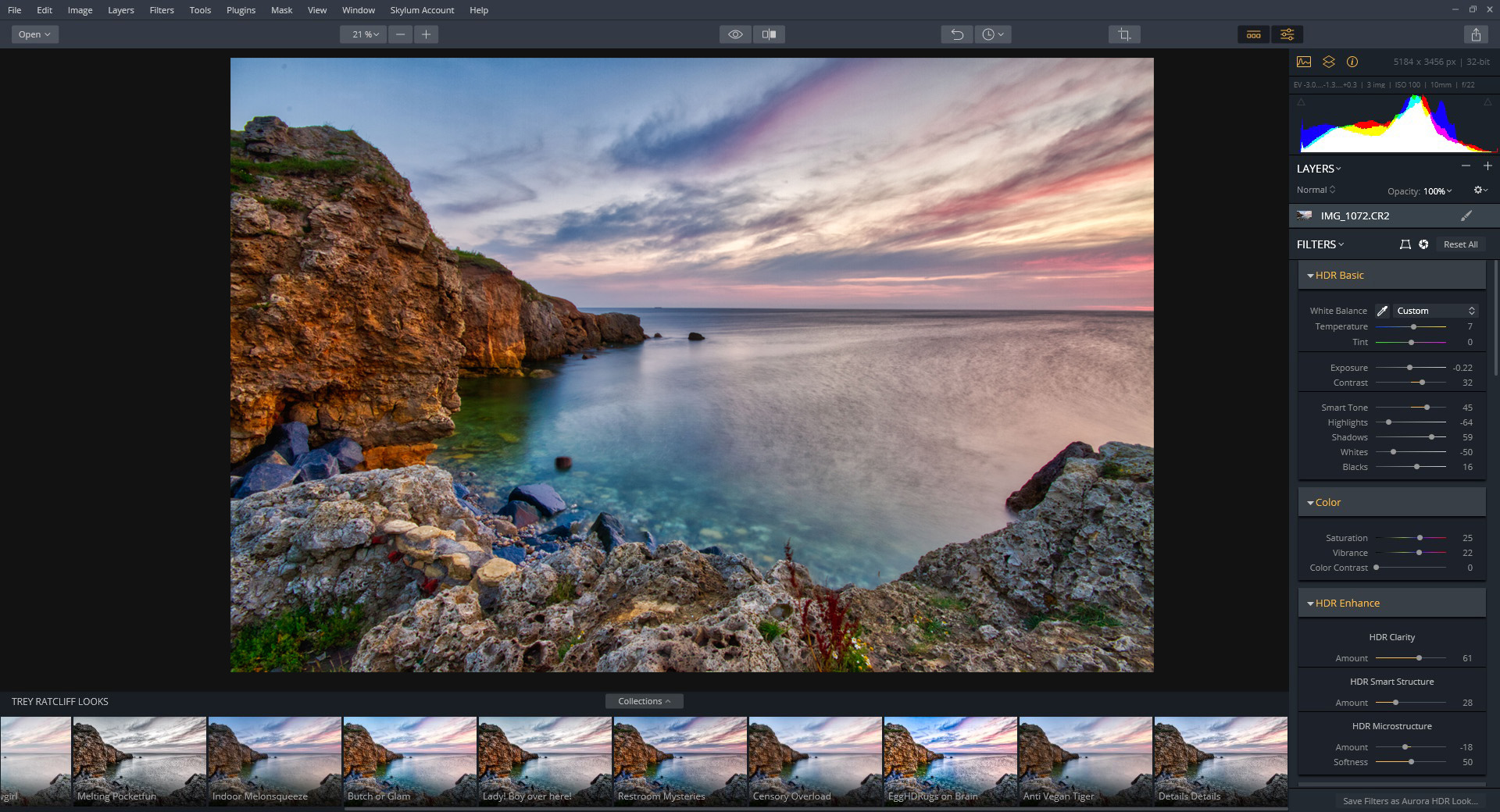
В Aurora HDR легко заметить главный принцип программы: она не заставляет пользователя собирать HDR вручную через сложный композитинг. Программа открывает серию экспозиций, показывает будущую HDR-склейку, предлагает включить выравнивание, затем переводит результат в полноценный редактор с фильтрами, пресетами, слоями и масками. Поэтому Aurora HDR подходит не только фотографам, которые постоянно снимают с брекетингом, но и тем, кто иногда хочет вытянуть сложный кадр с ярким небом, тёмным передним планом, контрастным интерьером или ночным городом.
Скачать Aurora HDR
- Ретушь фото
- Русский интерфейс
- Просто для новичков
- Упор только на HDR
- Платная лицензия
- Сложнее новичкам
Что такое Aurora HDR
Aurora HDR — это HDR photo editor от Skylum, созданный для фотографий с высоким динамическим диапазоном. Программа умеет объединять снимки, сделанные с разной экспозицией, и создавать из них один сбалансированный HDR-кадр. При этом Aurora HDR не ограничивается простым объединением: после склейки она сразу даёт инструменты для tone mapping, усиления структуры, цветокоррекции, локальной обработки и стилизации.
В обычном RAW-конвертере HDR часто выглядит как вспомогательная команда: пользователь объединяет кадры, получает DNG или другой промежуточный файл, а затем уже дорабатывает его в общем редакторе. Aurora HDR работает иначе. Здесь HDR-логика встроена в весь интерфейс: от стартового окна и кнопки Create HDR до фильтров HDR Basic, HDR Enhance, HDR Denoise, HDR Details Boost, LUT Mapping и Adjustable Gradient. Программа с самого начала ориентирована на то, что пользователь будет работать именно с изображением повышенного динамического диапазона.
Aurora HDR можно использовать в нескольких сценариях:
-
склейка 3, 5, 7 и более кадров брекетинга;
-
обработка одного RAW-файла через tone mapping;
-
работа с JPEG-сериями, если RAW-файлы недоступны;
-
создание реалистичного HDR без грубых ореолов;
-
создание художественного HDR с выраженной детализацией и насыщенным цветом;
-
обработка интерьеров, где окна и комната имеют разную яркость;
-
восстановление неба в пейзажной фотографии;
-
подчёркивание фактуры архитектуры, камня, металла и дерева;
-
пакетная обработка похожих серий через Batch Processing;
-
использование программы как самостоятельного редактора или как плагина в связке с Lightroom, Photoshop, Photoshop Elements и Apple Photos.
Главная особенность Aurora HDR — сочетание автоматической HDR-склейки и глубокого ручного контроля. Пользователь может нажать Create HDR, выбрать один из готовых Looks и получить результат за пару минут. Но при необходимости он может раскрыть фильтры, добавить корректирующий слой, ограничить эффект маской, изменить blending mode, отрегулировать Opacity и сохранить собственный стиль через Save Filters as Aurora HDR Look….
Назначение программы
Aurora HDR нужна для фотографий, где камера не может одним кадром аккуратно сохранить весь диапазон яркости. Типичная ситуация: передний план находится в тени, а небо слишком яркое. Если экспонировать по небу, земля станет почти чёрной. Если экспонировать по земле, небо выгорит. Серия брекетинга решает эту задачу: один кадр сохраняет света, второй — средние тона, третий — тени. Aurora HDR объединяет эти кадры и даёт фотографу изображение с деталями во всех ключевых зонах.
Программа особенно полезна в сценах с сильным контрастом:
| Сюжет | Что делает Aurora HDR |
|---|---|
| Закатный пейзаж | Сохраняет цвет и фактуру неба, вытягивает тени на земле |
| Интерьер с окнами | Уменьшает пересветы за окном и раскрывает детали комнаты |
| Ночной город | Собирает световые вывески, отражения, тёмные здания и яркие фонари |
| Архитектура | Подчёркивает фактуру фасадов, металла, стекла и камня |
| Туристическая съёмка | Помогает быстро обработать сложные кадры без долгой ручной ретуши |
| Один RAW без брекетинга | Делает tone mapping, усиливает локальный контраст и восстанавливает доступный запас деталей |
Aurora HDR не заменяет полноценный ретушёр. Она не предназначена для сложного удаления объектов, пластики лица, монтажа рекламных коллажей или глубокой журнальной ретуши. Её область — HDR-обработка, тональный баланс, детализация, цвет, маски и творческая стилизация. Если задача связана именно с расширенным динамическим диапазоном, Aurora HDR работает быстрее и прямее, чем универсальные редакторы.
Основная логика работы
Рабочий процесс в Aurora HDR строится вокруг четырёх этапов:
-
Импорт изображения или серии.
Пользователь открывает один файл или несколько экспозиций через Open Image, перетаскивает файлы в окно программы либо запускает пакетный режим через Batch Processing. -
Сборка HDR.
Aurora HDR показывает выбранные экспозиции, предлагает проверить их набор, включить Auto Alignment, открыть дополнительные параметры через иконку шестерёнки и нажать Create HDR. -
Редактирование результата.
После склейки фотограф работает с правой панелью Layers и Filters, выбирает Aurora HDR Looks, регулирует HDR Basic, HDR Enhance, Color, HDR Denoise, HDR Details Boost, LUT Mapping, Dodge & Burn, Adjustable Gradient и другие фильтры. -
Финальная проверка и экспорт.
Перед сохранением результата удобно включить Before / After, проверить ореолы, шум, пересветы, тени и насыщенность, а затем сохранить итоговый JPEG, TIFF или другой рабочий формат.
Такая структура делает Aurora HDR понятной: программа не требует сначала выбирать рабочее пространство, потом искать HDR-модуль и потом возвращаться в основной редактор. HDR-сценарий начинается сразу после открытия файлов.
Стартовый экран Aurora HDR
При запуске Aurora HDR пользователь видит стартовый экран с крупными кнопками. Основные варианты начала работы:
-
Open Image — открыть один снимок или серию кадров;
-
Batch Processing — перейти к пакетной обработке;
-
Open Sample Image — открыть демонстрационный пример;
-
перетащить изображения прямо в окно программы;
-
использовать команду открытия через верхнее меню.
В стартовой логике программы нет лишних действий. Aurora HDR сразу предлагает открыть изображение и начать HDR-процесс. Это важно для программы такого типа: фотографу не нужно создавать проект, выбирать шаблон, подключать каталог или импортировать библиотеку.
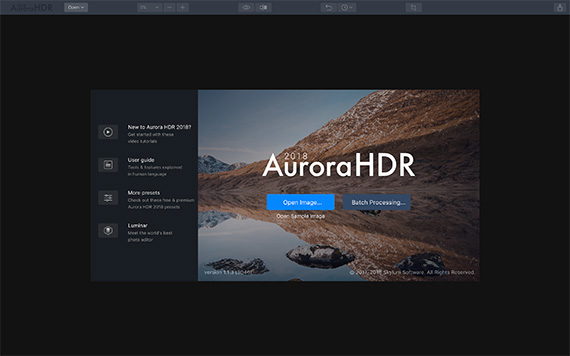
Кнопка Open Image используется чаще всего. Через неё можно загрузить одиночный RAW/JPEG или несколько кадров, снятых с разной экспозицией. Если выбран один файл, программа открывает его для tone mapping и ручной обработки. Если выбрано несколько экспозиций одной сцены, Aurora HDR переходит к окну подготовки HDR-склейки.
Batch Processing нужен для серийной работы. Этот режим особенно полезен фотографам недвижимости, интерьеров, отелей, ресторанов и архитектуры, где за одну съёмку создаются десятки однотипных bracket-серий. Вместо того чтобы вручную собирать каждый набор, пользователь может обработать группу изображений и применить похожий Look или заранее сохранённый стиль.
Open Sample Image удобен для обучения. В демонстрационном режиме можно посмотреть, как устроены фильтры, как ведут себя Looks, где находится Before / After, как раскрываются панели HDR Basic, HDR Details Boost и Color Toning.
Создание HDR из нескольких экспозиций
Основной сценарий Aurora HDR — склейка нескольких кадров брекетинга. Обычно это серия из трёх снимков: недоэкспонированный, нормальный и переэкспонированный. Но программа может работать и с более длинными сериями, если сцена действительно требует широкого охвата яркости.
Последовательность действий выглядит так:
-
Нажать Open Image.
-
Выбрать файлы одной bracket-серии.
-
Дождаться окна подготовки HDR.
-
Проверить миниатюры и подписи экспозиции.
-
Включить Auto Alignment, если кадры сняты с рук или есть небольшое смещение.
-
Открыть дополнительные параметры через иконку шестерёнки.
-
При необходимости включить подавление движения, цветового шума и хроматических аберраций.
-
Нажать Create HDR.
-
Дождаться завершения tone mapping.
-
Перейти к обработке через Filters, Layers и Aurora HDR Looks.
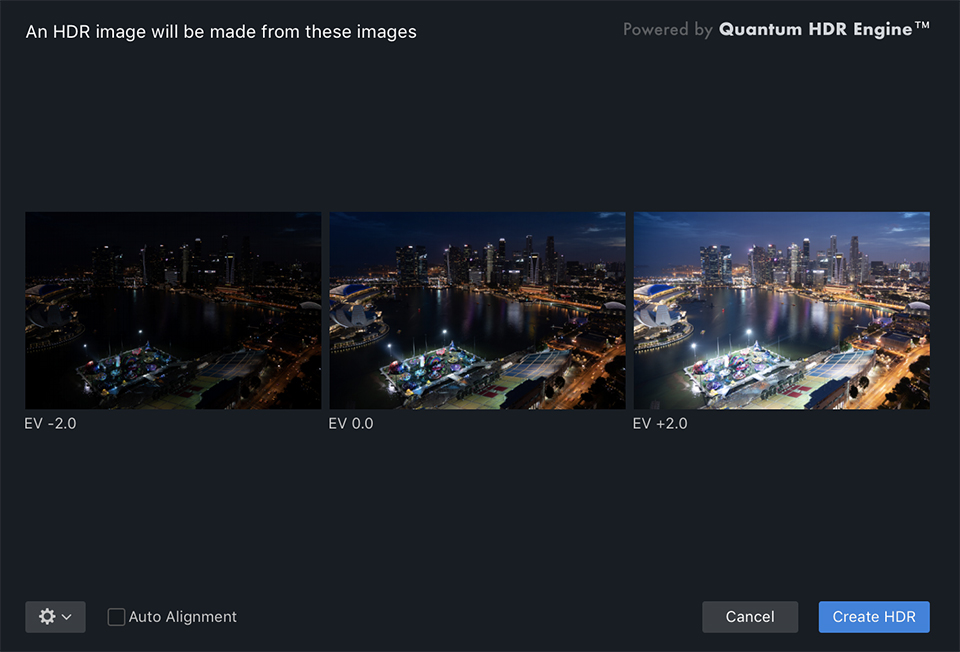
В окне подготовки видно, какие кадры будут использоваться для объединения. Внизу находится Auto Alignment — функция выравнивания, полезная при съёмке без штатива. Рядом расположена кнопка с иконкой шестерёнки. Через неё открываются дополнительные параметры: Ghost Reduction, Color Denoise, Chromatic Aberration Removal. После проверки набора фотограф нажимает Create HDR, и Aurora HDR запускает объединение экспозиций. Такой порядок действий описывает практический HDR-процесс программы: загрузка экспозиций, проверка параметров, выравнивание, подавление проблемных артефактов и создание итогового HDR.
Auto Alignment
Auto Alignment выравнивает кадры, если между экспозициями было небольшое смещение. Это особенно важно при съёмке с рук. Даже если фотограф старается не двигать камеру, между тремя или пятью кадрами могут появиться микросдвиги. Без выравнивания такие сдвиги дают двоение контуров, мягкость и неаккуратные края объектов.
В интерьерной съёмке Auto Alignment помогает, если кадры сделаны с лёгким смещением штатива или при касании камеры. В пейзаже функция полезна при съёмке без штатива во время путешествий. В архитектуре она сохраняет чёткость линий фасада, рам, перил и окон.
Ghost Reduction
Ghost Reduction борется с движущимися объектами между экспозициями. В HDR-серии это частая проблема: облака сдвигаются, листья шевелятся, вода меняет форму, люди проходят через кадр, машины меняют положение. Если просто объединить кадры без подавления призраков, программа может оставить полупрозрачные следы движения.
В Aurora HDR Ghost Reduction особенно полезен для:
-
листвы на ветру;
-
морской воды;
-
облаков;
-
людей в городской сцене;
-
машин на дороге;
-
отражений;
-
флагов, занавесок и других подвижных объектов.
Функцию не стоит включать бездумно на максимальные значения. Если движение минимальное, достаточно мягкого подавления. Если объект сильно сместился, лучше проверить результат в увеличении.
Color Denoise
Color Denoise уменьшает цветовой шум на этапе объединения. В HDR это важно, потому что при вытягивании теней шум становится заметнее. Особенно это касается ночных сцен, интерьеров, кадров на высоком ISO и одиночных RAW-файлов с недоэкспонированными тенями.
Цветовой шум проявляется как мелкие красные, зелёные, синие или фиолетовые точки в тёмных участках. В обычной фотографии он может быть почти незаметен, но после усиления локального контраста и деталей становится грубым. Aurora HDR позволяет убрать часть такого шума до финальной ручной обработки.
Chromatic Aberration Removal
Chromatic Aberration Removal убирает цветные каймы на контрастных границах. В HDR такие каймы часто усиливаются вокруг веток на фоне неба, контуров зданий, оконных рам, металлических деталей и ярких источников света. Если программа собирает несколько экспозиций и затем повышает детализацию, аберрации становятся заметнее, поэтому их лучше подавлять в начале процесса.
Работа с одиночным RAW или JPEG
Aurora HDR может работать не только с серией экспозиций, но и с одним изображением. Это не полноценная замена брекетингу: один RAW-файл не содержит столько информации, сколько несколько кадров с разной экспозицией. Но хороший RAW с нормальной экспозицией часто имеет достаточный запас в светах и тенях, чтобы Aurora HDR могла сделать выразительный tone mapping.
Одиночный RAW в Aurora HDR полезен, когда:
-
брекетинг не был снят;
-
объект двигался и серия экспозиций невозможна;
-
фотограф работал с рук в путешествии;
-
сцена не экстремально контрастная, но требует усиления объёма;
-
нужно быстро восстановить тени и приглушить света;
-
хочется получить HDR-вид без технической склейки.
Одиночный JPEG тоже можно обработать, но запас коррекции будет меньше. JPEG уже сжат, часть информации в светах и тенях потеряна, а агрессивные настройки быстрее приводят к артефактам. Поэтому для single image HDR лучше использовать RAW.
Aurora HDR умеет применять tone mapping к одиночному RAW и использовать его расширенный динамический диапазон для получения более выразительного изображения. При этом программа раскрывает те же панели, что и при работе с HDR-склейкой: HDR Basic, Color, HDR Enhance, HDR Denoise, HDR Details Boost, HSL, Color Toning, Vignette и другие инструменты.
Интерфейс Aurora HDR
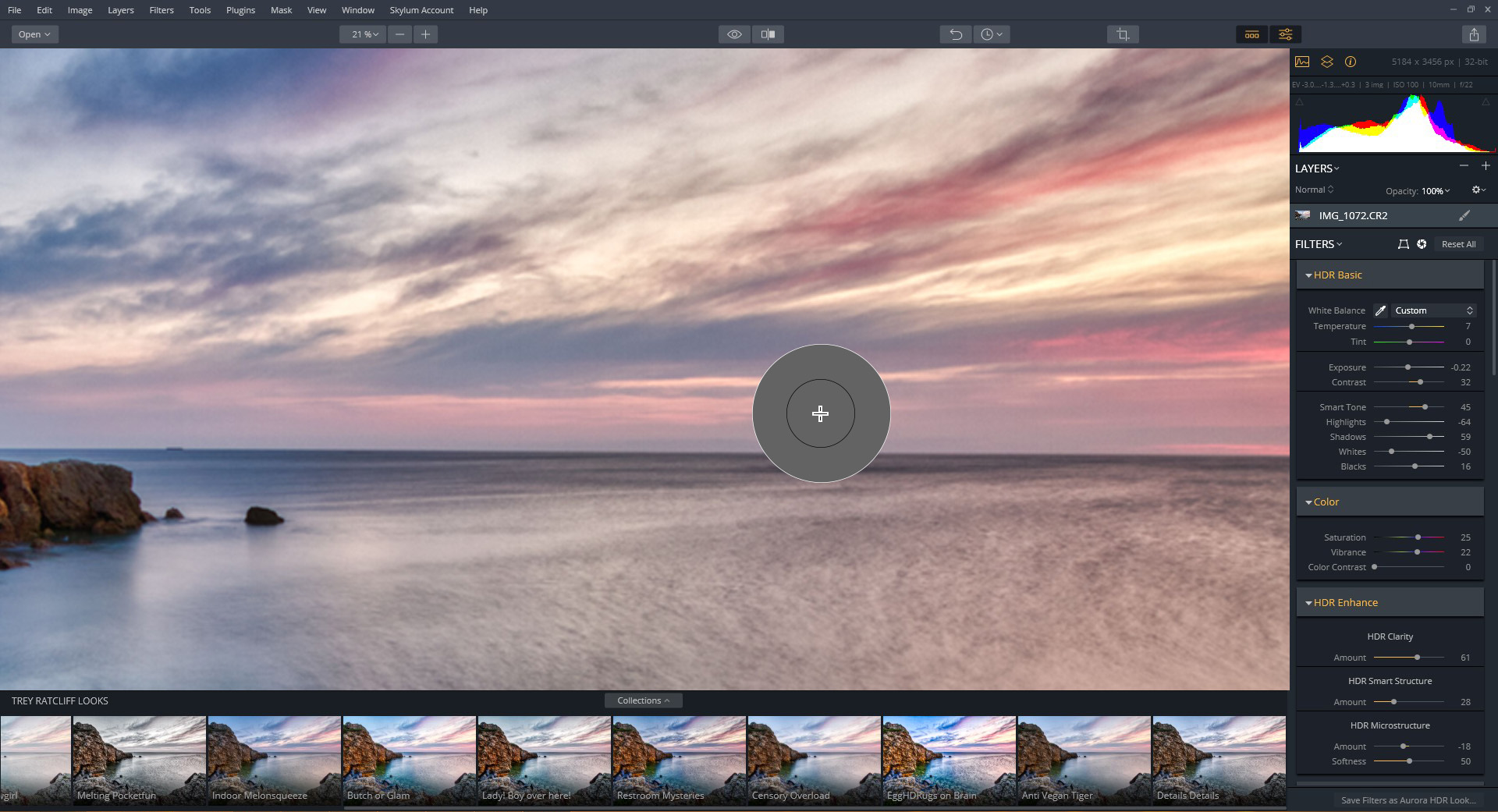
Рабочее окно Aurora HDR выполнено в тёмной цветовой схеме. Это удобно для обработки фотографий: тёмный интерфейс не отвлекает от яркости снимка и помогает точнее оценивать свет, контраст и цвет. Центральная часть отведена под изображение, справа находятся служебные панели, снизу — лента Aurora HDR Looks, сверху — меню и кнопки просмотра.
Верхнее меню включает разделы:
-
File
-
Edit
-
Image
-
Layers
-
Filters
-
Tools
-
Plugins
-
Mask
-
View
-
Window
-
Skylum Account
-
Help
В рабочей области важны несколько зон:
| Зона интерфейса | Назначение |
|---|---|
| Центральный предпросмотр | Основное изображение, масштабирование, визуальная оценка результата |
| Верхняя панель | Открытие файлов, масштаб, сравнение, отмена, история, crop/transform, экспорт |
| Гистограмма | Контроль распределения яркости и каналов |
| Layers | Слои, Opacity, Blend, видимость, добавление новых слоёв |
| Filters | Основные инструменты обработки |
| Нижняя лента Looks | Готовые стили и их категории |
| Before / After | Быстрое сравнение исходника и результата |
Интерфейс Aurora HDR построен по слайдерной логике: пользователь раскрывает нужный фильтр, двигает ползунки, видит результат на изображении и при необходимости ограничивает действие фильтра слоем или маской. Такой подход особенно хорошо работает в HDR, где важны не только глобальные изменения, но и точная дозировка эффекта.
Aurora HDR 2019 использует тёмное рабочее пространство, слайдерные панели и отдельные инструменты для HDR Basic, HDR Enhance, шумоподавления, истории, Looks, LUT, Gradient Tool и Adjustment Layers. Эти элементы формируют характерный рабочий процесс программы: быстрый старт, затем точная ручная доработка.
Панель Layers
Панель Layers находится справа, над фильтрами. В ней отображается базовый слой с изображением и дополнительные слои, если пользователь их создаёт. У каждого слоя можно контролировать:
-
видимость;
-
режим смешивания;
-
прозрачность через Opacity;
-
порядок в стопке;
-
маску;
-
название;
-
действие фильтров.
Кнопка + в панели Layers открывает добавление нового слоя. В Aurora HDR используются такие варианты:
-
Adjustment Layer — корректирующий слой;
-
New Image Layer — новый слой с другим изображением;
-
New Original Image Layer — слой с исходным изображением;
-
New HDR Bracket Layer — слой, связанный с HDR-брекетингом.
Слои в Aurora HDR позволяют работать аккуратнее. Например, можно сделать базовую HDR-склейку на основном слое, затем добавить Adjustment Layer только для неба, применить к нему HDR Details Boost, ограничить маской, уменьшить Opacity до 40–60% и получить контролируемое усиление деталей без разрушения всего кадра.
Для творческих задач можно добавить текстуру через New Image Layer, выбрать blending mode, снизить прозрачность и использовать маску. Такой подход подходит для художественного пейзажа, городского HDR, драматичного неба или стилизации архитектуры.
Панель Filters
Панель Filters — главная зона ручной обработки. Здесь находятся основные инструменты Aurora HDR. Каждый фильтр раскрывается отдельным блоком, а активные значения регулируются ползунками.
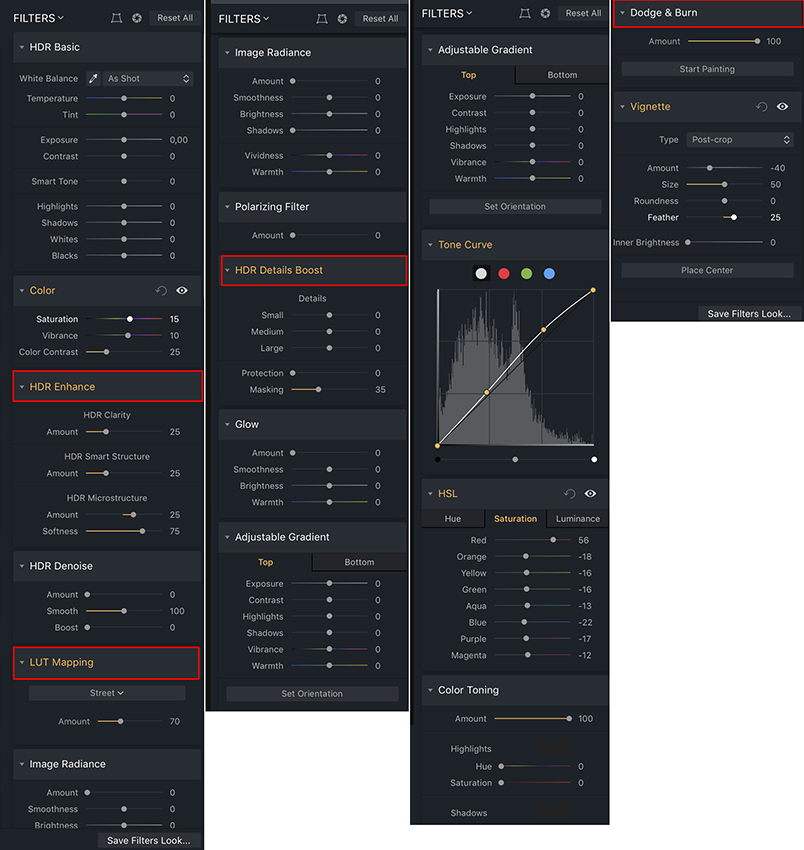
В Aurora HDR фильтры расположены не как случайный набор эффектов, а как цепочка обработки HDR-фотографии. Сначала пользователь корректирует базовую экспозицию и тон, затем цвет, затем структуру, шум, детализацию, локальные градиенты и финальный стиль.
Основные фильтры:
-
HDR Basic
-
Color
-
HDR Enhance
-
HDR Denoise
-
LUT Mapping
-
Image Radiance
-
Polarizing Filter
-
HDR Details Boost
-
Glow
-
Adjustable Gradient
-
Tone Curve
-
HSL
-
Color Toning
-
Dodge & Burn
-
Vignette
Такая система удобна тем, что многие параметры находятся в ожидаемых местах. Экспозиция и тени — в HDR Basic, насыщенность — в Color, микроконтраст — в HDR Enhance, шум — в HDR Denoise, отдельные цвета — в HSL, затемнение краёв — в Vignette.
HDR Basic
HDR Basic — основной фильтр для первичной настройки изображения. Именно с него лучше начинать обработку после создания HDR. В этом блоке находятся параметры, которые определяют тональный баланс фотографии:
-
White Balance
-
Temperature
-
Tint
-
Exposure
-
Contrast
-
Smart Tone
-
Highlights
-
Shadows
-
Whites
-
Blacks
White Balance, Temperature и Tint
White Balance отвечает за общую цветовую температуру. Temperature делает изображение теплее или холоднее, а Tint сдвигает баланс между зелёным и пурпурным. В HDR-фотографии баланс белого особенно важен: при объединении нескольких экспозиций программа может усилить цветовые различия между тенями и светами.
Для пейзажа слишком холодная температура делает небо выразительным, но может убить естественное тепло земли. Для интерьера неверный баланс белого может сделать лампы слишком жёлтыми, а окна — слишком синими. Поэтому Temperature и Tint лучше корректировать до сильной детализации и LUT-стилизации.
Exposure
Exposure меняет общую яркость. В HDR его не стоит использовать как единственный способ сделать светлее. Если изображение тёмное только в тенях, лучше работать через Shadows или Smart Tone. Если выгорело небо, лучше сначала снижать Highlights и Whites, а не затемнять весь кадр.
Contrast
Contrast усиливает разницу между светлым и тёмным. В HDR этот параметр нужно применять умеренно. Слишком высокий контраст быстро возвращает проблему, ради которой HDR и создавался: тени снова становятся плотными, а света слишком жёсткими.
Smart Tone
Smart Tone — один из ключевых ползунков Aurora HDR. Он меняет тональное распределение более интеллектуально, чем обычная экспозиция. Его удобно использовать, когда нужно сделать изображение объёмнее, но не разрушить баланс светов и теней.
Smart Tone хорошо работает в таких случаях:
-
пейзаж после склейки выглядит плоским;
-
интерьер стал технически ровным, но потерял атмосферу;
-
ночной город слишком тёмный в средних тонах;
-
архитектурный кадр требует дополнительной глубины.
Highlights и Shadows
Highlights контролирует яркие участки: небо, окна, лампы, отражения, световые вывески. Shadows управляет тёмными зонами: деревьями, землёй, углами комнаты, теневой стороной здания.
В Aurora HDR эти два ползунка особенно важны. Именно они помогают получить естественный HDR: не просто повысить локальный контраст, а аккуратно вернуть детали в светах и тенях.
Whites и Blacks
Whites задаёт уровень самых светлых точек, Blacks — глубину самых тёмных. Эти параметры формируют финальную опору изображения. Без Blacks HDR-фото может выглядеть серым и плоским. Без аккуратного Whites светлые зоны могут стать грязными. Хороший HDR не должен быть одинаково ярким во всех областях: в нём нужны и глубокие тени, и светлые акценты.
Color
Фильтр Color отвечает за насыщенность и цветовой контраст. В нём используются:
-
Saturation
-
Vibrance
-
Color Contrast
Saturation усиливает все цвета сразу. В HDR с ним легко переборщить, особенно в закатах, зелени, синем небе и ночных огнях. Если Saturation поднят слишком высоко, изображение становится неестественным.
Vibrance работает мягче. Он чаще полезен для пейзажа и тревел-фотографии, где нужно оживить цвета без грубой перенасыщенности. Vibrance лучше сохраняет баланс, когда в кадре есть и яркие, и приглушённые участки.
Color Contrast усиливает разделение между цветами. В архитектуре он помогает подчеркнуть контраст тёплого света и холодного металла. В пейзаже — отделить зелень от земли, синее небо от облаков, холодные тени от тёплого солнца.
HDR Enhance
HDR Enhance отвечает за усиление структуры, локального контраста и микродеталей. В Aurora HDR 2019 он тесно связан с идеей реалистичного HDR: добавить глубину и фактуру, но не превратить фотографию в грубую иллюстрацию.
Внутри фильтра используются параметры:
-
HDR Clarity
-
HDR Smart Structure
-
HDR Microstructure
HDR Clarity усиливает средний контраст и делает изображение визуально чётче. Он хорошо работает с облаками, камнем, деревом, кирпичом, горами и городскими фасадами.
HDR Smart Structure добавляет структуру более избирательно. В удачной дозировке он делает картинку объёмнее и детальнее. В чрезмерной — создаёт жёсткий перешарпленный эффект, особенно на небе, воде, коже и гладких стенах.
HDR Microstructure отвечает за мелкую фактуру. Его стоит использовать аккуратно. Он может красиво подчеркнуть песок, траву, старый камень, металл, листву и деревянные поверхности, но на шумных тенях быстро создаёт грязную зернистость.
HDR Enhance Panel работает со структурой и микроконтрастом, а алгоритм Aurora HDR 2019 позволяет сильнее двигать ползунки без грубых ореолов и деградации изображения.
HDR Denoise
HDR Denoise нужен для шумоподавления. HDR-обработка часто усиливает шум по трём причинам:
-
Тени вытягиваются сильнее, чем в обычной обработке.
-
Локальный контраст подчёркивает мелкую зернистость.
-
Детализация делает цветовой шум заметнее.
Фильтр HDR Denoise помогает смягчить шум, не покидая Aurora HDR. Это особенно удобно при обработке одиночного RAW, ночных сцен, интерьеров, кадров с высоким ISO и тёмных участков после сильного поднятия Shadows.
Работать с HDR Denoise лучше после базовой настройки света, но до финальной детализации. Если сначала резко поднять HDR Details Boost, а потом пытаться убрать шум, результат может стать мыльным. Оптимальный порядок: сначала сбалансировать экспозицию, затем убрать шум, затем аккуратно добавить структуру.
HDR Details Boost
HDR Details Boost усиливает детализацию. В этом фильтре можно отдельно воздействовать на разные уровни деталей:
-
small details;
-
medium details;
-
large details;
-
protection;
-
masking.
Этот фильтр особенно хорош для архитектуры, старых стен, гор, камней, деревянных поверхностей, промышленных объектов, мостов, металла, рельефного ландшафта. Он делает изображение более фактурным и осязаемым.
Но HDR Details Boost нельзя использовать одинаково по всему кадру. На небе он часто создаёт грязные облака и ореолы. На коже — подчёркивает поры и шум. На воде — может сделать поверхность неестественно жёсткой. Поэтому лучшая практика — применять Details Boost через слой или маску.
Практический вариант:
-
Создать Adjustment Layer.
-
Усилить HDR Details Boost.
-
Добавить маску.
-
Прокрасить только камни, фасад, дерево или передний план.
-
Снизить Opacity, если эффект слишком сильный.
Так изображение получает детализацию там, где она нужна, и остаётся мягким в небе, воде и тенях.
LUT Mapping
LUT Mapping применяет Look Up Table к изображению. В Aurora HDR этот фильтр используется для цветовой стилизации: кинематографический тон, аналоговая палитра, холодные тени, тёплые света, винтажный оттенок, драматический цвет.
LUT Mapping не заменяет базовую цветокоррекцию. Если экспозиция, баланс белого и контраст настроены плохо, LUT только усилит ошибки. Правильный порядок такой:
-
Настроить HDR Basic.
-
Скорректировать Color и HSL.
-
Убрать шум.
-
Добавить нужную структуру.
-
Применить LUT Mapping.
-
Отрегулировать Amount.
-
При необходимости ограничить LUT маской.
LUT особенно уместны в городской ночной фотографии, драматичных пейзажах, архитектуре, тревел-сериях и художественных HDR-кадрах. Для реалистичных интерьеров LUT нужно использовать осторожно: сильная цветовая стилизация может исказить оттенки стен, мебели и материалов.
Image Radiance
Image Radiance создаёт мягкое свечение и визуальную воздушность. Он полезен, когда HDR-изображение стало слишком жёстким после детализации. Фильтр может вернуть мягкость светам, сделать картинку более кинематографичной и приглушить техническую сухость.
Параметры Image Radiance обычно отвечают за:
-
Amount;
-
Smoothness;
-
Brightness;
-
Shadows;
-
Vividness;
-
Warmth.
Этот фильтр хорошо подходит для рассветов, закатов, тумана, леса, романтической архитектуры, городских огней и мягкого интерьерного света. Но если применить его слишком сильно, HDR потеряет резкость и станет замыленным.
Polarizing Filter
Polarizing Filter имитирует эффект поляризационного фильтра. Он помогает сделать небо насыщеннее, уменьшить визуальную дымку, усилить цвет и добавить глубину в пейзаж. В реальной съёмке поляризационный фильтр влияет на отражения и контраст неба; в Aurora HDR фильтр работает как цифровой инструмент для похожего визуального результата.
Его стоит использовать для:
-
голубого неба;
-
горных пейзажей;
-
воды;
-
стеклянных фасадов;
-
зелени;
-
тревел-фотографий.
В ночном городе и интерьере Polarizing Filter обычно не является главным инструментом. Там важнее HDR Basic, Color, Denoise, LUT Mapping и локальная работа со светом.
Glow
Glow добавляет свечение. Это художественный фильтр, который может сделать световые области мягче и выразительнее. Он уместен в кадрах с фонарями, окнами, закатом, свечами, неоновыми вывесками и отражениями.
Glow легко испортить сильным Amount. В HDR-фотографии и так много тональных переходов, поэтому чрезмерное свечение создаёт ощущение грязного ореола. Хороший способ — добавить Glow на отдельный слой, уменьшить Opacity и оставить эффект только в световых акцентах.
Adjustable Gradient
Adjustable Gradient — один из самых полезных фильтров для пейзажа и архитектуры. Он позволяет отдельно корректировать верхнюю и нижнюю часть кадра. В пейзажах это обычно небо и земля. В архитектуре — фасад и передний план. В интерьере — потолок и нижняя часть комнаты.
В Adjustable Gradient можно настроить:
-
верхнюю зону;
-
нижнюю зону;
-
Exposure;
-
Contrast;
-
Highlights;
-
Shadows;
-
Vibrance;
-
Warmth;
-
ориентацию градиента.
Практический пример для пейзажа:
-
верх: уменьшить Exposure и Highlights, добавить Contrast, немного снизить Warmth;
-
низ: поднять Shadows, добавить Vibrance, слегка увеличить Warmth;
-
затем нажать Set Orientation, если линия горизонта не горизонтальная.
Такой подход выглядит естественнее, чем глобальное затемнение всего кадра. Небо становится плотнее, но земля не проваливается в тень.
Tone Curve
Tone Curve даёт точную настройку тональности через кривую. Это инструмент для более опытных пользователей. Он позволяет задавать контраст не одним ползунком, а через отдельные точки на графике.
Типичные задачи Tone Curve:
-
мягкая S-кривая для контраста;
-
поднятие чёрной точки для матового эффекта;
-
затемнение средних тонов;
-
осветление светов;
-
отдельная работа с каналами цвета.
В HDR Tone Curve лучше использовать после HDR Basic, потому что базовые световые проблемы удобнее исправлять ползунками Highlights, Shadows, Whites и Blacks. Кривая нужна для финальной пластики контраста.
HSL
HSL управляет отдельными цветовыми диапазонами. Обычно доступны вкладки:
-
Hue;
-
Saturation;
-
Luminance.
Этот фильтр важен, когда глобальная насыщенность уже настроена, но отдельные цвета требуют точной коррекции. Например:
-
зелень стала кислотной — снизить Saturation в Green и Yellow;
-
небо стало слишком ярким — уменьшить Luminance в Blue;
-
оранжевые огни ночного города слишком агрессивны — снизить Saturation в Orange;
-
трава выглядит неестественно жёлтой — сдвинуть Hue в Yellow/Green.
HSL помогает сделать HDR более реалистичным. Частая ошибка — повышать Saturation глобально. В результате все цвета становятся чрезмерными. HSL позволяет усилить только нужные оттенки и ослабить проблемные.
Color Toning
Color Toning добавляет раздельное тонирование светов и теней. Это полезно для художественного HDR. Например, можно сделать тени холоднее, а света теплее. Такой приём часто используется в киношной цветокоррекции.
Применение:
-
ночной город: холодные тени, тёплые огни;
-
закат: тёплые света, мягкие пурпурные тени;
-
архитектура: нейтральные тени, слегка тёплые highlights;
-
зимний пейзаж: холодные тени, чистые света.
Color Toning лучше использовать после основной коррекции цвета. Если баланс белого неверный, тонирование только усилит дисбаланс.
Dodge & Burn
Dodge & Burn — локальное осветление и затемнение. В Aurora HDR этот инструмент удобен для финальной ручной работы. Он позволяет направить внимание зрителя, подсветить важный объект или затемнить лишние участки.
Примеры задач:
-
осветлить дорожку, ведущую в кадр;
-
затемнить края изображения;
-
подчеркнуть свет на фасаде;
-
осветлить передний план;
-
приглушить слишком яркий участок неба;
-
добавить объём интерьеру;
-
усилить световой рисунок в архитектуре.
Dodge & Burn особенно полезен после применения Looks. Готовый Look может красиво задать общий стиль, но локальная световая логика всё равно требует ручной доработки.
Vignette
Vignette затемняет или осветляет края. В HDR чаще всего используется мягкая тёмная виньетка, чтобы собрать внимание к центру кадра. В Aurora HDR она настраивается через Amount, Size, Roundness, Feather и Inner Brightness.
Для пейзажа виньетка должна быть почти незаметной. Для художественного городского HDR она может быть сильнее. Для интерьеров виньетку нужно применять осторожно: затемнённые углы комнаты могут выглядеть как техническая ошибка.
Aurora HDR Looks
В Aurora HDR готовые пресеты называются Looks. Это не просто фильтры в стиле социальных сетей, а сохранённые наборы настроек, которые могут включать тон, цвет, контраст, детализацию, свечение, LUT и другие параметры. Looks отображаются в нижней ленте и применяются одним кликом.
В программе есть категории:
-
Essential
-
Landscape
-
Architecture
-
Dramatic
-
Artistic
-
Trey Ratcliff Looks
-
Serge Ramelli Looks
-
Randy Van Duinen Looks
-
All Aurora HDR Looks
-
Favorite
-
User Aurora HDR Looks
-
Get More Aurora HDR Looks
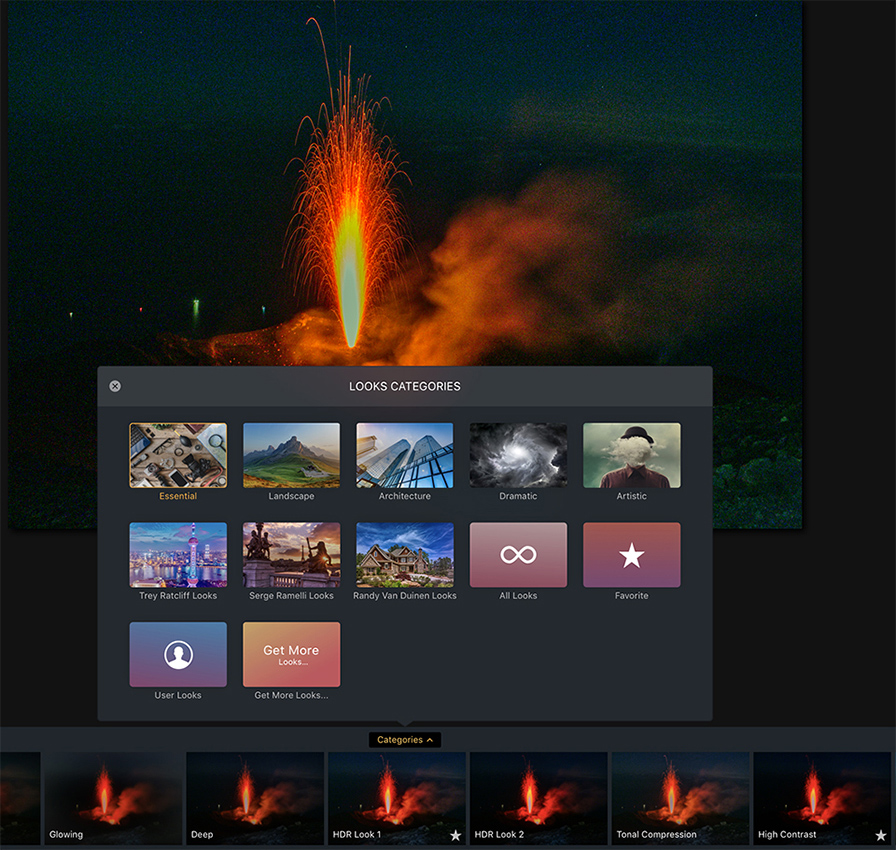
Looks нужны не для того, чтобы заменить обработку, а для быстрого старта. Хороший workflow выглядит так:
-
Создать HDR.
-
Выбрать Look, близкий к нужному стилю.
-
Уменьшить силу эффекта через Amount.
-
Перейти в Filters.
-
Исправить Exposure, Highlights, Shadows, Color и Denoise.
-
Добавить локальные маски.
-
Сохранить собственный стиль через Save Filters as Aurora HDR Look….
У каждого Look есть сила применения. Это важно: многие HDR-стили выглядят эффектно на миниатюре, но слишком агрессивно на большом изображении. Снижение Amount до 30–70% часто даёт более профессиональный результат.
Looks особенно удобны для серий. Если фотограф обработал один интерьерный кадр и сохранил собственный User Aurora HDR Look, затем похожие кадры можно обработать быстрее через Batch Processing.
Авторские Looks
В Aurora HDR заметное место занимают авторские коллекции. В программе используются наборы, связанные с Trey Ratcliff, Serge Ramelli и Randy Van Duinen. Это важная часть характера Aurora HDR: программа ориентирована не только на техническую склейку экспозиций, но и на выразительную, узнаваемую фотографическую стилизацию.
Trey Ratcliff Looks чаще ассоциируются с насыщенным, драматичным, путешественническим HDR.
Serge Ramelli Looks подходят для архитектуры, города, интерьеров и коммерчески привлекательной обработки.
Randy Van Duinen Looks ориентированы на архитектурную и интерьерную фотографию с контролируемым светом и деталью.
Не стоит применять авторские Looks без доработки. Они дают направление, но каждый кадр требует отдельной коррекции. Например, один и тот же Dramatic Look может отлично смотреться на ночном городе и испортить дневной интерьер чрезмерным контрастом.
Сохранение собственного Look
Кнопка Save Filters as Aurora HDR Look… сохраняет текущий набор настроек как пользовательский Look. Это одна из самых полезных возможностей программы для повторяемого workflow.
Собственный Look стоит сохранять, если:
-
вы часто обрабатываете похожие интерьеры;
-
нужно выдержать единый стиль для серии недвижимости;
-
есть любимая пейзажная схема;
-
нужно быстро применять одинаковую цветокоррекцию;
-
вы нашли удачный баланс HDR Enhance, Color и Denoise;
-
требуется пакетная обработка в одном визуальном стиле.
Важно сохранять Look после того, как настройки очищены от случайных экстремальных значений. Если в Look останется слишком сильный HDR Details Boost или чрезмерный Saturation, он будет портить следующие кадры.
Маски и локальная коррекция
Маски позволяют применять эффект не ко всему изображению, а только к выбранной области. В HDR это критически важно. Глобальные настройки часто улучшают одну часть кадра и портят другую. Например, усиление структуры полезно для скал, но вредно для неба. Повышение Shadows хорошо раскрывает передний план, но может сделать шумными тёмные углы. LUT красиво тонирует город, но искажает кожу людей.
Aurora HDR поддерживает несколько способов маскирования:
-
Brush
-
Radial Mask
-
Gradient Mask
-
Luminosity
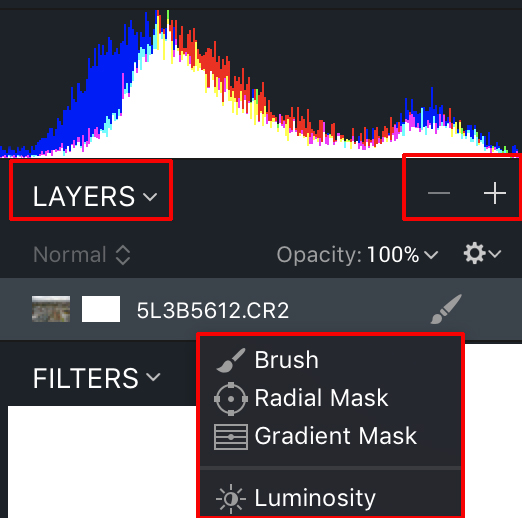
Brush
Brush используется для ручного прокрашивания области. Это самый гибкий способ. Кистью удобно:
-
усилить детали на камнях;
-
затемнить небо вокруг солнца;
-
осветлить фасад;
-
убрать действие фильтра с воды;
-
оставить LUT только на фоне;
-
применить Dodge & Burn локально.
Кисть требует аккуратности. Для естественного результата лучше использовать мягкие края и среднюю интенсивность, а не рисовать жёсткую границу.
Radial Mask
Radial Mask создаёт круглую или овальную область воздействия. Она подходит для:
-
выделения центрального объекта;
-
подсветки здания;
-
мягкого затемнения окружения;
-
акцентирования светового пятна;
-
портретного HDR-кадра;
-
интерьерной композиции с главным объектом.
Radial Mask можно использовать как управляемую виньетку, но гибче, чем обычный Vignette.
Gradient Mask
Gradient Mask применяет эффект плавно по направлению. Она удобна для неба, переднего плана, воды, пола, стен и больших плоскостей. В пейзаже градиент часто применяется для затемнения неба, а в интерьере — для мягкого осветления нижней части комнаты.
Luminosity Masking
Luminosity Masking строит маску по яркости. Это один из самых мощных способов локальной HDR-коррекции. Вместо того чтобы вручную выделять область, пользователь ограничивает эффект светами, тенями или средними тонами.
Примеры:
-
применить HDR Details Boost только к средним тонам;
-
затемнить только яркие участки неба;
-
усилить цвет только в светах;
-
убрать шум преимущественно в тенях;
-
осветлить тёмные области без влияния на окна.
Luminosity Masking особенно полезен в архитектуре и интерьерах, где нужно не грубо выделить объект, а точно воздействовать на диапазон яркости.
Работа со слоями на практике
Слои в Aurora HDR не такие сложные, как в Photoshop, но для HDR-задач их достаточно. Хороший пример — обработка пейзажа с ярким небом и тёмными скалами.
Практический workflow:
-
Создать HDR из bracket-серии.
-
Настроить основной слой через HDR Basic.
-
Добавить Adjustment Layer.
-
На новом слое усилить HDR Details Boost.
-
Через маску оставить детализацию только на скалах.
-
Добавить ещё один Adjustment Layer.
-
Затемнить небо через Adjustable Gradient.
-
Уменьшить Opacity, если результат слишком заметный.
-
Добавить лёгкий Color Toning.
-
Проверить результат через Before / After.
Такой способ лучше глобальной обработки. Он сохраняет естественность: небо не становится грязным, вода не превращается в шумную текстуру, а фактура скал получает нужный акцент.
Before / After
Before / After — обязательный инструмент контроля в Aurora HDR. HDR-обработка легко увлекает: фотограф видит яркие цвета, сильные детали, выразительное небо и постепенно перестаёт замечать, что кадр стал неестественным. Сравнение с исходником возвращает контроль.
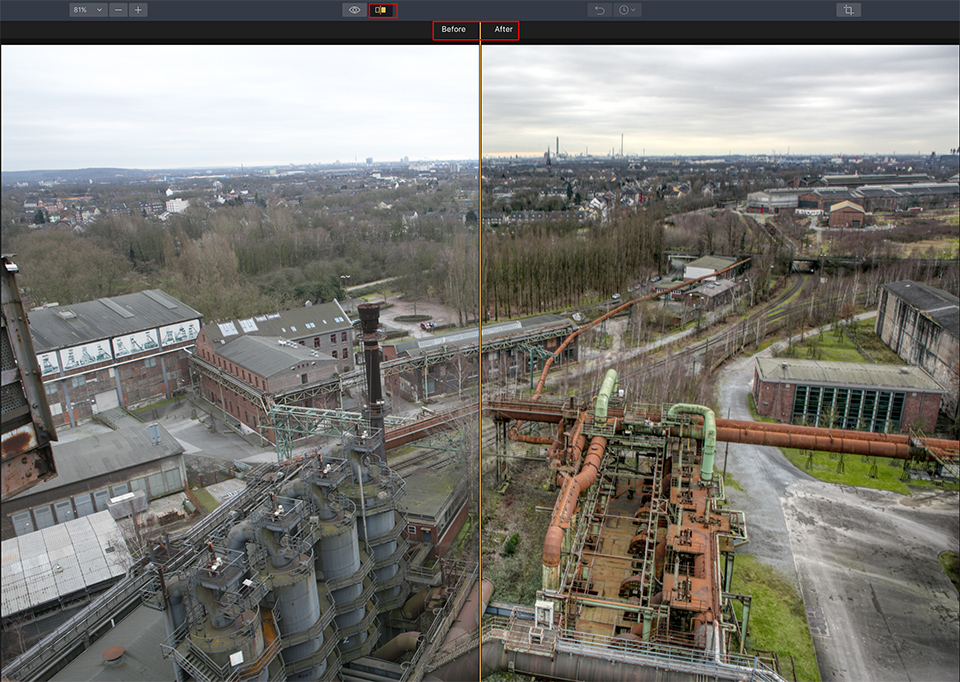
В Aurora HDR режим сравнения показывает, как изменилась фотография после обработки. Особенно важно проверять:
-
небо;
-
границы зданий;
-
ветки деревьев;
-
яркие окна;
-
тёмные углы;
-
кожу людей;
-
гладкие стены;
-
воду;
-
ночные источники света;
-
насыщенность зелени и синего цвета.
Если после сравнения HDR выглядит эффектно только первые две секунды, а затем кажется грубым, значит обработка чрезмерная. Нужно снижать Amount у Look, уменьшать HDR Smart Structure, ослаблять Saturation, добавлять Denoise или ограничивать эффект маской.
Batch Processing
Batch Processing — режим пакетной обработки. Он нужен, когда фотограф работает не с одним кадром, а с серией. Aurora HDR умеет автоматически определять bracket-группы, что особенно полезно для съёмок, где после каждой сцены камера создаёт несколько экспозиций подряд. Возможность автоматического определения bracket-серий и пакетная обработка входят в набор ключевых функций Aurora HDR.
Типичные задачи Batch Processing:
-
обработать серию интерьеров квартиры;
-
собрать HDR для нескольких комнат;
-
обработать фасады здания с одинаковым стилем;
-
подготовить серию туристических кадров;
-
применить один пользовательский Look к группе одиночных RAW;
-
быстро получить черновые HDR-превью для отбора.
Пакетная обработка экономит время, но не заменяет финальную ручную проверку. HDR очень чувствителен к сцене: даже если две комнаты сняты в похожих условиях, окно, лампа или цвет стен могут потребовать другой настройки.
Оптимальный workflow для Batch Processing:
-
Обработать один типичный кадр вручную.
-
Сохранить настройки как User Aurora HDR Look.
-
Открыть Batch Processing.
-
Выбрать файлы или папку.
-
Проверить bracket-группы.
-
Назначить Look.
-
Выбрать формат результата.
-
Запустить обработку.
-
Проверить итоговые файлы вручную.
Работа как плагин
Aurora HDR можно использовать как самостоятельное приложение и как плагин. Это удобно для фотографов, которые ведут основной каталог в Lightroom или делают финальную ретушь в Photoshop. В таком workflow Aurora HDR становится специализированным HDR-модулем: фотограф выбирает кадры в основном редакторе, отправляет их в Aurora HDR, собирает HDR, применяет tone mapping и возвращает результат обратно в привычную среду.
Поддерживаемые сценарии:
-
работа из Adobe Lightroom;
-
работа из Adobe Photoshop;
-
работа из Photoshop Elements;
-
использование с Apple Photos на Mac;
-
открытие внешних плагинов через меню Plugins внутри Aurora HDR.
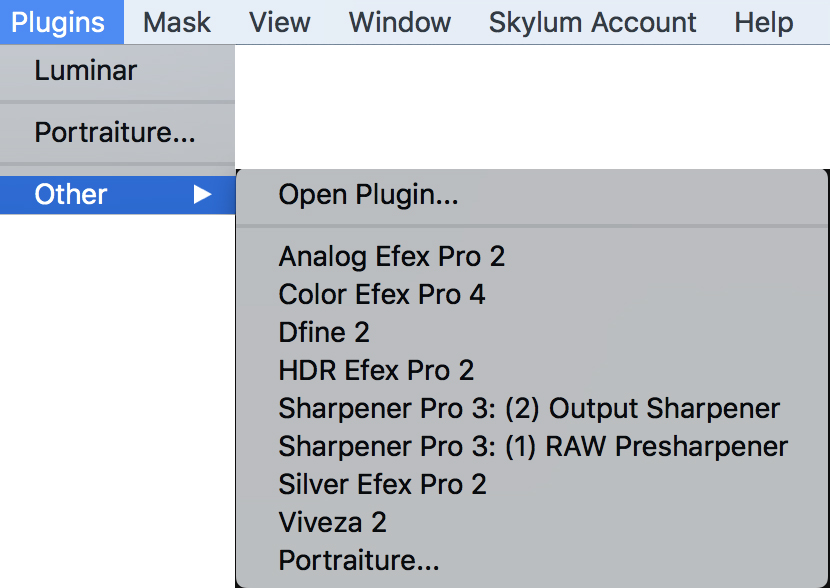
Плагинный workflow особенно удобен так:
-
В Lightroom выбрать bracket-серию.
-
Отправить кадры в Aurora HDR.
-
Собрать HDR через Create HDR.
-
Настроить тон, цвет, детализацию и Looks.
-
Вернуть итоговый файл в Lightroom.
-
Сделать финальную каталогизацию, кадрирование, экспорт или печать.
Для Photoshop сценарий другой: Aurora HDR используется как промежуточный обработчик, а затем результат можно дополнительно ретушировать слоями, штампом, healing-инструментами и сложными масками уже в Photoshop.
Форматы и экспорт
Aurora HDR работает с популярными фотоформатами, включая RAW, JPG и TIFF. Поддержка RAW важна для максимального качества, потому что именно RAW-файлы дают лучший запас в светах, тенях и цвете. JPG удобен для быстрой работы, но хуже переносит сильные HDR-настройки. TIFF подходит для промежуточного результата, если дальнейшая обработка будет продолжаться в другом редакторе.
Практические варианты:
| Формат | Когда использовать |
|---|---|
| RAW | Лучший исходник для одиночного tone mapping и bracket-серий |
| JPG | Быстрая обработка, веб, несложные HDR-сцены |
| TIFF | Дальнейшая обработка в Photoshop, Affinity Photo, Lightroom |
| PSD | Работа с последующей слойной ретушью в Photoshop |
| Собственный проектный формат | Возврат к настройкам и продолжение обработки |
Для серьёзной обработки лучше избегать финального JPEG на промежуточном этапе. Если после Aurora HDR планируется ретушь, коррекция перспективы, печать или цветокоррекция, TIFF будет надёжнее.
Практический workflow: от брекетинга до готового HDR
Ниже — рабочий процесс, который подходит для большинства кадров.
Шаг 1. Подготовить bracket-серию
Идеальная серия состоит из нескольких кадров одной сцены с разной экспозицией. Например:
-
EV -2;
-
EV 0;
-
EV +2.
Для сложных сцен можно использовать более длинный диапазон. Важно, чтобы кадры были сняты с одинаковой композицией. Штатив даст лучший результат, но Auto Alignment помогает и при съёмке с рук.
Шаг 2. Открыть кадры через Open Image
На стартовом экране нажимается Open Image, затем выбираются файлы серии. Aurora HDR показывает миниатюры и экспозиции.
Шаг 3. Проверить настройки склейки
В окне подготовки нужно включить Auto Alignment, если есть риск смещения. Через иконку шестерёнки можно проверить дополнительные параметры: подавление движения, шум и хроматические аберрации.
Шаг 4. Нажать Create HDR
После нажатия Create HDR программа объединяет экспозиции и создаёт тонально сбалансированную базу. Это ещё не финальное фото, а исходная HDR-основа для обработки.
Шаг 5. Начать с HDR Basic
Сначала корректируются:
-
Exposure;
-
Smart Tone;
-
Highlights;
-
Shadows;
-
Whites;
-
Blacks;
-
White Balance.
Главная задача — добиться нормального тонального баланса без художественных эффектов.
Шаг 6. Настроить Color
После света корректируются Saturation, Vibrance и Color Contrast. На этом этапе важно не делать цвета чрезмерными. HDR и так усиливает визуальную плотность кадра.
Шаг 7. Добавить HDR Enhance
Затем добавляется структура. Лучше начинать с небольших значений и смотреть на 100% увеличении. Особое внимание — небу, деревьям, воде и гладким поверхностям.
Шаг 8. Убрать шум через HDR Denoise
Если после вытягивания теней появился шум, его лучше убрать до финального Details Boost. Шумодав должен сохранять фактуру, а не превращать кадр в пластик.
Шаг 9. Применить Look
Look выбирается как стилистическая основа. Его сила регулируется Amount. Если Look слишком яркий, лучше снизить Amount, чем пытаться исправить результат десятком других ползунков.
Шаг 10. Доработать масками
Через Adjustment Layer и маски нужно локально усилить или ослабить эффект. Небо, земля, фасад, вода и окна часто требуют разной обработки.
Шаг 11. Проверить Before / After
Сравнение помогает увидеть перебор. Особенно важно смотреть на ореолы, шум, цвет и натуральность светов.
Шаг 12. Экспортировать итог
Для публикации подойдёт JPEG. Для дальнейшей ретуши — TIFF или PSD. Для продолжения работы в Aurora HDR нужно сохранять проектный вариант.
Aurora HDR для пейзажа
Пейзаж — один из лучших жанров для Aurora HDR. В нём часто встречается большой контраст: яркое небо, тёмная земля, глубокие тени в лесу, отражения на воде, закатные света и сложная фактура переднего плана.
Программа помогает:
-
вернуть детали в облаках;
-
вытянуть тени в горах и лесу;
-
усилить фактуру камней;
-
сделать воду и небо выразительнее;
-
подчеркнуть свет заката;
-
получить объём без ручного смешивания экспозиций.
Для пейзажа особенно важны фильтры:
-
HDR Basic — тональный баланс;
-
Adjustable Gradient — небо и земля;
-
Polarizing Filter — небо и цвет;
-
HDR Details Boost — камни, трава, горы;
-
HSL — контроль зелени и синего;
-
Vignette — фокус внимания;
-
Dodge & Burn — локальный свет.
Главная ошибка в пейзажном HDR — чрезмерная структура в небе. Облака должны быть выразительными, но не грязными. Если небо начинает выглядеть как металлическая текстура, нужно снизить HDR Smart Structure, HDR Microstructure или ограничить эффект маской.
Aurora HDR для архитектуры
Архитектура хорошо подходит для HDR, потому что здания имеют много фактуры: кирпич, бетон, стекло, металл, камень, декоративные элементы. Кроме того, архитектурные кадры часто снимаются при контрастном свете: яркое небо, тени под карнизами, отражения в стекле.
Aurora HDR помогает:
-
сохранить фактуру фасада;
-
восстановить детали в тенях;
-
приглушить пересветы в небе;
-
усилить линии и формы;
-
подчеркнуть материал здания;
-
сделать городскую сцену более объёмной.
Для архитектуры важны:
-
умеренный HDR Enhance;
-
аккуратный HDR Details Boost;
-
контроль Whites и Blacks;
-
Color Contrast;
-
маски для неба;
-
коррекция через Adjustable Gradient.
В архитектуре нельзя допускать сильных ореолов вдоль крыши и стен. Если на границе здания и неба появляется светлая кайма, нужно снижать детализацию, ослаблять Look или работать локально.
Aurora HDR для интерьеров и недвижимости
Интерьерная фотография — одна из самых практичных областей применения Aurora HDR. Главная проблема интерьера: комната тёмная, окно яркое. Один кадр почти всегда проваливает либо улицу за окном, либо внутреннее пространство. Брекетинг решает задачу, а Aurora HDR собирает экспозиции в один кадр.
Программа помогает:
-
сохранить вид за окном;
-
показать детали мебели;
-
выровнять освещение комнаты;
-
уменьшить пересветы от ламп;
-
сохранить фактуру пола, стен и потолка;
-
подготовить серию кадров для объявления или портфолио.
Для интерьеров лучше использовать реалистичную обработку. Слишком сильный HDR выглядит некоммерчески: стены становятся грязными, дерево — чрезмерно текстурным, окна — неестественными, светильники — с ореолами.
Оптимальная стратегия:
-
мягкий Look или вообще без Look на первом этапе;
-
осторожный HDR Enhance;
-
умеренный HDR Denoise;
-
контроль White Balance;
-
отдельная работа с окнами через маски;
-
минимальная виньетка;
-
естественные цвета материалов.
Aurora HDR для ночного города
Ночной город — сложный, но эффектный жанр. В кадре одновременно присутствуют глубокие тени, яркие фонари, вывески, отражения, световые дорожки и тёмное небо. Aurora HDR помогает собрать такой диапазон в управляемое изображение.
Особенно полезны:
-
Ghost Reduction, если есть движение машин или людей;
-
HDR Denoise, потому что ночные тени шумят;
-
Highlights и Whites для контроля фонарей;
-
Color Toning для атмосферы;
-
LUT Mapping для кинематографичного цвета;
-
Dodge & Burn для световых акцентов.
В ночном HDR легко получить грязные цвета. Оранжевые, синие и зелёные источники света могут стать слишком насыщенными. Поэтому HSL и Color Toning здесь важнее, чем глобальная Saturation.
Aurora HDR для тревел-фотографии
В путешествиях не всегда есть штатив и время на идеальный брекетинг. Aurora HDR полезна тем, что может работать и с одиночным RAW. Туристический кадр часто снимается в сложном свете: узкие улицы, яркое небо, тёмные арки, контрастные площади, горные виды, интерьеры храмов и музеев.
Сценарии:
-
быстро обработать один RAW;
-
сделать городскую сцену выразительнее;
-
восстановить тени на улице;
-
приглушить яркое небо;
-
усилить фактуру старой архитектуры;
-
сохранить атмосферу места через Look.
Для тревел-фото не стоит стремиться к максимально эффектному HDR. Лучше оставить кадр естественным: умеренные тени, чистые цвета, без чрезмерного микроконтраста.
Aurora HDR для художественной обработки
Aurora HDR позволяет делать не только реалистичные фотографии, но и яркий художественный HDR. Для этого используются:
-
Dramatic Looks;
-
Artistic Looks;
-
LUT Mapping;
-
Glow;
-
Image Radiance;
-
Color Toning;
-
Vignette;
-
несколько слоёв;
-
маски;
-
blending modes.
Художественная обработка уместна для постеров, обложек, тревел-серий, городских ночных кадров, атмосферных пейзажей, индустриальных объектов. Но она должна быть осознанной. Если цель — коммерческая интерьерная съёмка или архитектурная документация, чрезмерно художественный HDR будет недостатком.
Сильные стороны Aurora HDR
Aurora HDR сильна именно как специализированный HDR-редактор. Её плюсы раскрываются там, где обычный RAW-конвертер требует больше ручной работы.
Сильные стороны программы
| Плюс | Почему это важно |
|---|---|
| Специализация на HDR | Весь интерфейс построен вокруг HDR-склейки и tone mapping |
| Quantum HDR Engine | База после склейки получается чище и естественнее |
| Работа с одиночным RAW | Можно улучшать кадры без готового брекетинга |
| Aurora HDR Looks | Быстрый старт для разных жанров |
| Layers | Можно строить обработку поэтапно |
| Masks | Эффекты применяются локально, а не грубо по всему кадру |
| Luminosity Masking | Точная работа по светам, теням и средним тонам |
| HDR Denoise | Шум можно контролировать внутри программы |
| LUT Mapping | Цветовая стилизация без перехода в другой редактор |
| Batch Processing | Быстрая обработка серий |
| Plugin workflow | Удобная связка с Lightroom и Photoshop |
Aurora HDR ценна тем, что объединяет техническую и творческую часть. Она не просто склеивает экспозиции, а сразу даёт инструменты для доведения кадра до финального вида.
Ограничения Aurora HDR
У Aurora HDR есть ограничения, и их нужно учитывать.
Программа не является универсальным ретушёром
В ней нет полного набора инструментов, которые нужны для сложной ретуши кожи, удаления крупных объектов, пластики, детального композитинга и рекламной сборки. Для таких задач лучше использовать Photoshop, Affinity Photo или другой универсальный редактор.
Сильные Looks легко дают перебор
Многие Looks выглядят эффектно, но при 100% применении могут сделать фотографию слишком насыщенной, контрастной и пережаренной. Это особенно заметно на небе, зелени, коже и воде.
HDR усиливает дефекты исходника
Если в исходном кадре есть шум, аберрации, неправильный фокус, смаз или грязь на матрице, HDR-обработка часто делает эти проблемы заметнее. Aurora HDR может подавить часть шума и аберраций, но плохой исходник не превратится в идеальный файл.
Одиночный RAW не равен bracket-серии
Single image HDR полезен, но он не заменяет несколько экспозиций. Если небо полностью выгорело в одном RAW, программа не восстановит информацию, которой в файле нет. Если тени записаны с сильным шумом, вытягивание сделает его заметным.
Требуется самоконтроль
Aurora HDR даёт много выразительных инструментов. Это плюс, но одновременно риск. Пользователь легко может поднять HDR Smart Structure, Saturation, Details Boost, Glow и LUT одновременно, получив грубый результат. Хорошая HDR-обработка часто выглядит не как эффект HDR, а как просто сильная, чистая и детальная фотография.
Сравнение с аналогами
Aurora HDR стоит сравнивать не с абстрактными программами для фото, а с конкретными инструментами, которые фотограф реально может использовать для HDR.
| Программа | Где сильнее Aurora HDR | Где Aurora HDR уступает |
|---|---|---|
| Photomatix Pro | Aurora HDR удобнее для визуальной творческой обработки, Looks, слоёв, масок и финального стиля | Photomatix Pro очень силён как технический HDR-инструмент с глубокой специализацией на склейке и пакетном HDR |
| Adobe Lightroom Classic HDR Merge | Aurora HDR даёт больше HDR-фильтров, Looks, локальной стилизации, слоёв и художественного контроля | Lightroom удобнее для каталога, отбора, массовой RAW-обработки и хранения архива |
| Adobe Photoshop HDR Pro | Aurora HDR проще и быстрее для фотографа, которому нужен готовый HDR-workflow без ручного композитинга | Photoshop намного мощнее для ретуши, сложных масок, удаления объектов и многослойного монтажа |
| Affinity Photo HDR Merge | Aurora HDR быстрее даёт готовый HDR-вид, имеет удобные Looks и специализированные HDR-фильтры | Affinity Photo универсальнее как полноценный редактор с ретушью, дизайном и композитингом |
| Luminar Neo HDR Merge | Aurora HDR более сфокусирована на классическом HDR-workflow, отдельной склейке, Looks и ручной HDR-детализации | Luminar Neo шире как современный универсальный фоторедактор с большим количеством AI-инструментов |
| ON1 Photo RAW | Aurora HDR проще воспринимается как отдельный HDR-инструмент и быстрее ведёт пользователя к tone mapping | ON1 Photo RAW шире как RAW-конвертер, каталогизатор и общий редактор |
| Nik HDR Efex Pro | Aurora HDR сильнее в слоях, масках, Looks и едином рабочем окне для дальнейшей обработки | HDR Efex Pro удобен тем, кто уже работает в Nik Collection и хочет характерный плагинный HDR-стиль |
Aurora HDR выигрывает там, где нужна связка склейка + обработка + стиль в одном окне. Она проигрывает там, где HDR — только один этап большого редакторского процесса: каталог, ретушь, печать, композитинг, сложная работа с объектами.
Photomatix Pro
Photomatix Pro — один из классических HDR-инструментов. Он силён в техническом объединении экспозиций и давно используется фотографами, которые постоянно работают с HDR. Но интерфейс Photomatix больше ориентирован на техническую настройку HDR-процесса, а Aurora HDR делает больший акцент на визуальное редактирование после склейки.
Aurora HDR удобнее, если фотограф хочет:
-
быстро выбрать Look;
-
работать слоями;
-
использовать маски;
-
применять LUT;
-
дорабатывать цвет и детали без перехода в другой редактор;
-
делать художественный HDR.
Photomatix Pro логичнее, если важнее техническая пакетная сборка, строгий HDR-процесс и привычный специализированный workflow без акцента на художественные Looks.
Lightroom Classic HDR Merge
Lightroom Classic имеет встроенный HDR Merge, но его философия другая. Lightroom создаёт аккуратную HDR-основу и оставляет пользователя в RAW-workflow. Это удобно, если весь архив уже находится в Lightroom и нужно сохранить каталогизацию, метаданные, коллекции и единый экспорт.
Aurora HDR сильнее как отдельный творческий HDR-редактор. Здесь больше специфичных фильтров: HDR Enhance, HDR Details Boost, HDR Denoise, LUT Mapping, Glow, Adjustable Gradient, Looks, слои и маски. Поэтому Aurora HDR лучше подходит, когда нужно получить не просто технический HDR-DNG, а готовую выразительную фотографию.
Photoshop HDR Pro
Photoshop мощнее Aurora HDR как универсальный редактор. В нём можно делать сложные маски, удалять объекты, ретушировать кожу, собирать многослойные коллажи, работать с текстом, графикой и смарт-объектами. Но для простой HDR-задачи Photoshop часто избыточен.
Aurora HDR выигрывает скоростью и простотой:
-
открыл bracket-серию;
-
нажал Create HDR;
-
выбрал Look;
-
поправил фильтры;
-
экспортировал результат.
Photoshop нужен после Aurora HDR, если требуется сложная чистка кадра, удаление проводов, ретушь людей, исправление мелких объектов или точная подготовка под печать.
Affinity Photo
Affinity Photo имеет HDR Merge и сильные возможности полноценного редактора. Он дешевле и универсальнее для многих задач: ретушь, слои, маски, композитинг, RAW, дизайн. Но Aurora HDR проще для фотографа, который хочет именно HDR-результат без изучения большого редактора.
Aurora HDR лучше для:
-
готовых Looks;
-
быстрой HDR-стилизации;
-
специализированных HDR-фильтров;
-
понятной склейки экспозиций.
Affinity Photo лучше для:
-
сложной ретуши;
-
ручного композитинга;
-
точного дизайна;
-
полноценной замены Photoshop.
Кому подойдёт Aurora HDR
Aurora HDR подойдёт фотографам, которые регулярно сталкиваются с высоким контрастом и хотят получать выразительный результат без долгой ручной сборки.
Программа хорошо подходит:
-
пейзажным фотографам;
-
интерьерным фотографам;
-
фотографам недвижимости;
-
архитектурным фотографам;
-
тревел-фотографам;
-
любителям ночного города;
-
пользователям Lightroom, которым нужен отдельный HDR-плагин;
-
тем, кто хочет быстро получать эффектный HDR из bracket-серии;
-
тем, кто любит творческие Looks, но хочет сохранять ручной контроль.
Aurora HDR особенно полезна тем, кто хочет работать не только технически, но и визуально. Программа даёт не просто объединение экспозиций, а художественный контроль над итоговым изображением.
Кому Aurora HDR не подойдёт
Aurora HDR не лучший выбор, если пользователь ищет один универсальный редактор для всех задач. Она не заменяет полноценный каталогизатор, ретушёр и графический редактор.
Лучше выбрать другую программу, если нужно:
-
вести большой фотоархив;
-
ретушировать портреты;
-
удалять сложные объекты;
-
делать рекламный композитинг;
-
работать с текстом и макетами;
-
обрабатывать свадьбы тысячами кадров;
-
делать глубокую цветокоррекцию видео;
-
использовать HDR только изредка и без художественной стилизации.
Aurora HDR — это специализированный инструмент. В своей области он удобен, но за пределами HDR-задач его возможности ограничены.
Советы по обработке HDR в Aurora HDR
Не выкручивать структуру на максимум
HDR Smart Structure, HDR Microstructure и HDR Details Boost лучше применять дозированно. На 100% они редко дают естественный результат. Для камня, кирпича и дерева сильная структура может быть уместна, но для неба, воды и кожи — почти всегда вредна.
Следить за ореолами
Ореолы появляются на границе яркого и тёмного: крыши и небо, деревья и закат, горы и облака. Если видна светлая кайма, нужно снижать детализацию, контраст или силу Look.
Не перенасыщать зелень
Зелёный цвет в HDR быстро становится кислотным. Лучше регулировать его через HSL, а не через глобальный Saturation.
Использовать Denoise до финальной детализации
Если сначала резко усилить детали, шум станет частью фактуры. Потом его сложнее убрать без потери резкости.
Сохранять собственные Looks
Если найден удачный стиль для серии, его нужно сохранить через Save Filters as Aurora HDR Look…. Это ускорит дальнейшую обработку и сделает серию визуально единой.
Работать слоями
Сильные эффекты лучше выносить на отдельный Adjustment Layer. Так можно управлять Opacity, маской и blending mode.
Проверять Before / After
Если после сравнения фотография выглядит неестественно, обработку нужно ослабить. HDR должен расширять диапазон, а не демонстрировать сам факт обработки.
Частые ошибки пользователей
Чрезмерный HDR Enhance
Слишком высокий HDR Enhance делает изображение грубым. Облака становятся грязными, трава — колючей, стены — шумными, вода — зернистой.
Слишком сильный Look
Готовые Looks лучше воспринимать как основу. При 100% многие стили слишком агрессивны. Amount нужно снижать.
Игнорирование шума
Если тени сильно вытянуты, шум нужно обработать. Иначе после Details Boost он станет ещё заметнее.
Одинаковая обработка всего кадра
Небо, земля, вода, фасад и кожа требуют разной обработки. Маски и слои в Aurora HDR нужны именно для этого.
Неверный баланс белого
HDR усиливает цвет. Если баланс белого ошибочный, вся дальнейшая обработка будет строиться на неправильной базе.
Попытка спасти полностью испорченный исходник
Aurora HDR не восстанавливает отсутствующие данные. Если света выбиты в белое без деталей, программа не вернёт настоящую фактуру. Если кадр смазан, HDR не сделает его резким.
Пример обработки интерьерного кадра
Для интерьера с ярким окном и тёмной комнатой лучше использовать bracket-серию.
Рабочий процесс:
-
Открыть серию через Open Image.
-
Включить Auto Alignment.
-
Проверить параметры через шестерёнку.
-
Нажать Create HDR.
-
В HDR Basic уменьшить Highlights и Whites.
-
Поднять Shadows, но не до плоского вида.
-
Настроить White Balance по стенам или нейтральным объектам.
-
Включить лёгкий HDR Denoise.
-
Добавить минимальный HDR Enhance.
-
Через маску отдельно обработать окна.
-
Проверить Before / After.
-
Экспортировать TIFF или JPEG.
Для недвижимости главное — естественность. Комната должна выглядеть светлой и чистой, но не искусственной.
Пример обработки пейзажа
Для пейзажа с ярким небом и тёмным передним планом:
-
Открыть 3–5 экспозиций.
-
Включить Auto Alignment.
-
Нажать Create HDR.
-
В HDR Basic снизить Highlights.
-
Поднять Shadows на переднем плане.
-
Через Adjustable Gradient затемнить верхнюю часть.
-
Добавить Polarizing Filter для неба.
-
Использовать HDR Details Boost только для камней и земли.
-
Через HSL приглушить зелень, если она стала кислотной.
-
Добавить мягкую Vignette.
-
Проверить края гор и деревьев на ореолы.
Такой workflow даёт объёмный пейзаж без грубого HDR-эффекта.
Пример обработки ночного города
Для ночного города:
-
Открыть bracket-серию.
-
Включить Ghost Reduction, если есть движение.
-
Нажать Create HDR.
-
В HDR Basic контролировать Highlights и Whites, чтобы фонари не выгорели.
-
Поднять Shadows умеренно, не делая ночь дневной.
-
Включить HDR Denoise.
-
Добавить Color Toning для холодных теней и тёплых огней.
-
Использовать LUT Mapping с малым Amount.
-
Через Dodge & Burn подчеркнуть важные световые линии.
-
Проверить шум в небе и тенях.
Ночной HDR должен сохранять ощущение ночи. Если тени подняты слишком сильно, кадр теряет атмосферу.
Итоговая оценка Aurora HDR
Aurora HDR 2019 — сильный специализированный HDR-редактор для фотографов, которым нужна не просто команда объединения экспозиций, а полноценный рабочий процесс: склейка, tone mapping, фильтры, Looks, LUT, слои, маски, шумоподавление и пакетная обработка. Программа особенно хороша в пейзаже, архитектуре, интерьере, недвижимости, ночном городе и тревел-фотографии.
Её главная ценность — прямой HDR-workflow. Пользователь открывает серию, нажимает Create HDR, получает основу и сразу дорабатывает изображение в том же окне. При этом Aurora HDR не ограничивает фотографа готовыми эффектами: все Looks можно ослаблять, фильтры — настраивать, эффекты — выносить на слои, а области воздействия — ограничивать масками.
Главный риск программы — чрезмерная выразительность. Aurora HDR легко создаёт эффектный результат, но хороший HDR требует сдержанности. Если использовать HDR Smart Structure, Details Boost, Saturation, Glow и драматичные Looks без контроля, изображение быстро становится неестественным. Если же работать аккуратно, программа даёт чистый, детальный и убедительный HDR.
Плюсы и минусы
| Плюсы | Минусы |
|---|---|
| Удобная склейка bracket-серий | Не заменяет полноценный ретушёр |
| Поддержка одиночного RAW tone mapping | Одиночный RAW не равен полноценному брекетингу |
| Quantum HDR Engine | Сильные эффекты легко дают перебор |
| HDR Basic, HDR Enhance, HDR Denoise | Требуется контроль шума и ореолов |
| Aurora HDR Looks | Некоторые Looks нужно заметно ослаблять |
| LUT Mapping | LUT может исказить реалистичные цвета |
| Layers и Masks | Для точной работы нужно разбираться в слоях |
| Luminosity Masking | Новичку потребуется время на освоение |
| Batch Processing | Пакетный результат всё равно нужно проверять |
| Plugin workflow | Для сложной ретуши нужен внешний редактор |
Финальный вердикт
Aurora HDR — программа для тех, кто серьёзно работает с HDR-фотографиями или регулярно снимает сцены с большим перепадом яркости. Она хорошо подходит для пейзажей, архитектуры, интерьеров, недвижимости и городских видов. Её стоит использовать, когда нужен быстрый и управляемый путь от bracket-серии до готового изображения: Open Image, проверка экспозиций, Create HDR, ручная обработка через Filters, настройка Looks, локальная коррекция слоями и масками, финальная проверка через Before / After.
Aurora HDR особенно сильна там, где обычный редактор даёт слишком технический результат, а Photoshop требует слишком много ручной работы. Это специализированный HDR-инструмент с понятным интерфейсом, мощной детализацией, хорошей системой Looks и достаточной глубиной для серьёзной обработки.
