PhotoMill помогает пакетно преобразовывать фотографии между популярными форматами, переименовывать файлы по шаблонам, менять размер и геометрию кадров, наносить текстовые и графические водяные знаки, корректировать цвет, редактировать EXIF/IPTC и GPS-данные, а также заранее проверять результат в режиме живого предпросмотра и сравнения до/после.
Рабочий процесс строится вокруг списка исходных снимков и набора операций, которые применяются к выбранной партии. В программу можно передать отдельные изображения или папку; при добавлении папки PhotoMill находит фотографии внутри неё. Перед запуском обработки пользователь задаёт формат вывода, схему имени, последовательность действий и каталог назначения, а для проверки отдельных кадров может выполнить преобразование только выбранного изображения.
Отдельный Browser нужен не только для открытия снимка: в нём есть панели Groups, Search и Image Info, предпросмотр, гистограмма, сведения EXIF/IPTC и Quick Look. Поэтому большую папку можно сначала отфильтровать и сгруппировать, затем выбрать требуемые файлы и только после этого запустить переименование, изменение метаданных или конвертацию с одинаковой цепочкой действий.
Скачать PhotoMill
- Ретушь фото
- Русский интерфейс
- Просто для новичков
- Только для macOS
- Один формат на пакет
- Нет простого списка
Как устроен рабочий процесс PhotoMill
Главное отличие PhotoMill от редактора, рассчитанного на один кадр, состоит в том, что параметры подготавливаются один раз для всей партии. Сначала формируется набор исходников, затем задаётся единый формат вывода и его параметры, после этого настраивается Rename и добавляются Actions. Действия выполняются в том порядке, в котором стоят в списке: если сначала изменить геометрию, а потом нанести водяной знак, размер и положение знака вычисляются уже для результата предыдущего шага. Поэтому порядок операций здесь является частью настройки, а не косметикой интерфейса.
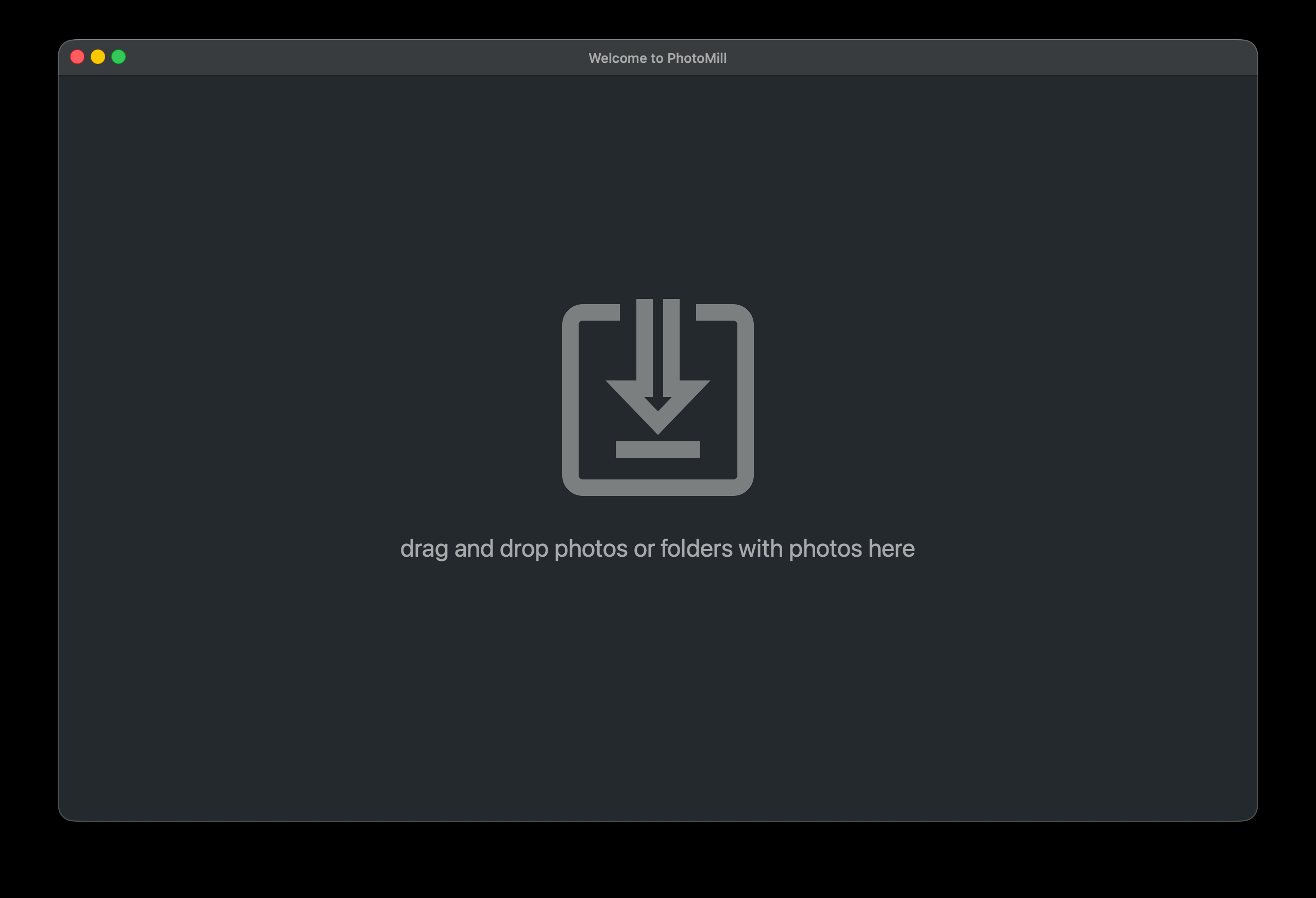
Стартовый экран принимает файлы и папки через обычный выбор или перетаскивание. При передаче каталога PhotoMill ищет изображения в его содержимом, что удобно для подготовки серии, разложенной по подпапкам. Добавленные элементы появляются в Browser. На этом этапе исходные файлы ещё не нужно преобразовывать: часть снимков можно удалить только из списка PhotoMill, сохранив их на диске, либо открыть расположение файла в Finder. Такое разделение особенно полезно, когда из большой съёмки нужно исключить технические кадры, не меняя оригинальную структуру архива.
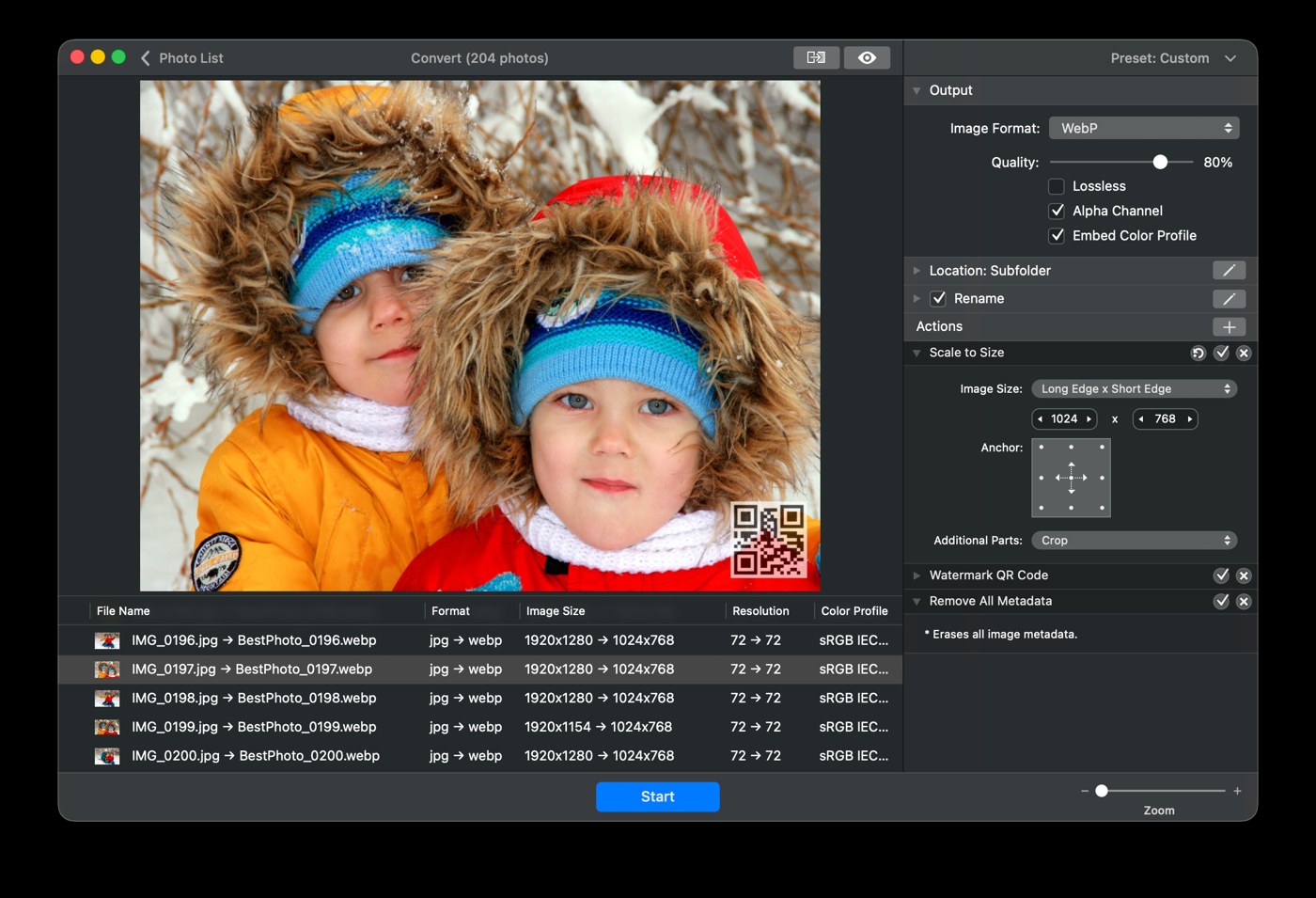
После нажатия Convert открываются параметры всей партии. Пользователь выбирает формат и свойства кодирования, составляет новое имя, добавляет операции обработки и оценивает результат в центральной области предпросмотра. Кнопка Start запускает обработку всей партии и перед этим запрашивает место сохранения. Для теста достаточно выделить один снимок и преобразовать только его: это практичнее, чем запускать десятки или сотни файлов с ещё не проверенными параметрами качества, обрезки, профиля или водяного знака.
У PhotoMill нет концепции отдельных настроек формата для каждого элемента одной и той же операции Convert: выбранный выходной формат относится ко всей обрабатываемой партии. Это важно учитывать, если исходная папка смешанная и часть файлов нужно получить, например, в JPEG, а другую часть — в PNG с прозрачностью. В таком случае задачу следует разделить на два прохода или предварительно отобрать группы. Именно это ограничение объясняет, почему Browser и поиск здесь полезны не только для просмотра, но и для подготовки однородного набора перед конвертацией.
Browser: группы, поиск и сведения о снимке
Browser объединяет список фотографий с тремя служебными панелями. Groups разбивает набор на группы и подгруппы по выбранным критериям, Search отбирает изображения по условиям, а Image Info показывает сведения о текущем кадре. В информационной области доступны предварительный просмотр, гистограмма и метаданные. Панель Search можно показать или скрыть кнопкой на панели инструментов или сочетанием Command+F, поэтому фильтрацию удобно включать только тогда, когда она действительно нужна.
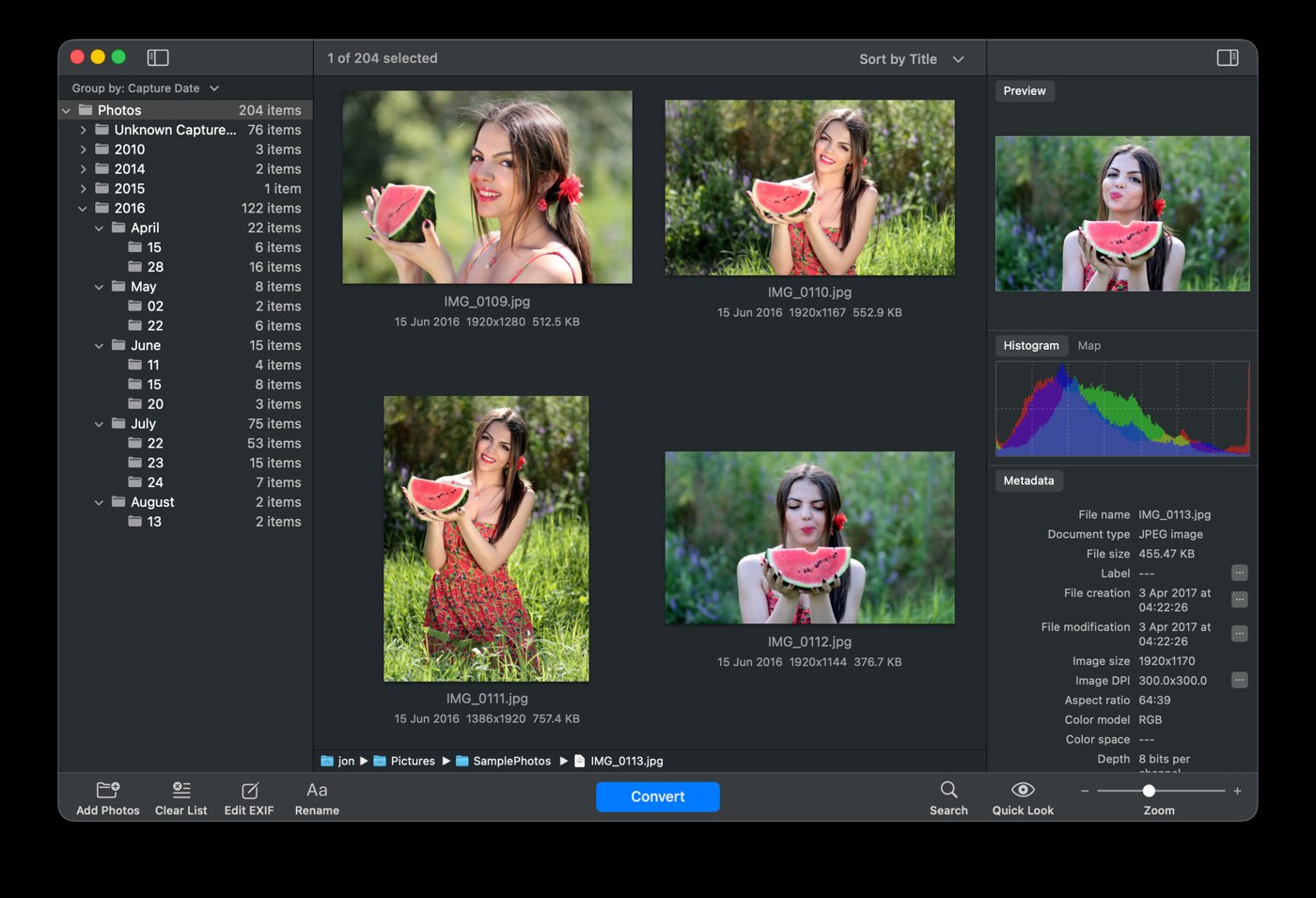
Группировка не меняет расположение файлов на диске. Это средство навигации внутри открытого набора: фотографии можно разделять по характеристикам вроде даты съёмки, формата или размера изображения и быстрее находить нужный сегмент. Набор критериев группировки настраивается в Settings, а собственные варианты можно упорядочивать. Практический смысл состоит в том, что одна и та же папка может просматриваться по-разному без физического перекладывания оригиналов между каталогами.
Search решает другую задачу: вместо визуальной группировки он оставляет результаты, соответствующие заданным признакам. На официальной странице PhotoMill заявлено до тридцати критериев поиска. Это позволяет отбирать снимки по совокупности параметров перед массовой операцией. Например, сначала можно ограничить выбор конкретным форматом, затем работать только с нужной частью материала, не создавая временную копию папки. Если после фильтрации кажется, что часть снимков пропала, первое, что стоит проверить, — активна ли панель Search и не осталось ли в ней старое условие.
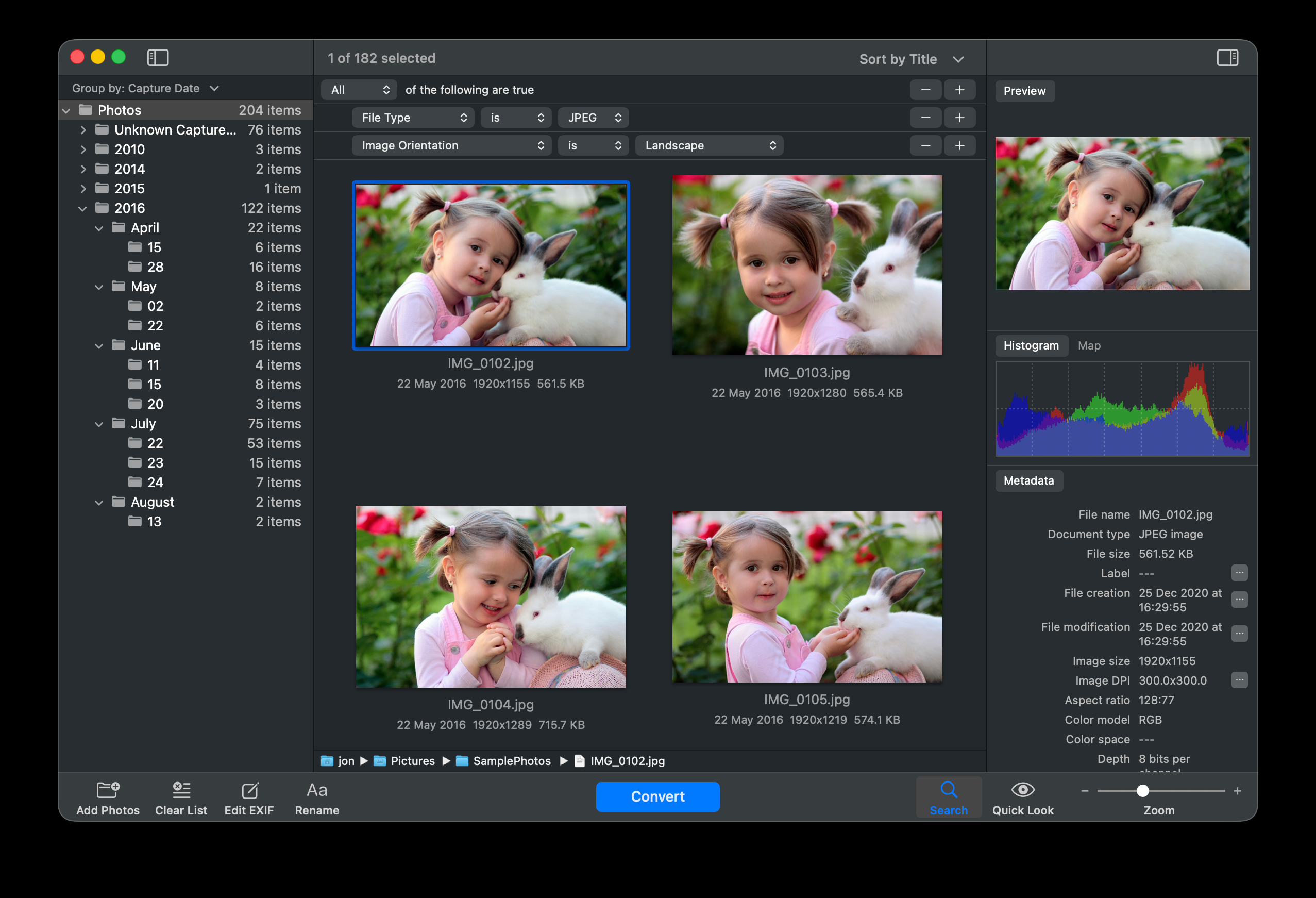
Image Info нужен для проверки конкретного файла до обработки. В нём можно видеть технические сведения, EXIF/IPTC, гистограмму и изображение; Quick Look даёт быстрый просмотр средствами macOS. Такой контроль особенно полезен при работе с неоднородными исходниками: прежде чем назначать одну цепочку действий всему набору, можно убедиться, что ориентация, размеры, цветовая модель и метаданные действительно соответствуют ожиданиям.
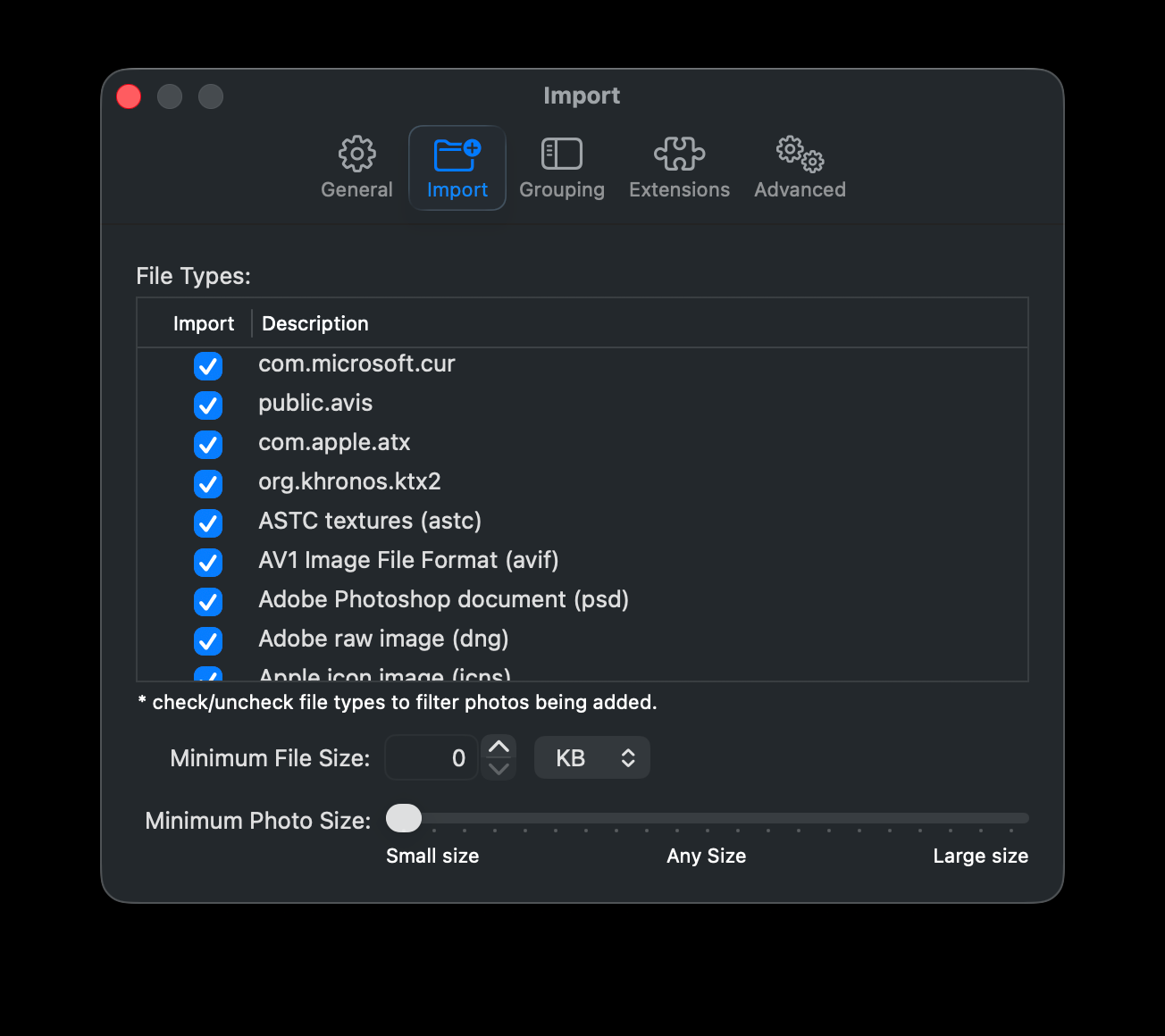
Для очень больших каталогов стоит заранее настроить Restrictions. PhotoMill позволяет ограничить загружаемые материалы по доступным типам файлов, минимальному размеру файла и минимальному размеру фотографии. Это не инструмент изменения изображений, а фильтр входного набора. Если мелкие превью или служебные картинки не должны попадать в пакет, ограничения позволяют не удалять их вручную после каждого добавления папки.
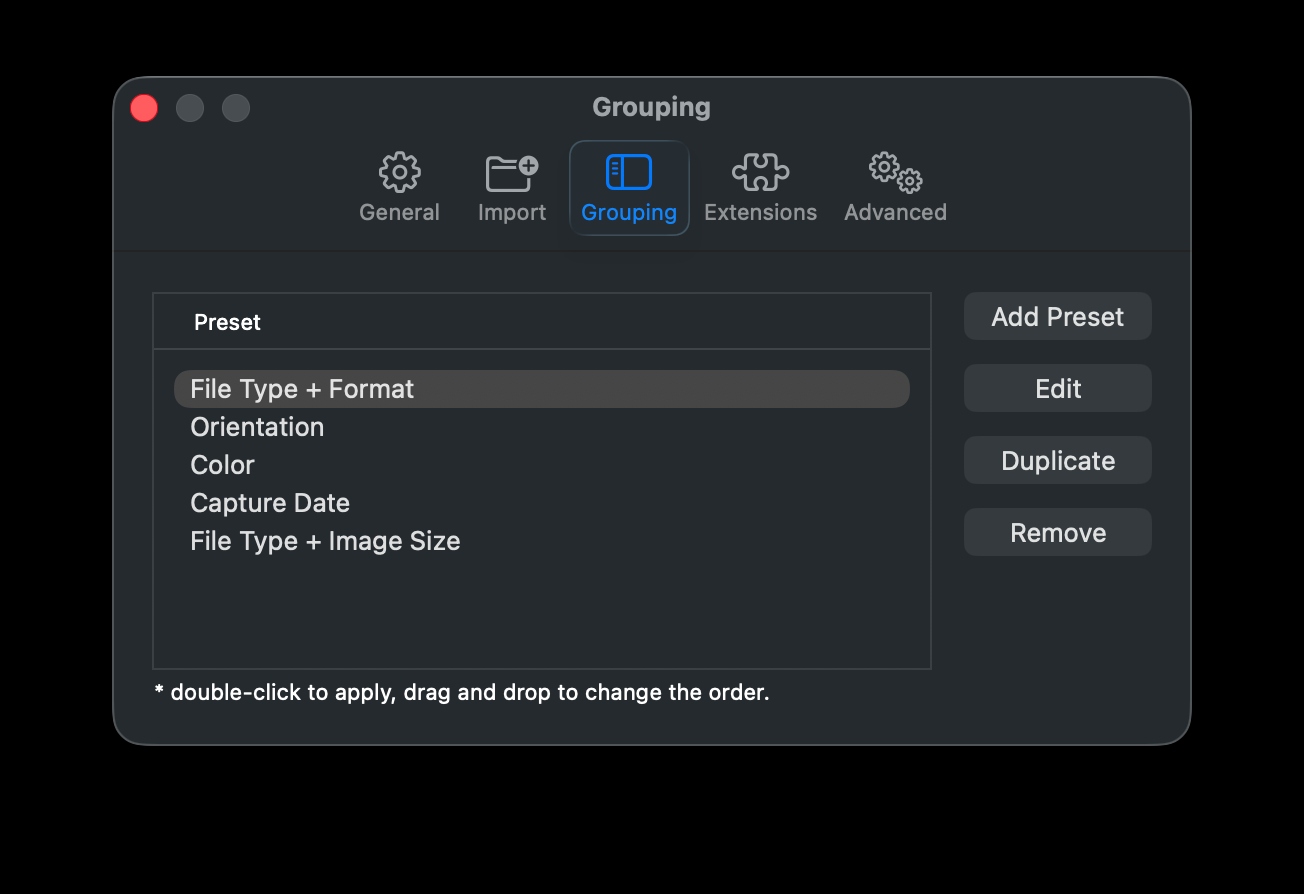
Настройка группировки
В разделе группировки сохраняются варианты, определяющие, как Browser разделяет фотографии. Один вариант может группировать по типу файла и формату, другой — по дате съёмки, третий — по типу и размеру изображения. Порядок таких схем можно менять, а выбранную схему применять к текущему набору. Если папка содержит снимки из нескольких камер, периодов и форматов, логично создать несколько пресетов группировки вместо попытки разместить все критерии в одной слишком сложной иерархии.
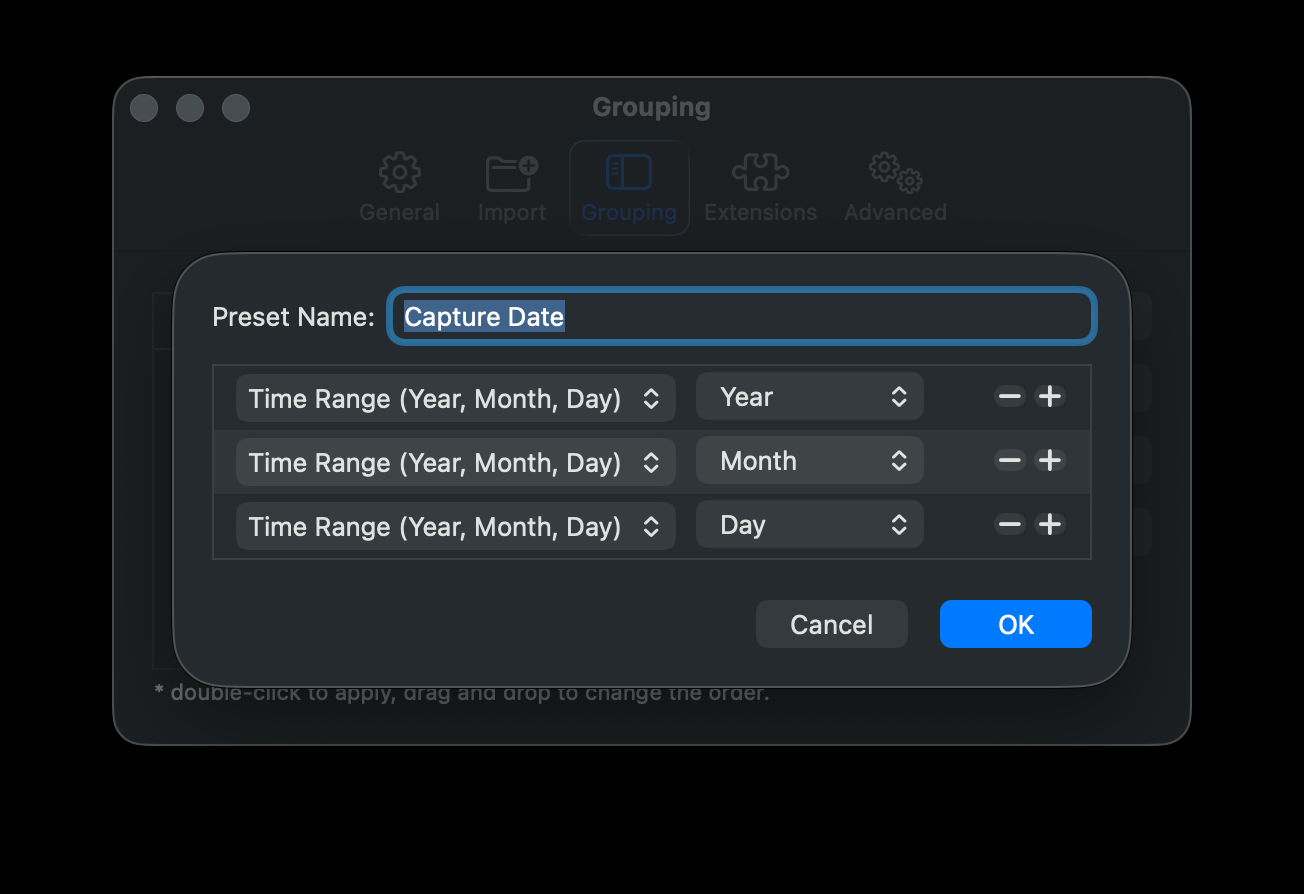
Внутри схемы задаются уровни группировки. Порядок уровней влияет на то, что пользователь увидит сначала: группировка формат → размер и размер → формат используют те же признаки, но создают разную структуру просмотра. Поэтому при диагностике неожиданной организации Browser следует проверять не только сами критерии, но и их последовательность.
Конвертация и параметры выходного файла
В окне Convert формат выбирается до добавления цепочки корректирующих действий. PhotoMill умеет выводить BMP, GIF, HEIC, JPEG, JPEG 2000, JPEG XL, PDF, PNG, TIFF и WebP. Набор параметров зависит от контейнера: для форматов с потерями доступны настройки качества, для PNG и TIFF важны глубина цвета и прозрачность, а для TIFF предусмотрены варианты сжатия. Поэтому одинаковый процент или флажок нельзя переносить между форматами механически — интерфейс показывает только те свойства, которые имеют смысл для выбранного результата.
Цветовая модель задаётся отдельно от расширения там, где формат это допускает. PhotoMill работает с RGB и Gray, а для JPEG и TIFF поддерживает CMYK. Для подготовки изображений в печатный процесс это полезно только вместе с осознанным управлением профилем: сама надпись CMYK не гарантирует правильное воспроизведение на конкретном устройстве. В программе для этого есть операции Assign Profile, Convert to Profile и Proof with Profile, которые следует отличать друг от друга и применять после понимания исходного профиля.
Глубина цвета 8, 16 или 32 бита доступна не во всех комбинациях формата и цветовой модели. PNG и TIFF относятся к основным вариантам, когда требуется сохранить повышенную разрядность; для форматов с поддержкой альфа-канала можно сохранить прозрачность. Если итоговый формат альфа-канал не поддерживает, PhotoMill заменяет прозрачные области цветом фона. По умолчанию это чёрный, но фон можно изменить, поэтому неожиданная чёрная область вокруг вырезанного объекта обычно означает не ошибку маски, а несовместимость прозрачности с выбранным выходом.
Для HEIC, JPEG XL и WebP в текущем описании программы предусмотрен режим lossless. Он нужен в тех случаях, когда требуется отказаться от потерь кодирования, но не отменяет уже произошедшую потерю качества в исходном JPEG. Если источник изначально сжат с потерями, перевод в lossless сохраняет текущие пиксели без нового потерьного этапа, но не восстанавливает детали, которых нет в исходнике. Поэтому режим следует выбирать исходя из дальнейшей цепочки обработки, а не воспринимать как средство повышения качества.
JPEG и JPEG 2000 используют настройку качества, влияющую на компромисс между размером файла и видимыми потерями. Для большой партии разумно сначала конвертировать один типичный кадр и отдельно сложный кадр с мелкой фактурой, затем сравнить их на увеличении. PhotoMill позволяет запускать обработку выделения, поэтому для такого теста не требуется менять структуру всей партии. После проверки можно применять те же параметры ко всему набору.
У TIFF предусмотрены варианты без сжатия, LZW и PackBits. Выбор здесь связан прежде всего с требованиями совместимости и объёмом данных. Если получатель ожидает конкретный вариант TIFF, лучше задать его явно, а не полагаться на значение по умолчанию. При подготовке материалов для печати дополнительно проверяют цветовую модель, профиль и глубину, поскольку эти свойства определяют результат сильнее, чем само расширение .tif.
Для HEIC и JPEG в руководстве предусмотрено встраивание миниатюры. Такая миниатюра может использоваться приложениями для ускоренного показа, но увеличивает служебные данные файла. Если задача состоит в минимальном размере веб-копий, параметр стоит оценивать вместе с качеством и метаданными; если приоритетом является удобство просмотра в совместимом ПО, встроенная миниатюра может быть оправданна.
Многостраничные PDF и TIFF
PhotoMill поддерживает объединение нескольких изображений в многостраничный PDF или TIFF. Здесь важно отличать много файлов одного формата от одного многостраничного файла: в первом случае каждый исходник получает отдельный результат, во втором несколько кадров становятся страницами одного контейнера. Это удобно для набора сканов, последовательности листов или серии иллюстраций, но не превращает PhotoMill в средство верстки PDF: порядок и подготовка изображений остаются главной частью задачи.
Перед созданием многостраничного результата стоит проверить сортировку и выбранный набор в Browser. Ошибка в последовательности исходников даст неверный порядок страниц, а единые действия геометрии будут применяться ко всей партии. Если страницы имеют разный размер и требуется единый холст, сначала нужно выбрать подходящую стратегию Scale или Scale to Size, а не ожидать, что контейнер автоматически нормализует размеры.
Предпросмотр результата
Live Preview показывает ожидаемый результат до фактического сохранения, а режим Before & After позволяет сопоставлять исходное и обработанное изображение. Это особенно важно при нескольких действиях: итоговый кадр отражает совокупный эффект масштабирования, цветовой коррекции, водяных знаков и других операций. Если результат отличается от ожиданий, проверять следует не только последнюю настройку, но и всю последовательность Actions.
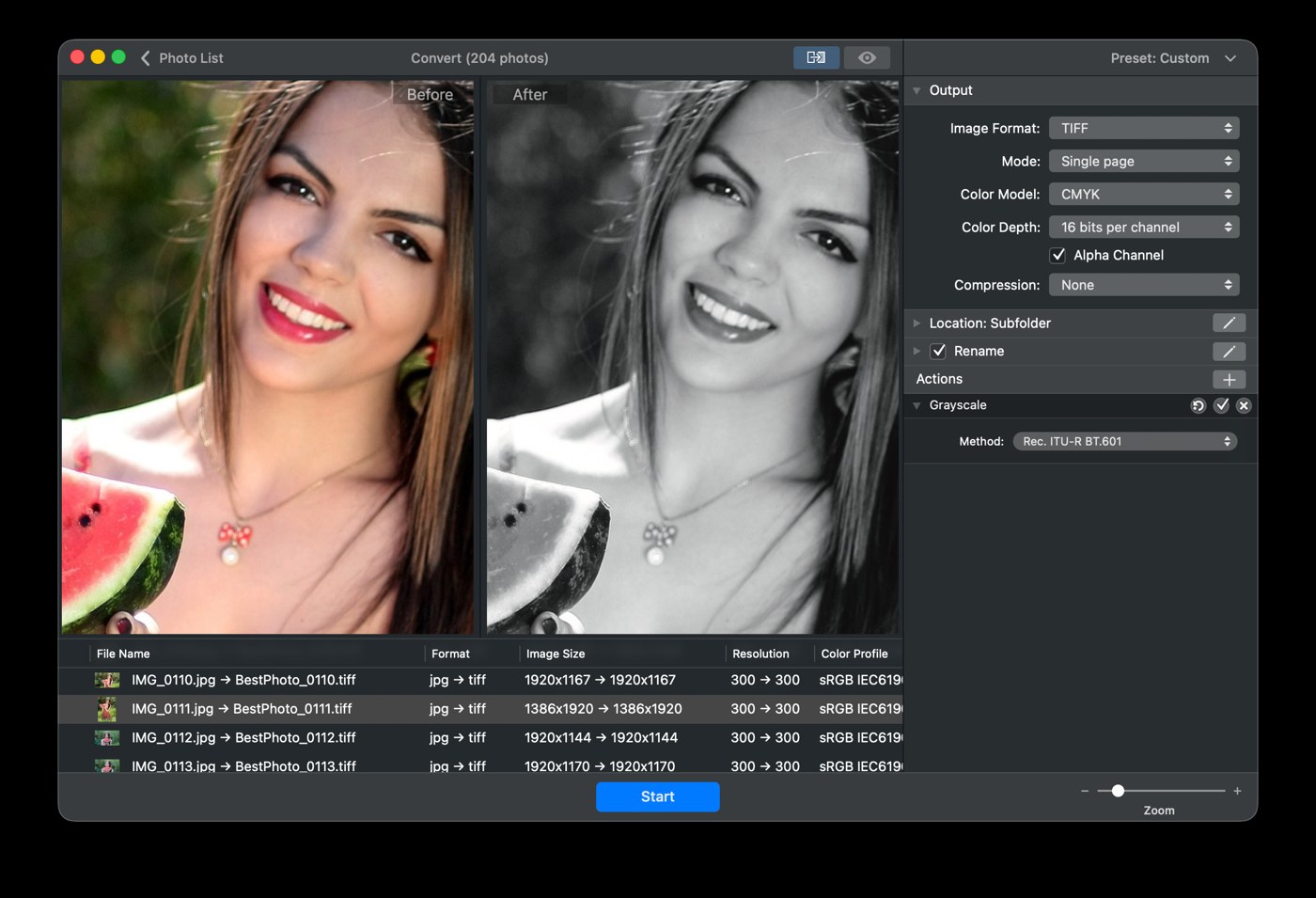
Предпросмотр следует использовать как контроль, а не как замену проверке готового файла. У некоторых форматов конечный результат зависит от кодирования, профиля и глубины; кроме того, получатель может открывать изображение другим приложением. Практическая схема состоит из трёх шагов: визуальная проверка Before & After, тестовое сохранение одного-двух файлов и просмотр сохранённого результата в целевой программе. Только после этого имеет смысл запускать всю партию.
Почему один пакет лучше делать однородным
Поскольку выбранный выходной формат общий для текущего Convert, лучше формировать пакет из файлов с общей целью. Серия для сайта может получить одинаковую ширину, JPEG/WebP и удаление лишних метаданных; архивные копии могут сохранить TIFF или PNG с большей глубиной; изображения с прозрачностью лучше не смешивать с кадрами, которые должны уйти в формат без альфа-канала. Такая организация снижает количество исключений и делает пресет воспроизводимым.
Если в исходной папке уже есть JPEG, PNG, HEIC и TIFF, Browser помогает сначала разделить их по формату. Затем можно обработать каждую группу отдельным проходом. Это не обязательное требование программы, а способ избежать ситуаций, когда единый формат и единая модель цвета подходят одной части набора и нежелательны для другой.
Переименование файлов по шаблону
Rename в PhotoMill строит имя из обычного текста и тегов. Среди документированных элементов есть индекс, дата съёмки, текущая дата, исходное имя, исходная папка, ширина изображения и Find & Replace; шаблон может включать подпапки. Такой подход подходит для каталогов, где имя должно описывать серию, дату или исходную структуру без ручного редактирования каждого файла.
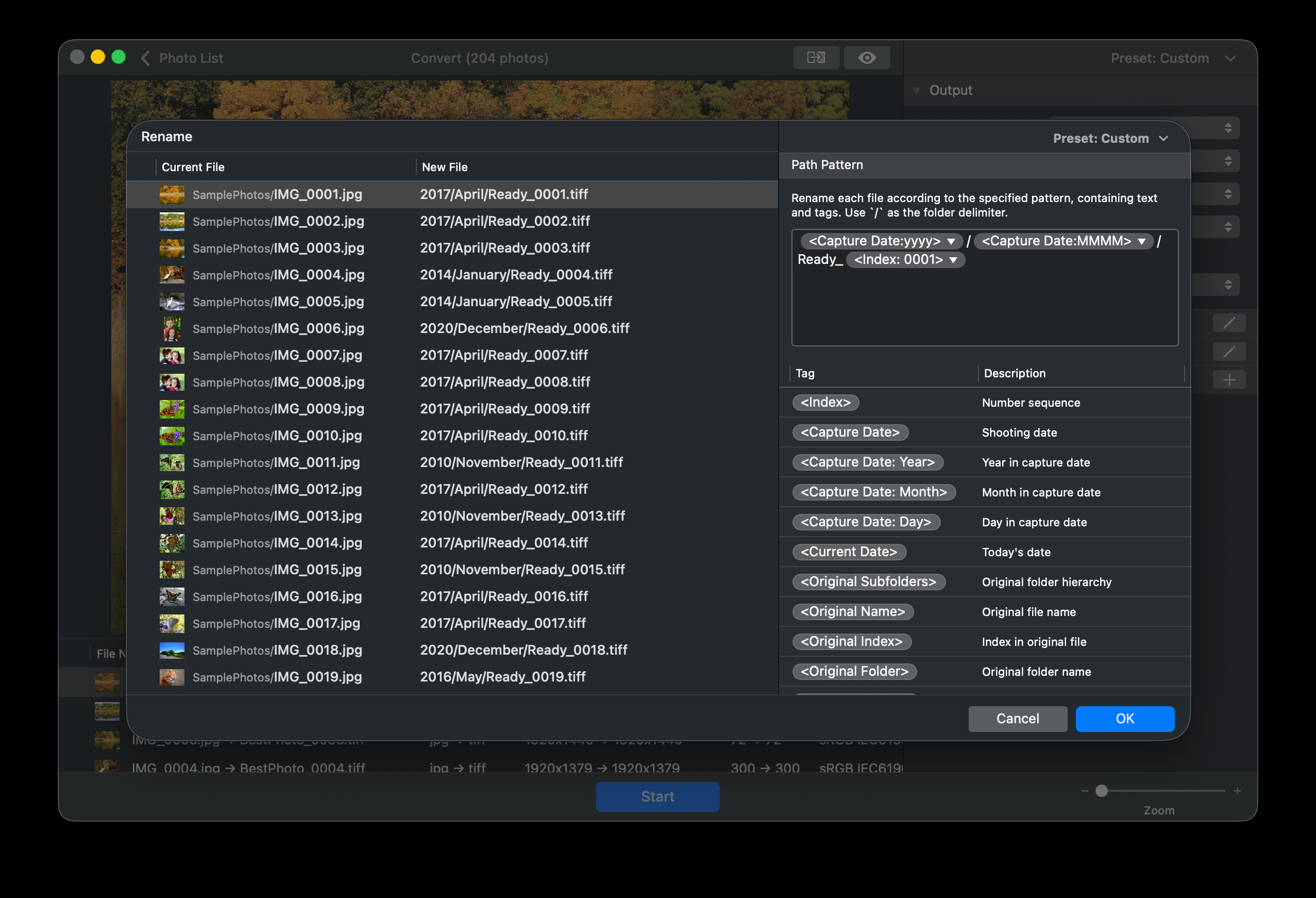
Индекс нужен для последовательной нумерации и особенно полезен, если имена камер повторяются после сброса счётчика или материалы приходят от нескольких устройств. Дату съёмки разумно использовать только после проверки EXIF: если часы камеры были выставлены неверно, ошибка попадёт и в новое имя. PhotoMill умеет отдельно корректировать Capture Date, поэтому в таком сценарии сначала исправляют время в метаданных, затем строят имя из уже исправленного значения.
Original Name позволяет сохранить узнаваемую часть исходного названия и добавить к ней префикс или суффикс. Это безопаснее полного отказа от исходных имён, когда между новым каталогом и оригиналами должна оставаться связь. Original Folder и Original Subfolders помогают переносить информацию о структуре каталогов в место назначения. Разделитель папки в шаблоне используется именно для создания подкаталогов, поэтому его нужно отличать от обычного символа в имени.
Find & Replace полезен для серийной очистки имён. В современных сборках он поддерживает регулярные выражения, но даже без сложного шаблона им можно удалить повторяющийся фрагмент, заменить код проекта или привести часть названий к единому виду. Перед массовым применением полезно проверять строку предпросмотра: слишком широкое выражение может изменить больше символов, чем предполагалось.
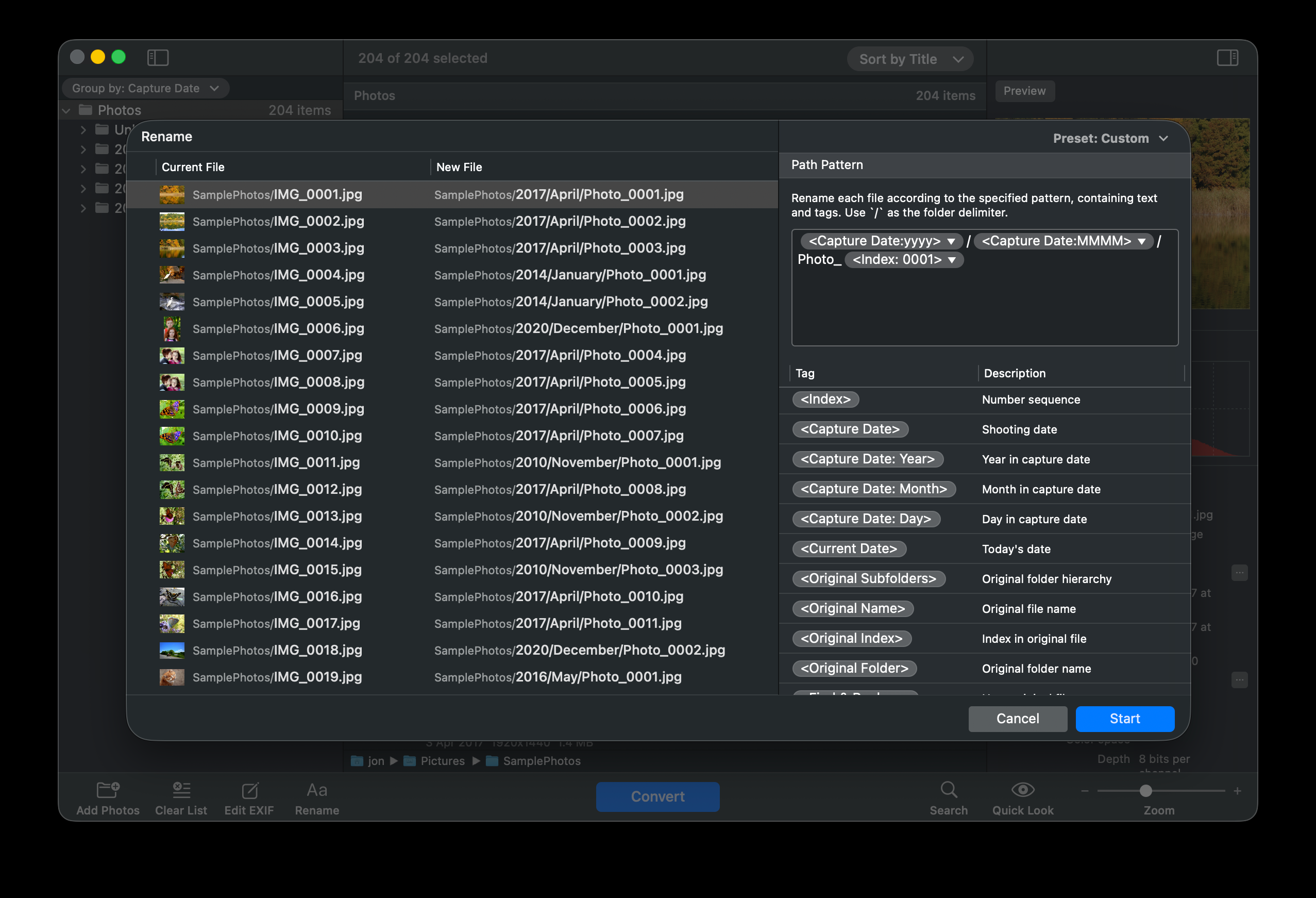
PhotoMill позволяет переименовывать фотографии без конвертации. Это принципиально для каталогизации: если менять только имена, нет смысла повторно кодировать JPEG и рисковать качеством. Отдельные команды Copy to Folder and Rename и Move to Folder and Rename позволяют одновременно изменить имя и перенести файлы. Между копированием и перемещением есть практическая разница: Copy оставляет исходник на месте, а Move меняет его расположение, поэтому для первой проверки схемы безопаснее работать с копией.
Перед переименованием большой партии следует убедиться, что шаблон формирует уникальные имена. Если он состоит только из даты с точностью, недостаточной для серии, несколько кадров могут получить одинаковую основу. Добавление индекса или исходного имени решает конфликт предсказуемо. Также важно проверить расширения и то, что служебные sidecar-файлы обрабатываются в нужном режиме: при включённой поддержке sidecar операции над основным файлом повторяются для связанного файла.
Практические схемы имён
Для съёмки по дням удобна комбинация даты, текстового обозначения проекта и индекса. Для технического архива — дата, исходное имя и размер изображения. Для передачи заказчику — короткое название серии и последовательный номер без внутренних кодов камеры. PhotoMill даёт конструктор, а не жёсткий набор готовых названий, поэтому схема может соответствовать существующим правилам архива.
Если нужно сохранить исходную иерархию, Original Subfolders следует проверять вместе с выбранной папкой назначения. Неверное представление о базовой папке может создать неожиданно глубокую структуру. Предпросмотр имён и путей позволяет увидеть это до запуска. Для проектов, где относительные пути имеют значение, лучше сначала проверить два файла из разных подпапок, а не один файл из корня.
Геометрия: Scale, Crop, Trim и разрешение
Геометрические Actions в PhotoMill рассчитаны на массовое приведение снимков к заданным размерам и ориентации. В набор входят Scale, Scale to Size, Crop, Add Borders, Trim, Trim Color, Rotate & Flip и Change Resolution. Они решают разные задачи, хотя некоторые настройки внешне похожи. Scale изменяет размер изображения, Crop отрезает область, Add Borders увеличивает или оформляет холст рамкой, а Change Resolution меняет значение DPI и не является заменой пересчёту пикселей.
В Scale размер можно задавать процентом, по длинной или короткой стороне, фиксированными шириной и высотой, либо ориентироваться на количество мегапикселей. Это удобно для смешанного набора портретных и горизонтальных кадров: режим по длинной стороне позволяет ограничить максимум независимо от ориентации, а режим по короткой стороне полезен, когда важно гарантировать минимальную величину меньшего измерения. При фиксированных ширине и высоте нужно внимательно следить за тем, сохраняются ли пропорции в выбранном режиме.
Процентное масштабирование подходит, когда вся серия создана с одинаковым или близким разрешением и требуется пропорционально уменьшить каждый файл. Если исходники сильно различаются, одинаковые 50% дадут разные итоговые размеры, поэтому для веб-каталога или карточек товара обычно практичнее ограничение по стороне либо Scale to Size. Мегапиксельный режим удобен, когда важен общий объём пикселей, но не конкретная ширина в макете.
Scale to Size приводит изображение к заданной области. В этой операции особенно важно понимать разницу между вписыванием и заполнением. При вписывании весь исходный кадр остаётся видимым, но одна из сторон может не заполнить заданный прямоугольник. При заполнении прямоугольника часть кадра приходится обрезать. Якорь определяет, относительно какой стороны или угла будет происходить эта обрезка, поэтому для портретов, предметной съёмки и кадров с важным объектом у края выбор якоря необходимо проверить на нескольких примерах.
Если после Scale to Size у серии неожиданно срезаны головы, логотипы или предметы по краю, причина чаще всего в режиме заполнения и положении якоря. Переключение на вписывание сохранит весь кадр, но может потребовать фона или рамки, чтобы получить строго одинаковый холст. Альтернативный вариант — сначала Crop с подходящей областью, затем Scale, если композицию нужно контролировать более явно.
Обрезка и якорь
Crop удаляет часть изображения по заданным границам. В пакетной обработке такая операция безопасна только для однотипных кадров: одинаковое значение, применённое к разным композициям, может удалить значимые детали. Перед запуском всей серии следует просмотреть как минимум горизонтальный, вертикальный и крайний по композиции кадр. Live Preview помогает заметить проблему ещё до сохранения файлов.
Если исходники получены со штатива или являются серией сканов с одинаковыми полями, Crop превращается в эффективную автоматизацию. Для разнородной фотосессии разумнее группировать материал или отказаться от жёсткой обрезки. PhotoMill применяет action ко всей выбранной партии, поэтому условной логики обрезать только кадры такого размера внутри одной цепочки ожидать не стоит.
Add Borders
Add Borders добавляет рамку и может работать с внутренним или внешним размещением. Внутренняя рамка занимает часть существующего изображения, внешняя увеличивает холст. Эти режимы влияют на итоговые размеры по-разному. Если сервис приёма требует строго определённое количество пикселей, внешняя рамка после масштабирования способна сделать файл больше целевого размера; в такой схеме либо учитывают рамку заранее, либо меняют порядок действий.
Для рамки можно использовать заданный цвет, а в некоторых сценариях заполнения — цвет, взятый из угла изображения. Такой вариант помогает получить визуально согласованный фон вокруг фотографии без ручного подбора оттенка. Но автоматический цвет зависит от содержимого конкретного угла: если там находится яркий объект или контрастная деталь, результат будет отличаться между кадрами. Для каталога с единым дизайном надёжнее фиксированный цвет.
Trim и Trim Color
Trim предназначен для удаления однородных внешних областей, а Trim Color позволяет ориентироваться на выбранный цвет и допуск. Это полезно для сканов, изображений с полями и объектов на однотонном фоне. Настройка tolerance определяет, насколько сильно пиксели могут отличаться от опорного цвета и всё ещё считаться фоном. Слишком маленький допуск оставит часть каймы, слишком большой способен затронуть элементы самого изображения.
Параметры сторон позволяют ограничить, откуда именно выполняется удаление. Если фон должен быть убран только сверху и снизу, не следует автоматически разрешать Trim Color со всех сторон. Такой контроль особенно важен, когда на одной стороне объекта есть область, близкая по цвету к фону. Оптимальная проверка — выбрать кадр с минимальным контрастом между объектом и полем: если он обработан корректно, более контрастные снимки обычно дают предсказуемый результат.
Rotate & Flip и ориентация
Rotate & Flip поворачивает и отражает изображения. Для серии из камеры часто достаточно корректной интерпретации ориентации EXIF, но если пиксели уже записаны в неправильной ориентации или нужен осознанный поворот всей партии, действие позволяет исправить это до других операций. Поворот лучше ставить в цепочке до жёсткой обрезки и позиционных водяных знаков, иначе координаты будут рассчитываться для другой геометрии.
Если часть фотографий в одном наборе горизонтальная, а часть вертикальная, единый ручной поворот применять нельзя. Сначала нужно определить, действительно ли проблема общая, или отдельные файлы просто содержат разные значения Orientation. В пакетной работе правило одна операция для всех требует, чтобы входная группа была однородной по причине ошибки.
Change Resolution и DPI
Change Resolution задаёт разрешение в DPI. Важное различие: DPI описывает плотность при физическом выводе и не обязан менять количество пикселей. Если нужно получить 2000×1500 пикселей, используется Scale; если нужно установить печатное значение, например определённую плотность при существующем размере в пикселях, применяется Change Resolution. Смешение этих задач часто приводит к ожиданию, что увеличение DPI само по себе добавит детализацию, чего не происходит.
Для подготовки к печати полезно рассчитать физический размер из пикселей и DPI до массового запуска. Один и тот же файл 3000 пикселей по ширине при разных значениях DPI будет интерпретироваться как разный физический размер, но исходная детализация остаётся той же. Если печатная лаборатория требует и конкретные пиксели, и конкретный DPI, оба параметра нужно настроить осознанно: Scale отвечает за первое, Change Resolution — за второе.
Как порядок Actions влияет на результат
Actions в PhotoMill можно перетаскивать, меняя последовательность. Это означает, что одна и та же комбинация операций способна дать разные результаты. Например, Watermark Text с размером шрифта, заданным относительно ширины, после уменьшения изображения будет рассчитываться от уже уменьшенного кадра; если поставить водяной знак раньше, а затем масштабировать всё изображение, сам знак тоже окажется пересчитан вместе с картинкой. Выбор зависит от того, требуется ли одинаковая относительная или одинаковая абсолютная величина элемента.
С цветовой коррекцией порядок также важен. Если сначала сделать Grayscale, а затем Colorize, результат будет отличаться от попытки сначала окрасить исходный цветной снимок и только потом перевести его в серый. PhotoMill не скрывает последовательность: список действий фактически является простым конвейером. При сложной обработке полезно временно отключать или переставлять один шаг и сравнивать предпросмотр, чтобы понять его вклад.
Действие можно дублировать перетаскиванием с удержанием Option. Это удобно, когда два шага имеют сходные настройки, например два водяных знака или последовательные прямоугольники. Однако дублирование не освобождает от проверки порядка. Копия создаёт отдельный action, который участвует в цепочке там, где расположен.
Для воспроизводимой работы целесообразно мысленно разделять цепочку на этапы: ориентация и геометрия, тон и цвет, прозрачность и профили, затем декоративные элементы и метаданные. Это не жёсткое правило PhotoMill, а способ снизить взаимное влияние операций. Если результат неожиданен, проверка цепочки от первого действия к последнему обычно быстрее случайного изменения отдельных ползунков.
Диагностика геометрии по симптомам
Если итоговый файл имеет правильные пропорции, но неверный размер, проверяют Scale и единицы измерения. Если размер правильный, но часть кадра потеряна, проверяют Scale to Size, режим заполнения, Crop и якорь. Если вокруг фотографии появилась лишняя область, проверяют Add Borders и замену прозрачности фоновым цветом. Если печатная программа показывает неожиданную физическую величину при правильных пикселях, проверяют DPI. Такое разделение симптомов помогает быстро найти конкретный action.
Если разные кадры серии дают неодинаковый визуальный результат при одинаковых параметрах, это не обязательно сбой. Относительные размеры, Trim Color и операции, зависящие от содержимого, естественно реагируют на разные исходники. Для строгой унификации следует выбирать фиксированные параметры либо предварительно разделять материал на группы с близкими характеристиками.
Водяные знаки и графические элементы
PhotoMill предлагает несколько разных действий для нанесения элементов поверх изображения: Watermark Text, Watermark Image, Rectangle, Blur in Rectangle и QR Code. Они могут использоваться отдельно или сочетаться. Благодаря порядку Actions фон под текстом можно создать прямоугольником или размытием, а затем расположить над ним надпись. Такой подход даёт больше контроля, чем один универсальный диалог водяного знака, но требует помнить, какой элемент находится раньше в цепочке.
Watermark Text
Текстовый водяной знак принимает как введённый пользователем текст, так и значения метаданных. В строку можно подставлять теги вроде даты съёмки, ключевых слов или производителя камеры. Это позволяет делать надпись динамической: один шаблон применится к всей партии, но каждый кадр получит собственное значение из EXIF/IPTC. Перед массовым запуском нужно убедиться, что требуемый тег действительно заполнен у всех снимков, иначе часть подписей окажется неполной.
Размер шрифта может быть фиксированным либо относительным к ширине, высоте, длинной или короткой стороне изображения. Фиксированное значение полезно для серии с одинаковыми пиксельными размерами. Относительное удобнее для смешанных разрешений, когда водяной знак должен занимать примерно одинаковую долю кадра. При сочетании портретных и горизонтальных фотографий привязка к длинной или короткой стороне обычно даёт более стабильный визуальный масштаб, чем привязка только к ширине.
Для текста доступны многострочный режим, обводка, тень, прозрачность, поворот и повторение по изображению. Прозрачность следует оценивать на светлых и тёмных участках: значение, которое хорошо читается на одном кадре, может стать слишком заметным или почти исчезнуть на другом. Обводка и тень помогают повысить контраст без сильного увеличения непрозрачности основного текста.
Положение задаётся через девять опорных точек и смещение. Девять якорей позволяют выбирать углы, стороны и центр, а offset отодвигает надпись от выбранной точки. Для серии с разными размерами такой способ надёжнее абсолютного ручного позиционирования. Если знак должен находиться, например, в правом нижнем углу с одинаковым отступом, выбирают соответствующий якорь и только затем настраивают смещение.
Rotation позволяет повернуть надпись, а tiling — повторить её по площади изображения. Повторение уместно, когда задача состоит не в аккуратной подписи, а в защите предварительных материалов несколькими отметками. При этом важно проверить, не становится ли текст слишком плотным после уменьшения исходника: относительный размер и шаг повторения могут восприниматься иначе на маленьких копиях.
В руководстве отдельно отмечена проблема некоторых каллиграфических шрифтов: текст, например при использовании Zapfino, может обрезаться. Для такой ситуации предусмотрена настройка Text Geometry с вариантом Current Text. Если буквы с длинными верхними или нижними выносными элементами выглядят срезанными, сначала меняют геометрию текста, а не увеличивают поля изображения.
Watermark Image
Графический водяной знак использует отдельное изображение. Его размер можно задавать фиксированно или относительно основного кадра, что позволяет применять один логотип к фотографиям разного разрешения. Для прозрачного логотипа необходимо учитывать альфа-канал самого файла знака и формат конечного изображения. Если промежуточная прозрачность важна, выбирают совместимый исходник водяного знака и проверяют предпросмотр на разных фонах.
Image Watermark также поддерживает повторение. При выборе относительного размера логотип остаётся сопоставимым по масштабу на больших и маленьких фотографиях. При фиксированном размере он будет занимать разную долю кадра. Поэтому фиксированный вариант разумен для строго унифицированных выходных размеров, а относительный — для серии, где геометрия остаётся разной.
Rectangle как фон
Rectangle создаёт прямоугольник с квадратными или скруглёнными углами. Для заливки и обводки можно использовать полупрозрачные цвета. В сочетании с Watermark Text это удобно для подписи, которая должна оставаться читаемой на сложном фоне. Прямоугольник ставят перед текстом в Actions, подбирают его размер и положение, затем размещают надпись с тем же якорем.
Если рамка или подложка перекрывает текст, причина обычно в порядке действий. В PhotoMill поздний action применяется поверх результата предыдущего. Поэтому фон должен появляться раньше надписи. Аналогично Blur in Rectangle ставят до текста, если задача — размыть фрагмент фотографии под подписью, а не пытаться размыть уже добавленные буквы.
Blur in Rectangle
Blur in Rectangle размывает выбранную прямоугольную область. В практической обработке его можно использовать как нейтральный фон под подпись, когда однотонная плашка слишком сильно закрывает фотографию. Размер и положение области должны быть проверены на крайних кадрах серии: одинаковый прямоугольник может попасть на разные детали, если композиция сильно меняется.
Это действие следует отличать от общего фильтра Blur. Общий Blur влияет на весь кадр, тогда как Blur in Rectangle ограничен геометрической областью. Если после запуска вся фотография стала мягкой, нужно проверить, не добавлен ли вместо локального действия фильтр размытия из цветокоррекции.
QR Code
Действие QR Code строит QR-изображение на основе заданного текста. Оно удобно, когда в пакет нужно добавить машиночитаемую строку. Код остаётся графическим элементом, поэтому для надёжного считывания важны размер, контраст и свободная зона вокруг него. После изменения масштаба выходных фотографий следует обязательно проверить один готовый файл сканером: визуально аккуратный код может стать слишком мелким для практического распознавания.
Тон и цвет: базовые корректировки
В PhotoMill есть фильтры Exposure, Gamma, Contrast, Temperature, Blur, Sharpness, Auto Contrast, Auto White Balance, Sepia, Colorize и Grayscale, а также регулировки HSL, HSV, RGB, Levels и Curves. Это инструменты пакетной коррекции, поэтому их сильная сторона — одинаковое преобразование серии, а не локальная ретушь отдельных объектов. Чем сильнее различаются исходники, тем осторожнее следует использовать фиксированные числовые значения для всей партии.
Exposure меняет общую экспозиционную яркость. Для серии, снятой при постоянном освещении и одинаково недоэкспонированной, один параметр может сэкономить много времени. Для смешанной папки с ночными и дневными кадрами одинаковая поправка будет неуместна. Перед добавлением Exposure к пресету полезно сгруппировать или отобрать изображения с общей проблемой.
Gamma изменяет распределение тонов нелинейно и позволяет воздействовать на средние значения иначе, чем простое равномерное изменение яркости. Если задача состоит в подъёме теней без столь же сильного сдвига светов, Gamma может оказаться подходящим инструментом. Но при большом значении возрастает риск проявить шум или сделать изображение плоским, поэтому контроль гистограммы и предпросмотра важнее формального одинакового числа для всех кадров.
Contrast регулирует разницу между светлыми и тёмными областями; в действии предусмотрен также сдвиг. Для серии со стабильным освещением это быстрый способ унифицировать вид. Если в кадрах уже есть глубокие тени и яркие блики, агрессивное увеличение контраста способно потерять детали. Before & After позволяет оценивать эффект, а гистограмма помогает заметить сильное уплотнение тонов у краёв.
Temperature сдвигает цветовое восприятие в тёплую или холодную сторону. Это не полноценная индивидуальная проявка RAW для каждого кадра, а массовая корректировка. Она особенно уместна, когда вся серия имеет общий цветовой сдвиг. Если баланс белого менялся в процессе съёмки, лучше разделить фотографии на группы или использовать Auto White Balance и проверить, насколько последовательно автоматическая коррекция работает на конкретном материале.
Автоматические коррекции
Auto Contrast рассчитывает контраст для изображения автоматически. В отличие от фиксированного Contrast, он реагирует на содержимое каждого кадра. Это может быть полезно для разнотональной партии, но автоматизм означает и различия результата между соседними фотографиями. Для серии, которая должна выглядеть абсолютно одинаково, фиксированные параметры иногда дают более предсказуемый стиль.
Auto White Balance аналогично анализирует каждый кадр. На нейтральных сценах он способен быстро убрать общий цветовой оттенок, однако фотографии с намеренно тёплым светом, закатом или цветной подсветкой могут быть интерпретированы иначе, чем ожидает фотограф. Поэтому автоматический баланс лучше тестировать на сценах с разным освещением из той же партии.
Blur и Sharpness
Общий Blur смягчает изображение. Его имеет смысл использовать для специального эффекта или подготовки фоновых материалов, но он не должен случайно оставаться в пресете обычной конвертации. Если все готовые кадры неожиданно теряют резкость, список Actions стоит проверить на наличие Blur, особенно если пресет создавался на основе другого проекта.
Sharpness усиливает визуальную резкость. Для уменьшенных веб-копий умеренное повышение может компенсировать ощущение мягкости после масштабирования, но чрезмерная величина подчёркивает шум и создаёт ореолы у контрастных границ. В цепочке, где сначала уменьшается размер, логично оценивать Sharpness именно после уменьшения, потому что видимый эффект зависит от конечного количества пикселей.
Sepia, Colorize и Grayscale
Sepia создаёт характерное тонирование, Colorize окрашивает изображение выбранным цветом, а Grayscale делает изображение визуально серым. В руководстве отдельно подчёркивается, что действие Grayscale не меняет цветовую модель файла само по себе. Если нужен именно Gray как модель выходного изображения, это задаётся в параметрах формата, а не только добавлением фильтра.
Такое различие важно для печатных и технических процессов. Цветной RGB-файл, визуально ставший серым после фильтра, всё ещё может содержать три канала и рассматриваться принимающей системой как RGB. Если требования требуют grayscale-модель, выбирают Gray в настройках формата там, где она поддерживается, и уже отдельно решают, нужен ли фильтр для визуального преобразования.
Канальные корректировки, Levels и Curves
Для более точной пакетной коррекции PhotoMill предлагает HSL, HSV и RGB. Эти действия позволяют менять отдельные составляющие цвета вместо общего глобального фильтра. HSL разделяет оттенок, насыщенность и светлоту, HSV — оттенок, насыщенность и значение яркости, RGB — красный, зелёный и синий каналы. Выбор модели зависит от того, какую проблему нужно исправить: цветовой оттенок удобнее описывать через Hue, а дисбаланс одного цветового канала — через RGB.
При работе с HSL и HSV следует помнить, что одна и та же настройка применяется ко всей партии. Сильное изменение Hue может быть эффектом для однородной серии, но редко подходит смешанной фотопапке. Saturation полезна для общего снижения или усиления насыщенности; слишком большое повышение особенно заметно на уже насыщенных цветах и может сделать разные кадры неравномерными по восприятию.
RGB-регулировки подходят для коррекции общего цветового сдвига, когда один канал систематически сильнее или слабее. Перед массовым применением полезно посмотреть гистограмму нескольких характерных файлов. Если проблема встречается только у части снимков, лучше отобрать их поиском или группировкой, чем компенсировать ошибку во всей партии.
Levels
Levels в PhotoMill включает гамму и минимальные/максимальные значения In и Out. Входной диапазон определяет, какая часть исходных тонов растягивается или сжимается, а выходной диапазон ограничивает конечные значения. Это позволяет, например, сделать чёрную точку менее глубокой или белую — менее яркой без изменения геометрии файла.
При настройке Input Min и Input Max важно не съесть полезные детали в тенях и светах. Если значения слишком сильно сдвинуты внутрь, всё, что оказывается за выбранной границей, будет сведено к крайним тонам. На однотипных репродукциях такой приём может дать чистый фон, но на фотографии с большим динамическим диапазоном он способен потерять детали. Гистограмма и увеличение предпросмотра помогают увидеть проблему до запуска.
Output Min и Output Max действуют иначе: они не расширяют исходный диапазон до абсолютных краёв, а задают ограничение конечному диапазону. Это полезно, когда требуется избежать чистого чёрного или чистого белого. В обычной фотоконвертации такие ограничения нужны реже, поэтому случайно сохранённые значения в пресете могут давать сероватые тени или приглушённые света. При непонятной потере контраста Levels стоит проверить одним из первых.
Curves
Curves позволяет строить кривую для всех каналов сразу либо для отдельных RGB-каналов. Контрольные точки задают соответствие входных и выходных значений. Лёгкая S-образная кривая повышает контраст средних тонов, обратная форма его снижает, а работа с отдельным цветовым каналом меняет баланс цвета в выбранной области яркости.
Контрольные точки можно перемещать, а с модификаторами — менять поведение редактирования: в руководстве указано, что Option позволяет перемещать всю кривую, а Shift ограничивает движение точки по горизонтали. Эти возможности особенно полезны при тонкой настройке, но в пакетном режиме любые сложные кривые следует тестировать на нескольких сюжетах. Кривая, оптимальная для одного пейзажа, может слишком сильно изменить портрет или скан.
Если после изменения Curves цвет выглядит неестественно, сначала проверяют, редактируется ли общий канал или один из RGB. Случайная работа только с красным, зелёным или синим каналом создаёт цветовой сдвиг, хотя форма кривой может выглядеть привычно. Для нейтральной тоновой коррекции используется общий режим, а канальные кривые применяются, когда цветовой эффект действительно нужен.
Vignette
Vignette затемняет края изображения и относится к стилистическим фильтрам. Для серии с одинаковым кадрированием он помогает создать единый акцент на центре, но после сильного Crop или Scale to Size распределение эффекта следует оценивать на конечной геометрии. Если виньетка рассчитана до изменения размера, её вид может отличаться от ожидаемого на готовом файле.
Прозрачность: Alpha Mask, Color to Alpha и Alpha to Color
PhotoMill умеет работать с альфа-каналом через три специализированных действия. Alpha Mask использует маску для управления прозрачностью, Color to Alpha превращает выбранный цвет в прозрачность, а Alpha to Color заменяет прозрачность цветом. Эти операции полезны для подготовки графики и предметных изображений, но требуют выходного формата, способного сохранить альфа-канал, если прозрачность должна остаться в результате.
В Alpha Mask доступно 116 встроенных масок, а также можно выбрать собственное изображение-маску. Маска определяет, какие области становятся прозрачнее или остаются непрозрачными. Для пакетной серии собственная маска должна соответствовать композиции всех кадров; если объекты расположены по-разному, один и тот же рисунок прозрачности будет ложиться на разные детали.
Color to Alpha подходит для удаления однотонного цвета. Результат зависит от выбранного оттенка и от того, насколько фон действительно однороден. Если на объекте есть тот же цвет, часть объекта тоже может стать прозрачной. Поэтому такая операция хорошо работает на подготовленных изображениях с контролируемым фоном, но требует осторожности на фотографиях.
Alpha to Color используется, когда прозрачность нужно превратить в обычный цвет. Это необходимо, например, перед выводом в формат без альфа-канала или когда принимающая система не должна видеть прозрачные области. Выбор цвета фона влияет на края полупрозрачных объектов: при неверном фоне могут появиться заметные ореолы, поэтому цвет лучше подбирать с учётом предполагаемого окружения изображения.
Если итоговый формат не поддерживает альфа-канал, PhotoMill заменяет прозрачность фоновым цветом автоматически. По умолчанию используется чёрный. Именно поэтому при конвертации PNG с прозрачным фоном в JPEG пользователь может увидеть чёрный фон, даже если не добавлял Alpha to Color. Решение — задать подходящий фон или выбрать формат, сохраняющий прозрачность.
Управление цветом и ICC-профили
PhotoMill использует цветовые профили, доступные в системе, и фильтрует их список по выбранной цветовой модели. Дополнительно программа умеет загружать пользовательские ICC/ICM-профили. Для пакетной подготовки фотографий это позволяет не только менять формат, но и привести цветовые данные к профилю, который ожидает следующий этап рабочего процесса.
Assign Profile, Convert to Profile и Proof with Profile решают разные задачи. Assign Profile назначает профиль, не пересчитывая пиксельные значения. Это означает, что числовые компоненты изображения остаются прежними, но их интерпретация меняется. Такой шаг уместен, когда файл фактически создан в известном цветовом пространстве, но профиль отсутствует или назначен неверно. Использовать Assign как способ перевести изображение в другое пространство нельзя.
Convert to Profile изменяет пиксельные значения так, чтобы при новом профиле внешний вид по возможности сохранился. Это именно преобразование между цветовыми пространствами. Если нужно подготовить RGB-изображение для определённого профиля вывода или нормализовать серию в выбранном пространстве, используют Convert, а не Assign.
Proof with Profile служит для имитации вида через выбранный профиль и изменяет пиксели, но выбранный профиль не встраивается как обычный профиль результата. Это действие имеет смысл в управляемом цветовом процессе, когда нужно создать изображение, визуально отражающее особенности другого устройства или пространства. Для повседневной массовой конвертации без понятной цели proofing лучше не включать.
Распространённая ошибка — назначить новый профиль там, где требовалась конвертация. После Assign внешний вид может резко измениться, потому что те же числа стали интерпретироваться иначе. Если исходный профиль был корректным и задача состоит в переходе в другое пространство с сохранением вида, нужен Convert to Profile. Если профиль вообще неизвестен, сначала следует определить реальное происхождение файла, а не угадывать пространство по визуальному результату.
Список профилей зависит от цветовой модели. Поэтому профиль CMYK не следует искать в режиме, где выбран RGB-выход, и наоборот. Если нужный профиль не появляется, проверяют модель результата и наличие профиля в системе либо подключают файл ICC/ICM через поддерживаемый механизм PhotoMill. Это диагностируется до конвертации, а не после получения неожиданного цвета.
Цветовой процесс для печати
При подготовке TIFF или JPEG для печати последовательность обычно начинается с проверки исходного профиля, затем выполняется нужная геометрия и тоновая коррекция, после чего изображение преобразуется в требуемый профиль. Если принимающая сторона задаёт CMYK-профиль, недостаточно просто выбрать CMYK в параметрах формата: необходимо понимать, какой профиль описывает устройство или печатный процесс.
Если цель — сохранить максимально нейтральный архивный мастер, преобразование в устройство-зависимый профиль может быть нежелательным. PhotoMill позволяет отделить действия: одна партия может быть сохранена в рабочем RGB-пространстве, а отдельные копии — конвертированы для печати. Пресеты помогают не смешивать эти сценарии.
Цветовой процесс для веб-копий
Для веб-изображений обычно важны предсказуемое RGB-представление, ограниченный размер и совместимый формат. В PhotoMill эти требования можно соединить в одной цепочке: Scale уменьшает пиксели, Convert задаёт формат и качество, а при необходимости Convert to Profile приводит изображения к выбранному RGB-профилю. Удаление или сохранение метаданных настраивают отдельно, чтобы не потерять служебные сведения случайно.
Если после публикации цвет отличается от предпросмотра, проверяют профиль итогового файла и поддержку цветового управления в целевой среде. PhotoMill способен встроить профиль в совместимые форматы, но дальнейшее приложение или сайт может обращаться с ним по-своему. Поэтому контрольный готовый файл следует проверять именно там, где он будет использоваться.
Редактор EXIF, IPTC и служебных метаданных
PhotoMill позволяет менять метаданные отдельно от конвертации. Для этого в Browser выбирают фотографии и открывают Edit EXIF. В редакторе доступны действия для даты съёмки, GPS, ключевых слов, IPTC-полей, авторских сведений, рейтинга, удаления приватных данных и полной очистки метаданных. В режиме Convert те же операции можно добавить в цепочку Actions, чтобы изменение тегов выполнялось одновременно с созданием новых файлов.
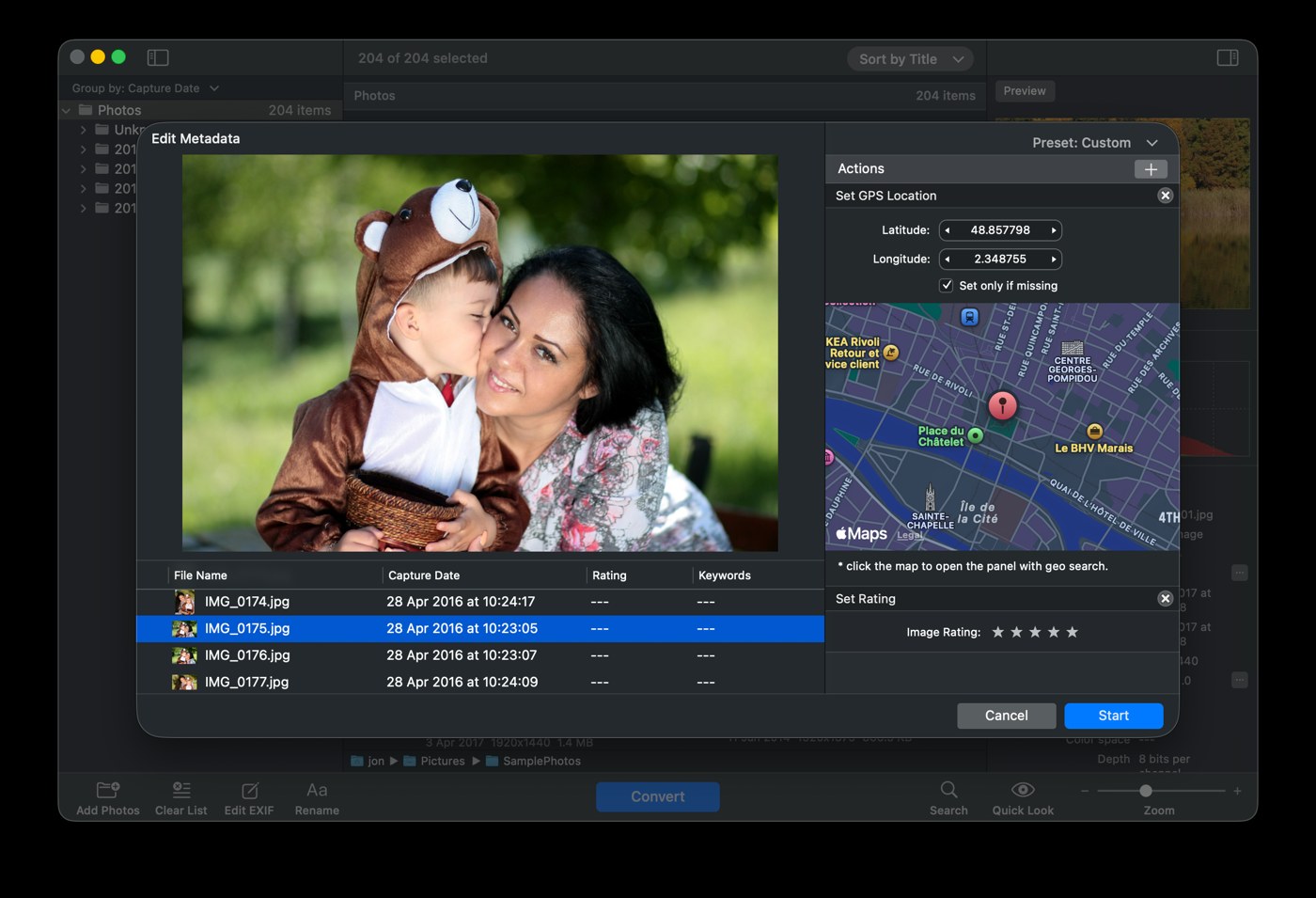
Разделение двух режимов полезно. Если требуется только исправить подписи или GPS у оригиналов, повторное кодирование изображения не нужно — достаточно Metadata Editor. Если задача состоит в подготовке экспортных копий, изменение метаданных добавляют в Convert и получают итоговые файлы с нужными тегами. Это уменьшает риск лишнего преобразования JPEG и позволяет сохранить логику проекта в одном пресете.
Capture Date
С датой съёмки можно выполнять несколько операций: установить конкретное значение, скорректировать его на сдвиг, взять время из даты файла и последовательно увеличивать значение. Сдвиг удобен, когда часы камеры отставали или спешили на постоянную величину. Если ошибка составляла, например, один час для всей серии, корректировка относительно существующей даты безопаснее ручного задания одинакового времени всем кадрам.
Установка фиксированной Capture Date подходит для сканов или изображений, у которых дата известна из внешнего источника. Однако применение одного и того же времени к обычной фотосерии уничтожит исходную последовательность. Если порядок кадров важен, используют сдвиг либо инкремент. После исправления даты её можно задействовать в Rename и получить имена, согласованные с уже откорректированными EXIF-данными.
PhotoMill также позволяет связать файловые атрибуты с Capture Date: через File Attributes можно установить дату создания или изменения файла из даты съёмки. Это отдельная операция от EXIF. Пользователь может иметь правильную дату внутри фотографии, но неправильную дату файла в Finder; синхронизация помогает привести их в соответствие. Перед массовым применением стоит решить, действительно ли файловая дата должна отражать момент съёмки, поскольку некоторые рабочие процессы используют её как дату копирования или экспорта.
Ключевые слова
Для keywords доступны добавление и Find & Replace. Добавление удобно, когда всей партии нужно присвоить общий термин: название места, проекта или темы. Find & Replace позволяет исправлять одинаковую ошибку или стандартизировать написание уже существующего ключевого слова. В отличие от полного удаления метаданных, такие операции затрагивают конкретную часть IPTC и сохраняют остальные сведения.
Если фотографии поступили из нескольких источников, наборы ключевых слов могут различаться по регистру, форме и разделителям. Перед заменой лучше просмотреть метаданные нескольких файлов и понять, что именно хранится внутри. Слишком широкая замена способна изменить часть другого слова; поэтому сначала проверяют небольшое выделение, затем расширяют операцию на всю серию.
IPTC Title, Caption и информационные поля
PhotoMill умеет задавать IPTC Title, Caption и другие информационные поля. Эти сведения можно использовать при передаче материалов в системы каталогизации, публикации или архивы, которые читают IPTC. Пакетное присвоение особенно полезно для общей подписи серии, однако поля с индивидуальным содержанием не следует бездумно заменять одним текстом. Перед массовой записью стоит проверить, не содержит ли часть снимков уникальные описания.
Сведения об авторском праве и владельце можно добавить ко всему набору. Это не визуальный водяной знак: данные хранятся в метаданных и могут быть удалены программами или сервисами при повторном сохранении. Если требуется и видимая маркировка, и служебное авторство, используют одновременно Watermark и соответствующие IPTC/EXIF-поля.
Rating
Рейтинг задаётся в диапазоне от 0 до 5. Он может использоваться для сортировки и отбора в программах, которые интерпретируют совместимое поле. Перед переносом существующей системы рейтингов стоит проверить пару файлов в целевой программе, поскольку разные каталоги могут по-разному отображать служебные поля. В самом PhotoMill рейтинг также полезен как критерий организации Browser.
Удаление приватных и всех метаданных
Действие удаления private metadata предназначено для очистки сведений, которые пользователь не хочет передавать вместе с изображением. Это отличается от Remove All Metadata: полная очистка удаляет весь набор служебной информации, а не только приватные теги. Для публикации в открытом доступе чаще требуется осознанный выбор, какие данные оставить — например авторство — и какие убрать, например координаты.
Перед полной очисткой метаданных лучше сохранить оригиналы отдельно. Теги могут содержать не только GPS, но и дату съёмки, описание, ключевые слова и технические сведения камеры, которые полезны для архива. PhotoMill может создать экспортные копии без метаданных, оставив мастер-файлы нетронутыми; такой сценарий безопаснее необратимого изменения единственного экземпляра.
Если после обработки исчезли нужные IPTC-поля, проверяют список Actions на Remove All Metadata и порядок действий. Если полная очистка стоит после добавления copyright или keywords, она удалит эти значения. Чтобы получить очищенный файл, а затем добавить только разрешённые поля, сначала ставят удаление, а после него — операции записи нужной информации.
Rebuild Metadata
В наборе метаданных есть Rebuild Metadata. Его используют, когда требуется пересобрать служебную структуру файла в рамках возможностей PhotoMill. Это не средство восстановления неизвестной информации: программа может оперировать теми данными, которые удаётся прочитать или которые пользователь задаёт. Если тег физически отсутствует и его значение неизвестно, перестройка не угадает его содержимое.
GPS и карта
Для координат PhotoMill предлагает как редактирование числовых GPS-данных, так и работу с картой. В отдельном окне можно видеть расположение точки, искать место и сохранять избранные позиции. Координаты можно копировать из одного изображения и вставлять в выбранные фотографии, что удобно для серии, снятой в одной точке.
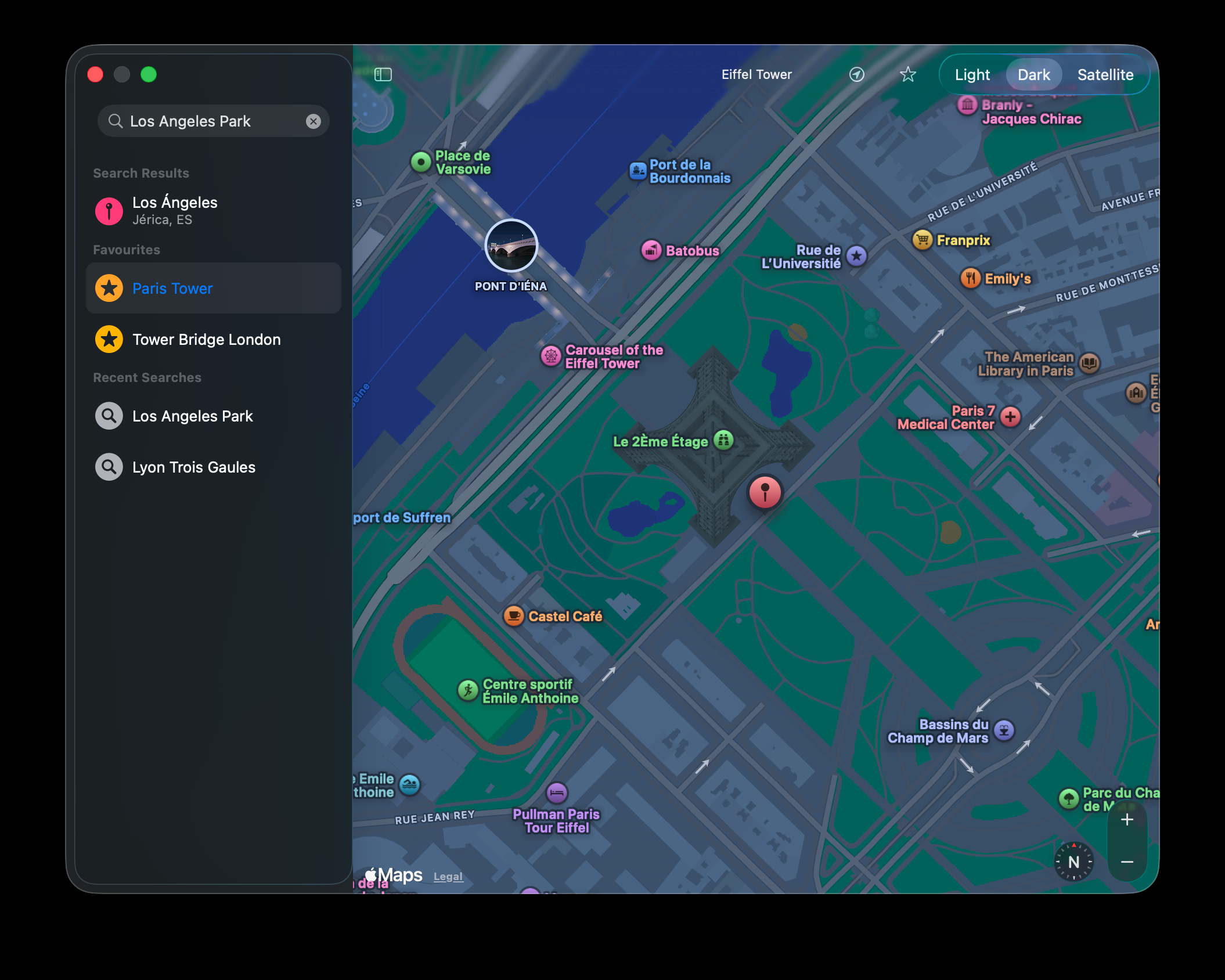
При назначении одной точки нескольким кадрам нужно убедиться, что они действительно относятся к одному месту. Пакетная операция быстро исправляет отсутствие GPS у серии, но так же быстро создаёт ошибку, если в выделение попали фотографии из другого места. Поэтому перед вставкой координат полезно сгруппировать или отобрать нужные снимки.
В Browser можно быстро показать место выбранной фотографии через карту. Это помогает проверять геотеги без запуска отдельной цепочки конвертации. Если точка явно находится не там, где сделан кадр, сначала исправляют GPS, а затем используют географические данные в других действиях.
Reverse Geocoding
PhotoMill умеет выполнять обратное геокодирование: преобразовывать GPS-координаты в человекочитаемые IPTC-поля, включая город, страну, регион и location. Для определения места используется картографический сервис Apple. Эта операция зависит от наличия корректных координат: если GPS ошибочен, текстовые поля также будут заполнены неверно.
Перед массовым reverse geocoding следует проверить несколько точек, особенно для границ городов, административных районов и удалённых мест. Геокодер возвращает данные по собственной картографической базе, а желаемое пользователем название может отличаться от результата. Если архив требует строго заданной терминологии, автоматическое заполнение лучше использовать как основу с последующей выборочной проверкой.
Если операция не даёт ожидаемого названия, сначала проверяют наличие и точность GPS, затем доступ к сетевому картографическому сервису. Не следует пытаться исправлять город вручную, оставляя заведомо неверные координаты, если оба поля должны согласовываться: последующая система может доверять GPS больше, чем IPTC-тексту.
Карта как инструмент контроля
Большая карта показывает точки на более удобном масштабе, чем краткая строка координат. В интерфейсе предусмотрены разные визуальные слои карты, включая светлый, тёмный и спутниковый вид. Выбор слоя не меняет GPS в фотографии, а только помогает визуально ориентироваться. Для точной проверки дороги, береговой линии или здания спутниковый слой может быть информативнее обычной схемы.
Координаты можно копировать и вставлять. Это особенно удобно после определения точного места для одного кадра: вместо повторного поиска пользователь переносит GPS на остальные снимки той же серии. Но если камера перемещалась во время съёмки, общий геотег будет лишь приблизительным; для таких материалов лучше разделить набор на несколько групп.
Метаданные в рабочем сценарии публикации
Для открытой публикации полезно заранее определить политику метаданных. Один вариант — удалить всё и оставить только пиксели; другой — убрать координаты и приватные поля, но сохранить авторство, подпись и техническую информацию. PhotoMill позволяет строить оба сценария из отдельных действий, поэтому не требуется выбирать между оставить всё и удалить всё.
Практическая цепочка для публичных копий может начинаться с Remove Private Metadata, затем добавлять или обновлять copyright, после чего выполнять масштабирование и кодирование. Если нужно полностью очистить файл, Remove All Metadata ставят перед добавлением тех полей, которые должны остаться. После тестового экспорта готовый файл следует снова открыть в Image Info и убедиться, что результат соответствует политике.
Для внутреннего архива, наоборот, чаще важно сохранить максимум исходных EXIF/IPTC и лишь исправить очевидные ошибки даты или GPS. В таком случае действия удаления вообще не добавляют. Конвертация между форматами может по-разному переносить метаданные, поэтому контроль готового результата необходим даже при отсутствии явной команды очистки.
RAW: системный и расширенный декодер
PhotoMill использует два направления чтения RAW. System Image Decoder опирается на форматы, которые поддерживает macOS, а Extended RAW предоставляет собственную предварительную обработку и расширяет список распознаваемых RAW-файлов. В Settings можно менять порядок декодеров или отключать отдельные варианты. Это важно, потому что один и тот же RAW может интерпретироваться разными декодерами не полностью одинаково.
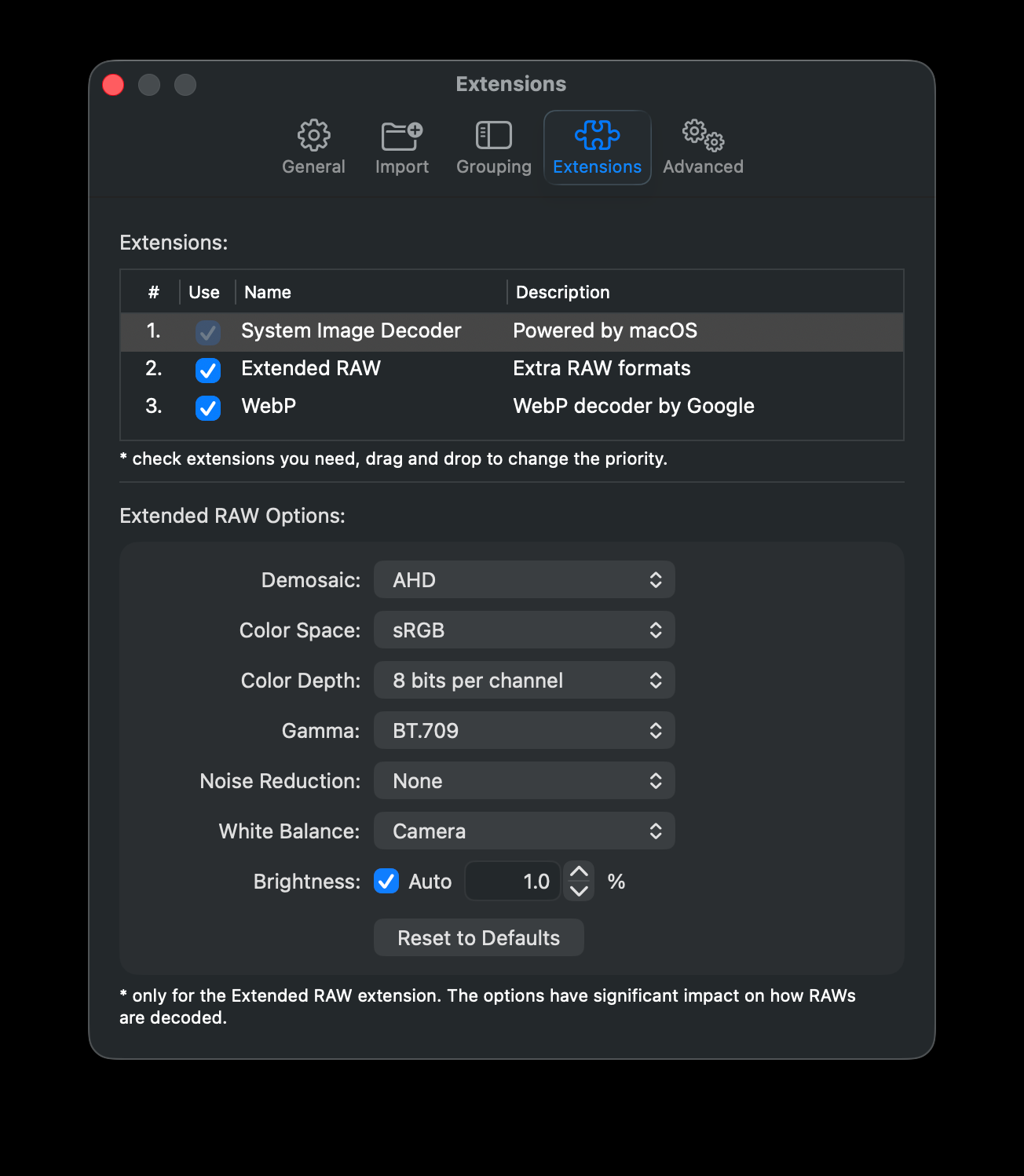
Если RAW открывается некорректно либо не распознаётся, первым шагом следует проверить, какой декодер стоит первым и поддерживает ли он конкретную камеру. System Image Decoder зависит от возможностей самой macOS, поэтому перечень поддерживаемых камер связан с системой. Extended RAW существует именно как дополнительный путь и имеет собственные параметры предварительной обработки. Перестановка декодеров позволяет проверить, даёт ли другой путь более подходящий результат.
RAW не следует воспринимать как обычный готовый JPEG. До конвертации данные должны быть интерпретированы, и часть внешнего вида формируется на стадии декодирования. Поэтому при сравнении PhotoMill с камерным JPEG или с другим RAW-конвертером различия в цвете и тональности возможны даже до добавления Actions. Если задача требует точного повторения фирменного профиля камеры, нужно проверить результат на конкретных файлах, а не судить только по наличию расширения в списке.
Для пакетного создания JPEG или TIFF из RAW разумно сначала выбрать несколько кадров с разным освещением и проверить их через Before & After. После этого можно добавить Scale, профиль, метаданные и другие действия. Если одновременно менять декодер RAW и сильную цветокоррекцию, понять источник отличия будет сложнее; диагностически лучше сначала получить нейтральное чтение, а потом наращивать цепочку.
Sidecar-файлы и связанные данные
Sidecar — файл с тем же базовым именем, который хранит данные рядом с основным изображением. В руководстве PhotoMill приведены примеры RAW + XMP, RAW + JPEG и экспортированная Live Photo в виде HEIC + MOV. По умолчанию обработка sidecar отключена; её нужно включить в Settings и задать расширения, которые следует считать связанными.
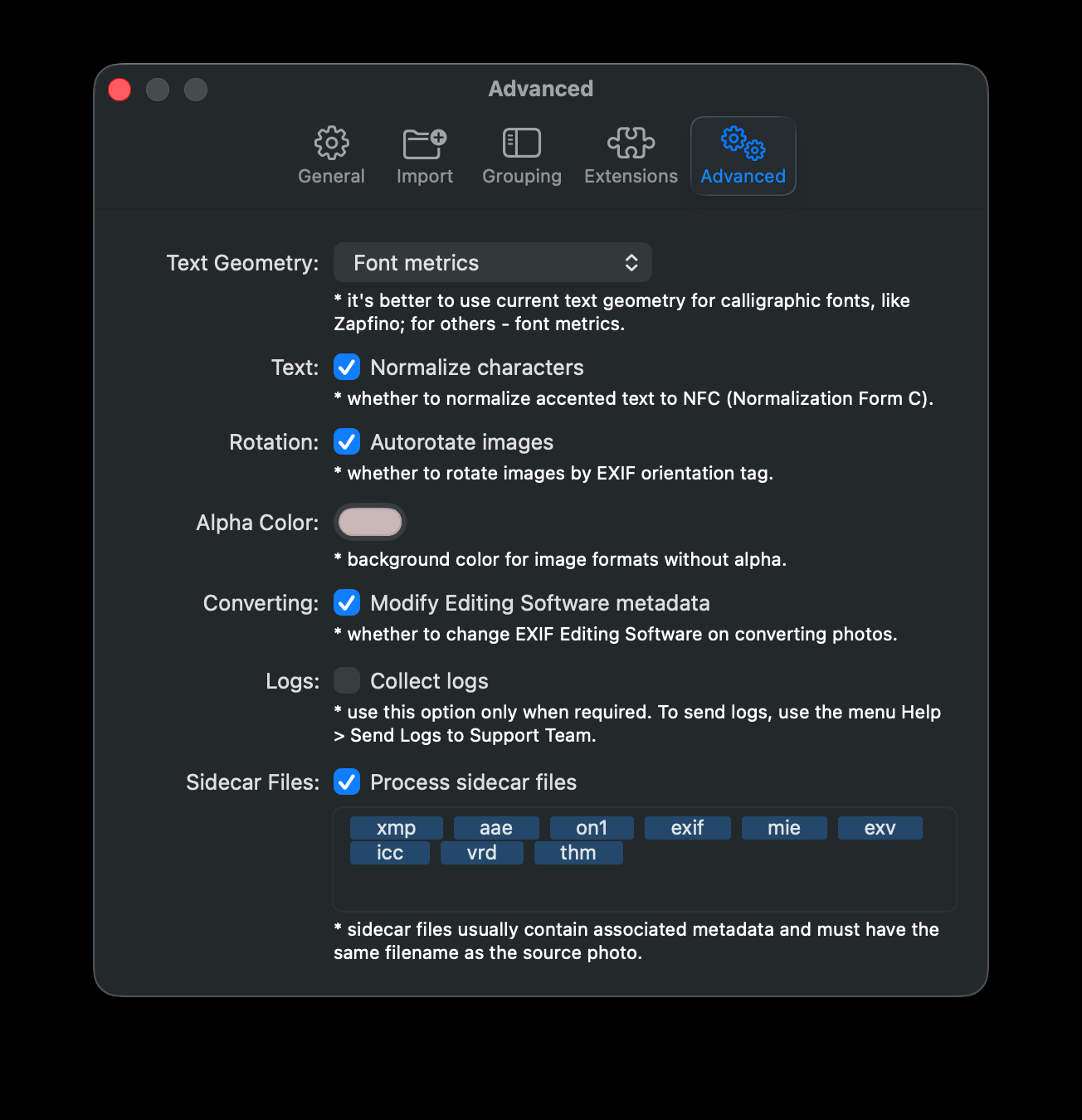
Когда поддержка sidecar включена, файловые операции над основной фотографией повторяются для связанных файлов. Это особенно важно при Rename, Copy или Move: иначе основной RAW может получить новое имя, а XMP останется под старым и связь между ними нарушится. Настройка позволяет переносить пару согласованно.
При этом sidecar не означает, что содержимое любого связанного файла автоматически объединяется с изображением. Механизм прежде всего помогает сохранить соответствие файлов при операциях. Если рядом лежит посторонний файл с тем же именем и расширением, которое добавлено в список sidecar, он тоже может быть обработан как связанный. Поэтому перечень расширений должен отражать реальную структуру архива.
Если после переименования RAW программа каталогизации перестала видеть XMP, нужно проверить, была ли sidecar-обработка включена и совпадают ли базовые имена пары. Если Move переносит RAW, но оставляет дополнительный файл, проверяют список расширений в Settings. Для важных архивов перед массовым перемещением стоит протестировать одну копию пары и открыть результат в программе, которая использует XMP.
Пресеты: повторяемая цепочка обработки
Preset в PhotoMill сохраняет не один фильтр, а набор параметров Convert: схему Rename, выбранный формат с его настройками и Actions. Это позволяет один раз настроить рабочий сценарий и применять его к следующим партиям. В программе есть несколько демонстрационных пресетов, но для реальной работы полезнее сохранять собственные под конкретные назначения.
Пресет стоит называть по результату, а не по случайному проекту. Например, имя может отражать JPEG для сайта, длинная сторона, без GPS или TIFF для печати, профиль, 300 DPI. Тогда спустя время понятно, какие операции должны выполняться. Перед первым применением старого пресета его следует открыть и проверить: требования к формату, профилю или размеру могли измениться, даже если сам шаблон остался доступен.
Если новый сценарий лишь немного отличается от существующего, можно загрузить прежний набор, изменить нужные параметры и сохранить как новый preset. Перезаписывать единственный проверенный вариант рискованно: изменение Watermark, Rename или профиля затронет все будущие партии, которые используют этот пресет. Отдельное имя сохраняет прежнюю воспроизводимость.
Preset особенно полезен в работе, где однотипные материалы приходят регулярно: фотографии для карточек товара, превью для каталога, клиентские копии, файлы с одинаковым copyright. Пользователь проверяет цепочку один раз на контрольных исходниках, а затем повторяет её. При этом входной материал всё равно нужно оценивать: пресет не делает разнородные изображения однородными и не знает, когда конкретный кадр требует исключения.
Совместимость и системная среда
PhotoMill предназначен для Mac и по данным App Store требует macOS 10.15 или новее. Приложение рассчитано на 64-битные системы и поддерживает как Intel, так и Apple Silicon; сторонний каталог Softpedia также отмечает Universal Binary. На современных Mac это позволяет запускать программу нативно на обеих архитектурах без выбора отдельного пакета пользователем.
В App Store для PhotoMill перечислены английский, французский, немецкий, итальянский, русский, испанский и украинский языки. Наличие русского интерфейса полезно при работе с большим числом параметров, однако названия технических сущностей вроде EXIF, IPTC, ICC, RGB или CMYK остаются отраслевыми терминами и их смысл стоит понимать независимо от локализации.
Официальная информация указывает поддержку многоядерных процессоров и ARM. Для больших партий производительность зависит не только от процессора, но и от формата исходников, RAW-декодирования, размера изображений, количества Actions и скорости диска или сетевого хранилища. Поэтому сравнивать скорость корректно на собственном типичном наборе, а не по одному небольшому JPEG.
При работе с NAS особенно важно не путать вычислительную скорость и скорость доступа к файлам. Даже быстрая обработка может ждать чтения и записи по сети. Если серия обрабатывается заметно медленнее, чем с внутреннего диска, полезно выполнить контрольный проход локально с тем же пресетом: это отделяет сетевое ограничение от сложности самих Actions.
Типовые сценарии PhotoMill
Подготовка фотографий для сайта
Для веб-публикации обычно требуется ограничить размер, выбрать совместимый формат и не передавать лишние метаданные. В PhotoMill можно загрузить папку, отобрать нужные кадры в Browser, выбрать JPEG, WebP или другой подходящий формат, настроить Scale по длинной стороне, при необходимости Convert to Profile и удалить приватные метаданные. Затем проверяют один файл на целевом сайте или в браузере и только после этого запускают всю серию.
Если нужен логотип, Watermark Image лучше настраивать относительно размера кадра после масштабирования. Так логотип занимает сопоставимую долю на фотографиях разной ориентации. Для подписи с автором можно использовать Watermark Text и одновременно записать copyright в метаданные. Эти механизмы независимы: видимая надпись не заменяет IPTC, а IPTC не гарантирует видимую маркировку.
Карточки товара одного размера
Для каталога с фиксированным холстом подходит Scale to Size. Сначала решают, допустима ли обрезка. Если предмет нельзя подрезать, используют вписывание и при необходимости Add Borders с единым фоном. Если заполнение кадра важнее сохранения всех краёв, выбирают fill и проверяют якорь. На предметной серии с одинаковой композицией можно дополнительно применить Trim Color для удаления лишнего однотонного поля.
Ключевой контроль — крайние по размеру и расположению предметы. Пресет, который идеально работает на центре кадра, может отрезать предмет, смещённый к границе. Поэтому тестовая выборка должна включать не средний снимок, а несколько самых неудобных примеров. После проверки настройку сохраняют как preset и применяют к остальной однородной серии.
Архивное переименование без перекодирования
Если изображения уже находятся в подходящем формате и требуется только привести имена к схеме, используется отдельная команда Rename. Шаблон может включать Capture Date, Original Name, индекс и части исходного пути. Перед запуском проверяют EXIF-даты и уникальность имён. При наличии XMP включают sidecar, чтобы связанный файл следовал за RAW.
Для переноса в новый архив можно использовать Copy to Folder and Rename. Это оставляет исходную структуру в качестве страховочной копии и позволяет проверить новый каталог. После контроля результата пользователь уже сам решает, нужна ли старая копия; PhotoMill не требует ради переименования пересохранять пиксельные данные.
Исправление времени камеры
Если камера систематически записывала неправильное время, выбирают серию и применяют сдвиг Capture Date. После этого можно синхронизировать File Creation Date с исправленной датой съёмки и построить новые имена на основе Capture Date. Важно сначала определить точную величину сдвига, включая знак и возможный переход даты, и протестировать кадры до и после полуночи.
Если в съёмке участвовали несколько камер с разными ошибками часов, каждую группу обрабатывают отдельно. Один общий сдвиг для всей папки испортит правильные даты другой камеры. Browser и поиск помогают разделить набор по доступным признакам, но само решение о величине коррекции должно опираться на известную контрольную точку времени.
Удаление GPS перед передачей
Для публикации фотографий из дома, школы, частной студии или другого места, координаты которого не следует раскрывать, можно применить удаление приватных метаданных либо более широкую очистку. После экспорта нужно открыть готовый файл и проверить, что GPS действительно отсутствует. Если одновременно требуется сохранить авторство, полная очистка ставится раньше действия, которое заново записывает copyright.
Многостраничный документ из изображений
При создании PDF или TIFF из серии сначала приводят порядок файлов к правильной последовательности, затем решают, нужен ли единый размер страниц. Если исходники различаются, Scale to Size помогает унифицировать геометрию. После этого выбирают многостраничный режим. Такая схема подходит для набора сканов или последовательных иллюстраций, но сложную верстку с произвольным размещением элементов PhotoMill не выполняет.
Ограничения, которые важно учитывать заранее
PhotoMill ориентирован на массовую обработку по общей схеме, поэтому его возможности лучше всего раскрываются на однородных партиях. Если каждый кадр требует индивидуальной ретуши, локальной маски вокруг уникального объекта или собственного набора фильтров, единая цепочка Actions становится менее удобной. В таких случаях PhotoMill разумно использовать для финального экспорта, переименования и метаданных после индивидуальной обработки в другом редакторе.
В одной операции Convert все изображения получают выбранный выходной формат. Поэтому смешанный набор нельзя за один проход автоматически сохранить каждый в свой родственный формат по типу исходника. Если JPEG нужно оставить JPEG, PNG — PNG, а WebP преобразовать отдельно, набор разделяют по группам и запускают несколько проходов. Это реальное ограничение рабочего процесса, а не скрытая ошибка настроек.
Browser предлагает группы, поиск, карточки и информационные панели, но независимый тест Softpedia отмечает отсутствие простого списочного вида. Для пользователя, привыкшего к файловому менеджеру с компактной таблицей имён, дат и размеров, это может быть менее удобно при просмотре тысяч элементов. Компенсировать ограничение помогают Search, Groups и ограничения загрузки, но они не превращают Browser в классический табличный список.
Поддержка GIF и WebP не означает, что PhotoMill является редактором анимации. Разработчик отдельно пояснял в ответе на отзыв App Store, что анимированные GIF/WebP не заявлены как поддерживаемый сценарий. Если задача связана с сохранением кадров анимации и временной структуры, следует использовать специализированное средство и не ожидать, что обычная пакетная конвертация статических изображений сохранит движение.
Программа работает на macOS, поэтому пользователю Windows или Linux нужен другой инструмент того же класса. Это особенно важно для общих корпоративных процессов: пресет PhotoMill нельзя передать коллеге на другой системе и ожидать запуска без Mac. Если один и тот же пакетный сценарий должен выполняться на нескольких платформах, кроссплатформенный конвертер может быть практичнее.
Типичные ошибки и способы их проверить
Файлы добавлены, но часть изображений не видна
Сначала проверяют активный Search и Restrictions. Сохранённое условие поиска может скрывать часть Browser, а ограничения — не добавлять файлы определённого типа, размера или разрешения. Затем смотрят поддержку конкретного формата и, для RAW, порядок декодеров. Если пропадает только один тип RAW, проверка System Image Decoder и Extended RAW информативнее повторного добавления папки.
Конвертация дала не тот формат отдельным файлам
В PhotoMill формат назначается всей текущей партии Convert. Если нужно несколько разных форматов, создают отдельные группы или проходы. Попытка решить задачу только Rename не меняет кодирование изображения. Перед запуском смотрят поле Image Format в Convert и убеждаются, что выделенный набор действительно однороден по назначению.
Появился чёрный фон вместо прозрачности
Проверяют, поддерживает ли выбранный выходной формат альфа-канал. Если нет, прозрачность заменяется цветом фона, по умолчанию чёрным. Решение — выбрать формат с прозрачностью или задать нужный фон через соответствующую настройку. Если альфа должна сохраниться, дополнительно проверяют глубину и параметры формата.
После Scale to Size обрезан важный объект
Проверяют режим заполнения, якорь и наличие Crop в списке Actions. Fill неизбежно может отрезать часть исходника, если его пропорции отличаются от целевого прямоугольника. Для сохранения всего кадра используют вписывание, а свободное место при необходимости оформляют рамкой или фоном.
Водяной знак слишком большой на части кадров
Если размер задан фиксированно, он занимает разную долю изображений с разным разрешением. Для смешанной партии используют относительный размер по ширине, высоте, длинной или короткой стороне. Также проверяют порядок Scale и Watermark: относительный знак, поставленный после масштабирования, рассчитывается по конечной геометрии.
Текст водяного знака обрезается
Для шрифтов с длинными декоративными элементами руководство рекомендует проверить Text Geometry и вариант Current Text. Увеличение холста не является первым решением, потому что проблема может быть в рассчитанной геометрии самой надписи. После изменения проверяют строку с самыми высокими и низкими символами.
После Assign Profile изменился цвет
Assign не пересчитывает пиксели, а меняет их интерпретацию через профиль. Если задача была именно перейти в другое цветовое пространство с сохранением внешнего вида, нужен Convert to Profile. При неожиданном сдвиге проверяют исходный встроенный профиль, выбранную цветовую модель и то, какое действие было добавлено.
После Grayscale файл всё ещё определяется как RGB
Фильтр Grayscale делает изображение визуально серым, но не обязан менять цветовую модель. Для получения Gray выбирают соответствующую модель в параметрах выходного формата, если он её поддерживает. Это особенно важно, когда принимающая система проверяет технические свойства файла, а не только его внешний вид.
Переименование нарушило связь RAW и XMP
Проверяют включение sidecar и список расширений. Если XMP не был определён как связанный файл, операция над RAW не обязана повториться для него. Перед повторным массовым Rename стоит проверить одну копию пары и убедиться, что после изменения оба файла имеют одинаковое базовое имя.
Даты в новых именах неверны
Если Rename использует Capture Date, источник ошибки находится в метаданных. Сначала исправляют дату съёмки сдвигом или другим подходящим действием, затем формируют имя. Если неправильна только дата файла в Finder, это отдельный атрибут и он не обязательно совпадает с EXIF Capture Date.
После Remove All Metadata исчезло авторство
Это ожидаемое следствие полной очистки, особенно если операция стоит после записи copyright. Чтобы оставить минимальный разрешённый набор, сначала удаляют все метаданные, затем добавляют авторство, подпись или другие нужные поля. После экспорта контрольный файл снова открывают в Image Info.
Trim Color захватывает часть объекта
Уменьшают tolerance, ограничивают стороны обработки или выбирают другой опорный цвет. Если объект содержит почти тот же цвет, что и фон, полностью автоматическое удаление поля может быть ненадёжным для всей серии. Тогда лучше разделить материал или использовать фиксированный Crop там, где композиция одинакова.
QR-код не считывается после уменьшения
Проверяют его итоговый размер и порядок Actions. Если QR добавлен до сильного Scale, вся матрица может стать слишком мелкой. Разместив код после изменения геометрии и задав достаточный размер, можно сохранить читаемость. Контроль выполняют на готовом файле реальным сканированием, а не только визуальным просмотром.
RAW выглядит иначе, чем камерный JPEG
RAW требует интерпретации, поэтому сравнивают декодеры и их параметры, а не только расширения. Сначала отключают дополнительные цветовые Actions и оценивают базовое декодирование. Если другой RAW-декодер даёт более подходящий результат, меняют его приоритет в Settings и снова проверяют несколько кадров.
Операции выполняются правильно, но слишком медленно по сети
Делают контрольный запуск тех же файлов с внутреннего или быстрого локального диска. Если локально скорость заметно выше, узким местом является чтение или запись по сети, а не сама цепочка обработки. Для больших RAW и многостраничного вывода влияние хранилища особенно заметно.
Сравнение PhotoMill с аналогами
| Программа | Лучше подходит для | Главное ограничение |
|---|---|---|
| PhotoMill | Пакетной конвертации на Mac с Rename, EXIF/IPTC, GPS, ICC-профилями, Actions и встроенным Browser | Один выходной формат на текущую партию Convert |
| XnConvert | Кроссплатформенной пакетной конвертации с большим числом форматов и действий | Менее ориентирован на единый браузерный процесс с GPS-редактором PhotoMill |
| BatchPhoto | Массового ресайза, конвертации, водяных знаков, переименования и автоматизации через наблюдаемые папки | Часть расширенных фильтров зависит от редакции |
| GraphicConverter | Широкой работы с форматами на Mac, просмотра, пакетной конвертации и дополнительных операций | Интерфейс и набор функций шире, чем требуется для простой повторяемой партии |
| PhotoBulk | Быстрого массового изменения размера, водяных знаков, оптимизации, конвертации и переименования на Mac | Набор операций проще, чем связка метаданных, GPS и цветовых профилей PhotoMill |
PhotoMill разумно выбирать, когда на Mac в одном процессе нужны не только формат и размер, но также именование, EXIF/IPTC, GPS, цветовые профили, предпросмотр и повторяемые Actions. XnConvert сильнее подходит для кроссплатформенной конвертации и очень широкого набора форматов; BatchPhoto — для потоков с наблюдаемыми папками; GraphicConverter — когда пакетная обработка является частью более универсальной работы с графическими файлами; PhotoBulk — когда важнее короткий набор массовых операций без сложной метадатной части.
Контроль перед запуском большой партии
Перед массовой обработкой полезно выполнить короткую техническую проверку. В Browser выбирают несколько кадров, представляющих разные размеры, ориентации, цвета и типы исходников. Затем смотрят Rename Preview, конечный формат, модель цвета, глубину и Actions в их фактическом порядке. Если используются метаданные в имени или водяном знаке, проверяют наличие этих тегов у выбранных файлов.
После этого конвертируют только выборку. Готовые файлы открывают вне режима предварительного просмотра: проверяют пиксельный размер, профиль, прозрачность, качество сжатия, метаданные, имя и папку назначения. Для QR-кода выполняют считывание, для печати сверяют DPI и профиль, для веба оценивают файл в браузере или целевой системе. Такой тест занимает меньше времени, чем повторная обработка всей коллекции.
Если результат верен, настройку можно сохранить в preset. Смысл пресета — не просто ускорить нажатия, а зафиксировать проверенную комбинацию параметров. При следующем проекте пользователь меняет только то, что действительно отличается, и снова делает короткий тест. Такая дисциплина особенно важна для действий, которые могут удалить данные: Rename с перемещением, Remove All Metadata, изменение файловой даты и операции со sidecar.
Итоговая логика работы
PhotoMill удобнее всего воспринимать как конвейер: Browser подготавливает набор, Convert определяет формат, Rename формирует имена и структуру, Actions последовательно меняют пиксели и метаданные, Preview показывает ожидаемый результат, а Start сохраняет обработанную партию. Ошибки обычно возникают, когда один из этих уровней принимают за другой: фильтр Grayscale путают с Gray-моделью, DPI — с количеством пикселей, Assign Profile — с конвертацией профиля, а удаление из списка — с удалением исходника.
Для регулярной работы сильнее всего экономят время три приёма: формировать однородные партии, проверять крайние примеры до запуска и сохранять проверенные пресеты. Тогда инструменты PhotoMill — от Scale и Watermark до GPS, sidecar и ICC — работают как единая последовательность, а не как набор случайных опций.
Как читать интерфейс Convert без лишних ошибок
В рабочем окне Convert основные решения сосредоточены вокруг нескольких зон: слева находятся параметры пресета, имени, формата и Actions, в центре — визуальная проверка Before/After, а ниже — сведения о выбранных файлах и запуск обработки. Такая компоновка подсказывает правильный порядок проверки: сначала настройки вывода, затем последовательность действий, затем изображение и только после этого кнопка Start. Если начинать с визуального результата, не проверив формат и Rename, можно получить корректно выглядящий кадр с неправильным именем, профилем или местом сохранения.
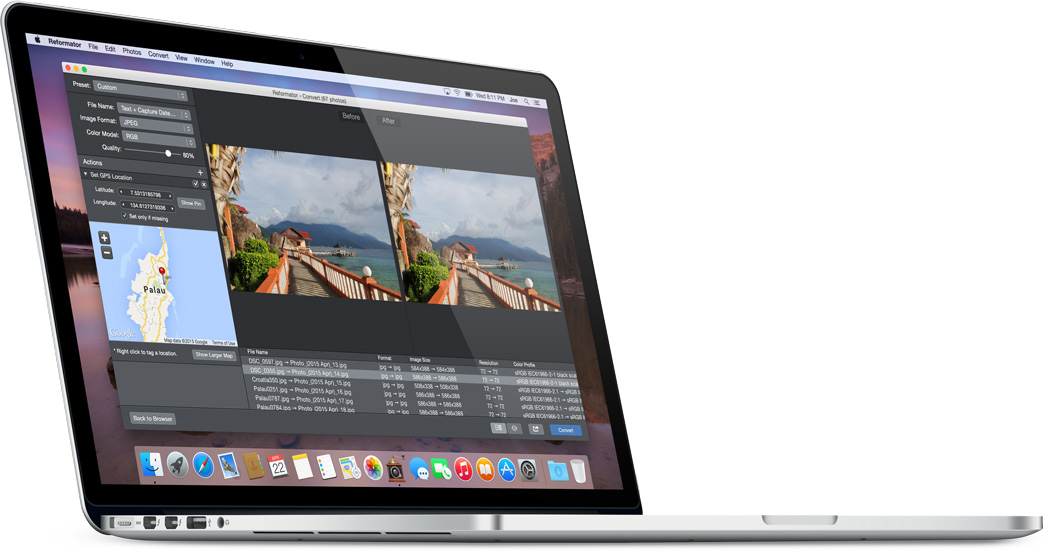
Список Actions лучше воспринимать как рецепт, читаемый сверху вниз. Для каждого шага стоит мысленно сформулировать, что он меняет: пиксельные размеры, цвет, прозрачность, графический слой или метаданные. Если два действия затрагивают одну и ту же характеристику, их взаимное влияние нужно проверить в Preview. Например, два последовательных изменения размера не дают того же контроля, что один правильно настроенный Scale, а очистка метаданных после их записи отменяет предыдущую работу.
Информационная строка и Browser полезны для проверки того, что в партию попали именно нужные файлы. Перед Start стоит ещё раз посмотреть количество элементов и выделение. Если тестировался один кадр, а затем пользователь переключился на общий запуск, кнопка Start обработает весь набор. Для контрольного запуска следует использовать преобразование выбранного элемента, а для финального — только после того, как параметры проверены на нескольких характерных исходниках.
При сохранении результата важно отделять действия над изображением от действий над файлами. Convert создаёт новые файлы в выбранном месте, Rename меняет схему имён результата, а отдельные команды Move/Copy with Rename предназначены для операций с существующими файлами без необходимости конвертировать пиксели. Выбор правильного режима снижает риск лишнего кодирования и случайного изменения структуры архива.
Перед рабочей обработкой полезно сохранить один контрольный исходник и один готовый файл рядом, чтобы сравнить не только изображение, но и его свойства. Проверьте имя, расширение, размеры в пикселях, цветовой профиль, наличие или отсутствие альфа-канала, Capture Date, GPS, copyright и ожидаемые IPTC-поля. Если цепочка включает перенос, переименование или sidecar, убедитесь, что связанный файл получил согласованное имя и находится в нужной папке. Такой контроль показывает, что пресет решает задачу целиком: предпросмотр подтверждает внешний вид, а проверка готового файла — формат, метаданные и файловую организацию. После этого ту же цепочку можно применять ко всей однородной партии, не меняя параметры между отдельными кадрами без необходимости. Всё проверено.
