
PhotoRazor — это узкоспециализированная Windows-программа, которая решает одну конкретную задачу: быстро делает уменьшенные копии фотографий, чтобы их было удобно отправлять по почте, публиковать на сайте, выкладывать на форум или хранить в облегчённом виде для просмотра на экране. По своей логике это не универсальный графический редактор и не менеджер медиатеки, а именно практичная утилита для resize photos и снижения веса снимков без хаоса в исходном архиве. В основе программы лежит простой сценарий: выбрать папку, задать размер и качество, нажать кнопку обработки и получить готовые файлы в отдельной подпапке.
Именно поэтому обзор PhotoRazor нужно строить не как обзор класса программ для изображений, а как разбор конкретного инструмента. У этой утилиты очень узнаваемый характер: она не пытается заменить Photoshop, не перегружает интерфейс десятками панелей и не уводит пользователя в сложные пресеты. Всё окно PhotoRazor подчинено одной логике — взять большие фото из камеры или архива и превратить их в компактные экранные копии с контролем размера, качества, списка файлов и папки назначения.
В этом и заключается практическая ценность PhotoRazor. Когда нужно не редактировать фотографию, а именно уменьшить размер фото, подготовить изображения для сайта, сделать пакетное уменьшение фотографий или быстро привести целую папку снимков к удобному web-формату, программа работает по прямому назначению. У неё нет ощущения комбайна, где половина функций скрыта глубоко в меню. Здесь пользователь сразу видит главные параметры: папку с фото, Width/Height, Quality, список файлов, режим обработки всех снимков или только части и кнопку запуска.
Что представляет собой PhotoRazor на практике
PhotoRazor существует как отдельная бесплатная программа Stormdance, а актуально описываемая версия — PhotoRazor 2.5. Приложение рассчитано на Windows и сохраняет классический интерфейс старых утилит: стандартное меню, простые серые панели, понятные блоки без перегруженной навигации. Для пользователя это означает предсказуемость: программа запускается не как сложный редактор, а как инструмент одной операции, который можно освоить за несколько минут без обучения.
По своему назначению PhotoRazor ближе всего к утилитам, которые применяют перед публикацией изображений. Современные цифровые фото получаются слишком крупными для многих бытовых задач: их неудобно слать как email-attachment, не всегда разумно грузить на сайт в исходном размере, да и для простого экранного просмотра тяжёлые файлы избыточны. PhotoRazor решает именно этот разрыв между оригиналом для печати и облегчённой копией для повседневного использования. При этом программа изначально строится как non-destructive-инструмент: уменьшенные файлы уходят в отдельную подпапку, а исходники остаются нетронутыми.
Это важный момент, потому что многие пользователи ищут не просто программу для сжатия фото, а безопасный способ создать web-копии без риска испортить архив. В PhotoRazor этот сценарий заложен в саму архитектуру работы: программа читает оригиналы, создаёт новые версии и не заставляет пользователя вручную выстраивать сложную схему экспорта. Для домашнего архива, каталога фото товаров, блоговых иллюстраций и обычных снимков из поездок это удобнее, чем каждый раз вручную уменьшать изображения по одному.
Скачать PhotoRazor
- Ретушь фото
- Русский интерфейс
- Просто новичкам
- Только ресайз
- Мало функций
- Старый интерфейс
Установка и первый запуск
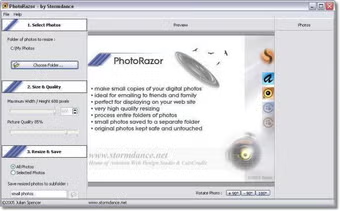
После запуска PhotoRazor открывается в классическом одномоконном интерфейсе. Верхняя часть содержит обычное меню File и Help, а основное пространство разбито на три рабочие зоны: слева находятся этапы настройки, в центре — область предварительного просмотра, справа — список файлов с миниатюрами и именами фотографий. Такое деление удачное: программа не прячет базовые действия в подменю, а буквально раскладывает процесс по шагам прямо на главном экране.
Первое впечатление от PhotoRazor очень точное: это не редактор с бесконечной лентой инструментов, а утилита, где всё подчинено пакетному ресайзу. Слева по порядку идут блоки 1. Select Photos, 2. Size & Quality и 3. Resize & Save. Уже по этим названиям понятно, как работает программа: сначала выбираются исходные снимки, затем задаются параметры уменьшения, затем выбирается способ сохранения и запускается обработка. Такой пошаговый интерфейс особенно удобен тем, кто ищет программу для уменьшения фото без долгого освоения.
Никакой избыточной подготовки перед первым использованием не требуется. У PhotoRazor нет обязательного импорта в каталог, нет базы проекта, нет предварительного создания библиотеки, нет сложного мастера запуска. Пользователь сразу попадает в рабочее окно и может начать с кнопки Choose Folder.... Для программы такого класса это правильное решение: её задача — не управлять фотоколлекцией, а быстро преобразовать размер изображений и сохранить результат в понятной структуре.
Интерфейс PhotoRazor: детальный разбор
Ниже видно типичное главное окно PhotoRazor. Уже на этом экране хорошо читается вся логика программы: выбор папки слева, preview в центре, список файлов справа и команды поворота внизу.
Верхняя панель и общее окно
В верхней строке программы расположены меню File и Help. Это подчёркивает общий стиль PhotoRazor: перед нами классическая настольная утилита Windows, в которой акцент сделан не на дизайне оболочки, а на скорости доступа к основной операции. Заголовок окна оформлен как PhotoRazor - by Stormdance, и уже здесь программа предельно ясно говорит, что она делает: никакой расплывчатой мультимедийной универсальности, только photo resizer с понятной специализацией.
Центральная часть отведена под блок Preview. Это не декоративная вставка, а одна из ключевых функций программы: PhotoRazor показывает, как будет выглядеть результат после изменения размера изображения и изменения качества JPEG. Именно за счёт этого программа не сводится к слепому пакетному уменьшению — пользователь видит, к чему приведут текущие настройки, до старта финальной обработки.
Блок 1. Select Photos
Первый рабочий блок называется 1. Select Photos. В нём находится подпись Folder of photos to resize: и кнопка Choose Folder.... Это сердце первого шага. PhotoRazor работает не через перетаскивание поштучных файлов в главный экран, а через выбор папки, после чего подтягивает её содержимое в список справа. Такой подход логичен именно для пакетной обработки изображений: программа с самого начала ориентируется не на один кадр, а на набор снимков.
Когда папка выбрана, справа формируется колонка с именами файлов и миниатюрами. В верхней части этого списка PhotoRazor показывает количество снимков — например, 5 Photos, 57 Photos или 96 Photos в зависимости от набора, который открыт в конкретной сессии. Это кажется мелочью, но на практике помогает контролировать процесс, особенно если нужно быстро понять, действительно ли программа подхватила все изображения из папки.
Блок 2. Size & Quality
Второй блок называется 2. Size & Quality. Здесь находятся два основных параметра: Maximum Width / Height и Picture Quality. В интерфейсе PhotoRazor они оформлены в виде слайдеров, а рядом с размером присутствует числовое поле, позволяющее не только двигать ползунок, но и тонко задавать конкретное значение вручную. Для программы, ориентированной на подготовку фото для email, сайта и экранного просмотра, этого набора достаточно: контролируются именно те параметры, которые реально влияют на итоговый размер файла и визуальный вид изображения.
Логика параметра Width / Height в PhotoRazor реализована правильно: настройка задаёт размер длинной стороны изображения. Если фотография альбомная, речь идёт о ширине; если портретная — о высоте. Вторая сторона пересчитывается автоматически с сохранением aspect ratio. Это избавляет пользователя от искажений, вытянутых лиц и деформированных пропорций. Для массовой подготовки изображений такой подход особенно важен: даже если в одной папке смешаны горизонтальные и вертикальные кадры, программа приводит их к единому ограничению по длинной стороне без ручного вмешательства.
Параметр Picture Quality отвечает за степень JPEG-сжатия. В PhotoRazor это ключ к балансу между двумя задачами: уменьшить вес изображения и не превратить его в рыхлую, заметно испорченную картинку. За счёт realtime preview можно подобрать компромисс без серии лишних пробных экспортов. Для типовых задач вроде фотографий для сайта, email-вложений, товарных изображений в каталоге или предпросмотра архивов этого вполне хватает.
Блок 3. Resize & Save
Третий блок называется 3. Resize & Save. Здесь пользователь выбирает, обрабатывать ли All Photos или только Selected Photos, задаёт поле Save resized photos to subfolder: и запускает процесс кнопкой Resize Photos Now. Сам по себе этот блок показывает философию программы: PhotoRazor не навязывает изменение исходников и не пытается сохранить поверх. Она всегда мыслит результат как отдельный набор файлов.
По умолчанию в качестве подпапки используется имя small photos. Рядом с полем папки есть маленькая кнопка открытия результата — после обработки ею удобно перейти прямо к готовым файлам. Это удачное решение: пользователю не нужно вручную искать, где именно лежат resized-копии. В сценариях, когда надо быстро подготовить серию фото для отправки клиенту или вставки в CMS, такая мелочь реально ускоряет работу.
Правая колонка: список файлов
Список файлов справа — это не просто индикатор, что папка выбрана. Это рабочая область для отбора конкретных снимков. PhotoRazor позволяет переключиться с режима All Photos на Selected Photos, после чего можно обрабатывать только нужные файлы из списка. Выбор выполняется через привычную логику Windows — с использованием Shift для диапазона и Ctrl для отдельных позиций. Для утилиты такого класса это особенно полезно: бывает, что в папке лежат и горизонтальные кадры, и вертикальные, и технические дубли, а уменьшать нужно только часть набора.
Нижняя зона: поворот и дополнительные инструменты
В нижней части окна PhotoRazor вынесены кнопки поворота +90°, -90° и 180°. Это очень практичное решение для фотографий, которые после копирования с камеры оказались развернуты неверно. Вместо запуска отдельного редактора можно прямо в процессе подготовки уменьшенных копий поправить ориентацию выбранных кадров. PhotoRazor применяет поворот к текущему выбранному фото или группе выбранных фотографий, что хорошо вписывается в поток пакетной обработки.
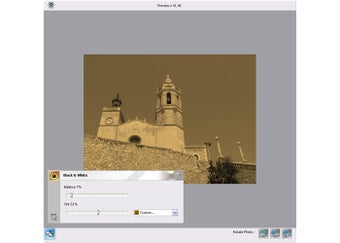
Наряду с поворотом в программе есть инструмент Convert to Black & White. Он не превращает PhotoRazor в полноценный фоторедактор, но даёт полезную локальную возможность: к выбранным снимкам можно применить чёрно-белый режим, задать цветовой tint и скорректировать баланс каналов через слайдер. Для утилиты, основной задачей которой остаётся уменьшение изображений, это неожиданно практичное дополнение: можно не только сделать web-копию, но и сразу получить стилизованный вариант без отдельного прохода через сторонний редактор.
Основные возможности PhotoRazor
Пакетное уменьшение фотографий
Главная функция PhotoRazor — пакетный resize целой папки. Пользователь не обязан открывать файлы по одному: программа изначально ориентирована на папочный сценарий. В результате она хорошо подходит для ситуаций, когда нужно подготовить 20, 50 или 100 снимков под одинаковые требования по размеру и качеству. Это особенно полезно для тех, кто регулярно публикует фотографии на сайте, отправляет наборы снимков заказчику или формирует облегчённые копии фотоархива.
Преимущество такого подхода не только в скорости. Когда все фото проходят через один и тот же лимит по длинной стороне и одинаковый Quality, результат получается визуально единообразным. Для каталога товаров, галереи объектов недвижимости, блога о путешествиях или подборки снимков после мероприятия это важнее, чем может показаться: изображения смотрятся собранно, а не как случайный набор файлов, уменьшенных в разное время и разными средствами.
Неразрушающее сохранение результата
Одно из сильнейших качеств PhotoRazor — безопасная работа с исходниками. Программа сохраняет уменьшенные версии в отдельную подпапку, а оригиналы не переписывает. Для пользователя это означает отсутствие самого неприятного риска: случайно потерять полноразмерные фотографии, которые нужны для печати, архива или дальнейшей нормальной обработки в полноценном редакторе.
На практике это избавляет от необходимости дублировать папки вручную перед каждой операцией. Частая бытовая проблема выглядит так: у человека есть папка с фотографиями из поездки, нужно быстро подготовить облегчённые файлы для отправки, но страшно тронуть исходники. PhotoRazor решает эту проблему автоматически. Внутри выбранной папки появляется отдельный результат, а оригинальная коллекция остаётся в том виде, в каком была. Это один из тех случаев, когда простота интерфейса совпадает с правильной логикой работы.
Контроль размера изображения
В PhotoRazor изменение размера изображения организовано без лишней математики. Пользователь не обязан отдельно вычислять пропорции, сверяться с соотношением сторон или заполнять несколько полей одновременно. Достаточно задать ограничение для длинной стороны через Maximum Width / Height, а программа сама пересчитает вторую сторону пропорционально. Это делает программу удобной именно для массовых задач, где в одной папке могут соседствовать вертикальные и горизонтальные снимки.
Такой способ особенно хорош, когда надо подготовить фото для сайта или email без жёсткого требования к фиксированной рамке. Если цель — не получить все файлы в одном физическом размере по обеим сторонам, а привести их к разумному пределу, PhotoRazor работает рационально. Снимки становятся легче, быстрее открываются, не расползаются по ширине страницы и при этом не искажаются.
Контроль качества JPEG
Слайдер Picture Quality — второй столп работы PhotoRazor. Он определяет, насколько агрессивно программа уменьшает вес файла. Это не просто косметический параметр. Именно здесь решается, будет ли итоговое изображение удобным для отправки и публикации, и останется ли оно при этом визуально приемлемым. PhotoRazor позволяет наглядно посмотреть результат в preview, а затем применить настройку ко всей папке.
Для типичных web-задач это эффективнее, чем слепо сохранять снимки наугад. Если пользователю нужен компромисс между маленьким размером файла и нормальной детализацией, PhotoRazor даёт именно тот уровень контроля, который нужен в повседневной практике. Он не загружает человека профессиональными параметрами кодека, но и не сводит всё к бездумной кнопке уменьшить.
Realtime preview
Одна из самых полезных особенностей PhotoRazor — realtime preview. Программа показывает будущий результат до окончательной пакетной обработки, а не после. Это экономит время сразу в двух смыслах: не приходится выполнять тестовый экспорт ради проверки и не нужно повторять обработку всей папки из-за слишком жёсткого сжатия или слишком маленького размера.
Для тех, кто часто уменьшает изображения под разные задачи, этот preview особенно ценен. Фото для email, фото для сайта, изображения для форума, превью для каталога — везде нужны немного разные настройки. PhotoRazor позволяет на лету подобрать оптимальные значения, не теряя времени на круг из сохранить — посмотреть — не понравилось — повторить.
Работа с выбранными фотографиями
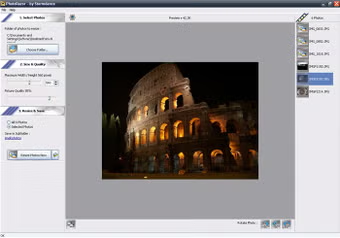
PhotoRazor умеет работать не только со всей папкой, но и с выборкой файлов. Режим Selected Photos превращает программу из примитивного обработчика всего подряд в более гибкий инструмент. Это важно, когда из большой папки нужно подготовить не все снимки, а только часть: например, убрать дубли, пропустить технические кадры, выделить только вертикальные фото или отдельно обработать несколько изображений, которым нужен поворот.
По удобству этот режим очень близок к стандартному поведению Windows-проводника: блок фото выделяется через Shift, отдельные позиции добавляются через Ctrl. Для пользователя это означает отсутствие переучивания. Программа не придумывает свою особую модель отбора, а использует знакомую механику, что для простой утилиты абсолютно правильно.
Поворот изображений
Ниже приведён рабочий экран PhotoRazor со списком снимков справа, крупным preview по центру и нижними кнопками поворота. Хорошо видно, что программа рассчитана не только на пакетное уменьшение, но и на быструю коррекцию ориентации.
Поворот в PhotoRazor сделан предельно прямолинейно. Внизу находятся отдельные кнопки +90°, -90° и 180°, и этого достаточно для подавляющего большинства ситуаций, когда кадры после камеры или копирования на ПК оказались повернуты неверно. Нет необходимости экспортировать файл, потом открывать его в другом редакторе и сохранять снова: если задача состоит в том, чтобы получить правильно ориентированные уменьшенные копии, PhotoRazor решает её на месте.
Это важная деталь именно для практического использования. В массе бытовых случаев пользователь ищет не редактор фотографий, а программу, которая позволит быстро сделать две вещи: уменьшить размер фото и поправить ориентацию. PhotoRazor как раз закрывает эту связку без лишних действий. Особенно удобно это при обработке вертикальных снимков, которые часто отображаются боком после переноса с карты памяти.
Convert to Black & White и tint
Отдельный блок функций PhotoRazor связан с конвертацией в чёрно-белый режим. Программа позволяет применить к выбранным снимкам Convert to Black & White, после чего можно дополнительно управлять tint и балансом каналов. Это не глубокая художественная цветокоррекция, но для утилиты ресайза набор интересный: вместо того чтобы ограничиваться чисто техническим уменьшением, PhotoRazor даёт возможность на лету сделать стилизованный monochrome-вариант.
Практическая ценность этой функции в том, что она работает именно в контексте текущего потока подготовки изображений. Если нужно быстро получить уменьшённые чёрно-белые копии для публикации или согласования, программа делает это без перехода в другой софт. Также предусмотрено удаление фильтра через иконку корзины в панели настройки эффекта, так что пользователь может попробовать вариант, оценить результат и вернуться к исходному виду без ручного отката файлов.
Ниже — окно настройки, связанное с дополнительной обработкой. Здесь видно, что PhotoRazor не ограничивается одним только ресайзом и умеет работать с конвертацией в чёрно-белый режим и оттенком.
Отображение file size и EXIF
В описании PhotoRazor отдельно выделяется отображение file size и EXIF. Для пользователя это полезно прежде всего в связке с preview: можно не только визуально оценить будущую картинку, но и ориентироваться в сопутствующей информации, которая помогает понять, что именно происходит с конкретным файлом. Это не полноценный EXIF-браузер, но для компактной программы ресайза наличие такой информации вполне оправдано.
Пошаговая инструкция: как работать в PhotoRazor
Ниже — не короткая памятка, а реальный рабочий сценарий, по которому обычно и используют PhotoRazor.
1. Выберите папку с исходными фотографиями
После запуска откройте блок 1. Select Photos и нажмите Choose Folder.... PhotoRazor не просит импортировать проект, не требует создавать коллекцию и не предлагает мастер обработки. Вся логика начинается именно с папки. Это удобно, когда нужно пакетно уменьшить фотографии после камеры, смартфона или выгрузки из другой программы.
Как только папка выбрана, справа появляется список файлов с именами и миниатюрами. В верхней части списка отображается количество снимков. Уже на этом шаге можно быстро проверить, не попали ли в выборку лишние фотографии и видит ли программа всё, что нужно для текущей задачи.
2. Оцените фотографии через preview
Центральная зона Preview сразу начинает работать как ориентир. Выбирая файлы в списке справа, можно посмотреть, как выглядит конкретный снимок и насколько он подходит для дальнейшей обработки. Если в папке лежат похожие кадры, это помогает не уменьшать лишнее. Для подготовки фото для сайта или email это особенно полезно: часто нужен не весь массив, а только удачные или согласованные изображения.
3. Задайте размер по длинной стороне
Перейдите в блок 2. Size & Quality и настройте Maximum Width / Height. Это основной параметр, который отвечает за физический размер изображения в пикселях. PhotoRazor трактует его как ограничение для длинной стороны, а вторую сторону считает автоматически. Благодаря этому не нужно подгонять каждую фотографию отдельно и бояться, что портретные кадры будут искажены.
Если задача — уменьшить фото для email, логика простая: выставляется умеренное значение, чтобы файлы оставались читаемыми на экране и не занимали лишний объём. Если речь идёт о подготовке изображений для сайта, можно выбрать размер с небольшим запасом, чтобы фото выглядели аккуратно в карточках товаров, статьях или галереях. PhotoRazor хорошо работает именно в таких практических сценариях, где нужен не идеальный печатный кадр, а разумный экранный формат.
4. Подберите Picture Quality
Дальше настройте Picture Quality. Это момент, когда решается, насколько сильно будет уменьшен вес изображения. Если поставить качество слишком низко, можно получить заметные артефакты. Если слишком высоко — файл останется неоправданно тяжёлым. Сильная сторона PhotoRazor в том, что это решение принимается не вслепую, а через realtime preview.
На практике удобно ориентироваться на задачу. Для обычной отправки фото по почте и для web-публикации разумнее искать баланс. Для изображений, где важна тонкая фактура, можно оставить более высокий Quality. Для технических превью и простых иллюстраций, наоборот, допускается более агрессивное сжатие. PhotoRazor не диктует одно универсальное значение, а позволяет на месте решить, что важнее: минимальный вес или максимальная сохранность мелких деталей.
5. Решите, обрабатывать всю папку или только часть
Если нужно уменьшить весь набор, оставьте режим All Photos. Если требуется подготовить только часть файлов, включите Selected Photos и выберите нужные снимки справа. Через Shift удобно брать непрерывный блок, через Ctrl — отдельные кадры. Это особенно полезно, когда в папке лежат дубль-кадры, снимки разной ориентации или изображения, которые требуют другой настройки размера.
6. При необходимости поправьте ориентацию
Если часть кадров отображается боком, воспользуйтесь кнопками +90°, -90° или 180° в нижней части окна. Этот шаг логично делать до итогового сохранения, чтобы сразу получить правильно ориентированные уменьшенные копии. Для пользователя это экономия времени: не нужно выстраивать двухэтапный процесс с отдельным редактором.
7. Настройте папку результата
В блоке 3. Resize & Save проверьте поле Save resized photos to subfolder:. По умолчанию программа использует подпапку small photos, но при желании её можно изменить. Это полезно, если вы хотите вести несколько версий одного набора — например, отдельную папку под изображения для сайта, отдельную под email и отдельную под внутренний архив превью.
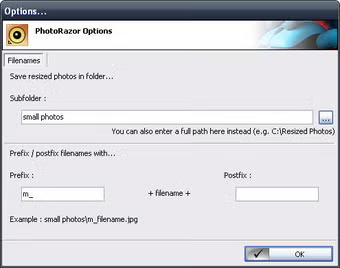
Ниже видно окно параметров PhotoRazor. Здесь наглядно показано, как программа работает с подпапкой результата и переименованием через Prefix/Postfix.
8. Используйте Options для аккуратного именования
В окне PhotoRazor Options есть вкладка Filenames. Здесь можно задать Subfolder, а также настроить схему имени через Prefix и Postfix. Пример в самом окне показывает, как формируется результат: small photos\m_filename.jpg. Это мелочь, но очень полезная, если вы готовите несколько производных наборов из одних и тех же исходников и хотите сразу видеть по имени, какие файлы являются уменьшенными копиями.
Удобство этой функции в том, что PhotoRazor не просто складывает все обработанные файлы в отдельную папку, а позволяет ещё и системно отделить их по имени. Для рабочего потока это значит меньше путаницы, особенно когда изображения затем передаются дальше — в CMS, клиенту, редактору или в облачную папку.
9. Запустите обработку
Когда папка выбрана, размер и качество выставлены, режим обработки определён, а подпапка результата настроена, остаётся нажать Resize Photos Now. После этого PhotoRazor создаёт уменьшенные копии в выбранной подпапке. Если нужно прервать процесс, программа позволяет остановить его повторным нажатием кнопки. Это удобно при больших наборах, когда пользователь заметил ошибочную настройку не в начале, а уже в момент работы.
10. Откройте результат и проверьте итог
После завершения обработки удобно открыть папку результата маленькой кнопкой рядом с полем подпапки и быстро просмотреть итоговые файлы. На этом этапе обычно оценивают три вещи: достаточно ли уменьшился размер изображения, нормально ли выглядит детализация и не потребуются ли более мягкие или, наоборот, более агрессивные параметры Quality. Поскольку PhotoRazor сохраняет исходники отдельно, такую корректировку можно делать спокойно, не опасаясь повредить оригинальный архив.
Какие задачи PhotoRazor решает особенно хорошо
PhotoRazor лучше всего проявляет себя там, где нужно быстро и массово подготовить фотографии к публикации или отправке. Самый очевидный сценарий — уменьшить фото для email. Оригиналы с цифровой камеры слишком велики для обычной пересылки, а программа позволяет сделать компактные копии, которые быстрее прикрепляются и открываются у получателя.
Вторая типовая задача — подготовка изображений для сайта. Если загружать на страницу исходные снимки в полном размере, это создаёт лишний трафик, ухудшает скорость загрузки и усложняет управление контентом. PhotoRazor позволяет привести фотографии к экранному формату, подобрать разумное JPEG-quality и получить облегчённые файлы, которые намного удобнее использовать в карточках, статьях, обзорах и галереях.
Третья сильная область — создание облегчённых копий архива. Нередко пользователю нужны два слоя хранения: полноразмерные оригиналы и компактные версии для быстрого просмотра на ноутбуке, старом ПК или в общей папке. PhotoRazor как раз рассчитан на такой сценарий, потому что не трогает исходники и сохраняет результат отдельно. В итоге один и тот же архив можно использовать и для печати, и для повседневного обращения без ручной пересборки коллекции.
Ещё один практический сценарий — быстрая подготовка серии изображений для форума, доски объявлений, внутренней корпоративной базы или документооборота. В таких задачах обычно не нужны сложные инструменты редактирования. Гораздо важнее быстро уменьшить размер фото, сохранить пропорции, при необходимости повернуть кадры и получить предсказуемый результат на выходе. Именно в такой работе PhotoRazor чувствует себя органично.
Какие задачи программа не закрывает
PhotoRazor не нужно воспринимать как замену полноценному редактору. В её окне нет логики слоёв, масок, точечной ретуши, сложной цветокоррекции, обводок, художественных фильтров в широком понимании или продвинутой сборки экспортных сценариев. Интерфейс и набор команд показывают, что программа заточена под техническую подготовку фотографий к использованию, а не под глубокую постобработку.
Она также не рассчитана на тяжёлый производственный поток с пресетами разного назначения, сохранением сложных профилей обработки, автоматическим водяным знаком, развёрнутым пакетным конвертированием и построением многоступенчатых цепочек. Если работа пользователя строится вокруг постоянной массовой подготовки изображений в разные форматы, с разными правилами переименования, конвертации, watermark и структурой папок, возможностей PhotoRazor уже будет мало.
Это не недостаток как таковой, а следствие специализации. PhotoRazor хорош тогда, когда нужна ясная, быстрая и безопасная операция сделать маленькие копии фотографий. Когда же нужен инструмент более широкого класса, логичнее смотреть в сторону программ, которые изначально построены как пакетные конвертеры и компрессоры более высокого уровня.
Сравнение с аналогами
Ниже — сравнение PhotoRazor с несколькими реальными программами того же назначения. Здесь важно не искать абсолютного победителя, а понимать, какой инструмент под какую задачу подходит лучше.
| Программа | Основной акцент | В чём сильнее PhotoRazor | В чём PhotoRazor уступает |
|---|---|---|---|
| FastStone Photo Resizer | Batch convert, rename, resize, crop, rotate, change color depth, text/watermarks | PhotoRazor проще и быстрее осваивается для базового ресайза папки | FastStone заметно шире: конвертация, переименование, crop, watermark, работа со структурой папок. |
| Fotosizer | Batch resizing, watermarking, rotation, разные режимы resize, padding, выбор папки сохранения | PhotoRazor прямолинейнее и меньше отвлекает второстепенными опциями | Fotosizer гибче по режимам изменения размера и дополнительным действиям над фото. |
| IrfanView | Универсальный просмотрщик с мощным Batch Conversion/Rename, множеством опций и плагинов | PhotoRazor легче для новичка и не требует разбираться в универсальном интерфейсе | IrfanView мощнее как конвертер и даёт намного более широкий инструментарий. |
| Caesium Image Compressor | Компрессия изображений, batch, preview, drag&drop, optional resize, rename suffix | PhotoRazor удобнее именно как простая программа для уменьшения фото по папке и быстрой коррекции ориентации | Caesium сильнее, когда первична агрессивная оптимизация и снижение веса файла. |
FastStone Photo Resizer
FastStone Photo Resizer — более тяжёлый по возможностям инструмент. Он умеет не только resize, но и batch convert/rename, crop, rotate, change color depth, добавление текста и watermarks, а также работу со структурой папок. На его фоне PhotoRazor кажется намного более узкой программой. Но это же и её преимущество: если пользователю нужен именно быстрый ресайз фотографий без разветвлённого интерфейса, PhotoRazor запускается быстрее в голове. Здесь не нужно выбирать из большого числа операций — сценарий считывается мгновенно.
Поэтому PhotoRazor выигрывает у FastStone в одном конкретном случае: когда человек не хочет универсального batch-комбайна, а ищет программу, которая делает маленькие копии фото для email и web без лишней когнитивной нагрузки. Во всём остальном FastStone объективно мощнее.
Fotosizer
Fotosizer тоже вырос из идеи пакетного изменения размера, но развился дальше: у него есть batch resizing, rotation, watermarking, rounded corners, несколько режимов resize, включая процент, произвольные значения, работу по одной стороне и pad-режим. На фоне такой гибкости PhotoRazor выглядит проще и даже аскетичнее.
Зато именно эта аскетичность и делает PhotoRazor удобной в быстрых бытовых задачах. Fotosizer лучше подходит тем, кто часто готовит изображения в разных режимах и хочет более богатый контроль. PhotoRazor — тем, кому нужен один понятный поток: папка, длинная сторона, качество, отдельная подпапка результата. Для пользователя, который не хочет расплачиваться за гибкость усложнением интерфейса, это всё ещё весомый аргумент.
IrfanView
IrfanView — это уже совсем другой класс зрелости. У него есть полноценный Batch Conversion/Rename, своя экосистема плагинов, развитая история изменений batch-режима, окно ресайза, дополнительные batch-опции и общая универсальность, которой у PhotoRazor нет по определению.
Но эта универсальность имеет цену: IrfanView требует большего погружения. Для опытного пользователя это не проблема, а для человека, который просто хочет уменьшить папку фотографий для сайта или почты, PhotoRazor понятнее буквально с первого взгляда. Если формулировать жёстко: IrfanView мощнее, PhotoRazor проще. И в ряде бытовых задач простота оказывается важнее функционального запаса.
Caesium
Caesium Image Compressor делает акцент прежде всего на компрессии изображения и уменьшении веса файлов, причём у него есть batch, preview, drag&drop, suffix для переименования и опциональный resize. В задачах, где приоритет — максимально агрессивно снизить размер файла, особенно для web-оптимизации, Caesium может быть предпочтительнее.
PhotoRazor же устроена иначе. Она воспринимается не как компрессор с добавленным ресайзом, а как программа для уменьшения фотографий с удобным папочным потоком и базовыми операциями вокруг него. Если пользователю важнее простой маршрут выбрать папку — сделать экранные копии — при необходимости повернуть, если речь не о тонкой компрессии в проценты, а о практичном everyday-использовании, у PhotoRazor есть свой характер и своя ниша.
Кому PhotoRazor подойдёт лучше всего
PhotoRazor особенно хорошо подходит тем, кто не хочет изучать большой фоторедактор ради одной простой задачи. Если человеку нужна программа для пакетного уменьшения фотографий, а не среда для сложной обработки изображений, утилита попадает точно в цель. Здесь всё прозрачно, а интерфейс почти не оставляет пространства для ошибки.
Также это хороший вариант для пользователей, которые регулярно делают одно и то же действие: готовят изображения для сайта, уменьшают фото для email, собирают облегчённые копии архивов, правят ориентацию нескольких кадров и отправляют результат дальше. В подобных сценариях PhotoRazor берёт скоростью запуска процесса, предсказуемостью и безопасным обращением с оригиналами.
Ещё одна подходящая аудитория — те, кто работает на привычном классическом Windows-потоке и ценит простые настольные утилиты без избыточной современной надстройки. Для такого пользователя старый стиль интерфейса PhotoRazor — не проблема, а скорее плюс: окно читается сразу, ничего не спрятано, всё логично разложено по шагам.
Кому лучше выбрать другой инструмент
Если требуется не просто уменьшить фотографии, а строить более сложный конвейер: конвертировать форматы, накладывать watermarks, выполнять массовое переименование по сложным шаблонам, использовать разные режимы resize, добавлять текст, работать со структурой папок и сохранять многоступенчатые профили, то лучше подойдут FastStone Photo Resizer, Fotosizer или IrfanView. У них просто шире архитектура возможностей.
Если приоритет — именно глубокая оптимизация веса файла и современная логика image compression с акцентом на форматы и процент выигрыша, логичнее смотреть на Caesium. PhotoRazor в таких задачах сработает, но это не её специализация. Она сильнее там, где нужен понятный ресайз, а не максимально развитая компрессорная среда.
Итог
PhotoRazor — это очень конкретная программа с очень конкретной пользой. Она делает уменьшенные копии фотографий, помогает снизить размер файла, сохраняет оригиналы нетронутыми, позволяет выбрать всю папку или только отдельные кадры, даёт realtime preview, умеет поворачивать фотографии и добавляет базовый чёрно-белый режим с tint. Всё это собрано в прямолинейный интерфейс, где пользователь почти сразу понимает, что и в каком порядке нужно делать.
Её главная сила — не широта функций, а концентрация на задаче. PhotoRazor не распыляется. Поэтому в роли программы для уменьшения фото, подготовки изображений для сайта, пакетного ресайза и создания безопасных экранных копий она остаётся удобной и практичной. Да, у неё есть ограничения, и современные аналоги часто мощнее. Но если нужен не многофункциональный фоторедактор, а понятный инструмент для resize photos с минимальным числом действий, PhotoRazor справляется со своей работой очень точно.
В сухом остатке это программа не для всех, а для тех, кто ценит ясность. Если задача формулируется как уменьшить размер фото, сохранить пропорции, не тронуть оригиналы и быстро получить готовую папку результата, PhotoRazor попадает в неё практически без промаха.
