
PicMonkey — это онлайн-фоторедактор и графический редактор в одном интерфейсе: здесь одинаково удобно быстро улучшить фото (кадрирование, цвет, резкость, ретушь) и собрать готовый дизайн под соцсети, рекламу, обложки, баннеры и карточки товаров, не переключаясь между разными сервисами. В центре — холст с изображением, вокруг — панели инструментов, слои, шаблоны, текст, графика и экспорт в нужном формате.
Доступ и старт работы: как начинается любой проект в PicMonkey
PicMonkey работает в браузере: вы открываете редактор, выбираете сценарий (фото или дизайн), загружаете изображение либо берёте шаблон, после чего переходите к правкам и сборке макета. Логика одинаковая для большинства задач: сначала базовая подготовка (размер, кадрирование, выравнивание), затем улучшение (цвет, резкость, эффекты), потом компоновка (текст/графика/слои), и в конце — экспорт.
Если вы делаете дизайн с нуля, удобнее стартовать с подготовленного размера: квадрат 1080×1080 для постов, вертикаль под сторис/рилс, горизонталь под обложки. Если вы редактируете фотографию, проще начать с загрузки изображения и пройтись по вкладке Edits, а уже потом добавлять текст и элементы.
PicMonkey
- Ретушь фото
- Русский интерфейс
- Просто новичкам
- Нужен интернет
- Платная подписка
- Нужен аккаунт
Интерфейс PicMonkey: где находятся ключевые элементы
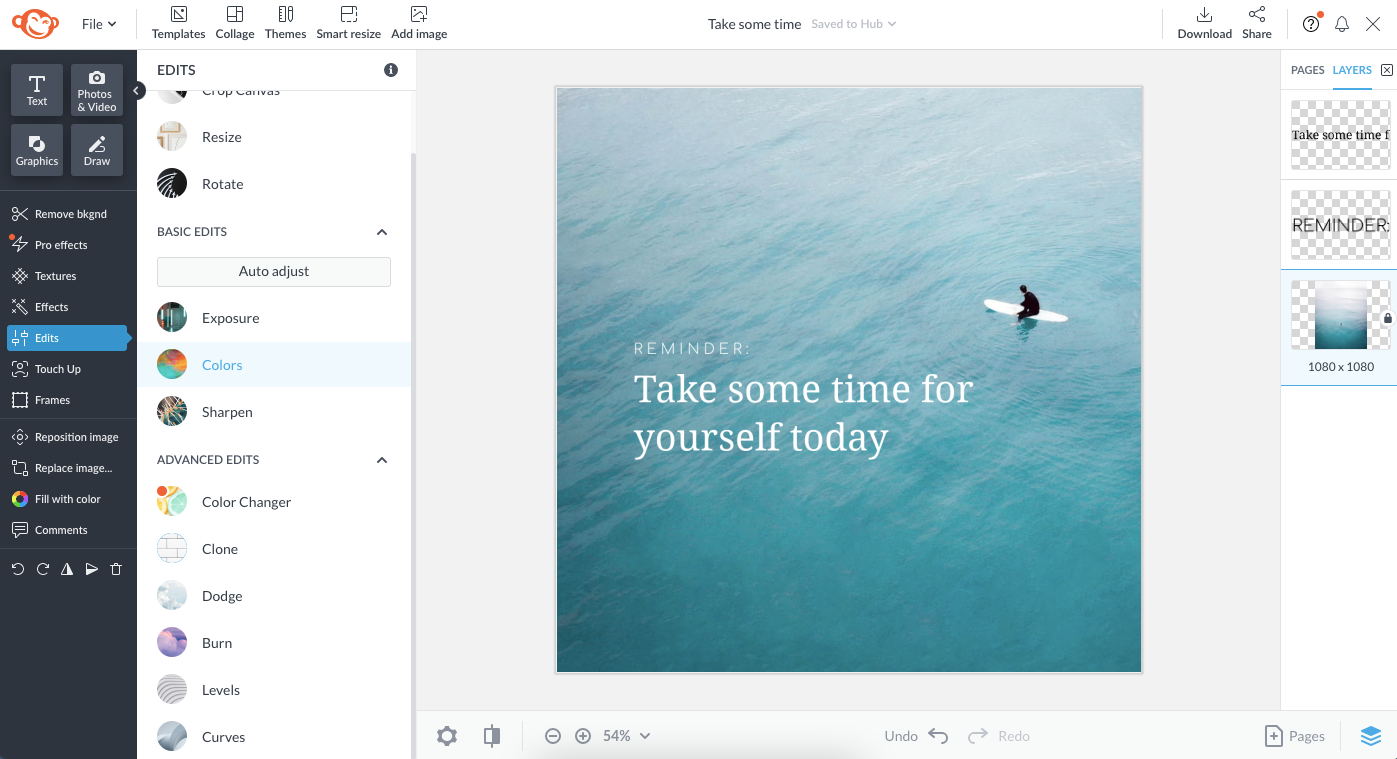
У PicMonkey понятная редакторская компоновка:
-
Центр — холст (canvas) с вашим фото или дизайном.
-
Слева — вертикальная панель разделов (например, Text, Photos & Video, Graphics, Draw и др.) и инструментов для выбранного объекта.
-
Сверху — основные команды проекта (например, Templates, Collage, Themes, Smart resize, Add image), а также меню файла.
-
Справа — панели Pages / Layers (страницы и слои), где видно структуру макета и порядок элементов.
-
Верхний правый угол — команды Download и Share для выгрузки результата.
Ниже — типичный вид рабочего пространства PicMonkey (важно: это именно интерфейс редактора, без водяных знаков, и по нему удобно ориентироваться, когда вы повторяете шаги из инструкций):
Базовые правки в Edits: кадрирование, цвет, резкость, автонастройка
Вкладка Edits — основная точка входа для чистого улучшения фотографии. Здесь собраны базовые и расширенные коррекции: экспозиция, цвет, резкость и дополнительные инструменты тонкой настройки.
Canvas Edits: правки холста и геометрии
В верхней части Edits обычно находятся инструменты, которые относятся к холсту/изображению как к объекту:
-
Crop Canvas — кадрирование (обрезка).
-
Resize — изменение размера.
-
Rotate — поворот.
Практически: сначала задайте композицию кадра (Crop Canvas), затем выставьте финальный размер (Resize), и только потом переходите к цвету — так вы не тратите время на идеальную коррекцию участка, который потом всё равно обрежете.
Basic Edits: быстрые улучшения без сложных настроек
В Basic Edits вы обычно увидите:
-
Auto adjust — автоматическая коррекция в один клик.
-
Exposure — управление яркостью/экспозицией.
-
Colors — цветовые параметры (баланс, насыщенность и т. п.).
-
Sharpen — повышение резкости.
Рекомендованный порядок (он же типовой для подготовки фото под публикацию):
-
Auto adjust как стартовая черновая корректировка, чтобы быстро увидеть потенциал кадра.
-
Exposure — выравнивание светов и теней, чтобы детализация не проваливалась.
-
Colors — приведение цвета к естественному или фирменному стилю.
-
Sharpen — финальная резкость после изменения размера.
Advanced Edits: тонкая коррекция и локальные приёмы
Расширенные инструменты в PicMonkey позволяют делать более редакторские операции: например, точечно поправить тон, аккуратно подчистить дефекты или выровнять контраст. В интерфейсе часто встречаются:
-
Color Changer (замена/сдвиг цвета),
-
Clone (клонирование участка),
-
Dodge и Burn (локальное осветление/затемнение),
-
Levels и Curves (уровни и кривые).
Практика для фото товара:
-
Пылевые точки на фоне проще убирать Clone (копируете чистый участок и закрашиваете дефект).
-
Объём предмета усиливается связкой Dodge/Burn: чуть осветляете блики, затемняете тени, но в пределах естественного.
-
Если белый фон серит, корректнее править через Levels (поднять белую точку), чем выкручивать яркость целиком.
Изменение размера (Resize) и подготовка под соцсети/маркетплейсы
Инструмент Resize в PicMonkey — ключевой, когда вы делаете контент под площадку: размеры, читаемость текста, вес файла и формат — всё завязано на корректный масштаб.
Практический сценарий фото товара под карточку:
-
Откройте изображение и перейдите в Edits → Resize.
-
Выставьте ширину/высоту под требования площадки или под вашу универсальную сетку (например, квадрат под каталоги/соцсети).
-
Если в кадре есть текст/лейблы, после ресайза проверьте читаемость на масштабе 50–60% (внизу холста обычно есть процент зума).
-
Затем сделайте финальный Sharpen, потому что уменьшение часто съедает микроконтраст.
Если вы работаете сериями (например, 10 карточек в одном стиле), выгодно сначала настроить один эталон, а дальше копировать дизайн и менять фото/тексты — PicMonkey под это заточен за счёт слоёв, шаблонов и хаба проектов.
Touch Up: ретушь портретов и аккуратная коррекция внешности
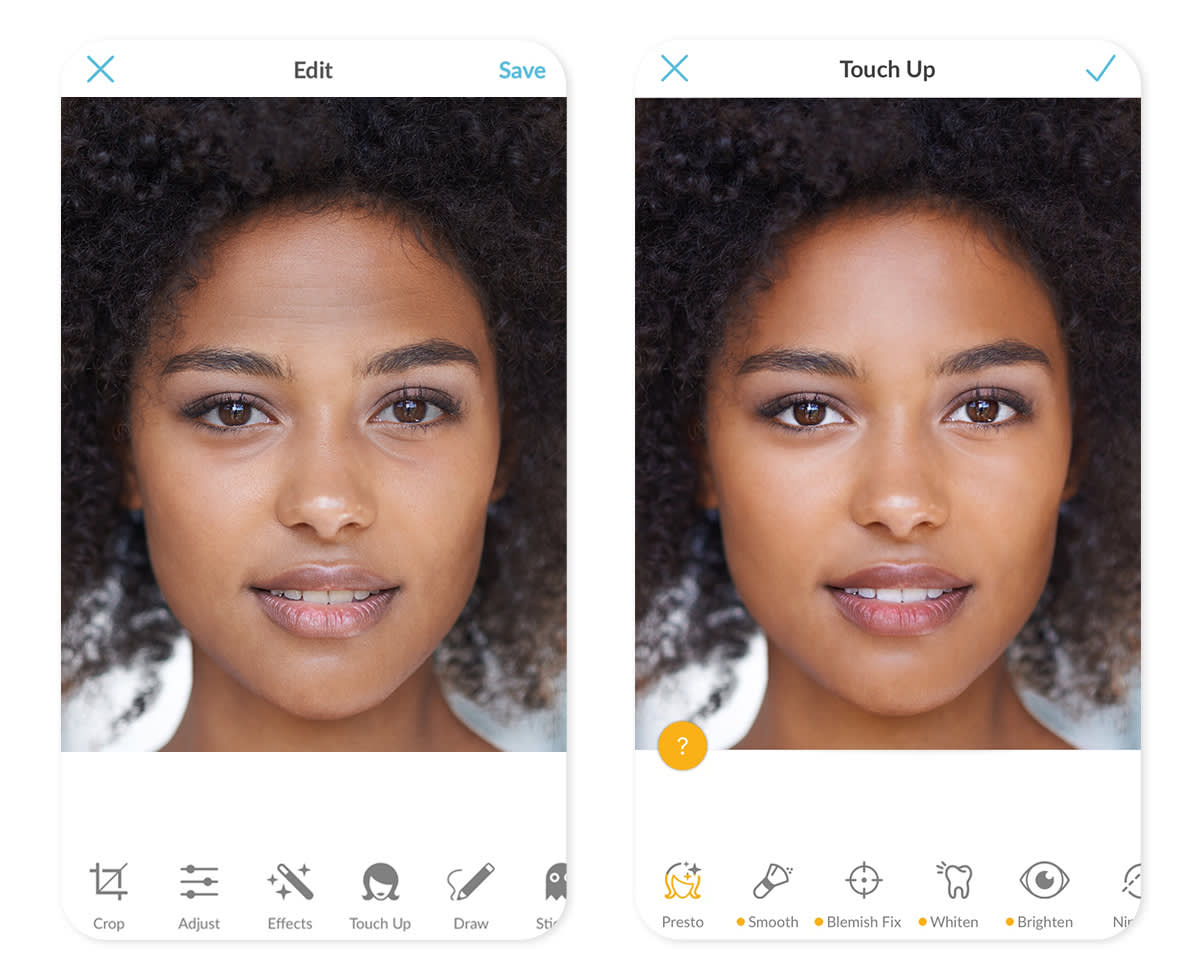
В PicMonkey ретушь вынесена в отдельный раздел Touch Up: это не фильтр красоты, а набор инструментов, которые применяются дозированно и управляются силой эффекта.
В мобильной логике PicMonkey показательно устроен автоприменитель Presto — кнопка авто-ретуши, которая усиливается по нажатию (минимально/сильнее/максимально), а дальше вы можете вручную доработать отдельные эффекты (например, Smooth, Blemish Fix, Brighten).
Практический сценарий портрет для аватарки/резюме (без пластикового лица):
-
Сначала сделайте базу в Edits: чуть выровняйте Exposure и Colors, чтобы кожа выглядела естественно.
-
Перейдите в Touch Up и начните с лёгкого авто-шага (аналог подхода Presto): это даст общий порядок по коже/свету.
-
Затем точечно используйте инструменты уровня:
-
Blemish Fix — убрать одиночные дефекты (прыщики, мелкие точки).
-
Smooth — выровнять тон кожи, но только на участках, где действительно надо.
-
Brighten — слегка подсветить область глаз.
-
Whiten — минимально отбелить зубы (если требуется).
-
-
В конце вернитесь к общей картинке: если ретушь заметна с первого взгляда, снижайте интенсивность и оставляйте только то, что не разрушает фактуру.
Отдельно стоит помнить: PicMonkey удобен тем, что ретушь легко сочетать с дизайном — вы быстро делаете портрет аккуратным, добавляете подпись, рамку, фон, логотип и получаете готовый визуал для профиля или публикации.
Effects и Pro effects: художественные эффекты как финальный слой
Раздел Effects используется в конце, когда геометрия и цвет уже выставлены. Логика простая: сначала исправляете исходник, затем стилизуете.
Практика:
-
Если цель — натуральное фото товара/портрета, эффекты применяются на минимуме: чуть усилить характер, но не менять реальность.
-
Если цель — креатив для соцсетей, эффекты становятся инструментом фирменного стиля: одна и та же связка эффекта + цветовой коррекции даёт единый визуал ленты.
Textures: фоновые и декоративные текстуры, наложение и смешивание
Текстуры в PicMonkey используются как:
-
фон холста,
-
подложка под текст,
-
заполняющий материал для объекта (когда вы заполняете форму/буквы текстурой),
-
декоративный слой поверх изображения.
Для текстур важна управляемость: вы выбираете слой, применяете текстуру и при необходимости меняете Blend mode (режим смешивания), чтобы она выглядела естественно и не грязнила картинку.
Практический приём для обложки:
-
Базовый фон (фото или градиент).
-
Текстура бумаги/шума на низкой интенсивности (чтобы убрать пластик и добавить фактуру).
-
Текст и CTA поверх, с лёгкой тенью/обводкой для читаемости.
Текст и типографика: заголовки, иерархия, читабельность
Текст в PicMonkey — это полноценный слой, который редактируется как объект: вы задаёте шрифт, размер, начертание, межстрочный интервал и дополнительные эффекты (обводка/тень/подложка). На практике PicMonkey особенно хорош там, где нужен маркетинговый текст: заголовок, подзаголовок, цена, призыв к действию.
Типовой подход для соцсетей:
-
1 акцентный заголовок (коротко),
-
1 строка пояснения (меньше),
-
1 CTA/дата/условие (контрастно, но не крупнее заголовка).
Если вы работаете с шаблонами, текст редактируется напрямую по клику: выбираете текстовый блок — и слева открывается панель Text Tools для изменения содержимого и оформления.
Graphics и оверлеи: иконки, формы, элементы, настройка цветов
Графика в PicMonkey — это не просто наклейки, а слой, который можно перекрашивать, стилизовать, частично стирать и анимировать (если вы делаете динамический контент). Типовой сценарий: берёте форму/иконку, подгоняете цвет под бренд, добавляете тень/обводку и используете как элемент композиции.
Полезные инструменты графики, которые часто используются в реальных макетах:
-
Change colors — перекрасить элементы (включая точный подбор цвета).
-
Shadow & outline — сделать тень, внутреннюю тень или обводку, чтобы элемент встал на фон.
-
Erase — стереть часть графики для эффектов за объектом/под объектом.
-
Fade & blend — прозрачность и режимы смешивания для более тонкой интеграции.
Слои (Layers): порядок, группировка, переименование и склейка макета
Слои — главный инструмент, если вы делаете не одно фото, а именно дизайн: текст + фото + иконки + фон + подложки. В PicMonkey панель Layers открывается кнопкой со значком стопка квадратов (stacked squares) в нижней панели — и появляется справа.
Практика, которая экономит время на сложных макетах:
-
Перетаскивание слоёв вверх/вниз меняет порядок отображения: это быстрее, чем ловить объект на холсте, если элементы перекрываются.
-
Group layers (группировка) фиксирует относительное положение нескольких объектов — удобно для связки иконка + подпись или плашка + цена + мелкий текст.
-
Rename (переименование) помогает не путаться, когда у вас 20 элементов в одном дизайне.
-
Flatten (склеивание) превращает набор слоёв в единый слой — полезно перед финальным экспортом или когда дизайн уже утверждён и редактировать отдельные части не планируется.
Clipping mask: фото внутри текста и фигур (эффект заливки изображением)
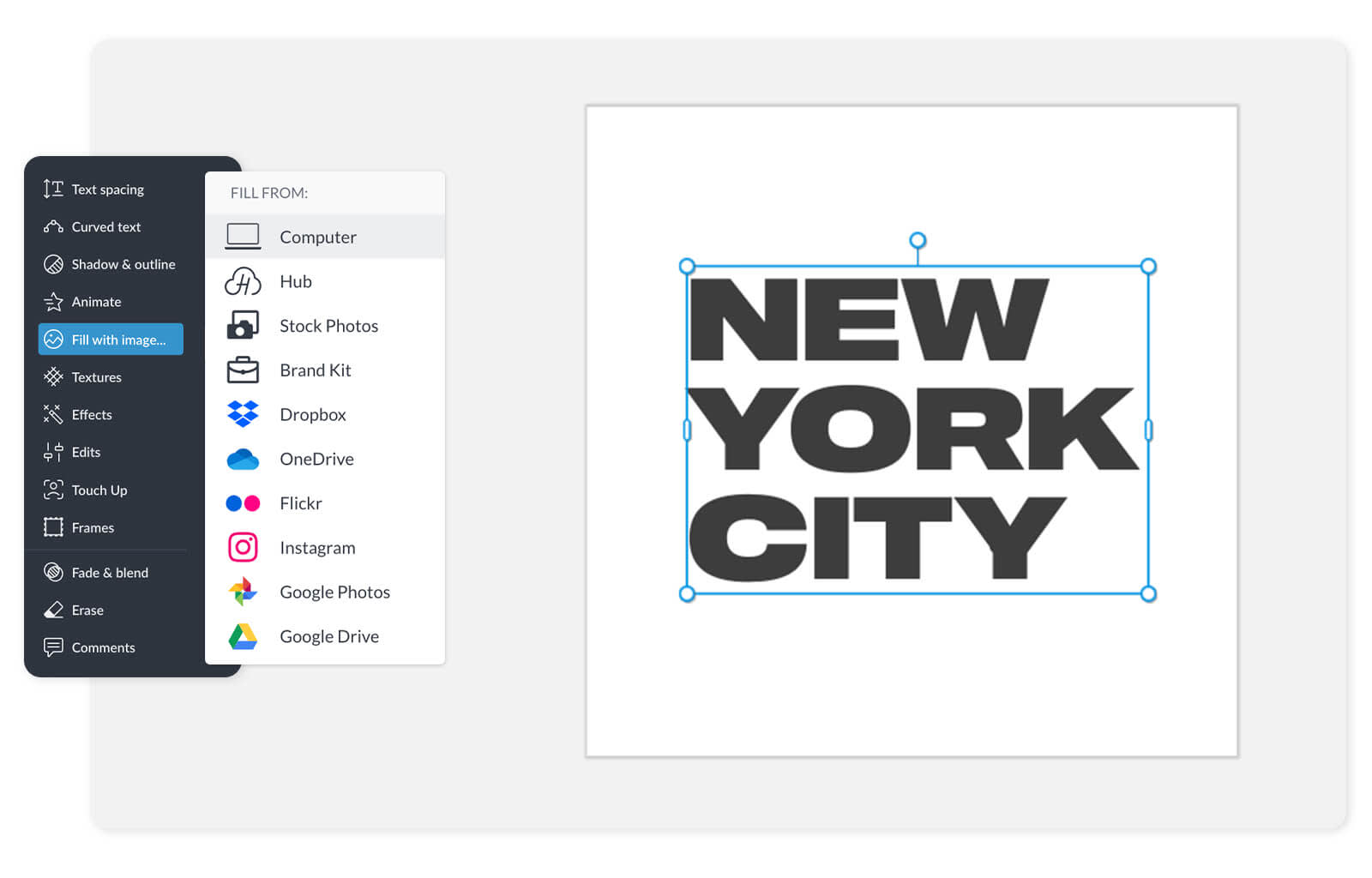
Одна из сильных сторон PicMonkey — быстрый клиппинг-маск: вы берёте текст или фигуру и заполняете его изображением через команду Fill with image, а затем при необходимости правите заливку через Edit image fill.
Ниже — пример того, как выглядит команда Fill with image и список источников, откуда можно подставить картинку
Практический сценарий креативный заголовок с текстурой/фото внутри букв:
-
Создайте текст крупным жирным шрифтом (чем толще буквы, тем лучше читается заливка).
-
Выделите текстовый слой и нажмите Fill with image.
-
Выберите источник изображения (например, Computer/Hub/Stock Photos/Brand Kit) и подтвердите.
-
Откройте Edit image fill, чтобы подвинуть картинку внутри букв, повернуть, масштабировать и подстроить насыщенность, затем нажмите Done.
Этот приём особенно полезен для обложек, превью, YouTube-баннеров, промо-постов: вы получаете дорогой эффект без сложных действий.
Удаление фона (Remove bkgnd): быстрые карточки товаров и чистые вырезы
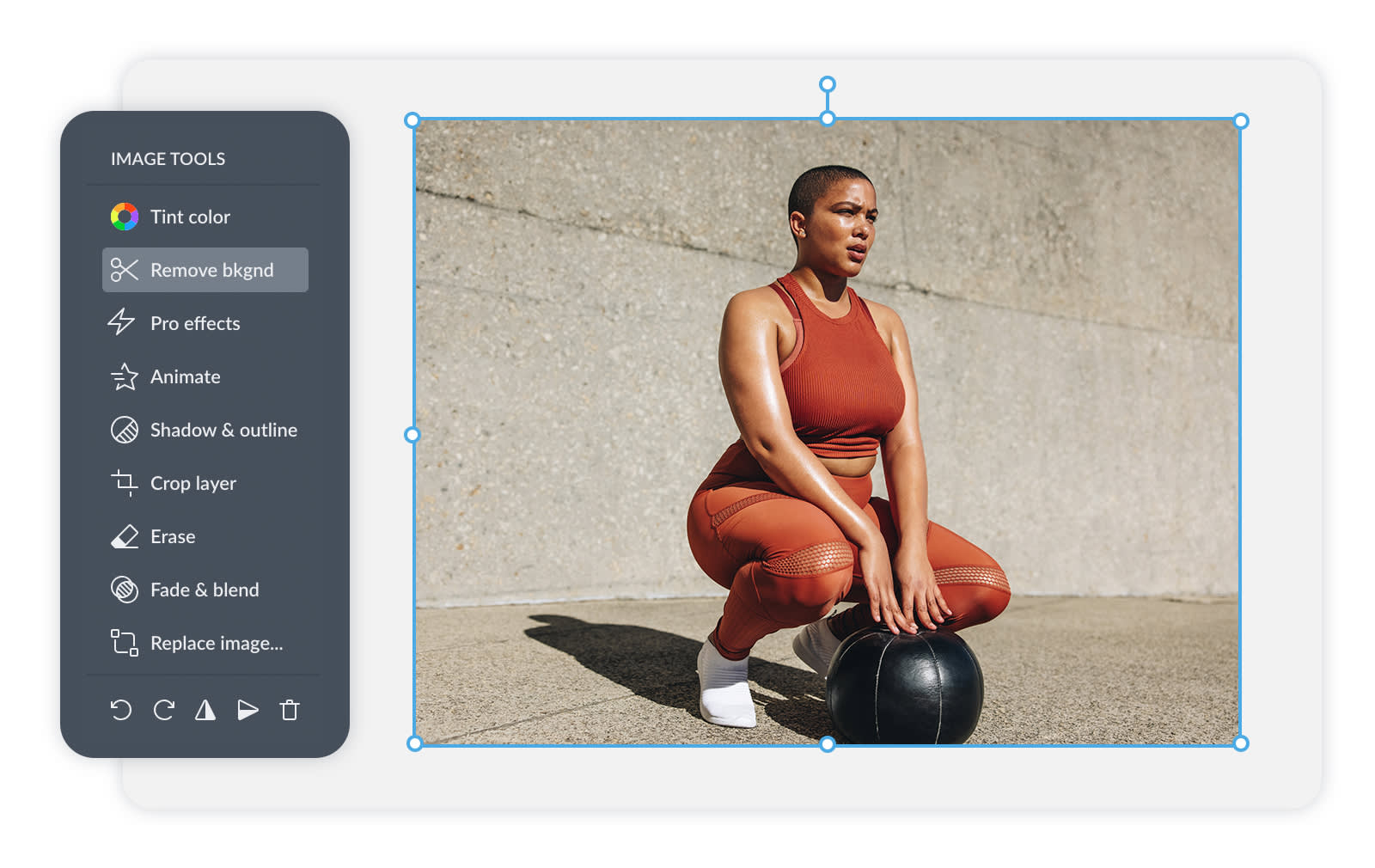
Удаление фона в PicMonkey — это кнопка Remove bkgnd в инструментах изображения. Сценарий выстроен так, чтобы вы делали вырез и сразу же могли собрать дизайн поверх нового фона: цвет, текстура, фото, видео — всё в одном проекте.
Как это выглядит в редакторе: слева открывается панель IMAGE TOOLS, и среди пунктов есть Remove bkgnd.
Практический сценарий товар на прозрачном фоне → дизайн карточки:
-
Откройте фото и кликните по слою изображения (или выберите его в Layers).
-
В левой панели откройте Image Tools и нажмите Remove bkgnd.
-
Подождите несколько секунд — фон станет прозрачным (появится шахматная подложка).
-
Дальше вы либо оставляете прозрачность (под PNG), либо добавляете новый фон:
-
цвет (подложка бренда),
-
текстуру,
-
другое изображение,
-
графику/плашки/подписи.
-
После удаления фона кнопка обычно становится неактивной (серая), что удобно: вы сразу видите, что вырез уже применён.
Коллажи и компоновки: Collage как быстрый способ собрать подборку
Если вам нужно много картинок в одном кадре (до/после, подборка товаров, серия кадров), проще не вручную раскладывать слои, а использовать Collage: выбираете сетку, вставляете фото, подгоняете кадрирование внутри ячеек и затем при желании добавляете текст и графику.
PicMonkey поддерживает сценарий, когда вы начинаете с пустого холста нужного размера и дальше выбираете Collage-layout под задачу (например, вертикальный фотострип).
Практический фотострип:
-
Создайте холст с нужными размерами.
-
Откройте Collage, выберите вертикальную компоновку.
-
Заполните ячейки, выровняйте кадры, добавьте подписи и дату.
Шаблоны, Themes и Smart resize: скорость, когда важнее результат, чем ручная настройка
Когда задача — быстро выдать креатив (пост/сторис/баннер/превью), логичнее стартовать не с пустого холста, а с Templates: вы берёте готовую структуру, меняете фото и текст, подгоняете стиль под бренд и экспортируете.
Три полезных инструмента в верхнем меню редактора:
-
Templates — запуск шаблонов.
-
Themes — стилистические наборы (когда вы хотите быстро сменить визуальный характер).
-
Smart resize — умное изменение размеров под другие форматы, чтобы адаптировать один дизайн под несколько площадок.
Практика один дизайн → 3 формата:
-
Соберите исходник под основной формат (например, 1080×1080).
-
Проверьте, чтобы текст не стоял вплотную к краям (безопасные поля).
-
Используйте Smart resize для адаптаций (вертикаль под сторис, горизонталь под баннер).
-
После автоподгонки руками поправьте переносы строк и выравнивание — это обычно занимает минуты, но резко повышает качество.
Hub: автосохранение проектов, версии и возврат к редактированию
Hub — это внутреннее хранилище PicMonkey, которое автоматом сохраняет вашу работу как редактируемый проект: вы закрыли вкладку, вернулись позже — и продолжили с того же места. При повторном открытии можно выбрать редактирование оригинала или работу с копией.
Практические сценарии, где Hub особенно полезен:
-
Серийные креативы: один шаблон → десятки вариаций (меняете фото/тексты).
-
Командная работа: общий доступ к папкам и единым бренд-элементам.
-
Контроль версий: не понравилось — откатились к прежней идее, вместо сборки заново.
Экспорт результата: Download, прозрачность, качество и контроль перед публикацией
Финальный шаг в PicMonkey — Download. Здесь важно не просто сохранить, а выбрать правильный формат под задачу:
-
PNG — когда нужна прозрачность (после Remove bkgnd) или когда важна чёткость графики/текста.
-
JPG — когда важен меньший вес, а прозрачность не нужна (фото-контент).
Практический чек-лист перед экспортом:
-
Откройте дизайн на 100% масштабе и проверьте мелкий текст.
-
Посмотрите макет на 50–60% — это приближено к тому, как его увидят в ленте.
-
Проверьте края: нет ли элементов, которые упираются в границу.
-
Если использовали вырез, убедитесь, что фон действительно прозрачный (шахматная подложка до добавления нового фона).
Тарифная логика: когда PicMonkey раскрывается полностью
PicMonkey устроен так, что базовые правки и дизайн-сценарии доступны всегда, а продвинутые возможности (например, автоматическое удаление фона и часть Pro-эффектов) относятся к более старшим планам. Это важно учитывать, если вы берёте PicMonkey под коммерческие задачи: карточки товаров, рекламные креативы и потоковые дизайны почти всегда упираются в инструменты уровня Pro.
Плюсы и минусы PicMonkey в реальной работе
Плюсы:
-
Один интерфейс для фото и дизайна: редактирование снимка и сборка креатива происходят в одном проекте.
-
Сильные инструменты под практику контент-мейкера: слои, текст, графика, шаблоны, быстрые адаптации.
-
Удобный поток вырез → новый фон → дизайн: Remove bkgnd встроен прямо в Image Tools.
-
Hub решает проблему где лежит исходник и позволяет возвращаться к редактируемому проекту без пересборки.
Минусы:
-
Для задач уровня Photoshop (сложная ретушь, глубокая работа с масками, тяжёлая композитинг-графика) PicMonkey остаётся именно редактором для быстрого результата, а не заменой профессионального пакета.
-
Значимая часть функций для коммерческого потока обычно требует старшего плана (особенно всё, что касается автоматизации и эффектов).
Сравнение с аналогами
Ниже — сравнение PicMonkey с распространёнными альтернативами, которые чаще всего рассматривают для тех же задач: Canva, Adobe Express, Pixlr, Fotor, Photopea. Здесь важен не кто лучше вообще, а кто лучше под конкретный сценарий.
| Задача | PicMonkey | Canva | Adobe Express | Pixlr | Fotor | Photopea |
|---|---|---|---|---|---|---|
| Быстрый дизайн для соцсетей (посты, сторис, баннеры) | Сильный баланс: фото+дизайн, слои, шаблоны, текст, графика | Очень сильна по шаблонам и командной работе | Сильна по шаблонам и связке с экосистемой Adobe | Скорее про фото-редактирование, дизайн вторичен | Есть шаблоны и быстрые правки | Шаблоны не основа, больше редактор PSD-логики |
| Улучшение фото (цвет, резкость, коррекция) | Edits + Advanced Edits + Effects в одном потоке | Базовые правки есть, но фото-редактор обычно не главный | Базовые правки + эффекты, но упор на контент-шаблоны | Сильнее как фото-редактор, ближе к редактору изображений | Сильна по быстрым улучшениям и пресетам | Мощно, но требует опыта и ручной работы |
| Удаление фона и сборка карточки товара | Remove bkgnd + слои + новый фон в одном проекте | Тоже популярный сценарий, упор на шаблонность | Аналогично, но стиль и контроль отличаются | Есть инструменты, но компоновка не всегда так удобна | Часто есть быстрые инструменты, но слойная сборка зависит от режима | Можно сделать, но это уже ручной монтаж |
| Текст как элемент дизайна (подложки, обводки, визуальные эффекты) | Сильная типографика для маркетинговых креативов | Очень удобно для массового контента | Тоже удобно, особенно в фирменной стилистике | Возможно, но меньше дизайнерской направленности | Возможно, но зависит от режима | Мощно, но не быстро |
| Слои и управление композицией | Layers panel, группировка, порядок, flatten | Слои есть, но логика другая | Слои есть, ориентировано на шаблоны | Есть слойность, ближе к фото-редактору | Зависит от режима | Слойность максимальная, но порог выше |
Короткие выводы по выбору:
-
Если нужен онлайн-фоторедактор + графический редактор в одном — PicMonkey закрывает связку улучшил фото → собрал дизайн → экспортировал без лишних переходов.
-
Если у вас приоритет — массовые шаблоны и командная сборка на потоке, Canva часто удобнее как шаблонный инструмент, но PicMonkey обычно выигрывает там, где важна именно фотографическая часть и правка изображения в рамках дизайна.
-
Если вы хотите больше фото-редакторской логики и эффекты/правки на уровне онлайн-редакторов изображений, Pixlr часто рассматривают как альтернативу.
-
Если вам нужен интерфейс, близкий к Photoshop-подходу (слои/режимы/структура), но вы готовы к более ручной работе, Photopea подходит лучше.
FAQ
Можно ли в PicMonkey делать дизайн полностью с нуля, без шаблонов?
Да. Вы создаёте холст нужного размера, добавляете фон (цвет/изображение/текстуру), затем собираете композицию из слоёв: фото, текст, графика, подложки, эффекты, и экспортируете через Download.
Как сделать единый стиль для серии постов?
Соберите один эталонный дизайн (цвета, шрифты, подложки, размеры), сохраните проект в Hub и дальше делайте копии: меняйте фото и текст, не трогая композицию.
Где включаются слои и как не путаться в большом макете?
Откройте Layers (иконка stacked squares), переименовывайте ключевые элементы, группируйте связанные блоки и следите за порядком слоёв: это решает 90% путаницы в сложных дизайнах.
Как получить прозрачный фон после вырезания?
Сделайте Remove bkgnd, убедитесь, что под объектом шахматная подложка, и экспортируйте в PNG — так прозрачность сохраняется.
Можно ли сделать картинку внутри текста без сложных манипуляций?
Да. Выделяете текстовый слой и применяете Fill with image, затем при необходимости корректируете через Edit image fill и фиксируете результат.
Итоги
PicMonkey — практичный выбор, когда нужен один инструмент для всего цикла визуального контента: от аккуратной обработки фотографии до готового дизайна для соцсетей, рекламы и витрин. В повседневной работе сильнее всего проявляются Edits (база качества), Touch Up (быстрая ретушь), Layers (управление композицией), Fill with image (эффектные приёмы) и Remove bkgnd (карточки товаров и прозрачный фон). Всё это работает в одном проекте, а Hub поддерживает потоковую работу с сериями креативов и возвращением к редактированию без пересборки.
