
PIE — Picture Information Extractor представляет собой специализированную программу для просмотра, редактирования и систематизации метаданных фотографий. Она объединяет EXIF-просмотрщик, редактор IPTC- и XMP-тегов, файловый менеджер для фотоархива, инструмент геотегирования, модуль пакетного переименования и встроенный просмотрщик изображений. В отличие от утилит, которые показывают только несколько стандартных свойств файла, PIE извлекает подробную информацию о снимке, включая параметры съемки, данные объектива, координаты, описания, ключевые слова, категории и содержимое блока Makernote.
Программа рассчитана на практическую работу с фотоархивом. Она помогает не только проверить, какой камерой был создан файл и какие настройки использовались во время съемки, но и привести в порядок коллекцию из сотен или тысяч изображений. В PIE можно исправить неверную дату съемки, переименовать файлы по шаблону, добавить ключевые слова сразу к группе фотографий, удалить GPS-координаты перед публикацией, создать резервную копию метаданных и импортировать материалы с камеры в заранее подготовленную структуру папок.
PIE особенно удобна в ситуациях, когда фотографии поступают из разных источников. Камеры, смартфоны, сканеры и графические редакторы формируют метаданные по-разному. Одни файлы содержат только базовый EXIF, другие дополняются XMP-тегами, третьи сопровождаются отдельными sidecar-файлами. Picture Information Extractor собирает эту информацию в одном интерфейсе и позволяет обрабатывать снимки без постоянного переключения между несколькими программами.
Скачать Picture Information Extractor
- Ретушь фото
- Русский интерфейс
- Просто для новичков
- Нет ретуши фото
- Только метаданные
- Сложнее новичкам
Для каких задач подходит PIE
Основное назначение PIE — работа с информацией, связанной с фотографиями. Программа не заменяет RAW-конвертер или полноценный графический редактор. В ней нет инструментов ретуши, сложной цветокоррекции или рисования. Ее сильная сторона — метаданные, организация файлов и повторяемые пакетные операции.
С помощью PIE можно решать следующие задачи:
-
просматривать EXIF, IPTC и XMP-теги фотографий;
-
анализировать параметры съемки и данные Makernote;
-
редактировать метаданные одного файла или сразу группы изображений;
-
добавлять описания, сведения об авторе, ключевые слова и категории;
-
исправлять дату и время съемки;
-
синхронизировать файловые временные метки с EXIF-временем;
-
присваивать фотографиям GPS-координаты;
-
удалять метаданные перед публикацией файлов;
-
создавать резервные копии EXIF, IPTC и XMP;
-
восстанавливать метаданные после неудачного редактирования;
-
автоматически переименовывать снимки на основе даты, времени и других тегов;
-
переносить фотографии и видео с камеры или смартфона;
-
сортировать файлы по папкам во время импорта;
-
работать с парами RAW+JPG и сопутствующими файлами;
-
поворачивать и кадрировать JPEG без повторного сжатия;
-
уменьшать изображения с сохранением метаданных;
-
формировать отчеты для Excel и текстовых файлов.
PIE полезна фотографам, контент-менеджерам, владельцам крупных домашних архивов, сотрудникам фотостудий и всем, кому требуется аккуратно обрабатывать сведения о снимках. Программа подходит и для разовых задач: например, когда нужно убрать координаты из фотографий квартиры перед публикацией объявления или исправить время съемки после поездки в другом часовом поясе.
Основные возможности программы
| Направление работы | Возможности PIE |
|---|---|
| Просмотр метаданных | EXIF, IPTC, XMP, Makernote, GPS, пользовательские наборы тегов |
| Редактирование | Изменение тегов одного файла и пакетная обработка выбранных изображений |
| Работа с датой | Установка фиксированного времени, сдвиг на заданный интервал, последовательное изменение времени |
| Переименование | Шаблоны на основе даты, времени, камеры, объектива, выдержки, ISO и других полей |
| Геотегирование | Просмотр и изменение координат на интерактивной карте |
| Импорт | Копирование или перемещение файлов, автоматическое создание папок, переименование и поворот |
| Организация архива | Поиск, сортировка, группировка, рейтинг, избранные папки, работа с RAW+JPG |
| Конфиденциальность | Удаление EXIF, IPTC и XMP, резервное копирование и восстановление |
| Обработка изображений | Поворот, кадрирование, изменение размера, Photo Data Stamp |
| Экспорт | Отчеты с метаданными для Excel и текстовых файлов |
Интерфейс PIE
Главное окно PIE построено вокруг файлового браузера. Пользователь выбирает папку, просматривает миниатюры изображений и сразу получает доступ к параметрам выбранного снимка. Такая компоновка удобнее последовательного открытия свойств каждого файла через проводник Windows: данные камеры, объектива и экспозиции остаются перед глазами во время навигации по архиву.
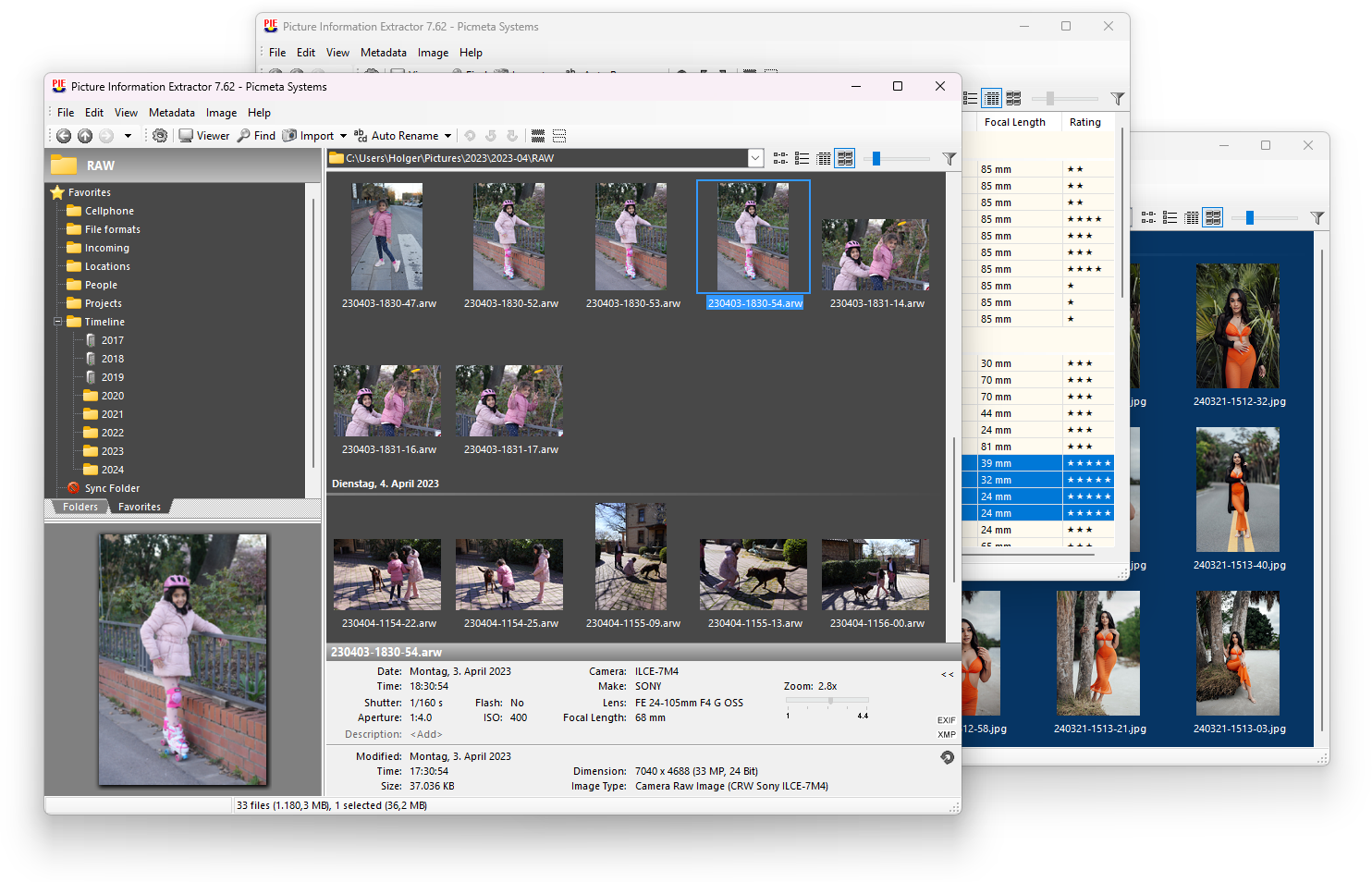
В верхней части окна расположено меню:
-
File; -
Edit; -
View; -
Metadata; -
Image; -
Help.
Под меню находится панель инструментов. На ней размещены команды для основных рабочих сценариев:
-
Viewer— открытие встроенного просмотрщика; -
Find— поиск файлов; -
Import— импорт фотографий и видео; -
Auto Rename— пакетное переименование.
Рядом находятся элементы переключения режимов отображения, управление размером миниатюр и фильтрация списка файлов. В PIE можно быстро изменить масштаб превью без открытия отдельного окна настроек. Это особенно удобно при обработке больших папок: для первичного отбора достаточно небольших миниатюр, а при визуальном сравнении кадров размер можно увеличить.
Левая панель
Слева размещено дерево папок. Оно используется для навигации по дискам и каталогам. Отдельная область избранного ускоряет доступ к часто используемым разделам фотоархива. После импорта программа может создавать пункт Last Import, который позволяет сразу перейти к недавно перенесенным файлам.
В дереве удобно держать:
-
входящую папку с новыми материалами;
-
основной архив;
-
каталог с фотографиями для публикации;
-
папку с резервными копиями;
-
разделы проектов;
-
папки, сформированные по годам, месяцам или поездкам.
В файловом браузере доступна адресная строка с автодополнением, а также навигационные команды Back, Next и History. При работе с глубокой структурой каталогов они экономят время и упрощают возврат к предыдущей выборке.
Центральная область
Основную часть окна занимает список файлов. Изображения можно показывать в виде миниатюр или в более детальном режиме. Снимки группируются по различным признакам: дате, модели камеры, объективу, диафрагме и другим параметрам. Для файлов доступны сортировка, выделение, перетаскивание и пакетные операции.
Миниатюры RAW-файлов формируются с учетом встроенных превью. Это ускоряет просмотр больших съемок, где каждый исходник занимает десятки мегабайт. Для видео PIE умеет использовать первый кадр в качестве миниатюры.
Нижняя информационная панель
Под миниатюрами отображается базовая информация о выбранном файле. В ней удобно быстро проверять:
-
дату и время съемки;
-
модель камеры;
-
объектив;
-
выдержку;
-
диафрагму;
-
ISO;
-
фокусное расстояние;
-
вспышку;
-
размер изображения;
-
объем файла;
-
описание;
-
наличие GPS-координат;
-
тип изображения.
Базовая панель рассчитана на повседневную работу. Она показывает наиболее важные сведения без перегрузки интерфейса. Для глубокого анализа используется расширенная область метаданных.
Расширенная панель метаданных
В правой части окна размещаются вкладки:
-
EXIF; -
IPTC; -
XMP; -
Other; -
My Tags.
Вкладка EXIF содержит стандартные параметры снимка. IPTC используется для описаний, ключевых слов, категорий и служебной информации. XMP показывает расширяемые метаданные, которые часто применяются в современных редакторах и каталогизаторах. Раздел Other объединяет дополнительные сведения. My Tags позволяет собрать собственный набор полей и не искать нужные параметры среди большого количества записей.
Клавиши F3 и F4 включают и скрывают базовую и расширенную информационные панели. Это удобно при работе на небольшом экране: пользователь может временно освободить пространство под миниатюры или, наоборот, вывести максимум сведений о выбранной фотографии.
Просмотр EXIF, IPTC, XMP и Makernote
PIE работает не с одним типом метаданных, а сразу с несколькими группами. Это важное отличие от простых EXIF-просмотрщиков, которые показывают дату съемки, модель камеры и несколько параметров экспозиции, но не подходят для полноценной каталогизации.
EXIF
EXIF содержит технические сведения, записанные камерой или смартфоном в момент создания снимка. В PIE можно увидеть:
-
производителя и модель камеры;
-
дату и время съемки;
-
выдержку;
-
диафрагму;
-
чувствительность ISO;
-
фокусное расстояние;
-
эквивалентное фокусное расстояние;
-
состояние вспышки;
-
баланс белого;
-
режим экспозиции;
-
ориентацию кадра;
-
размер изображения;
-
информацию об объективе;
-
GPS-координаты;
-
дополнительные служебные поля.
EXIF помогает анализировать съемку и находить повторяющиеся закономерности. Например, фотограф может быстро сравнить серию кадров и понять, на каком фокусном расстоянии объектив дал наиболее подходящую перспективу или при каком ISO появились заметные шумы.
IPTC
IPTC используется для описательной информации. Эти поля нужны не столько камере, сколько владельцу архива. В них удобно хранить:
-
заголовок;
-
описание;
-
сведения об авторе;
-
ключевые слова;
-
категории;
-
информацию о месте съемки;
-
кредиты;
-
служебные комментарии.
IPTC особенно важен при передаче файлов в редакцию, фотобанк, агентство или корпоративный медиархив. Фотография без описания может быстро потеряться среди похожих изображений. Снимок с корректными ключевыми словами и категориями легко найти даже спустя несколько лет.
XMP
XMP дополняет традиционные метаданные и используется многими программами обработки изображений. PIE умеет читать XMP и учитывать соответствующие поля при редактировании. Когда это необходимо, изменения EXIF и IPTC отражаются в связанных XMP-тегах.
Для RAW-файлов программа поддерживает sidecar-файлы .xmp. Это отдельные файлы, которые хранят информацию рядом с исходником. Такой подход удобен, когда нежелательно изменять структуру RAW-файла напрямую. В расширенной панели PIE различает данные, добавленные через sidecar-файл, и значения, которые переопределяют исходные теги.
Makernote
Makernote — производитель-зависимый блок метаданных. В нем находятся сведения, которые не всегда укладываются в стандартный набор EXIF. Камеры разных брендов записывают туда дополнительные параметры: режимы съемки, особенности работы вспышки, данные объектива, настройки шумоподавления, стабилизацию и другие характеристики.
Поддержка Makernote делает PIE полезной для технического анализа фотографий. Пользователь видит не только универсальные поля, но и расширенную информацию, специфичную для камеры. При редактировании метаданных программа сохраняет Makernote-блок, что важно для целостности исходных данных.
Пользовательский раздел My Tags
В крупных наборах метаданных легко потеряться. Один файл может содержать десятки или сотни полей, часть которых нужна только в редких случаях. Раздел My Tags решает эту проблему: пользователь собирает собственную подборку параметров и оставляет перед глазами только те значения, которые действительно важны в его рабочем процессе.
Например, фотографу для анализа съемки могут понадобиться:
-
камера;
-
объектив;
-
фокусное расстояние;
-
выдержка;
-
диафрагма;
-
ISO;
-
экспокоррекция;
-
GPS-координаты;
-
дата съемки;
-
рейтинг.
Контент-менеджеру полезнее другой набор:
-
имя файла;
-
заголовок;
-
описание;
-
автор;
-
ключевые слова;
-
категория;
-
дата создания;
-
права использования;
-
координаты;
-
размер изображения.
My Tags позволяет избежать постоянного пролистывания расширенной панели. Нужные строки собираются в компактный список, который используется при проверке и сортировке фотографий.
Встроенный просмотрщик изображений
PIE включает быстрый просмотрщик, рассчитанный на переключение между большим количеством файлов. Он подходит для первичного отбора кадров, визуальной проверки результата импорта и просмотра снимков вместе с параметрами съемки.
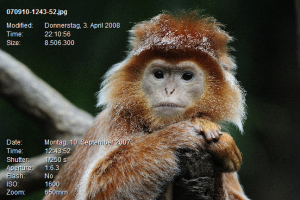
Во встроенном Viewer доступны:
-
переключение между изображениями;
-
масштабирование;
-
панорамирование;
-
вывод параметров съемки поверх изображения;
-
автоматическая ориентация;
-
слайд-шоу;
-
цветовое управление;
-
просмотр RAW-файлов;
-
работа на нескольких мониторах.
Колесо мыши используется для масштабирования или переключения изображений в зависимости от выбранного режима. Клавиши управления курсором позволяют перемещаться по увеличенному кадру. Сочетание Shift+Wheel изменяет масштаб относительно позиции указателя мыши. Клавиша 2 заполняет изображением экран. Неактивный курсор может автоматически скрываться, чтобы не мешать просмотру.
Просмотрщик полезен при разборе серийной съемки. Пользователь быстро переходит от кадра к кадру, сравнивает композицию и одновременно видит выдержку, диафрагму, ISO и фокусное расстояние. Для художественной обработки изображения открываются во внешнем редакторе через команду Open with.
Редактирование метаданных
PIE позволяет изменять метаданные одного файла или целой группы выбранных изображений. Пакетный режим особенно важен для повторяемых действий: добавления авторства, присвоения категории, исправления времени съемки или очистки конфиденциальных полей.
В программе можно:
-
редактировать EXIF-строки;
-
добавлять и удалять теги;
-
изменять IPTC-поля;
-
создавать ключевые слова и категории;
-
работать с GPS-координатами;
-
использовать шаблоны;
-
синхронизировать изменения с XMP;
-
изменять данные RAW-файлов;
-
формировать или обновлять sidecar-файлы;
-
исправлять проблемы в метаданных.
При работе с оригиналами разумно сначала создать резервную копию метаданных. Это особенно важно для RAW-файлов и больших серий снимков, где ошибка в пакетной операции затронет сразу множество документов.
Редактор IPTC-тегов
Редактор IPTC нужен для смыслового описания фотографий. Он помогает превратить набор файлов с именами вроде DSC_4387.JPG в каталог, где снимки можно находить по людям, месту, событию или тематике.
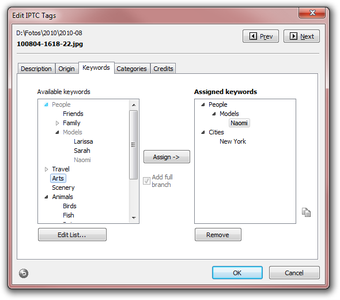
В окне Edit IPTC Tags доступны вкладки:
-
Description; -
Origin; -
Keywords; -
Categories; -
Credits.
На вкладке Keywords слева отображается дерево Available keywords, а справа — список Assigned keywords. Кнопка Assign -> переносит выбранный тег к фотографии. Опция Add full branch добавляет не только конечное слово, но и всю иерархию. Кнопка Remove удаляет назначенное значение. Через Edit List... редактируется общий справочник ключевых слов.
Кнопки Prev и Next позволяют переходить между файлами без закрытия редактора. Это удобно при последовательной обработке серии, где часть тегов совпадает, а часть зависит от конкретного кадра.
Иерархические ключевые слова
PIE поддерживает древовидную структуру ключевых слов. Вместо плоского списка из сотен записей можно создать понятную систему:
-
Люди-
Семья -
Друзья -
Коллеги
-
-
Места-
Россия-
Москва -
Санкт-Петербург
-
-
Италия-
Рим -
Флоренция
-
-
-
События-
Путешествия -
Свадьбы -
Конференции
-
-
Темы-
Архитектура -
Природа -
Портрет -
Предметная съемка
-
Такая структура облегчает поиск и исключает хаотичное размножение похожих тегов. Например, вместо нескольких вариантов Москва, город Москва, Moscow и Россия Москва используется единая ветка.
Категории
Категории работают как более крупные смысловые группы. Ключевых слов у снимка может быть много, а категория обычно задает его общий тип или назначение. Для корпоративного архива можно использовать категории Продукция, Офис, Сотрудники, Мероприятия, Пресс-материалы. Для личной коллекции подойдут Поездки, Семья, Документы, Хобби.
Шаблоны метаданных
Шаблоны ускоряют повторяющиеся операции. В них можно заранее подготовить:
-
имя автора;
-
контактные данные;
-
информацию об авторских правах;
-
стандартное описание;
-
общие ключевые слова;
-
категорию проекта;
-
служебные пометки.
При обработке нового набора изображений шаблон применяется к выбранным файлам, после чего остается изменить только уникальные сведения. Это сокращает количество ручных действий и уменьшает риск пропустить обязательное поле.
Исправление даты и времени съемки
Неверное время в EXIF — одна из самых частых проблем фотоархива. Камера могла быть настроена на другой часовой пояс, пользователь мог забыть перевести часы после поездки, а несколько устройств могли записывать один и тот же момент с разницей в минуты или часы.
PIE позволяет исправлять дату и время пакетно.
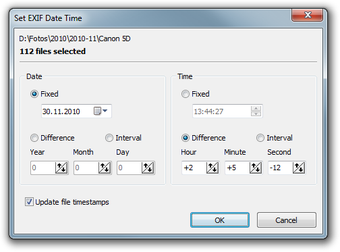
В окне Set EXIF Date Time отображается количество выбранных файлов. Для даты и времени предусмотрены режимы:
-
Fixed; -
Difference; -
Interval.
Fixed
Режим Fixed устанавливает конкретную дату или время. Он подходит для сканированных фотографий, файлов без корректного EXIF и изображений, которым требуется присвоить одинаковую временную отметку.
Пример: архив отсканированных снимков относится к одному событию. Точное время неизвестно, но известна дата. В этом случае можно задать день съемки и оставить одинаковое время для всей группы.
Difference
Режим Difference сдвигает значения на заданный интервал. Он используется чаще всего.
Пример: камера оставалась в домашнем часовом поясе, а съемка велась в регионе с разницей +2 часа. Пользователь выделяет фотографии и задает сдвиг времени. Исходная последовательность кадров сохраняется, но временные отметки становятся правильными.
Можно корректировать:
-
годы;
-
месяцы;
-
дни;
-
часы;
-
минуты;
-
секунды.
Interval
Режим Interval последовательно увеличивает дату или время для каждого следующего файла. Он полезен при обработке изображений, у которых отсутствует корректная временная шкала, но известен порядок.
Например, серия отсканированных фотографий может быть расположена в правильной последовательности, однако все файлы имеют одинаковую дату создания. С помощью Interval каждому следующему снимку присваивается время с заданным шагом.
Update file timestamps
Флажок Update file timestamps синхронизирует файловые временные метки с EXIF-временем. После этого сортировка по дате корректно работает и в других программах. Без синхронизации EXIF может показывать правильное время съемки, а проводник Windows — дату копирования или изменения файла.
Пошаговое исправление времени
-
Выберите папку с фотографиями.
-
Отсортируйте файлы по времени съемки.
-
Выделите снимки, созданные камерой с неверными настройками.
-
Откройте изменение даты и времени.
-
Выберите
Difference, если требуется одинаковый сдвиг. -
Укажите количество часов, минут или дней.
-
При необходимости включите
Update file timestamps. -
Подтвердите действие кнопкой
OK. -
Проверьте несколько файлов в базовой панели.
-
Повторно отсортируйте папку и убедитесь, что последовательность кадров стала правильной.
PIE умеет менять EXIF-время в JPG, TIFF и RAW-файлах. Если EXIF-заголовок отсутствует, программа может создать его на основе времени изменения файла. Для более точной обработки можно выбирать отдельные временные теги: исходную дату, дату создания и связанные значения.
Автоматическое переименование фотографий
Названия, создаваемые камерой, редко подходят для долгосрочного архива. Файлы IMG_0001.JPG, DSC_1024.NEF или P1000345.RW2 не сообщают, когда сделан снимок и к какой серии он относится. После смены карты памяти счетчик может начаться заново, а одинаковые имена приведут к конфликтам.
PIE решает проблему через Auto Rename.
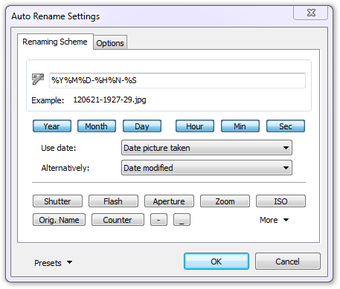
В окне Auto Rename Settings на вкладке Renaming Scheme задается шаблон нового имени. В интерфейсе доступны кнопки:
-
Year; -
Month; -
Day; -
Hour; -
Min; -
Sec; -
Shutter; -
Flash; -
Aperture; -
Zoom; -
ISO; -
Orig. Name; -
Counter; -
More.
Выпадающий список Use date определяет источник даты. В качестве альтернативы можно использовать другое временное поле, например дату изменения файла.
Как работают шаблоны
Пользователь формирует структуру имени из обычного текста, разделителей и макросов. В результате бессистемные названия превращаются в понятные:
IMG_4387.JPG2024-06-15_18-42-07.JPGВ имя можно добавить описание проекта:
2024-06-15_18-42-07_Прогулка.JPGДля серий удобен счетчик:
2024-06-15_Прогулка_001.JPG
2024-06-15_Прогулка_002.JPG
2024-06-15_Прогулка_003.JPG
Предварительный просмотр
Перед переименованием PIE показывает ожидаемый результат. Это позволяет заранее заметить ошибку в шаблоне, неверный разделитель или слишком длинное имя. Предварительный просмотр особенно важен при пакетной обработке RAW+JPG, когда одна ошибка затронет сразу несколько связанных файлов.
Связанные файлы
PIE переименовывает не только основные изображения, но и сопутствующие файлы:
-
.xmp; -
.thm; -
.wav.
Если рядом с IMG_4387.CR2 находится IMG_4387.XMP, после переименования связь сохраняется. Это критично для RAW-архива: sidecar-файл должен продолжать соответствовать исходнику.
Пары RAW+JPG
Камера может записывать два файла одного кадра: RAW для обработки и JPG для быстрого просмотра. PIE учитывает расширения и присваивает паре согласованные имена:
2024-06-15_18-42-07.CR3
2024-06-15_18-42-07.JPG
Счетчик можно настроить так, чтобы он одинаково применялся к файлам, отличающимся только расширением. Это предотвращает рассинхронизацию архива.
Пошаговое переименование
-
Создайте резервную копию папки, если работаете с единственными экземплярами файлов.
-
Отсортируйте изображения в нужной последовательности.
-
Выделите фотографии.
-
Нажмите
Auto Rename. -
Откройте
Auto Rename Settings. -
Сформируйте шаблон из даты, времени, текста и при необходимости
Counter. -
Проверьте предварительный просмотр.
-
Убедитесь, что расширения и связанные файлы учитываются корректно.
-
Запустите операцию.
-
Проверьте несколько пар RAW+JPG и соответствующие
.xmp.
PIE удаляет недопустимые символы из значений, подставляемых в имя, и ограничивает слишком длинные названия. В расширенных настройках можно обрезать часть исходного имени. Счетчик допускает сброс для каждого нового дня или продолжение между несколькими сеансами работы.
Импорт фотографий и видео
PIE может использоваться как единая точка входа для новых материалов. Вместо ручного копирования файлов, создания папок и последующего переименования программа выполняет эти действия в рамках одной операции.
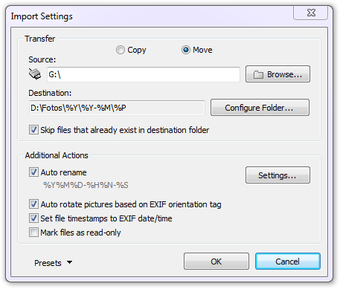
В диалоге Import Settings находятся основные параметры переноса.
Transfer
В разделе Transfer выбирается действие:
-
Copy; -
Move.
Copy оставляет исходные файлы на карте памяти или устройстве. Это безопасный режим для первичного импорта. Move переносит материалы и удаляет исходники после проверки целостности назначения.
Source и Destination
Поле Source указывает источник. Через кнопку Browse... выбирается карта памяти, папка, камера или подключенное устройство.
Поле Destination задает конечную папку. Кнопка Configure Folder... открывает настройку структуры каталогов. PIE умеет создавать папки автоматически на основе даты, модели камеры, типа файла и других параметров.
Пример структуры архива:
Фотоархив/
├── 2024/
│   ├── 2024-06/
│   │   ├── 2024-06-15_Прогулка/
│   │   └── 2024-06-22_Поездка/
│   └── 2024-07/
└── 2025/
Skip files that already exist in destination folder
Флажок Skip files that already exist in destination folder пропускает ранее перенесенные файлы. Он защищает архив от повторного копирования и экономит время при регулярном импорте с одной карты памяти.
Дополнительно PIE умеет учитывать архивный атрибут. Перенесенные файлы помечаются, после чего при следующем импорте программа пропускает их.
Auto rename
Флажок Auto rename включает автоматическое переименование во время переноса. Кнопка Settings... открывает параметры шаблона. Благодаря этому файлы сразу попадают в архив с нормализованными именами.
Auto rotate pictures based on EXIF orientation tag
Опция Auto rotate pictures based on EXIF orientation tag ориентирует вертикальные снимки на основе EXIF-тега. Пользователю не приходится вручную поворачивать фотографии после копирования.
Set file timestamps to EXIF date/time
Флажок Set file timestamps to EXIF date/time синхронизирует файловое время с датой съемки. Это упрощает сортировку в проводнике и сторонних программах.
Mark files as read-only
Опция Mark files as read-only защищает импортированные документы от случайного изменения. Она полезна для архива оригиналов, который должен оставаться неизменным.
Presets
Меню Presets сохраняет повторяемые схемы импорта. Можно создать отдельные наборы настроек:
-
для основной камеры;
-
для смартфона;
-
для рабочих проектов;
-
для семейного архива;
-
для видео;
-
для копий, предназначенных для публикации.
Пошаговый импорт после съемки
-
Подключите устройство или вставьте карту памяти.
-
Нажмите
Import. -
Выберите
Copy, чтобы сохранить исходники до проверки результата. -
Укажите источник.
-
Настройте папку назначения.
-
Включите пропуск существующих файлов.
-
Активируйте
Auto rename. -
Настройте шаблон имени.
-
Включите автоматический поворот.
-
Синхронизируйте файловое время с EXIF.
-
Запустите импорт.
-
Перейдите в
Last Import. -
Проверьте количество файлов, несколько RAW+JPG-пар и структуру папок.
-
Только после проверки очищайте карту памяти средствами камеры.
PIE работает не только с папками на диске. Импорт поддерживает камеры и мобильные устройства, подключенные через PTP/MTP, а также iPhone и iPad. Программа переносит фотографии и видео, учитывает сопутствующие файлы и формирует структуру архива без ручной сортировки.
Геотегирование фотографий
GPS-координаты помогают находить снимки по месту съемки и восстанавливать маршрут поездки. Современные смартфоны обычно записывают геоданные автоматически, но многие камеры не имеют встроенного GPS или используют внешний модуль. PIE позволяет добавить координаты вручную.
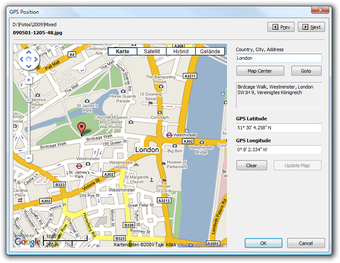
В окне GPS Position отображается интерактивная карта и поля координат. Пользователь может:
-
найти нужное место;
-
установить маркер;
-
проверить широту и долготу;
-
очистить координаты;
-
перейти к предыдущему или следующему файлу;
-
назначить местоположение одному снимку;
-
применить координаты к группе изображений.
Ручное геотегирование
Ручной режим подходит для кадров, снятых в одной точке: в музее, студии, гостинице, на площадке мероприятия или во время короткой прогулки. Пользователь выделяет фотографии, открывает карту, выбирает место и записывает координаты пакетно.
Проверка перед публикацией
GPS-данные полезны в личном архиве, но иногда нежелательны в публичных файлах. Координаты могут раскрывать:
-
домашний адрес;
-
место хранения имущества;
-
расположение частного объекта;
-
маршрут поездки;
-
местоположение детей;
-
адрес клиента.
Перед публикацией фотографий стоит создавать отдельные копии и удалять из них GPS-теги. Оригиналы при этом сохраняются с полной информацией.
Поиск фотографий и сортировка архива
PIE работает как файловый менеджер, ориентированный на фотографии. Программа умеет искать файлы не только по имени, но и по метаданным.
Поиск охватывает:
-
фрагменты имени файла;
-
полный путь;
-
ключевые слова;
-
категории;
-
описание;
-
GPS-данные;
-
объектив;
-
камеру;
-
другие поля метаданных.
Кнопка Find расположена на панели инструментов. Поиск полезен в архивах, где структура папок уже не дает быстрого ответа. Например, пользователь может найти все фотографии с ключевым словом архитектура, все кадры с определенным объективом или снимки конкретного проекта.
Сортировка
Файлы можно сортировать по:
-
имени;
-
дате съемки;
-
дате изменения;
-
размеру;
-
рейтингу;
-
модели камеры;
-
объективу;
-
фокусному расстоянию;
-
диафрагме;
-
ISO;
-
другим параметрам.
Сортировка по дате съемки особенно полезна после объединения фотографий с нескольких устройств. Если временные метки исправлены правильно, кадры выстраиваются в единую последовательность независимо от камеры и исходного имени файла.
Группировка
В браузере доступна группировка по признакам:
-
дата;
-
камера;
-
объектив;
-
диафрагма;
-
первые символы имени;
-
другие поля.
Группировка помогает быстро оценить содержимое папки. Например, в смешанной съемке можно разделить изображения по объективам или камерам и сравнить результат.
Рейтинг
PIE поддерживает рейтинг фотографий. Оценку можно присваивать в главном окне и во встроенном просмотрщике, после чего фильтровать выборку. Такой подход удобен для первичного отбора:
-
одна звезда — технически неудачный кадр;
-
две звезды — запасной вариант;
-
три звезды — нормальный снимок;
-
четыре звезды — кандидат на обработку;
-
пять звезд — лучший материал серии.
Конкретную схему пользователь определяет самостоятельно. Главное — применять ее последовательно.
Работа с RAW+JPG и сопутствующими файлами
Многие камеры сохраняют RAW и JPG одновременно. В обычном файловом менеджере такие пары приходится контролировать вручную. PIE учитывает связанные документы и упрощает операции с ними.
Программа умеет:
-
переименовывать RAW и JPG согласованно;
-
переименовывать
.xmp,.thmи.wav; -
скрывать RAW при наличии JPG;
-
показывать RAW-превью;
-
удалять RAW+JPG одной командой;
-
обрабатывать пары, расположенные в разных папках;
-
использовать структуру импорта для поиска связанных файлов.
Фильтр Hide RAW file on JPG+RAW полезен при быстром просмотре. В списке остается JPG, но исходник не удаляется. Это уменьшает количество повторяющихся миниатюр и делает браузер компактнее.
Команда удаления RAW+JPG защищает от ситуации, когда пользователь удалил неудачный JPEG, но забыл о RAW-файле. При этом операция требует внимательной проверки: удаление пары затрагивает оригинал.
Запуск внешнего редактора
PIE не предназначена для художественной обработки, поэтому она взаимодействует с внешними программами. Контекстное меню Open with позволяет создать список редакторов и открывать выбранные файлы в нужном приложении.
В рабочий набор можно добавить:
-
RAW-конвертер;
-
графический редактор;
-
просмотрщик;
-
программу шумоподавления;
-
инструмент панорамной сборки;
-
приложение для фокус-стекинга.
PIE остается центром организации архива, а обработка выполняется специализированными средствами. После сохранения результата пользователь возвращается в браузер и продолжает работу с файлами и метаданными.
Удаление метаданных перед публикацией
Метаданные полезны внутри архива, но не всегда нужны в публичной копии. PIE позволяет удалить EXIF, IPTC и XMP, сохранив само изображение.
Диалог очистки метаданных дает возможность выбрать, какие группы следует убрать:
-
EXIF;
-
IPTC;
-
XMP.
Это позволяет использовать разные сценарии.
Полная очистка
Полная очистка подходит для фотографий, которые публикуются в открытом доступе. Из файла удаляются координаты, модель камеры, серийные сведения, комментарии и другие поля.
Удаление GPS при сохранении описания
Иногда необходимо оставить заголовок, автора и ключевые слова, но удалить координаты. Такой вариант удобен для публикаций, где IPTC используется поисковыми системами или внутренним каталогом сайта.
Сохранение ICC-профиля
При очистке можно сохранить встроенный ICC-профиль. Это важно для корректного отображения цвета. Метаданные конфиденциальности и профиль управления цветом выполняют разные задачи: первый можно убрать, второй желательно оставить, если он нужен рабочему процессу.
Безопасная схема очистки
-
Не очищайте единственные экземпляры фотографий.
-
Создайте копии для публикации.
-
Проверьте несколько файлов в PIE.
-
Удалите ненужные группы метаданных.
-
Повторно откройте очищенные документы.
-
Убедитесь, что GPS отсутствует.
-
Проверьте качество изображения.
-
Сохраните оригиналы отдельно.
Резервное копирование и восстановление метаданных
Перед пакетным редактированием PIE позволяет создать резервную копию метаданных. Это полезно при работе с большим архивом, где ручное восстановление заняло бы много времени.
Резервное копирование применяется перед:
-
массовым изменением EXIF;
-
исправлением даты;
-
удалением тегов;
-
заменой описаний;
-
обработкой RAW-файлов;
-
экспериментами с шаблонами;
-
очисткой данных перед публикацией.
Восстановление возвращает сохраненные значения. PIE поддерживает пакетный режим резервного копирования и восстановления. Для JPG предусмотрено восстановление метаданных из другого JPG-файла, что помогает при повреждении или неудачной обработке.
Резервная копия метаданных не заменяет резервное копирование фотографий. Она сохраняет сведения о файлах, но не создает второй экземпляр изображения. Для надежного архива нужны оба уровня защиты.
Поворот JPEG без потери качества
Обычный поворот JPEG в графическом редакторе может сопровождаться повторным сохранением и дополнительным сжатием. PIE выполняет поворот без декомпрессии и рекомпрессии изображения. Качество исходника не ухудшается.
Программа обновляет связанные сведения, включая ориентацию и встроенную миниатюру EXIF. В результате фотография корректно отображается в других приложениях.
В PIE предусмотрен и поворот RAW. Его логика отличается от обработки JPEG: исходные данные матрицы не превращаются в новый сжатый файл, а ориентация учитывается при отображении и дальнейшем использовании снимка.
Кадрирование без повторного сжатия
Для JPEG доступно кадрирование без потери качества. PIE удаляет ненужные области изображения без повторного кодирования оставшейся части.
Поддерживаются предустановленные соотношения сторон:
-
3:2; -
4:3; -
16:9; -
1:1; -
5:4; -
4:5.
Во время кадрирования отображаются размеры выбранной области и количество мегапикселей. Это помогает оценить, достаточно ли разрешения после обрезки.
Команда Quick Crop ускоряет повторяемую обработку. Она удобна для подготовки фотографий к печати, публикации и размещению в карточках товаров. Однако для сложного выравнивания перспективы, ретуши и композиционной коррекции лучше использовать полноценный графический редактор.
Изменение размера и Photo Data Stamp
PIE умеет уменьшать изображения, сохраняя метаданные. Это удобно при подготовке копий для сайта, электронной почты или передачи клиенту.
При пакетной обработке результаты можно:
-
сохранять в отдельную подпапку;
-
снабжать суффиксом;
-
отделять от оригиналов;
-
обрабатывать группой;
-
сочетать с кадрированием;
-
дополнять данными через Photo Data Stamp.
Функция Photo Data Stamp наносит сведения на изображение. В качестве подписи можно использовать дату съемки и другие метаданные. Такой режим подходит для технических отчетов, инвентаризации, документирования объектов и семейных архивов, где дата должна быть видна непосредственно на фотографии.
Для обычной публикации исходники лучше сохранять отдельно. Нанесенная подпись становится частью изображения и не удаляется так же легко, как EXIF-тег.
Экспорт отчетов
Встроенный генератор отчетов выгружает списки файлов вместе с метаданными. Результат можно использовать в Excel или текстовом редакторе.
Экспорт полезен для:
-
инвентаризации архива;
-
составления каталога;
-
технического анализа съемки;
-
проверки параметров серии;
-
учета материалов проекта;
-
подготовки перечня файлов для заказчика;
-
поиска пропущенных описаний;
-
контроля GPS-данных;
-
проверки авторства;
-
резервного сохранения ключевой информации.
В отчет можно включать относительные пути. Это удобно, если архив переносится между компьютерами или хранится на внешнем диске. При экспорте CSV можно управлять переносами строк, чтобы результат корректно открывался в Excel.
Пример структуры отчета:
| Имя файла | Дата съемки | Камера | Объектив | ISO | Выдержка | Диафрагма | GPS | Ключевые слова |
2024-06-15_18-42-07.CR3 |
2024-06-15 18:42:07 |
Canon | 24–70 mm | 200 | 1/250 |
f/5.6 |
Да | прогулка, город |
2024-06-15_18-43-12.CR3 |
2024-06-15 18:43:12 |
Canon | 24–70 mm | 400 | 1/125 |
f/4 |
Да | прогулка, портрет |
Поддерживаемые форматы
PIE работает с распространенными фотографическими форматами, RAW-файлами, отдельными типами графических документов и видео. Конкретный объем доступных операций зависит от формата: для одних файлов поддерживается просмотр, для других — изменение метаданных, для JPEG — дополнительные операции без повторного сжатия.
Основные форматы и сценарии
| Формат или группа | Возможности PIE |
| JPG, JPEG, JPE | Просмотр, редактирование метаданных, очистка, переименование, поворот и кадрирование без повторного сжатия |
| TIFF, TIF | Просмотр и редактирование метаданных |
| RAW | Просмотр, чтение метаданных, изменение поддерживаемых тегов, работа с XMP sidecar, переименование, импорт |
| HEIF, HEIC | Работа с метаданными |
| WEBP | Просмотр изображений |
| PSD | Работа с метаданными |
| JP2 | Работа с метаданными |
| DICOM | Просмотр |
| Видео | Просмотр в браузере, импорт, чтение доступной информации, переименование в поддерживаемых сценариях |
RAW-форматы
| Производитель или стандарт | Расширения |
| Sony | .ARW, .SR2 |
| Canon | .CRW, .CR2, .CR3, CHDK |
| Adobe Digital Negative | .DNG |
| Epson | .ERF |
| Kodak | .DCR, .KDC |
| Mamiya | .MEF |
| Minolta | .MRW |
| Nikon | .NEF |
| Olympus | .ORF |
| Pentax | .PEF |
| Panasonic | .RW2 |
| Fujifilm | .RAF |
| Leica | .RWL |
| Универсальные RAW-файлы | .RAW |
Поддержка RAW особенно важна для фотографов, которые хотят систематизировать архив до начала обработки. PIE позволяет переименовать исходники, исправить дату, добавить XMP sidecar и сформировать папки без конвертации в JPEG.
Бесплатная и коммерческая редакции
Бесплатная редакция PIE подходит для просмотра информации. Она извлекает метаданные и показывает интерфейс программы, но не сохраняет внесенные изменения.
| Возможность | Бесплатная редакция | Коммерческая редакция |
| Просмотр EXIF | Да | Да |
| Просмотр IPTC | Да | Да |
| Просмотр XMP | Да | Да |
| Анализ Makernote | Да | Да |
| Браузер изображений | Да | Да |
| Встроенный Viewer | Да | Да |
| Сохранение изменений | Нет | Да |
| Пакетное редактирование | Без сохранения результата | Да |
| Изменение даты съемки | Без записи результата | Да |
| Очистка метаданных | Без записи результата | Да |
| Переименование и рабочие операции | Ограничено режимом без сохранения | Да |
Бесплатная редакция полезна как просмотрщик метаданных фотографий. Она позволяет изучить параметры съемки, проверить EXIF, увидеть координаты и оценить структуру интерфейса. Для реального редактирования архива требуется редакция с сохранением изменений.
Практический сценарий: разбор архива после поездки
После путешествия на диске часто оказываются фотографии с нескольких устройств:
-
основной камеры;
-
смартфона;
-
экшн-камеры;
-
камеры другого участника поездки;
-
нескольких карт памяти.
Файлы имеют разные имена, часть снимков содержит GPS, часы устройств могут отличаться, а RAW и JPG лежат вперемешку. PIE помогает привести набор к единой структуре.
Шаг 1. Импорт
Создайте схему папок по дате и событию. Используйте Import Settings, выберите Copy, включите пропуск существующих файлов и автоматическое переименование.
Шаг 2. Проверка времени
Отсортируйте снимки по EXIF-времени. Сравните кадры одного события. Если фотографии со смартфона и камеры идут не в правильном порядке, исправьте сдвиг через Set EXIF Date Time.
Шаг 3. Переименование
Примените шаблон:
ГГГГ-ММ-ДД_ЧЧ-ММ-СС_ПоездкаДля серий с совпадающим временем добавьте счетчик.
Шаг 4. Работа с RAW+JPG
Включите фильтр скрытия RAW при наличии JPG, чтобы уменьшить количество повторяющихся миниатюр. Не удаляйте исходники до завершения отбора.
Шаг 5. Категории и ключевые слова
Создайте категорию поездки и добавьте основные теги:
-
страна;
-
город;
-
объект;
-
участники;
-
тип съемки;
-
событие.
Шаг 6. Геотегирование
Фотографиям без GPS назначьте координаты пакетно. Снимки из одной локации выделяйте группами.
Шаг 7. Рейтинг
Во встроенном Viewer просмотрите серию и выставьте оценки. Отфильтруйте лучшие кадры для дальнейшей обработки.
Шаг 8. Копии для публикации
Создайте уменьшенные версии, удалите координаты и другие нежелательные метаданные. Оригиналы оставьте без изменений.
Шаг 9. Отчет
Экспортируйте список файлов с датами, ключевыми словами и путями. Отчет поможет проверить целостность архива.
Практический сценарий: подготовка фотографий для сайта
Для публикации на сайте важно отделять оригиналы от подготовленных копий.
Рабочая схема
-
Создайте отдельную папку публикации.
-
Отберите фотографии по рейтингу.
-
Проверьте ориентацию.
-
При необходимости выполните
Quick Crop. -
Уменьшите размер изображений.
-
Сохраните ICC-профиль.
-
Удалите GPS и ненужные EXIF-теги.
-
Оставьте IPTC-поля, если сайт использует описание и авторство.
-
Переименуйте файлы по понятному шаблону.
-
Экспортируйте отчет и проверьте итоговый набор.
Пример имен:
catalog-chair-oak-front-01.jpg
catalog-chair-oak-side-02.jpg
catalog-chair-oak-detail-03.jpg
В таком сценарии PIE используется не только как EXIF-редактор, но и как инструмент контроля: пользователь видит, какие поля сохранились в публичных копиях.
Практический сценарий: синхронизация нескольких камер
На мероприятиях часто используются две или три камеры. Даже небольшая разница во времени мешает сортировке.
Порядок действий
-
Найдите кадр, снятый примерно одновременно на разных устройствах.
-
Сравните EXIF-время.
-
Определите разницу.
-
Выделите фотографии одной камеры.
-
Откройте
Set EXIF Date Time. -
Выберите
Difference. -
Укажите сдвиг.
-
Включите обновление файловых временных меток.
-
Повторите операцию для других устройств.
-
Отсортируйте общий набор по дате съемки.
После синхронизации архив выстраивается хронологически. Это полезно для свадеб, концертов, конференций, спортивных мероприятий и путешествий.
Сравнение с аналогами
PIE занимает промежуточное положение между простыми графическими EXIF-редакторами и универсальными инструментами работы с метаданными. Ее главное преимущество — объединение просмотра, импорта, переименования, геотегирования и организации архива в одном интерфейсе.
| Критерий | PIE | ExifTool | ExifToolGUI | GeoSetter | jExifToolGUI | Exif Pilot |
| Основной формат работы | Графический интерфейс | Командная строка | Графическая оболочка | Графический интерфейс | Графическая оболочка | Графический интерфейс |
| Просмотр EXIF, IPTC и XMP | Да | Да | Да | Да | Да | Да |
| Пакетное редактирование | Да | Да | Да | Да | Да | Расширяется пакетным модулем |
| Переименование по метаданным | Да | Да, через команды | Да | Не является главным сценарием | Да | Ограниченно |
| Импорт с устройств | Да | Нет специализированного мастера | Нет специализированного мастера | Нет специализированного мастера | Нет специализированного мастера | Нет специализированного мастера |
| Встроенный просмотрщик | Да | Нет | Есть браузерный интерфейс | Да | Есть просмотр файлов | Да |
| Геотегирование на карте | Да | Через команды и треки | Зависит от сценария | Одна из основных функций | Поддерживается работа с GPS | Поддерживается GPS |
| Работа с RAW+JPG | Да | Настраивается командами | Зависит от настроек | Частично | Зависит от сценария | Не является основной специализацией |
| Очистка метаданных | Да | Да | Да | Да | Да | Да |
| Порог входа | Средний | Высокий без готовых команд | Средний | Средний | Средний | Невысокий для одиночных файлов |
PIE и ExifTool
ExifTool — универсальный инструмент командной строки для чтения, записи и изменения метаданных множества типов файлов. Он подходит для сложных сценариев автоматизации, нестандартных тегов и массовой обработки по заранее подготовленным командам.
PIE удобнее, когда пользователь хочет работать визуально:
-
видеть миниатюры;
-
просматривать параметры съемки;
-
выбирать файлы мышью;
-
импортировать снимки;
-
переименовывать по шаблону;
-
исправлять время через диалог;
-
работать с картой;
-
сортировать фотоархив.
ExifTool выигрывает в гибкости команд и охвате форматов. PIE выигрывает в связанном рабочем процессе без необходимости писать команды вручную.
PIE и ExifToolGUI
ExifToolGUI дает графический доступ к возможностям ExifTool. Он показывает большое количество распознаваемых метаданных и позволяет редактировать часто используемые теги пакетно.
PIE отличается акцентом на фотоархив. В ней импорт, Viewer, рейтинг, RAW+JPG, Auto Rename, карта и файловый браузер воспринимаются как части одной системы. ExifToolGUI больше подходит пользователям, которым нужна оболочка вокруг возможностей ExifTool.
PIE и GeoSetter
GeoSetter ориентирован на геотегирование. Он показывает координаты и треки на карте, позволяет назначать геоданные, синхронизировать фотографии с GPS-треками и работать с IPTC/XMP.
PIE рациональнее выбирать, если геотегирование является только одним этапом обработки. В ней карта сочетается с импортом, исправлением времени, переименованием, очисткой метаданных и организацией файлов. GeoSetter сильнее в сценариях, где основная задача — работа с маршрутами и точным позиционированием снимков.
PIE и jExifToolGUI
jExifToolGUI — кроссплатформенная графическая оболочка для ExifTool. Она поддерживает редактирование метаданных, работу с пользовательскими наборами тегов, переименование на основе EXIF и применение значений эталонного изображения к группе файлов.
PIE удобнее для пользователей Windows, которым нужен единый фотоорганайзер с импортом и встроенным просмотрщиком. jExifToolGUI стоит рассматривать, когда важна работа в разных операционных системах или требуется прямой графический доступ к возможностям ExifTool.
PIE и Exif Pilot
Exif Pilot позволяет просматривать, создавать, редактировать и удалять EXIF, EXIF GPS, IPTC и XMP. Он удобен для точечной обработки метаданных и имеет дополнительные возможности пакетного редактирования через отдельный модуль.
PIE лучше подходит для последовательного разбора фотоархива: переноса файлов, автоматического создания папок, переименования, синхронизации времени, просмотра RAW, работы с парами RAW+JPG и рейтинга снимков.
Преимущества PIE
Единый рабочий процесс
PIE объединяет задачи, которые часто приходится выполнять в нескольких программах. Пользователь импортирует фотографии, исправляет время, переименовывает файлы, добавляет теги, проверяет координаты и формирует публичные копии в рамках одного интерфейса.
Подробный просмотр метаданных
Программа показывает EXIF, IPTC, XMP и Makernote. Пользователь получает не только дату и модель камеры, но и расширенные параметры съемки.
Пакетные операции
Большинство востребованных действий выполняется сразу для группы файлов. Это особенно важно для крупных архивов и серийной съемки.
Работа с RAW
PIE подходит для фотографов, которые хранят исходники. RAW-файлы можно просматривать, переименовывать, сортировать, импортировать и дополнять XMP sidecar.
Продуманное переименование
Auto Rename использует метаданные, счетчики и шаблоны. Связанные файлы остаются согласованными.
Геотегирование
Интерактивная карта помогает добавлять координаты фотографиям без встроенного GPS.
Операции без потери качества
Поворот и кадрирование JPEG выполняются без повторного сжатия.
Защита конфиденциальности
Очистка EXIF, IPTC и XMP упрощает подготовку файлов для публикации.
Отчеты
Экспорт метаданных помогает контролировать архив и использовать данные в Excel.
Ограничения PIE
Программа ориентирована на Windows
PIE подходит пользователям Windows. Для работы в macOS или Linux рациональнее рассмотреть ExifTool или jExifToolGUI.
Бесплатная редакция не сохраняет изменения
Для просмотра метаданных ограничение не мешает. Для редактирования, переименования и очистки файлов требуется редакция с записью результата.
Интерфейс требует знакомства
PIE функциональнее простого EXIF-просмотрщика, поэтому в ней больше элементов управления. Пользователю необходимо разобраться в различиях между EXIF, IPTC, XMP, Makernote и sidecar-файлами.
PIE не заменяет графический редактор
Кадрирование, поворот и изменение размера полезны для технической подготовки файлов, но художественная обработка выполняется в другой программе.
Пакетные операции требуют осторожности
Ошибка в шаблоне переименования или настройках времени может затронуть сотни файлов. Перед серьезными изменениями нужны резервные копии.
Часто задаваемые вопросы
Можно ли использовать PIE только для просмотра EXIF?
Да. Программа показывает технические параметры съемки, IPTC, XMP, Makernote и GPS. Для просмотра подходит бесплатная редакция.
Сохраняет ли бесплатная редакция изменения?
Нет. Она позволяет изучить интерфейс и просмотреть данные, но не записывает изменения в файлы.
Поддерживает ли PIE RAW?
Да. Программа работает с RAW-файлами распространенных камер, показывает метаданные и превью, поддерживает переименование, импорт, изменение доступных полей и XMP sidecar.
Можно ли исправить дату съемки у группы фотографий?
Да. В Set EXIF Date Time доступны фиксированное значение, сдвиг и последовательный интервал.
Можно ли изменить файловое время вместе с EXIF?
Да. Для этого используется Update file timestamps.
Можно ли переименовать фотографии по дате?
Да. Auto Rename формирует имена на основе даты, времени, счетчика и других тегов.
Переименовываются ли XMP sidecar-файлы?
Да. PIE учитывает .xmp, а также .thm и .wav.
Можно ли одновременно работать с RAW и JPG?
Да. PIE поддерживает пары RAW+JPG, согласованное переименование, скрытие RAW при наличии JPEG и удаление пары одной командой.
Есть ли в PIE карта?
Да. Окно GPS Position используется для просмотра и изменения координат.
Можно ли удалить EXIF перед публикацией?
Да. PIE очищает EXIF, IPTC и XMP. Перед обработкой лучше создать копии фотографий.
Снижается ли качество при повороте JPEG?
Нет. Поворот выполняется без декомпрессии и повторного сжатия.
Можно ли кадрировать JPEG без потери качества?
Да. Для этого используется кадрирование без повторного кодирования изображения.
Поддерживает ли PIE ключевые слова?
Да. В IPTC-редакторе доступны иерархические ключевые слова и категории.
Можно ли сохранить набор стандартных тегов?
Да. Для повторяемых операций используются шаблоны метаданных.
Есть ли поиск по описанию и ключевым словам?
Да. Find ищет файлы по имени, пути, описанию, категориям, ключевым словам и другим метаданным.
Можно ли открыть фотографию во внешнем редакторе?
Да. Для этого используется контекстное меню Open with.
Подходит ли PIE для большого архива?
Да. Программа рассчитана на браузерную работу с коллекциями изображений, пакетные операции, сортировку, группировку и импорт.
Итоги
PIE — Picture Information Extractor подходит пользователям, которым недостаточно простого просмотра EXIF. Программа превращает работу с метаданными в связанный процесс: от импорта файлов до подготовки очищенных копий для публикации.
PIE помогает систематизировать фотографии, исправить ошибки времени, сохранить связь между RAW и JPG, переименовать файлы по понятному шаблону, назначить ключевые слова, добавить координаты, удалить конфиденциальные данные и выгрузить отчет. Встроенный Viewer ускоряет отбор кадров, а расширенные панели EXIF, IPTC, XMP, Other и My Tags дают детальный контроль над информацией.
Для одиночной проверки снимка достаточно базового просмотра. Для крупного архива раскрываются главные преимущества программы: пакетное редактирование, шаблоны, импорт, автоматическое создание папок, Auto Rename, работа с RAW+JPG, резервное копирование и поиск по метаданным.
PIE не пытается заменить RAW-конвертер или графический редактор. Она решает другую задачу: приводит фотоархив в порядок и сохраняет управляемость коллекции, когда количество файлов перестает позволять ручную обработку каждого снимка.
