PNGOUTWin — это специализированная Windows-программа для lossless-сжатия PNG и конвертации растровых изображений в PNG с упором не на редактирование картинки, а на уменьшение итогового веса файла без визуальных потерь. По сути, это не универсальный графический редактор и не просмотрщик, а именно PNG optimizer для тех сценариев, где важны байты: веб-графика, логотипы, скриншоты, интерфейсные элементы, справочные материалы, изображения для CMS и статические иллюстрации в документации. Программа работает с отдельными файлами, папками и пакетными задачами, умеет создавать PNG из GIF, TIFF, BMP и JPG, а также оптимизировать уже готовые PNG.
Главная идея PNGOUTWin проста: программа не меняет смысл изображения, а перерабатывает способ упаковки данных. За счет этого можно уменьшать размер PNG без деградации картинки, что особенно заметно на скриншотах интерфейсов, значках, схемах, кнопках, логотипах и любой статичной графике с четкими границами, плоскими заливками или ограниченной палитрой. Для сайтов это означает более легкие изображения, для локальных архивов — меньший объем, для технической документации — аккуратные PNG без лишнего мусора в файле.
PNGOUTWin ориентирован на Windows и сегодня заявлен для Windows 11, Windows 10, Windows 8.1 и Windows 8. При этом сама программа по устройству и стилю интерфейса относится к классической школе Windows-утилит: без современного декоративного UI, без лишней анимации, с акцентом на списки задач, настройки компрессии и пакетную обработку. В актуальной истории версий для PNGOUTWin 1.5.0.100 отмечены Unicode file name support, native 64 bit version installed on 64 bit Windows и updated compression engine, поэтому для своей ниши программа остается рабочим инструментом, а не музейным экспонатом.
Для кого PNGOUTWin действительно полезен
PNGOUTWin лучше всего раскрывается там, где PNG используется системно, а не эпизодически. Если у пользователя раз в месяц появляется один логотип, который нужно как-нибудь уменьшить, ему хватит почти любого простого компрессора. Но если речь идет о десятках или сотнях PNG, о повторяемом процессе, о пакетной оптимизации и о желании контролировать результат, PNGOUTWin начинает давать конкретные преимущества.
В первую очередь программа подходит:
-
веб-разработчикам, которые собирают интерфейсные изображения, иконки и графику для сайта;
-
контент-менеджерам, которые массово загружают PNG в CMS;
-
техрайтерам и авторам документации, работающим со скриншотами окон и панелей;
-
дизайнерам интерфейсов, которым нужно хранить или публиковать PNG без лишнего веса;
-
владельцам сайтов, которые снижают размер статической графики без ухудшения качества;
-
всем, кто ищет batch PNG optimizer для Windows с GUI, а не консольный сценарий.
Менее удачен PNGOUTWin в сценариях, где основной поток состоит из JPEG-фотографий и цель — любой ценой минимизировать размер. JPEG — формат с потерями, и перевод таких файлов в PNG обычно не делает их легче. PNGOUTWin умеет читать JPG и создавать из него PNG, но такой шаг имеет смысл только когда нужен именно PNG как формат: например, для унификации конвейера, прозрачности в дальнейшей обработке или специфических требований к поставке файлов. Для фотоархива и массовой веб-оптимизации фотографий сам по себе переход JPG в PNG чаще всего невыгоден по размеру.
Скачать PNGOUTWin
- Оптимизация PNG
- Быстрое сжатие
- Просто новичкам
- Только PNG
- Старый интерфейс
- Мало функций
Интерфейс PNGOUTWin: как устроено главное окно
Главное окно PNGOUTWin построено по классической для Windows-утилит схеме: вверху меню, ниже панель инструментов, в центре список заданий, внизу строка состояния. Уже по одному окну видно, что программа проектировалась не как одноразовый мастер в три клика, а как рабочая среда, в которой можно накапливать очередь задач, смотреть статус, сравнивать исходный размер и итоговый PNGOUT Size, отслеживать экономию в байтах и видеть, сколько времени заняла обработка конкретного файла.
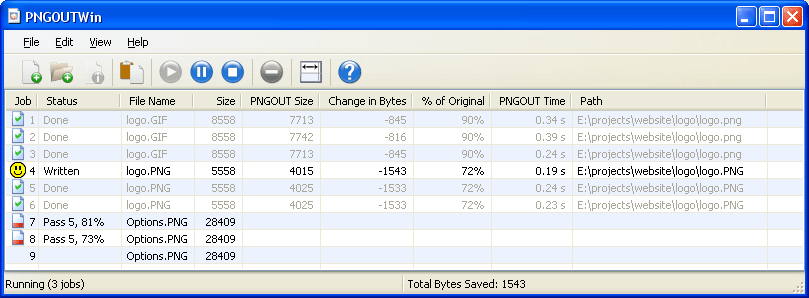
Главное окно PNGOUTWin показывает очередь задач и итог по каждому файлу: Job, Status, File Name, Size, PNGOUT Size, Change in Bytes, % of Original, PNGOUT Time и Path.
В верхнем меню используются привычные разделы File, Edit, View и Help. Через интерфейс запускаются основные рабочие операции: добавление файлов, добавление папок, переход к настройкам, вставка изображения из буфера обмена. На панели инструментов вынесены самые частые действия, поэтому в типовом сценарии вообще можно почти не заходить в меню: добавил файл, добавил папку, запустил очередь, приостановил, остановил, посмотрел результат. Это и есть сильная сторона PNGOUTWin как GUI-варианта PNG optimization для Windows: минимум лишней навигации, максимум действия на одном экране.
Список заданий в центре окна — это не формальность, а основной рабочий инструмент. По колонкам сразу видно, какой файл обработан, какой еще в очереди, где программа уже сэкономила байты, а где существенного выигрыша нет. В столбце Status отражается состояние задания, в PNGOUT Size — размер после обработки, в Change in Bytes — абсолютная разница, в % of Original — относительный остаток от исходного размера, а в строке состояния суммируется общий результат, например Total Bytes Saved. Для пакетной обработки эта наглядность важнее любых украшений интерфейса.
Отдельно стоит отметить, что в истории версий для программы перечислены улучшения, которые делают этот список по-настоящему практичным: added auto-size columns, show % of original instead of % compression, show change in bytes for each line, display total bytes saved in the status bar, save column widths on exit, list is now more results oriented. Это именно те мелочи, которые из простой оболочки делают рабочий инструмент.
Добавление файлов, папок и изображений в PNGOUTWin
PNGOUTWin умеет работать с несколькими сценариями ввода, и это один из факторов, почему программа удобнее чистой консоли. Для отдельного файла используется New File Conversion: программа открывает диалог выбора, где можно взять один или несколько файлов. Для папки предусмотрен New Folder Conversion: в этом режиме PNGOUTWin проходит по каталогу и обрабатывает все изображения указанного типа. Оба сценария описаны как базовые в документации программы.
Помимо стандартных диалогов программа поддерживает drag and drop. Файлы и папки можно просто перетащить на главное окно, после чего они попадут в очередь. Для пакетных задач это заметно быстрее, чем каждый раз открывать диалоги вручную. В истории версий отдельно отмечено drag and drop of file or folder on main window, а также исправления для проблемных сторонних файловых менеджеров, что показывает, насколько важным этот сценарий был для самой логики PNGOUTWin.
Есть и еще один полезный режим: Paste в меню Edit. Он позволяет создать новый PNG из изображения, которое уже лежит в буфере обмена. Это особенно удобно для скриншотов. Достаточно сделать Print Screen или Alt + Print Screen, затем перейти в PNGOUTWin и выполнить Paste — программа примет изображение из буфера и сохранит его как PNG. Такой путь полезен в тех случаях, когда нужен быстрый скриншот окна без запуска полноценного редактора.
В FAQ описан даже сценарий интеграции в проводник Windows через пункт контекстного меню Optimize with PNGOUTWin. Это уже не встроенная автоматическая интеграция, а ручная настройка через File Types, Advanced и New Action, но сама возможность важна: PNGOUTWin допускает встраивание в привычный файловый поток Windows без отдельного долгого маршрута через запуск программы и навигацию по папкам.
Что именно умеет PNGOUTWin
Если собрать все рабочие возможности PNGOUTWin в одном месте, получится довольно плотный набор для узкоспециализированной программы. Она умеет не только сжимать PNG, как это обычно формулируют в общих обзорах, а закрывает практически весь цикл подготовки статичной PNG-графики к публикации или хранению.
Основные задачи PNGOUTWin:
-
оптимизация существующих PNG без потери качества;
-
конвертация внешних форматов в PNG;
-
пакетная обработка нескольких файлов;
-
обработка целых папок;
-
drag and drop файлов и папок;
-
создание PNG из буфера обмена;
-
выбор стратегии сжатия от быстрого режима до максимально тяжелого;
-
расширенный перебор параметров через Multiple Trials;
-
управление тем, где сохранять результат;
-
сохранение или удаление дополнительных PNG-chunks;
-
работа в фоне с настраиваемым приоритетом;
-
многопоточность через PNGOUT threads.
Отдельно важно, что PNGOUTWin разделяет простой и продвинутый контур работы. В простом режиме пользователь выбирает базовую стратегию и запускает обработку. В продвинутом режиме программа может открывать диалог Multiple Trials, где перебираются разные комбинации цветового типа, фильтров, палитры, битовой глубины, порога разбиения блоков и начальных таблиц Хаффмана. Именно здесь PNGOUTWin превращается из просто удобной оболочки в инструмент тонкой PNG-оптимизации.
Поддерживаемые форматы и ограничения по типам изображений
PNGOUTWin ориентирован на PNG, но входной поток у него заметно шире, чем можно предположить по названию. Программа умеет читать не только PNG, но и GIF, TIFF, BMP и JPG. Это позволяет использовать ее как конвертер в PNG в тех случаях, когда файл нужно привести к единому формату перед публикацией или архивированием.
Поддержка PNG внутри программы широкая. PNGOUTWin читает и записывает основные типы PNG, включая paletted PNG, grayscale, grayscale+alpha, true color и true color + alpha. В практическом смысле это означает, что программа уверенно работает и с PNG8, и с PNG24, и с PNG32, а также с палитровыми файлами, где есть 8-bit transparency. Для интерфейсной графики, логотипов, пиктограмм и скриншотов этого набора более чем достаточно.
Какие PNG-форматы PNGOUTWin читает и записывает
| Формат | Чтение | Запись |
|---|---|---|
| Indexed color 1/2/4/8 bit + 8-bit transparency | Да | Да |
| Indexed color with 1-bit transparency | Да | Да |
| Greyscale 1/2/4/8 bit | Да | Да |
| Greyscale + alpha 1/2/4/8 bit | Да | Да |
| True Color (PNG24) | Да | Да |
| True Color + alpha (PNG32) | Да | Да |
Таблица отражает базовые PNG-режимы, с которыми PNGOUTWin работает на чтение и запись, а также то, что программа дополнительно читает GIF, TIFF, BMP и JPG как входные форматы для конвертации в PNG.
Есть и важное ограничение: animated GIF conversion не поддерживается. Для статичного GIF программа полезна, потому что часто позволяет сделать меньший PNG без потери качества. Но если исходник анимированный, PNGOUTWin здесь не предназначен для решения задачи. Это нужно учитывать заранее, чтобы не пытаться использовать программу не по профилю.
Окно Settings: как организованы параметры программы
Окно Settings в PNGOUTWin устроено как набор отдельных вкладок, а не как длинный список параметров в одном месте. Такой подход важен сам по себе: пользователю не приходится смешивать вопросы сохранения результата, производительности и самой компрессии. В интерфейсе используются вкладки Output, Performance, Strategy, Keep Chunks и Compatibility, поэтому логика параметров разделена по смыслу.
Output: куда и как сохранять результат
Вкладка Output управляет тем, что будет с готовыми файлами. Здесь находятся ключевые варианты поведения: Put output files in the folder, Overwrite original file, Put output in the same folder as source, Preserve file times, Create new file only when smaller. В отдельных сборках и версиях интерфейса также доступен флажок Force write even if bigger, добавленный позже как отдельная опция вывода.
Практически эти режимы используются так:
-
Put output files in the folder — оптимален, когда нужно собрать все результаты в отдельный каталог, не смешивая их с исходниками;
-
Overwrite original file — удобен при финальной очистке ассетов, когда результат должен сразу заменить оригинал;
-
Put output in the same folder as source — компромисс для работы рядом с исходным расположением;
-
Preserve file times — полезен для архивов и систем, где важны метки времени;
-
Create new file only when smaller — один из самых разумных флажков: программа не плодит файлы, если оптимизация не дала выигрыша.
С практической точки зрения самая безопасная конфигурация для первого запуска — отдельная папка вывода плюс создание файла только если он меньше. Это удобно для теста на большом наборе изображений: исходники остаются нетронутыми, а оптимизированные копии появляются только там, где есть реальная экономия. Когда логика уже отработана и результат устраивает, можно переходить к Overwrite original file.
Performance: приоритет, потоки и работа в фоне
Вкладка Performance отвечает не за сам алгоритм сжатия, а за то, как PNGOUTWin будет вести себя по отношению к системе. Это важное разделение: программа может быть либо максимально быстрой, либо максимально дружелюбной к параллельной работе пользователя. Для этого используются три режима приоритета: Background, Foreground и Smart.
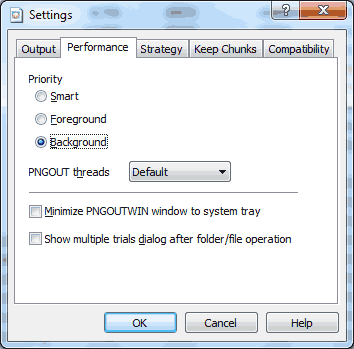
Во вкладке Performance задаются режим Priority, число PNGOUT threads и поведение программы при сворачивании и перед запуском multiple trials.
Background снижает нагрузку на интерфейсную работу пользователя: PNGOUTWin будет сжимать медленнее, но система останется более отзывчивой. Foreground дает максимальную скорость компрессии, но и сильнее давит на процессорное время. Smart — самый рациональный компромисс: когда окно свернуто, приоритет уходит в фон, когда окно активно, программа работает как в Foreground. Именно Smart чаще всего подходит как режим по умолчанию для рабочего ПК.
Ниже находится параметр PNGOUT threads. Он определяет, сколько worker threads программа использует при сжатии. Для пакетной обработки это критично: на многоядерной системе PNGOUTWin быстрее загружает процессор и лучше распараллеливает очередь. В документации отмечено, что для применения настройки требуется перезапуск приложения. В истории версий при этом есть отдельные улучшения многопоточности и фоновой работы, поэтому потоковая архитектура здесь не декоративная, а реально встроенная в модель программы.
На этой же вкладке находятся флажки Minimize PNGOUTWin Window to System Tray и показ расширенного диалога перед обработкой файла или папки. Первый нужен тем, кто запускает большие очереди и не хочет держать окно на панели задач. Второй особенно важен для тех, кто работает не только в простом режиме, но и часто вызывает Multiple Trials. Это один из тех параметров, который меняет сам стиль работы с программой: либо быстрый стандартный прогон, либо обязательный заход в расширенную оптимизацию перед каждой задачей.
Strategy: простые режимы сжатия
Вкладка Strategy отвечает за алгоритм, который будет использоваться в простом интерфейсе. Документация отдельно подчеркивает, что этот параметр относится именно к simple UI; если включен продвинутый диалог, логика simple strategy уже не является определяющей. То есть Strategy — это не глобальная судьба файла, а быстрый профиль для повседневной обработки без захода в Multiple Trials.
В списке стратегий PNGOUTWin использует последовательность по возрастанию вычислительной тяжести:
-
No Compression
-
Huffman only
-
Longest Match
-
Intense
-
Xtreme
Логика у них прямая: чем тяжелее стратегия, тем дольше сжатие и тем выше шанс выиграть еще немного места. No Compression фактически нужен для технической конвертации в PNG без попытки экономить размер. Huffman only — очень легкий режим, который быстро работает, но дает минимальную компрессию. Longest Match — умеренный компромисс. Intense уже ориентирован на серьезную оптимизацию. Xtreme — предельный режим для тех случаев, когда время не важнее размера. В истории версий именно для Xtreme не раз фиксировались отдельные performance improvements, что косвенно подтверждает: это один из ключевых режимов программы.
Для обычной web-графики и оптимизации PNG для сайта самым логичным default-выбором является Xtreme или Intense. Если задача одноразовая и нужна максимальная lossless PNG compression, Xtreme оправдан. Если нужно быстро прогнать большой архив, а выигрыш последних байтов не критичен, Intense или Longest Match могут оказаться рациональнее.
Keep Chunks: управление метаданными PNG
PNG-файл содержит не только пиксельные данные, но и chunks — обязательные и дополнительные блоки, где могут храниться цветовые параметры, текстовая информация, временные метки и прочие сопутствующие данные. Вкладка Keep Chunks в PNGOUTWin отвечает за то, какие из этих дополнительных блоков сохранять в выходном файле. По умолчанию optional chunks не сохраняются. Это важно: программа ориентирована на минимизацию веса, а не на сохранение каждого метаданного без разбора.
Доступны несколько сценариев. All сохраняет все chunk-данные из исходника, даже если они не перечислены по отдельности. Если нужно оставить только конкретные виды данных, можно снять общий режим и отметить нужные типы вручную. Для нестандартных или невыведенных в интерфейсе значений есть Custom, куда вводится четырехсимвольное имя chunk, например tEXt или gAMA.
На практике это означает следующее. Если PNG готовится для сайта, иллюстраций в статье, UI-скриншотов, значков и подобных сценариев, удаление лишних chunks почти всегда полезно: файл легче, смысла не теряет. Если же PNG участвует в более чувствительном конвейере, где важны конкретные метаданные, цветовые параметры или служебные поля, настройки Keep Chunks лучше проверять осознанно. Именно тут PNGOUTWin выгодно отличается от совсем простых утилит, которые с метаданными обращаются слишком грубо или вообще не дают выбора.
Multiple Trials: главный механизм глубокой оптимизации
Если простая вкладка Strategy — это быстрый режим, то Multiple Trials — центральный механизм для тех, кто действительно хочет выжать из PNG максимум. Суть режима в том, что один прогон с единственным набором параметров не всегда дает лучший результат. PNGOUTWin позволяет взять несколько вариантов цветового типа, фильтра, палитры, порога разбиения блоков, начальных таблиц Хаффмана и битовой глубины, после чего перебирает их в виде cross product, то есть всех допустимых комбинаций.
Это очень важный момент. PNG-файл — не тот формат, где чем сильнее компрессия, тем лучше автоматически дает один универсальный победный режим. На одном изображении лучше срабатывает палитра, на другом — иной фильтр, на третьем — другой порог block split, на четвертом — дополнительная рандомизация стартовых таблиц. Именно поэтому PNGOUTWin так интересен тем, кто сравнивает не просто быстро или медленно, а реальный lossless PNG optimizer с серьезной настройкой.
Color Type
Параметр Color Type управляет типом цвета, который используется при конкретном trial. Если значение не задано явно, PNGOUTWin берет тот же формат, что и у входного файла. Это удобно в стандартном сценарии, но при ручном переборе вариантов может быть полезно принудительно проверять иные представления изображения, особенно если исходник избыточен по структуре.
Практически это работает так. Статическая графика с ограниченным числом цветов часто выигрывает от палитрового режима. Интерфейсные элементы и логотипы тоже нередко отлично чувствуют себя в палитре. Изображения со сглаженными градиентами или большим количеством оттенков могут требовать другой color type. PNGOUTWin не заставляет выбирать вслепую: Multiple Trials как раз и существует, чтобы не гадать, а проверять.
Filter
Параметр Filter — один из самых чувствительных к типу изображения. Для paletted images в документации прямо отмечено, что None часто оказывается лучшим выбором. Для grayscale и true color нередко хорошо работает Adaptive (mixed), но не всегда. Именно это но не всегда и делает ручной или полуавтоматический перебор полезным.
На практике для скриншотов окон, табличных интерфейсов и плоской UI-графики фильтр может менять результат заметно. Если картинка состоит из резких контуров, однородных заливок и большого количества повторяющихся структур, один тип фильтра может дать ощутимый выигрыш. Если в изображении есть мягкие переходы и градиенты, поведение меняется. В PNGOUTWin нет ложного упрощения в духе Mixed всегда лучше — программа оставляет пространство для реального подбора.
Palette Order
Palette Order используется только там, где уместна палитра или gray и число цветов не превышает 256. Здесь доступны три подхода: Preserve, Optimize и Regenerate. Это не косметика, а вполне практичная настройка для paletted PNG.
Preserve оставляет палитру исходника без изменения порядка и содержимого. Это полезно для особых случаев, где совместимость важнее размера. Optimize стартует с палитры входного файла и пытается улучшить представление. Regenerate строит палитру заново, фактически перепаковывая изображение через RGB и обратно. Для логотипов, схем и GIF-подобной графики эти варианты нередко меняют итоговый размер заметнее, чем ожидает пользователь, привыкший к примитивным сжал и все инструментам.
Block Split Threshold
Параметр Block Split Threshold относится к специальным алгоритмам PNGOUTWin. Он определяет характер разбиения файла на блоки перед компрессией. Меньшие значения дают больше блоков на файл, большие — меньше блоков. Значение 0 означает сжатие всего файла как одного большого блока.
Здесь нет универсально лучшего числа. PNGOUTWin сам анализирует распределение данных и делает предположение, но документация прямо говорит: иногда предположение хорошее, иногда нет. Поэтому именно в режиме trials полезно перебирать разные значения, если пользователь действительно охотится за последними байтами. Это один из наиболее технических параметров программы, и он как раз показывает разницу между поверхностным optimizer и инструментом, в котором понимают специфику PNG-компрессии.
Initial Huffman Tables
Параметр Initial Huffman Tables имеет два ключевых режима: Default и Randomize. Default оставляет таблицы из исходного файла и дает повторяемый результат. Randomize полезен тогда, когда обычный перебор уже почти ничего не дает, а пользователь хочет выжать еще несколько байт и попробовать вывести компрессию из локального минимума.
Это как раз тот случай, где PNGOUTWin заходит гораздо глубже большинства GUI-утилит. Здесь программа не ограничивается банальным выбором уровень 1–9. Она позволяет вмешиваться в сам путь компрессии. Документация прямо указывает, что randomized initial Huffman tables стоит использовать уже после основных trial-проходов, поскольку эффект обычно тонкий, но иногда все же позволяет получить еще несколько байт экономии.
Bit Depth
Параметр Bit Depth задает глубину цвета для trial. В режиме Auto программа минимизирует bit depth в зависимости от числа цветов в изображении. На первый взгляд это кажется очевидной экономией, но на практике PNG-компрессия умеет вести себя контринтуитивно: для некоторых изображений с 16 и менее цветами вариант с bit depth 8 может сжаться лучше, чем более экономичный на бумаге режим. PNGOUTWin прямо отмечает такую возможность.
Именно поэтому Multiple Trials полезнее жесткого ручного решения. Вместо того чтобы заранее навязывать файлу конкретную глубину цвета, программа может сравнить несколько вариантов и оставить реально лучший. Для большого набора PNG это экономит не только байты, но и время на ручные ошибки.
KSFlate Strategy внутри trials
Внутри расширенной логики повторяются знакомые стратегии: No Compression, Huffman only, Longest Match, Intense, Xtreme!. Но в контексте trials они становятся не просто кнопкой быстрее/медленнее, а одной из осей большого перебора. Поэтому расширенный режим может показать лучший результат, чем простой запуск через одну выбранную стратегию в главных настройках.
Для практики это означает следующее: если пользователь оптимизирует библиотеку изображений один раз и навсегда — например, архив справочных скриншотов или постоянный набор PNG для продукта, — Multiple Trials вполне оправдан. Если же задача — быстро прогнать папку перед сегодняшней публикацией, простой режим Strategy обычно рациональнее. PNGOUTWin хорош тем, что не заставляет использовать один подход для всех ситуаций.
Пошаговая инструкция: как оптимизировать готовые PNG для сайта
Шаг 1. Добавить файлы или папку
Для оптимизации уже существующих PNG в PNGOUTWin есть два стандартных входа: New File Conversion и New Folder Conversion. Первый вариант подходит, когда обрабатываются отдельные изображения или небольшой набор файлов. Второй — когда нужно пройти всю директорию с PNG и прогнать ее пакетно. Также можно просто перетащить папку в окно программы.
Шаг 2. Выбрать схему вывода
Если работа идет впервые, лучше не включать Overwrite original file сразу. Безопаснее выбрать вывод в отдельную папку или включить Create new file only when smaller, чтобы на выходе появлялись только действительно уменьшенные варианты. Для финального production-прогона логично уже перейти к перезаписи оригиналов.
Шаг 3. Настроить Strategy или включить расширенный перебор
Если нужна быстрая и понятная оптимизация, достаточно выбрать одну из стратегий, чаще всего Intense или Xtreme. Если важен предельный lossless-результат, лучше открыть режим Multiple Trials и перебрать фильтры, палитру, block split и битовую глубину. Для UI-графики, логотипов и скриншотов именно этот подход обычно дает наиболее интересные результаты.
Шаг 4. Запустить обработку и следить за колонками результата
Во время работы главные ориентиры — это PNGOUT Size, Change in Bytes, % of Original и строка состояния с Total Bytes Saved. Они сразу показывают, насколько успешно PNGOUTWin отработал по конкретному файлу и по всей очереди в целом. При большом количестве ассетов именно это делает программу удобной: не нужно на глаз догадываться, был ли толк от оптимизации.
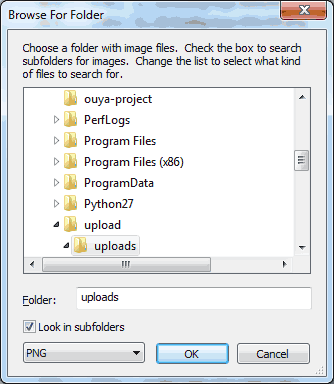
Через Browse For Folder программа запускает пакетную обработку каталога; здесь же можно включить поиск по вложенным папкам и ограничить тип файлов.
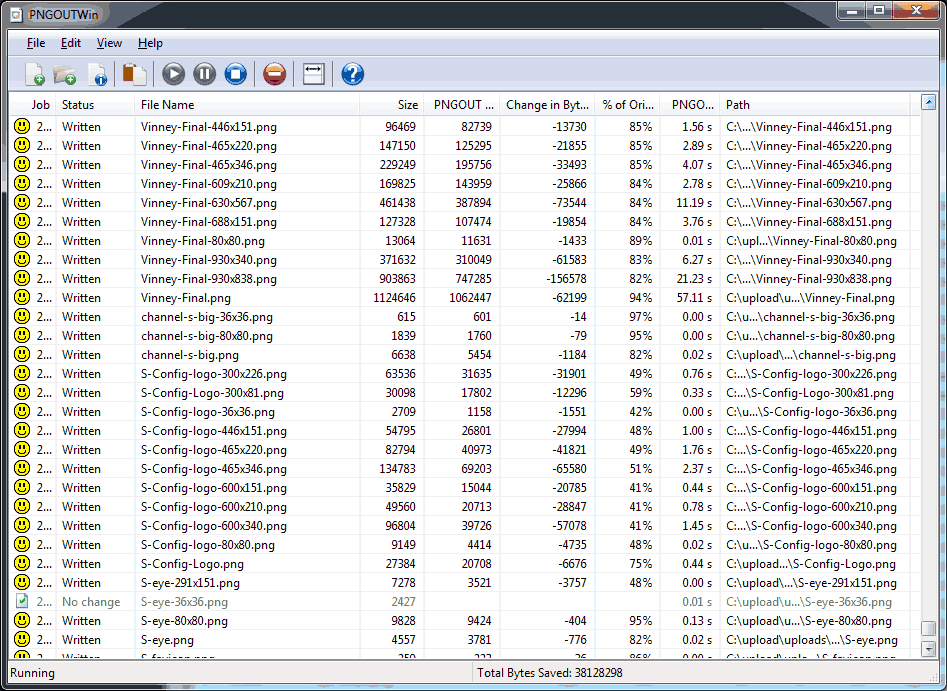
Во время обработки PNGOUTWin показывает статус по каждому файлу, разницу в байтах, процент от оригинала и суммарную экономию в строке состояния.
Шаг 5. Проверить, где PNGOUTWin дал лучший эффект
Сильнее всего PNGOUTWin раскрывается на тех PNG, где исходная упаковка была неудачной: плохо сохраненные скриншоты, PNG после редакторов с неидеальной компрессией, интерфейсная графика с ограниченной палитрой, старые GIF, которые переводятся в PNG. На уже вылизанных PNG результат, разумеется, скромнее. Это нормальное поведение любого lossless PNG optimizer.
Пошаговая инструкция: конвертация GIF, BMP, TIFF и JPG в PNG
PNGOUTWin — это не только программа для оптимизации существующих PNG. Она умеет читать внешние форматы и создавать из них PNG. Наиболее практичны здесь четыре сценария: статичный GIF, BMP-скриншот, TIFF-иллюстрация и JPG, который нужен именно в PNG-формате по технологическим причинам.
GIF в PNG
Для неанимированного GIF PNGOUTWin особенно уместен. Программа позволяет сделать меньший PNG без потери качества. Это один из самых разумных способов использовать ее как конвертер, а не только как optimizer существующего PNG.
BMP в PNG
Для BMP-снимков экрана и других необжатых изображений PNGOUTWin тоже подходит хорошо. BMP дает программе сырой вход, после чего PNGOUTWin может подобрать подходящий тип PNG и степень упаковки. В практическом смысле этот путь часто удобнее, чем сначала сохранять PNG в стороннем редакторе, а потом дополнительно его оптимизировать.
TIFF в PNG
TIFF актуален там, где изображения приходят из сканеров, издательских систем или старых архивов. PNGOUTWin умеет читать TIFF и переводить его в PNG, после чего можно уже работать с result-file как с обычным lossless PNG. Для сетевых публикаций и документации это часто удобнее, чем держать тяжелые TIFF в рабочем потоке.
JPG в PNG
С JPG ситуация иная. PNGOUTWin может прочитать JPG и выпустить PNG, но сам по себе такой переход обычно не сокращает размер. Он имеет смысл только если нужен именно PNG как выходной формат: для единообразия конвейера, для следующего шага обработки, для специфических систем публикации. Ожидать чудесного сжатия JPEG в PNG без потерь и при этом легче здесь не стоит.
PNG из буфера обмена и скриншотов: один из самых практичных сценариев
Для тех, кто постоянно делает инструкции и технические статьи, функция Paste — одна из самых полезных в PNGOUTWin. Логика работы предельно прямая. Пользователь делает Alt + Print Screen для активного окна или Print Screen для всего экрана, затем в PNGOUTWin выбирает Edit > Paste. После этого изображение из clipboard становится новым PNG-файлом.
Такой сценарий удобен именно тем, что объединяет сразу два этапа: создание PNG и его оптимизацию. В типичном конвейере без PNGOUTWin пользователь сначала вставляет скриншот в редактор, затем сохраняет PNG, затем отдельно прогоняет файл через optimizer. Здесь вся логика оказывается ближе к одному инструменту. Для тех, кто пишет help-файлы, KB-статьи, инструкции для пользователей и технические разборы интерфейсов, это не мелочь, а реальная экономия действий.
В истории версий дополнительно отмечено, что paste now retains the folder and file name that is used to save a file, а также исправления, связанные с pasted images and compression. Это хороший индикатор того, что работа с буфером обмена в PNGOUTWin — не случайная второстепенная функция, а один из продуманных прикладных режимов программы.
Скорость работы и поведение на больших пакетах
PNGOUTWin не скрывает главный компромисс: чем сильнее оптимизация, тем выше вычислительная цена. Это нормальная цена для серьезной lossless-компрессии PNG. В легких режимах программа срабатывает быстро, но выигрывает меньше. В тяжелых — особенно в Xtreme и Multiple Trials — время растет, зато и шанс добиться лучшего результата увеличивается.
На больших пакетах решающими становятся четыре вещи: стратегия, число потоков, режим приоритета и включение multiple trials. Если задача идет в фоне на рабочем компьютере, Smart или Background позволяют не превращать систему в кирпич. Если есть выделенная машина или пользователь готов пожертвовать отзывчивостью, Foreground и повышенное число потоков дают максимальную скорость выполнения очереди.
Программа изначально рассчитана на многопоточность, а в истории версий есть прямые указания на multithreaded architecture, improvements for Xtreme strategy, thread behavior и оптимизации UI-потребления памяти. Поэтому PNGOUTWin нельзя назвать просто старой оболочкой вокруг одиночного процесса. Это именно batch PNG optimizer, рассчитанный на массовый прогон.
При этом важно понимать границу рациональности. Если нужно обработать 20–30 иконок и логотипов перед публикацией, можно позволить себе максимально тяжелые режимы. Если перед пользователем папка на несколько тысяч файлов, уже приходится выбирать между временем и последними процентами экономии. В этом смысле PNGOUTWin хорош тем, что дает оба режима: быстрый рабочий и углубленный, почти лабораторный.
Практические сильные стороны PNGOUTWin
1. Программа действительно заточена под PNG, а не делает вид
Многие универсальные оптимизаторы изображений поддерживают десятки форматов, но по факту дают минимум контроля именно над PNG. PNGOUTWin строится вокруг PNG как основного объекта и поэтому предлагает не только простую кнопку сжатия, но и конкретные параметры PNG-представления: color type, filter, palette order, block split, chunk retention, bit depth, initial Huffman tables. Для тех, кто работает именно с PNG, это существенное отличие.
2. Есть GUI, но без потери глубины настройки
Это важное сочетание. Консольные инструменты вроде OptiPNG и pngcrush мощные, но для многих пользователей неудобны в повседневной работе. PNGOUTWin убирает барьер командной строки, не сводя все к одному ползунку качества. Меню, очередь задач, вкладки настроек, multiple trials и статистика по каждому файлу делают программу заметно комфортнее при регулярной пакетной обработке.
3. Хорошая пакетная логика
Работа с папками, drag and drop, clipboard, контекстные сценарии, сохранение суммарного результата через Total Bytes Saved, фильтрация по типу и выбор поведения для output-files — все это делает PNGOUTWin пригодной не только для единичных PNG, но и для реального потока ассетов. Для веба и документации именно такая прикладная пакетная логика обычно важнее красивого интерфейса.
4. Контроль над метаданными и лишними данными в PNG
Возможность осознанно убирать optional chunks или сохранять только нужные — сильная сторона для тех, кто понимает, что файл PNG может нести лишний балласт. Многие простые программы либо вообще не дают такого контроля, либо упрощают его до неясной галочки без объяснений. PNGOUTWin предлагает четкий и технически понятный подход.
5. Хорошо подходит под скриншоты и статическую графику
Сам типичный профиль PNGOUTWin — это скриншоты интерфейсов, help-графика, логотипы, пиктограммы, схемы, таблицы, изображения с плоскими заливками и четкими краями. Именно для этих сценариев lossless PNG compression особенно ценна, потому что JPEG здесь быстро портит картинку, а PNG позволяет сохранить пиксельную точность.
Ограничения и слабые места
Интерфейс визуально старый
Это не проблема с функциональностью, но факт. PNGOUTWin выглядит как типичная Windows-утилита прежней эпохи: минимум современного UI, максимум стандартных диалогов, таблиц и вкладок. Кому-то такой стиль нравится за практичность, кому-то он покажется устаревшим. Но в обмен пользователь получает очень прямую рабочую логику без декоративного шума.
Программа узкоспециализированная
PNGOUTWin не заменяет редактор изображений. В ней нет полноценной обработки изображения как таковой: ретуши, слоев, цветокоррекции, монтажа и прочего. Это не Photoshop, не Paint.NET и не универсальный комбайн. Она решает одну задачу: оптимизация PNG и связанная с этим конвертация в PNG. Именно поэтому программа сильна в своей нише и бессмысленна вне нее.
Максимальные режимы заметно нагружают систему
Если включать Xtreme и Multiple Trials без оглядки на размер пакета, время обработки может расти очень существенно. PNGOUTWin честно дает пользователю рычаги управления скоростью, но само наличие этих рычагов уже говорит о цене результата. На старом железе или при больших массивах изображений это ограничение нужно учитывать заранее.
Не подходит для анимированного GIF
Static GIF — да, animated GIF — нет. Это нужно проговаривать отдельно, потому что название программы и широкий список входных форматов могут создать ложное ощущение универсальности. PNGOUTWin не инструмент для анимации и не конвертер в APNG.
Для фотографий JPEG это не первая программа в списке
Если у пользователя цель — минимальный размер фотофайлов для сети, он обычно смотрит в сторону JPEG/WebP/AVIF-оптимизации, а не перевода JPG в PNG. PNGOUTWin здесь нужен не как чудо-компрессор фотографий, а как специализированная утилита для мира PNG. Это не минус самой программы, а граница ее правильного применения.
Сравнение с аналогами
PNGOUTWin почти всегда сравнивают с несколькими реальными альтернативами: PNGGauntlet, OptiPNG, pngcrush и RIOT. Сравнивать их нужно не по абстрактному принципу какая программа лучше вообще, а по тому, как они решают конкретные задачи: пакетная обработка, глубина контроля, удобство GUI, работа с внешними форматами, контроль над метаданными и баланс между скоростью и размером.
PNGOUTWin и PNGGauntlet
PNGGauntlet — это Windows-программа для PNG compression, которая объединяет PNGOUT, OptiPNG и DeflOpt, работает lossless, умеет конвертировать JPG, GIF, TIFF и BMP в PNG и поддерживает parallel batch mode.
PNGOUTWin на этом фоне выглядит более специализированно и более ручной в хорошем смысле. Здесь сильнее акцент на собственные стратегии, на Multiple Trials, на параметризацию фильтров, палитры, битовой глубины, block split и chunk-данных. PNGGauntlet удобен, когда нужен бесплатный lossless batch-режим и хороший результат без глубокого вмешательства. PNGOUTWin удобнее, когда пользователь хочет именно управлять процессом сжатия как конструктором, а не просто доверить его набору внешних утилит.
Если говорить грубо: PNGGauntlet — сильный бесплатный комбайн вокруг нескольких движков, PNGOUTWin — более сфокусированный и более технический GUI-оптимизатор для тех, кто готов работать с настройками глубже. Для массового повседневного сжал и забыл PNGGauntlet часто проще. Для охоты за дополнительными байтами и управляемой lossless PNG compression PNGOUTWin интереснее.
PNGOUTWin и OptiPNG
OptiPNG — классический advanced PNG optimizer, который losslessly recompresses PNG, может конвертировать BMP, GIF, PNM и TIFF в optimized PNG и выполняет проверки целостности. Это один из самых известных и уважаемых консольных инструментов в мире PNG.
Главное отличие от PNGOUTWin — интерфейсная философия. OptiPNG — командная строка. PNGOUTWin — GUI для Windows с очередью задач, вкладками настроек, статусной таблицей и быстрым пакетным режимом. Если пользователь комфортно чувствует себя в консоли и строит автоматизацию через скрипты, OptiPNG очень хорош. Если нужна интерактивная работа с настройками и наглядная проверка результата по каждому файлу, PNGOUTWin банально удобнее.
По глубине контроля эти инструменты близки по духу, но подают управление по-разному. OptiPNG опирается на параметры командной строки и хорошо вписывается в CI/CD, batch-скрипты и автоматические пайплайны. PNGOUTWin ориентирован на ручную или полуавтоматическую оптимизацию через GUI, что особенно удобно для контентных команд и тех пользователей Windows, которые не хотят держать рядом терминал.
PNGOUTWin и pngcrush
pngcrush — еще один классический консольный optimizer для PNG. Его основная идея — перебор различных filter/compression methods, уменьшение IDAT datastream и возможность модифицировать ancillary chunks, включая удаление ненужных данных или добавление нужных chunks. Это очень мощный и очень технический инструмент.
По концепции pngcrush во многом ближе к духу PNGOUTWin, чем тот же RIOT, потому что оба инструмента исходят из того, что итоговый размер PNG зависит от набора конкретных параметров упаковки, а не только от одного условного уровня. Но pngcrush — это консоль. PNGOUTWin — это графическая среда с очередью, настройками, таблицей результатов, output-политикой и more user-friendly workflow для Windows.
Еще один важный момент: pngcrush особенно хорош там, где нужно не только сжать, но и управлять chunks на командной строке. PNGOUTWin закрывает похожую тему через Keep Chunks, но подает ее намного доступнее для обычного пользователя. Поэтому для системных администраторов и automation-first сценариев pngcrush часто удобнее, а для ручной техничной оптимизации ассетов в GUI — PNGOUTWin.
PNGOUTWin и RIOT
RIOT — это бесплатный image optimizer, ориентированный на визуальную работу с результатом: automatic preview of resulting image, compare function, работа с несколькими форматами и поддержка внешних PNG-оптимизаторов вроде optipng и pngout. Сильная сторона RIOT — наглядный интерактивный контроль качества и веса, особенно в сценариях, где пользователь готов работать не только lossless, но и через визуальный компромисс.
PNGOUTWin устроен иначе. Он не про визуальное сравнение качества после потерь, а про максимально серьезную работу именно с lossless PNG compression. Если RIOT удобен как универсальный инструмент для подготовки web-графики вообще, то PNGOUTWin лучше вписывается в задачи, где PNG должен остаться PNG, без визуальных потерь, но с минимально возможным весом и с детальной настройкой технических параметров.
Проще говоря, RIOT хорош как широкий практический optimizer для повседневной веб-подготовки изображений. PNGOUTWin — как более узкая, но более глубокая программа для тех, кто работает именно с PNG и хочет выжимать результат через технические настройки, а не через визуально приемлемый loss.
Сводная таблица
| Программа | Интерфейс | Потери качества | Пакетная обработка | Глубина настройки PNG | Лучший сценарий |
|---|---|---|---|---|---|
| PNGOUTWin | GUI для Windows | Нет | Да | Очень высокая | Точная lossless-оптимизация PNG с контролем параметров |
| PNGGauntlet | GUI для Windows | Нет | Да | Средняя/высокая | Бесплатная массовая компрессия PNG несколькими движками |
| OptiPNG | CLI | Нет | Да | Высокая | Скрипты, автоматизация, lossless PNG optimization |
| pngcrush | CLI | Нет | Да | Очень высокая | Техническая оптимизация и работа с chunks через консоль |
| RIOT | GUI | Есть lossless и визуальные сценарии | Да | Средняя | Универсальная web-оптимизация изображений с preview |
Сравнение показывает, что PNGOUTWin занимает не среднее место между всеми, а вполне конкретную позицию: это GUI-инструмент для Windows с упором на глубокую и контролируемую lossless-оптимизацию PNG.
Кому PNGOUTWin подойдет лучше всего
PNGOUTWin стоит выбирать в тех случаях, когда пользователь точно знает, что ему нужен именно PNG workflow. Если в работе преобладают логотипы, интерфейсные скриншоты, иконки, справочные иллюстрации, диаграммы, схемы и другая статичная графика, программа попадает в задачу очень точно. Особенно это заметно в командах, где PNG создаются и публикуются регулярно, а не от случая к случаю.
Программа также хорошо подходит тем, кто не любит консоль, но хочет больше контроля, чем обычно дают простые GUI-компрессоры. Здесь есть и быстрый режим, и продвинутый. Можно работать как обычный пользователь Windows, а можно углубляться в trials, palettes, filters, chunks и block split threshold. Такое сочетание редко встречается в удобной форме.
Менее логичен выбор PNGOUTWin, если пользователь в основном работает с фотографиями, современными web-форматами следующего поколения или ищет единую программу для всего. Тогда более естественно смотреть в сторону универсальных оптимизаторов или форматов наподобие WebP/AVIF. PNGOUTWin не пытается быть всем сразу — и именно поэтому он полезен там, где нужен именно PNG.
Итог
PNGOUTWin — это специализированный и серьезно продуманный Windows-инструмент для оптимизации PNG без потерь, а не декоративная оболочка с одной кнопкой Compress. Его сила в сочетании трех вещей: понятный GUI, пакетная логика и действительно глубокие технические настройки, включая multiple trials, palette order, filters, chunk management и выбор стратегии от легкой до максимально тяжелой. Для статичной web-графики, скриншотов, логотипов, значков и документации программа остается очень точным инструментом.
У PNGOUTWin нет современного внешнего лоска, и он не стремится заменить редактор изображений. Но если задача сформулирована правильно — уменьшить размер PNG, сохранить визуальную точность, обработать много файлов, управлять нюансами компрессии и работать в Windows через нормальный GUI, — программа закрывает эту задачу на профессиональном уровне. В этом смысле PNGOUTWin остается не просто еще одной утилитой для сжатия PNG, а узким, но очень предметным инструментом для тех, кто реально работает с PNG-файлами.
