PosterMyWall помогает собирать постеры, листовки, графику для соцсетей, коллажи и короткие видеомакеты из шаблонов или с чистого холста: в редакторе есть текстовые стили, загрузка и обрезка фотографий, фоны, слои, маски, стикеры, таблицы, меню, QR-коды, изменение размера, анимация и экспорт готового дизайна в нужный формат.
Рабочий процесс построен вокруг макета: сначала выбирают формат и шаблон, затем заменяют текст и изображения, настраивают фон, порядок объектов и размеры, после чего проверяют композицию и сохраняют результат. Для повторяющихся публикаций полезны копии дизайна, изменение размера под другие площадки, наборы фирменных элементов и многостраничные проекты. Поэтому один исходник можно использовать как основу для афиши, карточки события, публикации в соцсети, меню или небольшого рекламного ролика, не пересобирая оформление с нуля.
PosterMyWall особенно удобен там, где важна скорость выпуска типовой рекламной графики: готовые шаблоны сокращают время на композицию, а панели текста, медиа и макетов позволяют исправлять содержание прямо на холсте. При этом итог зависит от выбранного способа выгрузки и используемых материалов: базовый файл ориентирован прежде всего на экран, часть стокового контента и функций зависит от условий доступа, а видеопроект имеет ограничения по количеству видеоклипов. Эти моменты лучше учитывать до финального экспорта, чтобы не переделывать макет в конце.
Открыть PosterMyWall
- Ретушь фото
- Русский интерфейс
- Просто для новичков
- До 4 видео в дизайне
- Сток бывает с водяным знаком
- Базовый файл не для печати
Что можно сделать в PosterMyWall
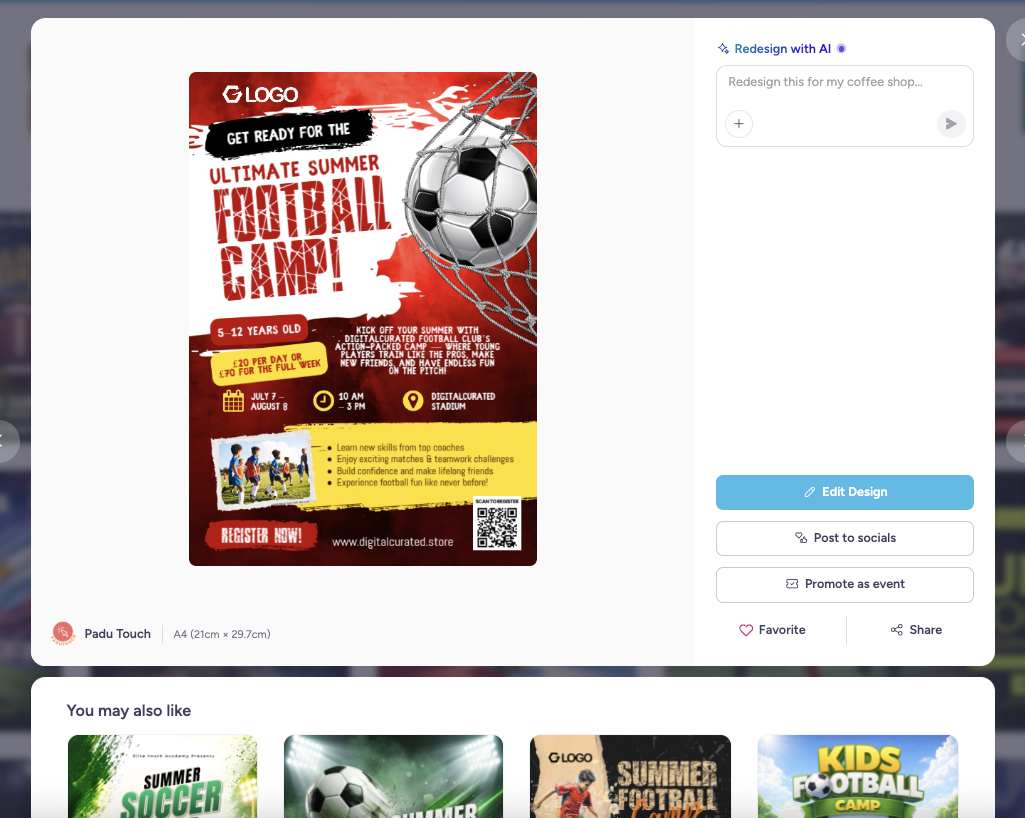
Основная специализация PosterMyWall — быстрое оформление рекламных и информационных материалов. В каталоге шаблонов встречаются постеры, листовки, публикации и истории для соцсетей, веб-графика, открытки, приглашения, расписания, меню, обложки, билеты, логотипы и другие типовые форматы. Шаблон не является фиксированной картинкой: после открытия в редакторе его элементы можно заменять, перемещать, масштабировать и настраивать по отдельности. Это позволяет использовать готовую композицию как каркас, а не как жёсткую заготовку.
Для проекта с фотографиями доступны собственные загрузки и встроенный поиск медиа. Изображение можно обрезать, поместить на фон, встроить в композицию, замаскировать, поменять порядок относительно других объектов и дополнить рамкой, свечением, тенью или цветовым эффектом. Для текста предусмотрены не только шрифт и размер, но и межбуквенный интервал, высота строки, выравнивание, списки, фон текстового блока, обводка, тень и другие параметры. Благодаря этому большую часть рекламной верстки можно собрать без отдельного растрового или векторного редактора.
Проекты могут быть статическими или содержать видео, анимацию и звук. В видеомакете клипы размещаются вместе с обычными графическими объектами, а для аудио появляется временная шкала. Можно подрезать начало и конец клипа, отключить звук, изменить длительность, расположить несколько звуковых фрагментов и синхронизировать их с визуальной частью. Экспорт поддерживает как форматы изображений, так и видеоформаты, поэтому один и тот же редактор подходит для афиши и для короткой анимированной публикации.
- постеры, афиши и листовки;
- графика для публикаций и историй в соцсетях;
- коллажи и промоматериалы с собственными фотографиями;
- меню, расписания, таблицы и информационные карточки;
- обложки, приглашения, открытки и билеты;
- короткие видео и анимированные рекламные макеты;
- многостраничные материалы, карусели и небольшие презентации.
Начало работы: шаблон или чистый холст
Если задача типовая, быстрее начать с шаблона. Поиск позволяет сузить каталог по теме и формату, а внутри редактора панель Templates используется для смены композиции без возврата к исходному каталогу. При выборе важно смотреть не только на картинку-превью, но и на ориентацию, пропорции и наличие видео: шаблон, рассчитанный на вертикальную историю, потребует заметной перестройки при переводе в широкий баннер, а видеошаблон создаёт другой сценарий экспорта, чем статический.
Для строгой фирменной сетки удобнее чистый холст. В этом случае сначала задают размер, затем фон и направляющие композиции, после чего добавляют изображения, текст и вспомогательные элементы. Такой подход полезен, когда есть заранее утверждённые поля, логотип, блок контактов и точные размеры для печати или размещения на площадке. Он требует больше ручной верстки, зато не приходится удалять декоративные элементы чужого шаблона и исправлять унаследованные стили.
После создания проект сохраняется в личной области, откуда его можно открыть повторно, сделать копию или использовать как основу для другой версии. Для регулярных кампаний практично держать один мастер-макет и создавать из него варианты: например, оставить общий фон, логотип и типографику, а менять дату, фотографию и заголовок. Это снижает риск того, что в серии объявлений появятся разные отступы, шрифты или цвета.
Как устроен редактор
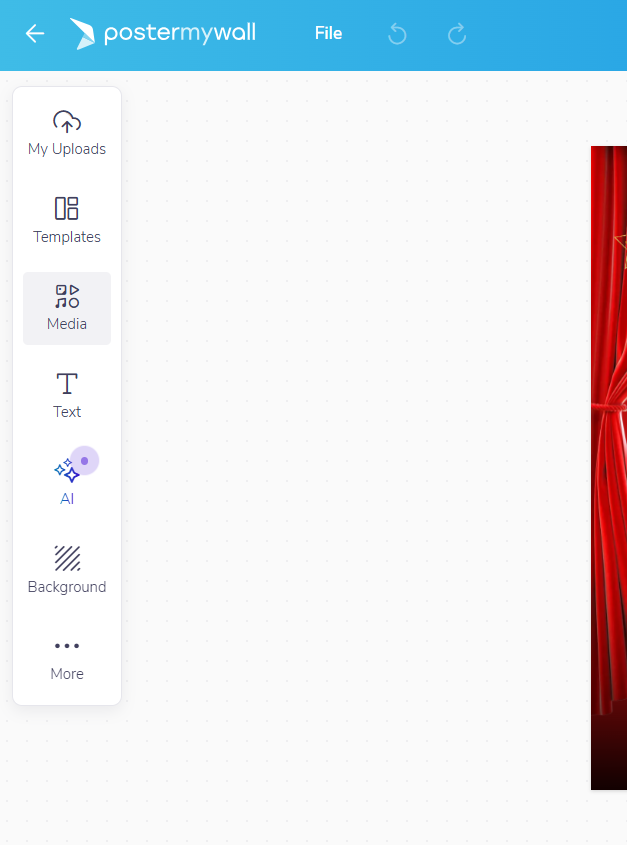
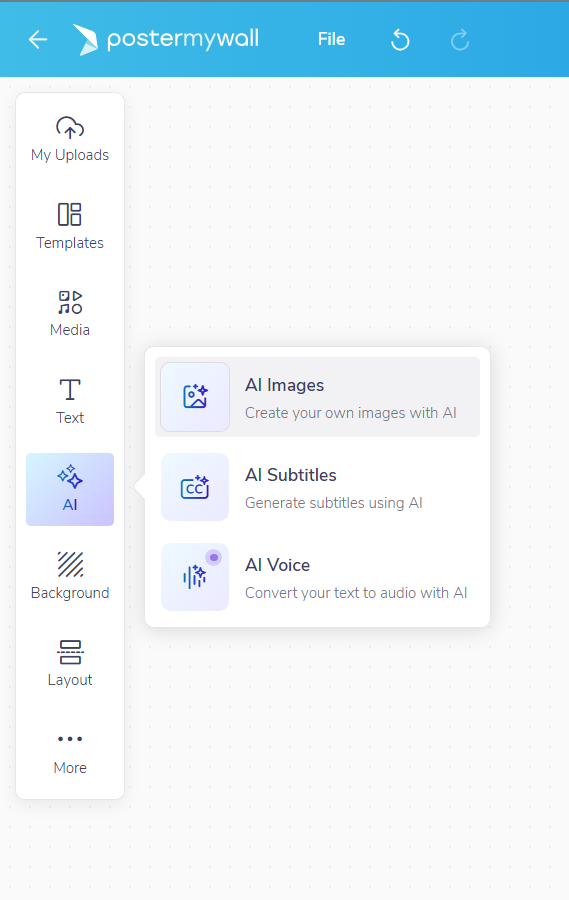
Главная рабочая область — холст, вокруг которого расположены панели добавления и настройки объектов. В левой части находятся основные категории: загрузки, шаблоны, медиа, текст, инструменты искусственного интеллекта, фон и дополнительные элементы. После выбора конкретного объекта появляются параметры, относящиеся именно к нему. Такое разделение удобно: одна панель отвечает за то, что нужно добавить, другая — за свойства уже выбранного элемента.
На холсте объект можно выделить мышью и изменять непосредственно в композиции. Для точного порядка используются команды позиционирования и отдельная панель слоёв. Когда макет простой, достаточно перетаскивания. В плотной композиции лучше переходить к слоям: там видно, какой элемент перекрывает другой, можно поднять объект выше, отправить на задний план или изменить порядок перетаскиванием. Это особенно важно для коллажей, когда рамки, подписи и фотографии частично перекрываются.
Интерфейс не заставляет заранее выбирать отдельный режим для фото, для текста или для видео. Объекты смешиваются в одном макете, а их свойства открываются по контексту. Например, у изображения доступны обрезка и визуальные эффекты, у текста — типографика и фон блока, у видеоклипа — подрезка и звук. Поэтому лучше строить проект по слоям: сначала фон и крупные изображения, затем основные заголовки, потом второстепенная информация и декоративные элементы.
Работа с текстом и типографикой
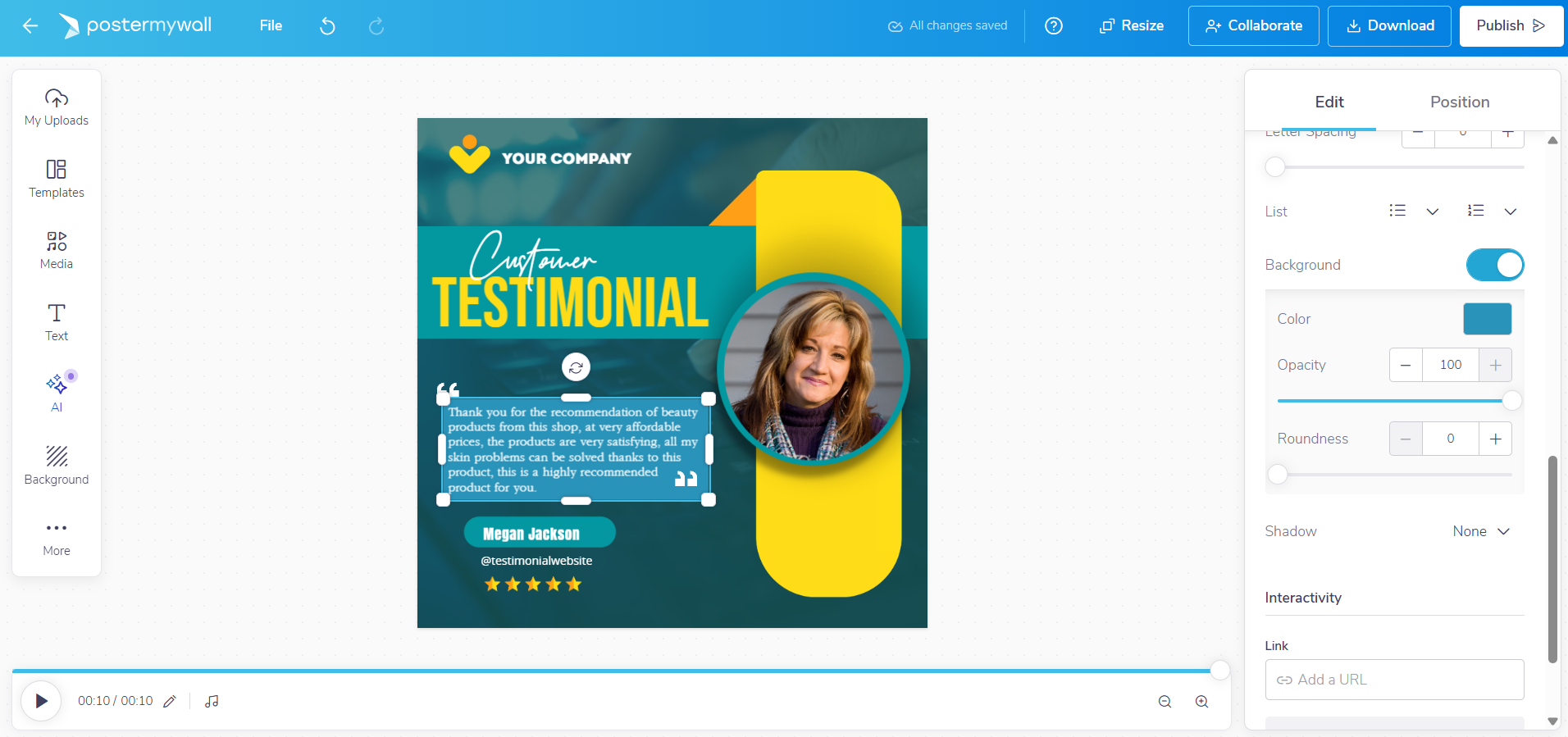
Обычный текст добавляется через панель Text. После вставки содержимое можно редактировать на холсте, а оформление менять в правой панели. Базовые параметры включают гарнитуру, размер, цвет, выравнивание, межбуквенный интервал и высоту строки. Для длинных информационных блоков полезны маркированные и нумерованные списки; для рекламных заголовков — увеличенный интервал, контрастная подложка и короткая строка. Если в макете несколько текстовых уровней, стоит ограничиться двумя-тремя устойчивыми стилями, чтобы афиша не выглядела собранной из несвязанных фрагментов.
Текстовый блок может иметь собственный фон. Доступны сплошная заливка и градиент, в том числе линейный и радиальный. Отдельно регулируются прозрачность, скругление и обводка, а поверх этого можно использовать тень. Фон нужен не только как декоративная плашка: он помогает сохранить читаемость текста поверх фотографии с неоднородной яркостью. Вместо тяжёлой непрозрачной прямоугольной подложки часто достаточно полупрозрачного фона с небольшими внутренними полями.
Для цветов можно использовать выбор из палитры и ввод значения в шестнадцатеричном формате. Это важно для фирменных макетов, где оттенок должен повторяться без визуального подбора. Если нужный шрифт разрешён к использованию и функция доступна в учётной записи, PosterMyWall принимает пользовательские файлы OTF и TTF. Перед загрузкой шрифта стоит проверить лицензию: техническая возможность добавить файл не означает автоматического права применять его в публичной рекламе.
Фон, обводка и читаемость текста
При оформлении текста поверх фотографии сначала лучше решить проблему контраста, а уже затем добавлять эффекты. Подложка с небольшой прозрачностью обычно читается устойчивее, чем сильная тень. Обводка полезна для крупного заголовка, но на мелком кегле быстро создаёт визуальный шум. В интерфейсе эти параметры можно комбинировать, поэтому легко получить слишком тяжёлый результат; практический ориентир — один основной способ отделения текста от фона и максимум один дополнительный.
Вертикальное выравнивание внутри текстового блока помогает держать одинаковую высоту карточек, если заголовки имеют разное число строк. Перенос текста и изменение ширины блока нужно проверять после каждого серьёзного изменения размера макета: строка, которая хорошо выглядела в квадратной публикации, в узкой истории может разбиться на четыре строки и вытеснить соседние элементы. Перед экспортом полезно посмотреть весь макет целиком, а не только выделенный текстовый объект.
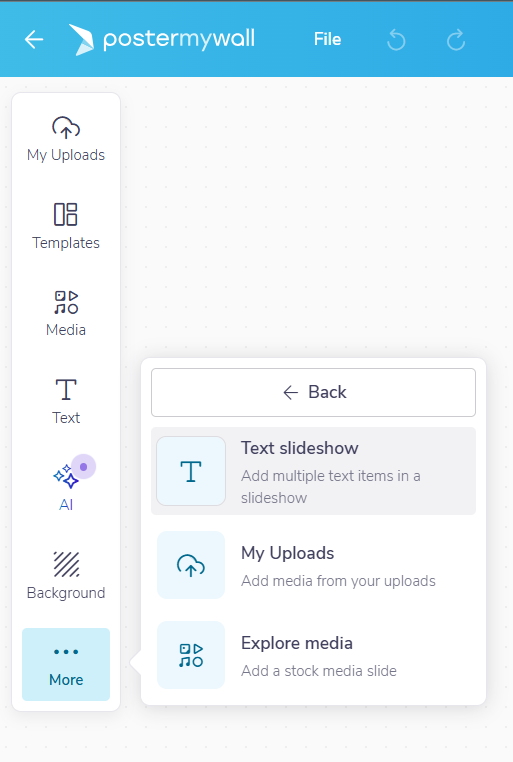
Текстовые слайд-шоу
В дополнительной панели для текста доступно создание текстового слайд-шоу. Это инструмент для последовательной смены коротких фраз в динамическом дизайне. Он уместен, когда нужно показать несколько тезисов в одном кадре, но не хочется перегружать композицию всеми строками одновременно. Для статической листовки такой объект не нужен: сменяющиеся состояния имеют смысл только там, где результат будет воспроизводиться как анимация или видео.
Добавление фотографий и поиск медиа
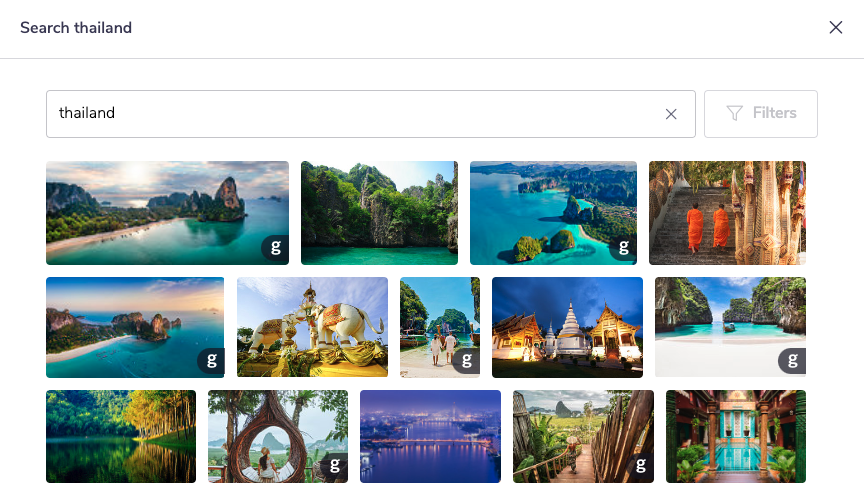
Свои изображения можно добавлять в проект и затем повторно использовать из раздела загрузок. Это удобно для логотипов, фотографий сотрудников, товара, интерьера и других материалов, которые встречаются в нескольких макетах. Встроенный поиск медиа расширяет набор заготовок: в каталоге доступны материалы разных поставщиков, среди которых упоминаются Storyblocks, Flickr, Pixabay и Getty Images. Условия использования и наличие водяного знака зависят от конкретного материала, поэтому стоковую фотографию нужно оценивать до того, как на ней будет построена вся композиция.
Изображение на холсте можно перемещать, масштабировать, дублировать, блокировать, отражать и менять его положение относительно других объектов. Блокировка полезна после того, как фон или декоративная рамка уже выровнены: случайное перетаскивание перестаёт сбивать композицию. Дублирование ускоряет создание одинаковых карточек, а команды выравнивания помогают собрать сетку без ручного подбора расстояния на глаз.
Если фотография используется как фон, её можно выбрать из стока или загрузить самостоятельно. После установки фон обрезается под пропорции дизайна. Это отличается от обычного изображения на холсте: фон должен полностью закрывать рабочую область, поэтому часть исходника может оказаться за пределами кадра. Для группового фото или изображения с важным объектом у края лучше заранее проверить, не будет ли нужная деталь потеряна после кадрирования.
Обрезка изображения
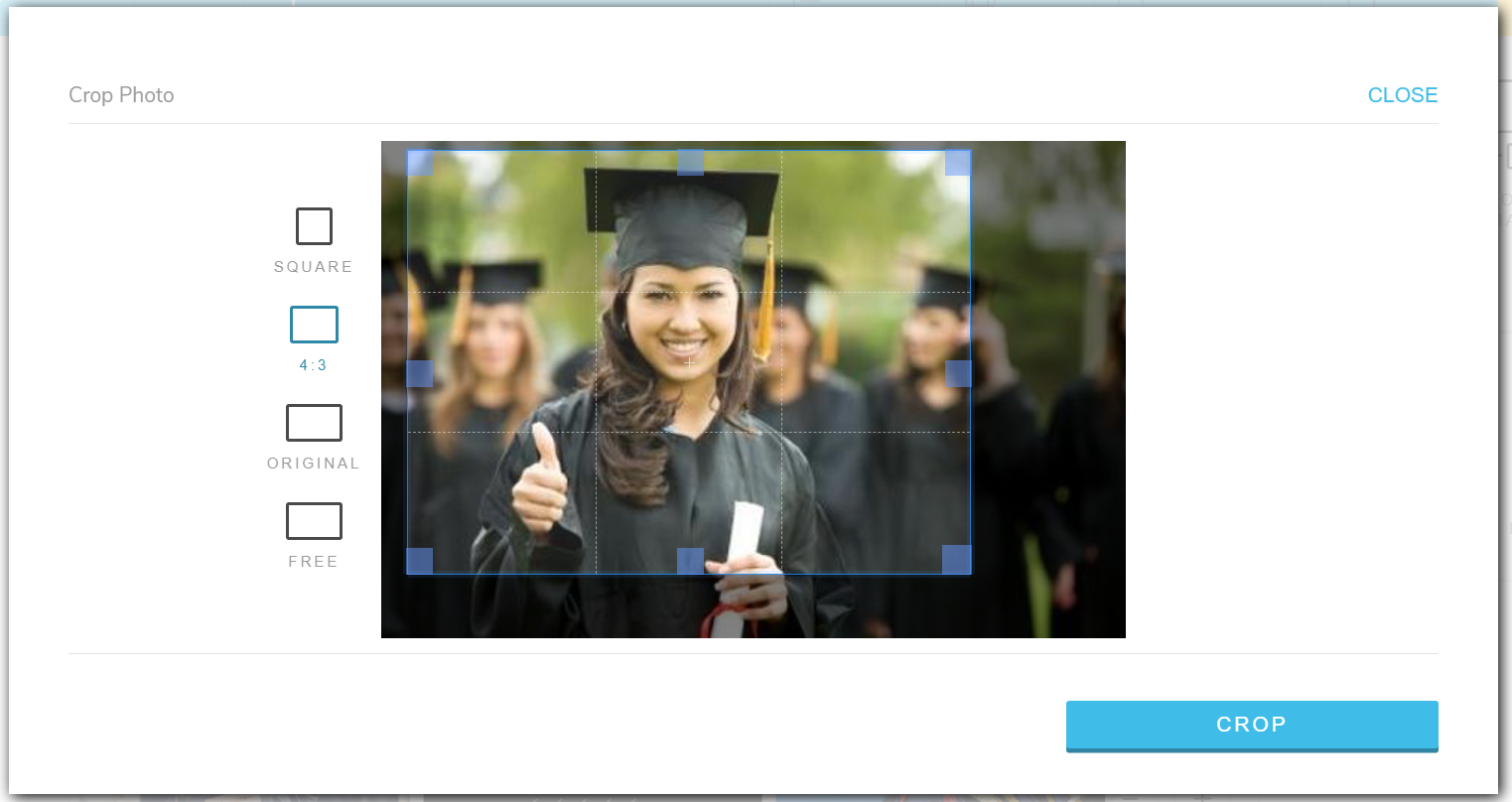
Инструмент Crop поддерживает несколько предустановленных вариантов: квадрат, соотношение 4:3, исходные пропорции и свободную обрезку. Предустановка полезна, когда фотография должна точно лечь в типовую карточку; свободный режим — когда важнее сохранить композицию кадра. После кадрирования нужно проверить не только центральный объект, но и пространство вокруг него: у рекламного изображения часто требуется свободная зона под заголовок или цену.
Обрезку лучше выполнять до тонкой настройки рамок и эффектов. Если сначала настроить тень, маску и расположение, а потом радикально изменить кадрирование, композицию всё равно придётся подстраивать заново. При подготовке нескольких карточек с портретами полезно использовать одинаковое соотношение сторон и схожий масштаб лица — так ряд выглядит ровнее, даже если исходные фотографии сняты по-разному.
Кадрирование фонового изображения
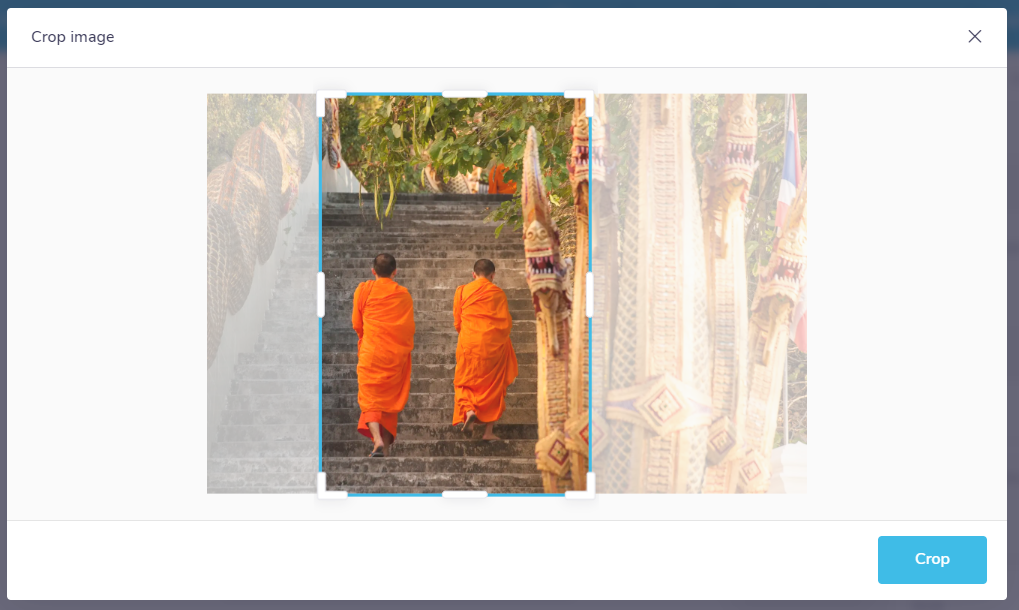
Для фоновой фотографии редактор показывает отдельный этап кадрирования под размер дизайна. Здесь задача не в том, чтобы сохранить весь снимок, а в том, чтобы заполнить холст без пустых полей. При сильном расхождении пропорций часть изображения неизбежно отсекается. Если это критично, лучше выбрать другой кадр, подготовить фон с запасом по краям или изменить формат самого дизайна, а не пытаться уместить исходник ценой искажения.
Маски, эффекты и коррекция изображения
Для коллажей и нестандартных композиций можно использовать маскирование. Оно позволяет оставить видимой только нужную часть фотографии и придать ей форму, которая лучше вписывается в макет. Маска удобна для портретов, карточек товаров и декоративных вставок, но не заменяет полноценную ручную ретушь: если требуется аккуратно исправить кожу, убрать сложный объект или провести точную выборочную цветокоррекцию, исходное фото лучше подготовить отдельно, а в PosterMyWall уже верстать готовый материал.
Для визуальной стилизации доступны рамка, свечение, тень, оттеночные и цветовые эффекты. У стикеров и изображений встречаются сепия, чёрно-белое отображение, инверсия, тонирование и режим Multiply. Эти инструменты полезны для согласования разнородных материалов, например когда фотографии взяты из разных съёмок. Но сильные эффекты стоит применять последовательно: сначала привести изображения к близкой яркости и контрасту, затем добавить общий оттенок или декоративную обработку.
Отдельно можно корректировать гамму изображения и фона. Для каналов RGB предусмотрены ползунки, что позволяет сдвинуть баланс яркости по цветам. Это не замена профессиональной цветокоррекции с кривыми и профилями, но достаточный инструмент для быстрой компенсации оттенка внутри рекламного макета. При работе с фотографией товара лучше сохранять естественный цвет продукта: чрезмерная коррекция может сделать изображение эффектнее, но менее достоверным.
Слои и порядок объектов
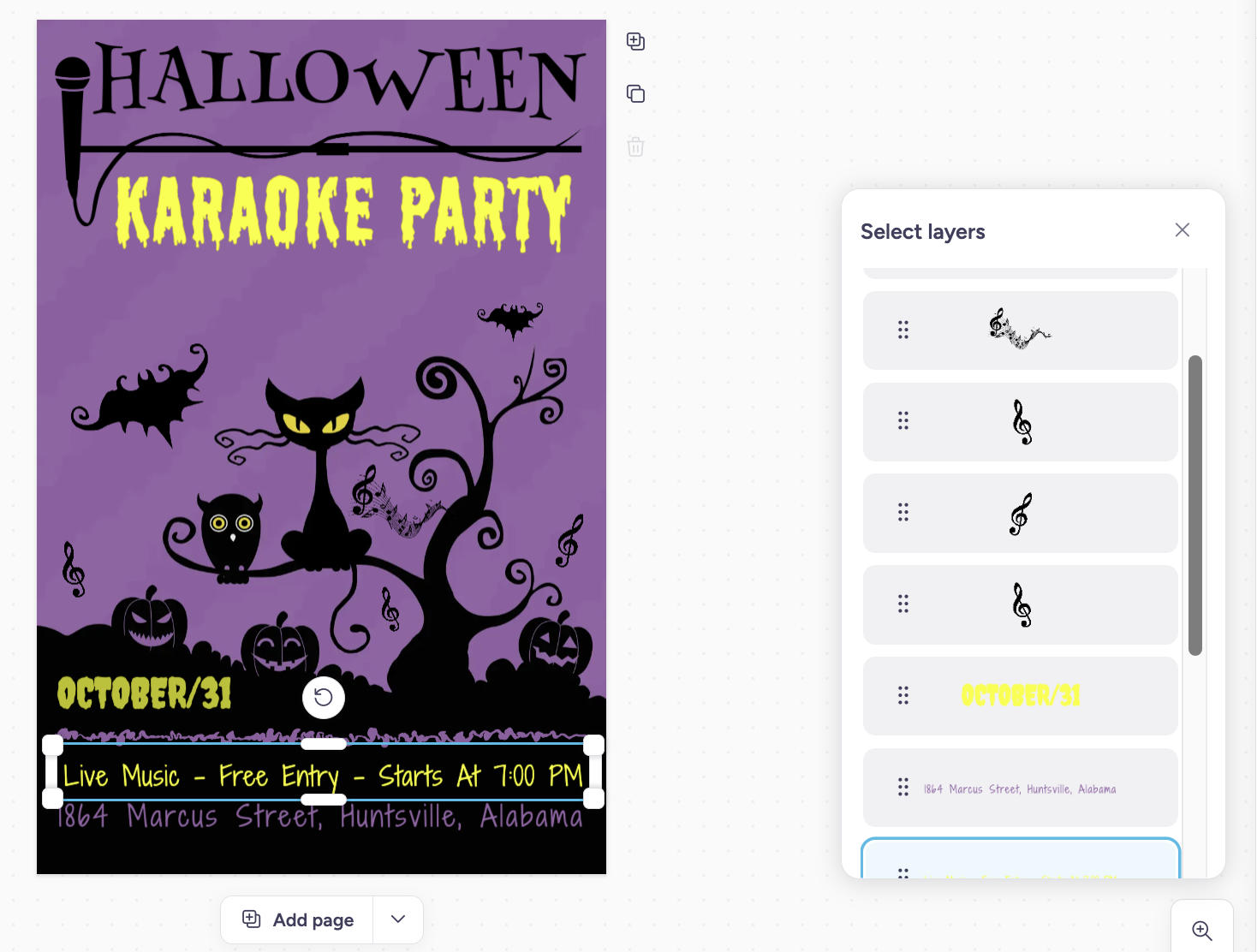
Панель слоёв нужна, когда на холсте много перекрывающихся элементов. В списке верхние позиции соответствуют объектам, находящимся ближе к переднему плану. Порядок можно менять перетаскиванием, а несколько элементов — выделять совместно. Кроме панели, используются команды Bring Forward, Send Backward, Bring to Top и Send to Bottom: они позволяют сдвигать объект на один уровень или сразу отправлять его в крайнее положение.
Практическая схема слоёв для афиши выглядит так: внизу фон, над ним крупные фотографии или цветовые формы, затем декоративные элементы, поверх — заголовок, дата и ключевой призыв. Логотип и важные контакты лучше держать ближе к верхнему уровню, чтобы они случайно не ушли под полупрозрачную плашку. Если объект окончательно выровнен, его можно заблокировать и продолжить работу с соседними элементами.
Слои помогают и при исправлении пропавшего элемента. Если текст был виден, а после добавления фотографии исчез, чаще всего он оказался под новым объектом. Вместо повторного создания текста достаточно поднять нужный слой. Важно помнить, что панель слоёв относится к дизайнам и недоступна в отдельном редакторе электронной почты, поэтому одинаковый приём нельзя автоматически переносить на все части PosterMyWall.
Выравнивание, позиционирование и повторяющиеся блоки
Для аккуратной сетки лучше использовать команды выравнивания, а не ставить каждый объект на глаз. Через параметры Position можно выровнять элементы относительно рабочей области и управлять их положением. Это особенно заметно в меню, расписаниях, карточках команды и прайс-листах: небольшая ошибка в одном блоке повторяется по всей странице и визуально делает макет менее профессиональным.
Если несколько карточек имеют одинаковое оформление, рационально полностью настроить одну, затем дублировать её и заменить содержание. Так сохраняются размер фотографии, типографика, фон, обводка и расстояния. После дублирования проверяют только длину текста и кадрирование. Этот способ быстрее, чем создавать каждый блок отдельно, и снижает вероятность, что один пункт меню или одна карточка сотрудника будет отличаться по ширине или отступу.
При переносе макета на другой размер расположение нужно перепроверять. Автоматическое изменение размера экономит время, но не может гарантировать, что горизонтальная композиция станет удачной вертикальной без ручной перестановки. Крупный заголовок может наложиться на фотографию, а нижняя строка контактов — приблизиться к краю. Поэтому Resize лучше воспринимать как старт адаптации, а не как финальную кнопку выпуска.
Стикеры, фигуры и иконки
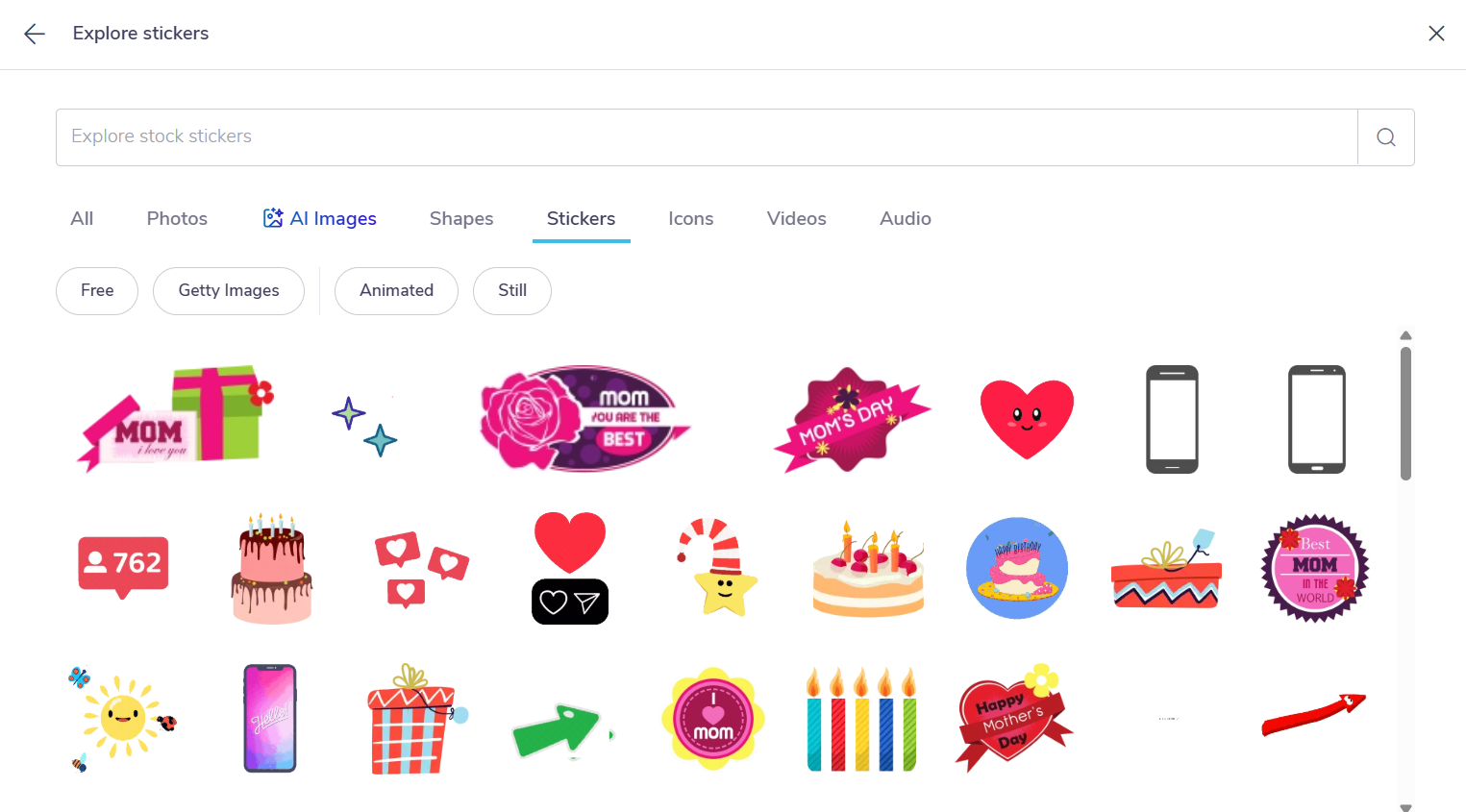
В разделе медиа доступны стикеры, фигуры и иконки. Стикеры могут быть статическими или анимированными, а поиск позволяет фильтровать результаты по типу. Фигуры полезны как плашки, разделители, подложки и простые декоративные элементы. Иконки подходят для обозначения телефона, адреса, социальных сетей и других коротких смысловых маркеров, но их стиль стоит выдерживать единообразно: смешивание объёмных, контурных и плоских наборов в одной листовке обычно выглядит случайно.
Выбранные элементы можно перекрашивать и дополнять эффектами. Для некоторых объектов доступны тень, свечение, граница, тонирование, фильтры, удаление цвета и анимация. Кроме этого работают общие операции позиционирования: перенос вперёд и назад, копирование, блокировка, отражение, растяжение и выравнивание. Таким образом, стикер ведёт себя как полноценный объект макета, а не как неуправляемая наклейка поверх готовой картинки.
Анимированные стикеры нужно применять осознанно: как только в статический дизайн добавляется анимация, итоговый проект может потребовать видеовывод. Если целью остаётся печатная листовка или статическая публикация, лучше использовать неподвижные элементы. Если проект неожиданно определяется как видео, первым делом стоит проверить наличие анимаций, видеоклипов и аудио.
Инструменты искусственного интеллекта
В редакторе выделен отдельный раздел AI. Среди доступных направлений — генерация изображений, субтитров и голоса; также предусмотрены инструменты для видео. Генератор изображений работает по текстовому описанию: задаются содержание, стиль и соотношение сторон, после чего созданные варианты можно сохранить и использовать в дизайне как обычные изображения. Доступ к генерации и количество операций зависят от условий учётной записи и системы кредитов, поэтому её лучше применять там, где собственная фотография или подходящий сток действительно отсутствуют.
После генерации изображение не остаётся закрытым результатом. Его можно кадрировать, маскировать, убирать фон одним действием, добавлять анимацию, тень, свечение или рамку, применять фильтры и корректировать визуальные параметры. Это удобно для создания вспомогательных иллюстраций, но итог всё равно нужно проверять глазами: генеративная картинка может содержать неправильные надписи, мелкие геометрические ошибки или детали, которые плохо смотрятся в крупной печати.
AI-субтитры и AI-голос относятся к динамическим проектам. Их практическая ценность в том, что текстовую и звуковую часть можно подготовить внутри той же среды, где собирается визуальный макет. Для короткой рекламной публикации это уменьшает число промежуточных файлов. Однако перед экспортом необходимо прослушать произношение и проверить текст субтитров вручную, особенно если в ролике есть имена, адреса, необычные термины или числа.
Фоны: цвет, градиент и изображение
Фон можно сделать однотонным, градиентным, прозрачным или построить на изображении. Для градиента поддерживаются линейный и радиальный варианты с выбором цветов. Такой фон удобен, когда нужна лёгкая глубина без отдельной фотографии: например, радиальный переход помогает мягко выделить центральный объект, а линейный — направить взгляд от заголовка к фотографии.
Прозрачный фон имеет смысл только в тех форматах вывода, которые сохраняют прозрачность. Если конечный файл должен быть обычным изображением с непрозрачным фоном, лучше заранее установить нужный цвет и проверять внешний вид в тех условиях, где макет будет размещён. В противном случае дизайн может выглядеть по-разному на светлой и тёмной странице.
При использовании фотографии в качестве фона текст лучше размещать на более спокойной области изображения. Если такого участка нет, можно слегка затемнить визуальную основу, добавить полупрозрачную текстовую плашку или использовать градиентный слой. Главная задача — не показать максимум фотографии, а сохранить и изображение, и читаемую информацию. В рекламном макете дата, место и призыв важнее второстепенной детали на фоне.
Макеты Layout: таблицы, меню, расписания и QR-коды
PosterMyWall содержит структурированные элементы Layout, которые избавляют от ручной сборки повторяющихся строк. Таблица добавляется как единый объект с рядами и ячейками. Строки можно удалять, выделять, перемещать вверх и вниз и копировать. Для таблицы настраиваются текст, фон, прозрачность, форма границы и интервалы по горизонтали и вертикали. Такой объект подходит для прайс-листа, программы, сравнительного блока и любой информации, где важно ровное выравнивание колонок.
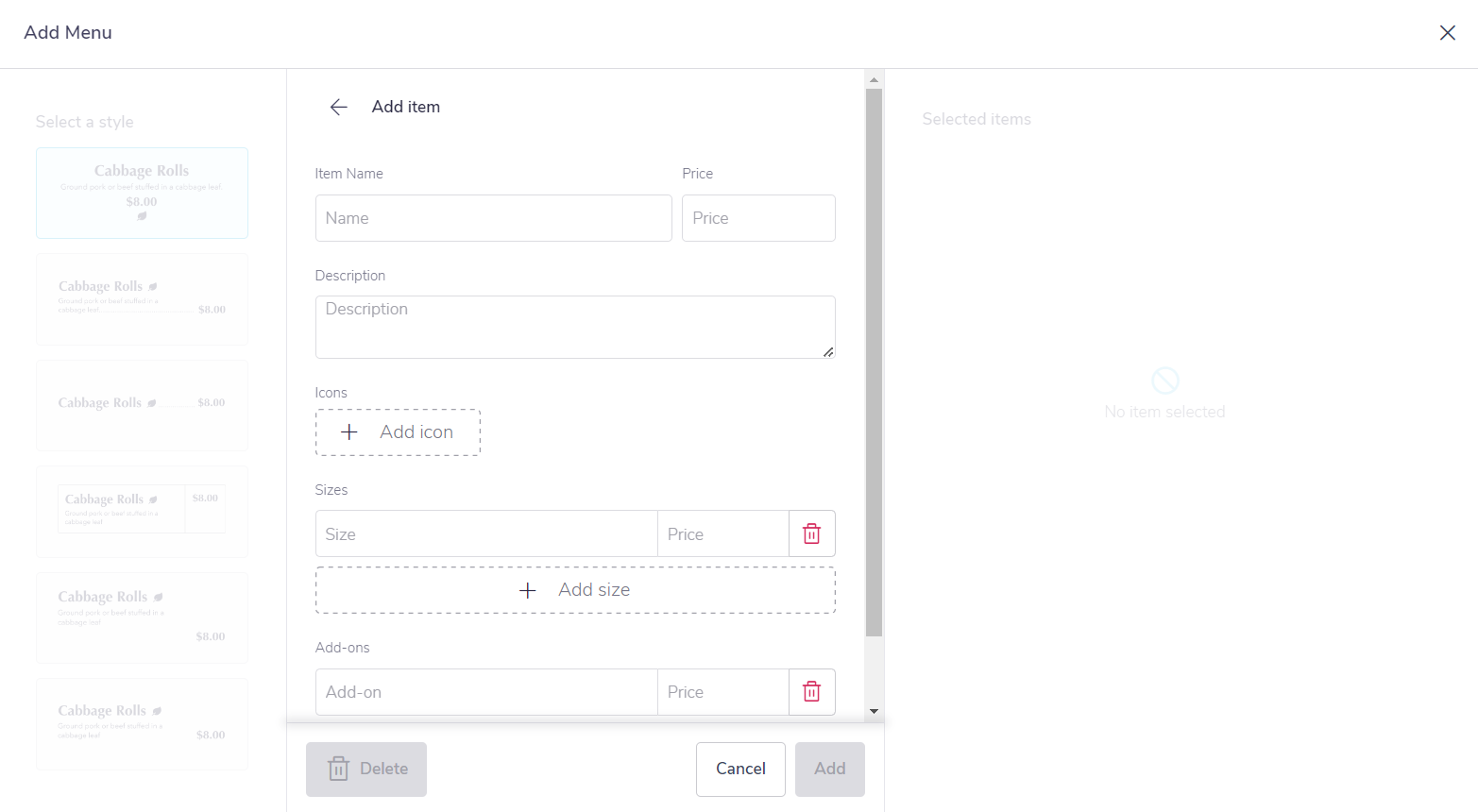
Меню имеет отдельный конструктор. Доступны несколько стилей, добавление и управление позициями, а также импорт элементов из Square. У пункта могут быть название, цена, описание, варианты размеров, дополнения и значки. Порядок меняется перетаскиванием. Это значительно удобнее, чем верстать десятки строк вручную: при изменении цены или описания сохраняется общая структура и отступы.
Для расписаний используется специальный элемент Schedule. Его стоит выбирать, когда информация повторяется по временным слотам или дням: структура лучше держится при редактировании, чем набор независимых текстовых блоков. В разделе Layout также доступны QR-коды. Для кода можно задать содержимое, цвет, фон и прозрачность, а затем перемещать и выравнивать его как обычный объект. После создания QR-код обязательно нужно протестировать камерой телефона на финальном размере, особенно если он маленький или стоит на сложном фоне.
Многостраничные проекты
Многостраничный режим позволяет хранить несколько страниц в одном проекте. Это полезно для каруселей, небольших презентаций, многостраничных меню и брошюр, когда одинаковые элементы должны оставаться в одном файле. Новая страница добавляется внизу рабочей области, а общее число страниц может доходить до 99. Такой запас делает режим пригодным не только для пары карточек, но и для длинной последовательности, хотя слишком большой проект всё равно разумно делить на логические части.
При создании серии важно заранее определить общие элементы: фон, шрифт, положение логотипа, номера страниц и поля. Затем первую страницу можно использовать как образец для следующих. Если каждый кадр строится отдельно, даже небольшие расхождения по вертикали становятся заметны при перелистывании. Для карусели особенно полезна единая сетка: заголовок на каждой странице находится в одном месте, а основной контент меняется внутри стабильного блока.
Базовая выгрузка многостраничных материалов имеет отдельные ограничения по числу страниц, поэтому перед созданием длинного проекта стоит проверить подходящий вариант вывода. Даже когда все страницы визуально готовы, не следует считать экспорт автоматическим: разные форматы по-разному поддерживают многостраничность. Для последовательности статичных карточек иногда практичнее выгружать страницы как отдельные изображения, а для документа — выбирать формат, который сохраняет страницы в одном файле.
Изменение размера и адаптация под площадки
Команда Resize предназначена для перевода дизайна в другой формат. В списке есть более шестидесяти стандартных размеров, а поиск помогает быстрее найти нужный вариант. Можно выбрать один или несколько размеров и получить адаптированные копии. Это особенно удобно для рекламной кампании, где одна композиция нужна в квадрате, вертикальной истории и горизонтальном баннере.
Помимо предустановок поддерживаются собственные размеры. Единицы измерения включают пиксели, дюймы, миллиметры и сантиметры. Пользовательский размер можно сохранить и затем выбирать повторно, что полезно для постоянных задач типографии или цифрового экрана. Если печатная площадка присылает точные размеры в миллиметрах, лучше вводить их напрямую, а не пытаться подобрать ближайший шаблон.
После изменения размера обязательно проводят ручную ревизию. Автоматическая адаптация переносит элементы, но не знает смыслового приоритета. В вертикальном формате крупная фотография может занять слишком много места, а длинная строка — уйти за безопасную область. Обычно быстрее поправить несколько ключевых объектов после Resize, чем строить каждую версию заново, но финальный контроль остаётся обязательным.
Как переносить один макет в несколько форматов
Начинать лучше с версии, где больше всего информации и наиболее строгие ограничения. Для события это может быть основная афиша с полной датой, адресом и контактами. Затем делают копию для соцсети, сокращают второстепенный текст и увеличивают ключевой заголовок. Для истории часть информации можно перенести выше или ниже, чтобы центральная область не перекрывалась элементами интерфейса площадки. При таком порядке визуальный стиль сохраняется, но каждая версия остаётся читаемой в своём формате.
Если в исходнике используется фотография, запас по краям существенно упрощает адаптацию. Слишком тесный кадр невозможно без потерь превратить из горизонтального в вертикальный. Поэтому для кампаний с несколькими форматами лучше выбирать изображение, где главный объект не упирается в границы. Это не ограничение PosterMyWall как такового, а практическое следствие изменения пропорций, которое проявляется при работе в любом редакторе.
Видео в дизайне
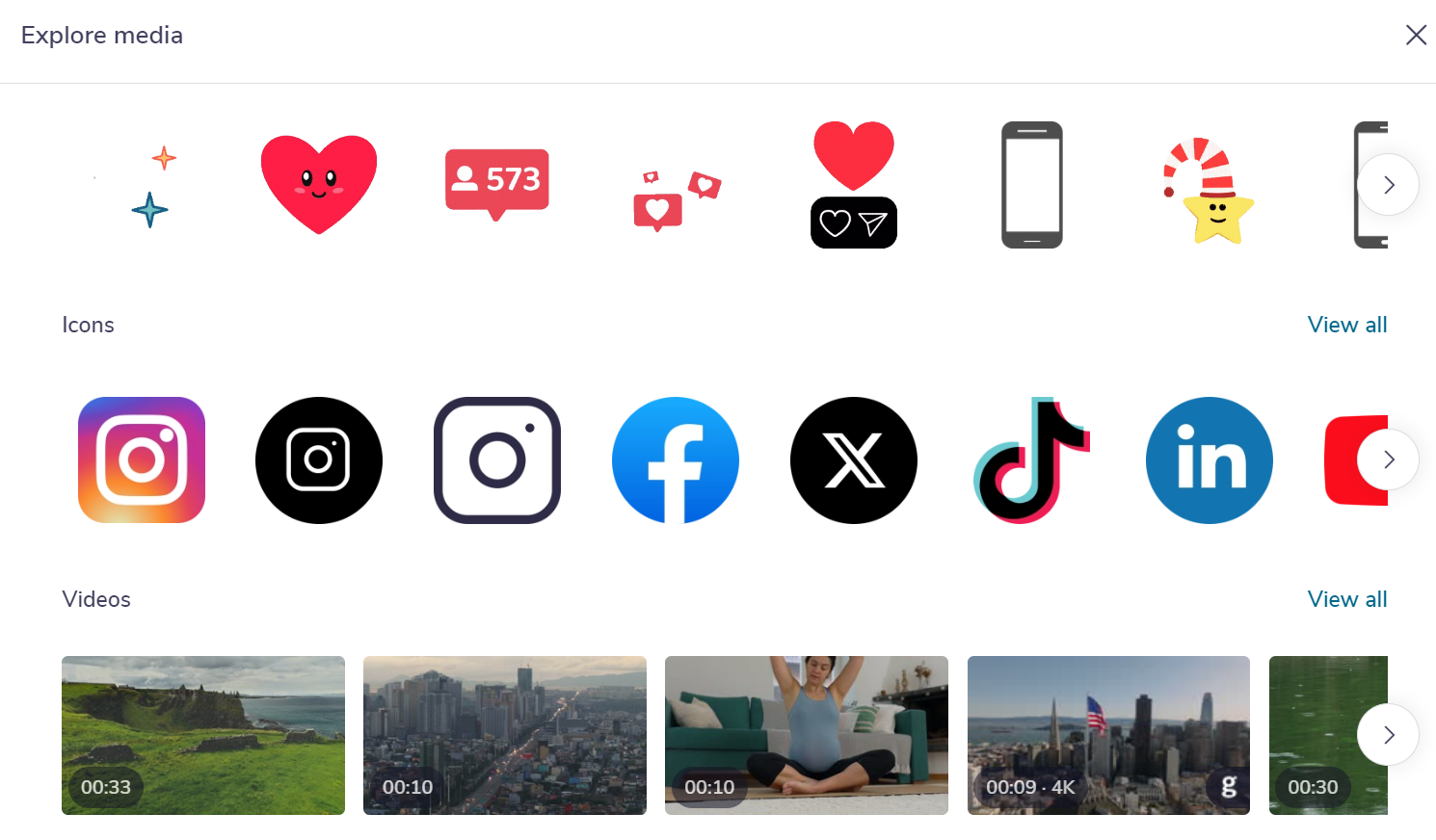
Видео добавляется через медиа-панель: можно загрузить собственный файл или использовать встроенный каталог. Для собственных материалов поддерживается добавление с устройства и подключённых хранилищ, включая Google Drive, Dropbox и Facebook. В поиске стока доступны фильтры, связанные с бесплатным контентом, Getty и 4K. На один дизайн разрешено добавить до четырёх видеоклипов, поэтому ролик лучше строить как короткую композицию, а не как монтаж длинного фильма из десятков сцен.
Выбранный видеоклип можно подрезать по началу и концу, отключить его звук, заменить другим, настроить прозрачность и положение. На уровне оформления работают многие привычные эффекты: тонирование, яркость, Multiply, маска, рамка, свечение и тень. Это позволяет встроить ролик в общую композицию, например поместить вертикальное видео в рамку и дополнить поверх него заголовком, датой и логотипом.
Ограничение в четыре клипа следует учитывать ещё на этапе сценария. Если предполагается много коротких фрагментов, их лучше предварительно объединить в один видеоряд в специализированном видеоредакторе, а в PosterMyWall уже добавить титры, декоративные элементы и фирменную графику. Для четырёх сцен и простой рекламной анимации встроенного монтажа достаточно, но сложную многодорожечную сборку разумнее делать другим инструментом.
Длительность и статические элементы в видеопроекте
В динамическом дизайне важно различать длительность самого видеоклипа и время присутствия остальных элементов. Заголовок, логотип или плашка могут оставаться на экране дольше конкретного фрагмента, поэтому после подрезки видео нужно просмотреть весь ролик от начала до конца. Если объект исчезает слишком рано или остаётся после завершения смыслового блока, его временное положение следует скорректировать.
При использовании нескольких видео визуальный переход лучше планировать через композицию, а не только через эффекты. Например, можно держать постоянный фон и логотип, а клипы менять внутри одной области. Такой приём выглядит цельнее и помогает уложиться в ограниченное число видеослоёв. Если каждый клип занимает весь экран и имеет разный стиль, ролик быстрее распадается на несвязанные куски.
Аудио и временная шкала
Звук можно загрузить с компьютера, записать через микрофон или создать с помощью AI Voice. Для записи браузер запрашивает доступ к микрофону; после этого можно начать запись, приостанавливать её, прослушивать результат, переснять фрагмент и добавить его в проект. Такой способ подходит для короткого объявления или голосовой подписи без предварительной подготовки отдельного аудиофайла.
При наличии аудио появляется временная шкала. На ней можно подрезать фрагмент, дублировать или заменять его, регулировать громкость и скорость, применять плавное появление и затухание. Несколько звуковых клипов размещаются перетаскиванием, поэтому музыку и голос можно расположить в нужной последовательности. Для аккуратного ролика сначала лучше выставить длительность видео, затем разместить речь, и только после этого подгонять фоновые звуки.
Документация указывает, что редактор принимает разные аудиоформаты; MP3 и WAV приведены как типичные варианты. Если нестандартный файл не загружается, самый надёжный путь — предварительно перекодировать его в один из распространённых форматов. Это безопаснее, чем пытаться диагностировать редкий контейнер уже внутри проекта, особенно когда срок публикации близко.
Баланс речи и музыки
При сочетании речи и фоновой музыки ключевой критерий — разборчивость. Музыка не должна конкурировать с голосом в том же частотном и динамическом диапазоне. Встроенная регулировка громкости позволяет сделать фон тише, а плавное появление и затухание — избежать резкого начала. Проверять результат лучше не только в наушниках, но и на обычном динамике телефона, где рекламный ролик, вероятно, и будут смотреть.
Если ролик предназначен для просмотра без звука, критическую информацию нельзя оставлять только в озвучке. Заголовок, дата, цена или призыв должны присутствовать визуально. Для речи можно использовать субтитры, но их также надо проверять: автоматическая расшифровка экономит время, однако ошибочное имя или число в рекламном сообщении заметнее обычной опечатки.
Рисование от руки
Инструмент Draw содержит три кисти: Pencil, Circle и Spray. Для рисунка задаются цвет и толщина, доступен ластик, а оттенок можно выбрать из палитры или фирменных цветов. Рисование пригодно для простых стрелок, подчёркиваний, декоративных штрихов и условных схем. Для точной иллюстрации или векторного логотипа оно слишком простое, но в рекламном макете часто достаточно нескольких ручных акцентов.
После команды Finish drawing штрихи превращаются в завершённый объект. Его можно перемещать, масштабировать, удалять, менять цвет и дополнять эффектами, но нельзя вернуться к отдельным исходным движениям кисти и редактировать их по точкам. Поэтому перед завершением рисунка стоит убрать лишнее ластиком и проверить форму. Если нужна дальнейшая правка отдельных линий, проще сделать несколько независимых объектов, а не один большой рисунок.
Рисование особенно полезно поверх фотографии или скриншота: можно обозначить область, провести стрелку к важному пункту или добавить рукописный акцент. При этом не стоит имитировать им длинный текст — типографический блок будет чище, лучше масштабироваться и проще редактироваться.
Фирменные наборы Brand Kit
Brand Kit хранит повторяющиеся элементы оформления: логотипы, цвета и шрифты. В структуре набора эти три группы разделены, поэтому при создании нового дизайна не нужно каждый раз искать файл логотипа или вручную копировать цвет. Фирменный оттенок можно задать точным значением, а затем использовать в тексте, фигурах и других элементах. Функция рассчитана на учётные записи с соответствующим уровнем доступа.
Наиболее заметный эффект Brand Kit даёт в серийной работе. Если один человек делает постер, другой — карточку для соцсети, а третий — событие, общий набор снижает риск разъезда цветов и логотипов. Но сам набор не обеспечивает правильную композицию: в нём стоит хранить только утверждённые ресурсы, а правила отступов, минимального размера логотипа и сочетаний цветов лучше дополнительно закрепить внутри шаблонов команды.
При смене фирменного шрифта или оттенка полезно сначала обновить набор, а затем создавать новые материалы. Старые дизайны могут сохранять прежние значения, поэтому массовое обновление всей истории не следует предполагать автоматически. Для долгой кампании разумно помечать мастер-шаблоны датой или названием версии внутри личной организации файлов, не вынося это в публичный макет.
Совместная работа и передача дизайна
Проект можно поделиться по ссылке с разным уровнем доступа. Режим просмотра предназначен для ознакомления, а режим редактирования позволяет вносить изменения в общий дизайн. При передаче коллегам важно выбрать правильный вариант: если получателю нужен только пример, лишнее право на правку создаёт риск случайно изменить мастер-макет.
Для командного процесса полезно заранее определить, кто отвечает за текст, кто — за визуальную часть, а кто утверждает финал. Хотя несколько человек могут работать с одним материалом, это не отменяет редакционную дисциплину. Перед выгрузкой лучше проверить название проекта, дату события, контакты и конечный формат, а мастер-версию не использовать как черновик для случайных экспериментов.
Если нужно дать человеку основу, но сохранить оригинал, безопаснее работать с копией. Так шаблон остаётся неизменным, а получатель может адаптировать собственный вариант. Для повторяющейся сети филиалов это особенно удобно: центральный макет содержит общую айдентику, а копии для филиалов меняют адрес, время и фотографию.
Планирование публикаций
В PosterMyWall есть планирование контента для социальных сетей и почтовых кампаний. Публикацию можно подготовить из раздела своих материалов, выбрать подключённые аккаунты и назначить дату и время. В Content Planner задачи видны в календарной форме. Функция зависит от уровня доступа, поэтому её стоит рассматривать как дополнение к дизайну, а не как гарантированную возможность любой учётной записи.
Планировщик полезен, когда одна кампания состоит из нескольких связанных сообщений. Сначала создают комплект изображений в едином стиле, затем распределяют их по календарю. В результате визуальная работа и расписание остаются связаны. Но перед постановкой в очередь следует ещё раз проверить формат площадки: квадратный макет может формально загрузиться туда, где ожидается вертикальный, но потерять эффективность из-за слишком мелкого текста.
Для срочных изменений необходимо помнить, что запланированный пост уже связан с конкретным файлом и временем. Если меняется дата события или цена, недостаточно исправить только мастер-дизайн — нужно убедиться, что в очередь отправлена актуальная версия. Практичный контрольный список перед публикацией включает изображение, текст подписи, дату, часовой пояс и целевой аккаунт.
Форматы выгрузки
Для изображений PosterMyWall поддерживает JPG, WebP, PNG и PDF. Для динамических проектов доступны MP4, WebM и GIF. Выбор формата должен зависеть от места использования, а не только от привычки. JPG подходит для обычной растровой графики без прозрачности; PNG удобен, когда важны чёткие края и возможная прозрачность; WebP даёт современный вариант для веб-размещения; PDF подходит для документа и сохраняет кликабельные ссылки там, где они поддерживаются.
Для видео чаще всего выбирают MP4 как наиболее универсальный вариант воспроизведения. WebM уместен в веб-сценариях, а GIF подходит для короткой беззвучной анимации, но обычно менее эффективен по качеству и размеру при длинной последовательности. Если в проекте есть полноценный звук, GIF его не сохранит, поэтому сначала нужно определить, является ли аудио обязательной частью сообщения.
Базовая выгрузка изображения рассчитана на экранное использование и не считается подходящей для качественной печати. Это важное ограничение: файл может выглядеть нормально в публикации, но оказаться недостаточно качественным для большого плаката. Для типографии следует выбирать вариант вывода, предназначенный для высокого качества, и сверять требуемые размеры с условиями печати.
| Формат | Когда выбирать | Что проверить |
|---|---|---|
| JPG | обычная статическая графика и публикации | фон непрозрачный, качество достаточно для цели |
| PNG | графика с чёткими краями и прозрачностью | нужна ли прозрачность на конечной площадке |
| WebP | современное веб-размещение | принимает ли формат целевая система |
| документы, страницы и кликабельные элементы | размер страницы и требования к печати | |
| MP4 | видео со звуком и анимацией | длительность, звук и размер кадра |
| WebM | видеоконтент для веб-сценариев | совместимость с площадкой |
| GIF | короткая беззвучная анимация | вес файла и отсутствие нужного звука |
Кликабельные ссылки в дизайне
Ссылку можно назначить тексту или изображению через настройки интерактивности. Но кликабельность зависит от конечного способа публикации. Она сохраняется в PDF, опубликованной веб-странице и встроенном дизайне, тогда как обычный JPG или PNG не может содержать интерактивную область. В видео и стандартной публикации в соцсети такую ссылку тоже нельзя считать кликабельной частью изображения.
Практическое правило простое: если переход обязателен, нельзя полагаться на надпись внутри картинки. Для статической публикации ссылку размещают в поле, которое предоставляет сама площадка, а в дизайне используют короткий понятный призыв или QR-код. Для PDF можно использовать интерактивный текст или кнопку, но после выгрузки файл нужно открыть и проверить переход вручную.
В таблицах ссылки также могут сохранять интерактивность в поддерживаемых вариантах публикации. Это удобно для цифрового меню, расписания или списка ресурсов. Для печати смысл меняется: кликабельность исчезает, поэтому рядом нужен читаемый адрес, QR-код или другой способ перехода, предусмотренный макетом.
QR-коды: настройка и проверка
QR-код создаётся как элемент макета и может содержать заданные данные. У него настраиваются цвет, фон и прозрачность; сам объект можно перемещать, выравнивать, блокировать и менять его положение в слоях. Статический QR-код не требует отдельного платного механизма перенаправления, но содержимое после печати уже нельзя исправить в самом листке, поэтому ошибку нужно исключить до экспорта.
Надёжность считывания зависит от контраста и физического размера. Светлый код на сложной фотографии может выглядеть эффектно на экране, но плохо распознаваться камерой. Лучше использовать спокойный однотонный фон вокруг кода и оставлять свободное поле. После сохранения нужно проверить код с нескольких устройств и с того масштаба, в котором его увидит человек.
Для афиши QR-код полезно дополнять подписью о том, что откроется после сканирования: регистрация, меню, карта или страница события. Это не функция редактора, а принцип информационного дизайна — пользователь должен понимать цель действия до того, как направит камеру.
Подготовка постера к печати
Печатный макет начинается с точного размера. Если типография требует конкретные миллиметры или сантиметры, следует задать пользовательские размеры и не полагаться на приблизительно подходящий шаблон. После этого проверяют края: значимые элементы не должны стоять вплотную к линии обрезки. При изменении размера PosterMyWall предлагает варианты поведения содержимого, включая растяжение, обрезку и подгонку; выбор влияет на то, что произойдёт с изображениями у краёв.
Если на готовом отпечатке отсекается часть композиции, причиной часто оказывается несоответствие размеров или недостаточный запас под обрез. В настройках загрузки и пользовательских размеров можно скорректировать пропорции, а для печати предусмотреть bleed, если его требует конкретная типография. Логотип, телефон и мелкий текст лучше держать дальше от края, чем декоративный фон.
Качество исходных фотографий также критично. Увеличение маленького изображения на большой постер не создаёт новых деталей. Даже если редактор позволяет растянуть объект до нужного размера, печать может показать пикселизацию. Поэтому крупное фото следует брать из достаточно качественного исходного файла, а базовую экранную выгрузку не использовать как замену печатному файлу высокого качества.
Подготовка графики для соцсетей
Для соцсетей приоритеты другие: размер должен совпадать с форматом площадки, текст — читаться на небольшом экране, а ключевая мысль — восприниматься за секунды. Шаблоны и готовые размеры помогают быстро начать, но не освобождают от проверки. Если публикация будет просматриваться в ленте телефона, мелкие условия и длинные абзацы лучше перенести в подпись к посту.
При создании серии публикаций удобно копировать мастер-макет и менять только фотографию и короткий заголовок. Фирменный набор помогает сохранить цвета и шрифты. Для нескольких площадок используют Resize, после чего вручную возвращают правильный акцент. Вертикальная история обычно требует более крупного текста и иной композиции, чем квадратная карточка.
Анимация может повысить заметность, но она меняет формат результата. Если добавлен анимированный стикер, видео или аудио, проект перестаёт быть обычной статичной картинкой. Перед публикацией нужно убедиться, что площадка принимает выбранный видеоформат и что первый кадр остаётся понятным даже до начала воспроизведения.
Сценарий: афиша события от шаблона до готового файла
Для афиши разумно начать с размера, соответствующего месту размещения. Затем выбирают шаблон с подходящей иерархией: крупное название, дата, место и короткий призыв. Не стоит выбирать вариант только из-за красивой фотографии, если структура не подходит содержанию. Изображение заменить просто, а перестройка всей сетки часто занимает больше времени, чем выбор более близкого шаблона.
После открытия шаблона сначала меняют обязательную информацию: название события, дату, время, адрес и контакты. Затем заменяют фотографию и корректируют кадрирование. Только после этого стоит подбирать оттенки и декоративные элементы. Такой порядок предотвращает ситуацию, когда оформление уже отполировано, но реальный заголовок оказывается вдвое длиннее демонстрационного текста и ломает композицию.
Перед выгрузкой проверяют четыре вещи: читается ли дата при уменьшении макета, не скрыт ли важный объект под слоем, достаточно ли свободного места у краёв и соответствует ли формат конечной задаче. Для цифровой афиши подойдёт экранный формат, для печати требуется качественный файл и точный физический размер. Если афиша будет распространяться и на бумаге, и в соцсетях, лучше сделать отдельные адаптации, а не использовать один файл везде.
Сценарий: меню кафе или прайс-лист
Для меню ключевой инструмент — структурированный элемент Menu. Сначала выбирают один из доступных стилей, затем добавляют позиции с названием, ценой и описанием. При необходимости используются размеры, дополнения и значки. Пункты можно переставлять перетаскиванием, поэтому изменение порядка не требует ручного перемещения каждой текстовой строки.
Если позиций много, оформление должно быть сдержанным. Цена должна находиться в предсказуемом месте, описания — иметь одинаковый стиль, а категории — заметно отделяться друг от друга. Фоновая фотография допустима, но текстовые области лучше оставлять спокойными. Эффектные тени и декоративные шрифты не должны ухудшать чтение названий и цен.
При повторном использовании меню удобно хранить позиции и обновлять содержание, не меняя основную сетку. Если данные уже ведутся в Square, предусмотрен импорт элементов. После изменений нужно проверить не только правильность цен, но и переносы строк: длинное название может увеличить высоту пункта и нарушить ритм всего блока.
Сценарий: коллаж из собственных фотографий
Коллаж можно собрать без специального отдельного режима: загрузить несколько фотографий, разместить их на холсте и настроить каждую как самостоятельный объект. Для ровной сетки используют одинаковое соотношение обрезки и команды выравнивания. Если фотографии должны частично перекрываться, порядок контролируют через слои. Маски позволяют сделать не только прямоугольные окна, но и более свободные формы.
Хороший коллаж начинается не с максимального количества кадров, а с выбора главного изображения. Оно получает больше места, а второстепенные фотографии поддерживают сюжет. Если все элементы одинаково крупные и контрастные, взгляд не понимает, с чего начать. В PosterMyWall это легко исправить масштабом, положением и фоном: одна фотография становится доминантой, остальные собираются в более спокойную группу.
Чтобы кадры с разной исходной обработкой выглядели единообразно, можно аккуратно применить общие цветовые эффекты или похожую гамму. Но сильная тонировка не должна скрывать детали лиц и товаров. Для семейного или событийного коллажа чаще достаточно одинаковых рамок, одинаковой обрезки и единой подложки, чем сложной фильтрации каждого изображения.
Сценарий: короткий рекламный ролик
Простой ролик можно построить из одной композиции с несколькими видеоклипами, текстом и музыкой. Сначала определяют общую длительность и число сцен, помня об ограничении до четырёх видео в дизайне. Затем размещают клипы и подрезают их, после чего добавляют постоянные элементы — логотип, фон, рамки. Текстовые сообщения располагают так, чтобы зритель успевал их прочитать до смены сцены.
Аудио лучше добавлять после чернового монтажа изображения. Если сначала подогнать музыку, а потом изменить длительность клипов, синхронизацию придётся делать повторно. Временная шкала позволяет двигать аудиофрагменты, менять громкость и скорость, задавать плавное появление и затухание. Для голоса можно использовать запись с микрофона или AI Voice, а для речи — AI-субтитры.
Финальная проверка ролика включает звук и первый кадр. На некоторых площадках пользователь сначала видит неподвижный превью-кадр, поэтому он должен содержать понятную тему. Кроме того, часть аудитории смотрит видео без звука, значит, ключевое предложение нельзя оставлять только в озвучке. Текст и субтитры должны передавать основную информацию самостоятельно.
Сценарий: цифровое меню и интерактивный документ
Для цифрового документа полезно сочетать таблицы, меню и кликабельные элементы. Ссылку можно назначить тексту или изображению, а в поддерживаемом PDF она сохранит интерактивность. QR-код даёт дополнительный способ перехода с экрана или распечатки. Такой макет подходит, например, для меню с переходом к заказу или информационного листа с дополнительными материалами.
При этом важно различать внешний вид и поведение формата. То, что в редакторе объект выглядит как кнопка, не делает его автоматически кликабельным в JPG. Если нужен интерактивный результат, следует выбирать поддерживаемый вариант публикации и проверять готовый файл. Для печати кнопка превращается только в графический элемент, а функцию перехода лучше отдавать QR-коду.
Что делать, если вставка текста из буфера не работает
При вставке текста браузер может запросить разрешение на доступ к буферу обмена. Если разрешение было отклонено, вставка может перестать работать даже при обычной комбинации клавиш. Решение — открыть разрешения сайта в браузере и разрешить доступ к буферу, затем повторить действие. Это следует проверять прежде, чем вручную перепечатывать большой текст или искать неисправность в самом проекте.
После вставки из внешнего документа полезно проверить переносы и оформление. Даже если текст появился полностью, длина строк может отличаться от шаблонного примера. Для больших фрагментов лучше сначала вставить обычный текст, затем настроить стиль уже внутри PosterMyWall. Так проще контролировать шрифт, интервалы и фон блока.
Что делать, если статичная листовка стала видео
Если проект неожиданно ведёт себя как видео, нужно проверить наличие динамических элементов. Причиной может быть добавленный видеоклип, анимированный стикер, анимация объекта или аудио. Для полностью статичного результата такие элементы удаляют или заменяют неподвижными. После этого следует снова проверить доступные варианты выгрузки.
Проблема часто появляется при использовании эффектного шаблона: визуально он похож на обычный постер, но содержит небольшую анимацию текста или фона. Поэтому при выборе заготовки полезно заранее определить, статическая она или динамическая. Это экономит время, если конечная площадка принимает только изображение.
Что делать, если появился водяной знак
Водяной знак связан не с самим фактом редактирования, а с условиями конкретного контента или варианта выгрузки. Особенно внимательно нужно относиться к материалам Getty и другим ресурсам, для которых действуют отдельные правила. Если в бесплатном или базовом результате появляется знак, следует определить, какой объект его вызывает, и либо выбрать подходящий доступный материал, либо использовать предусмотренный вариант получения результата без такого ограничения.
Проверять это лучше до завершения композиции. Если фоновая фотография занимает весь постер и оказывается неподходящей по условиям использования, её замена в последний момент меняет цветовой баланс, расположение текста и кадрирование. При поиске стока стоит сразу обращать внимание на тип материала и доступность.
Что делать, если печать обрезает края
Сначала сверяют физический размер макета с требованиями печати. Затем проверяют, какой режим применялся при изменении размера: растяжение, обрезка или подгонка. Если пропорции различаются, автоматическая обрезка может удалить края изображения. Для печати также может понадобиться bleed — дополнительный запас изображения за линией обрезки.
Важный текст и логотип не следует размещать впритык к краю даже при правильно заданном размере. Типографический рез имеет допуск, поэтому безопасная зона должна учитывать небольшое смещение. Фон, наоборот, лучше протянуть за область обрезки, чтобы после реза не появилась белая полоса.
Что делать, если объект не виден или не выбирается
Когда элемент присутствует в проекте, но исчез с холста, первым делом открывают панель слоёв. Объект может находиться под фотографией или плашкой. Перемещение вверх в списке или команда Bring to Top возвращает его на передний план. Если элемент виден, но не двигается, стоит проверить, не заблокирован ли он.
При сложном макете иногда трудно щёлкнуть по маленькому объекту, потому что сверху лежит прозрачный или крупный слой. Выбор через список слоёв решает проблему точнее, чем многократные попытки попасть мышью. После исправления лишние фоновые элементы можно заблокировать, чтобы они больше не перехватывали выделение.
Что делать, если фотография выглядит размытой
Сначала оценивают исходник. Маленькая фотография, растянутая на весь постер, не становится детальнее от увеличения. Если изображение взято из переписки, миниатюры или старого сайта, его разрешения может быть недостаточно для печати. Лучшее решение — найти исходный файл большего размера, а не пытаться компенсировать нехватку деталей эффектами.
Вторая причина — выбор базовой экранной выгрузки для задачи, где нужна печать. Такой вариант предназначен прежде всего для цифрового использования. Для большого физического носителя требуется более качественный вывод. При этом даже качественный экспорт не исправит слишком слабый исходник: обе части процесса должны соответствовать конечному размеру.
Что делать, если ссылка не нажимается
Нужно проверить формат результата. Интерактивные ссылки работают в PDF, опубликованной веб-странице и встроенном дизайне, но не превращают область JPG или PNG в кнопку. В видеоролике также нельзя ожидать клика по нарисованному элементу. Если конечная площадка использует обычное изображение, ссылку следует размещать средствами самой площадки или заменить её QR-кодом.
Даже в PDF после экспорта следует открыть файл и нажать на ссылку. Это проверка не только редактора, но и содержимого: неправильный адрес, лишний символ или ссылка не на тот объект визуально могут быть незаметны. Если документ планируется и печатать, рядом с интерактивным элементом нужна понятная альтернатива для бумаги.
Что делать, если видеоролик не помещается в задуманный сценарий
Когда требуется больше четырёх самостоятельных видеоклипов, проблема не решается добавлением новых слоёв: в дизайне действует ограничение. В таком случае длинную последовательность лучше предварительно смонтировать в другом видеоредакторе и загрузить как один или несколько готовых фрагментов. PosterMyWall затем использовать для титров, логотипа, рамок и рекламного оформления.
Если клипов не больше четырёх, но проект всё равно кажется перегруженным, стоит упростить структуру. Один видеоблок может работать лучше нескольких маленьких окон, особенно на телефоне. Ограничение иногда помогает дисциплинировать сценарий: вступление, два смысловых фрагмента и финальный призыв вполне укладываются в четыре клипа.
Работа с видео в электронном письме
В почтовом сценарии видео ведёт себя иначе, чем в обычном видеопроекте. При добавлении видео в дизайн электронного письма оно преобразуется в короткий GIF без звука; длительность такого фрагмента ограничена десятью секундами. Это связано с тем, как почтовые клиенты отображают динамический контент. Поэтому для письма нельзя рассчитывать на полноценную звуковую дорожку внутри самого визуального блока.
Если звук принципиален, лучше сделать заметный статичный или анимированный превью-блок и вести пользователя к отдельной странице с роликом. Внутри письма ключевая мысль должна быть понятна без аудио. Для обычной публикации или отдельного видео таких почтовых ограничений нет, поэтому сценарий вывода нужно определить до монтажа.
Ограничения, которые важно учитывать до начала проекта
PosterMyWall закрывает много задач рекламной верстки, но не заменяет все специализированные редакторы. Для точной ретуши фотографии, сложного выделения по волосам, профессионального управления цветом и детальной выборочной коррекции возможностей недостаточно. В таком случае фотографию готовят заранее, а здесь выполняют компоновку, добавляют текст, формы, фон и элементы кампании.
В видеозадачах ключевое ограничение — до четырёх видеоклипов на дизайн. Этого хватает для короткой рекламы, но мало для длинного монтажа. В аудиочасти есть подрезка, громкость, скорость и плавные переходы, однако сложный многодорожечный звук со специальной обработкой также удобнее готовить отдельно.
Часть стокового контента, AI-инструментов, Brand Kit, Content Planner и возможностей качественной выгрузки зависит от выбранного уровня доступа или конкретных условий использования. Поэтому нельзя строить производственный процесс на предположении, что любая увиденная функция доступна без ограничений. Перед срочным проектом стоит открыть нужный инструмент и убедиться в доступности именно в используемой учётной записи.
- до четырёх видеоклипов в одном дизайне;
- базовая экранная выгрузка не рассчитана на качественную печать;
- условия стоковых материалов различаются, возможен водяной знак;
- интерактивные ссылки зависят от конечного формата;
- панель слоёв не используется в редакторе электронной почты;
- после завершения свободного рисунка отдельные штрихи нельзя редактировать по исходной траектории;
- часть расширенных инструментов зависит от уровня доступа.
Сравнение PosterMyWall с аналогами
| Программа | Лучше подходит для | Главное ограничение |
|---|---|---|
| PosterMyWall | быстрой сборки постеров, листовок, меню, графики для соцсетей и коротких промороликов | в одном дизайне можно использовать до четырёх видеоклипов, а часть ресурсов и расширенных функций зависит от условий доступа |
| Canva | широкого набора шаблонных дизайнов, совместной работы и материалов для разных каналов | значительная часть расширенных ресурсов и функций относится к платному уровню |
| Adobe Express | быстрой рекламной и социальной графики с интеграцией в экосистему Adobe | часть премиальных шаблонов, ресурсов и возможностей требует соответствующего плана |
| VistaCreate | социальных публикаций, рекламных макетов и простой анимированной графики по шаблонам | часть ресурсов и инструментов доступна только в расширенном плане |
| Desygner | брендированных маркетинговых материалов и быстрой адаптации шаблонов | расширенные фирменные и организационные возможности зависят от тарифа |
| Visme | презентаций, инфографики и маркетингового контента с более сложной информационной структурой | для простой афиши интерфейс и набор возможностей могут оказаться избыточными, а экспорт зависит от плана |
PosterMyWall выгоднее всего выглядит в задачах, где нужно быстро превратить шаблон в конкретную афишу, меню, социальную карточку или короткий промоматериал и сразу работать с текстом, фотографиями, слоями и видео в одном макете. Canva и Adobe Express разумнее рассматривать, если важна более широкая экосистема контента и интеграций; VistaCreate — как близкий вариант для шаблонной социальной графики; Desygner — для брендированных материалов; Visme — когда проект ближе к презентации или инфографике. Выбор лучше делать по конкретному типу материалов и способу экспорта, а не по общему числу шаблонов.
Как организовать библиотеку собственных материалов
Повторно используемые фотографии и графику удобно держать в разделе собственных загрузок. Это избавляет от постоянного поиска одного и того же логотипа на компьютере. Для рабочей библиотеки полезно заранее подготовить несколько версий логотипа: горизонтальную, компактную и вариант для светлого или тёмного фона. При этом в проект следует добавлять только утверждённые файлы, чтобы случайно не использовать старую эмблему или черновой баннер.
Фотографии лучше отбирать по назначению. Широкие кадры пригодятся для баннеров, вертикальные — для историй, изображения с запасом вокруг объекта легче кадрировать под несколько форматов. Если исходник планируется многократно использовать, не стоит заранее обрезать его слишком тесно. PosterMyWall позволяет выбрать кадр внутри макета, поэтому запас изображения даёт больше свободы.
Как поддерживать единый стиль серии
Единый стиль складывается из повторяемых решений: одинаковой гарнитуры, ограниченной палитры, одинаковых рамок, расположения логотипа и принципа работы с фотографией. Brand Kit помогает хранить базовые ресурсы, но композиционную систему удобнее закреплять мастер-шаблоном. Создайте один аккуратный образец и делайте копии, меняя только переменную информацию.
Особенно это важно для еженедельных или ежемесячных объявлений. Если каждый раз выбирать новый случайный шаблон, аудитория не будет узнавать серию. Гораздо эффективнее менять центральное изображение и заголовок, сохраняя визуальный каркас. В PosterMyWall копирование, слои и изменение размера делают такой процесс быстрее, чем постоянная сборка с чистого холста.
Проверка макета перед экспортом
Финальная проверка должна быть отдельным этапом. Сначала уменьшают дизайн до приблизительного размера, в котором его увидят. Так сразу заметны слишком мелкие контакты и слабый контраст. Затем проверяют текст: название, даты, время, адрес, цены и номера телефонов. После этого переходят к техническим вещам — размеру, формату, качеству исходных изображений, наличию анимации и условиям используемого стока.
Для многостраничного проекта нужно пролистать все страницы, а не только первую. Для видео — посмотреть весь ролик со звуком и без звука. Для PDF с интерактивностью — нажать на ссылки. Для QR-кода — отсканировать его камерой. Для печати — проверить поля и соответствие требованиям типографии. Такой контроль занимает несколько минут, но устраняет ошибки, которые заметнее всего после публикации.
- размер и ориентация соответствуют площадке;
- все даты, цены, адреса и контакты проверены;
- текст читается после уменьшения макета;
- фотографии не растянуты из слишком маленьких исходников;
- важные элементы не скрыты другими слоями;
- стоковые материалы подходят по условиям использования;
- для печати выбран подходящий по качеству вариант вывода;
- видео не превышает ограничения проекта и корректно звучит;
- интерактивные ссылки проверены в итоговом формате;
- QR-код считывается с реального размера.
Для каких задач PosterMyWall подходит лучше всего
Сильная сторона PosterMyWall — прикладная рекламная верстка, которую нужно выпустить быстро и затем адаптировать. Постер события, карточка распродажи, меню, расписание, обложка, приглашение или социальная публикация собираются из понятных объектов и не требуют сложной подготовки. Шаблоны дают исходную композицию, а инструменты текста, медиа, слоёв и Layout позволяют заменить содержание без разрушения структуры.
Редактор также подходит для проектов, где статическая графика постепенно превращается в короткую анимацию. Можно добавить видео, звук, анимированные объекты, AI-голос и субтитры, оставаясь в рамках одного дизайна. Но если задача становится монтажной — много сцен, сложный звук, точная покадровая работа — ограничение по видеоклипам и более простой характер временной шкалы быстро подсказывают, что часть работы лучше вынести в профильный видеоредактор.
Для фотографа PosterMyWall полезен не как средство глубокой обработки исходника, а как среда оформления готовых кадров: сделать коллаж, подписать серию, собрать афишу выставки, прайс, карточку услуги или публикацию. Кадрирование, маски, гамма и простые эффекты помогают привести изображение к макету, но сложную ретушь разумно завершить до загрузки. Такое разделение даёт предсказуемый результат: обработка фотографии выполняется там, где есть нужная точность, а PosterMyWall отвечает за композицию и выпуск рекламного материала.
Практический порядок работы без лишних переделок
Наиболее надёжная последовательность выглядит так: определить конечную площадку и размер, выбрать шаблон или чистый холст, вставить реальный текст, заменить изображения, выстроить слои и только затем заниматься декоративной отделкой. После этого делается копия для других размеров, а не наоборот. Такой порядок уменьшает число ситуаций, когда красивый, но временный текст заставляет заново менять всю композицию.
Для печати размер и качество определяются в самом начале. Для соцсетей главным становится читаемость на маленьком экране. Для видео сначала задаётся сценарий, укладывающийся в допустимое число клипов, затем выстраивается временная шкала. Для меню или расписания лучше использовать структурированные Layout-объекты вместо десятков независимых текстовых строк. Для серии материалов полезны Brand Kit, мастер-шаблон и копии.
PosterMyWall даёт достаточно инструментов, чтобы пройти путь от заготовки до готового рекламного файла в одной рабочей среде, но лучший результат получается, когда возможности редактора соотносят с задачей. Не нужно заставлять базовую экранную выгрузку решать печатную задачу, обычную картинку — хранить кликабельную ссылку, а четырёхклиповый дизайн — превращаться в длинный фильм. Если учитывать эти границы заранее, шаблоны, медиа, слои, текстовые настройки, Layout-элементы и изменение размеров заметно ускоряют выпуск серии согласованных материалов.
