Retouch4me Eye Vessels автоматически находит белки глаз на портретной фотографии, уменьшает заметные красные сосуды и общее покраснение, а результат можно ослабить параметром Blend, сравнить с исходником и при необходимости уточнить кистью и ластиком по маске. Алгоритм рассчитан на сохранение естественной формы и оттенка белка, поэтому его задача — аккуратно очистить отвлекающую красноту, а не превратить глаза в ровные белые пятна.
Главная практическая польза инструмента проявляется там, где ручная ретушь требует множества коротких проходов Healing Brush или Clone Stamp по тонким прожилкам. Eye Vessels сначала анализирует область глаз и предлагает готовую коррекцию, после чего фотограф оценивает не только исчезновение сосудов, но и сохранность границы века, слёзного уголка, бликов, ресниц и естественного цветового перехода внутри склеры. Для качественного результата важнее умеренность, чем максимально сильное отбеливание.
Eye Vessels решает именно задачу очистки белков глаз от сосудистого рисунка и красного оттенка. Он не предназначен для изменения направления взгляда, формы радужки, цвета глаз, удаления бликов с очков или художественного макияжа; такие операции требуют других инструментов. На крупных портретах эффект виден сразу, на поясных кадрах обычно остаётся полезным, а на ростовых снимках его вклад может быть почти незаметен из-за малого размера глаз в изображении.
Скачать Retouch4me Eye Vessels
- Ретушь фото
- Русский интерфейс
- Просто для новичков
- Узкая ретушь только глаз
- Возможны цветовые пятна
- Иногда появляется ореол
Какие дефекты глаз исправляет Eye Vessels
Основная мишень коррекции — заметные красные прожилки на склере и общий красноватый оттенок белка. Программа распознаёт саму область белка, поэтому пользователю не приходится вручную обводить каждый глаз перед первым проходом. В хорошем исходнике это даёт характерный результат: самые отвлекающие сосуды становятся слабее или исчезают, а мелкие естественные детали остаются. Такой подход важен для портретной ретуши, где абсолютно белая склера быстро начинает выглядеть искусственно и отвлекает сильнее исходной красноты.
Коррекция не равна простому снижению насыщенности красного по всей фотографии. Если обесцветить изображение локально без понимания границ глаза, легко затронуть слёзный уголок, кожу века, макияж и красноватые рефлексы от окружения. Eye Vessels ориентируется на белки глаз и пытается воздействовать именно там. После автоматического прохода всё равно полезно проверить края: тонкая граница между склерой и веком, влажный блик и ресницы должны остаться естественными.
Наиболее удачные исходники — резкие портреты, где белок занимает достаточное число пикселей и не перекрыт волосами, сильными бликами или полуприкрытыми веками. При очень маленьком лице нейросеть получает меньше визуальной информации, поэтому ожидать такой же точности, как на beauty-крупности, не стоит. Это не означает, что инструмент бесполезен на общих планах: просто результат следует оценивать в масштабе будущей публикации, а не только при увеличении 200–400 процентов.
Красные сосуды и эффект красных глаз — разные задачи
Красные сосуды находятся на белке глаза и выглядят как тонкие ветвящиеся линии либо как локальная розоватая сетка. Классический эффект красных глаз от вспышки возникает в области зрачка и требует другого типа коррекции. Eye Vessels рассчитан прежде всего на сосуды и покраснение склеры. Поэтому кадр с нормальным белком, но ярко-красным зрачком, нельзя считать типичной задачей этого инструмента.
Практическое различие важно при выборе аналога. В некоторых фоторедакторах есть кнопка Red Eye Removal: она ищет красный зрачок, затемняет или перекрашивает его, но не чистит тонкие сосуды на белке. У Eye Vessels логика обратная: он полезен, когда зрачок и радужка выглядят нормально, а белок кажется уставшим, воспалённо-красным или испещрённым заметными прожилками. Смешивание этих двух проблем приводит к неверным ожиданиям от результата.
Перед обработкой стоит посмотреть на глаз в 100-процентном масштабе и мысленно разделить его на четыре зоны: зрачок, радужку, белок и окружающее веко. Если проблема находится в белке, Eye Vessels соответствует задаче. Если требуется изменить радужку, добавить контраст, усилить блик, изменить направление взгляда или убрать отражение от очков, нужна другая операция. Такой быстрый диагноз экономит время и помогает не усиливать Blend там, где инструмент изначально не должен ничего исправлять.
Как читать результат автоматического анализа
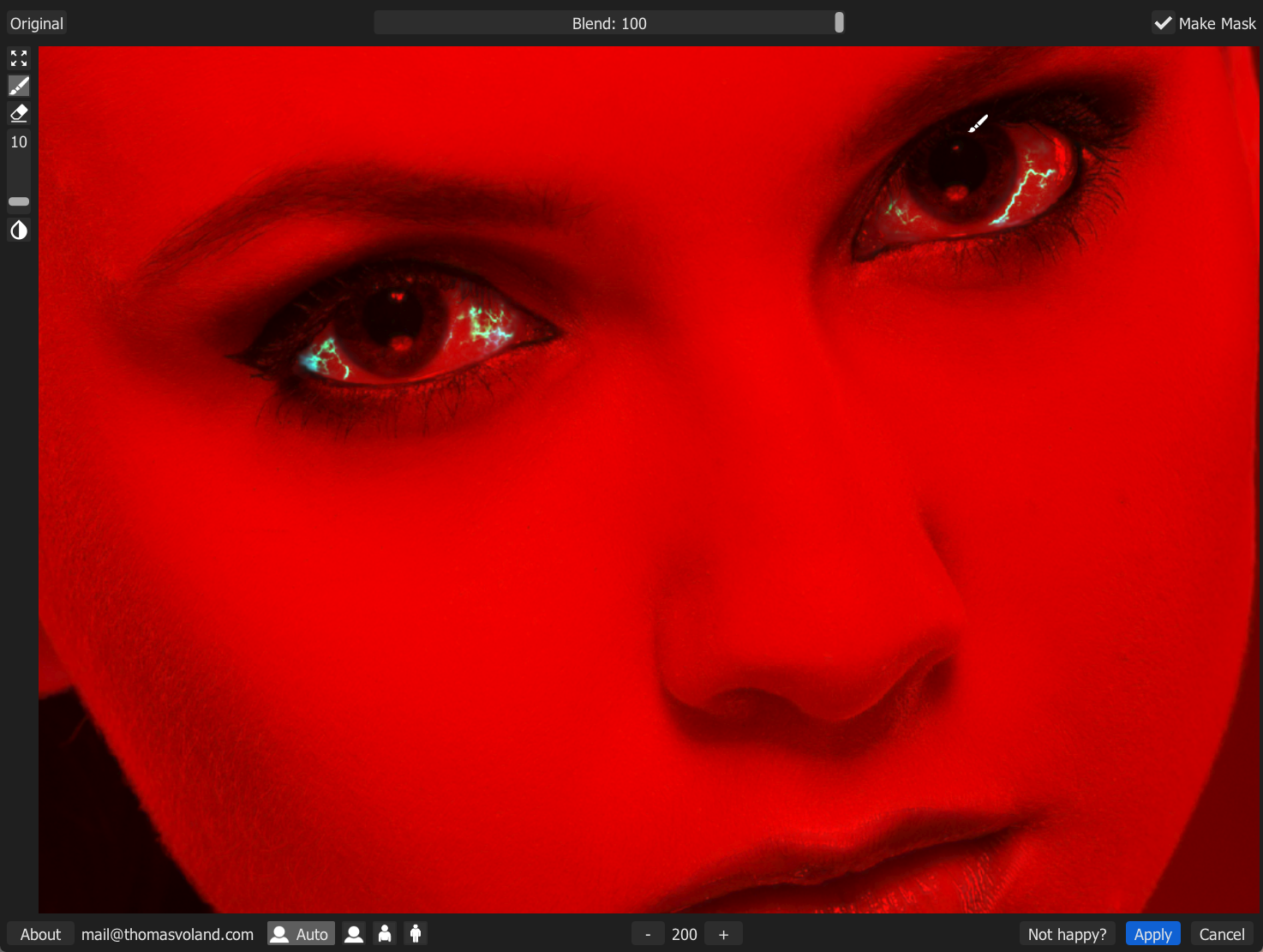
После запуска обработки полезно оценивать не только финальную картинку, но и то, где именно программа обнаружила область воздействия. В интерфейсе с отображением маски изменяемые зоны можно увидеть явно: это помогает понять, распознан ли белок, не захвачена ли кожа и не пропущен ли один из глаз. Маска особенно полезна на сложном макияже, при боковом взгляде и в кадрах, где белок виден узкой полосой.
Если область распознана верно, первым делом проверьте крупные сосуды. Они должны стать менее заметными, но не обязательно исчезнуть до последнего пикселя. Затем переведите внимание на общую красноту белка. Хорошая коррекция сохраняет небольшие тональные различия и рефлексы; плоская белая заливка — признак слишком агрессивного результата или неудачного сочетания исходника и силы эффекта.
Третий этап контроля — границы. Посмотрите на внутренний и внешний уголок глаза, линию ресниц, влажный край века и участки рядом с радужкой. Даже если центральная часть склеры выглядит чисто, ошибочная маска на границе может быть заметнее сосудов. В таких случаях не нужно отменять весь автоматический проход: обычно быстрее локально убрать лишнее кистью удаления или ослабить итог на слое в графическом редакторе.
Параметр Blend: главный регулятор силы
Blend задаёт долю автоматически рассчитанной коррекции в итоговом изображении. Значение 100 показывает полный результат алгоритма, а уменьшение параметра возвращает часть исходной фактуры и цвета. Это ключевой регулятор Eye Vessels, потому что степень покраснения глаз сильно различается даже внутри одной съёмки. Универсальное число для всех кадров не существует: один портрет выдерживает почти полный эффект, другому достаточно заметно меньшей силы.
Регулировать Blend удобнее после короткого сравнения с оригиналом. Сначала посмотрите полный результат, затем временно вернитесь к исходнику и снова включите обработку. Если глаз начинает казаться нарисованным, белок слишком ровный или резко светлее окружающих тканей, уменьшайте силу. Если крупные сосуды всё ещё сразу притягивают взгляд при обычном масштабе просмотра, можно аккуратно увеличить эффект или дополнить автоматический проход ручной ретушью.
Не стоит оценивать Blend только на увеличении. При 200 процентах даже нормальные микрососуды и цветовые переходы кажутся сильнее, чем в готовой фотографии. Правильная проверка включает минимум два масштаба: 100 процентов для технического контроля и размер будущей публикации для визуального баланса. На сайте, в альбоме или в общем портрете слишком стерильный белок часто выглядит более заметно, чем несколько оставшихся тонких прожилок.
Original и Preview: быстрый контроль до и после
Переключение исходного и обработанного состояния помогает заметить не только полезное удаление красноты, но и побочные изменения. Глаз быстро привыкает к новой картинке: через минуту чрезмерно чистая склера может казаться нормальной. Короткие сравнения до и после возвращают зрительный ориентир и позволяют понять, не потерял ли белок естественный оттенок и не изменились ли соседние участки.
Сравнивать лучше по нескольким признакам: видимость самых крупных сосудов, общий уровень красноты, сохранение мелкой фактуры, яркость белка относительно зубов и кожи, а также целостность края возле радужки. Если улучшился только один показатель, а два других стали хуже, коррекцию следует ослабить. Особенно полезен такой контроль на фотографиях с тёплым или цветным светом, где белок не обязан быть нейтрально-серым.
При последовательной обработке серии используйте один и тот же порядок проверки. Например: сначала левый глаз, затем правый, потом лицо целиком. Такой ритм снижает риск пропустить асимметрию, когда один глаз очищен сильнее другого. Если серия снята при одинаковом освещении, это также помогает быстро заметить кадры, где автоматика повела себя иначе из-за поворота головы, моргания или перекрытия ресницами.
Make Mask и работа через маску
Режим Make Mask полезен, когда автоматический результат нужно встроить в более сложную ретушь. Вместо того чтобы считать готовую коррекцию окончательной, ретушёр получает возможность управлять областями воздействия. Это особенно ценно возле слёзного уголка и линии века, где несколько пикселей лишней обработки могут изменить ощущение от глаза сильнее, чем небольшая недочищенная прожилка.
Маска помогает отделить две разные задачи: вычисление результата нейросетью и художественное решение о том, где этот результат оставить. Алгоритм может хорошо убрать сосуды, но ретушёр вправе вернуть часть исходника там, где хочется сохранить естественный красноватый оттенок. Такой подход делает автоматизацию предсказуемее: вместо повторных запусков с надеждой на иной результат можно корректировать уже рассчитанную область.
Если Eye Vessels запускается из Photoshop, разумно сохранять возможность вернуться к исходным пикселям. Даже когда автоматический проход выглядит удачно, отдельный слой или маска дают простую страховку: интенсивность можно изменить позже, а небольшой ошибочный участок — скрыть без повторного анализа фотографии. Для клиентской ретуши это удобнее, чем необратимо менять базовый слой до финального утверждения.
Кисть и ластик для локального уточнения
В интерфейсе Retouch4me используются инструменты для добавления и удаления областей коррекции. Их назначение не в том, чтобы вручную рисовать сосуды, а в том, чтобы поправить автоматическую маску. Если алгоритм не захватил небольшой участок белка, кистью можно вернуть действие эффекта; если коррекция зашла на веко, зубы, кожу или слишком близко к радужке, ластиком её убирают.
Работать удобнее мягко и короткими штрихами. Большая кисть, проведённая через весь глаз, сводит на нет преимущество автоматического распознавания и повышает риск затронуть соседние детали. На границах используйте меньший диаметр и проверяйте результат после каждого прохода. Важно следить за тем, чтобы оба глаза сохраняли сопоставимую степень очистки: локальная правка только с одной стороны иногда создаёт ощущение разного освещения.
Если встроенная кисть реагирует медленно на тяжёлом файле, не обязательно продолжать правку внутри окна до идеала. В Photoshop итог можно уточнить обычной маской слоя, где доступны привычные размер, жёсткость и непрозрачность кисти. Этот путь особенно удобен, когда Eye Vessels является одним из нескольких этапов ретуши и все исправления уже организованы по слоям.
Автоматический выбор крупности портрета
В окне обработки предусмотрен автоматический режим, а также варианты, соответствующие разной крупности человека в кадре. Смысл выбора — дать алгоритму контекст масштаба: глаз в headshot занимает намного больше пикселей, чем глаз в ростовом портрете. Обычно Auto подходит как отправная точка, но при спорном распознавании ручной выбор крупности может помочь получить более логичную область анализа.
На крупном портрете полезно контролировать тонкие сосуды и переходы цвета. На поясном снимке приоритет меняется: важно, чтобы оба глаза выглядели чисто и симметрично при нормальном просмотре, а микродетали менее критичны. На ростовом кадре эффект часто минимален, поэтому нет смысла добиваться стерильного результата на увеличении, если после уменьшения фотографии разница практически исчезает.
Ручной выбор крупности стоит попробовать, когда Auto явно ошибается: например, лицо занимает необычную долю кадра, рядом есть другое лицо, сильный кроп или большое пустое пространство. После переключения сравните не только силу очистки, но и точность границ. Лучший режим — тот, который требует меньше локального исправления маски, а не тот, который сильнее всего отбеливает белок.
Масштаб просмотра и техническая проверка
Eye Vessels работает с деталями, которые легко переоценить на чрезмерном увеличении. Техническую проверку удобно начинать со 100 процентов: здесь один пиксель изображения соответствует одному пикселю экрана, поэтому можно честно оценить резкость границ и возможные артефакты. Затем следует уменьшить фотографию до размера, в котором её увидит зритель, и проверить общую естественность.
Увеличение 200 процентов полезно только для диагностики сложного места: ореола вдоль сосуда, цветового пятна, неровной маски возле ресницы. Не стоит на таком масштабе вычищать каждую микролинию. На живом глазу естественные сосуды существуют, и полное их удаление превращает склеру в нехарактерно ровную поверхность. Цель ретуши — убрать отвлекающее, а не стереть анатомическую фактуру.
Если изображение будет печататься крупно, добавьте ещё один контроль: уменьшите просмотр примерно до физического размера будущего отпечатка на экране. Для веб-публикации проверьте финальный экспорт в реальном размере. После ресайза тонкие сосуды могут стать менее заметны сами по себе, а сильная коррекция, наоборот, иногда выглядит как однородное светлое пятно.
Работа с Eye Vessels в Adobe Photoshop
В Photoshop Eye Vessels удобно использовать после базовой проявки и до финального повышения резкости. Фотограф открывает подготовленный портрет, запускает нужную обработку, оценивает автоматическую маску и возвращает результат в документ. Если планируется несколько ретуширующих операций, полезно заранее решить, будет ли каждая из них храниться отдельно: это упрощает сравнение, изменение непрозрачности и локальное маскирование.
Для максимально управляемого сценария создайте структуру слоёв до запуска. Исходный слой оставьте нетронутым, а результат обработки разместите выше. После применения проверьте слой в режиме видимости включено/выключено и, если эффект кажется слишком сильным, уменьшите непрозрачность или добавьте маску. Такой контроль дополняет Blend: Blend задаёт силу внутри Eye Vessels, а слой Photoshop позволяет скорректировать вклад уже после возврата в документ.
Не запускайте несколько тяжёлых операций подряд без промежуточного контроля. Сначала убедитесь, что сосуды удалены корректно, затем переходите к усилению выразительности глаз, общей коже или другим областям. Иначе трудно понять, какой именно этап создал ореол, лишнюю яркость или цветовой сдвиг. Раздельная проверка ускоряет исправление и делает последовательность воспроизводимой для следующих кадров серии.
Панель Retouch4me в Photoshop
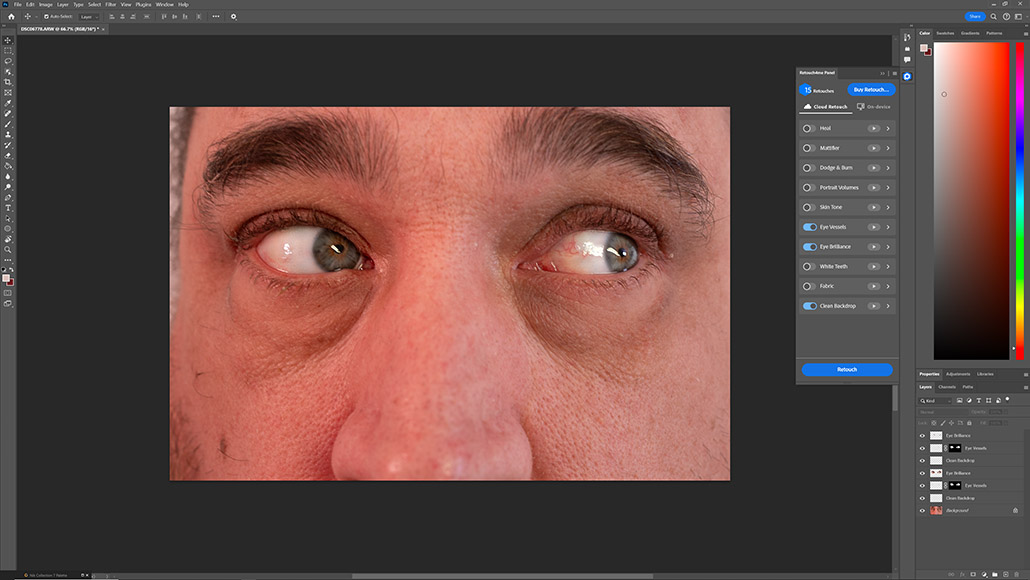
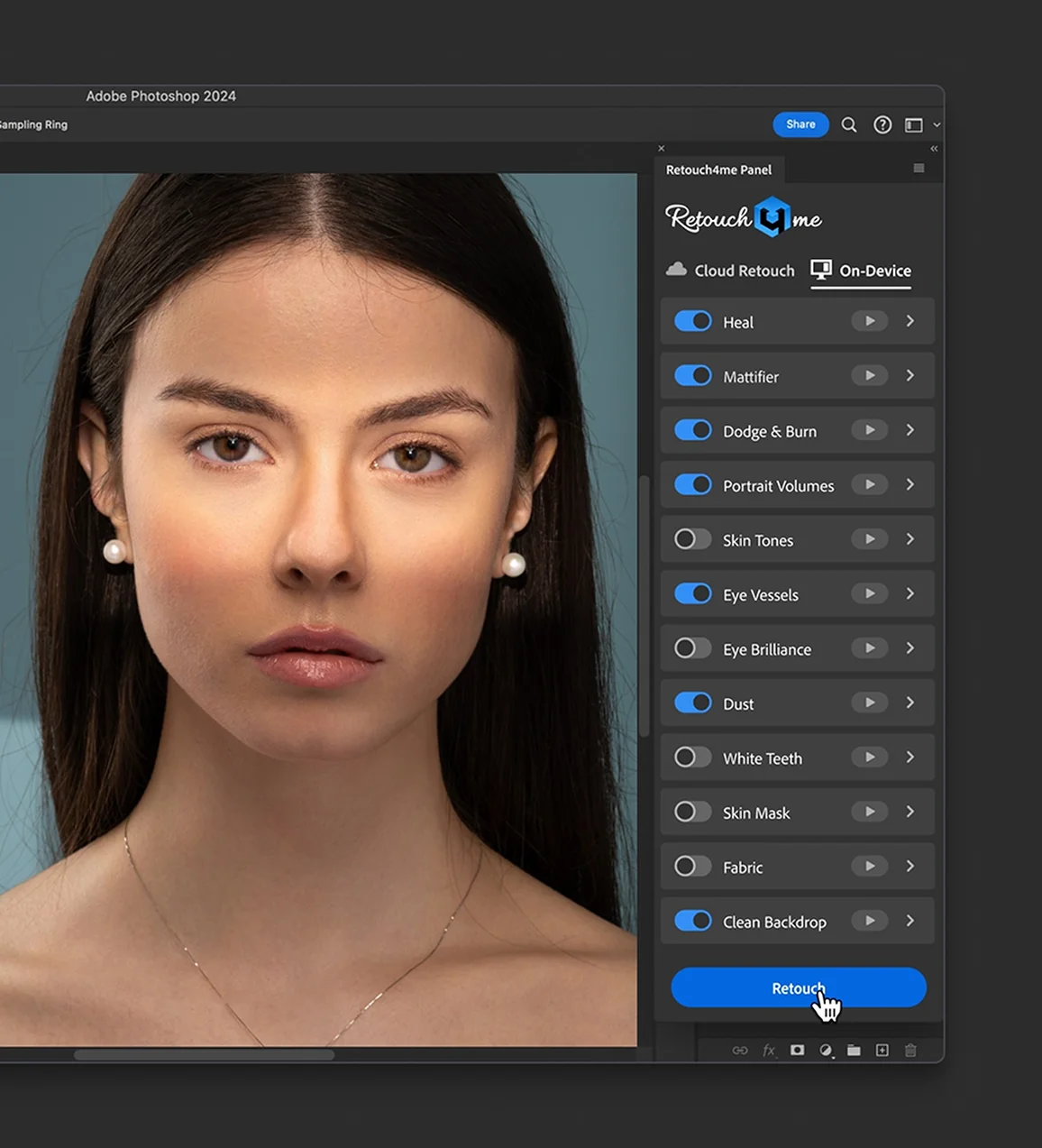
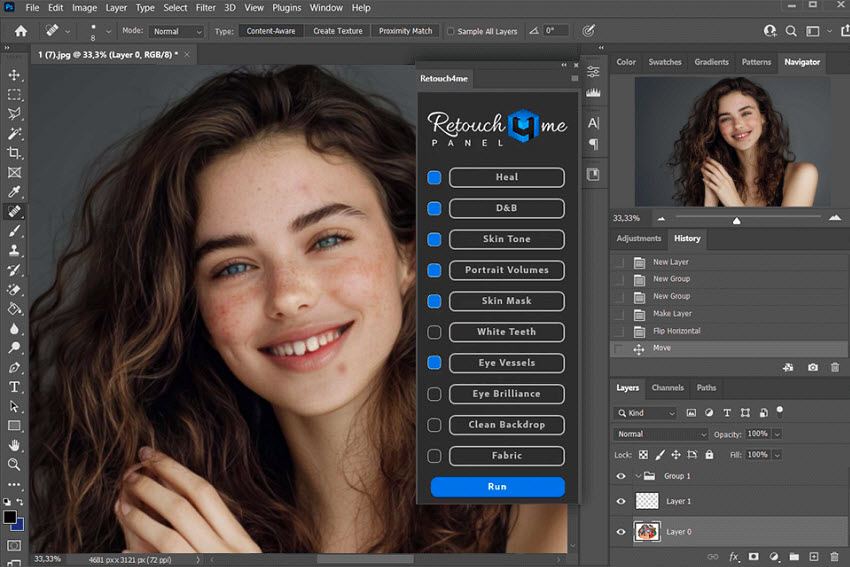
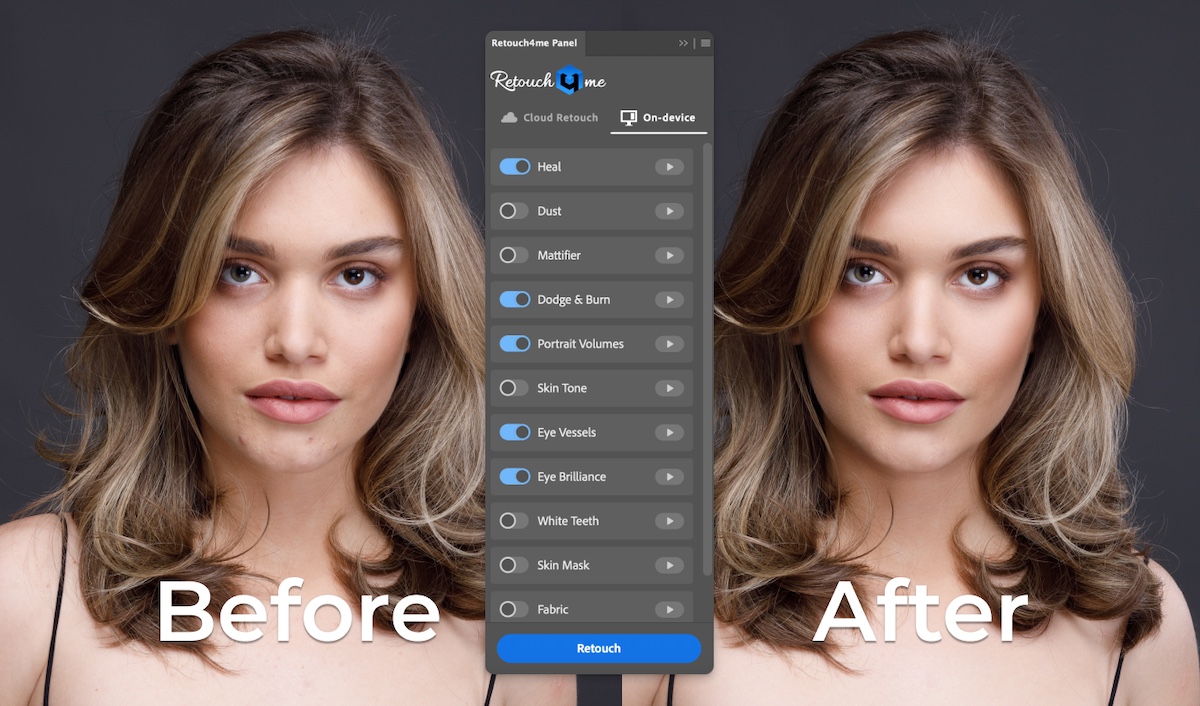
Панель Retouch4me собирает доступные операции в одном окне Photoshop. В ней Eye Vessels отображается отдельной строкой рядом с другими портретными операциями; обработку можно включить в выбранную последовательность, настроить Blend и запустить кнопкой Retouch. Официальная документация панели указывает поддержку Photoshop 23.3 и новее, поэтому при проблемах с отображением панели первым делом стоит проверить саму сборку Photoshop.
Главное отличие панельного рабочего процесса — результат может сохраняться в отдельных именованных слоях. Это удобно, когда Eye Vessels используется вместе с Heal, Dodge & Burn, Portrait Volumes и другими операциями: вклад каждой можно оценить отдельно. Если глаза получились слишком чистыми, не нужно ослаблять всю ретушь портрета — достаточно уменьшить непрозрачность слоя, связанного с обработкой глаз, или скорректировать его маску.
Панель также поддерживает пресеты последовательности и пакетную обработку. Эти возможности относятся к рабочему процессу панели, а не к собственно алгоритму Eye Vessels. Практически это означает, что фотограф может включать удаление сосудов только в те рецепты, где оно действительно нужно: например, для beauty и headshot, но отключать для общих репортажных кадров, где глаза слишком малы для заметной разницы.
Как организовать слои после обработки
Удобная схема — хранить коррекцию глаз над базовой ретушью кожи и ниже творческих цветовых эффектов. Тогда цветовой грейдинг применяется к уже очищенному глазу целиком и не создаёт впечатление, что склера выбивается из общей палитры. Если цветовой стиль очень выраженный, обязательно проверяйте слой Eye Vessels и до, и после финальной тонировки: нейтральный белок под тёплым грейдом должен естественно принять общий оттенок.
Название слоя лучше оставлять понятным. В автоматизированной последовательности Retouch4me панель создаёт отдельные результаты, а в ручном сценарии можно назвать слой Eye Vessels или Сосуды глаз. Через неделю это важнее, чем кажется: при правках клиента вы сразу находите нужную коррекцию, вместо того чтобы поочерёдно выключать десяток безымянных слоёв.
Если слой Eye Vessels уже замаскирован внутри Photoshop, не дублируйте ту же локальную коррекцию ещё одной сложной маской без необходимости. Чем проще структура, тем легче понять, откуда берётся дефект. Обычно достаточно одного слоя эффекта, одной маски и при необходимости регулировки непрозрачности. Дополнительные ручные Healing Brush или Clone Stamp лучше поместить отдельным слоем, чтобы автоматическую и ручную работу можно было сравнить независимо.
Lightroom и Capture One в связке с Photoshop
Для серии, отобранной в Lightroom или Capture One, практичен промежуточный экспорт в 16-битный TIFF и дальнейшая обработка в Photoshop. Официальный рабочий сценарий Retouch4me описывает именно такой подход для автоматизации: выбранные фотографии экспортируются в папку, Photoshop применяет заранее записанное действие, а обработанные TIFF затем возвращаются в каталог. Eye Vessels может быть одним из шагов этого действия.
Смысл 16-битного TIFF не в том, что Eye Vessels обязательно требует именно этот формат, а в сохранении запаса тональных данных между RAW-проявкой и ретушью. На светлых белках глаза плавные переходы особенно важны: агрессивная промежуточная компрессия или ранний переход к низкому битовому представлению может усложнить последующую ручную доработку. Финальный JPEG разумнее делать после завершения ретуши и цветокоррекции.
Если вы используете внешний редактор из Lightroom, заранее проверьте настройки цветового пространства и формат передачи. Слишком разные настройки между каталогом и Photoshop могут создать цветовой сдвиг, который ошибочно принимают за проблему Eye Vessels. На тестовом кадре сравните исходный TIFF до запуска коррекции и после возврата в каталог; если весь кадр изменил оттенок, причина, скорее всего, находится в цепочке передачи, а не в маске глаз.
Пакетная обработка через Photoshop Actions
Eye Vessels можно включить в Photoshop Action и затем применить действие к папке через File → Automate → Batch. В официальном сценарии Retouch4me действие может последовательно запускать Heal, Dodge & Burn, Portrait Volumes, Eye Vessels и Eye Brilliance, после чего Photoshop сохраняет каждый файл. Такой режим экономит время на однородной серии, но не отменяет выборочную проверку глаз после обработки.
Перед запуском десятков файлов сделайте тест на трёх типичных кадрах: крупный портрет, средний план и наиболее сложный ракурс. Если Eye Vessels устойчиво распознаёт белки во всех трёх, можно расширять пакет. Если один тип кадра требует постоянной ручной коррекции, выгоднее разделить съёмку на две папки или создать разные действия. Один универсальный рецепт для всех крупностей часто даёт менее предсказуемый результат, чем два простых.
В пакетной ретуши особенно важна умеренная сила. Чуть недочищенный белок легко поправить на нескольких ключевых кадрах, а слишком сильный эффект придётся ослаблять на всей серии. Для массового прохода выбирайте значение, которое выглядит естественно на большинстве фотографий. После завершения быстро просмотрите серию по лицам и отметьте кадры с боковым взглядом, морганием, сильным бликом или частично перекрытым глазом — именно там чаще всего требуется индивидуальный контроль.
Порядок Eye Vessels и Eye Brilliance
Eye Vessels отвечает за сосуды и покраснение белка, а Eye Brilliance — за более выразительный вид глаз. Это разные задачи, поэтому удобно сначала очистить отвлекающую красноту, а уже затем решать, нужна ли дополнительная выразительность. Такой порядок встречается и в рабочих примерах Retouch4me для Photoshop Actions. Он логичен тем, что последующее усиление глаз не маскирует дефекты склеры, которые стоило исправить раньше.
Не нужно автоматически применять обе операции ко всем кадрам. У модели могут быть заметные сосуды, но уже достаточно яркая радужка; тогда Eye Vessels решает проблему без дополнительного усиления. В другой ситуации белки чистые, а глаза требуют только акцента. Раздельное включение операций позволяет избежать накопления эффектов и сохраняет естественность.
Если после Eye Brilliance склера кажется слишком светлой, проверьте каждый этап отдельно. Сначала отключите слой Eye Brilliance, затем Eye Vessels. Это быстро покажет, какая операция дала избыточную яркость. Исправлять лучше источник проблемы: уменьшить Blend или непрозрачность соответствующего слоя, а не накладывать сверху компенсирующее затемнение на весь глаз.
Естественный цвет белка глаза
Белок глаза редко бывает абсолютно белым. Он отражает цвет окружающего света, получает тёплые или холодные рефлексы от кожи, макияжа и фона, а у внутреннего уголка естественно присутствуют красноватые оттенки. Eye Vessels заявлен как инструмент, сохраняющий естественный цвет и форму глаза, поэтому хороший результат не должен превращать склеру в чистую нейтральную заливку.
На тёплом портрете после ретуши белок может оставаться слегка кремовым; на кадре с холодным окном — иметь прохладный рефлекс. Это нормально, если оттенок согласован с освещением. Ошибка возникает, когда только обработанный белок становится нейтрально-белым, а все остальные светлые области остаются окрашенными. В таком случае уменьшите силу, верните часть исходного цвета маской или скорректируйте слой после общей тонировки.
Сравнивайте оба глаза между собой. При боковом освещении один глаз может быть теплее другого из-за отражения кожи или фона. Не пытайтесь насильно сделать их одинаковыми, если различие объясняется светом. Задача Eye Vessels — убрать отвлекающие сосуды и лишнюю красноту, а не выровнять физически правдоподобные цветовые рефлексы.
Сильная краснота и заметные сосуды
При выраженной красноте соблазнительно сразу выставить максимальный эффект. На практике лучше разделить решение на два шага: автоматическая очистка наиболее заметных сосудов и оценка общего цвета. Если после первого прохода глаз всё ещё красноват, но крупные прожилки уже не отвлекают, это может быть достаточным результатом. Дальнейшее тотальное обесцвечивание иногда делает белок плоским.
Когда один крупный сосуд остаётся заметным, не обязательно усиливать всю коррекцию. Локальная ручная ретушь Healing Brush или Clone Stamp в Photoshop позволяет убрать конкретную линию, не меняя остальную склеру. Такая комбинация автоматического базового прохода и точечной ручной доработки часто быстрее и естественнее, чем попытка заставить один параметр решить все нюансы.
Проверяйте переходы вдоль исчезнувшего сосуда. В сложных случаях после автоматической коррекции может остаться цветовое пятно или тонкий ореол. Если он виден при 100 процентах, уменьшите Blend либо локально верните часть исходника. Если дефект заметен только при 300–400 процентах и исчезает в реальном размере, не стоит ухудшать общую фактуру ради микроскопической чистоты.
Мелкие сосуды: когда их лучше оставить
Полностью свободный от сосудов белок часто выглядит искусственно. В независимых тестах Eye Vessels отмечали именно за то, что он способен уменьшать наиболее заметные красные линии, оставляя часть мелких. Для портретной ретуши это скорее преимущество: зритель перестаёт замечать красноту, но глаз сохраняет живую физиологичную фактуру.
Практический критерий простой: если тонкая прожилка не привлекает внимание при нормальном размере изображения, её удаление не обязательно улучшит фотографию. Ретушь должна поддерживать выражение лица, свет и композицию, а не превращаться в соревнование по удалению каждого микродефекта. Это особенно важно для мужских портретов, репортажных кадров и естественных семейных съёмок, где чрезмерная полировка быстро выглядит чужеродно.
В beauty и рекламе требования могут быть строже, но даже там лучше сохранить лёгкие тональные вариации склеры. После Eye Vessels при необходимости точечно доработайте только те сосуды, которые остаются заметными в итоговом размере. Такой метод даёт больше контроля, чем повторный сильный автоматический проход по всему белку.
Групповые портреты и несколько лиц
На групповой фотографии эффективность Eye Vessels зависит от того, насколько крупно сняты лица. Если глаза занимают всего несколько пикселей по ширине, коррекция может не дать видимой пользы. На небольших группах и плотных кадрах обработка способна сэкономить время, но каждый человек должен быть быстро проверен после автоматического прохода: поворот головы и частично закрытые глаза создают разные условия распознавания.
Для серии групповых кадров не оценивайте результат только по центральному человеку. Просмотрите крайние лица, людей в профиль и тех, кто смотрит в сторону. Если на одном лице белок распознан плохо, лучше локально исключить эту область или оставить исходник. Небольшая естественная краснота на второстепенном лице менее заметна, чем ошибочно выбеленный уголок глаза.
При пакетной обработке больших съёмок разумно включать Eye Vessels только в те наборы, где масштаб лиц оправдывает операцию. Так сокращается лишняя обработка и уменьшается число кадров, требующих проверки. Для общего плана мероприятия важнее экспозиция и цвет, а для выбранных крупных портретов гостей Eye Vessels уже может заметно ускорить финальную ретушь.
Боковой взгляд и частично закрытые глаза
Боковой взгляд часто показывает больше белка с одной стороны радужки и меньше с другой. Для алгоритма это более сложная геометрия, чем прямой взгляд, поэтому после обработки уделите внимание узким участкам склеры и наружному уголку. Если маска срезает край или заходит на кожу, локальная правка предпочтительнее усиления всей обработки.
При прищуре белок может быть виден тонкой полосой между веком и радужкой. На такой области любой ореол или потеря текстуры становится заметной, потому что вокруг много резких деталей — ресниц и края века. Уменьшение Blend и небольшой возврат исходника по маске обычно выглядят естественнее, чем попытка полностью убрать каждую красную линию.
Если глаз почти закрыт, задайте себе вопрос, нужен ли автоматический этап вообще. Когда сосуды не читаются в итоговом размере, обработка не приносит заметной пользы. Отключение Eye Vessels для проблемного глаза — нормальное решение, а не ошибка рабочего процесса. Автоматизацию следует применять только там, где она улучшает изображение.
Очки, отражения и сложный свет
Отражения на очках могут перекрывать часть глаза и менять локальный цвет. Eye Vessels не предназначен для удаления бликов с линз, поэтому сначала оцените, виден ли сам белок достаточно хорошо. Если большая часть глаза закрыта отражением, попытка усилить очистку сосудов не решит основную проблему. Для бликов нужен специализированный инструмент или ручная работа.
Цветной студийный свет также требует осторожности. Красный или пурпурный источник может окрасить не только сосуды, но и всю освещённую часть глаза. Eye Vessels должен уменьшать сосудистую красноту, а не отменять замысел света. Если после обработки склера становится нейтральной среди явно окрашенного кадра, уменьшите эффект и сохраните часть рефлекса.
На фотографии с жёстким бликом проверьте границу блика и обработанной склеры. Блик должен оставаться резким и физически правдоподобным. Если рядом с ним возникает мягкое светлое пятно, это повод ослабить слой или вручную вернуть исходную область. Сам блик часто помогает глазу выглядеть живым, поэтому не стоит воспринимать его как дефект Eye Vessels.
Макияж, ресницы и контактные линзы
Тёмная подводка и густые ресницы создают контрастную границу вокруг белка. Автоматическое распознавание обычно получает хороший ориентир, но ошибка на несколько пикселей становится заметной из-за резкого контраста. После обработки увеличьте глаз и проверьте, не появились ли светлые зазоры вдоль подводки и не затронуты ли отдельные ресницы.
Цветные контактные линзы меняют радужку, но Eye Vessels работает с белком. Поэтому сам факт наличия линз не является причиной усиливать или ослаблять коррекцию. Важнее другое: если край линзы, блик или цветная зона выходит за типичную границу радужки, проверьте маску особенно внимательно. Любая автоматическая сегментация сложнее на нетипичных визуальных признаках.
Яркий красный макияж возле глаз может визуально влиять на восприятие склеры. После очистки не сравнивайте белок с абстрактным нейтральным серым — сравните его с общей палитрой кадра. Иногда умеренно тёплая склера лучше согласуется с макияжем и кожей, чем идеально белая. Именно поэтому финальный контроль должен быть художественным, а не только техническим.
Чёрно-белые фотографии
Eye Vessels опирается на цветовой признак красноты, поэтому логичнее применять его до окончательного перевода фотографии в чёрно-белый вид. В практических тестах ранних реализаций отмечалось, что на уже монохромном изображении операция может работать слабо или некорректно. Даже без привязки к конкретной реализации порядок цветной исходник → очистка сосудов → чёрно-белая конверсия остаётся более надёжным.
После перехода в монохром сосуды превращаются прежде всего в тональные линии. Если Eye Vessels уже убрал их на цветной стадии, последующая чёрно-белая обработка сохранит чистый результат. Если же конверсия сделана раньше, автоматике труднее отличить красную прожилку от обычной тёмной детали. В таком случае ручной Healing Brush может оказаться предсказуемее.
При финальной чёрно-белой проверке следите не за цветом, а за локальным контрастом. Склера не должна стать плоским светлым пятном. Небольшая разница яркости между внутренним уголком, центром белка и областью у века помогает сохранить объём глаза даже после удаления сосудов.
Разрешение исходника и резкость глаз
Чем больше реальных деталей содержит глаз, тем проще оценить, что именно удаляет алгоритм. Размытый белок, сильный шум или агрессивное JPEG-сжатие могут маскировать сосуды и создавать ложные линии. Eye Vessels не восстанавливает потерянную резкость, поэтому сначала убедитесь, что выбранный кадр вообще пригоден для детальной ретуши глаз.
На очень большом файле не нужно предварительно уменьшать фотографию ради ускорения, если итог предназначен для крупной печати. Сохранение исходного разрешения даёт больше возможностей для маски и ручной доработки. Для веб-серии, напротив, полезно понимать, что после ресайза часть мелких сосудов исчезнет визуально сама; это ещё один аргумент не доводить автоматическую очистку до стерильности.
Шумоподавление и повышение резкости лучше располагать осознанно. Сильный шарпинг до удаления сосудов делает красные линии жёстче и может усложнить естественную коррекцию. Обычно удобнее провести базовую проявку, выполнить ретушь, а финальную резкость добавить в конце под конкретный размер вывода. Если в вашем конвейере порядок другой, проверьте тестовый кадр и выберите вариант с меньшим числом артефактов.
Типичная ошибка: цветовые пятна после удаления сосудов
На некоторых сложных глазах после автоматической очистки может остаться неоднородный оттенок: сосуд исчезает, но вокруг него заметна более светлая, сероватая или слегка окрашенная зона. Такой дефект легче увидеть при переключении Original и обработанного состояния. В независимых тестах Eye Vessels именно остаточные цветовые пятна отмечались как один из редких слабых сценариев.
Первое решение — уменьшить Blend. Если пятно связано с чрезмерной силой эффекта, оно обычно становится менее заметным вместе с возвратом исходной фактуры. Второе — локально скрыть проблемный участок маской. Третье — оставить автоматическую коррекцию на большей части белка, а конкретный сосуд доработать вручную средствами Photoshop.
Не пытайтесь компенсировать пятно глобальной коррекцией Hue/Saturation по всему глазу: так легко изменить радужку, кожу или макияж. Проблема локальна, значит и исправление должно быть локальным. В сложной beauty-ретуши небольшой слой мягкой цветовой коррекции, ограниченный маской склеры, обычно безопаснее глобального изменения.
Типичная ошибка: ореол вдоль сосуда
Ореол выглядит как светлая или отличающаяся по цвету полоска вокруг места, где проходил сосуд. Он возникает не на каждом кадре, но описан в практических тестах Eye Vessels на экстремальных примерах. Главная проверка — виден ли ореол при 100-процентном масштабе и в финальном размере. Если заметен только при огромном увеличении, исправление может принести больше вреда, чем пользы.
Когда ореол заметен, сначала снизьте силу эффекта. Если крупный сосуд после этого возвращается слишком сильно, используйте смешанный подход: умеренный Eye Vessels плюс точечная ручная ретушь самого сосуда. Это сохраняет естественный цвет вокруг линии и позволяет убрать только действительно отвлекающий участок.
При ручной доработке выбирайте образец ткани склеры рядом с сосудом, но учитывайте градиент света. Клонирование светлого центра белка в более тёмную область у века создаст новый ореол уже вручную. Healing Brush часто лучше для тонких линий, а Clone Stamp полезен там, где нужен строгий контроль источника. Работайте на отдельном слое и сравнивайте с исходником.
Типичная ошибка: лишняя коррекция рядом с зубами
На портретах с широкой улыбкой белые участки зубов могут по яркости и цвету напоминать белок глаза. В одном из независимых тестов Eye Vessels встречался редкий случай, когда автоматическая область затронула фрагмент зубов. Такой пример показывает, почему маску нужно просматривать не только вокруг глаз, если в кадре много похожих светлых деталей.
Исправление простое: удалить лишнюю область из маски или скрыть её на слое Photoshop. Нет смысла снижать Blend для всего лица, если сами глаза обработаны хорошо. После локального исправления снова переключите слой: зубы должны полностью вернуться к исходному виду, а коррекция глаз остаться неизменной.
Для серий с крупной улыбкой достаточно проверить несколько первых кадров. Если маска стабильно ограничивается глазами, дальше контроль можно ускорить. Если ошибка повторяется, разделите автоматическую и ручную часть: обработайте глаза с более осторожными настройками либо оставьте Eye Vessels только на кадрах, где белки действительно требуют коррекции.
Если после запуска почти ничего не изменилось
Слабый визуальный эффект не всегда означает сбой. Возможно, сосуды изначально были тонкими, белок мал в кадре или автоматический результат специально сохраняет часть естественных линий. Сравните Original и обработку на 100 процентах, а затем посмотрите обычный размер. Если заметные сосуды стали слабее, инструмент выполнил задачу, даже если разница не выглядит драматичной.
Если изменения действительно нет, проверьте распознавание глаз и выбранную крупность портрета. На необычном кропе или боковом ракурсе ручной выбор масштаба может помочь. Убедитесь также, что вы смотрите именно на обработанное состояние, а не на Original, и что Blend не установлен в минимальное значение.
Если проблема сохраняется на нескольких обычных крупных портретах, переходите к технической диагностике: перезапустите Photoshop или приложение, проверьте наличие доступной памяти и соответствие системы требованиям. Не пытайтесь компенсировать технический сбой многократным запуском одного и того же эффекта — сначала убедитесь, что анализ действительно выполняется.
Если результат слишком сильный
Самый быстрый способ ослабить Eye Vessels — уменьшить Blend до тех пор, пока белок снова не приобретёт естественную фактуру и оттенок. Если обработка уже возвращена в Photoshop отдельным слоем, можно дополнительно уменьшить непрозрачность слоя. Использовать оба регулятора одновременно допустимо, но для понятности рабочего процесса лучше сначала настроить Blend, а слой оставить для финальных мелких поправок.
Признаки чрезмерной силы: склера заметно ярче зубов при одинаковом освещении, исчезают почти все тональные вариации, внутренний уголок становится слишком нейтральным, а один глаз выглядит белее другого. Ещё один сигнал — внимание зрителя начинает сразу притягиваться к белкам, хотя до ретуши оно было направлено на радужку и выражение лица.
Для естественного результата не стремитесь к одинаковому числу Blend на всей съёмке. Состояние глаз, поворот головы и свет меняются от кадра к кадру. В пакетном рецепте разумна умеренная база, а ключевые портреты можно подправить индивидуально. Это быстрее, чем исправлять чрезмерно сильную обработку на каждом файле.
Если плагин или панель не видны в Photoshop
Сначала определите, каким способом вы запускаете Eye Vessels. При работе через Retouch4me Photoshop Panel сама панель требует Photoshop 23.3 или новее. Если пункт отсутствует после установки, перезапустите Photoshop и проверьте, что панель была установлена для той копии программы, которой вы пользуетесь. На компьютере могут одновременно находиться несколько выпусков Photoshop с разными каталогами расширений.
Если запускается отдельный пункт фильтра, проверьте разделы Filters и Plugins, а также настройки внешних модулей Photoshop. Не копируйте случайные файлы между папками, пока не убедились, что установщик завершился корректно без ошибок. При проблемах после обновления Photoshop сначала попробуйте повторную установку из официального установщика и только затем ручные изменения каталогов.
На macOS обращайте внимание на разрешения системы и совместимость архитектуры. На Windows — на 64-битную систему и доступность требуемой графической поддержки. Если интерфейс появляется, но обработка не стартует, это уже другая категория проблемы: переходите к проверке RAM, GPU/OpenCL и фоновых программ, а не переустанавливайте панель бесконечно.
Системные требования и производительность
Для Windows официально указаны Windows 10 x64 и Windows 11. Требуется не менее 6 ГБ оперативной памяти и 64-битный процессор с частотой от 1,2 ГГц. На PC рекомендуется видеокарта с 4 ГБ видеопамяти; альтернативой для части конфигураций указан процессор Intel с поддержкой OpenCL 1.1. Эти значения — нижняя граница совместимости, а не гарантия одинаковой скорости на любых файлах.
Для macOS заявлена система 10.15 или новее и компьютер Mac 2015 года или новее. В требованиях перечислены Intel и Apple Silicon M1–M3 либо более новые процессоры. При работе с крупными файлами реальная скорость зависит не только от процессора, но и от доступной памяти, графики, числа открытых документов и других программ, занятых параллельно.
Если обработка заметно замедляется после длинной сессии, сохраните документы и освободите память: закройте ненужные RAW-конвертеры, браузеры с тяжёлыми вкладками и дополнительные редакторы. В старых независимых тестах перегрузка памяти приводила к нестабильности некоторых Retouch4me-процессов. Даже если текущая сборка ведёт себя лучше, базовая гигиена памяти остаётся полезной для любых нейросетевых операций на больших изображениях.
Retina и High DPI
Поддержка Retina и High DPI важна не для качества самой ретуши, а для читаемости и точности интерфейса на дисплеях с высокой плотностью пикселей. Retouch4me отдельно сообщала о доработке Eye Vessels для Retina и High DPI Windows. Если элементы интерфейса выглядят слишком мелко, размыто или масштабируются странно, проверьте системное масштабирование и настройки совместимости прежде, чем связывать проблему с алгоритмом обработки.
На дисплее с масштабированием 150–200 процентов размер кисти на экране может ощущаться иначе, чем на обычном мониторе. Ориентируйтесь на фактическую область маски, а не только на визуальный диаметр курсора. После изменения системного масштаба перезапустите программу, чтобы интерфейс заново получил корректные параметры DPI.
Не используйте искусственное масштабирование скриншота или удалённый рабочий стол с сильной компрессией для окончательной оценки глаз. Даже если интерфейс удобен, JPEG-подобные артефакты удалённой трансляции могут имитировать ореолы и цветовые пятна. Финальную проверку делайте на локальном отображении исходного файла при 100 процентах.
Сравнение Retouch4me Eye Vessels с аналогами
| Программа | Лучше подходит для | Главное ограничение |
|---|---|---|
| Retouch4me Eye Vessels | Автоматического уменьшения красных сосудов и покраснения белков глаз | Очень узкая специализация на области глаз |
| Evoto AI | Портретных серий с отдельным Red Vein Removal и другими настройками глаз | Инструмент является частью более широкого портретного редактора |
| PortraitPro | Комплексной ретуши лица с очисткой и отбеливанием белков глаз | Очистка глаз объединена с большим набором портретных коррекций |
| Adobe Photoshop | Точной ручной ретуши сосудов Healing Brush и Clone Stamp с полным контролем | Сосуды приходится находить и исправлять вручную |
| Adobe Lightroom | Небольших локальных исправлений инструментами Heal и Clone в общем RAW-процессе | Нет специализированного автоматического детектора сосудов склеры |
| Luminar Neo | Быстрой общей коррекции глаз, отбеливания и удаления красных глаз от вспышки | Red Eye Removal решает другую проблему и не заменяет точную очистку сосудов |
Если нужна именно автоматическая очистка видимых красных прожилок на белке, Eye Vessels и Evoto ближе всего по назначению: оба прямо заявляют удаление или уменьшение красных сосудов. PortraitPro умеет очищать и отбеливать белки, но предлагает это внутри более широкой системы портретных улучшений. Photoshop остаётся самым гибким вариантом для сложных единичных кадров, однако ручная работа на каждом сосуде занимает больше времени. Lightroom удобен для небольших правок без выхода из RAW-процесса, а Luminar Neo логичнее выбирать, если основной дефект — классический красный зрачок от вспышки или нужна общая коррекция глаз.
Eye Vessels и Evoto Red Vein Removal
Evoto — один из наиболее прямых функциональных аналогов, потому что в его разделе глаз есть отдельный Red Vein Removal для видимых сосудов склеры. Кроме него редактор предлагает настройки белков, яркости, бликов и других характеристик глаз. Поэтому Evoto удобен, когда в одном окне нужно решить сразу несколько портретных задач, а не только убрать сосудистый рисунок.
Eye Vessels, напротив, полезен для рабочего процесса Retouch4me, где каждая операция имеет чёткую специализацию и может быть включена отдельно. Это снижает риск случайно изменить радужку или форму глаза, если цель — только сосуды. При выборе между двумя инструментами важнее не абстрактное количество функций, а то, как организована остальная ретушь серии и насколько удобно контролировать каждый этап.
Для честного сравнения возьмите один сложный крупный портрет, выставьте умеренную силу в обоих редакторах и оцените четыре критерия: удаление крупных сосудов, сохранение мелких естественных деталей, точность границ и отсутствие цветовых пятен. Победителем для конкретной съёмки будет тот вариант, который требует меньше ручной доработки, даже если второй даёт более сильный эффект в один клик.
Eye Vessels и PortraitPro
PortraitPro предлагает отдельный блок улучшения глаз: можно менять радужку и зрачок, повышать резкость глаз и ресниц, очищать и отбеливать белки, убирать классический red-eye, работать с бликами. Это делает его более универсальным портретным решением. Если фотографу нужны сразу несколько таких коррекций, единый набор ползунков может быть удобнее узкого инструмента.
У Eye Vessels преимущество в ясности задачи: он не должен менять форму глаза, радужку или макияж, когда пользователь запускает удаление сосудов. Это удобно в профессиональной ретуши, где каждое изменение желательно контролировать отдельно. Если после очистки нужны дополнительные манипуляции с глазами, их можно добавить другим инструментом, сохраняя возможность отключить каждый этап независимо.
С точки зрения естественности сравнивайте не степень белизны, а сохранение объёма и оттенка. Сильный ползунок whitening в любом редакторе способен сделать белок слишком серым или плоским. Eye Vessels следует оценивать по тому, насколько незаметно он убирает красные линии; PortraitPro — по тому, насколько его более широкий набор настроек помогает достичь нужного портретного результата без лишних изменений.
Eye Vessels и ручная ретушь Photoshop
Photoshop не нуждается в специализированной нейросети, чтобы убрать сосуд: Healing Brush копирует и смешивает текстуру, Clone Stamp даёт прямой контроль над источником пикселей. На одном сложном beauty-кадре ручная работа остаётся эталоном точности, особенно возле радужки и влажного края века. Недостаток очевиден — время, если нужно обработать десятки или сотни портретов.
Eye Vessels выгоден как первый проход. Он удаляет большую часть рутинных сосудов автоматически, после чего ретушёр вручную исправляет только остатки и редкие ошибки. Такой гибридный подход обычно рациональнее выбора только автоматизация или только ручная работа. Автоматика экономит минуты на каждом кадре, а Photoshop закрывает те несколько процентов, где нейросеть не понимает художественный контекст.
Для ручной доработки создавайте пустой слой над результатом и включайте выбор образца с нижних слоёв. Healing Brush используйте для тонких линий, Clone Stamp — для границ и мест, где смешивание даёт нежелательный оттенок. Маленькая мягкая кисть и частая смена источника помогают сохранить естественный градиент белка от более светлого центра к более тёмным краям.
Eye Vessels и Lightroom
Lightroom умеет локально заменять детали инструментами Heal и Clone. Для пары заметных сосудов на нескольких фотографиях этого может быть достаточно, особенно если вся остальная работа уже ведётся в каталоге и переход в Photoshop нежелателен. Размер, Feather и Opacity позволяют контролировать область и мягкость исправления.
Однако Lightroom не предлагает отдельного автоматического распознавания сосудов склеры. На большом количестве headshot кадров фотографу приходится каждый раз увеличивать глаза и отмечать проблемные линии вручную. Здесь Eye Vessels экономит время именно за счёт автоматического поиска белка и первичного результата.
Хороший компромисс для серии: базовую проявку и отбор сделать в Lightroom, ключевые портреты передать в процесс Retouch4me/Photoshop, а после возврата продолжить каталогизацию и финальный экспорт. Так RAW-конвертер остаётся центром управления съёмкой, а специализированная ретушь используется только там, где её преимущество заметно.
Eye Vessels и Luminar Neo
В Luminar Neo есть Eye Whitening и Red Eye Removal в разделе Face AI. Эти функции удобны для общей портретной коррекции, но важно понимать терминологию: Red Eye Removal ориентирован на красный зрачок, возникающий из-за вспышки, а не на тонкие сосуды белка. Eye Whitening осветляет область глаза, но тоже не является прямым эквивалентом алгоритма, специально заявленного для сосудов.
Если на кадре проблема состоит в ярко-красном зрачке, Luminar или аналогичный red-eye инструмент подходит логичнее. Если зрачок нормальный, а склера покрыта красными прожилками, Eye Vessels точнее соответствует задаче. Если нужны и сосуды, и общее осветление, сначала решите проблему сосудов, затем очень умеренно добавляйте whitening, чтобы белок не потерял естественный объём.
При сравнении не оценивайте редакторы по числу AI-кнопок. Для профессиональной ретуши важнее предсказуемость: можно ли локально исправить маску, ослабить эффект, сохранить оттенок и повторить результат на серии. Узкий инструмент часто выигрывает именно в ситуации, где одна конкретная проблема повторяется на десятках кадров.
Beauty-крупный план
Beauty-портрет — наиболее требовательный сценарий Eye Vessels. Глаза занимают много пикселей, поэтому видны и крупные сосуды, и мелкие цветовые переходы. Начните с умеренного автоматического результата, затем проверьте маску у радужки, ресниц и слёзного уголка. Если какой-то сосуд остаётся, точечная ручная правка безопаснее глобального усиления.
После очистки сравните белок с кожей и зубами. В beauty-свете кожа может быть очень светлой, но склера всё равно не должна выглядеть как отдельный белый объект. Сохранение лёгкого оттенка и микротекстуры делает глаз живым. Особенно осторожно работайте с цветными рефлексами от фонов и гелей: они являются частью освещения, а не дефектом.
Финальный контроль выполняйте после всей цветокоррекции. Некоторые LUT или кривые усиливают красный канал в светах и могут снова подчеркнуть остаточные сосуды; другие, наоборот, делают белок слишком холодным. Если после грейда требуется небольшая поправка, лучше корректировать слой Eye Vessels или локальный цвет, а не запускать весь процесс заново без причины.
Корпоративные headshot и школьные портреты
В headshot-съёмке Eye Vessels полезен из-за повторяемости: одинаковая крупность, похожий свет и десятки лиц. Вместо ручной очистки каждого глаза можно использовать умеренный автоматический проход и проверять только исключения. Главное — не делать глаза всех людей одинаково белыми. У разных людей естественный оттенок и выраженность сосудов различаются, и это стоит сохранять.
Для школьных портретов масштаб лица часто достаточно крупный, но требования к естественности особенно важны. Слишком сильная косметическая ретушь ребёнка быстро выглядит неуместно. Если сосуды едва заметны, Eye Vessels можно пропустить. Если краснота выражена из-за конкретного кадра, используйте минимальную силу, которая устраняет отвлекающую линию, не меняя общий вид глаз.
В серийной работе помогает разделение по пресетам: один рецепт для крупных headshot с Eye Vessels, другой для более общих кадров без него. Это снижает вычисления и число проверок. После пакетного прохода просмотрите лица в режиме сетки и откройте на 100 процентов только те фотографии, где белок выглядит заметно светлее соседних кадров.
Свадебные и событийные серии
На свадьбах и мероприятиях количество фотографий велико, а крупность постоянно меняется. Eye Vessels разумно применять не ко всей выдаче, а к отобранным портретам, крупным кадрам пары, семейным группам и тем фотографиям, где краснота глаз действительно заметна. На репортажных общих планах разница часто исчезает после уменьшения изображения.
Преимущество панельного или Action-процесса в том, что Eye Vessels можно включить в отдельный рецепт для выбранных файлов. Перед массовым запуском проверьте несколько примеров с разным светом — дневным, банкетным и смешанным. Цветные источники в зале могут делать белки теплее или пурпурнее, и сильная нейтрализация разрушит атмосферу кадра.
После обработки событийной серии ищите не только артефакты, но и несогласованность. Если на одном кадре глаза заметно белее, чем на соседних при том же свете, это бросается в глаза при просмотре галереи. Лёгкая краснота, одинаковая по серии, часто выглядит естественнее, чем один чрезмерно очищенный портрет среди остальных.
Портреты при естественном и смешанном освещении
У окна склера может получать холодный голубоватый рефлекс, а теневая сторона — тёплый оттенок кожи. Eye Vessels должен уменьшать сосудистую красноту, но не выравнивать эти физические различия. После обработки сравните оба глаза и убедитесь, что направление света всё ещё читается. Если один белок стал полностью нейтральным, верните часть исходного цвета.
В смешанном свете, например при сочетании окна и тёплой лампы, общий красный оттенок глаза может быть связан не только с сосудами. Здесь особенно важна маска и умеренный Blend. Полезно сначала привести общий баланс белого к желаемому художественному состоянию, затем оценить, какая часть красноты действительно остаётся локальной проблемой склеры.
Если коррекция цвета будет радикальной, сохраните возможность вернуться к слою глаз после грейда. Иногда сосуд, который почти не заметен до тонировки, усиливается после изменения кривых. В другом стиле красные детали, наоборот, приглушаются, и сильный Eye Vessels оказывается избыточным. Неразрушаемая структура слоёв позволяет решить это без повторной ретуши.
Что Eye Vessels не должен менять
После удачной обработки форма глаза должна остаться прежней. Не должны смещаться веки, радужка, зрачок, брови или направление взгляда. Инструмент также не предназначен для увеличения глаз, изменения их цвета, добавления макияжа или исправления асимметрии. Если вы замечаете такие изменения, проверьте другие активные операции в панели или слои Photoshop.
Блики и отражения внутри глаза тоже не являются целью удаления сосудов. Небольшой естественный catchlight помогает передать объём. Если он изменился, вероятнее всего, причина в другом этапе ретуши или в слишком широкой ручной маске. Eye Vessels следует ограничивать склерой и не использовать как универсальную улучшалку всего глаза.
Не ожидайте от него удаления тёмных кругов под глазами или мешков. Эти области относятся к коже и светотеневому рисунку, а не к белку глаза. Попытка увеличить Blend ради такой задачи только сделает склеру слишком чистой, не исправив кожу. Правильное разделение задач — ключ к естественному портрету.
Контроль качества на одном тестовом кадре
Перед серьёзной серией создайте контрольный кадр с хорошо видимыми глазами. Сделайте исходную копию, примените Eye Vessels на стандартной силе и сохраните три варианта: полный эффект, умеренный и исходник. Сравните их на 100 процентах и в размере конечной публикации. Это быстро показывает, какой уровень очистки соответствует вашему стилю.
Проверьте семь точек: крупный сосуд, мелкие сосуды, внутренний уголок, внешний уголок, границу радужки, линию ресниц и общий оттенок белка. Если хотя бы две зоны требуют заметной ручной правки, попробуйте другой Blend или крупность портрета. Если проблемы локальны и единичны, оставьте удачный автоматический результат и исправьте только их.
После выбора базовой силы откройте второй кадр с другим поворотом головы. Это проверка устойчивости. Настройка, идеально работающая на прямом взгляде, может требовать коррекции при профиле. Только после двух-трёх разных примеров имеет смысл сохранять рецепт для серии или запускать пакетную обработку.
Как строить повторяемый рабочий процесс
Повторяемость начинается с фиксированного порядка: проявка RAW, базовый цвет, Eye Vessels, другие портретные операции, локальная ручная правка, творческий цвет и финальная резкость. Порядок можно адаптировать, но он должен быть понятным. Если каждый кадр обрабатывается в случайной последовательности, сравнивать результаты и искать источник артефакта становится намного труднее.
Сохраняйте умеренные настройки как отправную точку, а не как жёсткий стандарт. В панели можно использовать пресеты последовательности, в Photoshop — Actions. Однако каждый автоматический рецепт должен иметь простой способ исключить Eye Vessels там, где белки не видны или уже выглядят хорошо. Автоматизация полезна только тогда, когда не заставляет исправлять больше ошибок, чем экономит ручной работы.
В конце серии сделайте быстрый визуальный проход по всем крупным лицам. Не обязательно открывать каждый файл на 200 процентов: ищите аномалии — слишком белый один глаз, резкий светлый край, пятно, несогласованный цвет между соседними кадрами. Только найденные исключения требуют детального увеличения и локальной правки.
Практические сценарии и рекомендуемый подход
| Сценарий | Что сделать сначала | Что проверить после |
|---|---|---|
| Крупный beauty-портрет | Запустить Eye Vessels с умеренным Blend | Границы склеры, мелкие сосуды, цветовые пятна |
| Headshot-серия | Проверить 2–3 типичных кадра и сохранить рецепт | Симметрию глаз и стабильность между кадрами |
| Боковой взгляд | Проверить Auto и при необходимости выбрать крупность вручную | Узкую полоску белка и край возле радужки |
| Сильная краснота | Убрать крупные сосуды автоматикой | Не стал ли белок плоским или слишком нейтральным |
| Один крупный оставшийся сосуд | Сохранить умеренный общий эффект | Доработать только сосуд Healing Brush |
| Групповой портрет | Оценить размер глаз в итоговом кадре | Крайние лица и частично закрытые глаза |
| Чёрно-белый результат | Сначала обработать цветной исходник | Тональный объём белка после конверсии |
| Смешанный цветной свет | Сначала задать общий баланс и стиль | Сохранение рефлексов и логики освещения |
Таблица показывает общий принцип: автоматический проход — это начало решения, а не повод отказаться от визуального контроля. Чем крупнее глаз и важнее портрет, тем внимательнее проверка. Чем мельче лицо и массовее серия, тем больше значение имеет экономия времени и тем меньше смысла исправлять микродетали, невидимые в финальном размере.
Частые вопросы о Retouch4me Eye Vessels
Удаляет ли Eye Vessels все сосуды без остатка?
Не обязательно, и это не должно быть самоцелью. Инструмент рассчитан на уменьшение заметных сосудов и красноты. Часть тонких естественных линий может остаться, благодаря чему глаз выглядит живым. Если один крупный сосуд всё ещё отвлекает, его проще точечно доработать вручную, чем усиливать очистку всей склеры.
Можно ли использовать Eye Vessels только для отбеливания глаз?
Его основная задача — сосуды и покраснение белка. Если белки чистые, но хочется просто сделать глаза ярче или белее, логичнее использовать инструмент, предназначенный для выразительности или whitening. Сильный Eye Vessels на чистом глазе не даёт полезного преимущества и повышает риск неестественного результата.
Исправляет ли программа красный зрачок от вспышки?
Это другая проблема. Eye Vessels ориентирован на белок глаза и сосудистую красноту. Для классического красного зрачка используйте Red Eye Removal в редакторе, который прямо предназначен для отражения вспышки. Перед обработкой всегда определяйте, где находится дефект — в зрачке или на склере.
Нужно ли запускать Eye Vessels до Eye Brilliance?
В типичном процессе удобнее сначала убрать сосуды, а затем при необходимости усиливать выразительность глаз. Такой порядок встречается и в официальных примерах автоматизации Retouch4me. Но Eye Brilliance не обязателен: если после Eye Vessels глаза уже выглядят хорошо, дополнительный этап можно пропустить.
Почему один глаз обработан сильнее другого?
Причиной может быть разный объём видимой склеры, поворот головы, блик или частичное перекрытие веками. Проверьте маску обоих глаз, сравните Original и обработку, затем локально уберите лишнее или ослабьте слой. Не выравнивайте глаза механически, если различие объясняется освещением.
Что делать, если появились пятна?
Сначала уменьшите Blend и проверьте, исчезает ли дефект. Если пятно локальное, лучше скрыть только эту область маской, сохранив удачную коррекцию остального белка. При необходимости крупный сосуд можно убрать Healing Brush или Clone Stamp на отдельном слое Photoshop.
Что делать, если виден ореол?
Оцените его при 100 процентах и в финальном размере. Если он реально заметен, уменьшите силу эффекта и локально верните исходную фактуру. Для одного сложного сосуда эффективнее умеренный Eye Vessels плюс ручная точечная коррекция, чем максимальный автоматический эффект по всей склере.
Подходит ли Eye Vessels для ростовых портретов?
Он может сработать, но практическая польза зависит от размера глаз в кадре. На ростовом портрете сосуды часто не видны после уменьшения фотографии, поэтому дополнительная операция не всегда оправдана. Сначала оцените итоговый размер, затем решайте, нужна ли детальная ретушь глаз.
Можно ли обрабатывать серию автоматически?
Да, Eye Vessels можно включать в Photoshop Actions, а панель Retouch4me поддерживает пакетный рабочий процесс. Перед массовым запуском протестируйте несколько разных кадров и выберите умеренную силу. После обработки просмотрите исключения: боковой взгляд, моргание, очки и цветные блики требуют большего внимания.
Какие требования важнее всего проверить перед установкой?
Для Windows нужны Windows 10 x64 или Windows 11; для macOS — 10.15 или новее. Официально указаны минимум 6 ГБ RAM и 64-битный процессор от 1,2 ГГц. На PC важна графическая поддержка: видеокарта с 4 ГБ VRAM либо подходящий Intel CPU с OpenCL 1.1. На Mac заявлены модели 2015 года и новее, включая Intel и Apple Silicon.
Итоговая памятка ретушёру
- Определите, что проблема находится на белке глаза, а не в красном зрачке от вспышки.
- Начните с автоматического анализа и умеренного Blend, не стремитесь удалить каждую тонкую прожилку.
- Сравните Original и обработку при 100 процентах и в размере будущей публикации.
- Проверьте внутренний уголок, край радужки, линию века и сохранность бликов.
- При ошибочной маске исправляйте локальную область кистью, ластиком или маской слоя.
- Если один сосуд остаётся, доработайте его Healing Brush вместо усиления всей склеры.
- При цветном свете сохраняйте естественные рефлексы и не делайте белок нейтрально-белым любой ценой.
- Для серии сначала протестируйте несколько ракурсов и только затем запускайте Action или пакетный рецепт.
- Храните автоматическую коррекцию отдельно от ручной доработки, чтобы легко менять интенсивность.
- Перед финальным экспортом проверьте оба глаза вместе и сравните соседние кадры серии.
Eye Vessels наиболее полезен тогда, когда используется как специализированный ускоритель рутинной работы: он быстро очищает основную массу сосудов, а ретушёр оставляет за собой контроль силы, маски и редких сложных мест. Такой подход сохраняет естественную фактуру глаза, сокращает ручные проходы и не превращает автоматическую обработку в бесконтрольное отбеливание. Финальный критерий всегда один: зритель должен видеть выразительный портрет, а не сам факт ретуши белков глаз.
Дополнительные примеры рабочего интерфейса
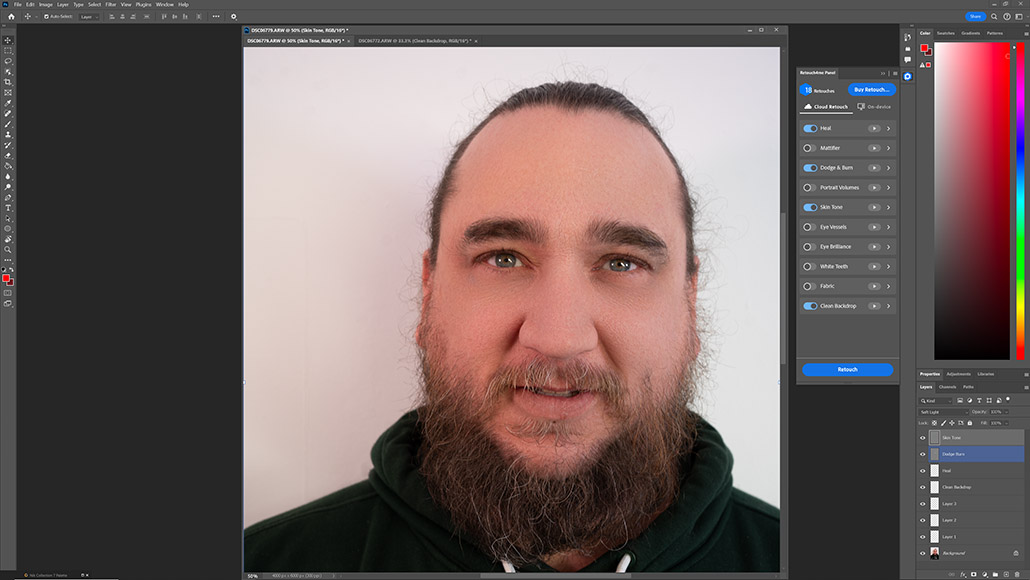
Ниже показаны разные рабочие состояния Photoshop с панелью Retouch4me, в которой доступна строка Eye Vessels. Они полезны не как демонстрация одинакового эффекта, а как ориентир расположения операции среди других этапов портретной ретуши, структуры документа и масштаба изображения.
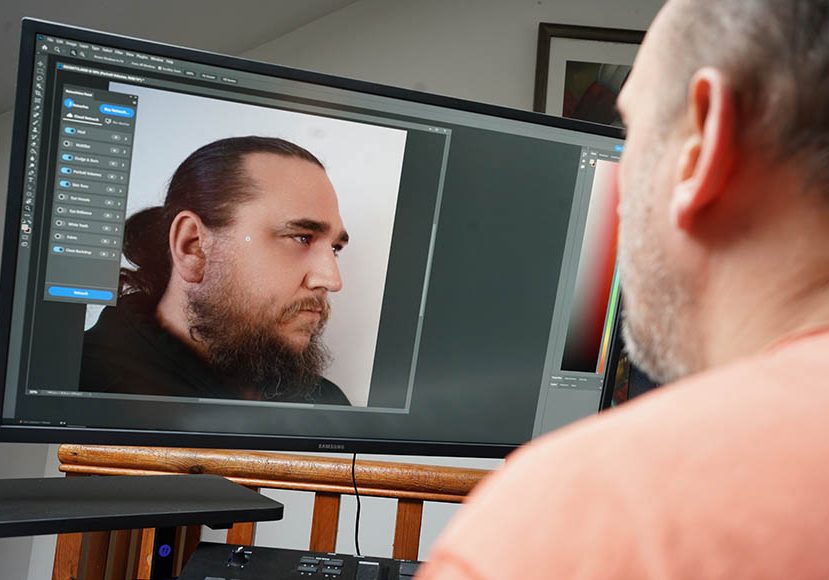
На широком рабочем экране важно, что Eye Vessels остаётся доступен рядом с другими операциями и не требует искать отдельный пункт для каждого шага. При последовательной обработке это уменьшает переключения и помогает видеть, какие коррекции включены в текущий рецепт.
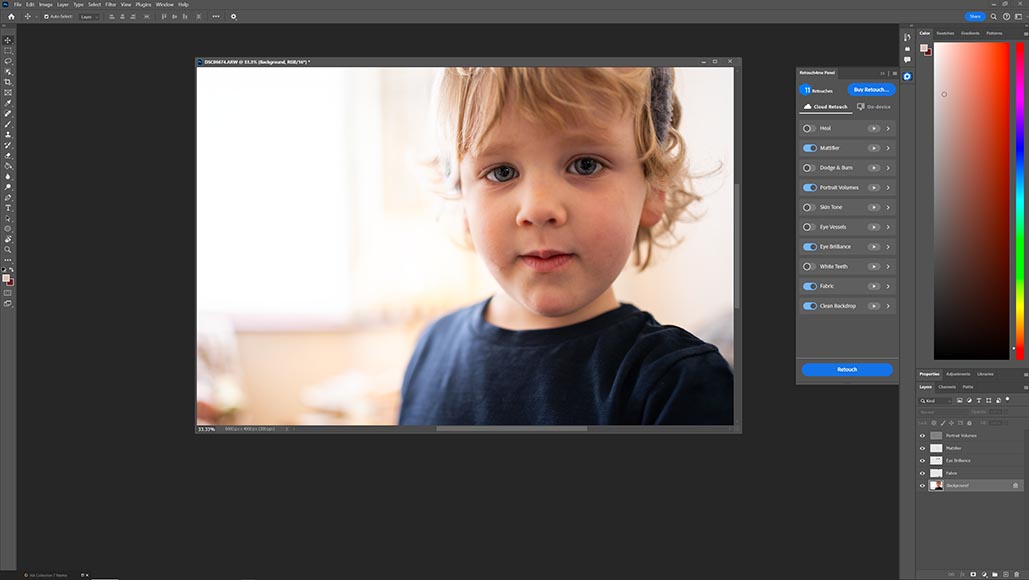
На детском портрете сам факт наличия операции не означает, что её нужно включать. Если сосуды не заметны, пропуск Eye Vessels сохранит естественность и сократит лишнюю обработку. Панель удобна именно тем, что отдельные действия можно включать только по необходимости.
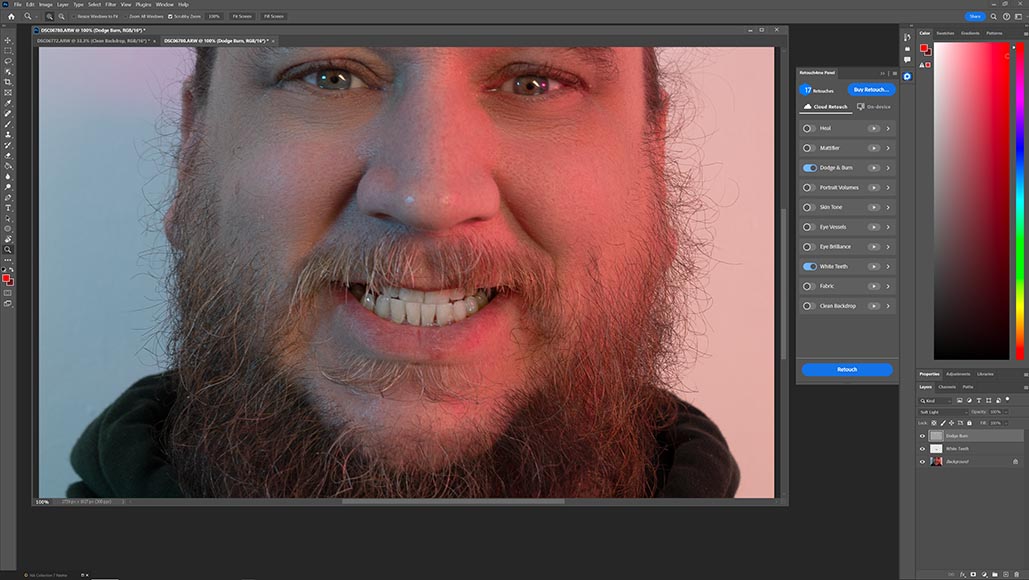
Увеличенный просмотр помогает оценить края и локальные детали после обработки глаз. При этом окончательное решение о силе всё равно следует принимать и на обычном масштабе, иначе легко переоценить микродефекты, невидимые зрителю.
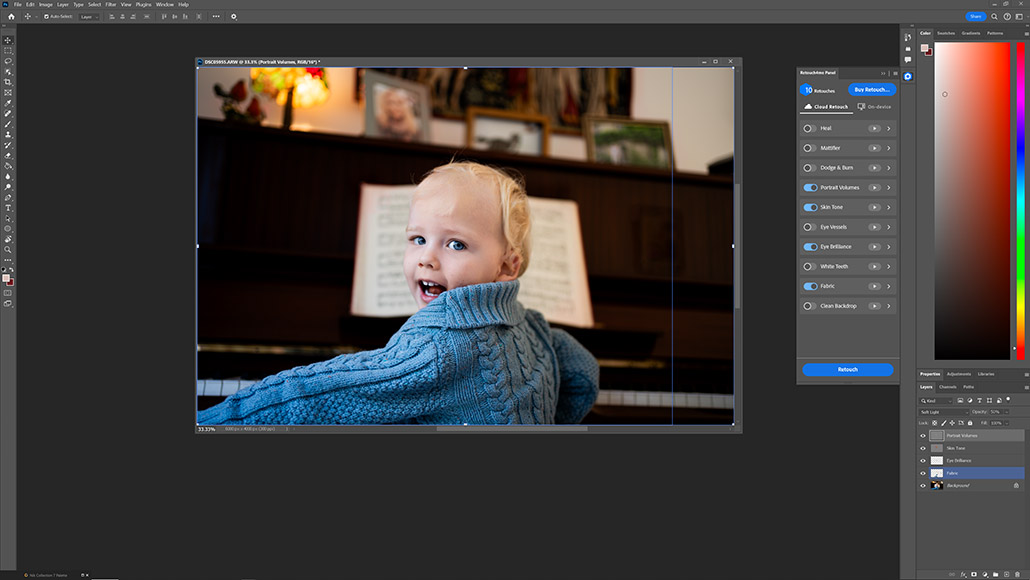
Широкий кадр напоминает о главном ограничении: если глаза занимают небольшую часть фотографии, детальная очистка сосудов может почти не влиять на итог. В таких случаях Eye Vessels стоит включать только если краснота действительно видна в конечном размере.
Подготовка файла перед ретушью глаз
Eye Vessels лучше оценивать на уже нормально проявленном изображении, где экспозиция и баланс белого близки к финальным. Если кадр сильно недоэкспонирован, а затем будет поднят на несколько ступеней, сосуды и шум могут стать заметнее уже после автоматической коррекции. Обратная ситуация тоже возможна: слишком светлая предварительная обработка скроет часть оттенков склеры и затруднит визуальную оценку естественности. Поэтому сначала приведите исходник к рабочему состоянию, а затем решайте локальную задачу глаз.
Не применяйте перед Eye Vessels экстремальное локальное повышение контраста вокруг глаз, если оно не является частью окончательного стиля. Clarity, Texture, резкость и микроконтраст способны подчеркнуть сосудистый рисунок и мелкие цветовые границы. Если такой эффект нужен в финале, сохраните его на отдельном этапе и после Eye Vessels проверьте, не возвращает ли он визуально красные линии. Это проще контролировать, чем пытаться компенсировать сразу несколько усилителей внутри одного окна.
Кадрирование тоже влияет на приоритет. После сильного кропа лицо становится крупнее, и сосуды, почти незаметные в полном кадре, могут превратиться в существенную деталь. Если окончательное кадрирование уже известно, выполняйте оценку Eye Vessels на нём. Так вы не тратите время на микроретушь глаз, которые в финальной композиции останутся маленькими, и не пропускаете проблему, которая стала видна после увеличения лица.
Форматы и сохранение качества в цепочке обработки
Сам алгоритм Eye Vessels решает локальную задачу и не заменяет грамотную организацию файлов. Если фотография приходит из RAW-конвертера в Photoshop, для серьёзной ретуши предпочтительно сохранить высокий битовый запас и не вводить лишнее JPEG-сжатие между этапами. Официальный сценарий Retouch4me для связки Lightroom или Capture One с Photoshop использует 16-битный TIFF именно как удобный промежуточный формат для серии.
После возврата из Photoshop не создавайте несколько поколений JPEG, если файл ещё будет редактироваться. Сосуды глаз состоят из тонких линий, и блочная компрессия способна добавить рядом с ними мелкие цветовые артефакты. Такие артефакты затем легко принять за ошибку нейросети. Храните мастер-файл в формате, поддерживающем нужную глубину и слои, а JPEG делайте один раз под конкретную публикацию, сайт или передачу клиенту.
Цветовое пространство должно быть одинаково понятным на всех этапах. Если TIFF открывается в Photoshop с другим профилем или без корректного преобразования, общий оттенок изображения может измениться. Поскольку Eye Vessels оценивают именно по красноте склеры, неожиданный сдвиг профиля особенно мешает: пользователь начинает исправлять цвет глаз, хотя реальная причина находится в управлении цветом. Проверяйте профиль на тестовом кадре до пакетного запуска.
Как проверять маску на границе радужки
Граница между радужкой и склерой — одно из самых чувствительных мест. Радужка содержит мелкую фактуру, контрастные прожилки и цвет, которые не должны попадать под очистку сосудов. При увеличении посмотрите по всему кругу радужки, особенно на стороне, куда направлен взгляд. Если маска слегка заходит внутрь, уберите эффект ластиком или маской слоя, не меняя остальную коррекцию.
Не пытайтесь провести идеально геометрическую окружность вокруг радужки. Реальная граница глаза частично перекрыта веками, ресницами и бликами, а её резкость меняется по кадру. Ручная правка должна повторять видимую анатомическую границу, а не воображаемый круг. Короткие штрихи небольшой кистью дают более естественный результат, чем один длинный проход вокруг всей радужки.
После исправления границы уменьшите масштаб. Иногда на 300 процентах маска кажется неровной, но при нормальном просмотре переход полностью естественен. Излишняя полировка способна создать более заметную проблему: слишком резкий искусственный контур между чистым белком и радужкой. Оставляйте немного естественного перехода и ориентируйтесь на финальный размер изображения.
Как проверять внутренний уголок глаза
Внутренний уголок содержит естественно красноватые ткани и влажные блики, поэтому его нельзя оценивать по тем же критериям, что центральную часть склеры. Если автоматическая маска захватила эту область слишком широко, полное обесцвечивание будет выглядеть странно. Верните часть исходника и сохраните естественную красноватую структуру там, где она является нормальной частью глаза, а не сосудом на белке.
Особенно внимательно смотрите на переход от склеры к слёзному уголку при фронтальном beauty-свете. Там много светлых и красных деталей рядом, и ошибка маски заметна сразу. Лучше оставить тонкую красную линию у края, чем получить светлое пятно без текстуры. Eye Vessels должен делать глаз аккуратнее, но не стирать анатомические ориентиры.
Если внутренний уголок слишком яркий уже в исходнике из-за отражения, не пытайтесь исправить это Blend. Яркость и сосудистая краснота — разные параметры. Для локального затемнения или восстановления блика используйте подходящий инструмент Photoshop, а Eye Vessels оставьте только на области сосудов. Разделение задач уменьшает вероятность цепочки компенсирующих правок.
Оценка симметрии двух глаз
Автоматическая ретушь может быть технически правильной на каждом глазу отдельно, но вместе они иногда выглядят несогласованно. Например, один глаз больше открыт и показывает широкую склеру, другой частично прикрыт. Если применить одинаково сильную очистку, первый может казаться заметно белее. Поэтому финальная оценка всегда должна включать лицо целиком.
Сравнивайте не абсолютную яркость, а характер обработки. Оба глаза должны сохранять логичный для освещения оттенок, одинаковую степень естественности и похожий уровень детализации. Если один глаз сильнее освещён, он закономерно будет ярче. Искусственная симметрия по яркости здесь хуже физически правдоподобной разницы.
При необходимости регулируйте глаза локально маской слоя, а не создавайте глобальную коррекцию на всю склеру. Иногда достаточно вернуть 10–20 процентов исходника на одном глазу, чтобы лицо снова выглядело цельно. Такой микроштрих часто эффективнее повторного запуска нейросети с другими общими настройками.
Когда ручной Healing Brush лучше повторного запуска
Повторный автоматический проход имеет смысл, если первый почти не распознал область или выбран явно неподходящий масштаб портрета. Если же 95 процентов результата хороши, а остался один сосуд, запускать Eye Vessels снова невыгодно. Второй проход может изменить уже удачные места, создать неравномерность и потребовать новой проверки всей склеры.
Healing Brush подходит для тонкой красной линии, окружённой равномерной фактурой. Сделайте кисть немного шире сосуда, выберите образец рядом и пройдите короткими участками, меняя источник по мере движения. На склере есть градиент света, поэтому один образец на всю длину может дать полоску одинакового тона. Малые сегменты лучше повторяют естественное освещение.
Clone Stamp полезен возле жёсткой границы, где Healing Brush начинает смешивать лишний цвет с радужки или века. Снизьте непрозрачность, берите образец на таком же расстоянии от края и работайте на пустом слое. Цель — не нарисовать новый белок, а заменить только отвлекающую линию совместимой фактурой. После правки обязательно выключите слой и сравните с автоматическим результатом.
Когда стоит отказаться от Eye Vessels на конкретном кадре
Если глаз размыт движением, почти полностью закрыт, перекрыт волосами или сильно заслонён бликом от очков, автоматическая коррекция может не дать полезного выигрыша. В таких случаях проще оставить исходник, если сосуды не видны в финальном размере, либо сделать минимальную ручную правку. Специализированный инструмент не обязан использоваться на каждом портрете только потому, что он присутствует в рабочем рецепте.
Ещё один случай — кадр с художественно окрашенным светом, где краснота белка является частью общей палитры и не воспринимается как дефект. Попытка нейтрализовать её может нарушить единство изображения. Сначала определите намерение: нужно ли сделать глаза физиологично чище или сохранить атмосферу сцены. Автоматика не знает художественного контекста так, как его знает фотограф.
Если лицо занимает очень малую часть кадра, детальная ретушь сосудов обычно не оправдывает время проверки. Откройте изображение в размере публикации и посмотрите, различимы ли вообще белки. Если нет, отключение Eye Vessels не ухудшит результат. Это особенно полезно при массовой обработке событийных фотографий, где экономия нескольких секунд на каждом ненужном шаге складывается в заметное время.
Диагностика медленной обработки
Если один и тот же тип файла внезапно обрабатывается заметно дольше, сначала сравните условия: размер изображения, число открытых документов, доступную RAM и нагрузку GPU. Нейросетевые операции чувствительны к ресурсам, а Photoshop сам может занимать значительный объём памяти. Закройте лишние документы, сохраните работу и повторите тест на одном файле.
На Windows официальные требования упоминают GPU с 4 ГБ видеопамяти либо совместимый Intel CPU с OpenCL 1.1. Если система переключает Photoshop или Retouch4me на слабую встроенную графику, производительность может отличаться от ожидаемой. Проверяйте настройки графики средствами операционной системы и драйвера, но не используйте случайные патчи или модифицированные исполняемые файлы для обхода проблем совместимости.
На Mac ориентируйтесь на заявленную совместимость системы и аппаратной платформы. При стабильном замедлении после обновления macOS или Photoshop проверьте официальную поддержку, перезапустите программу и протестируйте демо на одном стандартном портрете. Важно отделить проблему вычисления от проблемы интерфейса: медленное движение кисти и долгий нейросетевой анализ могут иметь разные причины.
Диагностика ошибки распознавания глаз
Если программа не находит один глаз, сначала исключите очевидные причины: очень сильный профиль, закрытое веко, волосы, массивная оправа или глубокая тень. Затем попробуйте ручной выбор крупности портрета вместо Auto. Если маска появилась, сравните её точность с автоматическим вариантом и выберите режим, который меньше заходит на соседние ткани.
На кадрах с несколькими людьми проверьте, не переключается ли внимание алгоритма на более крупное лицо. Панельный пакетный процесс удобен, но каждый необычный групповой кадр стоит просмотреть отдельно. Если второстепенное лицо распознано плохо, не нужно ради него усиливать эффект на всех остальных; локальное исключение безопаснее.
При повторяющейся ошибке на разных нормальных портретах проверьте техническую часть: корректность установки, достаточную память и графическую поддержку. Если ошибка существует только на одном специфическом снимке, вероятнее всего, это ограничение распознавания конкретного ракурса. В таком случае ручная ретушь быстрее длительной диагностики системы.
Контроль после ресайза и экспорта
Финальный экспорт способен изменить восприятие глаз. При уменьшении изображения тонкие сосуды сглаживаются, а локальные контрасты могут стать мягче. Поэтому после экспорта JPEG для сайта или соцсети откройте готовый файл в реальном размере. Если Eye Vessels был настроен по крупному мастер-файлу, убедитесь, что белок не стал визуально слишком ровным после ресайза.
Шарпинг на выводе может снова подчеркнуть оставшиеся линии. Это не означает, что нужно возвращаться к максимальному Blend. Сначала уменьшите силу финальной резкости именно в области глаз или оцените, действительно ли сосуд заметен при обычном просмотре. Оптимизация под экран и печать требует разных параметров резкости, поэтому мастер-ретушь не должна компенсировать ошибки экспортного шарпинга.
При JPEG-сжатии низкого качества вокруг контрастных ресниц и бликов появляются блоки и цветные ореолы. Они могут выглядеть как ошибка маски Eye Vessels, хотя в мастер-файле их нет. Если дефект виден только в экспорте, увеличьте качество JPEG или используйте более подходящий формат для промежуточной передачи. Исправлять компрессию внутри ретуши бессмысленно.
Проверка цвета на разных мониторах
Краснота склеры — тонкий цветовой признак, поэтому некалиброванный дисплей может влиять на решение сильнее, чем кажется. На мониторе с слишком тёплой точкой белого глаза будут казаться краснее, а на чрезмерно холодном — чище. Для коммерческой ретуши полезно работать на профилированном экране и хотя бы раз проверить готовый портрет на втором устройстве.
Не пытайтесь добиться одинакового впечатления на каждом телефоне и ноутбуке: дисплеи различаются. Цель — технически корректный мастер и естественный баланс на надёжном основном мониторе. Второй экран нужен как проверка грубых ошибок: если белки становятся ослепительно белыми почти везде, вероятно, коррекция действительно слишком сильна.
Если сомнение касается именно цвета, временно выключите творческий LUT или цветовой слой и оцените Eye Vessels на нейтральной базе. Затем верните грейдинг. Так понятно, создаёт ли оттенок сама коррекция глаз или финальный стиль. Разделение диагностики по слоям экономит больше времени, чем попытки исправлять всё одновременно.
Как документировать настройки для команды
В студии, где над серией работают несколько ретушёров, важно договориться не только о наличии Eye Vessels, но и о критерии результата. Запишите базовый диапазон Blend, порядок операций и примеры того, какие мелкие сосуды допустимо оставить. Это снижает разницу между сотрудниками сильнее, чем требование всегда использовать одно фиксированное значение.
Полезно сохранить один эталонный кадр до и после. На нём должны быть видны естественный оттенок белка, степень удаления крупного сосуда и допустимая мелкая фактура. Когда новый ретушёр сомневается, он сравнивает свой результат с эталоном, а не пытается угадать абстрактное понятие чистых глаз.
Для разных типов съёмки создавайте отдельные правила. Beauty допускает более тщательную очистку и ручную доработку; репортаж — только устранение действительно заметных дефектов; детский портрет требует особенно деликатной коррекции. Eye Vessels остаётся тем же инструментом, но критерий достаточности меняется вместе с жанром и размером финального изображения.
Мини-аудит перед передачей клиенту
- Откройте ключевой портрет на 100 процентов и проверьте оба белка без творческого увеличения яркости экрана.
- Убедитесь, что крупные сосуды больше не отвлекают, но мелкая естественная фактура полностью не исчезла.
- Проверьте внутренние уголки глаз и сохранность естественных красноватых тканей.
- Осмотрите границу радужки и линию ресниц на предмет светлых ореолов и ошибочной маски.
- Сравните левый и правый глаз в контексте реального освещения, не выравнивая их механически.
- Переключите слой Eye Vessels и убедитесь, что он не влияет на зубы, кожу, макияж или блики очков.
- Просмотрите кадр в размере публикации, чтобы не исправлять детали, которые зритель никогда не увидит.
- Откройте финальный экспорт и исключите артефакты ресайза, шарпинга и JPEG-сжатия.
- Сравните несколько соседних кадров серии, чтобы степень очистки глаз не менялась скачками.
- Сохраните мастер со слоями или масками, если проект предполагает дальнейшие клиентские правки.
Такой мини-аудит занимает меньше минуты на ключевой кадр и ловит почти все проблемы, которые действительно заметны зрителю: чрезмерную белизну, асимметрию, ореолы, локальные пятна и ошибочную область действия. Он не требует повторно анализировать каждый сосуд. Главная идея — проверять то, что влияет на впечатление от лица, а не микроскопические различия между пикселями.
Финальный признак удачной работы Eye Vessels — отсутствие необходимости специально рассматривать белки глаз. После ретуши внимание должно возвращаться к выражению лица, радужке и свету, а сосуды перестают быть отвлекающей деталью. Перед завершением откройте Original, затем обработанный вариант и спросите не стало ли белее, а стало ли спокойнее и естественнее. Если разница читается как очистка, границы века и радужки не изменились, внутренний уголок сохранил живой оттенок, а оба глаза согласованы с освещением, дополнительное усиление не требуется. На сложном кадре лучше оставить одну тонкую прожилку, чем получить плоскую склеру, светлый ореол или серое пятно. Для серии проверьте несколько соседних кадров в одинаковом масштабе: более белый глаз заметнее, чем естественная вариация сосудов. После финального ресайза ещё раз оцените ключевой портрет в размере, потому что уменьшение само скрывает часть тонких линий. Если JPG не добавил цветных артефактов, шарпинг не подчеркнул остаточные сосуды, а слой Eye Vessels можно отключить без обнаружения посторонних изменений на коже, зубах и макияже, работа закончена. Сохраните мастер так, чтобы интенсивность и маску можно было поправить при клиентском комментарии, но не продолжайте ретушь только ради идеальной картинки на экстремальном увеличении: цель достигнута, когда глаза выглядят чистыми, объёмными и правдоподобными в том размере, в котором их увидит зритель.
При аккуратной настройке Retouch4me Eye Vessels занимает понятное место в портретном процессе: автоматический анализ берёт на себя поиск белков и основную очистку красных прожилок, Blend задаёт меру вмешательства, маска и кисти исправляют исключения, а слои Photoshop позволяют позже ослабить или локально скрыть эффект. Наиболее надёжный результат получается не при максимальной силе, а при последовательной проверке цвета, границ и симметрии обоих глаз на реальном размере фотографии.
