
Seashore — легкий растровый редактор изображений для macOS, который занимает промежуточное место между слишком простыми программами уровня Paintbrush и тяжелыми профессиональными пакетами вроде GIMP, Pixelmator Pro или Affinity Photo. Его главное назначение — не заменить Photoshop, а дать пользователю Mac понятный инструмент для повседневной работы с картинками: открыть изображение, обрезать его, добавить текст, нарисовать пометки, удалить часть фона, собрать простую композицию из слоев, сохранить PNG с прозрачностью или быстро поправить отдельные пиксели.
Программа построена вокруг классической логики растрового редактора: холст, пиксели, слои, активный инструмент, цвет переднего плана, цвет фона, выделения, альфа-канал, кисти, заливка, градиенты, масштабирование и экспорт. Seashore работает именно с изображениями, а не с макетами интерфейсов, не с RAW-каталогами и не с векторной графикой как основным форматом. Это редактор для конкретных задач: подготовить картинку для сайта, сделать простую обложку, подписать скриншот, собрать иллюстрацию из нескольких элементов, почистить небольшой дефект, подготовить PNG-иконку с прозрачным фоном.
Seashore бесплатный и open source. Он написан для Mac, использует Cocoa-интерфейс и исторически связан с технологиями GIMP: программа работает с XCF, поддерживает слои и альфа-канал, но при этом не пытается перенести весь GIMP в macOS один к одному. Seashore проще, компактнее и заметно менее перегружен. Это его сильная сторона и одновременно главное ограничение: редактор удобен, когда нужно быстро сделать понятную работу, но он не рассчитан на профессиональную ретушь, сложный препресс, продвинутую цветокоррекцию, RAW-проявку и автоматизацию больших фотосетов.
Скачать Seashore
- Ретушь фото
- Русский интерфейс
- Просто для новичков
- Только для macOS
- Мало профретуши
- Проще Photoshop
Что такое Seashore
Seashore — растровый графический редактор для macOS. Он работает с пиксельными изображениями: фотографиями, скриншотами, PNG-графикой, JPEG-картинками, простыми иллюстрациями и документами со слоями. В отличие от просмотрщика изображений или утилиты для разметки, Seashore дает полноценную рабочую среду: можно держать объект, текст, фон и нарисованные элементы на отдельных слоях, менять порядок слоев, регулировать видимость, использовать прозрачность и редактировать только выбранную область.
По философии Seashore ближе всего к GIMP/Photoshop light. В нем есть привычные для растрового редактора инструменты: Rectangular Select, Elliptical Select, Lasso, Polygon Lasso, Colour Selection Tool, Pencil, Paintbrush, Colour Sampling Tool, Text Tool, Eraser, Paint Bucket, Gradient Tool, Crop Tool, Clone Tool, Smudge Tool, Effects Tool, Zoom Tool и Position Tool. Это не просто набор кнопок для рисования: каждый инструмент закрывает конкретный сценарий. Paintbrush подходит для ручных пометок и мягких мазков, Pencil — для точной пиксельной правки, Text Tool — для подписей, Paint Bucket — для заливки областей, Gradient Tool — для плавных переходов, Clone Tool — для небольшой ретуши, Crop Tool — для обрезки холста, а Position Tool — для перемещения слоев и плавающих выделений.
Важно понимать, что Seashore не является современным комбайном для дизайна. В нем нет сложной системы неразрушающих корректирующих слоев, нет мощных AI-функций, нет развитой работы с RAW, нет профессиональных инструментов верстки и нет уровня совместимости с PSD, которого ждут от Photoshop-подобных пакетов. Но именно за счет этого программа остается простой. Открываешь изображение, выбираешь инструмент, работаешь на холсте, сохраняешь результат. Для многих задач это эффективнее, чем запускать тяжелый редактор с десятками панелей.
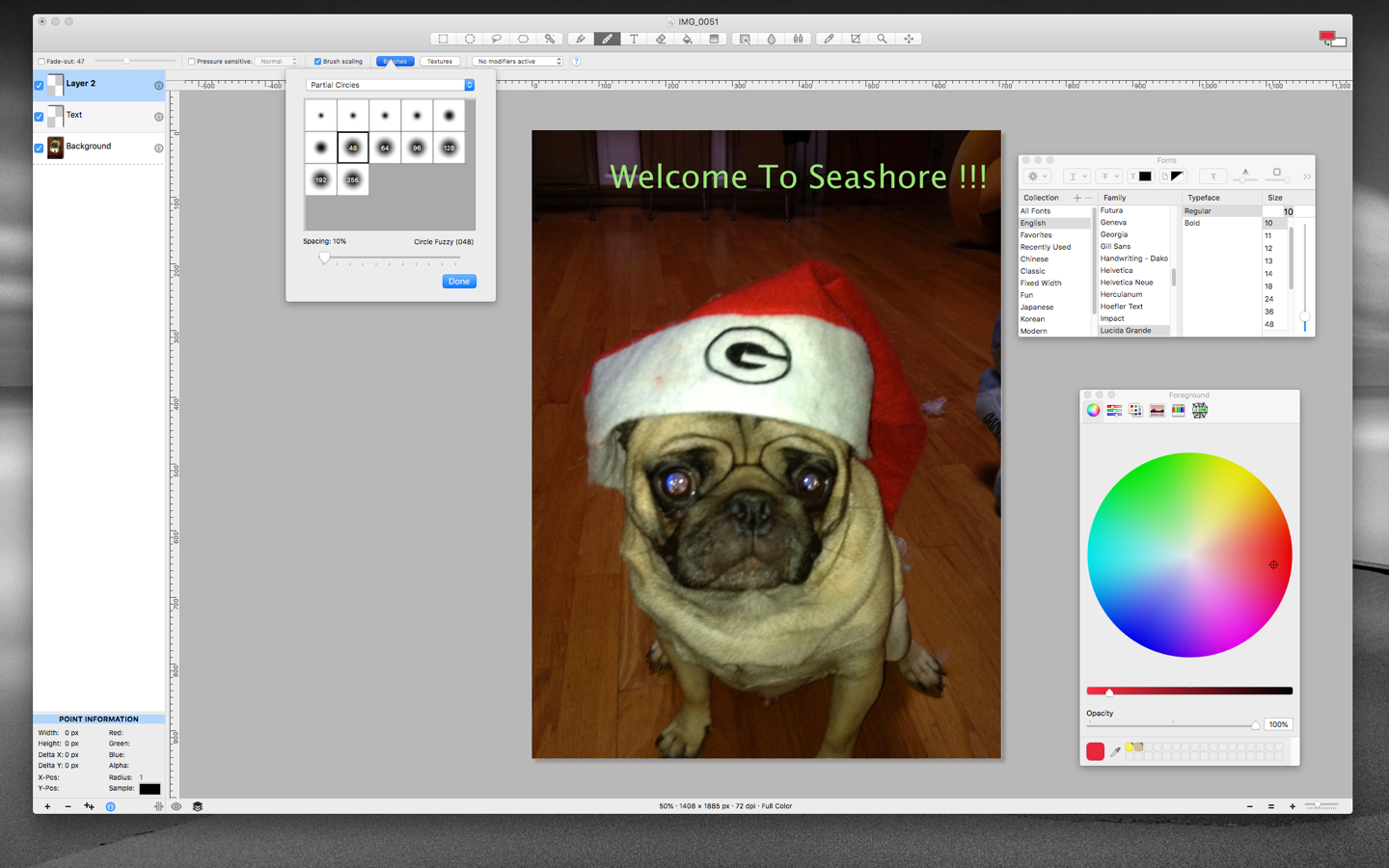
На скриншоте хорошо видно типичную логику Seashore: слои расположены слева, сверху находится ряд инструментов, в центре открыт холст, справа используются системные панели выбора шрифта и цвета, а в дополнительном окне показаны кисти. Такой интерфейс не перегружен, но дает базовые элементы полноценного редактора изображений.
Общее впечатление от программы
Seashore ощущается как редактор для людей, которым нужен не самый мощный инструмент, а достаточно понятная рабочая среда. Он не прячет базовые действия в сложных рабочих пространствах. Слой выбирается в панели слева, инструмент — в верхней панели, цвет — через стандартный выбор цвета macOS, масштаб — через элементы внизу окна, а параметры инструмента появляются в контекстной полосе или отдельной панели.
По скорости восприятия Seashore ближе к простому редактору, но по возможностям заметно выше большинства минималистичных paint-программ. Главная разница — слои и альфа-канал. Без слоев пользователь обычно вынужден сразу портить исходное изображение: нарисовал текст поверх фото — он стал частью картинки; стер фон — потерял оригинальные пиксели; добавил стрелку — потом сложно убрать ее без следов. В Seashore можно создать новый слой для текста, отдельный слой для стрелки, отдельный слой для заливки или графического элемента. Это делает работу гибче.
Сильная сторона Seashore — простая работа с растровыми объектами. Например, можно открыть скриншот, добавить поверх него текстовую подпись, нарисовать стрелку кистью, обрезать лишнее и сохранить PNG. Можно открыть фотографию, сделать копию слоя, удалить участок ластиком с учетом альфа-канала и подготовить картинку с прозрачностью. Можно сделать простую карточку: фон, изображение, надпись и декоративная заливка на отдельных слоях.
Слабая сторона — ограниченность современных функций. Если нужна серьезная ретушь кожи, точная работа с масками, сложная цветокоррекция, частотное разложение, RAW-проявка, пакетный экспорт, LUT, CMYK-процессы, HDR или AI-выделение объектов, Seashore будет недостаточен. Для этого лучше подходят Pixelmator Pro, Affinity Photo, GIMP, Krita или Acorn в зависимости от задачи.
Для кого подходит Seashore
Seashore хорошо подходит владельцам Mac, которым нужен бесплатный редактор изображений со слоями, но без перегруженного интерфейса. Его удобно использовать в учебе, блогинге, администрировании сайтов, подготовке инструкций, работе с простыми иллюстрациями и быстрой правке изображений.
Типичные пользователи Seashore:
| Пользователь | Задачи, которые удобно делать в Seashore |
|---|---|
| Автор сайта или блога | Обрезать картинку, добавить подпись, сделать PNG с прозрачностью, подготовить иллюстрацию к статье |
| Преподаватель или студент | Подписать изображение, отметить важные зоны, собрать простую схему из нескольких элементов |
| Пользователь macOS без опыта в Photoshop | Быстро освоить слои, кисти, текст, заливку, выделения |
| Человек, которому GIMP кажется сложным | Получить похожую базовую логику без перегруженного интерфейса |
| Автор инструкций | Открыть скриншот, добавить стрелку, текст, рамку или затемнение |
| Пользователь, работающий с простыми PNG | Удалить фон, сохранить прозрачность, поправить альфа-канал |
| Человек, которому нужен легкий редактор | Выполнить разовую задачу без подписки и без запуска тяжелого пакета |
Программа особенно уместна там, где результат нужен быстро, а требования умеренные. Например, если нужно подготовить скриншот для статьи, нет смысла открывать профессиональный редактор. В Seashore достаточно выбрать Text Tool, вписать подпись, использовать Paintbrush или Pencil для пометок, затем обрезать изображение Crop Tool и сохранить готовый файл.
Для кого Seashore не подходит
Seashore не стоит выбирать как основной инструмент профессионального фотографа, ретушера, дизайнера интерфейсов или иллюстратора. Программа не рассчитана на тяжелые проекты, сложные рабочие процессы и современную коммерческую графику.
Seashore не подходит, если нужно:
-
проявлять RAW-файлы с тонкой настройкой экспозиции, баланса белого, профилей камер и шумоподавления;
-
делать сложную ретушь портретов, кожу, волосы, частотное разложение и аккуратные маски;
-
собирать профессиональные PSD-макеты с корректирующими слоями и смарт-объектами;
-
работать с векторными логотипами, SVG-макетами и интерфейсными компонентами;
-
готовить полиграфию с продвинутым цветовым управлением;
-
обрабатывать сотни фотографий пакетно;
-
пользоваться AI-инструментами вроде автоматического удаления фона, генеративного заполнения или интеллектуального выбора объекта;
-
делать цифровую живопись с продвинутыми кистевыми движками, стабилизаторами и анимацией.
Это не недостаток в прямом смысле, а граница класса программы. Seashore — легкий редактор изображений для macOS. Он решает бытовые и полупрофессиональные задачи, но не заменяет специализированные пакеты.
Интерфейс Seashore
Интерфейс Seashore построен вокруг одного рабочего окна. В центре находится холст с изображением. Слева расположена панель слоев, где видны Background, Layer 1, Layer 2 и другие элементы документа. Над холстом идет ряд кнопок инструментов. Внизу отображается масштаб, размер изображения, разрешение и цветовой режим. В зависимости от выбранного инструмента появляются дополнительные настройки: Tolerance для выделения и заливки, Opacity для ластика, Brushes для кисти, Aspect ratio для выделения или кадрирования, Text options для текста.
Левая панель важнее, чем может показаться. Именно там пользователь выбирает активный слой, включает и выключает видимость, добавляет новые слои, удаляет ненужные, меняет порядок и управляет параметрами. Если изображение не реагирует на инструмент, первая проверка всегда одна: выбран ли правильный слой. В Seashore действие применяется не ко всему документу сразу, а к активному слою или активному выделению.
Верхняя панель инструментов содержит иконки выбора, рисования, текста, заливки, градиента, кадрирования, масштабирования и перемещения. Иконки компактные, но логика стандартная для растровых редакторов: пунктирный прямоугольник — выделение, кисть — Paintbrush, карандаш — Pencil, буква T — Text Tool, ведро — Paint Bucket, лупа — Zoom Tool, стрелки перемещения — Position Tool.
Справа в некоторых состояниях отображается Recents — список недавних цветов, кистей или параметров. Для выбора цвета используется системное окно macOS с цветовым кругом и ползунком Opacity. Для выбора шрифта используется стандартная панель Fonts, где можно выбрать семейство, начертание и размер.
Такой подход делает Seashore родным для Mac. Пользователь видит знакомые окна шрифтов и цвета, а не полностью отдельную систему управления внешним видом текста. С другой стороны, это ограничивает возможности. Работа с текстом проще, чем в Photoshop или Pixelmator Pro: меньше типографики, меньше эффектов, меньше гибкости.
Панель слоев
Слои — главная причина использовать Seashore вместо совсем простого редактора. В панели слоев можно держать отдельные элементы изображения независимо друг от друга. Например, фон остается в Background, подпись находится в слое Text, стрелка — в отдельном Layer 1, а дополнительная заливка или вставленная картинка — еще выше.
В Seashore слои можно:
-
выбирать кликом по миниатюре;
-
добавлять через кнопку создания слоя;
-
удалять через кнопку удаления;
-
менять порядок кнопками перемещения вверх и вниз или через меню Layer;
-
дублировать;
-
включать и выключать видимость через значок глаза;
-
менять непрозрачность через Opacity;
-
менять режим композиции через выпадающее меню режима;
-
переименовывать кликом по названию;
-
перемещать с помощью Position Tool;
-
объединять связанные слои;
-
сводить изображение через Flatten Image.
Seashore поддерживает разные режимы наложения. Это позволяет делать не только механическую сборку элементов, но и простую коррекцию визуального результата: затемнить слой, осветлить, смешать его с нижними элементами, сделать эффект наложения. Набор режимов не превращает Seashore в профессиональный композитор, но для базового редактирования его достаточно.
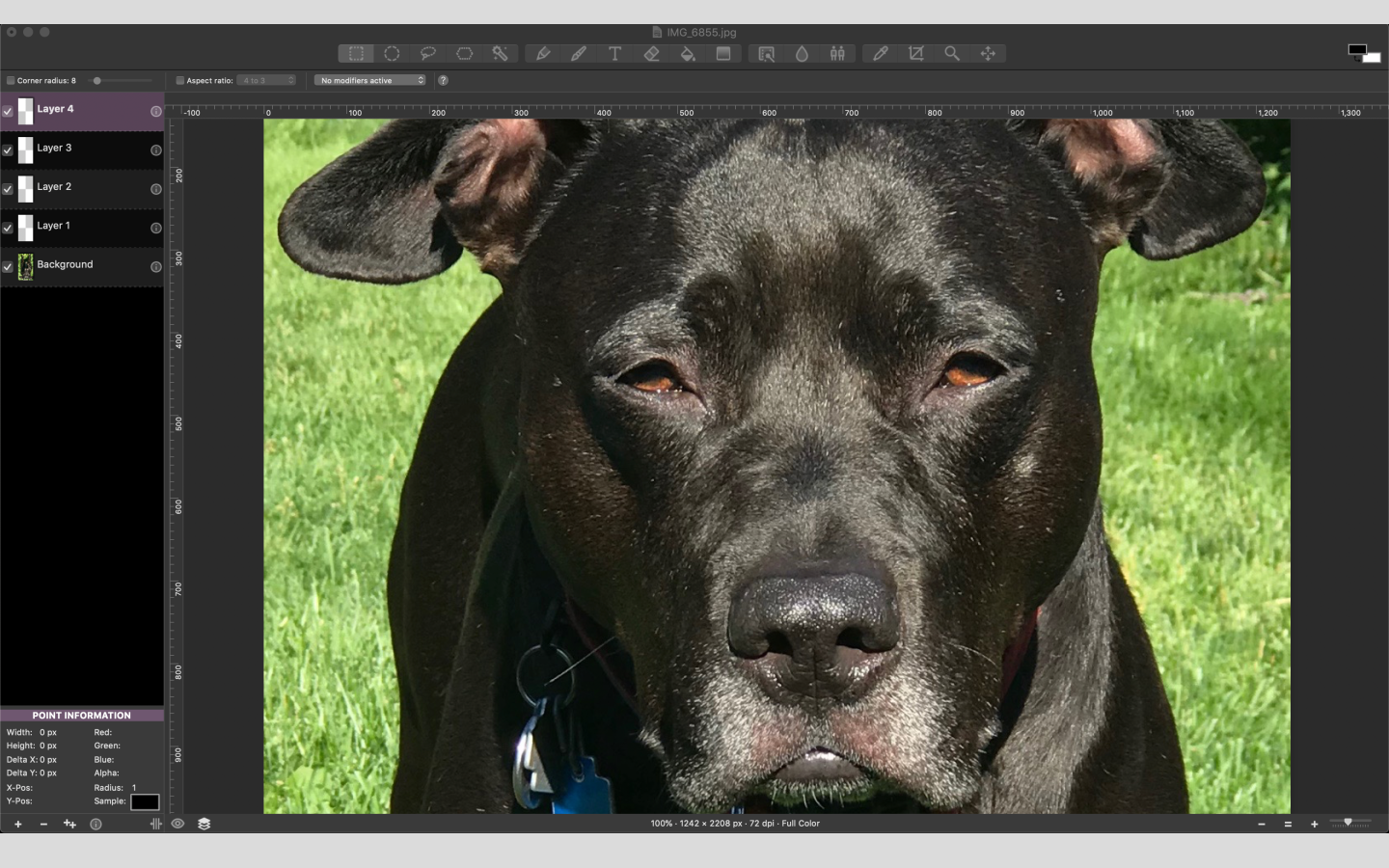
На этом скриншоте видно, как Seashore работает с несколькими слоями. Слева перечислены Layer 1, Layer 2, Layer 3, Layer 4 и Background. Такой подход удобен, когда нужно не просто нарисовать поверх фотографии, а держать отдельные элементы независимыми до финального сохранения.
Холст, масштаб и линейки
Центральная часть окна — рабочий холст. На нем отображается изображение, а вокруг могут быть линейки, серое поле рабочего пространства и границы документа. Внизу отображается текущий масштаб, размер изображения в пикселях, разрешение и цветовой режим. При работе со скриншотами и небольшими PNG особенно удобно увеличивать масштаб до 200–800%, чтобы точно стереть фон, поправить край объекта или дорисовать пиксельную линию.
Zoom Tool используется для приближения части изображения. Клик по холсту увеличивает масштаб, а клик с Option уменьшает его. Масштабирование не меняет изображение физически, оно только увеличивает или уменьшает просмотр. Это важно: если картинка выглядит пиксельной при сильном приближении, это не значит, что Seashore ее испортил. Пользователь просто смотрит на пиксели ближе.
При точной работе помогает Point Information. Эта панель показывает сведения о точке под курсором: координаты, значения каналов, альфу и другие параметры. Для обычной разметки скриншотов это не критично, но при работе с прозрачностью, выбором цвета и пиксельной правке такая информация полезна.
Цвета, прозрачность и альфа-канал
Seashore работает с цветом переднего плана и цветом фона. Цвет переднего плана используется кистью, карандашом, текстом, заливкой и градиентом. Цвет фона важен для некоторых операций удаления и для инструментов, которые используют два цвета.
Особенность Seashore — прозрачность является частью цвета. В системном выборе цвета можно менять не только оттенок, насыщенность и яркость, но и Opacity. Это значит, что кисть, градиент, заливка или текст могут быть полупрозрачными. Например, можно создать мягкую затемняющую подложку под текст, сделать полупрозрачную стрелку, добавить легкий цветовой слой или аккуратно стереть край объекта.
Альфа-канал определяет прозрачность слоя. Если альфа-канал включен, Eraser делает пиксели прозрачными. Если альфа-канал отключен, Eraser не делает дырку, а заменяет пиксели цветом фона. Поэтому при подготовке PNG с прозрачным фоном важно работать на слое с включенным альфа-каналом или создавать новый прозрачный слой. В новых слоях альфа-канал включен, а у фонового слоя он может быть отключен.
Практический вывод простой: если нужно удалить фон и получить прозрачность, не стоит просто стирать Background без проверки альфа-канала. Надежнее создать новый слой, перенести туда нужный объект или включить альфа-канал для слоя через меню Layer, затем удалить ненужные области и сохранить результат в формате, который поддерживает прозрачность.
Основные инструменты Seashore
В Seashore набор инструментов небольшой, но практичный. В нем есть все, что нужно для базовой растровой обработки:
| Инструмент | Для чего используется |
|---|---|
| Rectangular Select | Прямоугольное выделение области, копирование, обрезка, ограничение редактирования |
| Elliptical Select | Овальное выделение, круглые элементы, мягкие области |
| Lasso | Свободное выделение произвольной формы |
| Polygon Lasso | Выделение многоугольником по точкам |
| Colour Selection Tool | Выбор похожих пикселей по цвету и допуску |
| Pencil | Точная пиксельная правка без сглаживания |
| Paintbrush | Рисование мягкими мазками со сглаживанием |
| Colour Sampling Tool | Взятие цвета с изображения |
| Text Tool | Добавление текста на текущий слой |
| Eraser | Стирание пикселей или создание прозрачности |
| Paint Bucket | Заливка области цветом или текстурой |
| Gradient Tool | Плавный переход между цветами |
| Crop Tool | Обрезка границ изображения |
| Clone Tool | Клонирование участка изображения в другое место |
| Smudge Tool | Размазывание пикселей кистью |
| Effects Tool | Применение визуальных эффектов |
| Zoom Tool | Увеличение и уменьшение просмотра |
| Position Tool | Перемещение слоев и плавающих выделений |
Этого набора достаточно, чтобы выполнять основные задачи в редакторе изображений: выделять, переносить, стирать, подписывать, заливать, рисовать, масштабировать и ретушировать.
Выделения: Rectangular Select, Elliptical Select, Lasso и Polygon Lasso
Выделение в Seashore ограничивает область, с которой работает инструмент. Если выделить прямоугольник и использовать Paint Bucket, заливка произойдет только внутри выбранной зоны. Если выделить фрагмент и нажать Delete, будет удалена только выбранная часть. Если сделать выделение и скопировать его, можно перенести объект в новый слой или другой документ.
Rectangular Select подходит для скриншотов, интерфейсных элементов, кнопок, баннеров, прямоугольных фрагментов и кадрирования. Elliptical Select нужен для кругов, овалов, портретных виньеток и мягких областей. Lasso позволяет обвести объект от руки. Polygon Lasso удобен для объектов с прямыми гранями: коробок, зданий, элементов интерфейса, простых геометрических объектов.
При выделении можно использовать модификаторы. Shift помогает ограничивать пропорции, Control создает новое выделение, Control-Shift добавляет область к текущему выделению, Option-Shift вычитает область. Delete удаляет выбранные пиксели: при включенном альфа-канале область становится прозрачной, при отключенном — заполняется цветом фона.
Выделения в Seashore бывают anchored и floating. Anchored selection ограничивает редактирование текущего слоя. Floating selection можно двигать по холсту с помощью Position Tool. Это удобно, когда нужно вырезать фрагмент изображения и сместить его, но важно помнить: после закрепления плавающего выделения часть, которая выходит за границы слоя, может быть потеряна.
Colour Selection Tool: выбор похожего цвета
Colour Selection Tool работает как инструмент выбора похожих пикселей. В быту его часто называют волшебной палочкой, хотя в Seashore используется название Colour Selection Tool. Он выбирает соседние пиксели, близкие по цвету к точке клика, с учетом Tolerance. Чем ниже Tolerance, тем строже выбор. Чем выше Tolerance, тем больше близких оттенков попадет в выделение.
Это полезно для удаления однотонного фона, выделения неба, подготовки маски, заливки одноцветной области или замены цвета. Например, если объект снят на белом фоне, можно кликнуть по фону Colour Selection Tool, подобрать Tolerance так, чтобы фон выделился без объекта, затем удалить выделение. Если альфа-канал включен, фон станет прозрачным.
Инструмент не является полноценной AI-сегментацией. Он не понимает объект, а работает по цвету и соседству пикселей. Поэтому сложные волосы, мех, тени и полупрозрачные области требуют ручной доработки Lasso, Eraser или Paintbrush.
Pencil и Paintbrush
Pencil и Paintbrush похожи только внешне. На практике это разные инструменты.
Pencil рисует жесткими квадратными блоками без сглаживания. Размер карандаша может быть небольшим, и это делает его удобным для пиксельной правки: поправить границу иконки, убрать лишний пиксель, дорисовать ровную линию, подправить маленький фрагмент скриншота. Pencil хорош там, где нужна точность, а не мягкая линия.
Paintbrush рисует сглаженными мазками. Он использует формы кистей, поддерживает мягкость, spacing, fade-out, pressure sensitive и brush scaling. В Seashore можно рисовать обычные пометки, стрелки, обводки, маскирующие мазки, мягкие тени и полупрозрачные линии. Paintbrush лучше использовать для естественных мазков, ручной разметки, подкрашивания и ретуши.
Настройки кисти открываются через Brushes. Там выбирается форма кисти и регулируется Spacing. Если spacing слишком большой, мазок может выглядеть пунктирным. Если слишком маленький, мазок становится плотным и может сильнее нагружать отрисовку. Для аккуратных стрелок и линий можно использовать Shift: кликнуть в начальной точке, затем кликнуть в конечной. Сочетание Shift-Control ограничивает линию горизонталью, вертикалью или углом 45°.
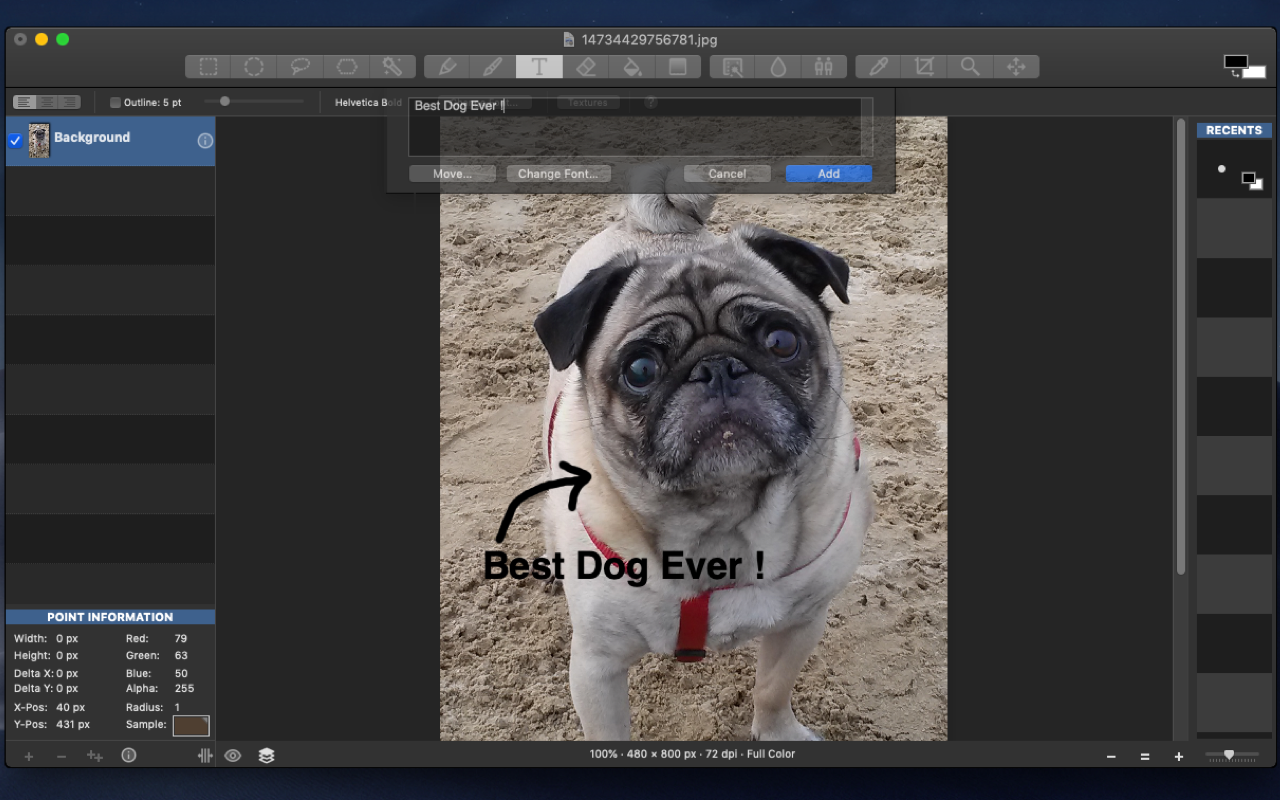
На этом скриншоте Seashore используется как инструмент быстрой разметки изображения: поверх фото добавлена стрелка и текстовая подпись. Это один из самых удачных сценариев для программы — подготовка иллюстраций, скриншотов и простых визуальных пояснений.
Text Tool: добавление текста на изображение
Text Tool в Seashore выбирается кнопкой с буквой T. После выбора пользователь кликает на холсте в точке, где должен начаться текст, вводит фразу в появившемся диалоге и нажимает Add. Пока текст вводится, на холсте отображается предпросмотр. Для выбора гарнитуры используется кнопка Fonts… или Change Font…, а сама настройка идет через стандартное окно Fonts macOS. Цвет текста берется из текущего foreground color.
Особенность Seashore: после добавления текст становится частью растрового слоя. Это не редактируемый текстовый объект в современном смысле, как в Pixelmator Pro, Photoshop или Acorn. Поэтому правильная практика — добавлять текст на отдельный слой. Тогда подпись можно стереть, скрыть, переместить вместе со слоем или удалить без повреждения фотографии.
В диалоге текста есть важные кнопки:
-
Add — применяет текст;
-
Cancel — отменяет добавление;
-
Move… — позволяет подвинуть текст перед окончательным размещением;
-
Done — завершает перемещение текста;
-
Change Font… / Fonts… — открывает выбор шрифта.
Для многострочного текста есть выравнивание. Outline добавляет обводку заданной толщины. Это удобно, если нужно сделать читабельную подпись поверх пестрого изображения: сначала выбрать яркий цвет текста, затем добавить контрастную обводку или наоборот.
Практический совет: в Seashore лучше не писать текст прямо на Background. Создайте новый слой, назовите его Text или Caption, выберите Text Tool, настройте цвет, шрифт и размер, добавьте подпись. Если результат не понравился, слой можно удалить и повторить без порчи исходника.
Eraser: ластик и прозрачность
Eraser в Seashore стирает пиксели текущего слоя. Его поведение зависит от альфа-канала. Если альфа-канал включен, ластик делает пиксели прозрачными. Если альфа-канал отключен, ластик заменяет пиксели цветом фона. Это ключевой момент при удалении фона.
Eraser использует те же формы кистей, что и Paintbrush. Можно выбрать мягкую кисть, уменьшить Opacity и стирать плавно. При Opacity 100% пиксели удаляются полностью, при меньшем значении появляется частичное стирание. Параметр Mimic paintbrush fading позволяет использовать те же варианты затухания, что и у кисти: fade-out, pressure sensitive и brush scaling.
Ластик полезен для:
-
удаления однотонного фона после грубого выделения;
-
доработки края объекта;
-
стирания лишних пометок на отдельном слое;
-
создания мягкой прозрачности;
-
удаления дефектов на копии слоя;
-
подготовки PNG-иконок и стикеров.
Работать ластиком лучше на копии слоя. Если стереть лишнее на исходном слое и сохранить документ без отдельной рабочей копии, вернуть пиксели будет сложно.
Paint Bucket: заливка цветом или текстурой
Paint Bucket заливает область похожего цвета foreground color или текстурой. Он работает по принципу допуска: Tolerance определяет, насколько близкими должны быть пиксели к выбранной точке. При низком значении заливаются только почти одинаковые пиксели. При высоком — более широкий диапазон оттенков.
Инструмент нужен для:
-
быстрой заливки фона;
-
перекрашивания однотонных областей;
-
создания цветных подложек;
-
заполнения выделенной формы;
-
подготовки простых графических элементов;
-
работы с масками и альфа-каналом.
Если удерживать Option, Paint Bucket заполняет всю выбранную область, игнорируя Tolerance. Это удобно, когда пользователь заранее сделал выделение нужной формы и хочет залить его полностью, например создать ровный круг, прямоугольную плашку или фон под текст.
Shift позволяет предварительно посмотреть заливку без окончательного применения. Это помогает подобрать Tolerance перед тем, как менять слой.
Gradient Tool: градиенты и полупрозрачные переходы
Gradient Tool создает плавный переход от foreground color к background color. Он работает внутри активного слоя или активного выделения. Если выделение не задано, градиент применяется ко всему слою. Если выделение есть, переход ограничивается выбранной областью.
В Seashore доступны разные стили градиента: линейный, bilinear, radial, square, conical, spiral и другие варианты. Также есть repeating patterns, которые определяют повторение перехода. Программа учитывает прозрачные и полупрозрачные цвета, поэтому можно делать не только цветные градиенты, но и мягкие прозрачные маски, затемнения, подсветки и переходы.
Пример практического применения:
-
Создать новый слой над фотографией.
-
Выбрать черный foreground color с Opacity около 40%.
-
Выбрать прозрачный или светлый background color.
-
Взять Gradient Tool.
-
Протянуть градиент от нижнего края изображения вверх.
-
Добавить поверх текст.
Так получается простая затемняющая подложка под заголовок. Это часто используется для обложек, карточек, превью и иллюстраций к статьям.
Crop Tool: обрезка изображения
Crop Tool изменяет границы изображения. Пользователь выбирает инструмент, протягивает прямоугольник по холсту, при необходимости двигает его и нажимает Crop. В настройках можно включить Aspect ratio и ограничить кадрирование пропорцией 1:1, 4:3 или пользовательским размером.
Crop Tool влияет на границы изображения, а не на границы каждого слоя. Это важно: после обрезки отдельные слои могут сохранять свои внутренние границы и смещения. Если результат выглядит не так, как ожидалось, слой можно поправить Position Tool.
Обрезка нужна для:
-
удаления лишних полей скриншота;
-
подготовки квадратной картинки;
-
кадрирования фото под публикацию;
-
уменьшения рабочей области;
-
выравнивания композиции;
-
подготовки иконок и превью.
Если нужно точно знать размер области, помогает Point Information или параметры crop rectangle. Для сайта и соцсетей лучше заранее понимать целевой размер в пикселях, а не кадрировать на глаз.
Clone Tool и Smudge Tool
Clone Tool позволяет взять участок изображения и продублировать его в другом месте. Сначала нужно задать source point через Option-click, затем рисовать в другой области. Инструмент использует кисти, поэтому качество клонирования зависит от формы кисти, мягкости, размера и аккуратности движения.
Clone Tool полезен для простой ретуши: убрать маленькую пылинку, замазать пятно на фоне, продлить участок неба, травы, стены или однотонной поверхности. Он не заменяет профессиональные healing-инструменты, но для бытовых задач подходит.
Smudge Tool размазывает пиксели кистью. Он нужен для мягкого смешивания областей, сглаживания грубых переходов, ручной доработки краев и художественных эффектов. В настройках Rate регулирует силу размазывания: чем выше значение, тем заметнее смещение пикселей.
Эти инструменты стоит использовать осторожно. Clone Tool легко создает повторяющиеся фрагменты, а Smudge Tool может быстро превратить деталь в грязное пятно. Лучше работать на копии слоя и чаще приближать изображение для контроля.
Position Tool: перемещение слоев и выделений
Position Tool используется для перемещения активного слоя по холсту. Пользователь выбирает слой, берет Position Tool и тянет объект в нужную сторону. Если несколько слоев связаны через chain icon, они перемещаются вместе.
Инструмент также работает с floating selections. Если пользователь выделил фрагмент, превратил его в плавающее выделение и хочет перенести его в другое место, Position Tool становится основным инструментом. Стрелки клавиатуры позволяют двигать слой или выделение точнее.
Position Tool умеет не только двигать, но и масштабировать слой или floating selection. Для этого используется Shift и горизонтальное движение мышью. Floating selection можно поворачивать с Control. Это не настолько удобно, как современные трансформы в больших редакторах, но для простого смещения, подгонки и размещения элементов возможностей достаточно.
Работа со слоями на практике
Слои в Seashore позволяют собирать изображение как набор независимых деталей. Например, нужно сделать картинку для статьи: фон, фотография, затемняющая плашка, заголовок и стрелка. В простом редакторе все быстро слипнется в один слой. В Seashore можно разнести элементы:
-
Background — исходное фото или цветная подложка.
-
Layer 1 — вставленная картинка или объект.
-
Layer 2 — полупрозрачная плашка под текст.
-
Text — надпись.
-
Arrow — стрелка или ручная пометка.
Такой документ легче править. Можно скрыть Arrow, заменить текст, ослабить Opacity у плашки, передвинуть объект или удалить верхний слой. Для простых коллажей и инструкций этого хватает.
Основные операции со слоями в Seashore:
| Операция | Когда использовать |
|---|---|
| New Layer | Перед добавлением текста, стрелки, заливки или новой детали |
| Duplicate Layer | Перед рискованной правкой исходного изображения |
| Delete Layer | Чтобы убрать неудачный текст, пометку или вставленный элемент |
| Opacity | Чтобы сделать слой полупрозрачным |
| Mode | Чтобы изменить способ наложения слоя |
| Eye icon | Чтобы временно скрыть элемент |
| Layer Boundaries… | Чтобы изменить границы слоя |
| Condense to Content | Чтобы уменьшить пустую область слоя |
| Expand to Document | Чтобы расширить слой до размеров документа |
| Merge Linked Layers | Чтобы объединить связанные слои |
| Flatten Image… | Чтобы свести все слои в итоговую картинку |
Для безопасной работы лучше сохранять рабочий файл со слоями отдельно, а готовую картинку экспортировать отдельно. Это обычная дисциплина для растровых редакторов: рабочий документ хранит слои и возможность правки, экспортная копия нужна для публикации.
Работа с XCF и форматами изображений
Seashore использует XCF как рабочий формат, связанный с GIMP. Это важно для документов со слоями: XCF позволяет сохранить структуру изображения, а не просто плоскую картинку. Для обмена готовыми результатами чаще используются PNG, JPEG, TIFF, JPEG2000 и HEIC. Для некоторых форматов возможна только загрузка без полноценного сохранения всех особенностей. Seashore ориентирован на обычные растровые форматы и базовую совместимость, а не на полный профессиональный обмен с Photoshop.
Практически это выглядит так:
| Формат | Как использовать в Seashore |
|---|---|
| XCF | Рабочий файл со слоями |
| PNG | Готовая картинка с прозрачностью |
| JPEG | Фото и изображения без прозрачности |
| TIFF | Картинки с более серьезными требованиями к качеству |
| HEIC | Современные изображения из экосистемы Apple |
| BMP/GIF/PDF/SVG | Форматы, которые могут использоваться ограниченно в зависимости от сценария |
PNG — лучший выбор для скриншотов, интерфейсных картинок, логотипов, простых иллюстраций и прозрачного фона. JPEG лучше использовать для фотографий без прозрачности. XCF нужен, когда работа не закончена и нужно вернуться к слоям.
Как добавить текст на фото в Seashore
Добавление текста — одна из самых частых задач для Seashore. Алгоритм простой, но лучше сразу работать через отдельный слой.
Пошагово
-
Откройте изображение.
-
В панели слоев создайте новый слой.
-
Назовите его, например,
TextилиCaption. -
Выберите foreground color — это будет цвет текста.
-
Нажмите Text Tool с иконкой
T. -
Кликните на холсте в месте, где должен начаться текст.
-
Введите фразу в диалоге.
-
Нажмите Change Font… или Fonts…, чтобы выбрать шрифт, начертание и размер.
-
При необходимости включите Outline и задайте толщину обводки.
-
Используйте Move…, если текст нужно подвинуть перед применением.
-
Нажмите Add.
-
Проверьте слой: если текст оказался неудачным, удалите слой и создайте новый.
Что важно учитывать
Текст после применения становится растровым. Его нельзя свободно редактировать как текстовый объект после добавления. Поэтому лучше не писать длинные абзацы и не использовать Seashore как редактор типографики. Он подходит для заголовков, подписей, коротких пометок, водяных обозначений, номеров шагов и простых комментариев на изображении.
Для читаемости текста поверх фотографии используйте один из приемов:
-
контрастный цвет;
-
Outline;
-
полупрозрачную темную плашку под текстом;
-
крупный размер шрифта;
-
отдельный слой с Gradient Tool для затемнения фона.
Как сделать картинку с прозрачным фоном
Seashore хорошо подходит для простой подготовки PNG с прозрачностью. Особенно если фон однотонный или достаточно контрастный.
Пошагово
-
Откройте изображение.
-
Создайте копию слоя, чтобы сохранить исходник.
-
Убедитесь, что у рабочего слоя включен альфа-канал.
-
Выберите Colour Selection Tool.
-
Кликните по фону.
-
Настройте Tolerance так, чтобы выделился фон, но не объект.
-
Нажмите Delete.
-
Если остались участки фона, повторите выделение или доработайте Eraser.
-
Увеличьте масштаб и проверьте край объекта.
-
Сохраните результат в формате PNG.
Когда это работает хорошо
Метод удачен, если фон однотонный: белый, черный, зеленый, серый, одноцветная стена, простая заливка. Если фон сложный, а объект имеет волосы, мех, прозрачные детали или тени, Seashore потребует ручной доработки. Он не заменяет современные AI-инструменты удаления фона.
Типичная ошибка
Пользователь стирает фон на Background, но вместо прозрачности получает цвет фона. Причина — отключенный альфа-канал. Решение — работать на слое с включенной прозрачностью или создать новый слой и перенести туда нужный объект.
Как сделать пометки на скриншоте
Seashore удобен для подготовки инструкций. Например, нужно показать, какую кнопку нажать в интерфейсе, где находится ошибка или на какую область обратить внимание.
Пошагово
-
Откройте скриншот.
-
Создайте новый слой
Annotations. -
Выберите яркий foreground color.
-
Возьмите Paintbrush.
-
Нарисуйте стрелку, обводку или линию.
-
Для прямых линий используйте Shift.
-
Выберите Text Tool.
-
Добавьте короткую подпись.
-
При необходимости создайте полупрозрачную плашку под текстом.
-
Обрежьте лишнее Crop Tool.
-
Сохраните PNG.
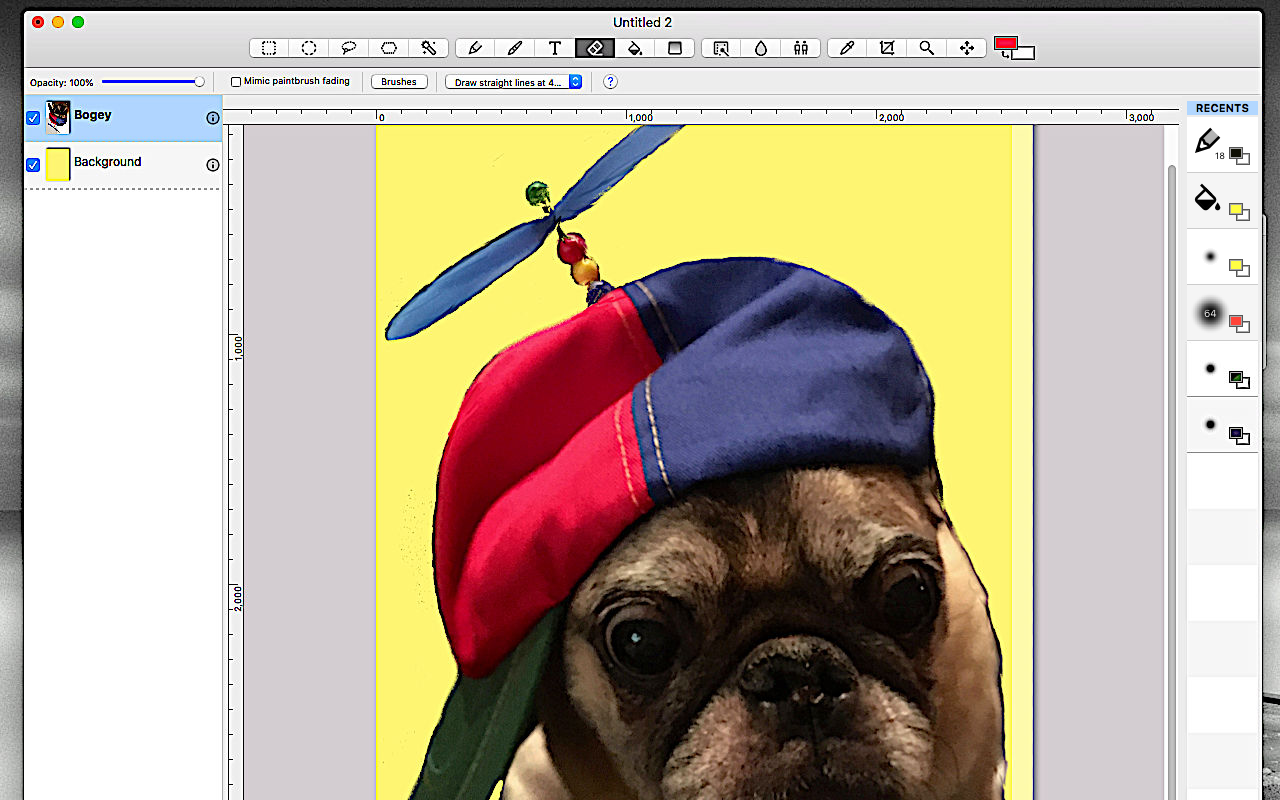
На этом скриншоте видно, как в Seashore используется рисование поверх изображения. Слева показаны слои, сверху — инструменты и параметры кисти, справа — Recents. Такой режим подходит для ручных пометок, выделения важных областей и простой графической доработки.
Как собрать простую картинку из нескольких слоев
Seashore можно использовать для простой композиции: фон, объект, текст и декоративные элементы. Это не полноценная дизайн-система, но для обложки, учебной карточки или иллюстрации к посту достаточно.
Пошагово
-
Создайте новый документ или откройте фон.
-
Добавьте новый слой для объекта.
-
Вставьте изображение или скопированный фрагмент.
-
Используйте Position Tool, чтобы разместить объект.
-
Создайте слой для плашки или градиента.
-
Используйте Paint Bucket или Gradient Tool.
-
Создайте слой для текста.
-
Добавьте заголовок Text Tool.
-
Проверьте порядок слоев: текст должен быть выше плашки, плашка выше фона.
-
Настройте Opacity у декоративных слоев.
-
Сохраните рабочий файл со слоями и экспортируйте плоскую копию.
Практический пример структуры
| Слой | Содержимое |
|---|---|
| Text | Заголовок или подпись |
| Arrow | Стрелка, линия, маркер |
| Overlay | Полупрозрачная затемняющая плашка |
| Object | Вставленный объект |
| Background | Фото или цветной фон |
Эта структура помогает быстро менять элементы. Например, если заказчик или преподаватель просит изменить подпись, не нужно заново редактировать всю картинку. Достаточно удалить или заменить слой Text.
Как обрезать изображение
Обрезка в Seashore выполняется через Crop Tool.
Пошагово
-
Выберите Crop Tool.
-
Протяните прямоугольник по нужной области.
-
Переместите рамку, если нужно точнее выбрать фрагмент.
-
Включите Aspect ratio, если требуется фиксированная пропорция.
-
Нажмите Crop.
-
Проверьте края изображения.
-
Сохраните копию.
Для квадратных аватаров используйте соотношение 1:1. Для иллюстраций и превью можно использовать 4:3 или пользовательский размер. Если нужно точно попасть в размер сайта, сначала определите нужные пиксели, затем кадрируйте и при необходимости используйте Scale Image.
Масштабирование и изменение размера
В Seashore есть операции масштабирования изображения и слоя. Scale Image меняет размер всего документа, Scale Layer — размер активного слоя. В диалоге масштабирования можно сохранять пропорции через Keep proportions и выбирать метод интерполяции: none, linear или cubic. Linear и cubic обычно дают более гладкий результат, чем отсутствие интерполяции.
Масштабирование нужно для:
-
уменьшения больших фотографий перед публикацией;
-
подгонки скриншота под ширину сайта;
-
изменения размера вставленного объекта;
-
подготовки иконки;
-
уменьшения веса итоговой картинки.
Не стоит многократно уменьшать и увеличивать один и тот же слой. Каждое растровое масштабирование ухудшает качество. Лучше сохранить исходник, один раз подобрать нужный размер и только потом экспортировать.
Простая ретушь в Seashore
Seashore позволяет выполнять базовую ручную ретушь, но не стоит ждать от него уровня специализированных инструментов. Для небольших дефектов подходят Clone Tool, Paintbrush, Eraser, Smudge Tool и работа на копии слоя.
Что можно сделать
-
убрать маленькую точку или пыль на однотонном фоне;
-
замазать лишний пиксель;
-
подправить край после удаления фона;
-
смягчить грубую границу;
-
дорисовать недостающий участок фона;
-
скрыть небольшую царапину на скане;
-
удалить простую пометку или артефакт.
Чего не стоит делать
-
сложную ретушь лица;
-
профессиональную обработку кожи;
-
замену фона вокруг волос;
-
восстановление поврежденных фотографий;
-
коммерческую предметную ретушь;
-
цветокоррекцию больших фотосессий.
Для простой работы Clone Tool достаточно. Для сложной лучше использовать Affinity Photo, Pixelmator Pro, GIMP или Photoshop.
Работа с каналами
Seashore работает с primary channels и alpha channel. В цветном изображении primary channels — это красный, зеленый и синий каналы, а alpha channel отвечает за прозрачность. В greyscale-изображении используется серый канал и альфа-канал.
Программа позволяет редактировать primary channels и alpha channel по отдельности через Channels pop-down menu в панели слоев. Это полезно, когда нужно изменить не цвет, а прозрачность, или наоборот. Например, можно доработать маску прозрачности, не меняя видимый цвет пикселей.
Для обычного пользователя это продвинутая функция. Большинство задач решается проще: выделение, Eraser, Paint Bucket, Opacity и прозрачные слои. Но наличие работы с каналами делает Seashore сильнее простых paint-программ.
Производительность и удобство
Seashore воспринимается легким редактором. Он не требует сложной подготовки рабочего пространства, быстро открывает обычные изображения и не заставляет пользователя проходить через множество модулей. Для скриншотов, небольших фотографий, PNG и простых XCF-документов такой подход удобен.
Основные плюсы по удобству:
-
интерфейс не перегружен;
-
инструменты находятся на виду;
-
слои доступны сразу;
-
цвета и шрифты выбираются через привычные окна macOS;
-
есть базовая работа с прозрачностью;
-
можно быстро делать пометки;
-
нет подписочной логики внутри рабочего процесса;
-
программа не выглядит как профессиональный пакет, в котором новичок теряется.
Минусы тоже заметны:
-
часть интерфейсных решений выглядит старомодно;
-
текст после применения становится растром;
-
современные AI-функции отсутствуют;
-
нет уровня автоматизации и пакетной обработки, который нужен в серьезной работе;
-
возможностей меньше, чем у GIMP, Pixelmator Pro, Affinity Photo и Acorn;
-
при сложных документах со многими слоями удобство быстро снижается.
Преимущества Seashore
Бесплатность и открытый код
Seashore бесплатный и open source. Для пользователя это означает отсутствие обязательной подписки и возможность использовать редактор для обычных задач без покупки большого пакета. Открытый код также важен для доверия: проект не является закрытой утилитой неизвестного происхождения.
Нативность для macOS
Seashore создавался именно для Mac. Он использует Cocoa-интерфейс, стандартный выбор цвета, стандартную панель шрифтов и привычную для macOS оконную логику. Это отличает его от GIMP, который мощнее, но воспринимается менее родным на Mac.
Слои
Слои — главное преимущество Seashore перед простыми редакторами. Они позволяют не портить исходное изображение сразу, а держать текст, пометки, фон и объекты отдельно.
Альфа-канал и прозрачность
Seashore подходит для подготовки PNG с прозрачностью. Можно удалять фон, использовать полупрозрачные цвета, стирать края и работать с альфа-каналом.
Простота
Seashore легче освоить, чем GIMP. В нем меньше панелей, меньше терминов и меньше перегруза. Для пользователя, которому нужно добавить текст на изображение или обрезать скриншот, это плюс.
XCF
Поддержка XCF полезна тем, кто пересекается с GIMP-документами или хочет хранить рабочий файл со слоями.
Кисти, текстуры и градиенты
Программа поддерживает кисти, текстуры, сглаживание, градиенты и полупрозрачность. Для легкого редактора это хороший набор.
Недостатки Seashore
Ограниченная работа с текстом
Text Tool удобен для коротких подписей, но текст после добавления становится растровым. Это ограничивает правку. В современных редакторах текстовые слои обычно остаются редактируемыми, а в Seashore лучше сразу планировать текст как одноразовый элемент на отдельном слое.
Нет профессиональной RAW-обработки
Seashore не является RAW-конвертером. Для фотографий с камер лучше использовать специализированные решения: Pixelmator Pro, Affinity Photo, Lightroom, Capture One или другие редакторы с RAW-проявкой.
Нет современных AI-инструментов
В программе нет интеллектуального удаления фона, генеративного заполнения, автоматической ретуши, AI-выделения объекта и похожих функций. Все делается вручную.
Меньше инструментов, чем у конкурентов
Seashore проще GIMP, Krita, Affinity Photo, Pixelmator Pro и Acorn. Это плюс для новичка, но минус для опытного пользователя.
Не лучший выбор для больших проектов
Если документ содержит много слоев, сложные маски, крупные изображения и требует точного управления эффектами, Seashore быстро становится тесным.
Сравнение с аналогами
Seashore нужно сравнивать не с абстрактными редакторами, а с конкретными программами для Mac и кроссплатформенными растровыми редакторами. Его место хорошо видно в сравнении с GIMP, Krita, Pixelmator Pro, Affinity Photo, Preview, Acorn и Paintbrush.
| Программа | Тип | Слои | Сильные стороны | Где Seashore удобнее | Где Seashore слабее |
|---|---|---|---|---|---|
| Seashore | Легкий растровый редактор для macOS | Да | Простота, прозрачность, XCF, базовая правка | Быстрые задачи без перегруза | Профессиональная ретушь, RAW, AI, сложные маски |
| GIMP | Мощный open-source редактор | Да | Инструменты, фильтры, плагины, кроссплатформенность | Seashore проще и нативнее для Mac | GIMP намного мощнее |
| Krita | Редактор для цифровой живописи | Да | Кисти, рисование, анимация, иллюстрация | Seashore проще для скриншотов и PNG | Krita сильнее для художников |
| Pixelmator Pro | Современный редактор для Mac | Да | AI, ML, RAW, дизайн, ретушь | Seashore бесплатнее и проще | Pixelmator Pro мощнее почти во всем |
| Affinity Photo | Профессиональный фоторедактор | Да | RAW, ретушь, маски, live filters, цвет | Seashore легче для простых задач | Affinity Photo профессиональнее |
| Preview | Встроенный просмотрщик и разметка | Нет полноценной логики слоев | Быстрая разметка, обрезка, просмотр | Seashore сильнее за счет слоев и прозрачности | Preview быстрее для просмотра и простых правок |
| Acorn | Нативный Mac-редактор | Да | Современные инструменты, фильтры, векторные элементы, экспорт | Seashore проще и бесплатнее | Acorn функциональнее |
| Paintbrush | Простой paint-редактор | Ограниченно/нет полноценного слоя как в Seashore | Максимальная простота | Seashore сильнее за счет слоев | Paintbrush проще для детского рисования и быстрых каракулей |
GIMP — главный бесплатный конкурент. Он мощнее Seashore: больше фильтров, больше настроек, больше возможностей для сложного редактирования, расширяемость через плагины, кроссплатформенность. GIMP подходит графическим дизайнерам, фотографам, иллюстраторам и пользователям, которым нужен бесплатный мощный инструмент. Но GIMP сложнее. Seashore выигрывает, когда нужно быстро сделать простую правку на Mac без погружения в огромный интерфейс.
Krita сильнее в цифровой живописи. Это программа для художников, иллюстраторов, комиксистов и авторов анимации. У нее развитые кисти, рабочие пространства для рисования, анимационные функции и подход, заточенный под создание изображений с нуля. Seashore удобнее, если пользователь не рисует картину, а обрезает скриншот, добавляет текст, удаляет фон или делает простую PNG-графику.
Pixelmator Pro — гораздо более современный редактор для Mac. Он предлагает машинное обучение, автоматические улучшения, удаление фона, RAW-слои, цветокоррекцию, эффекты, дизайн-инструменты и более современную работу со слоями. Seashore не конкурирует с ним на профессиональном уровне. Его преимущество — простота и бесплатность, а не мощность.
Affinity Photo — профессиональный редактор для фото, ретуши и композитинга. У него есть Develop Persona для RAW, неразрушающие live filters, маски, продвинутые инструменты ретуши, HDR, tone mapping, частотное разложение, Liquify и профессиональная цветовая поддержка. Seashore проще и легче, но по возможностям Affinity Photo находится в другой категории.
Preview встроен в macOS и хорош для просмотра изображений, обрезки, поворота, изменения размера и простой разметки. Но Preview не дает полноценной работы со слоями и растровым редактированием. Seashore лучше, когда нужно не просто отметить картинку, а собрать изображение из элементов, удалить фон, использовать прозрачность или сохранить рабочий файл со слоями.
Acorn — сильный нативный редактор для Mac. Он поддерживает слои, маски, фильтры, векторные элементы, продвинутый текст, разные форматы экспорта, RAW-импорт, автоматизацию и современные функции. Seashore проще и легче, но Acorn функциональнее и лучше подходит пользователю, которому нужен не минимальный, а полноценный Mac-редактор.
Paintbrush — самый простой аналог для тех, кто хочет что-то похожее на старый Paint. Он хорошо подходит для рисования, простых каракулей, базового текста и быстрых правок. Seashore заметно сильнее за счет слоев, альфа-канала, XCF, выделений и градиентов. Paintbrush выигрывает только в максимальной простоте.
Seashore против GIMP
Seashore часто воспринимают как более легкую Mac-альтернативу GIMP. Это корректное сравнение, но только для базовых задач. GIMP значительно мощнее: он подходит для глубокой обработки изображений, сложных выделений, фильтров, скриптов, плагинов, продвинутой работы с масками и кроссплатформенного процесса.
Seashore лучше GIMP в трех случаях:
-
Пользователь работает на Mac и хочет более простой интерфейс.
-
Задача небольшая: текст, прозрачность, обрезка, пометки, слои.
-
Не нужна тяжелая система фильтров и расширений.
GIMP лучше Seashore, если нужно:
-
делать сложную ретушь;
-
использовать много фильтров;
-
работать с большим количеством форматов;
-
автоматизировать операции;
-
использовать плагины;
-
готовить сложные композиции;
-
тонко управлять цветом и масками.
Итог простой: Seashore — для быстрых и средних задач, GIMP — для глубокой бесплатной обработки.
Seashore против Pixelmator Pro
Pixelmator Pro — современный коммерческий редактор, глубоко интегрированный в экосистему Apple. Он удобнее для пользователей, которым нужны AI-функции, RAW-обработка, аккуратный интерфейс, богатые эффекты, дизайн-инструменты и современная работа со слоями.
Seashore выигрывает только в простоте и отсутствии необходимости покупать мощный пакет ради одной-двух задач. Если нужно пару раз в месяц подписать скриншот, стереть фон или поправить PNG, Seashore рациональнее. Если пользователь постоянно делает визуалы, обложки, ретушь и сложную графику, Pixelmator Pro будет эффективнее.
Seashore против Affinity Photo
Affinity Photo — редактор другого уровня. Он рассчитан на фотографов, ретушеров и дизайнеров, которым нужны RAW, маски, live filters, HDR, tone mapping, advanced brush engine, выбор объектов, частотное разложение и профессиональные корректировки.
Seashore в этом сравнении выглядит как простой инструмент для легкой графики. Он не заменяет Affinity Photo, но и не обязан. Его ниша — задачи, где профессиональный пакет избыточен: скриншоты, простые PNG, текстовые подписи, слои, прозрачность, небольшая ручная правка.
Seashore против Preview
Preview есть почти у каждого пользователя Mac и отлично справляется с просмотром, поворотом, изменением размера и простой разметкой. Но если нужно работать со слоями, Preview быстро заканчивается.
Seashore нужен, когда:
-
текст лучше держать отдельно от фона;
-
стрелку нужно удалить позже без повреждения изображения;
-
требуется прозрачный PNG;
-
нужно стереть фон;
-
нужно использовать кисти и заливку;
-
нужно сохранить рабочий файл со слоями.
Preview быстрее для простого просмотра, но Seashore сильнее как редактор.
Seashore против Acorn
Acorn — более современный и функциональный Mac-редактор. Он лучше подходит для пользователей, которые регулярно редактируют изображения, работают с текстом, формами, фильтрами, слоями, масками и экспортом. В Acorn больше возможностей для дизайна и профессиональной работы.
Seashore стоит выбирать, если нужен бесплатный и более простой редактор. Acorn — если хочется нативный Mac-инструмент, но с заметно более высоким потолком возможностей.
Seashore против Paintbrush
Paintbrush проще и ближе к старому Paint. Он хорош для быстрых набросков и базовой правки, но Seashore функциональнее. Главное различие — слои. В Seashore можно держать элементы отдельно, а в Paintbrush пользователь быстрее оказывается в плоском изображении.
Если задача — просто нарисовать линию или написать пару слов, Paintbrush может быть быстрее. Если задача — подготовить изображение аккуратно и сохранить возможность правки, Seashore лучше.
Безопасность и лицензия
Seashore распространяется как open-source проект под GPL-2.0. Это важный плюс для программы такого типа: редактор не выглядит как случайная закрытая утилита, а его происхождение и кодовая база прозрачны. Репозиторий проекта содержит исходники, документацию, изображения и лицензионную информацию.
Для обычного пользователя главный практический вывод: Seashore не нужно искать на сомнительных сайтах с агрессивными установщиками. У программы есть понятная история, открытый код и нормальная репутация среди бесплатных редакторов для Mac.
Частые проблемы и нюансы
Текст после добавления нельзя нормально редактировать
Это не ошибка, а особенность. Text Tool создает растровый результат. Работайте с текстом на отдельном слое. Если подпись неудачная, удалите слой и добавьте текст заново.
Ластик не делает прозрачность
Скорее всего, у слоя отключен альфа-канал. Проверьте настройки слоя или создайте новый прозрачный слой. Если ластик заменяет пиксели цветом фона, значит прозрачность для этого слоя не используется.
Заливка захватывает слишком много области
Уменьшите Tolerance. Paint Bucket и Colour Selection Tool чувствительны к допуску. Высокий Tolerance может захватить соседние оттенки, которые визуально казались отдельными.
После удаления фона осталась кайма
Увеличьте масштаб, используйте Eraser с мягкой кистью, уменьшите Opacity или доработайте край вручную. Colour Selection Tool не всегда идеально отделяет объект от фона, особенно на тенях и полупрозрачных участках.
Слой не двигается
Проверьте, выбран ли нужный слой в панели слоев. Затем выберите Position Tool. Если двигается не тот объект, значит активен другой слой или выделение.
Кисть рисует не там, где ожидается
Проверьте активный слой, Opacity, foreground color и наличие выделения. Если есть активное выделение, кисть будет работать только внутри него.
Изображение стало плоским после сохранения
Некоторые форматы не сохраняют слои. Для рабочей копии используйте формат, который сохраняет структуру документа, а для публикации экспортируйте PNG или JPEG.
Практические советы по работе
Первое правило Seashore — не редактировать исходник напрямую, если задача сложнее простой обрезки. Создайте копию слоя. Это защищает от ошибок: неудачный Eraser, неправильная заливка, грубое клонирование или неудачный текст не испортят оригинал.
Второе правило — отдельный слой под каждый смысловой элемент. Текст отдельно, стрелки отдельно, затемнение отдельно, фон отдельно. Это занимает на несколько секунд больше, но сильно упрощает правки.
Третье правило — чаще проверять активный слой. Большая часть ошибок в Seashore возникает не из-за инструмента, а из-за того, что пользователь рисует или стирает не на том слое.
Четвертое правило — использовать PNG для прозрачности. JPEG не хранит альфа-канал, поэтому прозрачный фон превратится в сплошной цвет.
Пятое правило — не ждать от Seashore функций, которых в нем нет. Это легкий редактор изображений для macOS, а не профессиональная студия. Он хорош, когда задача соответствует его классу.
Лучшие сценарии использования Seashore
Seashore особенно удачен в следующих задачах:
-
быстро добавить текст на изображение;
-
сделать пометки на скриншоте;
-
нарисовать стрелку или обводку;
-
удалить однотонный фон;
-
подготовить PNG с прозрачностью;
-
собрать простую картинку из нескольких слоев;
-
обрезать фото или скриншот;
-
изменить размер изображения;
-
исправить отдельные пиксели Pencil;
-
сделать простую ретушь Clone Tool;
-
создать полупрозрачную плашку Gradient Tool;
-
открыть или сохранить рабочий файл со слоями;
-
подготовить иллюстрацию для статьи, инструкции или учебного материала.
В этих сценариях Seashore работает уверенно. Он не заставляет пользователя строить сложный workflow и не перегружает настройками.
Где программа объективно слабая
Слабые стороны Seashore особенно заметны при сравнении с современными редакторами. В нем не хватает неразрушающей логики, редактируемого текста, продвинутых масок, AI-выделения, RAW-раздела, развитого экспорта и современного управления эффектами. Для редкой бытовой правки это терпимо. Для регулярной профессиональной работы — нет.
Если пользователь хочет бесплатный Photoshop для Mac, Seashore не даст такого результата. Ближе будет GIMP. Если нужен удобный современный редактор именно для Mac, логичнее смотреть в сторону Pixelmator Pro или Acorn. Если нужна серьезная фотообработка — Affinity Photo. Если нужна цифровая живопись — Krita.
Итоговая оценка
Seashore — удачный легкий редактор изображений для macOS, если оценивать его по правильным критериям. Он не обязан конкурировать с Photoshop, Affinity Photo или Pixelmator Pro. Его задача — дать Mac-пользователю бесплатную, понятную и достаточно функциональную среду для растровой правки: слои, кисти, текст, выделения, прозрачность, XCF, заливка, градиент, обрезка, клонирование и базовая ретушь.
Лучшее в Seashore — сочетание простоты и слоев. Именно слои делают программу полезнее обычных paint-редакторов. Можно аккуратно добавлять подписи, стрелки, плашки и объекты, не разрушая исходную картинку. Альфа-канал и прозрачность позволяют готовить PNG для сайтов, инструкций, иконок и простых визуальных материалов.
Главное ограничение — потолок возможностей. Seashore быстро становится недостаточным, когда задача переходит из бытовой правки в профессиональную обработку. Но для своей ниши он остается разумным выбором: легкий, бесплатный, понятный редактор изображений для Mac, который закрывает большую часть простых графических задач без лишнего шума.
Кому стоит использовать Seashore
Seashore стоит использовать, если нужен:
-
бесплатный графический редактор Mac;
-
легкий редактор изображений со слоями;
-
простой инструмент для PNG и JPEG;
-
редактор для подписей и пометок;
-
инструмент для прозрачного фона;
-
программа для базовой работы с XCF;
-
альтернатива слишком сложному GIMP для простых задач;
-
редактор скриншотов, картинок для блога и учебных материалов.
Кому лучше выбрать другую программу
Другой редактор лучше выбрать, если нужны:
-
профессиональная ретушь;
-
RAW-проявка;
-
неразрушающая цветокоррекция;
-
AI-удаление фона;
-
сложные маски;
-
PSD-процессы;
-
пакетная обработка;
-
цифровая живопись;
-
профессиональная типографика;
-
современный дизайн-инструментарий.
Для этих задач лучше подойдут GIMP, Krita, Pixelmator Pro, Affinity Photo или Acorn.
FAQ
Seashore бесплатный?
Да, Seashore бесплатный и open source. Это одна из главных причин, по которой его выбирают как легкий редактор изображений для macOS.
Есть ли в Seashore слои?
Да. Слои — одна из ключевых функций программы. Можно создавать, удалять, дублировать, перемещать, скрывать и переупорядочивать слои, а также менять Opacity и режим наложения.
Можно ли сделать прозрачный фон?
Да. Для этого нужно работать со слоем, у которого включен альфа-канал, удалить фон через Colour Selection Tool, Eraser или выделение, а затем сохранить результат в формате PNG.
Подходит ли Seashore вместо Photoshop?
Нет, если речь о профессиональной замене. Seashore подходит для простых и средних задач: текст, слои, PNG, прозрачность, скриншоты, базовая ретушь. Photoshop, Affinity Photo и Pixelmator Pro значительно мощнее.
Чем Seashore отличается от GIMP?
Seashore проще и нативнее для Mac, но GIMP намного функциональнее. Seashore удобнее для быстрых задач, GIMP — для сложной бесплатной обработки.
Можно ли использовать Seashore для ретуши фото?
Можно, но только для простой ручной ретуши. Clone Tool, Eraser, Paintbrush и Smudge Tool помогут убрать мелкие дефекты, но для серьезной ретуши лучше выбрать Affinity Photo, Pixelmator Pro или GIMP.
Можно ли добавлять текст?
Да. Text Tool позволяет добавить одну или несколько строк текста, выбрать шрифт через системную панель Fonts, настроить цвет и использовать Outline. Текст лучше добавлять на отдельный слой.
Поддерживает ли Seashore XCF?
Да. Поддержка XCF — важная особенность Seashore, связанная с исторической близостью к GIMP-технологиям.
Есть ли версия для Windows?
Seashore — редактор для macOS. Для Windows логичнее использовать GIMP, Krita, Paint.NET, PhotoFiltre или другие редакторы.
Стоит ли использовать Seashore сейчас?
Да, если нужны простые задачи на Mac: слои, прозрачность, текст, кисти, скриншоты, PNG и базовая правка. Нет, если нужен современный профессиональный редактор с RAW, AI, сложной ретушью и продвинутыми масками.
