Serif PanoramaPlus автоматически объединяет серии перекрывающихся фотографий и кадры из видео в цельные горизонтальные, вертикальные и 360-градусные панорамы: программа сама совмещает участки, помогает выровнять горизонт инструментом Straighten, обрезать неровные края вручную или по пропорциям, изменить размер результата и подготовить его к сохранению, печати или интерактивному просмотру.
Рабочий процесс построен вокруг короткой последовательности: добавить исходные снимки или получить кадры из видеоролика, запустить Stitch, оценить собранное изображение в областях Navigator и Panorama, при необходимости выровнять линию горизонта, выбрать способ обрезки и затем вывести готовую панораму в подходящий формат. Если в наборе присутствуют несколько независимых сцен, механизм сопоставления способен разделить их и сформировать несколько результатов, поэтому программу удобно применять не только к одной серии, но и к заранее подготовленной папке с несколькими панорамами.
PanoramaPlus лучше всего подходит для ситуаций, где важна автоматическая сшивка и быстрая геометрическая доводка, а не сложное ручное редактирование отдельных швов. В ней есть поворот, Straighten, ручная и автоматическая обрезка, изменение размеров, пакетная обработка и несколько способов вывода, однако нет развитой системы ручных контрольных точек, масок смешивания или тонкой коррекции экспозиции каждого кадра. Поэтому качество результата в первую очередь зависит от правильно снятой исходной серии: достаточного перекрытия, одинаковой точки вращения, стабильной экспозиции и отсутствия сильного движения объектов между кадрами.
Скачать Serif PanoramaPlus
- Ретушь фото
- Русский интерфейс
- Просто для новичков
- Нет экспорта во Flash
- Мало ручных коррекций
- QTVR зависит от QuickTime
Как устроен рабочий процесс в Serif PanoramaPlus
В центре логики PanoramaPlus находится не отдельная фотография, а группа кадров, между которыми программа должна найти совпадающие детали. Пользователю не нужно заранее выстраивать изображения на общем холсте. Сначала серия попадает в список исходников, затем Stitch анализирует перекрывающиеся области и строит единую панораму. После вычисления результата исходные кадры остаются основой проекта, а готовое изображение показывается отдельно. Это позволяет не путать этап подбора кадров с этапом финальной доводки и быстро понять, какая фотография мешает сборке.
Начальный экран предлагает перейти к новой работе без необходимости сначала создавать пустой документ. Для типичного сценария достаточно выбрать фотографии, дождаться появления миниатюр в области Source Photos и запустить Stitch. Если файлов много, миниатюры служат быстрым визуальным фильтром: по ним можно увидеть случайно добавленный кадр другой сцены, дубль, снимок с другой ориентацией или кадр, снятый до начала панорамной серии. Ошибочный источник лучше убрать до сшивки, потому что автоматический алгоритм оценивает весь переданный набор.
Главная особенность такого подхода — минимальное количество обязательных настроек до вычисления панорамы. Программа не заставляет заранее выбирать проекцию, расставлять контрольные точки или вручную задавать порядок каждого кадра. Это ускоряет работу с простыми сериями, но одновременно ограничивает возможности спасения сложных наборов. Если автоматическое сопоставление не понимает сцену, в PanoramaPlus нет столь же развитого ручного слоя управления совпадениями, как в специализированных редакторах с контрольными точками.
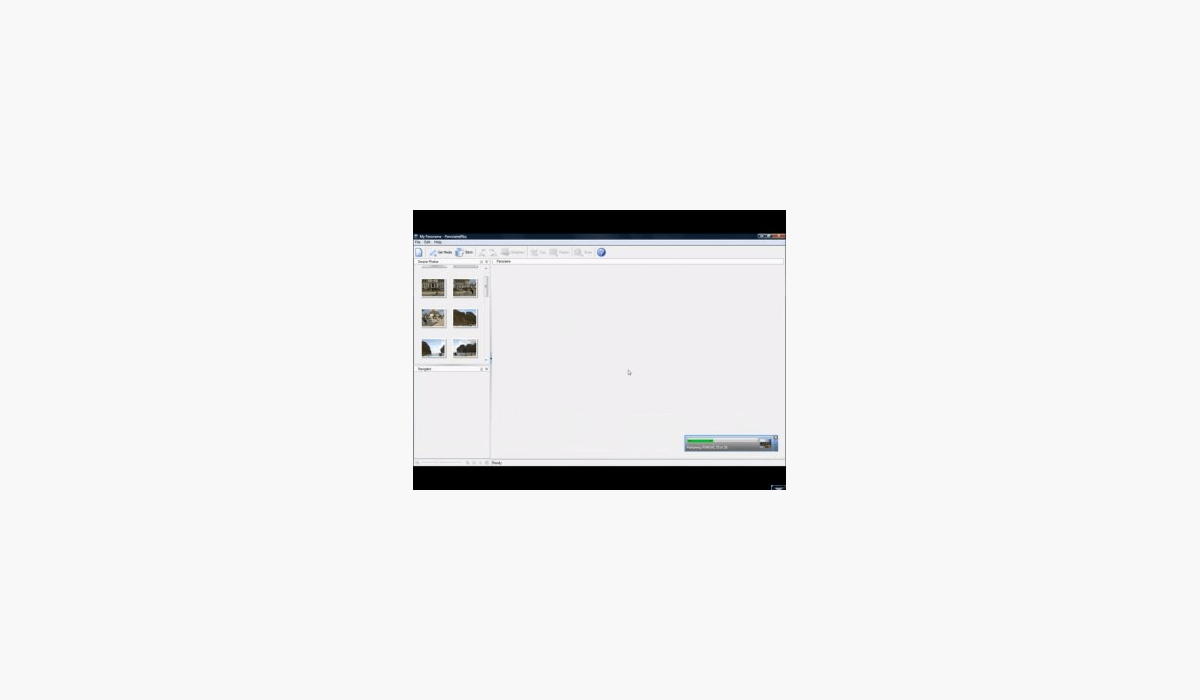
Startup Wizard и начало нового проекта
Startup Wizard нужен прежде всего для выбора исходного действия. Он помогает начать новую панораму, открыть ранее сохранённый проект или перейти к операции, связанной с импортом материалов. Для пользователя это полезно тем, что интерфейс не требует помнить расположение каждой команды меню. При регулярной работе мастер можно воспринимать как навигационную точку, а не как обязательную часть алгоритма: те же базовые действия доступны из главного окна и меню.
При создании новой панорамы разумно сначала собрать файлы одной съёмочной серии в отдельной папке. Хотя PanoramaPlus умеет распознавать несколько независимых групп и может формировать несколько панорам за один проход, предварительная сортировка упрощает диагностику. Если результат окажется неверным, вы сразу знаете, какие кадры участвовали в вычислении, и можете проверить перекрытие, резкость и содержание краёв каждого снимка без поиска среди посторонних файлов.
Проект имеет смысл сохранять, когда сборка уже дала приемлемый результат, но экспорт нужно выполнить позже или в нескольких вариантах. Формат проекта хранит рабочее состояние и позволяет вернуться к исходной подборке и собранной панораме. Это практичнее, чем каждый раз повторно искать исходные фотографии и заново запускать сшивку, особенно если итог нужно вывести, например, отдельно в JPEG для просмотра и в TIFF для дальнейшей обработки.
Добавление исходных фотографий
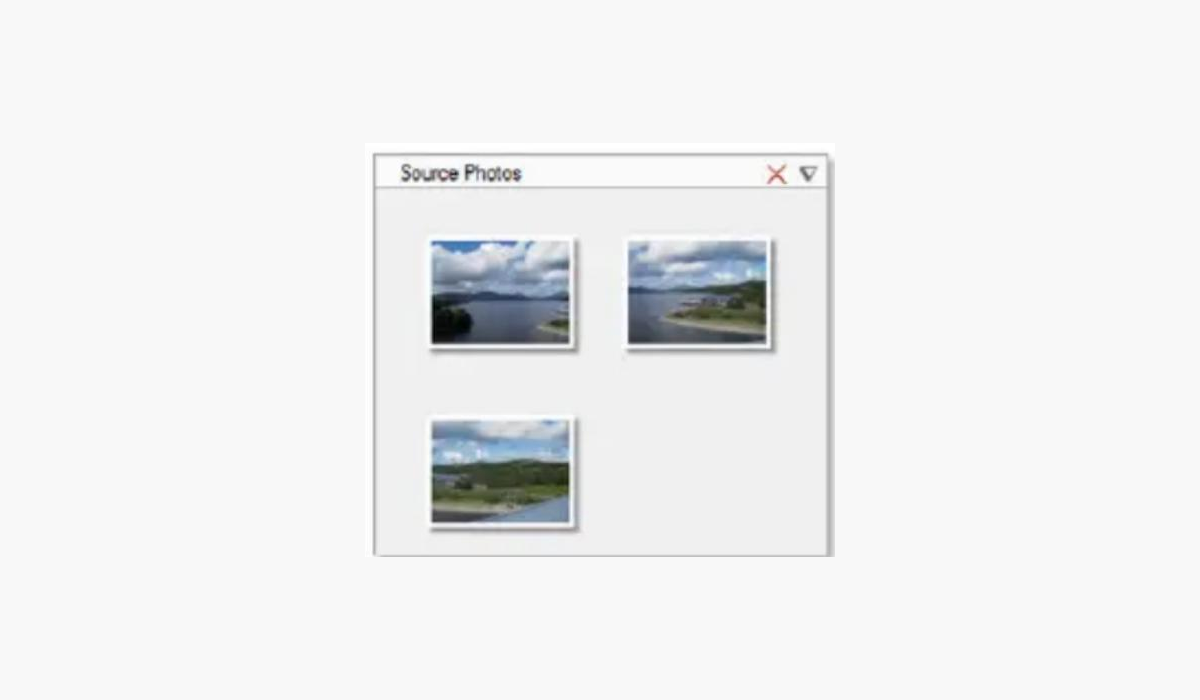
Исходные кадры появляются в панели Source Photos. Добавление выполняется через команды получения медиафайлов: можно выбрать отдельные фотографии или загрузить содержимое подходящей папки. После импорта программа показывает миниатюры, благодаря чему набор можно проверить до Stitch. Для длинной панорамы это важный этап: один лишний кадр с похожей текстурой способен усложнить сопоставление, а пропущенный кадр может создать разрыв, который автоматический алгоритм уже не компенсирует.
Миниатюры можно просматривать в удобном размере и удалять из набора те источники, которые не должны участвовать в сшивке. Практический критерий отбора прост: соседние снимки должны иметь заметную общую область, быть сняты из близкой точки и относиться к одной сцене. Внешне почти одинаковые, но снятые со смещением камеры кадры могут содержать сильный параллакс — взаимное смещение ближних и дальних объектов. Такое различие не всегда видно по миниатюре, но проявляется на швах.
Для обычной фотосерии удобнее передавать оригинальные файлы с одинаковой обработкой. Если часть кадров была отдельно осветлена, усилена по контрасту или получила другой баланс белого, переходы становятся заметнее. PanoramaPlus выполняет автоматическое совмещение, но не заменяет полноценную покадровую цветокоррекцию. Поэтому экспозиционные и цветовые различия лучше устранить до импорта либо после сборки обработать уже единый результат в редакторе изображений.
Какое перекрытие оставлять между соседними кадрами
Для надёжного распознавания соседние фотографии должны перекрываться. В практических материалах по PanoramaPlus рекомендуется ориентироваться примерно на двадцать процентов или больше. Смысл этого числа не в жёстком пороге, а в количестве повторяющихся деталей: алгоритму нужны одни и те же углы зданий, контуры деревьев, элементы рельефа или другие устойчивые признаки в двух соседних кадрах. Если общей информации слишком мало, программа может не определить правильное соседство или разделить одну серию на несколько независимых результатов.
На однотонной стене, спокойном небе, воде без выраженной фактуры и других слабодетализированных участках полезно делать перекрытие шире. Даже большая общая площадь не гарантирует успеха, если в ней нет отличительных точек. Напротив, архитектурная сцена с множеством деталей обычно сопоставляется увереннее. При съёмке нужно не только поворачивать камеру равномерно, но и следить, чтобы в каждом следующем кадре сохранялось достаточно характерных элементов предыдущего.
Слишком большое перекрытие само по себе не является ошибкой, но увеличивает число похожих кадров и объём вычислений. Если вы сделали серию с очень мелким шагом, перед импортом можно убрать явно избыточные дубли, сохранив непрерывную цепочку совпадений. Нельзя удалять каждый второй снимок механически: сначала убедитесь, что оставшиеся соседи по-прежнему имеют общую область и не создают разрыв на важных частях сцены.
Горизонтальные, вертикальные и многорядные серии
PanoramaPlus рассчитан не только на классическую горизонтальную полоску. Автоматическое сопоставление позволяет собирать вертикальные серии и многорядные наборы, если между кадрами сохраняется достаточное перекрытие. Для вертикального сюжета требования те же: камера должна поворачиваться вокруг максимально стабильной точки, а соседние фотографии — содержать общие детали. Такой режим полезен, например, когда одного кадра по высоте недостаточно и нужно объединить несколько снимков вверх или вниз.
Многорядная панорама предъявляет более высокие требования к исходникам. Помимо соседей слева и справа должны совпадать кадры верхнего и нижнего ряда. Чем больше сетка, тем выше вероятность, что люди, листья, облака или вода изменятся между моментами съёмки. PanoramaPlus способен автоматически найти геометрические соответствия, но движущийся объект может оказаться в разных положениях и создать раздвоение или неаккуратный шов. Для таких сцен лучше снимать быстро и по возможности исключать движение на границах перекрытия.
При автоматическом определении направления не нужно вручную объявлять, что серия идёт слева направо, снизу вверх или разбита на ряды. Это удобно, если файлы имеют правильный порядок съёмки, но даже порядок имён не является единственным источником информации: программа ищет визуальные совпадения. Если результаты перепутаны, проверяйте прежде всего содержимое кадров, а не только их нумерацию.
Создание панорамы командой Stitch
После подготовки источников запускается Stitch. Команда доступна на панели инструментов и через меню File. На этом этапе PanoramaPlus анализирует изображения, ищет совпадающие особенности, оценивает взаимное положение кадров и создаёт результирующее полотно. Пользователь не обязан вручную отмечать пары точек. Для правильно снятой серии это главное преимущество программы: от набора кадров до черновой панорамы можно дойти одним вычислительным шагом.
Если в выбранной папке лежат несколько отдельных панорамных серий, программа может сгруппировать совместимые кадры и собрать несколько результатов. Такая возможность особенно полезна вместе с пакетной обработкой. Однако автоматическая группировка не означает, что можно без разбора подавать всю фотоколлекцию. Чем чище структура исходных материалов, тем легче проверить, почему конкретный набор не сшился или почему кадр попал не в ту группу.
Во время сшивки важна доступность исходных файлов. Не перемещайте и не переименовывайте их до сохранения проекта и окончания экспорта. Даже если миниатюры уже отображаются, рабочий процесс опирается на оригинальные данные. Для архива проекта лучше держать исходники в постоянной папке, а не на временном носителе или в каталоге, который автоматически очищается.
Что происходит после успешной сшивки
Готовая панорама показывается в рабочей области, где можно оценить форму результирующей рамки и видимые края. Из-за проекции и поворота исходных кадров контур почти всегда получается неровным: по углам могут появиться пустые участки, а линия горизонта — идти под наклоном. Это нормальный промежуточный результат. Следующие операции — Straighten и Crop — предназначены именно для того, чтобы привести полотно к аккуратному прямоугольнику.
Перед обрезкой полезно осмотреть всю ширину результата. Ошибка шва обычно заметна по раздвоенному контуру, резкому геометрическому скачку или повторённому объекту. Если дефект находится в центральной части, обрезка его не исправит. В таком случае лучше вернуться к исходникам: исключить проблемный кадр, заменить его соседним или подготовить серию заново. Crop решает проблему краёв, а не проблему неверного сопоставления внутри панорамы.
Навигация по широкому изображению
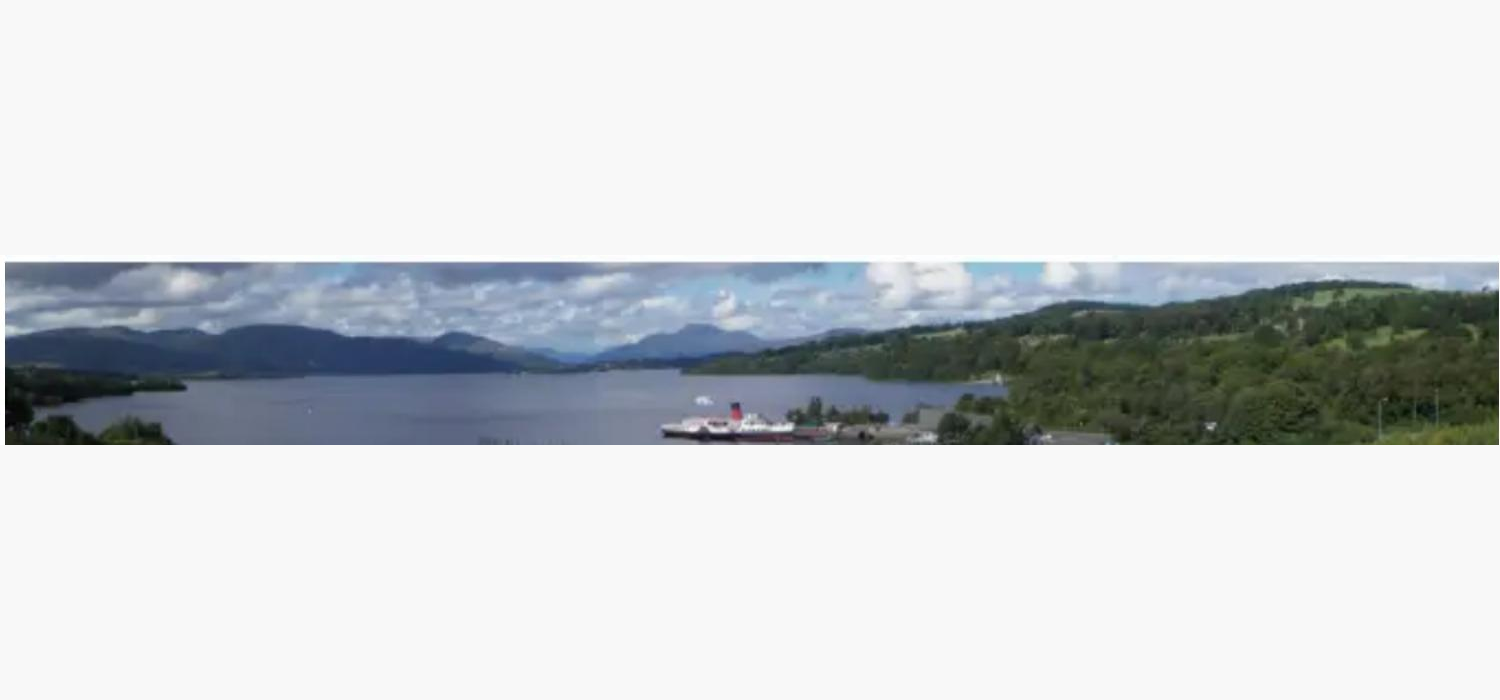
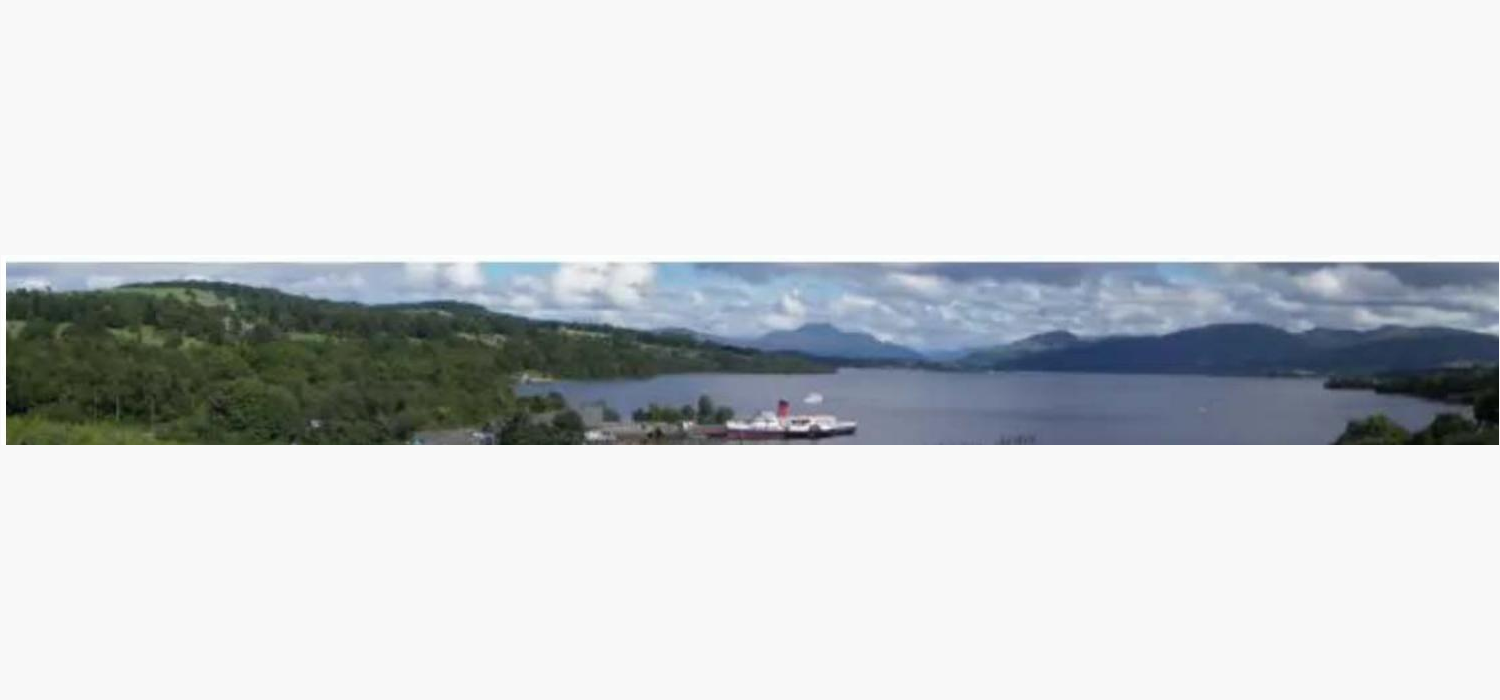
После Stitch панорама нередко становится намного шире окна программы. Для просмотра используются области Navigator и Panorama, а также небольшая View toolbar. Вместо постоянной прокрутки можно менять масштаб и быстро переходить к нужной части изображения. Это особенно полезно при проверке длинных 360-градусных полос, где ошибка в шве может занимать небольшую область и быть незаметной в режиме показа всей панорамы.
View toolbar содержит средства изменения масштаба и режимы, помогающие вписать изображение в доступное пространство. При контроле качества удобно чередовать два уровня: сначала увидеть панораму целиком и проверить общую геометрию, затем приблизить сложные зоны — архитектурные линии, ветви, людей, автомобили, перила, столбы и другие детали, на которых смещение сразу заметно. Проверка только в уменьшенном виде может скрыть ошибку, которая проявится при печати или крупном экспорте.
Navigator полезен как карта длинной панорамы: он показывает, какой фрагмент рассматривается в увеличенном виде. При переходе от одного стыка к другому сохраняется понимание положения в кадре. Такой способ быстрее горизонтальной прокрутки, особенно если нужно последовательно проверить все участки перекрытия. Для финального контроля пройдите панораму от левого края до правого при масштабе, близком к реальному размеру отображения деталей.
Выравнивание горизонта инструментом Straighten
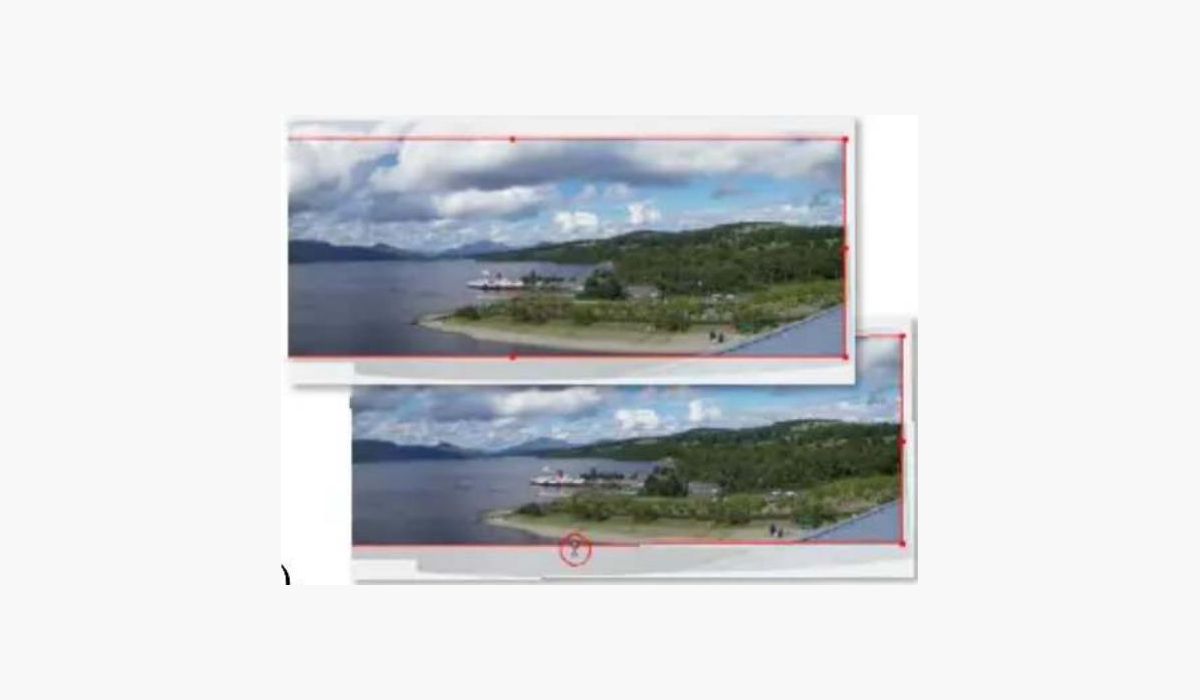
Straighten предназначен для исправления общего наклона панорамы. Если камера во время съёмки была немного завалена, после автоматической сборки горизонт или архитектурная линия может идти по диагонали. Вместо попытки обрезать изображение под наклоном сначала выровняйте его, а уже затем решайте, сколько краёв нужно удалить. Это сохраняет более предсказуемую форму рамки и облегчает выбор соотношения сторон.
Ориентир для выравнивания следует выбирать по самой сцене. На пейзаже это может быть дальний горизонт, но на холмистой местности он не всегда является прямой линией. В архитектуре лучше смотреть на элементы, которые заведомо должны быть горизонтальными или вертикальными. После Straighten края полотна меняются, поэтому Crop нужно оценивать заново. Не стоит сначала добиваться идеальной обрезки, а затем вращать результат: второе действие снова создаст пустые углы.
Straighten исправляет общий поворот, но не устраняет локальные перспективные искажения или волнообразный горизонт, возникший из-за ошибки съёмки или проекции. Если линия меняет направление по ширине, это уже не простой наклон. В таком случае автоматическая сшивка могла выбрать геометрию, которая не подходит сложной сцене, и PanoramaPlus не предоставляет глубокого ручного управления проекцией и контрольными точками. Для такого набора разумнее использовать редактор панорам с более детальными настройками.
Обрезка: Auto Min Crop, рамка вручную и пропорции
После сшивки по краям почти всегда остаются неровные зоны. PanoramaPlus предлагает автоматическую минимальную обрезку Auto Min Crop, ручную рамку и набор готовых пропорций. Auto Min Crop удобен как отправная точка: программа ищет прямоугольную область без пустых краёв и старается сохранить как можно больше полезного изображения. Для типового пейзажа это позволяет получить аккуратный результат без ручного подбора каждой границы.
Автоматическая рамка не знает, какие объекты важны композиционно. Она может оставить технически максимальную область, но расположить край слишком близко к человеку, зданию или заметной детали. Поэтому после Auto Min Crop стоит посмотреть на все четыре стороны изображения. Если сюжет требует другого кадрирования, перетащите ручки рамки и выберите более осмысленные границы. Ручной режим полезен и тогда, когда вы сознательно готовы потерять больше изображения, чтобы получить спокойную композицию.
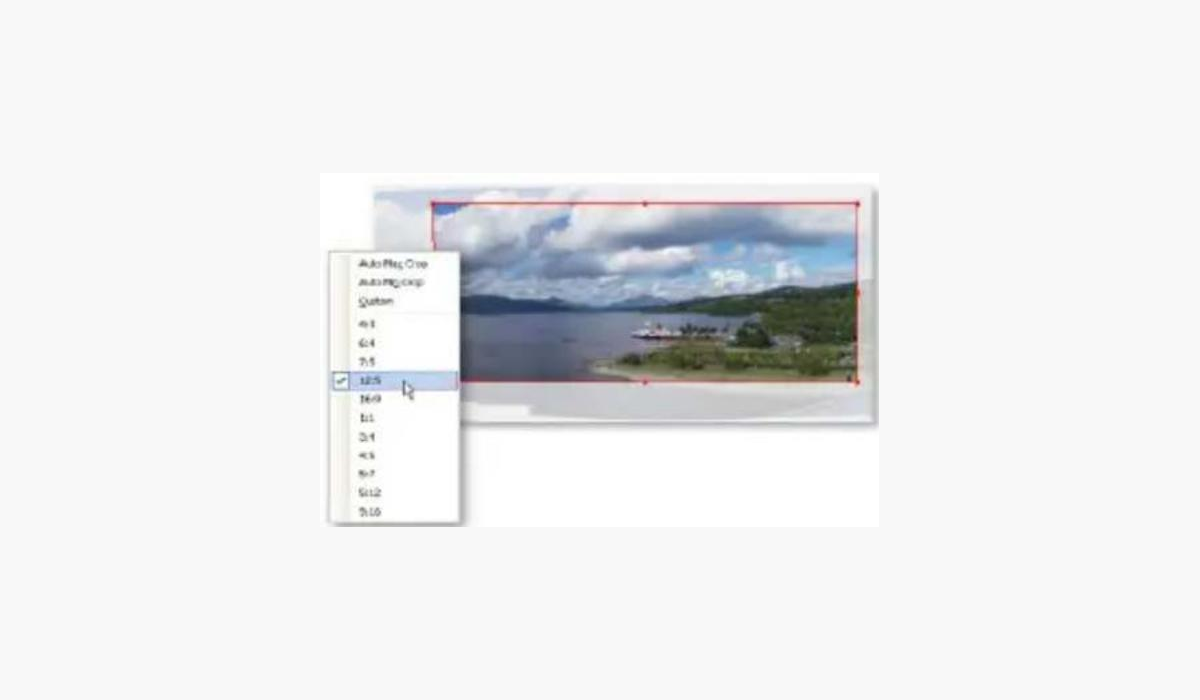
Готовые пропорции помогают подготовить панораму под конкретный формат. В списке присутствует набор распространённых отношений сторон, а также возможность задать собственное. Выбор пропорции не улучшает сшивку и не меняет исходную геометрию; он только ограничивает форму прямоугольной рамки. Поэтому сначала убедитесь, что внутри рамки нет пустых областей, а затем двигайте её так, чтобы сохранить нужные части сцены.
Особенно внимательно кадрируйте 360-градусные изображения. Если планируется интерактивное вращение, левый и правый края относятся к одной круговой сцене, и произвольное удаление части ширины может нарушить полный оборот. Для обычного плоского JPEG такая обрезка допустима, но для VR Movie следует сохранять геометрию, рассчитанную на круговой просмотр, и проверять начало панорамы отдельными настройками интерактивного экспорта.
Изменение размеров перед экспортом
Диалог экспорта позволяет менять ширину и высоту результата. Это полезно, потому что исходная панорама после сшивки нескольких фотографий может иметь очень большое разрешение. Для веб-публикации полный размер обычно избыточен, а для печати, наоборот, преждевременное уменьшение лишит изображение деталей. Поэтому сначала определите назначение файла и только затем задавайте конечные размеры.
При сохранении пропорций изменение одного измерения должно приводить к согласованному изменению другого. Если ширина и высота задаются независимо, есть риск растянуть изображение. Для панорамы такое искажение особенно заметно на круглых объектах, лицах и архитектуре. Проверяйте, что итоговый предпросмотр сохраняет исходные пропорции, а нужная ширина достигается масштабированием, а не деформацией.
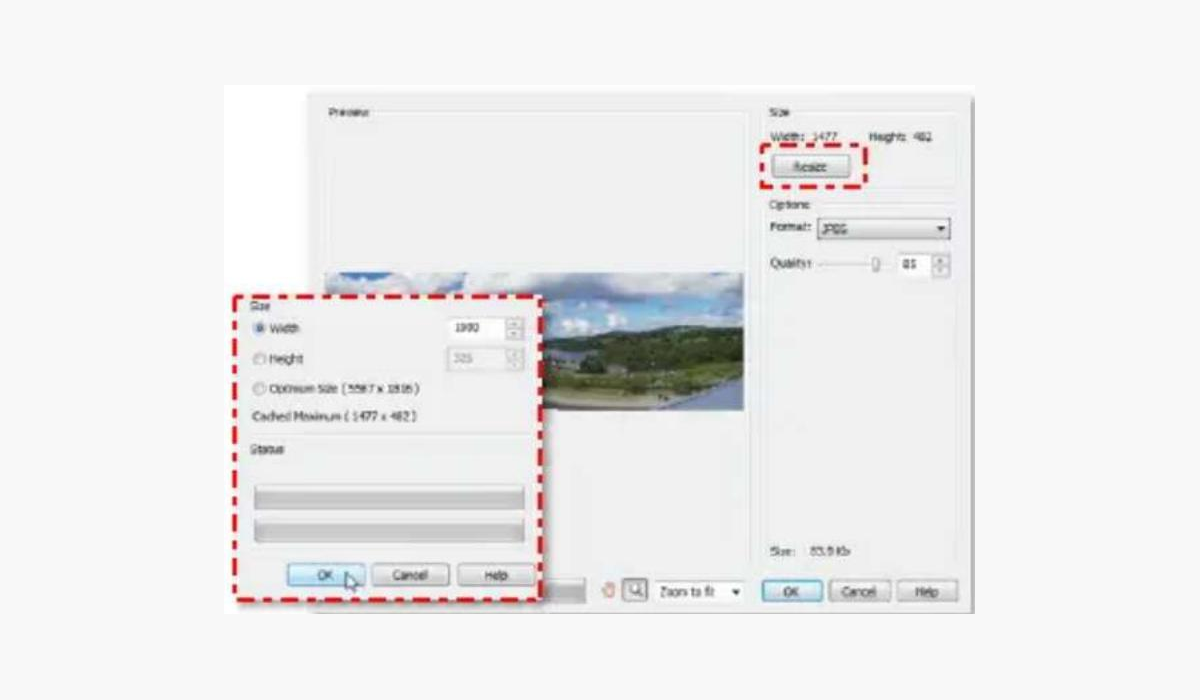
Понижение размера желательно выполнять один раз — на этапе получения конечного файла. Несколько последовательных пересохранений JPEG с уменьшением ухудшают детализацию и добавляют артефакты. Если нужны разные варианты, например большой файл для архива и уменьшенная копия для сайта, создавайте их из проекта или из качественного мастер-файла, а не один из другого. Для промежуточной обработки удобнее формат без дополнительного потерьного JPEG-сжатия.
Экспорт в JPEG, BMP, GIF, PNG и TIFF
Основной диалог Export Panorama предоставляет несколько растровых форматов: JPEG, BMP, GIF, PNG и TIFF. Выбор зависит от дальнейшей задачи. JPEG удобен для фотографических панорам, когда важны компактный размер и широкая совместимость. TIFF лучше подходит как промежуточный мастер-файл для дальнейшей обработки, поскольку позволяет избежать дополнительного типичного для JPEG потерьного сжатия. PNG пригоден для совместимого растрового обмена, а BMP и GIF нужны главным образом для специальных или старых рабочих процессов.
Для JPEG в окне экспорта доступна настройка качества, а интерфейс показывает оценку размера файла. Это помогает подобрать компромисс без серии пробных сохранений. Высокое значение качества сохраняет больше мелких деталей в растительности, текстурах и архитектуре, но увеличивает файл. Сильное сжатие заметнее всего на тонких линиях, градиентах неба и мелкой фактуре. Если панорама будет дополнительно редактироваться, лучше не снижать качество раньше времени.
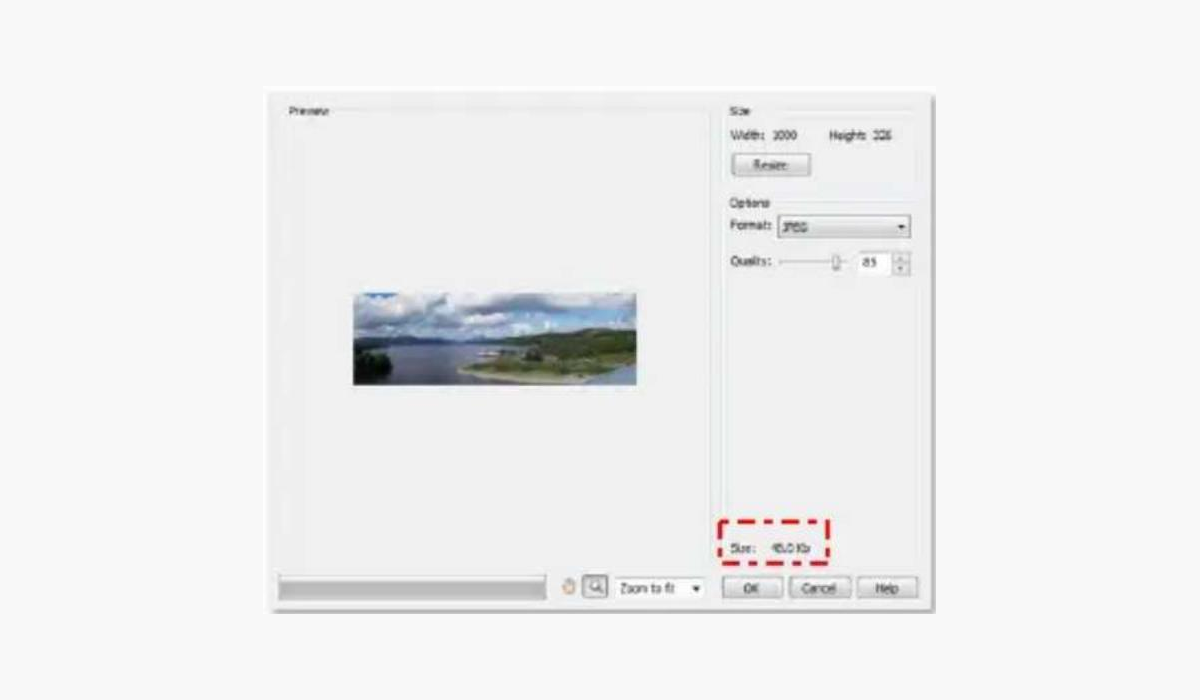
Предпросмотр полезен не только для оценки размера. Перед нажатием сохранения ещё раз проверьте кадрирование, ориентацию и отсутствие случайно оставленных пустых краёв. Экспорт фиксирует текущий результат, поэтому исправлять геометрию после сохранения сложнее: придётся возвращаться к проекту или обрезать уже готовый файл в другом редакторе. Если вы планируете несколько форматов, сохраните проект до начала серии экспортов.
Не следует выбирать GIF для обычной полноцветной фотографии только потому, что формат присутствует в списке. Его палитровая природа плохо подходит для плавных градиентов и большого числа оттенков. Аналогично BMP создаёт крупные файлы и редко даёт преимущества для публикации. Для большинства фотопанорам практическая пара — JPEG для готовой доставки и TIFF для дальнейшей профессиональной обработки.
PDF, печать и постерная раскладка
PanoramaPlus умеет выводить панораму в PDF, но эта возможность относится к способам представления готового изображения, а не к основному назначению программы. PDF полезен, когда нужно передать панораму как документ или сохранить вариант, удобный для просмотра и печати. Для дальнейшего редактирования фотографии лучше использовать растровый мастер-файл, поскольку PDF не превращает программу в редактор документов и не добавляет инструментов верстки страниц.
В рабочих материалах PanoramaPlus также предусмотрена печать, включая раскладку большого изображения на несколько листов для постера. Для длинной панорамы это практичный способ получить крупный отпечаток на обычном принтере. Перед печатью важно проверить поля, ориентацию и масштаб, потому что даже небольшое изменение процента может увеличить число листов или создать лишний пустой край. Если принтер поддерживает собственную постерную печать, не применяйте два режима раскладки одновременно.
Качество печати определяется не только числом пикселей, но и тем, насколько аккуратно была собрана панорама. На экране в режиме вписать небольшие ошибки шва могут быть незаметны, а на нескольких листах становятся очевидными. Перед крупной печатью увеличьте изображение и проверьте контуры объектов на каждом стыке. Особое внимание уделите повторяющимся вертикальным линиям, проводам, перилам и краям зданий.
Панорамы из видеофайла
Одно из специфических применений PanoramaPlus — создание панорамы из кадров видео. Вместо заранее снятой серии фотографий можно использовать ролик, в котором камера плавно проходит по сцене. Программа извлекает подходящие кадры и затем применяет тот же принцип сопоставления перекрывающихся областей. Это удобно, когда фотосерия не была подготовлена заранее, но есть видеозапись с последовательным поворотом камеры.
Качество такого результата ограничено качеством исходного видео. Каждый видеокадр обычно содержит меньше деталей, чем полноценная фотография той же эпохи камер, а быстрый поворот может добавлять смазывание. Кроме того, автоматический выбор кадров не исправляет изменения экспозиции, мерцание или движение людей. Поэтому для планируемой панорамы фотографии остаются более контролируемым исходником, а видео лучше рассматривать как полезный альтернативный источник.
Если снимаете видео специально для последующей сшивки, двигайте камеру плавно и медленно, избегайте резких скачков и по возможности фиксируйте экспозицию и фокус. Важно, чтобы соседние извлечённые кадры содержали одни и те же детали. При слишком быстром панорамировании каждый кадр может быть смазан, а общие признаки — размыты. Удержание камеры ближе к одной точке вращения также уменьшает параллакс между ближним и дальним планом.
Пакетная обработка нескольких панорам
Bulk Processing предназначен для случая, когда нужно обработать не одну серию, а набор подготовленных папок. PanoramaPlus может проходить по каталогам и подкаталогам, находить совместимые группы и выполнять автоматическую сшивку. Это экономит время на однотипных материалах, например после съёмки нескольких точек в путешествии, когда каждая сцена сохранена отдельной последовательностью файлов.
Автоматизацию стоит использовать только после того, как вы проверили принцип организации исходников на одной-двух сериях. Если папки содержат случайные фотографии, дубли или пересекающиеся сцены, пакетный режим просто быстрее воспроизведёт те же проблемы. Хорошая структура — отдельный каталог на съёмочную точку, понятные имена и отсутствие лишних файлов — делает результат предсказуемее и облегчает повторную обработку конкретной панорамы.
Пакетная сшивка не отменяет визуальный контроль. Даже если все задания завершились без сообщения об ошибке, откройте итоговые изображения и проверьте геометрию, горизонт, обрезку и качество стыков. Алгоритм оценивает математическое соответствие, но не понимает композиционный приоритет. Панорама может быть технически собрана, но содержать неудобный край, повторившегося человека или заметный скачок на движущемся объекте.
Сохранение проекта и повторный экспорт
Сохранение проекта полезно, когда исходная серия требует нескольких вариантов результата. В проекте сохраняется рабочая связь с материалами и результатом сшивки, поэтому можно вернуться к кадрированию или подготовить файл другого размера без полного повторения начальной организации. Формат проекта имеет смысл хранить рядом с исходниками, чтобы относительное расположение файлов оставалось понятным.
Проект не следует считать заменой резервной копии фотографий. Он зависит от исходных материалов, поэтому переносите вместе и проект, и сами кадры. Если исходники находятся на внешнем диске, который позже отключён, восстановление работы может потребовать повторного указания файлов. Самый надёжный архив — папка с оригиналами, файлом проекта и финальными экспортами, а не один рабочий документ.
Перед экспериментами с другим кадрированием сохраните отдельную копию проекта или зафиксируйте уже готовый мастер-файл. Это особенно полезно для 360-градусной панорамы, где один вариант может предназначаться для интерактивного просмотра, а другой — для обычного плоского изображения. Требования к краям и стартовой позиции у этих вариантов различаются, поэтому один и тот же Crop не всегда оптимален.
Создание 360-градусного VR Movie
Для интерактивной панорамы в PanoramaPlus предусмотрен экспорт VR Movie на основе технологии QuickTime VR. Сначала нужно собрать полную круговую серию, в которой конечный кадр перекрывается с начальным, затем выполнить Stitch и проверить, что круг замыкается без заметного разрыва. После этого используется команда Share → Export as VR Movie. Программа сначала подготавливает графическую панораму, а затем открывает параметры интерактивного файла.
В настройках VR Movie доступны Start position, размер окна просмотра, размер панорамы и Field of view. Start position определяет, какой участок сцены пользователь увидит первым. Это не косметическая мелочь: у круговой панорамы нет естественного левого края, поэтому стартовый ракурс должен показывать главный объект или наиболее понятное направление. Field of view влияет на ширину видимого сектора и субъективное ощущение приближения.
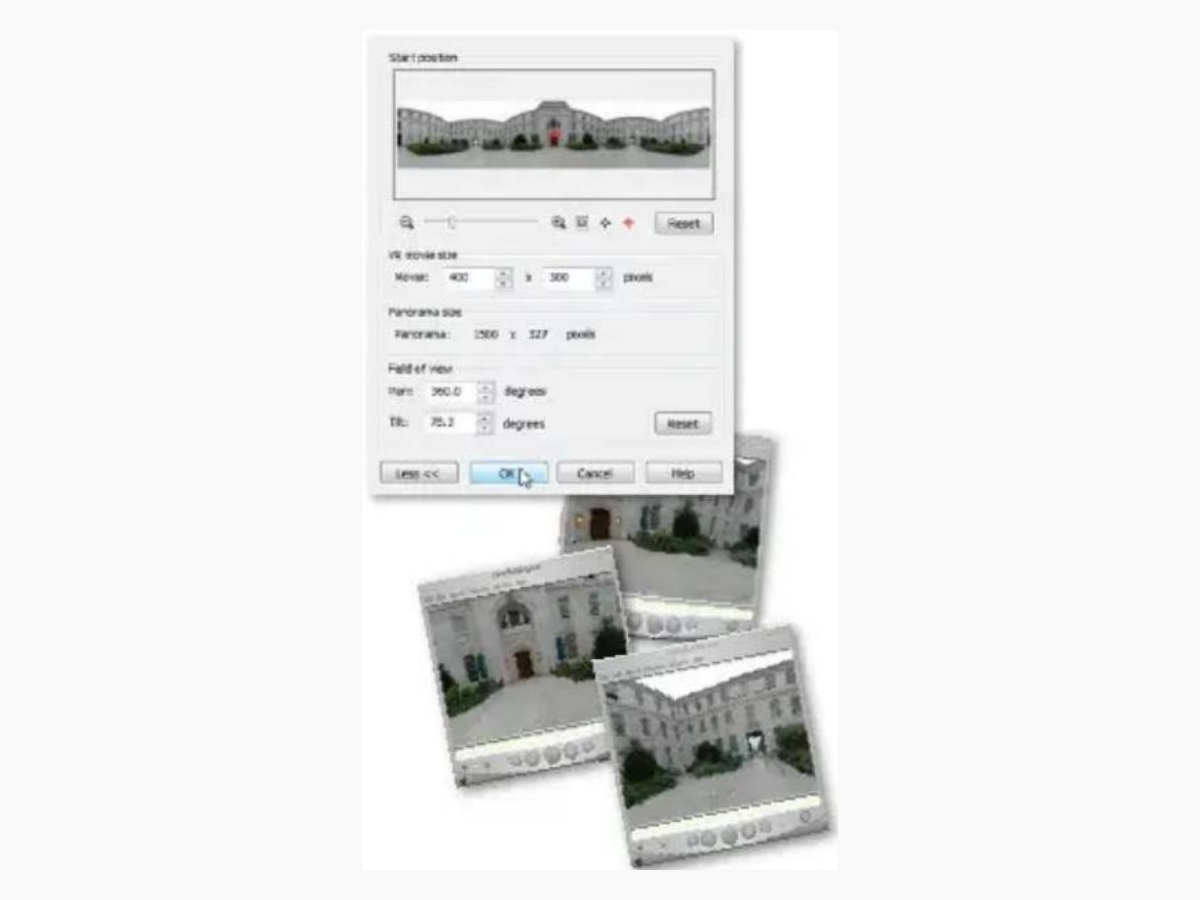
Размер окна просмотра не обязан совпадать с полным размером исходной панорамы. Интерактивный файл показывает только часть круговой сцены и позволяет перемещаться по ней перетаскиванием. При слишком маленьком источнике крупное окно быстро выявит недостаток деталей; при чрезмерном размере исходника увеличится объём данных. Поэтому для VR полезно отдельно оценить баланс между разрешением, плавностью и предполагаемым размером экрана.
У этого режима есть существенное ограничение совместимости: документация отдельно отмечает зависимость просмотра от QuickTime и предупреждает о проблеме с просмотром VR Movie через QuickTime на 64-разрядной системе, даже если сам экспорт доступен. Поэтому VR Movie разумно использовать только в среде, где старый формат действительно нужен и есть совместимый проигрыватель. Для обычной публикации надёжнее сохранить плоскую панораму в современном растровом формате и при необходимости использовать другое средство интерактивного показа.
Как снимать исходники, чтобы автоматическая сшивка работала лучше
PanoramaPlus автоматизирует вычисление, но не может исправить все ошибки съёмки. Лучший результат получается, когда камера поворачивается вокруг одной точки, соседние кадры перекрываются, экспозиция остаётся стабильной, а сцена меняется как можно меньше. Стабильная точка особенно важна при наличии ближних объектов. Если фотограф перемещает камеру в сторону между кадрами, ближний предмет смещается относительно дальнего фона, и простого геометрического совмещения уже недостаточно.
Для пейзажа без близкого переднего плана съёмка с рук обычно прощает больше. Всё равно старайтесь держать камеру на одной высоте и поворачивать корпус, а не делать шаги вбок. Для интерьера, архитектуры и узких пространств полезен штатив и контролируемое вращение. Чем ближе предметы к объективу, тем заметнее параллакс и тем выше требования к точке вращения.
Экспозицию лучше зафиксировать до начала серии. Если камера автоматически меняет яркость от кадра к кадру, небо и стены могут иметь разные тональные уровни. Автоматическое смешивание способно сгладить часть переходов, но заметные различия останутся. То же относится к балансу белого: переход от тёплого кадра к холодному выглядит как цветная полоса. Единые настройки всей серии упрощают не только сшивку, но и последующую коррекцию.
Фокус также желательно сделать стабильным. Перефокусировка на каждом кадре может немного менять масштаб изображения и резкость отдельных зон. На широком пейзаже это менее заметно, а на архитектуре или интерьере способно усложнить совмещение. Сначала наведите резкость, затем по возможности не меняйте её до окончания серии. Если камера поддерживает ручной режим фокусировки, он помогает исключить случайный поиск фокуса между кадрами.
Снимайте с запасом по краям. После Stitch и Straighten часть изображения неизбежно уйдёт при Crop, потому что повернутые и спроецированные кадры образуют неровный внешний контур. Если важный объект находится прямо у верхнего или нижнего края исходника, автоматическая минимальная обрезка может его задеть. Дополнительный запас пространства даёт свободу выровнять горизонт и получить прямоугольную рамку без потери сюжета.
Почему движущиеся объекты создают двойники
Человек, автомобиль, волна, облако или ветка могут оказаться в разных местах на двух перекрывающихся кадрах. Алгоритм видит статическую геометрию сцены, но сам объект уже изменился. В зоне смешивания это приводит к повтору, полупрозрачному фрагменту или разорванному контуру. PanoramaPlus не предоставляет развитой системы масок, позволяющей вручную указать, из какого кадра брать конкретный объект, поэтому такие ситуации лучше предупреждать при съёмке.
Если движение неизбежно, выбирайте момент, когда объект находится только в одном из соседних кадров либо далеко от предполагаемого шва. Можно снять дополнительный кадр и затем выбрать из серии более удачную комбинацию. При уже готовом наборе иногда помогает исключение одного проблемного снимка, но только если оставшиеся кадры всё ещё перекрываются. После такой замены Stitch нужно выполнить заново.
Почему близкие предметы расходятся на шве
Главная причина — параллакс. Когда камера не только поворачивается, но и смещается, ближний объект относительно дальнего фона изменяет положение. Для алгоритма это противоречие: он может совместить фон или передний план, но не оба одновременно. На шве появляются раздвоенные края и ступеньки. Чем шире угол объектива и чем ближе предметы, тем заметнее проблема.
Лечить сильный параллакс после съёмки средствами PanoramaPlus практически нечем. Straighten и Crop работают с уже собранным изображением, а не с локальными совпадениями. Если дефект расположен у внешнего края, его иногда можно удалить кадрированием. Если он находится в центре, правильное решение — переснять серию с более стабильной точкой вращения или перейти к инструменту, где доступны ручные контрольные точки и маскирование.
Работа с RAW и подготовленными файлами
Практические материалы по программе указывают на возможность использовать RAW-исходники наряду с JPEG. При этом поддержка конкретного RAW зависит от того, распознаёт ли программа формат данной камеры. Старый конвертер не знает о моделях, появившихся значительно позже его выпуска. Если RAW не открывается, показывает неверные цвета или приводит к нестабильной работе, самый предсказуемый путь — сначала проявить всю серию в современном RAW-конвертере с одинаковыми настройками.
Для промежуточного обмена удобно сохранить кадры в TIFF, если важна максимальная сохранность данных, либо в JPEG высокого качества, если критичны размер и простота. Главное — применять одинаковую обработку ко всей серии. Не корректируйте один кадр на глаз отдельно от остальных, иначе на стыке появится различие. Экспозиция, баланс белого, контраст, профиль объектива и геометрическая коррекция должны быть согласованы по всей последовательности.
Есть пользовательские сообщения о неправильном цветовом отображении отдельных CR2 в PanoramaPlus, тогда как JPEG из той же сцены выглядел нормально. Такой случай не означает универсальную несовместимость всех CR2, но показывает типичный класс проблемы старого RAW-декодера. Если видите выраженный цветовой сдвиг, не пытайтесь компенсировать его в самой панораме: сначала преобразуйте исходники в обычный растровый формат проверенным конвертером, затем повторите Stitch.
Как проверять качество стыков
Оценка только общего вида недостаточна. После сборки увеличьте изображение и последовательно пройдите все зоны, где исходные фотографии перекрывались. Ищите двойные контуры, разрывы прямых линий, повторившиеся детали и внезапные изменения масштаба. На пейзаже внимательно смотрите на линию горизонта, ветви и берег; в городе — на провода, окна, карнизы, фонари и дорожную разметку.
Если дефект виден только на одном участке, определите, какие два исходных кадра его образовали. Проверьте, есть ли более удачный дубль, достаточно ли перекрытия и не двигался ли объект. Если ошибка повторяется по всей панораме, проблема вероятнее связана с общей геометрией съёмки — наклоном, смещением камеры или слишком близким передним планом. В этом случае локальная замена одного кадра редко решает всё.
Небольшая разница яркости на стыке может быть неочевидна в центре, но заметна в небе или на ровной стене. Если исходники отличаются экспозицией, лучше привести их к одному виду до Stitch. Попытка исправить уже готовую панораму глобальным изменением яркости не устранит локальный переход, потому что обе стороны изменятся одинаково. Для сложного выравнивания экспозиции нужен редактор с локальными средствами, которых PanoramaPlus не предлагает.
Перед окончательным экспортом проверьте панораму и в уменьшенном, и в увеличенном виде. Уменьшение хорошо показывает общую композицию и горизонт, увеличение — швы и детализацию. Если файл предназначен для печати, оценивайте его при масштабе, близком к конечному размеру деталей на бумаге. Если для сайта — дополнительно проверьте уменьшенную копию, потому что ресэмплинг может сделать мелкие дефекты более или менее заметными.
Типичные ошибки и способы их устранения
Stitch не объединяет все кадры в одну панораму
Сначала проверьте перекрытие. Если между соседними снимками почти нет общих деталей, программа не может надёжно установить связь. Верните пропущенный кадр, если он есть, либо используйте более плотную серию. Затем исключите случайные фотографии другой сцены. Если набор разбился на две панорамы, это часто означает разрыв визуальной цепочки: одна группа больше не имеет достаточного совпадения с другой.
Вторая причина — слабая фактура. Чистое небо, однотонная стена или гладкая вода дают мало характерных точек. Если возможно, включите в соседние кадры устойчивые элементы: край здания, дерево, линию берега или другой детальный объект. Уже снятый набор можно попробовать собрать после исключения наиболее пустого кадра, но только если оставшиеся изображения всё ещё перекрываются.
Собранная панорама наклонена
Если изображение в целом повернуто, используйте Straighten до окончательного Crop. Не пытайтесь компенсировать наклон только перемещением прямоугольной рамки: вы потеряете больше полезной площади и всё равно оставите визуально кривой горизонт. После выравнивания снова включите Auto Min Crop или настройте рамку вручную, потому что границы результирующего полотна изменятся.
По краям видны пустые треугольники
Это нормальный результат геометрического преобразования. Прямоугольные исходные кадры после поворота и проекции не образуют идеальный прямоугольник. Используйте Auto Min Crop, если хотите максимально быстро получить область без пустот, либо ручную рамку, если композиция важнее сохранения каждого пикселя. Не растягивайте изображение ради заполнения пустот — это исказит пропорции.
На шве появляется двойной объект
Проверьте, двигался ли объект между кадрами и не было ли смещения камеры относительно точки съёмки. Если это человек или автомобиль, попробуйте заменить один кадр соседним дублем либо исключить кадр при достаточном оставшемся перекрытии. Если двойник относится к неподвижному ближнему предмету, вероятнее параллакс; такие ошибки обычно требуют другой исходной серии или более продвинутого редактора панорам.
RAW открывается с неправильным цветом
Преобразуйте всю серию в TIFF или качественный JPEG одним RAW-конвертером и одинаковыми параметрами. Не исправляйте только проблемный кадр отдельно: в панораме появится цветовой скачок. После конвертации удалите прежние источники из рабочего набора, добавьте новые файлы и повторите Stitch.
VR Movie экспортируется, но не воспроизводится
Проверьте не саму сшивку, а совместимость среды просмотра с QuickTime VR. Документация прямо разделяет возможность экспорта и возможность просмотра и отмечает ограничение QuickTime на 64-разрядной системе. Если интерактивный файл нужен для современного устройства, практичнее сохранить обычную панораму и передать её в актуальный просмотрщик 360-градусных изображений, не зависящий от старого QTVR-контейнера.
После увеличения панорама выглядит пиксельной
Сначала выясните, не был ли результат уменьшен на этапе экспорта. Диалог Resize позволяет задать меньшие размеры, и последующее увеличение такого файла не возвращает потерянные детали. Экспортируйте заново из проекта с большей шириной. Если исходные кадры сами имеют небольшое разрешение или взяты из видео, детализация ограничена уже источником. Искусственное увеличение не создаст настоящую текстуру.
В одном из тестов программы отдельно отмечалась заметная пикселизация при сильном увеличении результата. Это полезно учитывать как практическое ограничение старого алгоритма и способа вывода: сохраняйте мастер в максимально подходящем размере и оценивайте качество до уменьшения. Для очень крупной печати сначала сделайте пробный фрагмент сложной зоны, а не сразу весь постер.
Вертикальные кадры сшиваются хуже
В независимом тестировании PanoramaPlus отмечались сложности с некоторыми сериями из фотографий в портретной ориентации. Это не означает, что вертикальная ориентация запрещена, но при проблеме стоит особенно внимательно проверить перекрытие и геометрию. Попробуйте сократить набор до самой последовательной цепочки и убедитесь, что кадры не чередуются по ориентации и не содержат резких изменений наклона.
Совместимость и особенности запуска
Документация PanoramaPlus X4 ориентировалась на Windows XP, Vista и 7. Более поздний полноформатный программный носитель, распространявшийся через немецкое компьютерное издание, указывал Windows 7, 8 и 10 в 64-разрядной среде. Это показывает, что программа запускалась и на более новых для своего времени системах, но не гарантирует беспроблемную работу на современных выпусках Windows. Особенно чувствительны старые компоненты регистрации, мультимедиа и QuickTime VR.
Если программа запускается, но отдельный формат не открывается, разделяйте проблему совместимости приложения и проблему кодека. JPEG и TIFF обычно проще для старого ПО, чем RAW новой камеры или современный видеокодек. При невозможности импортировать исходник предварительно преобразуйте его в поддерживаемый растровый формат. Такой обходной путь сохраняет основную функцию сшивки и не требует вмешательства в программу.
Для VR Movie ограничение QuickTime нужно считать отдельным от обычного экспорта панорамы. JPEG, TIFF, PNG, BMP, GIF и PDF не зависят от интерактивного QTVR-просмотра тем же образом. Если нужна только плоская панорама, отсутствие совместимого QuickTime не мешает основному сценарию. Не устанавливайте случайные старые мультимедийные пакеты только ради одного формата: сначала решите, действительно ли QTVR обязателен для вашей задачи.
Что в PanoramaPlus можно править после сшивки
Набор постобработки сосредоточен на геометрии результата. Можно повернуть изображение, выровнять наклон через Straighten, выбрать автоматическую или ручную обрезку, применить пропорцию кадра и изменить размер при экспорте. Этого достаточно, чтобы привести правильно собранную панораму к готовому прямоугольному файлу. Для базового рабочего процесса не нужно открывать отдельный редактор до тех пор, пока не требуется локальная ретушь или сложная цветокоррекция.
Важно не приписывать этим операциям возможности полноценного фоторедактора. Straighten не исправляет перспективу отдельных зданий, Crop не лечит шов, Resize не добавляет детали, а JPEG Quality не улучшает исходную резкость. Если нужно удалить человека, восстановить небо, скорректировать локальную экспозицию, изменить цвета отдельных областей или вручную замаскировать один из исходных кадров, потребуется другой редактор.
В материалах по программе упоминается возможность отправить результат в Serif PhotoPlus для дальнейшей обработки. Это логичный раздел рабочих ролей: PanoramaPlus отвечает за сборку, а редактор изображений — за ретушь. Если PhotoPlus недоступен, можно просто экспортировать качественный TIFF или JPEG и открыть его в любом совместимом редакторе. Сам факт экспорта важнее привязки к конкретной программе.
Как выбирать формат результата под задачу
| Задача | Рекомендуемый вывод | Почему |
|---|---|---|
| Просмотр и отправка готовой фотопанорамы | JPEG высокого качества | Хороший баланс размера, совместимости и качества для фотографий. |
| Дальнейшая ретушь и цветокоррекция | TIFF | Меньше риска накопить артефакты повторного JPEG-сжатия. |
| Передача изображения с простым растровым обменом | PNG | Широко читается редакторами и не использует типичное для JPEG потерьное сжатие. |
| Документ для просмотра или печати | Удобен как форма передачи готовой панорамы, но не заменяет мастер-файл. | |
| Круговой просмотр в совместимой старой среде | VR Movie / QuickTime VR | Поддерживает интерактивное панорамирование, но зависит от совместимости QuickTime. |
| Печать большого изображения на нескольких листах | Постерная печать | Позволяет разложить длинную панораму на доступный формат бумаги. |
Если не уверены, храните проект и один качественный растровый мастер, а производные версии создавайте отдельно. Это избавляет от необходимости повторять сшивку ради другого размера или степени JPEG-сжатия. Для архива важно сохранить исходные фотографии: только они позволяют полностью пересобрать панораму, если позже обнаружится ошибка или понадобится другой способ обработки.
Сравнение Serif PanoramaPlus с аналогами
| Программа | Лучше подходит для | Главное ограничение |
|---|---|---|
| Serif PanoramaPlus | Быстрой автоматической сшивки фотосерий, видео-кадров и подготовки 360° QTVR | Мало ручного контроля стыков |
| Hugin | Сложных панорам, где нужны контрольные точки, проекции и глубокая ручная настройка | Интерфейс требует больше освоения |
| PTGui | Больших и технически сложных панорам с детальной настройкой сшивки | Расширенные функции требуют опыта |
| Microsoft Image Composite Editor | Автоматической сборки фотографий и панорам из видеопоследовательностей | Мало средств ручной доводки швов |
| AutoStitch | Максимально простой автоматической сборки обычных перекрывающихся кадров | Почти нет ручных коррекций |
Практический выбор зависит от качества исходников. Если серия снята аккуратно и нужен быстрый путь от кадров к готовому прямоугольному файлу, PanoramaPlus удобен именно своей автоматизацией и короткой цепочкой Stitch → Straighten/Crop → Export. Когда набор сложный, есть параллакс, требуется менять проекцию, вручную контролировать точки совпадения или маскировать движущиеся объекты, лучше перейти к Hugin или PTGui. Microsoft ICE и AutoStitch ближе по идее автоматической сборки, но также дают меньше возможностей для ручного спасения проблемной серии.
Интерфейс экспорта: что проверить перед сохранением
Диалог экспорта объединяет предпросмотр, размер и формат, поэтому его удобно использовать как финальную контрольную точку. Сначала посмотрите на превью: не остались ли пустые края после Crop и не слишком ли агрессивно обрезана композиция. Затем проверьте ширину и высоту. Только после этого выбирайте формат и качество, потому что эти параметры не исправят геометрическую ошибку.
Для JPEG обратите внимание на оценку размера файла. Если панорама предназначена для электронной отправки, можно уменьшить ширину и подобрать качество так, чтобы файл оставался разумным по объёму. Но не стремитесь к минимальному размеру любой ценой. На длинном изображении много мелкой информации, и сильное сжатие может создать артефакты сразу на большой площади, особенно в небе и листве.
Если нужен файл для дальнейшего редактирования, не используйте уменьшенный веб-вариант как основу. Экспортируйте отдельный TIFF в исходно полезном разрешении. Потом создавайте копии для сайта, почты или презентации из мастер-файла. Такой порядок сохраняет максимальную доступную детализацию и даёт возможность повторить уменьшение с другими параметрами без накопления потерь.
Рабочие сценарии
Пейзажная панорама из серии JPEG
- Скопируйте кадры одной сцены в отдельную папку и удалите явные дубли или случайные фотографии.
- Добавьте серию в Source Photos и убедитесь по миниатюрам, что порядок логичен и нет пропусков.
- Запустите Stitch и дождитесь появления результата в рабочей области.
- Осмотрите общую геометрию, затем увеличьте изображение и проверьте зоны стыков.
- При общем наклоне примените Straighten, после чего заново оцените края.
- Включите Auto Min Crop или настройте рамку вручную, если композиция требует другого кадрирования.
- Сохраните проект, затем экспортируйте JPEG высокого качества в нужном размере.
Этот сценарий наиболее предсказуем, если фотографии сняты с одинаковой экспозицией и перекрытием не менее примерно одной пятой кадра. Если сшивка не удалась, не переходите сразу к Crop: сначала исправьте набор исходников и повторите Stitch. Обрезка и выравнивание работают только после успешного построения общей геометрии.
Панорама для дальнейшей ретуши
- Подготовьте исходники с одинаковой проявкой и без индивидуальных цветовых изменений.
- Соберите панораму и устраните общий наклон.
- Кадрируйте только настолько, насколько нужно убрать пустые края и получить рабочую композицию.
- Экспортируйте TIFF без дополнительного уменьшения, если предполагается серьёзная последующая обработка.
- Откройте TIFF в фоторедакторе и выполняйте локальную ретушь уже на едином изображении.
Преимущество такого порядка в том, что локальная ретушь выполняется после окончательного совмещения. Если сначала ретушировать каждый исходник отдельно, изменения могут попасть на границу перекрытия и затруднить автоматическое сопоставление. Исключение — единая базовая RAW-проявка всей серии, которая, напротив, полезна для согласования цвета и экспозиции.
360-градусная панорама
- Снимите полный круг так, чтобы конечные кадры перекрывались с началом серии.
- Проверьте, что камера вращалась вокруг максимально стабильной точки и высота не менялась.
- Добавьте все кадры одной круговой последовательности и выполните Stitch.
- Проверьте место замыкания круга так же тщательно, как внутренние швы.
- Не обрезайте ширину произвольно, если это разрушит полный оборот.
- Откройте Export as VR Movie, задайте Start position, размер окна и Field of view.
- Проверьте совместимость среды просмотра с QuickTime VR до распространения файла.
Для полного круга особенно важны начало и конец серии. В обычной панораме край может быть обрезан, а в 360-градусной сцене он соединяется с противоположной стороной. Поэтому недостаточное перекрытие в точке замыкания превращается в видимый разрыв при вращении. Снимайте несколько дополнительных кадров около завершения оборота, чтобы у алгоритма был запас совпадающих деталей.
Панорама из видео
- Выберите ролик с плавным поворотом камеры и без резких монтажных склеек.
- Используйте участок, где экспозиция и фокус не меняются скачками.
- Импортируйте видео как источник кадров для панорамы.
- После автоматического извлечения и сшивки проверьте детализацию: смазанные кадры особенно заметны на швах.
- Кадрируйте и экспортируйте результат так же, как фотопанораму.
Видео имеет смысл, когда нужная сцена уже снята и отдельной фотосерии нет. Для заранее планируемой работы лучше сделать фотографии: они дают больше контроля над выдержкой, разрешением, перекрытием и моментом съёмки каждого кадра. Видео удобно именно как альтернативный источник, а не как способ получить дополнительную детализацию.
Как не потерять качество при подготовке панорамы
Не уменьшайте исходные кадры до импорта без необходимости. Stitch получает больше полезной информации из оригиналов, а финальный размер можно задать позже. Если компьютер не справляется с очень крупной серией, уменьшенная копия может быть полезна как тест, но окончательную панораму лучше пересобрать из полноразмерных кадров. Иначе предел детализации будет задан ещё до сшивки.
Избегайте многократного сохранения в JPEG. Каждый новый цикл потерьного сжатия может усиливать блоки и ореолы на контрастных границах. Для промежуточной передачи между PanoramaPlus и фоторедактором предпочтительнее TIFF. JPEG оставляйте как конечный формат, когда важны небольшой размер и совместимость.
Не путайте увеличение масштаба просмотра с увеличением реального разрешения. View toolbar меняет только то, как панорама показана в окне. Параметры Resize в экспорте действительно меняют размеры файла. Если при 100-процентном просмотре деталей уже не хватает, увеличение выходной ширины не восстановит текстуру, которой нет в исходниках.
Сохраняйте исходные фотографии даже после удачного экспорта. В будущем может понадобиться другой Crop, больший размер, новая ретушь или сборка в более современном алгоритме. Финальный JPEG — это результат одного набора решений, а исходная серия сохраняет максимальную свободу повторной обработки.
Ограничения, которые важно учитывать заранее
Главное ограничение PanoramaPlus — небольшая глубина ручного вмешательства в сам процесс сопоставления. Когда автоматическая сшивка ошибается, нельзя так же свободно, как в Hugin или PTGui, расставить контрольные точки, сменить стратегию оптимизации или вручную замаскировать конкретную область источника. Это делает программу простой на хорошем материале и менее гибкой на сложном.
Второе ограничение — набор постобработки. Поворот, Straighten, Crop и Resize решают геометрические задачи, но не заменяют полноценную ретушь. Коррекцию локальных дефектов, сложное выравнивание цвета, удаление объектов и тональную работу придётся выполнять после экспорта в другом редакторе. Поэтому PanoramaPlus лучше воспринимать как специализированный этап сшивки, а не как конечный центр всей обработки фотографий.
Третье ограничение связано с интерактивным QTVR. Сам формат VR Movie ориентирован на QuickTime и зависит от совместимой среды просмотра. Для архивного проекта это может быть приемлемо, но для современной публикации такой формат неудобен. Обычные растровые результаты не имеют этой зависимости, поэтому сохранение плоского мастер-файла остаётся важным даже при создании VR Movie.
Отдельно следует учитывать качество исходного алгоритма на нестандартных наборах. Независимые тесты отмечали проблемы с некоторыми портретно ориентированными сериями и заметную пикселизацию при сильном увеличении. Эти наблюдения не означают, что каждый такой набор окажется неудачным, но подтверждают практическое правило: результат нужно проверять на реальном материале до крупной печати или массового пакетного экспорта.
Также отсутствует прямой экспорт панорам во Flash. Для современных задач это скорее историческое ограничение формата, однако оно важно при точном перечислении возможностей программы: интерактивный вывод реализован через QuickTime VR, а не через Flash-панораму. Обычные изображения сохраняются отдельно в растровых форматах и PDF.
Частые вопросы по Serif PanoramaPlus
Нужно ли вручную указывать порядок фотографий?
Обычно нет. PanoramaPlus ищет визуальные совпадения между перекрывающимися кадрами и автоматически определяет взаимное расположение. Правильная хронология имён всё равно полезна для человека, потому что упрощает проверку серии. Если алгоритм не видит связи между двумя кадрами, одно переименование проблему не исправит — нужно достаточное визуальное перекрытие.
Можно ли собрать несколько панорам сразу?
Да, программа умеет распознавать независимые группы и поддерживает пакетную обработку папок и подпапок. Но исходные материалы должны быть организованы. Лучше не смешивать тысячи случайных снимков: автоматизация работает надёжнее, когда каждая съёмочная серия имеет понятные границы и достаточное перекрытие внутри группы.
Есть ли автоматическая обрезка пустых краёв?
Да. Для этого используется Auto Min Crop. Он выбирает прямоугольную область без пустых участков и старается сохранить как можно больше изображения. Если такой результат не подходит композиционно, рамку можно изменить вручную или выбрать готовое соотношение сторон.
Можно ли выровнять заваленный горизонт?
Да. Для общего наклона предназначен Straighten. Сначала выравнивайте изображение, затем выполняйте окончательную обрезку, потому что поворот изменяет форму внешних краёв. Инструмент не заменяет сложную перспективную коррекцию и не исправляет локальные волнообразные искажения.
Поддерживается ли панорама из видеоролика?
Да. PanoramaPlus может использовать видеоматериал и получать из него кадры для последующей сшивки. Качество зависит от резкости, плавности движения, детализации и стабильности экспозиции исходного ролика. Для максимальной детализации специально снятая серия фотографий обычно предпочтительнее.
Какие форматы можно получить на выходе?
Документация перечисляет JPEG, BMP, GIF, PNG, TIFF, PDF и VR Movie. Для обычной фотографии чаще всего подходят JPEG и TIFF; PDF удобен для документного представления, а VR Movie предназначен для интерактивной круговой панорамы в совместимой среде QuickTime VR.
Можно ли сохранить работу и продолжить позже?
Да. Проект сохраняет рабочее состояние и позволяет вернуться к панораме для нового кадрирования или другого экспорта. Исходные фотографии всё равно нужно хранить вместе с проектом: рабочий файл не является резервной копией оригиналов.
Что делать, если программа не понимает RAW новой камеры?
Сначала проявите всю серию в современном RAW-конвертере с одинаковыми параметрами и экспортируйте кадры в TIFF или JPEG высокого качества. Затем добавьте эти файлы в PanoramaPlus. Такой путь обходится без изменения алгоритма сшивки и одновременно устраняет зависимость от старого RAW-декодера.
Можно ли вручную исправить один конкретный шов?
В PanoramaPlus нет развитого набора ручных контрольных точек и масок, поэтому возможности локального исправления ограничены. Обычно нужно изменить набор исходников и повторить Stitch либо после экспорта ретушировать готовое изображение. Для сложной геометрии лучше использовать Hugin или PTGui.
Подходит ли программа для обычной ретуши фотографий?
Основные инструменты PanoramaPlus связаны со сшивкой, выравниванием, обрезкой и выводом панорам. Локальная ретушь, удаление объектов и развитая цветокоррекция не относятся к её сильным сторонам. Если после сборки нужны такие операции, экспортируйте качественный мастер и продолжайте работу в фоторедакторе.
Практическая памятка перед финальным экспортом
- Проверьте, что все кадры относятся к одной сцене или корректно разделены на независимые группы.
- Убедитесь, что между соседними фотографиями есть заметное перекрытие с различимыми деталями.
- Просмотрите все швы в увеличении, а не только панораму целиком.
- Используйте Straighten до окончательного Crop.
- После Auto Min Crop оцените композицию вручную и при необходимости сдвиньте рамку.
- Для ретуши сохраняйте качественный TIFF, для готовой публикации — отдельный JPEG нужного размера.
- Не удаляйте исходники после сохранения проекта.
- Для 360-градусной сцены обязательно проверьте место замыкания начала и конца серии.
- Для VR Movie заранее убедитесь, что целевая среда поддерживает QuickTime VR.
- Если RAW отображается неправильно, конвертируйте всю серию одинаковым способом до Stitch.
Если соблюдать этот порядок, PanoramaPlus работает наиболее предсказуемо: автоматике отдаётся задача поиска совпадений и построения общей геометрии, а пользователь контролирует качество исходников, горизонт, рамку и формат вывода. В сложной сцене важно вовремя распознать границу возможностей программы и не пытаться исправить Crop или Resize то, что относится к ошибке сопоставления. Хорошо снятая серия обычно требует минимальной доводки; проблемная серия выигрывает либо от пересъёмки, либо от инструмента с ручными контрольными точками.
Диагностика по характеру дефекта
Разрыв между двумя группами
Соседние кадры не имеют достаточного общего участка или между ними пропущена фотография. Найдите место, где визуальная цепочка заканчивается, верните недостающий кадр либо используйте другую, более плотную последовательность.
Ступенька на линии крыши
Проверьте параллакс и положение камеры. Если крыша находится близко, а фон далеко, даже небольшое смещение точки съёмки создаёт противоречие между планами. Простой Straighten такой дефект не исправляет.
Двойной человек в зоне перекрытия
Объект переместился между экспозициями. Попробуйте другой дубль или исключите один кадр при сохранённом перекрытии. В PanoramaPlus нет развитого маскирования источников, поэтому выбирать фрагмент вручную затруднительно.
Полоса другой яркости
Сравните исходные экспозиции и баланс белого. Если один кадр заметно отличается, приведите всю серию к общим параметрам до сшивки. Глобальная коррекция готового изображения не убирает локальный перепад.
Пустые клинья после Straighten
Это следствие поворота собранного полотна. После выравнивания заново примените Auto Min Crop или измените рамку вручную. Не растягивайте изображение для заполнения пустоты.
Слишком тесная автоматическая обрезка
Auto Min Crop оптимизирует геометрию, а не композицию. Переключитесь к ручной рамке и оставьте больше пространства вокруг важного объекта, если внутри исходной панорамы есть запас.
Результат слишком маленький
Откройте экспорт из проекта и проверьте Width и Height. Если ранее использовалось уменьшение, пересохраните из рабочего результата в большем размере, а не увеличивайте уже уменьшенный JPEG.
Сильные JPEG-артефакты
Увеличьте качество JPEG или сохраните TIFF, если файл ещё будет обрабатываться. Не используйте многократное пересохранение одного и того же JPEG как промежуточный процесс.
Видео даёт смазанные детали
Исходный ролик содержит движение камеры во время экспозиции каждого кадра. Выберите более спокойный участок либо используйте фотосерию. Сшивка не восстанавливает детали, потерянные из-за смаза.
RAW имеет неожиданный оттенок
Старый декодер может некорректно интерпретировать файл конкретной камеры. Проявите все кадры одним современным конвертером и передайте в PanoramaPlus согласованные TIFF или JPEG.
Круговая панорама не замыкается
Проверьте перекрытие между последними и первыми кадрами. Для полного оборота конец серии должен содержать те же детали, что и начало. Недостающую дугу нельзя создать одной настройкой экспорта.
Начальный ракурс VR неудобен
Измените Start position в параметрах VR Movie. Этот параметр определяет первый видимый сектор и позволяет начать интерактивный просмотр с содержательной части сцены.
VR выглядит слишком приближённым
Проверьте Field of view и размер окна просмотра. Слишком узкий угол воспринимается как сильное приближение. Меняйте этот параметр после проверки, что исходная панорама имеет достаточно разрешения.
Файл VR не открывается
Отделите проблему формата от качества панорамы. Убедитесь, что среда действительно поддерживает QuickTime VR; на несовместимой системе сохраните обычный растровый вариант для передачи в другой просмотрщик.
Автоматическая группа содержит лишний кадр
Удалите постороннюю миниатюру из Source Photos и повторите Stitch. Чем меньше неоднозначных изображений получает алгоритм, тем проще ему определить правильные взаимные связи.
Вторая панорама случайно слилась с первой
Разнесите исходные серии по отдельным папкам и обрабатывайте их раздельно. Особенно это полезно для однотипных интерьеров или фасадов, где разные сцены содержат похожие повторяющиеся детали.
Горизонт кривой только в одном месте
Это не обычный общий наклон. Straighten поворачивает результат целиком и не исправит локальное искривление. Проверьте сшивку или используйте инструмент с более глубоким управлением проекцией.
Здание наклонено после выравнивания
Не смешивайте коррекцию горизонта с перспективной коррекцией. PanoramaPlus может выровнять общий поворот, но не является полноценным средством исправления сходящихся вертикалей.
Постерная печать даёт лишний ряд листов
Проверьте масштаб, поля и ориентацию. Небольшое изменение размера изображения может пересечь границу количества страниц. Сначала рассчитайте раскладку, затем печатайте пробный комплект при необходимости.
На печати заметен шов, которого не видно целиком
Вернитесь к увеличенному просмотру и проверьте проблемный участок на экране. Режим вписывания скрывает мелкие несоответствия; для крупного отпечатка нужен контроль деталей до экспорта.
Панорама после Crop потеряла важный объект
Вернитесь к проекту и расширьте рамку, если за пределами текущего Crop есть полезные пиксели. Если объект уже отсутствует в собранном полотне, потребуется другая исходная серия или повторная сшивка.
Не хватает верхнего или нижнего запаса
Это следствие съёмки без поля под выравнивание и проекцию. В текущем наборе можно выбрать более узкую рамку, но вернуть отсутствующую область невозможно; при следующей съёмке оставляйте запас.
Многорядная серия распадается
Проверьте перекрытие не только внутри каждого ряда, но и между рядами. Алгоритму нужны устойчивые детали по горизонтали и вертикали, иначе сетка превращается в несколько независимых полос.
Портретно ориентированные кадры дают ошибку
Упростите набор, исключите резкие наклоны и проверьте общий процент перекрытия. Для сложного случая используйте редактор с ручными контрольными точками, поскольку автоматической коррекции может оказаться недостаточно.
Проект открывается, а источник недоступен
Верните исходные файлы в ожидаемое расположение либо повторно укажите их, если интерфейс это позволяет. Рабочий проект не должен быть единственной копией материалов.
Нужно получить две версии разного размера
Не масштабируйте меньшую из большей или наоборот через повторные JPEG-сохранения. Откройте проект и экспортируйте каждый вариант отдельно с собственными параметрами Width, Height и качества.
Нужно продолжить ретушь в другом редакторе
Сохраните TIFF в максимально полезном размере, затем выполняйте локальные изменения уже на собранной панораме. Так швы и геометрия останутся согласованными.
Нужно быстро отправить результат
Создайте отдельный JPEG с уменьшенной шириной и разумным качеством, проверив оценочный размер в экспорте. Архивный мастер при этом оставьте без агрессивного уменьшения.
Панорама выглядит растянутой
Проверьте, не были ли ширина и высота изменены независимо с нарушением пропорций. Вернитесь к экспорту и используйте согласованное масштабирование, а не деформацию.
На небе появились блоки
Слишком сильное JPEG-сжатие особенно заметно на плавных градиентах. Увеличьте качество или выберите TIFF для мастер-файла, затем создайте более аккуратную веб-копию.
В списке исходников много почти одинаковых дублей
Оставьте последовательность с достаточным перекрытием, но уберите очевидно лишние кадры. Большое число дублей не добавляет гарантированного качества и усложняет диагностику проблемной сцены.
Съёмка сделана со сдвигом в сторону
Оцените близкие объекты на швах. Если параллакс выражен сильно, исправление средствами PanoramaPlus ограничено. Для критичного результата лучше переснять серию с вращением из одной точки.
Панорама с водой имеет двойные волны
Вода меняется между кадрами, поэтому совпадение текстуры нестабильно. Снимать следует быстрее и стараться располагать швы в менее заметных областях; готовый дефект может потребовать внешней ретуши.
Облака повторяются на стыке
Это тот же класс динамической сцены. Автоматическое сопоставление использует статичные признаки, а форма облаков меняется. При наличии дублей выберите кадры с минимальным временным интервалом.
Ветки раздваиваются
Проверьте движение от ветра и параллакс. Тонкие контрастные линии очень заметны после сшивки; при возможности переснимайте при более спокойной сцене или выбирайте другой кадр из серии.
После экспорта формат выбран неверно
Не перекодируйте готовый файл несколько раз без необходимости. Вернитесь к проекту и повторите Export Panorama сразу в нужный формат, сохранив исходное качество максимально долго.
Нужно подготовить PDF
Используйте PDF как форму представления готовой панорамы. Для редактирования и архива параллельно сохраните растровый мастер, потому что проект и исходники дают больше возможностей для повторной обработки.
Нужна публикация через старую социальную команду
Интерфейс предусматривает отправку на Facebook и Flickr, но работоспособность старой интеграции зависит от внешних сервисов и их механизмов авторизации. Надёжнее сначала экспортировать обычный файл и загрузить его средствами самого сервиса.
Нужно определить оптимальный старт для 360°
Выберите участок с понятным главным объектом и задайте его как Start position. Не начинайте круговой просмотр с малосодержательного шва или однотонной стены, если есть более информативный ракурс.
Неясно, стоит ли сохранять проект
Сохраняйте, если возможны повторный Crop, другой размер, другой формат или VR-версия. Одноразовый экспорт не заменяет проект, когда дальнейшие изменения ещё вероятны.
Итоговая последовательность контроля
Перед завершением работы полезно мысленно разделить процесс на четыре уровня. Первый — исходники: они должны быть резкими, согласованными по экспозиции и достаточно перекрываться. Второй — сшивка: Stitch должен создать геометрически цельный результат без двойных контуров и разрывов. Третий — доводка: Straighten и Crop формируют аккуратную рамку, не скрывая внутренних ошибок. Четвёртый — вывод: Resize, формат и качество подбираются под конкретное назначение файла.
Такое разделение помогает быстро понять, на каком этапе возник дефект. Если программа не находит соседние кадры, изменение JPEG Quality бессмысленно. Если изображение сшито правильно, но имеет пустые углы, не нужно переснимать сцену — достаточно Crop. Если мастер качественный, а веб-копия пиксельная, проверьте Resize и параметры JPEG. Чем точнее определён уровень проблемы, тем меньше лишних операций и повторных экспортов.
Serif PanoramaPlus наиболее эффективен там, где автоматическая геометрия справляется с исходной серией без ручного вмешательства. При аккуратной съёмке он быстро превращает последовательность кадров в широкий файл, помогает выровнять и обрезать его, а затем подготовить несколько вариантов вывода. При сложном параллаксе, динамической сцене или необходимости вручную управлять каждым швом полезнее сохранить исходники и использовать более гибкий панорамный редактор, чем пытаться компенсировать внутреннюю ошибку средствами финальной обрезки.
Сценарии съёмки и характерные риски
Открытый пейзаж
В открытом пейзаже PanoramaPlus обычно получает наиболее благоприятный материал: большая часть объектов находится далеко, поэтому параллакс слабее. Основные риски — меняющееся небо, вода, ветви и автоматическая экспозиция. Старайтесь закончить серию быстро, особенно при быстро движущихся облаках. Если яркое солнце попадает только в часть кадров, автоматическая камера может заметно затемнить их; фиксированная экспозиция уменьшает перепад.
При длинной горизонтальной панораме не делайте крайние кадры слишком тесными по композиции. После проекции и Straighten верхняя и нижняя границы могут потерять часть площади. Оставленный запас позволит получить ровный прямоугольник без срезанных гор, деревьев или архитектурных объектов.
Город и архитектура
Архитектура хорошо предоставляет алгоритму характерные точки, но одновременно делает ошибки особенно заметными. Прямая линия карниза, оконный ряд или провод сразу показывает даже небольшой скачок. Съёмка с перемещением вдоль улицы вместо поворота из одной точки создаёт сильный параллакс. Если передний фасад близко, лучше остановиться в одной позиции и поворачивать камеру, а не делать серию во время ходьбы.
Straighten исправит общий завал, но не вертикальную перспективу высокого здания. Поэтому ещё при съёмке определите, какой тип искажения допустим. Если нужно сохранить строгую геометрию, после сшивки может потребоваться отдельный редактор с перспективной коррекцией. Не пытайтесь компенсировать сходящиеся вертикали чрезмерным Crop: обрезка только скрывает края, а не меняет геометрию объекта.
Интерьер
В помещении ближние предметы почти неизбежны, поэтому точка вращения становится критичной. Стул, край стола или дверной проём может находиться в метре от камеры и сильно смещаться относительно дальней стены при небольшом боковом движении. Используйте устойчивую опору и поворачивайте камеру максимально близко к одной точке. Чем шире объектив, тем тщательнее стоит контролировать передний план.
В интерьере также часто встречаются большие ровные стены. Если соседние кадры перекрываются только на однотонном участке, алгоритму сложнее найти надёжные признаки. Планируйте шаг так, чтобы в общей зоне были углы, мебель, рамы, светильники или другие устойчивые детали. При необходимости увеличьте перекрытие по сравнению с открытым пейзажем.
Сцена с людьми
Если люди движутся, старайтесь не проводить предполагаемый шов через плотную группу. Можно подождать, пока человек окажется полностью в одном кадре, и затем продолжить серию. При наличии нескольких дублей выбирайте сочетание, где одинаковый человек не появляется по обе стороны перекрытия. PanoramaPlus не предоставляет детального ручного выбора источника для каждой локальной области, поэтому профилактика при съёмке особенно ценна.
Если повтор уже появился в готовом результате, оцените положение дефекта. У внешнего края его иногда удаётся убрать Crop. Внутри панорамы потребуется либо другая комбинация исходников, либо внешняя ретушь после экспорта. Не уменьшайте изображение в надежде скрыть двойник: на небольшом экране он может стать менее заметен, но структурная ошибка останется.
Как читать рабочую область после Stitch
После успешной сшивки сначала оценивайте силуэт панорамы. Неровный внешний контур показывает, сколько изображения придётся отрезать для прямоугольной рамки. Если один угол выступает необычно далеко или большая область стала пустой, это может указывать на сильный наклон отдельного кадра. Затем переходите к содержанию: горизонт, архитектурные линии и повторяющиеся детали должны проходить через всю ширину без скачков.
Navigator и основное поле решают разные задачи. В уменьшенном представлении удобно видеть место текущего фрагмента относительно всей панорамы; в основном поле — рассматривать детали. При очень широкой серии держите системный порядок проверки: начинайте слева и двигайтесь вправо, отмечая каждый шов. Хаотичное приближение разных мест повышает риск пропустить одну проблемную зону.
Если интерфейс показывает несколько собранных результатов, просмотрите каждый отдельно до экспорта. Не считайте количество результатов само по себе признаком успеха: важнее, чтобы каждая ожидаемая серия собрана полностью и без лишних кадров.
Точная работа с Crop
Auto Min Crop хорош для технической очистки краёв, потому что быстро находит область, где нет пустых пикселей. Однако максимально большой прямоугольник не всегда является визуально лучшим. Например, узкий фрагмент неба в одном углу может заставить рамку подняться, а случайный объект у края — создать дисбаланс. После автоматического выбора сравните результат с ручной рамкой и решите, что важнее: дополнительная площадь или композиционная чистота.
Предустановленные отношения сторон полезны, когда панорама должна соответствовать рамке, экрану или заданной печатной форме. Они фиксируют форму Crop, но не определяют саму композицию. Перемещайте рамку внутри доступной области так, чтобы главный сюжет не оказался прижат к краю. Если ни одна готовая пропорция не подходит, используйте пользовательское отношение вместо растягивания уже экспортированного изображения.
При вертикальной панораме логика та же, только цена верхнего и нижнего края выше. После Straighten может потребоваться заметная обрезка по бокам, чтобы сохранить непрерывную высокую композицию. Перед финальным Crop просмотрите изображение целиком: на узком вертикальном полотне небольшое смещение рамки сильнее меняет баланс между верхом и низом.
Если нужно несколько вариантов кадрирования, сохраните рабочий проект до первого изменения рамки. Один экспорт может быть широким и свободным, другой — с фиксированным отношением сторон. Делать второй вариант из уже обрезанного первого невыгодно: потерянные края вернуть нельзя, а проект сохраняет доступ к полной собранной области.
Параметры VR Movie без лишних экспериментов
Start position стоит выбирать после того, как обычная панорама уже проверена. В круговом просмотре пользователь не видит весь файл сразу, поэтому первый сектор задаёт контекст. Выберите положение с главным объектом или понятной ориентацией пространства. Если старт приходится точно на сложный шов, даже небольшой дефект окажется первым впечатлением от панорамы.
Field of view следует оценивать вместе с размером окна. Узкий угол показывает меньшую часть сцены и визуально приближает её; широкий охватывает больше пространства. Слишком крайние значения могут сделать просмотр неудобным, особенно на небольшом исходнике. Практический способ — начать с умеренного поля зрения, проверить читаемость главного объекта и только затем менять параметр под конкретную задачу.
Panorama size относится к объёму графических данных, которые используются интерактивным файлом. Не уменьшайте его до минимума только ради компактности, если пользователь должен рассматривать детали. В то же время чрезмерный размер не нужен для маленького окна просмотра. Баланс определяется реальным сценарием: какое разрешение исходной панорамы есть и насколько крупно её будут показывать.
После создания VR Movie обязательно сохраните и обычную плоскую панораму. Интерактивный контейнер зависит от старой технологии просмотра, а растровый файл остаётся универсальной основой для архива и последующего преобразования. Если спустя время потребуется другой 360-градусный просмотрщик, именно качественная круговая панорама, а не только QTVR-файл, даст возможность перенести материал.
Пакетная обработка: когда она действительно экономит время
Bulk Processing полезен для повторяющихся, хорошо организованных заданий. Например, если после поездки есть двадцать папок, каждая содержит одну последовательность с одинаковой логикой съёмки, ручное добавление каждой серии становится лишней операцией. Программа может пройти по папкам и подпапкам и сформировать результаты автоматически. Экономия возникает на подготовленном материале, а не на случайной фотоколлекции.
До запуска убедитесь, что внутри каждой папки отсутствуют миниатюры, копии, экспортированные ранее панорамы и служебные изображения. Файл готовой панорамы, случайно лежащий рядом с исходниками, может содержать те же детали и создать неоднозначность. Чистая структура каталогов снижает вероятность таких конфликтов.
После пакетного прохода сортируйте результаты по папкам исходных серий и открывайте их хотя бы в режиме быстрого просмотра. Автоматический успех операции не гарантирует художественного качества. Проверьте, что горизонт не завален, Crop не уничтожил главный объект, а движущиеся детали не создали двойников. Для важных материалов лучше выполнить выборочный просмотр в увеличении.
Если одна серия регулярно ломает пакет, вынесите её из общего задания и разберите вручную. Уменьшите набор до минимальной непрерывной цепочки, проверьте перекрытие и повторите Stitch отдельно. Такой подход быстрее, чем многократно перезапускать весь каталог ради одного проблемного случая.
Передача результата в другой редактор
PanoramaPlus умеет подготовить геометрию, но дальнейшую ретушь удобнее выполнять после экспорта. Для этого выбирайте TIFF и сохраняйте максимальный полезный размер. В другом редакторе можно удалять локальные дефекты, работать с цветом, восстанавливать отдельные участки неба и готовить изображение под печать. При этом геометрическая сшивка уже завершена, поэтому ретушь выполняется на едином полотне.
Если внешний редактор нужен только для небольшой коррекции, всё равно не начинайте с сильно сжатого JPEG. На швах и градиентах артефакты могут стать заметнее после повышения контраста или резкости. TIFF оставляет больше свободы. Финальный JPEG создавайте уже после завершения обработки, когда дальнейшие многократные сохранения не планируются.
Связка со сторонним редактором также помогает там, где PanoramaPlus не имеет масок источников. Если автоматическая сшивка в целом правильная, но остался небольшой двойной объект, ретушь готового полотна может быть быстрее повторной съёмки. Однако крупную геометрическую ошибку лучше не рисовать вручную: она часто затрагивает перспективу и несколько соседних деталей, поэтому правильнее пересобрать серию.
Разница между проектом, мастер-файлом и копией для публикации
Проект нужен для повторного открытия рабочего состояния; мастер-файл — для хранения качественного уже собранного изображения; публикационная копия — для конкретного канала. Эти три сущности решают разные задачи. Если оставить только маленький JPEG для сайта, позже невозможно получить из него качественный большой отпечаток. Если оставить только проект без исходников, можно потерять возможность корректно его восстановить.
Практичный архив содержит исходную серию, файл проекта, TIFF или другой качественный растровый мастер и при необходимости несколько конечных JPEG. Для 360-градусной работы дополнительно можно хранить VR Movie, но не вместо плоской круговой панорамы. Такой комплект позволяет вернуться к геометрии, ретуши или выводу без повторной съёмки.
Имена конечных файлов полезно связывать с назначением: например, отдельно отмечать мастер, веб-размер и печатный размер. Это организационный приём, а не функция PanoramaPlus, но он особенно важен при многократном Export Panorama. Иначе легко открыть уменьшенную копию, принять её за исходный результат и затем ошибочно оценить качество программы.
Что делать при нестабильном импорте видео
Если ролик не добавляется, сначала определите, связана ли проблема с самим файлом или с форматом кодирования. Старое ПО может понимать контейнер, но не знать современный видеокодек. Самый безопасный путь — подготовить совместимую копию видео в редакторе или извлечь последовательность кадров внешним средством, а затем использовать фотографии как обычные источники.
При извлечении кадров не нужно сохранять каждый кадр ролика. Соседние кадры с частотой десятки раз в секунду почти идентичны и создают огромный избыточный набор. Нужна последовательность с достаточным, но не абсолютным перекрытием. Если извлечение выполняется внутри PanoramaPlus, программа берёт на себя часть этой работы; если внешним инструментом, выбирайте шаг так, чтобы поворот между кадрами оставлял заметную общую область.
Проверяйте резкость отдельных кадров до Stitch. Видео с быстрым поворотом может выглядеть приемлемо при воспроизведении, но отдельный стоп-кадр окажется смазанным. Автоматическая сшивка не устранит смаз, а широкая панорама из нескольких таких источников будет выглядеть мягкой даже при большом размере файла.
Контроль перед передачей готовой панорамы
Откройте экспортированный файл отдельно от проекта и убедитесь, что он действительно читается. Это простой способ обнаружить ошибочно выбранный формат, чрезмерное уменьшение или незавершённое сохранение. Для JPEG проверьте мелкие детали и небо, для TIFF — размеры и возможность открытия в следующем редакторе, для PDF — корректность страницы, для VR Movie — совместимость целевого просмотрщика.
Сравните размеры экспортированного файла с ожидаемыми. Если панорама внезапно стала в несколько раз меньше по ширине, вероятно, осталась настройка Resize от предыдущего вывода. Если JPEG неожиданно огромен, качество или разрешение могли быть выше необходимого. Лучше исправить параметры в Export Panorama, чем после сохранения перекодировать файл случайным внешним инструментом.
Для печати сделайте контрольный фрагмент, если размер большой. Выберите участок со швом, мелкой архитектурой и плавным небом — он покажет и геометрию, и резкость, и артефакты сжатия. Небольшая пробная печать участка дешевле, чем обнаружить проблему после вывода всей постерной раскладки.
Для передачи через интернет создавайте отдельную копию. Мастер храните без лишнего уменьшения, а веб-файл подгоняйте под требуемую ширину. Так ограничения конкретного сайта не заставят вас пожертвовать архивным качеством. Если сервис самостоятельно дополнительно сжимает JPEG, исходная веб-копия должна быть достаточно качественной, чтобы повторное сжатие не разрушило детали.
