Shrink O’Matic — подробный обзор программы для пакетного изменения размера и сжатия изображений
Shrink O’Matic — это узкоспециализированная программа для тех случаев, когда не нужен полноценный графический редактор, а требуется быстро и без лишних действий привести изображения к нужному размеру, весу и формату. Программа работает по очень понятной схеме: вы задаёте правила обработки, затем просто перетаскиваете файлы или целую папку в окно, и она сразу начинает пакетное изменение размера изображений. Shrink O’Matic обрабатывает JPG, GIF и PNG, умеет сохранять PNG с прозрачностью, поддерживает авто-поворот по EXIF, позволяет переименовывать файлы, выбирать папку вывода и накладывать watermark. В ветке 2.0 программа была переписана, получила отдельную панель Rotation, более гибкую систему имён, обработку папок и подпапок, а также возможность добавлять файлы прямо во время обработки.
Это не комбайн для ретуши, не конвертер на сотни форматов и не оптимизатор с десятками алгоритмов. В этом и состоит сильная сторона Shrink O’Matic. Она решает очень конкретную задачу: быстро уменьшить изображения для сайта, почты, каталога, форума, архива, CMS или отправки клиенту. Когда нужен именно image resizer с пакетной обработкой и drag and drop, программа до сих пор выглядит логично и цельно.
Сразу важно понимать характер программы. Shrink O’Matic — это Adobe AIR application, то есть отдельный настольный инструмент с собственным интерфейсом, а не встроенное расширение проводника и не веб-сервис. Поэтому её рабочая модель отличается от современных решений, интегрированных в Windows: здесь всё строится вокруг одного окна с настройками и большой зоны Drop pics here!, куда вы сбрасываете изображения для старта обработки.
Что умеет Shrink O’Matic
| Возможность | Что делает в программе |
|---|---|
| Пакетная обработка | Обрабатывает сразу несколько файлов |
| Работа с папками | Принимает целые папки, включая подпапки |
| Изменение размера | По ограничению ширины/высоты или по Ratio |
| Поворот | Без поворота, вручную или Auto-rotate using EXIF data |
| Форматы вывода | Same as original, JPG quality, GIF, PNG keeps transparency |
| Переименование | Auto-rename, Same as original, Custom name |
| Настройка имени | Подстановка $name и $num, выбор N. of digits |
| Папка сохранения | Исходная папка или отдельная через Specify an ouput folder |
| Watermark | Наложение водяного знака с выбором позиции |
| Работа в процессе | Можно добавлять новые файлы во время текущей обработки |
Эта таблица хорошо показывает позиционирование Shrink O’Matic: программа делает именно то, что нужно для массового ресайза и базового сжатия изображений, но не пытается заменить редактор фотографий.
Скачать Shrink O'Matic
- Изменение размера изображений
- Пакетная обработка
- Просто новичкам
- Только ресайз
- Старый интерфейс
- Мало функций
Как устроен интерфейс Shrink O’Matic
Интерфейс программы — один из её главных плюсов. Он не перегружен, но при этом в нём есть все ключевые блоки, которые реально нужны при пакетной подготовке изображений. В базовом состоянии окно может выглядеть компактно, а после расширения вправо становятся доступны дополнительные секции. Это важный момент: часть пользователей в первый запуск видит только начальные панели и не сразу замечает, что справа скрываются FORMAT и WATERMARK. Именно поэтому Shrink O’Matic лучше воспринимать как горизонтально разворачиваемый инструмент, а не как статичное маленькое окно.
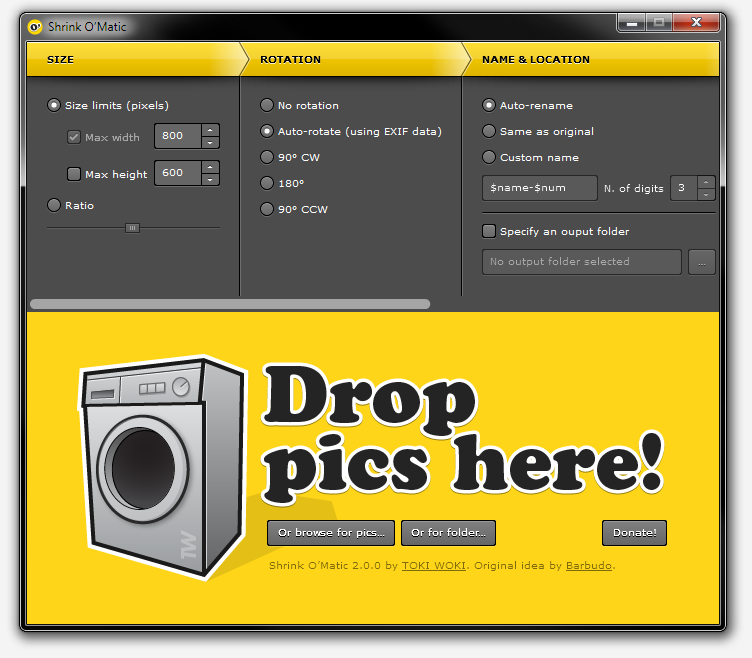
На основном экране логика выстроена слева направо. Сначала задаётся размер, затем поворот, затем имя и место сохранения. В нижней части расположена крупная зона Drop pics here! и две кнопки для ручного выбора файлов: Or browse for pics... и Or for folder.... Это не декоративные элементы — на них действительно завязан основной сценарий работы. Файлы можно перетаскивать, можно открывать через диалог выбора, можно загружать папку целиком.
Базовый вид окна
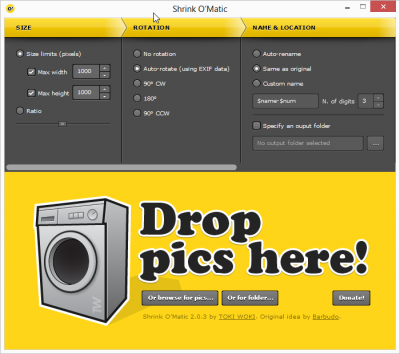
При первом запуске Shrink O’Matic обычно выглядит проще: слева видны блоки SIZE, ROTATION и NAME & LOCATION, а область внизу уже готова принять файлы. Для быстрого запуска этого достаточно: задали размеры, выбрали поворот, определили имя и путь сохранения, после чего можно сразу бросать изображения в окно. Такой режим хорошо подходит, когда нужно уменьшить серию фотографий без тонкой настройки формата и без водяного знака.
Полный вид окна
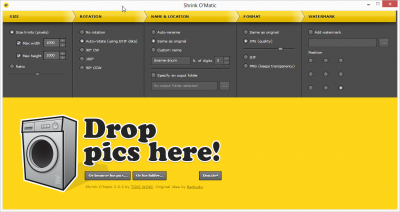
После расширения окна вправо становятся доступны блоки FORMAT и WATERMARK. Именно в этом режиме Shrink O’Matic раскрывается полностью: можно не только изменить размеры фото пакетно, но и одновременно перевести их в нужный формат, снизить качество JPG, сохранить прозрачность PNG и наложить watermark. В практической работе почти всегда имеет смысл открыть программу именно в полном виде, потому что без секции FORMAT вы теряете контроль над одним из ключевых параметров — способом сохранения результата.
Блок SIZE: как Shrink O’Matic изменяет размеры изображений
Секция SIZE — это основа всей программы. Здесь доступны два разных подхода к ресайзу:
-
Size limits pixels
-
Ratio
Первый вариант — основной и наиболее практичный. Вы выбираете Size limits pixels, после чего можете задать Max width и Max height. Это режим, в котором Shrink O’Matic работает как классический image resizer для веба и e-mail: программа уменьшает изображения так, чтобы они вписались в указанные пределы. Для большинства повседневных задач именно этот режим удобнее всего, потому что он сохраняет пропорции и даёт предсказуемый результат по размеру изображения на выходе.
Отдельный плюс в том, что Max width и Max height включаются чекбоксами независимо друг от друга. Это удобно в реальной работе. Например:
-
можно ограничить только ширину;
-
можно ограничить только высоту;
-
можно задать оба ограничения сразу.
Такой подход полезен, когда вы подготавливаете, например, карточки товаров, изображения для блога или превью для галереи, где важен верхний предел по одной или обеим сторонам.
Режим Ratio — более простой вариант, когда важен не абсолютный размер в пикселях, а относительное уменьшение. Здесь используется ползунок, который задаёт масштабирование в процентах относительно исходника. Этот режим удобен, когда нужно быстро уменьшить всю пачку фотографий одинаково — например, вдвое или на 30–40% — не подгоняя файлы под конкретный пиксельный лимит. Для веба и CMS чаще полезнее Size limits pixels, а вот для внутренней пересылки изображений или быстрой подготовки архива часто удобнее именно Ratio.
Важная деталь ветки 2.0: в программе убрали прежние ограничения по размерам. То есть Shrink O’Matic не заставляет работать только с фиксированными диапазонами и не упирается в старые лимиты интерфейса. Это делает её заметно удобнее старых мини-ресайзеров, которые были завязаны на жёсткие пресеты.
Блок ROTATION: поворот вручную и по EXIF
Секция ROTATION на практике полезнее, чем кажется на первый взгляд. В ней доступны следующие варианты:
-
No rotation
-
Auto-rotate using EXIF data
-
90° CW
-
180°
-
90° CCW
Для большинства пользователей ключевым будет Auto-rotate using EXIF data. В этом режиме программа читает EXIF-ориентацию изображения и сама решает, нужно ли развернуть файл на этапе сохранения. Это особенно полезно для фотографий с телефонов и камер, когда часть снимков физически лежит боком, но в просмотрщике отображается правильно только за счёт метаданных. При пакетной обработке такие изображения часто превращаются в проблему: после конвертации или ресайза часть кадров внезапно становится повернутой неправильно. Shrink O’Matic решает этот сценарий именно через auto-rotate.
Ручные варианты 90° CW, 180° и 90° CCW нужны в тех случаях, когда вы заранее знаете, что вся партия должна быть повернута одинаково. Это бывает полезно при пакетной подготовке сканов, иллюстраций, фотографий со старых камер или материалов из одной и той же съёмки, где проблема повторяется серийно. Здесь Shrink O’Matic удобна тем, что поворот задаётся один раз на всю очередь, без необходимости открывать изображения поштучно.
При этом важно понимать границу возможностей. EXIF в Shrink O’Matic — это рабочий механизм для корректной ориентации, а не центр управления метаданными. Программа умеет использовать EXIF для авто-поворота, но не строится вокруг сохранения и редактирования метаданных как отдельной задачи.
Блок NAME & LOCATION: как программа называет файлы и куда их сохраняет
Секция NAME & LOCATION в Shrink O’Matic реализована очень практично. Здесь нет перегруженного конструктора, зато есть три действительно полезных сценария:
-
Auto-rename
-
Same as original
-
Custom name
Auto-rename
Если выбрать Auto-rename, программа создаёт новые имена автоматически. Это хороший вариант, когда нужно быстро прогнать пачку изображений и не задумываться о шаблонах именования. В таком режиме Shrink O’Matic подходит для черновой подготовки картинок, тестовых выгрузок, внутренних архивов и случаев, когда итоговое имя не критично, а важна именно скорость.
Same as original
Режим Same as original — самый безопасный и часто самый удобный, если файлы сохраняются в отдельную папку. Он позволяет оставить привычные названия без лишних суффиксов и не ломать существующую структуру. Для реальной работы это особенно удобно при подготовке материалов для сайта: имена остаются узнаваемыми, а размер и вес изображений уменьшаются. Именно этот вариант часто оказывается наиболее практичным, если у вас уже есть понятная система нейминга на стороне проекта.
Custom name
Самый интересный режим — Custom name. Здесь Shrink O’Matic позволяет задать собственный шаблон имени и использовать подстановки:
-
$name— исходное имя файла; -
$num— позиция файла в очереди.
Рядом доступен параметр N. of digits, который определяет количество цифр у номера. Это означает, что программа подходит не только для грубого массового ресайза, но и для базовой подготовки серий с аккуратным именованием: например, catalog-001, catalog-002, catalog-003 и так далее. Для интернет-магазинов, выгрузок, галерей, пачек сканов и презентационных наборов это действительно полезно.
Папка сохранения
Ниже расположен параметр Specify an ouput folder с кнопкой .... Несмотря на опечатку в самом интерфейсе, функция реализована ровно так, как и ожидается: вы можете направить результаты в отдельную папку и не трогать оригиналы. На практике это один из самых важных параметров Shrink O’Matic. Если его не использовать, легко смешать исходники и уменьшенные копии. Если использовать — программа становится гораздо безопаснее в реальной работе.
Отдельная выходная папка особенно полезна в трёх сценариях:
-
когда исходники нужны в полном размере;
-
когда готовится серия файлов для публикации;
-
когда надо быстро проверить результат и при необходимости повторить обработку с другими параметрами.
Именно сочетание Same as original + Specify an ouput folder делает Shrink O’Matic очень удобной для повседневной подготовки изображений для сайта, почты и клиентских отправок.
Блок FORMAT: форматы вывода и реальная логика сжатия изображений
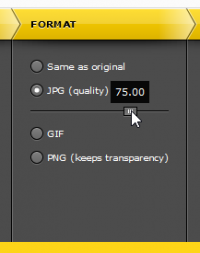
В секции FORMAT находятся четыре режима:
-
Same as original
-
JPG quality
-
GIF
-
PNG keeps transparency
Для узкого image resizer этого набора достаточно, потому что он закрывает самые распространённые сценарии: оставить формат как есть, перевести всё в JPG, сохранить картинки в GIF или сохранить прозрачность в PNG.
Same as original
Этот режим нужен, когда задача сводится именно к изменению размеров, а не к смене формата. Например, у вас уже есть набор PNG-иконок или JPG-фотографий, и нужно только уменьшить их по пикселям. В таком сценарии Shrink O’Matic выступает как простой batch image resizing tool без дополнительной конверсии.
JPG quality
Это самый важный вариант в программе, если речь идёт о реальном уменьшении веса изображений. При выборе JPG quality активируется ползунок качества, который позволяет регулировать степень компрессии. Именно здесь Shrink O’Matic перестаёт быть только ресайзером и превращается в инструмент для практичного сжатия изображений перед публикацией или отправкой.
В повседневной работе JPG-режим полезен в случаях, когда исходники слишком тяжёлые: фотографии с камеры, скриншоты в большом разрешении, изображения для блога, вложения для писем, материалы для загрузки в CMS. Программа позволяет одновременно уменьшить размеры фото и снизить их вес за счёт параметра quality, что часто даёт наиболее заметный итоговый эффект.
GIF
Поддержка GIF в Shrink O’Matic есть, но здесь важно не переоценивать программу. Она умеет работать с GIF как с форматом на входе и выходе, однако не предназначена для сохранения анимации как полноценного сценария. На практике это значит, что Shrink O’Matic — это не GIF-оптимизатор в духе специализированных утилит, а ресайзер, который может затронуть этот формат в рамках общей пакетной обработки. Если задача связана с анимированными GIF, это уже слабая зона программы.
PNG keeps transparency
Режим PNG keeps transparency — один из самых полезных в программе. Он нужен для логотипов, иконок, элементов интерфейса, изображений на прозрачном фоне и любых материалов, где недопустима потеря альфа-канала. В ветке 2.0 прозрачность PNG сохраняется корректно, что делает Shrink O’Matic вполне пригодной для базовой подготовки веб-графики, а не только фотографий.
Здесь же проходит важная практическая граница. Если речь идёт о фотографиях, чаще всего имеет смысл переводить их в JPG. Если же речь о графике с прозрачностью, логотипах, наклейках, UI-элементах, подписях и пиктограммах, нужен именно PNG keeps transparency. Shrink O’Matic позволяет в один шаг выбрать это поведение и прогнать всю серию одинаково.
Блок WATERMARK: наложение водяного знака без отдельного редактора
Секция WATERMARK делает Shrink O’Matic полезнее, чем кажется по первому впечатлению. В интерфейсе есть чекбокс Add watermark, поле для выбора файла-оверлея и блок Position, где задаётся положение водяного знака на изображении. Это не продвинутый дизайнерский модуль, но для массовой маркировки картинок его достаточно.
На практике watermark в Shrink O’Matic подходит для таких задач:
-
быстро поставить логотип на серию фотографий;
-
промаркировать изображения для предварительного просмотра;
-
подготовить каталог с брендовым угловым знаком;
-
сделать пакет превью для клиента, не отдавая чистые оригиналы.
Главное преимущество здесь в том, что watermark применяется прямо в общем потоке пакетной обработки. То есть не нужно сначала уменьшать изображения одной программой, а потом отдельно маркировать другой. Shrink O’Matic делает это за один проход.
Ограничение тоже очевидно: это не конструктор водяных знаков. Программа не рисует текстовый watermark сама по себе, не даёт тонкой настройки прозрачности, масштабирования, смешивания или динамического позиционирования. Она работает по более простой логике: у вас уже есть файл watermark, вы задаёте позицию, и программа накладывает его на результаты. Для своей ниши этого достаточно.
Как пользоваться Shrink O’Matic на практике
Ниже — не абстрактные советы по оптимизации изображений, а именно практический сценарий работы внутри самой программы, с теми названиями элементов, которые есть в её интерфейсе.
Сценарий 1. Подготовка фотографий для сайта
Это один из самых типичных сценариев для Shrink O’Matic. Предположим, есть папка с исходными фотографиями, которые слишком большие и слишком тяжёлые для публикации.
Порядок действий
-
Откройте Shrink O’Matic и разверните окно вправо, чтобы видеть все секции.
-
В блоке SIZE выберите Size limits pixels.
-
Включите Max width и Max height.
-
Укажите верхний предел для ширины и высоты.
-
В блоке ROTATION выберите Auto-rotate using EXIF data.
-
В блоке NAME & LOCATION включите Same as original.
-
Активируйте Specify an ouput folder и через кнопку
...укажите отдельную папку. -
В секции FORMAT выберите JPG quality.
-
Подберите значение качества ползунком.
-
Перетащите изображения в область Drop pics here! или нажмите Or for folder....
Такой сценарий хорош тем, что Shrink O’Matic за один проход делает всё необходимое: уменьшает пиксельный размер, корректирует ориентацию, сохраняет отдельные файлы в новой папке и снижает вес изображений. Для типовой веб-публикации этого чаще всего достаточно.
Сценарий 2. Быстрое уменьшение серии изображений для отправки по почте
Если задача — просто ужать изображения для письма, мессенджера или общего доступа, можно использовать более быстрый вариант.
Оптимальная схема
-
в SIZE выбрать Ratio;
-
в ROTATION оставить Auto-rotate using EXIF data;
-
в NAME & LOCATION выбрать Auto-rename или Same as original;
-
в FORMAT поставить JPG quality;
-
затем загрузить файлы через Or browse for pics....
Этот режим особенно удобен, если не нужно подгонять картинки под точные размеры, а требуется просто уменьшить вес изображений и получить более лёгкие копии. Здесь Shrink O’Matic показывает свою сильную сторону: минимум действий, быстрый результат, понятный поток обработки.
Сценарий 3. Подготовка PNG-логотипов и графики с прозрачностью
Для логотипов, иконок и иллюстраций на прозрачном фоне логика другая.
Порядок действий
-
Выберите Size limits pixels, если нужен точный верхний предел.
-
В ROTATION оставьте No rotation, если поворот не нужен.
-
В NAME & LOCATION задайте отдельную папку вывода.
-
В FORMAT выберите PNG keeps transparency.
-
При необходимости добавьте watermark.
-
Перетащите PNG-файлы в Drop pics here!.
Эта схема хороша тем, что Shrink O’Matic не ломает прозрачность и не заставляет переводить графику в JPG. Для логотипов и декоративных элементов это критично.
Сценарий 4. Нумерация серии файлов при пакетной обработке
Если вы готовите набор изображений для каталога или презентации, полезен режим Custom name.
Пример логики:
-
выбрать Custom name;
-
ввести шаблон с
$nameи$num; -
настроить N. of digits;
-
указать отдельную папку через Specify an ouput folder;
-
затем загрузить папку или серию файлов.
Так Shrink O’Matic превращается не просто в resizer, а в удобный инструмент для серийной подготовки материалов с предсказуемым неймингом. Это особенно удобно, когда изображения дальше попадают в CMS, каталог продукции, архив или шаблонный документооборот.
Что Shrink O’Matic делает особенно хорошо
У программы есть несколько сильных сторон, которые становятся очевидны именно в практической работе.
1. Быстрый вход без обучения
Многие программы для пакетной обработки изображений перегружены вкладками, профилями, пресетами и второстепенными параметрами. Shrink O’Matic устроена иначе. В ней очень быстро понимаешь, что за что отвечает:
-
SIZE — размер;
-
ROTATION — поворот;
-
NAME & LOCATION — имя и место сохранения;
-
FORMAT — формат и качество;
-
WATERMARK — наложение знака.
Это делает программу удобной даже для тех, кто не работает с графикой постоянно.
2. Нормальная пакетная логика без перегрузки
Shrink O’Matic не имитирует редактор, а сразу строится как batch image resizing tool. Вы задаёте правила один раз и применяете их к очереди файлов. Более того, в ветке 2.0 можно добавлять новые файлы прямо в процессе обработки, не дожидаясь завершения текущей очереди. Это мелочь, но в реальной работе она экономит время.
3. Реально полезная работа с папками
Программа умеет принимать не только отдельные файлы, но и целые папки, включая подпапки. Это отличает её от совсем простых ресайзеров, которые рассчитаны только на выбор нескольких картинок вручную. Если у вас большой архив, выгрузка со съёмки, папка с товарными фото или набор иллюстраций по проекту, такая логика уже заметно удобнее.
4. Достаточный набор выходных сценариев
Поддержка JPG, GIF и PNG, сохранение прозрачности, quality-слайдер для JPG, выбор имени и выходной папки, плюс watermark — это именно тот набор, который чаще всего нужен при подготовке изображений для публикации и пересылки. Shrink O’Matic не распыляется, но при этом и не выглядит совсем примитивно.
Где у Shrink O’Matic начинаются ограничения
Сильные стороны программы не отменяют того, что она узкая по возможностям. Это нужно учитывать заранее, чтобы не ждать от неё того, для чего она не предназначена.
Нет полноценного предпросмотра результата
Shrink O’Matic не работает как оптимизатор с режимом до/после и не показывает в реальном времени, как изменится картинка при текущем значении качества. Это означает, что подбор оптимального уровня JPG-сжатия идёт скорее практическим способом: выставили параметры, прогнали серию, посмотрели результат. Для быстрых задач это нормально, но по уровню контроля программа уступает специализированным оптимизаторам.
Нет продвинутого редактирования
Shrink O’Matic не умеет:
-
кадрировать;
-
выравнивать уровни;
-
корректировать цвет;
-
повышать резкость;
-
применять фильтры;
-
управлять метаданными как отдельным процессом.
Это не недостаток для её класса, но ограничение для пользователя, который ищет универсальный пакетный конвертер.
Не для широкого набора форматов
Если вам нужна работа с TIFF, WebP, AVIF, HEIC, PSD, RAW или десятками экспортных форматов, Shrink O’Matic уже слишком проста. Её рабочий набор — JPG, GIF и PNG. Для базовой подготовки веб-изображений этого достаточно, но универсальным конвертером программа не является.
Не лучший выбор для анимированных GIF
Поддержка GIF здесь не означает полноценную работу с анимацией. Для анимированных GIF Shrink O’Matic не подходит как основное решение. Если вам нужно сохранить анимацию и при этом оптимизировать файл, лучше смотреть в сторону специализированных инструментов.
Нет интеграции с оболочкой и командной строкой
Shrink O’Matic — отдельное окно программы, а не shell extension. Она не встроена в контекстное меню проводника и не рассчитана на командную строку или сценарный запуск через стандартные интеграции. Поэтому тем, кто привык к workflow выделил файлы — нажал правой кнопкой — Resize, она может показаться менее быстрой.
Качество сжатия и поведение на разных типах изображений
Говоря о Shrink O’Matic, важно отделять две разные вещи:
-
изменение размера изображения;
-
сжатие файла за счёт формата и качества.
Это не одно и то же. Если вы просто уменьшаете размеры PNG или GIF, файл может стать легче, но эффект будет зависеть от самого изображения. Если вы переводите фотографию в JPG quality и одновременно уменьшаете размеры, эффект обычно заметно сильнее. Именно поэтому Shrink O’Matic наиболее полезна для фотографий, скриншотов, иллюстраций без прозрачности и всего, что хорошо сжимается в JPG.
Для PNG ситуация иная. Программа корректно сохраняет прозрачность, но сокращение веса может быть не таким впечатляющим, если вы не уменьшаете пиксельные размеры. Это нормальное поведение формата: PNG часто используют там, где приоритет — прозрачность и чёткость границ, а не минимальный размер файла любой ценой. Поэтому Shrink O’Matic стоит применять к PNG осознанно: не ждать от неё чудесного сжатия, а использовать там, где нужен именно аккуратный ресайз с сохранением альфа-канала.
С GIF логика ещё уже. Для простых статических изображений формат поддерживается, но как только задача становится чуть сложнее — анимация, нюансы оптимизации, продвинутая компрессия — Shrink O’Matic уже выходит за пределы своей специализации.
Насколько удобно использовать программу каждый день
У Shrink O’Matic есть особенность, которая очень хорошо ощущается после нескольких запусков: программа почти не заставляет думать о себе. Вы открываете окно, видите знакомые блоки, задаёте 3–5 параметров и сразу работаете. Для ежедневных повторяющихся задач это очень ценно. Здесь нет ощущения, что вы каждый раз настраиваете систему обработки изображений. Вы просто уменьшаете картинки.
Такой характер особенно удобен в следующих сценариях:
-
контент-менеджер готовит изображения для публикации;
-
маркетолог уменьшает серию баннеров и иллюстраций;
-
продавец на маркетплейсе приводит фотографии к разумному размеру;
-
дизайнер быстро собирает превью для согласования;
-
фотограф делает облегчённые копии для отправки клиенту;
-
редактор блога уменьшает скриншоты и фото перед загрузкой в CMS.
Во всех этих случаях Shrink O’Matic хороша тем, что решает одну задачу быстро и предсказуемо.
Для каких задач программа подходит лучше всего
Подходит хорошо
-
пакетное изменение размера изображений;
-
уменьшение веса фотографий через JPG quality;
-
подготовка серий картинок для сайта;
-
ресайз изображений для e-mail;
-
работа с папками и подпапками;
-
сохранение PNG с прозрачностью;
-
автоматическая коррекция ориентации по EXIF;
-
базовое пакетное переименование;
-
массовое наложение watermark.
Подходит ограниченно
-
работа с GIF;
-
тонкая оптимизация без потерь;
-
точная настройка визуального качества по предпросмотру;
-
сложные конвейеры обработки;
-
широкая конвертация между современными форматами.
Не подходит как основной инструмент
-
полноценное редактирование фото;
-
пакетные цветокоррекции;
-
контроль и сохранение метаданных как отдельной задачи;
-
командная автоматизация;
-
контекстное изменение размера прямо из проводника;
-
сценарии, где нужен большой набор форматов экспорта.
Сравнение с аналогами
Если смотреть на Shrink O’Matic без контекста, можно переоценить её простоту или, наоборот, недооценить удобство. Гораздо полезнее сопоставить её с несколькими конкретными аналогами, которые решают похожие задачи, но делают это по-разному.
Microsoft PowerToys Image Resizer
PowerToys Image Resizer — это расширение оболочки Windows. Оно работает прямо из File Explorer: можно выделить один или несколько файлов, нажать правую кнопку мыши и выбрать Resize with ImageResizer. Есть поддержка drag and drop правой кнопкой, пресеты размеров, режимы Fill, Fit, Stretch, настройка имени через шаблоны с параметрами и даже fallback encoding для форматов, которые нельзя сохранить в оригинальном виде.
На фоне PowerToys Shrink O’Matic выглядит более самостоятельной и визуально понятной программой. У неё есть отдельное окно, крупная зона Drop pics here!, встроенные панели FORMAT и WATERMARK, а логика работы воспринимается буквально за секунды. Если нужен отдельный GUI-инструмент, где всё перед глазами, Shrink O’Matic во многих случаях удобнее. Но если рабочий процесс завязан именно на Windows Explorer и нужен максимально быстрый shell-workflow без запуска отдельного окна, PowerToys объективно современнее и функциональнее.
RIOT
RIOT позиционируется как оптимизатор изображений с просмотром оригинала и результата в реальном времени и мгновенным отображением итогового размера файла. Это принципиально иной акцент: RIOT строится вокруг контроля качества и степени оптимизации, тогда как Shrink O’Matic строится вокруг скорости и простоты массового ресайза.
Если ваша задача — подбирать оптимальный баланс между качеством и весом, внимательно смотреть на итоговое сжатие и вручную доводить изображение до нужного состояния, RIOT сильнее. Если же надо быстро прогнать десятки файлов по простому шаблону уменьшить, повернуть, переименовать, сохранить, Shrink O’Matic оказывается удобнее и быстрее в повседневной работе.
Caesium Image Compressor
Caesium делает ставку на сжатие изображений и прямо ориентируется на уменьшение размера файлов без заметной потери качества. У программы есть реальный preview, одновременная обработка нескольких изображений, а также дополнительные возможности вроде настроек сохранения метаданных и поддержки структуры папок. Это делает Caesium более сильным инструментом именно в задаче image compression.
На этом фоне Shrink O’Matic проще и прямолинейнее. Она не пытается давать широкую аналитическую среду для компрессии, не нагружает пользователя дополнительными настройками и быстрее осваивается теми, кому нужен именно resize + basic compression в одном окне. Для человека, которому важен минимум действий и понятный интерфейс, Shrink O’Matic может оказаться комфортнее. Для тех, кто чаще оптимизирует изображения именно по весу, а не только по размеру, Caesium обычно сильнее.
XnConvert
XnConvert — это уже другой класс инструментов. Он поддерживает больше 500 форматов, экспортирует примерно в 70 форматов, умеет применять более 80 операций, включая resize, crop, rotate, filters, color adjustments, watermark, metadata editing и многое другое. Кроме того, XnConvert позволяет сохранять пресеты и повторно использовать их для следующих серий обработки.
На фоне XnConvert Shrink O’Matic выглядит намного уже по функциональности, но у неё есть одно преимущество: порог входа. XnConvert — это мощный пакетный процессор, который требует больше внимания к настройкам. Shrink O’Matic — это инструмент, который можно открыть и начать использовать почти сразу. Поэтому выбор здесь упирается не в абстрактную лучшесть, а в тип задачи. Если нужен быстрый batch image resizing для JPG/PNG/GIF без сложных сценариев — Shrink O’Matic хороша. Если нужен универсальный пакетный конвертер и обработчик — XnConvert объективно богаче.
Сводная таблица сравнения
| Параметр | Shrink O’Matic | PowerToys Image Resizer | RIOT | Caesium | XnConvert |
|---|---|---|---|---|---|
| Основной акцент | Быстрый пакетный ресайз | Ресайз из проводника | Оптимизация с preview | Сжатие изображений | Многофункциональная пакетная обработка |
| Форматы | JPG, GIF, PNG | Работает как shell-resizer, есть fallback encoder | Оптимизация с акцентом на контроль качества | Компрессия изображений | 500+ форматов, экспорт примерно в 70 |
| Отдельный GUI | Да | Нет, интеграция в Explorer | Да | Да | Да |
| Drag and drop | Да | Есть сценарий drag and drop | Да | Да | Да |
| Watermark | Да | Нет как ключевой сценарий | Не основной фокус | Не основной фокус | Да |
| Работа с папками | Да, включая подпапки | Не это главный сценарий | Есть batch-логика, но другой акцент | Есть | Да |
| Preview до/после | Нет | Нет | Да | Да | Частично через общий workflow |
| Простота входа | Очень высокая | Высокая | Средняя | Средняя | Ниже, чем у Shrink O’Matic |
Эта таблица показывает главное: Shrink O’Matic выигрывает не универсальностью и не глубиной оптимизации, а скоростью входа и простотой конкретного сценария — уменьшить изображения пачкой, сохранить их в нужном формате и папке, при необходимости повернуть, переименовать и промаркировать.
Сильные и слабые стороны в сжатом виде
Плюсы
-
очень быстрый старт без обучения;
-
понятный интерфейс с логичной структурой;
-
полноценная пакетная обработка;
-
поддержка папок и подпапок;
-
удобный drag and drop;
-
ресайз по лимитам и по ratio;
-
auto-rotate по EXIF;
-
переименование с
$nameи$num; -
выбор output folder;
-
watermark;
-
корректная работа с PNG transparency.
Минусы
-
нет preview до/после;
-
нет широкого набора форматов;
-
нет shell-интеграции;
-
не подходит для сложной оптимизации;
-
не рассчитана на продвинутое редактирование;
-
GIF-сценарии ограничены;
-
функциональность завязана на старый AIR-подход.
Кому Shrink O’Matic подходит лучше всего
Эта программа лучше всего подходит пользователю, который хочет именно простую настольную утилиту для повторяющихся задач с изображениями. Не редактор, не каталогизатор, не конвейер на сотни форматов, а рабочий инструмент для повседневного сжатия изображений и изменения размеров фото пакетно.
Она особенно удачна для:
-
контент-менеджеров;
-
редакторов сайтов;
-
маркетологов;
-
продавцов на маркетплейсах;
-
людей, регулярно отправляющих большие серии фото;
-
пользователей, которым нужен базовый watermark при пакетной выгрузке.
Если же пользователь работает с большим набором форматов, хочет сохранять и редактировать метаданные, нуждается в точном контроле качества по предпросмотру или строит сложные batch-процессы, лучше смотреть в сторону XnConvert, Caesium, RIOT или PowerToys — в зависимости от сценария.
Итог
Shrink O’Matic — это удачно сделанная программа очень конкретного класса: batch image resizing и базовое сжатие изображений без лишней сложности. Она хорошо подходит для ежедневных задач, где нужно быстро привести картинки к разумному размеру, исправить ориентацию, задать понятное имя, выбрать папку вывода и при необходимости наложить watermark. У неё понятные элементы интерфейса — Size limits pixels, Ratio, Auto-rotate using EXIF data, Custom name, Specify an ouput folder, JPG quality, PNG keeps transparency, Drop pics here! — и именно эта ясность делает программу ценной даже на фоне более мощных альтернатив.
Главное достоинство Shrink O’Matic в том, что она не распыляется. Программа решает конкретную задачу быстро, прозрачно и без перегруженного интерфейса. Для пользователя, которому нужен именно простой image resizer с пакетной обработкой, drag and drop и базовой конверсией в JPG, GIF и PNG, это до сих пор удобный и логичный инструмент. А вот если нужен более широкий контроль над качеством, форматами и стадиями обработки, у аналогов преимущество уже заметно сильнее.
