
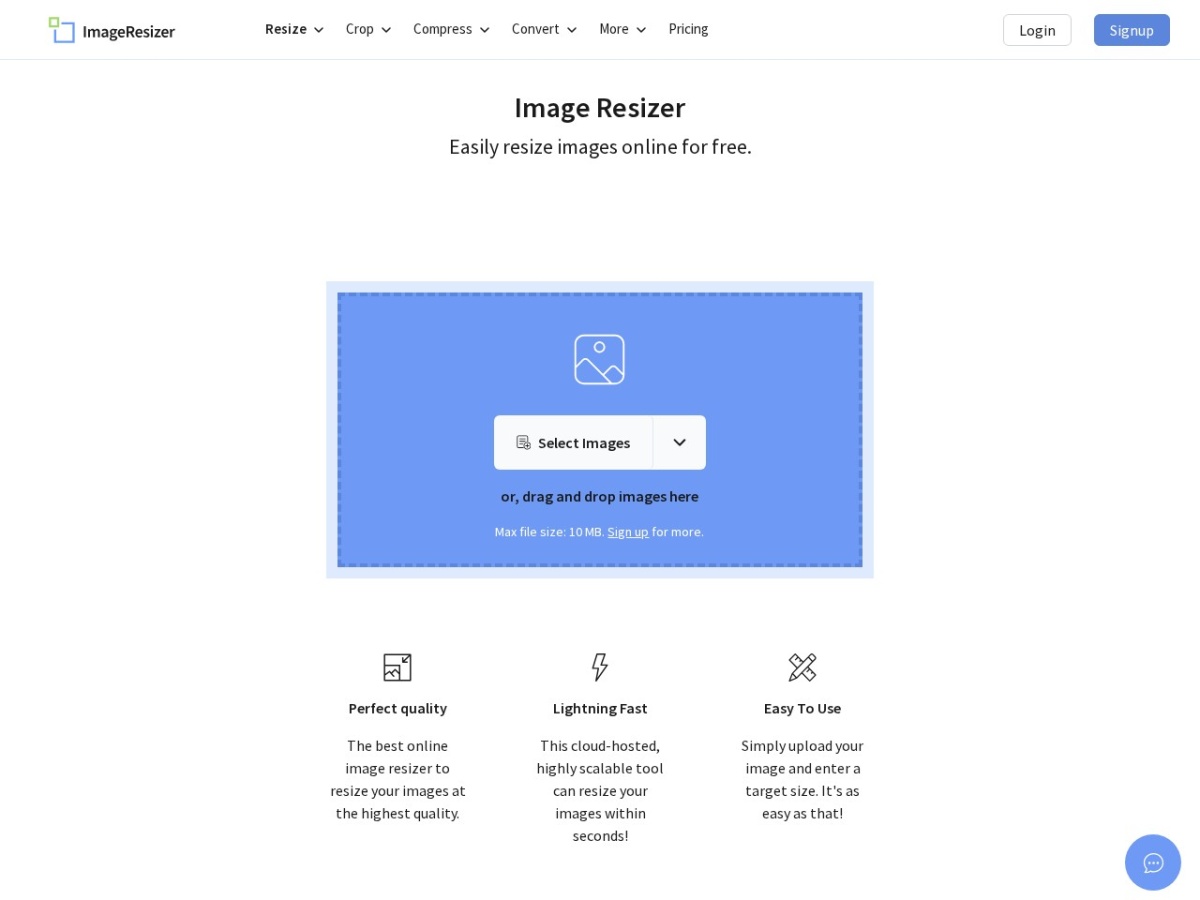
ImageResizer.com — это браузерный набор инструментов для работы с изображениями: изменения размера, сжатия, кадрирования, поворота, отражения, увеличения, выбора цвета и конвертации форматов. Его основная задача — быстро подготовить картинку под сайт, карточку товара, соцсети, документ, письмо или публикацию без установки отдельного редактора. На главной странице сервиса используется простая логика: кнопка Select Images, зона drag-and-drop, ввод целевого размера и действие Resize Image.
Важный момент: ImageResizer.com не пытается быть Photoshop в браузере. Это не среда для сложной ретуши, масок, слоев и художественной обработки. Его сильная сторона — прикладная обработка файлов: уменьшить фото онлайн, привести изображение к нужным пикселям, сжать JPG или PNG, обрезать картинку, повернуть скан, конвертировать PNG в JPG, WebP в JPG или подготовить несколько изображений одним действием.
Что такое ImageResizer.com
ImageResizer.com работает как онлайн-программа для базового редактирования изображений. Пользователь открывает нужный инструмент, загружает файл через Select Image или Select Images, задает параметры и получает готовое изображение. В интерфейсе нет тяжелой панели слоев, сложных пресетов, истории правок в стиле профессиональных редакторов и длинной настройки проекта. Все построено вокруг конкретного действия.
Верхняя навигация сервиса разделена по задачам: Resize, Crop, Compress, Convert, more, Pricing, Login, Signup. Внутри набора есть отдельные инструменты Image Resizer, Bulk Image Resizer, Image Compressor, Crop Image, Flip Image, Rotate Image, Image Enlarger, Color Picker, Meme Generator и блок конвертеров, включая Image Converter, PDF to JPG, HEIC to JPG, SVG Converter, WebP to JPG, PNG to JPG, JPG to PNG.
Такой подход удобен для пользователей, которым не нужен универсальный графический комбайн. Если задача звучит как изменить размер изображения онлайн, сжать изображение онлайн, обрезать фото онлайн, перевести PNG в JPG, повернуть изображение или массово уменьшить фото, ImageResizer.com дает прямой путь к результату.
ImageResizer
- Ретушь фото
- Русский интерфейс
- Просто для новичков
- Не для сложной ретуши
- Работает в браузере
- Упор на изменение размера
Для кого подходит ImageResizer.com
ImageResizer.com лучше всего подходит тем, кто регулярно готовит изображения к публикации, но не занимается глубокой художественной обработкой.
Контент-менеджеру сервис удобен для приведения иллюстраций к единой ширине перед загрузкой на сайт. Например, можно уменьшить большие фотографии до 1200 или 1600 пикселей по ширине, чтобы они быстрее открывались на странице и не занимали лишнее место.
SMM-специалисту ImageResizer.com помогает быстро обрезать изображение под нужное соотношение сторон, подготовить превью, уменьшить вес файла перед загрузкой или перевести картинку в более подходящий формат. Для публикаций в соцсетях часто важны не сложные фильтры, а правильные размеры, пропорции и аккуратный вес файла.
Владельцу интернет-магазина полезен Bulk Image Resizer. Он позволяет пакетно менять размеры изображений и работать с целевым размером файла в KB. Это удобно при подготовке карточек товаров, когда нужно обработать не одну фотографию, а десятки однотипных изображений.
Офисному пользователю сервис закрывает простые бытовые задачи: уменьшить фото для анкеты, обрезать скриншот, повернуть неправильно ориентированный документ, сжать изображение для отправки по почте, конвертировать файл в JPG или PNG.
Дизайнеру ImageResizer.com может быть полезен как вспомогательный инструмент. Например, быстро подготовить пачку черновых изображений, проверить цвет через Color Picker, получить HEX или RGB-код с картинки, сделать технический ресайз перед передачей файла в другую систему. Но для полноценного макетирования и работы со слоями лучше использовать Photopea, Photoshop, Affinity или GIMP.
Интерфейс и логика работы
Интерфейс ImageResizer.com строится вокруг загрузочной зоны. На главной странице пользователь видит заголовок Image Resizer, кнопку Select Images и подсказку or, drag and drop images here. Это снижает количество промежуточных действий: не нужно создавать проект, выбирать холст, настраивать рабочее пространство или открывать сложную панель параметров.
После загрузки изображения логика обычно такая:
-
выбрать файл;
-
указать целевой размер или параметр обработки;
-
нажать основную кнопку действия;
-
получить результат через Download или Export.
Разные инструменты ImageResizer.com оформлены как отдельные страницы. Это видно по структуре меню: ресайзер, компрессор, кадрирование, поворот, отражение, увеличение и конвертеры существуют как самостоятельные модули. Такой формат хорош для простых операций: пользователь сразу попадает в нужный сценарий и не разбирается в лишних панелях. Минус тоже очевиден: если нужно последовательно сжать, обрезать, повернуть и конвертировать изображение, придется переходить между инструментами, а не делать все в одном сложном редакторе.
Основные возможности ImageResizer.com
Изменение размера изображения
Главный инструмент сервиса — Image Resizer. Он нужен для изменения ширины и высоты изображения. Пользователь выбирает картинку через Select Images или перетаскивает файл в область загрузки, задает новый target size и запускает обработку кнопкой Resize Image.
Практическая ценность ресайзера в том, что он решает типовые задачи без лишней настройки:
-
уменьшить большое фото с телефона перед загрузкой на сайт;
-
привести изображение к нужной ширине для статьи;
-
подготовить картинку под превью;
-
уменьшить изображение для отправки в форме, где есть ограничение по размеру файла;
-
сделать файл легче за счет уменьшения габаритов;
-
подготовить иллюстрацию для email-рассылки.
Изменение размера в пикселях особенно важно для веба. Если исходная фотография имеет, например, 4000 пикселей по ширине, а в статье она отображается в блоке шириной 900–1200 пикселей, хранить исходный размер часто бессмысленно. ImageResizer.com позволяет быстро уменьшить картинку до рабочего размера и не открывать тяжелый редактор.
Массовое изменение размера изображений
Для пакетной обработки используется Bulk Image Resizer. Это отдельный инструмент, рассчитанный на обработку нескольких файлов за один подход. На странице есть кнопка Select Images и drag-and-drop зона. Сервис позволяет задавать target size, менять размеры JPG и PNG, использовать единицы pixels, inches, cm, mm, а также указывать целевой размер файла в KB. Инструмент поддерживает загрузку до 50 изображений за раз, а процесс завершается через кнопку Export.
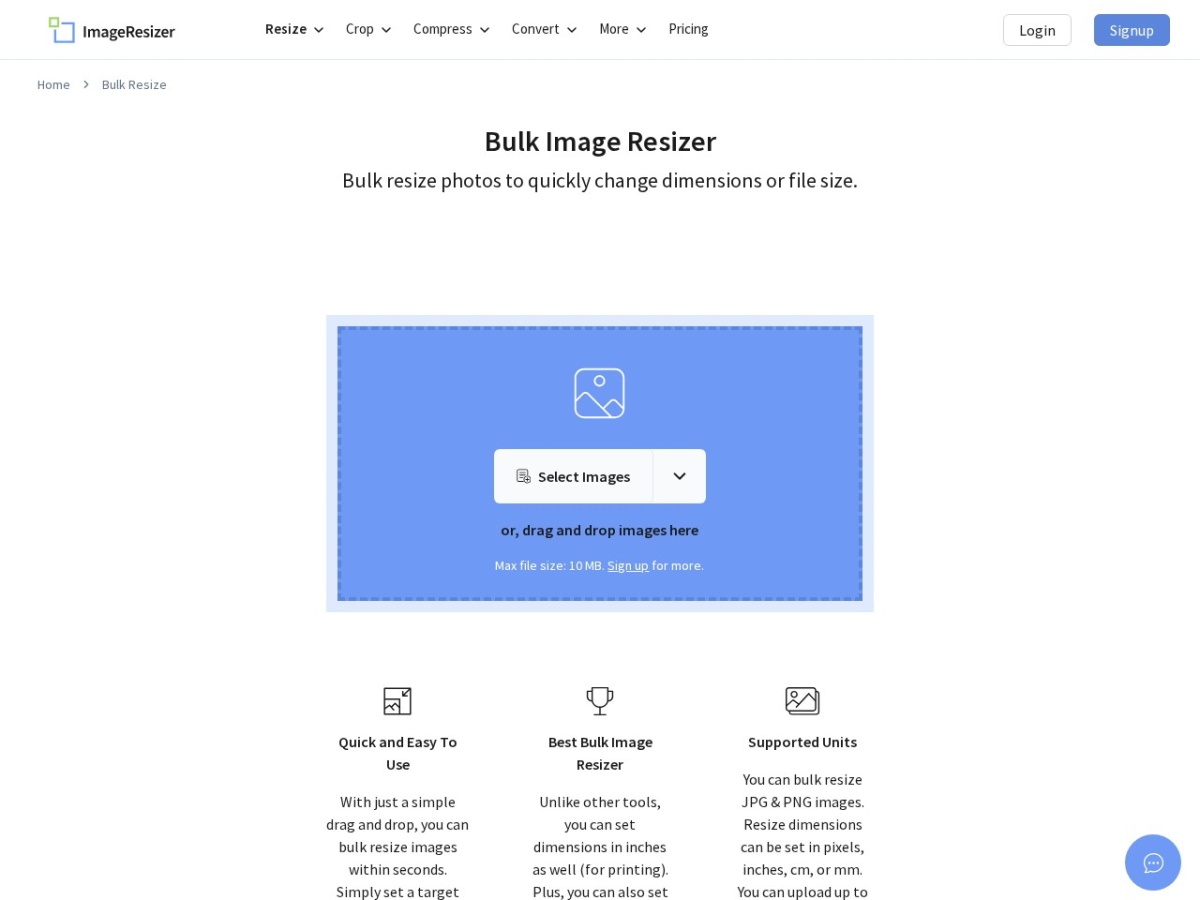
Пакетный ресайз нужен там, где ручная обработка по одному файлу быстро превращается в рутину. Типичные сценарии:
| Задача | Как помогает Bulk Image Resizer |
|---|---|
| Карточки товаров | Приводит фотографии к единому размеру |
| Фотоальбом для сайта | Уменьшает габариты и вес изображений |
| Галерея в статье | Делает набор картинок визуально более ровным |
| Материалы для email | Позволяет быстро уменьшить тяжелые файлы |
| Печать | Поддерживает размеры не только в пикселях, но и в inches, cm, mm |
| Ограничение по весу | Позволяет задать target size в KB |
В работе с интернет-магазинами и каталогами это одна из самых полезных функций. Когда у товара есть 20–30 фотографий, ручной ресайз каждой картинки в отдельном редакторе занимает слишком много времени. В ImageResizer.com достаточно загрузить набор изображений, задать общий принцип обработки и экспортировать результат.
Сжатие изображений
Image Compressor предназначен для уменьшения веса файла без обязательного изменения ширины и высоты. Это отдельная задача: resize меняет габариты, compress уменьшает размер файла за счет сжатия. В интерфейсе компрессора есть Select Images, drag-and-drop зона и блок compression settings (optional). Сервис работает с JPEG и PNG и позволяет сжимать до 50 изображений за раз. После обработки используется кнопка Download.
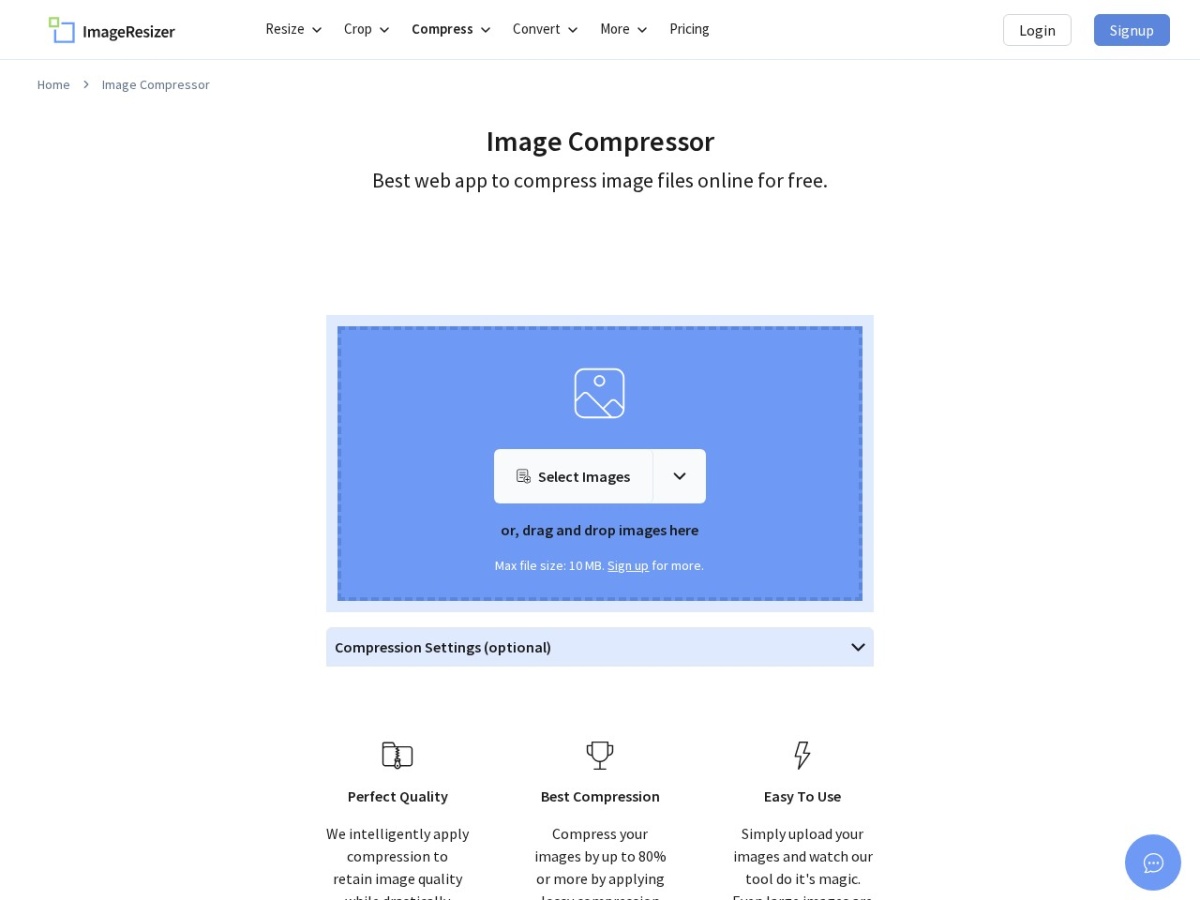
Компрессор особенно полезен для сайтов. Большие изображения увеличивают вес страницы, замедляют загрузку и ухудшают пользовательский опыт. Если картинка уже имеет правильные размеры, но весит слишком много, ее не обязательно заново ресайзить. Достаточно сжать JPG или PNG через ImageResizer.com.
В практической работе логика такая:
-
Открыть Image Compressor.
-
Нажать Select Images.
-
Загрузить JPG, JPEG или PNG.
-
Оставить автоматическое сжатие или изменить качество через visual editor.
-
Нажать Download и сохранить готовые файлы.
Сжатие не стоит применять бесконечно. Если один и тот же JPG сжимать несколько раз подряд, качество будет постепенно ухудшаться. Правильнее работать с исходником, один раз подобрать приемлемый баланс качества и веса, а затем использовать готовый файл.
Обрезка изображения
Crop Image нужен для кадрирования. Это не то же самое, что resize. Ресайз масштабирует всю картинку, а кадрирование удаляет лишние края и оставляет выбранную область. В ImageResizer.com обрезка выполняется через Select Image, выделение crop rectangle и кнопку Crop Image. Инструмент поддерживает точный размер в пикселях и работу с aspect ratio.
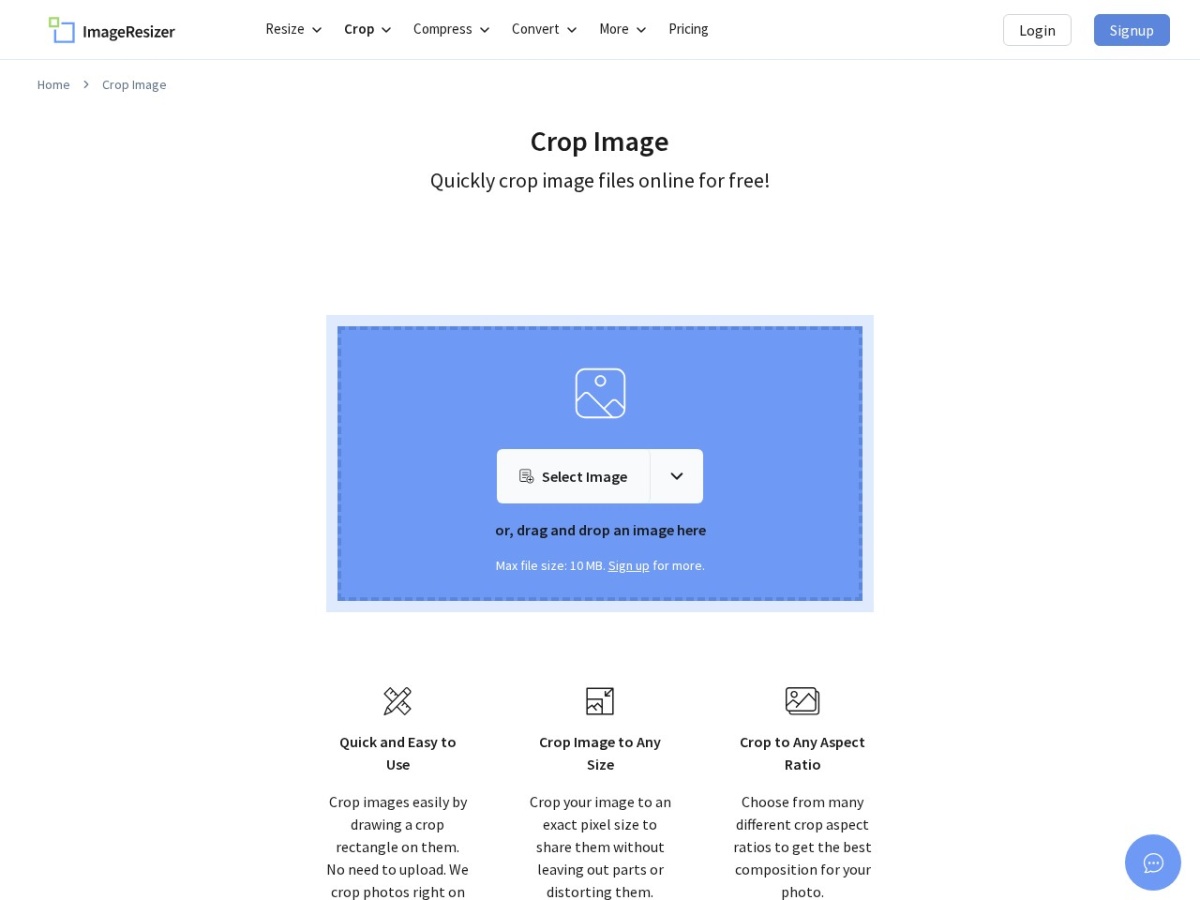
Кадрирование полезно в нескольких случаях:
-
нужно убрать лишние поля вокруг объекта;
-
нужно сделать изображение квадратным;
-
нужно подготовить баннер с конкретным соотношением сторон;
-
нужно выделить центральный объект;
-
нужно убрать случайные элементы по краям;
-
нужно подготовить фото под аватар, превью или карточку.
Сильная сторона Crop Image — интерактивная рамка. Пользователь не обязан вводить все числа вручную: можно двигать область кадрирования и подбирать композицию визуально. При этом для точных задач можно задавать размеры в пикселях, чтобы итоговый файл соответствовал требованиям сайта, маркетплейса или формы загрузки.
Поворот и выравнивание
Инструмент Rotate Image работает с неправильной ориентацией и наклоном изображения. В интерфейсе есть кнопки Upload Image, clock wise, counter clock wise, блок straighten, значение угла в градусах, reset и download.
Этот раздел полезен для сканов, фотографий документов, снимков с телефона и изображений, где горизонт завален на несколько градусов. Поворот на 90 градусов решает проблему неправильной ориентации, а straighten помогает выровнять изображение более точно.
Пример задачи: пользователь сфотографировал лист документа под небольшим углом. В обычном просмотрщике можно повернуть изображение только на 90 градусов, но это не исправит наклон. В ImageResizer.com можно использовать straighten и задать небольшой угол, чтобы визуально выровнять документ.
Зеркальное отражение
Flip Image нужен для отражения изображения по горизонтали или вертикали. Это простая, но востребованная операция. Она используется, когда нужно исправить зеркально снятую картинку, подготовить макет, изменить направление объекта или сделать симметричную композицию.
В типовом сценарии пользователь загружает изображение, выбирает отражение horizontally или vertically, после чего сохраняет результат через download. Инструмент не перегружен дополнительными настройками, потому что задача сама по себе точечная.
Горизонтальное отражение чаще применяется к фотографиям, иконкам, иллюстрациям, товарам и декоративным элементам. Вертикальное отражение полезно реже, но может пригодиться для графики, схем и визуальных эффектов.
Увеличение изображения
Image Enlarger предназначен для увеличения картинки. Пользователь загружает изображение через Select Image, вводит новый Target Size или zoom factor и запускает увеличение кнопкой Enlarge Image. Сервис позволяет увеличить изображение до точного размера в пикселях или через масштаб, например 200%, когда картинка становится вдвое больше.
Здесь важно понимать ограничение. Увеличение изображения не создает новые реальные детали из ничего. Если исходник маленький, размытый или сильно сжатый, итоговое изображение станет крупнее, но не обязательно качественнее. Image Enlarger полезен для умеренного увеличения, технической подготовки и случаев, когда нужно получить файл большего размера, но его не стоит воспринимать как полноценный профессиональный AI-upscale.
Конвертация форматов
Image Converter используется для перевода изображений из одного формата в другой. На странице инструмента есть Select Images, Upload Images, drag-and-drop зона, выбор output format, настройка качества или параметров, кнопки Convert и Download. Конвертер поддерживает массовую обработку и работает с большим набором форматов, включая JPG, PNG, WebP и RAW.
Самые частые сценарии:
| Конвертация | Когда нужна |
|---|---|
| PNG to JPG | Когда прозрачность не нужна, а файл должен быть легче |
| JPG to PNG | Когда нужен PNG-формат для дальнейшей работы или совместимости |
| WebP to JPG | Когда сайт или система не принимает WebP |
| HEIC to JPG | Когда фото с телефона нужно открыть или загрузить в сервис, который не принимает HEIC |
| SVG to PNG | Когда векторную графику нужно использовать как обычную картинку |
| PDF to JPG | Когда страницу PDF нужно получить как изображение |
Конвертер особенно полезен, когда проблема не в качестве картинки, а в совместимости. Многие сайты, CRM, маркетплейсы и формы загрузки принимают только ограниченный список форматов. ImageResizer.com позволяет быстро привести файл к нужному типу без установки отдельного конвертера.
Color Picker
Color Picker — отдельный инструмент для выбора цвета с изображения или цветового круга. Он включает режимы Color Picker, Image Picker, Color Contrast Checker, поля Text Color и Background Color, проверку контраста и вывод цвета в форматах HEX/HTML, RGB, HSL, HSV и CMYK. Также есть цветовые гармонии: Complementary, Triadic, Tetradic, Analogous, MonoChromatic.
Это полезно не только дизайнерам. Контент-менеджер может взять цвет с логотипа, SMM-специалист — подобрать цвет текста под изображение, разработчик — быстро получить HEX-код для CSS, а владелец сайта — проверить контраст текста и фона.
Color Contrast Checker особенно важен для читаемости. Красивое сочетание цветов не всегда хорошо читается. Если текст и фон имеют слабый контраст, пользователь будет хуже воспринимать информацию. ImageResizer.com показывает результат проверки и помогает подобрать более подходящую комбинацию.
Как изменить размер изображения в ImageResizer.com
Рабочий сценарий в основном ресайзере выглядит просто.
Шаг 1. Открыть Image Resizer
На странице Image Resizer отображается кнопка Select Images и зона, куда можно перетащить файлы. Для одиночной обработки достаточно выбрать одно изображение. Для типовой задачи вроде уменьшить фото онлайн или изменить размер JPG это самый быстрый вход в сервис.
Шаг 2. Загрузить изображение
Файл можно выбрать через системное окно или перетащить в область or, drag and drop images here. Такой способ удобен, когда файл уже лежит на рабочем столе или в папке с материалами для публикации.
Шаг 3. Указать целевой размер
После загрузки нужно задать новый target size. На практике чаще всего указывают ширину в пикселях и сохраняют пропорции, чтобы изображение не растянулось. Если задать и ширину, и высоту без сохранения пропорций, картинка может стать деформированной: лица, товары и логотипы будут выглядеть неправильно.
Для сайта обычно достаточно привести изображение к реальной ширине отображения. Если контентная колонка имеет ширину около 1000–1200 пикселей, нет смысла хранить изображение шириной 4000 пикселей, если пользователь никогда не увидит его в таком размере.
Шаг 4. Запустить обработку
Основное действие выполняется кнопкой Resize Image. После обработки сервис формирует готовый файл. В этом сценарии ImageResizer.com работает как онлайн-ресайзер изображений: пользователь не настраивает сложные параметры экспорта, а получает прямой результат.
Шаг 5. Проверить итог
Перед использованием стоит проверить три вещи:
-
изображение не стало растянутым;
-
важные детали не потерялись;
-
файл имеет нужный размер;
-
вес файла соответствует задаче;
-
формат подходит для места публикации.
Если изображение нужно не только уменьшить, но и облегчить, после ресайза можно дополнительно использовать Image Compressor.
Как сжать изображение без заметной потери качества
Сжатие через Image Compressor лучше использовать, когда габариты картинки уже подходят, но файл слишком тяжелый. Например, изображение имеет ширину 1200 пикселей, но весит 2–4 MB. Для сайта, письма или формы загрузки такой файл может быть избыточным.
Порядок действий:
-
Открыть Image Compressor.
-
Нажать Select Images.
-
Загрузить JPG, JPEG или PNG.
-
Использовать автоматическое сжатие или настройки качества.
-
Нажать Download.
Компрессор ImageResizer.com применяет lossy compression и другие оптимизации, чтобы уменьшить размер файла. Для JPEG это особенно заметно: фотография может стать значительно легче, при этом визуально оставаться приемлемой для сайта или соцсетей.
Для PNG результат зависит от типа изображения. Скриншоты, простая графика и картинки с ограниченной палитрой часто сжимаются хорошо. Фотографии в PNG обычно весят много, и в таких случаях иногда лучше конвертировать PNG в JPG, если прозрачность не нужна.
Как обрезать изображение под нужный формат
Обрезка в ImageResizer.com нужна, когда важно не просто уменьшить изображение, а изменить композицию. Например, исходное фото горизонтальное, а нужно квадратное; на снимке слишком много пустого пространства; товар занимает маленькую часть кадра; баннер должен соответствовать конкретному соотношению сторон.
Порядок работы:
-
Открыть Crop Image.
-
Нажать Select Image.
-
Выделить область crop rectangle.
-
При необходимости выбрать или задать aspect ratio.
-
Нажать Crop Image.
-
Проверить результат и сохранить файл.
В отличие от простого изменения размера, кадрирование влияет на содержание кадра. Если выделить слишком маленькую область, можно потерять контекст. Если оставить слишком много пустого пространства, объект будет выглядеть мелко. Поэтому Crop Image полезен именно как визуальный инструмент: рамку можно двигать, менять ее размеры и сразу видеть будущую композицию.
Для карточек товаров хорошая практика — оставлять объект крупным, но не обрезать его вплотную. Для аватаров и превью часто нужен центрированный объект. Для баннеров важнее свободное место под текст, поэтому кадрирование лучше делать с учетом будущей верстки.
Работа с пакетной обработкой
Пакетная обработка — одна из причин, по которой ImageResizer.com удобнее простых одиночных ресайзеров. Если нужно обработать 30 изображений, открывать каждое по отдельности нерационально. Bulk Image Resizer решает эту проблему через массовую загрузку, единый target size и экспорт результата.
Типовые сценарии пакетной обработки:
-
подготовка фотографий товаров к единому размеру;
-
уменьшение набора изображений для галереи;
-
обработка фотоотчета перед отправкой;
-
приведение иллюстраций к ширине сайта;
-
уменьшение веса пачки PNG или JPG;
-
подготовка изображений для email;
-
перевод нескольких файлов в формат, который принимает CMS.
У сервиса есть разные лимиты в зависимости от тарифа. Free включает доступ к Image Resizer Tools, batch processing до 5 images/batch, лимит 10MB per image и 10 images/day across premium tools. Pro дает до 20 images/batch, 50MB per image и 100 images/day across premium tools. Ultra дает до 100 images/batch, 1GB per image и Unlimited images.
| Тариф | Цена | Batch processing | Лимит файла | Дневной лимит |
|---|---|---|---|---|
| Free | $0/Month | Up to 5 images /Batch | 10MB per image | 10 images/day across premium tools |
| Pro | $6.99/Month | Up to 20 images /Batch | 50MB per image | 100 images/day across premium tools |
| Ultra | $9.99/Month | Up to 100 images /Batch | 1GB per image | Unlimited images |
Free достаточно для разовых задач: уменьшить несколько изображений, сжать фото, обрезать картинку, быстро конвертировать файл. Pro и Ultra имеют смысл для пользователей, которые регулярно обрабатывают большие наборы изображений или работают с тяжелыми файлами.
Качество результата
ImageResizer.com хорошо подходит для технической подготовки изображений. Уменьшение фото обычно дает предсказуемый результат: картинка становится меньше по габаритам, файл часто становится легче, а визуальное качество при разумных настройках остается нормальным.
Сжатие работает лучше всего, когда исходник достаточно качественный. Если картинка уже была сильно пережата, повторная компрессия может усилить артефакты: появятся блоки, шум, потеря четкости на границах и мелких деталях. Поэтому Image Compressor стоит применять один раз на финальном этапе, а не гонять один и тот же файл через компрессию многократно.
Кадрирование сохраняет качество выбранной области, но уменьшает содержательную часть кадра. Это значит, что пользователь сам отвечает за композицию. Если вырезать слишком маленький участок из большого изображения и затем увеличить его, качество может ухудшиться.
Увеличение через Image Enlarger полезно для умеренного масштабирования, но его не стоит путать с профессиональным восстановлением деталей. Для маленьких, мыльных и старых изображений лучше использовать специализированные AI-upscaler-инструменты, если требуется именно улучшение детализации, а не просто увеличение размера.
Безопасность и приватность
ImageResizer.com использует разные модели обработки для разных инструментов. В основном Image Resizer изображения загружаются через защищенное SSL-соединение и удаляются автоматически в течение 6 часов. Для Bulk Image Resizer файлы удаляются с облачных серверов в течение 24 часов. В Crop Image обработка выполняется в браузере, и изображения не загружаются на сервер. В Image Converter файлы удаляются после 8 часов.
Для обычных изображений, фото товаров, скриншотов интерфейса и публичных материалов этого достаточно. Для паспортов, договоров, медицинских документов, внутренних корпоративных файлов и других чувствительных изображений лучше использовать локальные инструменты или браузерные инструменты, где обработка точно не покидает устройство.
Важное практическое правило: любой облачный инструмент стоит использовать осознанно. Даже если сервис удаляет файлы автоматически, пользователь должен понимать, какие изображения он загружает и насколько они конфиденциальны.
Плюсы ImageResizer.com
Главный плюс ImageResizer.com — прямолинейность. Сервис не заставляет изучать сложный редактор, если нужно выполнить простую операцию. Открыл нужный раздел, загрузил файл, задал параметр, получил результат.
Сильные стороны:
-
работает в браузере;
-
не требует установки отдельной программы;
-
есть отдельный онлайн-ресайзер изображений;
-
есть массовое изменение размера фото через Bulk Image Resizer;
-
есть сжатие JPG и PNG;
-
есть кадрирование через Crop Image;
-
есть поворот, выравнивание и отражение;
-
есть увеличение изображения;
-
есть конвертация форматов;
-
есть Color Picker с HEX, RGB, HSL, HSV, CMYK;
-
есть проверка контраста текста и фона;
-
базовые операции выполняются быстро;
-
интерфейс не перегружен лишними панелями;
-
для многих задач не нужна регистрация;
-
базовые операции выполняются без водяных знаков.
Особенно сильна связка Resize + Compress + Convert. Это три самые частые операции при подготовке изображений для сайта. Сначала пользователь приводит картинку к нужной ширине, затем уменьшает вес, затем при необходимости переводит файл в JPG, PNG или WebP.
Минусы ImageResizer.com
ImageResizer.com не заменяет полноценный фоторедактор. Это нужно понимать сразу, иначе ожидания будут неправильными. Здесь нет полноценной работы со слоями, масками, сложной ретушью, кистями, локальной цветокоррекцией, RAW-проявкой и профессиональной подготовкой макетов.
Недостатки:
-
инструменты разбросаны по отдельным страницам;
-
цепочку операций приходится делать последовательно;
-
бесплатный тариф ограничен по batch processing и дневному лимиту;
-
Free поддерживается рекламой;
-
сложная художественная обработка отсутствует;
-
увеличение изображения не гарантирует восстановления деталей;
-
для конфиденциальных изображений облачные операции подходят не всегда;
-
сервис ориентирован на прикладные задачи, а не на дизайн-проекты.
Для пользователя, которому нужно быстро уменьшить фото онлайн, эти минусы не критичны. Для дизайнера, который хочет собрать баннер со слоями, текстом, эффектами и точной цветокоррекцией, ImageResizer.com будет слишком простым.
Сравнение с аналогами
ImageResizer.com находится между минималистичными ресайзерами и полноценными онлайн-редакторами. Он функциональнее совсем простых инструментов, но проще Photopea или Canva.
| Сервис | Лучше всего подходит | Сильные стороны | Ограничения |
|---|---|---|---|
| ImageResizer.com | Ресайз, сжатие, кадрирование, конвертация, пакетная обработка | Простая структура, Bulk Image Resizer, Image Compressor, Crop Image, Converter, Color Picker | Не полноценный редактор со слоями |
| iLoveIMG | Массовые операции с изображениями | Compress IMAGE, Resize IMAGE, Crop IMAGE, Convert to JPG, Convert from JPG, инструменты для bulk-обработки | Часть расширенных возможностей зависит от ограничений сервиса |
| ResizePixel | Быстрое редактирование одного изображения | Crop, Resize, Convert, Compress, Mirror, Rotate, Reduce Image Size, Pixelate | Более простой набор, меньше акцента на пакетную работу |
| BulkResizePhotos | Массовое изменение размера | Узкий фокус на batch resize | Меньше дополнительных инструментов вокруг обработки |
| Photopea | Сложное редактирование и PSD | Слои, маски, PSD, RAW, векторные и растровые форматы | Сложнее для пользователя, которому нужен только ресайз |
| Canva | Дизайн, шаблоны, соцсети, баннеры | Пресеты, макеты, текст, элементы, all-in-one дизайн-платформа | Не так прямолинейна для чисто технического ресайза |
iLoveIMG похож на ImageResizer.com тем, что тоже разделяет задачи по инструментам: Compress IMAGE, Resize IMAGE, Crop IMAGE, Convert to JPG, Convert from JPG и другие операции с изображениями в bulk-формате. Разница в том, что ImageResizer.com воспринимается более сфокусированным именно на технической обработке картинки: размер, вес, формат, поворот, цвет.
ResizePixel тоже работает как онлайн-редактор для простых операций: crop, resize, convert, compress, mirror, rotate, reduce image size, pixelate. Он удобен для быстрых одиночных задач, но ImageResizer.com выглядит сильнее как набор инструментов для регулярной подготовки файлов, особенно если нужны bulk resize, target file size и дополнительные разделы вроде Color Picker.
Photopea — другой класс. Это полноценный онлайн-фоторедактор с профессиональными инструментами, слоями, масками, PSD-поддержкой, RAW и большим количеством форматов. Если нужно ретушировать, собирать макеты, работать с текстом и слоями, Photopea сильнее. Если нужно просто изменить размер изображения онлайн или быстро сжать JPG, ImageResizer.com проще и быстрее.
Canva подходит для дизайна, шаблонов, презентаций, соцсетей и визуального оформления. В ее image resizer можно загрузить изображение, задать размер или выбрать preset size, а затем скачать дизайн как JPG или PNG. Canva также предлагает текст, иконки, стикеры, фоторедактор и AI-инструменты. Но для технической подготовки изображений ImageResizer.com часто удобнее: меньше лишнего дизайна, больше прямых операций с файлом.
Практические сценарии использования
Уменьшить фото для сайта
Самый частый сценарий — большое фото нужно поставить в статью. Исходник с телефона может быть 3000–5000 пикселей по ширине и весить несколько мегабайт. Для сайта это часто избыточно. В ImageResizer.com пользователь открывает Image Resizer, загружает файл через Select Images, задает ширину, например 1200 пикселей, запускает Resize Image, затем при необходимости использует Image Compressor.
Результат: изображение становится легче, быстрее загружается и лучше подходит для веб-страницы.
Подготовить превью 1200×630
Для превью ссылок, Open Graph-картинок и баннеров часто нужен конкретный размер. В этом случае одного resize может быть недостаточно, потому что изображение может иметь другое соотношение сторон. Правильный порядок:
-
Обрезать изображение через Crop Image под нужное соотношение.
-
Изменить размер через Image Resizer до 1200×630.
-
Сжать итоговый файл через Image Compressor.
Такой подход позволяет не деформировать картинку и получить аккуратную композицию.
Сжать PNG-скриншоты для статьи
Скриншоты интерфейса часто сохраняются в PNG и могут весить больше, чем нужно. Если прозрачность не используется, можно протестировать два варианта: сжать PNG через Image Compressor или конвертировать PNG to JPG через конвертер. Для интерфейсных скриншотов PNG иногда сохраняет четкость текста лучше, но JPG может дать меньший вес. Выбор зависит от конкретной картинки.
Перевести PNG в JPG
PNG to JPG нужен, когда прозрачность не требуется, а система принимает только JPG или файл должен быть легче. В ImageResizer.com для этого используется конвертер: Select Images, выбор формата JPG, настройка качества, Convert, Download.
Массово привести карточки товара к одному размеру
Для интернет-магазина важно, чтобы карточки выглядели ровно. Если у одного товара фото 1000×1000, у другого 1600×1200, у третьего 900×1400, сетка каталога становится неаккуратной. Bulk Image Resizer позволяет привести изображения к единому размеру или целевому весу. Для карточек товаров особенно важно сохранять пропорции и не обрезать важные части объекта.
Повернуть скан или фото документа
Если документ сфотографирован боком или скан имеет неправильную ориентацию, Rotate Image решает задачу за несколько действий. Для грубой коррекции подходят clock wise и counter clock wise. Для небольшого наклона используется straighten и угол в градусах.
Взять цвет с изображения
Если нужно узнать точный цвет логотипа, кнопки, фона или элемента интерфейса, Color Picker позволяет загрузить изображение, навести курсор на нужный пиксель и получить код в HEX/HTML, RGB, HSL, HSV или CMYK. Это удобнее, чем открывать тяжелый редактор только ради одного значения цвета.
Ошибки, которых стоит избегать
Не путать resize и compress
Resize меняет размеры изображения в пикселях. Compress меняет вес файла. Иногда нужно одно, иногда другое, иногда оба действия. Если картинка слишком большая по ширине, сначала нужен resize. Если габариты уже правильные, но файл тяжелый, нужен compress.
Не отключать сохранение пропорций без причины
Если задать произвольную ширину и высоту, изображение может растянуться. Это особенно заметно на лицах, логотипах, товарах и интерфейсах. Сохранение пропорций нужно отключать только тогда, когда деформация допустима или когда изображение заранее подготовлено под нужное соотношение.
Не увеличивать маленькие изображения без необходимости
Маленькая картинка после увеличения не становится автоматически качественной. Она просто занимает больше пикселей. Если исходник плохой, увеличение может сделать дефекты заметнее.
Не сжимать один и тот же JPG много раз
Каждое повторное lossy-сжатие может ухудшать качество. Лучше хранить исходник отдельно и делать финальный экспорт один раз.
Не использовать JPG для прозрачности
JPG не поддерживает прозрачный фон. Если изображение содержит прозрачность, лучше использовать PNG или WebP. Если прозрачность не нужна, JPG часто дает меньший вес для фотографий.
Не загружать чувствительные документы без необходимости
Для обычных изображений ImageResizer.com удобен. Для документов с персональными данными лучше выбирать локальную обработку или инструменты, где файл точно не покидает устройство.
Тарифы и ограничения
ImageResizer.com можно использовать бесплатно, но Free имеет ограничения. Для редких задач этого достаточно: несколько изображений, небольшой вес файла, базовая обработка. Если пользователь регулярно делает массовый ресайз, сжимает большие наборы файлов или работает с тяжелыми изображениями, ограничения Free начнут мешать.
Тарифная сетка выглядит так:
| Возможность | Free | Pro | Ultra |
|---|---|---|---|
| Цена | $0/Month | $6.99/Month | $9.99/Month |
| Доступ к инструментам | Access to Image Resizer Tools | Full Access to Image Resizer tools | Full Access to Image Resizer tools |
| Batch processing | Up to 5 images /Batch | Up to 20 images /Batch | Up to 100 images /Batch |
| File size limit | 10MB per image | 50MB per image | 1GB per image |
| Daily images limit | 10 images/day across premium tools | 100 images/day across premium tools | Unlimited images |
| Реклама | Ad Supported | No Ads | No Ads |
| Поддержка | Contact Form | Contact Form | 24/7 Support |
Free подходит для личного использования и нерегулярных задач. Pro — для специалистов, которые часто обрабатывают изображения для сайта, магазина или соцсетей. Ultra — для более тяжелых рабочих сценариев, где важны большие файлы, крупные партии и отсутствие дневного лимита.
Для кого ImageResizer.com будет хорошим выбором
ImageResizer.com хорошо подходит пользователям, которым нужны быстрые операции с файлами:
-
блогерам;
-
редакторам сайтов;
-
контент-менеджерам;
-
SMM-специалистам;
-
владельцам интернет-магазинов;
-
маркетологам;
-
офисным пользователям;
-
студентам;
-
авторам инструкций и обзоров;
-
тем, кто часто работает со скриншотами.
Сервис особенно полезен, когда задача повторяется: уменьшить фото, сжать картинку, привести изображения к одному размеру, подготовить набор файлов для загрузки. В таких случаях ImageResizer.com экономит время именно за счет простоты.
Менее удачный выбор — профессиональная ретушь, художественная обработка, сложные дизайн-макеты, работа с PSD, многослойные баннеры, точная цветокоррекция, подготовка полиграфии. Для этих задач нужны другие программы.
Итоговая оценка
ImageResizer.com — удобная онлайн-программа для изменения размера изображений, сжатия, кадрирования, поворота, отражения, увеличения, выбора цвета и конвертации форматов. Она лучше всего раскрывается в прикладных задачах: подготовить фото для сайта, уменьшить вес файла, обработать несколько изображений, перевести PNG в JPG, обрезать баннер, повернуть скан или получить HEX-код цвета.
Главная ценность сервиса — скорость и понятная структура. Пользователь не тратит время на изучение сложного редактора, а сразу выполняет нужное действие. Главный предел — отсутствие полноценной редакторской среды. ImageResizer.com не заменяет Photopea, Photoshop или Canva, когда нужна работа со слоями, текстом, эффектами и макетами. Но как онлайн-ресайзер изображений, image compressor, crop image tool и image converter в одном наборе он закрывает большую часть повседневных задач с картинками.
