Smart Photo Editor — настольный фоторедактор от Anthropics, рассчитанный на быструю художественную обработку фотографий, применение эффектов, локальную коррекцию, удаление лишних объектов, создание композитов и пакетную обработку снимков. Его логика отличается от классических редакторов вроде Photoshop: вместо того чтобы заставлять пользователя вручную строить сложную цепочку слоев, корректирующих масок и фильтров, программа предлагает большую галерею готовых эффектов, которые можно применить к снимку, настроить ползунками и ограничить нужной областью изображения.
Главная идея Smart Photo Editor — community-powered photo editing. В программу встроена галерея эффектов, пополняемая пользователями. В ней можно искать стили, просматривать варианты обработки, применять эффект в один клик, дорабатывать результат и комбинировать несколько эффектов в одной фотографии. В отличие от простых фильтр-приложений, Smart Photo Editor не ограничивается одноразовым наложением пресета: эффект можно редактировать, маскировать, возвращаться к нему через историю и использовать как часть более сложной обработки.
Программа лучше всего раскрывается в задачах, где нужно быстро получить выразительный визуальный стиль: усилить пейзаж, сделать драматичное небо, добавить винтажную текстуру, превратить обычный снимок в художественную работу, сделать черно-белую обработку, удалить отвлекающие детали или применить одинаковый стиль к серии фотографий.
Smart Photo Editor не пытается быть универсальным графическим комбайном. В нем нет той глубины ручной ретуши, которую ждут от Adobe Photoshop, и нет полноценного каталога фотографий, как в Lightroom. Его сильная сторона — быстрый путь от обычного снимка к готовой стилизованной картинке.
Скачать Smart Photo Editor
- Ретушь фото
- Русский интерфейс
- Просто для новичков
- Упор на эффекты
- Платная лицензия
- Английский интерфейс
Назначение программы
Smart Photo Editor подходит для обработки фотографий в нескольких типичных сценариях.
Во-первых, это быстрое улучшение снимка. Пользователь открывает фотографию, выбирает подходящий эффект в Effects Gallery, смотрит предпросмотр и применяет обработку. Такой подход удобен, когда не хочется вручную настраивать кривые, цветовые каналы, маски резкости и тональные диапазоны.
Во-вторых, это творческая стилизация. В галерее есть варианты для черно-белой обработки, винтажных эффектов, художественных текстур, двойной экспозиции, насыщенных пейзажей, драматичных портретов и имитации разных визуальных техник. Эффект можно использовать как основу, а затем довести результат через ползунки в панели Controls.
В-третьих, это локальная обработка областей. Smart Photo Editor позволяет применять эффект не только ко всему кадру, но и к выбранному фрагменту. Например, можно усилить только небо, затемнить передний план, сделать палатку ярче на фоне заката, выделить объект в кадре или убрать влияние фильтра с лица человека.
В-четвертых, это простые монтажные операции. Инструмент Composite помогает объединять части нескольких изображений: заменить небо, собрать монтаж, перенести фрагмент из другого кадра, заменить голову на групповом фото или сделать более выразительную композицию.
Основная логика работы
Smart Photo Editor строится вокруг нескольких элементов:
| Элемент | Для чего используется |
|---|---|
| Effects Gallery | Выбор готовых эффектов и стилей обработки |
| Controls | Настройка выбранного эффекта ползунками |
| Mask Area | Ограничение эффекта нужной областью изображения |
| Layers / history list | Возврат к ранее примененным эффектам и их редактирование |
| Erase | Удаление лишних объектов и отвлекающих деталей |
| Composite | Объединение частей разных изображений |
| Batch | Пакетная обработка серии фотографий |
| Effects Editor | Создание собственных эффектов на основе узлов |
| Favorite Effects | Хранение часто используемых эффектов и пресетов |
Рабочий процесс обычно выглядит так: пользователь открывает фото, заходит в Effects Gallery, выбирает стиль, применяет эффект, регулирует его интенсивность в Controls, при необходимости нажимает Mask Area и ограничивает действие эффекта. Затем можно добавить следующий эффект, убрать лишние элементы через Erase, создать композицию через Composite или сохранить собственный стиль для повторного использования.
Такой подход делает Smart Photo Editor удобным для тех, кто не хочет начинать обработку с пустого листа. Программа предлагает визуальные варианты, а пользователь выбирает направление и корректирует его под конкретный кадр.
Интерфейс Smart Photo Editor
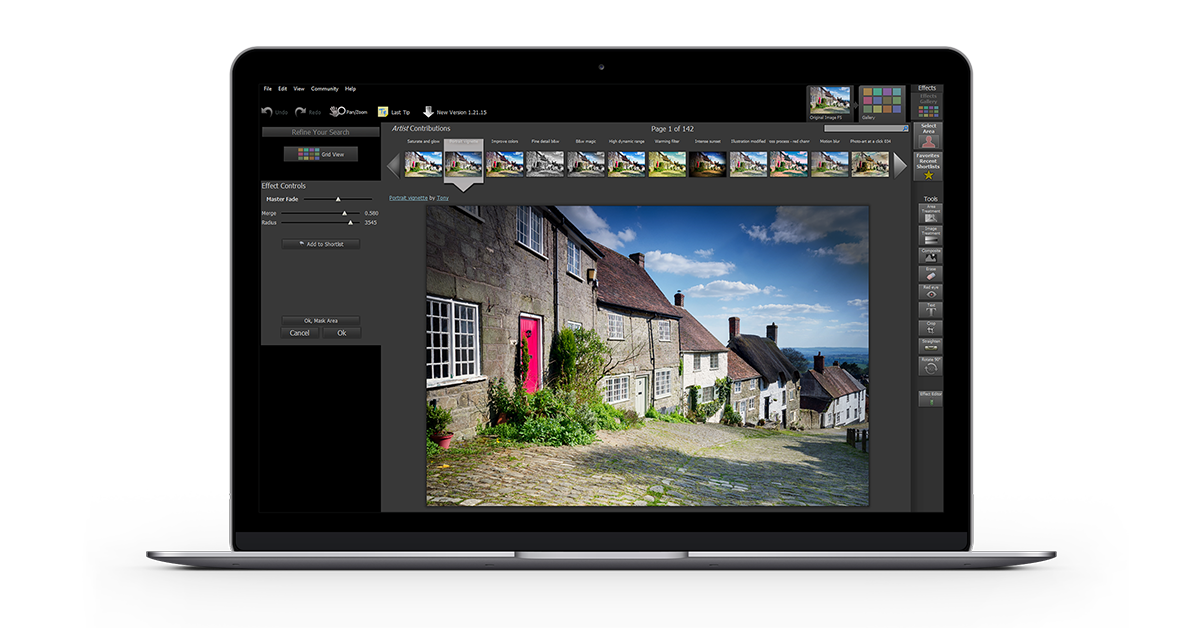
Интерфейс Smart Photo Editor выглядит как классический настольный редактор с темной рабочей областью. В центре находится фотография, справа — вертикальная панель инструментов, сверху — элементы истории и вкладки примененных действий, слева — панель настроек текущего инструмента или эффекта.
Центральная область предпросмотра
Главное место занимает изображение. Здесь сразу виден результат эффекта, маски, удаления объекта или композитной операции. Smart Photo Editor ориентирован на визуальный выбор: пользователь не изучает длинный список абстрактных параметров, а смотрит, как конкретный эффект меняет фотографию.
Правая панель инструментов
На правой стороне интерфейса расположены кнопки для вызова основных инструментов. Здесь находятся переходы к Effects Gallery, Favorite Effects, Select Area, Erase, Composite, Text, Straighten и другим функциям. Такая компоновка удобна: сначала выбирается действие, затем слева появляется панель с его настройками.
Левая панель Controls
Когда выбран эффект, слева появляется панель Controls. В ней находятся ползунки, отвечающие за интенсивность и характер обработки. Набор параметров зависит от конкретного эффекта. Для одних эффектов это может быть сила обработки, яркость, контраст или насыщенность, для других — отдельные художественные параметры.
В этой же зоне появляются кнопки OK и Cancel. OK применяет выбранный результат, Cancel отменяет действие и возвращает пользователя к предыдущему состоянию.
Верхняя история действий
Smart Photo Editor использует историю эффектов как упрощенную замену традиционным слоям. Каждый примененный эффект отображается сверху в виде миниатюры. По миниатюре можно вернуться к настройкам эффекта, отключить его через значок глаза, удалить через крестик или изменить маску, если эффект применялся не ко всему изображению.
Это важная часть интерфейса: программа не заставляет пользователя заранее строить структуру слоев. Можно работать последовательно, а затем возвращаться к уже примененным шагам.
Effects Gallery: главная особенность Smart Photo Editor
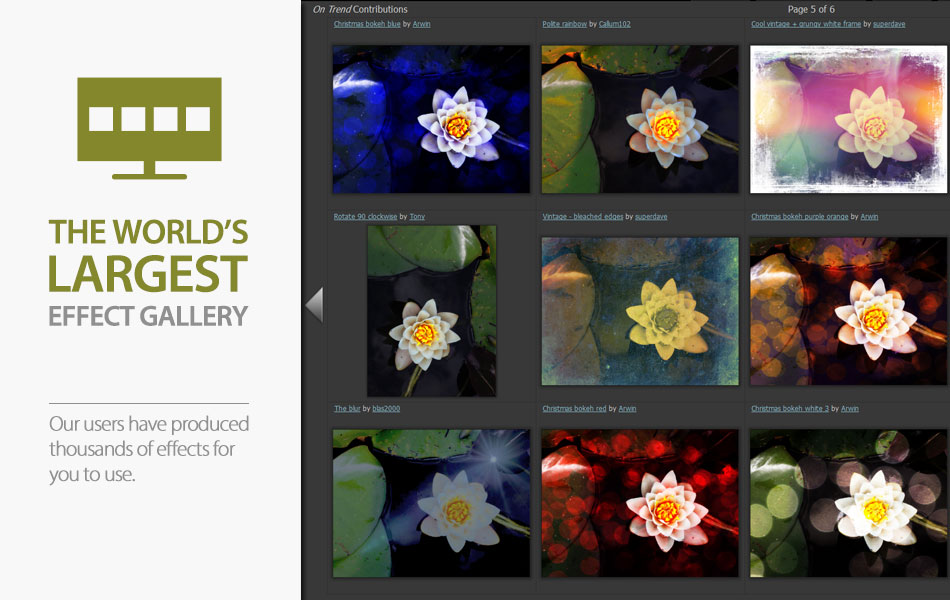
Effects Gallery — центральный инструмент программы. Именно здесь Smart Photo Editor сильнее всего отличается от стандартных фоторедакторов. Галерея содержит тысячи эффектов, созданных пользователями и сгруппированных по стилям. Эффекты можно просматривать страницами, применять к изображению, комбинировать между собой и настраивать под конкретную фотографию.
Как устроена галерея
В галерее пользователь видит набор миниатюр. Каждая миниатюра показывает, как будет выглядеть фотография после применения конкретного эффекта. Это практичнее, чем выбирать фильтр только по названию: можно сразу сравнить несколько вариантов и понять, подходит ли обработка к снимку.
Эффекты группируются по стилям. Это ускоряет работу, когда пользователь заранее знает направление: например, нужен черно-белый стиль, винтаж, усиление неба, художественная текстура, драматичный контраст или мягкая портретная обработка.
В верхней части галереи отображается навигация по страницам. Эффекты идут не бесконечной лентой, а наборами. Можно листать страницы стрелками и искать менее очевидные варианты глубже в галерее. Для творческой работы это полезно: первые результаты часто дают самые очевидные стили, а на следующих страницах можно найти более необычные решения.
Применение эффекта
Типичный порядок работы с Effects Gallery:
-
Открыть фотографию в Smart Photo Editor.
-
Нажать Effects Gallery.
-
Выбрать стиль или просмотреть предложенные эффекты.
-
Навести курсор на понравившийся вариант.
-
Нажать OK.
-
Перейти к панели Controls.
-
Отрегулировать интенсивность эффекта.
-
При необходимости нажать Mask Area и ограничить область применения.
-
Добавить следующий эффект или вернуться к истории действий.
Главное преимущество такого подхода — скорость. Даже сложная стилизация начинается с готового визуального результата, а не с ручной настройки десятков параметров.
Комбинирование эффектов
Smart Photo Editor позволяет накладывать несколько эффектов последовательно. Например:
-
сначала выровнять общий тон и контраст;
-
затем усилить небо;
-
потом добавить мягкое цветовое тонирование;
-
отдельно подчеркнуть детали на главном объекте;
-
в конце добавить легкую виньетку или текстуру.
Каждый шаг появляется в истории. Если один из эффектов оказался слишком сильным, его можно открыть и отредактировать. Если он портит изображение, его можно отключить значком глаза или удалить крестиком.
Когда Effects Gallery особенно полезна
Галерея эффектов удобна в ситуациях, где важен быстрый перебор визуальных идей:
| Задача | Как помогает Effects Gallery |
|---|---|
| Пейзаж | Быстро подобрать насыщенный, драматичный или мягкий стиль |
| Портрет | Проверить разные варианты тонирования и контраста |
| Городская фотография | Добавить кинематографичность, винтаж или текстуру |
| Социальные сети | Быстро получить эффектную картинку без долгой ручной обработки |
| Серия фото | Найти единый стиль и затем применить его к нескольким снимкам |
| Творческий эксперимент | Комбинировать несколько нестандартных эффектов |
Интеллектуальные эффекты и ручная настройка
Smart Photo Editor не является простым набором фильтров. После выбора эффекта пользователь получает доступ к настройкам. Эффект можно ослабить, усилить, изменить его характер, применить только к части кадра или использовать как основу для дальнейшей обработки.
В панели Controls обычно находятся ползунки, связанные с текущим эффектом. Они позволяют менять визуальный результат без необходимости понимать внутреннюю техническую схему обработки. Это делает программу удобной для новичков, но не превращает ее в полностью автоматический редактор: окончательное решение все равно остается за пользователем.
Примеры эффектов
В Smart Photo Editor удобно делать следующие типы обработки:
-
Black & White Effects — черно-белые варианты с разным контрастом, зерном и тональностью;
-
Artistic Textures — наложение художественных текстур, состаривание, имитация живописной поверхности;
-
Double Exposure — совмещение изображений в стиле двойной экспозиции;
-
Composite Images — монтажные и смешанные композиции;
-
Enhance Sky — усиление неба и закатных оттенков;
-
Detail — повышение локальной детализации;
-
Darken — затемнение выбранной области;
-
Lomo — эффект ломографии с выразительным цветом и виньетированием;
-
Vintage — теплые или выцветшие стили под старую фотографию.
Эти эффекты особенно полезны для фотографий, где нужно быстро создать настроение. Например, обычный городской кадр можно сделать более кинематографичным, пейзаж — более драматичным, портрет — мягче и выразительнее.
Почему результат зависит от исходника
Smart Photo Editor дает быстрые визуальные решения, но качество результата всегда зависит от фотографии. Эффект, который хорошо выглядит на пейзаже с мягким светом, может быть слишком грубым для портрета. Насыщенное цветовое тонирование красиво работает на закатах, но может испортить снимки с уже сложной цветовой температурой. Поэтому грамотная работа в программе строится не на механическом применении первого понравившегося фильтра, а на подборе эффекта под конкретный кадр.
Лучший результат получается, когда пользователь:
-
выбирает эффект по смыслу фотографии;
-
не выкручивает интенсивность до максимума без причины;
-
применяет сильные эффекты локально;
-
комбинирует несколько мягких обработок вместо одной чрезмерной;
-
контролирует лицо, кожу, небо и важные детали через маску.
Работа с масками и локальными областями
Инструмент Mask нужен для точного применения эффектов к отдельным областям изображения. Это один из ключевых инструментов Smart Photo Editor, потому что именно он превращает программу из простого редактора эффектов в более гибкий фоторедактор.
Маски позволяют выбирать как области с четкими границами, так и сложные фрагменты: волосы, ветви деревьев, стекло, вуаль, тонкие контуры и полупрозрачные детали. Smart Photo Editor использует маску не только для изоляции объекта, но и для построения многослойной художественной обработки.
Когда нужна маска
Маска нужна почти в любой ситуации, где эффект должен работать не на всем изображении:
| Ситуация | Что делает маска |
|---|---|
| Усиление неба | Эффект применяется только к небу, не затрагивая землю и людей |
| Портретная обработка | Тонирование не портит кожу и глаза |
| Затемнение фона | Главный объект остается светлым |
| Повышение детализации | Резкость добавляется только на нужный объект |
| Художественная текстура | Текстура не перекрывает важные лица или мелкие детали |
| Замена неба | Граница между небом и объектами становится аккуратнее |
Пример обработки с маской
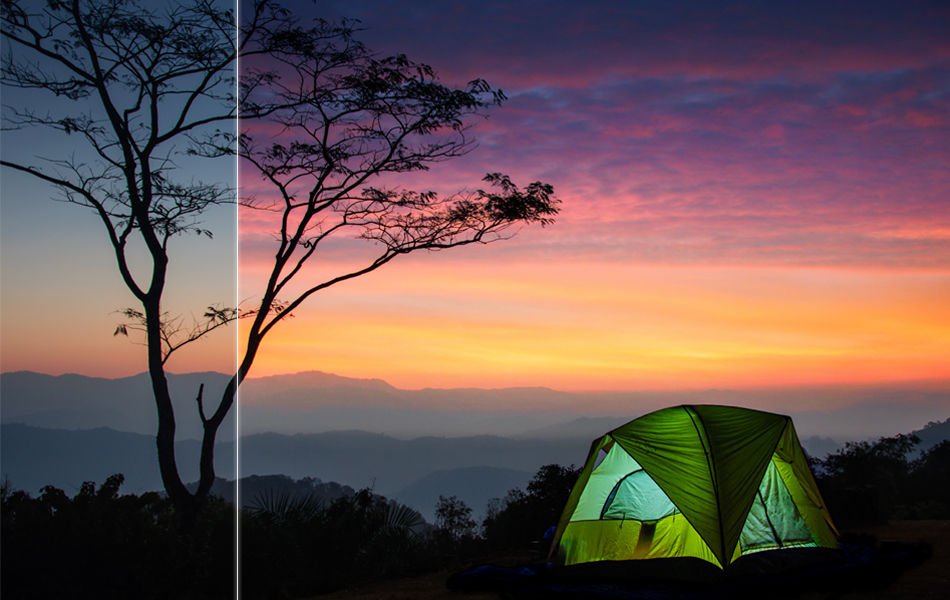
Типичный пример: фотография палатки на фоне заката. Сначала можно удалить лишние объекты через Erase, затем выделить область земли и применить к ней затемнение, потом усилить небо эффектом Enhance Sky - Sunset, а в конце применить Detail только к палатке, чтобы она лучше выделялась на фоне.
Такой сценарий показывает сильную сторону программы: Smart Photo Editor позволяет не просто применить общий фильтр, а собрать обработку из нескольких локальных шагов.
Маска и реализм результата
Сильные эффекты часто выглядят неестественно, если накладываются на весь кадр. Например, усиление заката может сделать палатку, лица людей или передний план странно окрашенными. Маска решает эту проблему: эффект остается там, где он нужен, и убирается там, где он мешает.
При работе с масками важно смотреть на границы. Если переход слишком жесткий, обработка будет заметна. Если слишком мягкий — эффект начнет захватывать лишние области. В Smart Photo Editor маска рассчитана на быстрый практический результат, но пользователь все равно должен контролировать края и сложные детали.
Erase: удаление лишних объектов
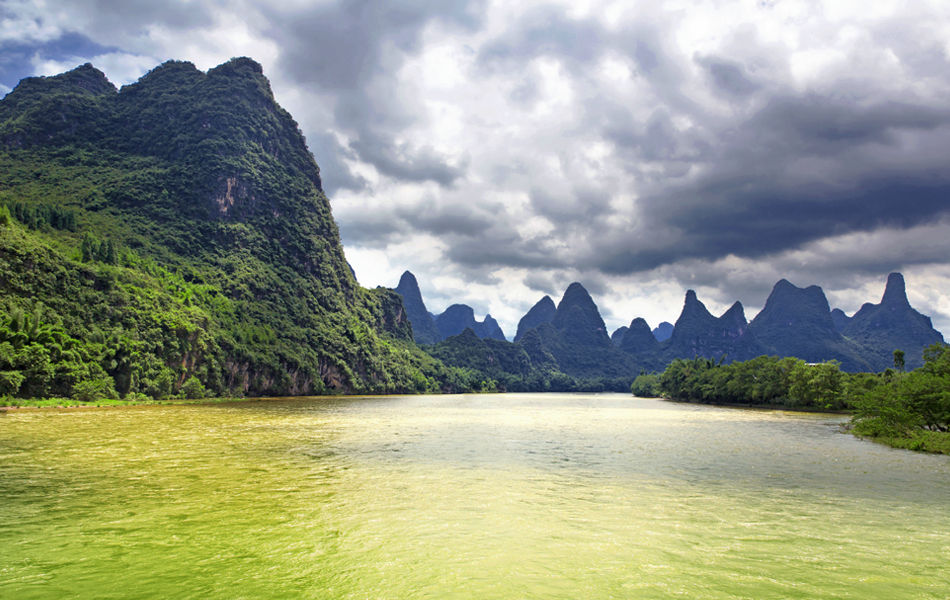
Erase — инструмент для удаления отвлекающих объектов и очистки композиции. Он работает по понятной схеме: пользователь закрашивает объект, который нужно убрать, а Smart Photo Editor подбирает область-источник, которой заменит удаленный фрагмент. Удаляемая зона выделяется синим контуром, а область замены — красным. Эту красную область можно двигать, чтобы подобрать более подходящий источник текстуры.
Что можно удалять
Инструмент Erase подходит для удаления:
-
людей на заднем плане;
-
лодок, машин, проводов, мусора;
-
мелких отвлекающих деталей;
-
пятен и дефектов;
-
случайных объектов у края кадра;
-
элементов, которые нарушают композицию.
Лучше всего Erase работает на участках с повторяющейся или относительно однородной текстурой: вода, небо, трава, песок, стены, размытый фон. Чем сложнее фон, тем внимательнее нужно выбирать область-источник.
Пошаговая инструкция по Erase
-
Открыть изображение.
-
Выбрать инструмент Erase.
-
Закрасить объект, который нужно удалить.
-
Проверить синюю область выделения.
-
Дождаться появления красной области-источника.
-
Переместить красную область туда, где текстура лучше подходит для замены.
-
Нажать белый треугольник, чтобы открыть меню настроек.
-
Подогнать смешивание так, чтобы границы не бросались в глаза.
-
Подтвердить результат.
Типичные ошибки при удалении объектов
Самая частая ошибка — закрашивать слишком большую область. Если выделить объект вместе с большим фрагментом окружающего пространства, программе сложнее подобрать естественную замену. Лучше работать аккуратно: выделить только объект и небольшой запас вокруг него.
Вторая ошибка — оставлять автоматическую область-источник без проверки. Иногда Smart Photo Editor выбирает фрагмент, который по форме подходит, но по перспективе или освещению отличается. Красную область нужно перемещать до тех пор, пока текстура не станет логичной.
Третья ошибка — удалять объект на сложной границе. Например, человек стоит на фоне забора, листвы и здания одновременно. В таких случаях результат может потребовать нескольких проходов: сначала убрать крупную часть, затем отдельно поправить края.
Где Erase особенно полезен
Erase хорошо подходит для пейзажей и туристических снимков. Например, можно убрать лодки с воды, людей из дальнего плана, мусор на дороге, мелкие ветки, случайные таблички или элементы, которые мешают кадру выглядеть чище.
На портретах инструмент полезен осторожно: можно убрать мелкие дефекты фона, но для профессиональной ретуши кожи Smart Photo Editor подходит хуже, чем специализированные портретные редакторы.
Layers: история эффектов вместо классических слоев
В Smart Photo Editor есть инструмент Layers, но его нужно понимать правильно. Это не классические Photoshop-слои с режимами наложения, группами, смарт-объектами и сложной структурой. В Smart Photo Editor слой — это скорее элемент истории обработки: каждый примененный эффект отображается как отдельная миниатюра, к которой можно вернуться.
Такой подход проще для обычного пользователя. Не нужно заранее решать, сколько слоев создать, где разместить корректирующий слой, какую маску привязать и какой режим наложения выбрать. Пользователь применяет эффекты последовательно, а программа сохраняет их в удобном списке.
Что можно делать в Layers
В истории эффектов можно:
-
отключить эффект значком глаза;
-
удалить эффект крестиком;
-
открыть эффект повторно нажатием на миниатюру;
-
изменить область применения через миниатюру маски;
-
сравнить итоговый вид с отдельными эффектами и без них;
-
вернуться к более раннему этапу обработки.
Это особенно удобно при последовательной художественной обработке. Например, если фотография стала слишком контрастной, можно вернуться не ко всему проекту, а только к эффекту, который дал лишний контраст.
Пример использования истории эффектов
Допустим, пользователь обрабатывает пейзаж:
-
Применяет Straighten, чтобы выровнять горизонт.
-
Добавляет теплый фильтр.
-
Усиливает небо через эффект для пейзажа.
-
Маской убирает усиление с земли.
-
Добавляет легкую текстуру.
-
В конце затемняет края.
Если после финального результата небо выглядит слишком ярким, не нужно отменять все действия. Достаточно открыть соответствующую миниатюру в истории и ослабить эффект.
Отличие от Photoshop-слоев
| Параметр | Smart Photo Editor | Photoshop |
|---|---|---|
| Основная логика | История эффектов | Полноценные слои |
| Сложность | Ниже | Выше |
| Маски | Для областей применения эффектов | Полноценные маски слоев |
| Режимы наложения | Не центральная часть работы | Один из ключевых механизмов |
| Подходит новичкам | Да | Требует обучения |
| Подходит для сложного дизайна | Ограниченно | Да |
Smart Photo Editor делает слоистую обработку доступной, но не заменяет профессиональные возможности Photoshop.
Composite: монтаж и объединение изображений
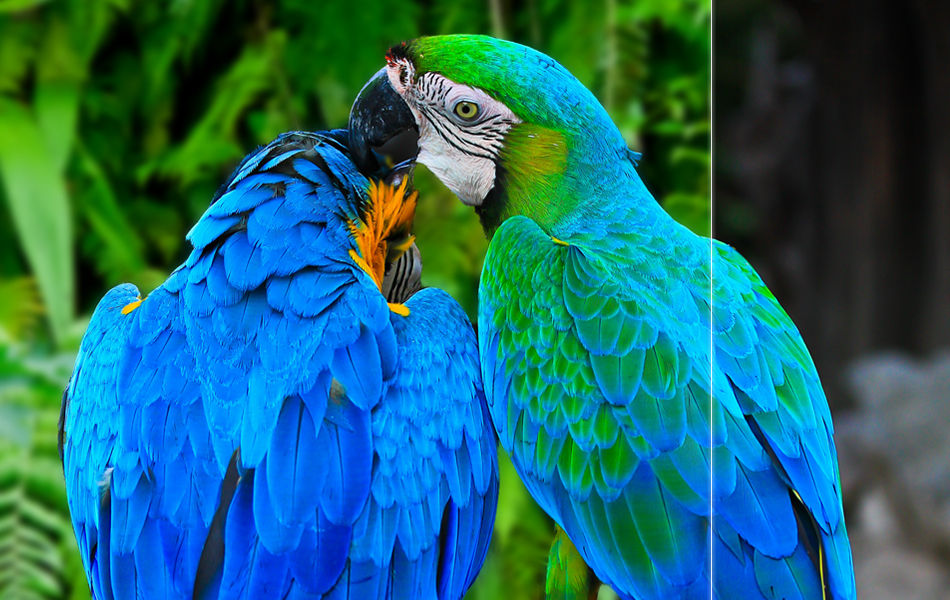
Composite — инструмент для объединения фрагментов нескольких изображений. Он нужен, когда одной фотографии недостаточно: требуется заменить часть кадра, добавить объект, совместить лучшие элементы разных снимков или собрать более выразительную композицию.
Что можно делать через Composite
Инструмент Composite подходит для таких задач:
-
заменить небо;
-
объединить части разных снимков;
-
заменить голову на групповом фото;
-
добавить объект из другого изображения;
-
собрать творческий монтаж;
-
совместить элементы пейзажа;
-
сделать более эффектную композицию из нескольких кадров.
В программе это реализовано через интерактивные элементы управления. Пользователь выбирает изображение, добавляет второе, выделяет нужные области и подгоняет результат так, чтобы элементы выглядели естественно.
Замена неба
Одна из самых понятных задач для Composite — замена неба. Алгоритм работы такой:
-
Открыть исходный пейзаж.
-
Запустить Composite.
-
Добавить изображение с подходящим небом.
-
Выделить область старого неба.
-
Уточнить границы через маску.
-
Подогнать яркость, цвет и контраст.
-
Добавить общий эффект, чтобы объединить элементы по настроению.
Главная сложность при замене неба — не сам монтаж, а согласование света. Если на земле мягкий пасмурный свет, а новое небо ярко-закатное, результат будет выглядеть искусственно. Поэтому после композита часто нужно добавить общий цветовой эффект или локально изменить тон переднего плана.
Замена головы на групповом фото
Composite полезен и в бытовых задачах. Например, в серии групповых снимков на одном кадре все хорошо получились, но один человек моргнул. Можно взять голову с соседнего кадра и совместить ее с основным изображением. Для качественного результата нужны похожий ракурс, свет и масштаб. Smart Photo Editor упрощает такую задачу, но не отменяет требования к исходным фотографиям.
Batch: пакетная обработка фотографий
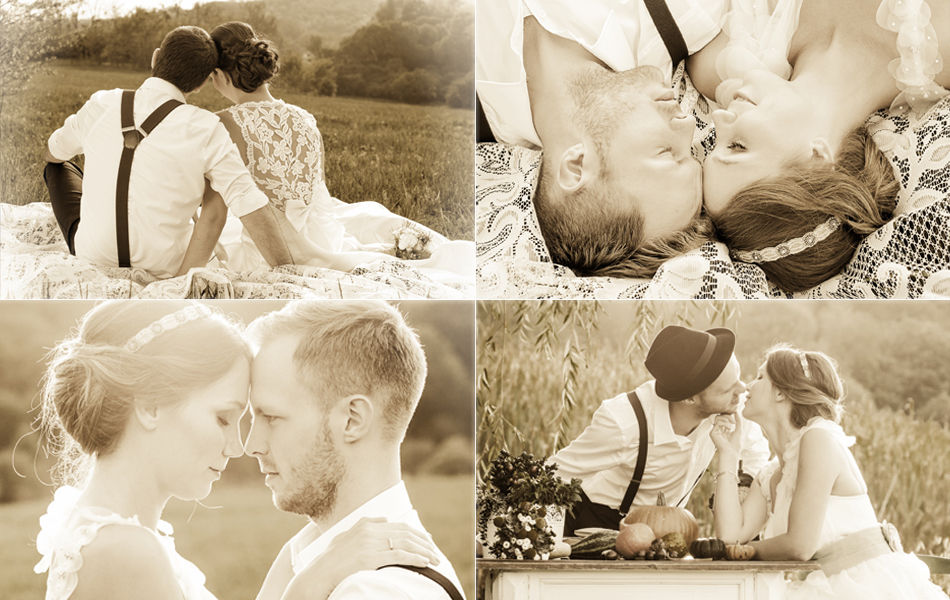
Batch — инструмент для пакетного применения эффектов. Он нужен, когда необходимо обработать сразу серию изображений в одном стиле. Это может быть свадебная серия, набор туристических фотографий, изображения для сайта, карточки товаров или подборка снимков для публикации.
Batch работает как ускоритель: пользователь выбирает эффект из галереи или собственный сохраненный эффект, а затем применяет его к группе файлов. Инструмент поддерживает как простые, так и сложные эффекты, включая пользовательские обработки.
Когда Batch экономит время
Пакетная обработка полезна в нескольких случаях:
| Сценарий | Что дает Batch |
|---|---|
| Серия из одной фотосессии | Единый цвет и настроение |
| Туристические снимки | Быстрая стилизация большого набора |
| Свадебные фотографии | Одинаковая тонировка для выбранной группы |
| Изображения для сайта | Быстрая подготовка в одном стиле |
| Социальные сети | Единый визуальный ряд публикаций |
| Архивные фото | Массовая базовая коррекция |
Что важно учитывать
Batch не заменяет индивидуальную обработку каждого кадра. Один и тот же эффект может хорошо смотреться на светлой фотографии и плохо — на темной. Поэтому перед пакетной обработкой лучше сгруппировать снимки по условиям: отдельно дневные, отдельно вечерние, отдельно портреты, отдельно пейзажи.
Оптимальный сценарий — создать или выбрать умеренный эффект, применить его к серии, а затем вручную доработать самые важные кадры. Smart Photo Editor хорошо подходит именно для такого ускоренного процесса.
Effects Editor: создание собственных эффектов
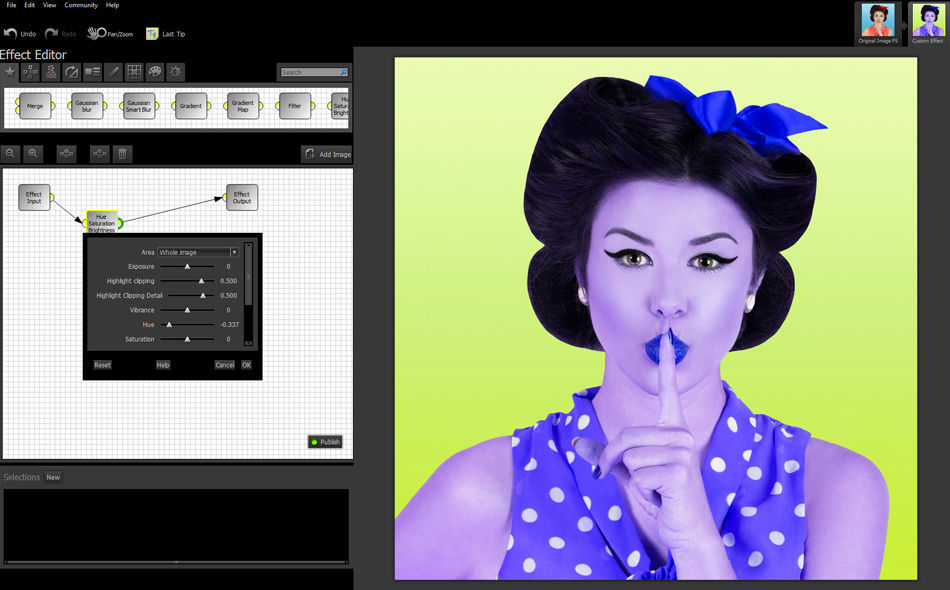
Effects Editor — инструмент для пользователей, которые хотят не только применять готовые эффекты, но и создавать свои. В нем обработка строится из узлов. Узлы представляют отдельные операции: входное изображение, выходной результат, коррекцию цвета, яркость, насыщенность, размытие, фильтр и другие элементы.
Как устроен Effects Editor
В верхней части Effects Editor находится поиск по доступным элементам управления. Эти элементы называются nodes. В рабочей области строится схема эффекта. По умолчанию там есть Effect Input и Effect Output: входное изображение и финальный результат.
Пользователь добавляет узлы, соединяет их между собой и настраивает параметры. Например, для эффекта в стиле поп-арта можно добавить узел hue-saturation-brightness, открыть его двойным щелчком и изменить vibrance, hue и saturation. После этого эффект можно сохранить для себя или опубликовать для сообщества.
Для кого нужен Effects Editor
Effects Editor не обязателен для базовой работы. Большинство пользователей Smart Photo Editor будут пользоваться готовой галереей и панелью Controls. Но для тех, кто часто обрабатывает фотографии в одном стиле, собственные эффекты дают заметное преимущество.
Можно создать:
-
фирменный стиль для соцсетей;
-
мягкую портретную тонировку;
-
контрастный пейзажный пресет;
-
черно-белую обработку с определенным характером;
-
эффект для серии товаров;
-
художественный фильтр с текстурой;
-
локальную цепочку обработки для определенного типа кадров.
Сохранение и публикация
Если пользователь часто повторяет одну и ту же обработку, ее можно сохранить. Для этого используется пункт Store Or Publish. Затем в панели Tagging Effect задается название. Дальше можно выбрать Tag For My Use Only, чтобы эффект был доступен только локально, или Tag And Share Effect, чтобы поделиться им с сообществом.
Это важная часть экосистемы Smart Photo Editor: галерея эффектов растет не только за счет разработчиков, но и за счет пользователей программы.
Базовая коррекция фотографий
Несмотря на акцент на эффектах, Smart Photo Editor подходит и для базовой коррекции. В программе есть обучающие сценарии для White Balance, Over Exposure, Under Exposure, Sharpness, Erase и Replacing Sky. Эти задачи покрывают большую часть повседневной обработки снимков.
White Balance
White Balance используется для исправления цветовой температуры. Если фотография слишком желтая из-за ламп накаливания или слишком синяя из-за тени, баланс белого помогает вернуть естественные цвета.
В практической работе это особенно важно для:
-
портретов в помещении;
-
свадебных фотографий;
-
снимков еды;
-
предметной фотографии;
-
зимних сцен;
-
кадров с несколькими источниками света.
В Smart Photo Editor баланс белого можно рассматривать как первый шаг перед художественными эффектами. Если цвет изначально ошибочный, сильный фильтр только усилит проблему.
Over Exposure
Over Exposure помогает работать с пересвеченными снимками. Полностью выбитые белые области восстановить невозможно, если в них нет деталей, но программа может сделать изображение визуально мягче, сбалансировать яркие участки и подготовить фото к дальнейшей обработке.
На практике это полезно для кадров, снятых в яркий день, на снегу, у воды или против солнца.
Under Exposure
Under Exposure нужен для темных фотографий. Если кадр недоэкспонирован, Smart Photo Editor помогает вытянуть общую яркость, усилить детали и сделать изображение пригодным для дальнейшей стилизации.
Здесь важно не переусердствовать. Сильное осветление темного кадра может проявить шум и грязные цвета. Поэтому после коррекции экспозиции часто стоит добавить умеренное шумоподавление или более мягкий художественный эффект.
Sharpness
Sharpness используется для повышения резкости и детализации. В Smart Photo Editor этот инструмент полезен для пейзажей, архитектуры, предметных фотографий и кадров, где нужно подчеркнуть фактуру.
С портретами резкость нужно применять осторожно. Если усилить ее на коже, лицо может выглядеть грубее. Лучше применять резкость локально: глаза, волосы, одежда, детали объекта, но не вся кожа.
Replacing Sky
Replacing Sky — отдельный сценарий для пейзажной обработки. Замена неба требует аккуратного выделения границы, подбора подходящего изображения и согласования света. Smart Photo Editor упрощает эту задачу через инструменты выбора области, маски и композита.
Практическая инструкция: быстрая обработка фото
Ниже — типичный рабочий сценарий для быстрого улучшения снимка в Smart Photo Editor.
Шаг 1. Открыть фотографию
После открытия изображения пользователь видит рабочую область с фотографией и набор инструментов справа. На этом этапе лучше оценить исходник: нет ли сильного завала горизонта, пересвета, недосвета или явно лишних объектов.
Если горизонт завален, сначала стоит использовать Straighten. Если в кадре есть мусор или отвлекающие детали, лучше удалить их через Erase до сильной цветовой обработки.
Шаг 2. Перейти в Effects Gallery
Далее нужно нажать Effects Gallery. Программа покажет варианты обработки в виде миниатюр. Это самый быстрый способ найти направление: теплый стиль, холодный стиль, черно-белый вариант, винтаж, драматичный контраст, художественная текстура.
Шаг 3. Выбрать эффект
Лучше не выбирать эффект только по названию. Нужно смотреть на фотографию: что происходит с кожей, небом, тенями, насыщенностью и деталями. Если эффект красивый на миниатюре, но разрушает важные области, его стоит либо ослабить, либо применить через маску.
Шаг 4. Нажать OK
После выбора эффекта нажимается OK. Эффект добавляется в историю обработки и становится доступным для дальнейшей настройки.
Шаг 5. Настроить Controls
В панели Controls нужно отрегулировать силу эффекта. Хорошая практика — сначала уменьшить интенсивность, а затем постепенно повышать ее до нужного уровня. Чрезмерные эффекты быстро делают фотографию шаблонной.
Шаг 6. Использовать Mask Area
Если эффект должен работать только на части изображения, нажимается Mask Area. Например:
-
усиление неба применяется только к небу;
-
затемнение — только к фону;
-
детализация — только к объекту;
-
текстура — только к краям;
-
цветовое тонирование — без влияния на лицо.
Шаг 7. Добавить второй эффект
После первого эффекта можно снова открыть Effects Gallery и добавить следующую обработку. Часто хороший результат получается не от одного сильного фильтра, а от нескольких мягких:
-
общая коррекция;
-
локальное усиление неба;
-
легкая текстура;
-
финальная виньетка.
Шаг 8. Проверить историю
В верхней части интерфейса нужно пройти по примененным эффектам и отключить каждый значком глаза для сравнения. Если эффект не улучшает снимок, его лучше удалить. Хорошая обработка должна усиливать фотографию, а не просто демонстрировать наличие фильтра.
Практическая инструкция: удаление лишнего объекта
Удаление объекта в Smart Photo Editor проще, чем ручная ретушь клонированием. Но для чистого результата нужно соблюдать последовательность.
Шаг 1. Выбрать Erase
Открыть фотографию и нажать Erase. Лучше увеличить масштаб, если объект маленький или стоит на сложной границе.
Шаг 2. Закрасить объект
Кистью нужно закрасить объект, который требуется убрать. Синяя область должна покрывать сам объект и небольшой запас вокруг него. Нельзя выделять половину кадра, если нужно убрать маленькую лодку или человека.
Шаг 3. Проверить область-источник
После выделения появляется красная область. Она показывает, откуда Smart Photo Editor берет текстуру для замены. Если источник не подходит, его нужно переместить.
Например, если удаляется лодка на воде, источник должен быть также водой с похожей яркостью и направлением волн. Если источник взять с другой части кадра, где вода темнее или светлее, исправление будет заметно.
Шаг 4. Открыть настройки белым треугольником
Белый треугольник открывает меню настройки смешивания. Здесь результат доводится до более естественного вида. Особенно это важно на границах, где новая текстура соединяется со старой.
Шаг 5. Проверить на полном масштабе
После удаления нужно вернуться к нормальному масштабу просмотра. Иногда дефект заметен только при увеличении, но не виден в итоговой публикации. И наоборот: на увеличении все выглядит приемлемо, а на полном кадре повторяющийся узор бросается в глаза.
Где Erase работает хуже
Erase может давать слабый результат, если:
-
объект стоит на фоне лица;
-
за объектом сложный рисунок;
-
есть регулярная геометрия, например плитка или забор;
-
фон содержит текст или мелкие повторяющиеся детали;
-
объект закрывает важную часть композиции.
В таких случаях лучше делать несколько небольших проходов или использовать более специализированный редактор.
Практическая инструкция: замена неба
Замена неба в Smart Photo Editor строится на сочетании Composite, Mask и общей цветовой коррекции.
Шаг 1. Подготовить исходный кадр
Перед заменой неба нужно оценить линию горизонта. Простые случаи — открытый пейзаж, море, горы, поле. Сложные — деревья, волосы, здания с мелкими деталями, провода и прозрачные объекты.
Шаг 2. Открыть Composite
В инструменте Composite добавляется изображение с новым небом. Оно должно соответствовать исходному кадру по перспективе и свету. Закатное небо не будет убедительно смотреться на фотографии, где все объекты освещены полуденным солнцем.
Шаг 3. Выделить область старого неба
Через маску выделяется старое небо. На простом горизонте это делается быстро. На деревьях и ветках нужно уделить больше внимания краям.
Шаг 4. Подогнать новый слой
Новое небо нужно масштабировать и расположить так, чтобы облака, свет и горизонт выглядели естественно. Слишком крупные облака могут выдать монтаж.
Шаг 5. Согласовать цвет
После замены неба важно применить общий цветовой эффект или локально изменить передний план. Если небо стало теплым, а земля осталась холодной, кадр будет выглядеть склеенным.
Шаг 6. Завершить обработку
В финале можно добавить легкий общий эффект из Effects Gallery. Он объединит элементы, сгладит различия и сделает изображение более цельным.
Форматы, RAW, TIFF и цвет
Smart Photo Editor работает с основными форматами, которые нужны фотографу и обычному пользователю. Редакции Standard и Studio поддерживают JPEG и TIFF, работу с RAW и DNG, 16-bit TIFF, цветовые профили, преобразование между цветовыми пространствами, настройку monitor и working color spaces. Studio дополнительно работает как плагин Photoshop и Photoshop Elements.
Что это значит на практике
Для обычного пользователя важны JPEG и TIFF. JPEG удобен для публикаций, соцсетей и быстрых правок. TIFF полезен, если нужно сохранить больше качества и продолжить работу в другом редакторе.
Поддержка RAW и DNG важна для фотографов. RAW-файл содержит больше данных, чем JPEG, поэтому его удобнее корректировать по экспозиции, светам, теням и балансу белого. Smart Photo Editor не является полноценным RAW-конвертером уровня Lightroom или Capture One, но возможность открыть RAW и применить к нему эффекты делает программу полезнее для фотографического процесса.
Поддержка цветовых профилей важна для более предсказуемого отображения цвета. В настройках Preferences или Settings можно управлять использованием профилей; программа использует профиль монитора для корректного отображения цвета.
Smart Photo Editor Studio как плагин Photoshop и внешний редактор Lightroom
Smart Photo Editor можно использовать не только как отдельную программу. Редакция Studio работает как плагин для Photoshop и Photoshop Elements. Это удобно, если основной рабочий процесс построен в Adobe-приложениях, а Smart Photo Editor нужен именно для эффектов и быстрой стилизации.
Работа с Photoshop
В Photoshop плагин появляется через меню Filter. В списке фильтров находится пункт Anthropics, внутри которого доступен Smart Photo Editor. После обработки результат возвращается обратно в Photoshop. Для сохранения и возврата используется команда File > Save and Return.
Такой сценарий логичен для пользователей, которым нужны сильные стороны обеих программ:
-
Photoshop — для слоев, ретуши, вырезания, текста и сложного монтажа;
-
Smart Photo Editor — для быстрого подбора эффектов и художественной обработки.
Работа с Lightroom
В Lightroom Smart Photo Editor Studio можно настроить как внешний редактор. В настройках используется блок Additional External Editor, кнопка Choose, формат TIFF и режим Auto-Plugin Mode в Smart Photo Editor Studio. После этого фотографию можно отправлять из Lightroom через Edit In.
Такой процесс удобен, если Lightroom используется для каталога и базовой RAW-коррекции, а Smart Photo Editor — для финального творческого вида.
Сравнение с аналогами
Smart Photo Editor нужно сравнивать не с абстрактными фоторедакторами, а с конкретными программами, которые решают похожие задачи: быстрые эффекты, стилизация, локальная обработка, работа с пресетами и упрощенный творческий процесс.
| Программа | Сильные стороны | Как выглядит на фоне Smart Photo Editor |
|---|---|---|
| Luminar Neo | AI-инструменты, Sky AI, Relight AI, портретные функции, слои, маски, RAW, пакетная обработка | Современнее и сильнее по AI, но Smart Photo Editor проще именно как галерея пользовательских эффектов |
| Adobe Photoshop Elements | Guided Edits, организация фото, шаблоны, коллажи, объектное удаление, базовые AI-функции | Универсальнее для домашнего творчества, но менее сфокусирован на community-галерее эффектов |
| ON1 Effects | Профессиональные фильтры, пресеты, LUT, текстуры, borders, AI masking | Ближе к фотографическому плагину эффектов; Smart Photo Editor проще и понятнее для быстрого перебора стилей |
| Corel PaintShop Pro | Полноценные слои, векторные элементы, текст, коллажи, глубокое редактирование | Сильнее как универсальный редактор, но Smart Photo Editor быстрее для творческой обработки в один-два шага |
| DxO Nik Collection | Набор сильных плагинов, Color Efex, Silver Efex, профессиональная черно-белая и цветовая обработка | Качественнее как профессиональный плагин-пакет, но требует большего понимания фотографической обработки |
Luminar Neo
Luminar Neo сильнее в современных AI-инструментах. В нем есть автоматизированные функции для неба, портретов, света, фона и других задач. Он ближе к современному AI-фоторедактору с большим количеством автоматических улучшений.
Smart Photo Editor выигрывает не технологической новизной, а простой творческой логикой. Пользователь открывает галерею, видит большое количество эффектов и быстро выбирает визуальное направление. Для тех, кто хочет именно фоторедактор с эффектами и понятным предпросмотром, Smart Photo Editor может быть комфортнее.
Adobe Photoshop Elements
Photoshop Elements — более универсальная программа для домашней обработки. В ней есть Guided Edits, организация фотографий, шаблоны, коллажи, текстовые эффекты, автоматическое выделение и инструменты для удаления объектов.
Smart Photo Editor проще и уже по назначению. Он не заменяет Photoshop Elements как домашний центр фото-творчества, но быстрее выводит пользователя к художественным эффектам и локальной стилизации.
ON1 Effects
ON1 Effects близок по идее: это программа и плагин для эффектов, фильтров, пресетов, LUT, текстур и границ. В ON1 Effects сильнее фотографическая направленность и современный набор инструментов для профессионального стайлинга снимков.
Smart Photo Editor воспринимается проще. Его сильная сторона — большая галерея эффектов, визуальный выбор и понятная история примененных обработок. Если нужен более профессиональный контроль над фильтрами, ON1 Effects предпочтительнее. Если нужен быстрый творческий редактор без долгого входа, Smart Photo Editor удобнее.
PaintShop Pro
PaintShop Pro — полноценный графический редактор. Он работает с разными типами слоев, включая raster, vector, mask, adjustment, group и другие, поддерживает сложные композиции, текст, коллажи и более широкий набор инструментов.
Smart Photo Editor не конкурирует с ним в универсальности. Он лучше в другом: быстрее дает готовый художественный результат и проще для пользователя, которому не нужна сложная структура слоев.
DxO Nik Collection
Nik Collection — профессиональный набор плагинов для фотографов. Он силен в цвете, черно-белой обработке, аналоговых эффектах, локальных коррекциях и интеграции с другими редакторами. В новых поколениях Nik Collection развивает AI-маскирование, Color Efex, Silver Efex и другие специализированные модули.
Smart Photo Editor проще, дешевле по логике входа и менее требователен к опыту. Он подходит тем, кто хочет быстро просматривать готовые варианты обработки, а не строить профессиональную цепочку плагинов.
Плюсы Smart Photo Editor
Большая галерея эффектов
Главный плюс программы — Effects Gallery. Пользователь не начинает с пустого изображения, а сразу видит варианты. Это ускоряет работу и помогает находить идеи даже тогда, когда нет четкого понимания, какой именно стиль нужен.
Эффекты можно настраивать
Smart Photo Editor не ограничивает пользователя кнопкой применить. После выбора эффекта доступны настройки. Можно изменить интенсивность, область применения и сочетание с другими эффектами.
Локальная обработка
Через Mask Area и Mask можно применять эффекты к конкретным областям. Это делает результат аккуратнее и реалистичнее. Особенно полезно для неба, фона, объекта, лица, переднего плана и деталей.
Удобная история эффектов
История в виде миниатюр проще, чем классические слои. Можно отключить эффект, удалить его, вернуться к настройкам или изменить маску. Для большинства пользователей это понятнее, чем полноценная слоевая система.
Есть Erase
Erase помогает быстро убрать лишние объекты. Он не заменяет сложную ретушь, но отлично подходит для чистки пейзажей, туристических снимков и простых фонов.
Есть Composite
Composite расширяет возможности программы за пределы простых фильтров. Можно заменять небо, объединять изображения и делать творческие монтажи.
Есть Batch
Batch полезен для серийной обработки. Если нужно применить один стиль к десяткам фотографий, программа экономит время.
Можно создавать собственные эффекты
Effects Editor позволяет строить собственные эффекты и сохранять их. Это особенно полезно для авторов, которые хотят поддерживать единый стиль.
Работает как плагин в Studio-редакции
Для пользователей Photoshop и Photoshop Elements Smart Photo Editor Studio удобен как дополнительный инструмент эффектов.
Минусы и ограничения
Интерфейс выглядит не самым современным
Smart Photo Editor функционален, но визуально уступает более новым фоторедакторам. Интерфейс больше напоминает классические настольные программы, чем современные AI-приложения.
Программа больше про эффекты, чем про универсальное редактирование
Если нужна работа с текстом, сложными коллажами, иллюстрациями, точной ретушью, профессиональными слоями и большим количеством ручных инструментов, Smart Photo Editor будет ограниченным вариантом.
Некоторые эффекты могут выглядеть шаблонно
Большая галерея — плюс, но не каждый эффект одинаково качественно подходит к конкретному снимку. При слишком сильной интенсивности результат может выглядеть как очевидный фильтр.
Не лучший выбор для профессиональной ретуши кожи
Для портретной ретуши лучше использовать специализированные инструменты или полноценный редактор. Smart Photo Editor может стилизовать портрет, но не заменяет глубокую ретушь.
Для сложного монтажа лучше Photoshop
Composite полезен, но для точной работы с несколькими объектами, сложными масками, перспективой, тенями и режимами наложения Photoshop остается сильнее.
Пакетная обработка требует отбора снимков
Batch не делает все фотографии одинаково хорошими. Перед обработкой нужно группировать кадры по свету, экспозиции и сюжету, иначе один эффект даст разный результат на разных изображениях.
Кому подойдет Smart Photo Editor
Smart Photo Editor хорошо подойдет пользователям, которым нужен фоторедактор с эффектами, но не хочется долго изучать сложные профессиональные программы.
Фотографам-любителям
Любитель получает быстрый способ улучшить снимки: пейзажи, портреты, путешествия, городские кадры, семейные фотографии. Программа помогает найти стиль и сделать изображение выразительнее без долгого обучения.
Авторам контента
Для соцсетей, блогов, обложек и публикаций Smart Photo Editor удобен тем, что быстро дает заметный визуальный эффект. Можно подобрать единый стиль и использовать его для серии изображений.
Тем, кто любит художественную обработку
Если пользователю нравятся текстуры, винтаж, двойная экспозиция, драматичный свет, черно-белая фотография и творческие эксперименты, Effects Gallery будет главным инструментом.
Владельцам Photoshop
Smart Photo Editor Studio полезен как дополнительный плагин. Photoshop остается основой для точной работы, а Smart Photo Editor ускоряет этап выбора эффектов.
Пользователям, которым важна простота
Программа не требует сразу разбираться в кривых, каналах, режимах наложения и сложных масках. Большинство действий начинается с визуального выбора.
Кому лучше выбрать другую программу
Smart Photo Editor не стоит выбирать как единственный редактор, если нужна глубокая профессиональная работа.
Нужна сложная ретушь
Для ретуши кожи, пластики, частотного разложения, Dodge & Burn и аккуратной портретной обработки лучше использовать Photoshop, Affinity Photo или специализированные портретные редакторы.
Нужен современный AI-фоторедактор
Если приоритет — автоматическое удаление фона, генеративные функции, распознавание объектов, AI-релайтинг и современные интеллектуальные инструменты, Luminar Neo или Photoshop Elements будут ближе к ожиданиям.
Нужна полноценная RAW-проявка
Smart Photo Editor поддерживает RAW, но он не заменяет Lightroom, Capture One или DxO PhotoLab как основной инструмент проявки и каталога.
Нужна работа с дизайном
Для баннеров, сложного текста, макетов, коллажей, графики и векторных элементов Smart Photo Editor ограничен. Лучше использовать Photoshop, PaintShop Pro, Affinity Photo или отдельные дизайнерские инструменты.
Нужна система каталогизации
Smart Photo Editor не является менеджером фототеки. Если нужно хранить, сортировать, тегировать и искать тысячи снимков, нужен Lightroom, Adobe Bridge, ACDSee или другой каталогизатор.
Практические советы по работе
Не применяйте первый красивый эффект без проверки
Миниатюра может выглядеть эффектно, но на полном изображении обработка иногда портит кожу, выбивает светлые участки или делает тени грязными. После применения всегда нужно смотреть результат на 100% и на полном кадре.
Работайте мягкими слоями эффектов
Лучше применить три умеренных эффекта, чем один чрезмерный. Например:
-
мягкая базовая коррекция;
-
локальное усиление неба;
-
легкая финальная стилизация.
Так результат выглядит аккуратнее.
Используйте маски для сильных эффектов
Если эффект меняет цвет слишком агрессивно, ограничьте его область. Особенно это касается портретов: лицо и кожа быстро выдают неудачную обработку.
Проверяйте края после Erase
После удаления объекта нужно внимательно смотреть на границы. Повторяющиеся узоры, смазанные края и неестественные пятна лучше исправить сразу.
Сохраняйте удачные обработки
Если найден стиль, который хорошо работает на серии фотографий, его стоит сохранить через Store Or Publish и использовать как собственный пресет.
Разделяйте фотографии перед Batch
Перед пакетной обработкой лучше разложить снимки на группы: яркие, темные, пейзажи, портреты, интерьер, вечерние кадры. Один эффект редко одинаково хорошо работает на всем наборе.
Итоговая оценка
Smart Photo Editor — специализированный фоторедактор для быстрой и творческой обработки фотографий. Его главная ценность — большая Effects Gallery, удобная настройка эффектов, локальное применение через маски, история обработок, инструменты Erase, Composite, Batch и Effects Editor.
Программа особенно хороша для пользователей, которым нужен понятный редактор фото с галереей эффектов, быстрым предпросмотром и возможностью получить выразительный результат без долгого изучения профессиональных инструментов. Она подходит для пейзажей, туристических снимков, творческих портретов, контента для соцсетей, художественной стилизации и пакетной обработки серий.
Smart Photo Editor не заменяет Photoshop, Lightroom, Capture One или современные AI-редакторы. Его не стоит воспринимать как универсальную систему для любой графической задачи. Зато в своей нише — быстрые эффекты, локальная стилизация, пользовательские пресеты и творческая обработка — программа остается понятным и практичным инструментом.
