SmillaEnlarger — узкая графическая программа для увеличения растровых изображений. Ее задача не в том, чтобы заменить Photoshop, GIMP или другой полноценный фоторедактор, а в том, чтобы взять небольшую картинку, фрагмент фотографии, старый JPEG, скриншот, клипарт или иллюстрацию и подготовить увеличенную копию с более мягкими линиями, менее грубой пикселизацией и управляемой резкостью. Программа построена вокруг одной основной операции: выбрать изображение, при необходимости выделить нужную область, задать размер результата, настроить параметры увеличения и сохранить обработанный файл.
SmillaEnlarger относится к тем инструментам, которые полезны именно за счет своей ограниченности. В ней нет слоев, масок, кистей, сложной цветокоррекции, RAW-проявки, каталога фотографий и десятков рабочих пространств. Зато есть конкретный рабочий сценарий: открыть исходник, увеличить, проверить фрагмент через предпросмотр, подобрать резкость и сглаживание, сохранить результат. Это делает программу удобной для задач, где нужен не художественный монтаж, а аккуратный ресайз изображений.
Скачать SmillaEnlarger
- Ретушь фото
- Русский интерфейс
- Просто для новичков
- Только увеличение фото
- Старый интерфейс
- Нет ретуши
Программа представляет собой небольшую графическую утилиту на Qt для изменения размера и особенно увеличения битмапов; проект распространяется под GPLv3, а сама логика SmillaEnlarger строится на попытке получить более гладкие кривые вместо грубых цветных блоков при увеличении цифрового изображения.
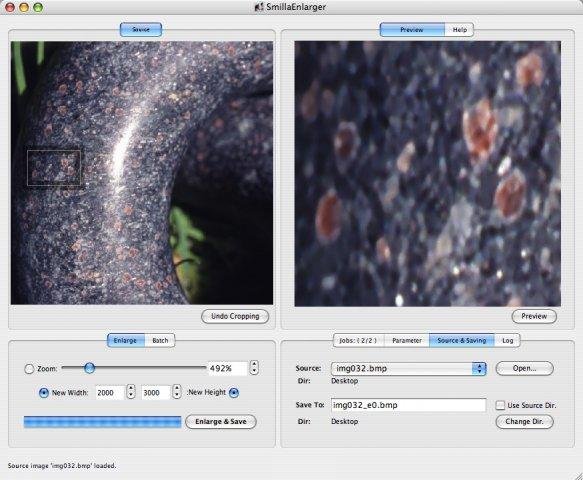
SmillaEnlarger лучше воспринимать как цифровой аналог фотоувеличителя. В аналоговой фотографии увеличитель позволял взять небольшой участок кадра и вывести его крупнее. В SmillaEnlarger похожая идея перенесена в цифровую обработку: пользователь выбирает файл, отмечает прямоугольную область, задает масштаб или конкретные размеры, затем получает увеличенную копию. При этом программа старается не просто растянуть пиксели, а сгладить результат и удержать контуры исходного изображения.
Для каких задач подходит SmillaEnlarger
SmillaEnlarger нужна там, где обычное растягивание картинки дает слишком грубый результат. Если открыть маленькое фото в стандартном просмотрщике и увеличить его в несколько раз, изображение быстро распадается на крупные квадраты, линии становятся ступенчатыми, а детали выглядят размыто. SmillaEnlarger не создает настоящую информацию из ничего, но делает увеличение более пригодным для просмотра, печати, вставки в документ или дальнейшей обработки.
Типичные задачи, для которых программа подходит:
-
увеличение маленькой фотографии до более крупного размера;
-
подготовка фрагмента снимка к печати;
-
увеличение изображения перед вставкой в презентацию или документ;
-
обработка старых JPEG-файлов небольшого разрешения;
-
увеличение скриншотов, схем и иллюстраций;
-
подготовка растрового логотипа или клипарта к дальнейшей ручной доработке;
-
увеличение нескольких файлов с одинаковыми параметрами;
-
создание более крупной копии изображения без полноценного фоторедактора.
Главная особенность программы — сочетание кадрирования, выбора итогового размера, предпросмотра и ручной настройки алгоритма. Пользователь не просто нажимает одну кнопку увеличить, а может управлять тем, как именно будет выглядеть результат: резче, мягче, чище, с меньшим шумом, с более гладкими переходами или с легкой зернистой структурой.
SmillaEnlarger особенно полезна при работе с фотографиями, где важны мягкие контуры: лица, животные, пейзажи, объекты с плавными линиями, старые цифровые снимки. На таких изображениях обычное увеличение часто дает неприятные ступеньки и квадраты, а SmillaEnlarger позволяет получить более спокойную картинку. Для технических чертежей, мелкого текста и интерфейсных скриншотов результат нужно проверять внимательнее: чрезмерное сглаживание может сделать тонкие линии и буквы менее четкими.
Общая логика работы программы
Рабочий процесс в SmillaEnlarger построен вокруг нескольких зон интерфейса. Слева находится блок настройки размера результата и область с миниатюрой. Справа располагается рабочая область с вкладками, где можно выбрать фрагмент изображения, посмотреть увеличенный участок, открыть очередь заданий и проверить журнал. В нижней части находятся элементы сохранения и прогресс обработки.
Базовый сценарий выглядит так:
-
пользователь открывает изображение через Open..., перетаскивание файла в окно или вставку из буфера;
-
на вкладке Cropping выбирает нужный фрагмент или оставляет весь исходник;
-
в блоке Output Dimensions задает масштаб, ширину, высоту или рамку результата;
-
на вкладке Parameter настраивает характер увеличения;
-
нажимает Preview, чтобы увидеть выбранный участок в обработанном виде;
-
задает место сохранения в блоке Write Result to или Source & Saving;
-
нажимает Enlarge & Save;
-
программа добавляет расчет в очередь и сохраняет увеличенную копию.
Интерфейс SmillaEnlarger не перегружен. Основные действия видны сразу: открыть файл, выбрать область, настроить размер, проверить результат и сохранить. Такая структура делает программу удобной для разовых операций, но она же помогает при пакетной обработке, потому что все параметры задаются до добавления файлов в очередь.
Поддерживаемые форматы изображений
SmillaEnlarger работает с основными растровыми форматами, которые встречаются в бытовой и офисной обработке изображений. Для загрузки поддерживаются JPG, GIF, TIF, BMP, PPM и PNG. Для сохранения результата используются JPG, TIF, BMP, PPM и PNG. GIF подходит для открытия, но не используется как один из основных форматов сохранения результата.
Это делает программу удобной для повседневных задач. JPEG можно использовать для фотографий, PNG — для изображений с четкими краями и прозрачностью в исходных рабочих процессах, TIFF — для более аккуратного хранения промежуточных результатов, BMP и PPM — для простых технических сценариев.
Практически важный момент: формат результата лучше выбирать по дальнейшему использованию файла.
| Задача | Подходящий формат результата | Почему |
|---|---|---|
| Увеличить фото для просмотра или отправки | JPG | Небольшой размер файла, нормальная совместимость |
| Сохранить промежуточный результат для дальнейшей обработки | PNG или TIF | Меньше потерь при повторной обработке |
| Подготовить картинку для документа | PNG или JPG | Хорошая совместимость с офисными программами |
| Сохранить скриншот после увеличения | PNG | Четче держит линии и интерфейсные элементы |
| Работать с простым растровым файлом без сжатия | BMP | Предсказуемая структура, но большой размер |
Для фотографий JPEG остается нормальным вариантом, если результат сразу идет в публикацию или отправку. Но при многократной обработке лучше не сохранять файл каждый раз в JPEG: повторное сжатие ухудшает картинку. В таком случае разумнее сохранить промежуточную копию в PNG или TIFF, а финальный JPEG сделать уже в конце.
Интерфейс SmillaEnlarger
SmillaEnlarger выглядит как компактное рабочее окно, где все ключевые элементы собраны на одном экране. В отличие от больших фоторедакторов, здесь нет отдельной панели инструментов на десятки кнопок. Почти все управление сосредоточено в нескольких вкладках и блоках.
Главные элементы интерфейса:
-
Cropping — вкладка выбора области исходного изображения;
-
Parameter — вкладка предпросмотра и настройки алгоритма увеличения;
-
Jobs — очередь заданий;
-
Log — журнал сообщений;
-
Help — справочная вкладка;
-
Output Dimensions — блок выбора итогового размера;
-
Thumbnail Preview — миниатюра результата;
-
Write Result to — блок имени и папки результата;
-
Preview — расчет предпросмотра;
-
Enlarge & Save — запуск увеличения и сохранения;
-
Use Source Folder или Use Source Dir. — сохранение рядом с исходником;
-
Change Folder или Change Dir. — выбор другой папки.
Логика интерфейса проста: слева пользователь указывает, каким должен быть результат, справа проверяет, что именно будет увеличено и как оно будет выглядеть. Благодаря этому программа не требует долгого привыкания. Важнее не найти нужную кнопку, а правильно подобрать параметры увеличения.
Вкладка Cropping
Cropping отвечает за выбор области изображения. Если нужно увеличить весь файл, прямоугольник выделения можно не создавать. Если нужен только фрагмент, пользователь зажимает кнопку мыши внутри изображения и тянет рамку. После отпускания мыши рамка остается на экране: ее можно перемещать за внутреннюю часть и менять размер за края.
Это важная функция, потому что увеличение всего исходника не всегда имеет смысл. На старых фотографиях часто нужен только человек в центре кадра, на скриншоте — только определенный фрагмент интерфейса, на фото товара — сам объект без лишнего фона. Чем точнее выбран фрагмент, тем меньше лишних пикселей попадет в итоговый файл.
Вкладка Cropping поддерживает фиксированные пропорции кадрирования. В списке под изображением можно выбрать формат вроде square или 1 : sqrt(2), а режим free позволяет задавать произвольную область. Кнопка Center View центрирует вид вокруг выбранного участка, что удобно при тонкой настройке маленького фрагмента.
Кнопка Undo Cropping отменяет выделение. Она полезна, когда рамка была поставлена неточно или пользователь решил увеличить весь исходник. При работе с мелкими изображениями лучше не торопиться: небольшое смещение рамки может заметно изменить итоговый результат, особенно если увеличение идет в несколько раз.
Output Dimensions
Блок Output Dimensions задает итоговый размер изображения. В SmillaEnlarger есть несколько способов определить, каким будет результат:
-
Specify zoom factor — задать увеличение в процентах;
-
Specify width of result — задать ширину результата в пикселях;
-
Specify height of result — задать высоту результата в пикселях;
-
Fit inside boundary — вписать изображение в заданные максимальные границы;
-
Stretch to fit — растянуть до указанной ширины и высоты;
-
Crop to fit — увеличить так, чтобы изображение заполнило заданную рамку, с обрезкой лишнего;
-
Fit inside, add bars — вписать изображение в рамку и добавить черные поля.
Для обычного увеличения фотографии чаще всего достаточно трех режимов: масштаб в процентах, ширина результата или высота результата. Если нужно получить файл шириной 2000 пикселей, выбирается Specify width of result. Если важна высота, например для вертикальной иллюстрации, удобнее выбрать Specify height of result. Если нужно просто увеличить картинку в два раза, подходит Specify zoom factor со значением 200%.
Режим Stretch to fit нужно использовать осторожно. Он может изменить пропорции изображения, если заданные ширина и высота не совпадают с пропорциями исходника. Для фотографий это обычно плохо: лица, предметы и окружение становятся вытянутыми или сжатыми. Зато режим может пригодиться для технических заготовок, где допустима принудительная подгонка под конкретный размер.
Fit inside boundary и Fit inside, add bars удобны при подготовке изображений под одинаковую рамку. Например, если несколько картинок нужно привести к размеру 1600×1200, но не хочется нарушать пропорции, программа может вписать изображение внутрь этих границ. Вариант с добавлением полей полезен, когда итоговый файл должен иметь строго одинаковые размеры.
Thumbnail Preview
Thumbnail Preview показывает уменьшенное представление будущего результата. Это не полноценная проверка качества, а быстрый ориентир по размеру, пропорциям и содержанию. Если пользователь меняет кадрирование или способ задания размера, миниатюра помогает понять, что именно попадет в результат.
Миниатюра особенно полезна при пакетных задачах. Когда нужно обработать много изображений одним набором параметров, важно заранее увидеть, не приводит ли выбранный режим к неправильной рамке, обрезке или вытянутым пропорциям. Thumbnail Preview позволяет заметить такие ошибки до запуска сохранения.
Write Result to и Source & Saving
Блок Write Result to отвечает за имя и расположение итогового файла. SmillaEnlarger может автоматически сформировать имя результата на основе имени исходника, добавив к нему суффикс. Это удобно: исходный файл не перезаписывается, а рядом появляется увеличенная копия.
Вкладка Source & Saving показывает исходный файл, папку источника, имя результата и папку сохранения. В интерфейсе встречаются элементы Open..., Use Source Dir., Change Dir., поле Save To и строка Dir. В другой компоновке те же функции могут быть подписаны как Use Source Folder и Change Folder. Смысл остается тем же: сохранить рядом с исходником или указать другое место.
Для аккуратной работы лучше не перезаписывать исходники. SmillaEnlarger рассчитана на создание увеличенной копии, и это правильный подход. Исходное маленькое изображение должно оставаться неизменным: если результат получился слишком резким, слишком гладким или неправильно обрезанным, всегда можно вернуться к оригиналу и подобрать параметры заново.
Вкладка Parameter: настройка качества увеличения
Parameter — главный раздел SmillaEnlarger для управления видом результата. Именно здесь программа отличается от простых инструментов изменить размер. Обычный ресайзер часто дает только выбор ширины, высоты и метода интерполяции. SmillaEnlarger предлагает набор ползунков, которые меняют характер увеличенного изображения.
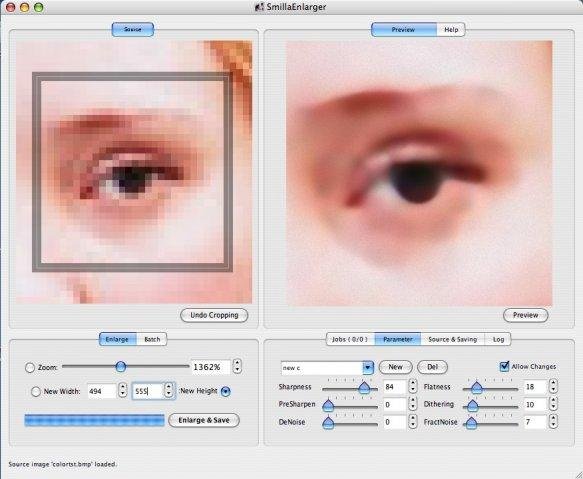
На вкладке Parameter виден увеличенный участок изображения. Это не вся будущая картинка, а фрагмент, выбранный для проверки качества. Его можно перемещать мышью. Также можно щелкнуть по области Thumbnail Preview, чтобы быстро перейти к нужному месту изображения. После нажатия Preview программа пересчитывает предпросмотр с текущими параметрами.
Sharpness
Sharpness управляет резкостью контуров. Чем выше значение, тем более выраженными становятся края объектов. Этот параметр полезен, когда изображение после увеличения выглядит слишком мягким и ватным. На портретах умеренная резкость возвращает глазам, ресницам, волосам и границам лица более отчетливый вид. На пейзажах она помогает деревьям, линиям горизонта, камням и архитектуре не расплываться.
Но слишком высокий Sharpness быстро делает результат искусственным. Контуры начинают выглядеть обведенными, вокруг деталей могут появляться жесткие переходы, а мелкий шум становится заметнее. Для фотографий лучше поднимать резкость постепенно и обязательно проверять через Preview. Для клипарта, схем и простых рисунков можно использовать более высокие значения, потому что там жесткие края часто выглядят нормально.
Flatness
Flatness отвечает за сглаженность областей и склонность результата к рисованному виду. При увеличении фотографии в несколько раз программа должна решить, как вести себя с плавными переходами: оставить больше микродеталей или сделать поверхность ровнее. Flatness помогает уменьшить беспорядочные градиенты и сгладить области, где не нужны лишние текстуры.
Этот параметр полезен для старых JPEG-файлов с артефактами сжатия. Если исходник покрыт мелкими блоками, пятнами и шумом, увеличение только усилит эти дефекты. Умеренный Flatness делает результат спокойнее. Но при слишком высоких значениях фотография может стать похожей на акварель или пластиковую иллюстрацию: кожа теряет естественную фактуру, трава превращается в зеленую массу, ткань становится плоской.
Практическое правило простое: для портретов и старых фото Flatness можно поднимать осторожно, для рисунков — смелее, для изображений с мелкой фактурой лучше не завышать.
PreSharpen
PreSharpen применяет предварительную резкость к исходнику перед увеличением. Это отличается от обычного повышения резкости результата. Программа сначала немного подчеркивает исходные края, а затем масштабирует изображение. Такой подход может помочь, если исходная картинка слегка мутная, но в ней еще есть полезные контуры.
PreSharpen хорошо работает на скриншотах, предметных фото, архитектуре и изображениях с четкими границами. На портретах его нужно использовать аккуратно, потому что предварительная резкость может усилить поры кожи, шум, JPEG-блоки и мелкие дефекты. Если исходник уже был чрезмерно обработан, PreSharpen способен сделать его хуже.
Разница между Sharpness и PreSharpen важна. PreSharpen влияет на исходные данные до увеличения, а Sharpness управляет итоговой выраженностью краев. Их не стоит выкручивать одновременно на максимум. Обычно лучше выбрать один главный параметр, а второй использовать как тонкую корректировку.
Dithering
Dithering добавляет легкую зернистую структуру. На первый взгляд это кажется странным: пользователь увеличивает картинку, чтобы улучшить качество, а программа предлагает добавить зерно. Но в некоторых случаях небольшая нерегулярность помогает скрыть слишком гладкие переходы и сделать результат менее цифровым.
Этот параметр может быть полезен при увеличении старых фотографий, иллюстраций и изображений с большими однотонными областями. Легкое зерно воспринимается естественнее, чем идеально размазанная поверхность. Однако для логотипов, интерфейсных скриншотов, текста и схем Dithering обычно не нужен: там важна чистота линий, а не аналоговая фактура.
DeNoise
DeNoise подавляет шум и артефакты исходного изображения. Это один из самых полезных параметров при работе со старыми JPEG-файлами, снимками с телефонов, маленькими картинками из интернета и изображениями, которые уже пережили несколько сохранений. При увеличении шум увеличивается вместе с полезными деталями, поэтому его лучше частично убрать до финального результата.
Слишком сильный DeNoise стирает фактуру. На портрете может пропасть естественная структура кожи, на пейзаже — листва и трава, на фото ткани — мелкое плетение. Поэтому DeNoise нужно подбирать по изображению. Если исходник чистый, параметр можно оставить низким. Если картинка шумная, его стоит поднять и сравнить результат через Preview.
FractNoise
FractNoise добавляет нерегулярность через фрактальный шум. Это скорее художественный и экспериментальный параметр, чем обязательная настройка для каждого изображения. Он может сделать результат менее стерильным, добавить легкую неоднородность в области цвета и контуров.
Использовать FractNoise стоит осторожно. Для фотографий людей он редко нужен в больших значениях. Для иллюстраций, фактур, декоративных изображений и стилизованных картинок он может дать интересный эффект. Для текста, интерфейсов, чертежей и логотипов этот параметр обычно лучше держать низко или отключать.
Как подбирать параметры без порчи результата
Главная ошибка при работе со SmillaEnlarger — выкручивать все ползунки сразу. Программа дает много ручного контроля, но это не значит, что каждый параметр должен быть высоким. Хороший результат чаще получается при умеренных настройках.
Нормальный порядок подбора такой:
-
сначала задать размер результата;
-
выбрать важный участок через Thumbnail Preview;
-
нажать Preview на базовых настройках;
-
немного поднять Sharpness, если результат мягкий;
-
добавить DeNoise, если виден шум;
-
увеличить Flatness, если исходник покрыт пятнами и артефактами;
-
проверить, не исчезли ли важные детали;
-
только после этого использовать Dithering или FractNoise, если нужен особый характер изображения.
Лучше делать несколько небольших корректировок, чем одну грубую. Особенно это важно при портретах: человеческое лицо быстро начинает выглядеть неестественно, если одновременно завысить резкость, сглаживание и шумоподавление.
Предустановки параметров
В SmillaEnlarger есть выпадающий список предустановок. Он позволяет быстро переключаться между наборами параметров. Это удобно, когда пользователь часто обрабатывает разные типы изображений: фотографии, рисунки, шумные JPEG, мягкие портреты, контрастные схемы.
Для изменения набора нужно включить Allow Changes. После этого параметры можно двигать вручную. Кнопка New создает новый набор на основе текущего, а Del удаляет выбранный. Чтобы имя нового набора применилось, его нужно ввести в поле списка и подтвердить ввод.
Предустановки особенно полезны для повторяемых задач. Например, можно держать один набор для старых фотографий: умеренный DeNoise, осторожный Sharpness, небольшой Flatness. Другой набор — для клипарта: больше резкости, меньше шумоподавления, почти без зерна. Третий — для мягких изображений, где важна гладкость, а не микродетали.
Важно помнить: параметры фиксируются в момент запуска задания. Если изображение уже добавлено в очередь, последующее изменение ползунков не меняет это задание. Это правильная логика: программа сохраняет предсказуемость обработки. Но пользователю нужно внимательно проверять настройки до нажатия Enlarge & Save, особенно при пакетной обработке.
Предпросмотр результата
Кнопка Preview — один из самых важных элементов SmillaEnlarger. Она позволяет оценить не абстрактную миниатюру, а конкретный увеличенный участок изображения. При увеличении в 300%, 500% или больше маленькие дефекты становятся заметными только на реальном фрагменте. Без предпросмотра пользователь может сохранить файл, а потом обнаружить, что лицо стало слишком гладким, контуры слишком жесткими, а фон покрылся зерном.
Правильная проверка качества должна включать несколько зон:
-
главный объект изображения;
-
область с мелкими деталями;
-
ровный фон или небо;
-
контрастные края;
-
лицо, если это портрет;
-
текст или логотип, если они есть в кадре.
Если проверить только один участок, можно ошибиться. Например, лицо выглядит нормально, но фон стал пятнистым. Или наоборот: фон гладкий, но глаза потеряли четкость. SmillaEnlarger дает возможность выбирать область предпросмотра через Thumbnail Preview, поэтому лучше просмотреть несколько мест перед финальным сохранением.
Предпросмотр не должен быть слишком маленьким. Если увеличить картинку для печати, нужно оценивать ее примерно в том масштабе, в котором она будет использоваться. Если файл нужен для сайта, достаточно смотреть на экранный масштаб. Если изображение готовится для большого плаката, нужно понимать, что с близкого расстояния дефекты будут заметнее.
Сохранение увеличенного изображения
Финальная команда в SmillaEnlarger — Enlarge & Save. После нажатия программа рассчитывает увеличенную версию выбранной области или всего изображения и сохраняет ее в указанный файл. Процесс отображается через прогресс-бар. При больших размерах и сильном увеличении расчет может занять заметное время, особенно если в очереди несколько заданий.
При сохранении стоит соблюдать три правила.
Первое: не использовать имя исходника для результата. Увеличенная копия может выглядеть лучше для конкретной задачи, но исходник остается ценным. Его нужно сохранить как точку возврата.
Второе: проверять папку результата. Если включен Use Source Folder или Use Source Dir., файл появится рядом с исходным изображением. Если нужно сложить результаты отдельно, используется Change Folder или Change Dir..
Третье: выбирать формат под задачу. Для публикации и отправки подходит JPEG, для промежуточной обработки лучше PNG или TIFF. Если изображение содержит текст, линии, интерфейсные элементы или плоские цвета, PNG часто выглядит чище.
Пакетная обработка в SmillaEnlarger
SmillaEnlarger умеет обрабатывать не только один файл, но и серию изображений. Если перетащить несколько файлов в окно программы, они добавляются в очередь с текущими параметрами. Если перетащить папку, программа сканирует изображения поддерживаемых типов и добавляет их в обработку. Подпапки при этом не используются. Для папки создается результат с добавленным суффиксом, а при перетаскивании нескольких отдельных файлов они отправляются в очередь без создания новой общей папки.
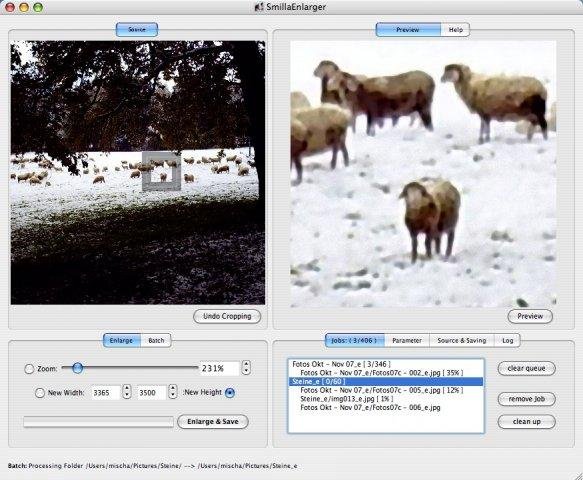
Пакетная обработка удобна, когда нужно привести изображения к единому размеру. Например, есть папка с маленькими фотографиями товаров, и все они должны стать крупнее для каталога. Или есть несколько иллюстраций, которые нужно увеличить по одинаковому коэффициенту. В таких случаях ручная обработка каждого файла заняла бы много времени, а SmillaEnlarger позволяет один раз задать параметры и отправить изображения в очередь.
Перед пакетной обработкой особенно важно проверить настройки:
-
выбран ли правильный режим Output Dimensions;
-
не включен ли случайно Stretch to fit с искажением пропорций;
-
правильно ли указана папка результата;
-
подходит ли текущий набор Parameter для всех файлов;
-
не слишком ли агрессивны Sharpness, DeNoise и Flatness;
-
не будет ли добавлено лишнее зерно через Dithering или FractNoise.
Пакетная обработка хороша только тогда, когда исходные изображения похожи. Если в одной папке смешаны портреты, скриншоты, логотипы, темные фото и текстовые схемы, один набор параметров не даст одинаково хороший результат для всего. В таком случае лучше разделить изображения на группы и обработать каждую отдельно.
Очередь Jobs
Вкладка Jobs показывает задания, которые ожидают обработки, выполняются или уже завершены. Это важная часть программы: SmillaEnlarger не заставляет пользователя ждать перед пустым окном. Новые расчеты добавляются в очередь, а обработка идет в фоне. Пользователь может продолжать работу, подбирать другие фрагменты и добавлять новые задания.
На вкладке Jobs используются команды:
-
clear queue — очистить очередь;
-
remove Job — удалить выбранное задание;
-
clean up — убрать завершенные элементы;
-
прогресс-бар — показать ход обработки.
Очередь полезна не только при пакетном режиме. Даже при работе с одним изображением можно выделить несколько разных фрагментов, задать для них разные размеры и отправить в обработку. Например, из одной фотографии можно сделать крупный портрет, отдельный фрагмент с объектом и общий кадр. Каждый результат будет отдельным заданием.
Главное ограничение очереди: уже добавленное задание не меняется при изменении параметров. Это логично, но требует дисциплины. Если пользователь отправил файл в очередь, а потом заметил неверную папку или слишком сильный Sharpness, нужно удалить задание и создать его заново.
Вкладка Log
Log показывает служебные сообщения о работе программы. Для обычного пользователя эта вкладка не так важна, как Cropping, Parameter или Jobs, но она помогает понять, что произошло при обработке. Если файл не открылся, результат не сохранился или задание завершилось не так, как ожидалось, журнал помогает быстрее найти причину.
В повседневном сценарии Log можно почти не открывать. Но при пакетной обработке он полезнее: если в папке много файлов, часть из них может иметь неподдерживаемый формат, поврежденную структуру или недоступное имя. Журнал дает возможность не гадать, почему конкретное изображение не попало в результат.
Как увеличить изображение в SmillaEnlarger
Ниже — рабочая инструкция для обычного увеличения фотографии или картинки.
Шаг 1. Открыть изображение
Изображение можно открыть через Open..., перетащить файл в окно программы или вставить содержимое из буфера. После открытия исходник появляется в рабочей области, а слева отображается миниатюра будущего результата. Файл также можно выбрать из списка изображений в той же папке, если нужно быстро переключиться на соседний снимок.
На этом этапе лучше сразу оценить исходник. Если изображение слишком маленькое, сильно сжато, размыто или содержит крупные JPEG-блоки, идеального результата не будет. SmillaEnlarger улучшает характер увеличения, но не восстанавливает настоящие детали, которых нет в исходном файле.
Шаг 2. Выбрать область на вкладке Cropping
Если нужно увеличить весь файл, рамку выделения можно не создавать. Если нужен фрагмент, на вкладке Cropping выделяется прямоугольник. Рамку можно двигать и растягивать. Для квадратных аватаров или иконок удобно выбрать square. Для произвольного фрагмента используется free.
Перед большим увеличением лучше убрать лишний фон. Чем меньше ненужной области попадет в результат, тем больше внимания программа уделит важному фрагменту. Например, при увеличении портрета нет смысла оставлять большие пустые поля по краям. При увеличении предмета лучше выделить сам предмет и немного пространства вокруг него.
Шаг 3. Задать размер результата
В Output Dimensions выбирается способ задания размера. Для простого увеличения можно поставить Specify zoom factor и указать 200%, 300% или другое значение. Для точной ширины выбирается Specify width of result, для точной высоты — Specify height of result.
Не стоит без необходимости увеличивать изображение слишком сильно. Если маленький файл 400×300 пикселей превратить в 4000×3000, картинка станет крупнее, но настоящих деталей не появится. Практичный диапазон для старых фото и небольших изображений — умеренное увеличение, при котором результат выглядит лучше исходника, но не превращается в искусственную размазанную картину.
Шаг 4. Настроить параметры
На вкладке Parameter нужно выбрать важный участок для проверки. Для портрета это глаза и лицо, для товара — границы объекта, для скриншота — текст и линии интерфейса, для пейзажа — область с мелкими деталями и плавным небом.
Затем стоит начать с базовых параметров:
-
слегка поднять Sharpness, если картинка мягкая;
-
добавить DeNoise, если виден шум;
-
увеличить Flatness, если нужно сгладить пятна и блоки;
-
оставить Dithering низким, если не нужна зернистость;
-
не трогать FractNoise, если нет художественной задачи.
После каждого изменения нужно нажимать Preview. Иначе пользователь будет оценивать не текущие настройки, а предыдущий просчитанный фрагмент.
Шаг 5. Проверить несколько участков
Один предпросмотр не гарантирует хороший результат. Нужно щелкнуть по другой зоне Thumbnail Preview и снова оценить обработку. На лице нужно смотреть глаза, нос, губы, волосы. На пейзаже — небо, линию горизонта, деревья, воду, архитектуру. На скриншоте — буквы, рамки, иконки.
Если в одной зоне результат хороший, а в другой плохой, параметры нужно ослабить. Например, высокая резкость может хорошо выглядеть на глазах, но портить фон. Сильный DeNoise может убрать шум с неба, но стереть детали волос. SmillaEnlarger требует компромисса.
Шаг 6. Выбрать папку и имя результата
В блоке сохранения проверяется имя файла и папка. Если нужно сохранить рядом с исходником, используется Use Source Folder или Use Source Dir.. Если результаты должны лежать отдельно, используется Change Folder или Change Dir..
Имя результата лучше делать понятным. Например, к исходному имени можно добавить размер или коэффициент увеличения: photo_2x, portrait_2000px, fragment_large. Это помогает не путать исходник, промежуточные варианты и финальный файл.
Шаг 7. Нажать Enlarge & Save
Кнопка Enlarge & Save запускает расчет и сохранение. После этого задание попадает в очередь. Прогресс отображается в нижней части окна, а подробности можно посмотреть во вкладке Jobs.
После сохранения результат нужно открыть отдельно и проверить в реальном масштабе. В самой программе предпросмотр помогает подобрать параметры, но финальная оценка делается уже по готовому файлу. Особенно важно проверить, не появились ли лишние артефакты по краям, не искажены ли пропорции и не слишком ли сильное сглаживание.
Практические настройки для разных изображений
SmillaEnlarger не имеет одной универсальной настройки для всех картинок. Хороший результат зависит от исходника. Одни изображения требуют резкости, другие — шумоподавления, третьи — сглаживания. Ниже — практичные ориентиры.
Портреты
Для портретов важны естественная кожа, четкие глаза и мягкие переходы. Здесь нельзя агрессивно поднимать все параметры. Слишком высокий Sharpness делает лицо жестким, а сильный Flatness превращает кожу в пластик.
Для портретов обычно подходят:
-
умеренный Sharpness;
-
низкий или средний PreSharpen;
-
аккуратный DeNoise;
-
невысокий Flatness;
-
минимальный Dithering;
-
почти нулевой FractNoise.
При проверке нужно смотреть не только лицо, но и волосы. Волосы быстро показывают, насколько корректно подобраны настройки: при плохом увеличении они превращаются либо в шум, либо в размазанную массу.
Старые фотографии
Старые фото часто содержат шум, сжатие, пыль, мягкий фокус и низкое разрешение. Для них SmillaEnlarger подходит хорошо, если не ждать невозможного восстановления. Программа помогает сделать картинку крупнее и спокойнее, но не превращает маленькое размытое фото в современный снимок высокого разрешения.
Для старых фото полезны:
-
DeNoise выше среднего при заметном шуме;
-
умеренный Flatness для сглаживания пятен;
-
осторожный Sharpness;
-
небольшой Dithering, если результат выглядит слишком пластиковым;
-
минимальный PreSharpen, если исходник уже содержит артефакты.
Главная цель — получить приятный увеличенный вариант, а не сверхчеткую реконструкцию. Если пытаться выжать резкость из плохого исходника, программа начнет подчеркивать дефекты.
Скриншоты
Скриншоты требуют другой логики. Здесь важны буквы, линии, границы окон, иконки. Слишком сильное сглаживание делает текст мутным, а зерно и фрактальный шум вообще лишние.
Для скриншотов лучше использовать:
-
более высокий Sharpness;
-
аккуратный PreSharpen;
-
низкий Flatness;
-
низкий DeNoise, если исходник чистый;
-
нулевой или минимальный Dithering;
-
нулевой FractNoise.
Если скриншот содержит мелкий текст, нужно обязательно проверять его в Preview. Даже если картинка визуально стала красивее, текст может стать менее читаемым. Для интерфейсных изображений читаемость важнее мягкости.
Логотипы и клипарт
Логотипы, значки и клипарт обычно состоят из простых форм, плоских цветов и четких краев. SmillaEnlarger может улучшить их по сравнению с грубым растягиванием, но если логотип нужен в идеальном качестве, лучше использовать векторный исходник. Если вектора нет, программа помогает подготовить более крупную растровую копию.
Для клипарта подходят:
-
средний или высокий Sharpness;
-
низкий DeNoise;
-
умеренный Flatness;
-
выключенный Dithering;
-
выключенный FractNoise;
-
осторожный PreSharpen.
Если на логотипе есть мелкие буквы, настройки нужно подбирать по ним. Большие формы могут выглядеть хорошо почти при любом увеличении, а мелкий текст быстро портится.
Пейзажи
Пейзажи сложны из-за большого количества мелких деталей: листва, трава, вода, камни, облака. Если завысить DeNoise и Flatness, пейзаж станет слишком гладким. Если завысить Sharpness, появится жесткость и шум.
Для пейзажей лучше:
-
средний Sharpness;
-
низкий или средний DeNoise;
-
низкий Flatness, если важна фактура;
-
небольшой Dithering только при необходимости;
-
минимальный FractNoise.
Проверять нужно разные зоны: небо, линию горизонта, деревья, воду, архитектуру. Настройки, которые хорошо выглядят на небе, могут плохо работать на листве.
Маленькие веб-картинки
Маленькие веб-картинки часто уже сильно сжаты. На них есть JPEG-блоки, ореолы вокруг контуров, потеря мелких деталей. SmillaEnlarger может сделать их крупнее и приятнее, но качество будет ограничено исходником.
Для таких файлов обычно нужны:
-
DeNoise для подавления артефактов;
-
Flatness для сглаживания блоков;
-
умеренный Sharpness, чтобы не подчеркивать дефекты;
-
осторожное увеличение, без чрезмерного масштаба.
Если исходник 200×150 пикселей, разумнее сделать из него аккуратные 600×450, чем пытаться получить большой постер. Программа улучшит визуальное восприятие, но не добавит настоящих деталей.
Качество результата: сильные и слабые стороны
SmillaEnlarger хорошо справляется с задачей, ради которой создана: увеличить растровое изображение так, чтобы результат выглядел мягче и аккуратнее обычного растягивания. Она полезна, когда нужно уменьшить ощущение пиксельных блоков и сохранить контуры более читаемыми. На фотографиях, портретах, животных, пейзажах и мягких иллюстрациях программа часто дает более приятный результат, чем стандартный быстрый ресайз.
Сильные стороны качества:
-
контуры выглядят менее ступенчатыми;
-
крупные пиксельные блоки сглаживаются;
-
пользователь управляет резкостью и шумоподавлением;
-
можно подобрать баланс между мягкостью и четкостью;
-
предпросмотр помогает увидеть результат до сохранения;
-
программа подходит для ручной доводки сложных исходников.
Но у SmillaEnlarger есть объективные ограничения. Она не восстанавливает реальные детали, которых нет в исходном файле. Если на маленьком фото номер машины не читается, программа не сделает его достоверно читаемым. Если лицо состоит из нескольких десятков пикселей, SmillaEnlarger не превратит его в детальный портрет. Она улучшает интерполяцию и визуальную подачу, а не выполняет нейросетевую реконструкцию.
Слабые стороны качества:
-
при сильном увеличении результат может выглядеть искусственно;
-
мелкий текст часто требует осторожных настроек;
-
чрезмерный Flatness дает рисованный эффект;
-
чрезмерный Sharpness создает жесткие края;
-
сильный DeNoise стирает фактуру;
-
программа не дорисовывает сложные детали как современные AI-upscaler’ы.
Правильное ожидание от SmillaEnlarger такое: это бесплатный фоторесайзер для аккуратного увеличения изображений с ручными параметрами. Он делает результат лучше обычного увеличения в простом просмотрщике, но не заменяет специализированные AI-инструменты, когда нужно восстановить текстуры, лица, мех, волосы или мелкие детали.
Производительность и удобство работы
SmillaEnlarger ощущается легкой программой. Она не требует сложного рабочего процесса и не заставляет пользователя разбираться в полноценном графическом редакторе. Основные действия укладываются в одно окно. Это удобно для тех, кому нужно быстро увеличить фото, а не изучать большой пакет обработки изображений.
Удобство программы строится на нескольких вещах:
-
файл можно открыть через меню, перетаскивание или буфер;
-
область увеличения выбирается прямо на изображении;
-
размер задается понятными способами;
-
параметры видны в одном месте;
-
предпросмотр пересчитывается вручную;
-
задания уходят в очередь;
-
результаты можно сохранять рядом с исходником или в отдельную папку.
Отдельный плюс — фоновая очередь. Пользователь может отправить одно задание на расчет и продолжать работать. Это особенно полезно при больших изображениях и пакетной обработке. Очередь не превращает SmillaEnlarger в профессиональный конвейер, но для небольшой серии файлов ее достаточно.
Недостаток интерфейса — старомодность. Он функциональный, но не выглядит как современные приложения с крупными панелями, темной темой, адаптивными подсказками и автоматическими пресетами под тип изображения. Некоторым пользователям это даже удобно: меньше отвлечений. Но тем, кто привык к современным AI-апскейлерам с одной большой кнопкой, SmillaEnlarger может показаться ручной и требующей экспериментов.
Что можно сделать в SmillaEnlarger
SmillaEnlarger выполняет ограниченный, но практичный набор операций. Важно понимать этот набор точно, чтобы не ждать от программы лишнего.
В программе можно:
-
открыть изображение в поддерживаемом формате;
-
перетащить файл в окно;
-
вставить изображение из буфера;
-
выбрать другое изображение из папки источника;
-
выделить область для увеличения;
-
использовать фиксированные пропорции кадрирования;
-
отменить кадрирование через Undo Cropping;
-
центрировать вид вокруг выбранного участка через Center View;
-
задать увеличение в процентах;
-
задать точную ширину результата;
-
задать точную высоту результата;
-
вписать картинку в границы;
-
растянуть под заданную рамку;
-
кадрировать под заданный размер;
-
добавить поля при вписывании;
-
настроить Sharpness, Flatness, PreSharpen, Dithering, DeNoise, FractNoise;
-
сохранить набор параметров;
-
удалить набор параметров;
-
посмотреть фрагмент через Preview;
-
сохранить результат через Enlarge & Save;
-
обработать несколько файлов;
-
обработать папку без подпапок;
-
смотреть очередь на вкладке Jobs;
-
удалять задания из очереди;
-
очищать завершенные задания;
-
смотреть сообщения во вкладке Log.
В программе нельзя полноценно ретушировать фото, рисовать кистью, работать со слоями, удалять объекты, менять фон, делать сложную цветокоррекцию, собирать коллажи или выполнять векторизацию. Это не минус, а граница назначения. SmillaEnlarger хороша именно как программа для увеличения изображений, а не как универсальный редактор.
Плюсы SmillaEnlarger
SmillaEnlarger имеет ряд сильных сторон, из-за которых программа до сих пор остается полезной для узких задач.
| Плюс | Что это дает на практике |
|---|---|
| Узкая специализация | Не нужно разбираться в большом редакторе ради одного увеличения |
| Ручные параметры качества | Можно управлять резкостью, сглаживанием, шумом и зерном |
| Кадрирование перед увеличением | Увеличивается только нужная область, без лишнего фона |
| Предпросмотр | Результат можно оценить до сохранения |
| Очередь заданий | Несколько операций выполняются последовательно без ручного ожидания |
| Пакетная обработка | Можно увеличить серию файлов с одинаковыми настройками |
| Основные форматы | Поддерживаются распространенные JPG, PNG, TIF, BMP и другие форматы |
| Работа без сложного интерфейса | Все основные действия находятся в одном окне |
| Бесплатная открытая модель распространения | Программа подходит для пользователей, которым нужен доступный офлайн-инструмент |
Самый сильный плюс — контроль над характером увеличения. Многие простые ресайзеры предлагают только размер, а SmillaEnlarger дает возможность подобрать вид результата. Иногда разница между плохим и нормальным увеличением заключается не в алгоритме как таковом, а в правильном балансе резкости, шумоподавления и сглаживания.
Минусы SmillaEnlarger
У программы есть ограничения, которые нужно учитывать заранее.
| Минус | Как проявляется |
|---|---|
| Нет нейросетевого восстановления деталей | Программа не дорисовывает реалистичные текстуры и лица |
| Интерфейс выглядит устаревшим | Нет современного визуального оформления и автоматических подсказок |
| Требуется ручной подбор параметров | Хороший результат часто получается после нескольких проб |
| Нет полноценного редактирования | Нельзя заменить фон, убрать объект, работать со слоями |
| Сильное увеличение ограничено качеством исходника | Маленькое плохое фото не станет детальным снимком |
| Неидеальна для текста | Мелкие буквы могут размываться или искажаться |
| Пакетная обработка требует одинаковых исходников | Один набор параметров плохо подходит смешанным изображениям |
Главный минус SmillaEnlarger — она не волшебная. Это честный инструмент масштабирования, а не современная AI-система реконструкции. Программа улучшает визуальное увеличение, но не знает, как на самом деле выглядели недостающие детали. Поэтому ее лучше использовать там, где нужен аккуратный ресайз, а не восстановление скрытой информации.
Сравнение с аналогами
SmillaEnlarger стоит сравнивать не с абстрактными программами для фото, а с конкретными инструментами, которые решают похожие задачи разными способами: AI-апскейлерами, графическими редакторами и быстрыми просмотрщиками с пакетной обработкой.
Topaz Gigapixel
Topaz Gigapixel — современный AI-инструмент для увеличения изображений. Он ориентирован на более сложное восстановление деталей, работу с фотографиями, печатью, профессиональными изображениями и крупными апскейлами. Topaz продвигает Gigapixel как AI-upscaler с локальной и облачной обработкой.
На фоне Gigapixel программа SmillaEnlarger проще и старше по подходу. Она не пытается нейросетево дорисовывать фактуру кожи, шерсть, волосы, мелкие детали архитектуры или текстуры материалов. Ее преимущество — легкость, прямой ручной контроль и отсутствие перегруженного профессионального контура.
SmillaEnlarger лучше подходит, если нужно быстро увеличить изображение офлайн, вручную настроить резкость и сглаживание, не заходя в сложный коммерческий продукт. Topaz Gigapixel сильнее там, где требуется максимально убедительный современный апскейл фотографии и пользователь готов использовать тяжелый AI-инструмент.
Upscayl
Upscayl — бесплатный открытый AI-upscaler для Linux, macOS и Windows. Он увеличивает изображения с помощью AI-моделей и больше ориентирован на современный сценарий выбрал файл — выбрал модель — получил результат.
В сравнении с Upscayl у SmillaEnlarger меньше автоматического улучшения и больше ручного контроля над характером обработки. В Upscayl пользователь выбирает модель и масштаб, а детали алгоритма скрыты. В SmillaEnlarger пользователь видит Sharpness, Flatness, PreSharpen, DeNoise, Dithering, FractNoise и может тонко менять результат.
Upscayl лучше подходит для тех, кому нужен современный AI-апскейл. SmillaEnlarger удобнее для пользователей, которые хотят вручную контролировать сглаживание и резкость без нейросетевой дорисовки.
GIMP
GIMP — полноценный бесплатный открытый графический редактор для Linux, macOS, Windows и других систем. Он предназначен для ретуши, композиции, рисования, цветокоррекции и большого количества операций с изображениями.
На фоне GIMP программа SmillaEnlarger выглядит гораздо проще. В GIMP можно масштабировать изображение, затем дополнительно обработать резкость, шум, цвета, маски, слои и отдельные области. Но если задача только в увеличении картинки, GIMP может быть избыточным. Нужно открыть большой редактор, найти нужные команды, выбрать метод интерполяции и затем отдельно делать коррекцию.
SmillaEnlarger быстрее для одного конкретного сценария: увеличить изображение или фрагмент. GIMP лучше, если после увеличения нужно серьезно редактировать файл.
IrfanView
IrfanView — быстрый просмотрщик и конвертер изображений, известный компактностью, поддержкой форматов и пакетной обработкой. В нем есть функции изменения размера, конвертации и пакетного режима.
IrfanView удобен, когда нужно быстро изменить размер большого количества изображений, конвертировать форматы, переименовать файлы или выполнить простую пакетную операцию. SmillaEnlarger сильнее именно в ручном качестве увеличения: предпросмотр, параметры резкости, сглаживания, шумоподавления и характер обработки делают ее более специализированной для апскейла.
Если нужно массово уменьшить фото или быстро привести папку к одному размеру, IrfanView часто практичнее. Если нужно увеличить маленькое изображение с контролем качества, SmillaEnlarger интереснее.
Photoshop
Adobe Photoshop — профессиональный графический редактор с широкими возможностями масштабирования, ретуши, масок, слоев, фильтров, цветокоррекции и подготовки изображений к печати. В сравнении с ним SmillaEnlarger решает только один узкий участок работы.
Photoshop сильнее почти во всем, что касается комплексной обработки. Но для простого увеличения изображения он может быть избыточным. SmillaEnlarger открывается как отдельный инструмент под конкретную задачу: выбрать область, задать размер, настроить параметры, сохранить.
Если пользователь постоянно работает с графикой, Photoshop дает больше контроля на профессиональном уровне. Если нужно иногда увеличить старую фотографию или маленькую картинку без большого редактора, SmillaEnlarger проще.
waifu2x
waifu2x и похожие инструменты хорошо известны в задачах увеличения аниме, рисунков и иллюстраций. Их сильная сторона — обработка контурных изображений, шумоподавление и апскейл стилизованной графики. Для фотографий результат зависит от реализации и модели.
SmillaEnlarger более универсальна в ручном смысле: она не привязана к аниме-изображениям и позволяет настраивать параметры под фото, клипарт, скриншоты и старые картинки. Но для аниме и чистых иллюстраций waifu2x-подход часто дает более современный результат, особенно если нужно сохранить тонкие линии и убрать шум.
Таблица сравнения
| Программа | Основной тип | Лучше всего подходит для | Пакетная обработка | Ручные параметры увеличения | AI-восстановление | Простота |
|---|---|---|---|---|---|---|
| SmillaEnlarger | Специализированный увеличитель изображений | Ручное увеличение фото и фрагментов | Да | Да | Нет | Высокая |
| Topaz Gigapixel | Коммерческий AI-upscaler | Профессиональный апскейл фотографий | Да | Частично | Да | Средняя |
| Upscayl | Бесплатный открытый AI-upscaler | Быстрое AI-увеличение | Да | Ограниченно | Да | Высокая |
| GIMP | Полноценный фоторедактор | Редактирование, ретушь, композиция | Через инструменты и сценарии | Частично | Нет по умолчанию | Средняя |
| IrfanView | Просмотрщик и пакетный конвертер | Быстрый ресайз и конвертация | Да | Ограниченно | Нет | Очень высокая |
| Photoshop | Профессиональный редактор | Комплексная обработка и подготовка | Да | Да | Да, через современные функции | Средняя |
| waifu2x | Апскейл иллюстраций и аниме | Аниме, рисунки, контурная графика | Зависит от реализации | Ограниченно | Да | Средняя |
SmillaEnlarger занимает нишу между простым ресайзером и современным AI-апскейлером. Она не такая мощная, как Topaz Gigapixel или Photoshop, и не такая автоматизированная, как Upscayl. Но она дает понятный ручной контроль, который редко встречается в совсем простых программах изменения размера.
Рабочие сценарии
Увеличить фрагмент старого фото
Пользователь открывает фотографию, выделяет лицо или нужный объект на Cropping, задает ширину результата, например 1200 или 1600 пикселей, переходит в Parameter, добавляет немного DeNoise и Flatness, затем аккуратно поднимает Sharpness. После проверки через Preview результат сохраняется через Enlarge & Save.
Главное здесь — не пытаться сделать из маленького фрагмента огромный плакат. Лучше получить умеренно увеличенную, чистую и приятную картинку, чем чрезмерно крупный файл с искусственными контурами.
Подготовить изображение для документа
Если картинка слишком маленькая для отчета, инструкции или презентации, SmillaEnlarger позволяет увеличить ее до нужной ширины. Для документов важно, чтобы изображение не выглядело пиксельным при вставке на страницу. Обычно достаточно задать точную ширину через Specify width of result, проверить резкость и сохранить в PNG или JPEG.
Если изображение содержит подписи, нужно отдельно проверить текст. Для мелких букв лучше использовать меньше сглаживания и больше аккуратной резкости.
Увеличить картинку для сайта
Для сайта важно сочетание размера и веса файла. SmillaEnlarger помогает подготовить более крупную версию изображения, но финальный файл не должен быть неоправданно тяжелым. Если картинка идет в веб-публикацию, после увеличения стоит выбрать разумный формат и не делать размер больше, чем реально нужен в макете.
Для фотографий подойдет JPEG. Для скриншотов, логотипов и интерфейсных элементов лучше PNG. Если картинка после увеличения выглядит слишком мягко, можно слегка поднять Sharpness, но не настолько, чтобы появились жесткие ореолы.
Увеличить клипарт или простую иллюстрацию
Клипарт часто имеет четкие линии и плоские цвета. В SmillaEnlarger для таких изображений стоит использовать больше резкости и меньше шумоподавления. Dithering и FractNoise лучше не добавлять, потому что они могут испортить чистые области цвета.
Если результат нужен для дальнейшей векторизации, важно сохранить максимально чистые контуры. В таком случае PNG предпочтительнее JPEG.
Обработать папку изображений
Для серии похожих изображений нужно сначала открыть один типичный файл, подобрать параметры, проверить результат через Preview, затем перетащить несколько файлов или папку в окно программы. SmillaEnlarger добавит изображения в очередь и обработает их с текущими настройками.
Такой сценарий хорошо подходит для однотипных фото товаров, иллюстраций одного размера, фрагментов сканов или серии картинок для сайта. Но если изображения сильно различаются, лучше разделить их на группы.
Советы по качественному увеличению
SmillaEnlarger дает лучший результат, когда пользователь работает не наугад, а по понятной логике.
Не увеличивать сильнее, чем нужно
Большое разрешение само по себе не означает высокое качество. Если увеличить маленькую картинку в десять раз, файл станет крупным, но детали не появятся. Лучше выбрать минимальный размер, который решает задачу. Для вставки в документ не нужен постерный размер, для сайта не нужна печатная плотность, для аватара не нужен огромный файл.
Проверять важные детали
Оценивать качество нужно не по всей картинке сразу, а по критическим зонам. Для портрета это глаза и кожа. Для товара — края предмета. Для скриншота — текст. Для пейзажа — мелкая фактура и плавные области. Preview нужен именно для этого.
Не завышать Sharpness
Резкость быстро создает ощущение улучшения, но так же быстро портит картинку. Слишком резкие края выглядят неестественно. На фотографиях лучше мягкий, но чистый результат, чем агрессивная псевдочеткость.
Аккуратно использовать DeNoise
Шумоподавление делает картинку спокойнее, но стирает детали. Если исходник не шумный, DeNoise не нужно поднимать просто на всякий случай. Если шум есть, параметр помогает, но его нужно проверять на фактурных участках.
Не превращать фото в рисунок без необходимости
Высокий Flatness может быть полезен для грязных JPEG и некоторых иллюстраций, но на живых фотографиях он дает рисованный эффект. Иногда это выглядит приятно, но часто делает изображение неестественным.
Сохранять несколько вариантов
Если результат важен, лучше сохранить два или три варианта с разными параметрами: более резкий, более мягкий, более очищенный. Потом проще выбрать лучший файл при просмотре в реальном размере.
Типичные ошибки пользователей
Использовать Stretch to fit для фотографий
Stretch to fit может нарушить пропорции. Если задать ширину и высоту, не совпадающие с исходным соотношением сторон, люди и предметы станут вытянутыми. Для фотографий лучше использовать режимы, которые сохраняют пропорции: масштаб, ширину, высоту или вписывание в границы.
Проверять только миниатюру
Thumbnail Preview показывает композицию и пропорции, но не качество деталей. Для оценки резкости, шума и сглаживания нужен Preview на вкладке Parameter.
Слишком сильно чистить шум
Шум может раздражать, но его полное удаление часто делает картинку мертвой. Особенно это заметно на лицах, ткани, траве, шерсти и волосах. Лучше оставить немного естественной фактуры, чем получить пластиковую поверхность.
Добавлять Dithering к тексту и интерфейсам
Dithering может быть уместен на старых фото или художественных изображениях, но для текста и интерфейсных элементов он почти всегда вреден. Линии должны оставаться чистыми.
Обрабатывать разные изображения одним пресетом
Один набор параметров не подходит для всех файлов. Портрет, логотип, скриншот и пейзаж требуют разных настроек. Пакетная обработка полезна только для похожих исходников.
Когда SmillaEnlarger действительно стоит использовать
SmillaEnlarger стоит открыть, когда нужно увеличить изображение без запуска тяжелого редактора и без автоматической нейросетевой интерпретации. Программа хороша для пользователей, которые готовы немного поработать с параметрами и хотят видеть, как меняется результат.
Наиболее удачные сценарии:
-
маленькое фото нужно сделать крупнее для документа;
-
фрагмент снимка нужно вынести отдельно;
-
старую фотографию нужно подготовить к просмотру или печати;
-
клипарт нужно увеличить без грубой пикселизации;
-
несколько похожих картинок нужно обработать одинаково;
-
пользователь хочет сохранить контроль над резкостью и сглаживанием;
-
нужна простая программа для увеличения фото без лишних функций.
SmillaEnlarger не стоит выбирать, если нужна профессиональная ретушь, восстановление лиц, удаление объектов, работа с RAW, массовая коммерческая обработка с современными AI-моделями или точное восстановление мелкого текста. Для этих задач нужны другие инструменты.
Итоговая оценка
SmillaEnlarger — конкретная программа для увеличения изображений, а не универсальный графический комбайн. Она берет маленький растровый файл или выбранный фрагмент, позволяет задать размер результата, настроить характер увеличения и сохранить более крупную копию. Ее сильная сторона — ручной контроль: Sharpness, Flatness, PreSharpen, Dithering, DeNoise и FractNoise дают возможность подобрать баланс между четкостью, гладкостью и естественностью.
Программа особенно полезна для старых фотографий, небольших JPEG, фрагментов снимков, клипарта, иллюстраций и изображений, которые нужно быстро увеличить без сложного редактора. Она не заменяет современные AI-upscaler’ы и не восстанавливает настоящие детали из ничего, но хорошо справляется с задачей аккуратного увеличения без грубых пиксельных блоков.
SmillaEnlarger стоит рассматривать как легкий бесплатный инструмент для тех случаев, когда нужно увеличить картинку, вручную проверить результат и сохранить рабочую копию. Ее интерфейс не современный, зато понятный: Cropping для выбора области, Output Dimensions для размера, Parameter для качества, Preview для проверки, Jobs для очереди и Enlarge & Save для финального результата.
