
Arclab Watermark Studio — это Windows-программа для добавления видимых водяных знаков на фотографии и другие изображения. Ее основная задача — не художественная ретушь, не сложный фотомонтаж и не замена Photoshop, а быстрая массовая маркировка файлов: добавить текст, логотип, copyright-подпись, полупрозрачный защитный слой, подготовить фотографии к публикации и сохранить готовые изображения в нужном формате.
Программа рассчитана на практическую работу с большим количеством файлов. В ней можно добавлять отдельные изображения, загружать целые папки, настраивать водяной знак один раз и применять его ко всей серии. Такой подход удобен фотографам, интернет-магазинам, владельцам сайтов, дизайнерам, агентствам недвижимости, блогерам и всем, кто регулярно публикует изображения в интернете и хочет обозначить авторство. Arclab Watermark Studio поддерживает текстовые и графические водяные знаки, пакетную обработку, изменение размера, конвертацию изображений и работу с метаданными.
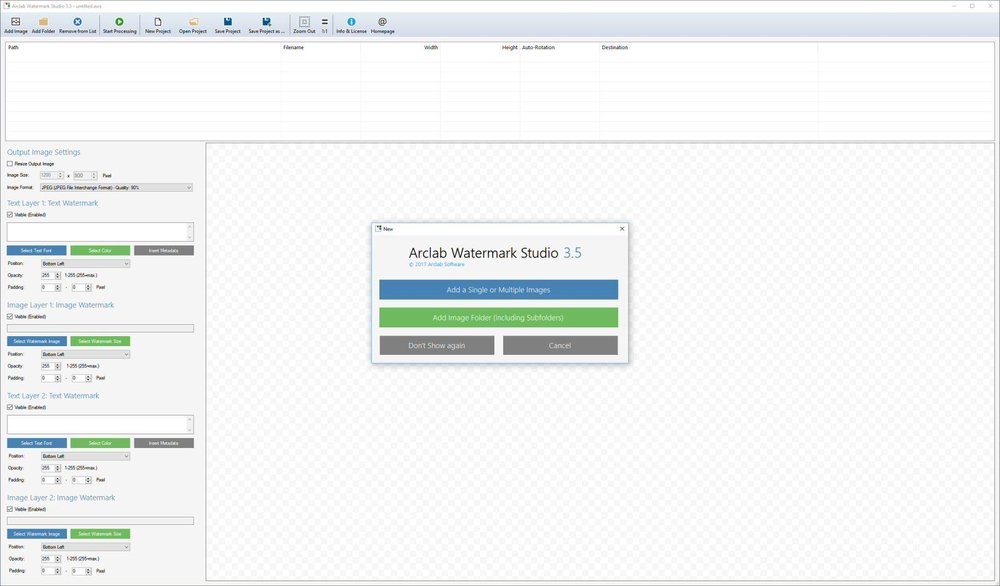
По логике работы Arclab Watermark Studio ближе к утилитам пакетной обработки, чем к классическим графическим редакторам. Пользователь не рисует водяной знак каждый раз вручную, а задает шаблон: какой текст или картинка будет наложена, где она будет стоять, насколько прозрачной будет, в каком размере сохранятся изображения и в какую папку попадет результат. После этого программа обрабатывает весь список файлов.
Это важное отличие от универсальных редакторов. В Photoshop, Affinity Photo или GIMP можно сделать водяной знак вручную, но при сотнях изображений такой процесс быстро становится рутинным. Arclab Watermark Studio решает именно эту рутину: добавить водяной знак на фото, обработать папку, сохранить копии, не открывать каждую фотографию отдельно.
Скачать Arclab Watermark Studio
- Ретушь фото
- Русский интерфейс
- Просто для новичков
- Не для ретуши фото
- Узкая работа с водяными знаками
- Устаревший интерфейс
Основные возможности программы
Главная функция Arclab Watermark Studio — добавление водяных знаков на изображения. Водяной знак может быть текстовым или графическим. Текстовый вариант подходит для подписей вроде имени автора, адреса сайта, названия бренда, пометки sample, do not copy, copyright, даты съемки или служебного статуса изображения. Графический вариант используется для логотипа, фирменного знака, PNG-файла с прозрачностью, защитной рамки или подготовленного брендового элемента.
Программа поддерживает работу с несколькими слоями водяных знаков. Это означает, что на одно изображение можно наложить не только один логотип в углу, но и комбинацию: например, текстовый copyright внизу, логотип справа, дополнительную полупрозрачную надпись по центру. Такая схема полезна для клиентских превью, proof-файлов, товарных фотографий и изображений, которые нельзя отдавать без заметной маркировки.
Ключевые возможности Arclab Watermark Studio:
-
добавление текстового водяного знака;
-
добавление водяного знака из изображения;
-
использование логотипа как watermark;
-
настройка прозрачности;
-
настройка размера;
-
выбор позиции на фотографии;
-
применение водяного знака к отдельным файлам;
-
обработка целой папки изображений;
-
пакетная обработка нескольких файлов;
-
создание миниатюр;
-
изменение размера изображений;
-
конвертация форматов;
-
сохранение результата в отдельную папку;
-
работа с JPEG, PNG, GIF, TIFF, BMP и PSD на входе;
-
вывод в популярные форматы изображений;
-
добавление данных EXIF/GPS в текстовые водяные знаки;
-
поддержка JPEG-метаданных и автоматического поворота камеры.
Arclab Watermark Studio особенно полезна там, где нужно не красиво отредактировать одну фотографию, а быстро подготовить много изображений к публикации. Например, владелец интернет-магазина может добавить логотип на 300 карточек товара. Фотограф может наложить © Имя Фотографа на превью для клиента. Агентство недвижимости может поставить название компании на фотографии объектов. Контент-менеджер может привести изображения к одному размеру и добавить подпись сайта.
Для каких задач подходит Arclab Watermark Studio
Arclab Watermark Studio подходит для задач, где водяной знак должен быть видимым, читаемым и одинаково применяться к большому количеству изображений. Это не программа для скрытого forensic-watermarking и не система юридической защиты авторских прав. Она работает с видимым визуальным слоем: текстом, логотипом, графикой, подписью, повторяющейся меткой.
Типовые сценарии:
| Задача | Как помогает Arclab Watermark Studio |
|---|---|
| Защита фотографий перед публикацией | Добавляет copyright, логотип или надпись do not copy |
| Подготовка изображений для сайта | Накладывает водяной знак и одновременно меняет размер |
| Фото для интернет-магазина | Маркирует изображения брендом или доменом магазина |
| Клиентские превью | Делает крупный полупрозрачный watermark, который сложно обрезать |
| Фотоархив | Обрабатывает папки и серии изображений |
| Блог или медиа | Добавляет подпись сайта на иллюстрации |
| Дизайнерские макеты | Помечает изображения как sample, draft, preview |
| Репортажная съемка | Использует текстовую подпись и данные из метаданных |
| Портфолио | Добавляет аккуратный логотип в углу |
| Каталоги недвижимости | Массово ставит логотип агентства на фотографии объектов |
Главное преимущество программы в этих сценариях — пакетная логика. Пользователь не повторяет одну и ту же операцию вручную, а загружает изображения через Add Files или Add Folder, настраивает watermark и запускает обработку кнопкой Start или Start Processing. В интерфейсе используются отдельные вкладки и панели для файлов, водяного знака и выходных параметров, поэтому рабочий процесс строится последовательно: сначала выбрать изображения, затем настроить watermark, затем сохранить результат.
Рабочая логика программы
Arclab Watermark Studio построена вокруг трех основных этапов:
-
Добавить изображения.
-
Настроить водяной знак.
-
Выбрать параметры вывода и запустить обработку.
Это видно и по интерфейсу: верхняя панель содержит кнопки New, Load Watermark, Add Files, Add Folder, Remove File, Start, Stop, Help, Info, Exit. Ниже расположены вкладки Files, Watermark, Output. Такой интерфейс не выглядит современным, но он понятен: каждая вкладка отвечает за отдельный участок работы.
На вкладке Files пользователь формирует список изображений. На вкладке Watermark выбирает готовый watermark или настраивает собственный. На вкладке Output задает папку, формат, качество JPEG, изменение размера и дополнительные параметры сохранения.
В интерфейсе с расширенной панелью рабочая область выглядит как единое окно: сверху таблица файлов, слева блоки Output Image Settings, Text Layer 1: Text Watermark, Image Layer 1: Image Watermark, Text Layer 2: Text Watermark, Image Layer 2: Image Watermark, справа большая область предпросмотра. Такой формат делает программу более похожей на панель пакетной обработки: все основные настройки находятся перед пользователем сразу.
Интерфейс Arclab Watermark Studio
Интерфейс Arclab Watermark Studio не перегружен декоративными элементами. Он утилитарный: кнопки, таблицы, выпадающие списки, поля ввода, слайдеры и область предпросмотра. Это программа, в которой важнее быстро настроить пакетную обработку, чем работать с красивой визуальной средой.
Основные зоны интерфейса:
| Зона | Назначение |
|---|---|
| Верхняя панель | Команды добавления файлов, запуска обработки, открытия проекта, сохранения проекта |
| Таблица файлов | Список изображений, которые будут обработаны |
| Блок watermark-настроек | Текстовые и графические слои водяных знаков |
| Preview | Предпросмотр результата |
| Output Settings | Формат, размер, качество и папка сохранения |
| Progress | Индикация выполнения пакетной обработки |
На панели инструментов можно встретить команды Add Image, Add Image Folder, Remove from List, Start Processing, New Project, Open Project, Save Project, Save Project as, Zoom Out, Info & License, Homepage. Варианты названий зависят от интерфейсной редакции, но логика остается одной: добавить входные файлы, настроить слои, сохранить проект или запустить обработку.
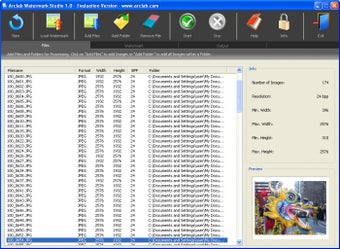
Таблица файлов показывает технические данные изображений. В классическом интерфейсе видны колонки Filename, Format, Width, Height, BPP, Folder. В более компактном варианте используются колонки Path, Filename, Width, Height, Auto-Rotation, Destination. Это удобно для пакетной обработки: перед запуском пользователь видит, какие файлы попали в список, какого они размера, из какой папки взяты и куда будут сохранены.
Правая или центральная область Preview нужна для проверки результата. В ней видно, как watermark ложится на изображение: не перекрывает ли важный объект, читается ли на светлом фоне, не слишком ли крупный логотип, не слишком ли прозрачная подпись.
Добавление фотографий в проект
Добавление файлов — первый практический этап работы. Arclab Watermark Studio поддерживает два базовых способа загрузки изображений:
-
Add Files или Add Image — добавление отдельных файлов;
-
Add Folder или Add Image Folder — добавление папки с изображениями.
Если нужно обработать несколько конкретных фотографий, удобнее использовать Add Files. Если нужно обработать каталог товаров, папку после фотосессии или архив изображений, лучше использовать Add Folder. В некоторых вариантах интерфейса есть отдельная команда добавления папки с вложенными каталогами — это удобно, когда изображения разложены по подкатегориям.
После добавления изображения появляются в таблице. Перед запуском обработки стоит проверить:
-
все ли нужные файлы попали в список;
-
нет ли случайных изображений;
-
корректно ли определились ширина и высота;
-
не смешаны ли слишком разные пропорции кадров;
-
правильно ли выбран путь вывода;
-
не включено ли перезаписывание оригиналов без необходимости.
Кнопка Remove File или Remove from List удаляет выбранный файл из списка обработки. Она не нужна для удаления фотографии с диска, ее задача — исключить файл из текущего проекта. Это безопаснее, чем удаление исходника: пользователь просто корректирует очередь обработки.
В правом информационном блоке классического интерфейса отображаются параметры набора: Number of Images, Resolution, Min. Width, Max. Width, Min. Height, Max. Height. Этот блок помогает быстро понять, насколько однородна серия. Если в наборе есть и маленькие превью, и крупные фотографии, watermark может выглядеть по-разному. В таком случае лучше разделить изображения на несколько групп или использовать относительные настройки размера.
Настройка водяного знака
Вкладка Watermark — центральная часть программы. Здесь выбирается, какой именно водяной знак будет нанесен на изображения. Arclab Watermark Studio поддерживает предустановленные шаблоны и пользовательские варианты.
В классическом интерфейсе в выпадающем списке доступны шаблоны вроде:
-
Custom;
-
Copy Protected Black;
-
Copy Protected White;
-
Copyright Black;
-
Copyright White;
-
Do Not Copy Black;
-
Do Not Copy White;
-
Forbidden Black;
-
Forbidden White;
-
Lock Black;
-
Lock White;
-
Movie Black;
-
Movie White;
-
Sample Black;
-
Sample White;
-
Shield Black;
-
Shield White;
-
Specimen Black;
-
Specimen White;
-
Sun Black;
-
Sun White;
-
Waterdrops;
-
Bottom-Right Watermark.
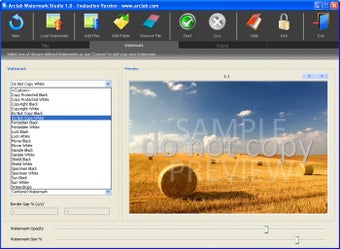
Шаблоны удобны для быстрых задач: например, когда нужно поставить на изображение надпись Do Not Copy, Sample или Copyright. Для реальной публикации чаще используется Custom, потому что пользователю нужен собственный текст, сайт, имя автора или логотип.
Основные настройки водяного знака:
| Настройка | Что меняет |
|---|---|
| Position | Расположение watermark на изображении |
| Border Gap % (x/y) | Отступ от краев по горизонтали и вертикали |
| Watermark-Opacity | Прозрачность водяного знака |
| Watermark-Size % | Размер watermark относительно изображения |
| Select Text Font | Выбор шрифта текстового слоя |
| Select Color | Цвет текстового слоя |
| Insert Metadata | Вставка данных из метаданных в текст |
| Select Watermark Image | Выбор графического watermark-файла |
| Select Watermark Size | Размер графического watermark |
| Make Enabled | Включение конкретного слоя |
Настройка прозрачности особенно важна. Слишком плотный водяной знак портит изображение и отвлекает от объекта съемки. Слишком прозрачный — плохо защищает и может исчезать на светлом или сложном фоне. Для портфолио обычно выбирают более аккуратный watermark в углу. Для proof-файлов и превью — более заметный, иногда крупный и центральный.
Текстовые водяные знаки
Текстовый водяной знак — самый простой способ обозначить авторство. В Arclab Watermark Studio текстовый слой можно использовать для имени фотографа, домена сайта, названия компании, пометки статуса изображения или copyright-подписи.
Типовые варианты текста:
-
© Ivan Petrov Photography;
-
example.com;
-
Sample;
-
Do not copy;
-
Preview;
-
Client Proof;
-
Company Name;
-
Draft;
-
Confidential;
-
дата съемки;
-
имя автора из метаданных;
-
технические данные изображения.
Текстовый watermark хорош тем, что его не нужно заранее готовить в графическом редакторе. Достаточно ввести строку, выбрать шрифт, цвет, прозрачность и позицию. При этом текст должен быть коротким. Длинные фразы выглядят тяжело, хуже читаются и быстрее превращают фотографию в служебный документ.
Для аккуратной подписи лучше использовать нижний правый или нижний левый угол. Для защиты от копирования — центр, диагональное размещение или повторяющийся слой. Если watermark стоит строго в углу, его легко обрезать. Если он расположен в зоне важного объекта, он мешает просмотру. Поэтому правильная позиция зависит от задачи:
| Задача | Оптимальный текстовый watermark |
|---|---|
| Портфолио | Небольшая подпись в углу |
| Клиентские превью | Крупная полупрозрачная надпись по центру |
| Интернет-магазин | Логотип или домен в стабильной зоне |
| Стоковые изображения | Повторяющийся или центральный watermark |
| Внутренние макеты | Draft, Sample, Preview |
| Документальные фото | Дата, автор, место или EXIF/GPS-данные |
В программе можно настраивать цвет текста. Это важно, потому что один и тот же watermark не одинаково читается на разных фото. Белый текст хорошо виден на темных кадрах, но исчезает на снегу, небе или светлом товарном фоне. Черный текст читается на светлом фоне, но теряется в тенях. Универсальный вариант — полупрозрачный текст с контрастной обводкой или размещение на участке, где фон достаточно ровный.
Водяной знак из логотипа или изображения
Графический водяной знак используется, когда текстовой подписи недостаточно. Это может быть логотип студии, фирменный знак, знак copyright, декоративная рамка, штамп, прозрачная PNG-картинка или заранее подготовленный watermark-шаблон.
В Arclab Watermark Studio для этого используется выбор изображения через Select Watermark Image или режим пользовательского watermark. Лучший формат для логотипа — PNG с прозрачным фоном. Такой логотип аккуратно ложится поверх фотографии, не закрывает ее прямоугольной подложкой и выглядит профессиональнее, чем JPEG с белым фоном.
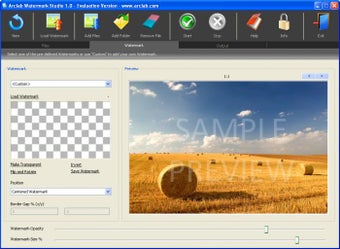
При работе с логотипом важны четыре параметра:
-
Размер. Логотип должен быть читаемым, но не доминировать над фото.
-
Прозрачность. Полупрозрачный watermark выглядит мягче, но хуже защищает.
-
Позиция. Угол подходит для брендинга, центр — для защиты превью.
-
Контраст. Логотип должен быть виден и на светлых, и на темных изображениях.
Типичная ошибка — использовать слишком крупный логотип. Он делает фотографию рекламным баннером и ухудшает восприятие изображения. Вторая ошибка — ставить логотип в самый край кадра. Такой watermark легко обрезается при публикации на маркетплейсе, в соцсетях или на чужом сайте.
Для интернет-магазинов лучше использовать аккуратный логотип в нижней части изображения, но не вплотную к краю. Для фотографов — небольшую подпись или фирменный знак, который не спорит с композицией. Для proof-файлов — более крупный полупрозрачный watermark, чтобы клиент не использовал превью как готовую фотографию.
Многоуровневые водяные знаки
Одна из сильных сторон Arclab Watermark Studio — работа с несколькими watermark-слоями. В интерфейсе встречаются отдельные блоки для текстовых и графических слоев: Text Layer 1: Text Watermark, Image Layer 1: Image Watermark, Text Layer 2: Text Watermark, Image Layer 2: Image Watermark. Это позволяет комбинировать разные типы защиты.
Пример многоуровневой схемы:
| Слой | Содержимое | Назначение |
|---|---|---|
| Text Layer 1 | © Photographer Name | Авторская подпись |
| Image Layer 1 | Логотип PNG | Брендинг |
| Text Layer 2 | PREVIEW | Защита клиентского файла |
| Image Layer 2 | Полупрозрачный паттерн | Защита от простой обрезки |
Многоуровневый watermark нужен не всегда. Для обычного блога достаточно одного логотипа. Для интернет-магазина — логотипа или домена. Но для клиентских превью, коммерческих макетов и изображений, которые нельзя передавать без защиты, несколько слоев работают лучше: один слой отвечает за идентификацию автора, второй — за визуальную защиту.
При этом важно не перегружать фото. Если на изображении одновременно крупный логотип, текст, повторяющийся паттерн и подпись в углу, оно становится неудобным для просмотра. Хорошая настройка водяного знака всегда балансирует между защитой и читаемостью изображения.
Работа с EXIF/GPS-метаданными
Arclab Watermark Studio умеет использовать метаданные изображения в текстовых водяных знаках. Это полезно, когда watermark должен содержать не просто фиксированную надпись, а информацию из самого файла: дату съемки, авторские данные, данные камеры, комментарии, copyright, ключевые слова, GPS-координаты или другие поля метаданных.
Такой режим особенно полезен в технической, репортажной и архивной работе. Например, можно нанести на изображение дату съемки, координаты, авторство или служебный комментарий. Это не всегда нужно для красивой публикации, но удобно для каталогизации и передачи изображений внутри команды.
Сценарии, где метаданные в watermark полезны:
-
фотоотчеты;
-
строительная и техническая съемка;
-
страховые фотографии;
-
travel-фото;
-
архивные серии;
-
полевые исследования;
-
инвентаризация объектов;
-
съемка недвижимости;
-
доказательные фото для внутренних процессов.
Для публичного портфолио EXIF/GPS-данные лучше использовать осторожно. Координаты могут раскрывать место съемки, частный адрес или внутреннюю информацию. Поэтому перед массовым нанесением metadata-watermark стоит понимать, какие именно поля попадают на итоговое изображение.
Настройка вывода и сохранения файлов
После настройки водяного знака нужно определить, куда и в каком виде сохранять обработанные изображения. Вкладка Output отвечает за конечный результат. Здесь задаются папка, формат, качество, размер и правила переименования.
Основные элементы вкладки Output:
| Элемент | Назначение |
|---|---|
| Output Folder | Папка для сохранения обработанных изображений |
| Кнопка выбора папки | Выбор каталога через диалоговое окно |
| Replace source images and make a backup of the original files | Замена исходников с созданием резервной копии |
| Rename Images | Переименование файлов при сохранении |
| Маска имени | Шаблон нового имени файла |
| Output Format | Выбор формата результата |
| JPEG Image Format (*.jpg) | Сохранение в JPEG |
| JPEG Quality | Уровень качества JPEG |
| Output Size | Изменение размера |
| Algorithm | Алгоритм масштабирования |
| Bi-Linear | Один из вариантов изменения размера |
| Keep original image size - do not resize | Сохранение исходного размера |
| Progress | Ход выполнения обработки |
Для большинства задач безопаснее сохранять результат в отдельную папку. Перезапись исходников допустима только тогда, когда есть резервная копия и пользователь точно понимает последствия. Водяной знак, записанный поверх изображения, нельзя просто отключить как слой в редакторе: он становится частью итогового файла.
JPEG Quality лучше не ставить слишком низко. При сильном сжатии появляются артефакты, страдают мелкие детали, а тонкий watermark может выглядеть грязно. Для изображений сайта можно использовать умеренное сжатие, но для портфолио и клиентских превью качество должно оставаться высоким.
Изменение размера и конвертация изображений
Arclab Watermark Studio полезна не только как программа для водяных знаков, но и как инструмент подготовки изображений к публикации. Она может менять размер файлов, создавать миниатюры и конвертировать изображения в другие форматы. Программа поддерживает популярные графические форматы, включая JPEG, PNG, GIF, TIFF, BMP и PSD на входе, а результат может сохраняться в распространенные форматы для дальнейшего использования.
Изменение размера удобно, когда исходные фотографии слишком большие. Например, после камеры изображение может иметь ширину 4000–6000 пикселей, а для сайта нужна копия 1200–1600 пикселей. В таком случае Arclab Watermark Studio позволяет совместить две операции: уменьшить фото и добавить watermark.
Когда стоит использовать resize:
-
публикация изображений на сайте;
-
подготовка карточек товара;
-
отправка клиентских превью;
-
создание миниатюр;
-
уменьшение веса изображений;
-
публикация в блоге;
-
подготовка фото для email-рассылки;
-
выгрузка на платформы с ограничениями по размеру файла.
Когда лучше оставить исходный размер:
-
архивное хранение;
-
печать;
-
передача заказчику финальных файлов;
-
работа с изображениями для дальнейшей обработки;
-
подготовка файлов, где важна максимальная детализация.
Водяной знак нужно подбирать с учетом размера итогового изображения. Если настроить watermark на большом оригинале, а потом сильно уменьшить фото, подпись может стать слишком мелкой. Если наоборот настроить watermark для маленьких превью и применить его к большим изображениям, он может выглядеть чрезмерно крупным. Поэтому перед массовой обработкой полезно сделать тест на нескольких типичных кадрах.
Пакетная обработка фотографий
Пакетная обработка — главная причина использовать Arclab Watermark Studio вместо ручного наложения watermark. Программа позволяет обработать много изображений за один запуск: добавить файлы или папку, задать watermark, выбрать формат и нажать Start Processing.
Практический рабочий процесс выглядит так:
-
Нажать Add Files для отдельных изображений или Add Folder для папки.
-
Проверить список файлов в таблице.
-
Удалить лишние изображения через Remove File или Remove from List.
-
Перейти к настройкам watermark.
-
Выбрать предустановленный шаблон или режим Custom.
-
Настроить текстовый или графический слой.
-
Задать Position, прозрачность и размер.
-
Проверить результат в Preview.
-
Перейти к Output.
-
Выбрать Output Folder.
-
Настроить Output Format и JPEG Quality.
-
Включить или отключить изменение размера.
-
Нажать Start или Start Processing.
-
Проверить готовые файлы в выходной папке.
Для больших наборов изображений лучше не запускать сразу всю папку. Сначала стоит обработать 5–10 файлов: горизонтальный кадр, вертикальный кадр, светлый фон, темный фон, детализированное изображение, одно маленькое фото и одно большое. Это быстро показывает, насколько корректно подобраны прозрачность, размер и позиция watermark.
Практическая инструкция: как добавить водяной знак на несколько фото
Шаг 1. Добавьте изображения
Откройте программу и используйте Add Files, если нужно выбрать отдельные изображения. Для целой папки используйте Add Folder или Add Image Folder. Если программа предлагает вариант добавления папки с вложенными подкаталогами, этот режим удобен для структурированных фотоархивов.
После добавления файлов проверьте таблицу. В ней должны быть только те изображения, которые нужно обработать. Если в список попал лишний файл, выделите его и нажмите Remove File.
Шаг 2. Выберите тип водяного знака
Перейдите к вкладке или блоку Watermark. Для быстрой маркировки можно выбрать готовый шаблон вроде Do Not Copy White, Copyright Black, Sample White. Для реальной рабочей задачи чаще выбирается Custom.
Если нужен текст, используйте текстовый watermark-слой. Если нужен логотип, используйте графический watermark-слой и выберите файл через Select Watermark Image.
Шаг 3. Настройте текст
Для текстового watermark введите нужную фразу. Это может быть имя автора, домен сайта, copyright, Preview, Sample, название компании или служебная пометка. Затем выберите шрифт через Select Text Font и цвет через Select Color.
Для аккуратного результата текст должен быть коротким. Не стоит писать длинные юридические предупреждения прямо на фотографии. Лучше использовать понятную подпись, которая не разрушает изображение.
Шаг 4. Настройте логотип
Для графического watermark выберите подготовленный PNG-файл. Логотип должен быть достаточно крупным, чтобы хорошо смотреться после масштабирования, и желательно иметь прозрачный фон. После выбора настройте размер, прозрачность и позицию.
Если логотип цветной, проверьте его на темных и светлых фотографиях. Иногда цветной брендовый знак теряется на пестром фоне. В таких случаях лучше подготовить две версии логотипа: светлую и темную.
Шаг 5. Настройте позицию
В поле Position выберите расположение. Для обычного брендинга подойдет Bottom Left, Bottom Right, верхний угол или нижняя зона. Для защиты превью можно использовать центральное расположение.
Параметр Border Gap % (x/y) задает отступ от краев. Не ставьте watermark вплотную к границе кадра. После обрезки в соцсетях, CMS или маркетплейсе он может исчезнуть.
Шаг 6. Настройте прозрачность
Используйте Watermark-Opacity. Чем выше прозрачность, тем мягче watermark смотрится на фото, но тем легче его скрыть или удалить. Чем плотнее watermark, тем лучше он защищает изображение, но тем сильнее мешает просмотру.
Для портфолио обычно подходит деликатная прозрачность. Для proof-файлов — заметная. Для товарных изображений — средняя, чтобы логотип читался, но не закрывал товар.
Шаг 7. Настройте размер
Используйте Watermark-Size % или соответствующие поля размера слоя. Размер лучше проверять на разных пропорциях: горизонтальные и вертикальные фото могут по-разному воспринимать один и тот же watermark.
Если серия смешанная, лучше создать два набора настроек: один для горизонтальных изображений, второй для вертикальных. Это снижает риск, что watermark окажется слишком большим на одном типе кадров и слишком маленьким на другом.
Шаг 8. Выберите папку вывода
На вкладке Output задайте Output Folder. Лучший вариант — отдельная папка для готовых изображений. Не перезаписывайте оригиналы без необходимости.
Если нужно переименовать файлы, включите Rename Images и задайте маску имени. Это удобно для каталогов товаров, когда итоговые файлы должны иметь единый формат названий.
Шаг 9. Выберите формат и качество
В Output Format выберите JPEG, PNG, TIFF или BMP в зависимости от задачи. Для сайта чаще используется JPEG. Для изображений с прозрачностью нужен PNG. Для архивной передачи может использоваться TIFF.
В JPEG Quality не ставьте слишком низкое значение. Сильное сжатие портит и фотографию, и сам watermark.
Шаг 10. Запустите обработку
Нажмите Start или Start Processing. Следите за блоком Progress. После завершения откройте выходную папку и проверьте результат не по одному файлу, а по нескольким изображениям из разных частей серии.
Качество результата
Качество результата в Arclab Watermark Studio зависит не только от программы, но и от того, насколько грамотно подготовлен watermark. Если исходный логотип маленький, растровый, с белым фоном или с плохой прозрачностью, итог будет выглядеть непрофессионально. Если текст слишком тонкий или плохо контрастирует с фоном, он будет теряться.
Хороший результат выглядит так:
-
watermark читается, но не уничтожает фото;
-
логотип не перекрывает главный объект;
-
текст не попадает на лицо, товар, номер, документ или важную деталь;
-
прозрачность подобрана под фон;
-
размер одинаково хорошо смотрится на разных фото;
-
итоговый JPEG не содержит заметных артефактов;
-
оригиналы сохранены отдельно;
-
названия файлов понятны после обработки.
Плохой результат выглядит так:
-
watermark слишком большой;
-
подпись стоит в самом углу и легко обрезается;
-
белый текст исчезает на светлом фоне;
-
черный текст пропадает на темном фоне;
-
логотип имеет прямоугольную подложку;
-
после сжатия появились грязные контуры;
-
изображения были случайно перезаписаны;
-
watermark перекрывает товар или лицо.
Arclab Watermark Studio дает достаточно настроек, чтобы получить аккуратный результат, но не делает дизайнерскую работу за пользователя. Нужно заранее понимать, какой watermark нужен: защитный, брендовый, служебный или декоративный.
Производительность и удобство при больших наборах фото
Arclab Watermark Studio хорошо подходит для обработки десятков и сотен изображений. Ее интерфейс заточен под массовый сценарий: таблица файлов, папки, один набор watermark-настроек, выходной формат, кнопка запуска. Это удобнее, чем открывать каждое изображение отдельно.
При больших наборах важны три момента.
Первый — однородность изображений. Если в папке есть горизонтальные фото, вертикальные фото, квадратные кадры, маленькие превью и огромные оригиналы, один watermark может смотреться неодинаково. В таких случаях лучше делить изображения на группы.
Второй — выходная папка. При массовой обработке нельзя сохранять результат в случайный каталог. Нужно заранее задать понятную структуру: например, watermarked, preview, for_site, client_proof.
Третий — тестовый прогон. Даже если настройки выглядят правильными в предпросмотре, серия может содержать кадры, где watermark попадет на важную деталь. Небольшой тест перед полной обработкой экономит время и защищает от массовой ошибки.
Плюсы Arclab Watermark Studio
Главный плюс Arclab Watermark Studio — узкая специализация. Программа делает конкретную задачу: добавляет водяные знаки на изображения и позволяет делать это пакетно. В ней нет лишних модулей, сложной системы слоев, масок, нейросетевых инструментов и отвлекающих функций.
Преимущества:
-
понятная логика работы;
-
пакетное добавление watermark;
-
добавление отдельных файлов и папок;
-
текстовые водяные знаки;
-
графические водяные знаки;
-
несколько watermark-слоев;
-
настройка прозрачности;
-
настройка размера и положения;
-
предпросмотр результата;
-
изменение размера изображений;
-
создание миниатюр;
-
конвертация форматов;
-
использование метаданных;
-
поддержка популярных форматов;
-
рабочий сценарий для фотографов и контент-менеджеров;
-
не требует навыков профессионального фоторедактора.
Для повседневной задачи поставить логотип на 200 фотографий Arclab Watermark Studio удобнее универсального редактора. Ее не нужно настраивать как сложную систему автоматизации. Пользователь просто добавляет изображения, выбирает watermark, задает выходные параметры и запускает обработку.
Минусы и ограничения
Arclab Watermark Studio нельзя рассматривать как универсальный редактор изображений. Это программа для водяных знаков, и ее сильная сторона одновременно является ограничением. Она хорошо подходит для массовой маркировки, но не предназначена для сложного дизайна, ретуши или точной ручной работы с каждым изображением.
Основные минусы:
-
интерфейс выглядит устаревшим;
-
программа ориентирована на Windows;
-
дизайн watermark ограничен возможностями встроенных настроек;
-
для сложных брендовых шаблонов может потребоваться подготовка PNG в отдельном редакторе;
-
один набор настроек не всегда идеально подходит для разных пропорций фото;
-
видимый watermark не дает абсолютной защиты от кражи;
-
trial-режим может добавлять дополнительную отметку на итоговые изображения;
-
программа не заменяет Photoshop, Lightroom или Affinity Photo;
-
перед массовой обработкой обязательно нужен тест.
Важно понимать: любой видимый watermark можно обрезать, замазать, перерисовать или удалить с помощью современных инструментов. Он не гарантирует юридическую защиту и не предотвращает копирование файла технически. Его задача — обозначить авторство, усложнить несанкционированное использование и сделать изображение менее удобным для прямого присвоения.
Сравнение с аналогами
Arclab Watermark Studio конкурирует не с полноценными фоторедакторами, а с программами и сервисами для batch watermarking. В сравнении важно учитывать не количество эффектов, а удобство массовой обработки, поддержку текстовых и графических watermark, работу с папками, настройку прозрачности, сохранение форматов и общий рабочий процесс.
| Программа | Сильные стороны | Слабые стороны | Когда выбрать |
|---|---|---|---|
| Arclab Watermark Studio | Пакетная обработка, текстовые и графические водяные знаки, несколько слоев, resize, конвертация, работа с папками | Устаревший интерфейс, узкая специализация, Windows-ориентация | Когда нужна настольная программа для массового watermark на фотографиях |
| Visual Watermark | Автоматическая и ручная позиция watermark, много встроенных шрифтов, удобная настройка размера для разных ориентаций | Может быть избыточен для простой подписи в углу | Когда нужен более современный workflow и гибкая настройка watermark на разных фото |
| uMark | Текстовые и графические водяные знаки, пакетная обработка, QR-коды, формы, тени, поворот, настройка прозрачности | Больше декоративных функций, чем нужно для простых задач | Когда нужны QR-коды, формы и расширенное оформление watermark |
| Watermarkly | Работает в браузере, добавляет текст и логотип, поддерживает batch watermark, сохраняет шаблоны, есть preview | Онлайн-сценарий не всем подходит для приватных или больших архивов | Когда нужно быстро добавить watermark без классической установки программы |
| Star Watermark | Офлайн-обработка, текстовые и графические watermark, batch mode, Windows/macOS, есть работа с PDF и видео в линейке | Шире по продуктовой линейке, чем простая задача watermark фото | Когда нужна офлайн-обработка и варианты для разных типов документов |
| Watermark Software | Текст, изображения, эффекты, QR-коды, массовая обработка | Интерфейс и набор функций могут быть перегружены | Когда нужны декоративные эффекты и QR-watermark |
Visual Watermark делает акцент на автоматической адаптации watermark под портретные, горизонтальные и обрезанные фотографии, а также на ручной корректировке позиции через предпросмотр. uMark выделяется QR-кодами, фигурами, тенями и более декоративной настройкой. Watermarkly удобен как браузерный инструмент с пакетной обработкой, текстом, логотипом и шаблонами. Star Watermark делает акцент на офлайн-batch обработке, текстовых и графических watermark, а также вариантах для фото, PDF и видео.
Arclab Watermark Studio на их фоне выглядит более утилитарно. Она не стремится быть самой современной по интерфейсу и не предлагает максимум декоративных эффектов. Ее сильная сторона — прямой настольный сценарий: добавить изображения, настроить текстовый или графический watermark, обработать папку, сохранить результат.
Кому подойдет Arclab Watermark Studio
Arclab Watermark Studio подойдет пользователям, которым нужна простая и конкретная программа для водяных знаков, а не универсальный графический редактор.
Программа хорошо подходит:
-
фотографам, которые отдают клиентам preview-файлы;
-
владельцам интернет-магазинов;
-
контент-менеджерам;
-
администраторам сайтов;
-
блогерам;
-
дизайнерам;
-
агентствам недвижимости;
-
небольшим студиям;
-
авторам иллюстраций;
-
компаниям, которые публикуют изображения товаров;
-
тем, кто хочет массово добавить логотип на фото;
-
пользователям, которым нужно быстро обработать папку изображений.
Особенно полезна программа тем, кто регулярно делает однотипную операцию. Если watermark нужен раз в год для двух фотографий, можно обойтись онлайн-сервисом или любым редактором. Если нужно постоянно обрабатывать серии файлов, настольная batch-программа удобнее.
Кому лучше выбрать другую программу
Arclab Watermark Studio не лучший выбор, если нужна глубокая ручная настройка дизайна. Для сложного визуального оформления лучше подготовить watermark в Photoshop, Affinity Photo, Illustrator, Figma или другом редакторе, а затем использовать Arclab Watermark Studio только для массового наложения готового PNG.
Другую программу стоит выбрать, если нужно:
-
работать на macOS без Windows-среды;
-
использовать современный интерфейс;
-
создавать сложные дизайнерские шаблоны;
-
добавлять QR-коды как watermark;
-
делать watermark на видео;
-
водяные знаки для PDF;
-
онлайн-обработка без настольной программы;
-
невидимая защита изображений;
-
поиск украденных изображений в интернете;
-
комплексная ретушь фото;
-
точная ручная настройка каждого кадра.
Arclab Watermark Studio сильна в простом и массовом watermark-сценарии. Если задача выходит за эти рамки, лучше использовать специализированный инструмент под конкретный формат или полноценный графический редактор.
Советы по настройке водяных знаков
Хороший watermark должен быть заметным, но не разрушать изображение. Он должен обозначать авторство, а не превращать фото в нечитаемую подложку. В Arclab Watermark Studio для этого есть базовые настройки: размер, прозрачность, позиция, отступы, текст, цвет, изображение.
Практические советы:
-
не ставьте watermark вплотную к краю;
-
не делайте логотип слишком крупным для портфолио;
-
используйте PNG с прозрачным фоном;
-
проверяйте watermark на светлых и темных фото;
-
не используйте слишком тонкий шрифт;
-
не делайте watermark чрезмерно прозрачным для proof-файлов;
-
разделяйте горизонтальные и вертикальные фотографии;
-
сохраняйте результат в отдельную папку;
-
не перезаписывайте оригиналы;
-
делайте тест перед обработкой всей папки;
-
используйте один стиль watermark для одного проекта;
-
не смешивайте слишком много слоев без необходимости.
Для защиты превью лучше использовать watermark ближе к центру или повторяющийся слой. Для брендинга — аккуратный логотип в углу. Для интернет-магазина — домен или логотип, расположенный так, чтобы не закрывать товар. Для фотоотчета — текстовую подпись с датой или данными из метаданных.
Частые ошибки при работе с программой
Самая частая ошибка — запускать пакетную обработку без теста. Даже если предпросмотр выглядит нормально на одном изображении, в папке могут быть фото с другим фоном, размером или ориентацией. На них watermark может оказаться слишком крупным, слишком мелким или плохо читаемым.
Вторая ошибка — перезаписывать исходные файлы. Водяной знак становится частью изображения. Если сохранить результат поверх оригинала, вернуть чистую версию будет нельзя без резервной копии.
Третья ошибка — неправильный JPEG Quality. Слишком сильное сжатие может испортить детали, особенно вокруг текста и логотипа. Водяной знак начнет выглядеть грязно, а фото потеряет качество.
Четвертая ошибка — использовать логотип с непрозрачным фоном. Если PNG не подготовлен, на фото появляется прямоугольник, который сразу выглядит непрофессионально.
Пятая ошибка — ставить watermark в самый нижний правый угол. Это привычное место, но его легко обрезать. Для защиты превью лучше использовать более сложное положение или крупный полупрозрачный слой.
Шестая ошибка — один шаблон для всех изображений без учета пропорций. Вертикальные и горизонтальные кадры часто требуют разных настроек размера и позиции.
Безопасность, лицензия и пробный режим
Arclab Watermark Studio относится к shareware-программам: пользователь может попробовать программу, но пробный режим имеет ограничения. В частности, незарегистрированный режим может добавлять собственную отметку на итоговые изображения. Это важно учитывать: если требуется чистый результат для коммерческой публикации, нужно проверять итоговые файлы перед использованием.
Не стоит использовать сборки с crack, keygen, serial key и модифицированными установщиками. Для программы, которая работает с изображениями, проектами и папками пользователя, это особенно плохая практика. Сомнительная сборка может содержать нежелательные компоненты, а результат обработки может быть непредсказуемым.
С точки зрения рабочего процесса безопаснее придерживаться простого правила: исходники хранятся отдельно, обработанные изображения сохраняются в отдельную папку, пробный результат проверяется вручную, а массовая обработка запускается только после теста.
Итоговая оценка
Arclab Watermark Studio — прикладная программа для массового добавления водяных знаков на фотографии. Ее задача понятна: взять набор изображений, наложить текстовый или графический watermark, при необходимости изменить размер, конвертировать формат и сохранить готовые файлы.
Сильные стороны программы — пакетная обработка, поддержка текстовых и графических водяных знаков, многоуровневая схема, настройка прозрачности и размера, работа с папками, resize и конвертация. Она хорошо подходит для фотографов, интернет-магазинов, контент-менеджеров и небольших компаний, которым нужно регулярно маркировать изображения перед публикацией.
Слабые стороны — устаревший интерфейс, ограниченность как дизайнерского инструмента и отсутствие абсолютной защиты от копирования. Это не программа для сложной ретуши и не система невидимого отслеживания изображений. Это рабочая утилита для видимых watermark-задач.
Лучший сценарий для Arclab Watermark Studio — массовое добавление логотипа, copyright-подписи или защитной надписи на серию фотографий. Если нужна простая программа для водяных знаков на Windows, которая обрабатывает не одну картинку, а целые наборы изображений, Arclab Watermark Studio остается понятным и практичным вариантом.
