
Vectorizer.AI — это онлайн-сервис для автоматической AI-векторизации изображений: он превращает растровые файлы PNG, JPG/JPEG, GIF, BMP и WebP в векторные результаты SVG, PDF, EPS, DXF и PNG. Главная задача программы — не просто упаковать картинку в SVG, а построить настоящий векторный файл из геометрических форм, кривых, дуг, цветов и контуров. Поэтому Vectorizer.AI подходит для логотипов, иконок, иллюстраций, сканов, набросков, изображений для печати, лазерной резки, вышивки, плоттерной резки, вывесок и веб-графики.
Сервис работает прямо в браузере. В интерфейсе нет сложного редактора с десятками инструментов рисования: пользователь загружает изображение, Vectorizer.AI анализирует пиксели, строит векторную геометрию, показывает интерактивный предпросмотр и предлагает параметры экспорта. Такой подход делает программу особенно удобной, когда нужно быстро перевести JPG в SVG, PNG в SVG, подготовить логотип в EPS или получить DXF для технического рабочего процесса.
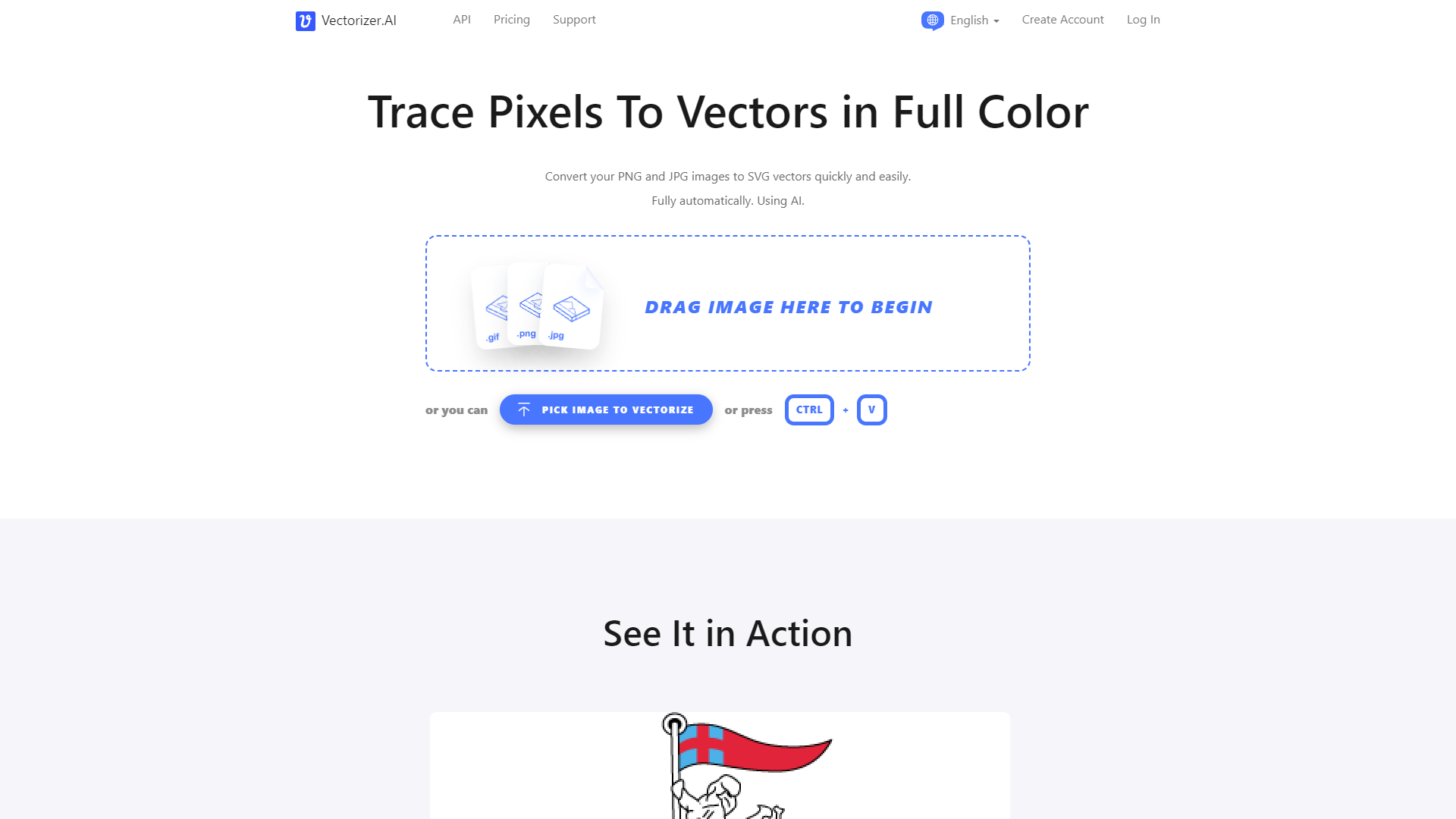
На главном экране Vectorizer.AI сразу видна логика работы: крупный заголовок Trace Pixels To Vectors in Full Color, центральная область DRAG IMAGE HERE TO BEGIN, кнопка PICK IMAGE TO VECTORIZE, подсказка по вставке через CTRL + V, а сверху навигация API, Pricing, Support, выбор языка, Create Account и Log In. Это не универсальный графический редактор, а специализированный AI vectorizer online: вся структура интерфейса подчинена одной задаче — загрузить растр и получить чистый вектор.
Vectorizer.AI
- Ретушь фото
- Русский интерфейс
- Просто для новичков
- Нет версии для Windows
- Скачивание по подписке
- Только векторизация
Что делает Vectorizer.AI
Vectorizer.AI выполняет преобразование растровой картинки в векторную графику. Растровое изображение состоит из пикселей, а векторный результат строится из форм, контуров, линий, кривых Безье, дуг, цветов и областей заливки. В практическом смысле это означает, что низкокачественный PNG-логотип, JPEG-иллюстрацию или отсканированный рисунок можно превратить в масштабируемый SVG, который не разваливается при увеличении и удобнее редактируется в Illustrator, Inkscape, Affinity Designer, CorelDRAW, Figma и других программах, поддерживающих векторные форматы.
Главное отличие Vectorizer.AI от простого экспорта в SVG состоит в том, что сервис не кладет исходную растровую картинку внутрь векторного контейнера. Он делает реальную трассировку изображения: распознает области, подбирает формы, выстраивает границы, обрабатывает цвета и создает векторные элементы. Это важно для печати, гравировки, резки, масштабирования, редактирования отдельных элементов и подготовки макетов, где нужен именно editable vector file, а не JPEG, спрятанный внутри SVG.
Типовые задачи, для которых используют Vectorizer.AI:
-
векторизация логотипа из PNG или JPG;
-
перевод растровой иконки в SVG;
-
подготовка иллюстрации для печати;
-
создание EPS для типографии;
-
получение DXF для CAD-совместимых сценариев;
-
векторизация скана рисунка или эскиза;
-
подготовка графики для лазерной резки, плоттерной резки, виниловых наклеек и вышивки;
-
уменьшение зависимости от разрешения исходника;
-
получение файла, который можно масштабировать без размытия.
Векторизация особенно полезна, когда исходник маленький, размытый, сохранен в JPEG с артефактами или нужен в нескольких размерах: для сайта, упаковки, бирки, наклейки, принта, баннера и производственного макета. Vectorizer.AI ориентирован именно на такие сценарии: быстрый raster to vector conversion без ручной обводки каждого контура.
Интерфейс и основные элементы
Интерфейс Vectorizer.AI сделан по принципу загрузил — проверил — экспортировал. Главный экран не перегружен: пользователь видит область загрузки, кнопку выбора файла и блок See It in Action, где показаны примеры преобразования пикселей в векторы. Сервис поддерживает загрузку через drag and drop, выбор файла через кнопку PICK IMAGE TO VECTORIZE и вставку изображения из буфера обмена через CTRL + V.
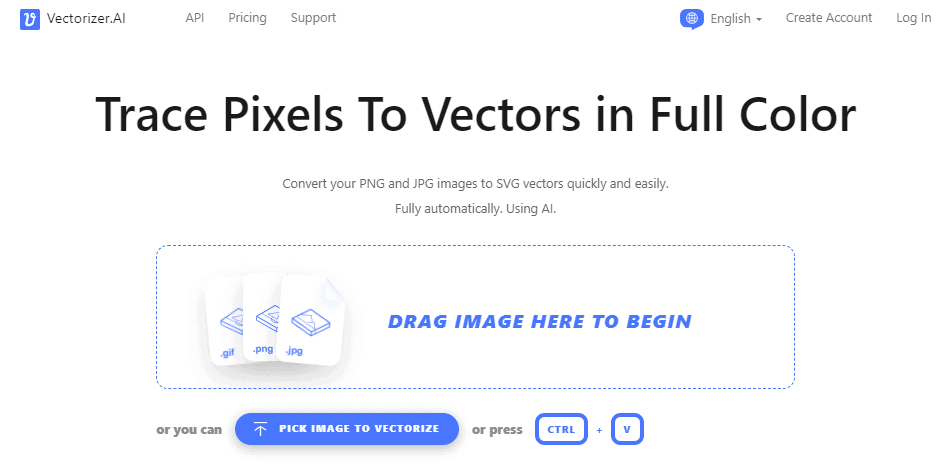
На стартовом экране важны четыре зоны:
| Зона интерфейса | Что делает |
|---|---|
| DRAG IMAGE HERE TO BEGIN | Область, куда перетаскивают исходное изображение |
| PICK IMAGE TO VECTORIZE | Кнопка открытия выбора файла |
| CTRL + V | Быстрая вставка изображения из буфера обмена |
| Верхнее меню | Доступ к API, Pricing, Support, аккаунту и языку |
| See It in Action | Примеры векторизации и демонстрация результата |
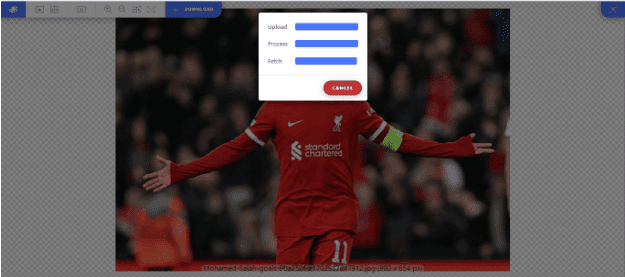
После загрузки Vectorizer.AI автоматически запускает обработку. На этапе обработки интерфейс показывает состояние выполнения: Upload, Process, Fetch, а также кнопку Cancel. Такая схема понятна: сначала файл передается в сервис, затем анализируется, после этого подгружается результат.
После обработки пользователь попадает в предпросмотр результата. Там видна исходная картинка и результат Vectorizer.AI. В интерфейсе есть кнопка DOWNLOAD, инструменты просмотра и область сравнения. Такой режим удобен для быстрой проверки: можно сразу понять, насколько хорошо сервис распознал силуэт, цвета, мелкие детали, границы, фон и переходы.
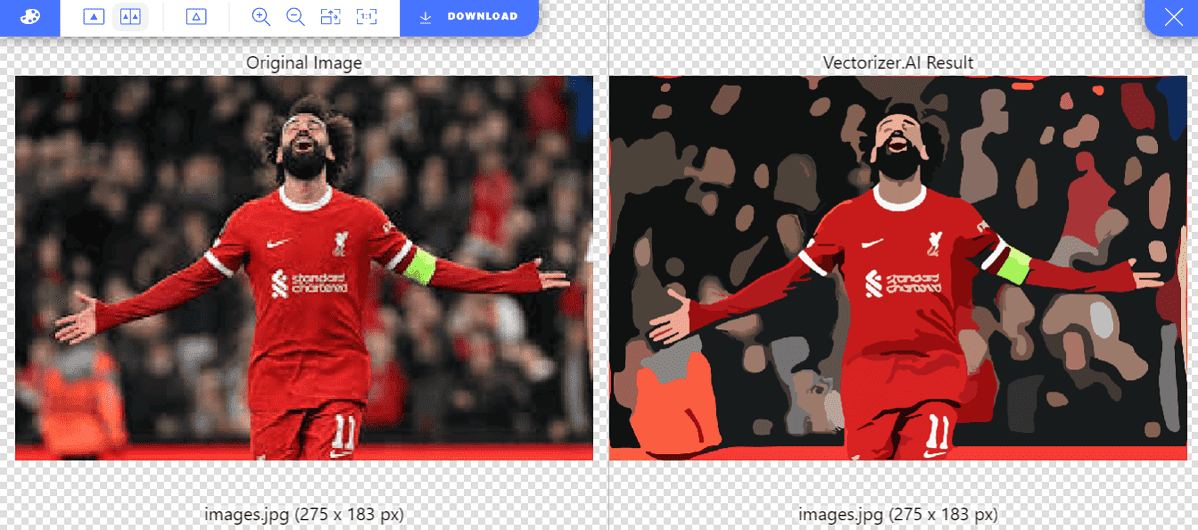
В верхней панели предпросмотра видны элементы для работы с отображением: иконки просмотра, увеличение/уменьшение, режимы сравнения, а также заметная кнопка DOWNLOAD. Для обзорной проверки этого достаточно: пользователь не редактирует каждый узел вручную, а оценивает, подходит ли автоматически созданный вектор для дальнейшего использования.
Как работает Vectorizer.AI пошагово
Процесс работы с Vectorizer.AI можно описать как короткую цепочку: выбор растрового изображения, автоматическая AI-трассировка, предпросмотр, настройка экспорта и получение файла в нужном формате.
Шаг 1. Загрузка изображения
Пользователь открывает интерфейс Vectorizer.AI и выбирает один из способов загрузки:
-
перетаскивает файл в область DRAG IMAGE HERE TO BEGIN;
-
нажимает PICK IMAGE TO VECTORIZE;
-
вставляет изображение через CTRL + V.
Для веб-интерфейса поддерживаются JPEG/JPG, PNG, WebP, BMP и GIF. Результат можно получить в SVG, PDF, EPS, DXF и PNG. Ограничение для веб-загрузки — 3 мегапикселя по размеру изображения и 30 МБ по размеру файла.
Шаг 2. Автоматическая обработка
После загрузки Vectorizer.AI анализирует изображение: выделяет области цвета, строит границы, определяет формы, оптимизирует углы, подбирает кривые и формирует векторный граф. Внутри сервиса используются deep learning networks вместе с классическими алгоритмами геометрической обработки; это не ручной Trace Bitmap и не простое уменьшение количества цветов.
В процессе обработки программа стремится сохранить:
-
резкие края;
-
плавные кривые;
-
мелкие детали;
-
прозрачность;
-
частичную прозрачность;
-
сглаживание по краям;
-
геометрию повторяющихся и симметричных элементов;
-
естественные углы;
-
цветовую структуру изображения.
Vectorizer.AI особенно хорошо раскрывается на логотипах, иконках, flat-иллюстрациях, маскотах, стикерах, рисунках, контурных изображениях и сканах. На фотографиях сервис тоже строит векторный результат, но фотография превращается не в магически бесконечную фотографию, а в набор цветовых областей и форм. Это нормальная особенность любой векторизации: чем сложнее исходная фотография, тем сильнее результат будет похож на стилизованную векторную интерпретацию.
Шаг 3. Проверка предпросмотра
После обработки Vectorizer.AI показывает интерактивный предпросмотр. На этом этапе важно смотреть не только на картинку целиком, но и на проблемные зоны:
-
края букв в логотипе;
-
тонкие линии;
-
мелкие внутренние отверстия;
-
сложные границы волос, шерсти, листвы или текстуры;
-
полупрозрачные элементы;
-
тени и градиенты;
-
повторяющиеся мелкие детали;
-
углы геометрических фигур.
Если результат подходит, можно переходить к экспорту. Если исходник слишком большой, появляется режим Pre-Crop: пользователь обрезает нужную область, и только выбранная часть учитывается при ограничении размера. В окне Pre-Crop есть блоки Original Image, Cropped Image, Size, Aspect Ratio, Megapixels, а также кнопки Cancel и Ok.
Шаг 4. Настройка экспорта
После нажатия DOWNLOAD открывается экран параметров. Здесь Vectorizer.AI становится заметно более профессиональным: пользователь выбирает формат файла, версию SVG, стиль отрисовки, тип укладки форм, группировку, допустимые типы кривых, параметры DXF, Gap Filler и другие настройки.
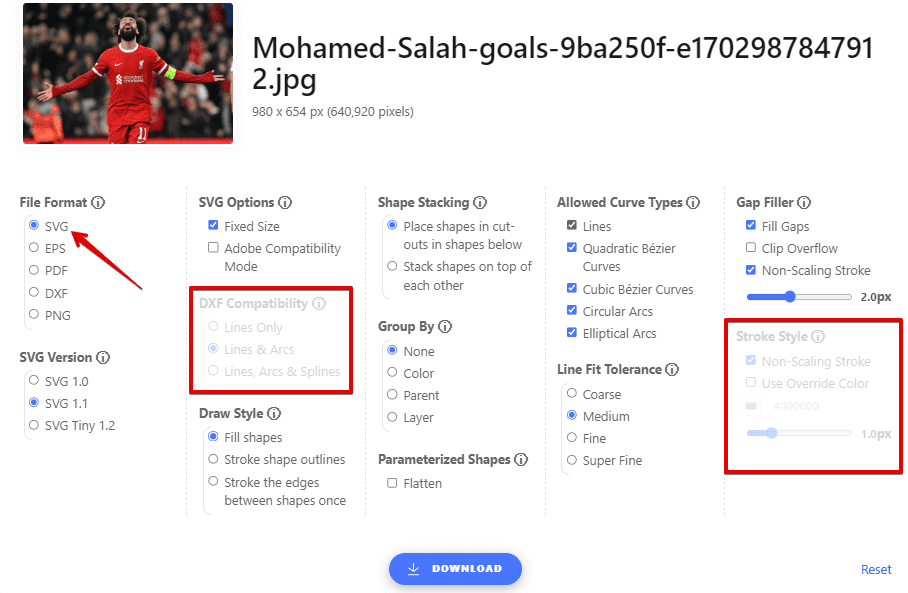
На экране экспорта доступны основные блоки:
| Блок | Что настраивает |
|---|---|
| File Format | SVG, EPS, PDF, DXF, PNG |
| SVG Version | SVG 1.0, SVG 1.1, SVG Tiny 1.2 |
| SVG Options | Fixed Size, Adobe Compatibility Mode |
| DXF Compatibility | Lines Only, Lines & Arcs, Lines, Arcs & Splines |
| Draw Style | Fill shapes, Stroke shape outlines, Stroke the edges between shapes once |
| Shape Stacking | Place shapes in cut-outs in shapes below, Stack shapes on top of each other |
| Group By | None, Color, Parent, Layer |
| Parameterized Shapes | Flatten |
| Allowed Curve Types | Lines, Quadratic Bézier Curves, Cubic Bézier Curves, Circular Arcs, Elliptical Arcs |
| Line Fit Tolerance | Coarse, Medium, Fine, Super Fine |
| Gap Filler | Fill Gaps, Clip Overflow, Non-Scaling Stroke, ширина stroke |
| Stroke Style | Non-scaling strokes, override color, stroke width |
Такой набор параметров заметно отличает Vectorizer.AI от простых онлайн-конвертеров, где пользователь получает только кнопку загрузки и один SVG без контроля структуры. Здесь можно подготовить результат под конкретный сценарий: веб-иконку, печать, Illustrator, CAD-импорт, лазерную гравировку или дальнейшее редактирование.
Шаг 5. Получение результата
После выбора параметров нажимается DOWNLOAD. Результат выгружается в выбранном формате. В веб-плане можно загружать изображения, векторизовать их и смотреть предпросмотр без лимита, но для получения результатов нужна подписка.
Поддерживаемые форматы
Vectorizer.AI работает с распространенными растровыми форматами и экспортирует результаты в векторные форматы, используемые в дизайне, печати, производстве и веб-разработке.
Форматы входных изображений
В веб-интерфейсе поддерживаются:
| Формат | Типичный сценарий |
|---|---|
| JPEG / JPG | фотографии, экспортированные макеты, сжатые логотипы |
| PNG | логотипы, иконки, изображения с прозрачностью |
| WebP | веб-изображения и современные экспортные файлы |
| BMP | простые несжатые растровые изображения |
| GIF | простая графика, иногда старые веб-иконки |
Vectorizer.AI поддерживает полную 32-битную ARGB-структуру, включая альфа-канал, поэтому прозрачные и частично прозрачные области учитываются при обработке. Это важно для PNG-логотипов, стикеров, иконок и UI-графики, где фон не должен превращаться в белый прямоугольник.
Форматы вывода
Vectorizer.AI экспортирует:
| Формат | Когда выбирать |
|---|---|
| SVG | веб-графика, иконки, Figma, Illustrator, Inkscape, масштабируемые элементы сайта |
| передача макета, печать, универсальный просмотр | |
| EPS | типография, старые производственные и дизайнерские рабочие процессы |
| DXF | CAD-совместимые задачи, резка, технические контуры |
| PNG | растровый результат после векторизации, быстрый просмотр, подготовка превью |
SVG выбран форматом по умолчанию и остается самым гибким вариантом для большинства пользователей. Он хорошо подходит для веба, дизайна, редактирования, хранения логотипов и передачи между приложениями. EPS полезен в печатных рабочих процессах, PDF удобен как универсальный контейнер, DXF нужен для CAD-цепочек и производственных задач, а PNG в Vectorizer.AI используется как растровый экспорт результата.
Ключевые технологии и функции Vectorizer.AI
Vectorizer.AI интересен не только тем, что делает PNG to SVG. Его ценность — в качестве геометрии, настройках вывода и попытке создать вектор, который можно использовать дальше, а не просто посмотреть один раз.
Deep Vector Engine
В основе Vectorizer.AI находится Deep Vector Engine — связка моделей глубокого обучения и классических алгоритмов обработки геометрии. Сервис анализирует пиксели, делает предположения о формах, восстанавливает границы и переводит изображение в структуру векторных объектов. Это особенно заметно на изображениях, где обычные трассировщики дают слишком рваные контуры, грязные углы или чрезмерное количество узлов.
Практический эффект Deep Vector Engine:
-
меньше грубой пиксельной лестницы на краях;
-
более естественные углы;
-
более аккуратное восстановление кривых;
-
лучшее сохранение мелких деталей;
-
более предсказуемая структура результата;
-
корректная работа с полноцветными изображениями, а не только с черно-белыми силуэтами.
Vector Graph
Vector Graph — внутренняя геометрическая модель Vectorizer.AI. В обычных трассировщиках результат часто выглядит как набор независимых контуров, которые плохо согласованы между собой. В Vectorizer.AI соседние формы рассматриваются как части общей векторной структуры: границы оптимизируются локально, а соседние элементы остаются согласованными.
Это важно для изображений с несколькими цветами. Например, если в логотипе красная область касается белой, а белая — синей, плохой трассировщик может оставить микрозазоры, наложения или неровные стыки. Vectorizer.AI пытается выстроить такие границы как связанную геометрию, а не как случайный набор отдельных пятен.
Full Shape Fitting
Функция Full Shape Fitting позволяет сервису распознавать не только произвольные кривые, но и целые параметризованные фигуры. Vectorizer.AI умеет работать с кругами, эллипсами, прямоугольниками со скруглением, звездами, равнобедренными треугольниками и другими геометрическими формами с произвольным поворотом и радиусами углов.
Для пользователя это означает более чистый результат в логотипах, значках, схемах и пиктограммах. Если в исходнике был круг, сервис стремится получить именно аккуратную окружность, а не грубую цепочку мелких сегментов. Если в исходнике была звезда, она может быть распознана как параметризованная форма, что улучшает редактируемость.
Curve Support
Vectorizer.AI поддерживает разные типы кривых: прямые линии, круговые дуги, эллиптические дуги, квадратичные кривые Безье и кубические кривые Безье. Многие векторизаторы упрощают все до кубических Безье, но Vectorizer.AI может использовать разные типы кривых там, где они подходят лучше.
Это важно для DXF и CAD-совместимых задач. Например, круговая дуга в производственном файле часто полезнее, чем приближенная к ней цепочка кривых. В настройках Allowed Curve Types можно включать и отключать конкретные типы: Lines, Quadratic Bézier Curves, Cubic Bézier Curves, Circular Arcs, Elliptical Arcs.
Clean Corners
Clean Corners отвечает за обработку углов. Углы в растровом изображении часто выглядят грязно из-за сглаживания, JPEG-артефактов или малого разрешения. Vectorizer.AI анализирует углы в рамках Vector Graph и оптимизирует их так, чтобы они выглядели естественнее.
На практике это особенно заметно в:
-
буквенных логотипах;
-
пиктограммах;
-
эмблемах;
-
иконках приложений;
-
наклейках;
-
простых технических рисунках;
-
flat-иллюстрациях с резкими переходами.
Symmetry Modelling
Vectorizer.AI умеет моделировать зеркальную и вращательную симметрию. Для дизайна это важная функция: логотипы, эмблемы, орнаменты, иконки и значки часто построены на симметрии. Если сервис распознает повторяемую структуру, он может сделать результат более согласованным.
Например, в гербе, декоративной рамке или значке с повторяющимися лучами симметрия помогает избежать ситуации, когда одна сторона выглядит заметно хуже другой только из-за шума в исходном растре.
Adaptive Simplification
Adaptive Simplification упрощает слабые, нечеткие и плохо подтвержденные границы. Это полезно, когда исходник содержит шум, сжатие, размытость или слишком мелкие детали. Сервис не всегда должен переносить каждый пиксель как отдельную форму: иногда правильнее упростить границу, чтобы результат стал чище и удобнее для редактирования.
Здесь Vectorizer.AI ведет себя как практичный инструмент: он не пытается механически повторить каждую JPEG-крошку, а строит рабочий векторный файл. Для логотипов и иллюстраций это обычно плюс, потому что лишний шум только ухудшает итоговый SVG.
Palette Control
Vectorizer.AI автоматически определяет количество цветов в палитре, но пользователь может корректировать размер палитры. Это важный параметр для полноцветной векторизации: слишком мало цветов приведет к грубому постеризованному результату, слишком много — к тяжелому файлу с большим количеством мелких форм.
Palette Control особенно полезен для:
-
стикеров;
-
мультяшных иллюстраций;
-
логотипов с ограниченной фирменной палитрой;
-
изображений для шелкографии;
-
принтов, где количество цветов влияет на стоимость производства;
-
файлов SVG, которые должны оставаться легкими.
В интерфейсе предпросмотра встречаются элементы управления палитрой: RGB, значения цвета, Original, Output, Merge, Split, Edit, Palette Presets. Это не полноценный редактор вроде Illustrator, но для корректировки палитры после автоматической векторизации такие элементы важны.
Sub-Pixel Precision
Sub-Pixel Precision помогает Vectorizer.AI размещать границы не грубо по сетке пикселей, а с учетом сглаживания и значений пикселей по краям. Векторизация при этом выглядит аккуратнее, особенно на диагоналях, окружностях, тонких изгибах и мелких формах.
Это одна из причин, по которой хороший AI-векторизатор дает результат лучше, чем простая обводка по порогу. Если контур проходит между пикселями, сервису важно понять, где именно он должен быть в реальной геометрии.
Pre-Crop
Pre-Crop появляется, когда изображение превышает допустимый размер. Вместо того чтобы просто отклонить файл, Vectorizer.AI предлагает обрезать нужную область. В интерфейсе показываются Original Image и Cropped Image, размер, соотношение сторон и мегапиксели. Если обрезанная область укладывается в лимит, она обрабатывается без лишнего уменьшения.
Это полезно в случаях, когда пользователь загрузил большой скриншот, фотографию листа, макет с пустыми полями или изображение, где нужна только центральная эмблема. Вместо ухудшения качества всего файла можно оставить только нужный участок.
Параметры экспорта подробно
Экспорт в Vectorizer.AI — одна из сильных сторон программы. Многие онлайн-конвертеры ограничиваются одним форматом и минимальными настройками. Здесь есть полноценный экран параметров, где можно адаптировать результат под разные программы и производственные процессы.
File Format
Блок File Format позволяет выбрать SVG, EPS, PDF, DXF или PNG. Выбор формата влияет на доступность остальных настроек: например, некоторые параметры имеют смысл только для SVG, некоторые — только для DXF, а PNG как растровый экспорт поддерживает более узкий набор функций.
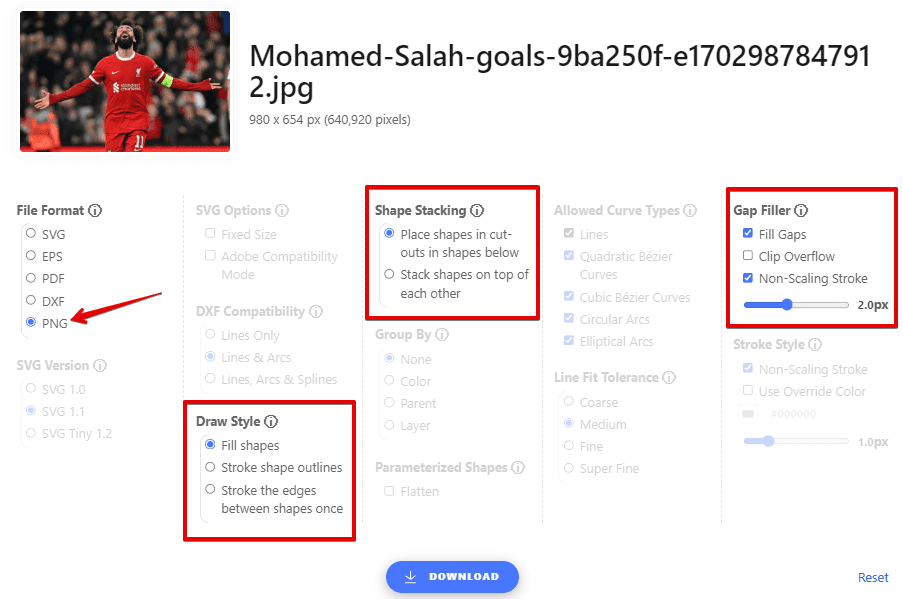
SVG лучше выбирать для веба и дальнейшего редактирования. EPS — для типографий и старых рабочих процессов. PDF — для передачи макета и печатного обмена. DXF — для CAD-сценариев. PNG — когда нужен растровый файл после обработки.
SVG Version
В блоке SVG Version доступны SVG 1.0, SVG 1.1 и SVG Tiny 1.2. SVG 1.1 остается наиболее универсальным выбором. SVG Tiny 1.2 может быть полезен в специфических сценариях, но для большинства рабочих процессов обычный SVG 1.1 удобнее.
SVG Options
В SVG Options есть два важных параметра:
-
Fixed Size — добавляет фиксированные размеры в SVG;
-
Adobe Compatibility Mode — оптимизирует SVG под импорт в Adobe Illustrator.
Fixed Size нужен, когда файл должен открываться с конкретной шириной и высотой. Без фиксированного размера SVG ведет себя более гибко и масштабируется под контейнер. Adobe Compatibility Mode полезен, если результат планируется открывать именно в Illustrator, потому что Illustrator не всегда одинаково поддерживает все особенности SVG-файлов.
DXF Compatibility
Для DXF доступны уровни совместимости:
| Режим | Что делает |
|---|---|
| Lines Only | Преобразует все кривые в линии для максимальной совместимости |
| Lines & Arcs | Разрешает линии и дуги, но не сплайны |
| Lines, Arcs & Splines | Сохраняет все типы кривых, включая сплайны |
Если файл нужен для простого CAD-просмотра или оборудования с ограниченной поддержкой, безопаснее выбирать Lines Only или Lines & Arcs. Если downstream-программа хорошо понимает сплайны, можно использовать Lines, Arcs & Splines.
Draw Style
В блоке Draw Style есть три режима:
| Режим | Назначение |
|---|---|
| Fill shapes | Заполняет области их цветами; результат максимально похож на исходную картинку |
| Stroke shape outlines | Обводит контуры форм |
| Stroke the edges between shapes once | Обводит границы между соседними формами один раз |
Fill shapes подходит для логотипов, иллюстраций, стикеров и веб-графики. Stroke shape outlines нужен, когда важна структура контуров. Stroke the edges between shapes once полезен для лазерной гравировки, виниловой резки и похожих сценариев, где нужны линии по границам форм.
Shape Stacking
В Shape Stacking Vectorizer.AI предлагает два подхода:
-
Place shapes in cut-outs in shapes below;
-
Stack shapes on top of each other.
Первый вариант строит формы как вырезы в нижележащих формах. Это может облегчить отделение компонента от другого, потому что видимая форма не зависит от наложенных сверху объектов. Второй вариант складывает формы друг на друга, как слои. Такой подход часто уменьшает размер файла и делает проще редактирование границы между формой и элементом под ней.
Выбор зависит от дальнейшей работы. Для редактирования отдельных деталей иногда удобнее cut-outs. Для компактного файла и более простого визуального результата часто удобнее stacked shapes.
Group By
Group By управляет группировкой форм:
| Параметр | Что делает |
|---|---|
| None | Не группирует формы |
| Color | Группирует по цвету заливки |
| Parent | Группирует по родительской форме |
| Layer | Группирует по слою порядка отрисовки |
SVG поддерживает группы, DXF использует близкую идею слоев, а EPS и PDF не поддерживают группировку так же полно. Группировка полезна, если SVG потом будет редактироваться: можно быстрее выбрать все формы одного цвета, слой или логическую группу.
Parameterized Shapes
В блоке Parameterized Shapes есть параметр Flatten. Он превращает параметризованные фигуры в обычные кривые даже там, где формат мог бы поддержать специальную форму. Это нужно, если downstream-программа плохо работает с параметризованной геометрией или если требуется максимально предсказуемая структура из обычных контуров.
Allowed Curve Types
В Allowed Curve Types можно контролировать, какие кривые разрешены в выводе:
-
Lines;
-
Quadratic Bézier Curves;
-
Cubic Bézier Curves;
-
Circular Arcs;
-
Elliptical Arcs.
Если отключить определенный тип кривых, Vectorizer.AI заменит его допустимыми альтернативами. Например, при ограниченной совместимости можно упростить результат до линий и дуг, а для более гибкой SVG-работы оставить все типы кривых.
Line Fit Tolerance
Line Fit Tolerance управляет точностью аппроксимации кривых линиями. Доступны режимы:
| Режим | Максимальное отклонение |
|---|---|
| Coarse | 0.30 px |
| Medium | 0.1 px |
| Fine | 0.03 px |
| Super Fine | 0.01 px |
Чем точнее режим, тем ближе линия к исходной кривой, но тем сложнее может стать файл. Для большинства обычных задач Medium выглядит разумным балансом. Fine и Super Fine нужны, когда критична точность формы.
Gap Filler
Gap Filler — важная настройка для борьбы с тонкими белыми линиями между соседними формами. Такие линии часто появляются не потому, что в самом векторе есть реальная щель, а из-за особенностей растеризации в разных просмотрщиках. Vectorizer.AI решает проблему дополнительными тонкими штрихами под границами соседних форм.
В блоке Gap Filler есть:
-
Fill Gaps;
-
Clip Overflow;
-
Non-Scaling Stroke;
-
настройка ширины stroke.
Обычно ширины 1.5–2 px достаточно, чтобы перекрыть такие визуальные зазоры. Для SVG предпочтительны non-scaling strokes, потому что они сохраняют постоянную толщину при масштабировании.
Stroke Style
Stroke Style используется, когда выбран Stroke Shapes или Stroke Edges. Здесь можно включить Non-Scaling Strokes, использовать Use Override Color, задать Override Color и Stroke Width. Это нужно для сценариев, где результат важен не как цветная иллюстрация, а как набор линий: гравировка, резка, схемы, технические контуры.
Практические сценарии использования
Vectorizer.AI стоит рассматривать как рабочий инструмент для конкретных задач, а не как декоративный AI-сервис. Его сильная сторона — быстрый переход от растрового изображения к настоящему векторному файлу.
Векторизация логотипов
Один из главных сценариев — векторизация логотипа. Часто у клиента есть только PNG из сайта, JPEG из старой презентации или маленькая картинка из мессенджера. Для печати, вывески, вышивки или брендбука такой файл почти бесполезен. Vectorizer.AI позволяет загрузить изображение и получить SVG, PDF или EPS.
Для логотипов особенно важны:
-
чистые углы;
-
корректные внутренние отверстия в буквах;
-
сохранение фирменных цветов;
-
отсутствие белого фона при прозрачном PNG;
-
возможность открыть результат в Illustrator или Inkscape;
-
экспорт в EPS для типографии.
После векторизации результат все равно стоит проверить вручную, особенно если логотип содержит мелкий текст. Но Vectorizer.AI резко сокращает объем ручной обводки.
Перевод PNG-иконки в SVG
Для UI-дизайна и веб-разработки часто нужен SVG: он масштабируется, легче стилизуется, хорошо выглядит на Retina-экранах и не требует нескольких PNG-размеров. Vectorizer.AI удобен, если есть только PNG-иконка, а исходный SVG потерян.
Лучший исходник для такой задачи:
-
контрастный;
-
без сложной текстуры;
-
с ограниченной палитрой;
-
с прозрачным фоном;
-
без сильного JPEG-сжатия.
После экспорта в SVG можно открыть файл в редакторе и удалить лишние элементы, объединить формы, заменить цвета или адаптировать размер viewBox.
Подготовка изображения к печати
Для печати вектор часто предпочтительнее растра: он масштабируется без размытия, а формы можно точнее контролировать. Vectorizer.AI подходит для подготовки наклеек, принтов на одежду, упаковочной графики, этикеток, бирок и промо-материалов.
В таких задачах полезны:
-
Palette Control — для контроля количества цветов;
-
EPS и PDF — для передачи в производственный процесс;
-
Gap Filler — чтобы избежать тонких просветов;
-
Fill shapes — для визуально близкого результата;
-
Group By Color — если нужно работать с цветами отдельно.
Лазерная резка, гравировка и плоттер
Для лазерной резки и гравировки важны контуры. В Vectorizer.AI для этого полезен режим Stroke the edges between shapes once, который строит линии по границам между формами один раз. Это лучше, чем двойная обводка каждой соседней формы, если задача — получить рабочие линии.
При подготовке к резке стоит дополнительно проверить результат в CAD-или векторном редакторе. Vectorizer.AI не поддерживает centerline tracing: штриховая геометрия представляется узкими заполненными формами, а не центральными линиями. Для некоторых задач гравировки это нормально, но для технических чертежей с одиночными осевыми линиями может потребоваться дополнительная обработка.
Вышивка и нашивки
Для вышивки часто нужен чистый векторный исходник, который затем передается в специализированную программу оцифровки. Vectorizer.AI помогает подготовить основу: отделить формы, упростить цвета, получить SVG/EPS/PDF и передать файл дальше. Особенно хорошо подходят простые логотипы, маскоты, эмблемы, надписи и иллюстрации с ограниченной палитрой.
Стикеры и наклейки
Стикеры обычно требуют четкого контура, прозрачного фона и масштабируемости. Vectorizer.AI поддерживает прозрачность и полноцветный результат, поэтому подходит для подготовки стикеров из PNG-изображений. После векторизации можно открыть SVG в редакторе, добавить контур реза, объединить элементы или подготовить макет под печать.
Векторизация сканов и рисунков
Сервис работает не только с логотипами, но и со сканами, фотографиями набросков и нарисованной графикой. Для таких задач качество исходника критично: чем лучше контраст, освещение и фокус, тем чище контуры. Если загрузить темный снимок листа с тенями, Vectorizer.AI построит вектор, но часть шума может попасть в результат.
Перед загрузкой скана лучше:
-
обрезать пустые поля;
-
повысить контраст;
-
убрать лишний фон;
-
выровнять перспективу;
-
удалить тени;
-
использовать PNG вместо сильно сжатого JPEG.
Векторизация AI-изображений
Vectorizer.AI хорошо подходит для изображений, созданных генераторами, когда результат нужен в SVG или EPS. Например, можно сгенерировать плоскую иллюстрацию, иконку или стикер в растре, затем превратить его в вектор. Сервис особенно полезен, если генератор выдал красивую картинку, но не дал настоящих векторных контуров.
Качество результата: где программа сильна
Vectorizer.AI лучше всего работает там, где изображение уже похоже на векторную графику:
-
логотипы;
-
эмблемы;
-
flat-иллюстрации;
-
иконки;
-
маскоты;
-
контурные рисунки;
-
сканы черно-белой графики;
-
простые цветные изображения;
-
изображения с четкими областями цвета;
-
графика с прозрачным фоном.
В таких случаях сервис строит чистый SVG с понятными формами, сглаженными кривыми и адекватным количеством деталей. Особенно полезны Full Shape Fitting, Clean Corners, Sub-Pixel Precision и Palette Control.
На сложных фотографиях результат будет более условным. Это не недостаток конкретно Vectorizer.AI, а природа векторизации: фотография содержит слишком много плавных тональных переходов, текстур и деталей. Сервис переводит их в области цвета, поэтому изображение становится похожим на постер, иллюстрацию или стилизованный векторный плакат.
Ограничения и слабые места
Vectorizer.AI сильный инструмент, но он не заменяет ручную работу дизайнера во всех случаях.
Нет centerline tracing
Важное ограничение: Vectorizer.AI не поддерживает centerline tracing. Если исходник содержит линии, программа представляет их как узкие заполненные формы, а не как один центральный путь. Для логотипов, иконок и цветных иллюстраций это обычно нормально. Для чертежей, схем, технических линий, шрифтовых одноштриховых рисунков и некоторых задач лазерной гравировки это может быть проблемой.
Сложные фотографии превращаются в стилизацию
Фотографии с большим количеством деталей, шумом, глубиной резкости, тенями и фактурой не становятся идеальными SVG-фотографиями. Vectorizer.AI создает векторную интерпретацию: области цвета, контуры, упрощения. Это может выглядеть эффектно, но не всегда подходит для фотореалистичного результата.
Мелкий текст требует проверки
Если в логотипе есть мелкий текст, слоган, тонкая гарнитура или декоративные буквы, автоматическая векторизация может исказить отдельные символы. Для производственного макета мелкий текст лучше сверять вручную, а иногда заменить шрифт в редакторе после векторизации.
Большие изображения ограничены
Для веб-интерфейса действует ограничение 3 мегапикселя и 30 МБ. Если файл больше, нужно использовать Pre-Crop или предварительно подготовить изображение. В API максимальный размер загрузки указывается отдельно, но изображение все равно приводится к параметрам обработки.
Экспорт результата требует подписки
Загрузить изображение, выполнить векторизацию и посмотреть интерактивный предпросмотр можно без обязательства покупки, но получение результата в файле и использование API требуют подписки. Для разового пользователя это может быть минусом, а для регулярной работы — нормальная модель оплаты.
Цены и модель оплаты
Vectorizer.AI разделяет веб-приложение и API. Веб-план Web App рассчитан на людей, которым нужно работать через интерфейс в браузере; он стоит $9.99/month, дает unlimited web images и не включает API-доступ. API-планы рассчитаны на программную интеграцию и используют модель кредитов: 1 Credit = 1 API Image.
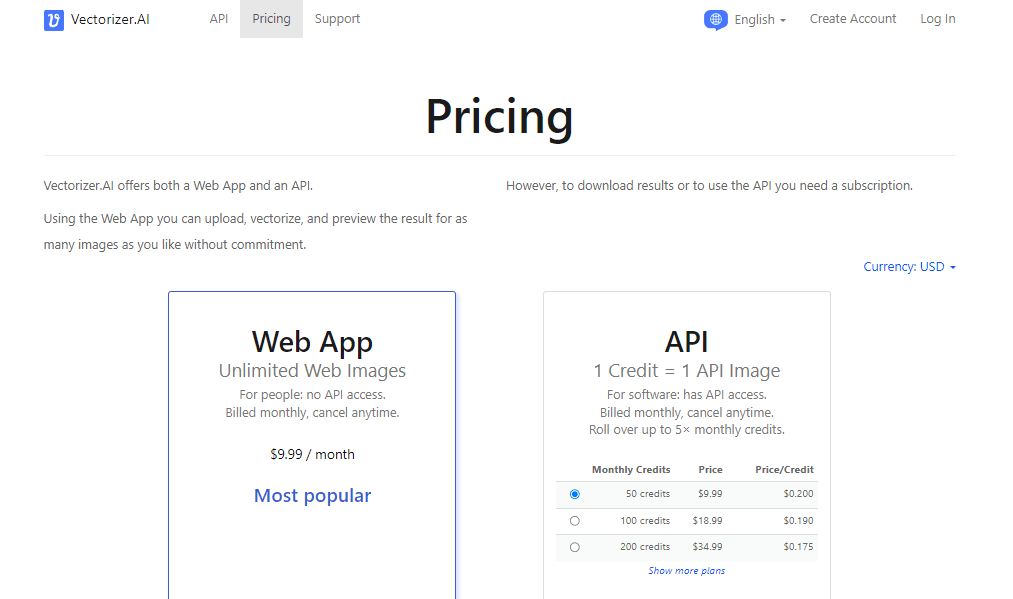
Структура оплаты выглядит так:
| План | Для кого | Что дает |
|---|---|---|
| Web App | Пользователи, дизайнеры, маркетологи, печатники | Работа через браузер, загрузка, предпросмотр, получение результатов по подписке |
| API | Разработчики, SaaS-сервисы, автоматизация | Программная векторизация через запросы, оплата кредитами |
API-линейка начинается с 50 кредитов за $9.99/month и масштабируется до крупных объемов. Неиспользованные API-кредиты могут переноситься до 5× месячного объема. Для тестовой интеграции API есть режимы, где можно проверять работу без списания обычной стоимости, а production-векторизация списывает 1 кредит за изображение.
API Vectorizer.AI
API — важная часть Vectorizer.AI для разработчиков и сервисов, которым нужно автоматически превращать растровые изображения в SVG, PDF, EPS, DXF или PNG. Основной endpoint — POST https://api.vectorizer.ai/api/v1/vectorize. Изображение можно передать как binary file, base64-строку, URL или image token.
API поддерживает сценарии:
-
обработать одно изображение и сразу получить результат;
-
получить preview;
-
доэкспортировать тот же результат в другой формат;
-
использовать image token, чтобы не загружать файл повторно;
-
менять output options программно;
-
интегрировать векторизацию в сайт, мобильное приложение, внутренний сервис или пайплайн обработки изображений.
Для API важны параметры:
| Параметр | Назначение |
|---|---|
output.file_format |
svg, eps, pdf, dxf, png |
output.svg.version |
svg_1_0, svg_1_1, svg_tiny_1_2 |
output.svg.fixed_size |
фиксированный или масштабируемый SVG |
output.svg.adobe_compatibility_mode |
совместимость с Illustrator |
output.dxf.compatibility_level |
lines_only, lines_and_arcs, lines_arcs_and_splines |
output.draw_style |
fill_shapes, stroke_shapes, stroke_edges |
processing.shapes.min_area_px |
минимальная площадь формы в пикселях |
API особенно полезен для сервисов печати, генераторов мерча, инструментов подготовки стикеров, внутренних дизайнерских систем, маркетплейсов, конструкторов логотипов и систем, где пользователь загружает растр, а backend должен автоматически подготовить векторный файл.
Сравнение с аналогами
Vectorizer.AI конкурирует не с классом программ вообще, а с конкретными инструментами: Adobe Illustrator Image Trace, Inkscape Trace Bitmap, Vector Magic, Recraft AI image vectorizer и Kittl. У каждого подхода своя логика.
Vectorizer.AI и Adobe Illustrator Image Trace
Adobe Illustrator — профессиональный векторный редактор с функцией Image Trace. В Illustrator пользователь размещает растровое изображение, выбирает Window > Image Trace, применяет preset, регулирует параметры трассировки, а затем выполняет Object > Image Trace > Expand, чтобы превратить результат в редактируемые пути. Enhanced Image Trace поддерживает улучшенные пресеты, меньшее число anchor points, grouped layers, transparency и gradient support в зависимости от preset.
Vectorizer.AI отличается тем, что не требует работы внутри полноценного редактора. Он быстрее для пользователя, которому нужно загрузить PNG и получить SVG/EPS/PDF/DXF. Illustrator сильнее там, где после трассировки нужно вручную редактировать узлы, перестраивать формы, работать с типографикой, слоями, эффектами и полноценным макетом.
| Критерий | Vectorizer.AI | Adobe Illustrator Image Trace |
|---|---|---|
| Тип инструмента | Онлайн-векторизатор | Профессиональный редактор с трассировкой |
| Скорость для простой задачи | Очень высокая | Ниже: нужно открыть документ и настроить Image Trace |
| Ручное редактирование | Ограничено | Очень сильное |
| Форматы | SVG, PDF, EPS, DXF, PNG | Зависит от экспорта Illustrator |
| Простота для новичка | Выше | Ниже |
| Контроль после трассировки | Через параметры вывода | Через полный векторный редактор |
| Лучший сценарий | Быстро получить вектор | Довести макет вручную до идеала |
Вывод простой: Vectorizer.AI лучше для быстрой автоматической векторизации и пакетной логики через API. Illustrator лучше, когда результат нужно профессионально доработать вручную.
Vectorizer.AI и Inkscape Trace Bitmap
Inkscape — бесплатный open source векторный редактор. Его инструмент Trace Bitmap создает один или несколько path-элементов из растрового изображения. Трассировщик Inkscape основан на Potrace, хорошо работает с черно-белыми и контрастными изображениями, но сам Inkscape подчеркивает, что автотрассировщик не предназначен для создания точной финальной копии исходника; он дает набор кривых как основу для дальнейшей работы.
Vectorizer.AI проще и современнее для полноцветной автоматической обработки. Inkscape выигрывает как бесплатный редактор, где можно вручную править результат, объединять пути, редактировать узлы, чистить контуры и готовить SVG. Но для быстрой AI-векторизации цветного изображения Vectorizer.AI обычно удобнее.
| Критерий | Vectorizer.AI | Inkscape Trace Bitmap |
|---|---|---|
| Стоимость | Подписка для получения результата | Бесплатно |
| Тип работы | Автоматическая AI-векторизация | Классическая трассировка внутри редактора |
| Цветная графика | Сильная сторона | Требует настройки multiple scans/colors |
| Ручная правка | Ограниченная | Полная правка в редакторе |
| Простота | Выше | Требует понимания Inkscape |
| Centerline tracing | Нет | Есть режимы, зависящие от версии и настроек |
| Лучший сценарий | Быстро получить чистый SVG/EPS/DXF | Бесплатно трассировать и вручную дорабатывать |
Inkscape рационален, если пользователь готов работать руками. Vectorizer.AI рационален, если важна скорость и качество автоматического результата.
Vectorizer.AI и Vector Magic
Vector Magic — близкий аналог, причем он тоже связан с Cedar Lake Ventures. Он доступен как Online Edition и Desktop Edition. Online Edition стоит $9.95/month, Desktop Edition продается как отдельная лицензия за $295. Vector Magic экспортирует SVG, EPS и PDF в online-версии, а desktop-версия добавляет дополнительные возможности, включая AI/DXF в зависимости от платформы, batch processing и работу офлайн.
Vectorizer.AI выглядит как более современный next-gen подход с AI-движком, Deep Vector Engine, Vector Graph, Full Shape Fitting и расширенными настройками SVG/PDF/EPS/DXF/PNG. Vector Magic остается сильным классическим вариантом, особенно если нужен desktop-инструмент для офлайн-работы.
| Критерий | Vectorizer.AI | Vector Magic |
|---|---|---|
| Основная идея | AI-векторизация нового поколения | Классический full-color auto-tracer |
| Онлайн-работа | Да | Да |
| Desktop-версия | Нет | Да |
| API | Да | Основной фокус не на API |
| DXF | Есть в экспорте Vectorizer.AI | В desktop-версии Vector Magic |
| Настройки вывода | Очень детальные | Сильные, особенно в Desktop Edition |
| Лучший сценарий | Современная AI-векторизация и интеграция | Офлайн-процесс, классическая стабильная трассировка |
Если нужен именно онлайн-AI-результат и API, Vectorizer.AI логичнее. Если нужна самостоятельная desktop-программа без постоянной загрузки файлов в веб-интерфейс, Vector Magic Desktop выглядит сильнее.
Vectorizer.AI и Recraft AI Image Vectorizer
Recraft AI image vectorizer превращает PNG и JPG в SVG, а также дает инструменты творческого редактирования: импорт, vectorize icon, color slider, изменение фона, restyle через AI prompts, экспорт SVG и Lottie. Recraft больше похож на AI-дизайн-среду, где векторизация — часть общего инструментария для создания и редактирования визуалов.
Vectorizer.AI уже и точнее сфокусирован: он не пытается быть генератором изображений, дизайнерским редактором и студией одновременно. Его сильная сторона — конкретная трассировка растра в вектор и контроль формата вывода.
| Критерий | Vectorizer.AI | Recraft |
|---|---|---|
| Фокус | Векторизация и экспорт | AI-дизайн, генерация, редактирование, векторизация |
| Форматы Vectorizer.AI | SVG, PDF, EPS, DXF, PNG | SVG, PNG, JPG, PDF, TIFF, Lottie в экосистеме Recraft |
| Глубина output options | Выше для трассировки | Больше творческих инструментов |
| API | Есть у Vectorizer.AI | Есть у Recraft для своих моделей |
| Лучший сценарий | Точная конвертация растра в вектор | Создание и доработка визуалов в AI-студии |
Recraft удобен, когда после векторизации нужно продолжить креативную работу внутри одной среды. Vectorizer.AI лучше, когда нужен именно векторный файл с контролем геометрии и экспорта.
Vectorizer.AI и Kittl
Kittl — дизайн-платформа для мерча, постеров, логотипов, шаблонов, текстовых эффектов и коммерческой графики. Векторизация в таком инструменте обычно является частью более широкого creative workflow: загрузить изображение, преобразовать, добавить текст, использовать шаблоны, подготовить дизайн для продукта. Vectorizer.AI не конкурирует с Kittl как полноценная дизайн-среда; он конкурирует именно на этапе raster to vector.
| Критерий | Vectorizer.AI | Kittl |
|---|---|---|
| Основной продукт | AI-векторизация | Онлайн-дизайн-платформа |
| Редактирование макета | Минимальное | Сильнее |
| Точность output options | Сильная сторона | Зависит от внутреннего инструмента |
| Для мерча | Подготовка векторной основы | Создание всего дизайна |
| Для производственного SVG/DXF | Лучше подходит | Не основной фокус |
Kittl удобен, если нужен готовый дизайн в среде шаблонов. Vectorizer.AI удобен, если нужно качественно преобразовать конкретное изображение в SVG/EPS/PDF/DXF.
Таблица сильных и слабых сторон
| Сторона | Оценка |
|---|---|
| Качество автоматической векторизации | Сильное, особенно на логотипах, иконках и иллюстрациях |
| Простота интерфейса | Очень высокая |
| Форматы вывода | Широкий набор: SVG, PDF, EPS, DXF, PNG |
| Настройки экспорта | Выше среднего для онлайн-инструмента |
| Работа с прозрачностью | Поддерживается 32-битный ARGB |
| API | Есть, подходит для интеграций |
| Ручное редактирование узлов | Не заменяет Illustrator/Inkscape |
| Centerline tracing | Не поддерживается |
| Фотореалистичные изображения | Превращаются в стилизованную векторную интерпретацию |
| Разовые задачи без подписки | Ограничены предпросмотром без получения результата |
Кому подойдет Vectorizer.AI
Vectorizer.AI хорошо подходит:
-
дизайнерам, которым регулярно присылают логотипы в PNG/JPG;
-
печатным студиям;
-
мастерским наклеек и стикеров;
-
специалистам по мерчу;
-
разработчикам, которым нужен SVG из растровой иконки;
-
владельцам интернет-магазинов с большим количеством товарной графики;
-
сервисам, где нужна автоматическая векторизация через API;
-
людям, которые не хотят вручную обводить изображение в Illustrator;
-
пользователям, которым нужен быстрый PNG to SVG converter с реальной геометрией;
-
специалистам по лазерной резке и гравировке, если им подходит контурная логика без centerline tracing.
Vectorizer.AI менее подходит:
-
для точной ручной перерисовки сложного логотипа с мелкой типографикой;
-
для инженерных чертежей, где нужны центральные линии;
-
для фотореалистичного перевода фотографий в бесконечно масштабируемый вектор;
-
для пользователей, которым нужен полноценный редактор с ручным изменением каждого узла;
-
для тех, кому принципиально нужна локальная desktop-работа без веб-сервиса.
Рекомендации по подготовке исходников
Качество векторизации сильно зависит от исходного изображения. Vectorizer.AI делает много автоматической работы, но плохой файл остается плохим входом.
Лучшие исходники:
-
PNG с прозрачным фоном;
-
изображение без сильного JPEG-сжатия;
-
логотип на однотонном фоне;
-
контрастный скан;
-
flat-иллюстрация;
-
картинка с ограниченной палитрой;
-
файл без лишних теней и шумов;
-
достаточно крупное изображение, но в пределах лимита.
Перед загрузкой полезно:
-
обрезать лишние поля;
-
убрать посторонний фон;
-
повысить контраст для сканов;
-
удалить шум;
-
выровнять перспективу;
-
сохранить PNG, если важна прозрачность;
-
не загружать огромный файл, если нужна только небольшая эмблема.
После экспорта стоит проверить:
-
не потерялись ли отверстия в буквах;
-
правильно ли распознаны мелкие детали;
-
нет ли лишних микрофигур;
-
не слишком ли много цветов;
-
открывается ли SVG в нужной программе;
-
корректно ли выглядит EPS/PDF в производственном процессе;
-
подходит ли DXF для конкретного CAD-или CAM-софта.
Лучшие настройки для разных задач
Для логотипа
Рекомендуемый подход:
-
File Format: SVG или EPS;
-
Draw Style: Fill shapes;
-
Shape Stacking: сначала стандартный вариант, затем проверка альтернативы при сложных пересечениях;
-
Group By: Color или Layer, если нужна дальнейшая правка;
-
Gap Filler: включить при заметных тонких просветах;
-
SVG Options: Adobe Compatibility Mode, если файл идет в Illustrator.
Для веб-иконки
Оптимальные параметры:
-
File Format: SVG;
-
SVG Version: SVG 1.1;
-
Fixed Size: по необходимости;
-
Group By: None или Layer;
-
Palette Control: уменьшить палитру, если SVG слишком тяжелый;
-
Gap Filler: включать только при визуальных просветах.
Для печати
Практичные настройки:
-
File Format: PDF или EPS;
-
Draw Style: Fill shapes;
-
Palette Control: контролировать количество цветов;
-
Gap Filler: включить, если стыки форм дают артефакты;
-
Line Fit Tolerance: Medium или Fine;
-
проверять результат в программе, где будет готовиться финальный макет.
Для лазерной резки и гравировки
Настройки:
-
File Format: DXF или SVG;
-
Draw Style: Stroke the edges between shapes once;
-
DXF Compatibility: Lines Only или Lines & Arcs для совместимости;
-
Allowed Curve Types: ограничить при необходимости;
-
Line Fit Tolerance: Fine, если важна точность.
При этом нужно помнить: centerline tracing в Vectorizer.AI нет, поэтому одноштриховые линии из исходника могут стать заполненными узкими формами.
Для стикеров
Рекомендуется:
-
File Format: SVG или PDF;
-
исходник — PNG с прозрачностью;
-
Draw Style: Fill shapes;
-
Gap Filler: включить при просветах;
-
после экспорта добавить контур реза в векторном редакторе.
Итоговая оценка
Vectorizer.AI — один из самых сильных онлайн-инструментов для AI-векторизации изображений, если нужна конкретная практическая задача: превратить PNG, JPG, GIF, BMP или WebP в настоящий SVG, PDF, EPS, DXF или PNG. Сервис хорошо продуман: простой стартовый экран, понятная загрузка через PICK IMAGE TO VECTORIZE, автоматический процесс Upload / Process / Fetch, интерактивный предпросмотр, кнопка DOWNLOAD и подробные output options для форматов, кривых, слоев, группировки, DXF-совместимости и Gap Filler.
Главные плюсы Vectorizer.AI:
-
высокая скорость работы;
-
хорошее качество автоматической трассировки;
-
настоящий raster to vector, а не embedding;
-
поддержка SVG, PDF, EPS, DXF и PNG;
-
работа с прозрачностью;
-
расширенные настройки экспорта;
-
API для интеграций;
-
удобство для логотипов, иконок, стикеров, печати и производственных задач.
Главные минусы:
-
нет centerline tracing;
-
получение файлов требует подписки;
-
сложные фотографии превращаются в стилизованный вектор;
-
мелкий текст и сложные детали нужно проверять вручную;
-
сервис не заменяет полноценный редактор для ручной доработки.
Vectorizer.AI стоит использовать как быстрый и качественный AI-vectorizer для подготовки рабочего вектора. Он особенно хорош, когда исходник уже близок к графике: логотип, знак, иллюстрация, иконка, маскот, эскиз, стикер. Для финальной полировки сложных коммерческих макетов после Vectorizer.AI все равно полезен Illustrator, Inkscape, Affinity Designer или другой векторный редактор. Но на этапе автоматического преобразования изображения в вектор Vectorizer.AI выполняет свою задачу уверенно и дает результат, который часто можно сразу включать в рабочий процесс.
