VJC (Visual JPEG Compression) — это компактная утилита для визуальной компрессии JPEG: вы загружаете изображение, а программа сразу показывает две версии рядом — Original (оригинал) и Compressed (результат). Вся работа строится вокруг простого выбора: сжимать by quality (по качеству) или by max size (по максимальному размеру в kB) — и сразу видеть, как меняется картинка и вес файла.
Это не фоторедактор в широком смысле и не комбайн с фильтрами: VJC решает одну задачу — уменьшить размер JPG/JPEG, сохраняя приемлемую визуальную четкость, и сделать это максимально наглядно за счет сравнения до/после.
Где VJC экономит время на практике
VJC особенно хорош там, где важна быстрая оптимизация изображения под ограничения:
-
Подготовка фото для сайта: когда нужно ускорить загрузку страниц и уменьшить трафик, не превращая картинку в кашу.
-
Лимиты по весу: формы загрузки, каталоги, CMS, заявки, где есть требование до 200 KB / до 500 KB / до 2 MB. В VJC удобно именно то, что режим by max size работает от целевого размера, а не от угадай качество.
-
Быстрая конвертация в JPEG: если исходник в PNG/BMP/GIF/TIFF, а на выходе нужен именно JPG для публикации или отправки.
-
Разовые задачи: вот одна картинка — надо быстро сделать легче (VJC ориентирован именно на одиночные файлы).
Скачать VJC (Visual JPEG Compression)
- Ретушь фото
- Русский язык
- Просто новичкам
- Устаревший интерфейс
- Только JPEG
- Мало функций
Интерфейс VJC: что где находится и как читаются элементы
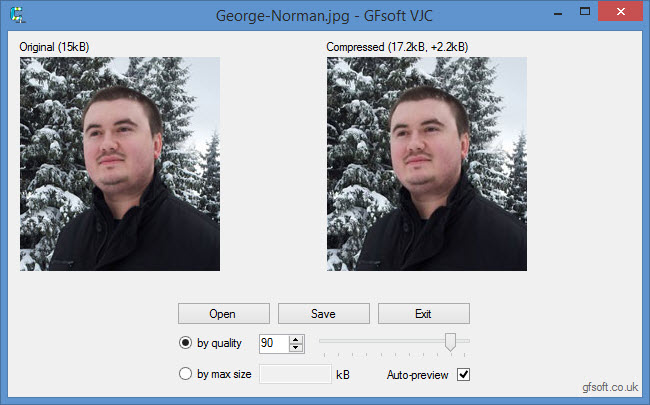
Главное окно VJC сделано максимально прямолинейно:
-
слева — панель Original с подписью и размером исходного файла;
-
справа — панель Compressed с подписью и размером результата (часто рядом видна разница относительно оригинала);
-
под панелями — блок управления: Open, Save, Exit, выбор режима компрессии и параметры (качество/лимит размера), а также чекбокс Auto-preview.
Ниже — один из самых типичных видов окна, когда загружено изображение и выбран режим by quality:
Панели Original и Compressed: как ими пользоваться
Панели просмотра в VJC — это не миниатюры для галочки. Они сделаны как рабочая зона сравнения:
-
в каждой панели есть прокрутка (когда изображение больше области просмотра), поэтому вы можете ездить по деталям: лицо, текстуры, мелкий текст, ветки деревьев, градиенты — и сравнивать те места, где компрессия проявляется сильнее;
-
заголовки Original и Compressed всегда помогают держать в голове, что вы сравниваете именно визуальный результат компрессии, а не что-то похожее.
Кнопки управления: что делает каждая
-
Open — загрузка изображения в окно VJC. Кнопка находится в нижнем блоке управления и запускает выбор файла.
-
Save — сохранение результата (на выходе VJC формирует JPEG). Это финальный шаг, когда вас устраивает баланс качества и веса.
-
Exit — закрытие программы.
Важно: VJC рассчитан на работу с одним изображением за раз. Это сознательная простота: вы доводите конкретный файл до нужного веса и качества, сохраняете и переходите к следующему.
Переключатели режимов: by quality и by max size
В VJC два режима компрессии, оба находятся внизу окна:
-
by quality — вы задаете уровень качества (числом и/или ползунком), а программа пересчитывает результат и показывает, сколько весит итог.
-
by max size — вы задаете целевой лимит в kB, а VJC подбирает степень компрессии так, чтобы приблизиться к этому ограничению.
Auto-preview: ключевой чекбокс для реальной скорости работы
Чекбокс Auto-preview — одна из самых полезных мелочей VJC. Когда он включен, изменения качества/лимита размера отражаются в правой панели Compressed сразу же, без лишних действий. При выключении вы можете сначала выставить значения, а уже потом смотреть итог, если работаете с тяжелыми изображениями и не хотите постоянных пересчетов.
Быстрый старт: сжимаем JPEG по качеству (by quality) — пошагово
Режим by quality — самый простой способ быстро уменьшить размер JPG, когда у вас есть свобода выбора веса, но важно не убить детализацию.
Шаг 1. Открываем изображение
-
Нажмите Open.
-
Выберите файл (JPEG или другой поддерживаемый формат).
-
После загрузки VJC покажет картинку в Original и подготовит зону Compressed для предпросмотра.
Дополнительно VJC поддерживает drag-and-drop: можно просто перетащить файл в окно — это быстрый способ, когда вы работаете в темпе.
Шаг 2. Выбираем режим by quality и задаем качество
-
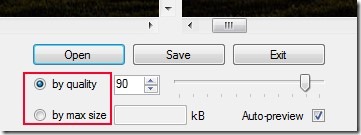
Поставьте переключатель на by quality.
-
В поле качества задайте значение (в интерфейсе это числовой ввод со стрелками вверх/вниз).
-
Ползунком качества удобно делать грубую настройку, а числом — точную.
Вот как выглядит сам блок управления (переключатели, поле качества, Auto-preview):
Шаг 3. Смотрим результат в Compressed и читаем цифры
VJC хорош тем, что показывает не только картинку, но и понятные подписи:
-
у Original виден размер исходника;
-
у Compressed виден размер результата и часто разница относительно оригинала.
Это помогает работать в лоб: вы меняете качество — и сразу видите, сколько килобайт вы выигрываете и где появляются артефакты JPEG.
Шаг 4. Сохраняем
Когда баланс качество vs размер вас устраивает — жмите Save и сохраняйте результат. На выходе вы получаете JPEG-файл, оптимизированный под вашу задачу (например, для сайта, для отправки, для формы с лимитом).
Практический ориентир по качеству (как обычно подбирают в VJC)
В VJC удобно работать от визуального контроля, но типовые точки старта такие:
| Тип изображения | С чего начать в by quality | Что проверять в Compressed |
|---|---|---|
| Фото людей/портреты | 85–92 | кожа (шум/пластик), волосы (лесенка/ореолы) |
| Предметка/товары | 80–90 | мелкие фактуры, блеск, границы предмета |
| Скриншоты интерфейса | 90–95 | мелкий текст, тонкие линии, иконки |
| Пейзажи/фон | 75–88 | небо (полосы), листья/трава (зерно/квадраты) |
VJC не прячет деградацию — вы видите её рядом с оригиналом, и это главный плюс подхода Visual JPEG Compression.
Подбор под лимит: сжимаем по максимальному размеру (by max size) — пошагово
Режим by max size — то, ради чего многие держат VJC в наборе утилит. Когда нужно вписаться в размер в KB, этот режим убирает гадание, какое качество поставить.
Шаг 1. Загружаем изображение (Open или перетаскиванием)
Логика та же: Open → файл → видим Original/Compressed.
Шаг 2. Переключаемся на by max size и задаем лимит
-
Выберите by max size.
-
Введите целевой размер в поле рядом с подписью kB.
Идея простая: вы говорите VJC хочу до N kB, а дальше смотрите, как программа подбирает компрессию и что получается по качеству.
Шаг 3. Контролируем результат (визуально и по цифрам)
Проверка всегда двухуровневая:
-
цифры (сколько kB в Compressed),
-
картинка (не расползлись ли детали, нет ли грязных блоков на градиентах, не поплыл ли мелкий текст).
Если изображение сложное (много мелких деталей, шум, текстуры), режим по размеру может привести к заметным артефактам — и VJC это показывает сразу в предпросмотре.
Шаг 4. Сохраняем
Жмите Save, когда лимит соблюден и картинка выглядит приемлемо.
Наглядный пример: как качество влияет на вес и картинку
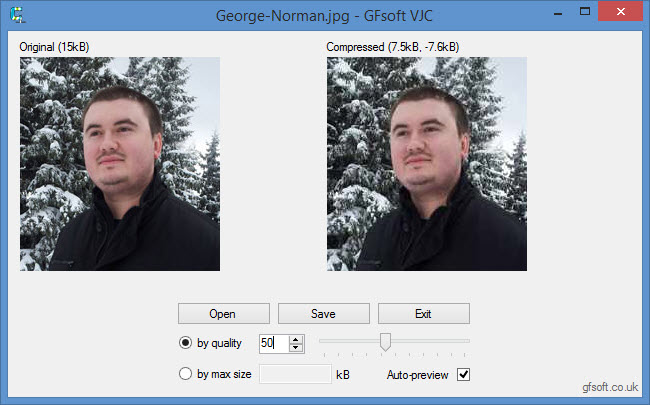
VJC удобно демонстрирует разницу буквально в один взгляд. Например, при более жесткой компрессии (меньшее качество) размер файла уменьшается, но по изображению может пройтись характерная jpeg-структура.
Ниже — пример окна VJC, где качество снижено сильнее (обратите внимание на подписи размеров в верхней части каждой панели):
Как правильно ловить момент, когда уже пора остановиться:
-
смотрите на контуры (появляется ореол вокруг контрастных границ);
-
проверяйте однотонные области (небо, стены, фон) — там часто вылезают блоки и полосы;
-
увеличивайте внимание к тексту и тонким линиям (если это скриншот, схема, интерфейс).
Как сравнивать визуально правильно именно в VJC (практика, а не теория)
В VJC критически важно не просто вроде нормально, а оценивать в правильных местах:
-
Контрастные границы
В JPEG они страдают первыми. В VJC это видно как легкие светлые/темные обводки вокруг границ. -
Тонкие повторяющиеся текстуры
Трава, волосы, ткань, мелкий узор — при низком качестве они превращаются в шумный ковёр или мыло. -
Плавные градиенты
Небо на закате, студийный фон, размытый задник — типичное место для полосатости. -
Мелкий текст и интерфейсы
Если вы оптимизируете изображения для документации/инструкций, держите качество выше: VJC позволяет увидеть, где буквы начинают плыть.
Поддерживаемые форматы и что именно делает VJC с файлами
VJC открывает популярные форматы изображений (включая JPEG, BMP, GIF, PNG, TIFF) и сохраняет результат в JPEG (JPG).
Это важно понимать правильно:
-
VJC — это компрессор и конвертер в JPEG, а не универсальный оптимизатор всех форматов.
-
Если вы загружаете PNG, итог будет JPEG — то есть вы сознательно выбираете путь меньше вес — возможны потери.
Ограничения VJC, которые влияют на выбор инструмента
1) Нет пакетной обработки
VJC работает с одной картинкой за раз. Если у вас 100 фото в папке и нужно массово ужать — это уже не его профиль.
2) Минимум настроек — это и плюс, и минус
Плюс: интерфейс не перегружен, новичок не утонет в десятках галок.
Минус: вы не найдете здесь тонкой инженерии вроде выбора алгоритма, продвинутых параметров JPEG, профилей под разные задачи и т. п. VJC решает задачу через простое управление качеством/лимитом размера.
3) Логика сначала вижу — потом сохраняю
VJC построен вокруг предпросмотра. Если вы хотите без просмотра просто сжать — тогда удобнее инструменты пакетной обработки.
Практические сценарии: как настраивать VJC под типовые задачи
Сценарий 1. Нужно фото для сайта, чтобы грузилось быстро
Цель: оптимизация изображений для сайта без заметной деградации.
Ход работы:
-
Open → загрузить фото.
-
Включить by quality.
-
Стартовать с 85–90.
-
Пройтись по деталям (лицо/товар/текстуры) в Compressed.
-
При необходимости опускать качество небольшими шагами, каждый раз контролируя артефакты JPEG.
-
Save.
Здесь ключевое — не гнаться за минимальным размером, а удержать веб-качество, чтобы картинка не выглядела пережатой.
Сценарий 2. Форма принимает только до 200 KB
Цель: строгое ограничение размера в KB.
Ход работы:
-
Open → файл.
-
Режим by max size.
-
Ввести 200 в поле рядом с kB.
-
Проверить Compressed: если текстуры поплыли — поднять лимит (если можно) или вернуться в by quality и выбрать компромисс.
-
Save.
Этот сценарий — лучший пример того, зачем VJC вообще нужен: вы не подбираете качество вслепую, вы работаете от целевого ограничения.
Сценарий 3. Нужно отправить по почте, но вложение слишком тяжелое
Цель: уменьшить размер JPG, чтобы прошел лимит почтового сервиса.
Ход работы:
-
если лимит точный → by max size;
-
если примерно надо легче → by quality.
Сценарий 4. Нужно конвертировать PNG в JPEG, но без сильной потери
Цель: перейти в JPEG ради веса, но сохранить визуальную четкость.
Ход работы:
-
Открыть PNG.
-
Режим by quality, начать с 90–95.
-
Проверить градиенты и контуры.
-
Сохранить.
Производительность и поведение на слабых ПК
VJC — легковесная утилита: запускается быстро, интерфейс не перегружен и не требует тяжелой инфраструктуры. В реальной работе это выражается так: вы не ждете, пока поднимется большой редактор, а открываете окно и сразу занимаетесь компрессией JPEG.
Если работаете с крупными изображениями и заметили, что пересчет предпросмотра начинает отвлекать — просто отключайте Auto-preview, выставляйте параметры и включайте обратно для проверки.
Сравнение с аналогами
VJC — это точечный инструмент: один файл, наглядный предпросмотр, два режима подбора компрессии. Но если сравнивать с популярными альтернативами, становится видно, где он выигрывает, а где лучше взять другой софт.
RIOT (Radical Image Optimization Tool)
RIOT тоже строится вокруг визуального подбора компрессии и контроля результата, поэтому по духу близок VJC. При этом RIOT чаще выбирают, когда хочется больше контроля и сценариев оптимизации, а не только качество/размер.
Где VJC удобнее:
-
максимально простой интерфейс без лишнего;
-
быстрее старт для одной картинки.
Где RIOT сильнее:
-
обычно больше возможностей оптимизации и гибкости (полезно, когда вы системно готовите графику для веба).
Caesium Image Compressor
Caesium чаще берут, когда нужна пакетная компрессия и работа папками/наборами изображений — то, чего VJC не делает. При этом Caesium ориентирован на простоту и эффективность и подходит для регулярной оптимизации изображений.
Где VJC удобнее:
-
предельно быстрый один файл → увидел → сохранил;
-
режим by max size в VJC воспринимается особенно прямолинейно: дай kB — покажи результат.
Где Caesium сильнее:
-
массовая обработка (когда нужно ужать десятки/сотни файлов).
FileOptimizer
FileOptimizer — это другой класс подхода: lossless-оптимизация множества форматов, то есть переупаковка без потери качества там, где это возможно. Это удобно, когда вы хотите уменьшить файл, не меняя визуально картинку и не регулируя качество вручную.
Где VJC сильнее:
-
когда вы готовы на компромисс качество ↔ размер и хотите управлять им визуально;
-
когда цель — именно уменьшить JPG за счет контроля степени компрессии.
Где FileOptimizer сильнее:
-
когда нужна бережная оптимизация без ручного подбора качества и без потерь (если формат позволяет).
IrfanView
IrfanView — это просмотрщик/конвертер с большим набором функций, где сжатие JPEG делается через сохранение в JPG и параметры сохранения (качество, отключение EXIF и т. п.).
Где VJC удобнее:
-
у VJC весь интерфейс — это сразу до/после, без захода в диалоги Save options;
-
понятнее новичкам, когда нужно именно подобрать степень компрессии.
Где IrfanView сильнее:
-
пакетные операции, конвертация, просмотр, базовые преобразования (и в целом это более универсальный инструмент).
XnConvert
XnConvert — выбор для тех, кому нужен батч-процессинг: массово конвертировать, переименовывать, менять размер, задавать выходные параметры и обрабатывать папки.
Где VJC удобнее:
-
разовые точечные задачи;
-
быстрый визуальный контроль результата компрессии в одном окне.
Где XnConvert сильнее:
-
потоковая обработка больших объемов изображений.
Сводная таблица по реальным задачам
| Критерий | VJC | RIOT | Caesium | FileOptimizer | IrfanView | XnConvert |
|---|---|---|---|---|---|---|
| Предпросмотр до/после рядом | Да | Да | Есть (зависит от режима) | Не про это | Через рабочие окна/диалоги | Есть в рамках процесса |
| Режим по размеру в kB | Да | Решается настройками оптимизации | Чаще про качество/пакеты | Lossless-оптимизация (если применимо) | Ручной подбор повторяй шаги | Параметры вывода/качества в батче |
| Пакетная обработка | Нет | Обычно есть/встречается | Да | Да (по сути пакетный оптимизатор) | Да (Batch conversion) | Да |
| Простота одна картинка — быстро | Очень высокая | Высокая, но больше настроек | Выше среднего | Средняя (другой подход) | Средняя | Средняя/высокая (если привыкли) |
| Идеально для вписать в лимит KB | Да | Зависит от сценария | Иногда | Не всегда | Скорее нет | Скорее нет |
Плюсы и минусы VJC
Плюсы
-
Наглядное сравнение Original vs Compressed в одном окне: легко подобрать качество на глаз, а не по ощущениям.
-
Два режима компрессии: по качеству и по максимальному размеру (kB).
-
Минимальный порог входа: кнопки Open / Save / Exit, чекбокс Auto-preview, понятная логика.
-
Подходит для конвертации в JPEG из нескольких распространенных форматов (когда на выходе нужен именно JPG).
Минусы
-
Нет batch-режима: если ваша задача — оптимизация целой папки, VJC будет медленнее по процессу.
-
Минимум настроек: если нужны продвинутые параметры оптимизации/сохранения, лучше сразу брать инструмент с пакетной обработкой или расширенными опциями.
Итог: кому VJC подходит идеально, а кому лучше взять альтернативу
VJC (Visual JPEG Compression) — идеальный вариант, если вам нужен быстрый визуальный компрессор JPEG: открыть картинку, подобрать качество или вписаться в лимит в kB, тут же увидеть результат до/после и сохранить JPG. Это инструмент для тех, кто хочет контроль компрессии без лишних меню, профилей и перегруза интерфейса.
Если же вы регулярно оптимизируете десятки изображений, работаете папками, готовите каталоги или прогоняете потоки графики для сайта — тогда логичнее выбрать программу с пакетной обработкой, а если нужен более гибкий визуальный оптимайзер — инструмент с расширенными настройками оптимизации.
