Voralent Antelope — это настольный оптимизатор изображений для пакетного сжатия JPEG и PNG с упором на максимально простой рабочий процесс: перетащил файлы → нажал Optimize → получил меньший размер. Программа рассчитана на ситуации, когда важны скорость рутины и предсказуемый результат: подготовка картинок для сайта, ускорение загрузки страниц, уменьшение веса вложений, чистка метаданных (Remove Exif Data) перед публикацией и быстрая оптимизация целых папок через drag-and-drop.
1) Коротко о программе и о задаче, которую она решает
Antelope работает по принципу перезаписи файлов с более эффективной упаковкой данных. На практике это выглядит так:
-
берёте папку с JPEG/PNG (например, скриншоты для статьи или фотографии для карточек товаров);
-
добавляете их в окно Antelope обычным перетаскиванием;
-
запускаете оптимизацию кнопкой Optimize;
-
программа сохраняет оптимизированные файлы в том же месте (если не выбран иной режим сохранения) и показывает статистику уменьшения размера.
Важная особенность Antelope: она одинаково хорошо вписывается в два разных подхода к оптимизации изображений:
-
Lossless compression — когда визуально картинка должна остаться один в один, и мы забираем проценты за счёт более грамотного кодирования и удаления лишних данных (например, EXIF). Antelope как раз начинает именно с этого сценария.
-
Lossy compression — когда допускается небольшое ухудшение качества ради заметного уменьшения размера (Lossy Mode). Antelope поддерживает такой режим отдельно для JPEG и PNG.
2) Для кого Antelope: практические сценарии без воды
Подготовка изображений для сайта и SEO-публикаций
Если вы выкладываете материалы в CMS (статьи, обзоры, инструкции), Antelope закрывает типичную боль: страница тяжёлая из-за скриншотов и иллюстраций. Вы прогоняете весь набор изображений и получаете:
-
меньший размер PNG (особенно заметно, если включить более жёсткий Optimization Factor);
-
аккуратный JPEG без лишних метаданных;
-
экономию места на диске и ускорение загрузки страниц.
Маркетплейсы и карточки товаров
Когда нужно держать баланс качество/вес, Antelope удобен тем, что не вынуждает вручную настраивать десятки параметров для каждого файла: вы настраиваете правила один раз (например, Lossy Compression Mode для JPEG) и прогоняете весь каталог.
Отправка вложений и архивирование
Если нужно быстро уменьшить вес папки с изображениями, чтобы:
-
загрузить в облако быстрее;
-
отправить по почте без дополнительных сервисов;
-
освободить место на диске,
Antelope выигрывает за счёт простого drag-and-drop и пакетной обработки JPEG и PNG одновременно.
Скачать Voralent Antelope
- Ретушь фото
- Русский язык
- Просто новичкам
- Платная лицензия
- Редко обновляется
- Мало функций
3) Установка и первый запуск: как избежать главной ошибки
У Antelope встречаются два формата поставки: установочная версия (installer) и portable-версия, которая запускается как самостоятельная папка без привязки к системе. Такой выбор удобен: installer — для постоянной работы на одном ПК, portable — для флешки и рабочих машин.
Но главный момент не про способ запуска, а про безопасность исходников:
-
по умолчанию Antelope способна перезаписывать оригинальные файлы, и если вы не включили резервирование, восстановить исходный вариант будет сложно;
-
правильная привычка для первых прогонов: либо работать с копией папки, либо включить Backup original file в настройках.
В Antelope эта опция видна прямо в настройках как чекбокс Backup original file.
4) Интерфейс: что где находится и как читать результаты
Antelope построен вокруг одного окна, где вы выполняете 90% действий. Визуально интерфейс делится на две части:
-
Список файлов (очередь обработки).
-
Панель управления и статуса (запуск оптимизации, прогресс, статистика).
Вот как выглядит рабочее окно в процессе обработки: видно процент выполнения (Optimizing …), а в таблице — колонки с исходным и новым размером, разницей (Delta), статусом и путём к файлу.
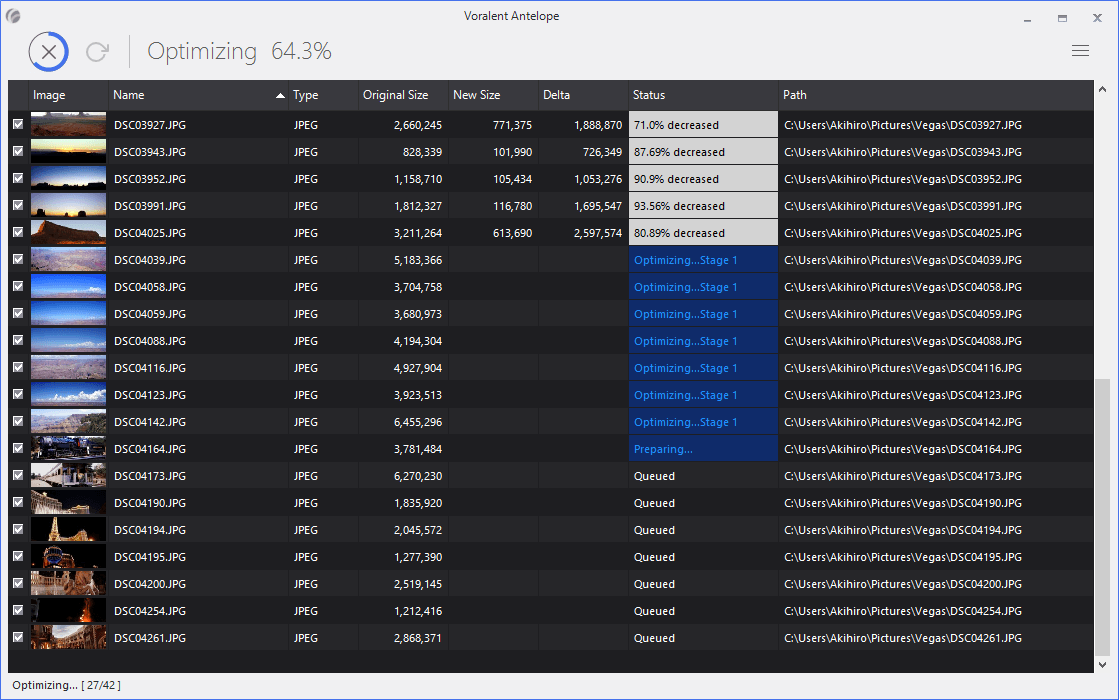
По этой таблице удобно проверять результат без лишних кликов. В типовой конфигурации вы видите:
-
Name — имя файла (например, DSC03927.JPG).
-
Type — JPEG/PNG.
-
Original Size — исходный размер в байтах.
-
New Size — новый размер после оптимизации.
-
Delta — разница (сколько съели).
-
Status — промежуточные стадии (Optimizing… Stage 1, Queued) и итог.
-
Path — где лежит файл.
Кнопка запуска: Optimize и вариант Compress
В интерфейсе Antelope встречается обозначение запуска как Optimize (в описаниях программы это основной термин), но в некоторых сборках и обзорах также фигурирует кнопка Compress. По смыслу это одно и то же действие: старт оптимизации очереди.
5) Добавление файлов: быстрые способы и типичные ошибки
Drag-and-drop как основной сценарий
Antelope рассчитан на перетаскивание:
-
отдельных файлов;
-
пачек файлов;
-
целых папок (включая смешанные JPEG и PNG).
Программа принимает их в один список и оптимизирует одновременно, без раздельных мастеров под формат.
Самая частая ошибка — прогон по оригиналам без бэкапа
Если вы добавили папку как есть и нажали Optimize, Antelope может перезаписать исходники. Чтобы сделать процесс безопасным (и именно так, как обычно используют Antelope в реальной работе), действуйте по короткой схеме:
-
Откройте настройки.
-
Поставьте галочку Backup original file.
-
Только после этого запускайте Optimize.
6) Режимы оптимизации: lossless vs lossy и что реально меняется
Antelope интересен тем, что даёт два уровня вмешательства.
Lossless mode (без потери качества)
Это режим, когда картинка должна остаться визуально идентичной, а оптимизация достигается за счёт:
-
более эффективного кодирования;
-
удаления лишних метаданных (например, EXIF);
-
оптимизации структуры PNG.
В Antelope базовая логика как раз строится вокруг lossless: вы получаете уменьшение, часто в несколько процентов, но без видимой деградации.
Lossy Mode (с потерей качества ради заметного выигрыша)
Если включить Lossy Mode, Antelope начинает уменьшать размер агрессивнее. В практических сценариях это означает:
-
для JPEG — снижение параметров качества (без ручного quality slider, то есть программа делает это сама);
-
для PNG — перевод к палитре (до 256 цветов) и аккуратная обработка с dithering, чтобы сохранить приемлемый вид.
Плюс и минус lossy в Antelope один и тот же: это быстро и просто, но вы не управляете тонко степенью потери (нет привычного ползунка качества JPEG). Поэтому lossy нужно использовать как инструмент в нужном месте, а не как универсальное правило для всего подряд.
7) Настройки JPEG: что включать в типовых случаях
Самые важные параметры Antelope для JPEG собраны в блоке JPEG OPTIONS. В типовой панели вы увидите два ключевых переключателя:
-
Auto Progressive Convert
-
Remove Exif Data
Вот как выглядит окно настроек, где эти параметры включаются буквально одной галочкой:
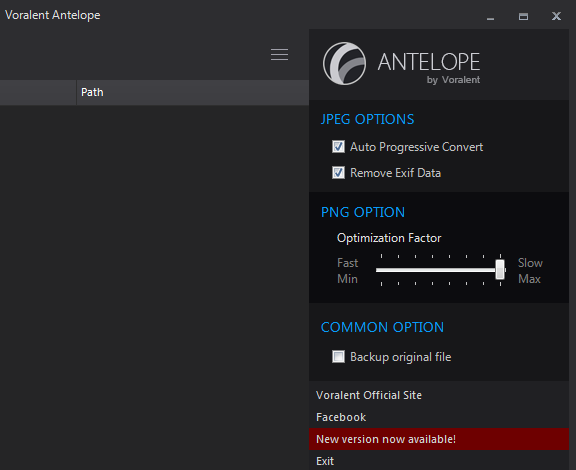
Auto Progressive Convert
Прогрессивный JPEG полезен для веба: браузер может показывать картинку слоями по мере загрузки. В Antelope включение прогрессивной конвертации сделано максимально прямолинейно — галочка Auto Progressive Convert.
Когда включать:
-
если изображения идут на сайт, в блог, в карточки товаров;
-
если вам важнее воспринимаемая скорость загрузки.
Когда не трогать:
-
если у вас строгие требования к формату (например, корпоративные пайплайны обработки).
Remove Exif Data
Remove Exif Data — один из самых практичных переключателей в Antelope. Он решает две задачи:
-
уменьшает размер (EXIF иногда заметно раздувает файл, особенно если камера пишет много служебных полей);
-
повышает приватность: геометки, модель камеры и прочие поля не улетают в интернет вместе с файлом.
В Antelope это снова одна галочка: Remove Exif Data.
Когда включать:
-
при публикации фотографий в сеть;
-
при подготовке скриншотов и иллюстраций для обзоров;
-
при отправке материалов заказчику, когда метаданные не нужны.
Когда лучше оставить EXIF:
-
если вы ведёте фотоархив и метаданные важны для сортировки и каталога.
8) Настройки PNG: Optimization Factor и влияние на скорость
Для PNG в Antelope обычно ключевой параметр один — Optimization Factor. Он задаёт усердие оптимизации: от быстрого прохода до максимально тщательного (Max).
В настройках этот параметр оформлен как шкала Fast → Slow и Min → Max (ползунок Optimization Factor).
Что даёт Optimization Factor = Max
Если выставить Optimization Factor в Max, Antelope чаще выжимает дополнительные килобайты из PNG. Но у этого есть цена — время. На слабом железе большой файл может обрабатываться заметно дольше (вплоть до минуты и более на одном изображении), поэтому рациональная тактика такая:
-
сначала прогнать 1–2 изображения и оценить прирост;
-
затем запускать пакет на всю папку.
PNG в Lossy Mode: где работает, а где опасно
Lossy Compression Mode для PNG в Antelope делает сильный шаг: сжимает за счёт ограничения цветов (до 256) и последующей обработки. На иллюстрациях, простых графиках и некоторых баннерах результат бывает неожиданно хорошим, но на скриншотах интерфейса (тонкие градиенты, мелкий текст) артефакты могут быть заметнее.
9) Preview mode: контроль результата без угадываний
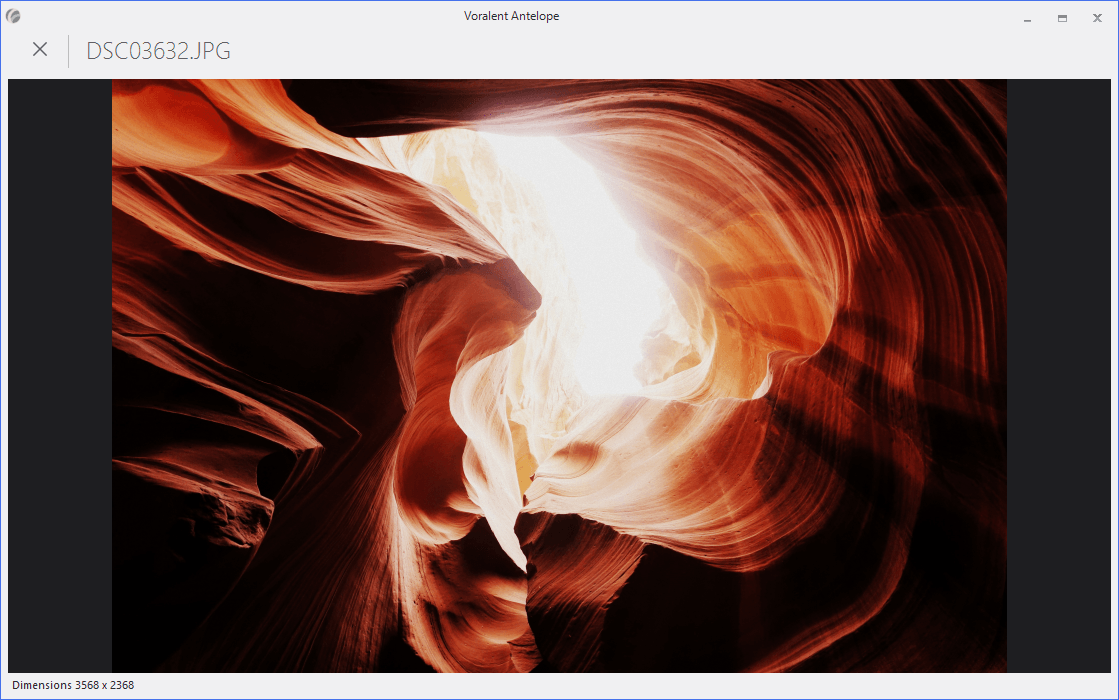
Antelope поддерживает превью: вы можете дважды кликнуть по элементу в списке и открыть просмотр изображения. Это важная часть рабочего процесса, особенно если вы включаете Lossy Mode и хотите убедиться, что текст, логотипы и мелкие детали не поплыли.
Так выглядит окно Preview: открывается конкретный файл из списка и показывает изображение в отдельном окне.
Мини-чек-лист проверки качества (занимает 20–30 секунд)
Перед тем как принять результат пакетной оптимизации, в Preview обычно достаточно проверить:
-
зоны с мелким текстом (если это скриншоты);
-
тонкие линии и границы (логотипы, UI-иконки);
-
градиенты и тени (часто первыми ломаются в lossy);
-
участки с полупрозрачностью в PNG (если есть).
10) Пошаговые инструкции: самые частые задачи в Antelope
Ниже — четыре сценария, которые реально встречаются чаще всего. Действия описаны через элементы интерфейса Antelope: Optimize, Backup original file, Remove Exif Data, Auto Progressive Convert, Optimization Factor.
Задача 1. Оптимизировать папку со скриншотами для статьи (lossless)
Цель: уменьшить размер PNG/JPEG, не ухудшая читаемость текста.
-
Откройте Antelope.
-
Откройте настройки и включите Backup original file (чтобы сохранить исходники).
-
Для скриншотов:
-
JPEG: включите Remove Exif Data (если это не фотоархив) и Auto Progressive Convert (если скриншоты идут в веб-публикацию).
-
PNG: выставьте Optimization Factor в среднее значение (не обязательно Max — часто это лишь добавляет время).
-
-
Перетащите папку со скриншотами в окно Antelope (drag-and-drop).
-
Нажмите Optimize и дождитесь завершения.
-
Дважды кликните по 2–3 файлам и проверьте их в Preview mode (текст, тонкие линии).
Результат: размер файлов падает, а визуально как было сохраняется — это и есть сильная сторона lossless подхода Antelope.
Задача 2. Сильно уменьшить PNG-баннеры для лендинга (lossy)
Цель: получить заметное снижение веса картинок, сохранив приемлемый вид.
-
В настройках включите Backup original file.
-
Включите Lossy Compression Mode для PNG (если вы используете ветку Antelope, где этот переключатель доступен в панели настроек).
-
Для PNG поставьте Optimization Factor ближе к Max, но сначала проверьте на 1–2 файлах.
-
Перетащите баннеры в окно, запустите Optimize.
-
Обязательно откройте несколько файлов в Preview и проверьте:
-
не появились ли ступеньки на градиентах,
-
не пострадала ли полупрозрачность,
-
нет ли шумов на гладких участках.
-
Lossy Mode в Antelope способен дать очень сильный выигрыш по размеру (для PNG часто речь идёт о десятках процентов), но именно поэтому контроль глазами обязателен.
Задача 3. Убрать EXIF из JPEG перед публикацией (privacy + вес файла)
Цель: удалить метаданные (включая потенциальные геоданные), не меняя визуально изображение.
-
Откройте настройки.
-
В JPEG OPTIONS включите Remove Exif Data.
-
При необходимости включите Auto Progressive Convert (если фото идёт на сайт).
-
Перетащите фотографии в окно Antelope.
-
Нажмите Optimize.
Если вы ещё не уверены в рабочем процессе, параллельно включите Backup original file — так вы сохраните исходник до обработки.
Задача 4. Прогнать архив фотографий без риска (безопасная схема)
Цель: оптимизировать сотни снимков, не боясь потерять оригиналы.
Безопасная формула Antelope:
-
включить Backup original file;
-
протестировать на 10–20 файлах;
-
только потом запускать всю папку.
Пошагово:
-
Включите Backup original file.
-
Перетащите папку Photos_test (копию части архива).
-
Нажмите Optimize.
-
Сверьте результаты по колонкам Original Size / New Size / Delta.
-
Если всё устраивает — повторите на основной папке.
11) Производительность, ограничения и поведение по умолчанию
Скорость
Antelope обычно работает быстро в стандартном режиме, но есть два фактора, которые напрямую влияют на время:
-
Optimization Factor = Max для PNG — больше времени на поиск лучшей упаковки.
-
Большие изображения (особенно фотографии высокого разрешения) — закономерно требуют больше проходов.
Практическая оценка: при Max очень большой файл на слабом ПК может обрабатываться около минуты и дольше — это нормальное поведение, а не ошибка.
Ограничение по управлению lossy
Lossy Mode в Antelope сделан как одна кнопка: вы включаете режим, и программа сама выбирает параметры (например, для JPEG нет ручного выбора качества). Это делает Antelope удобным, но снижает точность контроля.
Перезапись оригиналов
Это тот пункт, который нужно воспринимать всерьёз: Antelope умеет перезаписывать исходные файлы. Встроенный способ защититься — Backup original file (или работа с копиями папок).
12) Совместимость, форматы и версия
Antelope специализируется на двух форматах:
-
JPEG
-
PNG
и оптимизирует их пакетно, включая смешанные наборы в одной очереди.
В распространённой линейке встречается версия Antelope 5.2.
13) Сравнение с аналогами
Antelope — это быстро оптимизировать JPEG/PNG пачкой, но на рынке есть инструменты, которые выигрывают в конкретных задачах. Ниже сравнение по реальным сценариям.
Antelope vs RIOT (Radical Image Optimization Tool)
RIOT сильнее там, где нужен визуальный контроль и ручная настройка:
-
сравнение до/после в реальном времени и точная настройка с мгновенной оценкой размера — это его фирменный стиль.
Antelope, напротив, выигрывает скоростью рутины: перетащили папку, нажали Optimize и получили результат без долгих решений, какой уровень качества выбрать.
Когда выбрать Antelope: быстрый поток, типовые правила (Remove Exif Data, Auto Progressive Convert), минимум ручных параметров.
Когда выбрать RIOT: когда вы хотите контролировать компрессию максимально детально и выюнивать результат под конкретные изображения.
Antelope vs Caesium Image Compressor
Caesium часто выбирают за:
-
пакетную обработку,
-
предпросмотр,
-
настройку уровня компрессии (вплоть до разного уровня для разных файлов),
-
drag-and-drop и массовые операции.
Antelope проще по философии: меньше экранов, меньше решений, быстрее запуск. Если вам нужно пакетно сжать и не думать — Antelope удобнее. Если же вы строите поток, где часть картинок можно сжать сильнее, а часть — бережнее, Caesium гибче.
FileOptimizer
FileOptimizer — это уже не только про изображения: он рассчитан на множество форматов и работает как универсальный lossless-оптимизатор. Поэтому его выбирают, когда нужно одним инструментом оптимизировать и картинки, и документы, и другие типы файлов.
Antelope же выигрывает фокусом: интерфейс заточен конкретно под JPEG/PNG и быстрое Optimize.
PNGGauntlet
PNGGauntlet делает ставку на максимально маленький PNG и комбинирует несколько оптимизаторов. В результате он часто даёт отличный lossless-результат на PNG, но может быть более требовательным по времени и менее удобным в потоке, где вам нужно оптимизировать сразу и JPEG, и PNG в одной очереди.
Antelope удобнее, когда набор смешанный и важна скорость рутины, а не борьба за каждый байт на PNG.
TinyPNG / TinyJPG (онлайн)
TinyPNG/TinyJPG — это умное lossy-сжатие как сервис, рассчитанное на веб-подготовку изображений и заметное уменьшение веса.
Сильные стороны сервиса: заметная экономия, автоматический выбор стратегии.
Слабые: зависимость от интернета и политики обработки файлов (что не всегда подходит для внутренних материалов).
Antelope в этом сравнении — локальный инструмент: всё делается на вашем ПК, удобно для папок с большим количеством файлов и для сценариев, где важна локальная обработка.
ImageOptim (macOS)
Если вы работаете на Mac, ImageOptim часто выбирают как быстрый drag-and-drop оптимизатор, который чистит метаданные и уменьшает размер без потери качества. Но Antelope — именно Windows-ориентированная утилита и хороша в том же быстро оптимизировать папку подходе на своей платформе.
| Критерий | Voralent Antelope | RIOT | Caesium | FileOptimizer | PNGGauntlet | TinyPNG/TinyJPG |
|---|---|---|---|---|---|---|
| Пакетная обработка | Да | Да | Да | Да | Да | Да (через веб) |
| Lossless для JPEG/PNG | Да | Да | Да | Да | Да | Нет (в основном lossy) |
| Lossy режим | Да (Lossy Mode) | Да | Да | Обычно нет (фокус на lossless) | Нет (lossless) | Да |
| Простота drag-and-drop → Optimize | Очень высокая | Средняя | Средняя | Средняя/низкая | Средняя | Высокая |
| Контроль параметров качества | Невысокий (минимум ручных) | Высокий | Высокий | Разнообразный, но сложнее | Узко по PNG | Автоматический |
14) Плюсы и минусы Voralent Antelope
Плюсы
-
Очень простой интерфейс: drag-and-drop папки и файлов и запуск Optimize без мастеров и лишних шагов.
-
Пакетная оптимизация JPEG и PNG в одной очереди — удобно для типовых папок вперемешку.
-
Удаление EXIF одной галочкой (Remove Exif Data) — полезно для приватности и чистых публикаций.
-
Прогрессивный JPEG (Auto Progressive Convert) — хорошо ложится в веб-подготовку.
-
Preview mode помогает проверить результат без сторонних просмотрщиков.
Минусы
-
Риск перезаписи исходников, если не включить Backup original file или не работать с копиями.
-
Lossy без тонкой настройки (нет ручного JPEG quality), поэтому иногда приходится подбирать режим эмпирически.
-
Optimization Factor = Max может заметно замедлять обработку крупных PNG, и это нужно учитывать при больших пакетах.
15) Итог: кому Antelope подходит идеально, а кому лучше выбрать альтернативу
Voralent Antelope лучше всего раскрывается, когда вам нужен быстрый, повторяемый процесс оптимизации изображений: вы один раз выбираете базовые правила (Remove Exif Data, Auto Progressive Convert, Optimization Factor, Backup original file), после чего Antelope становится рабочей лошадкой для ежедневной подготовки JPEG/PNG под веб, публикации и хранение.
Выбирайте Antelope, если:
-
вы регулярно делаете оптимизацию изображений для сайта и хотите экономить время;
-
вам важен простой drag-and-drop и пакетная обработка;
-
вы предпочитаете lossless compression как базовый сценарий и включаете Lossy Mode только точечно.
Смотрите в сторону аналогов, если:
-
нужен максимально тонкий контроль качества (RIOT, Caesium);
-
требуется универсальный оптимизатор на всё (FileOptimizer);
-
вы боретесь за минимальный PNG любой ценой (PNGGauntlet);
-
вам нужен умный агрессивный lossy-результат как сервис (TinyPNG/TinyJPG).
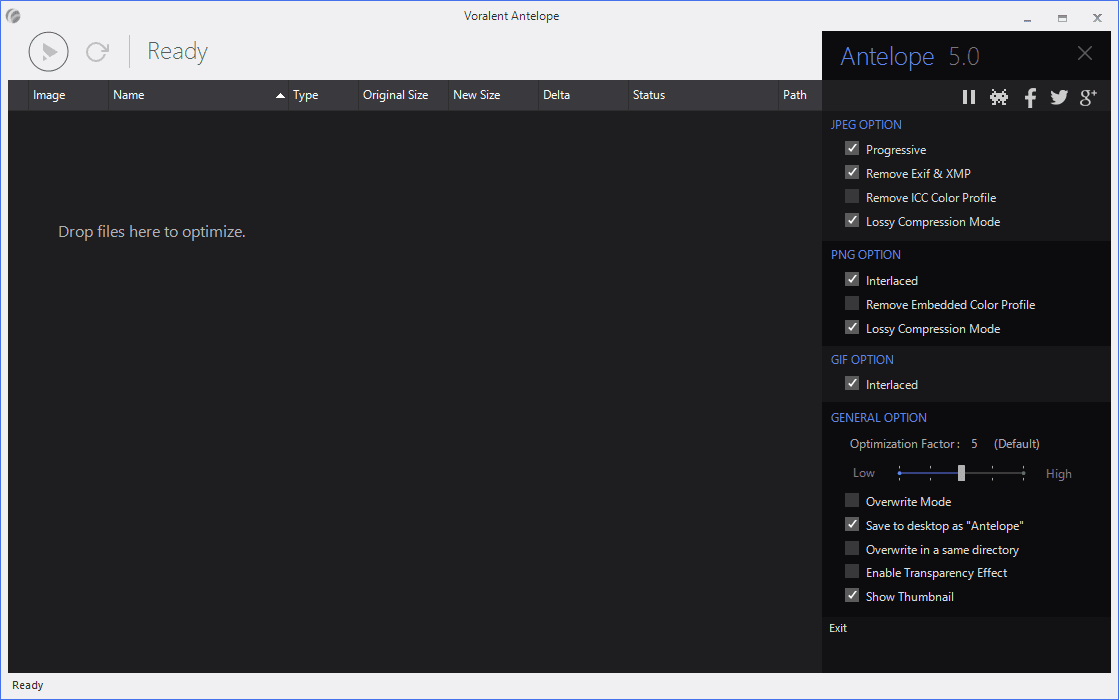
Дополнительный скриншот (расширенная панель параметров в ветке 5.x)
Ниже — пример панели, где настройки сгруппированы по блокам JPEG/PNG и общим параметрам (включая Lossy Compression Mode, Optimization factor и режимы сохранения).