Watermark.ws — это браузерный сервис, который решает ровно одну задачу, но делает её взросло: быстро и массово добавляет водяной знак онлайн на фото, видео, PDF и анимированные GIF. По сути, это рабочая станция для тех, кому нужно не разово поставить логотип, а выстроить повторяемый процесс: загрузил пачку файлов, применил шаблон (template), при необходимости подправил позицию на отдельных кадрах и забрал результат одним действием. Подход особенно удобен фотографам, контент-командам, маркетологам, агентствам, e-commerce и всем, кто регулярно публикует визуальные материалы и хочет, чтобы логотип как водяной знак, подпись-watermark или текст © / CONFIDENTIAL / DRAFT автоматически сопровождали контент.
Ключевая идея Watermark.ws — пакетное наложение водяного знака плюс сопутствующие операции (обрезка, ресайз, поворот, конвертация, эффекты) в одном потоке работы, без переключения между разными сервисами. Сервис поддерживает массовую обработку и даёт одинаковую логику действий для разных типов файлов: watermark для фото, watermark для видео, watermark для PDF, watermark для GIF.
Первое знакомство с сервисом
Старт в Watermark.ws устроен прямолинейно: вы попадаете на сайт, нажимаете Start / Get Started и переходите в рабочее пространство. В шапке публичных разделов встречаются стандартные пункты навигации Pricing, Login, а в ресурсной части — гайды и страницы по типам файлов, где логика действий разложена по шагам.
Сценарий использования почти всегда один и тот же:
-
Добавляете файлы (по одному, пачкой или целой папкой).
-
Создаёте водяной знак: текстовый, логотип или signature.
-
Настраиваете внешний вид (размер, прозрачность, позицию, плитку, диагональ).
-
Применяете ко всем файлам (или к выбранным).
-
Экспортируете и скачиваете результат.
Watermark.ws хорошо подходит именно под повторяемую рутину: вы однажды собираете фирменный watermark, сохраняете его как шаблон и дальше используете на любых наборах файлов — хоть на карточках товара, хоть на фотосессии, хоть на превью-роликах для соцсетей.
Watermark.ws
- Ретушь фото
- Русский интерфейс
- Подходит новичкам
- Нужен интернет
- Лимиты бесплатно
- Регистрация нужна
Интерфейс и навигация
Как выглядит рабочее пространство
Редактор Watermark.ws построен вокруг трёх зон:
-
Центральная область предпросмотра (канвас), где виден ваш файл и рамка/слои водяного знака.
-
Левая панель инструментов — переключение режимов watermark и базовых правок.
-
Верхняя полоса и панель файлов — управление набором (плитка/превью, переход между элементами, массовые действия).
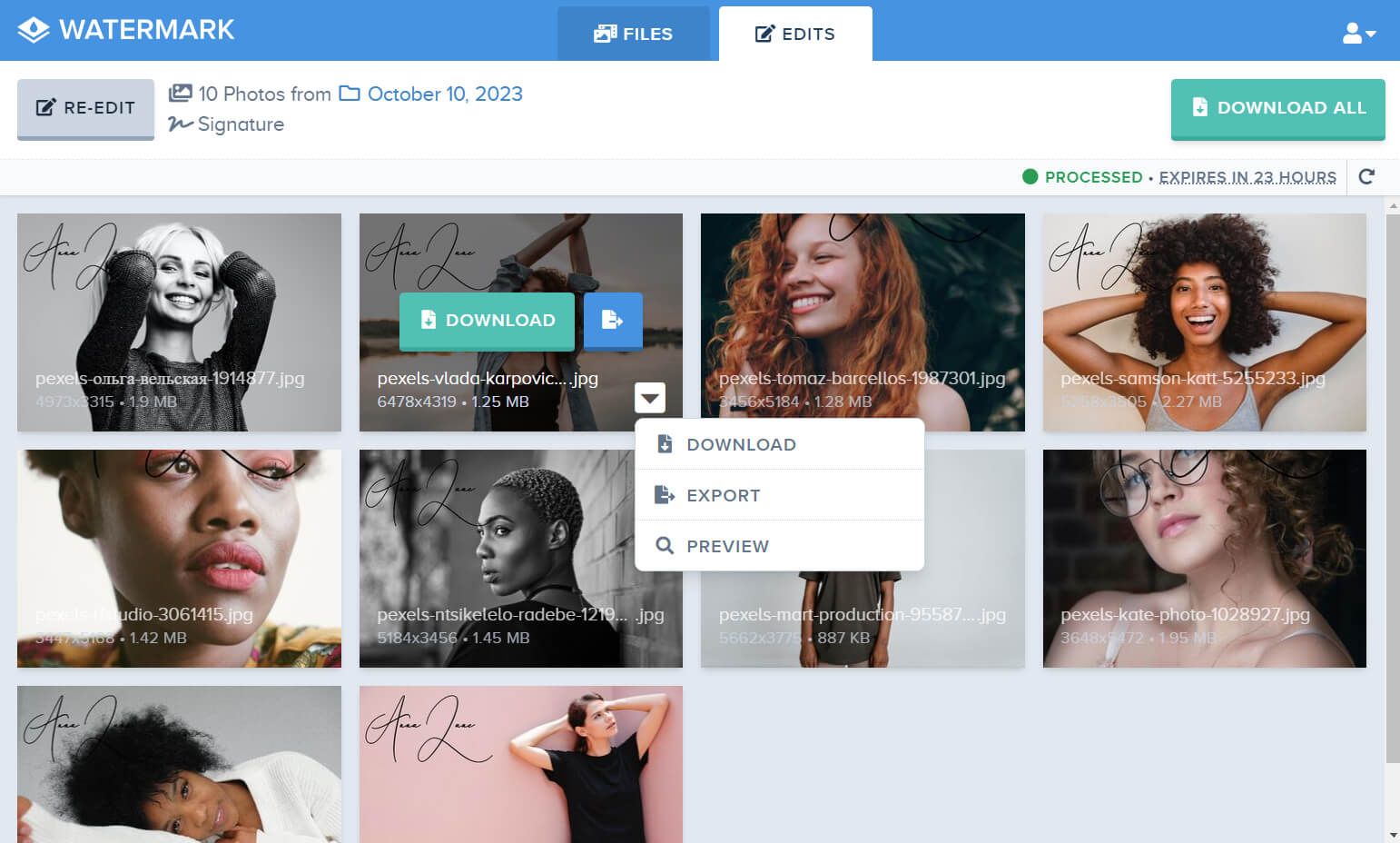
На скриншоте ниже хорошо видны ключевые элементы интерфейса пакетной обработки: вкладки FILES и EDITS, кнопка DOWNLOAD ALL, а также контекстные действия на отдельном файле — DOWNLOAD, EXPORT, PREVIEW. Это как раз то, что делает Watermark.ws удобным в больших объёмах: вы можете скачивать один файл точечно или выгружать весь пакет.
Левая панель: что именно находится под рукой
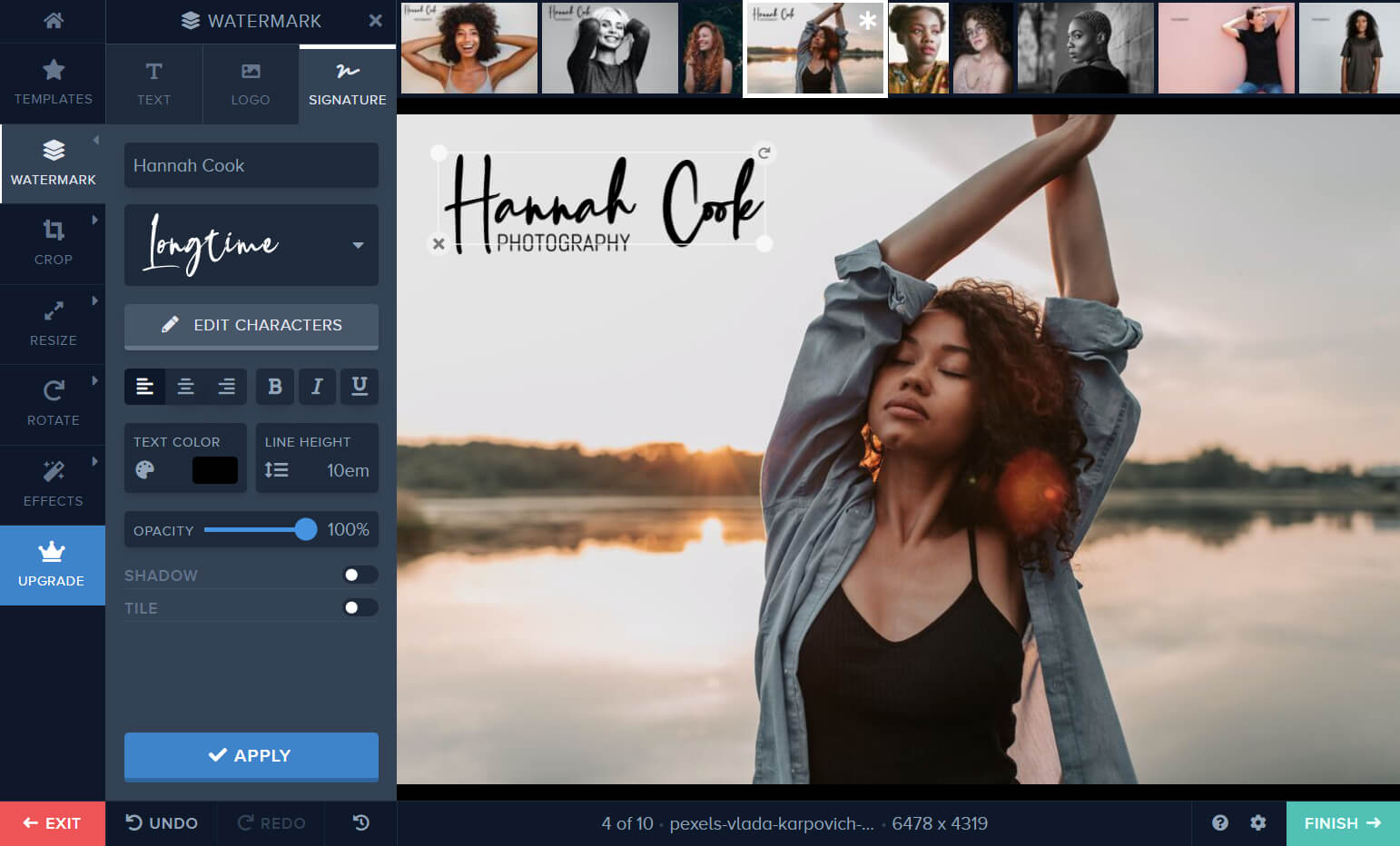
На полноразмерном интерфейсе (пример — режим signature) слева расположены кнопки и разделы, которые буквально задают темп работы:
-
верхние вкладки: TEMPLATES, TEXT, LOGO, SIGNATURE — выбор типа водяного знака и управление шаблонами;
-
блок инструментов правок: WATERMARK, CROP, RESIZE, ROTATE, EFFECTS;
-
крупные действия внизу: APPLY (применить настройки к файлу/пакету в текущем контексте) и FINISH (завершить сессию и перейти к финальным операциям);
-
сервисные кнопки: EXIT, UNDO, REDO (выход и история действий).
Эта архитектура важна: вы не гуляете по меню. Водяной знак, обрезка, ресайз и эффекты — всё в одном вертикальном стеке, так что обработка пачки файлов делается без лишней навигации.
Поддерживаемые типы файлов и типовые кейсы
Одна из сильных сторон Watermark.ws — широкая поддержка форматов и одинаковая логика действий для разных типов контента.
Фото
Поддерживаются стандартные форматы (JPEG, PNG, BMP, TIF, SVG, WEBP, HEIC), а также RAW-файлы камер (например, ARW, CR2, DNG, NEF и многие другие расширения).
Практические кейсы для фото:
-
защита авторских работ перед публикацией в соцсетях;
-
брендирование изображений для маркетплейсов и интернет-магазина;
-
проставление © имя / сайт на превью-галереях;
-
черновые выдачи клиенту (варианты с крупным tiled watermark поверх кадра).
Видео
Watermark.ws добавляет текстовые и логотипные водяные знаки к видеофайлам и поддерживает популярные контейнеры: MP4, AVI, MOV, MKV, FLV, WMV, 3GP, MPG, M4V. В интерфейсе упор сделан на предпросмотр и точное позиционирование watermark по кадру. В правилах работы с видео также закреплён лимит: видео до 2 GB.
Кейсы для видео:
-
кредитование видеоматериалов перед публикацией;
-
логотип и никнейм автора на роликах для Reels/Shorts/TikTok;
-
превью-ролики курсов, где нужен заметный watermark на каждом кадре.
Animated GIF
Watermark.ws умеет накладывать watermark на анимированные GIF так, чтобы не терялись кадры и сохранялась анимация. Это критично для портфолио дизайнеров и для контента, который быстро разлетается по репостам.
PDF (включая многостраничные документы)
Сервис ставит водяной знак на PDF-документы, причём поддерживает многостраничные файлы и применяет watermark на каждую страницу автоматически. Для бизнес-сценариев это один из самых полезных режимов: CONFIDENTIAL, DRAFT, логотип компании, бренд-штамп на коммерческих предложениях и отчётах. Для PDF обозначена поддержка документов до 200+ страниц.
Создание водяного знака
В Watermark.ws есть три базовые стратегии: TEXT, LOGO и SIGNATURE. Причём сервис не ограничивает вас одним слоем: можно комбинировать несколько элементов (например, логотип в углу и текст © 2026 / сайт с другой стороны).
Текстовый watermark (TEXT)
Текстовый водяной знак в Watermark.ws — это не просто строка, а настраиваемый объект: вы задаёте текст, выбираете шрифт, размер, цвет и стиль. Водяной знак поддерживает copyright symbols (вроде ©) и работу со шрифтами: есть библиотека 300+ fonts и возможность Add custom fonts.
На практике это означает, что вы можете:
-
сделать аккуратную подпись в стиле имя фамилия;
-
добавить © BrandName в нижний угол;
-
подготовить крупный диагональный слой PROOF / SAMPLE под выдачу превью клиенту.
Логотип как watermark (LOGO)
Логотипный watermark строится вокруг вашего файла-логотипа (PNG/JPG/GIF). Watermark.ws позволяет загрузить логотип, подогнать размер, поворот, прозрачность и при необходимости сделать background removal (удаление фона). Также есть готовые режимы усиленной защиты — Diagonal Lines и Tiled watermarking.
Важный практический момент: для чистого результата лучше всего работает PNG с прозрачным фоном — логотип ложится на фото без рамки и выглядит как часть изображения, а не как вставка.
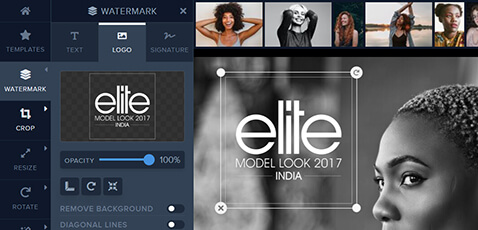
Ниже — типичный вид вкладки LOGO и панели настроек, где видно OPACITY, кнопку REMOVE BACKGROUND и переключатель DIAGONAL LINES.
Signature watermark (SIGNATURE)
Signature-режим в Watermark.ws — отдельная сильная фишка: сервис предлагает встроенный конструктор подписи, где вы выбираете стиль рукописного написания, добавляете декоративные элементы (swashes and decorative flourishes), настраиваете альтернативные начертания (alternate characters), дополняете подпись tagline или логотипом — и используете всё это как водяной знак.
В интерфейсе signature заметны специфические кнопки, которых нет в обычном TEXT-режиме: например, EDIT CHARACTERS для тонкой настройки символов, параметры LINE HEIGHT, TEXT COLOR, а также блоки OPACITY, SHADOW, TILE для финального вида watermark.
Шаблоны (Templates) и повторное использование настроек
Шаблоны в Watermark.ws — это главный инструмент ускорения. Логика простая: вы один раз настраиваете watermark (TEXT/LOGO/SIGNATURE), позицию, прозрачность, плитку/диагональ, при необходимости — дополнительные правки (crop/resize/effects), а затем сохраняете всё как template и применяете к будущим пакетам одним действием. В самом интерфейсе это подчёркнуто: есть пункт TEMPLATES, а в функциональности сервиса отдельно выделен блок Automated Watermarking и возможность экономить время с помощью watermark templates.
Шаблоны полезны не только для красивой подписи. Они решают конкретные рабочие задачи:
-
Единый стиль бренда: одинаковый логотип, одинаковая прозрачность и отступы во всех публикациях.
-
Разные сценарии распространения: один template для сайта (тонкий watermark), второй для соцсетей (чуть заметнее), третий для черновиков (tiled watermark на весь кадр).
-
Командная работа: когда несколько людей выпускают контент, template фиксирует правила и снижает риск кто-то сделал не так.
Пакетная обработка (Batch watermarking)
Watermark.ws задуман под массовую работу: вы можете загружать файлы пачками, включая большие наборы (типичный сценарий — 100–500+ фото за сессию) и применять watermark ко всем. После глобального применения допускается точная настройка на отдельных файлах — Per-File Position Adjustments: позиция, размер, прозрачность можно довести под кадр, если композиции отличаются.
Почему batch-подход реально ускоряет работу
Если вы когда-либо ставили watermark вручную на каждое фото, вы знаете, где тратится время:
-
повторяете одинаковые настройки;
-
ловите одинаковую прозрачность;
-
переносите логотип по углам в зависимости от кадра;
-
скачиваете каждый файл по отдельности.
В Watermark.ws это решается пакетной логикой:
-
массовая загрузка (вплоть до папок);
-
применение настроек ко всему набору;
-
единый экспорт пачки через DOWNLOAD ALL.
Расположение и стили водяного знака
В Watermark.ws у водяного знака есть несколько ключевых параметров, которые определяют и внешний вид, и устойчивость к удалению:
1) Позиция и масштаб
Watermark можно перетаскивать мышью (drag-and-drop) и ставить в любую точку кадра, а затем настраивать размер и прозрачность. В работе это ощущается как place anywhere с точной подгонкой под композицию.
Практический совет, который отлично работает именно в Watermark.ws: если вы делаете watermark для смешанной пачки (портрет/пейзаж), сначала примените общий template, а затем пройдитесь по проблемным кадрам и поправьте watermark индивидуально — это быстрее, чем пытаться подобрать один идеальный вариант для всего набора.
2) Прозрачность (Opacity)
Параметр OPACITY вынесен в интерфейсе как один из основных. Он определяет баланс между защитой и эстетикой: логотип не должен перекрывать фотографию, но и не должен исчезать на светлых участках. Для аккуратного брендинга чаще всего удобно держаться диапазона 30–60% opacity.
3) Tiled watermark
Tiled Watermarks — режим, когда watermark повторяется по всей площади изображения. Это полезно для превью-контента (портфолио, карточки товара до покупки, промо-материалы), где важно усложнить вырезание или ретушь watermark. В интерфейсе signature tiled-режим доступен как переключатель TILE.
4) Диагональный стиль (Diagonal Lines)
Ещё один усиленный вариант защиты — Diagonal Lines: поверх кадра строятся диагональные линии, а watermark размещается в центре. В Watermark.ws это выделено как функция watermark-движка и дополнительно видно в панели LOGO как отдельный переключатель.
Дополнительные инструменты редактирования фото
Watermark.ws не пытается заменить полноценный редактор, но закрывает те операции, которые в реальной работе почти всегда идут рядом с watermark:
-
Crop files — обрезка;
-
Resize files — изменение размеров;
-
Rotate files — поворот;
-
Convert files — конвертация форматов;
-
Apply image effects — эффекты и фильтры.
Фильтры и эффекты
Сервис предлагает набор популярных фильтров (в списке прямо называются Amaro, Apollo, Brannan, Earlybird, Gotham и другие) и позволяет комбинировать фильтры с watermark в одном процессе. Это удобно, когда вы готовите серию изображений под один стиль и хотите, чтобы и обработка, и брендирование применялись пакетно.
Индивидуальные правки внутри пакета
Важная деталь: Watermark.ws позволяет сделать правку на одном файле, не ломая настройки всего пакета. Это особенно полезно, когда общий template подходит 90% файлов, а оставшиеся 10% требуют сдвига watermark из-за лиц, текста или объектов в кадре.
Работа с PDF в Watermark.ws
PDF-режим в Watermark.ws особенно ценят те, кто регулярно отправляет документы наружу: договоры, отчёты, предложения, портфолио, презентации в PDF. Сервис ставит watermark на каждую страницу и не требует водяного знака по страницам вручную.
Что именно удобно в PDF-watermark
-
Document Protection: заметный watermark снижает шанс несанкционированного распространения.
-
Watermark Every Page: одинаковая метка на всех страницах без ручной рутины.
-
Custom Text & Logo: можно добавить CONFIDENTIAL, DRAFT, логотип и любой кастомный текст, настраивая шрифт, цвет, размер, прозрачность и позицию.
Мини-инструкция: поставить watermark на PDF за 3 шага
-
Откройте режим PDF и сделайте Upload Your PDF (drag-and-drop или выбор файла).
-
В блоке Design Your Watermark выберите текстовый или логотипный watermark, настройте параметры и проверьте предпросмотр.
-
Жмите Download Your PDF — и получите файл, где watermark проставлен на каждой странице.
Экспорт и скачивание результата
Финальная часть процесса в Watermark.ws — экспорт и скачивание. В типичном workflow сервис поддерживает:
-
скачивание одного файла (например, кнопка DOWNLOAD на карточке);
-
экспорт пакета или сохранение в другие приложения;
-
общий пакетный вывод через DOWNLOAD ALL.
Отдельно стоит упомянуть принцип предпросмотр быстрый, экспорт точный: интерфейс держит скорость за счёт превью, а финальный экспорт выполняется с учётом выбранных настроек.
Тарифы и ограничения бесплатного плана
В Watermark.ws тарифная сетка построена не вокруг разрешений кнопок, а вокруг сценариев работы и скорости обработки: free-уровень, затем Premium и Ultimate.
Basic (0)
Бесплатный уровень удобен для знакомства и разовых задач. На Basic вы:
-
работаете в режиме Edit one photo at a time;
-
используете watermark templates и создаёте signature logos;
-
применяете remove background from logos;
-
получаете доступ к 300+ fonts и опции add custom fonts;
-
используете 1 GB of storage;
-
обрабатываете файлы в режиме Slow processing.
Premium
Premium ориентирован на регулярную работу с изображениями:
-
Edit multiple photos at a time (массовая обработка фото);
-
10 GB storage;
-
режим Fastest File Processing для ускорения выполнения задач.
Ultimate
Ultimate рассчитан на тех, кто работает с видео:
-
всё, что есть в Premium, плюс
-
Edit multiple videos at a time и Edit full length videos;
-
1000 GB storage;
-
Fastest File Processing.
Что важно знать о подписке на уровне поведения сервиса
Подписка привязана к периодам оплаты (месячный/годовой режим), а управление ей вынесено в аккаунт. В повседневной работе это сводится к одному: если Watermark.ws используется как рабочий конвейер в команде, удобнее сразу выбрать тариф под объёмы, чтобы не упираться в скорость и режимы обработки.
Безопасность и приватность в рамках пользовательского процесса
Watermark.ws построен как облачный сервис: вы загружаете контент, выполняете обработку и забираете результат. Сервис поддерживает работу с различными источниками добавления файлов и экспортом в приложения, а также хранение проектов в пределах тарифного хранилища (storage).
Практическое правило для приватных материалов простое: если документ чувствительный, используйте watermark не только как брендинг, но и как маркировку статуса (CONFIDENTIAL, DRAFT) и не завышайте прозрачность — в PDF-режиме Watermark.ws как раз рассчитан на штамп по всем страницам с контролем opacity и позиции.
Производительность и удобство в реальной работе
У Watermark.ws сильный упор на производительность именно в браузерной среде:
-
сервис рассчитан на работу в современном браузере;
-
обработка выполняется как cloud processing, чтобы не перегружать компьютер пользователя;
-
можно работать на телефоне и планшете, а watermark собирать на десктопе и применять на ходу.
Что особенно удобно для больших объёмов
-
Поддержка Folders для организации коллекций (не нужно держать всё в одном наборе).
-
Импорт из внешних сервисов и облаков, чтобы Watermark.ws ложился в привычные цепочки контент-работы.
-
Смешанные наборы: в одном процессе удобно держать разные типы файлов, не пересобирая всё заново.
Пошаговые инструкции по ключевым сценариям
Сценарий 1: добавить логотип как водяной знак на фото и сохранить как template
-
Откройте Watermark.ws и загрузите фото (drag-and-drop или выбор файлов).
-
Перейдите во вкладку LOGO.
-
Загрузите логотип (лучше PNG с прозрачным фоном).
-
Отрегулируйте OPACITY — для аккуратного брендинга обычно работает диапазон 30–60%.
-
Перетащите watermark в нужный угол или центр. Если делаете защитный превью-вариант — включите TILE (tiled watermark по всей площади) или DIAGONAL LINES.
-
Сохраните настройки как шаблон через TEMPLATES, чтобы применять в один клик в будущих партиях.
-
Примените watermark на весь пакет и выгрузите результат через DOWNLOAD (по одному) или общий пакетный вывод.
Сценарий 2: batch watermark для серии фото с индивидуальной подстройкой на нескольких кадрах
-
Загрузите папку или большую пачку снимков.
-
Выберите watermark (TEXT/LOGO/SIGNATURE) или готовый template.
-
Примените настройки ко всем.
-
Откройте несколько сложных кадров (где лицо/объект в том углу, где стоит watermark) и сделайте Per-File Position Adjustments — сдвиг, масштаб, opacity.
-
Проверьте результат через PREVIEW.
-
Нажмите DOWNLOAD ALL для скачивания пакета.
Сценарий 3: watermark для видео с предпросмотром перед экспортом
-
Загрузите видеофайл (поддерживаются MP4/AVI/MOV/MKV и другие популярные форматы).
-
Добавьте watermark: текст или логотип.
-
Настройте позицию (перетаскиванием), размер и opacity.
-
Используйте предпросмотр перед экспортом, чтобы увидеть watermark в кадре и не тратить время на повторную обработку.
-
Выполните экспорт и скачайте готовое видео с watermark по всему хронометражу.
h2 — Сравнение с аналогами
Ниже — сравнение Watermark.ws с несколькими реальными альтернативами, которые часто выбирают для похожих задач. Здесь важно учитывать не удобство ради удобства, а поддержку форматов, пакетность, повторяемость через шаблоны и скорость ежедневной работы.
Watermarkly
Watermarkly — известный браузерный инструмент для watermark по фото, с поддержкой пакетной обработки и текста/логотипа.
Разница в том, что Watermark.ws делает упор на расширенные типы контента и общую инфраструктуру массовой обработки: анимированные GIF с сохранением анимации, signature-watermark и интегрированные правки (crop/resize/filters). При этом Watermark.ws по-настоящему удобен там, где нужны большие партии и быстрый повторяемый процесс через templates.
Если вам нужен просто watermark на фото — Watermarkly закрывает задачу. Если вы регулярно работаете с GIF, иногда маркируете PDF и хотите signature-логотипы как часть бренда — Watermark.ws практичнее.
Canva
Canva позволяет добавлять текст и логотипы на изображения и как дизайн-платформа сильна в компоновке.
Но именно в задачах водяной знак онлайн и массово Canva чаще становится неудобной: Watermark.ws делает ставку на пакетную обработку сотен файлов, tiled watermark и reuse через templates, а Canva обычно требует больше ручных действий при больших партиях.
Практический вывод: Canva хороша, когда watermark — часть дизайна макета (постер/баннер/обложка). Watermark.ws лучше, когда watermark — производственный этап (пакетная маркировка десятков/сотен файлов перед публикацией).
Adobe Photoshop
Adobe Photoshop способен на всё: сложные многослойные шаблоны, точные маски, любые эффекты. Но потоковый watermark в Photoshop почти всегда требует настройки действий и пакетной автоматизации.
Watermark.ws выигрывает тем, что batch-логика встроена: templates, пакетные действия, смешанная обработка фото/видео и быстрый экспорт без подготовки сценариев.
Выбор обычно такой:
-
если watermark — часть сложной художественной обработки и нужен Photoshop как основной редактор, оставайтесь в Photoshop;
-
если watermark — регулярный производственный штамп на большие партии фото/видео/PDF/GIF, Watermark.ws быстрее и проще в ежедневной работе.
Visual Watermark
Visual Watermark — самостоятельное решение для защиты контента с акцентом на пакетную обработку и сценарии watermark.
Различие в подходе: Watermark.ws — единый браузерный сервис, который закрывает видео, GIF и PDF в одном интерфейсе и даёт signature-конструктор; Visual Watermark чаще выбирают как отдельное приложение/экосистему с более офлайн-ощущаемым workflow.
uMark / 123 Watermark (десктоп-пакетники)
uMark и 123 Watermark — классические batch-решения, где сильная сторона именно в штамповке сотен фото и расширенных типах watermark.
Watermark.ws выигрывает тем, что не привязан к конкретному компьютеру, рассчитан на работу с разных устройств и разворачивает процесс в браузере, включая импорты из облачных источников и работу с несколькими типами файлов.
Плюсы и минусы Watermark.ws
Плюсы
-
Одна среда для фото, видео, GIF и PDF — не нужно держать отдельные инструменты под каждый тип контента.
-
Сильный watermark-движок: tiled watermark, diagonal lines, background removal для логотипов, signature-конструктор.
-
Шаблоны и автоматизация: templates ускоряют повторяемые задачи и дисциплинируют стиль бренда.
-
Пакетная обработка + индивидуальные правки: можно применить watermark ко всем и довести отдельные файлы вручную, не руша весь пакет.
-
Импорт/экспорт через внешние сервисы и работа с папками для организации.
-
Поддержка RAW и PSD в списке форматов, плюс удобная работа с разными расширениями в одном процессе.
Минусы
-
Возможности и скорость сильно завязаны на тариф: в Basic обработка медленнее и есть ограничение по режиму один файл за раз, а видео-сценарии логично раскрываются только в более старших планах.
-
В тяжёлых проектах (крупные видео, большие партии) вы зависите от браузера и сессии: это удобно, но требует аккуратной организации наборов и шаблонов, чтобы не пересобирать настройки заново.
Итоги и рекомендации
Watermark.ws стоит выбирать, когда вам нужен не просто поставить надпись, а выстроить понятный и быстрый поток: пакетное наложение водяного знака на разные типы медиа, с возможностью сохранить шаблоны, ускорить повторяемые действия и при необходимости точечно довести отдельные файлы.
Если кратко по сценариям:
-
Фотографам: signature-watermark, шаблоны, batch-обработка съёмок, корректировка watermark на отдельных кадрах.
-
Маркетингу и e-commerce: логотип как watermark, tiled-варианты для превью, пакетная маркировка каталогов.
-
Бизнесу: watermark для PDF (CONFIDENTIAL, DRAFT), проставление на каждую страницу, сохранение читаемости через opacity.
-
Видео-командам: watermark для видео с предпросмотром перед экспортом и поддержкой популярных форматов.
-
Дизайнерам/контент-креаторам: watermark для GIF с сохранением анимации — редкая и реально полезная функция для контента, который активно репостят.
Чтобы получать стабильно профессиональный результат, в Watermark.ws лучше придерживаться трёх правил:
-
делайте основной watermark через template;
-
используйте PNG-логотип с прозрачностью и контролируйте OPACITY;
-
для превью-контента включайте TILE или диагональные варианты, а для финальных публикаций — более аккуратную подпись/логотип в углу.
