Водяной знак в PDF нужен не только для красоты. Он помогает обозначить статус документа, закрепить авторство, предупредить получателя о конфиденциальности, отметить черновик, защитить коммерческое предложение от пересылки без контекста или поставить логотип компании на каждую страницу. В отличие от обычной заметки или комментария, правильно добавленный знак становится частью страницы: его видно при просмотре, печати и повторной отправке файла.
Перед тем как добавить водяной знак в PDF, стоит решить три вещи: что именно будет на странице, где знак будет расположен и насколько заметным он должен быть. Для договоров и актов чаще используют полупрозрачную диагональную надпись, для презентаций и коммерческих материалов — логотип в углу, для учебных материалов — повторяющуюся маркировку на каждой странице. Хороший водяной знак не мешает читать текст, не закрывает подписи, таблицы и печати, но остаётся заметным при просмотре и печати.
Ниже — подробный разбор программ и сервисов. Все способы сгруппированы по платформам: Windows, macOS, онлайн-инструменты, мобильные приложения и Linux. Для каждого варианта есть инструкция, настройки, плюсы, минусы и скриншот интерфейса.
Что подготовить перед нанесением водяного знака
Перед началом работы сделайте копию PDF-файла. Это простое действие экономит время, когда нужно вернуться к исходному договору, каталогу, инструкции или макету без маркировки. Для деловых документов лучше сохранять итог под новым именем: например, dogovor-draft-watermark.pdf, catalog-confidential.pdf или proposal-company-logo.pdf.
Для текстовой маркировки заранее подготовьте короткую надпись. Хорошо читаются варианты Черновик, Образец, Копия, Конфиденциально, Для согласования, Не для распространения, название компании или номер версии. Длинная фраза тоже подходит, но её лучше ставить по диагонали и делать менее плотной.
Для графического водяного знака подготовьте логотип или печать в PNG либо JPG. PNG с прозрачным фоном выглядит аккуратнее, потому что вокруг логотипа нет белого прямоугольника. Для PDF с белыми страницами подходят и JPG-файлы, но на цветных подложках они смотрятся хуже.
Главные параметры, которые нужно проверить в любой программе:
| Параметр | Что поставить на практике |
|---|---|
| Прозрачность | 15–35% для логотипа, 20–45% для диагональной надписи |
| Положение | Центр страницы, угол, нижняя часть, повтор по всей странице |
| Поворот | 30–45 градусов для черновиков и конфиденциальных файлов |
| Страницы | Все страницы, текущая страница, диапазон, чётные или нечётные |
| Слой | Поверх текста для заметности, под текстом для мягкой подложки |
| Сохранение | В новый файл, без перезаписи оригинала |
Быстрое сравнение способов
| Платформа | Инструмент | Лучше всего подходит для | Тип знака | Уровень сложности |
|---|---|---|---|---|
| Windows | PDF Commander | Быстро поставить надпись, логотип или штамп вручную | Текст, картинка, подпись, штамп | Низкий |
| Windows | Adobe Acrobat Pro | Профессиональная разметка, диапазоны страниц, несколько файлов | Текст, PDF, JPEG, BMP | Средний |
| Windows | PDF-XChange Editor | Точные настройки прозрачности, поворота и страниц | Текст, изображение | Средний |
| Windows | Foxit PDF Editor | Корпоративные PDF и регулярная маркировка | Текст, файл | Средний |
| Windows | PDFelement Pro | Водяной знак, шаблоны и пакетная обработка | Текст, изображение, файл | Средний |
| Windows | ABBYY FineReader PDF | Сканированные документы и PDF после OCR | Изображение | Средний |
| Windows | PDF24 Creator | Бесплатная обработка PDF на ПК | Текст | Низкий |
| Windows | WPS Office | Офисные документы и PDF в одном пакете | Текст, логотип | Низкий |
| Windows, macOS, Linux | Master PDF Editor | Точный водяной знак в настольной программе | Текст, изображение, PDF | Средний |
| Windows, macOS | Nitro PDF Pro | Профили водяных знаков и офисный документооборот | Текст, изображение, PDF | Средний |
| macOS | Preview | Простой знак без установки приложений | Текст, изображение через разметку | Низкий |
| Онлайн | Smallpdf | Быстрая текстовая маркировка в браузере | Текст | Низкий |
| Онлайн | iLovePDF | Текстовый и графический знак онлайн | Текст, изображение | Низкий |
| Онлайн | Sejda PDF Editor | Ручная настройка положения, размера и прозрачности | Текст, изображение | Низкий |
| Онлайн | Soda PDF | Онлайн-добавление текста или логотипа | Текст, изображение | Низкий |
| Онлайн | AvePDF | Быстрая маркировка файла через браузер | Текст, изображение | Низкий |
| iPhone | Watermarkly | Водяной знак на PDF с телефона | Текст, логотип | Низкий |
Способы для Windows
PDF Commander
PDF Commander удобен для ручного нанесения водяного знака на PDF-файл: на странице можно разместить текст, картинку, подпись, штамп, логотип или полупрозрачную пометку. Это хороший первый способ для Windows, потому что интерфейс не перегружен сложными настройками, а нужные инструменты находятся на верхней панели редактора.
В PDF Commander водяной знак создаётся как редактируемый объект на странице. Для текстовой маркировки используется инструмент Текст, для логотипа — Изображение, для имитации печати или служебной отметки — Штамп. Такой подход удобен, когда нужно быстро поставить логотип на PDF, добавить надпись поверх PDF или подготовить файл с пометкой Образец.
Чтобы поставить водяной знак текстом:
-
Запустите PDF Commander.
-
Нажмите
Открыть PDF. -
Выберите файл на компьютере.
-
Перейдите на вкладку
Редактор. -
Нажмите
Текст. -
Щёлкните по странице в месте, где должна появиться надпись.
-
Введите текст: например,
Конфиденциально,Черновикили название компании. -
Настройте размер шрифта, цвет, начертание и положение.
-
Переместите объект в центр страницы или в угол.
-
Для диагональной маркировки поверните текстовый блок.
-
Сохраните результат через
Файл>Сохранить как.
Чтобы добавить водяной знак из картинки:
-
Откройте PDF.
-
На вкладке
РедакторнажмитеИзображение. -
Выберите логотип или печать в PNG либо JPG.
-
Разместите изображение на странице.
-
Потяните за углы рамки, чтобы изменить размер.
-
Перетащите картинку в нужную часть листа.
-
Сохраните файл в PDF.
Для многостраничного документа знак нужно аккуратно повторить на нужных страницах. Самый простой вариант — настроить один объект на первой странице, затем копировать его и вставлять на другие страницы с одинаковым положением. Для небольших договоров, актов, анкет и коммерческих предложений этого достаточно. Для сотен страниц лучше выбрать инструмент с массовым применением на диапазон страниц.
Плюсы:
-
понятный интерфейс на русском языке;
-
подходит для быстрого нанесения текста, логотипа, подписи и штампа;
-
удобно поставить водяной знак на ПДФ без сложных параметров;
-
есть работа с изображениями, текстом, страницами и защитой документа;
-
подходит для ручной подготовки договоров, заявлений, инструкций и учебных материалов.
Минусы:
-
массовое нанесение на большое количество страниц требует ручного контроля;
-
для сложных шаблонов с диапазонами страниц удобнее профессиональные редакторы;
-
автоматическое создание разных знаков для десятков файлов не является главным сценарием программы.
PDF Commander лучше выбирать, когда нужно быстро и понятно добавить водяной знак в PDF на Windows: поставить логотип компании, сделать черновую копию, добавить пометку на договор или вручную отметить несколько страниц.
Adobe Acrobat Pro
Adobe Acrobat Pro — профессиональный редактор PDF с полноценным инструментом водяных знаков. В нём настраиваются текст, файл-источник, прозрачность, масштаб, поворот, точное положение, диапазон страниц и применение к нескольким документам. Для изображения Acrobat использует PDF, JPEG и BMP, поэтому логотип в PNG перед работой лучше сохранить в JPEG или поместить в PDF-шаблон.
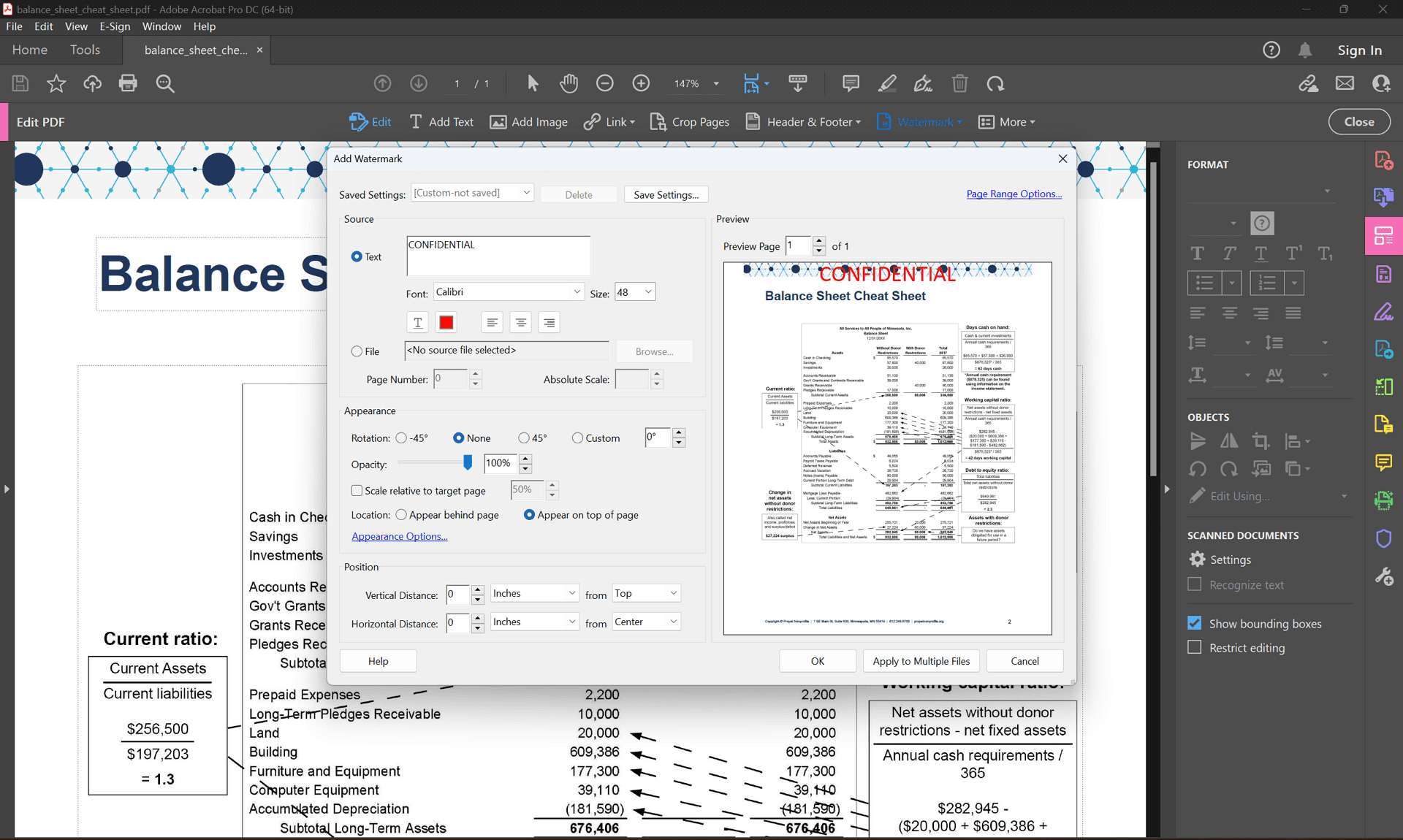
В текущем интерфейсе порядок такой: откройте PDF, нажмите Редактировать, затем выберите Водяной знак > Добавить. В классической панели команда находится по пути Инструменты > Редактировать PDF > Водяной знак > Добавить.
Инструкция для текстового знака:
-
Откройте PDF в Acrobat Pro.
-
Нажмите
Редактировать. -
В левой панели выберите
Водяной знак. -
Нажмите
Добавить. -
В блоке источника выберите
Текст. -
Введите надпись, например
CONFIDENTIAL,DRAFT,COPYилиДля согласования. -
Выберите шрифт, размер и цвет.
-
Настройте
Непрозрачность. -
В блоке внешнего вида задайте поворот.
-
В блоке положения выберите центр страницы или задайте смещение.
-
Откройте параметры диапазона страниц.
-
Укажите все страницы, текущую страницу или конкретный диапазон.
-
Нажмите
ОК.
Инструкция для графического знака:
-
В окне
Добавить водяной знаквыберитеФайл. -
Нажмите
Обзор. -
Укажите PDF, JPEG или BMP.
-
Настройте масштаб относительно страницы.
-
Выберите прозрачность.
-
Разместите знак поверх или под содержимым.
-
Проверьте предпросмотр.
-
Нажмите
ОК.
В Acrobat удобно делать диагональную полупрозрачную надпись на каждой странице PDF. Для этого используется поворот около 45 градусов, расположение по центру и прозрачность в районе 25–35%. Для фирменного логотипа лучше выбрать угол страницы и прозрачность 15–25%, чтобы знак не спорил с текстом.
Плюсы:
-
полноценный инструмент водяных знаков;
-
точный выбор страниц и диапазонов;
-
поддержка нескольких водяных знаков в одном документе;
-
есть обновление и удаление ранее добавленной маркировки;
-
доступно применение к нескольким PDF-файлам;
-
хорошо подходит для юридических, финансовых и корпоративных документов.
Минусы:
-
интерфейс содержит много параметров, новичку нужно время на освоение;
-
программа заметно тяжелее простых PDF-редакторов;
-
часть сценариев рассчитана на платную версию;
-
для PNG-логотипов требуется обходной путь через другой формат.
Acrobat Pro стоит выбирать для регулярной офисной работы: договоры, отчёты, спецификации, презентации, каталоги, внутренние инструкции и документы с разными диапазонами страниц.
PDF-XChange Editor
PDF-XChange Editor хорошо подходит тем, кому нужны точные параметры водяного знака: тип источника, шрифт, выравнивание, поворот, прозрачность, масштаб, смещение, слой и диапазон страниц. Команда находится на вкладке Organize: Watermarks > Add.
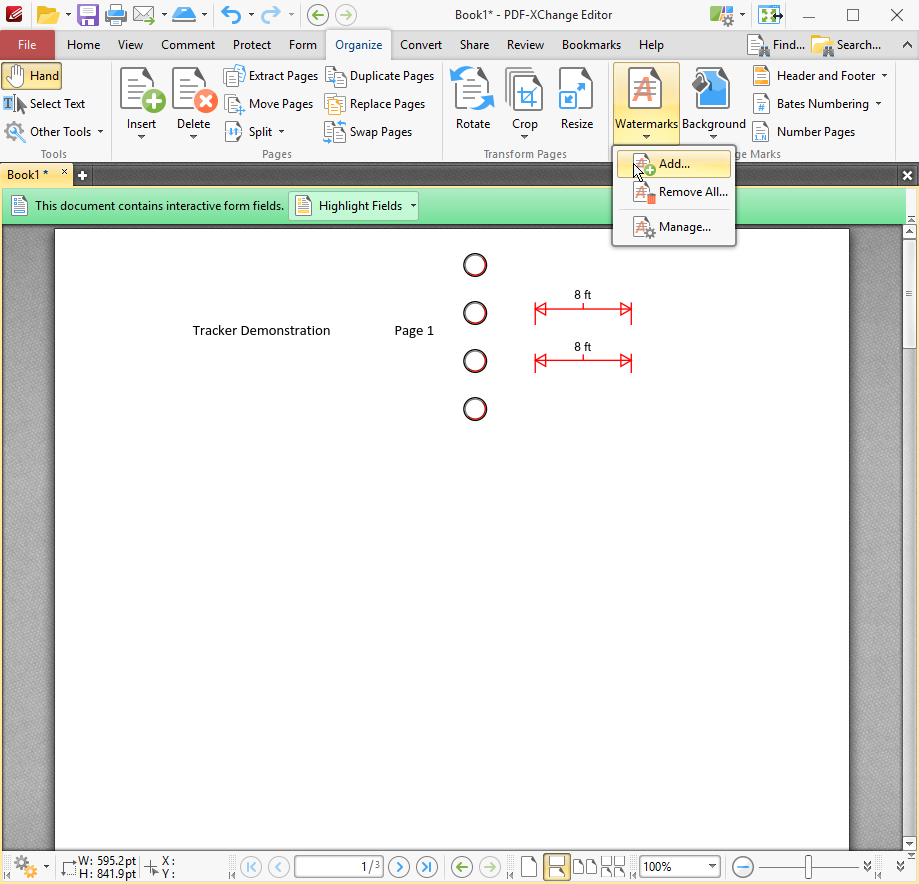
После нажатия Add открывается окно Add Watermark. В нём есть предпросмотр страницы, что удобно при настройке диагональной надписи. Видно, как знак выглядит относительно реального содержимого: таблиц, подписей, изображений и полей.
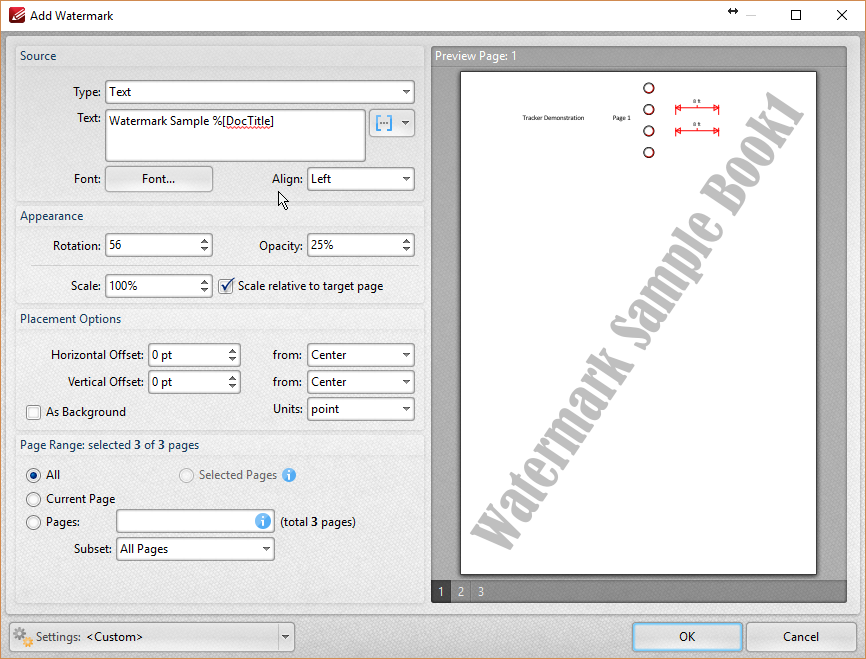
Инструкция:
-
Откройте PDF в PDF-XChange Editor.
-
Перейдите на вкладку
Organize. -
Нажмите
Watermarks. -
Выберите
Add. -
В поле
TypeвыберитеTextдля текстового знака. -
Введите текст в поле
Text. -
Через
Fontнастройте шрифт. -
В блоке
AppearanceзадайтеRotation,OpacityиScale. -
В блоке
Placement Optionsвыберите центр, верх, низ, левый или правый край. -
Отметьте
As Background, когда знак нужен под содержимым страницы. -
В
Page Rangeвыберите все страницы, текущую страницу или диапазон. -
Нажмите
OK.
Для водяного знака из изображения в поле Type выбирается файл. После этого задаётся масштаб и положение. Такой вариант удобен для логотипа, факсимиле, фирменной печати или графической метки с прозрачным фоном.
Плюсы:
-
очень точное управление положением и видом знака;
-
есть предпросмотр прямо в окне настройки;
-
поддерживаются диапазоны страниц;
-
есть сохранение настроек в шаблон;
-
удобно сделать водяной знак на каждой странице PDF;
-
хорошо работает для диагональной служебной маркировки.
Минусы:
-
интерфейс насыщен параметрами;
-
часть возможностей редактора требует лицензии;
-
русскоязычному пользователю нужно привыкнуть к английским названиям команд;
-
PDF-XChange Viewer не создаёт полноценные водяные знаки, нужен именно Editor.
PDF-XChange Editor особенно удобен для повторяющихся офисных задач: когда нужно каждый раз ставить одинаковую пометку Draft, Approved, Internal use only или фирменный знак на многостраничные документы.
Foxit PDF Editor
Foxit PDF Editor использует отдельную команду для водяных знаков в разделе управления страницами. Основной путь: Organize > Watermark > Add. В русской локализации этот раздел обычно соответствует управлению страницами и команде добавления водяного знака.
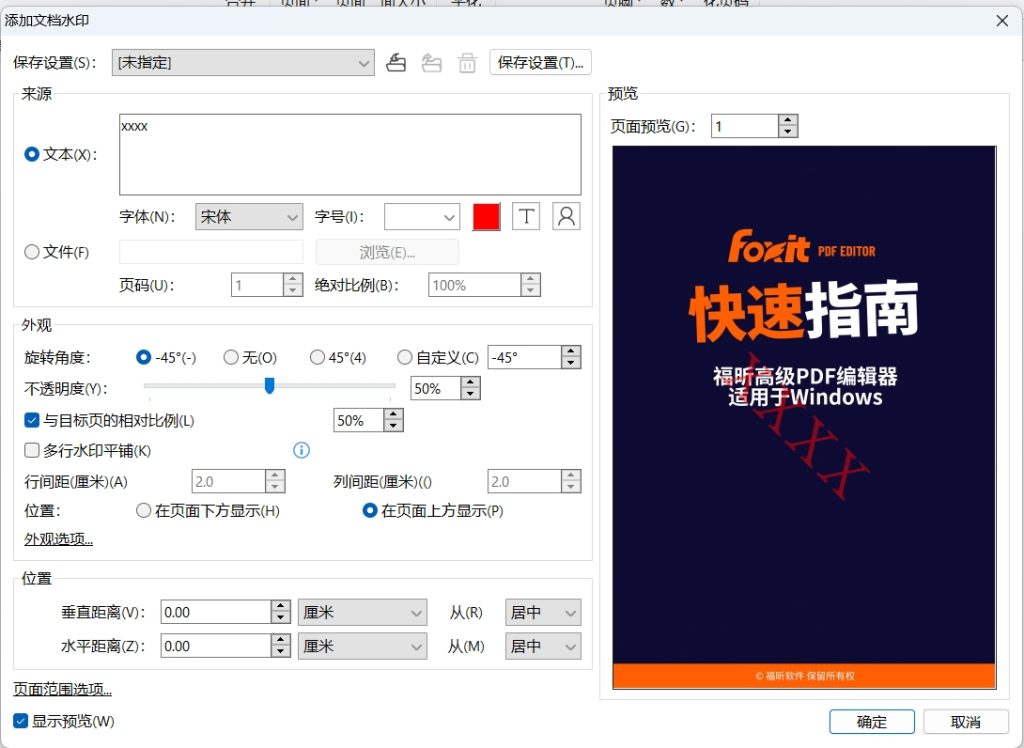
Окно настройки содержит источник, внешний вид, положение и диапазон страниц. Для текстового знака вводится надпись, выбираются шрифт, размер и цвет. Для графического знака используется файл с компьютера. Внешний вид регулируется через поворот и прозрачность, а положение — через вертикальное и горизонтальное смещение.
Инструкция:
-
Откройте PDF в Foxit PDF Editor.
-
Перейдите на вкладку
Organize. -
Нажмите
Watermark. -
Выберите
Add. -
В окне
Add Watermarkвыберите источник:TextилиFile. -
Для текста введите нужную надпись.
-
Для логотипа нажмите
Browseи выберите файл. -
Настройте шрифт, размер и цвет.
-
В блоке внешнего вида задайте поворот.
-
Настройте прозрачность.
-
Выберите положение на странице.
-
Укажите диапазон страниц.
-
Проверьте предпросмотр.
-
Нажмите
OK.
Foxit хорошо подходит для документов, где знак должен быть заметным, но контролируемым: служебные инструкции, внутренние регламенты, проектные файлы, отчёты, технические паспорта, коммерческие документы. В программе также есть команды обновления и удаления водяных знаков, что удобно при работе с разными версиями одного PDF.
Плюсы:
-
отдельный инструмент водяных знаков;
-
поддержка текстового и файлового источника;
-
настройка прозрачности, поворота, масштаба и положения;
-
выбор диапазона страниц;
-
сохранение настроек для повторного применения;
-
удобен для корпоративной среды.
Минусы:
-
интерфейс требует привыкания;
-
профессиональные возможности доступны в редакторе, а не в обычном просмотрщике;
-
при неправильной прозрачности знак закрывает таблицы и мелкий текст;
-
в больших файлах нужно внимательно проверять предпросмотр.
Foxit PDF Editor стоит выбрать, когда нужно регулярно наложить водяной знак на PDF-файл в рабочем процессе: не разово, а как часть документооборота.
PDFelement Pro
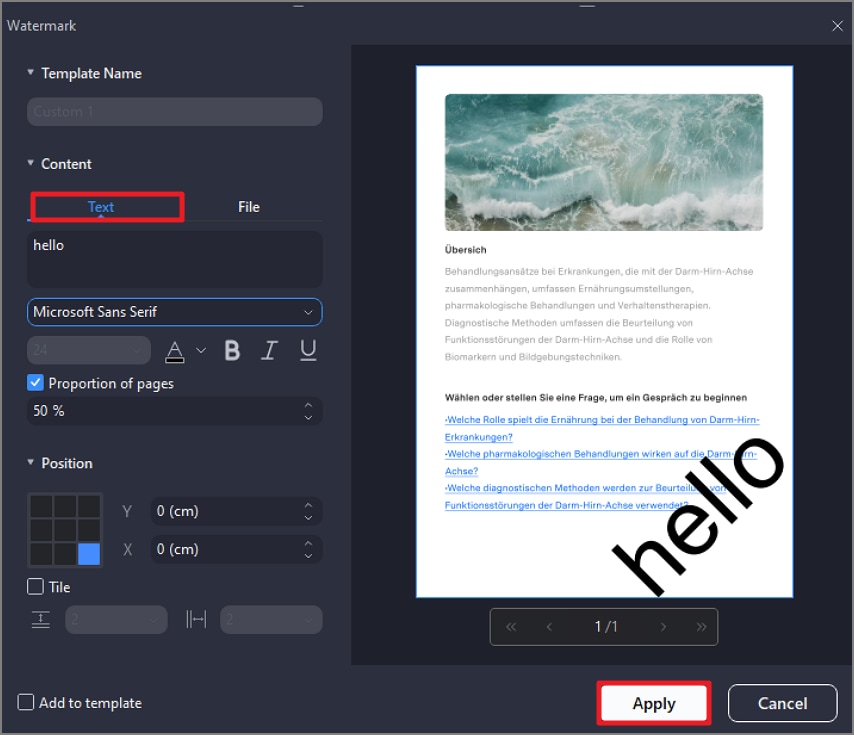
PDFelement Pro даёт отдельный инструмент для водяных знаков и подходит для тех, кто хочет соединить редактирование PDF, распознавание текста, конвертацию и маркировку в одной программе. В редакторе можно добавить текстовый знак, знак из изображения, сохранить параметры как шаблон и обработать документы пакетно.
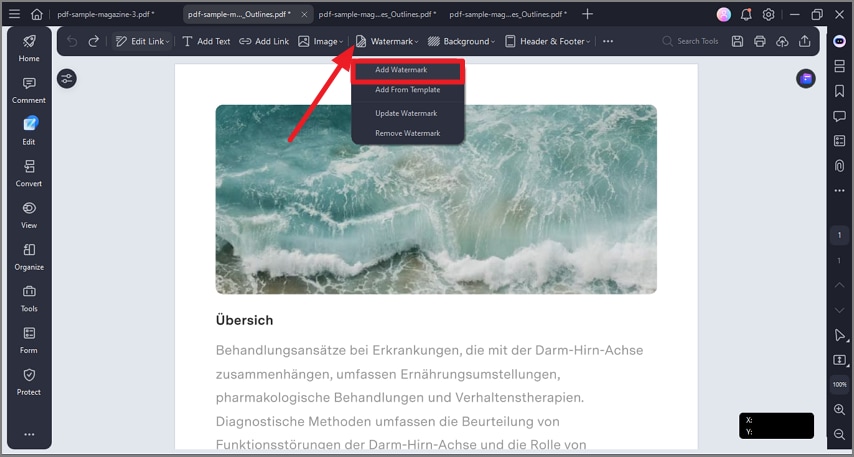
Инструкция для одного файла:
-
Откройте PDF в PDFelement Pro.
-
Перейдите в раздел
Edit. -
Нажмите
Watermark. -
Выберите
Add Watermark. -
Для текстового варианта выберите
Text. -
Введите нужную надпись.
-
Настройте шрифт, размер и цвет.
-
Укажите прозрачность и поворот.
-
Выберите положение на странице.
-
Для картинки выберите вариант с файлом.
-
Укажите изображение с компьютера.
-
Проверьте предпросмотр.
-
Сохраните PDF.
Для пакетной обработки используется отдельный режим работы с несколькими PDF. Он полезен, когда нужно массово добавить водяной знак в PDF: например, на 40 договоров, 100 сертификатов, 30 учебных материалов или серию файлов для рассылки клиентам.
Плюсы:
-
поддерживает текстовый и графический водяной знак;
-
есть шаблоны для повторного применения;
-
доступна пакетная обработка;
-
интерфейс проще, чем у тяжёлых профессиональных редакторов;
-
удобно сочетает водяной знак, OCR, редактирование и конвертацию;
-
подходит для Windows и macOS.
Минусы:
-
часть функций относится к платной версии;
-
при пакетной обработке нужно проверять первые файлы перед запуском всей серии;
-
мелкие логотипы требуют аккуратной подготовки, иначе на странице они выглядят размыто;
-
новичку нужно разобраться с несколькими режимами редактора.
PDFelement Pro хорошо подходит для предпринимателей, преподавателей, юристов, дизайнеров и офисных сотрудников, которым нужно не только поставить водяной знак на PDF, но и отредактировать документ до отправки.
ABBYY FineReader PDF
ABBYY FineReader PDF особенно полезен для сканированных документов. Его часто используют для OCR, проверки распознанного текста, объединения сканов и подготовки PDF к архиву. В сценарии с водяным знаком FineReader работает через печать в PDF-XChange-принтер: знак создаётся в настройках печати и попадает в итоговый PDF.
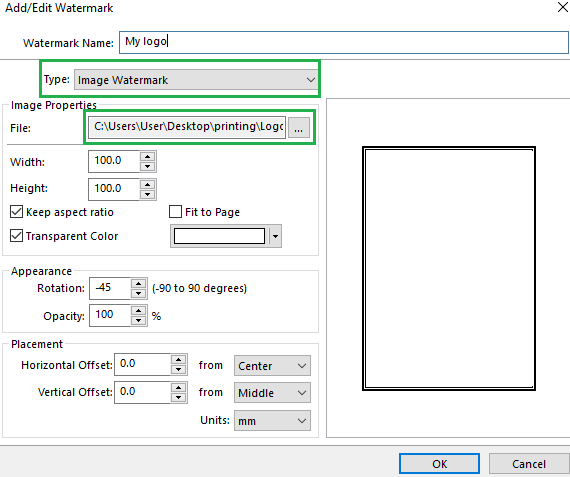
Инструкция для водяного знака из изображения:
-
Откройте PDF в FineReader PDF.
-
Перейдите в меню
File. -
Выберите
Print. -
В списке принтеров выберите
PDF-XChange 5.0 for ABBYY FineReader 15. -
Нажмите
Printer Settings. -
Перейдите в раздел
Watermarks. -
Активируйте параметр печатного водяного знака.
-
Нажмите
New. -
Выберите тип
Image Watermark. -
Укажите файл изображения.
-
Настройте положение, масштаб и вид.
-
Распечатайте документ в новый PDF-файл.
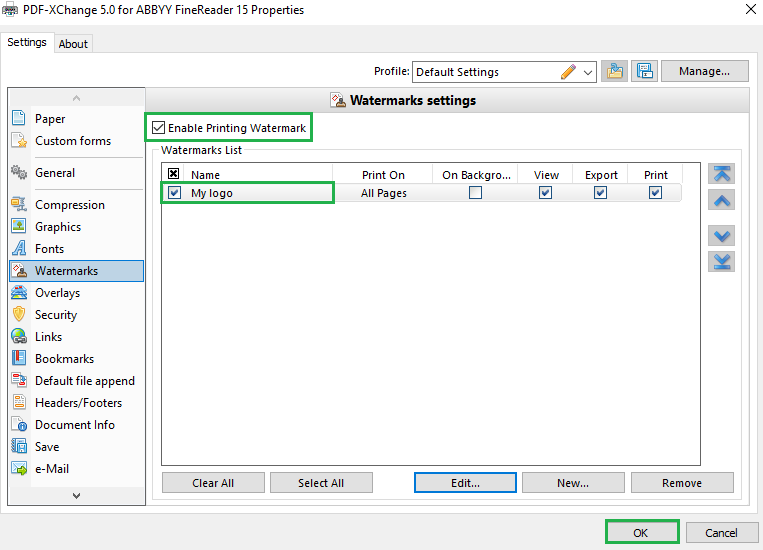
Этот способ хорош для сканов, где водяной знак нужно закрепить на этапе вывода. Например, после распознавания договора можно сохранить PDF с пометкой Копия, Архив, Для внутреннего использования или с логотипом организации.
Плюсы:
-
отлично подходит для сканированных PDF;
-
удобно совмещается с OCR;
-
знак добавляется на этапе печати в новый PDF;
-
можно использовать изображение;
-
подходит для архивных копий и сканов договоров.
Минусы:
-
способ менее прямой, чем в PDF-редакторах с отдельной кнопкой Watermark;
-
требуется настройка виртуального PDF-принтера;
-
текстовый знак удобнее делать в другой программе;
-
перед массовой печатью нужно проверить итоговый файл.
FineReader PDF стоит выбрать, когда сначала требуется распознать скан, привести страницы в порядок и только потом сделать PDF с водяным знаком.
PDF24 Creator
PDF24 Creator — удобный бесплатный набор инструментов для PDF. В настольной версии и в PDF24 Tools есть отдельный инструмент для добавления водяного знака. Он подходит для простых задач: поставить текст на все страницы, выбрать стиль и сохранить готовый файл.
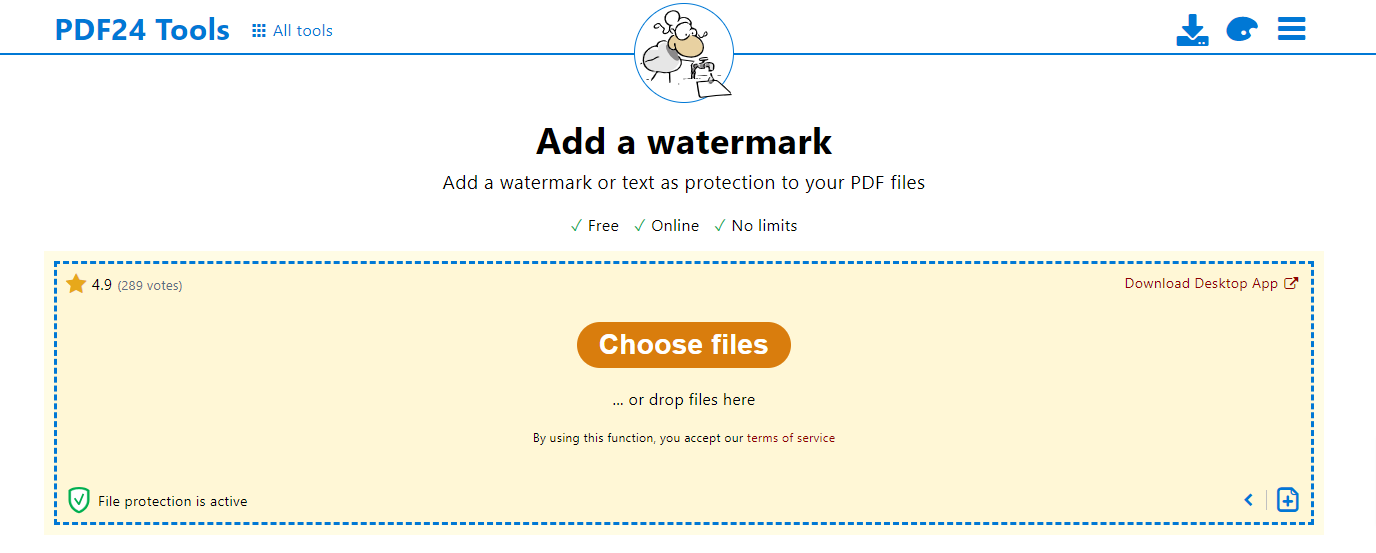
Инструкция:
-
Откройте PDF24 Creator.
-
Перейдите к инструментам PDF24 Toolbox.
-
Выберите инструмент добавления водяного знака.
-
Загрузите PDF-файл.
-
Введите текст водяного знака.
-
Настройте размер, цвет, положение и интервал.
-
Запустите обработку.
-
Сохраните готовый PDF.
PDF24 особенно удобен, когда нужно онлайн добавить водяной знак в PDF или сделать то же самое на Windows без сложного редактора. Для документов с пометкой Черновик, Копия, Sample, Internal инструмент подходит отлично. Для фирменного логотипа лучше использовать программу, где есть отдельное добавление изображения как водяного знака.
Плюсы:
-
бесплатный набор PDF-инструментов;
-
простой порядок действий;
-
подходит для быстрых текстовых знаков;
-
есть настольная и браузерная логика работы;
-
удобно для повседневных офисных задач.
Минусы:
-
графические водяные знаки реализованы слабее, чем в Acrobat, Foxit или PDFelement;
-
сложные шаблоны с несколькими объектами удобнее делать в профессиональном редакторе;
-
для конфиденциальных файлов лучше использовать локальную настольную обработку;
-
точность настройки ниже, чем у специализированных PDF-редакторов.
PDF24 Creator стоит использовать, когда нужно быстро сделать PDF с водяным знаком без долгой настройки.
WPS Office
WPS Office содержит PDF-инструменты внутри офисного пакета. В нём можно открыть PDF, добавить текст или логотип, настроить вид и сохранить результат. WPS удобен тем, кто работает с документами, таблицами, презентациями и PDF в одной среде.
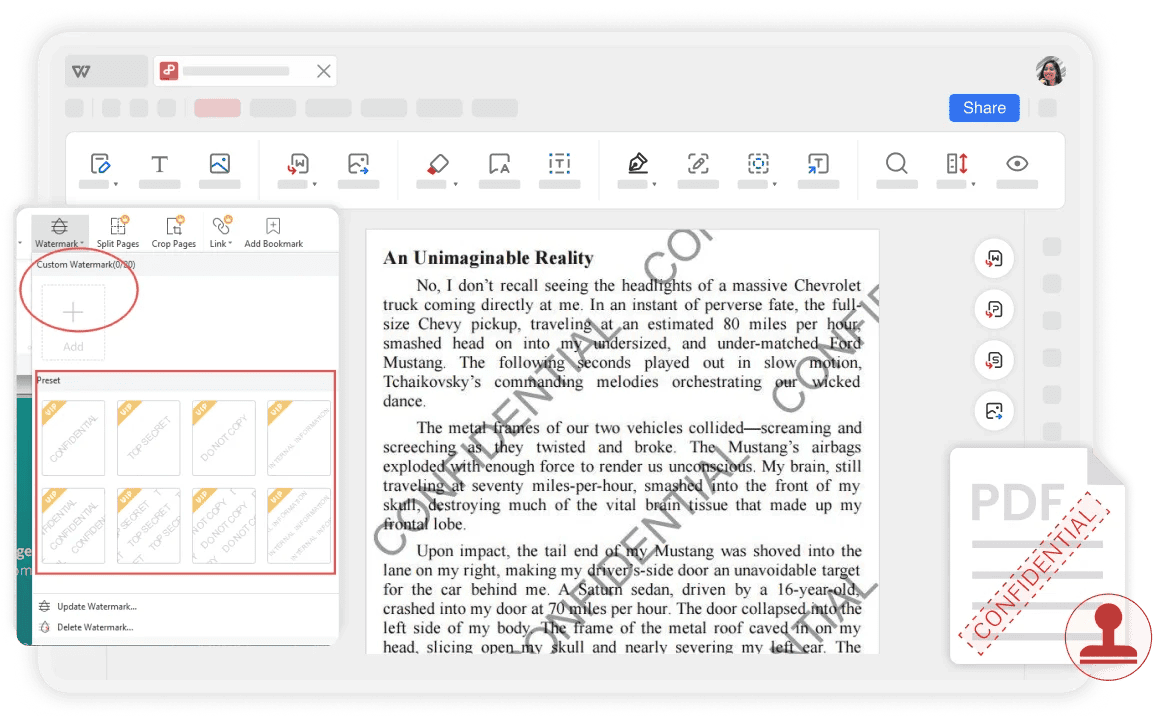
Инструкция:
-
Откройте WPS Office.
-
Загрузите PDF-документ.
-
Перейдите к PDF-инструментам.
-
Выберите добавление водяного знака.
-
Укажите текст или добавьте логотип.
-
Настройте размер.
-
Выберите прозрачность.
-
Укажите положение.
-
Примените знак.
-
Сохраните файл.
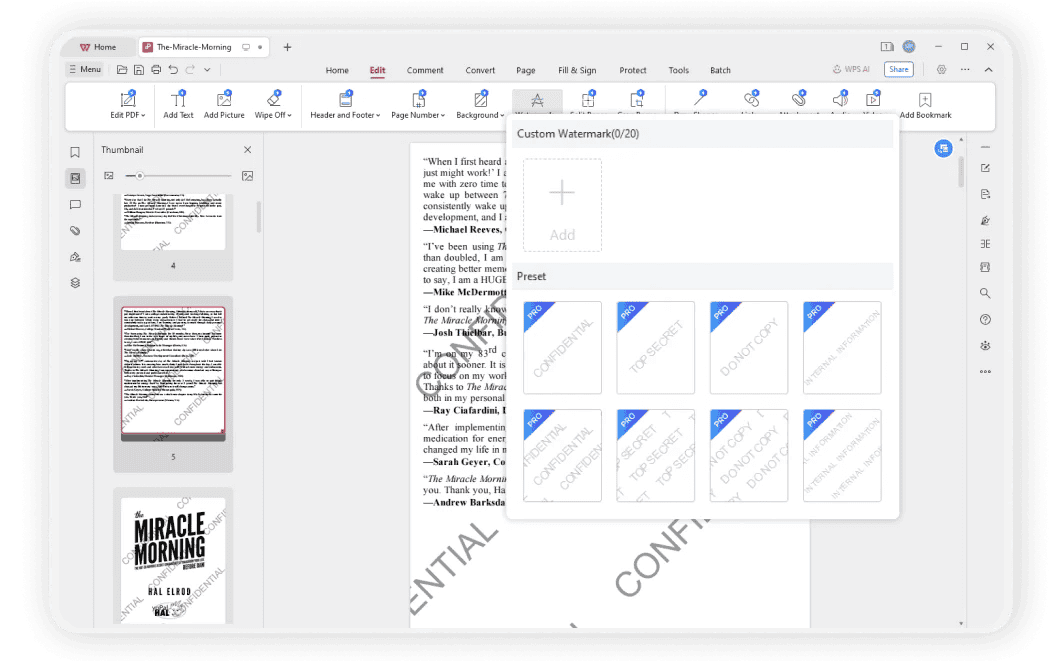
Для больших серий WPS предлагает сценарий с пакетным нанесением. Он полезен, когда нужно одинаково отметить несколько документов: например, учебные файлы, коммерческие предложения, прайс-листы или внутренние инструкции.
Плюсы:
-
офисный пакет и PDF-инструменты в одной программе;
-
подходит для текста и логотипа;
-
есть понятная визуальная настройка;
-
удобно для пользователей, которые уже работают в WPS;
-
есть сценарии массовой маркировки.
Минусы:
-
PDF-функции зависят от версии и тарифа;
-
для сложных юридических документов лучше использовать специализированный PDF-редактор;
-
перед отправкой нужно проверять экспорт в стороннем просмотрщике;
-
интерфейс содержит много офисных разделов, не относящихся к PDF.
WPS Office подходит для тех, кто хочет сделать водяной знак на PDF без отдельного профессионального редактора и одновременно работать с обычными офисными файлами.
Master PDF Editor
Master PDF Editor работает на Windows, macOS и Linux. В программе есть отдельный путь для водяных знаков: Document > Watermark > Add. В окне настройки доступны текст, изображение, PDF-источник, шрифт, цвет, прозрачность, поворот, положение, предпросмотр и диапазон страниц.
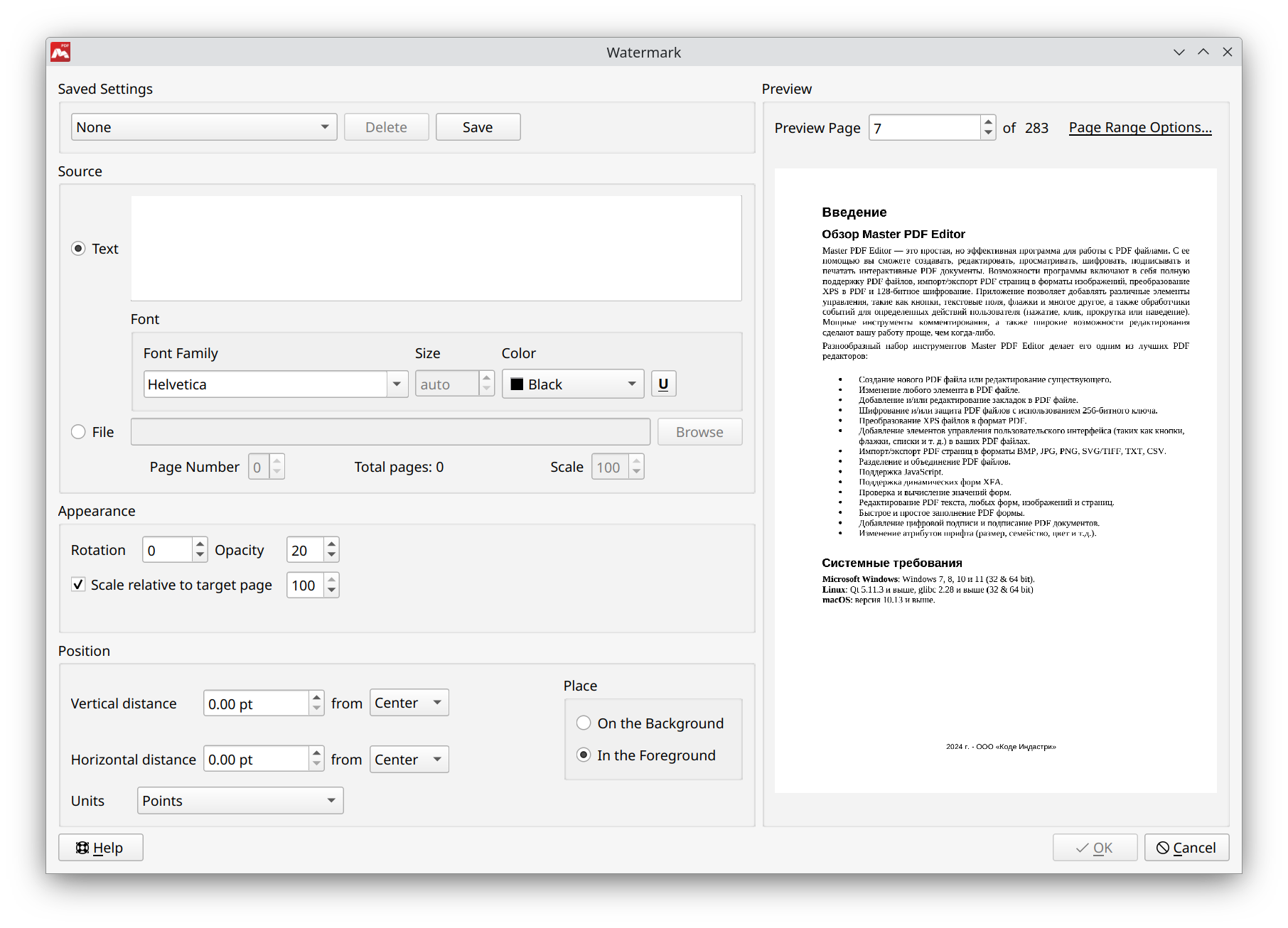
Инструкция:
-
Откройте PDF в Master PDF Editor.
-
В верхнем меню выберите
Document. -
Перейдите в
Watermark. -
Нажмите
Add. -
В блоке
SourceвыберитеTextилиFile. -
Для текста задайте шрифт, размер и цвет.
-
Для файла нажмите
Browseи выберите изображение или PDF. -
В блоке
AppearanceнастройтеRotation,Opacityи масштаб. -
В блоке
Positionзадайте вертикальное и горизонтальное смещение. -
Выберите
On the BackgroundилиIn the Foreground. -
Через
Page Range Optionsукажите страницы. -
Проверьте результат в окне предпросмотра.
-
Нажмите
OK.
Плюсы:
-
работает на Windows, macOS и Linux;
-
есть отдельное окно для водяных знаков;
-
поддерживает текст, изображение и PDF как источник;
-
можно ставить знак поверх или под содержимым;
-
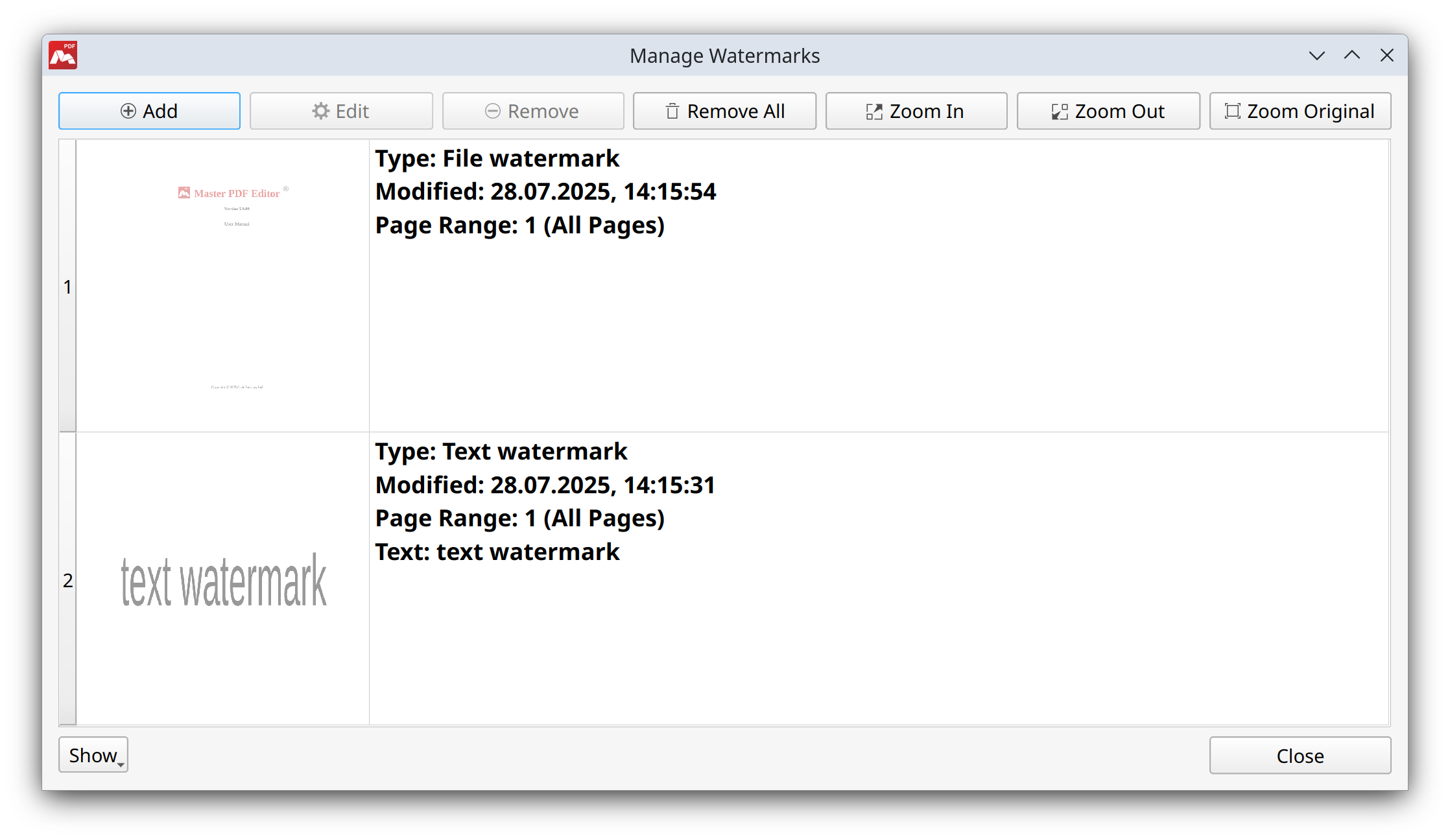
есть управление уже добавленными водяными знаками;
-
подходит для точной настройки.
Минусы:
-
интерфейс более технический, чем у простых редакторов;
-
часть пользователей сталкивается с ограничениями демонстрационного режима;
-
для новичка много параметров в одном окне;
-
внешний вид программы менее современный, чем у некоторых конкурентов.
Master PDF Editor особенно полезен, когда требуется один и тот же способ на разных системах, включая Linux.
Nitro PDF Pro
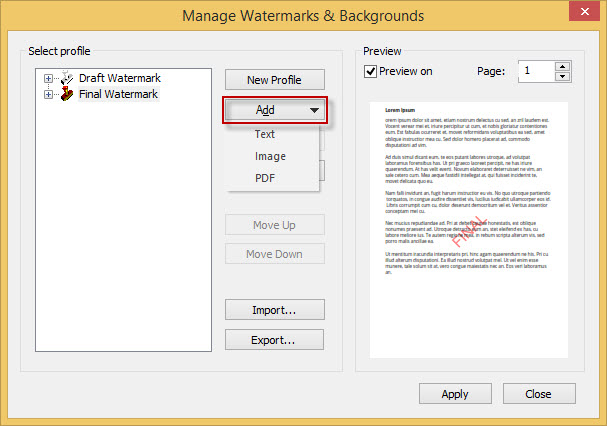
Nitro PDF Pro использует систему профилей водяных знаков и фонов. Это удобно для регулярных задач: один раз создаётся профиль Draft, Final, Confidential или профиль с логотипом, затем он применяется к нужным документам.
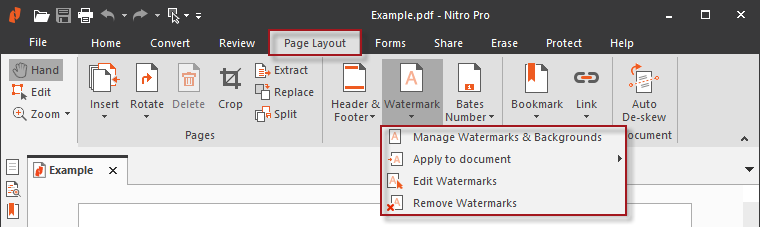
Инструкция:
-
Откройте PDF в Nitro PDF Pro.
-
Перейдите на вкладку
Page Layout. -
В группе
Page Marksнажмите стрелку подWatermark. -
Выберите
Manage Watermarks & Backgrounds. -
Создайте новый профиль через
New Profile. -
Нажмите
Add. -
Выберите тип:
Text,ImageилиPDF. -
Настройте имя водяного знака.
-
Выберите
Overlayдля размещения поверх страницы илиUnderlayдля фона. -
Укажите размер, положение, прозрачность и прочие параметры.
-
Нажмите
Save. -
Примените профиль к документу через
Apply to document.
Плюсы:
-
удобная работа через профили;
-
поддерживает текст, изображение и PDF;
-
знак ставится поверх или под содержимым;
-
профили можно повторно применять;
-
подходит для офисных шаблонов;
-
есть управление водяными знаками и фонами.
Минусы:
-
настройка профилей занимает время;
-
интерфейс ориентирован на пользователей офисных PDF-редакторов;
-
для разовой задачи проще использовать PDF Commander, PDF24 или Smallpdf;
-
при большом количестве профилей нужен порядок в названиях.
Nitro PDF Pro стоит выбирать для компании, где документы регулярно получают одинаковые служебные отметки.
Способы для macOS
Preview
Preview — встроенное приложение macOS для просмотра изображений и PDF. В нём нет отдельного профессионального модуля водяных знаков, но через разметку можно добавить текстовую пометку или картинку поверх страницы. Такой способ подходит для одного файла, нескольких страниц и простой личной маркировки.
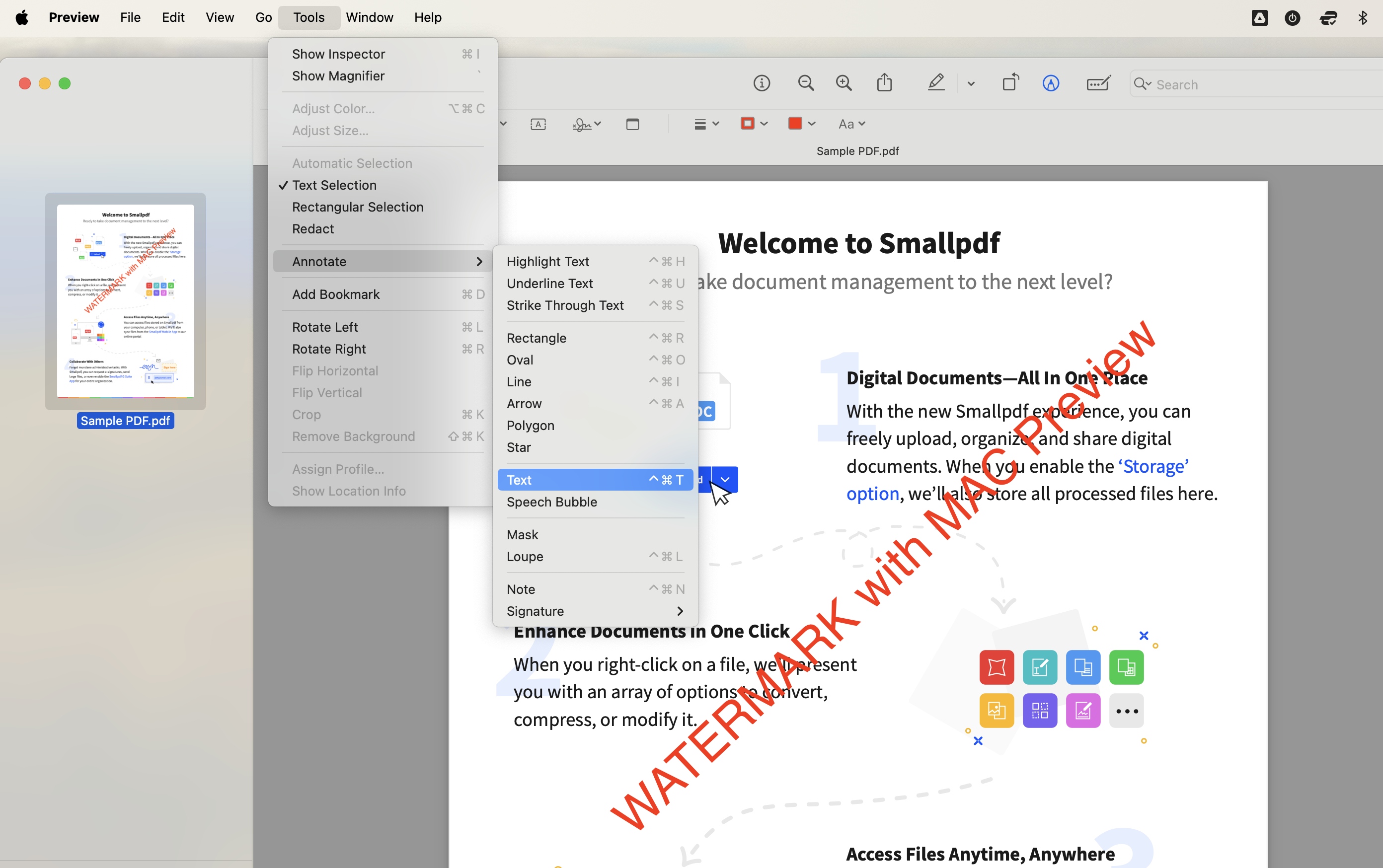
Инструкция для текста:
-
Откройте PDF в Preview.
-
Нажмите кнопку разметки на панели инструментов.
-
Выберите инструмент
Text. -
Введите надпись.
-
Настройте шрифт, размер и цвет.
-
Сделайте цвет менее плотным через параметры цвета и прозрачности.
-
Разместите текст на странице.
-
Скопируйте объект на другие страницы.
-
Сохраните документ.
Инструкция для логотипа:
-
Откройте изображение логотипа в Preview.
-
Скопируйте его.
-
Перейдите в PDF.
-
Вставьте изображение.
-
Измените размер.
-
Перетащите логотип в нужную часть страницы.
-
Повторите действие на нужных страницах.
-
Сохраните PDF.
Плюсы:
-
уже установлен в macOS;
-
подходит для быстрой ручной разметки;
-
не требует регистрации и оплаты;
-
работает с текстом и изображениями;
-
удобен для небольших PDF.
Минусы:
-
нет отдельной команды массового нанесения водяного знака;
-
многостраничные документы приходится размечать вручную;
-
точная прозрачность и поворот менее удобны, чем в PDF-редакторах;
-
для корпоративной маркировки лучше использовать Acrobat, PDFelement, Nitro или Master PDF Editor.
Preview подходит, когда нужно быстро добавить текст поверх PDF на Mac без установки отдельного приложения.
UPDF
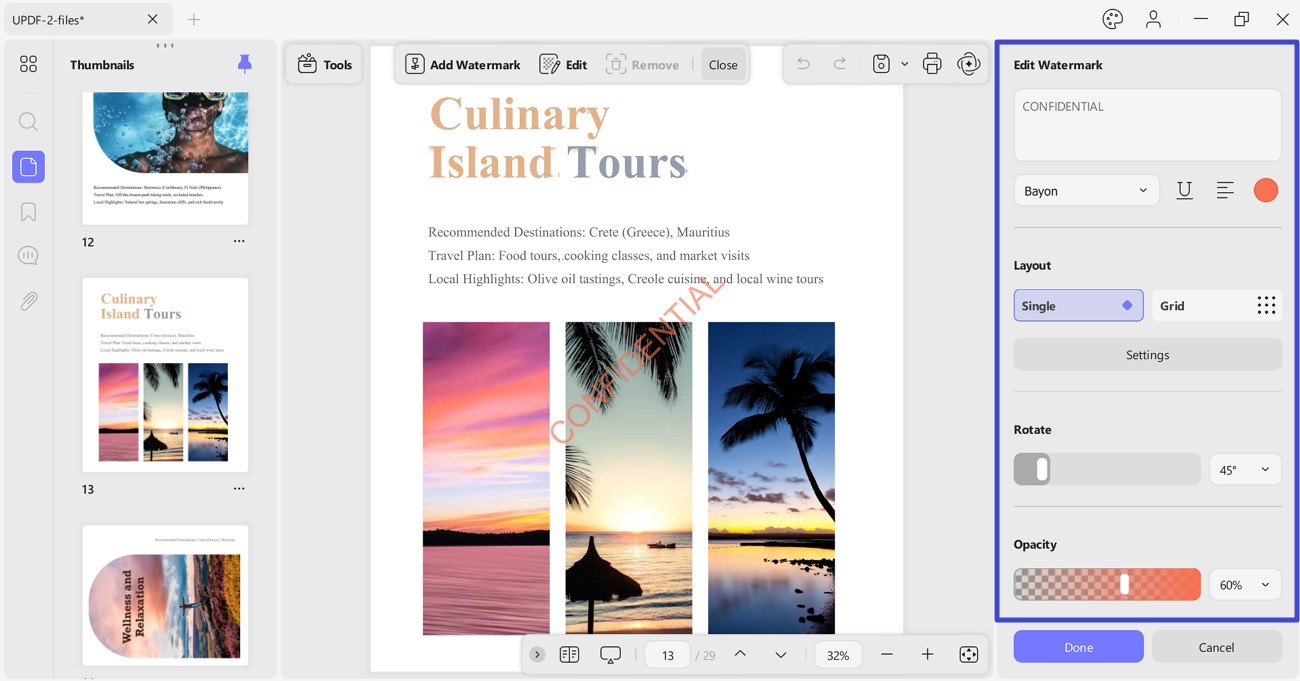
UPDF содержит полноценный инструмент для водяных знаков и работает на Windows, macOS, iOS и Android. В нём можно выбрать текстовый водяной знак, изображение или PDF-файл, настроить свойства и указать страницы. Для пользователя Mac это удобный вариант между простым Preview и тяжёлыми профессиональными редакторами.
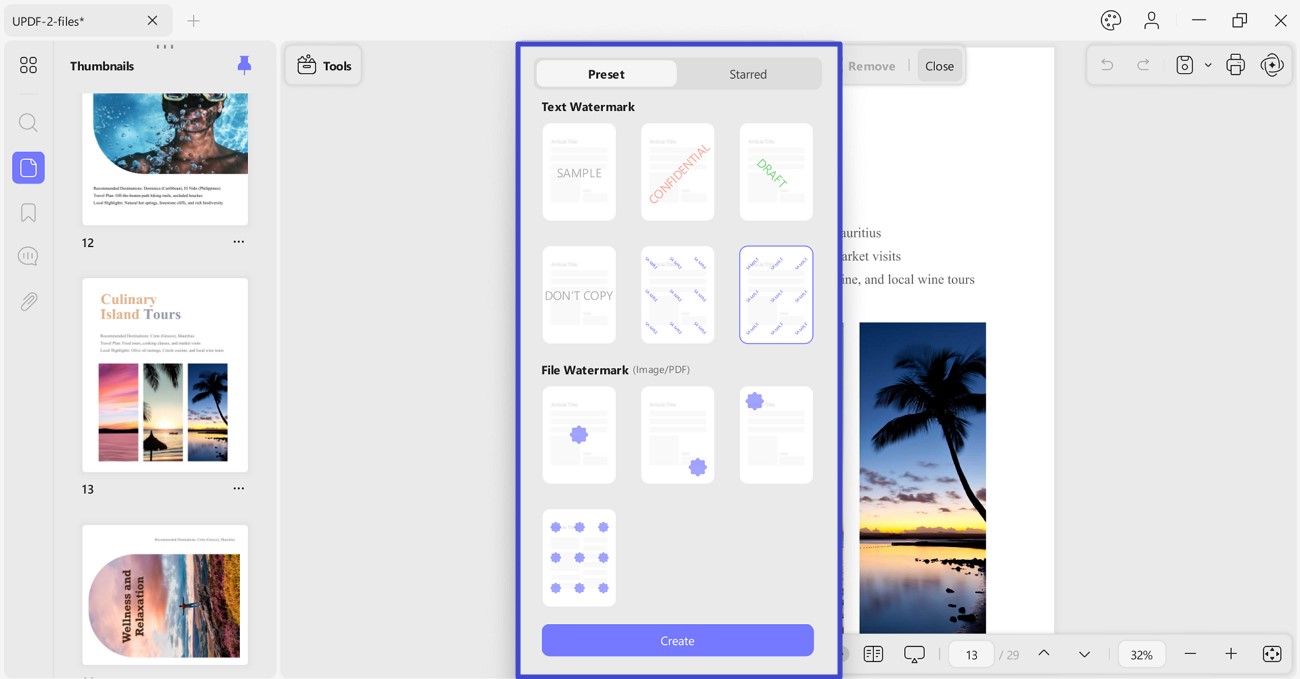
Инструкция:
-
Откройте PDF в UPDF.
-
Перейдите в раздел работы со страницами или редактирования.
-
Выберите инструмент
Watermark. -
Нажмите добавление нового водяного знака.
-
Выберите тип: текст, изображение или PDF.
-
Введите текст либо укажите файл.
-
Настройте прозрачность.
-
Задайте масштаб.
-
Выберите положение на странице.
-
Укажите диапазон страниц.
-
Примените изменения.
-
Сохраните PDF.
Плюсы:
-
поддерживает текст, изображение и PDF как знак;
-
есть настройка страниц;
-
интерфейс проще, чем у некоторых профессиональных редакторов;
-
доступен на разных платформах;
-
подходит для логотипов и служебных надписей.
Минусы:
-
часть функций зависит от версии приложения;
-
для массовой корпоративной обработки удобнее Acrobat или PDFelement;
-
при работе с мобильными версиями экран ограничивает точность размещения;
-
перед отправкой нужен контроль результата в другом просмотрщике.
UPDF подходит для пользователей, которым нужен современный PDF-редактор с быстрым добавлением водяных знаков на Mac и других устройствах.
Онлайн-способы без установки
Онлайн-сервисы удобны, когда нужно быстро поставить водяной знак на ПДФ без установки программы. Для обычных учебных материалов, публичных инструкций, шаблонов, буклетов и тестовых файлов это быстрый вариант. Для договоров, паспортных данных, финансовых отчётов, кадровых документов и коммерческих тайн лучше использовать настольные программы: файл не покидает компьютер.
Smallpdf
Smallpdf предлагает простой инструмент Watermark PDF. Он рассчитан на быстрый текстовый знак: пользователь загружает PDF, вводит надпись, настраивает шрифт, размер, цвет и прозрачность, затем скачивает готовый файл.
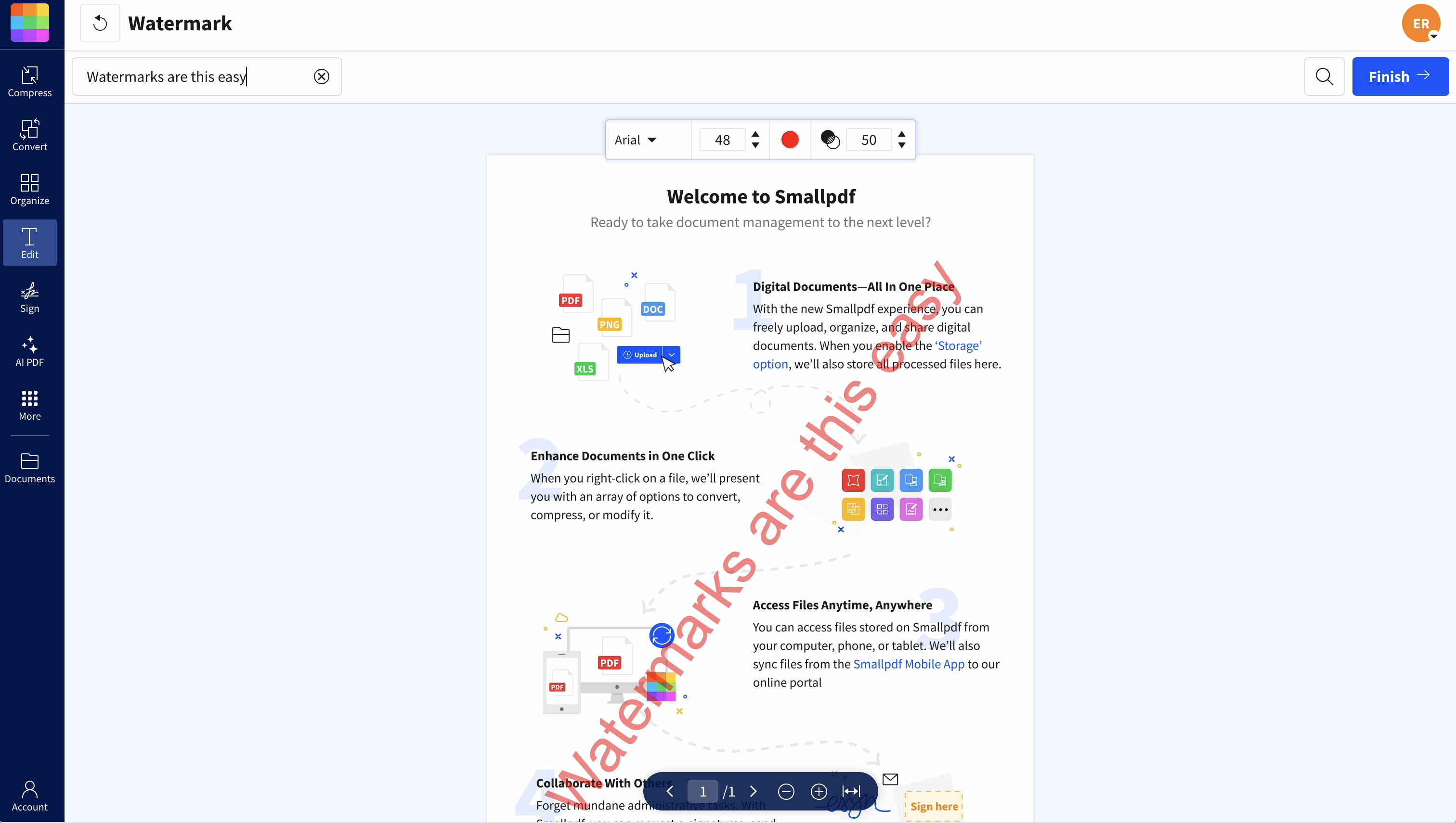
Инструкция:
-
Откройте инструмент Watermark PDF.
-
Перетащите PDF в область загрузки.
-
Введите текст водяного знака.
-
Настройте шрифт.
-
Выберите размер.
-
Укажите цвет.
-
Настройте прозрачность.
-
Проверьте расположение.
-
Нажмите
Finish. -
Скачайте готовый PDF.
Плюсы:
-
очень простой интерфейс;
-
не нужно устанавливать программу;
-
подходит для текстовых водяных знаков;
-
быстро работает с одиночными файлами;
-
хорошо подходит новичкам.
Минусы:
-
меньше настроек, чем в настольных PDF-редакторах;
-
для конфиденциальных документов лучше использовать локальную программу;
-
графические сценарии ограничены;
-
бесплатное использование имеет лимиты.
Smallpdf — хороший выбор для быстрых черновиков, учебных материалов и файлов, которые не содержат чувствительных данных.
iLovePDF
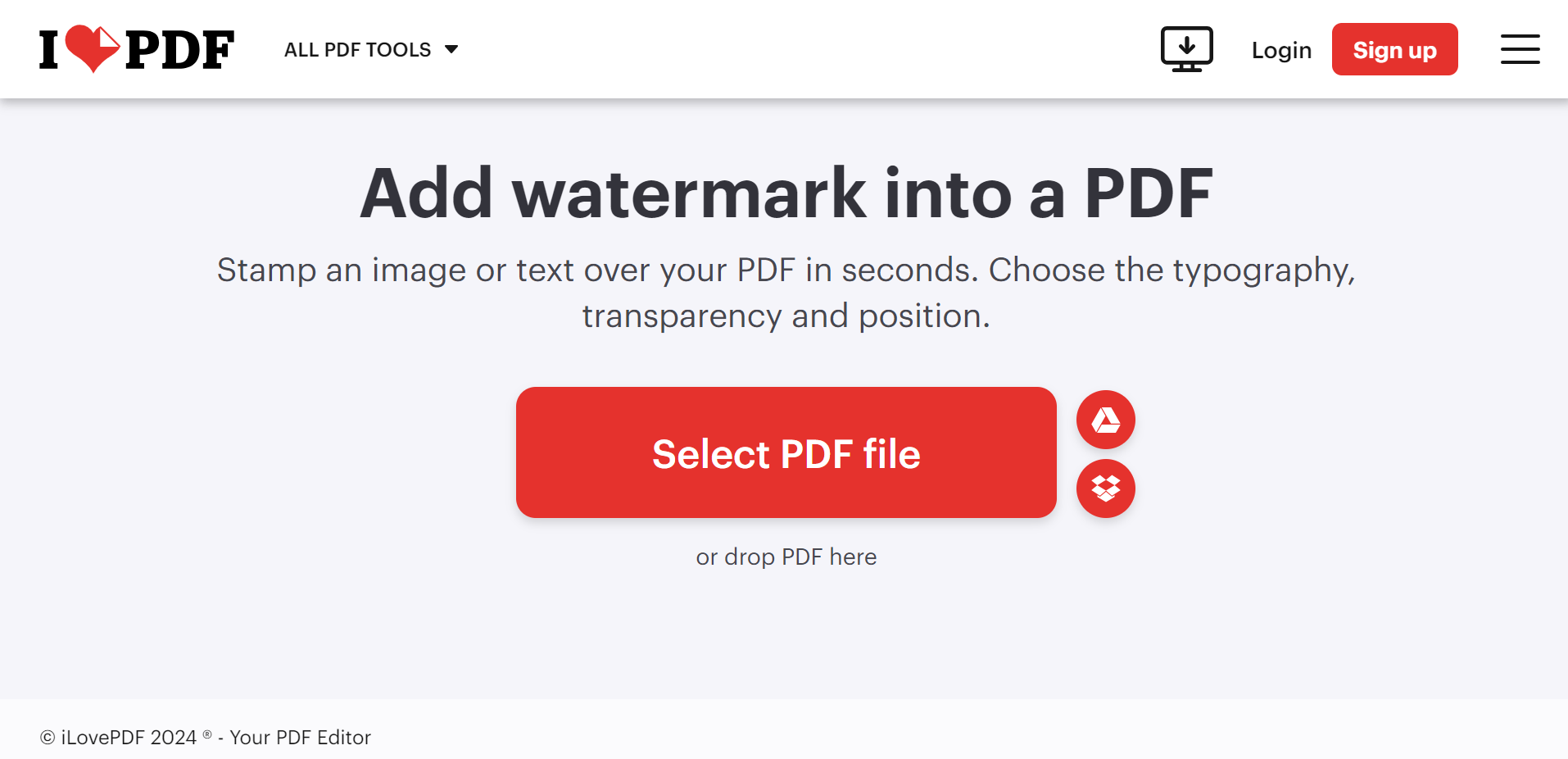
iLovePDF позволяет добавить текстовый или графический водяной знак онлайн. В сервисе доступны положение, прозрачность, поворот, слой и страницы. Это делает iLovePDF удобным вариантом для логотипов, диагональных надписей и повторяющихся пометок.
Инструкция:
-
Откройте инструмент добавления водяного знака.
-
Загрузите PDF.
-
Выберите вариант
Place textилиPlace image. -
Для текста введите надпись.
-
Настройте шрифт, размер и цвет.
-
Для картинки загрузите логотип.
-
Выберите позицию.
-
Настройте прозрачность.
-
Выберите поворот.
-
Укажите слой: поверх или под содержимым.
-
Выберите страницы.
-
Нажмите добавление водяного знака.
-
Скачайте готовый PDF.
Плюсы:
-
поддерживает текст и изображение;
-
есть позиция, прозрачность и поворот;
-
можно выбрать слой;
-
интерфейс понятен без обучения;
-
подходит для быстрых задач в браузере.
Минусы:
-
файлы загружаются на сервер сервиса;
-
для больших документов и частой работы нужны лимиты тарифа;
-
точность ниже, чем в Acrobat, Foxit или PDF-XChange;
-
не подходит для документов с закрытой информацией.
iLovePDF стоит выбрать для простой браузерной маркировки, когда нужен не только текст, но и логотип.
Sejda PDF Editor
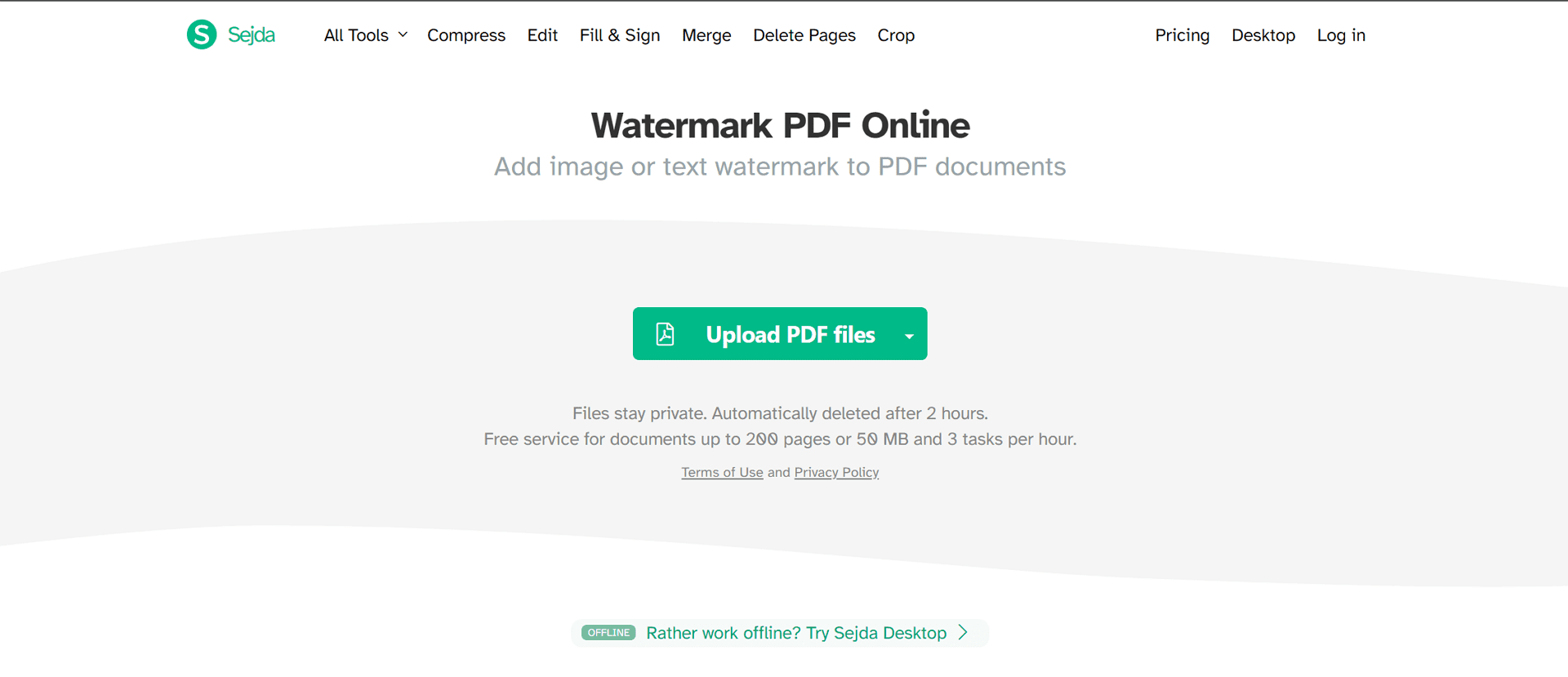
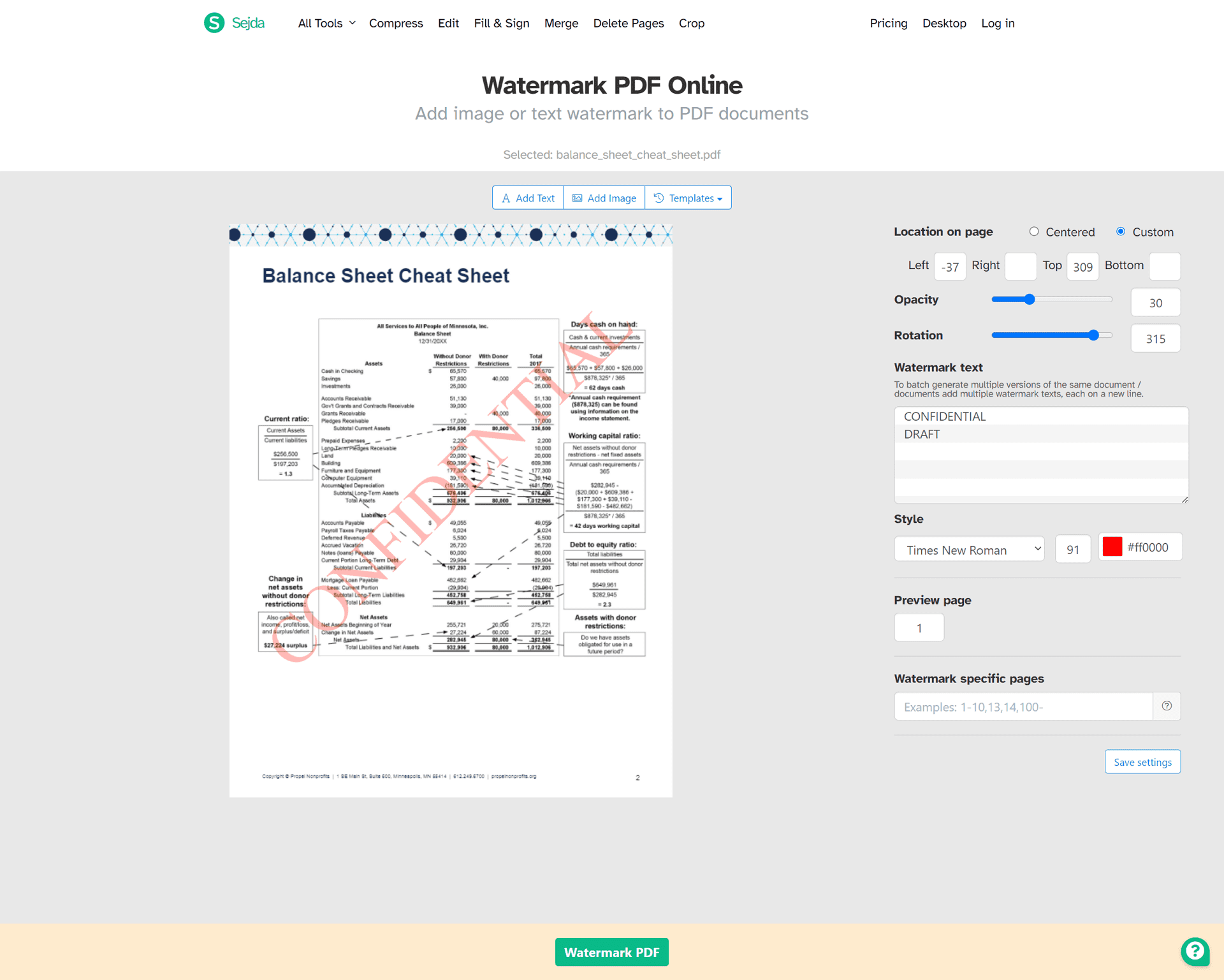
Sejda PDF Editor удобен для ручного визуального размещения знака. Сервис позволяет добавить текст или изображение, затем перетащить объект, изменить размер, повернуть и настроить прозрачность.
Инструкция:
-
Откройте инструмент Watermark PDF.
-
Загрузите документ.
-
Нажмите
Add Textдля текстового знака. -
Введите
Draft,Confidential,Образецили другую надпись. -
Перетащите текст на странице.
-
Измените размер.
-
Поверните объект ручкой поворота.
-
Настройте цвет и прозрачность.
-
Для логотипа используйте
Add Image. -
Разместите картинку на странице.
-
Примените обработку.
-
Скачайте PDF.
Плюсы:
-
визуальная настройка прямо на странице;
-
поддержка текста и изображения;
-
удобно менять размер и поворот мышью;
-
подходит для быстрого результата;
-
есть онлайн- и настольная версия.
Минусы:
-
бесплатные лимиты ограничивают частую работу;
-
браузерная обработка не подходит для секретных документов;
-
ручное размещение требует внимательности;
-
в сложных многостраничных файлах нужен дополнительный контроль.
Sejda хорошо подходит, когда водяной знак нужно разместить не строго по шаблону, а визуально подогнать под конкретную страницу.
Soda PDF
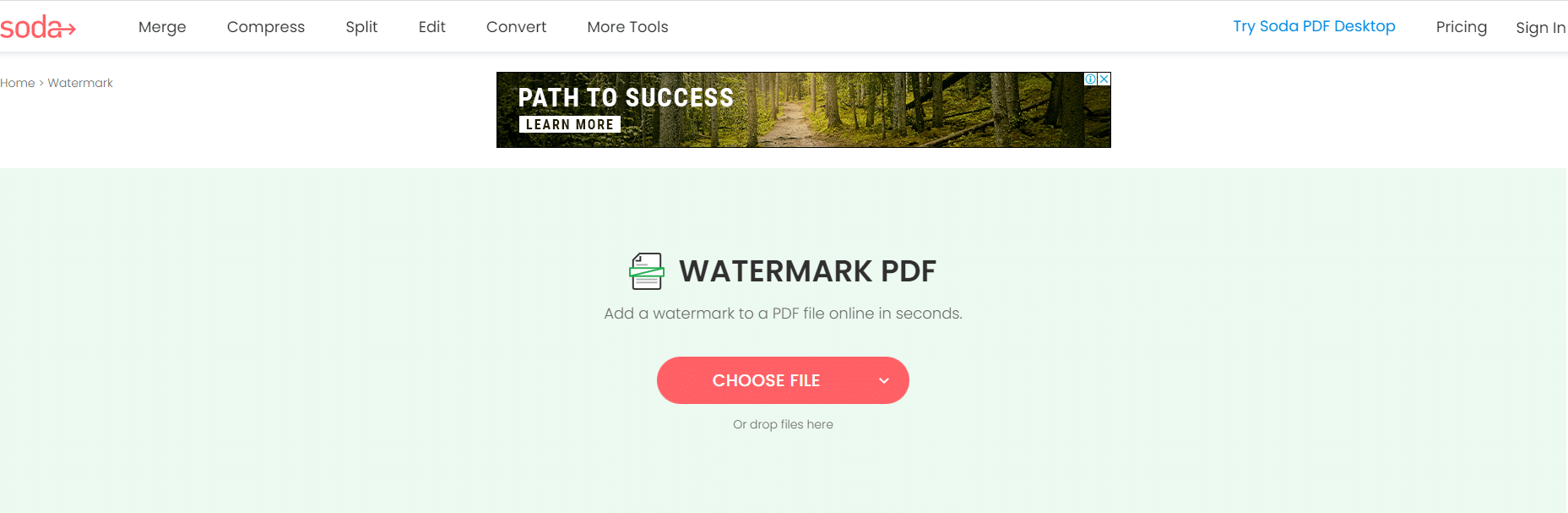
Soda PDF предлагает онлайн- и настольную работу с PDF. В инструменте водяных знаков можно загрузить файл, добавить текст или изображение, выбрать страницы и сохранить итоговый документ. Такой способ подходит для логотипов, пометок Draft, Copy, Confidential и фирменной маркировки.
Инструкция:
-
Откройте инструмент водяных знаков Soda PDF.
-
Загрузите PDF с компьютера или облачного хранилища.
-
Выберите текстовый или графический знак.
-
Введите текст либо добавьте изображение.
-
Настройте положение.
-
Выберите страницы.
-
Укажите прозрачность и масштаб.
-
Примените обработку.
-
Скачайте PDF.
Плюсы:
-
есть онлайн-обработка;
-
поддерживает текст и изображение;
-
подходит для логотипа и служебной надписи;
-
интерфейс рассчитан на быстрый результат;
-
можно использовать в обычном браузере.
Минусы:
-
для закрытых документов лучше настольная обработка;
-
часть возможностей зависит от тарифа;
-
точность настройки ниже, чем у настольных редакторов;
-
при больших файлах важна скорость интернета.
Soda PDF удобен, когда нужно быстро сделать PDF с пометкой и не устанавливать отдельную программу.
AvePDF
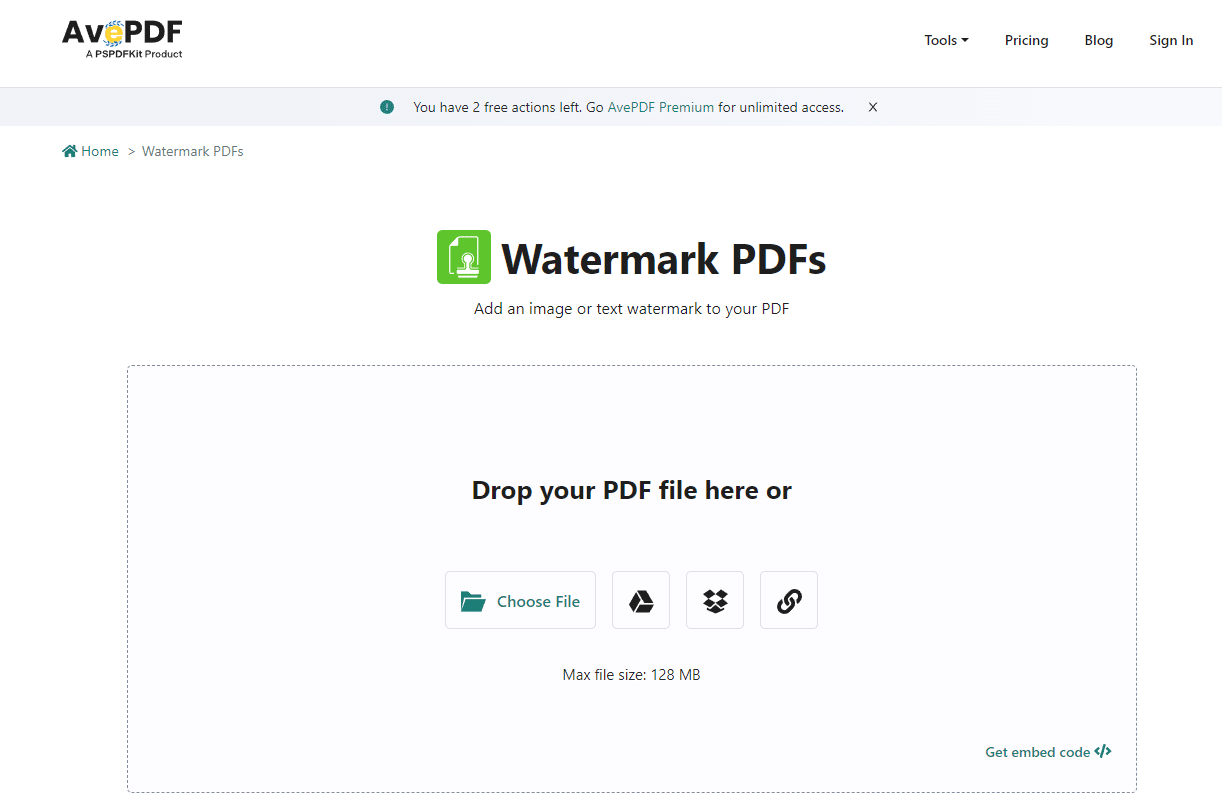
AvePDF — онлайн-сервис для разных операций с PDF, включая добавление водяных знаков. Он подходит для простых браузерных задач: загрузить документ, выбрать текст или изображение, настроить вид и скачать результат.
Инструкция:
-
Откройте инструмент AvePDF для водяных знаков.
-
Загрузите PDF.
-
Выберите текстовый или графический вариант.
-
Введите надпись либо добавьте изображение.
-
Настройте прозрачность.
-
Выберите положение.
-
Примените знак.
-
Скачайте готовый PDF.
Плюсы:
-
работает в браузере;
-
не требует установки;
-
подходит для быстрых файлов;
-
поддерживает основные параметры водяного знака;
-
удобен для разовой задачи.
Минусы:
-
не подходит для документов с персональными или коммерческими данными;
-
набор настроек скромнее, чем у настольных редакторов;
-
качество работы зависит от соединения;
-
для серийной обработки лучше выбирать отдельную программу.
AvePDF стоит использовать для быстрых, не секретных материалов: брошюр, демо-файлов, тестовых документов и учебных PDF.
Мобильные способы
Watermarkly
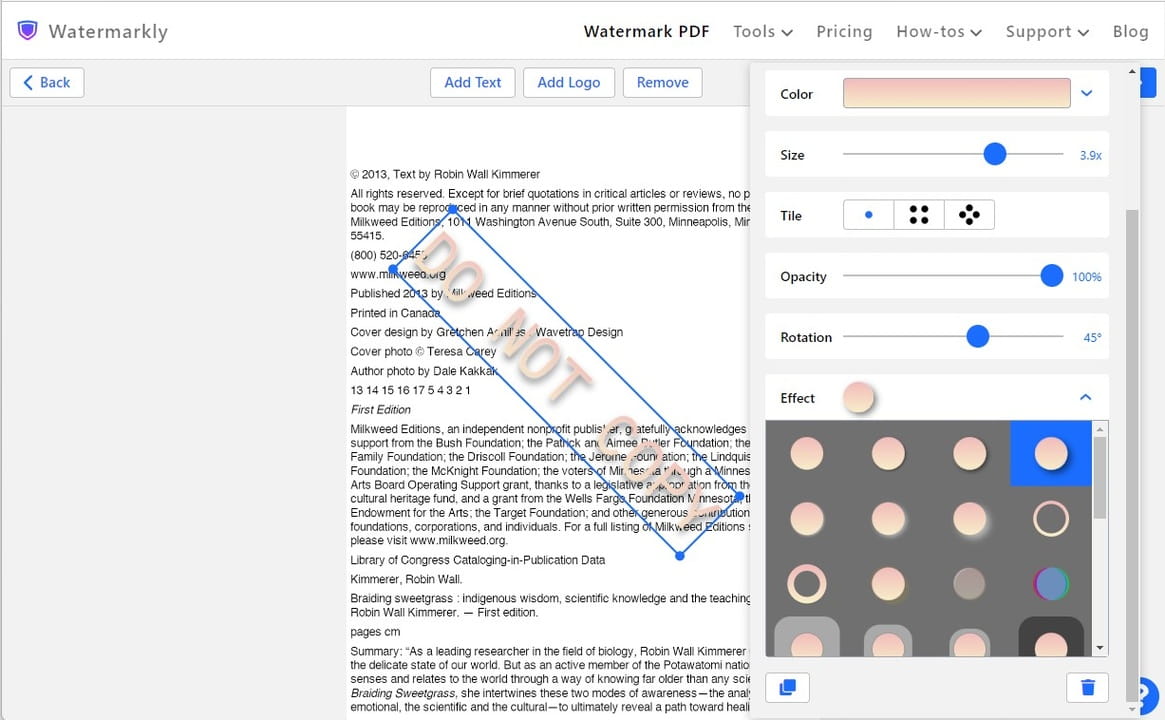
Watermarkly удобен для быстрой маркировки с телефона и через браузер. Его часто используют для фото, но сценарий с PDF тоже полезен: можно поставить логотип, текстовую подпись, имя автора, название компании или пометку перед отправкой файла.
Инструкция для iPhone:
-
Откройте Watermarkly.
-
Выберите добавление файла.
-
Загрузите PDF.
-
Выберите текст или логотип.
-
Введите надпись либо добавьте изображение.
-
Настройте размер.
-
Выберите прозрачность.
-
Переместите знак на странице.
-
Проверьте результат.
-
Сохраните файл.
-
Отправьте PDF через почту, мессенджер или облако.
Плюсы:
-
удобно работать с телефона;
-
подходит для текста и логотипа;
-
быстрый результат перед отправкой;
-
понятный визуальный интерфейс;
-
полезен для авторов, фотографов, дизайнеров и небольших команд.
Минусы:
-
на маленьком экране сложнее точно выровнять знак;
-
для длинных многостраничных PDF удобнее компьютер;
-
для конфиденциальных документов предпочтительнее локальный настольный редактор;
-
сложные диапазоны страниц проще настраивать в Acrobat, Foxit или PDFelement.
Watermarkly стоит выбрать, когда PDF уже на телефоне и нужно быстро поставить логотип или надпись перед отправкой клиенту.
Linux и кроссплатформенные способы
LibreOffice Draw
LibreOffice Draw открывает PDF как редактируемый документ. Это не классический инструмент водяных знаков, но в нём можно вручную добавить текст, фигуру или изображение, сделать объект полупрозрачным, разместить его на странице и экспортировать результат обратно в PDF.
Инструкция:
-
Откройте LibreOffice Draw.
-
Выберите
File>Open. -
Загрузите PDF.
-
Дождитесь открытия страниц.
-
Для текста выберите инструмент текстового блока.
-
Введите надпись.
-
Настройте размер, цвет и прозрачность.
-
Для логотипа выберите
Insert>Image. -
Разместите изображение на странице.
-
Повторите действие на нужных страницах.
-
Выберите
File>Export As>Export as PDF. -
Сохраните новый файл.
Плюсы:
-
бесплатный офисный пакет;
-
работает на Windows, macOS и Linux;
-
подходит для ручной вставки текста и изображений;
-
можно экспортировать обратно в PDF;
-
полезен, когда нет специализированного PDF-редактора.
Минусы:
-
сложная верстка PDF иногда сдвигается при открытии;
-
нет удобного массового водяного знака на все страницы;
-
ручная работа занимает время;
-
перед отправкой обязательно проверять итоговый PDF.
LibreOffice Draw подходит для простых PDF и ситуаций, где важна бесплатная кроссплатформенная обработка.
Какой способ выбрать
Для одного PDF на Windows удобнее всего начать с PDF Commander: открыть файл, добавить текст или изображение, расположить знак и сохранить копию. Это быстрый вариант для договоров, заявлений, небольших инструкций и коммерческих предложений.
Для профессиональной обработки лучше подходят Adobe Acrobat Pro, PDF-XChange Editor, Foxit PDF Editor, PDFelement Pro и Nitro PDF Pro. В них есть диапазоны страниц, слои, прозрачность, поворот, профили и повторное применение настроек.
Для сканов и распознанных документов логично использовать ABBYY FineReader PDF. Сначала документ приводится в порядок, затем выводится в PDF с графической маркировкой.
Для Mac без установки подходит Preview. Для более точного результата на macOS лучше использовать UPDF, Acrobat, PDFelement, Nitro или Master PDF Editor.
Для браузера подойдут Smallpdf, iLovePDF, Sejda PDF Editor, Soda PDF, AvePDF и PDF24 Tools. Они удобны для быстрых открытых файлов, но не для документов с закрытой информацией.
Для телефона лучше использовать Watermarkly, когда нужно быстро добавить логотип или текст перед отправкой.
Частые ошибки при добавлении водяного знака
Слишком тёмная надпись — главная проблема. Документ выглядит неаккуратно, а таблицы, подписи и мелкий текст становятся хуже читаемыми. Для большинства документов достаточно прозрачности 20–35%. Логотип в углу обычно делают ещё мягче.
Вторая ошибка — знак только на первой странице. В многостраничном договоре получатель часто пересылает не весь файл, а отдельные страницы. Для служебных и учебных материалов водяной знак на каждой странице PDF работает надёжнее.
Третья ошибка — логотип без прозрачного фона. Белый прямоугольник вокруг картинки выглядит грубо, особенно на цветных страницах, презентациях и сканах. Для логотипа лучше использовать аккуратно подготовленный файл или PDF-шаблон.
Четвёртая ошибка — сохранение поверх оригинала. Всегда сохраняйте отдельную копию. Исходный PDF пригодится для правок, повторной отправки и подготовки версии без маркировки.
Пятая ошибка — отсутствие проверки в другом просмотрщике. Откройте готовый файл не только в программе, где он был создан, но и в обычном PDF-просмотрщике. Проверьте первую, среднюю и последнюю страницу, масштаб 100%, печать в PDF и отображение на телефоне.
Как сделать водяной знак менее удаляемым
Обычный водяной знак в PDF часто остаётся отдельным объектом. В профессиональном редакторе его можно удалить, обновить или изменить. Для внутренних файлов это удобно, но для материалов, которые уходят внешним получателям, такой знак не всегда является защитой.
Для более стойкой маркировки применяют несколько приёмов:
-
ставят знак на каждой странице, а не только на первой;
-
размещают надпись поверх важной области, но с умеренной прозрачностью;
-
делают диагональную маркировку через центр страницы;
-
используют экспорт в новый PDF после нанесения знака;
-
для публичных материалов дополнительно применяют ограничения редактирования;
-
для изображений и сканов используют растрирование страницы после нанесения знака.
Полностью неуязвимой видимая маркировка не становится. Её задача — обозначить статус, автора, компанию, версию и назначение файла. Для строгой защиты нужны пароль, ограничения прав, электронная подпись, контроль доступа и отдельные системы документооборота.
Проверка готового PDF перед отправкой
Перед отправкой откройте итоговый документ и проверьте:
-
знак стоит на всех нужных страницах;
-
текст читается под водяным знаком;
-
логотип не растянут;
-
надпись не закрывает подписи, QR-коды, суммы, реквизиты и печати;
-
файл не стал слишком тяжёлым;
-
PDF открывается в другом просмотрщике;
-
при печати знак остаётся на странице;
-
исходный файл сохранён отдельно.
Хороший водяной знак выглядит как часть документа, а не как случайно вставленная картинка. Для черновиков и внутренних материалов подходит диагональная надпись по центру. Для коммерческих PDF лучше использовать небольшой логотип в углу или полупрозрачную фирменную подложку. Для договоров и актов чаще всего выбирают сдержанный текстовый знак на каждой странице.

Чтобы оставить комментарий, авторизуйтесь или зарегистрируйтесь.