WidsMob Viewer Pro — это быстрый медиапросмотрщик и менеджер файлов, который открывает фотографии (включая RAW), видео и документы в логике папка как библиотека: вы выбираете каталог слева и сразу листаете всё содержимое без импорта и долгого построения базы. Программа особенно хорошо раскрывается там, где нужно быстро просмотреть серию, отсеять лишнее, проверить резкость на 1:1, посмотреть EXIF, выполнить пакетные операции (переименование/конвертация/масштабирование) и разложить отобранные файлы по папкам или в Favorites.
Кому и зачем подходит WidsMob Viewer Pro
Если у вас типичный живой архив: папки по датам, папки по проектам, файлы с камеры + смартфона, плюс периодически попадаются WebP/AVIF/HEIC и видео, то WidsMob Viewer Pro удобно использовать как центральное окно просмотра. Он не пытается заменить профессиональный каталогизатор, но закрывает самые частые задачи:
-
открыть папку и моментально увидеть миниатюры;
-
перейти в полноэкранный режим и быстро пролистать серию стрелками;
-
увеличить до Actual Size (1:1) и оценить детали;
-
вызвать Image Information / Info и посмотреть EXIF/метаданные;
-
добавить лучшие кадры в My Favorites;
-
удалить мусор через Move to Trash (или иконку корзины);
-
сделать Slideshow, когда нужно быстро показать/проверить подборку;
-
запустить Batch-операции, когда надо привести серию к единому формату/размеру.
Поддержка форматов и режимов просмотра в Viewer Pro рассчитана на смешанные папки: RAW + JPEG/PNG/TIFF/BMP + HEIC/AVIF/WebP + PDF + видео.
Скачать WidsMob Viewer Pro
- Ретушь и коррекция
- Русский интерфейс
- Просто для новичков
- Платная лицензия
- Мало функций
- Только просмотр
Установка и первый запуск: что важно сделать сразу
После установки логика работы максимально простая: Viewer Pro ориентирован на открытие как по двойному клику, так и через меню. На macOS удобно один раз закрепить запуск через контекстное меню Finder (Open / Open With), а на Windows — через ассоциации файлов, чтобы фото/видео открывались сразу в Viewer Pro.
Быстрый способ открыть папку как библиотеку
-
Запустите WidsMob Viewer Pro.
-
В левой панели выберите папку в разделе COMPUTER (или добавьте часто используемую папку в FAVORITES).
-
Откройте файл двойным кликом — и ниже/в ленте миниатюр сразу появятся остальные элементы этой же папки (фото, видео, документы), чтобы можно было листать без дополнительных действий.
Пример запуска через Finder (macOS)
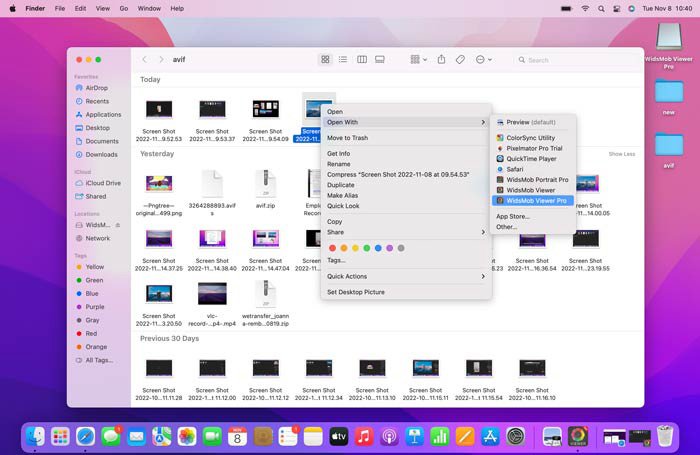
Здесь удобно то, что Viewer Pro сразу встраивается в привычный сценарий: нашли файл → Open With → WidsMob Viewer Pro → просмотрели всё содержимое папки как единый список.
Интерфейс: из чего состоит рабочее окно
У Viewer Pro понятная структура, без перегруза профессиональными панелями:
-
Верхняя строка меню: обычно File / Edit / View / Help (на macOS часто добавляется Share / Window).
-
Левая панель навигации:
-
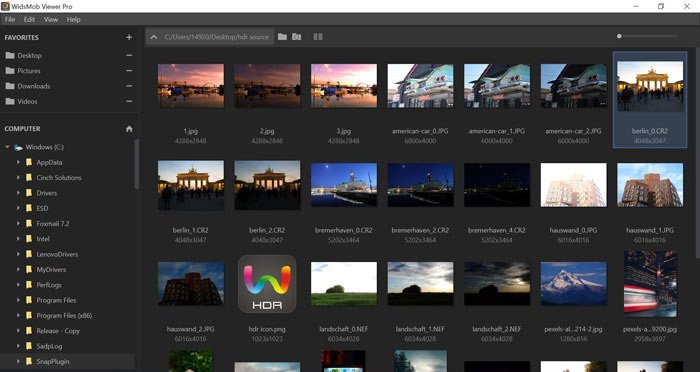
блок FAVORITES (избранные папки и быстрые ярлыки);
-
блок COMPUTER (дерево дисков, каталогов и подпапок).
-
-
Центральная область: либо миниатюры (thumbnail grid), либо просмотр одного файла.
-
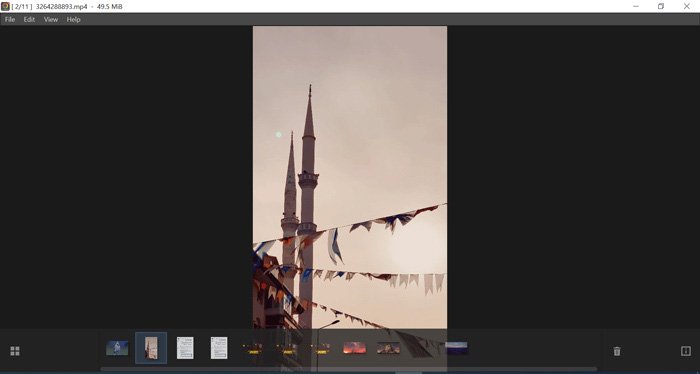
Нижняя панель/лента: миниатюры текущей папки, быстрые кнопки (режимы, корзина, избранное, редактирование и т. д.).
Как выглядит папочный режим с миниатюрами (Folder View)
На этом экране особенно видно, как Viewer Pro рассчитан на большие папки: слева вы ходите по дереву, а справа — плотная сетка миниатюр. Такой режим удобен для первичного отбора и поиска кадров.
Форматы и всё в одном окне: фото, RAW, видео, PDF
Одна из сильных сторон WidsMob Viewer Pro — умение без лишних шагов открывать смешанные папки и быстро переключаться между типами файлов. В типичном каталоге могут лежать:
-
RAW (например, ARW/NEF/CR2/RAF и другие распространённые форматы);
-
JPG, PNG, TIFF, BMP, GIF, APNG;
-
HEIC/HEIF, WebP, AVIF;
-
PDF;
-
видеофайлы.
Ключевой момент: вы не импортируете файлы в отдельную базу. Viewer Pro работает по папкам, а это значит, что структура архива на диске остаётся вашей системой порядка.
Быстрый старт: открыть папку и начать листать без импорта
Ниже — базовый сценарий, который чаще всего используют после съёмки или выгрузки с телефона.
Сценарий съёмка → просмотр → отбор
-
В левой панели (раздел COMPUTER) откройте папку со съёмкой.
-
Кликните по нужному файлу — Viewer Pro покажет его, а внизу даст ленту миниатюр всей папки.
-
Листайте стрелками клавиатуры (вперёд/назад) или кликом по миниатюрам.
-
Если нужно вернуться к сетке, используйте Folder View (кнопка/переключатель режима миниатюр в интерфейсе).
Эта схема удобна тем, что Viewer Pro всегда держит контекст папки: вы не теряетесь в отдельных окнах и не прыгаете между приложениями.
Режимы просмотра: когда какой использовать
WidsMob Viewer Pro удобен тем, что не заставляет выбирать единственный формат работы: вы переключаетесь по задаче.
1) Thumbnail Mode (сеткой)
Это режим для быстрого обзора: вы видите много кадров, оцениваете общую композицию, находите дубли, выбираете кандидатов.
-
В Thumbnail Mode есть ползунок масштаба миниатюр: увеличиваете, когда нужно читать детали; уменьшаете, когда ищете нужный файл среди сотен.
2) Library Mode (листинг внутри папки)
Когда нужно не сетка, а быстрая последовательная проверка кадров, Library Mode даёт простой просмотр один файл за раз, при этом миниатюры/лента остаются под рукой.
3) Full Screen (полный экран)
Полезен для проверки деталей и сравнения похожих кадров: фон не отвлекает, управление появляется по движению курсора, листание остаётся быстрым.
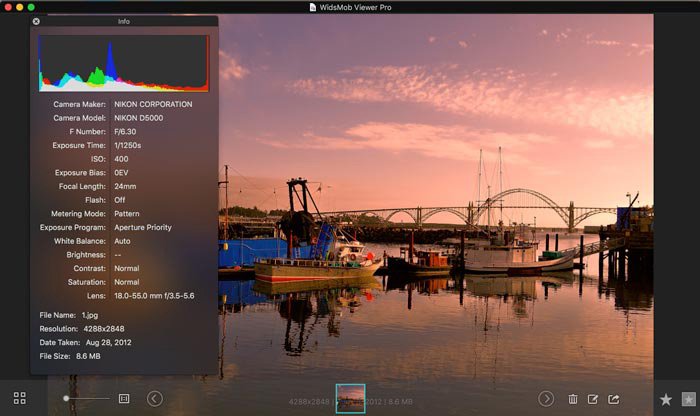
4) EXIF / Image Information (Info)
Этот режим нужен, когда важно понять, как снят кадр: камера, объектив, выдержка, ISO, диафрагма, баланс белого, размер файла и другое.
В Viewer Pro вход обычно делается через View → Image Information / Information / Show Info (в зависимости от платформы и сборки). Внутри вы можете листать кадры стрелками, а панель Info будет обновляться вместе с выбранным файлом.
5) Slideshow
Слайд-шоу полезно не только показать подборку, но и быстро прогнать серию без ручного клика. В интерфейсе обычно есть кнопка запуска (Play) и элементы управления (пауза/вперёд/назад).
Навигация и масштаб: Fit In, Actual Size (1:1), Zoom In/Out
В Viewer Pro масштабирование сделано именно так, как ожидаешь от RAW viewer / photo viewer:
-
Zoom In — увеличить;
-
Zoom Out — уменьшить;
-
Fit In — подогнать изображение под окно;
-
Actual Size — показать в масштабе 1:1.
Эти команды доступны из меню View и часто продублированы в нижней панели управления.
Практическая логика масштаба при отборе
-
Fit In — быстро оценить композицию и свет.
-
Actual Size (1:1) — проверить резкость, шевелёнку, качество деталей.
-
Zoom In — точечно посмотреть текстуру, глаза, границы масок (если это уже обработанный кадр).
-
Zoom Out — вернуться к общему виду без выхода из режима.
Сравнение похожих кадров: Compare и отбор дублей
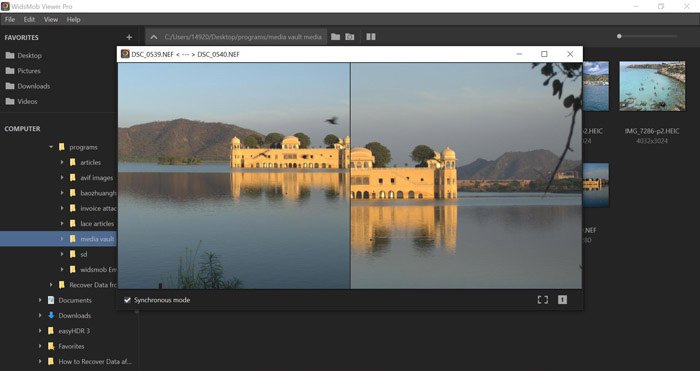
Для серийной съёмки важно не просто листать, а сравнивать близкие кадры. В Viewer Pro это сделано через выделение и кнопку Compare: выбираете два (или больше) похожих снимка и переключаетесь в режим сравнения деталей.
Здесь удобно то, что сравнение завязано на реальную задачу отбора: вы видите почти одинаковые кадры рядом и быстро решаете, какой оставить, не теряя темп просмотра.
Управление файлами прямо в просмотре: Move to Trash, перенос, сортировка
Viewer Pro ценят за то, что он не заставляет уходить в проводник после каждой мелочи. Базовые действия доступны либо из контекстного меню правой кнопкой, либо из верхнего меню Edit, либо через иконки.
Удаление без страха: Move to Trash
Удаление делается через команду Move to Trash и подтверждение. В интерфейсе также обычно есть иконка корзины (Trash bin) для ускорения. Важно: это именно перенос в корзину системы, а не безвозвратное стирание в один клик — удобно при быстрой чистке серии.
Сортировка: View → Sort
Когда в папке хаос (смешанные имена, разное время изменения), выручает сортировка через View → Sort. В Viewer Pro обычно доступны варианты сортировки по:
-
Name,
-
Size,
-
Time (времени/модификации).
Перенос файлов между папками
В Viewer Pro предусмотрена работа с папками так, чтобы вы могли разложить архив на лету: выделяете файлы в текущей папке и переносите их в нужный каталог (включая каталоги в левой панели). Это особенно удобно для сценария Отобрать → Переместить в папку Selected/Best.
Favorites: быстрые папки и витрина лучших кадров
FAVORITES в Viewer Pro — это не просто звёздочка на файле. Важная часть — быстрые ярлыки папок.
-
В левой панели рядом с FAVORITES есть кнопки + и –:
-
-
добавляет папку в избранное;
-
-
– убирает папку из избранного.
-
Это удобно, когда вы постоянно возвращаетесь к одним и тем же каталогам: Проекты, Исходники, Экспорт, Клиенты, Съёмки 2026.
Базовое редактирование: Crop, Rotate, Flip и быстрая коррекция
WidsMob Viewer Pro остаётся в роли viewer, но даёт достаточно инструментов, чтобы поправить кадр без запуска тяжёлого редактора.
Где находится редактирование
Обычно вы:
-
открываете фото в просмотре,
-
нажимаете Edit (иконка редактирования в интерфейсе или пункт меню),
-
получаете инструменты справа/в отдельной панели.
Crop (кадрирование) с фиксированными пропорциями
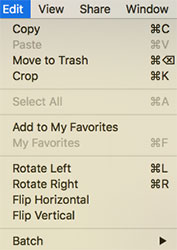
Кадрирование запускается через Edit → Crop (или через кнопку/контекстное меню). В Crop-режиме вы видите рамку, маркеры изменения размера и список соотношений сторон (например: 16:9, 4:3, 3:2, 1:1, а также Custom/Original/Display — в зависимости от сборки).
Практически это означает, что Viewer Pro можно использовать для быстрого подгона под задачу: обои, превью, карточка товара, кадр для соцсетей — без экспорта в сторонний редактор.
Rotate и Flip: исправить ориентацию за секунду
Команды обычно находятся в Edit и называются прямо:
-
Rotate Left
-
Rotate Right
-
Flip Horizontal
-
Flip Vertical
Это закрывает самый частый бытовой сценарий: камера записала ориентацию странно или нужно зеркально отразить.
Коррекция параметров: Adjust (Exposure/Contrast/…)
В Viewer Pro есть базовая панель коррекции с ползунками. В типичной раскладке это вкладка Adjust, где вы правите:
-
Exposure
-
Contrast
-
Saturation
-
Temperature
-
Tint
-
Sepia
-
Sharpness
И есть кнопка сброса вроде Reset All.
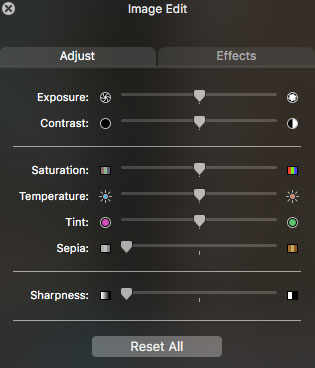
Это не замена полноценной проявке RAW, но очень полезно, когда нужно чуть поправить кадр перед быстрым экспортом или показом.
Пакетные операции (Batch): переименование, конвертация, масштабирование
Batch-функции — одна из причин, почему Viewer Pro часто выбирают вместо простых просмотрщиков. Здесь логика простая: выделяете нужные файлы в папке и запускаете массовую операцию.
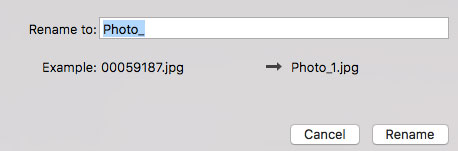
Batch Rename: привести серию к понятным именам
Операция называется Batch Rename и позволяет задавать шаблон имени (например, Photo_), после чего программа формирует последовательность.
Сценарии, где это реально экономит время:
-
подготовка исходников для передачи клиенту;
-
унификация имён перед загрузкой в CMS;
-
выгрузка с камеры с переименованием по проекту.
Batch Convert и качество
В Viewer Pro можно массово конвертировать фотографии в нужный формат (например, JPEG) и выставлять качество. Это удобно, когда у вас серия RAW/HEIC/WebP/AVIF, а на выходе нужен обычный JPEG для отправки.
Batch Resize: уменьшить серию под веб
Массовое изменение размера — классика: нужно 200–300 фотографий под сайт, под маркетплейс, под портфолио. Batch Resize закрывает это без ручного экспорта каждого файла.
Печать и вывод в PDF: всё из одного места
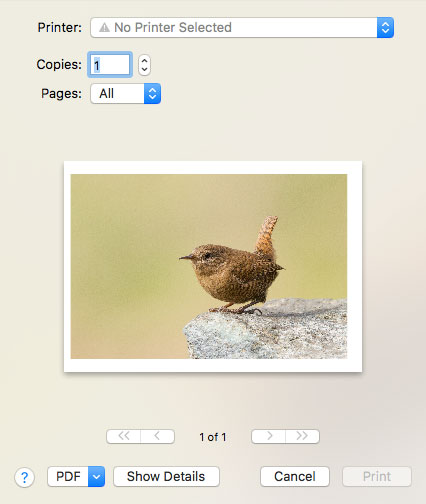
Viewer Pro умеет печатать фото напрямую, без перехода в сторонние программы: выбираете File → Print, настраиваете параметры страницы, копии, предпросмотр.
В окне печати на macOS удобно то, что рядом есть системный блок (например, выпадающий пункт PDF) — вы можете сохранить результат в PDF, если нужно передать макет или хранить распечатку как файл.
Видео в WidsMob Viewer Pro: просмотр клипов из той же папки
Viewer Pro держит видео как равноправный тип контента: в папке могут быть фотографии и клипы, и вы не переключаетесь в отдельный плеер — всё открывается в одном окне.
Видеорежим полезен в двух случаях:
-
вы снимаете на смартфон/камеру, и рядом с фото лежат короткие MOV/MP4;
-
вам нужно быстро проверить содержимое клипов (фокус, звук, дубль), не открывая монтажку.
Управление в видео обычно стандартное: play/pause, полоса прогресса, полноэкранный просмотр.
Настройки (Preferences): как допилить просмотр под себя
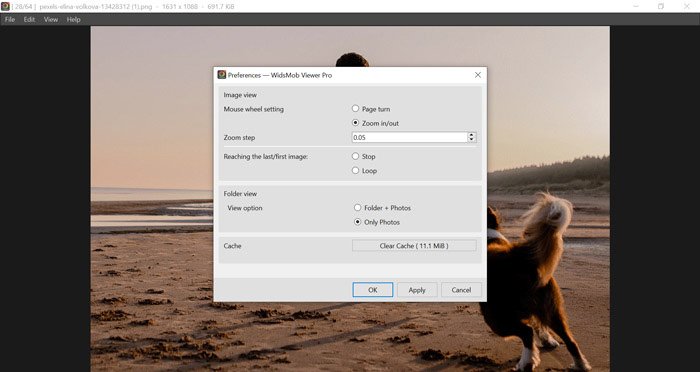
Одна из недооценённых частей Viewer Pro — окно Preferences, где задаётся поведение просмотра.
Типичные настройки, которые реально полезны:
-
Mouse wheel setting:
-
Page turn (колёсиком листать),
-
Zoom in/out (колёсиком масштабировать).
-
-
Zoom step (шаг масштаба).
-
Поведение при достижении последнего/первого файла:
-
Stop,
-
Loop (зациклить просмотр).
-
-
Folder view:
-
Folder + Photos,
-
Only Photos.
-
-
Cache:
-
Clear Cache (очистка кэша превью).
-
И важно, что настройки подтверждаются привычно: OK / Apply / Cancel — можно применить без закрытия окна, быстро проверить и тут же поправить.
Производительность на больших папках: как добиться максимальной скорости
Viewer Pro изначально заточен под тяжёлые каталоги, но реальная скорость зависит от того, как вы организуете просмотр.
Что помогает держать темп
-
Работайте папками съёмок, а не огромным каталогом всё подряд.
-
Используйте Thumbnail Mode для ориентации и поиска, а Full Screen — для оценки деталей.
-
Включите удобное поведение колёсика (листать или зумить) в Preferences.
-
Периодически очищайте кэш через Clear Cache, если чувствуете, что превью начали вести себя нестабильно.
Плюсы и минусы по итогам реального сценария работы
Плюсы
-
Быстрый folder-based просмотр: открыл один файл — листаешь всё в папке.
-
Нормальный масштаб: Fit In / Actual Size (1:1) / Zoom In / Zoom Out.
-
Пять рабочих режимов (сеткой, листинг, полный экран, EXIF/Info, слайд-шоу).
-
Favorites как быстрые ярлыки часто используемых папок.
-
Файловые действия из просмотра: Move to Trash, сортировка, перенос между папками.
-
Пакетные операции (Batch Rename / Convert / Resize) экономят часы на сериях.
-
Базовое редактирование (Crop/Rotate/Flip + Adjust-панель) закрывает мелкую правку.
Минусы
-
Viewer Pro — не полноценный DAM/каталогизатор: нет сложных коллекций, ключевых слов и продвинутого поиска как в Lightroom.
-
Редактирование базовое: для глубокой обработки RAW всё равно нужен отдельный редактор.
-
Интерфейс и названия пунктов могут отличаться по платформе (Windows/macOS), но логика остаётся той же.
Сравнение с аналогами
Ниже — сравнение с конкретными программами, которые чаще всего рассматривают вместо WidsMob Viewer Pro. Здесь важно понимать: Viewer Pro — это быстрый медиапросмотрщик с менеджментом папок и базовыми инструментами, а аналоги часто уходят либо в минимализм, либо в полноценный каталог.
IrfanView (Windows)
Где сильнее IrfanView
-
Максимальная лёгкость и скорость запуска, тонкая настройка через плагины.
-
Огромная экосистема, куча форматов и сценариев всё в одном EXE.
Где сильнее WidsMob Viewer Pro
-
Единая логика папка + миниатюры + полноэкранный отбор + EXIF + сравнение.
-
Более визуальный интерфейс без необходимости собирать плагины под задачи.
-
Удобнее работать со смешанными папками фото + видео + документы в одном рабочем окне.
XnView MP (Windows/macOS/Linux)
Где сильнее XnView MP
-
Продвинутые инструменты каталогизации, метаданные, пакетная обработка, кроссплатформенность.
-
Гибкие режимы просмотра и сортировок.
Где сильнее WidsMob Viewer Pro
-
Более прямой сценарий открыл → листаешь → удаляешь/в избранное → сравнил.
-
Упор на скорость отбора и минимальное число кликов в типичном просмотре.
FastStone Image Viewer (Windows)
Где сильнее FastStone
-
Много инструментов редактирования на каждый день, удобные панели, масса мелких функций.
-
Отличная работа в среде Windows как комбайн просмотрщика.
Где сильнее WidsMob Viewer Pro
-
Единый подход к фото + видео + PDF в одном интерфейсе и упор на быстрый просмотр папок.
Adobe Bridge (Windows/macOS)
Где сильнее Bridge
-
Профессиональные метаданные, интеграция с экосистемой Adobe, мощные фильтры/рейтинги/ярлыки.
-
Удобен как центральный проводник для дизайнеров и фотографов.
Где сильнее WidsMob Viewer Pro
-
Меньше тяжести и лишних панелей, быстрее вход в просмотр серии.
-
Более простой и быстрый отбор без необходимости строить рабочие пространства под себя.
ACDSee Photo Studio (Windows/macOS)
Где сильнее ACDSee
-
Это уже полноценный менеджер и редактор: каталоги, теги, поиск, продвинутая обработка.
Где сильнее WidsMob Viewer Pro
-
Гораздо проще как быстрый viewer для папок: открыл и пошёл работать по серии.
-
Меньше отвлекающих элементов, быстрее сценарий посмотреть/удалить/переместить/сравнить.
FastRawViewer (Windows/macOS)
Где сильнее FastRawViewer
-
Очень точная ориентация на отбор RAW, инструменты для анализа (вплоть до специфичных показателей и профессиональной диагностики).
Где сильнее WidsMob Viewer Pro
-
Универсальность: кроме RAW, вы нормально крутите JPEG/HEIC/WebP/AVIF, видео и PDF.
-
Больше бытовых функций управления файлами и базовой правки.
Windows Photos / macOS Preview + Quick Look
Где сильнее системные просмотрщики
-
Из коробки, без настройки, доступны в любой системе.
Где сильнее WidsMob Viewer Pro
-
Режимы просмотра и скорость работы на больших папках, плюс сравнение, избранное-папки, пакетные операции и полноценная логика миниатюр/ленты в одном окне.
Сводная логика по функциям
| Возможность | WidsMob Viewer Pro | IrfanView | XnView MP | FastStone | Adobe Bridge | ACDSee |
|---|---|---|---|---|---|---|
| Folder-based просмотр как есть | да | да | да | да | да | да |
| Смешанные папки фото + видео + PDF | да | частично | частично | частично | частично | да |
| Full Screen + лента миниатюр | да | да | да | да | да | да |
| EXIF/Info поверх кадра | да | да | да | да | да | да |
| Compare для похожих кадров | да | плагины/частично | да | частично | частично | да |
| Batch rename/resize/convert | да | да | да | да | частично | да |
| Базовое редактирование внутри viewer | да | ограниченно | да | да | минимально | да (сильно) |
Кому Viewer Pro особенно зайдёт
-
Фотографам и контент-мейкерам, которым нужен быстрый RAW viewer для отбора, плюс возможность сразу смотреть видео рядом с фото.
-
Тем, кто хранит архив по папкам и не хочет перестраивать привычную структуру под каталоги программы.
-
Тем, кто часто получает WebP/AVIF/HEIC и не хочет каждый раз искать конвертер.
-
Тем, кому важны EXIF, Actual Size (1:1) и быстрый Full Screen без тормозов.
Итог
WidsMob Viewer Pro — это не ещё один просмотрщик, а практичный инструмент для ежедневной работы с медиапапками: быстро открыть, удобно листать, точно проверить детали, посмотреть EXIF, сравнить похожие кадры, почистить мусор и привести серию к нужному виду через batch. Он особенно хорош как первое окно после съёмки и как универсальный медиапросмотрщик для архива, где вперемешку лежат фото, RAW, видео и документы.
