
FastRawViewer — специализированный быстрый просмотрщик RAW для фотографов, которым нужно не просто открыть файл, а быстро понять, стоит ли кадр дальнейшей обработки. Его задача — первичный отбор RAW-файлов, проверка резкости, пересветов, провалов в тенях, шума, баланса белого и базовых XMP-метаданных до импорта в Lightroom Classic, Adobe Camera Raw, Capture One или другой RAW-конвертер.
Это не универсальный фоторедактор и не каталог с долгосрочной библиотекой снимков. FastRawViewer работает как рабочий инструмент между съемкой и обработкой: открыть папку, быстро пройти серию, отбраковать неудачные кадры, поставить рейтинг, цветовую метку, перенести брак в _Rejected, выбранное — в _Selected, а потом передать нужные RAW в редактор.
Главная особенность FastRawViewer — программа ориентируется именно на RAW-данные, а не только на красивое встроенное JPEG-превью. Обычные просмотрщики часто показывают JPEG, который камера уже обработала по своему профилю: с контрастом, насыщенностью, шумодавом, резкостью и камерной кривой. FastRawViewer помогает оценить, что реально записано в RAW: есть ли запас в светах, насколько глубокие тени, где потеряна резкость, насколько кадр пригоден для последующей проявки. Программа поддерживает RAW, JPEG, TIFF и PNG, а также инструменты RAW Histogram, Exposure Stats, Over/Underexposure indication, Shadow Boost, Highlight Inspection, Focus Peaking, Per-Channel View, XMP Rating и XMP Label.
FastRawViewer особенно полезен после больших съемок: свадьба, репортаж, спорт, концерт, wildlife, предметная съемка, тест объектива, серия брекетинга, панорама. В таких задачах нужно не красиво посмотреть фотографии, а быстро принять решение: кадр резкий или нет, есть ли технический брак, можно ли вытянуть тени, не выбиты ли важные света, стоит ли файл отправлять в обработку.
Скачать FastRawViewer
- Ретушь фото
- Русский интерфейс
- Просто для новичков
- Не для ретуши фото
- Упор на отбор RAW
- Платная лицензия
Логика программы: не редактор, а технический RAW-отбор
FastRawViewer правильнее воспринимать как быстрый контрольный стол для RAW. В нем есть базовые визуальные корректировки — Exposure Compensation, White Balance, Contrast Curves, Shadow Boost, Highlight Inspection, Sharpening for Display, Black and White Preview, но они не превращают программу в полноценный RAW-конвертер. Здесь нет развитого модуля ретуши, слоев, масок, локальных кистей, пресетов экспорта, сложной цветокоррекции и полноценного каталога.
Зато FastRawViewer делает то, что часто тормозит основной фоторедактор: открывает папку с RAW без построения большого каталога, дает быстро листать файлы, проверять техническое состояние кадра и записывать решения в XMP. Рейтинг, метки, баланс белого и экспокоррекция могут быть сохранены как sidecar XMP, после чего их можно использовать в дальнейшей обработке в программах, которые читают такие метаданные.
Типичный сценарий выглядит так:
-
Фотограф копирует съемку на диск.
-
Открывает папку в FastRawViewer.
-
Быстро смотрит кадры в Grid View Mode или Single File View Mode.
-
Проверяет RAW Histogram и Exposure Stats.
-
Включает Focus Peaking для оценки резкости.
-
Ставит XMP Rating и XMP Label.
-
Перемещает брак в
_Rejected, выбранные кадры — в_Selected. -
Открывает отобранное в Lightroom Classic, Adobe Camera Raw, DxO PhotoLab, Capture One или другом редакторе.
Такая схема экономит время именно на первичном этапе. В Lightroom Classic тоже можно отбирать фотографии, но перед комфортным просмотром больших съемок часто приходится импортировать файлы, строить превью и ждать, пока каталог подготовит материал. FastRawViewer рассчитан на работу с папкой напрямую.
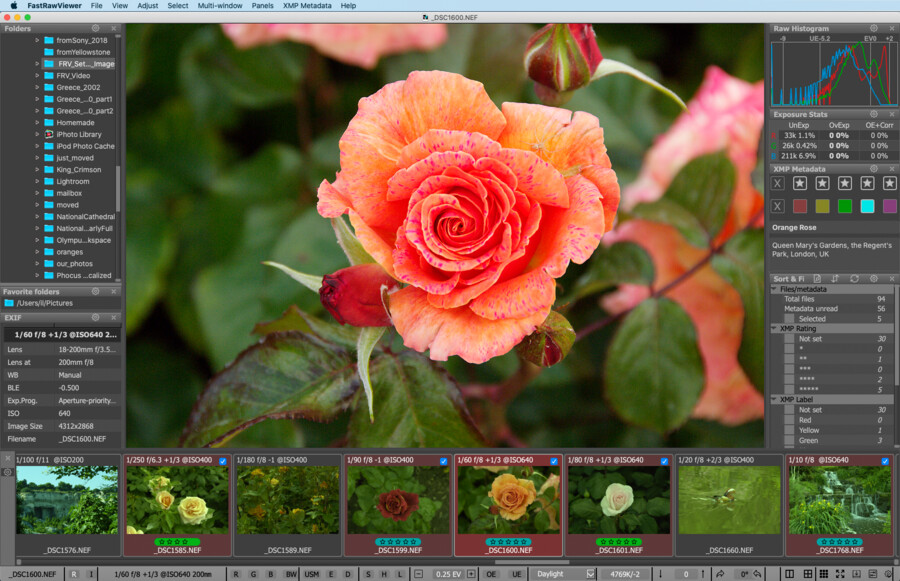
Интерфейс FastRawViewer
Интерфейс FastRawViewer технический, плотный и не пытается выглядеть как простой домашний просмотрщик. В нем много панелей, индикаторов и кнопок, потому что программа показывает не только картинку, но и данные вокруг нее.
В верхней части окна расположено основное меню:
-
File — открытие файлов и папок, переход между кадрами, копирование, перемещение, передача во внешние программы;
-
View — режимы отображения, Grid View, Single File View, полноэкранный просмотр, Focus Peaking, Overexposure Display, Underexposure Display, Per-Channel View;
-
Adjust — экспокоррекция, баланс белого, контраст, сброс параметров отображения;
-
Select — операции выделения файлов;
-
Multi-window — режим сравнения двух или четырех изображений;
-
Panels — включение и отключение боковых панелей;
-
XMP Metadata — рейтинги, цветовые метки, Reject, Title, Description;
-
Help — справочная информация.
В левой части обычно находится панель Folders с деревом папок и блок Favorite folders. Ниже может располагаться EXIF — техническая информация о снимке: дата, камера, объектив, фокусное расстояние, диафрагма, выдержка, ISO, размер изображения и имя файла.
В центре находится основная область просмотра. В режиме Single File View здесь отображается один кадр, а внизу располагается Filmstrip Panel — горизонтальная лента миниатюр текущей папки. В Grid View Mode центральная часть заполняется сеткой миниатюр.
Правая колонка обычно занята техническими панелями:
-
Raw Histogram;
-
Exposure Stats;
-
XMP Metadata;
-
Sort & Filter.
Нижняя строка содержит быстрые кнопки и индикаторы: переключение RAW / embedded JPEG / external JPEG, масштаб, экспокоррекцию, OE / UE, баланс белого, режимы отображения, кнопки Grid View и Multi-window.
Grid View Mode
Grid View Mode нужен для первичного обзора папки. Он показывает миниатюры файлов сеткой и позволяет быстро увидеть, сколько кадров в серии, какие файлы уже получили рейтинг или цветовую метку, какие выделены, какие имеют статус read-only/locked.
В этом режиме удобно:
-
выделять группы кадров;
-
ставить рейтинги нескольким файлам;
-
фильтровать по XMP Rating и XMP Label;
-
оценивать повторяющиеся кадры в серии;
-
быстро переходить к нужному снимку;
-
запускать копирование, перемещение и работу с
_Rejected.
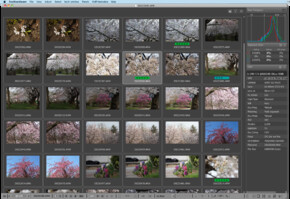
Перейти из Grid View Mode к одному файлу можно двойным щелчком, клавишей Enter или через Menu – View – Switch to single image. Обратный переход выполняется через Menu – View – Switch to image Grid или клавишу G. Закрыть одиночный просмотр можно через Menu – View – Close single image или клавишей Esc.
Single File View Mode
Single File View Mode — основной режим технического просмотра. Здесь удобно проверять резкость, экспозицию, пересветы, тени и шум. В этом режиме активны панели Raw Histogram и Exposure Stats, а внизу остается Filmstrip Panel для быстрого перехода по файлам.
В Single File View Mode можно:
-
листать кадры стрелками;
-
переходить через Menu – File – Next/Prev File;
-
использовать Filmstrip Panel;
-
менять масштаб;
-
включать Focus Peaking;
-
включать Overexposure Display и Underexposure Display;
-
смотреть RAW, embedded JPEG и external JPEG;
-
ставить XMP Rating;
-
задавать XMP Label;
-
редактировать Title и Description;
-
копировать, перемещать или отправлять файл во внешний редактор.
Filmstrip Panel
Filmstrip Panel находится под основным изображением и показывает миниатюры файлов текущей папки. Это один из самых важных элементов интерфейса: фотограф видит текущий кадр крупно, но при этом сохраняет контекст серии. В репортаже это удобно для выбора лучшего дубля: можно быстро перейти на соседние кадры, не возвращаясь в сетку.
Filmstrip поддерживает те же базовые операции, что и Grid View: выделение, рейтинги, метки, копирование, перемещение, отправку во внешние программы. Для групп файлов доступны групповые операции.
Поддерживаемые форматы и RAW + JPEG
FastRawViewer работает с RAW-файлами большинства цифровых камер, DNG, JPEG, PNG, TIFF и HEIC/HEIF в поддерживаемых конфигурациях. Для RAW-файлов программа использует параметрическую логику: настройки отображения вроде white balance, exposure correction и contrast могут записываться в XMP, а не изменять сам RAW.
RAW и DNG
Для фотографа важнее всего поддержка камерных RAW: NEF, CR2, CR3, ARW, RAF, ORF, RW2, DNG и другие форматы. В FastRawViewer RAW-файл рассматривается не как обычная картинка, а как исходник, из которого нужно быстро получить техническую информацию.
DNG поддерживается как камерный формат, как файл после конвертации и как формат, создаваемый разными приложениями. Для CinemaDNG программа тоже применима, если файл соответствует поддерживаемым вариантам с обычным сжатием.
JPEG, PNG, TIFF, HEIC/HEIF
FastRawViewer открывает не только RAW. JPEG пригодится для пар RAW + JPEG, быстрой проверки камерных превью и просмотра готовых файлов. PNG и TIFF полезны в смешанных папках, где рядом с RAW лежат промежуточные или экспортированные изображения. TIFF поддерживается в вариантах TIFF и BigTIFF, а для PNG заявлена поддержка 8/16-bit RGB и monochrome, хотя прозрачность и цвет фона не являются сильной стороной программы.
RAW + JPEG workflow
В режиме RAW + JPEG FastRawViewer объединяет RAW и JPEG с одинаковым именем. Это важно для камер, которые записывают одновременно исходник и готовую JPEG-версию. Программа может рассматривать внешний JPEG как дополнительное представление того же кадра, а при копировании или перемещении пары файл-компаньон следует за основным файлом.
Практическая польза здесь большая. Например, камера сделала JPEG с эффектным профилем, насыщенными цветами и сильным контрастом. На JPEG кадр кажется удачным. Но FastRawViewer позволяет переключиться на RAW и посмотреть, есть ли реальный запас в светах, не зашумлены ли тени, не потерян ли канал. Обратная ситуация тоже встречается: JPEG выглядит плоским или темным, а RAW содержит достаточно данных для нормальной обработки.
Скорость просмотра RAW
FastRawViewer ценен именно скоростью. Программа открывает RAW напрямую, работает с папками без обязательного импорта в каталог и не требует предварительного построения 1:1 preview для каждого кадра. Поэтому она хорошо подходит для этапа culling RAW — быстрого отбора снимков до серьезной обработки.
В рабочем процессе это выглядит так: фотограф открывает папку с тысячей кадров, листает серию, сразу видит гистограмму и статистику экспозиции, ставит рейтинг, отправляет плохие кадры в _Rejected. Для такого отбора не нужен каталог, коллекции, смарт-превью или сложная библиотека.
FastRawViewer особенно заметно выигрывает там, где нужно пройти много почти одинаковых кадров: спорт, птицы, серийная съемка детей, свадьба, концерт, репортаж с мероприятия. В этих задачах решает не художественная обработка, а скорость решения: оставить, отклонить, проверить еще раз, сравнить соседний дубль.
Программа рассчитана на просмотр больших объемов RAW без промежуточных каталогов. В реальной работе скорость зависит от диска, процессора, видеокарты, размера RAW и настроек кэша. Архитектура FastRawViewer направлена на быстрый просмотр и технический отбор без лишнего этапа импорта.
RAW Histogram: почему это ключевой инструмент
RAW Histogram — один из главных аргументов в пользу FastRawViewer. В обычном просмотрщике гистограмма часто строится по JPEG-превью или по уже обработанному изображению. Такая гистограмма может выглядеть аккуратно, но она не показывает, что именно записано в RAW. Камерный JPEG зависит от профиля изображения, контраста, Picture Style, шумоподавления, баланса белого и тоновой кривой.
RAW Histogram в FastRawViewer строится по RAW-данным. Это помогает оценить, помещается ли сцена в динамический диапазон камеры, какие каналы приближаются к насыщению, где есть риск выбитых светов, есть ли смысл делать экспокоррекцию при обработке.
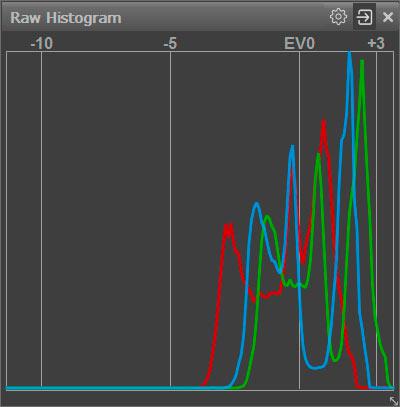
В панели Raw Histogram видны каналы и шкала экспозиции. На практике фотограф смотрит не только на общую форму графика, но и на поведение отдельных каналов. Это важно, например, при съемке цветов, сцены с ярким красным светом, концерта с LED-подсветкой, заката, неба или белой одежды. По JPEG может казаться, что кадр нормальный, но RAW-гистограмма покажет клиппинг одного канала.
RAW Histogram помогает ответить на конкретные вопросы:
| Вопрос | Что смотреть в FastRawViewer |
|---|---|
| Выбиты ли света? | Правый край RAW Histogram и Overexposure statistics |
| Есть ли запас в тенях? | Левая часть RAW Histogram, Underexposure statistics, Shadow Boost |
| Потерян ли отдельный канал? | Per-channel histogram и OE indication |
| Можно ли поднять экспозицию при проявке? | Exposure Compensation и OE+Corr |
| Обмануло ли JPEG-превью? | Переключение RAW / embedded JPEG / external JPEG |
Exposure Stats и OE / UE indication
Панель Exposure Stats показывает статистику переэкспонированных и недоэкспонированных пикселей по каналам. В обычном просмотре фотограф видит картинку, но не всегда понимает масштаб проблемы. Exposure Stats дает численную оценку: сколько пикселей попадает в зоны overexposure и underexposure.
В FastRawViewer статистика для RAW считается по каналам. Таблица может показывать значения UnExp, OvExp и при экспокоррекции дополнительную колонку OE+Corr. Это полезно, когда нужно быстро понять, насколько опасна коррекция экспозиции: если при поднятии яркости много пикселей уходит за максимум, кадр может потерять детали в светах.
Overexposure Display
Overexposure Display включается через Menu – View – Overexposure Display или клавишей O. Программа подсвечивает зоны пересвета цветной заливкой. Цвет зависит от того, какие каналы выбиты: отдельный канал, два канала или все три. Это быстрее, чем всматриваться в гистограмму после каждого кадра.
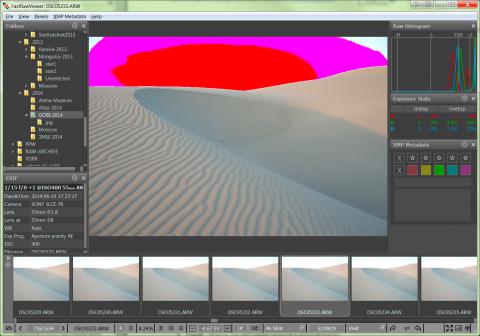
На практике Overexposure Display нужен в нескольких типичных случаях:
-
белое платье на солнце;
-
небо в пейзаже;
-
светлые декорации в студии;
-
блики на металле или стекле;
-
концертный свет;
-
снег;
-
подсвеченные вывески;
-
яркие цветы, где клиппинг может быть только в одном канале.
Если подсветка появляется на неважных бликах, кадр можно оставить. Если цветом залито лицо, платье, небо или товарная поверхность, такой файл нужно оценивать осторожнее.
Underexposure Display
Underexposure Display включается через Menu – View – Underexposure Display или клавишей U. Он показывает зоны, где RAW-данные уходят в глубокую тень. Это не всегда означает брак: темный фон, силуэт или ночная сцена могут быть нормой. Но если в этих зонах должны быть детали, FastRawViewer помогает заранее увидеть проблему.
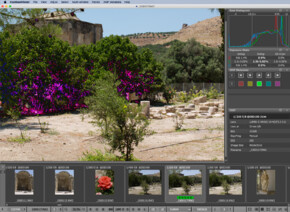
Underexposure Display полезен при отборе репортажа, где кадры часто сняты на высоком ISO и с недодержкой. В Lightroom такой файл еще можно осветлить, но шум и потеря цвета в тенях станут заметны позже. FastRawViewer позволяет принять решение раньше: оставить кадр как важный по содержанию или отбраковать как технически слабый.
Проверка резкости: Focus Peaking
Focus Peaking в FastRawViewer помогает увидеть, где находятся зоны высокой детализации и контрастные края. Это не волшебный детектор идеального фокуса, но очень быстрый способ проверить, попал ли фокус туда, куда нужно.
Режим переключается через Menu – View – Toggle Focus Peaking или клавишей P. Цикл режимов: выключено, High contrast edges, Fine details, оба фильтра, снова выключено. Ненужные режимы можно отключить в Preferences – GPU Processing – Focus Peaking mode.
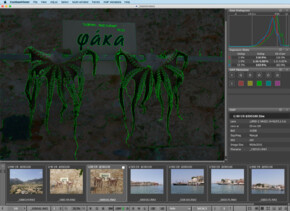
High contrast edges
Режим High contrast edges подсвечивает контрастные границы. Он помогает быстро найти области, где есть выраженные переходы: ресницы, контур лица, края букв, детали одежды, ветки, фактура. Но контрастная граница не всегда означает идеальную резкость. Поэтому этот режим полезен как быстрый ориентир, а не как окончательный технический тест.
Fine details
Режим Fine details подсвечивает мелкие пиксельные детали. Он особенно полезен для проверки шерсти животных, волос, текстиля, листвы, архитектурных деталей и предметной съемки. При этом мелкие шумовые структуры тоже могут подсвечиваться, особенно в тенях и на высоком ISO, поэтому результат нужно читать с учетом сюжета.
Когда Focus Peaking особенно полезен
Focus Peaking ускоряет отбор:
-
портретных серий, где нужно выбрать кадр с резкими глазами;
-
wildlife-съемки, где птица или животное могли сместиться;
-
спорта, где автофокус часто промахивается;
-
макро, где глубина резкости минимальна;
-
предметной съемки, где важна фактура;
-
архитектуры и пейзажа, где нужно проверить детализацию по полю кадра.
Для финального контроля всё равно имеет смысл увеличить изображение до 100% и проверить критически важную область. Но для массового отбора Focus Peaking заметно быстрее, чем постоянное ручное приближение каждого файла.
Shadow Boost, Highlight Inspection и Per-Channel View
FastRawViewer дает набор специальных режимов отображения, которые не заменяют проявку, но помогают принять техническое решение.
Shadow Boost
Shadow Boost визуально поднимает тени. Его задача — показать, что скрывается в темных участках: есть ли там детали, насколько выражен шум, не ушел ли цвет в грязь. Это особенно полезно для репортажа, концертов, ночной съемки, интерьерной съемки и любых кадров, где экспозиция сделана вправо или наоборот сильно недодержана ради сохранения светов.
Shadow Boost не исправляет RAW навсегда. Он помогает оценить потенциал. Если после поднятия теней виден терпимый шум и читаемая фактура, кадр можно оставить. Если тени превращаются в цветную кашу, файл лучше пометить ниже или отправить в брак.
Highlight Inspection
Highlight Inspection делает удобнее просмотр деталей в светах: приглушает тени и средние тона, повышая читаемость ярких областей. Это полезно, когда нужно понять, осталась ли фактура в облаках, белой ткани, бликах на коже, светлом товаре, снегу или небе.
Per-Channel View
Per-Channel View позволяет смотреть отдельные каналы. Это важно для случаев, когда обычное полноцветное изображение кажется нормальным, но один канал уже перегружен или сильно шумит. Такой режим помогает точнее оценить overexposure, underexposure и шум по каналам.
Per-Channel View полезен в съемке:
-
насыщенных красных цветов;
-
сцен с LED-освещением;
-
концертов;
-
закатов;
-
неоновых вывесок;
-
предметов с яркими локальными цветами;
-
кадров, где баланс белого сильно смещен.
XMP Metadata: рейтинги, метки, Title и Description
FastRawViewer записывает решения пользователя в XMP. Это делает программу удобной для workflow, где отбор выполняется отдельно, а обработка — в другом приложении.
В панели XMP Metadata есть элементы для рейтинга и цветовых меток. Рейтинг задается от 1 до 5. Его можно поставить через Menu – XMP Metadata, кнопками 1…5 в XMP Metadata Panel или горячими клавишами Alt-1…Alt-5. Сброс рейтинга выполняется кнопкой [X] в верхнем ряду панели, через Menu – XMP Metadata – No Rating или Alt-0.
Reject rating
FastRawViewer поддерживает Reject rating -1, совместимый с логикой Adobe Bridge. После включения соответствующей настройки в панели появляется кнопка [R], а в меню Label появляется действие Reject. Это удобно, если фотограф привык отделять не просто 1 звезду, а явный технический брак.
Цветовые метки
Цветовые метки задаются через Menu – XMP Metadata, цветные квадраты в XMP Metadata Panel или горячие клавиши Alt-6…Alt-9. Очистка метки выполняется кнопкой [X] в ряду меток или через Menu – XMP Metadata – Clear Label.
FastRawViewer поддерживает несколько стилей цветовых меток:
| Стиль | Пример использования |
|---|---|
| Adobe Bridge style | Select, Second, Approved, Review, To Do |
| Adobe Lightroom style | Red, Yellow, Green, Blue, Purple |
| Adobe Lightroom Review Status | To Delete, Color Correction Needed, Good to Use, Retouching Needed, To Print |
| Custom user labels | Свои названия под конкретный workflow |
Title и Description
В FastRawViewer можно записывать Title и Description в XMP. Диалог вызывается через Menu – Metadata – Edit Title/Description, горячую клавишу Alt-D или двойной щелчок по полю title/description в XMP Metadata Panel.
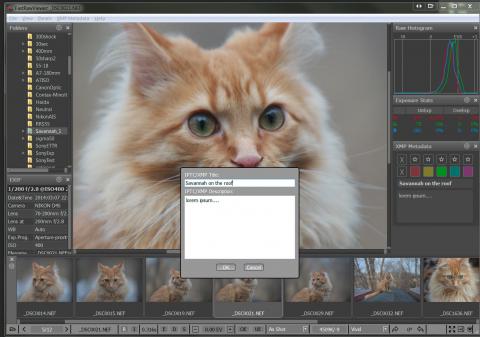
Для обычного свадебного или семейного отбора Title и Description могут быть не нужны. Но в редакционной, музейной, архивной, предметной и коммерческой работе они полезны: можно сразу оставить пояснение, название объекта, служебную заметку или короткое описание кадра.
Копирование, перемещение, _Rejected и _Selected
FastRawViewer не ограничивается звездочками. В нем можно физически разнести файлы по папкам: скопировать, переместить, отправить в _Rejected, перенести в _Selected.
Copy и Move
Операции копирования и перемещения доступны через меню File. Смысл простой: фотограф может сразу после просмотра отправлять выбранные файлы в нужную папку, не открывая Finder или Explorer.
Для RAW + JPEG workflow это особенно важно: при корректной настройке вместе с RAW перемещаются связанные JPEG и sidecar-файлы. FastRawViewer умеет учитывать не только основной RAW, но и XMP sidecar, .rpps sidecar и дополнительные расширения, указанные в настройках Preferences – Copy/Move/Reject.
Move to _Rejected
Папка _Rejected — практичный способ не удалять брак сразу. Это безопаснее, чем моментальное удаление во время усталого отбора после съемки. Кадр переносится в отдельную папку, его можно позже пересмотреть и окончательно удалить уже после проверки.
Такой подход особенно разумен в репортаже. Иногда технически слабый кадр оказывается единственным кадром важного момента. Если он сразу удален, восстановить его сложнее. Если он лежит в _Rejected, решение можно пересмотреть.
Move to _Selected
Папка _Selected удобна для обратного сценария: быстро собрать лучшие кадры отдельно. Например, фотограф прошел 3000 файлов, поставил рейтинг, а затем переместил выбранные RAW в _Selected для дальнейшего импорта в Lightroom Classic.
Undo операций
В FastRawViewer есть отдельный раздел Undo: Reversing File Operations. Это важная защита от ошибочного перемещения. При быстром отборе легко нажать не ту кнопку, особенно если работа идет горячими клавишами. Возможность откатить файловую операцию снижает риск.
Работа с несколькими файлами
FastRawViewer поддерживает операции не только с одним кадром, но и с группой файлов. Это делает программу полезной не только как RAW viewer, но и как инструмент сортировки.
С группой можно выполнять:
-
назначение рейтинга;
-
назначение цветовой метки;
-
копирование;
-
перемещение;
-
отправку во внешнюю программу;
-
перенос в
_Rejected; -
перенос в
_Selected; -
пакетные действия с файлами-компаньонами.
В больших сериях это экономит время. Например, фотограф видит серию из 20 кадров, где первые 12 явно нерезкие. Он выделяет группу и отправляет ее в _Rejected, не открывая каждый файл по отдельности. Или наоборот: выделяет 8 кадров из одной сцены и ставит им зеленую метку как кандидатам на финальную обработку.
Advanced Selection Mode
FastRawViewer включает улучшенную логику выделения. В Advanced Selection Mode случайный обычный клик не сбрасывает групповое выделение, а контекстное меню можно открыть без смены активного файла. Это важная мелочь: при реальном отборе фотограф постоянно выделяет группы, кликает миниатюры, открывает меню и переносит файлы. Если выделение легко сбрасывается, workflow замедляется.
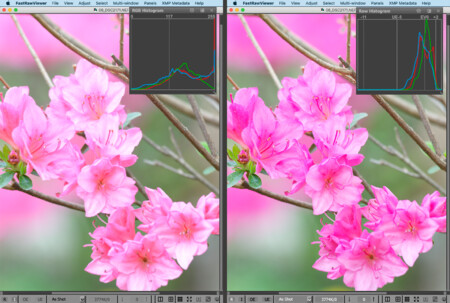
Multi-window Display Mode
Multi-window Display Mode нужен для сравнения похожих кадров. Программа может показывать два или четыре изображения одновременно. Режим включается через Menu – Multi-window – Window layout или кнопками 2-window mode / 4-window mode в правой части нижней панели. В Grid View эти кнопки неактивны, потому что режим предназначен для просмотра отдельных изображений.
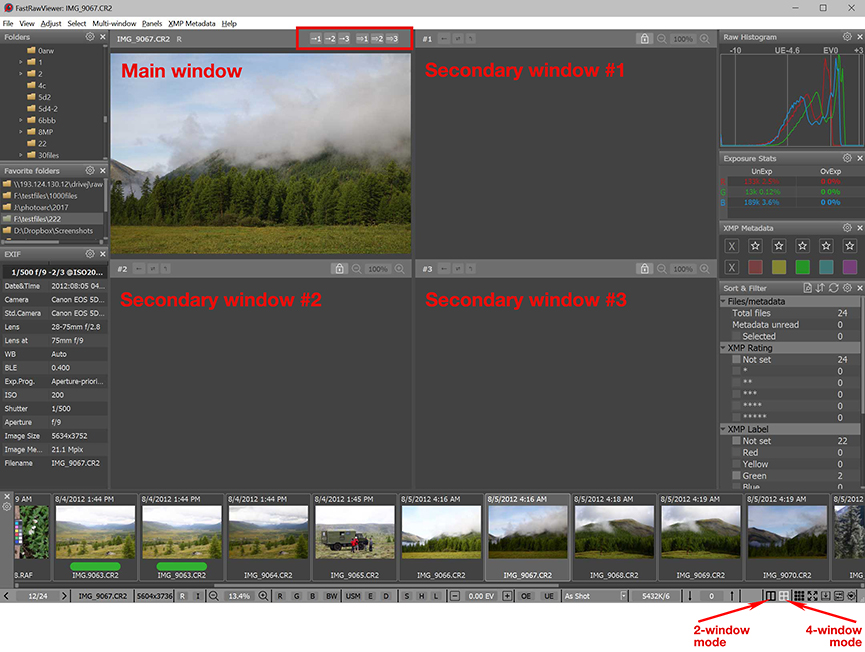
В Multi-window Display Mode есть главное окно и вторичные окна. Основные панели — Histogram, EXIF, Exposure Stats — относятся к главному окну. Вторичные окна нужны для сравнения и могут получать изображения из Filmstrip через drag-and-drop или контекстное меню Open in window – Secondary Window #N.
Что можно делать в Multi-window
В режиме сравнения удобно:
-
выбрать лучший дубль из серии;
-
сравнить резкость глаз в портрете;
-
проверить, где меньше смаз;
-
сравнить экспозицию брекетинга;
-
оценить разные кадры панорамы;
-
проверить микровыражения лица;
-
сравнить шум в похожих кадрах на разном ISO;
-
перенести параметры рендера RAW с одного кадра на другой.
На верхней панели вторичного окна есть элементы:
-
номер subview;
-
кнопка ← для копирования изображения обратно в главное окно;
-
кнопка ⇄ для обмена изображениями между главным и вторичным окном;
-
кнопка ↰ для копирования параметров RAW-рендера во главное окно;
-
имя файла;
-
индикатор R/I/E/J — Raw, Internal JPEG, External JPEG, Lone JPEG;
-
кнопка ✕ для очистки вторичного окна;
-
padlock для синхронизации zoom/pan;
-
управление масштабом.
Синхронный zoom и pan
Синхронизация масштаба особенно полезна при сравнении резкости. Если padlock закрыт, zoom и pan синхронизируются между окнами. Можно увеличить область глаза, номера спортсмена, фактуру товара или мелкую деталь архитектуры и сравнить кадры в одинаковой зоне.
Синхронизация специальных режимов
Focus Peaking, Per-Channel View, Over/Underexposure indication и Screen sharpening применяются одновременно к изображениям в главном и вторичных окнах. Это правильно: при сравнении кадров важно видеть одинаковый режим анализа, иначе сравнение будет нечестным.
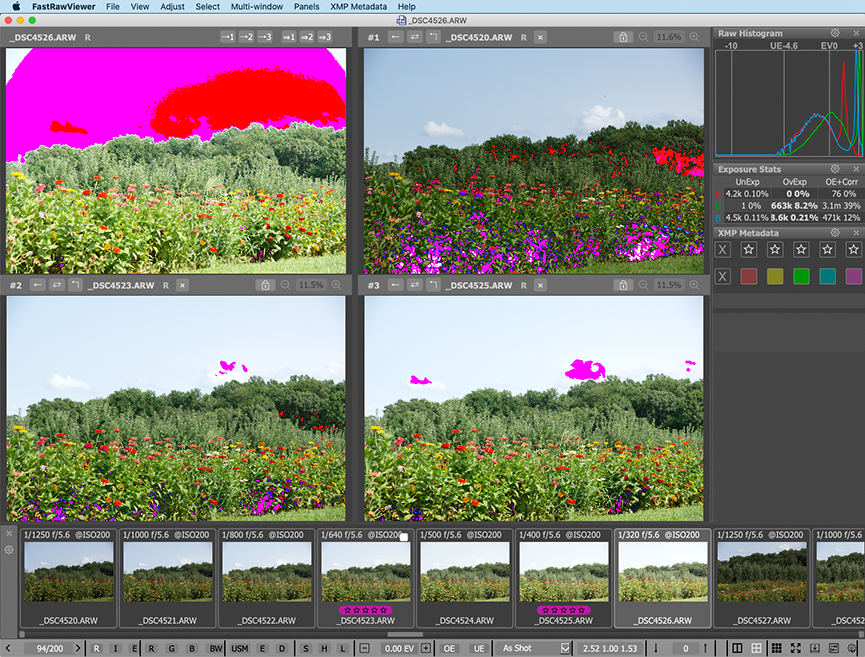
Базовые визуальные корректировки
FastRawViewer позволяет быстро корректировать отображение RAW, но важно понимать границу: эти действия нужны для оценки и подготовки, а не для финальной художественной обработки.
Exposure Compensation
Exposure Compensation меняет яркость отображения RAW. Это помогает проверить, можно ли поднять недодержанный кадр или насколько безопасно осветлить сцену. При положительной экспокоррекции особенно важна колонка OE+Corr в Exposure Stats: она показывает, какие пиксели окажутся выше максимума после коррекции.
White Balance
FastRawViewer поддерживает несколько способов установки баланса белого:
-
выбрать preset: As Shot, Auto, Daylight, Tungsten;
-
сделать white balance по нейтральной области через Alt-left mouse click;
-
задать color temperature / tint вручную;
-
переключать базовые режимы через Menu – Adjust – Toggle White Balance или клавишу W.
Баланс белого отображается в нижней панели: как название preset и как числовые значения рядом с ним. В настройках можно выбрать формат отображения: Color Temperature/Tint, Mired/Tint, WB Coefficients или Channel EV Correction.
Contrast Curves
Contrast Curves помогают быстро оценить изображение с другим контрастом. Это не замена тональной обработки в Lightroom или Capture One, но удобный просмотр: можно понять, дышит ли кадр при контрастной кривой или разваливается в светах и тенях.
Sharpening for Display
Sharpening for Display нужен именно для просмотра. Он помогает оценить, как файл может выглядеть после базового повышения резкости. Важно не путать его с настоящим шарпингом финального файла: это инструмент оценки на экране, а не полноценный этап обработки.
Black and White Preview
Black and White Preview дает быстро посмотреть, как кадр может работать в черно-белом варианте. Он полезен для репортажа, уличной фотографии, портрета и сцен, где цвет мешает оценить светотеневой рисунок.
Sort & Filter: сортировка и фильтрация
Панель Sort & Filter находится в правой колонке и отвечает за порядок отображения и фильтрацию файлов в папке. В заголовке панели есть иконки для фильтрации по имени/маске, сортировки, повторного чтения папки и настроек панели.
Сортировка
FastRawViewer поддерживает сортировку:
| Метод | Когда полезен |
|---|---|
| By filename, natural | Нормальный порядок кадров по именам |
| By filename, alphanumerically | Строгий буквенно-цифровой порядок |
| By file type | Разделение RAW, JPEG, TIFF и других типов |
| By file modification time | По времени изменения файла |
| By file size | По размеру файла |
| By shooting date / EXIF Timestamp | По времени съемки |
| By XMP rating | Сначала лучшие или худшие по рейтингу |
| Reverse sorting order | Обратный порядок |
| Read-only/Locked/Protected first | Сначала защищенные камерой файлы |
Сортировка по EXIF и XMP может происходить динамически, по мере чтения метаданных. Это нормально для больших папок: сначала программа быстро показывает содержимое, затем уточняет данные и перестраивает порядок.
Фильтрация
Фильтрация работает по группам: XMP Rating, XMP Label, EXIF Timestamp, selected files и другим параметрам. Внутри одной группы логика OR: например, можно показать файлы с Yellow или Green label. Между группами логика AND: например, только кадры с рейтингом 3, зеленой меткой и датой съемки на этой неделе.
Пример практической фильтрации:
| Задача | Настройка |
|---|---|
| Показать только лучшие кадры | XMP Rating: 4 и 5 |
| Найти спорные кадры | XMP Label: Yellow |
| Оставить только выбранные | Files/Metadata: Selected |
| Показать съемку за период | EXIF Timestamp |
| Найти файлы по имени | Filter files by name |
Фильтр по имени
Фильтр по имени включается через Menu – File – File filtering in folder – Filter files by name, горячую клавишу Alt-F или кнопку с иконкой страницы и лупы в заголовке Sort & Filter. В строку можно ввести фрагмент имени, маску со * или регулярное выражение в PCRE-синтаксисе.
Настройки и кастомизация
FastRawViewer рассчитан на пользователей, которые любят настраивать рабочее пространство. В Preferences можно менять поведение интерфейса, RAW+JPEG mode, XMP, сортировку, фильтры, кэш, GPU Processing, Focus Peaking, White Balance, Copy/Move/Reject и горячие клавиши.
Preferences
В настройках особенно важны разделы:
-
Image Display — отображение изображения, экспозиция, баланс белого, sharpening, прочие режимы;
-
File Formats — RAW, JPEG, HEIC/HEIF, RAW+JPEG;
-
File Handling — дополнительные RAW-расширения, исключения, чтение метаданных;
-
XMP — запись и чтение XMP, naming scheme, Read Only XMP, Force XMP file creation;
-
Copy/Move/Reject — поведение файловых операций и сопутствующих файлов;
-
Performance — лимиты размера файлов, кэш RAW/JPEG/TIFF/PNG, thumbnail cache;
-
GPU Processing — демозаика, ресемплинг, Focus Peaking, совместимость с видеокартой;
-
Multi-window mode — синхронизация zoom/pan, порядок окон, поведение при смене папки.
Keyboard Shortcuts
FastRawViewer поддерживает настройку клавиатурных и мышиных shortcut. Это важно, потому что скорость отбора зависит не от мыши, а от привычных клавиш. Фотограф может назначить быстрые действия под себя: рейтинг, метка, reject, next file, previous file, zoom, Focus Peaking, OE, UE, переключение RAW/JPEG, копирование, move to _Rejected.
Практический сценарий: быстрый отбор съемки
Представим съемку на 2500 RAW-файлов. Нужно оставить 300–500 кадров для обработки.
Шаг 1. Открыть папку
Открывается папка со съемкой. Сначала удобен Grid View Mode: видна общая структура съемки, серии, дубли, пустые кадры, случайные снимки пола, тесты света.
Шаг 2. Перейти в Single File View
Первый кадр открывается двойным щелчком или Enter. Внизу виден Filmstrip, справа — Raw Histogram, Exposure Stats, XMP Metadata и Sort & Filter.
Шаг 3. Листать серию
Кадры пролистываются стрелками или командами Next/Prev File. Нужные кадры получают рейтинг:
-
Alt-1 — слабый, но возможно нужен;
-
Alt-2 — технически терпимый;
-
Alt-3 — рабочий кадр;
-
Alt-4 — сильный кадр;
-
Alt-5 — лучший кадр серии;
-
Alt-0 — убрать рейтинг.
Шаг 4. Проверять резкость
На спорных кадрах включается Focus Peaking клавишей P. Если подсветка не попадает на лицо, глаза, объект или нужную зону, кадр получает низкий рейтинг или отправляется в _Rejected.
Шаг 5. Проверять экспозицию
Для сложного света включается Overexposure Display клавишей O и Underexposure Display клавишей U. По Raw Histogram видно, есть ли клиппинг, а по Exposure Stats — насколько он серьезен.
Шаг 6. Сравнивать похожие кадры
Для важных серий используется Multi-window Display Mode. Два или четыре кадра сравниваются рядом, с синхронным zoom/pan. Лучший дубль получает более высокий рейтинг.
Шаг 7. Отправить брак в _Rejected
Явно плохие кадры переносятся в _Rejected. Это лучше, чем мгновенное удаление: остается шанс пересмотреть спорные файлы позже.
Шаг 8. Собрать выбранное
Кадры с рейтингом 4–5 или нужной цветовой меткой фильтруются через Sort & Filter и копируются/перемещаются в _Selected. После этого уже можно импортировать только отобранное в RAW-конвертер.
Практический сценарий: проверка экспозиции и динамического диапазона
Для пейзажа, интерьера, студии и сложного контрового света FastRawViewer можно использовать как инструмент оценки динамического диапазона.
Рабочий порядок:
-
Открыть RAW в Single File View.
-
Посмотреть Raw Histogram.
-
Проверить Exposure Stats.
-
Включить Overexposure Display клавишей O.
-
Включить Underexposure Display клавишей U.
-
Использовать Shadow Boost, чтобы проверить тени.
-
Использовать Highlight Inspection, чтобы проверить света.
-
При необходимости включить Per-Channel View.
-
Решить, пригоден ли файл для обработки.
Такой сценарий особенно важен, когда JPEG-превью выглядит обманчиво. Камера могла сделать картинку контрастной, скрыть детали в тенях или показать клиппинг по JPEG, хотя RAW еще содержит запас. Или наоборот: JPEG выглядит приемлемо, но RAW-гистограмма показывает потерю канала.
Практический сценарий: RAW + JPEG
Если камера пишет RAW + JPEG, FastRawViewer позволяет не путаться между исходником и камерной обработкой.
Алгоритм:
-
Открыть папку с RAW + JPEG.
-
Убедиться, что пары объединены.
-
В Single File View переключаться между RAW, embedded JPEG и external JPEG.
-
Сравнивать не только внешний вид, но и histogram.
-
Ставить рейтинг основному кадру.
-
При копировании или перемещении учитывать парный файл.
-
Передавать в обработку только нужные RAW или пары.
Практическая ошибка многих фотографов — отбирать RAW по JPEG-превью. Камерный JPEG может быть красивее, чем реальный запас RAW, или наоборот хуже. FastRawViewer решает эту проблему: можно смотреть исходные RAW-данные и одновременно понимать, как камера интерпретировала снимок.
Сравнение с аналогами
FastRawViewer находится в узкой нише. Его нельзя честно сравнивать только по принципу какая программа лучше. Нужно смотреть задачу: быстрый технический RAW-отбор, каталогизация, метаданные, обработка, универсальный просмотр, пакетная конвертация.
| Программа | Главная задача | RAW-анализ | Рейтинги/XMP | Каталог | Редактирование | Лучший сценарий |
|---|---|---|---|---|---|---|
| FastRawViewer | Быстрый технический отбор RAW | Сильный | Да | Нет полноценного каталога | Только базовая оценка | Culling RAW до обработки |
| Photo Mechanic | Быстрый ingest, culling, metadata | Быстрый просмотр RAW, но не такой RAW-анализ | Сильный IPTC/XMP | В вариантах с catalog-возможностями | Не RAW-конвертер | Репортаж, спорт, редакции |
| Adobe Bridge | Creative asset manager | Средний | Да | Без Lightroom-каталога | Через связку с Adobe | Управление ассетами и Adobe workflow |
| Lightroom Classic | Каталог, проявка, экспорт | Сильная проявка, но медленнее на первичном отборе | Да | Да | Сильное | Полный цикл обработки |
| XnView MP | Универсальный просмотрщик и менеджер | Базовый | IPTC/XMP | Есть функции менеджмента | Базовое | Смешанные форматы и batch |
| FastStone Image Viewer | Windows-просмотрщик, сравнение, batch | Базовый | Ограниченно | Нет профессионального RAW-каталога | Базовое | Домашний и быстрый просмотр |
Photo Mechanic
Photo Mechanic — сильный инструмент для ingest, contact sheet, metadata, IPTC, captioning, переименования, копирования на несколько направлений и редакционного workflow. Он позволяет начинать просмотр во время копирования с карты, работать с Contact Sheet, добавлять metadata на ingest, использовать variables, code replacements, batch editing, geotagging, отправку и экспорт.
FastRawViewer слабее как metadata-машина для редакционного описания снимков, но сильнее именно как технический RAW analyzer: RAW Histogram, Exposure Stats, OE/UE, Shadow Boost, Highlight Inspection, Per-Channel View. Если задача — подписать сотни репортажных фото и быстро отправить их в редакцию, Photo Mechanic логичнее. Если задача — понять, какие RAW технически пригодны для проявки, FastRawViewer точнее попадает в задачу.
Adobe Bridge
Adobe Bridge — менеджер творческих ассетов. Он умеет preview, organize, metadata, keywords, labels, ratings, collections, filters, advanced metadata search, работу с Creative Cloud Libraries и публикацию в Adobe Stock.
Bridge удобен, если в папках лежат не только фотографии, но и PSD, AI, INDD, видео, PDF, материалы для дизайна и публикации. FastRawViewer не конкурирует с Bridge как общий asset manager. Его преимущество — RAW-ориентированный отбор и техническая проверка снимка. Bridge лучше для ассетов, FastRawViewer — для RAW culling.
Lightroom Classic
Lightroom Classic — полноценное desktop-приложение для организации, проявки, локальных коррекций, масок, удаления объектов, пресетов, экспорта, печати и долгосрочной библиотеки. Это инструмент для редактирования и организации фотографий на desktop с хранением оригиналов на локальном диске.
FastRawViewer не заменяет Lightroom Classic. Он стоит перед ним в workflow. Lightroom нужен для финальной обработки, цвета, масок, профилей, экспорта и каталога. FastRawViewer нужен до импорта: быстро отобрать, проверить RAW, поставить XMP Rating и XMP Label, убрать брак.
На больших съемках это особенно заметно. Импортировать в Lightroom 3000 файлов, строить превью и только потом выбрасывать 2000 — не всегда рационально. Быстрее сначала пройти съемку в FastRawViewer, а затем импортировать только выбранное.
XnView MP
XnView MP — универсальный viewer, browser, manager и converter для Windows, macOS и Linux. Он поддерживает множество форматов, thumbnail view, fullscreen, filmstrip, slideshow, image compare до 4 изображений, batch convert, batch rename, metadata editing IPTC/XMP и экспорт во множество форматов.
XnView MP удобнее как универсальная программа на всё: картинки, форматы, конвертация, просмотр, простые операции. FastRawViewer уже по назначению, но глубже именно для RAW. Если нужно открыть разные файлы и пакетно конвертировать изображения — XnView MP сильнее. Если нужно проверить RAW-гистограмму, пересветы и тени до обработки — FastRawViewer уместнее.
FastStone Image Viewer
FastStone Image Viewer — быстрый Windows-просмотрщик, редактор и batch converter. В нем есть просмотр, управление файлами, сравнение до четырех изображений, EXIF, histogram, resize, crop, color adjustments, slideshow, contact sheets, screen capture и поддержка популярных RAW-форматов.
FastStone хорош как повседневный просмотрщик для Windows. Он проще, привычнее и универсальнее для обычных изображений. FastRawViewer сильнее там, где нужен именно RAW-контроль: не просто открыть NEF или CR3, а оценить исходные данные, каналы, OE/UE, Shadow Boost, Focus Peaking и XMP workflow перед RAW-конвертером.
Плюсы FastRawViewer
Очень быстрый первичный отбор
Главный плюс — скорость culling RAW. FastRawViewer позволяет открыть папку и сразу работать с файлами, не строя большой каталог. Это экономит время после больших съемок.
RAW Histogram
RAW Histogram делает отбор более надежным. Фотограф видит не только камерную интерпретацию JPEG, а реальное распределение RAW-данных.
Exposure Stats
Численная статистика overexposure и underexposure помогает не принимать решение только на глаз. Это полезно в сложном свете и при съемке сцен с большим динамическим диапазоном.
OE / UE indication
Цветная подсветка пересветов и провалов в тенях ускоряет проверку. Не нужно всматриваться в каждый пиксель: проблемные зоны сразу видны поверх изображения.
Focus Peaking
Focus Peaking помогает быстро находить промахи фокуса и смаз в больших сериях. Для свадеб, спорта, wildlife и портретов это одна из самых практичных функций.
XMP-совместимость
Рейтинги, цветовые метки, Title, Description, баланс белого и экспокоррекция могут работать через XMP. Это делает FastRawViewer удобным звеном перед Lightroom Classic, Adobe Camera Raw и другими приложениями, читающими XMP.
Работа с RAW + JPEG
FastRawViewer корректно вписывается в workflow, где камера пишет RAW + JPEG. Можно сравнивать RAW, embedded JPEG и external JPEG, а также перемещать пары файлов.
Multi-window mode
Сравнение двух или четырех кадров рядом полезно для выбора лучшего дубля. Синхронный zoom/pan и общие специальные режимы делают сравнение точнее.
Настраиваемость
Горячие клавиши, панели, XMP, поведение файловых операций, кэш и отображение можно подстроить под конкретного фотографа.
Минусы и ограничения
Это не RAW-конвертер полного цикла
FastRawViewer не предназначен для финальной обработки. В нем нет полноценной цветокоррекции, локальных масок, ретуши, слоев, сложного экспорта и печатного модуля. Использовать его вместо Lightroom или Capture One — неправильное ожидание.
Интерфейс требует привыкания
Панели Raw Histogram, Exposure Stats, XMP Metadata, Sort & Filter, множество кнопок в нижней строке — всё это полезно, но новичку интерфейс может показаться перегруженным.
Программа полезна не всем
Если человек снимает только JPEG, редко делает большие серии и не занимается техническим отбором RAW, FastRawViewer будет избыточен. Его ценность раскрывается при регулярной работе с RAW и большими съемками.
Нет полноценного каталога
FastRawViewer не заменяет Lightroom Classic как архив. Он не строит долгосрочную библиотеку с коллекциями, поиском по годам, проектам, людям и сложной историей обработки.
Технический подход
Программа требует понимания RAW, экспозиции, каналов, XMP и динамического диапазона. Без этого часть функций будет выглядеть непонятной или ненужной.
Кому подойдет FastRawViewer
FastRawViewer стоит использовать фотографам, которые регулярно снимают RAW и хотят сократить время между съемкой и обработкой.
Программа хорошо подходит:
-
свадебным фотографам;
-
репортажникам;
-
спортивным фотографам;
-
wildlife-фотографам;
-
концертным фотографам;
-
предметным фотографам;
-
студийным фотографам;
-
фотографам, снимающим сериями;
-
пользователям Lightroom Classic, которым нужен быстрый отбор до импорта;
-
тем, кто хочет проверять экспозицию по RAW, а не по JPEG-превью;
-
тем, кто активно использует XMP Rating и XMP Label.
Особенно сильный сценарий — съемка с большим количеством технического брака: промахи фокуса, смаз, сложный свет, высокий ISO, пересветы, недодержка. FastRawViewer помогает выкинуть слабые кадры до того, как они попадут в основной каталог.
Кому FastRawViewer не нужен
FastRawViewer не стоит покупать или внедрять в workflow, если:
-
съемка почти всегда идет только в JPEG;
-
файлов немного и отбор занимает несколько минут;
-
нужна программа всё в одном;
-
нужен полноценный редактор;
-
важнее ретушь, чем технический отбор;
-
пользователь не работает с XMP;
-
уже хватает Lightroom Classic и нет проблемы скорости;
-
нужен каталог с долгосрочным архивом;
-
требуется массовая конвертация форматов, а не RAW-анализ.
Для бытового просмотра, сортировки отпускных JPEG или простого ресайза лучше подойдет XnView MP, FastStone Image Viewer или системный просмотрщик. FastRawViewer раскрывается именно в профессиональном RAW workflow.
Частые вопросы
Можно ли редактировать RAW в FastRawViewer?
Можно делать базовые корректировки отображения: Exposure Compensation, White Balance, Contrast Curves, Shadow Boost, Highlight Inspection, Sharpening for Display, Black and White Preview. Но это не полноценная RAW-проявка. FastRawViewer нужен для оценки, отбора и передачи параметров дальше через XMP.
Изменяет ли FastRawViewer исходный RAW?
Обычно программа не переписывает RAW как изображение. Изменения вроде рейтинга, меток, баланса белого и экспокоррекции записываются в XMP sidecar или читаются из XMP в зависимости от настроек. Логика программы параметрическая и неразрушающая для RAW-данных.
Совместимы ли рейтинги с Lightroom?
Да, FastRawViewer записывает XMP Rating и XMP Label в формате, который читают Adobe-продукты и другие приложения с поддержкой XMP. В Lightroom Classic для уже импортированных файлов может потребоваться команда чтения метаданных из файлов, если XMP был изменен внешней программой.
Можно ли удалить бракованные кадры?
FastRawViewer больше ориентирован на безопасное перемещение брака в _Rejected, чем на импульсивное удаление. Это правильнее для профессиональной работы: брак можно пересмотреть, а уже потом удалить окончательно.
Можно ли сравнивать несколько кадров рядом?
Да. Multi-window Display Mode показывает два или четыре изображения. Можно синхронизировать zoom/pan, использовать Focus Peaking, Over/Underexposure indication и другие специальные режимы.
Подходит ли FastRawViewer для CR3, NEF, ARW, RAF и DNG?
FastRawViewer рассчитан на работу с RAW большинства цифровых камер и DNG. Конкретная поддержка зависит от камеры и формата, но программа ориентирована именно на такие RAW-файлы, включая распространенные форматы Canon, Nikon, Sony, Fujifilm, Olympus/OM System, Panasonic и другие.
Можно ли использовать FastRawViewer без Lightroom?
Да. FastRawViewer можно использовать как самостоятельный быстрый RAW viewer и инструмент отбора. Но для финальной обработки обычно нужен отдельный RAW-конвертер или редактор.
Что лучше: FastRawViewer или Photo Mechanic?
Для редакционного ingest, IPTC, captioning, code replacements и отправки материалов Photo Mechanic сильнее. Для технической оценки RAW, RAW Histogram, OE/UE, Focus Peaking, Shadow Boost и проверки каналов FastRawViewer точнее. Это разные инструменты, хотя оба используются на этапе отбора.
Итоговая оценка
FastRawViewer — узкий, быстрый и технически сильный просмотрщик RAW для фотографов, которые хотят отбирать кадры по реальным RAW-данным, а не по камерным JPEG-превью. Его сильные стороны — RAW Histogram, Exposure Stats, Over/Underexposure indication, Focus Peaking, Shadow Boost, Highlight Inspection, Per-Channel View, Multi-window Display Mode и XMP Metadata.
Он не заменяет Lightroom Classic, Capture One, DxO PhotoLab или Adobe Camera Raw. Его правильное место — перед ними. FastRawViewer открывает папку, помогает быстро удалить технический мусор из процесса, поставить рейтинги и метки, проверить экспозицию и резкость, а затем передать в обработку только те файлы, которые действительно заслуживают времени.
Для фотографа, который снимает RAW сериями и регулярно тонет в тысячах кадров, FastRawViewer — не декоративный просмотрщик, а практичный инструмент ускорения workflow. Для пользователя, который снимает редко, хранит немного файлов и не анализирует RAW технически, программа будет избыточной.
