
VideoProc Converter AI — настольная программа для конвертации, сжатия и обработки медиаконтента. Ее возможности не ограничиваются заменой контейнера или кодека: в одном интерфейсе объединены AI-инструменты для повышения качества видео, увеличения разрешения, генерации промежуточных кадров, стабилизации съемки, очистки звука, обработки фотографий, записи экрана и сохранения онлайн-видео.
Программа подходит для повседневных задач, которые регулярно возникают при работе с домашним архивом, роликами со смартфона, материалами с экшен-камеры, записями экрана и файлами из разных источников. В ней можно преобразовать MKV в MP4, перекодировать H.265 в H.264, извлечь MP3 из видеоролика, уменьшить размер большого файла, исправить тряску в кадре, сделать движение более плавным или повысить разрешение старой записи.
Скачать VideoProc Converter AI
- Конвертация видео
- Сжатие файлов
- Просто для новичков
- Есть платные функции
- Тяжелее простых конвертеров
- Много лишних модулей
VideoProc Converter AI рассчитан на пользователя, которому нужен понятный набор инструментов без сложного монтажного проекта. Для выполнения большинства операций достаточно добавить файл, выбрать параметры и нажать RUN. При этом программа оставляет доступ к ручным настройкам: формату, видеокодеку, аудиокодеку, разрешению, FPS, битрейту, папке сохранения и режиму аппаратного ускорения.
Что представляет собой VideoProc Converter AI
VideoProc Converter AI разработан компанией Digiarty Software. Это программа для Windows и macOS, в которой базовые операции с медиаконтентом дополнены отдельными AI-модулями. Ее интерфейс построен не вокруг монтажной шкалы, а вокруг конкретных задач: конвертировать видео, сжать файл, стабилизировать запись, увеличить разрешение, обработать изображение, убрать шум из звука, сохранить онлайн-ролик или записать экран.
Такой подход удобен, когда не требуется собирать сложный проект с десятками клипов, переходами, многослойной графикой и профессиональной цветокоррекцией. Пользователь не тратит время на создание таймлайна и настройку монтажного пространства. Он открывает нужный модуль, добавляет исходный файл, выбирает параметры и запускает обработку.
Основные направления работы VideoProc Converter AI:
| Направление | Какие задачи выполняет программа |
|---|---|
| Конвертация видео | Меняет контейнер, кодек, разрешение, FPS и другие параметры |
| Конвертация аудио | Преобразует звуковые файлы и извлекает аудиодорожку из видео |
| Сжатие | Уменьшает размер ролика за счет кодека, битрейта, разрешения и дополнительных настроек |
| AI-улучшение | Повышает разрешение, восстанавливает детали, сглаживает артефакты |
| Интерполяция кадров | Создает промежуточные кадры для более плавного движения |
| Стабилизация | Уменьшает дрожание камеры и резкие смещения изображения |
| Обработка изображений | Увеличивает фотографии, улучшает детализацию, восстанавливает лица, раскрашивает черно-белые снимки |
| Обработка звука | Удаляет фоновый шум, отделяет голос от инструментальной части |
| Работа с DVD | Преобразует содержимое диска, папки или ISO-образа в цифровые форматы |
| Downloader | Сохраняет видео, аудио, субтитры, плейлисты и потоки |
| Recorder | Записывает экран, веб-камеру, системный звук и микрофон |
Программа работает с локальными файлами. Видео, фотографии и аудиодорожки обрабатываются на компьютере пользователя. Это важно при работе с личными записями, архивными материалами, рабочими презентациями и роликами большого размера: исходники не нужно загружать в браузерный сервис перед каждой операцией.
VideoProc Converter AI поддерживает более 370 входных кодеков и форматов и более 420 вариантов преобразования. В практической работе это означает, что программа охватывает распространенные сценарии: MKV в MP4, MOV в MP4, H.265 в H.264, видео в MP3 или AAC, обработку больших роликов, пакетную конвертацию и подготовку файлов для разных устройств.
Установка и первый запуск
Установка VideoProc Converter AI выполняется стандартным способом. После запуска установочного файла нужно подтвердить размещение программы, дождаться копирования компонентов и открыть главное окно. Перед началом постоянной работы полезно проверить, правильно ли программа распознала видеокарту и какие варианты аппаратного ускорения доступны на компьютере.
При первом знакомстве с VideoProc Converter AI стоит выполнить несколько действий:
-
Открыть главное окно и проверить наличие всех рабочих модулей.
-
Перейти в
Settings. -
Открыть раздел
General. -
Найти блок
Hardware Acceleration Engine. -
Нажать
Option. -
Проверить доступные энкодеры и декодеры.
-
Указать папку сохранения для готовых файлов.
-
Обработать короткий тестовый ролик.
Тестовая конвертация помогает оценить производительность компьютера и подобрать подходящие параметры. Для такой проверки достаточно небольшого файла продолжительностью около минуты. Его можно преобразовать в MP4, затем обработать через Super Resolution и сравнить время выполнения разных операций.
Системные требования
VideoProc Converter AI работает на Windows и macOS. Для обычной конвертации достаточно относительно скромной конфигурации, но AI-обработка предъявляет более высокие требования к памяти и графическому ускорителю.
| Компонент | Базовые требования | Что важно для AI-инструментов |
| Операционная система | Windows 7, 8, 8.1, 10, 11 и более новые выпуски; macOS 10.13 и выше для классических функций | Для части AI-операций на macOS требуется более новая система |
| Процессор | Intel или AMD с частотой от 1 ГГц | Более производительный CPU ускоряет подготовку и обработку задач |
| Оперативная память | Минимально 1 ГБ, рекомендуется от 2 ГБ | Для AI-модулей желательно выделить не менее 2 ГБ, а при работе с большими файлами — больше |
| Свободное место | Около 200 МБ для установки | Дополнительное пространство требуется для моделей, кэша и готовых файлов |
| Видеокарта | Не обязательна для каждой базовой операции | Совместимый GPU заметно ускоряет интерполяцию кадров, апскейлинг и стабилизацию |
На компьютерах Apple программа использует возможности Apple Silicon, включая семейства M1, M2, M3, M4 и M5. На Windows аппаратное ускорение может работать через NVIDIA, Intel или AMD. Конкретный набор доступных AI-модулей зависит от видеокарты, драйвера и поддерживаемого вычислительного API.
Интерфейс VideoProc Converter AI
После запуска открывается стартовое окно с крупными плитками. Каждая плитка ведет в отдельный модуль. Пользователь сразу видит структуру программы и не ищет нужную функцию в длинных меню.
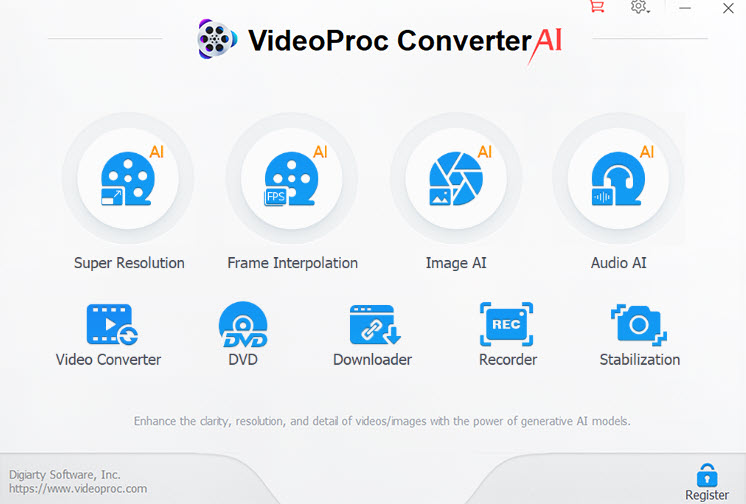
Основные модули
| Модуль | Назначение |
Super Resolution |
AI-улучшение и увеличение разрешения видео |
Frame Interpolation |
Генерация промежуточных кадров и повышение плавности движения |
Stabilization |
Исправление дрожания камеры |
Image AI |
Улучшение изображений, апскейлинг, восстановление лиц, колоризация |
Audio AI |
Удаление фонового шума и работа с вокалом |
Video Converter |
Конвертация, сжатие и быстрое редактирование видео и аудио |
DVD |
Оцифровка и резервное копирование DVD |
Downloader |
Сохранение онлайн-видео, аудио, субтитров и плейлистов |
Recorder |
Запись экрана, веб-камеры и звука |
Разделение на модули делает интерфейс последовательным. При открытии Video Converter пользователь работает с форматами и кодеками. При переходе в Stabilization он видит настройки стабилизации и предварительный просмотр. В Image AI доступны параметры обработки фотографий. Лишние элементы не мешают текущей задаче.
Общая логика работы
Несмотря на различия между модулями, порядок действий почти всегда одинаков:
-
Открыть нужный инструмент.
-
Добавить файл или папку.
-
Проверить параметры исходника.
-
Выбрать режим обработки.
-
Настроить формат экспорта.
-
Указать папку сохранения.
-
Нажать
RUN. -
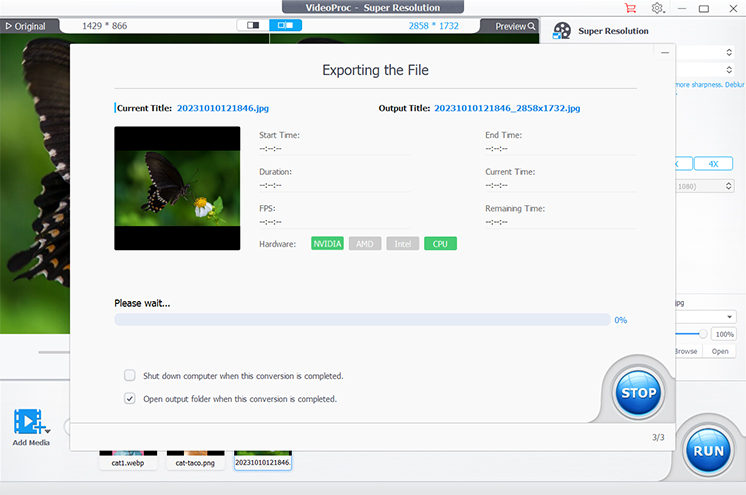
Дождаться завершения задачи.
При пакетной обработке можно добавить сразу несколько файлов. Они попадают в очередь и обрабатываются последовательно. Такой режим удобен для архива фотографий, набора роликов с поездки, серии записей экрана или нескольких клипов с экшен-камеры.
Конвертация видео и аудио в VideoProc Converter AI
Модуль Video Converter используется чаще остальных. Он предназначен для преобразования видео и звука, уменьшения размера файлов, изменения параметров экспорта и быстрого редактирования перед сохранением.
Как преобразовать видео в другой формат
Для конвертации ролика:
-
В главном окне открыть
Video Converter. -
Добавить один или несколько файлов.
-
Проверить информацию об исходнике.
-
Выбрать выходной формат.
-
При необходимости открыть настройки кодека.
-
Указать папку сохранения.
-
Нажать
RUN.
После добавления файла программа отображает основные характеристики: контейнер, видеокодек, аудиокодек, разрешение, длительность, частоту кадров и доступные дорожки. Эти данные помогают понять, требуется ли полное перекодирование или достаточно заменить контейнер.
Контейнер и кодек: что меняется при конвертации
При работе с VideoProc Converter AI важно различать контейнер и кодек.
Контейнер — это оболочка файла. К распространенным контейнерам относятся MP4, MKV, MOV, AVI и TS. Внутри контейнера находятся видеодорожка, аудиодорожки, субтитры и метаданные.
Кодек — способ сжатия видео или звука. Для видео часто применяются H.264, H.265/HEVC, AV1, VP9 и MPEG-4. Для аудио используются AAC, MP3, AC3, FLAC и другие варианты.
Например, файл MKV может содержать видео H.264 и звук AAC. При преобразовании MKV в MP4 иногда достаточно поменять контейнер без повторного сжатия видеопотока. Если же нужно перекодировать H.265 в H.264 для старого телевизора, программа пересобирает видеодорожку.
Практические сценарии
MOV в MP4
Файлы MOV часто появляются после съемки на камеру или смартфон. MP4 удобнее для отправки, просмотра на разных устройствах и загрузки на большинство платформ.
Порядок действий:
-
Открыть
Video Converter. -
Добавить MOV-файл.
-
Выбрать профиль MP4.
-
Проверить видеокодек.
-
При необходимости указать H.264 для максимальной совместимости.
-
Нажать
RUN.
MKV в MP4
MKV удобен для хранения нескольких дорожек и субтитров, но не каждое устройство корректно его воспроизводит. Для подготовки файла к просмотру на телевизоре или смартфоне можно преобразовать MKV в MP4.
Если видеокодек исходника совместим с выбранным профилем, обработка выполняется быстрее. При смене кодека время зависит от длительности ролика, разрешения и производительности видеокарты.
H.265 в H.264
H.265/HEVC позволяет получить меньший размер файла при сопоставимом качестве, но старые устройства могут не поддерживать этот кодек. В таком случае VideoProc Converter AI помогает перекодировать видео в H.264.
Этот сценарий полезен для:
-
старых телевизоров;
-
медиаплееров без поддержки HEVC;
-
программ, которые некорректно открывают H.265;
-
отправки файла пользователю с неизвестным набором кодеков.
Извлечение MP3 или AAC из видео
VideoProc Converter AI может сохранить только звуковую дорожку. Это удобно для лекций, интервью, музыкальных выступлений и записей вебинаров.
Для извлечения аудио:
-
Добавить видео.
-
Выбрать аудиоформат MP3, AAC или другой подходящий профиль.
-
Настроить битрейт.
-
Указать папку сохранения.
-
Нажать
RUN.
Пакетная конвертация
При добавлении нескольких файлов программа формирует очередь. Можно настроить общий профиль экспорта и запустить обработку всей подборки. Пакетная конвертация экономит время, если требуется:
-
преобразовать серию MOV-файлов в MP4;
-
подготовить несколько видеороликов для смартфона;
-
извлечь звук из набора лекций;
-
уменьшить размер записей экрана;
-
привести ролики из разных источников к единому кодеку.
Настройки качества
Перед запуском экспорта пользователь может изменить:
| Параметр | Что определяет |
| Разрешение | Размер кадра: 1920×1080, 1280×720, 3840×2160 и другие варианты |
| FPS | Количество кадров в секунду |
| Видеокодек | Способ сжатия видеопотока |
| Аудиокодек | Способ сжатия звуковой дорожки |
| Битрейт | Объем данных, выделяемый на секунду видео или аудио |
| Соотношение сторон | Пропорции кадра |
| Частота дискретизации | Параметр аудиодорожки |
| Каналы звука | Моно, стерео и другие конфигурации |
Для большинства повседневных задач достаточно выбрать профиль MP4 с H.264. Если важен меньший размер файла и устройство поддерживает HEVC, подойдет H.265. Для архивного хранения лучше не снижать разрешение и не уменьшать битрейт слишком агрессивно.
AI-улучшение видео в Super Resolution
Super Resolution — один из главных AI-модулей VideoProc Converter AI. Он используется для повышения разрешения видео и улучшения детализации. Инструмент подходит для старых роликов, записей с недостаточно четким изображением, материалов с заметными следами сжатия и клипов, которые нужно подготовить для просмотра на большом экране.
Модуль может увеличить разрешение в 2, 3 или 4 раза. Например, видео 720p можно повысить до более крупного разрешения, а небольшую архивную запись — подготовить для комфортного просмотра на современном дисплее. При этом программа не просто растягивает кадр, а анализирует изображение и восстанавливает визуальные детали.
Как повысить качество видео
-
В главном окне открыть
Super Resolution. -
Перетащить файл в рабочую область или нажать
+/Add Media. -
Проверить параметры исходного ролика.
-
В блоке
AI Modelвыбрать подходящую модель. -
Настроить
Mode. -
В
Model Settingsуказать масштаб увеличения. -
Проверить итоговое разрешение.
-
Выбрать формат экспорта.
-
Указать
Output Folder. -
Нажать
RUN.
AI-модели
| Модель | Для каких материалов подходит |
Gen Detail V3 |
Видео с текстурами, мелкими объектами, лицами и сложными деталями |
Real Smooth V3 |
Ролики, в которых важна естественная плавность и аккуратное сглаживание |
Anime |
Анимация, рисованные сцены, контуры и изображения с выраженными линиями |
Zyxt |
Дополнительный вариант обработки для разных типов исходников |
Выбор модели влияет на характер результата. Для одного и того же ролика полезно обработать короткий фрагмент несколькими способами и сравнить кадры. На архивной записи с лицами может лучше работать один вариант, на ролике с природой и множеством мелких объектов — другой.
Когда Super Resolution дает наиболее заметный эффект
Инструмент полезен при работе с:
-
семейными видеозаписями;
-
старыми роликами в невысоком разрешении;
-
клипами со смартфона;
-
материалами с экшен-камер;
-
архивными записями с DVD;
-
роликами, которые нужно показать на телевизоре;
-
видео, подготовленными для монтажа или презентации.
При этом результат зависит от исходного материала. Если изображение сильно размыто, важные детали отсутствуют или кадр поврежден тяжелыми артефактами, AI-улучшение не восстановит информацию идеально. Программа помогает повысить визуальную читаемость, сгладить дефекты и сделать изображение аккуратнее, но не заменяет качественный исходник.
Интерполяция кадров в Frame Interpolation
Frame Interpolation создает промежуточные кадры между существующими. Это отличается от обычного изменения FPS при конвертации. Простое повышение частоты кадров может приводить к дублированию изображений, а AI-интерполяция анализирует движение и формирует новые кадры.
Инструмент используется для повышения плавности и подготовки замедленных сцен. VideoProc Converter AI позволяет увеличивать частоту кадров в 2, 3, 4 или 5 раз: например, преобразовать 30 FPS в 60, 120 или более высокое значение в зависимости от выбранного режима.
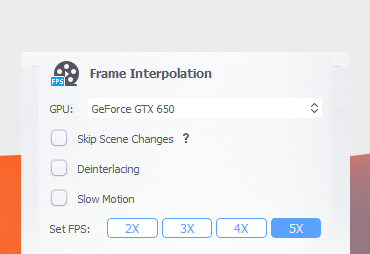
Как увеличить FPS
-
Открыть
Frame Interpolation. -
Добавить видеоролик.
-
Проверить устройство обработки в поле
GPU. -
Выбрать множитель в блоке
Set FPS:2X,3X,4Xили5X. -
При необходимости активировать
Skip Scene Changes. -
Проверить настройку
Deinterlacing, если исходник требует устранения чересстрочной развертки. -
Использовать
Slow Motion, если нужно подготовить замедленную сцену. -
Указать выходной формат.
-
Выбрать папку сохранения.
-
Нажать
RUN.
Для чего нужен Skip Scene Changes
При резкой смене сцены соседние кадры могут не иметь общей логики движения. Если попытаться создать между ними промежуточное изображение, появятся нежелательные артефакты. Опция Skip Scene Changes помогает пропускать такие переходы.
Этот параметр особенно полезен для:
-
смонтированных роликов с частыми склейками;
-
музыкальных клипов;
-
рекламных видео;
-
обзоров с быстрыми переходами;
-
записей игрового процесса с резкой сменой изображения.
Когда использовать Frame Interpolation
Модуль подходит для:
-
спортивных видео;
-
съемки с экшен-камер;
-
роликов с быстро движущимися объектами;
-
плавного slow motion;
-
демонстрации анимации;
-
улучшения материалов с низкой частотой кадров;
-
подготовки видео для экрана с высокой частотой обновления.
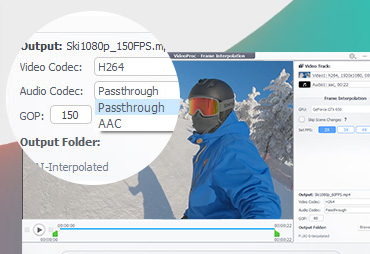
Интерполяция кадров является ресурсоемкой операцией. Время обработки зависит от продолжительности видео, разрешения, выбранного множителя и производительности GPU. Для проверки настроек лучше сначала обработать короткий фрагмент.
Стабилизация видео
Stabilization предназначен для исправления тряски и резких смещений кадра. Модуль анализирует движение камеры, определяет нежелательные колебания и компенсирует их. Это полезно для съемки с рук, видео из автомобиля, материалов с велосипеда, дрона, смартфона или экшен-камеры.
VideoProc Converter AI предлагает два режима стабилизации, четыре предустановки и три варианта кадрирования. Пользователь может подобрать баланс между устойчивостью изображения, скоростью обработки и сохранением исходной области кадра.
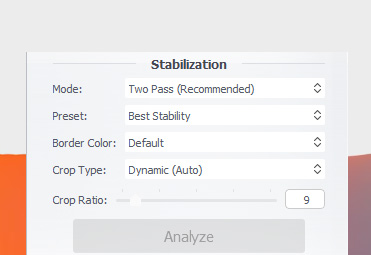
Как стабилизировать ролик
-
В главном окне выбрать
Stabilization. -
Добавить видео.
-
В блоке
Modeвыбрать режим обработки. -
Настроить
Preset. -
Проверить
Crop Type. -
При необходимости изменить
Crop Ratio. -
Запустить анализ кнопкой
Analyze. -
Сравнить исходное и обработанное изображение.
-
Указать формат экспорта.
-
Нажать
RUN.
В интерфейсе доступны параметры:
| Параметр | Назначение |
Mode |
Определяет способ анализа движения |
Two Pass (Recommended) |
Выполняет более тщательный анализ в два прохода |
Preset |
Выбирает соотношение стабильности, качества и скорости |
Border Color |
Настраивает заполнение краев |
Crop Type |
Определяет способ кадрирования |
Dynamic (Auto) |
Автоматически меняет кадрирование в зависимости от движения |
Crop Ratio |
Задает интенсивность обрезки |
Analyze |
Запускает предварительный анализ |
Почему стабилизация обрезает края
Чтобы компенсировать смещение камеры, программа перемещает изображение внутри кадра. По краям могут появиться пустые участки. Для их устранения часть исходного изображения обрезается.
Чем сильнее тряска, тем заметнее может быть кадрирование. Поэтому не всегда стоит выбирать максимально агрессивный режим. Для обычного ролика со смартфона часто достаточно умеренной стабилизации. Для съемки с велосипеда или экшен-камеры может понадобиться более сильная обработка.
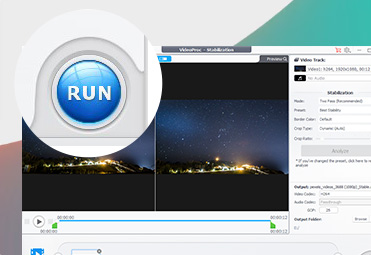
Image AI: обработка фотографий и изображений
Image AI расширяет возможности программы за пределы видео. Модуль используется для увеличения разрешения фотографий, улучшения детализации, восстановления лиц, устранения части шумов и раскрашивания черно-белых снимков.
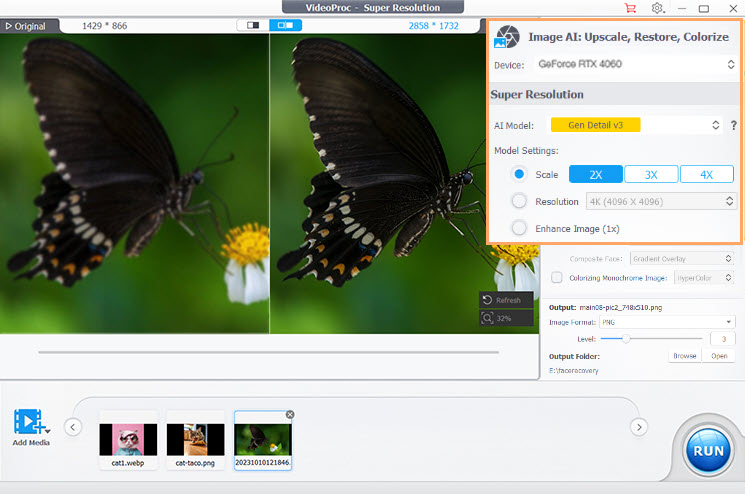
Как улучшить изображение
-
Открыть
Image AI. -
Нажать
Add Mediaили перетащить изображения в окно. -
При необходимости добавить целую папку.
-
В разделе
Super ResolutionвыбратьAI Model. -
Настроить
Scaleили целевоеResolution. -
Открыть
Export Settings. -
Выбрать
Image Format. -
Настроить
Level, качество иDPI. -
Указать
Output Folder. -
Нажать
RUN.
Модуль поддерживает пакетную обработку. Это удобно для серии фотографий, сканов, кадров из видео и изображений для публикации.
Масштабирование изображений
Image AI позволяет увеличить изображение в 2, 3 или 4 раза. В зависимости от исходника и выбранного режима можно подготовить фотографию к крупному отображению или улучшить небольшой скан.
Модели Gen Detail V3, Real Smooth V3, Anime и Zyxt используются и в этом модуле. Для портрета, рисунка, анимации и фотографии природы могут потребоваться разные настройки.
Восстановление лиц
Инструмент восстановления лиц полезен для старых снимков, фотографий с недостаточной резкостью и изображений с небольшим разрешением. Программа анализирует лицо и делает его визуально более четким.
Этот режим особенно полезен при обработке:
-
семейных фотографий;
-
архивных портретов;
-
кадров из старых видеозаписей;
-
сканов;
-
изображений, которые нужно увеличить для печати или презентации.
Колоризация черно-белых фотографий
Image AI умеет раскрашивать черно-белые изображения. Инструмент подходит для архивных снимков и семейного фотоальбома. Итоговый результат можно сохранить отдельно, не изменяя исходный файл.
Audio AI: удаление шума и работа с вокалом
Audio AI предназначен для обработки звуковых дорожек. Он помогает убрать постоянный фоновый шум, сделать речь более разборчивой и разделить вокальную и инструментальную составляющие.
Удаление фонового шума
Функция шумоподавления полезна для:
-
записей голоса с микрофона;
-
интервью;
-
видеороликов со смартфона;
-
лекций;
-
записей экрана с комментариями;
-
материалов с вентиляторным гулом;
-
роликов, снятых на улице;
-
аудиофайлов с постоянным фоном.
Чтобы обработать звук:
-
Открыть
Audio AI. -
Добавить аудиофайл или видеоролик.
-
Выбрать удаление шума.
-
Прослушать предварительный результат.
-
Указать формат сохранения.
-
Нажать
RUN.
Если обрабатывается видео, программа работает со звуковой дорожкой ролика. Это удобно, когда не хочется отдельно извлекать аудио, открывать его в другом редакторе и вручную возвращать в исходный файл.
Удаление вокала
Функция отделения вокала позволяет подготовить инструментальную версию композиции или получить голосовую дорожку отдельно. Ее можно использовать для:
-
создания минусовки;
-
подготовки репетиционного материала;
-
анализа вокальной партии;
-
работы с аудиофрагментами;
-
удаления речи или голоса из композиции.
Результат зависит от структуры записи. Чем сложнее микс и сильнее пересекаются частотные диапазоны вокала и инструментов, тем заметнее могут быть остаточные артефакты. Audio AI подходит для практической обработки, но не заменяет студийную работу со сведением отдельных дорожек.
Быстрое редактирование перед конвертацией
VideoProc Converter AI позволяет исправить ролик перед экспортом без открытия отдельного видеоредактора. Эти функции находятся внутри рабочего процесса конвертации и подходят для небольших изменений.
Effect
Раздел Effect используется для коррекции внешнего вида изображения. В нем можно настроить визуальные параметры и применить эффект перед сохранением файла.
Инструмент удобен, если нужно быстро сделать изображение более выразительным, исправить общий характер кадра или подготовить ролик к публикации без сложной цветокоррекции.
Subtitle
Раздел Subtitle предназначен для работы с субтитрами. Пользователь может добавить внешнюю дорожку, проверить ее отображение и сохранить видео с нужными настройками.
Функция полезна для:
-
фильмов;
-
лекций;
-
интервью;
-
обучающих роликов;
-
материалов на иностранном языке;
-
видео для просмотра без звука.
Watermark
Инструмент Watermark добавляет текстовую или графическую отметку. Его можно применять для подписи авторского материала, обозначения проекта или добавления логотипа.
Cut
Cut помогает удалить ненужные фрагменты. Например, можно убрать длинное вступление, паузу, неудачный дубль или часть записи экрана после завершения демонстрации.
Crop
Crop используется для кадрирования. С его помощью можно:
-
убрать черные полосы;
-
удалить лишние края;
-
сохранить важную часть изображения;
-
подготовить ролик для другого соотношения сторон;
-
приблизить центральный объект.
Rotate
Поворот исправляет неправильную ориентацию видео. Это актуально для роликов со смартфона и файлов, в которых метаданные ориентации интерпретируются некорректно.
Изменение скорости
Регулировка скорости позволяет ускорить или замедлить видео. Инструмент удобен для коротких демонстраций, записи рабочего процесса и подготовки фрагмента перед публикацией.
Быстрое редактирование не заменяет полноценный монтаж. В VideoProc Converter AI нет необходимости строить сложную последовательность из множества клипов. Программа решает прикладную задачу: исправить исходник и сразу сохранить готовый файл.
Дополнительные инструменты Toolbox
Вкладка Toolbox объединяет операции, которые часто нужны перед конвертацией. Пользователь выбирает задачу и применяет ее к исходному ролику.
| Инструмент | Что делает |
Trim |
Обрезает ролик по выбранному диапазону |
Split |
Делит файл на части |
Merge |
Объединяет несколько фрагментов |
| Стабилизация | Уменьшает дрожание камеры |
| Удаление шума | Снижает выраженность визуального шума |
| Исправление искажений | Корректирует оптические искажения объектива |
Rotate |
Поворачивает изображение |
Mirror |
Отражает кадр зеркально |
Flip |
Переворачивает изображение |
| GIF | Создает анимированный GIF |
| 3D в 2D | Преобразует стереоскопический материал |
| M3U8 | Создает потоковую структуру |
| MKV | Формирует MKV-файл |
Trim и Split
Trim используется, если из длинного видео нужен только один фрагмент. Например, из часовой записи можно сохранить трехминутный эпизод.
Split подходит для разделения большого файла на несколько частей. Это удобно при подготовке лекций, длинных записей экрана и материалов для публикации по сериям.
Merge
Merge объединяет несколько фрагментов в один файл. Инструмент можно использовать для простой последовательной сборки ролика без сложного монтажного проекта.
Исправление искажений объектива
Коррекция искажений особенно полезна для широкоугольных камер. Экшен-камера может заметно искривлять края изображения. VideoProc Converter AI позволяет уменьшить этот эффект перед экспортом.
Создание GIF
Инструмент создания GIF подходит для коротких демонстраций, инструкций и фрагментов интерфейса. Пользователь выбирает нужный отрезок и сохраняет его в виде анимации.
Сжатие видео
VideoProc Converter AI позволяет уменьшить размер файла несколькими способами. Не существует одной универсальной настройки: подход зависит от исходника, целевого устройства и требований к качеству.
Программа предлагает семь основных подходов к сжатию: выбор целевого размера, смену кодека, увеличение GOP, снижение FPS, уменьшение битрейта, уменьшение разрешения и настройку аудиодорожки.
Сжатие до заданного размера
Если требуется уложиться в конкретное ограничение, удобно задать целевой размер файла. Такой сценарий подходит для:
-
отправки по электронной почте;
-
загрузки в облачное хранилище;
-
размещения в мессенджере;
-
передачи через форму с ограничением;
-
экономии места на диске.
Перекодирование в H.265
H.265/HEVC помогает уменьшить размер видео по сравнению с H.264 при сопоставимом визуальном качестве. Этот вариант подходит для архивного хранения и просмотра на современных устройствах.
Перед использованием стоит проверить совместимость: старый телевизор, медиаплеер или программа для воспроизведения могут не поддерживать HEVC.
Снижение битрейта
Битрейт напрямую влияет на размер файла. Чем меньше данных выделяется на секунду видео, тем компактнее итоговый ролик.
При слишком сильном снижении появляются:
-
размытие мелких деталей;
-
блоки сжатия;
-
потеря четкости в движении;
-
ухудшение градиентов;
-
заметные артефакты на темных сценах.
Для важного ролика лучше подготовить несколько тестовых вариантов и выбрать компромисс между размером и качеством.
Уменьшение разрешения
Если видео предназначено для просмотра на небольшом экране, не всегда есть смысл сохранять 4K. Преобразование 3840×2160 в 1920×1080 заметно уменьшает файл.
Примеры:
| Исходник | Целевой вариант | Когда это оправдано |
| 4K | 1080p | Для отправки, публикации и просмотра на обычном дисплее |
| 1080p | 720p | Для мессенджера или небольшого экрана |
| 720p | 480p | Для чернового просмотра или экономии трафика |
Снижение FPS
Для записи лекции или статичной демонстрации не всегда требуется высокая частота кадров. Снижение FPS уменьшает объем данных. Однако для динамичных роликов, спортивных сцен и игрового процесса слишком низкое значение ухудшит плавность.
Настройка аудио
Звуковая дорожка тоже влияет на итоговый размер. Для речи можно выбрать более умеренный аудиобитрейт. Для музыкального ролика лучше сохранить более высокое качество.
Удаление ненужных фрагментов
Самый простой способ уменьшить размер — убрать лишнее. Перед сжатием полезно удалить паузы, длинные вступления, неудачные сцены и ненужные концовки.
Работа с DVD
Модуль DVD предназначен для оцифровки дисков, папок и ISO-образов. Он помогает сохранить старые записи в удобном цифровом формате, подготовить архивную копию или извлечь нужные фрагменты.
Что можно добавить
VideoProc Converter AI работает с:
-
физическим DVD;
-
папкой с содержимым диска;
-
ISO-образом;
-
отдельными дорожками;
-
фильмами и домашними записями.
Как преобразовать DVD
-
Открыть модуль
DVD. -
Добавить диск, папку или ISO-образ.
-
Дождаться анализа структуры.
-
Выбрать нужный заголовок.
-
Проверить аудиодорожки и субтитры.
-
Указать выходной профиль.
-
При необходимости выбрать MP4, MKV, MP3 или другой формат.
-
Запустить обработку кнопкой
RUN.
Для чего нужен модуль DVD
Он полезен при работе с:
-
домашним видеоархивом;
-
записями мероприятий;
-
личными дисками;
-
резервными копиями;
-
материалами, которые нужно сохранить перед повреждением носителя.
После оцифровки старую запись можно обработать через Super Resolution, уменьшить шум, изменить формат и сохранить в современной медиатеке. При работе с дисками следует учитывать права на содержимое и использовать материалы, для которых разрешено создание цифровой копии.
Downloader: сохранение онлайн-видео и аудио
Downloader используется для сохранения онлайн-материалов. Модуль работает с видео, аудио, субтитрами, плейлистами, каналами и потоками M3U8. Пользователь добавляет ссылку, запускает анализ и выбирает нужный вариант.
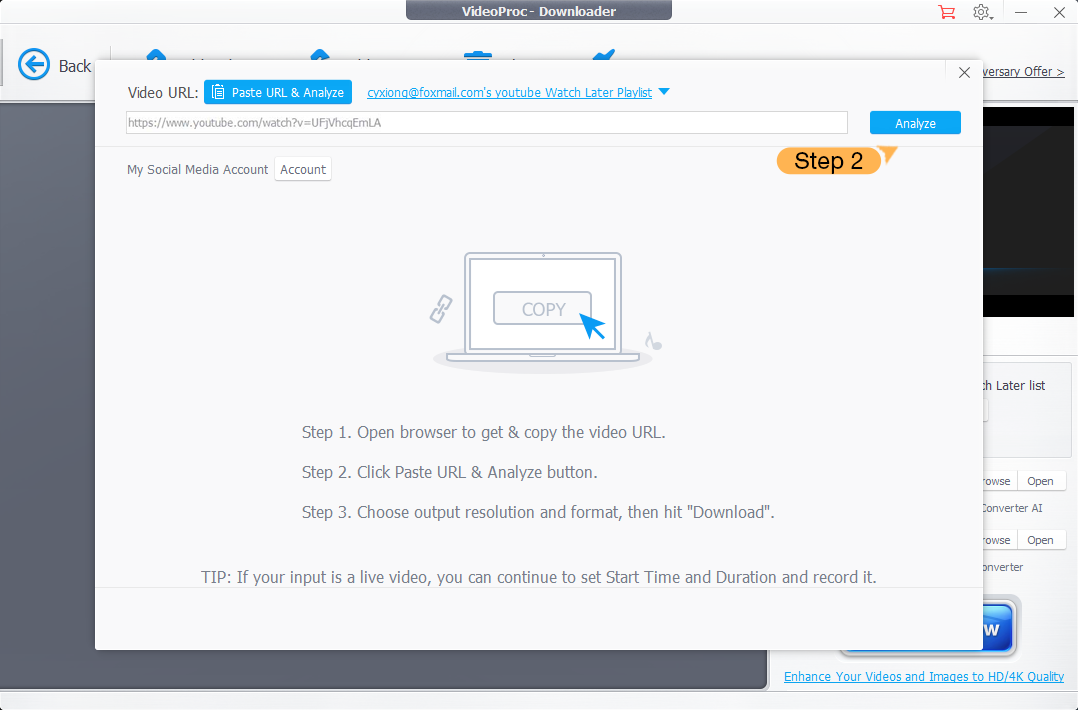
Как сохранить видео по ссылке
-
Открыть
Downloader. -
Нажать
Paste URL & Analyze. -
Вставить ссылку.
-
Нажать
Analyze. -
Дождаться анализа доступных форматов.
-
Выбрать видео, аудио или субтитры.
-
Проверить разрешение.
-
Добавить выбранный вариант в очередь.
-
Запустить сохранение.
Выбор качества
После анализа ссылки программа показывает доступные варианты. Пользователь может выбрать разрешение, формат и тип содержимого.
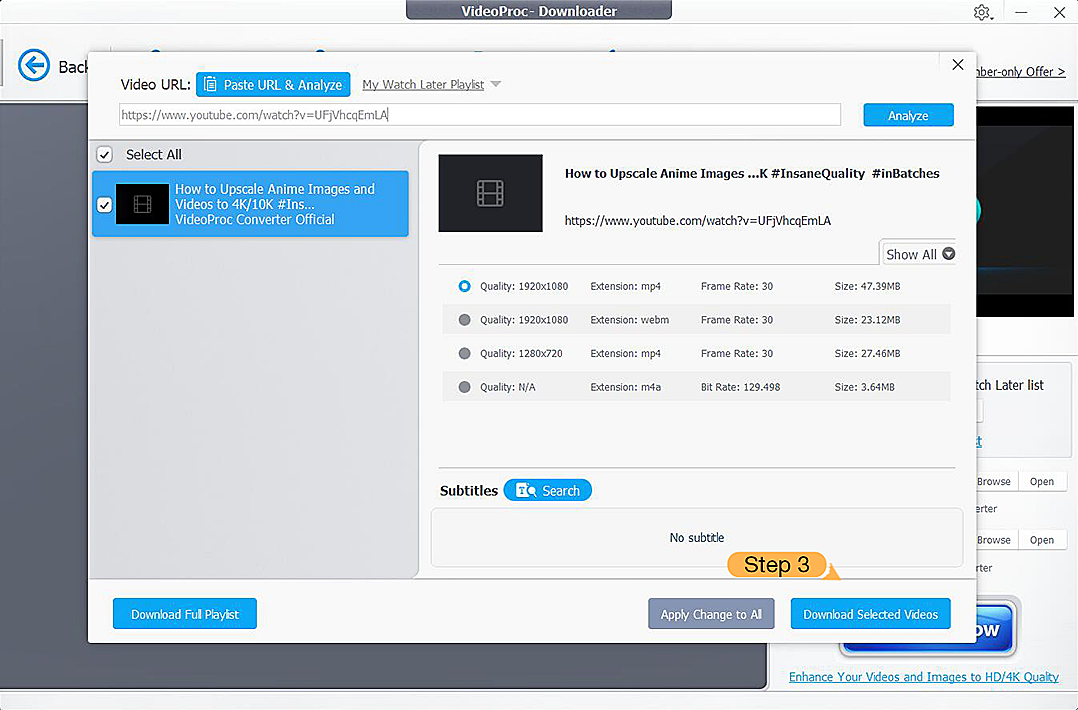
В интерфейсе используются кнопки:
| Кнопка | Назначение |
Paste URL & Analyze |
Добавляет ссылку и запускает подготовку анализа |
Analyze |
Проверяет доступные варианты |
Show All |
Показывает дополнительные форматы |
Search |
Ищет субтитры |
Download Full Playlist |
Добавляет весь плейлист |
Apply Change to All |
Применяет настройку ко всем элементам |
Download Selected Videos |
Сохраняет выбранные ролики |
Плейлисты и каналы
Downloader удобен, если нужно сохранить несколько связанных материалов. Вместо добавления каждой ссылки вручную можно обработать плейлист или канал.
Пакетный режим подходит для:
-
серии учебных роликов;
-
личного архива;
-
набора лекций;
-
тематической подборки;
-
материалов с субтитрами.
Субтитры
Модуль может сохранить доступные субтитры отдельно. Это полезно для обучения, перевода, подготовки текста лекции и просмотра ролика без звука.
M3U8
VideoProc Converter AI работает с потоками M3U8, включая материалы по запросу и прямые трансляции. Такой сценарий используется, когда видео передается фрагментами через потоковый плейлист.
Downloader следует применять с учетом авторских прав, условий платформы и разрешения владельца материала.
Recorder: запись экрана, веб-камеры и звука
Recorder предназначен для записи рабочего стола, веб-камеры, системного звука и микрофона. Он подходит для инструкций, лекций, демонстраций программ, видеозвонков при наличии разрешения участников и записи игрового процесса.
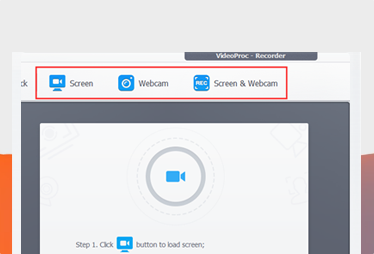
Режимы записи
| Режим | Для чего используется |
Screen |
Запись экрана |
Webcam |
Запись веб-камеры |
Screen & Webcam |
Одновременная запись экрана и камеры |
| Запись звука | Сохранение системного звука и микрофона |
Как записать экран
-
В главном окне открыть
Recorder. -
Выбрать
Screen. -
Указать весь экран или отдельную область.
-
Проверить источник системного звука.
-
При необходимости включить микрофон.
-
Настроить папку сохранения.
-
Нажать
REC. -
Для завершения использовать кнопку остановки или сочетание
Ctrl + R.
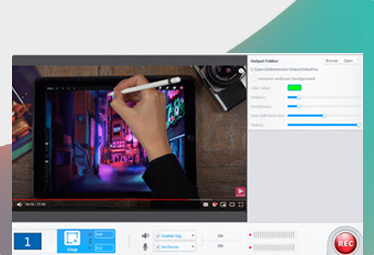
Запись выбранной области
Если требуется показать только одну программу, браузерное окно или участок рабочего стола, необязательно записывать весь экран. Можно выделить область и исключить лишние элементы.
Этот режим удобен для:
-
видеоинструкций;
-
демонстрации настроек;
-
записи презентации;
-
создания короткого ролика для поддержки;
-
фиксации ошибки в программе.
Screen & Webcam
Режим Screen & Webcam добавляет изображение с камеры поверх рабочего стола. Он подходит для обучающих роликов, презентаций и видеокомментариев.
Картинка в картинке
Изображение с веб-камеры можно разместить в углу основного видео. Такой формат часто используется в онлайн-курсах, обзорах и демонстрациях рабочего процесса.
Запись системного звука и микрофона
Recorder позволяет сохранить:
-
звук программы;
-
звук браузера;
-
музыку;
-
голос пользователя;
-
системный звук и голос одновременно.
Перед записью полезно проверить уровни громкости, чтобы комментарий не оказался слишком тихим, а системный звук не перекрывал речь.
Зеленый фон
Модуль поддерживает работу с зеленым фоном. Это позволяет заменить фон с веб-камеры и аккуратнее встроить изображение пользователя в запись экрана.
Форматы записи
Запись можно сохранить в распространенных форматах, включая MP4, FLV, MOV, MKV и TS. После завершения ролик сразу доступен для обрезки, сжатия или конвертации в VideoProc Converter AI.
Аппаратное ускорение
Аппаратное ускорение помогает использовать возможности видеокарты при кодировании, декодировании и AI-обработке. Это особенно важно для длинных видео, высокого разрешения, интерполяции кадров и апскейлинга.
Где проверить настройки
Путь к настройкам:
Settings → General → Hardware Acceleration Engine → Option
После нажатия Option программа проверяет оборудование и показывает доступные варианты ускорения. Можно увидеть поддержку декодирования и кодирования H.264 и HEVC.
Что ускоряет видеокарта
| Операция | Как влияет GPU |
| Конвертация | Ускоряет декодирование и кодирование поддерживаемых форматов |
| Super Resolution | Сокращает время AI-обработки |
| Frame Interpolation | Выполняет вычисления для генерации промежуточных кадров |
| Stabilization | Ускоряет анализ движения |
| Image AI | Быстрее обрабатывает серии изображений |
NVIDIA, AMD, Intel и Apple Silicon
VideoProc Converter AI умеет использовать разные аппаратные платформы. На Windows доступность зависит от видеокарты, драйвера и поддерживаемого API. На macOS программа использует возможности Apple Silicon и системные механизмы ускорения.
Для AI-моделей применяются DirectML, TensorRT, Vulkan, OpenCL и CoreML. Пользователю не нужно вручную выбирать низкоуровневый механизм для каждой операции, но важно поддерживать драйвер видеокарты в рабочем состоянии.
Почему обработка может занимать много времени
Даже при наличии GPU скорость зависит от нескольких факторов:
-
длительности ролика;
-
исходного разрешения;
-
целевого разрешения;
-
выбранной AI-модели;
-
множителя интерполяции;
-
кодека;
-
производительности видеокарты;
-
объема памяти;
-
наличия других фоновых задач.
Апскейлинг длинного видео и создание большого количества промежуточных кадров требуют заметно больше вычислений, чем обычное преобразование MOV в MP4.
Практические сценарии использования
Подготовка старого семейного видео для телевизора
Исходная запись может иметь небольшое разрешение, устаревший формат и заметные дефекты.
Порядок действий:
-
Добавить файл в
Super Resolution. -
Выбрать модель для восстановления деталей.
-
Настроить увеличение разрешения.
-
Запустить обработку.
-
Открыть готовый файл в
Video Converter. -
Выбрать MP4.
-
Указать H.264 для максимальной совместимости или H.265 для меньшего размера.
-
Проверить итоговый ролик на телевизоре.
Если видео хранится на DVD, сначала его нужно оцифровать через модуль DVD.
Обработка ролика с экшен-камеры
Видео с экшен-камеры часто содержит тряску, искажения по краям и большой объем данных.
Рабочая последовательность:
-
Открыть
Stabilization. -
Добавить ролик.
-
Выбрать подходящий
Preset. -
Настроить
Crop Type. -
Запустить
Analyze. -
Сохранить стабилизированную версию.
-
Открыть файл в
Video Converter. -
При необходимости исправить искажения объектива.
-
Удалить ненужные фрагменты.
-
Сжать видео до подходящего размера.
Плавное замедление спортивного эпизода
Для динамичной сцены:
-
Открыть
Frame Interpolation. -
Добавить короткий фрагмент.
-
Выбрать множитель FPS.
-
Проверить
Skip Scene Changes. -
Включить
Slow Motion. -
Экспортировать ролик.
-
Просмотреть результат и при необходимости изменить множитель.
Подготовка записи экрана для инструкции
-
Открыть
Recorder. -
Выбрать
Screen. -
Выделить область приложения.
-
Включить микрофон.
-
Нажать
REC. -
Завершить запись.
-
Открыть файл в
Video Converter. -
Удалить паузы через
Cut. -
При необходимости обрезать края через
Crop. -
Сжать видео и сохранить MP4.
Сохранение онлайн-лекции с субтитрами
-
Открыть
Downloader. -
Добавить ссылку через
Paste URL & Analyze. -
Выбрать нужное качество.
-
Найти субтитры через
Search. -
Сохранить ролик и текстовую дорожку.
-
При необходимости извлечь аудио в MP3.
-
Уменьшить размер файла перед переносом на смартфон.
Улучшение серии фотографий
-
Открыть
Image AI. -
Добавить папку с изображениями.
-
Выбрать модель.
-
Указать масштаб.
-
Настроить формат экспорта.
-
Запустить пакетную обработку.
-
Проверить несколько результатов.
-
При необходимости повторить обработку с другой моделью.
Преимущества и недостатки VideoProc Converter AI
Преимущества
| Преимущество | Почему это важно |
| Раздельные модули | Для каждой задачи открывается понятный набор настроек |
| Конвертация и сжатие | Можно подготовить файл для устройства, публикации или архива |
| AI-апскейлинг | Помогает повысить разрешение старых и недостаточно четких записей |
| Интерполяция кадров | Создает более плавное движение и slow motion |
| Стабилизация | Исправляет тряску роликов со смартфона и экшен-камеры |
| Image AI | Обрабатывает фотографии без отдельной программы |
| Audio AI | Удаляет фоновый шум и работает с вокалом |
| DVD | Оцифровывает старые диски |
| Downloader | Сохраняет видео, аудио, субтитры и плейлисты |
| Recorder | Записывает экран, веб-камеру и звук |
| Пакетная обработка | Экономит время при работе с несколькими файлами |
| Аппаратное ускорение | Использует возможности GPU |
Недостатки
| Ограничение | Что учитывать |
| AI-обработка требует ресурсов | На слабом компьютере апскейлинг и интерполяция выполняются дольше |
| Результат зависит от исходника | Сильно поврежденное видео нельзя восстановить идеально |
| Нужен совместимый GPU | Некоторые AI-функции требуют подходящей видеокарты и драйвера |
| Нет сложного монтажного таймлайна | Программа не предназначена для многослойного профессионального монтажа |
| Стабилизация может кадрировать изображение | При сильной тряске часть краев обрезается |
| Требуется подобрать модель | Для оптимального результата полезно сравнить несколько вариантов AI-обработки |
Сравнение с аналогами
VideoProc Converter AI занимает промежуточное положение между классическим видеоконвертером и специализированной AI-программой для восстановления видео. Его сильная сторона — сочетание повседневных инструментов с отдельными модулями улучшения качества.
| Критерий | VideoProc Converter AI | Topaz Video | Wondershare UniConverter | HandBrake | Movavi Video Converter | AVCLabs Video Enhancer AI |
| Основное назначение | Конвертация, сжатие и AI-обработка | Специализированное AI-улучшение видео | Универсальная работа с медиаконтентом | Конвертация и сжатие | Быстрая конвертация и сжатие | Специализированное AI-восстановление |
| Конвертация форматов | Да | Экспорт обработанного видео | Да | Да | Да | Экспорт обработанного видео |
| Сжатие видео | Да | Не основной сценарий | Да | Да | Да | Не основной сценарий |
| AI-апскейлинг | Да | Да | Да | Нет | Да | Да |
| Интерполяция кадров | Да | Да | Нет отдельного центрального модуля | Нет | Нет отдельного центрального модуля | Да |
| Стабилизация | Да | Да | Не основной сценарий | Нет | Не основной сценарий | Да |
| Image AI | Да | Отдельная экосистема инструментов | Дополнительные AI-возможности | Нет | Не основной сценарий | Основной акцент на видео |
| Audio AI | Да | Нет основного аудиомодуля | Есть инструменты обработки | Нет | Ограниченные операции | Не основной сценарий |
| DVD | Да | Нет | Есть инструменты для DVD | Может открывать поддерживаемые источники | Не основной сценарий | Нет |
| Downloader | Да | Нет | Да | Нет | Нет основного модуля | Нет |
| Recorder | Да | Нет | Да | Нет | Нет основного модуля | Нет |
| Быстрое редактирование | Да | Подготовка перед экспортом | Да | Ограниченно | Да | Подготовка перед AI-экспортом |
| Для кого подходит | Пользователям, которым нужны разные операции в одной программе | Тем, кому важно глубокое AI-улучшение | Пользователям с широким набором мультимедийных задач | Тем, кому нужна бесплатная конвертация | Тем, кому нужен простой конвертер | Тем, кому требуется AI-восстановление видео |
Topaz Video
Topaz Video ориентирован на специализированное AI-улучшение. Программа повышает качество, выполняет интерполяцию кадров и стабилизацию. Она подходит для пользователя, который готов уделять больше внимания восстановлению изображения и сравнительной оценке моделей.
VideoProc Converter AI удобнее, когда AI-обработка является только частью процесса. В нем можно оцифровать DVD, сохранить онлайн-ролик, записать экран, убрать шум, преобразовать формат и уменьшить размер файла без перехода между несколькими программами.
Topaz Video имеет смысл выбирать для глубокой работы с качеством изображения. VideoProc Converter AI — для более широкого набора ежедневных задач.
Wondershare UniConverter
Wondershare UniConverter также предлагает конвертацию, сжатие, редактирование, запись и дополнительные AI-инструменты. Он рассчитан на разнообразные мультимедийные задачи и поддерживает широкий набор форматов.
Разница заключается в организации рабочего процесса. VideoProc Converter AI заметно выделяет специализированные модули Super Resolution, Frame Interpolation, Stabilization, Image AI и Audio AI. Пользователь сразу выбирает конкретную операцию.
Wondershare UniConverter подходит тем, кому нужен широкий набор мультимедийных функций. VideoProc Converter AI особенно удобен, если регулярно требуются апскейлинг, повышение FPS, стабилизация и обработка файлов из разных источников.
HandBrake
HandBrake — бесплатная программа с открытым исходным кодом для перекодирования видео. Она предлагает профили, очередь задач, выбор кодека, разрешения, качества и контейнера.
HandBrake хорошо справляется с преобразованием и сжатием. Его удобно использовать, когда требуется подготовить MP4 или MKV, изменить кодек и уменьшить размер файла.
Однако HandBrake не заменяет AI-модули VideoProc Converter AI. В нем нет сопоставимого набора инструментов для увеличения разрешения, генерации промежуточных кадров, обработки фотографий, шумоподавления, записи экрана и сохранения онлайн-видео.
Movavi Video Converter
Movavi Video Converter ориентирован на понятную конвертацию медиаконтента. Он поддерживает распространенные форматы, сжатие, пакетную обработку, базовые операции редактирования и AI-апскейлинг.
Программа подходит пользователю, которому нужен простой процесс преобразования файлов. VideoProc Converter AI предлагает более широкий набор специализированных модулей: интерполяцию кадров, стабилизацию, Image AI, Audio AI, Downloader, Recorder и работу с DVD.
AVCLabs Video Enhancer AI
AVCLabs Video Enhancer AI предназначен для восстановления и улучшения видео. Он повышает разрешение до 4K и 8K, удаляет шум, восстанавливает детали, поддерживает стабилизацию, интерполяцию кадров и колоризацию.
AVCLabs стоит рассматривать, когда основная задача — AI-восстановление роликов. VideoProc Converter AI удобнее для последовательного рабочего процесса: добавить исходник, улучшить качество, изменить формат, сжать файл, извлечь звук, сохранить онлайн-материал или записать экран.
Кому подойдет VideoProc Converter AI
Программа особенно полезна пользователям, которым регулярно приходится работать с разными типами медиаконтента.
Владельцам домашнего видеоархива
VideoProc Converter AI помогает привести старые записи к современному формату, оцифровать DVD, повысить разрешение и сохранить резервные копии.
Пользователям смартфонов
Ролики со смартфона можно повернуть, кадрировать, стабилизировать, уменьшить и преобразовать в MP4 перед отправкой или публикацией.
Владельцам экшен-камер и дронов
Стабилизация, коррекция искажений, обрезка и сжатие особенно полезны для материалов, снятых в движении.
Создателям обучающих материалов
Recorder записывает экран, веб-камеру и микрофон. После записи ролик можно сразу обрезать, уменьшить и сохранить в нужном формате.
Пользователям, которые работают с архивными фотографиями
Image AI увеличивает изображения, восстанавливает лица и раскрашивает черно-белые снимки.
Тем, кто регулярно преобразует видео
Пакетная конвертация помогает обрабатывать серии файлов без запуска каждой операции вручную.
Когда лучше выбрать другой инструмент
VideoProc Converter AI не заменяет профессиональный видеоредактор, если требуется:
-
сложный многодорожечный монтаж;
-
работа с большим количеством сцен;
-
композиция из графических слоев;
-
продвинутая анимация;
-
сложная цветокоррекция;
-
монтаж большого проекта на таймлайне;
-
совместная работа команды над производством видео.
Для таких задач исходники можно подготовить в VideoProc Converter AI, а затем продолжить монтаж в специализированном редакторе.
Итог
VideoProc Converter AI решает широкий набор практических задач: преобразует видео и аудио, уменьшает размер файлов, повышает разрешение, создает промежуточные кадры, исправляет тряску камеры, обрабатывает фотографии, очищает звук, оцифровывает DVD, сохраняет онлайн-материалы и записывает экран.
Главное преимущество программы — последовательный рабочий процесс. Пользователь может импортировать исходник, улучшить изображение, стабилизировать запись, удалить ненужные фрагменты, выбрать кодек, уменьшить размер и сохранить готовый файл в одной программе.
Для обычной конвертации достаточно открыть Video Converter, добавить ролик и выбрать профиль. Для восстановления качества используется Super Resolution. Для более плавного движения — Frame Interpolation. Для съемки с рук — Stabilization. Для фотографий — Image AI. Для очистки звука — Audio AI.
VideoProc Converter AI подходит тем, кому нужен понятный видеоконвертер с AI-инструментами и возможностью выполнять повседневную обработку медиаконтента без сложного монтажного проекта.
