Pazera Free FLV to AVI Converter — узкоспециализированная программа для преобразования Flash Video-файлов в более удобные для локального просмотра форматы AVI и MPG. Она рассчитана на ситуацию, когда у пользователя уже есть старые ролики в FLV или SWF, но их нужно открыть в обычном медиаплеере, подготовить для старого видеоплеера, перенести в архив или передать в программу, которая не любит Flash Video.
Главная особенность Pazera Free FLV to AVI Converter — прямой подход к задаче. Программа не пытается быть видеоредактором, медиабиблиотекой или средой монтажа. Она открывает список файлов, показывает параметры исходного видео, дает выбрать AVI или MPG, позволяет настроить кодек, битрейт, FPS, разрешение, аудиопараметры, обрезку кадра и запускает конвертацию кнопкой CONVERT. Именно поэтому ее удобно рассматривать как практичный бесплатный конвертер FLV в AVI, а не как универсальное решение для всех видеоформатов.
Скачать Pazera Free FLV to AVI Converter
- Конвертация видео
- Сжатие файлов
- Просто для новичков
- Узкая специализация
- Устаревший интерфейс
- Мало функций монтажа
Программа особенно полезна для старых видеоколлекций. Формат FLV долго использовался для онлайн-видео, поэтому в локальных архивах до сих пор встречаются файлы с расширением .flv, скачанные с видеосервисов, обучающих сайтов, старых плееров и веб-страниц. В современных сценариях такие файлы часто неудобны: один проигрыватель открывает их без звука, другой вообще не видит контейнер, а видеоредактор требует перекодировать ролик перед импортом. Pazera Free FLV to AVI Converter решает именно эту проблему: берет Flash Video и делает из него AVI или MPG с управляемыми параметрами.
Общая характеристика программы
Pazera Free FLV to AVI Converter работает как настольный видеоконвертер для Windows. Входные файлы — FLV и SWF, выходные контейнеры — AVI и MPG, включая MPEG-1 и MPEG-2. Такой набор форматов сразу задает профиль программы: она нужна не для современного MP4-процесса, а для тех случаев, когда требуется совместимость с AVI/MPG, старым медиаплеером, DVD/DivX-устройством, архивным каталогом или программой, где FLV не поддерживается нормально.
Программа ориентирована на два типа пользователей:
-
новичок может добавить файлы, оставить настройки Auto и нажать CONVERT;
-
опытный пользователь может вручную выбрать видеокодек, аудиокодек, битрейт, частоту кадров, частоту дискретизации, каналы, разрешение, обрезку, деинтерлейсинг и дополнительные параметры энкодера.
Pazera Free FLV to AVI Converter не перегружает интерфейс лишними мастерами. Все основные элементы находятся в одном окне: очередь файлов сверху, настройки выходного файла снизу, блок выбора папки посередине. Это делает работу быстрой: не нужно переходить по нескольким шагам, открывать отдельные вкладки мастера или искать настройки в глубоком меню.
Для каких задач подходит Pazera Free FLV to AVI Converter
Основная задача программы — конвертировать FLV в AVI. Но на практике сценариев больше, потому что в одном окне можно не только поменять контейнер, но и настроить параметры кодирования.
Pazera Free FLV to AVI Converter удобно использовать, когда нужно:
-
преобразовать старые
.flv-ролики в AVI для локального просмотра; -
перевести Flash Video в MPG для совместимости с устаревшими программами и устройствами;
-
обработать сразу несколько FLV-файлов пакетно;
-
сохранить видео с другим разрешением;
-
изменить FPS, если исходный файл некорректно воспроизводится;
-
уменьшить размер файла за счет изменения битрейта;
-
исправить растянутую картинку через параметры Aspect и Resolution;
-
обрезать поля кадра через Cropping;
-
выбрать другой видеокодек для AVI;
-
перекодировать звук вместе с видео;
-
увеличить или уменьшить громкость через параметр Volume;
-
выбрать аудиодорожку, если в файле их несколько;
-
получить более совместимый AVI/MPG-файл без установки сложного видеоредактора.
При этом программу не стоит рассматривать как средство монтажа. В ней нет таймлайна, склейки сцен, титров, многодорожечной работы, цветокоррекции или полноценной обработки субтитров. Ее задача проще и конкретнее: взять Flash Video и подготовить результат в AVI или MPG с заданными параметрами.
Интерфейс программы
Интерфейс Pazera Free FLV to AVI Converter построен вокруг очереди конвертации. Верхняя часть окна занята списком файлов, нижняя — настройками. Это удобно, потому что пользователь сразу видит, какие ролики добавлены, где они лежат, какой у них размер, какой статус обработки и какие параметры будут применены.
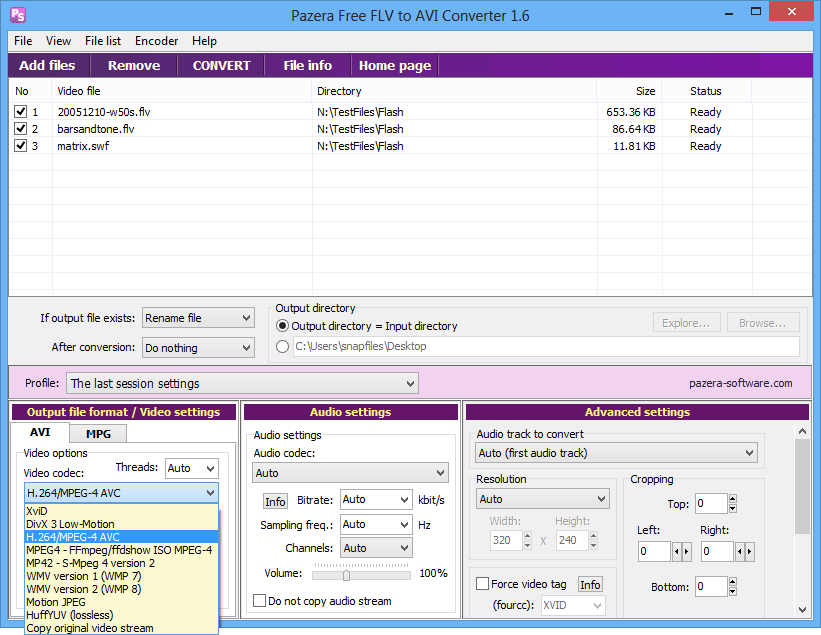
В верхней строке расположено меню:
-
File — операции с файлами и списками;
-
View — параметры отображения интерфейса;
-
File list — действия с очередью;
-
Encoder — параметры кодирования и профили;
-
Help — справка и сведения о программе.
Ниже находится панель быстрых кнопок. В разных вариантах оформления названия могут отображаться в верхнем регистре или обычным текстом, но логика остается одинаковой:
| Элемент | Назначение |
|---|---|
| Add files | Добавляет один или несколько FLV/SWF-файлов в очередь |
| Add folder | Добавляет файлы из выбранной папки |
| Remove | Удаляет выбранные элементы из списка |
| CONVERT / Convert | Запускает конвертацию выбранной очереди |
| File info | Показывает техническую информацию о выбранном файле |
| Options | Открывает дополнительные параметры программы |
| Home page | Открывает страницу программы |
| About | Окно со сведениями о приложении |
Главная таблица очереди показывает добавленные файлы. В ней используются понятные столбцы: номер, имя видеофайла, папка, размер, статус. В более информативных вариантах интерфейса также отображаются длительность, видеопараметры и аудиопараметры. Статус Ready означает, что файл добавлен и ожидает обработки.
Ниже очереди находится блок поведения при сохранении результата:
-
If output file exists — что делать, если выходной файл уже существует;
-
After conversion — что сделать после завершения обработки;
-
Output directory — куда сохранить итоговые AVI или MPG;
-
Output directory = Input directory — сохранить рядом с исходником;
-
поле пользовательского пути — сохранить в отдельную выбранную папку;
-
кнопки Browse или Explore — выбор и открытие папки.
Нижняя часть окна разделена на несколько функциональных блоков:
-
Profile — выбор профиля кодирования;
-
Output file format / Video settings — формат и видеопараметры;
-
Audio settings — настройки звука;
-
Advanced settings — разрешение, обрезка, дорожка звука, дополнительные параметры.
Такое устройство интерфейса хорошо подходит для пакетной конвертации. Пользователь добавляет сразу несколько роликов, задает параметры один раз и запускает обработку всей очереди.
Форматы входа и выхода
Pazera Free FLV to AVI Converter работает с Flash Video-файлами и переводит их в AVI или MPG. В контексте этой программы важны три формата: FLV, SWF и AVI/MPG как результат.
FLV
FLV — основной входной формат программы. Именно с ним чаще всего возникает задача конвертировать FLV в AVI. Такие файлы встречаются в старых загрузках с видеосервисов, обучающих материалов, архивных сайтов, локальных коллекций и медиаплееров. Проблема FLV не в том, что сам файл обязательно плохой, а в том, что поддержка такого контейнера зависит от плеера, кодеков и конкретной программы.
Pazera Free FLV to AVI Converter позволяет не просто поменять расширение, а перекодировать видео и звук в выбранные параметры. Поэтому итоговый AVI может стать совместимее с теми программами, которые FLV не открывают.
SWF
SWF в программе также относится к входным Flash-форматам. Это не всегда обычное видео в привычном смысле: SWF мог содержать анимацию, интерактивные элементы или встроенный видеопоток. Поэтому результат конвертации зависит от конкретного файла. Если SWF содержит видеоданные, программа может обработать его как источник для AVI или MPG.
AVI
AVI — главный выходной формат для большинства сценариев. Его выбирают, когда нужен файл, который легче открыть в старых медиаплеерах, импортировать в некоторые видеопрограммы или хранить в архиве без привязки к Flash Video. В Pazera Free FLV to AVI Converter для AVI доступны настройки видеокодека, битрейта, FPS, aspect ratio и аудиокодека.
AVI не является улучшателем качества. Если исходный FLV имеет низкое разрешение и сильное сжатие, итоговый AVI не станет настоящим HD-файлом. Но правильно подобранные параметры позволяют сохранить приемлемое качество и повысить совместимость.
MPG
MPG используется как альтернатива AVI. В программе доступны MPEG-варианты, которые полезны для старых устройств, DVD-ориентированных сценариев и простого обмена файлами. MPG стоит выбирать, когда конкретная программа или устройство лучше работает с MPEG-1/MPEG-2, чем с AVI-контейнером.
Основные возможности
Pazera Free FLV to AVI Converter выглядит простой программой, но в ней есть достаточно настроек для точного управления результатом.
Конвертация FLV в AVI
Это центральный сценарий. Пользователь добавляет .flv в очередь, выбирает вкладку AVI, оставляет профиль по умолчанию или настраивает кодеки вручную, затем нажимает CONVERT. На выходе получается AVI-файл, который проще использовать в старой медиасреде.
Конвертация FLV/SWF в MPG
Во вкладке MPG можно подготовить результат в MPEG-формате. Этот режим уместен, если AVI не подходит конкретному плееру или если ролик нужен для старого MPEG-совместимого процесса.
Пакетная обработка
Программа умеет работать не только с одним файлом. В очередь можно добавить несколько FLV/SWF-файлов и запустить преобразование всего списка. Это особенно удобно для архивов: вместо ручной обработки каждого ролика пользователь задает параметры один раз и получает серию AVI или MPG.
Drag-and-drop
Для добавления файлов можно использовать перетаскивание в главное окно. Это ускоряет работу: достаточно выделить ролики в проводнике Windows и перенести их в таблицу программы.
Настройка выходной папки
Pazera Free FLV to AVI Converter позволяет сохранять результат рядом с исходным файлом или указать отдельную папку. Это важно при пакетной конвертации: исходники остаются нетронутыми, а готовые AVI/MPG можно складывать в отдельный каталог.
Профили кодирования
Поле Profile позволяет быстро переключать наборы настроек. Для новичка это способ не разбираться в каждом параметре отдельно. Для опытного пользователя — возможность сохранить рабочую конфигурацию и применять ее повторно.
Информация о файле
Кнопка File info показывает сведения о выбранном ролике. Это полезно перед конвертацией: можно увидеть параметры исходника, понять, какой кодек используется, какова длительность, какие аудио- и видеоданные находятся внутри файла.
Окно с информацией помогает избежать конвертации вслепую. Если файл имеет нестандартное разрешение, необычный FPS или определенный аудиокодек, это лучше увидеть до запуска обработки.
Как конвертировать FLV в AVI
Рабочий процесс в Pazera Free FLV to AVI Converter состоит из нескольких понятных шагов. Программа не заставляет проходить мастер настройки: все действия выполняются из главного окна.
Шаг 1. Добавить файлы
Для добавления исходников используется кнопка Add files. После нажатия открывается стандартное окно выбора файлов Windows. Можно выбрать один ролик или сразу несколько. Альтернативный способ — перетащить FLV/SWF-файлы мышью в таблицу очереди.
После добавления файлы появляются в списке. Нужно проверить, что напротив них стоит галочка, а в статусе отображается готовность к обработке. Если файл добавлен случайно, его можно выделить и удалить кнопкой Remove.
Шаг 2. Проверить список
Перед запуском стоит посмотреть на таблицу очереди. В ней видно имя файла, папку, размер и статус. Если в списке несколько роликов, порядок обработки соответствует очереди. Для пакетной конвертации это удобно: можно заранее собрать набор файлов и не возвращаться к добавлению после каждого завершения.
На этом этапе важно не менять слишком много параметров одновременно. Для первой конвертации лучше оставить большинство значений в режиме Auto и проверить результат. После этого уже можно уменьшать размер, менять кодек или корректировать разрешение.
Шаг 3. Выбрать формат AVI
В блоке Output file format / Video settings нужно открыть вкладку AVI. В ней находятся параметры для итогового AVI-файла. Если задача простая, достаточно убедиться, что активен именно режим AVI, а остальные параметры оставлены автоматически.
Для ручной настройки доступны:
-
Video codec — видеокодек;
-
Threads — количество потоков кодирования;
-
Bitrate — видеобитрейт;
-
FPS — частота кадров;
-
Aspect — соотношение сторон;
-
2-pass encoding — двухпроходное кодирование;
-
Do not copy video stream — параметр, связанный с копированием видеопотока.
Если пользователь не знает, какой видеокодек выбрать, безопаснее оставить автоматическую настройку или профиль по умолчанию. Ручной выбор кодека нужен, когда результат должен открываться на конкретном устройстве или в конкретной программе.
Шаг 4. Выбрать папку вывода
В блоке Output directory можно оставить вариант Output directory = Input directory, чтобы результат сохранился рядом с исходным FLV. Это удобно для одиночной конвертации.
Для пакетной обработки лучше указать отдельную папку. Так исходные FLV/SWF останутся отдельно, а готовые AVI-файлы будут собраны в одном месте. При совпадении имени программа использует правило из поля If output file exists. Обычно удобен вариант Rename file, потому что он снижает риск случайной перезаписи уже готового результата.
Шаг 5. Настроить аудио
В блоке Audio settings можно оставить Audio codec: Auto, а можно задать параметры вручную. Доступны:
-
Audio codec — аудиокодек;
-
Bitrate — битрейт аудио;
-
Sampling freq. — частота дискретизации;
-
Channels — количество каналов;
-
Volume — громкость;
-
Do not copy audio stream — параметр копирования аудиопотока.
Если после пробной конвертации звук слишком тихий, используется регулятор Volume. Если звук не воспроизводится в целевом плеере, стоит сменить аудиокодек или оставить автоматический режим.
Шаг 6. Запустить CONVERT
После проверки списка и параметров нужно нажать CONVERT. Программа открывает окно процесса, где отображается консольная информация энкодера, текущий файл, путь к результату, скорость обработки и индикатор прогресса.
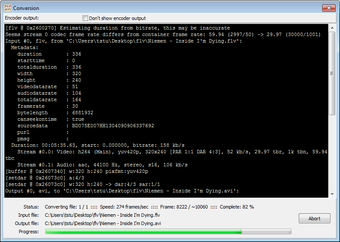
Во время конвертации не стоит перемещать исходные файлы и менять выходную папку. Если нужно остановить процесс, используется кнопка Abort. После завершения программа возвращает пользователя к основному окну, а готовый AVI-файл появляется в выбранном каталоге.
Как конвертировать FLV или SWF в MPG
Режим MPG находится рядом с AVI в блоке Output file format / Video settings. Он подходит для тех случаев, когда нужен результат в MPEG-формате. Процесс почти такой же, как при создании AVI:
-
добавить FLV или SWF через Add files;
-
выбрать вкладку MPG;
-
проверить папку вывода;
-
оставить автоматические настройки или задать параметры вручную;
-
нажать CONVERT.
MPG стоит выбирать осознанно. Если пользователь просто хочет посмотреть ролик на компьютере, чаще удобнее AVI. Если же файл нужен для старого устройства, DVD-ориентированной среды или программы, где MPEG работает надежнее, вкладка MPG становится практичным выбором.
При работе с MPG особенно важно не завышать ожидания по качеству. Если исходный FLV небольшой, низкого разрешения и с заметными артефактами, MPEG-результат сохранит ограничения исходника. Программа может изменить контейнер, кодек, разрешение и битрейт, но она не восстанавливает детализацию, которой нет в исходном видео.
Пакетная конвертация
Пакетная конвертация — одна из сильных сторон Pazera Free FLV to AVI Converter. Она экономит время, когда нужно обработать папку со старыми FLV-роликами. Пользователь добавляет несколько файлов, задает общий профиль и запускает очередь.
Как добавить несколько файлов
Через Add files можно выделить сразу несколько роликов. Через Add folder добавляется содержимое папки. Если удобнее работать из проводника Windows, файлы можно перетащить мышью прямо в окно программы.
После добавления нужно проверить галочки в первом столбце. Отмеченные файлы участвуют в обработке, неотмеченные можно временно оставить в списке без конвертации.
Как управлять очередью
В очереди можно удалить лишние позиции через Remove. Это не удаляет исходный файл с диска, а только убирает его из списка программы. Такой подход удобен: можно сформировать очередь, убрать ошибочно добавленные файлы и не рисковать реальными данными.
Если программа показывает статус Ready, файл готов к конвертации. Во время обработки статус меняется, а в отдельном окне отображается прогресс.
Когда пакетный режим особенно полезен
Пакетная обработка нужна, когда есть:
-
папка со старыми FLV-роликами;
-
набор SWF-файлов, которые нужно проверить и сохранить в видеоформате;
-
архив обучающих материалов;
-
коллекция коротких клипов;
-
несколько файлов с одинаковыми требованиями к результату;
-
задача быстро получить AVI-копии без ручного запуска каждого файла.
Пакетный режим лучше использовать с заранее выбранной выходной папкой. Если сохранять результат рядом с исходниками, в архивной папке появится много файлов разных форматов. Отдельный каталог для AVI/MPG делает результат аккуратнее.
Настройки видео
Блок Output file format / Video settings отвечает за то, каким будет видеопоток в итоговом AVI или MPG. Именно здесь задается баланс между размером файла, качеством и совместимостью.
Video codec
Поле Video codec определяет, каким кодеком будет закодировано видео. В раскрывающемся списке видны варианты вроде XviD, DivX 3 Low-Motion, H.264/MPEG-4 AVC, MPEG4 - FFmpeg/ffdshow ISO MPEG-4, MP42 - S-Mpeg 4 version 2, WMV version 1, WMV version 2, Motion JPEG, HuffYUV (lossless) и другие.
Выбор кодека зависит от цели:
| Цель | Подход к кодеку |
| Максимальная совместимость со старыми AVI-плеерами | Использовать более традиционные AVI-совместимые варианты |
| Лучшее сжатие при приемлемом качестве | Выбирать более эффективный кодек |
| Монтаж или промежуточное хранение | Избегать слишком сильного сжатия |
| Архив без критичной экономии места | Ставить качество выше размера |
| Проверка проблемного файла | Начать с автоматических настроек |
Не стоит выбирать кодек только по названию. Итоговая совместимость зависит не только от AVI-контейнера, но и от того, поддерживает ли целевая программа конкретный видеокодек внутри AVI.
Threads
Параметр Threads управляет количеством потоков кодирования. В режиме Auto программа сама выбирает подходящий вариант. Для большинства пользователей это нормальный выбор. Ручная настройка потоков имеет смысл, если нужно ограничить нагрузку на процессор или, наоборот, задействовать больше ресурсов для ускорения.
Если компьютер старый, слишком агрессивная нагрузка может мешать параллельной работе. Если задача выполняется ночью или на отдельной машине, можно позволить программе использовать больше ресурсов.
Bitrate
Bitrate влияет на размер и качество итогового файла. Чем выше битрейт, тем больше данных отводится на видео. При низком битрейте файл будет меньше, но могут появиться артефакты: квадраты, размытие, ступеньки на движении, потеря деталей.
Для старых FLV-файлов не всегда нужно ставить высокий битрейт. Если исходник уже сильно сжат, завышение битрейта просто увеличит размер AVI без реального улучшения. Практичный подход такой:
-
для коротких роликов можно оставить качество выше и не экономить каждый мегабайт;
-
для больших архивов лучше подобрать умеренный битрейт;
-
для проблемных файлов сначала сделать пробную конвертацию одного ролика;
-
для видео с быстрым движением не занижать битрейт слишком сильно;
-
для статичных лекций, презентаций и экранных записей можно использовать более экономные параметры.
FPS
FPS задает частоту кадров. В режиме Auto программа сохраняет логику исходника. Обычно это лучший вариант. Ручной FPS нужен, если исходный файл воспроизводится рывками, имеет нестандартную частоту кадров или целевое устройство требует конкретное значение.
Не нужно без причины превращать видео с низким FPS в высокочастотное. Это не создаст настоящих новых кадров, а только может увеличить размер и создать лишнюю нагрузку при воспроизведении.
Aspect
Aspect отвечает за соотношение сторон. Если после конвертации лица выглядят вытянутыми, круги становятся овальными, а картинка кажется сжатой по горизонтали или вертикали, проблема может быть именно в aspect ratio.
Для большинства файлов подходит Auto. Ручная настройка нужна, когда исходный FLV содержит некорректные данные или когда требуется подготовить файл под конкретный экран.
2-pass encoding
Флажок 2-pass encoding включает двухпроходное кодирование. При таком подходе энкодер сначала анализирует видео, а затем кодирует его с учетом сложности сцен. Это может улучшить распределение битрейта, особенно если задан фиксированный размер или жесткий лимит качества.
Минус очевиден: обработка занимает больше времени. Для быстрой конвертации старых FLV в AVI двухпроходный режим часто не нужен. Его стоит включать, когда результат важнее скорости, а файл достаточно длинный, чтобы выигрыш был заметен.
Do not copy video stream
Параметр Do not copy video stream не следует включать без понимания задачи. В контексте обычной конвертации FLV в AVI пользователю чаще нужно именно перекодирование, а не нестандартное обращение с видеопотоком. Если цель — получить совместимый AVI, лучше оставить стандартную схему работы и не менять этот флажок случайно.
Настройки аудио
Блок Audio settings отвечает за звук в итоговом файле. Для многих старых FLV-роликов это не менее важно, чем видео: проблемы со звуком часто проявляются уже после конвертации, когда AVI открывается, но аудио отсутствует, идет с задержкой или не поддерживается плеером.
Audio codec
Поле Audio codec выбирает кодек для звуковой дорожки. В режиме Auto программа сама подбирает вариант. Это удобно для первого запуска. Ручной выбор нужен, если итоговый AVI должен воспроизводиться в конкретной среде.
Если файл открывается без видео, но со звуком, проблема не в аудиокодеке. Если видео есть, но звука нет, нужно проверить именно Audio settings.
Bitrate
Аудиобитрейт задает качество и размер звуковой дорожки. Для речи не нужен очень высокий битрейт. Для музыкальных клипов и концертных записей слишком низкое значение может заметно ухудшить звук.
Практичная логика:
-
речь, лекции, инструкции — можно использовать умеренный битрейт;
-
музыка — лучше не занижать;
-
архивные ролики плохого качества — нет смысла ставить чрезмерно высокий битрейт;
-
проблемные плееры — лучше выбирать более совместимый аудиокодек и стандартные параметры.
Sampling freq.
Sampling freq. — частота дискретизации. Автоматический режим подходит большинству файлов. Ручная настройка может потребоваться, если целевая программа ожидает конкретное значение или если после конвертации возникают проблемы со звуком.
Channels
Channels задает количество каналов. Для старых FLV чаще достаточно стерео или автоматического режима. Если исходник моно, принудительное стерео не сделает звук богаче. Если исходник стерео, перевод в моно уменьшит объем данных, но может испортить восприятие музыки и эффектов.
Volume
Регулятор Volume позволяет менять громкость. Это полезно, если исходный FLV записан слишком тихо или, наоборот, перегружен. Увеличивать громкость нужно осторожно: чрезмерное усиление может привести к искажениям.
Audio track to convert
В блоке Advanced settings есть поле Audio track to convert. Обычно стоит Auto (first audio track). Это означает, что программа берет первую аудиодорожку. Если файл содержит несколько дорожек, можно выбрать нужную. Для большинства старых FLV достаточно автоматического варианта, но наличие такого поля полезно при работе с нестандартными файлами.
Расширенные настройки
Блок Advanced settings делает Pazera Free FLV to AVI Converter более гибкой программой, чем простой конвертер с одной кнопкой. Здесь находятся параметры, которые позволяют исправить геометрию кадра, выбрать дорожку, обрезать изображение и повлиять на совместимость.
Resolution
Resolution задает разрешение итогового видео. Вариант Auto сохраняет разумную привязку к исходнику. Также можно задать ширину и высоту вручную.
Ручное изменение разрешения нужно, когда:
-
исходный FLV слишком маленький или слишком большой;
-
целевое устройство требует конкретный размер кадра;
-
нужно уменьшить размер итогового файла;
-
видео должно соответствовать старому стандарту;
-
исходник имеет некорректную геометрию.
При увеличении разрешения важно помнить: детализация не появится из ниоткуда. Если исходный ролик 320×240, масштабирование до крупного размера не сделает его по-настоящему четким. Зато уменьшение разрешения может быть полезным, если нужно сократить размер AVI.
Cropping
Cropping позволяет обрезать края кадра: Top, Left, Right, Bottom. Это полезно, если у ролика есть черные полосы, мусорные края, старые захваченные рамки или лишние области.
Обрезку стоит применять после проверки исходника. Если задать неправильные значения, можно отрезать часть изображения. Для коротких роликов удобно сделать пробную конвертацию небольшого файла и проверить результат в плеере.
Force video tag
Параметр Force video tag связан с тем, как видеопоток будет обозначаться для программ и плееров. В интерфейсе рядом есть кнопка Info, а в поле может отображаться значение вроде XVID. Этот параметр нужен для совместимости: некоторые плееры и редакторы ориентируются на тег видеопотока.
Менять его следует только при конкретной проблеме. Если AVI уже открывается нормально, принудительное изменение тега не требуется.
Deinterlacing
Деинтерлейсинг нужен для видео с чересстрочной разверткой. Если при движении видны гребенки и горизонтальные зубцы, включение деинтерлейсинга может улучшить картинку. Для обычных прогрессивных FLV-файлов этот параметр не нужен.
Additional FFmpeg command-line parameters
В программе предусмотрена возможность использовать дополнительные параметры энкодера. Это поле рассчитано на опытных пользователей, которые понимают, какие команды добавляют. Новичку лучше не вводить туда случайные значения: неправильный параметр может привести к ошибке конвертации или некорректному файлу.
Профили и сохранение настроек
Поле Profile находится над блоками видео и аудио. Оно позволяет использовать готовые наборы параметров и возвращаться к последней конфигурации. Для программы с большим количеством настроек это важная часть интерфейса.
Профили удобны в нескольких ситуациях:
-
нужно каждый раз конвертировать FLV в AVI с одинаковыми параметрами;
-
есть отдельные настройки для старого медиаплеера;
-
есть один профиль для качества и один для компактного размера;
-
требуется быстро переключаться между AVI и MPG-сценариями;
-
нужно избежать повторного ручного ввода битрейта, FPS и аудиопараметров.
В интерфейсе также есть кнопка Save encoder settings..., которая сохраняет текущие параметры энкодера. Рядом может находиться кнопка Load, позволяющая загрузить настройки. Это делает программу удобной для повторяющихся задач: один раз подобранные значения можно использовать снова.
Информация о файле и проверка исходника
Кнопка File info нужна не только для любопытства. Перед конвертацией она помогает понять, что именно находится внутри FLV или SWF. Старые Flash Video-файлы бывают разными: одни содержат Sorenson Spark, другие — AVC, третьи имеют нестандартный звук или странное соотношение сторон.
Через информацию о файле можно проверить:
-
длительность;
-
видеокодек;
-
аудиокодек;
-
разрешение;
-
битрейт;
-
частоту кадров;
-
параметры звуковой дорожки;
-
общую структуру медиафайла.
Эти сведения помогают выбирать настройки. Например, если исходный файл имеет низкое разрешение, не стоит гнаться за большим выходным размером кадра. Если FPS нестандартный, лучше сначала оставить Auto. Если аудиокодек редкий, имеет смысл перекодировать звук в более совместимый вариант.
Качество конвертации
Качество результата в Pazera Free FLV to AVI Converter зависит от исходного FLV/SWF и выбранных параметров. Программа не превращает плохой исходник в новое качественное видео, но позволяет сохранить приемлемый вид и сделать файл удобнее для воспроизведения.
На качество влияют:
| Параметр | Как влияет |
| Исходное разрешение | Задает фактический предел детализации |
| Исходный битрейт | Определяет, сколько качества уже потеряно |
| Выбранный видеокодек | Влияет на сжатие и совместимость |
| Выходной битрейт | Управляет размером и количеством артефактов |
| FPS | Влияет на плавность и совместимость |
| Resolution | Может уменьшить файл или исказить картинку при неправильном выборе |
| Aspect | Отвечает за правильные пропорции |
| Audio settings | Влияют на слышимость, качество и совместимость звука |
| 2-pass encoding | Может улучшить распределение битрейта, но замедляет работу |
Для большинства старых FLV-файлов разумный подход такой: сначала оставить Auto, получить тестовый AVI, проверить результат, а затем менять только один-два параметра. Если одновременно изменить кодек, FPS, разрешение, битрейт и аудио, будет сложнее понять, какой параметр испортил результат или, наоборот, улучшил его.
Скорость работы
Скорость конвертации зависит от размера файла, длительности, выбранного кодека, битрейта, разрешения, количества потоков и включения двухпроходного кодирования. Pazera Free FLV to AVI Converter показывает ход процесса в отдельном окне, поэтому пользователь видит, что обработка идет.
Быстрее всего обычно проходят короткие ролики с автоматическими настройками и без сложного масштабирования. Медленнее работают сценарии с высоким разрешением, тяжелым кодеком, двухпроходным кодированием и большим количеством файлов в очереди.
Чтобы ускорить обработку, можно:
-
не включать 2-pass encoding без необходимости;
-
оставить Resolution: Auto;
-
не повышать разрешение исходного FLV;
-
не задавать чрезмерно высокий битрейт;
-
обрабатывать файлы пакетно, чтобы не запускать каждый вручную;
-
использовать отдельную выходную папку, чтобы быстрее проверять готовые результаты.
При этом скорость не должна быть единственным критерием. Если нужен архивный AVI с нормальным качеством, лучше потратить больше времени на правильные параметры, чем получить быстрый, но плохо воспроизводимый файл.
Совместимость результата
AVI и MPG выбирают прежде всего ради совместимости. Но важно понимать: совместимость зависит не только от расширения файла. AVI — это контейнер, внутри которого может находиться видео, закодированное разными кодеками. Если плеер не поддерживает выбранный видеокодек, файл может не открыться даже с расширением .avi.
Поэтому при подготовке файла под конкретное устройство нужно учитывать:
-
какой контейнер поддерживается: AVI или MPG;
-
какие видеокодеки поддерживаются внутри контейнера;
-
какие аудиокодеки поддерживаются;
-
есть ли ограничения по разрешению;
-
есть ли ограничения по FPS;
-
поддерживается ли выбранный aspect ratio;
-
не слишком ли высокий битрейт для старого устройства.
Для обычного просмотра на компьютере можно использовать более гибкие настройки. Для старого DVD/DivX-плеера или специализированной программы лучше выбирать более консервативные параметры.
Подробная инструкция: оптимальный AVI для старого FLV
Для типичного сценария есть старый FLV, нужен нормальный AVI можно использовать такой порядок действий.
1. Добавить исходный файл
Нажмите Add files и выберите один FLV. Для первого теста лучше не добавлять всю папку. Один файл быстрее проверить, а по результату уже можно запустить пакетную обработку.
2. Открыть File info
Выделите файл в списке и нажмите File info. Посмотрите разрешение, FPS, видеокодек и аудиодорожку. Если файл небольшой и низкого качества, не стоит выставлять слишком тяжелые параметры.
3. Выбрать AVI
В блоке Output file format / Video settings выберите вкладку AVI. Оставьте профиль по умолчанию или выберите подходящий профиль в Profile.
4. Оставить Auto для первого запуска
Для первой проверки оставьте:
-
Video codec: Auto или профильный кодек;
-
Bitrate: Auto;
-
FPS: Auto;
-
Aspect: Auto;
-
Audio codec: Auto;
-
Sampling freq.: Auto;
-
Channels: Auto;
-
Resolution: Auto.
Такой тест покажет, как программа обрабатывает конкретный файл без лишних вмешательств.
5. Указать выходную папку
Выберите отдельный каталог для готового AVI. Это особенно удобно, если исходники нужно сохранить нетронутыми.
6. Нажать CONVERT
Запустите обработку кнопкой CONVERT. Дождитесь завершения и откройте AVI в медиаплеере.
7. Исправить результат при необходимости
Если файл слишком большой, уменьшите битрейт. Если картинка растянута, проверьте Aspect и Resolution. Если звук тихий, используйте Volume. Если AVI не открывается на нужном устройстве, смените видеокодек или аудиокодек.
Подробная инструкция: пакетная конвертация папки FLV
Если нужно обработать много файлов, лучше не настраивать каждый вручную. Pazera Free FLV to AVI Converter хорошо подходит для однотипной пакетной задачи.
1. Подготовить папку
Соберите FLV/SWF-файлы в одной папке. Лучше заранее убрать лишние документы, изображения и непроверенные файлы, чтобы очередь была чистой.
2. Добавить папку
Нажмите Add folder. После добавления проверьте список. Если программа добавила файл, который не нужно конвертировать, выделите его и нажмите Remove.
3. Выбрать общий формат
Выберите AVI или MPG. Для большинства сценариев архивирования FLV удобнее AVI. Для MPEG-совместимых задач — MPG.
4. Настроить профиль
Выберите профиль в поле Profile. Если нужен единый результат для всей папки, настройки должны быть одинаковыми для всех файлов.
5. Настроить папку вывода
Для пакетной обработки лучше использовать отдельную выходную папку. Так проще проверить, сколько файлов обработано и нет ли ошибок.
6. Запустить очередь
Нажмите CONVERT и дождитесь завершения. Если в очереди много файлов, программа будет обрабатывать их последовательно.
7. Проверить выборочно
После завершения не обязательно открывать каждый AVI. Достаточно проверить несколько файлов: первый, последний, самый большой, самый маленький и один случайный. Если параметры одинаково подходят всем, можно считать пакетную обработку успешной.
Типичные ошибки и решения
Файл не добавляется в очередь
Если файл не появляется в списке, нужно проверить расширение и состояние файла. Pazera Free FLV to AVI Converter рассчитан на FLV/SWF. Файл с другим расширением может не подходить для этой программы. Также проблема возможна, если файл поврежден или находится в папке без прав доступа.
Что сделать:
-
переместить файл в простую папку без длинного пути;
-
проверить, открывается ли он в медиаплеере;
-
переименовать файл без спецсимволов;
-
добавить его через Add files, а не перетаскиванием;
-
проверить, действительно ли это FLV/SWF.
Конвертация не запускается
Если кнопка CONVERT не дает результата, нужно проверить, отмечены ли файлы галочками, выбрана ли папка вывода и есть ли права на запись. Также стоит убедиться, что выходной файл не открыт в другом плеере.
Что сделать:
-
отметить файл в очереди;
-
выбрать другую папку вывода;
-
закрыть медиаплеер, где открыт предыдущий результат;
-
убрать нестандартные дополнительные параметры энкодера;
-
попробовать один файл вместо всей папки.
После конвертации нет звука
Причина чаще всего связана с аудиокодеком, выбором аудиодорожки или несовместимостью плеера.
Что сделать:
-
открыть Audio settings;
-
оставить Audio codec: Auto;
-
проверить Audio track to convert;
-
изменить Channels на стандартный режим;
-
попробовать другой медиаплеер;
-
выполнить повторную конвертацию одного файла.
Видео растянуто
Если люди выглядят слишком широкими или узкими, проблема связана с пропорциями.
Что сделать:
-
проверить Aspect;
-
вернуть Resolution в Auto;
-
не задавать ширину и высоту вручную без расчета пропорций;
-
сделать пробную конвертацию с другим aspect ratio;
-
проверить исходный файл через File info.
AVI получился слишком большим
Большой размер обычно связан с высоким битрейтом, выбранным кодеком или разрешением.
Что сделать:
-
уменьшить Bitrate;
-
не повышать Resolution;
-
выбрать более эффективный видеокодек;
-
не использовать lossless-варианты без необходимости;
-
проверить длительность и исходный размер файла.
Качество стало хуже
Потеря качества может появиться из-за слишком низкого битрейта, неподходящего кодека или повторного перекодирования уже сжатого FLV.
Что сделать:
-
повысить видеобитрейт;
-
оставить FPS и Resolution в Auto;
-
попробовать другой видеокодек;
-
включить 2-pass encoding для важного файла;
-
не уменьшать разрешение слишком сильно.
Старый плеер не открывает AVI
Расширение .avi не гарантирует поддержку любого кодека внутри файла.
Что сделать:
-
выбрать другой Video codec;
-
выбрать более совместимый Audio codec;
-
уменьшить разрешение;
-
снизить FPS;
-
проверить файл на другом плеере;
-
попробовать режим MPG.
Конвертация идет слишком медленно
Скорость зависит от параметров кодирования.
Что сделать:
-
отключить 2-pass encoding;
-
оставить Threads: Auto;
-
не повышать разрешение;
-
не использовать тяжелые параметры без необходимости;
-
сначала обработать один тестовый файл;
-
закрыть лишние программы на время конвертации.
Плюсы программы
Pazera Free FLV to AVI Converter ценен не количеством направлений конвертации, а точностью своей задачи. Это программа для тех, кто понимает, зачем ему нужен именно AVI или MPG из старого Flash Video.
Главные плюсы:
-
бесплатная программа для FLV/SWF → AVI/MPG;
-
простой интерфейс без длинного мастера;
-
кнопки Add files, Add folder, Remove, CONVERT, File info находятся на главной панели;
-
поддерживается пакетная конвертация;
-
настройки видео и аудио видны сразу в главном окне;
-
можно выбирать видеокодек;
-
можно настраивать битрейт и FPS;
-
есть параметры разрешения и обрезки;
-
есть регулировка громкости;
-
есть выбор аудиодорожки;
-
можно сохранять настройки энкодера;
-
можно быстро получить AVI из старого FLV-архива;
-
не требуется открывать полноценный видеоредактор ради простой конвертации.
Отдельно стоит отметить прозрачность интерфейса. Пользователь видит не только кнопку запуска, но и конкретные параметры: кодек, битрейт, частоту кадров, аудионастройки, папку вывода. Это снижает риск получить непонятный результат.
Минусы и ограничения
Ограничения Pazera Free FLV to AVI Converter напрямую связаны с ее специализацией. Программа хорошо решает свою задачу, но не заменяет современные универсальные видеоконвертеры и видеоредакторы.
Основные минусы:
-
интерфейс выглядит старомодно;
-
программа ориентирована на FLV/SWF, а не на широкий набор современных входных форматов;
-
выходные форматы ограничены AVI и MPG;
-
нет монтажной шкалы;
-
нет склейки и нарезки видео как в видеоредакторе;
-
нет современных пресетов под смартфоны, видеохостинги и соцсети;
-
параметры требуют понимания, если пользователь выходит за пределы Auto;
-
результат зависит от качества исходного FLV;
-
некоторые нестандартные SWF-файлы могут вести себя непредсказуемо;
-
старые AVI-плееры могут не поддерживать выбранный кодек внутри контейнера.
Эти недостатки не делают программу плохой. Они просто показывают, где проходит ее граница: Pazera Free FLV to AVI Converter — это инструмент для конвертации Flash Video в AVI/MPG, а не современная платформа для комплексной обработки видео.
Практические сценарии использования
Архив старых FLV-файлов
Самый очевидный сценарий — папка со старыми роликами в формате FLV. Они могут открываться не везде, иметь неудобные кодеки или требовать отдельного плеера. Pazera Free FLV to AVI Converter позволяет перевести их в AVI и хранить в более привычном виде.
В этом сценарии лучше:
-
добавить папку через Add folder;
-
выбрать AVI;
-
оставить большинство параметров в Auto;
-
указать отдельную выходную папку;
-
проверить несколько результатов после завершения.
Подготовка видео для старой программы
Некоторые старые видеоредакторы, плееры и утилиты лучше работают с AVI, чем с FLV. Если программа отказывается импортировать Flash Video, можно перекодировать файл в AVI и повторить импорт.
Здесь особенно важны кодеки. Если целевая программа не видит результат, нужно сменить Video codec и Audio codec, а не просто повторять конвертацию с теми же параметрами.
Просмотр на старом медиаплеере
Если медиаплеер не открывает FLV, но работает с AVI или MPG, Pazera Free FLV to AVI Converter помогает подготовить совместимую копию. Важно учитывать ограничения устройства: старые плееры могут не поддерживать высокое разрешение, нестандартный FPS или определенные кодеки.
Уменьшение размера
Если FLV-файлы нужно отправить или хранить компактнее, можно изменить битрейт и разрешение. Но сжимать нужно осторожно: старый FLV уже может быть сильно пережат. Слишком низкий битрейт сделает картинку заметно хуже.
Исправление пропорций
Если Flash Video воспроизводится с неправильным соотношением сторон, можно попробовать изменить Aspect или Resolution. Это полезно для старых роликов, где метаданные записаны некорректно.
Обрезка черных полос
Через Cropping можно убрать лишние края кадра. Это не монтаж в полном смысле, но для удаления черных полос или мусорной рамки этого достаточно.
Сравнение с аналогами
Pazera Free FLV to AVI Converter лучше оценивать рядом с конкретными программами, которые тоже используются для конвертации видео. При этом ее преимущество — не широта возможностей, а точная задача FLV/SWF → AVI/MPG.
| Программа | Что делает | Чем отличается от Pazera Free FLV to AVI Converter | Когда выбрать |
| HandBrake | Перекодирует видео в современные контейнеры вроде MP4, MKV и WebM | Сильнее подходит для современных кодеков и устройств, но не ориентирован на вывод в AVI | Когда нужен современный MP4/MKV/WebM и гибкая настройка качества |
| FormatFactory | Конвертирует видео, аудио, изображения и другие типы файлов | Шире по форматам, но интерфейс и набор функций рассчитаны на разные медиаоперации, а не только на FLV в AVI | Когда нужно конвертировать много разных типов файлов |
| Any Video Converter Free | Работает с множеством входных и выходных форматов | Универсальнее, но для простой задачи FLV → AVI может быть избыточен | Когда нужны разные форматы и профили устройств |
| Freemake Video Converter | Предлагает понятный интерфейс и набор популярных направлений конвертации | Удобнее для массовых сценариев, но не так прямолинеен для ручной настройки старых AVI/MPG-параметров | Когда важнее визуальная простота и готовые профили |
| VLC Media Player | Проигрывает медиа и умеет выполнять базовое преобразование файлов | Конвертация спрятана в меню и менее очевидна, чем в отдельном окне Pazera | Когда VLC уже установлен и нужна разовая операция |
| FFmpeg | Мощный консольный инструмент для перекодирования | Гораздо гибче, но требует командной строки | Когда нужны автоматизация, скрипты и точный контроль параметров |
HandBrake
HandBrake подходит для современных задач: MP4, MKV, WebM, H.264, H.265, AV1, пресеты качества, современное сжатие. Но если задача звучит конкретно как сделать AVI из FLV, Pazera Free FLV to AVI Converter оказывается прямее. В ней есть нужная вкладка AVI, список кодеков, простая очередь и кнопка CONVERT.
HandBrake лучше выбирать для новых архивов, публикации видео и современных устройств. Pazera Free FLV to AVI Converter лучше выбирать для старых Flash Video-файлов, когда результат нужен именно в AVI или MPG.
FormatFactory
FormatFactory шире по назначению: он работает с разными медиаформатами и может быть удобен, если у пользователя смешанная коллекция файлов. Но широта иногда мешает, когда нужна одна конкретная операция. В Pazera Free FLV to AVI Converter нет необходимости выбирать среди десятков категорий: вся логика окна сосредоточена на конвертации FLV/SWF в AVI/MPG.
FormatFactory подходит для разных типов файлов. Pazera Free FLV to AVI Converter — для конкретной задачи с Flash Video.
Any Video Converter Free
Any Video Converter Free привлекает универсальностью. Он полезен, если пользователь регулярно работает с разными форматами и устройствами. Pazera Free FLV to AVI Converter выглядит скромнее, но дает прямой доступ к тем параметрам, которые важны именно для AVI/MPG: кодек, битрейт, FPS, aspect, аудио, разрешение, обрезка.
Если нужна одна стабильная схема FLV в AVI, Pazera проще. Если задачи постоянно меняются, универсальная программа может быть удобнее.
Freemake Video Converter
Freemake Video Converter рассчитан на пользователей, которым нужны визуальные кнопки, популярные профили и понятный массовый интерфейс. Pazera Free FLV to AVI Converter выглядит менее современно, но зато сразу показывает технические параметры. Это лучше для тех, кто хочет контролировать AVI-результат.
Freemake удобен для быстрых популярных направлений. Pazera удобнее для старого FLV-архива и настройки AVI/MPG без лишних сценариев.
VLC
VLC умеет конвертировать файлы, но его основная роль — воспроизведение. Конвертация находится в меню и требует выбора профиля, файла назначения и параметров. В Pazera Free FLV to AVI Converter процесс очевиднее: добавил FLV, выбрал AVI/MPG, нажал CONVERT.
VLC хорош как запасной вариант. Pazera удобнее как отдельная программа именно для пакетного преобразования Flash Video.
Кому подойдет программа
Pazera Free FLV to AVI Converter стоит использовать тем, у кого есть понятная задача с Flash Video. Это не программа на всякий случай, а инструмент для конкретного набора файлов и конкретного результата.
Она подойдет:
-
пользователям со старыми FLV-архивами;
-
тем, кому нужен бесплатный конвертер FLV в AVI;
-
тем, кто хочет перевести SWF/FLV в MPG;
-
пользователям старых медиаплееров;
-
тем, кто работает с программами, не поддерживающими FLV;
-
тем, кому нужна пакетная конвертация;
-
тем, кто хочет управлять кодеком, битрейтом и FPS;
-
тем, кому важна простая очередь файлов;
-
тем, кто не хочет открывать видеоредактор ради перекодирования.
Программа особенно хорошо подходит для пользователей, которые ценят прямой контроль. Здесь видно, какой кодек выбран, какое разрешение будет использовано, куда сохранится файл и какие аудиопараметры применяются.
Кому программа не подойдет
Pazera Free FLV to AVI Converter не стоит выбирать, если задача выходит за рамки FLV/SWF → AVI/MPG. Для современных форматов, публикации видео и работы с мобильными устройствами лучше использовать другие инструменты.
Программа не подойдет:
-
тем, кому нужен современный MP4 как основной результат;
-
тем, кто хочет пресеты под смартфоны и соцсети;
-
тем, кто работает с MKV, MOV, WebM, HEVC и другими современными форматами как с основной задачей;
-
тем, кому нужен видеомонтаж;
-
тем, кому нужна склейка роликов;
-
тем, кто хочет добавлять субтитры, титры и эффекты;
-
тем, кто предпочитает современный визуальный интерфейс;
-
тем, кто не хочет разбираться в кодеках при нестандартных задачах.
Если пользователь просто хочет один раз открыть современный MP4 или уменьшить видео для телефона, Pazera Free FLV to AVI Converter будет не лучшим выбором. Ее сильная сторона — старые FLV/SWF и выход в AVI/MPG.
Рекомендованные настройки для разных задач
Для обычного просмотра на компьютере
| Параметр | Рекомендация |
| Формат | AVI |
| Video codec | Auto или совместимый AVI-кодек |
| Bitrate | Auto или умеренное значение |
| FPS | Auto |
| Aspect | Auto |
| Audio codec | Auto |
| Resolution | Auto |
| 2-pass encoding | Не включать без необходимости |
Такой набор подходит для первой конвертации. Он не перегружает пользователя и позволяет быстро получить результат.
Для старого плеера
| Параметр | Рекомендация |
| Формат | AVI или MPG |
| Video codec | Более совместимый вариант |
| Resolution | Не завышать |
| FPS | Стандартное значение или Auto |
| Audio codec | Совместимый кодек |
| Bitrate | Умеренный |
| Aspect | Проверить после теста |
Для старого устройства лучше сначала обработать один короткий файл и проверить воспроизведение. Если он открывается нормально, можно запускать всю папку.
Для уменьшения размера
| Параметр | Рекомендация |
| Bitrate | Уменьшить постепенно |
| Resolution | Не повышать, при необходимости уменьшить |
| FPS | Оставить Auto, если нет цели снизить |
| Audio bitrate | Не завышать |
| 2-pass encoding | Включать только при важном результате |
Главное — не снижать все параметры одновременно. Лучше уменьшить битрейт, проверить качество и только потом менять разрешение.
Для сохранения качества
| Параметр | Рекомендация |
| Bitrate | Не занижать |
| Resolution | Auto или исходное |
| FPS | Auto |
| Aspect | Auto |
| 2-pass encoding | Можно включить для важных файлов |
| Audio bitrate | Не снижать для музыки |
Если исходный FLV уже имеет низкое качество, сохранить его можно, но улучшить радикально нельзя. Поэтому задача — не испортить еще сильнее.
Итоговая оценка
Pazera Free FLV to AVI Converter — практичный бесплатный конвертер FLV в AVI и MPG для Windows. Его главная ценность в том, что он решает конкретную задачу без лишних шагов: добавление FLV/SWF, выбор AVI или MPG, настройка кодеков и запуск через CONVERT. Программа подходит для старых Flash Video-архивов, пакетной конвертации, подготовки файлов для несовременных плееров и случаев, когда нужно получить AVI/MPG вместо FLV.
Сильные стороны программы — простая очередь файлов, понятная панель кнопок, прямой доступ к видеокодеку, аудиокодеку, битрейту, FPS, разрешению, обрезке и профилям. Она не скрывает параметры от пользователя и позволяет работать как в автоматическом режиме, так и вручную.
Слабые стороны тоже очевидны: устаревший интерфейс, узкая специализация, отсутствие современных пресетов и монтажных функций. Но эти минусы не мешают основной задаче. Если нужно конвертировать FLV в AVI или MPG, Pazera Free FLV to AVI Converter остается удобным инструментом: легким, понятным и достаточно гибким для старых видеоархивов.
Для современных MP4/MKV/WebM-сценариев лучше выбрать другой видеоконвертер. Для конкретной задачи FLV/SWF → AVI/MPG Pazera Free FLV to AVI Converter выглядит логично: программа делает именно то, что заявлено в названии, и дает достаточно настроек, чтобы результат был не случайным, а управляемым.
