
ThunderSoft Video to HTML5 Converter — специализированная программа для подготовки видеороликов к публикации на веб-страницах в HTML5-совместимых форматах. Ее задача не в том, чтобы заменить видеоредактор или профессиональный транскодер, а в том, чтобы быстро превратить исходный видеофайл в набор файлов, пригодных для вставки на сайт через HTML5 video tag. Программа работает именно как конвертер видео в HTML5: пользователь добавляет ролик, выбирает нужные форматы, настраивает параметры вывода, при необходимости включает логотип или обрезку фрагмента, после чего запускает преобразование кнопкой Start.
Главная особенность ThunderSoft Video to HTML5 Converter — узкая направленность на веб-публикацию. В отличие от универсальных видеоконвертеров, где пользователь выбирает десятки профилей для телефонов, медиаплееров, социальных сетей и кодеков, здесь все собрано вокруг одной практической задачи: подготовить видео для браузера. В интерфейсе сразу доступны форматы HTML5 (WebM), HTML5 (MP4), HTML5 (OGG) и Flash (MP4), а рядом находятся параметры Autoplay, Controls, Loop, поле Title, путь Output, настройка Quality и кнопка дополнительных параметров More info.... Такой набор делает программу удобной для веб-мастера, администратора сайта, автора лендинга, преподавателя, владельца небольшого проекта или контент-менеджера, которому нужно быстро опубликовать видео без ручной сборки HTML-кода и командной строки.
Скачать ThunderSoft Video to HTML5 Converter
- Конвертация видео
- Сжатие файлов
- Просто для новичков
- Узкая специализация
- Есть платные ограничения
- Мало функций монтажа
ThunderSoft Video to HTML5 Converter поддерживает распространенные исходные видеоформаты, включая avi, wmv, flv, mov, rmvb, mpg, mp4 и другие типичные форматы, которые часто встречаются в старых архивах, записях с камер, экспортированных роликах и промоматериалах. На выходе программа формирует варианты, рассчитанные на воспроизведение в браузерах и на мобильных устройствах вроде iPad и iPhone. Для публикации видео на сайте это важно: один и тот же ролик может требовать нескольких вариантов кодирования, чтобы страница корректно открывалась у разных посетителей.
Общее впечатление от программы
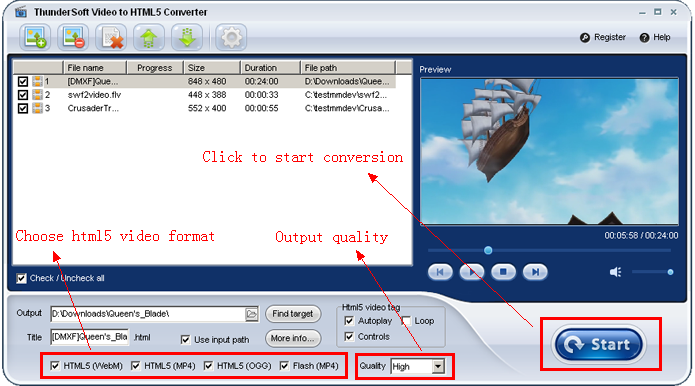
ThunderSoft Video to HTML5 Converter выглядит как классическая Windows-программа: компактное окно, панель с кнопками сверху, таблица заданий слева, предпросмотр справа, параметры вывода снизу. В ней нет перегруженного монтажного пространства, сложной тайм-линии, набора эффектов, цветокоррекции, дорожек звука и продвинутых фильтров. Это не минус, а часть логики продукта: программа не пытается быть всем сразу и фокусируется на конвертации видео в HTML5 для сайта.
Рабочий процесс построен линейно:
-
добавить один или несколько видеофайлов;
-
проверить ролик в окне Preview;
-
выбрать папку результата в поле Output;
-
задать название HTML-файла в поле Title;
-
выбрать выходные форматы;
-
настроить Autoplay, Controls, Loop;
-
при необходимости открыть More info... и настроить размер, качество, логотип и обрезку;
-
нажать Start.
Такой подход особенно удобен, когда нужно быстро обработать не один файл, а серию роликов. В таблице задач отображаются File name, Progress, Size, Duration, File path, поэтому пользователь сразу видит, какие файлы добавлены, где они лежат, какой у них размер кадра и длительность. Для пакетной работы есть выбор задач через чекбоксы и общий пункт Check / Uncheck all.
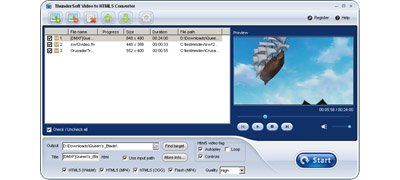
На главном экране сразу видно, что программа ориентирована не на абстрактную конвертацию видео, а именно на подготовку HTML5-видео. В нижней части окна находятся чекбоксы форматов HTML5 (WebM), HTML5 (MP4), HTML5 (OGG) и Flash (MP4), справа размещен блок Html5 video tag, а в центре — поля для выходной папки и имени результата. Благодаря этому пользователю не нужно искать нужный профиль в длинном списке устройств: основные параметры веб-видео находятся на первом экране.
Назначение ThunderSoft Video to HTML5 Converter
ThunderSoft Video to HTML5 Converter решает конкретную задачу: взять обычный видеофайл и подготовить его для размещения на сайте. Это может быть проморолик на странице продукта, видеоинструкция в базе знаний, обучающий фрагмент на странице курса, демонстрация интерфейса программы, видеопрезентация услуги, короткий ролик для корпоративного портала или медиафайл для HTML-страницы без использования внешнего видеохостинга.
Главная ценность программы раскрывается в случаях, когда видео должно воспроизводиться непосредственно на странице. Пользователь не просто получает новый MP4-файл, а выбирает HTML5-ориентированные форматы и параметры тега <video>. В обычном видеоконвертере можно получить файл в нужном контейнере, но дальше придется самостоятельно думать о совместимости браузеров, атрибутах воспроизведения, fallback-вариантах и структуре публикации. ThunderSoft Video to HTML5 Converter сокращает этот путь: форматы и параметры HTML5 video tag вынесены в интерфейс.
Программа подходит для таких задач:
-
конвертация видео в HTML5 для сайта;
-
подготовка WebM, MP4 и OGG-вариантов одного ролика;
-
создание видеофайлов для воспроизведения в основных браузерах;
-
пакетная обработка нескольких исходников;
-
добавление логотипа или водяного знака поверх видео;
-
базовая обрезка ролика по началу и концу;
-
настройка автоматического воспроизведения, элементов управления и повтора;
-
запуск конвертации через интерфейс или command line conversion.
Важно понимать границы программы. ThunderSoft Video to HTML5 Converter не предназначен для художественного монтажа, многодорожечной сборки, стабилизации, шумоподавления, работы с субтитрами, детальной настройки H.264-профилей или сложной оптимизации битрейта. Его сильная сторона — не видеопроизводство, а быстрая публикация видео в HTML5-форматах.
Для кого подходит ThunderSoft Video to HTML5 Converter
Для веб-мастеров и администраторов сайтов
Веб-мастеру программа полезна тем, что она быстро готовит ролик к размещению на странице. Вместо того чтобы вручную конвертировать файл в несколько форматов и отдельно прописывать параметры видеотега, можно открыть ThunderSoft Video to HTML5 Converter, добавить исходник, выбрать HTML5 (MP4), HTML5 (WebM), при необходимости HTML5 (OGG) и запустить обработку.
Для администратора сайта особенно важны простые параметры Autoplay, Controls и Loop. Они позволяют сразу определить поведение ролика: будет ли он запускаться автоматически, увидит ли пользователь кнопки управления, будет ли видео повторяться после завершения.
Для контент-менеджеров
Контент-менеджеру не всегда нужен профессиональный видеоредактор. Часто задача проще: взять готовое видео от дизайнера, маркетолога или подрядчика и подготовить его для публикации. ThunderSoft Video to HTML5 Converter хорошо подходит для такого сценария, потому что в интерфейсе минимум лишнего. Добавление файлов, выбор формата, настройка качества и запуск конвертации выполняются без длинной цепочки технических решений.
Для владельцев небольших сайтов
Владелец сайта, который сам публикует видео, получает понятный инструмент без сложной терминологии. Достаточно понимать, что HTML5 (MP4) — основной практичный вариант, HTML5 (WebM) и HTML5 (OGG) расширяют совместимость, а Flash (MP4) используется как дополнительный вариант для старых сценариев. Настройки Controls и Loop читаются буквально: элементы управления и повтор.
Для преподавателей и авторов курсов
ThunderSoft Video to HTML5 Converter можно использовать для подготовки обучающих роликов, демонстраций, записей с экрана и коротких лекционных фрагментов. Особенно полезна функция Clip video, если нужно отрезать лишнее начало или финал без полноценного монтажа. Автор курса может подготовить короткий HTML5-ролик, оставить включенными Controls, отключить Autoplay и получить файл, удобный для размещения на странице урока.
Для маркетологов
Маркетологам пригодится добавление логотипа через Use custom logo. Это позволяет поместить фирменный знак на ролик перед публикацией, не открывая отдельный видеоредактор. Функция не заменяет брендированный монтаж, но закрывает частую практическую потребность: быстро нанести логотип на промоматериал, баннерный видеоролик, демонстрацию интерфейса или короткую презентацию продукта.
Интерфейс главного окна
Интерфейс ThunderSoft Video to HTML5 Converter разделен на несколько рабочих зон. Такая структура помогает быстро понять, где находится импорт, где список заданий, где предпросмотр, а где параметры HTML5-вывода.
Верхняя панель кнопок
В верхней части окна размещены крупные иконки управления файлами и задачами. По смыслу они отвечают за добавление видео, удаление выбранных позиций, очистку списка, изменение порядка задач и доступ к настройкам. Визуально панель выполнена в стиле классических Windows-программ: кнопки большие, с пиктограммами, без сложных выпадающих меню.
Главная кнопка для начала работы — импорт видеофайлов. После добавления ролики появляются в таблице, где каждая строка становится отдельной задачей конвертации.
Таблица файлов
Центральная левая часть окна занята таблицей со списком роликов. В ней есть несколько важных колонок:
| Колонка | Что показывает |
|---|---|
| File name | имя добавленного видеофайла |
| Progress | ход выполнения конвертации |
| Size | размер кадра исходного видео |
| Duration | длительность ролика |
| File path | путь к исходному файлу |
Перед каждой строкой находится чекбокс. Это удобно при пакетной обработке: можно добавить несколько видео, но конвертировать только выбранные. Внизу списка есть пункт Check / Uncheck all, который быстро включает или снимает выбор со всех задач.
Окно Preview
Справа находится блок Preview. Он нужен для проверки выбранного ролика перед конвертацией. Внутри отображается кадр видео, ниже расположена полоса перемотки, кнопки управления воспроизведением, индикатор времени и регулятор громкости. Для конвертера HTML5-видео это полезная функция: пользователь может убедиться, что добавил нужный файл, ролик открывается корректно, а выбранный фрагмент соответствует задаче.
Нижний блок Output и Title
В нижней части окна расположены поля Output и Title. Поле Output отвечает за папку результата. Рядом находится кнопка выбора папки и кнопка Find target, с помощью которой удобно перейти к готовым файлам после обработки. Поле Title задает имя HTML-результата. Рядом с ним виден суффикс .html, поэтому пользователь сразу понимает, что программа работает не только с видеофайлом, но и с HTML-публикацией.
Чекбокс Use input path позволяет использовать путь исходного файла как основу для сохранения результата. Это удобно, если ролики лежат в разных рабочих папках и нужно сохранить итог рядом с исходником.
Блок Html5 video tag
Справа снизу расположен блок Html5 video tag. В нем находятся три ключевых параметра:
-
Autoplay — автоматический запуск видео;
-
Controls — отображение элементов управления;
-
Loop — повторное воспроизведение после завершения.
Эти настройки напрямую связаны с поведением ролика на странице. Поэтому они вынесены в главное окно, а не спрятаны глубоко в меню.
Форматы и качество
В самом низу окна находятся чекбоксы выходных форматов:
-
HTML5 (WebM);
-
HTML5 (MP4);
-
HTML5 (OGG);
-
Flash (MP4).
Рядом находится выпадающий список Quality. В примерах интерфейса выбран вариант High, то есть высокое качество. Чем выше качество, тем лучше визуальный результат, но тем больше итоговый размер файла и тем дольше может идти конвертация. Для веб-публикации это всегда компромисс: ролик должен выглядеть нормально, но не быть чрезмерно тяжелым для загрузки на странице.
Добавление видеофайлов
Работа с ThunderSoft Video to HTML5 Converter начинается с импорта. После запуска программы пользователь добавляет видеофайлы, которые нужно преобразовать в HTML5-форматы. Программа поддерживает распространенные входные форматы, включая AVI, WMV, FLV, MOV, RMVB, MPG, MP4 и другие видеофайлы, используемые в обычных рабочих задачах.
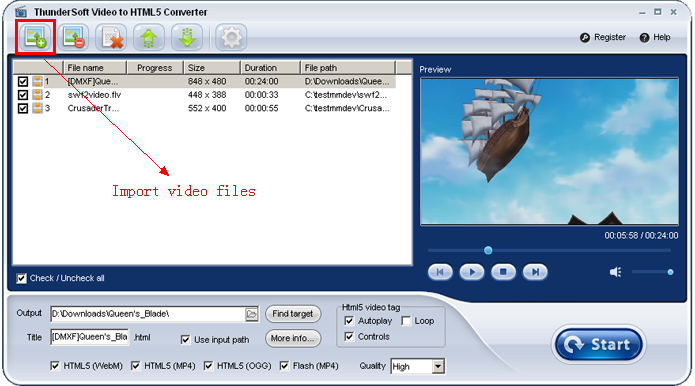
На скриншоте видно, как программа показывает импортированные ролики в таблице. В строках отображаются имена файлов, прогресс, размер кадра, длительность и путь. Такой вид удобен, если пользователь добавляет сразу несколько исходников: можно быстро проверить, что в список попали именно нужные файлы.
Практический порядок действий выглядит так:
-
Открыть ThunderSoft Video to HTML5 Converter.
-
Нажать кнопку добавления видео на верхней панели.
-
Выбрать один или несколько файлов.
-
Проверить список в таблице.
-
Убедиться, что отмечены нужные строки.
-
При необходимости использовать Check / Uncheck all.
-
Перейти к выбору форматов и настроек вывода.
Особенность программы в том, что добавленный файл сразу становится задачей конвертации. Если в таблицу добавлено три видео, все три могут быть обработаны пакетно. Если нужно временно исключить один ролик из обработки, достаточно снять чекбокс слева от строки. Это проще, чем удалять файл из списка и потом добавлять его заново.
Предпросмотр видео перед конвертацией
Блок Preview — важная часть рабочего процесса. Видеоконвертеры часто позволяют запустить обработку сразу после добавления файла, но в задачах веб-публикации лучше сначала проверить ролик. Неверный исходник, неправильная версия файла, черновой экспорт, пустой фрагмент в начале или поврежденный файл могут привести к потере времени. Предпросмотр помогает избежать таких ошибок.
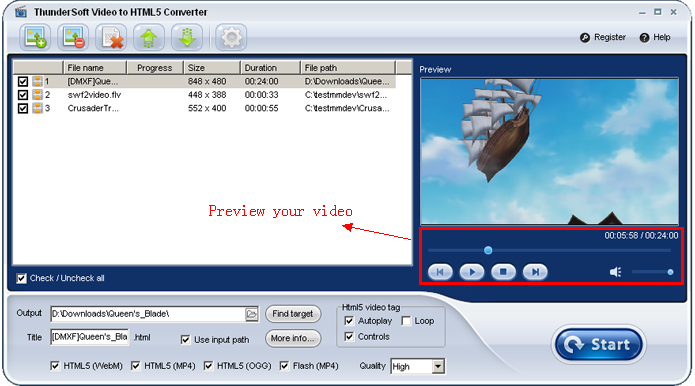
В блоке Preview есть несколько элементов управления:
| Элемент | Назначение |
|---|---|
| Окно просмотра | показывает кадр выбранного видео |
| Полоса перемотки | позволяет перейти к нужному месту ролика |
| Кнопки воспроизведения | запускают, останавливают и переключают просмотр |
| Индикатор времени | показывает текущую позицию и общую длительность |
| Регулятор громкости | управляет уровнем звука при просмотре |
Предпросмотр особенно полезен перед использованием Clip video. Если нужно обрезать начало и конец, пользователь сначала визуально проверяет ролик, определяет нужный фрагмент, а затем задает значения Start и End в дополнительных настройках. Это не монтажная шкала, но для простой подготовки короткого фрагмента такой логики достаточно.
Настройка папки вывода и имени HTML-файла
Поле Output определяет, куда ThunderSoft Video to HTML5 Converter сохранит результат. Это важный параметр, потому что при конвертации в HTML5 обычно создается не просто один файл, а набор материалов для публикации. Пользователю нужно заранее выбрать рабочую папку, чтобы потом быстро найти готовые видеофайлы и HTML-файл.
Рядом с Output находятся кнопки для выбора и открытия целевой папки. Кнопка Find target предназначена для быстрого перехода к результату. Это удобно после завершения обработки: не нужно вручную искать каталог через проводник Windows.
Поле Title задает имя HTML-файла. В интерфейсе рядом отображается расширение .html, поэтому поле воспринимается именно как название HTML-страницы или HTML-заготовки, а не как имя отдельного видеоролика. При подготовке нескольких видео для сайта лучше задавать понятные названия: например, не оставлять случайные имена вроде MOV_0048, а использовать осмысленные названия проекта, урока, продукта или демонстрации.
Чекбокс Use input path позволяет сохранять результат относительно исходного расположения видео. Такой вариант удобен, если каждый ролик уже находится в своей папке проекта. Если же нужно собрать все готовые файлы в одном месте, лучше явно выбрать отдельную папку в Output.
Выбор HTML5-форматов
ThunderSoft Video to HTML5 Converter предлагает несколько выходных вариантов, которые выбираются чекбоксами в нижней части окна. Это одна из ключевых особенностей программы: пользователь не выбирает абстрактный профиль, а сразу видит форматы, связанные с HTML5-видео.
HTML5 (MP4)
HTML5 (MP4) — наиболее практичный вариант для большинства современных сценариев публикации. MP4 широко используется для веб-видео, хорошо воспринимается браузерами, медиаплеерами, мобильными устройствами и системами управления контентом. Если нужно подготовить ролик для сайта быстро и без лишних экспериментов, MP4 обычно становится базовым выходным форматом.
В ThunderSoft Video to HTML5 Converter этот формат выбирается отдельным чекбоксом. Пользователь может включить его вместе с WebM и OGG, если нужна более широкая совместимость, или оставить только MP4 для простой публикации.
HTML5 (WebM)
HTML5 (WebM) — формат, ориентированный на веб-среду. Его удобно добавлять в набор, когда задача состоит не просто в получении одного видеофайла, а в подготовке нескольких вариантов для HTML5 video tag. В интерфейсе программы он расположен первым среди HTML5-форматов, что подчеркивает его роль в веб-публикации.
WebM особенно полезен в проектах, где важна поддержка разных браузерных движков и сценариев воспроизведения. ThunderSoft Video to HTML5 Converter позволяет включить WebM одним чекбоксом, не настраивая вручную отдельный кодировщик.
HTML5 (OGG)
HTML5 (OGG) используется как дополнительный HTML5-вариант. Он может быть нужен для расширения совместимости, особенно в старых или специфических сценариях. В современных проектах OGG встречается реже, чем MP4 и WebM, но наличие этого чекбокса полезно: пользователь может подготовить полный набор файлов для страницы, где важно покрыть разные варианты воспроизведения.
Flash (MP4)
Flash (MP4) в интерфейсе программы предназначен для fallback-сценариев и старой веб-совместимости. Сегодня Flash уже не является стандартным способом публикации видео, но наличие такого пункта показывает, что программа проектировалась как инструмент для переходного периода между Flash-видео и HTML5-видео. При работе с современным сайтом основной акцент стоит делать на HTML5-форматах, а Flash (MP4) рассматривать только в том случае, если проект действительно требует старой совместимости.
Настройка HTML5 video tag
Блок Html5 video tag отвечает за поведение видеоролика на странице. В главном окне доступны три параметра: Autoplay, Controls и Loop. Они кажутся простыми, но именно от них зависит, как посетитель будет взаимодействовать с видео.
Autoplay
Autoplay включает автоматическое воспроизведение. Если параметр активен, ролик должен стартовать сам при открытии страницы или при появлении условий для воспроизведения. Такой вариант может быть уместен для фоновых видеоблоков, промосекций, заставок и некоторых лендингов.
Но для обычных статей, обучающих материалов, инструкций и страниц поддержки автоматический запуск часто мешает. Пользователь может открыть страницу не для просмотра видео, а для чтения текста, и внезапный старт ролика будет восприниматься раздражающе. Поэтому для информационных страниц Autoplay лучше использовать осторожно.
Controls
Controls включает элементы управления видеоплеером. Это один из самых важных параметров. Когда Controls активен, посетитель сайта может самостоятельно запускать и останавливать ролик, перематывать его, регулировать громкость и управлять просмотром. Для обучающих видео, обзоров, демонстраций и инструкций этот параметр почти всегда стоит оставлять включенным.
Если отключить Controls, видео будет выглядеть более минималистично, но пользователь потеряет контроль. Такой вариант допустим для декоративного фонового ролика, но плохо подходит для содержательного видео, где зритель должен иметь возможность вернуться к нужному моменту.
Loop
Loop включает повтор ролика после завершения. Эта настройка полезна для коротких демонстраций, фоновых анимаций, зацикленных промофрагментов и компактных видеоиллюстраций. Например, если на странице продукта нужно показать короткий повторяющийся фрагмент работы интерфейса, Loop может быть уместен.
Для длинных видео, уроков, интервью, вебинаров и обзоров повтор обычно не нужен. Пользователь должен сам решить, пересматривать ли материал.
Окно Output setting
Кнопка More info... открывает окно Output setting, где собраны дополнительные параметры конвертации. Это главное место для более точной настройки результата: выбора форматов, проверки поддерживаемых браузеров, изменения размера и качества, настройки HTML5 video tag, добавления логотипа и обрезки фрагмента.
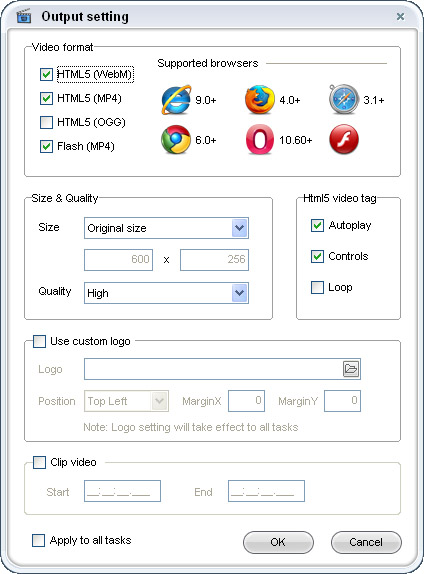
Окно Output setting разделено на несколько логических блоков:
| Блок | Что настраивается |
|---|---|
| Video format | выбор HTML5 WebM, HTML5 MP4, HTML5 OGG и Flash MP4 |
| Supported browsers | визуальная подсказка по браузерной совместимости |
| Size & Quality | размер кадра и качество |
| Html5 video tag | Autoplay, Controls, Loop |
| Use custom logo | добавление логотипа или водяного знака |
| Clip video | обрезка видео по Start и End |
| Apply to all tasks | применение настроек ко всем задачам |
| OK / Cancel | сохранение или отмена настроек |
Это окно показывает, что ThunderSoft Video to HTML5 Converter не ограничивается простым выбором формата и запуском обработки. В нем есть именно те параметры, которые нужны при подготовке ролика для HTML-страницы.
Video format
В блоке Video format повторяются выходные варианты:
-
HTML5 (WebM);
-
HTML5 (MP4);
-
HTML5 (OGG);
-
Flash (MP4).
Рядом расположен блок Supported browsers с иконками браузеров и версиями. Это помогает понять, что разные форматы рассчитаны на разные сценарии воспроизведения. Пользователь не обязан глубоко разбираться в истории поддержки видеокодеков браузерами: программа визуально показывает, что форматы выбираются ради совместимости.
Size & Quality
Блок Size & Quality отвечает за размер и качество результата. В поле Size можно оставить Original size или выбрать другой размер. Если выбран оригинальный размер, программа сохраняет исходное разрешение кадра. Это удобно, когда исходник уже подготовлен правильно: например, видео экспортировано в нужном размере для сайта.
Если нужно уменьшить видео, можно выбрать другой размер или задать параметры вручную. Уменьшение кадра помогает снизить вес файла и ускорить загрузку страницы. Это особенно важно для лендингов, мобильных пользователей и страниц, где видео не должно занимать слишком много трафика.
Поле Quality задает качество кодирования. В интерфейсе встречается вариант High. Более высокое качество дает более приятную картинку, но увеличивает размер итогового файла. Для веб-публикации нужно искать баланс: слишком низкое качество портит впечатление, слишком высокий размер ухудшает загрузку.
Html5 video tag
В окне Output setting дублируется блок Html5 video tag с параметрами Autoplay, Controls и Loop. Это удобно: можно настроить поведение видео как из главного окна, так и из расширенных параметров.
Use custom logo
Блок Use custom logo добавляет поверх видео изображение-логотип или водяной знак. После включения чекбокса становятся доступны параметры Logo, Position, MarginX и MarginY.
Это практичная функция для брендирования роликов. Например, можно добавить логотип компании в верхний левый или правый угол, задать отступы и получить готовое видео для публикации. Программа не предлагает сложной анимации логотипа или редактирования прозрачности на уровне профессионального видеоредактора, но для простой маркировки ролика этого достаточно.
Clip video
Блок Clip video предназначен для обрезки видео. В нем есть поля Start и End, с помощью которых задается начало и конец нужного фрагмента. Это удобно, если исходный ролик длиннее, чем нужно для сайта, содержит лишнюю заставку, паузу, тестовую часть записи или ненужный финал.
Функция Clip video особенно полезна для:
-
коротких демороликов;
-
фрагментов обучающих видео;
-
промовставок;
-
видеоинструкций;
-
демонстраций интерфейса;
-
роликов для лендинга.
Это не полноценный монтаж, но базовую задачу оставить только нужный отрезок программа закрывает.
Apply to all tasks
Чекбокс Apply to all tasks нужен при пакетной конвертации. Если в список добавлено несколько файлов и для них нужно применить одинаковые настройки, этот пункт экономит время. Пользователь настраивает форматы, размер, качество, HTML5 video tag, логотип или обрезку и применяет параметры ко всем задачам.
В пакетной обработке это особенно важно: без такого пункта пришлось бы отдельно открывать настройки для каждого файла.
Поддерживаемые входные и выходные форматы
ThunderSoft Video to HTML5 Converter поддерживает распространенные входные видеоформаты и преобразует их в HTML5-ориентированные выходные варианты. Входной список включает avi, wmv, flv, mov, rmvb, mpg, mp4 и другие видеофайлы. Выходные варианты в интерфейсе представлены как HTML5 (WebM), HTML5 (MP4), HTML5 (OGG) и Flash (MP4).
| Тип | Форматы |
|---|---|
| Входные видео | AVI, WMV, FLV, MOV, RMVB, MPG, MP4 и другие |
| HTML5-вывод | WebM, MP4, OGG |
| Дополнительный вариант | Flash MP4 |
Такой набор отражает назначение программы. Она не пытается быть огромным мультимедийным комбайном, где есть десятки профилей под игровые приставки, телевизоры, смартфоны и социальные сети. ThunderSoft Video to HTML5 Converter работает с тем, что нужно для HTML5-видео на сайте.
Пакетная конвертация
Пакетная конвертация — одна из сильных сторон ThunderSoft Video to HTML5 Converter. Программа позволяет добавить несколько файлов и запустить обработку одной кнопкой. В таблице каждый ролик отображается отдельной строкой, а колонка Progress показывает ход выполнения.
Пакетная обработка полезна в нескольких сценариях:
-
нужно подготовить серию видеоуроков;
-
на сайте публикуется несколько демонстрационных роликов;
-
контент-менеджер обрабатывает архив видео;
-
требуется конвертировать разные версии промоматериалов;
-
нужно создать HTML5-варианты для нескольких разделов сайта.
Рабочий процесс при пакетной конвертации выглядит так:
-
Добавить все нужные видеофайлы.
-
Проверить список задач.
-
Оставить отмеченными только те файлы, которые нужно обработать.
-
Выбрать HTML5-форматы.
-
Открыть More info... и задать общие настройки.
-
Включить Apply to all tasks, если параметры одинаковые.
-
Нажать OK.
-
Нажать Start.
-
Дождаться завершения обработки.
-
Открыть результат через Find target.
Главное преимущество такого подхода — отсутствие лишних повторов. Если нужно подготовить десять роликов с одинаковыми настройками качества, форматов и логотипа, ThunderSoft Video to HTML5 Converter позволяет сделать это быстрее, чем обрабатывать каждый файл отдельно.
Пошаговая инструкция: как конвертировать видео в HTML5
Шаг 1. Добавить видео
Сначала нужно добавить файл в таблицу задач. После импорта программа показывает имя, размер, длительность и путь. Если добавлено несколько файлов, каждый из них можно включить или исключить из обработки чекбоксом.
Рекомендуется сразу проверить список. Ошибка на этом этапе распространена: пользователь может добавить черновой файл, старую версию ролика или не тот экспорт. Таблица помогает заметить несоответствие по названию, длительности или расположению файла.
Шаг 2. Проверить видео в Preview
После добавления файла стоит открыть его в Preview. Это позволяет убедиться, что видео воспроизводится, звук присутствует, ролик не поврежден, а содержимое соответствует задаче. Если нужно подготовить короткий фрагмент, предпросмотр помогает определить, где начинается и заканчивается нужная часть.
Шаг 3. Выбрать Output
В поле Output нужно указать папку для результата. Для удобства лучше создавать отдельную папку проекта: например, video_html5_product_demo или lesson_01_html5_video. Это помогает не смешивать исходники, промежуточные файлы и готовый результат.
Если результат должен лежать рядом с исходником, можно использовать Use input path. Если все готовые файлы нужно собрать в одном месте, лучше выбрать конкретную папку вручную.
Шаг 4. Задать Title
В поле Title задается имя HTML-файла. Лучше использовать короткое, понятное и аккуратное название без случайных символов. Например:
| Плохо | Лучше |
|---|---|
MOV_0139 |
product-demo |
final_final_2 |
landing-video |
video_new_test |
course-intro |
12345 |
interface-preview |
Такой подход упрощает дальнейшую работу с файлами сайта.
Шаг 5. Выбрать форматы
Для базовой публикации можно включить HTML5 (MP4). Для более широкой совместимости стоит добавить HTML5 (WebM). Если проект требует расширенного набора HTML5-вариантов, можно включить и HTML5 (OGG). Flash (MP4) нужен только для специфических старых сценариев.
Практичный набор для обычной HTML5-публикации:
-
HTML5 (MP4) — основной вариант;
-
HTML5 (WebM) — дополнительный веб-вариант;
-
HTML5 (OGG) — если нужна расширенная совместимость.
Шаг 6. Настроить Html5 video tag
Для большинства информационных страниц оптимальная комбинация выглядит так:
| Параметр | Рекомендация |
|---|---|
| Autoplay | выключить |
| Controls | включить |
| Loop | выключить |
Такой вариант дает посетителю контроль над воспроизведением и не запускает видео без его действия. Для фонового короткого ролика настройки могут быть другими: Autoplay и Loop включаются, а Controls могут быть отключены.
Шаг 7. Открыть More info...
Кнопка More info... открывает окно Output setting. Там можно выбрать размер, качество, логотип и обрезку. Для простого сценария достаточно оставить Original size и High, если исходник уже подготовлен под сайт. Если видео слишком большое, стоит уменьшить размер кадра.
Шаг 8. При необходимости добавить логотип
Чтобы добавить логотип, нужно включить Use custom logo, выбрать изображение в поле Logo, задать Position и отступы MarginX, MarginY. Логотип лучше размещать так, чтобы он не перекрывал важные элементы кадра: лица, текст, кнопки интерфейса, товар, демонстрационную область.
Шаг 9. При необходимости обрезать ролик
Если нужно оставить только часть видео, включается Clip video. В поля Start и End вводится начало и конец фрагмента. Перед этим желательно проверить ролик в Preview, чтобы не отрезать нужный момент.
Шаг 10. Запустить Start
После выбора форматов и настроек нужно нажать Start. Программа начнет конвертацию, а в таблице будет отображаться прогресс. После завершения можно открыть папку результата через Find target.
Практический сценарий: подготовка проморолика для сайта
Представим типовую задачу: есть MP4-ролик с демонстрацией продукта, который нужно разместить на лендинге. Ролик должен запускаться вручную, иметь кнопки управления, не повторяться бесконечно и быть подготовлен в HTML5-форматах.
Оптимальный порядок работы в ThunderSoft Video to HTML5 Converter:
-
Добавить исходный MP4 в программу.
-
Проверить видео в Preview.
-
В поле Output выбрать папку проекта.
-
В поле Title указать понятное имя, например
product-demo. -
Включить HTML5 (MP4) и HTML5 (WebM).
-
Оставить Controls включенным.
-
Отключить Autoplay, если ролик не должен стартовать сам.
-
Отключить Loop, если повтор не нужен.
-
В Quality выбрать High.
-
Открыть More info....
-
Проверить Size, при необходимости оставить Original size.
-
При необходимости включить Use custom logo.
-
Нажать OK.
-
Нажать Start.
-
После завершения открыть результат через Find target.
В таком сценарии программа работает как быстрый HTML5 video converter для сайта: пользователь получает готовые форматы и HTML-ориентированные настройки без ручной подготовки каждого файла.
Практический сценарий: видеоурок для образовательной страницы
Для видеоурока важны управляемость и комфорт просмотра. Автоматический запуск обычно не нужен, потому что ученик может сначала читать текст урока, открывать материалы или готовить рабочую среду. Повтор тоже чаще всего не требуется. Главный параметр — Controls.
Рекомендуемые настройки:
| Параметр | Значение |
|---|---|
| HTML5 (MP4) | включить |
| HTML5 (WebM) | включить при необходимости |
| Controls | включить |
| Autoplay | выключить |
| Loop | выключить |
| Quality | High |
| Size | Original size или уменьшенный размер под страницу |
Если запись урока содержит лишнее начало, например подготовку рабочего стола или паузу перед объяснением, можно использовать Clip video. Достаточно указать Start после ненужной части и End в конце полезного фрагмента.
Практический сценарий: короткое зацикленное видео для лендинга
Для лендинга иногда нужен короткий зацикленный ролик: демонстрация продукта, фоновая анимация, показ интерфейса, фрагмент процесса. В таком случае настройки отличаются от видеоурока.
Подходящие параметры:
| Параметр | Значение |
|---|---|
| Autoplay | включить |
| Controls | по ситуации |
| Loop | включить |
| HTML5 (MP4) | включить |
| HTML5 (WebM) | включить |
| Quality | подобрать баланс качества и размера |
| Clip video | использовать для короткого фрагмента |
Для фонового видео можно отключить Controls, если пользователь не должен управлять роликом. Для демонстрационного блока, где посетитель может захотеть остановить или перемотать видео, лучше оставить Controls включенным.
Добавление логотипа и водяного знака
Функция Use custom logo делает ThunderSoft Video to HTML5 Converter полезным не только как конвертер видео в HTML5, но и как простой инструмент брендирования. Логотип можно добавить прямо на этапе подготовки результата, не открывая отдельную программу для монтажа.
В окне Output setting после включения Use custom logo становятся доступны:
-
Logo — выбор изображения логотипа;
-
Position — расположение логотипа;
-
MarginX — горизонтальный отступ;
-
MarginY — вертикальный отступ.
Логотип лучше использовать аккуратно. Если он слишком крупный, он будет отвлекать от содержимого видео. Если поставить его в область, где показывается важный текст или элемент интерфейса, ролик станет менее понятным. Оптимальное место — угол кадра с небольшими отступами. Для демонстраций программ часто удобно размещать логотип в верхнем правом или верхнем левом углу, но все зависит от содержания ролика.
Функция подходит для:
-
корпоративных видео;
-
обучающих материалов;
-
промороликов;
-
демонстраций продукта;
-
видео для закрытого портала;
-
материалов, которые не должны распространяться без маркировки.
При этом нужно понимать, что Use custom logo — это не полноценная система водяных знаков с анимацией, прозрачностью по ключевым кадрам и масками. Это простая прикладная функция для добавления изображения поверх видео.
Обрезка видео через Clip video
Clip video — базовая функция обрезки. Она позволяет выбрать нужный фрагмент по времени, указав Start и End. Это удобно, когда исходный файл содержит лишние части.
Типичные случаи использования:
-
убрать паузу в начале записи;
-
удалить техническую заставку;
-
оставить только фрагмент демонстрации;
-
сократить длинный ролик до версии для сайта;
-
убрать лишний финал;
-
подготовить короткий loop-фрагмент.
Например, если исходное видео длится 5 минут, а на странице нужен только фрагмент с 00:40 до 02:10, можно включить Clip video, задать начало и конец, после чего программа обработает только нужную часть. Для точного выбора фрагмента полезно сначала открыть ролик в Preview и посмотреть нужные моменты.
Ограничение функции очевидно: это не монтажная шкала. Нельзя собрать ролик из нескольких несмежных фрагментов, добавить переходы, наложить музыку или вырезать середину с автоматической склейкой. Но для задачи оставить начало и конец в нужных точках функция работает именно так, как нужно конвертеру для HTML5-публикации.
Command line conversion
ThunderSoft Video to HTML5 Converter поддерживает command line conversion. Это важная функция для пользователей, которые хотят запускать конвертацию не только вручную через интерфейс, но и из командной строки, скрипта или автоматизированного процесса.
Синтаксис команды выглядит так:
EXE <Source file> [Destination file]Вариант с одним исходным файлом:
"C:\Program Files\ThunderSoft\Video to HTML5 Converter\V2Html5.exe" "C:\test.avi"Вариант с исходным файлом и файлом назначения:
"C:\Program Files\ThunderSoft\Video to HTML5 Converter\V2Html5.exe" "C:\test.avi" "C:\dest.html"Если файл назначения не указан, программа сохраняет результат с исходным именем в директорию, заданную в настройках программы. Такой режим полезен для повторяемых задач: например, когда нужно регулярно обрабатывать видео из одной папки или встроить конвертацию в рабочий процесс подготовки материалов.
Command line conversion особенно пригодится:
-
администраторам сайтов;
-
техническим специалистам;
-
пользователям, которые обрабатывают видео регулярно;
-
тем, кто хочет запускать конвертацию из batch-файлов;
-
проектам, где подготовка HTML5-видео является частью производственного процесса.
Качество результата
Качество результата в ThunderSoft Video to HTML5 Converter зависит от нескольких факторов: исходного файла, выбранного размера, уровня Quality, количества выходных форматов и задач публикации. Если исходник уже сжат слишком сильно, содержит шум, артефакты или низкое разрешение, конвертер не сделает его визуально лучше. Он подготовит файл к HTML5-воспроизведению, но не восстановит потерянные детали.
На практике стоит придерживаться нескольких правил:
-
использовать исходник максимально хорошего качества;
-
не увеличивать размер видео сверх исходного;
-
не выбирать слишком низкое качество ради минимального веса;
-
проверять готовый файл в браузере;
-
сравнивать размер файла и визуальное качество;
-
для сайта не делать видео тяжелее, чем нужно для конкретного блока.
Параметр Original size удобен, если видео заранее подготовлено под нужную ширину и высоту. Например, дизайнер экспортировал ролик в размере, который точно соответствует блоку сайта. Если же исходное видео слишком большое, можно уменьшить размер в Size & Quality, чтобы ускорить загрузку страницы и снизить нагрузку на пользователя.
Quality: High подходит для материалов, где важна четкость: демонстрации интерфейса, обучающие ролики, видео с текстом, презентации, продуктовые обзоры. Если видео декоративное и маленькое по размеру на странице, можно рассматривать более экономичные настройки, но окончательное решение лучше принимать после просмотра результата.
Производительность и скорость конвертации
ThunderSoft Video to HTML5 Converter выполняет обычную задачу перекодирования видео, поэтому скорость зависит от характеристик компьютера и параметров ролика. На время обработки влияют:
-
длительность исходного видео;
-
разрешение кадра;
-
выбранное качество;
-
количество отмеченных выходных форматов;
-
число файлов в пакетной очереди;
-
производительность процессора;
-
скорость диска;
-
наличие других задач, нагружающих систему.
Если включить сразу HTML5 (WebM), HTML5 (MP4), HTML5 (OGG) и Flash (MP4), программа будет готовить больше выходных вариантов, чем при выборе одного MP4. Соответственно, обработка займет больше времени и создаст больше файлов. Это нормальный компромисс между совместимостью и скоростью.
Для быстрой работы лучше заранее определить, какие форматы действительно нужны. Если сайт ориентирован на современные браузеры и достаточно MP4 + WebM, нет смысла каждый раз включать все возможные варианты. Если же проект требует максимального покрытия старых сценариев, можно включать расширенный набор.
Сильные стороны ThunderSoft Video to HTML5 Converter
ThunderSoft Video to HTML5 Converter хорош прежде всего своей специализацией. Он не перегружает пользователя десятками ненужных параметров, а выводит на первый план то, что важно при публикации видео на сайте.
Основные преимущества программы:
-
фокус на конвертации видео в HTML5;
-
поддержка распространенных входных форматов;
-
отдельные чекбоксы для HTML5 WebM, MP4 и OGG;
-
наличие Flash MP4 как дополнительного варианта;
-
простая настройка HTML5 video tag;
-
параметры Autoplay, Controls, Loop прямо в интерфейсе;
-
окно предпросмотра Preview;
-
пакетная конвертация нескольких файлов;
-
добавление логотипа или водяного знака;
-
базовая обрезка через Clip video;
-
настройка размера и качества;
-
кнопка More info... для расширенных параметров;
-
кнопка Find target для быстрого перехода к результату;
-
поддержка command line conversion.
Главное достоинство программы — понятная логика. Пользователь видит не абстрактные технические профили, а именно элементы, связанные с HTML5-видео для сайта. Это снижает риск ошибки и ускоряет подготовку ролика.
Ограничения и слабые места
ThunderSoft Video to HTML5 Converter не стоит воспринимать как универсальную программу для всей работы с видео. Это прикладной конвертер с четкой специализацией, и у него есть ограничения.
Основные минусы:
-
интерфейс выглядит устаревшим;
-
нет русскоязычной локализации интерфейса;
-
нет полноценной монтажной шкалы;
-
нет многодорожечного редактирования;
-
нет продвинутой цветокоррекции;
-
нет сложной работы с субтитрами;
-
нет детальной настройки современных кодеков на уровне профессиональных транскодеров;
-
нет визуального конструктора страницы вокруг видео;
-
функция обрезки ограничена выбором начала и конца;
-
добавление логотипа реализовано базово.
Для своей задачи это не критично. Но если пользователь ожидает видеоредактор, программу для постпродакшна или мощный open-source транскодер с тонкой настройкой, ThunderSoft Video to HTML5 Converter покажется слишком простой. Его нужно выбирать именно тогда, когда нужна быстрая подготовка видео для HTML5-публикации.
Типичные ошибки при работе с программой
Выбран только один формат без учета совместимости
Если включить только один выходной вариант, результат может быть достаточным для конкретного сайта, но не всегда оптимальным для широкой совместимости. Для практичной HTML5-публикации часто разумно использовать HTML5 (MP4) и HTML5 (WebM) вместе.
Отключены Controls для содержательного видео
Если пользователь отключает Controls у обучающего или демонстрационного ролика, посетитель сайта теряет возможность управлять просмотром. Для инструкций, обзоров и уроков элементы управления лучше оставлять включенными.
Включен Autoplay на обычной информационной странице
Автоматическое воспроизведение может раздражать посетителей. Для фонового лендингового ролика Autoplay может быть уместен, но для статьи, урока, справочной страницы или обзора лучше дать пользователю самому запустить видео.
Включен Loop для длинного ролика
Loop полезен для коротких циклических видео, но не нужен для длинных инструкций и презентаций. Если ролик длится несколько минут, автоматический повтор обычно выглядит лишним.
Слишком большой размер видео
Если оставить исходный размер у тяжелого файла, страница может загружаться медленно. Для сайта важно учитывать не только качество, но и вес результата. Иногда лучше уменьшить кадр, чем публиковать видео в избыточном разрешении.
Логотип перекрывает важные элементы
При использовании Use custom logo нужно проверять, не закрывает ли логотип текст, лицо, кнопку, товар или демонстрационную область. Особенно это важно для видеоинструкций и обзоров интерфейсов.
Не проверен результат после конвертации
После обработки нужно открыть готовые файлы и проверить воспроизведение. Это особенно важно, если включены несколько форматов, обрезка, логотип или нестандартные настройки размера.
Сравнение с аналогами
ThunderSoft Video to HTML5 Converter конкурирует не со всеми видеоконвертерами подряд, а с инструментами, которые помогают подготовить видео для веб-публикации. Поэтому корректнее сравнивать его с программами и решениями, которые действительно используются для HTML5-видео, веб-конвертации и транскодирования.
| Программа | Основной подход | Сильные стороны | Чем отличается от ThunderSoft Video to HTML5 Converter |
|---|---|---|---|
| ThunderSoft Video to HTML5 Converter | Windows-конвертер видео в HTML5-форматы | HTML5 WebM/MP4/OGG, Flash MP4, Html5 video tag, Preview, логотип, Clip video, batch conversion | Узко заточен под публикацию видео на сайте через простой графический интерфейс |
| EasyHTML5Video | Генератор HTML5-видео в несколько шагов | Drag-and-drop, настройка poster image, выбор codecs, получение HTML-страницы с кодом и файлами | Больше похож на мастер публикации, а ThunderSoft дает классическое окно с таблицей задач, Preview и явными чекбоксами форматов |
| Miro Video Converter | Простой конвертер в MP4, WebM VP8, Ogg Theora и форматы для устройств | Бесплатный open-source инструмент, простая конвертация, batch conversion, custom sizing | Менее сфокусирован на HTML5 video tag, логотипе и HTML-ориентированной настройке поведения ролика |
| HandBrake | Мощный open-source video transcoder | Гибкая конвертация почти из любого формата в современные кодеки, мультиплатформенность | Значительно мощнее по транскодированию, но не является специализированным генератором HTML5-публикации |
| FFmpeg | Универсальный консольный мультимедийный инструмент | Максимальная гибкость, запись, конвертация, стриминг, фильтры, автоматизация | Требует командной строки и знаний параметров, тогда как ThunderSoft рассчитан на быстрый визуальный рабочий процесс |
EasyHTML5Video строится вокруг максимально простого сценария: перетащить видео, выбрать poster image и codecs, настроить параметры и нажать Start или Publish. В результате пользователь получает HTML-страницу с нужным кодом, изображениями и видеофайлами. ThunderSoft Video to HTML5 Converter ближе к классическому Windows-конвертеру: он показывает таблицу задач, отдельные форматы, Preview, Output, Title, More info и Start.
Miro Video Converter похож по простоте, но его фокус шире: он конвертирует почти любое видео в MP4, WebM (vp8), Ogg Theora, а также в форматы для Android, iPhone и iPad. Это бесплатный open-source инструмент с batch conversion и custom sizing. ThunderSoft Video to HTML5 Converter выигрывает именно в HTML5-специфике: он дает настройки Html5 video tag, логотип, обрезку и набор веб-форматов в одном интерфейсе.
HandBrake заметно мощнее как транскодер. Он подходит пользователям, которым нужна глубокая настройка качества, кодеков, пресетов и параметров видео. Но HandBrake не ориентирован на генерацию HTML5-публикации и не выносит настройки тега <video> в основной сценарий. ThunderSoft Video to HTML5 Converter проще и уже: его задача — быстро подготовить ролик для сайта.
FFmpeg — самый гибкий вариант из сравнения. Он умеет записывать, конвертировать и стримить аудио и видео, читать разные входы, применять фильтры и транскодировать в множество форматов. Но это консольный инструмент, который требует точных команд. ThunderSoft Video to HTML5 Converter удобнее для пользователя, которому нужна визуальная программа с кнопками More info..., Start, Find target, чекбоксами HTML5-форматов и настройками Autoplay, Controls, Loop.
Когда лучше выбрать ThunderSoft Video to HTML5 Converter
ThunderSoft Video to HTML5 Converter стоит выбирать, когда задача звучит не глубоко перекодировать видео, а подготовить ролик для сайта. Программа особенно уместна, если нужно быстро получить HTML5-видео без ручного написания команд и без изучения профессиональных транскодеров.
Программа хорошо подходит, если нужно:
-
конвертировать видео в HTML5 для сайта;
-
подготовить MP4, WebM и OGG-варианты;
-
настроить поведение ролика через Autoplay, Controls, Loop;
-
добавить логотип;
-
обрезать начало и конец;
-
обработать несколько видео за один запуск;
-
проверить ролик перед конвертацией в Preview;
-
быстро найти результат через Find target.
ThunderSoft Video to HTML5 Converter особенно удобен для пользователей, которые работают с веб-контентом, но не хотят каждый раз писать команды FFmpeg или настраивать сложный транскодер. Его интерфейс показывает именно те параметры, которые нужны при публикации видео на HTML-странице.
Когда лучше выбрать другой инструмент
Есть задачи, где ThunderSoft Video to HTML5 Converter будет не лучшим выбором. Если нужно детально управлять кодеком, профилем, уровнем сжатия, аудиодорожками, субтитрами, фильтрами и контейнерами, лучше использовать HandBrake или FFmpeg. Если нужно смонтировать ролик из нескольких фрагментов, добавить эффекты, титры, переходы, музыку и цветокоррекцию, нужен видеоредактор. Если требуется визуально собрать всю страницу вокруг видео, может быть удобнее HTML5 video generator с мастером публикации.
ThunderSoft Video to HTML5 Converter занимает другое место: это утилита для быстрой подготовки готового ролика к веб-размещению. Она не заменяет весь производственный цикл, но закрывает его финальный этап — преобразование видео в HTML5-форматы и настройку базового поведения на странице.
Рекомендации по настройкам для разных задач
| Задача | Форматы | Autoplay | Controls | Loop | Дополнительно |
|---|---|---|---|---|---|
| Видеоурок | MP4 + WebM | выкл. | вкл. | выкл. | High, Original size или адаптированный размер |
| Проморолик на лендинге | MP4 + WebM | по ситуации | по ситуации | по ситуации | логотип, уменьшение размера при необходимости |
| Фоновое короткое видео | MP4 + WebM | вкл. | выкл. | вкл. | Clip video для короткого фрагмента |
| Демонстрация интерфейса | MP4 + WebM | выкл. | вкл. | выкл. | High, не уменьшать слишком сильно |
| Архивные FLV/AVI для сайта | MP4 + WebM + OGG | выкл. | вкл. | выкл. | проверить качество исходника |
| Серия роликов | MP4 + WebM | зависит от страницы | обычно вкл. | обычно выкл. | Apply to all tasks |
Эта таблица помогает быстро выбрать базовую конфигурацию. Дальше настройки стоит проверять на реальном результате: открыть готовый файл, посмотреть качество, оценить размер и убедиться, что поведение видео соответствует странице.
Итоговая оценка
ThunderSoft Video to HTML5 Converter — практичный и понятный конвертер видео в HTML5-форматы для пользователей, которым нужно быстро подготовить ролик к размещению на сайте. Его главная сила — специализация. Программа не распыляется на лишние задачи, а дает именно тот набор инструментов, который нужен для HTML5-видео: HTML5 (WebM), HTML5 (MP4), HTML5 (OGG), Flash (MP4), Html5 video tag, Autoplay, Controls, Loop, Preview, Output, Title, More info..., Use custom logo, Clip video, Apply to all tasks и Start.
Она особенно хороша для веб-мастеров, контент-менеджеров, владельцев сайтов, преподавателей и маркетологов, которым нужно подготовить видео для страницы без сложного технического процесса. Пакетная конвертация, предпросмотр, настройка качества, добавление логотипа и базовая обрезка делают ThunderSoft Video to HTML5 Converter удобным рабочим инструментом для регулярной подготовки веб-видео.
Ограничения тоже понятны: это не видеоредактор, не профессиональная система монтажа и не замена FFmpeg для сложной автоматизации. Но как узкоспециализированный HTML5 video converter программа выполняет свою задачу уверенно. Ее стоит рассматривать тогда, когда нужен простой путь от исходного AVI, WMV, FLV, MOV, RMVB, MPG или MP4 к набору HTML5-форматов, готовых для публикации на сайте.
