
ThunderSoft Video Watermark Remove позволяет удалять с видеозаписей статичные водяные знаки, логотипы, даты, текстовые наложения и другие выбранные области методами Delogo, Mosaic и Gaussian Blur, а также добавлять собственные текстовые, графические, видеоводяные знаки и фигуры с настройкой времени показа.
Рабочая схема построена вокруг одного проекта с предпросмотром: файл добавляется кнопкой Add Files, нужная зона отмечается прямоугольником, для неё выбирается способ маскирования и при необходимости задаётся временной интервал. Несколько зон можно разместить в одном ролике, а одинаковую операцию — применить к группе загруженных файлов. После подготовки программа переводит пользователя к настройкам вывода, где можно сохранить исходный формат либо выбрать другой профиль, указать папку и запустить обработку.
Важно понимать характер удаления: эта программа не восстанавливает скрытый водяным знаком фон нейросетевой дорисовкой. Она маскирует отмеченную область одним из трёх классических способов, поэтому лучше всего справляется с логотипами, датами и надписями у края кадра, на сравнительно однородном фоне и без сложного движения. Для центральных объектов на лицах, мелких деталях или быстро меняющейся сцене результат сильнее зависит от аккуратности области, уровня эффекта и разбивки задачи на несколько интервалов.
Скачать ThunderSoft Video Watermark Remove
- Конвертация видео
- Сжатие файлов
- Просто для новичков
- Нет авто-трекинга меток
- Без AI-реконструкции фона
- Триал добавляет водяной знак
Для каких задач подходит ThunderSoft Video Watermark Remove
Основное назначение программы — работа с уже встроенными в кадр элементами, которые нельзя отключить как отдельную дорожку. Это может быть угловой логотип, дата с камеры, служебная подпись, небольшая строка текста, полупрозрачная эмблема или статичная графика поверх изображения. Пользователь не выделяет объект в смысле распознавания его формы: он задаёт прямоугольную область, внутри которой будет применён выбранный способ маскирования. Такое ограничение одновременно упрощает процесс и объясняет, почему подготовка области важнее количества настроек.
Вторая крупная функция — добавление собственных водяных знаков. В нижней панели интерфейса предусмотрены отдельные инструменты для текста, изображения, видео и рисуемой формы. Поэтому программу можно использовать не только для очистки исходника, но и для повторного брендирования: убрать старую служебную надпись из разрешённого к редактированию материала, затем поместить новую подпись, логотип или графический элемент. Для текстовых и графических вставок доступны положение и прозрачность, а для водяного знака можно задавать момент появления и исчезновения.
Пакетная обработка полезна, когда одна и та же операция повторяется на серии файлов. Она не означает автоматическое распознавание водяного знака: если расположение или длительность накладки меняются, параметры всё равно нужно проверять. Зато при однотипных записях с фиксированной эмблемой в одном углу можно подготовить область и затем обработать несколько роликов без запуска отдельного приложения для каждого файла.
- удаление статичного логотипа или текстовой подписи в углу;
- маскирование даты и времени, записанных непосредственно в изображение;
- работа с несколькими отдельными областями в одном ролике;
- ограничение действия каждого удалителя по времени;
- добавление текста, картинки, видеовставки или нарисованной формы;
- сохранение исходного формата либо выбор другого выходного профиля;
- обработка набора файлов по общей схеме.
Первый запуск и логика интерфейса
Стартовый экран сводит последовательность к трём действиям: загрузить видео через Add Files, добавить область кнопкой Add Watermark Remover и нажать Start после настройки. Это полезная подсказка, потому что основное окно не перегружено мастерами и отдельными диалогами. Сначала нужно собрать список исходников, затем перейти к работе с выбранным элементом списка и только после этого к параметрам вывода.
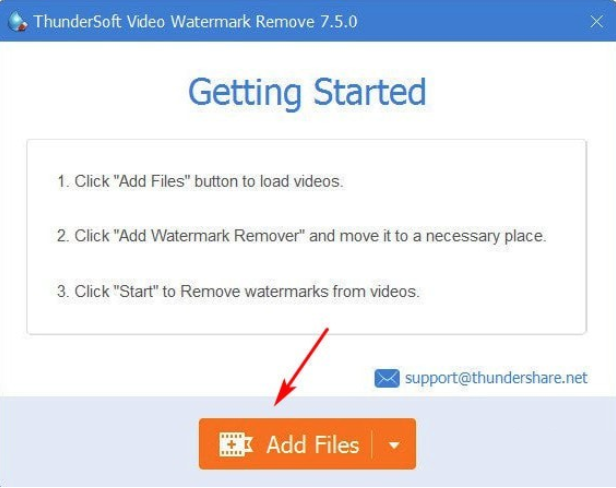
Кнопка Add Files имеет стрелку раскрытия. После загрузки исходник появляется слева в списке проекта, а крупная центральная область используется для просмотра текущего кадра. Внизу находится временная шкала и кнопки воспроизведения, рядом — панель инструментов водяных знаков. Практический порядок лучше держать неизменным: сначала выбрать нужный файл, поставить ползунок на кадр, где накладка хорошо видна, затем создавать область. Если выделять прямоугольник на кадре, где знак почти сливается с фоном, границы обычно задаются менее точно.
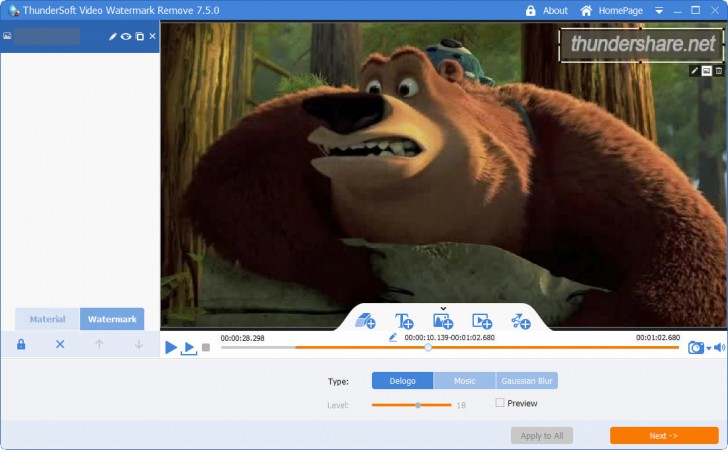
В левой нижней части видны вкладки Material и Watermark. Material относится к загруженному содержимому, Watermark — к операциям с наложениями. В обычной задаче удаления большую часть времени пользователь проводит именно на вкладке Watermark. Там же размещены команды добавления удалителя и собственных водяных знаков, а под окном просмотра появляются параметры выбранного элемента.
Интерфейс использует английские подписи. Наиболее важные из них повторяются от операции к операции: Add Files — добавить файл, Add Watermark Remover — добавить область удаления, Next — перейти к выводу, Apply to All — применить параметры к другим подходящим элементам, Output Format — формат результата, Output Settings — дополнительные параметры вывода, Output Folder — папка результата, Browse — выбрать каталог, Open Output — открыть папку готовых файлов, Start — начать обработку. Этого набора достаточно, чтобы работать без постоянного перевода каждого пункта.
Главное окно после загрузки видео
После импорта верхняя часть окна становится рабочим монитором. Слева остаётся список материалов и водяных знаков, справа — изображение текущего кадра. Нижняя белая панель под монитором объединяет инструменты удаления и добавления: отдельная команда создаёт область Watermark Remover, рядом расположены кнопки для текста, изображения, видеовставки и рисуемого элемента. Это не полноценная монтажная таймлиния: программа оперирует объектами-накладками и их временными границами, а не набором дорожек с клипами.
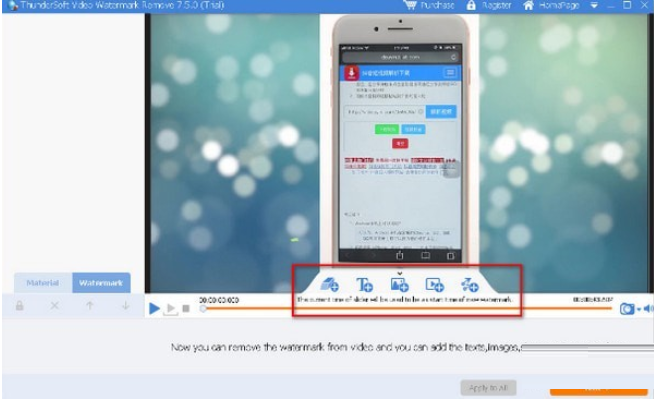
При выборе инструмента удаления на кадре появляется область, которую можно перемещать и менять по размеру. Она должна перекрывать весь знак, включая полупрозрачные края, тень и обводку, но не захватывать лишнюю часть полезного изображения. Чем больше прямоугольник, тем заметнее будет действие Delogo, Mosaic или Gaussian Blur. Поэтому заведомо большой запас вокруг логотипа обычно ухудшает результат, особенно на лицах, мелком тексте и фактурном фоне.
Если знак появляется только в части ролика, не стоит маскировать эту область на всём протяжении файла. Для удалителя задаются начало и конец действия. Так сохраняется нетронутой сцена до появления логотипа и после его исчезновения. Такой же принцип полезен при смене положения: вместо одной огромной области на весь кадр лучше создать несколько узких интервалов с отдельными прямоугольниками, каждый из которых соответствует положению накладки на своём участке.
В одном видео можно использовать несколько областей. Это нужно, например, если одновременно присутствуют логотип в правом верхнем углу и дата внизу. Каждому элементу имеет смысл задать собственный метод и уровень: пиксельная мозаика, подходящая для маленького знака на однотонном фоне, может выглядеть слишком грубо на строке даты, а мягкое размытие, приемлемое для даты, иногда не скрывает контрастную эмблему. Раздельные области позволяют не компрометировать весь кадр одним общим эффектом.
Три способа удаления: Delogo, Mosaic и Gaussian Blur
Под окном предпросмотра после создания Watermark Remover доступны три режима. Их задача одинакова — сделать содержимое выбранного прямоугольника нечитаемым или визуально менее заметным, — но характер изображения различается. Важно оценивать не только сам знак, но и фон вокруг него: однородное небо, стена или затемнённая кромка кадра обычно переносят маскирование лучше, чем волосы, текстура ткани, лицо, мелкая архитектура и быстро движущиеся объекты.
Delogo
Delogo предназначен для сглаживания или подавления содержимого внутри выделенной области. В типичной ситуации его стоит пробовать первым на небольших угловых логотипах и полупрозрачных плашках. Эффект управляется параметром Level. Низкий уровень оставляет больше исходной структуры и может не скрыть контрастные буквы; высокий сильнее разрушает детали и заметнее выдаёт прямоугольную зону. Оптимальное значение подбирают по кадрам с самым сложным фоном, а не по первому кадру, где логотип виден на однотонной поверхности.
Mosaic
Mosaic заменяет мелкие детали укрупнёнными блоками. Его преимущество — предсказуемость: текст и логотип быстро становятся нечитаемыми. Недостаток столь же очевиден — мозаика сама заметна и воспринимается как намеренная цензура. Этот режим рационален, когда приоритетом является скрытие информации, а не попытка сделать вмешательство незаметным. На технических записях, демонстрациях интерфейса или служебном видео это часто приемлемее, чем размытие, которое оставляет угадываемые контуры.
Gaussian Blur
Gaussian Blur создаёт мягкое размытие. Оно выглядит естественнее мозаики на градиентных и плавных фонах, но может сохранять читаемость крупных букв при недостаточном уровне. Если увеличить Level слишком сильно, зона превращается в расплывчатое пятно и привлекает внимание сильнее исходного знака. Практически полезно начать со значения, при котором текст перестаёт читаться, и затем проверить несколько кадров с разной яркостью фона.
Ни один из трёх режимов не восстанавливает скрытые пиксели. Если под логотипом находились лицо, номер автомобиля, мелкие детали оборудования или другой важный объект, программа не знает, как он выглядел до наложения. В таких эпизодах стоит оценить, допустимо ли локальное размытие вообще. Иногда правильнее оставить исходный знак, закрыть его собственным аккуратным графическим элементом или обрезать край кадра в другом видеоредакторе, если композиция позволяет.
Как точно задать область водяного знака
Качество результата начинается с геометрии прямоугольника. Для статичного логотипа выберите кадр, где знак максимально контрастен, и подгоните границы к его внешнему контуру. У полупрозрачной эмблемы учитывайте не только яркое ядро, но и слабые края: если часть альфа-смешанного контура останется за пределами области, после обработки появится характерный ореол. При этом не добавляйте десятки лишних пикселей на всякий случай — они увеличивают повреждённую область.
Если водяной знак имеет тень, свечение или рамку, область должна включать и эти элементы. Полезно передвигать ползунок времени на несколько кадров вперёд и назад: иногда компрессия или смена сцены делают край накладки заметнее. Для даты с камеры проверьте все цифры, включая двоеточия и пробелы; для бегущей строки классический прямоугольный удалитель пригоден только тогда, когда сама строка остаётся внутри одной фиксированной полосы.
Когда на ролике несколько раз меняется положение логотипа, нельзя рассчитывать на автоматическое слежение. Программа не заявляет трекинг объекта и не показывает ключевые кадры траектории. Рабочая альтернатива — разбить время на интервалы и создать отдельные удалители для каждого положения. Чем реже меняется координата, тем удобнее такой подход. Если знак непрерывно движется по кадру, ручная разбивка быстро становится неэффективной и лучше использовать инструмент с трекингом или покадровой маской.
Для нескольких одновременно видимых знаков создавайте несколько небольших областей вместо одной большой. Это позволяет выбирать разные уровни эффекта и временные границы. Например, логотип вещателя может присутствовать весь ролик, а дата — только в первых двадцати секундах. Один общий прямоугольник не только захватит много полезного изображения, но и заставит маскировать его дольше, чем нужно.
Временной диапазон удаления
У каждого удалителя можно задать начало и конец. Эта функция особенно важна для заставок, рекламных вставок, коротких титров и временных служебных пометок. Если знак появляется с 00:00:15 до 00:00:42, держать размытие в том же углу с самого начала до конца видео не требуется. Ограниченный диапазон уменьшает число кадров, в которых программа изменяет исходное изображение, и делает результат аккуратнее.
Устанавливать границы удобнее по кадрам вокруг появления и исчезновения. Сначала найдите первый кадр, на котором элемент уже виден, затем последний кадр перед его исчезновением. Оставлять слишком большой запас по времени безопасно с точки зрения скрытия знака, но визуально создаёт пустое размытие после того, как исходный объект исчез. Слишком узкий интервал, наоборот, оставляет один-два необработанных кадра, которые хорошо заметны при воспроизведении.
Если логотип меняет размер или положение после склейки, воспринимайте это как новый эпизод. Даже если изображение знака то же, геометрия области уже другая. Отдельный Watermark Remover для каждого участка даёт больше контроля, чем попытка подобрать один прямоугольник, покрывающий оба положения. Эта же логика полезна, когда надпись остаётся на месте, но фон за ней резко меняется: можно использовать разные методы или уровни для разных сцен.
Предпросмотр и проверка результата
Официальное описание программы указывает возможность предварительного просмотра текущего кадра после добавления Watermark Remover. В интерфейсе также виден флажок Preview рядом с параметрами эффекта. Это следует воспринимать как средство оценки выбранного кадра, а не как обещание мгновенного точного предпросмотра всего итогового файла. Для сложного материала разумно проверять несколько характерных кадров и затем делать короткий тестовый вывод.
Проверяйте как минимум четыре типа кадров: первый кадр действия удалителя, участок на самом контрастном фоне, сцену с движением за знаком и последний кадр диапазона. Ошибка чаще проявляется не там, где фон однотонный, а в момент прохождения под прямоугольником яркой границы, лица или текста. Если выбранный метод начинает бросаться в глаза, попробуйте уменьшить область, снизить Level или заменить Delogo на Gaussian Blur либо Mosaic в зависимости от задачи.
После экспорта обязательно просмотрите не только картинку, но и синхронизацию звука, начало и конец файла. Программа стремится сохранять исходный формат и кодеки в режиме Keep Original Video Format, однако любой реальный процесс обработки стоит проверять на конкретном материале. Если выбран другой выходной профиль, дополнительно сравните разрешение, частоту кадров и длительность с исходником.
Удаление углового логотипа: практическая последовательность
- Добавьте ролик через Add Files и выберите его в списке.
- Переместите ползунок на кадр, где логотип хорошо контрастирует с фоном.
- Создайте Add Watermark Remover и подгоните прямоугольник к внешнему контуру знака.
- Уточните временной диапазон: весь ролик или только участок, где логотип присутствует.
- Начните с Delogo и среднего уровня, затем оцените текущий кадр.
- Если контуры остаются читаемыми, увеличьте Level или сравните с Gaussian Blur.
- Если естественность не важна, но информация должна быть полностью скрыта, проверьте Mosaic.
- Перейдите кнопкой Next к выводу и оставьте Keep Original Video Format, если нет необходимости менять контейнер.
- Выберите отдельную папку результата и запустите Start.
- Проверьте готовый файл на нескольких сценах и при необходимости скорректируйте область или метод.
Для логотипов у края есть дополнительная тактика: если сама эмблема частично выходит за видимую область, прямоугольник можно прижать к границе кадра, не захватывая лишний центр. Когда знак очень близок к краю, иногда визуально чище оказывается не сильное размытие, а небольшая обрезка в отдельном видеоредакторе. ThunderSoft Video Watermark Remove не следует считать универсальной заменой кадрированию; выбор зависит от того, насколько важна исходная композиция.
Удаление даты, времени и других служебных надписей
Дата и время с камеры отличаются от логотипа тем, что символы могут изменяться каждую секунду. Для прямоугольного удалителя это не проблема, если вся строка остаётся в одном месте: программе не нужно распознавать конкретные цифры, она обрабатывает всю заданную область. Главная задача — охватить полный диапазон знаков. Если часы иногда переходят от короткого значения к более длинному или появляются дополнительные символы, оставьте небольшой геометрический запас только по линии текста.
Для белой даты на тёмном фоне часто достаточно умеренного Gaussian Blur. На светлом неоднородном фоне этот же метод может образовать мутную полосу, поэтому Delogo стоит сравнить на нескольких кадрах. Mosaic надёжнее скрывает читаемость, но визуально сильнее выделяется. Если дата расположена поверх важного объекта, ни один классический метод не восстановит скрытый фон — здесь особенно важно не обещать чистое удаление без следов.
Служебная подпись может появляться только в начале записи. Используйте временной диапазон, чтобы эффект исчезал одновременно с надписью. Это даёт более естественный результат, чем постоянная маска в углу. Если строка меняет позицию после поворота устройства или смены шаблона записи, создайте отдельную область для нового участка.
Работа с встроенными субтитрами
Официальное описание относит embedded subtitles к объектам, которые можно маскировать. На практике это означает именно текст, уже нарисованный в видеокадре, а не отдельную отключаемую дорожку субтитров. Если в файле есть отдельная текстовая или графическая дорожка, рациональнее сначала проверить контейнер специализированным инструментом: удаление дорожки не повреждает изображение. ThunderSoft Video Watermark Remove нужен тогда, когда буквы физически стали частью картинки.
Субтитры сложнее углового логотипа: они занимают широкую область, постоянно меняются и часто проходят поверх лиц, одежды, деталей интерьера. Один широкий прямоугольник с Gaussian Blur может закрыть значительную часть нижней трети кадра. Delogo тоже не способен восстановить реальное изображение за буквами. Поэтому программа подходит прежде всего для коротких служебных строк и случаев, где фон под текстом относительно однороден.
Если субтитры находятся в чёрной полосе letterbox, задача значительно проще. Маска затрагивает только полосу, а не полезное изображение. Здесь Mosaic, размытие или Delogo могут скрыть текст без заметного ущерба сцене. Если текст постоянно смещается по высоте, создайте несколько интервалов вместо чрезмерно высокой области.
Добавление текстового водяного знака
Отдельная кнопка Add Text создаёт собственную текстовую накладку. Официальная спецификация указывает встроенные текстовые стили, а независимое описание интерфейса отмечает возможность эффектов и настройки положения, размера и прозрачности. Такой инструмент нужен для подписи автора, названия проекта, идентификатора версии, даты публикации или предупреждения о черновом материале.
Текстовую накладку лучше делать контрастной, но не доминирующей. Для защитного водяного знака обычно важнее читаемость на разных сценах, чем максимальная непрозрачность. Если фон часто меняется от светлого к тёмному, выберите положение с наименьшим количеством деталей и проверьте несколько кадров. Прозрачность уменьшает визуальное давление, но слишком слабый знак легко теряется после повторного кодирования или публикации на платформе.
Временные границы позволяют показывать текст не весь ролик. Например, имя спикера можно держать только первые секунды, а постоянный логотип — от начала до конца. Если нужна сложная типографика, многострочные титры, анимация по траектории или синхронизация с монтажной таймлинией, специализированный видеоредактор удобнее. Здесь текстовый инструмент рассчитан на водяные знаки и простые подписи.
Добавление изображения, видео и формы
Помимо текста программа принимает изображение как собственный водяной знак. Это типичный вариант для логотипа компании или канала. После добавления графики следует настроить размер, положение и прозрачность так, чтобы знак не закрывал важные детали. Картинка с прозрачным фоном обычно выглядит аккуратнее прямоугольного изображения с непрозрачной подложкой, если исходный формат изображения сохраняет альфа-канал.
Видео как водяной знак позволяет разместить поверх основного ролика движущуюся графику или короткую вставку. Это не делает программу полноценным редактором picture-in-picture: назначение инструмента остаётся наложением. Перед обработкой проверьте, что длительность и временной интервал соответствуют задуманному участку, а масштаб не превращает вставку в большую вторую сцену, которую неудобно контролировать в рамках водяного знака.
Инструмент формы предназначен для пользовательского графического элемента, который можно нарисовать поверх видео. Независимое описание упоминает свободное рисование и несколько заготовленных форм. Это полезно для простых меток, стрелок, рамок или подписи, но не следует ожидать от него возможностей векторного редактора. Чем сложнее требуется графика, тем разумнее подготовить её заранее в PNG или видеофайле и добавить как готовый watermark.
Пакетная обработка нескольких видео
Программа умеет работать с несколькими исходниками в одной сессии. Пакетный режим особенно полезен для серии записей, созданных одним устройством или шаблоном, когда логотип расположен в одинаковых координатах. Команда Apply to All позволяет распространять настройку на другие подходящие элементы, однако после этого нельзя пропускать визуальную проверку. Даже одинаковое разрешение не гарантирует, что значимая деталь не окажется под маской в другом ролике.
Перед массовым запуском выберите один репрезентативный файл и доведите область и Level до приемлемого результата. Затем проверьте ещё два-три исходника: светлый, тёмный и с наиболее сложным движением. Только после этого применяйте параметры ко всей группе. Такой порядок экономит время лучше, чем обработка десятков файлов с последующим обнаружением одной и той же ошибки.
Если исходники различаются по разрешению или соотношению сторон, одинаковые координаты могут работать неправильно. Область, рассчитанная на 1920×1080, не обязана совпасть с тем же логотипом в вертикальном ролике или в 1280×720. Сгруппируйте материалы по геометрии кадра. Отдельные партии позволяют использовать Apply to All безопаснее.
Выходной формат и сохранение исходных параметров
На шаге экспорта в списке Output Format есть пункт Keep Original Video Format. Официальное описание подчёркивает сохранение исходного формата, видео- и аудиокодека и близкого к исходному качества. Это логичный режим, если задача сводится к локальному водяному знаку и нет необходимости одновременно конвертировать файл. Чем меньше меняется параметров, тем проще проверить, что результат совместим с прежним рабочим процессом.
В раскрывающемся списке также видны группы Common Video, Common Audio, HD Video, Online Video, Applications и пресеты для устройств. Среди отображаемых вариантов присутствуют 3GP, 3G2, 4K MP4, AMV, ASF, AVI, DivX AVI и DVD Video (NTSC) VOB. Наличие профиля не означает, что его следует выбирать автоматически: если исходный файл уже подходит для публикации, смена контейнера добавляет лишнее перекодирование.
Кнопка Output Settings открывает параметры выбранного профиля. Конкретный набор зависит от формата. При изменении разрешения, кодека или битрейта оценивать качество нужно отдельно от качества удаления водяного знака: артефакты могут появиться из-за перекодирования, а не из-за Delogo. Для диагностики сначала сделайте вывод в исходном формате, а уже затем экспериментируйте с конвертацией.
Папка вывода, ускорение и запуск обработки
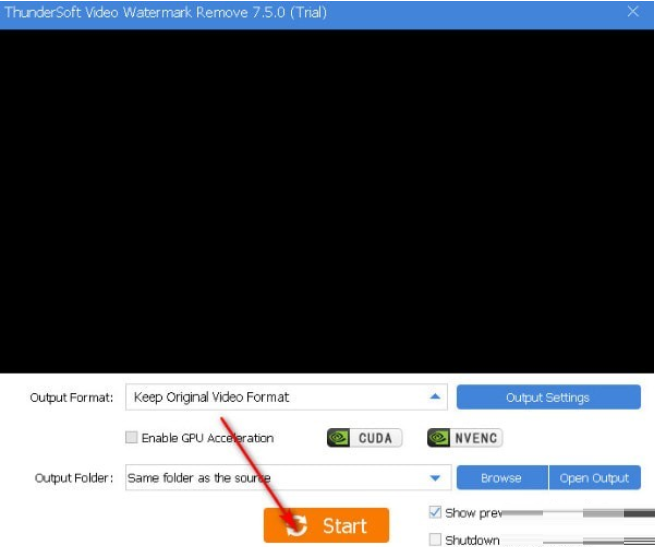
В нижней части экрана экспорта находятся Output Folder, Browse, Open Output и Start. По умолчанию можно оставить сохранение рядом с исходником, но для реальной работы безопаснее выбрать отдельный каталог. Так проще отличать оригиналы от обработанных файлов и возвращаться к настройкам без риска перезаписать исходный материал.
На проверенном интерфейсе виден флажок Enable GPU Acceleration и индикаторы CUDA и NVENC. Это означает, что программа предусматривает аппаратное ускорение на поддерживаемой конфигурации. Не следует считать его обязательным: если на конкретном компьютере аппаратное кодирование вызывает ошибку, первый диагностический шаг — отключить GPU Acceleration и повторить короткий вывод на процессоре. Если проблема исчезает, искать причину нужно в драйвере, совместимости кодека или конкретном профиле, а не в области Watermark Remover.
Рядом с настройками вывода есть опции показа предпросмотра при конвертации и завершения работы компьютера после обработки. Последняя полезна для большой очереди, но включать её стоит только после тестового файла: если параметры ошибочны, автоматическое выключение не поможет заметить проблему раньше. Open Output открывает каталог результата и ускоряет проверку после завершения.
Кнопка Start запускает фактическую обработку. До неё желательно убедиться в трёх вещах: все нужные Watermark Remover имеют правильные временные границы, Output Format не изменён случайно, Output Folder не совпадает с критически важным каталогом оригиналов. Эти проверки занимают меньше минуты и предотвращают наиболее неприятные ошибки рабочего процесса.
Когда выбирать Keep Original Video Format
Сохранять исходный формат разумно в архивных и производственных сценариях, когда контейнер уже принят системой хранения, проигрывателем или монтажной программой. Этот режим уменьшает число переменных: если после обработки возникла проблема, легче понять, связана ли она с удалителем, а не с переходом на другой формат. Он также удобен, когда серия файлов должна остаться однородной по типу.
Другой профиль нужен, если исходный контейнер неудобен для дальнейшего использования, если требуется заранее подготовить 4K MP4 или файл для определённого устройства, либо если текущий формат не поддерживается целевой системой. В таком случае сначала выполните один короткий тест и сравните параметры готового файла с требованиями площадки. Программа содержит множество старых и специализированных профилей, поэтому выбор по одному только названию категории может привести к ненужному снижению разрешения или несовместимому кодеку.
Если после выбора другого профиля результат выглядит хуже, разделите две задачи. Сначала убедитесь, что Watermark Remover работает приемлемо при сохранении исходного формата. Только после этого меняйте контейнер или кодек. Такой порядок позволяет отличить артефакты маскирования от артефактов повторного сжатия и не заставляет одновременно подбирать Level и параметры кодирования.
Ограничения метода и ситуации, где результат будет заметен
Классическое маскирование хорошо работает, когда ненужная накладка мала по площади и находится на предсказуемом фоне. Чем больше область и чем важнее содержимое под ней, тем заметнее вмешательство. Логотип в углу над небом — простой случай; крупная надпись по центру лица — сложный. Это не недостаток конкретной настройки, а следствие того, что скрытая часть изображения недоступна программе.
Второе ограничение — отсутствие заявленного автоматического трекинга. Если знак движется, прямоугольник не следует за ним сам. Ручная разбивка на интервалы пригодна для нескольких фиксированных положений, но не для непрерывного движения. Третье ограничение связано с пробной лицензией: окно регистрации и независимый каталог указывают, что незарегистрированный режим добавляет собственный водяной знак к результату. Поэтому пробный вывод пригоден для оценки интерфейса и качества метода, но не является чистым финальным файлом.
Наконец, программа не позиционируется как AI-инструмент реконструкции фона. На официальной странице нейросетевое удаление вынесено в отдельный продукт, а Video Watermark Remove описан как решение на Delogo, Mosaic и Gaussian Blur. Это важный критерий при выборе: если требуется восстановить фон под крупным объектом, современный AI-remover потенциально подходит лучше, хотя и там результат зависит от сцены.
Что делать, если водяной знак остаётся читаемым
Сначала проверьте геометрию области. Частая причина — часть букв, обводки или полупрозрачной тени выходит за прямоугольник. Расширяйте область минимально, только в сторону остаточного контура. Затем увеличьте Level небольшим шагом и сравните несколько кадров. Если размытие стало слишком заметным раньше, чем знак исчез, смените метод: Mosaic лучше гарантирует нечитаемость, а Delogo и Gaussian Blur дают другой баланс между скрытием и естественностью.
Если знак содержит крупные контрастные буквы, умеренный blur может сохранять их форму. В таком случае стремление сделать эффект совсем незаметным противоречит задаче полного удаления информации. Выберите приоритет: либо более сильная маска, либо сохранение деталей фона. Для конфиденциальных данных правильнее гарантировать нечитаемость, а для художественного ролика — сохранить картинку и принять, что след удаления может остаться.
Проверьте также временной диапазон. Иногда кажется, что удаление не работает, потому что текущий кадр находится за пределами заданного интервала. Сдвиньте ползунок внутрь активного участка и убедитесь, что выбран правильный объект Watermark Remover, особенно если в проекте несколько областей.
Что делать, если маска слишком заметна
Уменьшите прямоугольник до фактических границ знака. Большая область — главный источник лишнего размытия. Затем уменьшите Level и проверьте, остаётся ли знак читаемым. Если он уже скрыт, дополнительная сила эффекта не даёт пользы. На мелком логотипе разница между достаточно и слишком особенно заметна.
Сравните методы на одном и том же кадре. Mosaic может быть неприемлем на художественном видео, но отлично подходит для служебной цензуры. Gaussian Blur мягче на градиентах, Delogo иногда лучше маскирует статичную эмблему. Универсального победителя нет: правильный метод определяется фоном. Если за знаком проходит резкая геометрическая линия, все три способа будут заметнее, чем на небе или стене.
Если водяной знак стоит у самого края, оцените возможность обрезки в другом редакторе. Несколько пикселей crop иногда сохраняют визуальную цельность лучше, чем постоянное размытое пятно. Если накладка находится в центре, альтернативой может быть осознанное перекрытие собственным графическим элементом, когда это допустимо по задаче и правам на материал.
Что делать при ошибке вывода или зависании Start
Начните с минимального теста: один короткий файл, один Watermark Remover, Keep Original Video Format и отдельная папка вывода. Если такой проект обрабатывается, проблема вероятнее связана с конкретным профилем, исходником или пакетной очередью. Если не обрабатывается, отключите Enable GPU Acceleration и повторите запуск. Аппаратное кодирование зависит от драйвера и поддерживаемого кодека, поэтому CPU-режим — полезная контрольная точка.
Проверьте свободное место в папке Output Folder и права записи. Не используйте временно сетевую папку или синхронизируемый каталог, если можно вывести на локальный диск: это убирает лишние причины ошибки. Имя файла и путь лучше сделать короткими и без необычных символов, особенно на старых системах и при работе со старым мультимедийным кодеком.
Если сбой появляется только на одном файле, попробуйте воспроизвести его целиком и проверить, нет ли повреждённого участка. Для диагностики допустимо предварительно перепаковать или перекодировать копию в распространённый формат в другом проверенном инструменте, а затем повторить удаление. Это не исправляет ThunderSoft Video Watermark Remove, но отделяет ошибку декодирования исходника от ошибки настройки водяного знака.
Что делать, если нет ожидаемого аппаратного ускорения
Сам факт наличия флажка CUDA или NVENC не гарантирует, что ускорение будет активно для любого профиля и любой видеокарты. Проверьте, что установлен драйвер производителя GPU и выбран формат, поддерживаемый аппаратным энкодером. Если Start работает только без GPU Acceleration, оставьте ускорение выключенным до выяснения совместимости — корректный результат важнее потенциального выигрыша во времени.
Не связывайте скорость удаления с качеством Watermark Remover напрямую. Метод маскирования и кодирование — разные этапы. Более быстрый NVENC не делает Delogo точнее и не исправляет неправильно выбранную область. Аналогично, работа на CPU не ухудшает геометрию маски сама по себе; различия могут возникать из-за параметров кодека и битрейта.
Как не потерять исходник и организовать папки
Храните оригиналы отдельно от результата. Даже если программа предлагает сохранять рядом с исходным файлом, рабочая структура с папками source, test и output безопаснее. В test можно выводить короткие варианты с разными методами, а в output — только выбранную финальную обработку. Такой порядок особенно полезен, когда несколько версий отличаются только уровнем blur и визуально похожи по названию.
Не удаляйте исходник после первого удачного просмотра. Локальное маскирование необратимо в готовом файле: скрытый фон нельзя вернуть из обработанного результата. Если позже выяснится, что область захватила лишнюю деталь, исправить это можно только повторным выводом из оригинала. Для пакетной задачи хранение исходников ещё важнее, потому что одна ошибка Apply to All распространяется сразу на несколько видео.
Как оценивать качество после обработки
Не ограничивайтесь тем, исчез ли логотип. Смотрите на форму и стабильность самой обработанной области. Плохо настроенный blur может пульсировать на разных сценах, а мозаика — резко менять визуальное восприятие при движении. Отдельно проверьте границы прямоугольника: жёсткая линия между обработанной и необработанной частью иногда заметнее остатка исходного знака.
Сравнивайте результат при обычной скорости воспроизведения и покадрово только на проблемном участке. Покадровый режим выявляет короткие пропуски во временном диапазоне, но может заставить переоценить малозаметные артефакты, которые не видны в реальном движении. Финальное решение должно учитывать способ просмотра и назначение ролика.
Если файл затем будет повторно сжат соцсетью или мессенджером, сделайте пробную публикацию на копии. Повторная компрессия иногда усиливает блоки Mosaic или подчёркивает границы blur. В таких случаях чуть более мягкая маска на мастер-файле может выглядеть лучше после платформенного кодирования, но знак при этом всё равно должен оставаться нечитаемым.
Сохранение качества и повторное кодирование
Фраза о сохранении почти исходного качества не означает математически без потерь: чтобы изменить пиксели внутри области, видео обычно проходит обработку и кодирование. Режим Keep Original Video Format помогает сохранить тип файла и ориентируется на исходные кодеки, но качество всё равно следует оценивать по конкретному результату. Если важен архивный мастер, храните оригинал неизменным.
Избегайте лишних циклов. Сначала выполните все удаления и добавления водяных знаков в одном проходе, если интерфейс позволяет собрать их в одном проекте, а не сохраняйте промежуточный файл после каждого действия. Затем уже передавайте результат в монтажный или публикационный процесс. Каждый дополнительный кодирующий проход потенциально добавляет потери, особенно при низком битрейте.
При выборе другого профиля не ориентируйтесь только на разрешение. Два файла 1920×1080 могут существенно отличаться по битрейту и кодеку. Если Output Settings предоставляет такие параметры, сопоставляйте их с исходником или требованиями целевой платформы. Не снижайте битрейт ради небольшого уменьшения размера до тех пор, пока не проверите сложные сцены с движением и мелкими деталями.
Юридически корректное использование
Удаление водяного знака технически возможно не только на собственных материалах, но правомерность зависит от прав на конкретное видео. Безопасная практика — работать с роликами, которые вы создали, получили по лицензии с правом редактирования или для которых есть явное разрешение владельца. Логотип или подпись может быть не просто декоративным элементом, а указанием авторства и условиями распространения.
Типичные законные сценарии: очистка собственных старых архивов от устаревшей фирменной марки, удаление временной даты с камеры в корпоративной записи, исправление ошибочной подписи в собственном ролике, подготовка лицензированного материала, техническая цензура конфиденциальной информации. Если происхождение файла неизвестно, сначала выясните права, а не рассматривайте удалитель как способ обхода атрибуции.
Практический сценарий: старый логотип в углу собственного архива
Предположим, компания меняет фирменный знак, а в архиве остаются сотни коротких роликов со старой эмблемой в правом верхнем углу. Если разрешение и положение знака одинаковы, рационально взять один сложный ролик, создать компактный Watermark Remover, сравнить Delogo и Gaussian Blur, выбрать минимальный уровень, при котором логотип перестаёт читаться, и проверить этот же прямоугольник на нескольких файлах. После этого настройку можно применять пакетно к группе с одинаковой геометрией.
Следующий шаг — при необходимости добавить новый логотип через инструмент изображения. Не размещайте его точно поверх размытой области автоматически: иногда визуально лучше сместить новый знак на несколько пикселей или выбрать другую сторону кадра, чтобы не подчёркивать след удаления. Сделайте короткий тестовый вывод и посмотрите, как новая графика взаимодействует с фоном на светлых и тёмных сценах.
Практический сценарий: дата камеры в семейном или исследовательском видео
Когда дата находится в одном месте и меняются только цифры, достаточно одной области. Перед началом убедитесь, что строка не расширяется при смене месяца, дня или формата времени. Выберите кадр с наиболее длинным значением, подгоните прямоугольник и проверьте контрастные сцены. Если дата белая с чёрной обводкой, учитывайте обе части символов.
Для материала, где важны детали по всему кадру, сначала испытайте Gaussian Blur с невысоким Level. Если цифры остаются узнаваемыми, Delogo может дать другой характер маски. Mosaic лучше использовать, когда задача — гарантированно скрыть дату, а эстетика вторична. Если дата расположена поверх измерительного прибора, лица или другого значимого объекта, стоит пересмотреть саму необходимость удаления: потеря данных под маской может оказаться критичнее надписи.
Практический сценарий: конфиденциальная строка на записи экрана
Запись экрана часто содержит логин, номер заказа, адрес электронной почты или внутренний идентификатор. Если информация находится в фиксированной панели интерфейса, прямоугольный удалитель хорошо подходит. В такой задаче естественность менее важна, чем нечитаемость, поэтому Mosaic нередко предпочтительнее мягкого blur. Размер области должен включать весь текст и небольшой запас на сглаживание шрифта.
Ограничьте действие временем, когда строка реально видна. Если окно перемещается или меняет размер, создавайте отдельные участки. Не рассчитывайте на один большой прямоугольник поверх половины рабочего стола: он скроет слишком много контекста и ухудшит полезность записи. После вывода остановитесь на каждом моменте появления конфиденциальных данных и убедитесь, что ни один кадр не остался вне диапазона.
Практический сценарий: несколько логотипов в одном видео
Иногда исходник содержит два независимых элемента: постоянный знак канала и временную промоплашку. Создайте два Watermark Remover. Для постоянного знака задайте весь интервал, для промоплашки — только её появление. Это позволит выбирать разные методы и Level и не повреждать большую область кадра одним общим эффектом.
Если промоплашка состоит из текста и цветного прямоугольника, область должна перекрывать весь элемент. Если её фон непрозрачный, скрытый оригинал уже потерян ещё до обработки, поэтому Delogo не сможет восстановить сцену. В таких случаях визуально честнее может выглядеть собственная аккуратная плашка поверх исходной области, особенно если ролик предназначен для повторного брендирования и права позволяют это сделать.
Практический сценарий: водяной знак появляется только в заставке
Не включайте удаление на весь файл. Найдите точный момент появления знака, установите начало, затем момент последнего кадра заставки и конец диапазона. Если сразу после заставки идёт склейка, проверьте кадр на границе: из-за округления времени маска может задержаться на первый кадр основной сцены или исчезнуть на кадр раньше.
Для короткого диапазона особенно удобно сделать несколько тестовых выводов с разными Level: обработка занимает меньше времени, а визуальное сравнение проще. После выбора параметра переносите его на полный проект. Такой подход эффективнее, чем многократно кодировать длинный ролик только ради настройки пятнадцатисекундной заставки.
Практический сценарий: подготовка фирменной версии ролика
Если исходный ролик принадлежит вам, но содержит старый бренд, можно объединить удаление и добавление. Сначала создайте Watermark Remover на старом знаке, добейтесь приемлемого маскирования, затем добавьте новое изображение или текст. Новый знак следует оценивать не только на месте старого: возможно, другой угол или размер даст более чистую композицию.
Для постоянной маркировки используйте весь интервал. Для подписи кампании или временного сообщения задайте ограниченный диапазон. Если добавляется видео как watermark, проверьте его начало, конец и прозрачность отдельно. После перехода к Output Format сохраните исходный контейнер, если дальнейшая система ожидает его, либо выберите целевой профиль осознанно. В финальном файле проверьте старую область и новую маркировку как два независимых элемента.
Подбор метода по типу фона
| Фон под знаком | Что попробовать первым | Что проверить |
|---|---|---|
| Однотонное небо, стена, затемнённый край | Delogo или Gaussian Blur | Не появился ли заметный прямоугольник на смене яркости |
| Мелкая текстура, трава, толпа | Delogo с умеренным Level | Не плывёт ли зона при движении деталей |
| Служебная запись, где важна секретность | Mosaic | Полностью ли исчезла читаемость |
| Крупный текст по центру | Сравнить все методы или выбрать другой инструмент | Не повреждаются ли лица и ключевые объекты |
| Полупрозрачный угловой логотип | Delogo | Включены ли слабые края и тень |
| Строка даты на тёмной полосе | Gaussian Blur или Mosaic | Не остаётся ли контур цифр |
Эта таблица — не автоматическое правило. Один и тот же логотип может проходить по разным фонам внутри ролика, поэтому оценка делается на худшем участке. Если метод хорош на большей части сцен и резко выделяется на нескольких эпизодах, имеет смысл разбить диапазон и для проблемного фрагмента использовать другой вариант.
Разница между удалением и перекрытием
ThunderSoft предлагает оба подхода. Watermark Remover изменяет пиксели внутри области, а Add Text, Add Image, Add Video и форма накладывают новый объект сверху. Если скрытый фон уже невозможно восстановить — например, старый логотип был непрозрачным и занимал крупную область, — попытка размытия может выглядеть хуже, чем аккуратное перекрытие новой плашкой. Выбор зависит от визуальной цели.
Перекрытие лучше, когда допустим новый бренд или нейтральная графика. Удаление лучше, когда хочется сохранить максимально чистый кадр и знак мал. Иногда разумно сочетать методы: слегка подавить старую контрастную эмблему Delogo, затем поверх этой области разместить новый логотип меньшего размера. Такой результат всё равно нужно оценивать на разных сценах, потому что подложка может менять яркость.
Что программа не заменяет
Она не заменяет полноценный видеоредактор с многодорожечной таймлинией, ключевыми кадрами позиции, масками произвольной формы, трекингом и цветокоррекцией. Здесь нет основания ожидать сложного композитинга или покадровой ретуши. Сила программы — узкий и понятный рабочий процесс: прямоугольные удалители, несколько методов маскирования, временные границы, пакетная обработка и простые собственные watermark-объекты.
Она также не заменяет инструменты работы с отдельными дорожками субтитров. Если текст можно отключить без изменения картинки, делайте это на уровне контейнера. И наконец, она не является AI-восстановителем фона. Если главный критерий — реконструкция деталей за объектом, нужно сравнивать с современными AI-решениями, а не пытаться компенсировать отсутствие реконструкции максимальным Level.
Как подготовить исходники перед большой пакетной задачей
Сначала рассортируйте файлы по разрешению, соотношению сторон и расположению водяного знака. В одну партию должны попадать ролики с одинаковой геометрией. Затем выберите по одному сложному примеру из каждой группы. Это даст несколько эталонных проектов вместо одного универсального шаблона, который неизбежно плохо работает на части материалов.
Проверьте длительность и появление знака. Если в некоторых файлах логотип начинается после заставки, а в других виден с первого кадра, временные диапазоны нельзя переносить механически. Запишите простую схему партии: группа A — логотип весь ролик, группа B — после 00:00:05, группа C — два положения. Такая подготовка экономит больше времени, чем последующая ручная проверка случайных ошибок.
Наконец, определите правило именования результата и отдельный Output Folder. Даже если программа не предоставляет сложного менеджера имён, структура папок должна однозначно показывать, где исходники, тесты и финальные файлы. Пакетная обработка без дисциплины хранения повышает риск случайно использовать не ту версию ролика.
Разбор основных элементов управления
| Элемент | Назначение | Практический совет |
|---|---|---|
| Add Files | Добавление исходных видео | Сначала загрузите один тестовый файл, затем всю партию |
| Add Watermark Remover | Создание области удаления | Подгоняйте прямоугольник по самому контрастному кадру |
| Delogo | Сглаживание и подавление знака | Пробуйте первым на небольших статичных логотипах |
| Mosaic | Пикселизация области | Используйте, когда важнее нечитаемость, чем естественность |
| Gaussian Blur | Мягкое размытие | Подходит для плавных фонов и строк даты |
| Level | Сила выбранного эффекта | Увеличивайте до минимально достаточного значения |
| Preview | Оценка текущего кадра | Проверяйте несколько разных сцен |
| Apply to All | Распространение параметров | Применяйте только к файлам одинаковой геометрии |
| Next | Переход к выводу | Перед переходом проверьте временные диапазоны |
| Output Format | Выбор профиля вывода | Оставляйте исходный формат без необходимости конвертации |
| Output Settings | Параметры выбранного профиля | Не меняйте несколько параметров одновременно при диагностике |
| Output Folder | Каталог результата | Используйте отдельную папку от исходников |
| Enable GPU Acceleration | Аппаратное ускорение кодирования | При сбое сначала отключите и повторите тест |
| Start | Запуск обработки | Сначала сделайте короткий контрольный вывод |
Как работать с полупрозрачными логотипами
Полупрозрачный знак сложнее оценивать, потому что его яркость зависит от сцены. На светлом фоне он может почти исчезать, а на тёмном становиться контрастным. Настраивайте область по кадру, где видны и основная форма, и слабый внешний контур. Если прямоугольник охватывает только яркое ядро, после обработки останется полупрозрачная кромка, которая особенно заметна в движении.
При выборе Level смотрите не на среднюю сцену, а на крайние по яркости. Сильный Gaussian Blur, достаточный на тёмном фоне, может создавать светлое пятно на яркой сцене. Delogo стоит сравнивать на тех же временных точках. Если знак меняет непрозрачность по ходу ролика, допустимо разделить задачу на два диапазона с разными уровнями, сохраняя одинаковую геометрию области.
Как работать с логотипом на динамичном фоне
Проблема динамичного фона не в самом движении, если логотип остаётся на месте, а в том, что внутри одной и той же области последовательно проходят разные детали. Метод, выглядящий естественно на небе, может плохо маскировать знак, когда под ним появляется лицо или текстура. Поэтому перемещайтесь по таймлинии к самым сложным эпизодам до экспорта.
Если проблемных сцен немного, разделите время: один Watermark Remover для основного участка и другой для сложной сцены с другим методом или Level. Такой подход сохраняет более мягкую обработку на большей части ролика и усиливает её только там, где это нужно. Если сложный объект постоянно проходит под знаком, визуально идеального результата от классического blur ожидать не стоит.
Как работать с тонким текстом и мелкими символами
Тонкий шрифт часто легче скрыть, чем массивный логотип, но его сглаженные края могут оставлять слабый след. Подгоняйте прямоугольник по полной высоте символов, включая антиалиасинг. Низкий Gaussian Blur иногда делает буквы менее контрастными, но всё ещё читаемыми; повышайте Level до момента, когда смысл нельзя восстановить при обычном размере просмотра.
Для технических идентификаторов не полагайтесь только на визуальную оценку в уменьшенном окне. Откройте готовый файл в полном разрешении. Мелкая строка может казаться исчезнувшей в предпросмотре и оставаться различимой на стоп-кадре 1:1. Если конфиденциальность важнее эстетики, Mosaic безопаснее мягкого размытия.
Почему большой прямоугольник почти всегда хуже
Большая область кажется удобной, потому что гарантированно накрывает знак даже при небольшой ошибке. Но каждый лишний пиксель — это часть исходного изображения, которую Delogo, Mosaic или Gaussian Blur изменит без необходимости. На статичном фоне ущерб может быть незаметен, а при движении большая маска превращается в постоянное пятно.
Лучше оставить небольшой запас только для тени или полупрозрачного края. Если положение знака меняется, не увеличивайте одну область до охвата всех позиций; создайте отдельные временные отрезки. Это требует чуть больше настройки, зато сохраняет больше исходного кадра и делает границу эффекта менее заметной.
Как выбирать кадры для контроля
Первый контрольный кадр должен показывать знак максимально чётко. Второй — самый светлый фон под ним, третий — самый тёмный, четвёртый — наиболее детализированный или движущийся. Пятый полезно взять у конца временного диапазона. Такой набор даёт больше информации, чем последовательный просмотр нескольких почти одинаковых кадров.
После экспорта повторите проверку на тех же временных точках. Если результат отличается от Preview, ориентируйтесь на готовый файл. В таблице или заметке проекта можно зафиксировать проблемные таймкоды, чтобы при повторном выводе быстро возвращаться к ним, а не пересматривать весь ролик.
Когда разумнее использовать Mosaic
Mosaic часто недооценивают из-за грубого вида, но в задачах цензуры он честно решает цель: сделать информацию нечитаемой. Размытие может оставлять длину слова, крупные цифры или форму логотипа, особенно если зритель знает, что искать. Пикселизация разрушает мелкие детали сильнее и предсказуемее.
Используйте Mosaic для паролей, номеров, логинов, внутренних идентификаторов и других данных на записи экрана, если разрешено редактирование материала. Подбирайте Level так, чтобы символы нельзя было восстановить визуально. Для художественного ролика этот метод обычно слишком заметен, но для доказуемого скрытия данных его визуальная очевидность может быть преимуществом.
Когда разумнее использовать Gaussian Blur
Gaussian Blur подходит для случаев, где нужно мягко убрать визуальный акцент, а не создать явную плашку цензуры. На однотонном или градиентном фоне края эффекта менее резкие, чем у мозаики. Метод особенно логичен для даты, мелкой подписи и полупрозрачного логотипа, если под ним нет критически важных деталей.
Не завышайте уровень. Слишком сильный blur превращает небольшой знак в большое мутное пятно. Если при умеренном уровне буквы всё ещё угадываются, попробуйте Delogo; если важна гарантированная нечитаемость, переходите к Mosaic вместо бесконечного усиления размытия.
Когда разумнее использовать Delogo
Delogo стоит пробовать первым на типичном телевизионном или фирменном логотипе, особенно если он небольшой и расположен у края. Этот режим предназначен именно для подавления логотипа и даёт иной рисунок обработки, чем обычный Gaussian Blur. Результат оценивается по нескольким сценам, поскольку на разном фоне один и тот же Level выглядит неодинаково.
Если после Delogo остаётся тень формы, проверьте границы выделения прежде, чем увеличивать силу. Очень часто остаток связан с тем, что полупрозрачный край не попал в прямоугольник. Если область точна, но форма всё равно читается, сравните с Gaussian Blur или Mosaic и выберите менее заметный компромисс.
Как обращаться с вертикальными видео
В вертикальном ролике относительные координаты угла отличаются от горизонтального проекта, даже если логотип визуально там же. Не переносите Apply to All между разными ориентациями. Создайте отдельную группу исходников и настройте прямоугольник на нативном вертикальном кадре.
При выводе особенно внимательно проверяйте профиль. Старые пресеты устройств могут предполагать фиксированные горизонтальные размеры. Если нет причины конвертировать, Keep Original Video Format безопаснее с точки зрения сохранения геометрии. При выборе другого профиля убедитесь, что видео не растянуто и не дополнено нежелательными полосами.
Как обращаться с 4K-материалом
В списке форматов присутствует 4K MP4, но обработка 4K увеличивает нагрузку и размер файлов. Для настройки не уменьшайте область на глаз по маленькому предпросмотру: логотип в 4K содержит больше пикселей, и слабый контур может быть не виден в масштабированном окне. Окончательную проверку лучше делать на готовом файле при масштабе 100% хотя бы на нескольких кадрах.
Если аппаратное ускорение стабильно работает с выбранным профилем, оно может облегчить кодирование. Если появляются ошибки, повторите короткий тест без GPU. Не снижайте разрешение только ради успешного удаления, если 4K нужен в финале; сначала найдите стабильный профиль и только затем запускайте длинную очередь.
Как работать с длинными файлами
На часовом видео не стоит сразу запускать полный экспорт после первой настройки. Сделайте короткую тестовую копию вокруг сложного участка, если ваш рабочий процесс позволяет подготовить её внешним инструментом. Цель — проверить область, метод и параметры вывода до длительного кодирования.
Если знак меняется по ходу длинного файла, составьте список таймкодов. Несколько Watermark Remover с точными интервалами надёжнее одной постоянной маски. Опцию выключения компьютера после обработки включайте только после того, как тестовый файл прошёл контроль и папка вывода выбрана правильно.
Как работать с материалами разной частоты кадров
Временной интервал задаётся по времени, а визуальная точность границы зависит от кадров. На 60 fps один пропущенный кадр короче, чем на 24 fps, но на стоп-кадре он всё равно может показать знак. Устанавливая начало и конец, проверяйте соседние кадры, а не только числовое значение времени.
Если после экспорта маска появляется на кадр раньше или позже ожидаемого, слегка расширьте диапазон. При этом не делайте большой временной запас автоматически: пустое размытие после исчезновения логотипа столь же заметно. Баланс достигается проверкой границ в готовом файле.
Как отличить проблему удаления от проблемы кодека
Если артефакт виден только внутри Watermark Remover, причина скорее в методе или области. Если блоки, полосы или рассинхронизация появляются по всему кадру, исследуйте профиль вывода, кодек и аппаратное ускорение. Такой простой раздел причин предотвращает бессмысленное изменение Level при проблеме кодирования.
Сделайте контрольный вывод с Keep Original Video Format и отключённым GPU Acceleration. Если глобальные артефакты исчезли, возвращайте параметры по одному. Если локальная маска по-прежнему не устраивает, тогда меняйте Delogo, Mosaic, Gaussian Blur и геометрию.
Как документировать повторяемый процесс
Для регулярной задачи полезно записать разрешение исходников, координаты области, используемый метод, Level, временные границы и Output Format. Даже если программа не экспортирует сложный шаблон, такая карта параметров сокращает настройку следующей партии и помогает другому редактору воспроизвести результат.
Добавьте в заметку один-два проблемных таймкода и пример того, что считается приемлемым. Это особенно важно для команды: субъективное сделать логотип менее заметным можно заменить конкретным правилом — знак не читается при обычном просмотре, маска не захватывает лицо, формат сохраняется исходный.
Как выбрать между удалением и отказом от обработки
Не каждый водяной знак стоит удалять. Если он находится в центре важной сцены и под ним скрыты значимые детали, классическая маска может ухудшить видео сильнее самого знака. В такой ситуации корректнее оставить исходник, получить чистую версию у правообладателя или использовать альтернативный материал.
Отказ от обработки — нормальное техническое решение. Хороший рабочий процесс оценивает не только возможность нажать Start, но и последствия. ThunderSoft Video Watermark Remove даёт три способа маскирования, однако ни один из них не отменяет потерю исходных пикселей под непрозрачной накладкой.
Сравнение ThunderSoft Video Watermark Remove с аналогами
| Программа | Лучше подходит для | Главное ограничение |
|---|---|---|
| ThunderSoft Video Watermark Remove | Статичных логотипов, дат и текстовых накладок с ручной областью, пакетной обработкой и добавлением собственных водяных знаков | Нет AI-реконструкции и заявленного автоматического трекинга |
| HitPaw Watermark Remover | Сложных видео и изображений, где полезны AI Mode, Matte Filling, Color Filling, Smooth Filling и работа с движущимися водяными знаками | Часть преимуществ связана с более тяжёлыми AI-режимами и коммерческой моделью |
| iMyFone MarkGo | Удаления и добавления водяных знаков в видео и изображениях с режимами Smooth Filling, Color Filling, Gaussian Blur и Matte Filling | Экспорт результата ограничен лицензией |
| Apowersoft Watermark Remover | Простого удаления и добавления водяных знаков в фото и видео, в том числе пакетных задач | Меньше ручного контроля над классическими методами ThunderSoft для каждого удалителя |
| GiliSoft Watermark Remover / ClipMark | Современной смешанной работе с фото и видео, субтитрами, свободными областями и AI-очисткой сложных сцен | AI-видеообработка может зависеть от кредитов и отдельного рабочего процесса |
Практический выбор определяется не количеством функций, а типом водяного знака. Для небольшой фиксированной эмблемы у края ThunderSoft остаётся понятным вариантом: область задаётся вручную, метод предсказуем и не требует ожидать AI-реконструкцию. Для движущегося знака, крупного объекта в центре или сложного фона прямой аналог с AI и трекингом потенциально сократит ручную работу. Если вместе с удалением нужно регулярно добавлять новую фирменную маркировку, ThunderSoft удобен тем, что оба класса операций находятся в одном рабочем окне.
Частые вопросы
Можно ли удалить водяной знак совсем без следа?
Гарантировать это нельзя. Программа маскирует прямоугольную область, а не знает исходное изображение под знаком. На простом фоне небольшой логотип может стать малозаметным, но на лице, тексте, волосах или сложной фактуре вмешательство обычно видно. Качество зависит от размера области, метода, Level и движения сцены.
Поддерживает ли программа движущийся водяной знак?
Автоматический трекинг в подтверждённом наборе функций не заявлен. Если знак меняет положение несколько раз, можно создать отдельные временные интервалы и области. Для непрерывного движения удобнее специализированный remover с трекингом или AI-режимом.
Можно ли убрать несколько водяных знаков одновременно?
Да, независимое описание интерфейса подтверждает несколько областей удаления в одном видео. Для каждой лучше подбирать собственный метод и время действия, если элементы отличаются по положению и длительности.
Можно ли удалить встроенные субтитры?
Можно маскировать область, где текст уже является частью кадра. Это не то же самое, что удалить отдельную дорожку субтитров. Для широкой полосы текста поверх сложного изображения качество ограничено теми же классическими методами Delogo, Mosaic и Gaussian Blur.
Можно ли добавить свой логотип после удаления старого?
Да. Программа позволяет добавлять изображение, текст, видео и пользовательскую форму как собственный watermark. Настраивайте размер, положение, прозрачность и временной интервал так, чтобы новая накладка не закрывала важные детали.
Есть ли пакетный режим?
Да. Он полезен для серий с одинаковым расположением знака. Перед массовым применением всегда проверяйте несколько файлов: различия в разрешении и композиции могут сделать одну и ту же область ошибочной.
Какой метод самый качественный?
Универсального нет. Delogo логично пробовать на небольших статичных эмблемах, Gaussian Blur — на плавных фонах и строках, Mosaic — когда приоритетом является полная нечитаемость. Выбирайте по худшему кадру, а не по самому удобному.
Можно ли сохранить исходный формат?
Да, в Output Format есть Keep Original Video Format, а официальное описание заявляет сохранение исходного формата и кодеков. Всё равно проверяйте готовый файл, потому что изменение пикселей требует обработки и конкретный результат зависит от исходника и конфигурации.
Что даёт GPU Acceleration?
Интерфейс содержит Enable GPU Acceleration и индикаторы CUDA/NVENC. Это относится к ускорению кодирования на совместимом оборудовании. Если с включённым ускорением возникает сбой, отключение GPU — первый способ понять, связана ли проблема с аппаратным энкодером.
Почему в пробном режиме появляется новый водяной знак?
Окно регистрации и независимый каталог указывают на ограничение trial: выходной файл помечается водяным знаком. Поэтому пробный режим подходит для оценки рабочего процесса, но для чистого финального экспорта требуется лицензированное использование.
Можно ли сделать AI-восстановление фона?
Подтверждённые методы этой программы — Delogo, Mosaic и Gaussian Blur. AI-реконструкция вынесена разработчиком в другое решение. Если задача требует дорисовать фон за крупным объектом, выбирайте инструмент, который прямо заявляет такую технологию.
Нужно ли менять Output Settings?
Не обязательно. Если исходный формат подходит, начните с Keep Original Video Format. Output Settings нужны, когда есть конкретная цель: другой профиль, разрешение или параметры кодирования. При диагностике меняйте по одному параметру, чтобы понимать причину результата.
Контрольный чек-лист перед финальным Start
- выбран правильный исходный файл и нужный кадр для настройки;
- каждый Watermark Remover перекрывает только свой знак;
- учтены тень, обводка и полупрозрачные края логотипа;
- для каждого удалителя проверены начало и конец действия;
- метод Delogo, Mosaic или Gaussian Blur выбран по фону, а не случайно;
- Level не выше минимально необходимого;
- несколько характерных кадров проверены через Preview;
- Apply to All не применяется к роликам с другой геометрией;
- Output Format соответствует задаче, а Keep Original Video Format используется при отсутствии причины для конвертации;
- Output Folder отделён от исходников;
- GPU Acceleration включено только если оно стабильно работает на выбранном профиле;
- перед большой очередью создан и просмотрен короткий тестовый файл.
Этот порядок не усложняет работу, а делает её воспроизводимой. ThunderSoft Video Watermark Remove не пытается автоматически решить, что именно пользователь считает водяным знаком, и поэтому качество в значительной степени определяется подготовкой: точной областью, правильным временем, разумным Level и осознанным выбором способа маскирования. При небольших статичных накладках такой ручной контроль является преимуществом; при движущихся объектах и необходимости реконструкции фона — сигналом выбрать более подходящий класс инструментов.
Как настроить Level без лишнего размытия
Level лучше подбирать не по принципу чем больше, тем надёжнее, а по минимально достаточному воздействию. Начните с умеренного значения, при котором форма знака уже теряет читаемость, затем перейдите к кадру с более контрастным фоном. Если там буквы снова проявляются, увеличьте уровень небольшим шагом. После каждого изменения смотрите не только на сам знак, но и на структуру фона вокруг него: сильная обработка может превратить малую проблему в заметную прямоугольную область.
Для Mosaic критерий проще — символы и мелкие элементы должны перестать читаться. Для Gaussian Blur полезно смотреть на крупные формы: если название бренда всё ещё угадывается по силуэту, размытия недостаточно. Для Delogo оценивайте остаточный контур и переход на границе прямоугольника. Если уровень приходится поднимать слишком высоко, это часто означает, что выбран не лучший метод или область захватывает слишком сложный фон.
Как поступать, если один знак проходит через разные типы фона
Статичный логотип может оставаться в одном углу, но за ним последовательно появляться небо, дерево, лицо, титр и яркая вспышка. В этом случае единый Level становится компромиссом. Необязательно заставлять один Watermark Remover одинаково работать на всём ролике: разделите время на два или три участка в точках, где характер фона существенно меняется, и для каждого подберите свой уровень или даже другой режим.
Такой подход особенно полезен, если на большей части видео хватает мягкого Gaussian Blur, а на коротком контрастном фрагменте логотип снова читается. Вместо сильного размытия всего ролика создайте второй удалитель только на проблемный отрезок. Это сохраняет больше деталей в большинстве кадров и уменьшает постоянную заметность маски.
Как работать с водяным знаком поверх чёрной полосы
Если надпись или логотип расположен не на полезном изображении, а на чёрной полосе letterbox, задача значительно проще. Здесь не требуется сохранять текстуру сцены под знаком, поэтому можно выбирать метод по читаемости, не опасаясь испортить лицо или предмет. Mosaic или сильное размытие обычно переносятся лучше, потому что изменение остаётся внутри однородной полосы.
Главное — точно ограничить область по высоте полосы. Не захватывайте первый ряд пикселей изображения только ради запаса. Если текст появляется в нескольких местах одной и той же полосы, можно использовать несколько небольших прямоугольников или один более широкий, но решение следует принимать по площади воздействия. Чем меньше изменяемая зона, тем меньше вероятность увидеть её границу после повторного сжатия.
Как работать с шумным и зернистым видео
На шумном фоне любое локальное сглаживание заметнее, потому что внутри Watermark Remover зерно исчезает или меняет характер. Это не ошибка кодека: Gaussian Blur по определению подавляет высокочастотные детали. Delogo тоже может отличаться от окружающей текстуры. При таком исходнике старайтесь делать прямоугольник особенно тесным и избегать завышенного Level.
Если логотип мал, проверьте, не выглядит ли Mosaic естественнее именно из-за общего шума. Иногда пиксельная структура меньше бросается в глаза, чем гладкое пятно. На художественном материале с намеренной плёночной текстурой альтернативой может быть перекрытие собственным небольшим знаком или работа в редакторе, где после удаления можно восстановить зерно отдельным эффектом.
Как работать с резкими линиями под логотипом
Вертикальные и горизонтальные линии — рамки окон, края зданий, горизонт, титровальные полосы — быстро выдают любое локальное размытие. Если линия проходит через Watermark Remover, она может стать мягкой или прерваться, и глаз замечает это сильнее, чем сам исчезнувший логотип. Выбирайте самый маленький прямоугольник и сравнивайте Delogo с Gaussian Blur именно на кадре, где линия наиболее контрастна.
Если знак постоянно пересекает геометрически важную границу, идеальный результат классическими методами маловероятен. В зависимости от задачи лучше оставить знак, перекрыть его аккуратной плашкой или применить инструмент с реконструкцией фона. Важнее заранее признать ограничение, чем получать технически удалённый, но визуально разрушенный участок.
Как проверять начало и конец действия удалителя
Граница времени требует такой же точности, как геометрия. Найдите кадр непосредственно перед появлением знака, первый кадр со знаком, последний кадр со знаком и следующий чистый кадр. После экспорта остановитесь в этих четырёх точках. Если маска появляется раньше знака, зритель увидит необъяснимое пятно; если позже — первый кадр водяного знака останется нетронутым.
На длинной заставке можно позволить запас в несколько кадров, если фон в этой области постоянен. На динамичной сцене лучше точнее подогнать диапазон. Если интерфейс округляет время, расширяйте интервал минимально, только до фактического покрытия всех кадров со знаком. Такой контроль особенно важен при нескольких Watermark Remover, активных в разные моменты.
Работа с собственным текстовым водяным знаком
Текстовая накладка должна решать конкретную задачу: указать автора, статус черновик, внутренний идентификатор или название проекта. Слишком крупная и непрозрачная надпись делает видео неудобным для просмотра, а слишком мелкая может потеряться после компрессии. Выберите размер и прозрачность на самом сложном фоне и проверьте, сохраняется ли читаемость на светлых и тёмных сценах.
Если подпись нужна только в начале, ограничьте время. Если она служит постоянной защитной маркировкой, держите её весь ролик и выбирайте угол, где меньше важного действия. Для длинного текста лучше подготовить изображение заранее: так проще контролировать типографику, выравнивание и фон, чем пытаться превратить инструмент водяного знака в полноценный титровальный модуль.
Работа с графическим логотипом
Для собственного логотипа предпочтительнее файл с прозрачным фоном, если его формат поддерживает альфа-канал. Непрозрачный прямоугольник вокруг эмблемы почти всегда заметнее и закрывает больше изображения. После добавления уменьшите знак до размера, который остаётся узнаваемым, но не конкурирует с основным содержанием, затем настройте прозрачность.
Не ставьте новый логотип автоматически в то же место, где только что удалили старый. После Delogo или blur там уже может быть зона с изменённой текстурой, а новая графика подчеркнёт её границы. Сравните соседний угол или чуть другое положение. Если цель — замена бренда, визуальная аккуратность нового размещения важнее буквального совпадения координат.
Работа с видео как водяным знаком
Видеовставка как watermark полезна для короткой анимированной эмблемы или небольшого движущегося элемента. Перед добавлением подготовьте сам файл так, чтобы его длительность и композиция соответствовали предполагаемому размеру. Внутри ThunderSoft Video Watermark Remove задача остаётся наложением, поэтому сложный монтаж, обрезку и синхронизацию нескольких сцен удобнее выполнить заранее.
Установите временной диапазон и проверьте начало и конец анимации. Если watermark заканчивается раньше основного диапазона или содержит собственный непрозрачный фон, результат может выглядеть как вставленный прямоугольник. Для постоянного фирменного элемента статичное изображение обычно проще и предсказуемее, а видео стоит использовать только тогда, когда движение действительно нужно.
Когда Apply to All экономит время, а когда создаёт ошибки
Apply to All оправдан, если файлы сняты одним устройством, имеют одинаковое разрешение, ориентацию и позицию логотипа. В такой партии геометрия Watermark Remover переносится логично. Но даже здесь проверьте несколько файлов с разным содержанием: на одном фоне выбранный Level может выглядеть аккуратно, на другом — слишком заметно.
Не переносите настройку автоматически между горизонтальными и вертикальными роликами, между 4K и Full HD или между версиями заставки, где знак смещён. В этих случаях одинаковая относительная идея правый верхний угол не гарантирует одинаковых пиксельных координат. Разделение партии на несколько групп почти всегда быстрее, чем повторная обработка ошибочно замаскированных файлов.
Как выбирать выходную папку для большой очереди
Для пакетной обработки создайте отдельный каталог, название которого отражает операцию, например output-clean или watermark-removed, а исходники оставьте в другой папке. Если возможны несколько тестов, добавьте отдельный каталог test. Такой порядок предотвращает путаницу между результатом с Delogo, вариантом с Gaussian Blur и финальным файлом.
После первого успешного экспорта нажмите Open Output и убедитесь, что программа действительно пишет в ожидаемое место. Только потом добавляйте большую очередь. Ошибка в папке вывода не портит качество видео, но может привести к потере времени, случайному удалению не той версии или дальнейшей обработке промежуточного файла вместо оригинала.
Как диагностировать чёрное или пустое окно предпросмотра
Если файл добавился, но кадр не отображается корректно, сначала проверьте, воспроизводится ли исходник в обычном медиаплеере. Затем попробуйте другой распространённый файл. Если проблема только у одного ролика, вероятна несовместимость конкретного кодека или повреждение. Для диагностики можно создать копию в более распространённом формате и проверить её, не трогая оригинал.
Не начинайте менять Watermark Remover, если программа ещё не декодирует кадр. Область и метод имеют смысл только после стабильного предпросмотра. Если проблема появляется после выбора необычного выходного профиля, вернитесь к Keep Original Video Format и проверьте базовый сценарий.
Как поступать с файлами, которые уже несколько раз перекодировались
Каждое предыдущее сжатие могло создать блоки, ringing и размытие вокруг контрастных элементов. Watermark Remover будет работать с уже изменёнными пикселями, поэтому остаток логотипа иногда смешивается с артефактами компрессии. Не пытайтесь исправить их увеличением Level: это расширяет повреждённую область, но не восстанавливает исходные детали.
Сделайте один вывод с Keep Original Video Format и сравните качество за пределами маски. Если весь кадр деградирует сильнее ожидаемого, проверьте параметры кодирования. Для важного материала лучше найти более качественный источник, чем последовательно обрабатывать низкобитрейтную копию, особенно если знак лежит на мелкой текстуре.
Как работать с роликами, где водяной знак меняет размер
Если знак остаётся в одном углу, но становится больше во время заставки или рекламной части, один прямоугольник на максимальный размер будет постоянно захватывать лишний фон. Рациональнее создать два Watermark Remover с разными временными интервалами и геометрией. В маленькой версии используется компактная область, в крупной — расширенная только на нужный фрагмент.
Этот же принцип работает, когда логотип меняет форму: например, сначала показан символ с текстом, затем остаётся только символ. Разделение по времени уменьшает площадь обработки и обычно выглядит аккуратнее, чем одна постоянная маска, рассчитанная на самый большой вариант.
Как работать с несколькими строками текста
Если надписи расположены рядом и появляются одновременно, решите, выгоднее ли один общий прямоугольник или несколько отдельных. Один удобнее, но может захватить большой участок между строками. Несколько областей сохраняют больше исходного изображения и позволяют использовать разные уровни, если одна строка тонкая, а другая крупная.
Если строки появляются в разное время, отдельные Watermark Remover почти всегда лучше. Так каждая маска действует только тогда, когда соответствующий текст виден. Проверяйте промежутки между появлением строк: постоянная широкая область без исходной надписи создаёт ненужное пятно.
Как оценивать водяной знак после масштабирования видео
Если целевая платформа будет показывать ролик уменьшенным, мелкий остаток логотипа может стать менее заметным, но рассчитывать на это при конфиденциальных данных нельзя. Для брендинга и эстетики оцените два масштаба: нативный 100% и типичный размер просмотра. Нативный показывает технические артефакты, а уменьшенный — реальное впечатление зрителя.
Если после уменьшения область выглядит как заметный гладкий блок, причина обычно в слишком большом прямоугольнике или чрезмерном Level. Если на 100% остаются тонкие контуры, но на обычном размере они не видны, решение зависит от цели: для декоративного логотипа это может быть приемлемо, для скрытия информации — нет.
Как проверять звук и длительность результата
Хотя операция направлена на изображение, итоговый файл нужно проверять целиком. Прослушайте начало, середину и конец, убедитесь в наличии звука и отсутствии заметного сдвига относительно видео. Сравните общую длительность с исходником. Особенно это важно, если выбран не Keep Original Video Format, а другой профиль, который меняет кодирование.
Если изображение обработано правильно, а звук повреждён, не перенастраивайте Delogo. Вернитесь к выходному профилю, Output Settings и аппаратному ускорению. Разделение визуальной и кодирующей частей проблемы ускоряет диагностику и помогает не портить удачно настроенный Watermark Remover.
Как проверять серию после пакетного вывода
Не обязательно пересматривать каждый ролик целиком, но выборочный контроль должен быть системным. Откройте первый, средний и последний файл очереди, затем несколько роликов с наиболее сложным фоном. В каждом проверьте начало действия маски, контрастную сцену и конец диапазона. Если партия неоднородна, увеличьте выборку.
Отдельно смотрите, не изменились ли размер кадра или контейнер. Ошибка общего профиля затронет всю очередь, тогда как ошибка области может проявиться только в отдельных видео. Если найден системный дефект, остановите дальнейшее использование результатов и исправьте шаблон до обработки следующей группы.
Когда полезнее перекрыть старый знак новым
Если старый знак был непрозрачным и уже уничтожил фон, его удаление классическим методом не вернёт потерянное изображение. В корпоративной задаче ребрендинга аккуратное перекрытие новым логотипом может выглядеть честнее и чище. Новая плашка должна полностью закрывать старую, но не быть значительно больше без необходимости.
Если старый знак полупрозрачный, сначала можно слегка подавить его Delogo, а затем добавить новый. Это уменьшает смешение двух брендов. Такой комбинированный вариант требует теста на светлых и тёмных сценах, потому что остаточный контур старого логотипа может проявляться вокруг нового изображения.
Итоговый рабочий принцип
ThunderSoft Video Watermark Remove эффективнее всего воспринимать как специализированный инструмент контролируемого маскирования. Пользователь сам определяет, где находится нежелательная накладка, когда она присутствует и какой характер обработки допустим. Взамен он получает понятную логику результата: Delogo, Mosaic и Gaussian Blur можно сравнить на одном кадре, область можно уменьшить до минимальной, временные границы — ограничить конкретным эпизодом, а собственную маркировку — добавить после очистки.
Для небольших статичных логотипов, дат и служебных надписей такой подход практичен. Для крупных центральных объектов, непрерывно движущихся знаков и сцен, где требуется восстановить скрытые детали, ограничения проявляются быстро. Правильный выбор начинается с характера исходной задачи: если достаточно контролируемого локального blur или delogo, ThunderSoft решает её прямолинейно; если нужен трекинг и реконструкция, нужен другой класс средств.
