
VideoReDo TVSuite позволяет быстро вырезать рекламу и лишние фрагменты из телезаписей, точно ставить границы по кадрам, соединять клипы, исправлять проблемные MPEG‑потоки через QuickStream Fix и сохранять MPEG‑2, H.264/AVC или HEVC‑материал с умным перекодированием только в местах, где оно действительно требуется. Для навигации используются окно просмотра, шкала программы, покадровые миниатюры и звуковой график, для поиска рекламных пауз — Ad-Detective, для нескольких заданий — пакетная обработка, а для совместимых проектов доступны переходы, настройка звука, профили вывода и авторинг DVD-Video.
Главная сильная сторона VideoReDo TVSuite проявляется на записях с телевидения, видеорегистраторов и устройств захвата, где важнее не многослойная композиция, а быстрое удаление рекламы, точная подрезка начала и конца, сохранение синхронизации и минимальное повторное кодирование. Программа работает с временной структурой сжатого видео, поэтому при совпадении параметров входа и выхода большая часть материала может быть переписана без полного просчёта, а короткие участки вокруг монтажных границ обрабатываются отдельно.
Рабочий процесс строится вокруг выбора нужных или ненужных отрезков, проверки результата в Preview Mode и сохранения через профиль вывода. Если запись имеет повреждённые или непоследовательные временные метки, сначала разумно прогнать её через QuickStream Fix; если в эфирной записи нужно найти рекламные паузы, помогает Ad-Detective; если требуется собрать несколько фрагментов в один файл, используется Joiner. Такой набор инструментов делает программу особенно практичной для длинных MPEG‑2, H.264 и HEVC-записей, где ручное перекодирование всего материала заняло бы заметно больше времени.
Скачать VideoReDo TVSuite
- Конвертация видео
- Сжатие файлов
- Просто для новичков
- Нет цветокоррекции
- Нет стабилизации
- Нет монтажа по дорожкам
Как устроен рабочий процесс
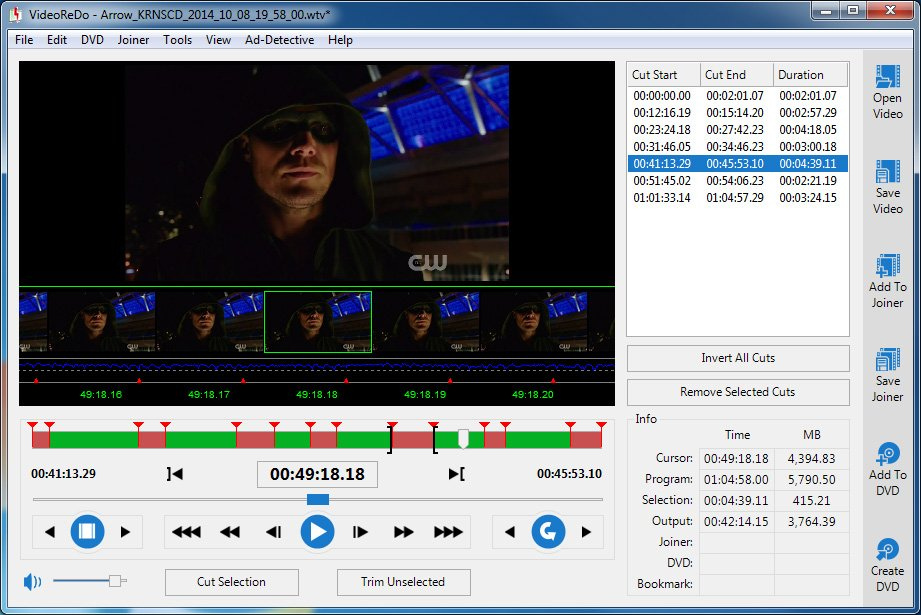
После открытия записи VideoReDo TVSuite показывает кадр в окне просмотра, полосу программы и набор средств навигации. Монтаж не начинается с создания проекта с видеодорожками: пользователь перемещается по одному открытому материалу, ставит начало и конец выделения, а затем решает, будет этот отрезок удалён или сохранён. Для телевизионных записей такой подход удобен тем, что длинная часовая передача превращается в последовательность точных решений по отдельным рекламным блокам, заставкам и техническим хвостам без лишней организации медиа на многодорожечном таймлайне.
Полоса программы одновременно показывает, какие участки попадут в итоговый файл. В Cut Mode зелёные области предназначены для сохранения, а отмеченные вырезаемые интервалы становятся красными. В Scene Mode логика обратная: изначально ничего не выбрано, а зелёным отмечаются только сцены, которые нужно оставить. Переключать смысл монтажа полезно до начала работы с новым материалом, чтобы не получить результат, противоположный ожидаемому.
Для обычного удаления рекламы практичнее Cut Mode: находят начало рекламного блока, ставят границу, переходят к его окончанию и создают вырез. Для сборки подборки из небольшого числа удачных эпизодов удобнее Scene Mode, потому что там пользователь отмечает только сохраняемые части. В обоих случаях список отрезков остаётся контролируемым, а Preview Mode позволяет пройти монтажные стыки до запуска вывода.
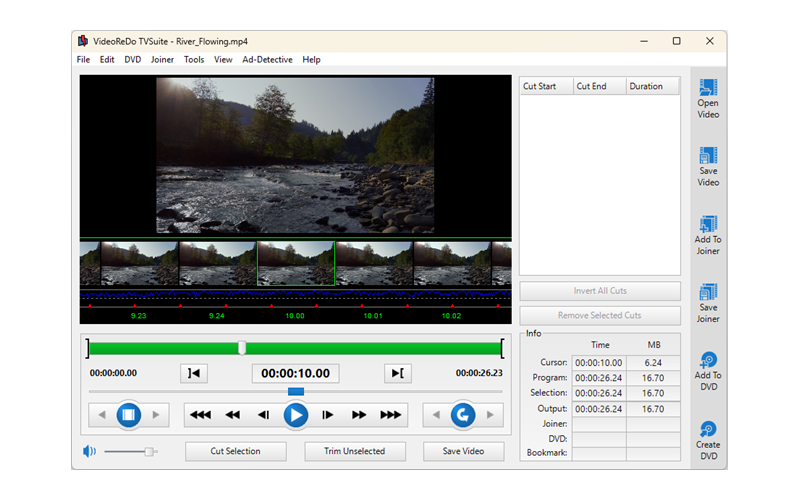
Навигация по длинной записи
В длинной телезаписи ценность VideoReDo определяется не только точностью кадра, но и скоростью перемещения. Основная шкала нужна для крупных переходов, кнопки перехода и покадровой навигации — для доводки позиции, а миниатюры дают визуальный контекст вокруг текущего времени. Это особенно полезно возле рекламных вставок, где чёрный кадр, смена заставки или резкий переход звука помогают быстро понять, с какой стороны от границы находится полезная программа.
Покадровая лента показывает соседние изображения вокруг текущего положения, поэтому границу можно ставить не по приблизительному времени, а по содержимому конкретного кадра. Звуковой график дополняет визуальную оценку: падение уровня, пауза или резкий скачок могут указывать на место перехода между передачей и рекламой. График не заменяет прослушивание, но сокращает число лишних прокруток, когда картинка в нескольких соседних кадрах похожа.
При точной подрезке начала передачи полезно сначала крупно перейти в нужную минуту, затем сузить поиск миниатюрами и только после этого пользоваться покадровыми командами. Такой порядок уменьшает количество действий и помогает не пропустить первый полноценный кадр программы. Аналогично при удалении конца рекламы сначала находят смену сюжета, а потом проверяют несколько кадров до и после неё, чтобы не оставить одиночный рекламный кадр и не срезать начало реплики.
Кадровая точность и Smart Edit
У MPEG‑2, H.264 и HEVC видеокадры зависят друг от друга внутри групп кадров, поэтому произвольный разрез невозможно всегда выполнить простым копированием байтов. VideoReDo решает это через умный монтаж: если выходной профиль сохраняет совместимые параметры, большая часть исходного потока переписывается без перекодирования, а участок около границы пересчитывается так, чтобы новый файл начинался и продолжался корректно. Именно поэтому программа позволяет ставить границы точнее ключевых кадров и при этом не заставляет пересчитывать весь часовой материал.
Режим экономит время только тогда, когда выход действительно совместим с исходником. Изменение кодека, разрешения, геометрии кадра или других параметров, требующих преобразования изображения, переводит задачу в полный пересчёт. Поэтому перед сохранением стоит отделять монтажную задачу от конвертации: если цель — лишь удалить рекламу и сохранить исходные характеристики, не следует без причины выбирать другой кодек или масштабирование.
На практике признак хорошего сценария для Smart Edit прост: исходная запись уже имеет подходящее качество и формат, а пользователю нужно изменить только длительность и порядок фрагментов. Если же задача одновременно включает уменьшение разрешения, смену H.264 на HEVC или коррекцию геометрии, скорость будет определяться кодированием, а не монтажным копированием. Это не ошибка программы, а следствие того, что новые кадры приходится вычислять целиком.
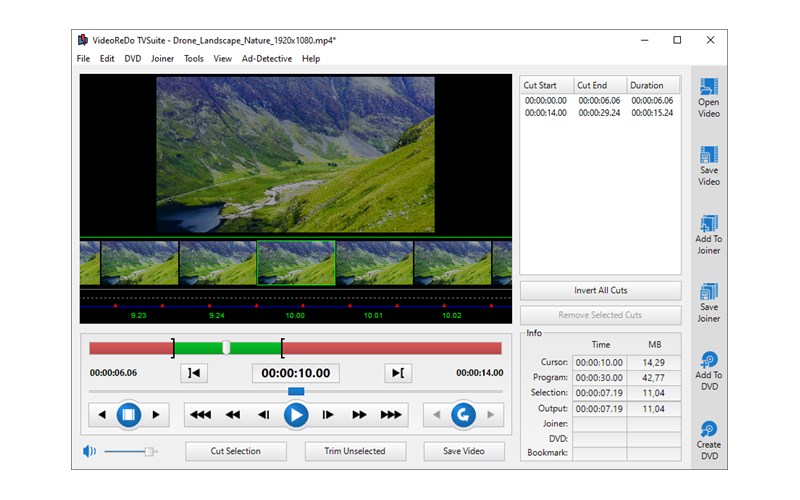
Cut Mode и Scene Mode без путаницы
Cut Mode предназначен для удаления отмеченных интервалов. После открытия программы большая часть шкалы воспринимается как материал, который останется; пользователь добавляет исключения. Такой режим естественен для записи телепередачи, где полезного материала значительно больше, чем рекламы. Несколько рекламных пауз, лишнее начало записи и хвост после окончания передачи можно удалить отдельными выделениями, сохранив остальное без ручного перечисления всех хороших эпизодов.
Scene Mode удобнее, когда полезных мест мало. Вместо десятка вырезов пользователь отмечает только те сцены, которые должны попасть в результат. Например, из продолжительной спортивной записи можно собрать несколько нужных эпизодов, а из набора домашних съёмок — короткую последовательность удачных фрагментов. Принцип остаётся тем же: начало и конец задаются по текущей позиции, а цветовая разметка на полосе помогает проверять, что будет записано.
Если результат после первого пробного сохранения оказался неожиданно коротким или, наоборот, содержит только удаляемые фрагменты, первым делом нужно проверить выбранный режим. Перенастраивать профили вывода в такой ситуации бессмысленно: кодек не определяет, какие интервалы выбраны. Полезная привычка — перед длительным выводом открыть Preview Mode и пройти два-три перехода, включая начало и конец программы.
Как ставить границы без лишнего кадра
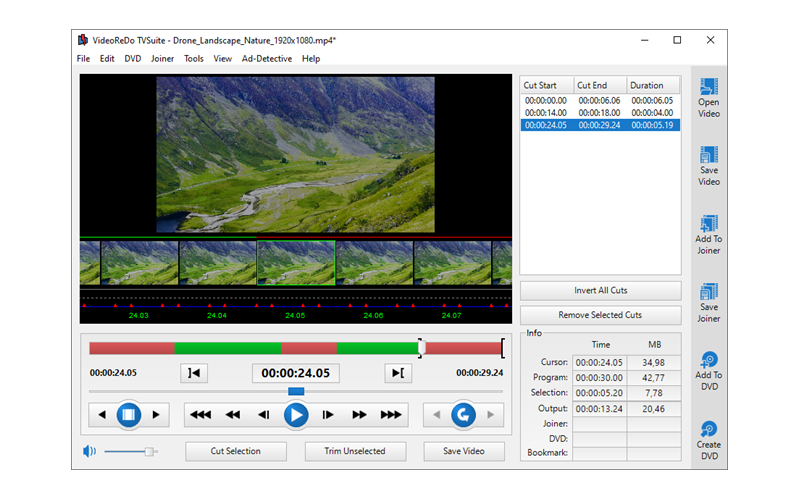
Точная граница состоит из двух решений: где заканчивается предыдущий фрагмент и где начинается следующий. В телезаписях эти моменты не всегда совпадают с чёрным кадром. Реклама может начаться поверх финальной реплики, а вещатель — вставить собственную заставку. Поэтому лучше ориентироваться на содержимое соседних кадров и звук, а не на одну автоматическую метку. Миниатюры позволяют увидеть последовательность, а покадровый шаг — выбрать фактическую точку.
Перед созданием выреза стоит просмотреть несколько кадров до и после предполагаемой границы. Если на последнем кадре программы уже видна рекламная графика, границу сдвигают раньше; если первый кадр после рекламы ещё относится к заставке, начало сохраняемого участка сдвигают дальше. При интерлейсном материале полезно дополнительно просмотреть стык в движении, потому что статичный кадр не всегда показывает визуальный характер перехода.
После добавления нескольких вырезов не нужно сразу запускать сохранение. Предпросмотр монтажного результата даёт возможность быстро пройти только переходы и убедиться, что речь не обрывается и одиночные кадры рекламы не проскакивают. Это быстрее, чем пересматривать весь файл после вывода, а исправление сводится к перемещению одной границы, а не к повторению монтажа с нуля.
Preview Mode: проверка до сохранения
Preview Mode показывает, как будет выглядеть материал с учётом созданных вырезов или выбранных сцен. Его задача — не добавить эффект, а дать монтажную проверку без создания итогового файла. На длинной записи особенно полезно переходить к границам последовательно: если стык выглядит естественно и звук продолжается корректно, этот участок можно считать готовым и переходить к следующему.
Предпросмотр помогает заметить две распространённые ошибки: перепутанное направление выделения и слишком агрессивную подрезку. В первом случае внезапно исчезает полезная сцена, во втором — обрезается начало или конец фразы. Поскольку программа хранит список монтажных решений, исправление обычно заключается в корректировке соответствующего выделения, а не в изменении выходного профиля.
Нельзя воспринимать Preview Mode как доказательство того, что любой нестандартный поток сохранится без ошибок. Если запись содержит повреждённые временные метки, смену параметров видео или серьёзные ошибки захвата, сначала следует привести поток в устойчивое состояние с помощью QuickStream Fix или иным способом проверить его структуру. Предпросмотр отвечает за логику монтажа, а не за ремонт контейнера.
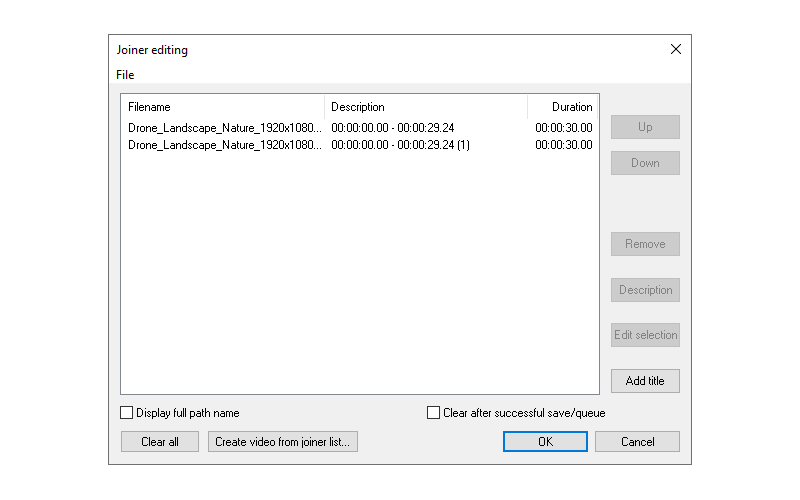
Соединение фрагментов через Joiner
Joiner собирает несколько добавленных элементов в один итоговый файл. Он полезен, когда нужные части находятся не только в одной записи, но и в разных файлах: например, передача записана двумя кусками, продолжение попало во второй файл или требуется объединить несколько подготовленных эпизодов. Список Joiner показывает элементы и их порядок, а кнопки управления позволяют изменить последовательность до сохранения.
При соединении важно учитывать совместимость потоков. Если клипы имеют одинаковый кодек, размер кадра и близкую структуру, вероятность быстрого сохранения выше. Если параметры различаются, программа может потребовать перекодирование или не сможет выполнить ожидаемое умное копирование. Поэтому для телевизионного архива проще заранее придерживаться одного профиля записи и одной геометрии, чем пытаться объединять разнородные источники на финальном шаге.
Joiner не превращает VideoReDo в многодорожечный редактор: элементы идут последовательно, а не накладываются друг на друга. Это подходит для склейки частей передачи, сборки эпизодов и добавления простой титульной вставки, но не для сложной композиции с несколькими слоями видео, графикой поверх изображения и параллельными звуковыми дорожками в стиле NLE.
QuickStream Fix: когда нужен ремонт потока
QuickStream Fix предназначен для повторного мультиплексирования потока с пересчётом временных меток. Практический симптом, при котором стоит попробовать этот инструмент, — файл нормально воспроизводится в терпимом проигрывателе, но при точном монтаже появляются скачки времени, проблемы синхронизации или программа сообщает о потоковых ошибках. DVB-записи, VOB/VRO и другие материалы из устройств записи могут содержать непоследовательные PTS и GOP-метки, которые проигрыватель скрывает, а монтажная программа должна учитывать точно.
Процедура ремонта не является фильтром качества изображения. QuickStream Fix не улучшает резкость, не убирает шум и не восстанавливает потерянные детали. Он пропускает материал через потоковый процессор, выстраивая временную структуру и применяя связанные параметры обработки. После этого новый файл используют как более предсказуемую основу для вырезания рекламы, проверки синхронизации и дальнейшего сохранения.
Если исходник содержит смену размеров кадра внутри одного файла, в QuickStream Fix можно включить фильтрацию по видеоразмеру. Это важно потому, что обычный монтаж ожидает единый набор размеров для одной программы. Фильтр позволяет отделить кадры нужной геометрии, но пользователь должен понимать последствие: участки с другой размерностью будут исключены, а не преобразованы в единый формат автоматически.
Как проверить результат QuickStream Fix
После QSF полезно открыть созданный файл отдельно и проверить продолжительность, начало, конец и несколько мест, где исходная запись давала сбой. Если проблема была связана с временными метками, навигация обычно становится стабильнее, а монтажные позиции перестают прыгать. Смысл проверки — убедиться, что ремонт действительно устранил структурную причину, а не просто создал ещё одну копию файла.
Отчёт обработки может содержать сведения о коррекции синхронизации и потоковых событиях. Большое количество исправлений — повод не игнорировать исходную запись: аппаратный захват, приём сигнала или носитель мог создать дефектный материал. QSF способен сделать поток пригоднее для обработки, но он не может восстановить видеоданные, которых физически нет, поэтому заметная пикселизация и потерянные кадры могут остаться.
Если QSF застревает на одном месте или создаёт файл с теми же проблемами, стоит проверить исходник в другом анализаторе и попробовать определить участок повреждения. Иногда практичнее вырезать небольшой дефектный интервал, чем многократно прогонять весь файл. Для повторяющихся ошибок на новых записях нужно искать причину в источнике захвата, настройках потока или накопителе, а не в монтажных границах.
Выбор видео- и аудиопотоков
В транспортном потоке может находиться несколько программ, аудиодорожек или служебных компонентов. VideoReDo предоставляет выбор потока, чтобы пользователь работал именно с нужным видео и нужной звуковой дорожкой. Это особенно актуально для эфирных TS, где наряду с основной дорожкой могут присутствовать другой язык, альтернативное аудио или дополнительные сервисы.
Перед монтажом длинной передачи полезно убедиться, что выбран правильный звук. Если обнаружить ошибку после вырезания рекламы, придётся повторно проверять материал. При QSF выбор потока также важен: инструмент обрабатывает выбранную комбинацию, поэтому случайная дорожка не станет правильной только потому, что временные метки были пересчитаны.
Наличие нескольких потоков не означает полноценный микшер. Программа способна сохранять несколько аудиопотоков в подходящих сценариях и профилях, но её задача — потоковый монтаж, а не сведение. Для независимой обработки музыки, голоса, эффектов и автоматизации громкости по множеству дорожек нужен редактор другого класса.
Поддерживаемые сценарии импорта
VideoReDo ориентирован на MPEG-семейство и телевизионные контейнеры. На практике с ним работают записи MPEG/MPG, транспортные потоки TS и TP, VOB из DVD, WTV и DVR-MS, TiVo и другие поддерживаемые форматы телевизионной записи. В ветке с H.264/AVC поддерживаются соответствующие потоки и распространённые контейнеры вроде MP4 и MKV; более новые сборки умеют работать и с HEVC.
Расширение файла само по себе не гарантирует совместимость. В MP4 или MKV может находиться кодек и профиль, который программа не понимает, а транспортный поток может содержать необычную комбинацию параметров. Поэтому при ошибке открытия сначала нужно установить фактический кодек, профиль, разрядность цвета и структуру аудио, а уже затем решать, нужен ли QSF, предварительное преобразование или другой инструмент.
Для DVD программа умеет открывать материал из папки DVD title и использовать его в монтаже и авторинге. Это не следует путать с универсальным копированием защищённых коммерческих дисков: рабочий сценарий относится к доступному видеофайлу или структуре DVD, с которой программа может читать содержимое. Задача VideoReDo — монтаж и подготовка, а не обход защиты носителей.
MPEG‑2: самый естественный материал
MPEG‑2 остаётся одним из наиболее подходящих источников для классического сценария VideoReDo. Телевизионные записи, VOB и ранние цифровые рекордеры часто используют этот кодек, а Smart Edit позволяет вырезать фрагменты с минимальным повторным кодированием. Если параметры выхода совпадают, пользователь получает быстрый результат и избегает лишней потери качества, которая возникла бы при полном пересчёте каждого кадра.
При MPEG‑2 особенно полезен QuickStream Fix, поскольку старые устройства и эфирные потоки могут содержать разрывы временных меток. Если навигация показывает странную длительность или монтажная позиция перескакивает, структурный ремонт стоит выполнить до расстановки десятков границ. Так меньше риск, что после QSF временная сетка изменится и ранее поставленные метки окажутся не там, где ожидалось.
Если при сохранении MPEG‑2 внезапно включается полный пересчёт, нужно проверить профиль: изменение разрешения, частоты кадров, соотношения сторон через реальное масштабирование или другой кодек неизбежно меняют видеоданные. Для простого удаления рекламы разумнее оставить параметры без изменения и решить задачу конвертации отдельно только при реальной необходимости.
H.264/AVC: точный монтаж с зависимыми кадрами
H.264 сильнее зависит от структуры GOP, чем простые внутрикодровые форматы, поэтому резка между ключевыми кадрами требует аккуратной обработки. VideoReDo умеет делать точные границы, пересчитывая небольшой участок возле монтажной точки и копируя совместимый остальной материал. Пользователь видит обычную покадровую навигацию, но за быстрым сохранением стоит комбинация копирования и локального перекодирования.
Для стабильного Smart Edit важно не менять без причины кодек и геометрию. Если H.264-файл 1920×1080 нужно только очистить от рекламы, профиль с сохранением источника лучше соответствует задаче, чем принудительный перевод в другое разрешение. Если же требуется уменьшить файл, сменить разрешение или перейти на HEVC, это уже полноценное кодирование и время обработки будет другим.
Не каждый H.264-профиль одинаков. Профессиональные варианты цветовой субдискретизации и редкие конфигурации могут находиться за пределами возможностей TVSuite. Если файл не открывается или программа предупреждает о неподдерживаемом профиле, не следует делать вывод только по надписи H.264 в свойствах контейнера: необходимо проверить фактические параметры кодека.
HEVC: где экономия времени сохраняется, а где нет
HEVC поддерживается в поздних сборках TVSuite для импорта, монтажа и вывода в совместимых сценариях. Принцип тот же: при совпадающих параметрах программа стремится сохранить исходные данные и пересчитать только необходимое вокруг стыков. Это особенно полезно для больших файлов, где полный HEVC-пересчёт был бы заметно медленнее простого умного монтажа.
HEVC предъявляет больше требований к декодированию и навигации. Высокое разрешение, высокая частота кадров и сложный профиль могут сделать предпросмотр менее отзывчивым даже на машине, которая спокойно обрабатывает MPEG‑2. Если перемещение по 4K-файлу заметно тормозит, это не означает автоматически, что итоговый Smart Edit будет столь же медленным: навигация и копирование выходного потока имеют разную нагрузку.
Переходы и титульные вставки создают новые кадры, поэтому в таких местах требуется кодирование. При нестандартном HEVC-профиле или очень тяжёлом 4K-материале дополнительные операции могут увеличить риск ошибок памяти и замедлить процесс. Для чистой вырезки рекламы разумно сначала проверить базовый монтаж без украшений, а затем добавлять только те элементы, которые действительно нужны.
Профили вывода: главное место перед сохранением
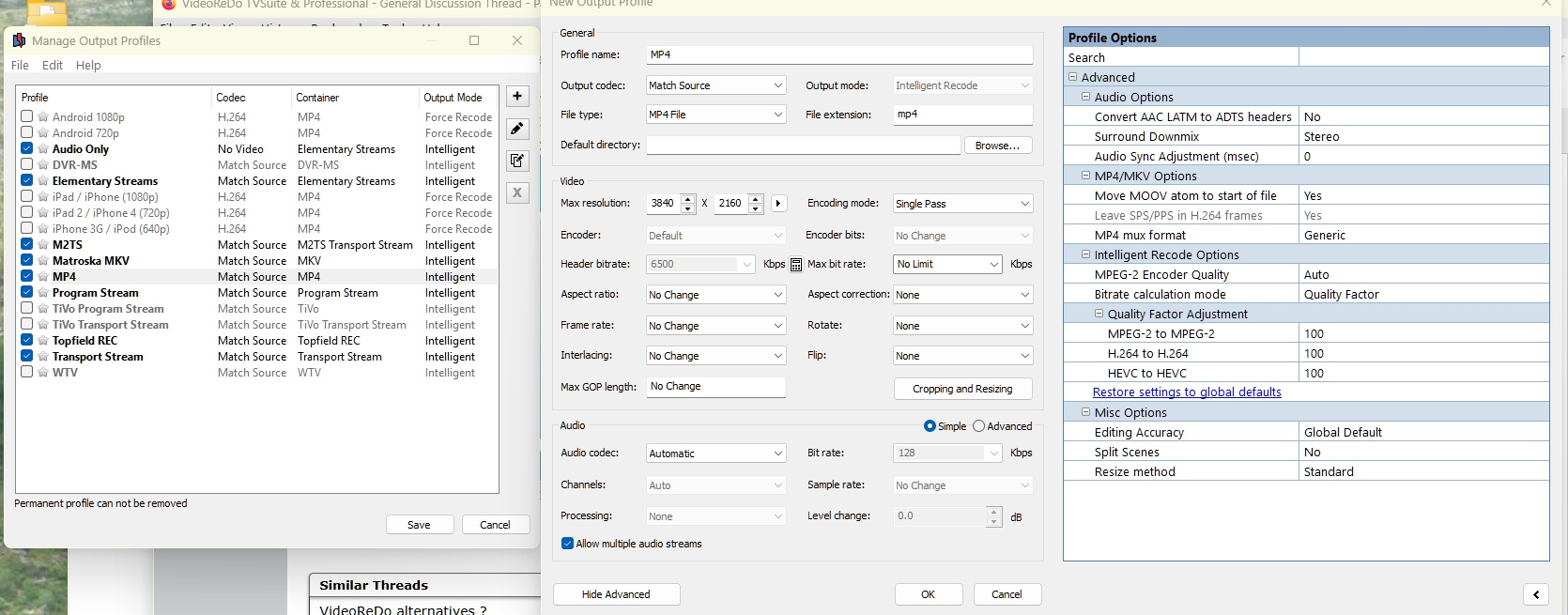
Output Profiles определяют контейнер, видеокодек, режим обработки, размеры, соотношение сторон, частоту кадров, аудио и дополнительные параметры. В менеджере профилей можно держать несколько заранее подготовленных вариантов, например сохранение источника в MP4, транспортный поток или отдельный профиль для принудительного перекодирования. Это сокращает риск каждый раз вручную менять десяток параметров.
Перед запуском важно смотреть не на название профиля, а на фактические поля. Профиль с привычным именем мог быть изменён ранее. Для быстрого монтажа критичны Output codec и Output mode: Match Source и Intelligent Recode обычно ближе к задаче сохранения исходных характеристик, тогда как Force Recode означает полный пересчёт видео. Разрешение, аспект, частота кадров и обрезка также могут заставить программу создавать новые кадры.
Полезно разделить профили по назначению и не смешивать монтажный вариант с конвертационным. Один профиль может сохранять исходные характеристики для быстрой очистки телезаписей, другой — уменьшать разрешение, третий — переводить материал в HEVC. Тогда по названию понятно, почему конкретная задача работает быстро или медленно, и меньше вероятность случайно перекодировать большой архив.
Intelligent Recode и Force Recode
Intelligent Recode пытается выбрать минимально необходимую обработку с учётом исходника и заданного профиля. Когда кодек и параметры можно сохранить, он сочетает Smart Edit с копированием большей части потока. Если изменение требует полного пересчёта, режим способен перейти к кодированию. Поэтому слово Intelligent не означает, что любой файл будет сохранён без потери и за несколько секунд.
Force Recode используется, когда пользователь сознательно хочет создать заново весь видеопоток. Это нужно при смене геометрии, некоторых преобразованиях кодека, задании новых параметров качества или когда копирование источника не подходит целевому устройству. Цена такого контроля — время и новое поколение сжатия. При неудачно выбранном битрейте можно получить файл больше исходника без заметного выигрыша или, наоборот, потерять детали.
Если задача внезапно стала в разы медленнее после изменения профиля, сравнение Output mode и Video settings обычно даёт ответ. Сначала проверяют, не включён ли Force Recode, затем — не задано ли другое разрешение, кодек, частота кадров или crop/resize. Такой порядок быстрее хаотичного изменения аппаратного ускорения, потому что сначала выясняется, требует ли сама задача пересчёта.
Битрейт и Quality Factor
При полном перекодировании качество зависит от выбранной стратегии. В Intelligent Recode доступны настройки, ориентированные на расчёт битрейта через коэффициент качества, а в принудительном режиме пользователь может задавать целевые параметры непосредственно. Не стоит переносить одно число битрейта между любыми источниками: 1080i MPEG‑2, 1080p H.264 и HEVC имеют разные требования к эффективности сжатия.
Для архива телезаписей разумно сначала определить цель. Если важно сохранить качество и скорость, лучше не перекодировать совместимый поток. Если нужен меньший размер, следует сделать короткий тестовый фрагмент с типичным движением и оценить качество после пересчёта. Спортивная передача и студийное интервью при одинаковом разрешении могут требовать разного запаса битрейта.
Битрейт не исправляет дефекты исходника. Пикселизация из-за пропущенных данных, ошибки захвата и разрывы сигнала не исчезнут от более высокого значения на выходе. Напротив, перекодирование просто сохранит дефект в новом потоке. Сначала нужно стабилизировать структуру файла и понять природу ошибки, а потом решать задачу размера.
Обрезка кадра, масштабирование и соотношение сторон
В профиле доступны параметры Cropping and Resizing, а DVD-вывод также имеет собственные настройки геометрии. Эти функции полезны, когда нужно привести изображение к целевому размеру или корректно разместить материал другого соотношения сторон. Однако любое реальное масштабирование меняет пиксели и поэтому требует перекодирования; ожидать Smart Edit при уменьшении 1920×1080 до 1280×720 нельзя.
Соотношение сторон нужно отличать от физического размера кадра. Иногда достаточно корректно указать аспект без изменения пиксельной матрицы, а иногда для совместимости устройства приходится действительно масштабировать и добавлять поля. Перед пакетной конвертацией лучше проверить один файл на телевизоре или другом целевом устройстве, потому что неверная интерпретация метаданных может дать растянутое изображение даже при формально правильном разрешении.
Кадрирование в VideoReDo — техническая операция подготовки вывода, а не творческая система анимации рамки. Здесь нет полноценного инструмента ключевых кадров для динамического панорамирования и зума. Если нужно постоянно менять кадрирование во времени или создавать сложное вертикальное видео из горизонтального с отслеживанием объекта, нужен редактор с более развитой композицией.
Аудио: уровень, синхронизация и дорожки
VideoReDo позволяет корректировать смещение звука относительно изображения и менять уровень. Это полезно для телезаписей, где исходный захват имеет постоянный A/V offset. Если губы и звук расходятся на одинаковую величину на протяжении всего файла, числовая коррекция может вернуть синхронность без ручного сдвига каждого фрагмента.
Если рассинхрон постепенно увеличивается к концу записи, простого постоянного смещения недостаточно: причина может быть в ошибках временной базы, пропущенных кадрах или структуре потока. В такой ситуации сначала проверяют QuickStream Fix и отчёт обработки. Попытка компенсировать нарастающую ошибку одним значением приведёт к тому, что один участок станет лучше, а другой — хуже.
Профили вывода позволяют выбирать аудиокодек, каналность, частоту дискретизации и связанные параметры там, где это поддерживается. При сохранении нескольких аудиопотоков нужно проверить, что контейнер и профиль допускают такой результат. Программа не предназначена для музыкального мастеринга: многополосная обработка, автоматизация микса и сложные эффекты находятся вне её основного рабочего процесса.
Субтитры и скрытые подписи
Для телевизионного материала важна способность не потерять сопровождающие данные. В совместимых потоках VideoReDo умеет сохранять определённые телевизионные подписи и DVB-субтитры при монтаже и выводе, если выбранный формат их поддерживает. Перед обработкой ценного архива стоит сделать короткий тест, потому что контейнер, кодек и конкретный тип служебного потока влияют на сохранение.
Наличие текста в исходной передаче не означает, что программа предоставляет полноценный редактор субтитров. Задача здесь — по возможности провести существующий поток через монтаж, а не расставлять реплики, переводить их или менять стили. Для редактирования SRT, ASS и сложной верстки нужен специализированный инструмент.
При авторинге DVD закрытые подписи и другие данные также зависят от совместимости выбранной структуры. Если доступность критична, проверять нужно уже итоговый VIDEO_TS или диск, а не только предпросмотр в монтажном окне. Так можно обнаружить проблему до записи большого количества носителей.
Ad-Detective: автоматический поиск рекламы
Ad-Detective сканирует запись и ищет вероятные границы рекламных блоков, опираясь на характеристики кадра, в том числе на тёмные переходы. Инструмент помогает ускорить разметку длинной передачи, но не понимает смысл программы как человек. Чёрный кадр может встретиться внутри фильма, а реклама может начаться без затемнения, поэтому найденные точки нужно воспринимать как кандидатов для проверки.
В настройках доступны область анализа, пороги и параметры поиска. Ограничение области полезно, если логотип канала или постоянная графика мешают оценке кадра. Пороговые значения определяют, насколько тёмным должен быть кадр и как учитываются среднее, пик и контраст. Слишком строгие параметры пропускают переходы, слишком мягкие создают множество ложных срабатываний.
Лучший практический процесс — сначала настроить детектор на характерном участке конкретного канала, затем просканировать запись, после чего вручную пройти найденные сцены. Если вещатель использует стабильную структуру пауз, такая проверка заметно быстрее полностью ручного поиска. Если оформление постоянно меняется, автоматизация даёт меньше выгоды и покадровая разметка остаётся надёжнее.
Настройка чёрного кадра в Ad-Detective
Детектор чёрных кадров учитывает не только абсолютную темноту. Компрессионный шум, логотип и остаточная графика могут сделать кадр формально не чёрным, хотя визуально он выглядит как переход. Параметры Average, Peak и Contrast позволяют адаптировать поиск к реальному сигналу. Для старых аналоговых записей пороги обычно требуют большей терпимости, чем для чистого цифрового эфира.
Область детекции стоит выбирать так, чтобы исключить постоянные элементы, но сохранить достаточно изображения для надёжной статистики. Если взять слишком маленький участок, случайный тёмный объект может вызвать ложное срабатывание. Если анализировать весь кадр с ярким логотипом канала, настоящий чёрный переход может не пройти порог.
После настройки нужно проверить несколько разных рекламных пауз одной записи. Один удачный стык не гарантирует, что параметры работают на всём часе. В дневной передаче могут быть светлые заставки, в ночной сцене — естественно тёмные кадры, поэтому ручная верификация остаётся обязательной частью качественного монтажа.
Пакетная обработка
Batch Builder нужен, когда одинаковая операция должна выполняться для нескольких файлов или несколько уже подготовленных заданий нужно просчитать последовательно. Вместо ожидания каждого вывода пользователь формирует очередь и запускает её, что удобно для архива передач, накопившихся за день или неделю. Пакетная обработка особенно полезна, когда часть задач требует полного кодирования и занимает значительно больше времени.
Пакет не отменяет необходимость проверить профиль каждого задания. Ошибка, размноженная на десять файлов, дороже ошибки в одном файле. Перед большой очередью полезно выполнить один типичный материал, посмотреть контейнер, кодек, размер, звук и монтажные стыки, а затем использовать тот же проверенный профиль для остальных записей схожего происхождения.
Смешивать в одной очереди очень разные источники можно, но это усложняет диагностику. Если один файл повреждён, другой имеет иной кодек, а третий требует другого разрешения, итоговые времена и сообщения будут сильно отличаться. Для предсказуемого процесса лучше группировать задания по типу источника и назначению вывода.
Аппаратные кодировщики Intel QuickSync и NVIDIA NVEnc
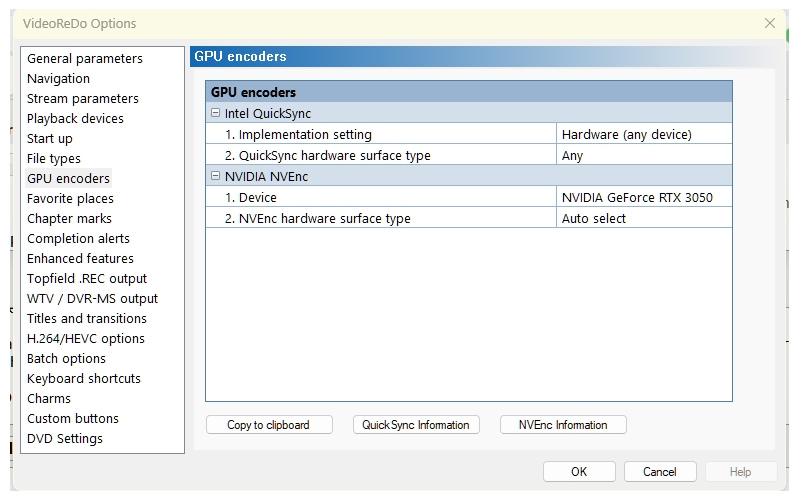
В настройках TVSuite присутствует раздел GPU encoders с параметрами Intel QuickSync и NVIDIA NVEnc. Аппаратный кодировщик может ускорить полный пересчёт поддерживаемого материала, если совместимы видеокарта, драйвер и выбранный профиль. Он особенно полезен не в чистом Smart Edit, где большая часть видео и так копируется, а в задачах, где кодирование неизбежно.
Наличие пункта в интерфейсе не гарантирует, что конкретная система поддерживает все режимы. Информационные кнопки позволяют проверить обнаружение QuickSync или NVEnc. Если аппаратный вариант недоступен, причина может быть в драйвере, модели GPU, способе подключения встроенной графики или параметрах кодека. Сначала следует убедиться, что программа видит устройство, и только потом сравнивать скорость.
Аппаратное кодирование нужно оценивать не только по времени. Для одного и того же размера программный и аппаратный энкодеры могут давать разное качество. Перед конвертацией архива стоит проверить динамичную сцену и мелкие детали, а затем выбрать режим, который соответствует цели. Для простого удаления рекламы без смены формата включение GPU само по себе не делает Smart Edit лучше.
Переходы и титры
VideoReDo умеет добавлять титульные элементы и простые переходы в поддерживаемых сценариях. Это позволяет сделать заставку перед собранным материалом или более мягкий стык между двумя элементами Joiner. Но каждое место, где создаются новые пиксели, требует кодирования соответствующего участка, поэтому такие операции отличаются от чистого удаления фрагментов.
Титульный редактор рассчитан на сравнительно простые задачи: текст и оформление для заставки или DVD. Он не заменяет систему motion graphics, а переходы не превращают программу в монтажный пакет с большой библиотекой эффектов. Если проект требует анимированной типографики, масок, трекинга и нескольких слоёв, рациональнее подготовить эти элементы во внешнем редакторе.
Для телевизионного архива простота часто является плюсом. Короткая заставка с названием выпуска, затем основной материал и финальный титр могут быть собраны без переноса всей передачи в тяжёлую NLE. Но если скорость и отсутствие повторного сжатия важнее оформления, лучше не добавлять переходы без необходимости.
Чего нет: цветокоррекция, стабилизация и многодорожечный монтаж
VideoReDo не предлагает полноценной цветокоррекции с кривыми, цветовыми колёсами, вторичными масками и управлением диапазонами. Если запись слишком тёмная, имеет неверный баланс белого или требует художественного грейдинга, это задача другого редактора. В TVSuite можно решать структурный монтаж и параметры вывода, но не заменять специализированный цветовой этап.
Стабилизации дрожащей камеры также нет. Программа не анализирует движение кадра для компенсации тряски и не строит динамическое кадрирование. Это важное ограничение для экшн-камер и ручной съёмки: вырезать ненужное можно быстро, но исправлять дрожание придётся в другом ПО, что обычно означает полный пересчёт видео.
Нет и привычной многодорожечной шкалы с наложением нескольких видеослоёв. Joiner располагает элементы последовательно; аудио не сводится как отдельный многодорожечный проект. Поэтому TVSuite сильнее там, где нужно очистить уже записанную программу, чем там, где требуется создавать ролик из множества независимых слоёв, графики и сложного звука.
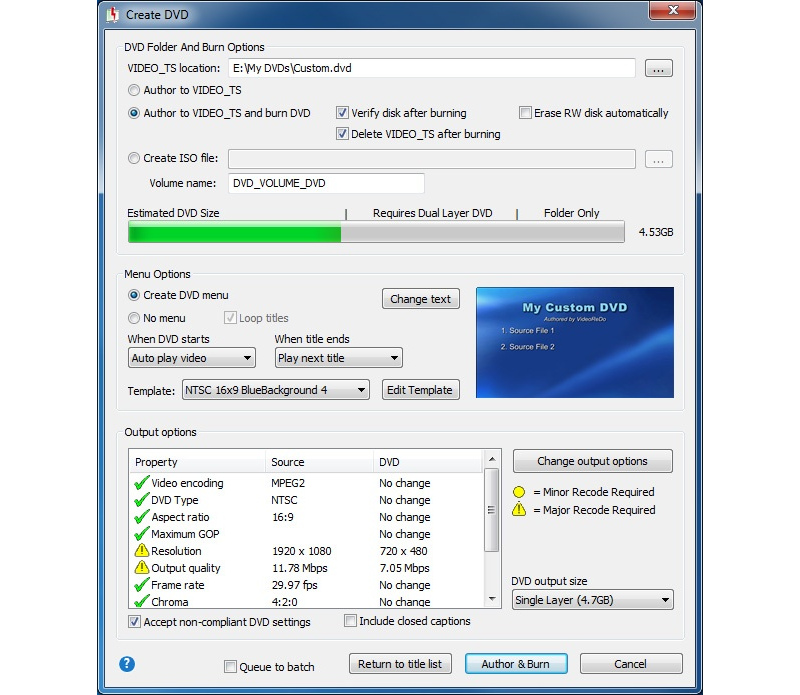
DVD-Video: от подготовленного монтажа к диску
TVSuite умеет собирать DVD-проект из подготовленных материалов, рассчитывать соответствие параметров DVD и при необходимости отмечать, где требуется перекодирование. В окне Create DVD выбираются каталог VIDEO_TS, вариант авторинга, создание ISO, параметры носителя и меню. Программа показывает оценочный размер и предупреждает, если материал не соответствует выбранному типу диска.
Для быстрого проекта выгодно заранее подготовить видео в параметрах, близких к DVD. Если исходник 1920×1080, стандартный DVD-Video требует другое разрешение, поэтому понадобится пересчёт. В интерфейсе различаются изменения, требующие малого или существенного преобразования. Это помогает понять, почему авторинг одного проекта идёт быстро, а другого — долго.
Создание DVD не равно простому копированию файла на диск. Формируется структура VIDEO_TS с DVD-совместимыми потоками, меню и навигацией. Пользователь может сначала авторить в папку или ISO и проверить результат программным проигрывателем, а уже затем записывать носитель. Такой промежуточный контроль снижает риск испортить диск из-за неправильного порядка титров или меню.
Редактор DVD-меню
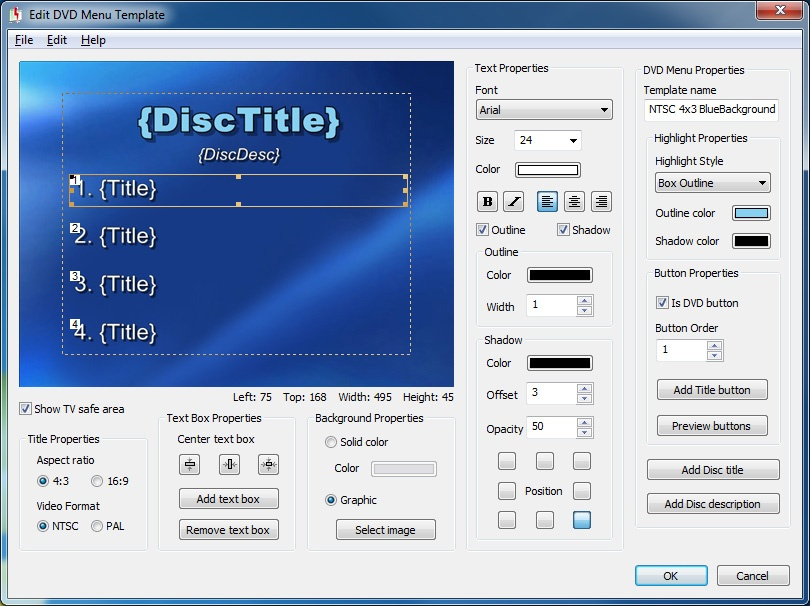
Редактор шаблона DVD позволяет менять текстовые поля, шрифт, размер, цвет, обводку и тень, фон, область безопасного отображения и свойства кнопок. Можно разместить название диска, описание и кнопки титров, а также настроить порядок кнопок. Это достаточный набор для функционального домашнего меню без отдельной программы авторинга.
Меню имеет технические ограничения формата DVD. Следует учитывать NTSC или PAL, соотношение сторон и телевизионную safe area, чтобы важный текст не оказался у края экрана. Большое количество титров требует аккуратно планировать навигацию: красивый фон не компенсирует плохо читаемые кнопки или непонятный порядок.
Для проверки меню полезно использовать предварительный просмотр кнопок и затем протестировать созданную структуру целиком. Если один титр запускается не тот или после окончания воспроизведения переход идёт не туда, исправлять нужно логику DVD-проекта, а не монтаж исходного видео.
VIDEO_TS, ISO и запись диска
Окно авторинга позволяет вывести структуру VIDEO_TS, создать ISO или перейти к записи DVD в зависимости от выбранной операции. Практичный безопасный вариант — сначала сформировать папку или образ, проверить длительность титров, меню и звук, а физическую запись делать после этой проверки. Для многократного тиражирования ISO удобнее, потому что авторинг не приходится повторять.
Оценка размера диска помогает заранее понять, поместится ли проект на однослойный носитель или потребуется другой вариант. Если программа показывает необходимость значительного перекодирования, стоит вернуться к параметрам титров и решить, приемлемо ли снижение качества. Не всегда разумно насильно помещать слишком длинный материал на один диск.
Проверка после записи полезна даже при включённой верификации: нужно открыть меню, запустить несколько титров, перейти между главами и послушать звук. Верификация носителя подтверждает чтение записанных данных, но не оценивает удобство меню и правильность монтажных решений.
Сохранение проекта и повторная работа
Монтажные решения можно хранить как проект и возвращаться к ним без повторного поиска всех границ. Это особенно удобно, если передача размечена сегодня, а вывод нужно сделать позже или в нескольких форматах. Проект намного меньше исходного видео, поэтому его разумно хранить рядом с медиа до завершения всех вариантов экспорта.
Проект зависит от исходных файлов. Если переместить, переименовать или удалить исходник, повторное открытие может потребовать указать его новое место или окажется невозможным. Для архива лучше использовать понятную структуру папок и не менять расположение медиа до окончания монтажа и проверки.
Если требуется вывести один и тот же монтаж в оригинальном MPEG‑2 и в уменьшенном MP4, удобнее использовать одну проверенную разметку и разные профили. Так монтажные точки остаются одинаковыми, а различия результата относятся только к кодированию и контейнеру.
Frame Capture: отдельный кадр из записи
Frame Capture сохраняет текущий кадр как изображение. Это полезно для обложки домашнего архива, иллюстрации к каталогу или быстрой фиксации содержимого. Перед захватом нужно точно поставить курсор на нужный кадр; покадровая навигация позволяет выбрать изображение без смазанного перехода.
Захват кадра не является заменой фоторедактора. Программа не выполняет сложную ретушь, шумоподавление или восстановление деталей. Если кадр нужен для печати или оформления, после сохранения его можно обработать отдельно, не затрагивая видеомонтаж.
На интерлейсном материале отдельный кадр может выглядеть с гребёнкой при движении. Это свойство исходного видео, а не дефект сохранения. Для статичной иллюстрации лучше выбрать кадр с небольшим движением или затем корректно деинтерлейсить изображение во внешнем инструменте.
Настройки воспроизведения и проблемы с изображением
В Options есть раздел Playback devices, где выбирается видеорендерер. На некоторых современных конфигурациях один режим может работать хуже другого: возможны неправильные цвета, чёрное окно или странное масштабирование. Известный практический случай исправлялся сменой EVR на VMR9. Это не универсальное лекарство, но полезный диагностический шаг, если сам файл в других проигрывателях выглядит нормально.
Перед изменением профилей вывода нужно различать проблему предпросмотра и проблему данных. Если итоговый файл воспроизводится корректно, а окно VideoReDo показывает артефакт, вероятнее виноват путь отображения. Если дефект присутствует и в сохранённом материале, следует исследовать поток, декодирование и монтаж, а не только видеорендерер.
После смены драйвера видеокарты аппаратное ускорение и старые рендереры могут вести себя иначе. Поэтому при внезапной проблеме полезно вспомнить, что изменилось в системе, проверить настройки playback и GPU, а затем протестировать короткий файл. Массовое перекодирование библиотеки не должно быть первым способом диагностики интерфейсного сбоя.
Ошибки PTS, рассинхрон и пропущенные кадры
PTS underflow, массовые аудиокоррекции и резкие скачки времени указывают на проблему структуры потока или совместимости обработки. Если исходник получен с устройства захвата, сначала проверяют, нет ли ошибок уже в записи. Проигрыватель может скрыть часть повреждений, пропуская плохие кадры, тогда как точный редактор обязан разбирать последовательность подробнее.
Первый разумный шаг для типичного MPEG/TS — QuickStream Fix до монтажа. Если после него число ошибок остаётся огромным, нужно проверить кодек аудио, параметры захвата и конкретный дефектный участок. Иногда ошибка возникает только на файлах от определённого источника, что помогает отделить проблему программы от проблемы рекордера.
Не стоит лечить структурную ошибку увеличением битрейта выхода. Новый кодер получит те же повреждённые временные отношения и либо повторит проблему, либо замаскирует её ценой полного пересчёта. Сначала добиваются стабильной временной базы, затем выполняют монтаж и только потом выбирают качество вывода.
Файлы со сменой разрешения внутри записи
Некоторые телевизионные и захваченные файлы меняют размеры кадра в середине потока, например из-за переключения источника. VideoReDo ожидает один набор размеров для обычного монтажа, поэтому такой файл может не открываться корректно как единая программа. QuickStream Fix предлагает фильтрацию по выбранной размерности, чтобы получить однородный результат.
Фильтрация не масштабирует несовпадающие части. Она исключает кадры, не соответствующие выбранному размеру. Если нужно сохранить всё содержимое с разными размерами, понадобится предварительное перекодирование в единый формат другим способом или раздельная обработка участков с последующим соединением совместимых файлов.
Перед фильтрацией стоит определить, где именно меняется геометрия и является ли этот кусок нужным. В телезаписи короткий технический фрагмент иной размерности может быть проще отбросить. Если изменение происходит в середине важной программы, лучше не применять фильтр автоматически ко всему файлу без проверки.
Когда файл открывается, но навигация тормозит
Медленная прокрутка не всегда означает повреждение. H.264 и особенно HEVC с высоким разрешением требуют декодировать зависимые кадры, чтобы показать точную позицию. На 4K/60p материал может быть заметно тяжелее обычной эфирной записи. При этом итоговый Smart Edit способен оставаться относительно быстрым, потому что большая часть данных копируется без повторного декодирования и кодирования.
Для диагностики полезно сравнить короткий 1080p файл того же кодека. Если он работает плавно, а 4K тормозит, ограничение похоже на производительность. Если тормозит только один конкретный файл, стоит проверить его структуру и профиль. Отключение или изменение аппаратного ускорения иногда помогает, но результат зависит от драйвера и видеокарты.
Если точная навигация практически невозможна, не стоит ставить монтажные точки наугад. Можно предварительно сделать QSF, проверить другой декодирующий режим или использовать более лёгкую промежуточную копию только для поиска позиций, сохраняя оригинал для окончательной обработки, если рабочий процесс позволяет точно перенести временные метки.
Совместимость с Windows и современным оборудованием
VideoReDo TVSuite рассчитана на Windows и использует традиционные Windows-механизмы воспроизведения и аппаратного кодирования. На Windows 10 и Windows 11 программа у многих пользователей продолжает работать, но сочетание новых драйверов и старых рендереров иногда требует ручного выбора playback-режима. Поэтому после переноса на новый компьютер полезно сначала проверить открытие, звук, навигацию и короткое сохранение.
Некоторые компоненты программы 32-разрядные, а отдельные кодирующие части могут использовать 64-разрядные процессы там, где это предусмотрено. Для пользователя важнее практическая совместимость конкретного файла и системы, чем разрядность ярлыка. 4K-материал требует больше памяти и вычислительной мощности, а аппаратные кодировщики зависят от поддерживаемого GPU.
При новой установке не следует сразу менять десятки скрытых параметров. Сначала проверяют стандартный MPEG‑2 или H.264-файл, затем собственный типичный источник, потом QSF, Smart Edit и при необходимости GPU. Такой порядок даёт понятную точку, на которой возникает проблема, и упрощает возврат к рабочей конфигурации.
Практический сценарий: убрать рекламу из TS
Для эфирной TS-записи рабочая последовательность начинается с открытия файла и быстрой проверки начала, середины и конца. Если временная шкала ведёт себя нормально, можно сразу переходить к разметке; если время скачет или программа сообщает о потоковых проблемах, сначала создают исправленную копию через QuickStream Fix. После ремонта работают уже с ней, чтобы все монтажные позиции относились к стабильной временной сетке.
В Cut Mode находят первую рекламную паузу вручную или запускают Ad-Detective. Автоматические метки проходят по очереди, уточняя начало и конец миниатюрами и покадровым шагом. После создания всех вырезов Preview Mode используется только на стыках: проверяют конец фразы перед рекламой, первый кадр после неё и непрерывность звука.
Для сохранения выбирают профиль, который не меняет без необходимости исходный кодек и размеры. Если программа сообщает о Smart Edit и коротком перекодировании вокруг границ, это ожидаемый результат. После вывода проверяют несколько стыков и общую длительность, а исходник не удаляют, пока итоговый файл не прошёл проверку.
Практический сценарий: подрезать запись с устройства захвата
Запись с HDMI- или аналогового устройства захвата часто содержит лишние секунды до начала события и после него. Если файл структурно исправен, достаточно поставить точную границу начала, затем конца и сохранить через совместимый профиль. Такой сценарий проще удаления рекламы: обычно нужны один-два монтажных решения, а основное внимание уделяется первой и последней фразе или кадру.
Если в исходнике видна пикселизация, пропадание сигнала или звук кратковременно исчезает, нужно решить, можно ли удалить дефектный кусок. QuickStream Fix способен исправить временную структуру, но не восстановит потерянное изображение. Если событие повторяется и доступна новая запись, повторный захват часто даёт лучший результат, чем попытка маскировать аппаратный сбой кодированием.
При сохранении архива лучше избегать лишней смены кодека. Исходник, который уже подходит медиаплееру или NAS, можно оставить в том же формате и получить преимущество Smart Edit. Конвертацию имеет смысл делать только ради совместимости или экономии места после отдельной проверки качества.
Практический сценарий: собрать передачу из двух файлов
Если запись разделилась на две части, сначала проверяют, что обе имеют совместимые параметры. Каждый файл при необходимости подрезают: у первой части убирают хвост после разрыва, у второй — лишнее начало. Затем оба элемента добавляют в Joiner в правильном порядке. В списке важно проверить длительность и последовательность, особенно если имена файлов отличаются только номером.
Стык просматривают отдельно. Если между файлами пропущено несколько секунд исходного эфира, VideoReDo не может восстановить их; задача монтажа — сделать имеющийся переход максимально аккуратным. Если конец первого и начало второго перекрываются, лишний дубль можно удалить границами перед добавлением в Joiner.
Сохранение с совпадающими кодеками и разрешением обычно проще. Если одна часть записана в H.264, а другая в HEVC, придётся привести их к общему формату, и это уже полноценная конвертация. Для регулярно разделяемых записей лучше настроить устройство так, чтобы все сегменты имели одинаковые параметры.
Практический сценарий: сделать MP4-копию после монтажа
Если телевизионный источник находится в TS, а медиаплеер удобнее работает с MP4, можно совместить монтаж и смену контейнера, если выбранный видеокодек допускает нужный путь. Сначала выполняют вырезы, затем выбирают MP4-профиль с подходящим кодеком и проверяют, требует ли профиль полного пересчёта. Иногда можно сохранить видеоданные с минимальными изменениями, а иногда контейнерная и кодековая комбинация заставляет кодировать.
Перед массовой обработкой проверяют звук, субтитры или подписи, если они важны, потому что служебные потоки поддерживаются контейнерами по-разному. Также стоит проверить начало файла на целевом телевизоре: некоторые устройства чувствительны к структуре MP4 и расположению служебного блока moov.
Если целью является не только MP4, но и значительное уменьшение размера, не следует судить качество по статичной сцене. Короткий тест с движением лучше показывает, достаточно ли выбранного битрейта. После утверждения профиля его можно использовать в Batch Builder для однотипных передач.
Практический сценарий: подготовить DVD из нескольких выпусков
Для DVD-подборки сначала монтируют каждый выпуск отдельно и убеждаются, что начало, конец и реклама обработаны правильно. Затем выпуски добавляют как титры DVD-проекта, настраивают порядок и подписи. Такой подход разделяет две разные задачи: качество видеомонтажа проверяется до авторинга, а меню и навигация — уже на уровне диска.
Окно Create DVD показывает, какие свойства исходников совпадают с DVD, а какие требуют преобразования. HD-запись почти неизбежно придётся привести к DVD-разрешению. Если суммарный объём слишком велик, лучше сократить содержимое или использовать подходящий носитель, чем автоматически снижать качество без оценки результата.
После авторинга в VIDEO_TS или ISO нужно пройти меню, запустить первый и последний титр, проверить переход после окончания и несколько глав. Только после этого имеет смысл записывать физический диск. Такая проверка быстрее повторного прожига после обнаружения опечатки в меню или неправильного порядка выпусков.
Как не перепутать монтаж и конвертацию
VideoReDo может и вырезать, и перекодировать, поэтому легко случайно решить две задачи одновременно. Монтаж изменяет временную структуру — какие кадры остаются и в каком порядке. Конвертация изменяет способ хранения изображения или его параметры. Если пользователю нужно только удалить рекламу, изменение разрешения и кодека добавляет время и ещё одно поколение сжатия без обязательной пользы.
Хороший порядок — сначала определить конечное устройство. Если оно уже воспроизводит исходный формат, разумнее сохранить его. Если нет, выбирают один совместимый профиль и делают тест. При массовой обработке это особенно важно: ошибка в профиле может заставить перекодировать десятки часов материала, хотя достаточно было быстрого Smart Edit.
Отчёт и скорость вывода помогают понять, что произошло. Быстрый проход с локальным кодированием вокруг стыков похож на ожидаемый Smart Edit; постоянная высокая загрузка кодера на всём файле означает полный пересчёт. Если это не было целью, нужно вернуться к Output Profile и найти изменяющий параметр.
Когда VideoReDo лучше не выбирать
Если основная задача — художественный монтаж с несколькими камерами, графикой, масками, цветокоррекцией и сложным звуком, TVSuite будет слишком специализированной. Она не даёт привычной дорожечной структуры и развитой системы эффектов. В таком проекте её можно использовать предварительно для быстрого исправления или очистки совместимых телевизионных потоков, а основной монтаж выполнить в NLE.
Если нужен только грубый разрез современного файла строго по ключевым кадрам и максимальная простота, существуют более лёгкие lossless-инструменты. Преимущество VideoReDo появляется там, где важны кадровые границы, умное перекодирование стыков, ремонт MPEG-потока, Ad-Detective и телевизионная специфика.
Если требуется захватывать экран, транслировать поток в интернет или записывать сигнал с тюнера, программа не заменяет программное обеспечение захвата. Она работает уже с полученным видео. Плагины для творческих эффектов также не являются её основным способом расширения: рассчитывать на экосистему эффектов как у больших монтажных систем не стоит.
Сравнение VideoReDo TVSuite с аналогами
Прямые аналоги стоит сравнивать не по количеству эффектов, а по тому, насколько хорошо они решают быструю резку уже сжатого видео. VideoReDo сильна сочетанием кадровой точности, Smart Edit, QuickStream Fix, инструментов для рекламы и DVD. Конкуренты могут быть удобнее для более широкого набора контейнеров, кроссплатформенной работы или простого lossless-реза, но иметь другой подход к монтажным границам и ремонту потока.
| Программа | Лучше подходит для | Главное ограничение |
|---|---|---|
| VideoReDo TVSuite | Телезаписи MPEG‑2/H.264/HEVC, точные вырезы, ремонт потока и DVD | Нет цветокоррекции, стабилизации и многодорожечного монтажа |
| TMPGEnc MPEG Smart Renderer | Точный smart-render монтаж совместимых MPEG/H.264/HEVC-потоков | Специализирован на smart rendering, а не на творческий многодорожечный монтаж |
| SolveigMM Video Splitter | Быстрая точная резка и соединение распространённых видеоформатов | Меньше ориентирован на DVD-авторинг и набор телевизионных инструментов VideoReDo |
| LosslessCut | Очень быстрые операции без перекодирования на базе FFmpeg | Точная граница часто зависит от ключевых кадров и выбранного режима |
| Avidemux | Простая резка, фильтры и перекодирование разных форматов | Copy-режим на межкадровых кодеках ограничен структурой ключевых кадров |
Практический вывод по выбору
VideoReDo TVSuite имеет смысл выбирать, когда основная работа состоит из очистки записанного эфира: найти рекламу, поставить точные границы, исправить проблемную временную структуру и сохранить результат без полного пересчёта там, где параметры позволяют. Такой сценарий отличает её от универсальных редакторов, в которых на первом месте дорожки, эффекты и композиция.
Если важна максимальная простота lossless-реза современных контейнеров и допустима привязка к ключевым кадрам, LosslessCut может быть легче. Если нужен современный коммерческий smart-render инструмент с активной поддержкой форматов, стоит смотреть TMPGEnc MPEG Smart Renderer или SolveigMM Video Splitter. Avidemux удобен как универсальная утилита для базовой резки и перекодирования, но его copy-режим имеет собственные ограничения.
Для архива телезаписей окончательный выбор лучше делать на своём типичном файле. Нужно проверить три вещи: насколько точно и удобно ставятся стыки, сохраняются ли нужные аудио и служебные потоки, и действительно ли вывод избегает полного перекодирования. Эти проверки важнее длинного списка форматов на странице программы.
Контрольный список перед большим проектом
Перед обработкой десятков файлов полезно выполнить короткий технический прогон. Открыть типичную запись, проверить длительность и навигацию, сделать один вырез, посмотреть его в Preview Mode, сохранить через предполагаемый профиль и воспроизвести итог в целевом устройстве. Если есть субтитры, несколько аудиодорожек или подписи, их проверяют в этом же тесте.
Если исходники поступают с одного рекордера, отдельно полезно прогнать один файл через QuickStream Fix и сравнить поведение. Не нужно автоматически QSF-обрабатывать всё, если записи и так стабильны, но знание результата помогает быстро реагировать на редкий повреждённый выпуск. Для Ad-Detective достаточно настроить пороги на характерной передаче и помнить, что найденные точки всё равно требуют проверки.
После утверждения профиля и рабочего процесса можно использовать Batch Builder. Исходники лучше сохранять до проверки всей очереди, а проекты и профили — не менять посреди серии. Такой дисциплинированный подход снижает риск получить большое количество файлов с одинаковой ошибкой и позволяет использовать сильную сторону VideoReDo — быстрый повторяемый потоковый монтаж.
Диагностика типичных ситуаций
Если после сохранения файл оказался заметно больше исходника
Сначала сравнивают кодек, режим Output mode и битрейт. Больший размер после простого удаления рекламы обычно означает, что профиль включил повторное кодирование с более высоким целевым битрейтом или изменил контейнерные накладные расходы. Для задачи без изменения качества возвращают Match Source там, где он доступен, и проверяют, не задан ли Force Recode. Если пересчёт нужен, размер оценивают по реальному среднему битрейту, а не по длительности исходника.
Если звук сдвинут на постоянную величину
Постоянный сдвиг во всём ролике можно компенсировать настройкой audio sync adjustment. Значение нужно подбирать на участке с понятной артикуляцией или резким звуковым событием и затем проверить в начале и ближе к концу. Если величина рассинхрона меняется со временем, постоянная поправка не подходит: тогда ищут ошибки временных меток, пропуски и выполняют QSF до повторного монтажа.
Если после выреза слышен щелчок или обрыв фразы
Границу следует проверить не только по изображению, но и по звуковому графику и прослушиванию. Телевизионный переход может визуально произойти раньше окончания звуковой дорожки. Перемещение точки на несколько кадров часто решает проблему без изменения профиля. Если артефакт появляется только после кодирования, делают короткий тест с другим аудиорежимом и сравнивают результат.
Если Ad-Detective находит слишком много точек
Увеличивают строгость порогов и пересматривают область детекции. Постоянный логотип, титры и тёмные сцены способны выглядеть как рекламные переходы. Лучше добиться умеренного количества кандидатов и проверить их вручную, чем разрешить автоматическое удаление по сотням сомнительных меток. На фильмах с большим количеством затемнений ручная разметка может оказаться быстрее.
Если Ad-Detective пропускает рекламные паузы
Проверяют, действительно ли вещатель использует чёрный переход. Если реклама начинается напрямую, алгоритму нечего обнаруживать по этому признаку. Для пауз с коротким затемнением можно скорректировать black level и область анализа, но после изменения порога обязательно проверить тёмные сцены самой передачи, чтобы не превратить их в ложные границы.
Если QSF сообщает о множестве коррекций
Не нужно автоматически считать выход идеальным. Большое число resync-событий говорит о проблемном источнике. Проверяют места с исходной пикселизацией, длительность и звук. Если ошибка повторяется на всех новых записях с одного устройства, стоит пересмотреть настройки захвата, накопитель и стабильность сигнала; ремонт каждого файла лишь устраняет следствие.
Если программа показывает неверную длительность
Для MPEG/TS одним из первых тестов является QuickStream Fix, потому что непоследовательные PTS могут искажать временную шкалу. После QSF сравнивают длительность в VideoReDo и независимом проигрывателе. Если расхождение сохраняется, анализируют программы и потоки внутри контейнера: возможно, открыт не тот сервис или файл содержит разрывы, которые требуют разделения.
Если после объединения Joiner появляется несовместимость
Сравнивают разрешение, кодек, частоту кадров, сканирование и аудио. Последовательное соединение проще всего для файлов с одинаковой структурой. Если параметры различаются, каждый источник лучше заранее привести к общему профилю и проверить отдельно. Попытка скрыть несовместимость только сменой расширения файла не меняет содержимое кодека.
Если Smart Edit неожиданно превращается в полный пересчёт
Проверяют все свойства профиля, которые меняют изображение: Output codec, размер, aspect correction, frame rate, crop/resize и режим кодирования. Даже одно отличие может потребовать новые кадры на всей длительности. После возврата к исходным параметрам делают минутный тест и смотрят, исчезла ли постоянная нагрузка кодера.
Если аппаратный энкодер не появляется
Открывают раздел GPU encoders и информационные сведения QuickSync или NVEnc. Обновляют драйвер только после фиксации текущей рабочей конфигурации. Для QuickSync может быть важна доступность встроенной графики, для NVEnc — модель NVIDIA и поддерживаемый кодек. Если программа не видит аппаратный путь, профиль должен корректно отработать программно, хотя медленнее.
Если аппаратное кодирование быстрее, но качество хуже
Сравнивают одинаковые фрагменты с движением при сопоставимом размере файла. Аппаратный энкодер оптимизирован на скорость и может отличаться от программного по эффективности. Для архива, где один раз кодируют и много лет хранят, несколько дополнительных минут могут быть оправданы лучшим качеством; для временной копии скорость может быть приоритетнее.
Если 4K HEVC тяжело прокручивается
Снижают ожидания от интерактивного декодирования и сначала проверяют короткий фрагмент. Убедившись, что вывод Smart Edit корректен, можно работать аккуратнее с крупными переходами и покадровой доводкой только у нужных мест. Если интерфейс зависает, тестируют настройки ускорения и драйвер, но не меняют одновременно несколько параметров.
Если MP4 не стартует на конкретном устройстве
Проверяют совместимость кодека и аудио, а также параметры MP4-профиля. Контейнер MP4 не гарантирует, что телевизор поддержит находящийся внутри профиль H.264 или HEVC. Для диагностики создают короткий файл с тем же профилем, затем по одному упрощают параметры. Массовая конвертация до такого теста создаёт риск получить целый архив, неудобный для воспроизведения.
Если нужно сохранить несколько аудиодорожек
В профиле проверяют разрешение нескольких потоков и совместимость контейнера. После вывода переключают дорожки в независимом плеере и убеждаются, что язык и порядок сохранились. Если одна дорожка требует перекодирования в неподдерживаемый для контейнера формат, лучше заранее решить, какая комбинация нужна конечному устройству.
Если DVD требует значительного пересчёта
Смотрят на список свойств Source и DVD. HD-разрешение, неподходящий видеокодек или параметры GOP закономерно вызывают перекодирование. Перед длинным авторингом можно сделать короткий DVD-тест и оценить качество уменьшения. Если проект слишком большой, уменьшение содержимого часто даёт лучший результат, чем агрессивное снижение битрейта.
Если меню DVD выходит за края телевизора
Элементы возвращают в safe area и проверяют аспект 4:3 или 16:9. Старые телевизоры и некоторые проигрыватели могут обрезать край изображения. Название диска, номера выпусков и кнопки не следует размещать вплотную к рамке даже если компьютерный предпросмотр показывает их полностью.
Если файл после монтажа играет с рывком на стыке
Сначала проверяют, присутствует ли рывок в самом Preview Mode. Если да, граница могла попасть на сложное место или исходник уже повреждён. Если предпросмотр чистый, а итог нет, сравнивают профиль и режим smart/recode. Короткий тест вокруг одного стыка помогает диагностировать быстрее, чем пересохранение всей передачи.
Если нужно вырезать только середину, не трогая качество
Cut Mode, две границы и профиль с сохранением источника — наиболее прямой путь. Не нужно менять битрейт, разрешение или кодек ради самой операции вырезания. После сохранения проверяют пару секунд до и после стыка. Именно в таком сценарии преимущество VideoReDo над полным перекодированием проявляется наиболее ясно.
Если проект содержит много мелких вырезов
Список границ нужно периодически просматривать и группировать работу по логическим блокам передачи. Preview Mode позволяет пройти стыки без просмотра сохранённых длинных частей. Перед выводом полезно проверить, что соседние вырезы не перекрываются неожиданным образом и не создают очень короткий сохраняемый островок между рекламными фрагментами.
Если требуется архив без изменения исходной структуры
Минимизируют все преобразования: тот же кодек, размеры, частота и подходящий контейнер. Смысл — оставить как можно больше оригинальных данных и пересчитать лишь монтажные границы. После вывода сравнивают параметры с исходником в анализаторе и сохраняют исходный файл до окончательной проверки.
Если нужно одновременно уменьшить размер и удалить рекламу
Сначала качественно размечают монтаж, затем делают короткий тест целевого кодирования на самой сложной сцене. После утверждения параметров весь монтаж можно вывести одним проходом. Так пользователь не делает сначала lossless-копию, а потом отдельную конвертацию, но понимает, что экономия места достигается полным пересчётом, а не Smart Edit.
Если файл содержит неизвестное расширение
Не добавляют расширение в ассоциации вслепую. Сначала проверяют контейнер и кодек. VideoReDo может автоматически добавлять типы файлов после успешного открытия, но расширение — только подсказка оболочке Windows. Реальная совместимость определяется содержимым потока.
Если после обновления Windows исчез звук в предпросмотре
Сначала проверяют тот же файл в независимом проигрывателе и уже созданный ранее результат. Затем исследуют playback/декодирование и изменения системных фильтров или драйверов. Не стоит немедленно перекодировать исходники: проблема может относиться только к воспроизведению внутри программы.
Если нужно проверить только один стык
Создают короткую тестовую задачу вокруг проблемной области или временно оставляют небольшой диапазон. Это быстрее полного часового вывода и позволяет сравнить Intelligent Recode, Force Recode или другой аудиорежим. После нахождения рабочего параметра возвращаются к полному проекту.
Если пользователь сомневается, нужен ли QSF
Ориентируются на симптомы. Стабильный файл с правильной длительностью, нормальной навигацией и чистым сохранением не требует обязательного ремонта. QSF полезен при странных временных метках, ошибках TS, рассинхроне и проблемах открытия. Лишний промежуточный файл без причины лишь занимает место.
Если монтаж нужно повторить в другом контейнере
Сохраняют проект и используют другой Output Profile. Не нужно заново расставлять точки, если содержимое исходника не менялось. После второго вывода отдельно проверяют особенности нового контейнера: аудиодорожки, субтитры, совместимость устройства и необходимость полного перекодирования.
Если требуется простая заставка
Title Editor подходит для статичного или простого титульного элемента перед основным материалом. Следует помнить, что заставка создаёт новые кадры, поэтому соответствующий участок кодируется. Для сложной анимации, движущейся графики и прозрачных слоёв лучше использовать специализированный редактор и затем присоединить готовый клип.
Если переход между частями слишком резкий
Можно использовать поддерживаемый простой переход, но сначала оценить, нужен ли он. Для телевизионной передачи прямой чистый стык часто естественнее и сохраняет больше исходных кадров без дополнительного пересчёта. Переход оправдан между самостоятельными клипами или титром, а не как способ скрывать плохую границу рекламы.
Если нужно сохранить кадр для каталога
Переходят покадрово к резкому изображению без смены сцены и используют Frame Capture. Для интерлейсного материала выбирают спокойный момент, чтобы не получить заметную гребёнку. Сохранённый кадр можно затем уменьшить или подписать во внешнем графическом редакторе, не меняя видео.
Если итоговая длительность отличается от ожидаемой
Суммируют удалённые интервалы и сравнивают с исходной длительностью. Если расхождение намного больше, проверяют Cut/Scene Mode и перекрывающиеся выделения. Если шкала исходника сама была неправильной, возвращаются к QSF и только после стабилизации времени заново оценивают монтаж.
Дополнительная практика и диагностика
Проверка Program Info перед монтажом
Перед первым сохранением полезно посмотреть сведения о потоке и убедиться, что программа распознала ожидаемые видео- и аудиопараметры. Особенно это важно для записей с несколькими звуковыми дорожками, необычной частотой кадров или переменным составом транспортного потока. Такая проверка не заменяет пробный вывод, но помогает заметить несоответствие ещё до расстановки десятков границ. Если длительность, разрешение или звук определяются странно, сначала разумно решить структурную проблему через QuickStream Fix, а уже затем строить монтажный проект.
Как обращаться с несколькими звуковыми потоками
Телевизионная запись может содержать основной звук, вторую языковую дорожку или альтернативный комментарий. Перед выводом нужно явно проверить, какие потоки распознаны и какие должен сохранить выбранный профиль. Нельзя считать, что смена контейнера автоматически оставит весь состав исходника: возможности контейнера и профиля могут различаться. Для важной записи лучший тест — короткий фрагмент с тем же набором потоков, открытый после сохранения в проигрывателе, который умеет переключать дорожки.
Почему расширение файла не определяет кодек
Файлы TS, M2TS, MP4 и MKV являются контейнерами, а не названиями одного конкретного видеокодека. Внутри могут находиться разные сочетания видео и звука, поэтому одинаковое расширение не гарантирует одинаковую обработку. При выборе Output Profile нужно смотреть на фактический кодек и параметры, а не только на окончание имени. Это особенно заметно при объединении: два файла с расширением TS могут требовать разных действий, если один содержит MPEG‑2, а другой H.264 или HEVC.
Когда полезен Scene Mode вместо Cut Mode
В Cut Mode пользователь отмечает интервалы, которые нужно удалить, поэтому он естественен для рекламы и лишних участков внутри длинной передачи. Scene Mode работает от обратного принципа: отмечаются фрагменты, которые должны остаться. Он удобен, когда из большой записи требуется извлечь несколько коротких сцен. Перед большим проектом стоит осознанно выбрать режим, потому что одинаковые метки в двух режимах означают противоположный результат. Preview Mode помогает проверить логику до запуска сохранения.
Как не потерять начало реплики на границе
При удалении рекламной паузы недостаточно поставить точку там, где картинка уже вернулась к передаче. Звук следующей сцены может начаться чуть раньше видимого кадра, а музыкальная отбивка — продолжаться после смены изображения. Границу лучше подвести покадрово и прослушать небольшой участок до и после стыка. Если доступен аудиографик, он помогает увидеть начало звукового события, но окончательное решение всё равно принимают по совместному просмотру изображения и прослушиванию.
Как проверять монтаж рядом с GOP
На межкадровых кодеках точная граница часто не совпадает с опорным кадром. Смысл Smart Edit состоит в том, чтобы не заставлять пользователя переносить стык к ближайшему ключевому кадру: небольшой участок вокруг границы можно перекодировать, а остальной совместимый материал скопировать. Поэтому после сохранения проверяют не только сам кадр разреза, но и несколько секунд по обе стороны. Ошибка может проявиться коротким рывком, пропуском звука или неожиданной сменой качества именно рядом со стыком.
Что делать с записью, где менялось разрешение
Некоторые транспортные записи содержат переключение параметров внутри одного файла, например из-за смены канала, рекламы или сбоя вещания. Если обычная навигация или сохранение работают нестабильно, QuickStream Fix позволяет отфильтровать участок с нужными параметрами и сформировать более однородный поток. После такой обработки следует заново проверить длительность и места переходов. Простое изменение расширения или выбор другого контейнера не исправляет внутреннее изменение структуры видеопотока.
Что означает ремонт временных меток
QuickStream Fix занимается прежде всего структурой и временными отметками потока: он может перерасставить временную информацию и перемультиплексировать содержимое. Это полезно, когда запись открывается с неправильной длительностью, плохо перематывается или теряет синхронизацию из-за ошибок контейнера. Такой ремонт нельзя путать с восстановлением качества изображения. Блоки, потерянные при передаче или записи, не появляются заново, а сильная пикселизация не превращается в чистый кадр только из-за исправления временной шкалы.
Как выбирать между быстрым выводом и полным пересчётом
Если исходный кодек, размер кадра и другие критичные параметры соответствуют профилю, обычно выгодно сохранить их и использовать интеллектуальный пересчёт лишь там, где он нужен для точных стыков. Полное перекодирование оправдано, когда требуется другой кодек, разрешение, совместимость с устройством или заметное уменьшение потока. Решение лучше принимать до длинного задания: короткий тест покажет скорость и характер обработки, а проверка выходного файла — достаточное ли качество даёт выбранный профиль.
Почему изменение битрейта меняет характер задачи
Снижение битрейта — уже не просто удаление рекламы, а новая компрессия изображения. Даже если монтажные границы расставлены идеально, большой пересчёт может дать артефакты на движении, мелком тексте и шумных сценах. Если цель состоит только в очистке телезаписи, лучше сначала сохранить исходное качество. Если уменьшение размера действительно нужно, тестируют сцену с движением и сложной фактурой, а не только спокойный кадр, потому что именно там различия между настройками становятся заметнее.
Как обращаться с интерлейсной телезаписью
Материал телевизионного происхождения нередко является чересстрочным. Сам факт интерлейса не означает, что его нужно обязательно преобразовывать при каждом монтаже. Если целевое устройство и профиль поддерживают исходный формат, сохранение структуры уменьшает объём лишней обработки. При полном перекодировании нужно особенно внимательно проверить движение и титры. Frame Capture из чересстрочного фрагмента также выбирают на подходящем кадре, иначе на неподвижном изображении может быть заметно разделение полей.
Когда объединение лучше делать после очистки частей
Если несколько записей содержат собственные заставки, лишние хвосты или рекламные блоки, проще сначала аккуратно подготовить каждую часть, а затем собрать их Joiner. Так легче найти ошибку: проблемный стык относится либо к внутреннему монтажу конкретного файла, либо к месту соединения файлов. Попытка одновременно очищать длинный набор и менять порядок повышает риск пропустить повтор или оставить лишний фрагмент. Перед финальным выводом список Joiner стоит просмотреть сверху вниз и сверить логическую последовательность.
Как работать с проектами при изменении исходника
Проект хранит решения монтажа, но опирается на конкретный исходный материал. Если файл был заменён другой копией, заново пропущен через ремонт или обрезан внешним инструментом, временные координаты старых меток могут больше не соответствовать нужным сценам. Поэтому после изменения исходника проект нельзя считать автоматически валидным. Безопаснее заново открыть несколько ключевых границ и проверить их в Preview Mode, а при существенном изменении длительности пересоздать монтажные отметки.
Как использовать пакетную обработку без массовой ошибки
Batch Builder экономит время только после того, как одна типичная задача уже проверена. Сначала делают контрольный файл тем же профилем, затем убеждаются в корректном звуке, длительности, стыках и воспроизведении на целевом устройстве. Лишь после этого добавляют однотипные проекты в очередь. Если одновременно менять профиль, кодек и правила выбора потоков для десятков файлов, одна ошибка повторится во всей серии. Очередь перед запуском полезно сверить по именам источников и назначению результатов.
Как организовать имена при пакетном выводе
При массовой обработке важно не дать итоговому имени совпасть с исходником и не перепутать соседние выпуски. Удобнее заранее определить понятную схему имён и отдельную папку результатов, а исходные записи оставить неизменными до проверки. Это не специальный эффект VideoReDo, а практическая защита от путаницы в Batch Builder. После выполнения очереди можно быстро сопоставить количество исходников и результатов, затем выборочно открыть начало, середину и конец нескольких файлов.
Как оценить результат Ad-Detective
Автоматическое обнаружение рекламы лучше воспринимать как генератор кандидатов на границы, а не как окончательное решение. Тёмный кадр встречается и внутри передачи, а рекламный блок иногда начинается без привычного затемнения. После анализа проходят найденные точки по порядку, удаляют ложные срабатывания и уточняют границы покадрово. На однотипных записях подходящие параметры анализа экономят много времени, но даже хорошо настроенный поиск не отменяет просмотра мест, где передача должна соединиться после удаления блока.
Как не удалить собственную чёрную сцену передачи
Фильм, концерт или сериал может использовать затемнение как художественный приём. Если Ad-Detective отмечает такую точку рядом с настоящей рекламой, легко выбрать слишком широкий интервал. Перед подтверждением удаления полезно просмотреть несколько секунд до затемнения и после него, ориентируясь на звук, логотип канала и продолжение сюжета. Для спорного места лучше оставить лишнюю секунду и вернуться к нему после просмотра соседних границ, чем потерять реплику или переход, который уже нельзя восстановить из готового результата.
Как использовать миниатюры на длинной записи
Покадровые миниатюры помогают быстро понять, где находится смена сцены, но на часовом материале их назначение — уточнение, а не замена общей шкалы. Сначала по навигации переходят в нужный район, затем увеличивают точность и рассматривают соседние кадры. Если пытаться искать весь рекламный блок только покадровыми шагами, работа становится медленной. Комбинация крупного перемещения, Ad-Detective, миниатюр и аудиографика даёт более рациональный рабочий процесс.
Что проверять в Output Profile перед сохранением
Перед запуском стоит убедиться как минимум в выбранном контейнере, видеокодеке, разрешении, режиме кодирования и настройках звука. Важен не сам факт существования профиля, а то, насколько он соответствует исходнику и цели. Один профиль может сохранить поток почти без пересчёта, другой — заставить кодировать весь файл. Если результат нужен для конкретного телевизора или приставки, проверяют небольшой образец именно на этом устройстве, потому что формальная поддержка кодека не гарантирует одинаковую поддержку всех его параметров.
Как понимать GPU-кодирование
Параметры QuickSync и NVEnc относятся к аппаратному кодированию при тех задачах, где видео действительно нужно пересчитать. Они не превращают обычное копирование совместимых участков в иной процесс и не заменяют Smart Edit. Аппаратный кодер полезен прежде всего при полном или значительном перекодировании, если подходящее оборудование и драйвер доступны. Качество и скорость лучше оценивать на коротком тесте, потому что оптимальный выбор зависит от исходника, целевого битрейта и конкретного оборудования.
Что делать, если аппаратный кодер не выбирается
Сначала отделяют проблему профиля от проблемы оборудования. Проверяют, предполагает ли выбранный Output Profile перекодирование и доступен ли соответствующий кодер в настройках GPU. Затем имеет смысл проверить драйвер видеосистемы и сделать тест программным кодером. Если программный вариант работает, а аппаратный нет, исходный файл и монтажные метки, скорее всего, не являются причиной. Для важного проекта разумнее завершить вывод более медленным рабочим способом, чем менять несколько параметров одновременно.
Как проверять DVD-меню до создания носителя
В редакторе шаблона важно проверить не только внешний вид, но и то, куда ведут элементы навигации и читаются ли названия титров на обычном телевизионном экране. После создания структуры DVD её лучше открыть программным проигрывателем: пройти меню, запустить несколько титров, перейти по главам и проверить действие после окончания воспроизведения. Такой тест выявляет неправильный порядок, опечатку или неудобную навигацию до записи физического диска.
Когда DVD потребует заметного пересчёта
DVD-Video имеет жёстко заданный класс видеопараметров, поэтому HD-запись H.264 или HEVC нельзя просто упаковать в DVD-структуру без преобразования изображения. При авторинге нужно ожидать перекодирование к DVD-совместимому MPEG‑2 и подходящему разрешению. Это отличается от обычного Smart Edit совместимого MPEG‑2. Если исходник длинный, заранее оценивают объём материала и качество пробного участка, потому что попытка вместить слишком много видео на носитель увеличивает требования к сжатию.
Как выбирать главы для DVD
Главы полезно ставить в логических местах: начало сюжета, отдельная часть программы, песня, матч или другой естественный эпизод. Слишком частые главы не делают диск удобнее, а случайная глава рядом с монтажным стыком может вести в неудачный момент. После авторинга нужно проверить переход как минимум к нескольким главам, включая первую и последнюю. Если исходный проект редактировался после расстановки глав, их положения следует пересмотреть, потому что длительность и структура материала могли измениться.
